W tym artykule znajdziesz informacje o tym, jak osoba z rolą edycyjną do modułu Osoby upoważniane do podpisywania dokumentu (INST_UWIERZYTELNIANIE_DOK_EDYTOR) może zarejestrować wzór pieczęci widocznej na dokumentach podlegających uwierzytelnieniu.
Dane o wzorach pieczęci widocznych na dokumentach podlegających uwierzytelnieniu, wzory tych dokumentów wraz z danymi osób upoważnionych do ich podpisywania wprowadza się do systemu i aktualizuje niezwłocznie po zaistnieniu wydarzenia lub zmiany w wydarzeniu. Wprowadzonych rekordów nie usuwa się (§ 15 ust. 1-2 rozporządzenia w sprawie POL-on).
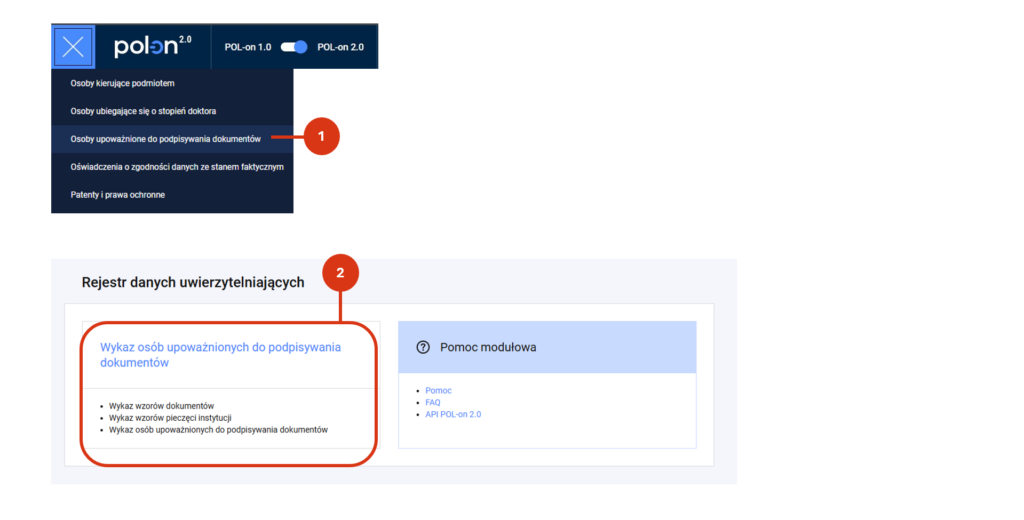
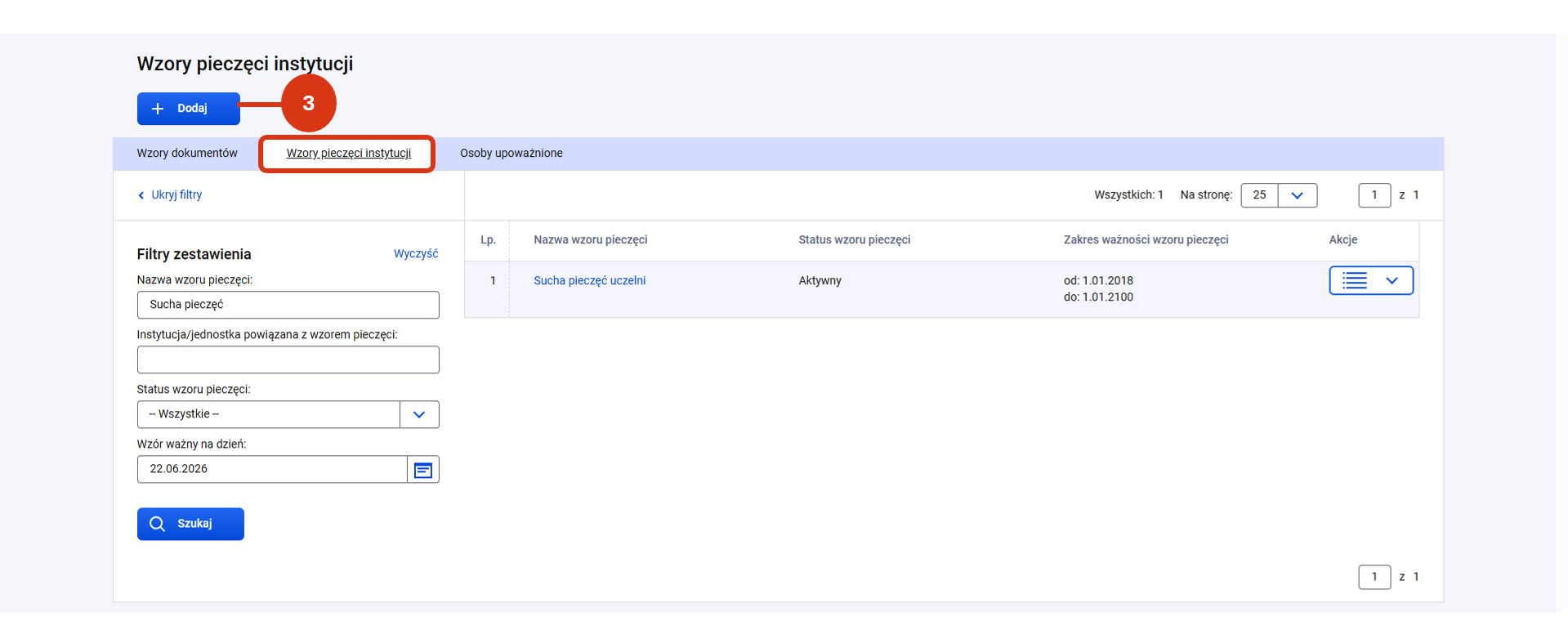
Aby zarejestrować wzór pieczęci zaloguj się do POL-on 2.0. Wybierz z menu moduł Osoby upoważnione do podpisywania dokumentów [1]. Następnie wybierz wykaz osób upoważnionych do podpisywania dokumentów w twoim podmiocie [2]. Kliknij w zakładkę „Wzory pieczęci instytucji”, a następnie w przycisk „+ Dodaj” [3].
Reguły rejestracji wzoru pieczęci
- Wzór pieczęci musi posiadać przynajmniej jedno powiązanie z jednostką (może posiadać więcej).
- Jednostka, z którą powiązany jest wzór pieczęci musi należeć do obszaru instytucji, do której zalogowany jest użytkownik.
- Wzór pieczęci musi posiadać przynajmniej jeden element graficzny .jpg (może posiadać więcej).
- Wielkość jednego pliku .jpg nie może przekraczać 1MB.
- Wzór pieczęci w statusie „Nowy” nie stanowi podstawy uwierzytelniającej.
- Dany wzór może być podstawą uwierzytelniającą dopiero po aktywacji przez użytkownika (status „Aktywny”).
- Status „Unieważniony” oznacza rekord błędny.
Uzupełnij formularz od góry do dołu wprowadzając informacje z klawiatury lub wybierając właściwą pozycje z rozwijanego menu. Informacje obowiązkowe zostały oznaczone gwiazdką przy danym atrybucie.
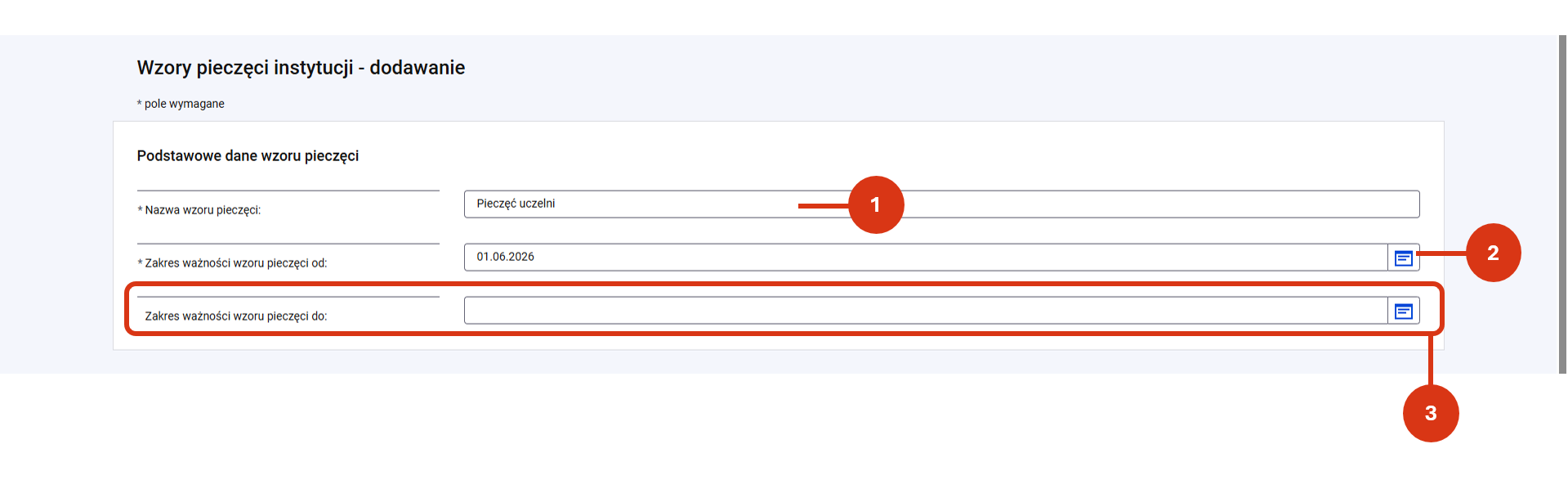
W sekcji „Podstawowe dane wzoru pieczęci” wprowadź lub wskaż:
- nazwę wzoru pieczęci [1]
Wprowadzona nazwa będzie oficjalną nazwę elementu, która będzie wyświetlana jako link aktywny.
- zakres ważności wzoru pieczęci (data) od [2].
„Zakres ważności wzoru od” oznacza datę od kiedy podmiot posługuje się danym wzorem.
„Zakres ważności wzoru do” [3] oznacza datę zaprzestania korzystania z danego wzoru.
Datę ustania ważności wzoru pieczęci wprowadź niezwłocznie po zaistnieniu wydarzenia jakim jest zaprzestanie korzystania przez podmiot z danego wzoru.
Nie wprowadzaj z wyprzedzeniem daty ustania ważności danych uwierzytelniających. Dla statusu aktywnego nie będziesz mógł skorygować tej informacji.
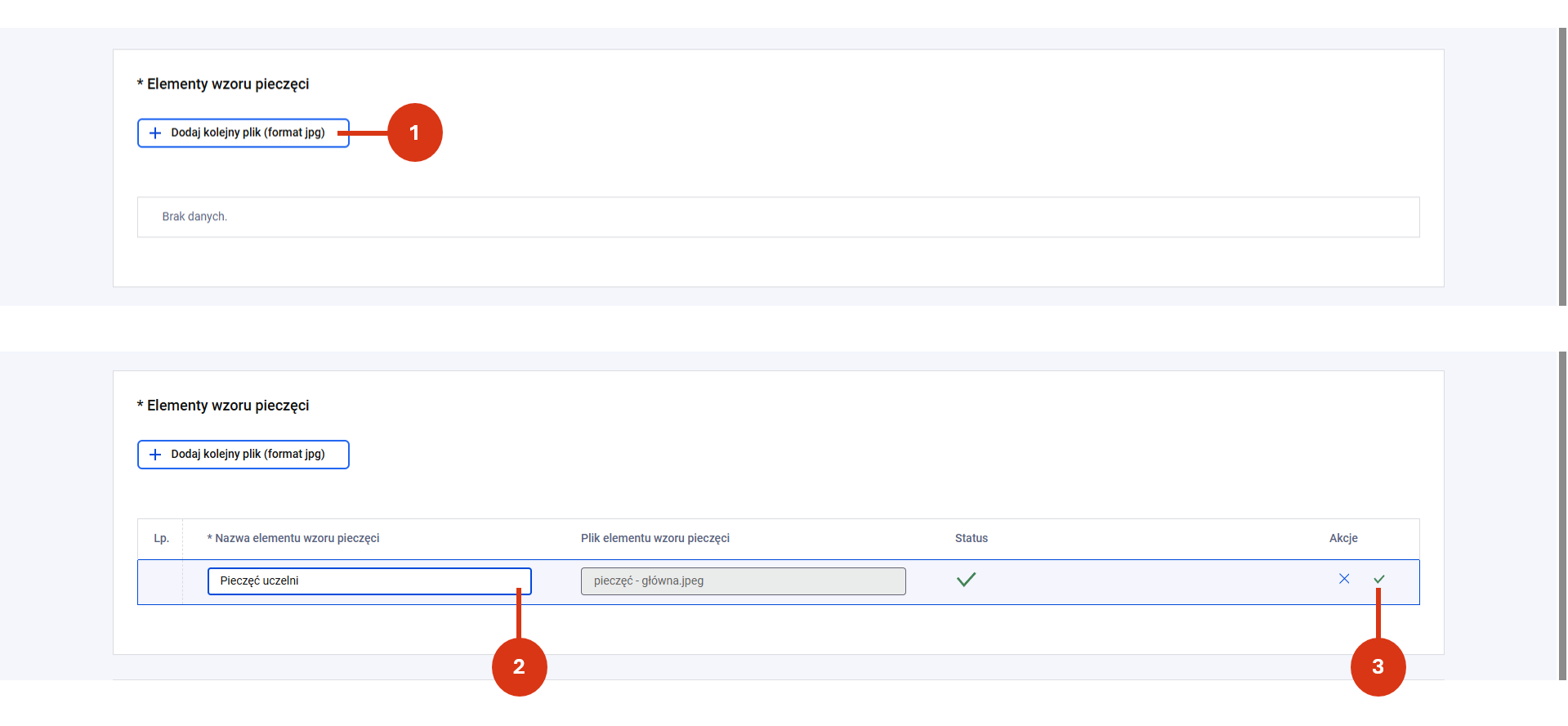
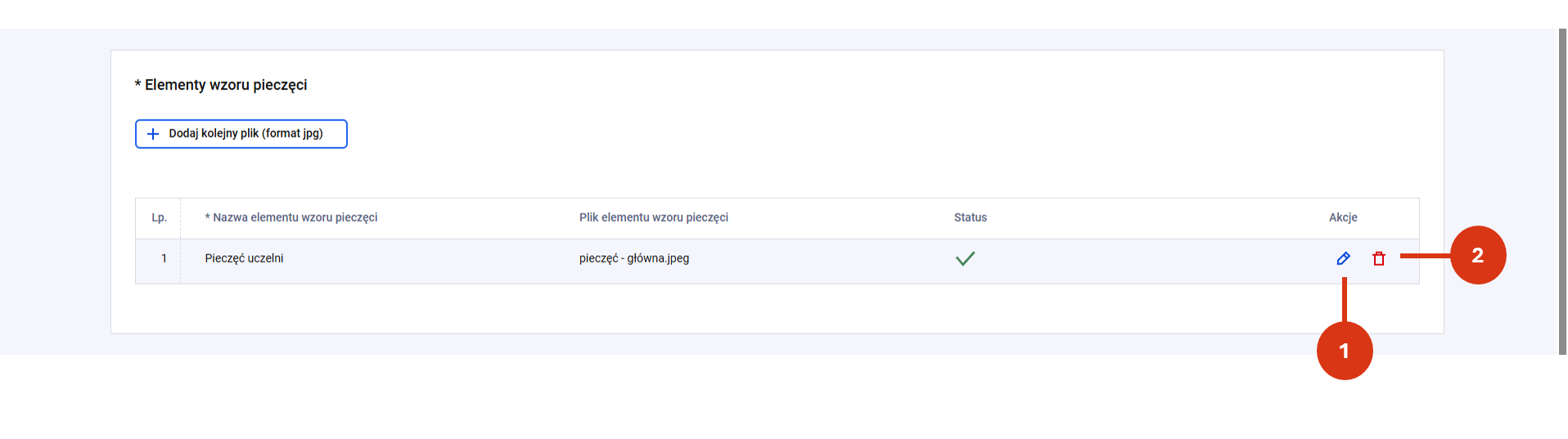
Aby dodać pliki graficzne wzoru pieczęci w sekcji „Elementy wzoru pieczęci” kliknij w przycisk „+Dodaj kolejny plik” [1] i załącz plik z komputera. Następnie wprowadź oficjalną nazwę elementu [2] i zatwierdź dane znacznikiem zapisu po prawej stronie [3].
System zweryfikuje czy dodany plik ma format .jpg oraz nie przekracza wielkości 1MB.
W razie potrzeby dodaj kolejne elementy wzoru pieczęci w ten sam sposób.
Po zapisie możesz:
- edytować [1] lub
- usunąć [2]
każdy z dodanych elementów.
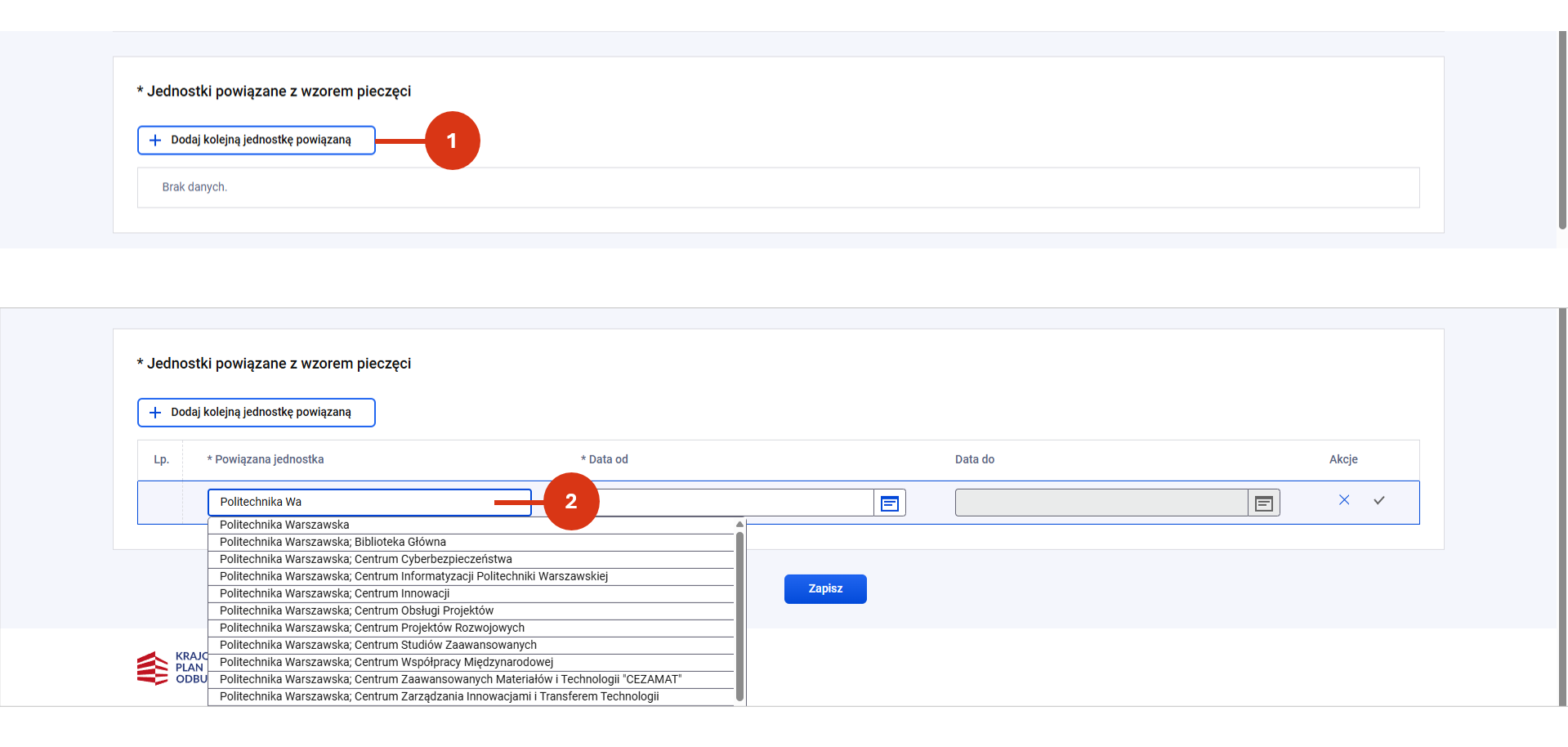
Aby powiązać jednostkę z wprowadzonym wzorem w sekcji „Jednostki powiązane z wzorem pieczęci” kliknij w przycisk „+ Dodaj kolejną jednostkę powiązaną” [1]. Wprowadź pierwsze litery nazwy jednostki [2]. System podpowie ci pasującą nazwę.
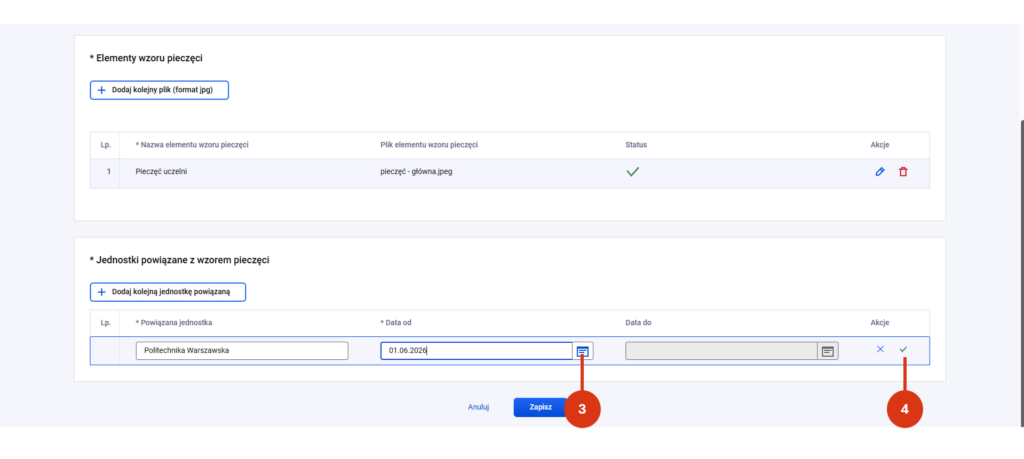
Po wskazaniu jednostki, wskaż datę od kiedy jednostka jest powiązana ze wzorem [3], a następnie zapisz informcję znacznikiem zapisu po prawej stronie [4].
„Data od” oznacza datę od kiedy wskazana jednostka posługuje się danym wzorem.
„Data do” oznacza datę zaprzestania posługiwania się wzorem przez jednostkę.
Nie wprowadzaj z wyprzedzeniem daty zaprzestania posługiwania się wzorem. Dla statusu aktywnego nie będziesz mógł skorygować tej informacji.
Wzór może być przypisany zarówno do jednostki głównej, jak i (jednocześnie) do jednostek podrzędnych.
Aby dodać kolejną jednostkę powtórz powyżej opisaną ścieżkę.
Po zapisie możesz:
- edytować [1] lub
- usunąć [2]
każdy z dodanych elementów.
Po wprowadzeniu wszystkich wymaganych informacji – zapisz cały formularz przyciskiem na dole strony [3].
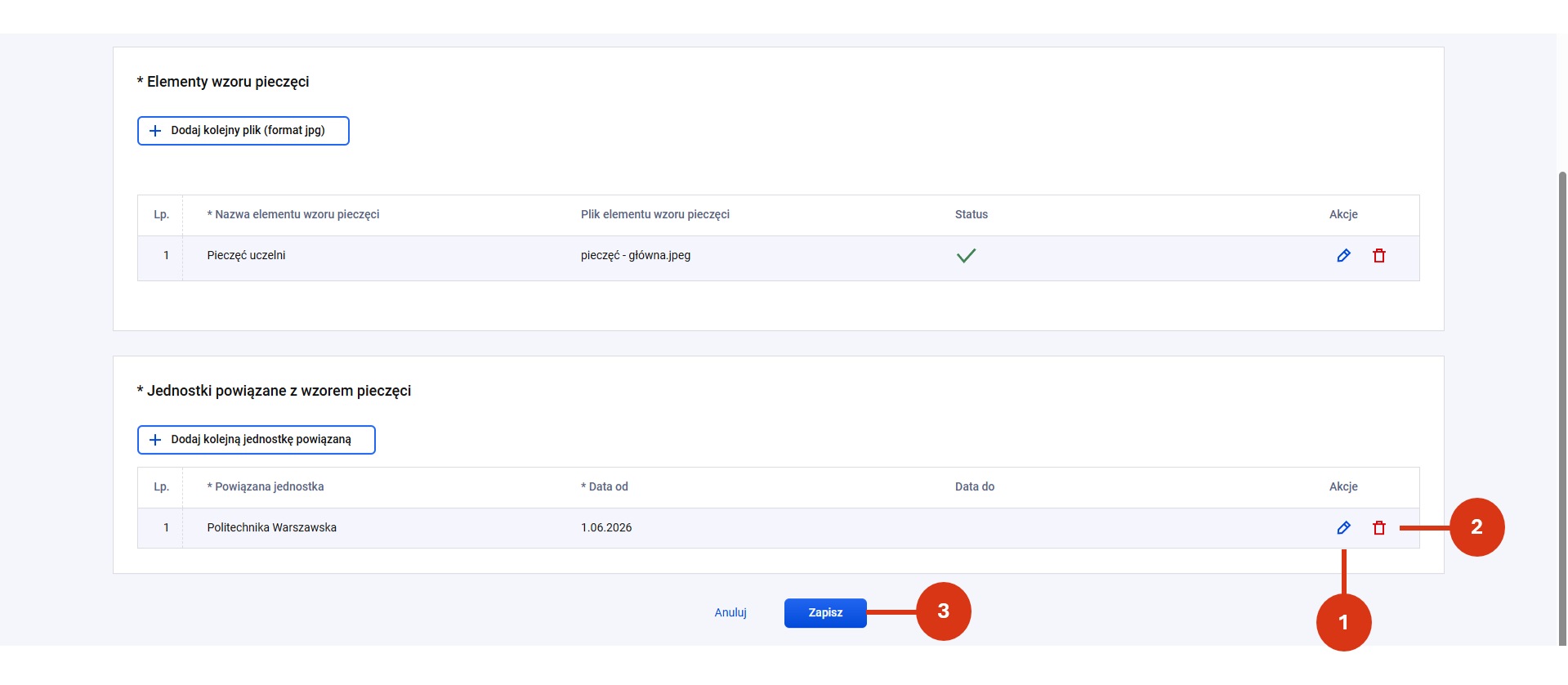
Po zapisie status rekordu przyjmie wartość „Nowy”.
Rekord o statusie Nowy nie stanowi podstawy uwierzytelniającej i nie jest widoczny po stronie podmiotów, które uwierzytelniają dokumenty (NAWA) i wymaga aktywowania.
Aktywowanie zarejestrowanego wzoru pieczęci
Aby aktywować zarejestrowany rekord o statusie „Nowy” odnajdź go we właściwym wykazie za pomocą filtrów zestawienia [1]. Kliknij w ikonę w kolumnie Akcje, a następnie w link „Aktywuj” [2].
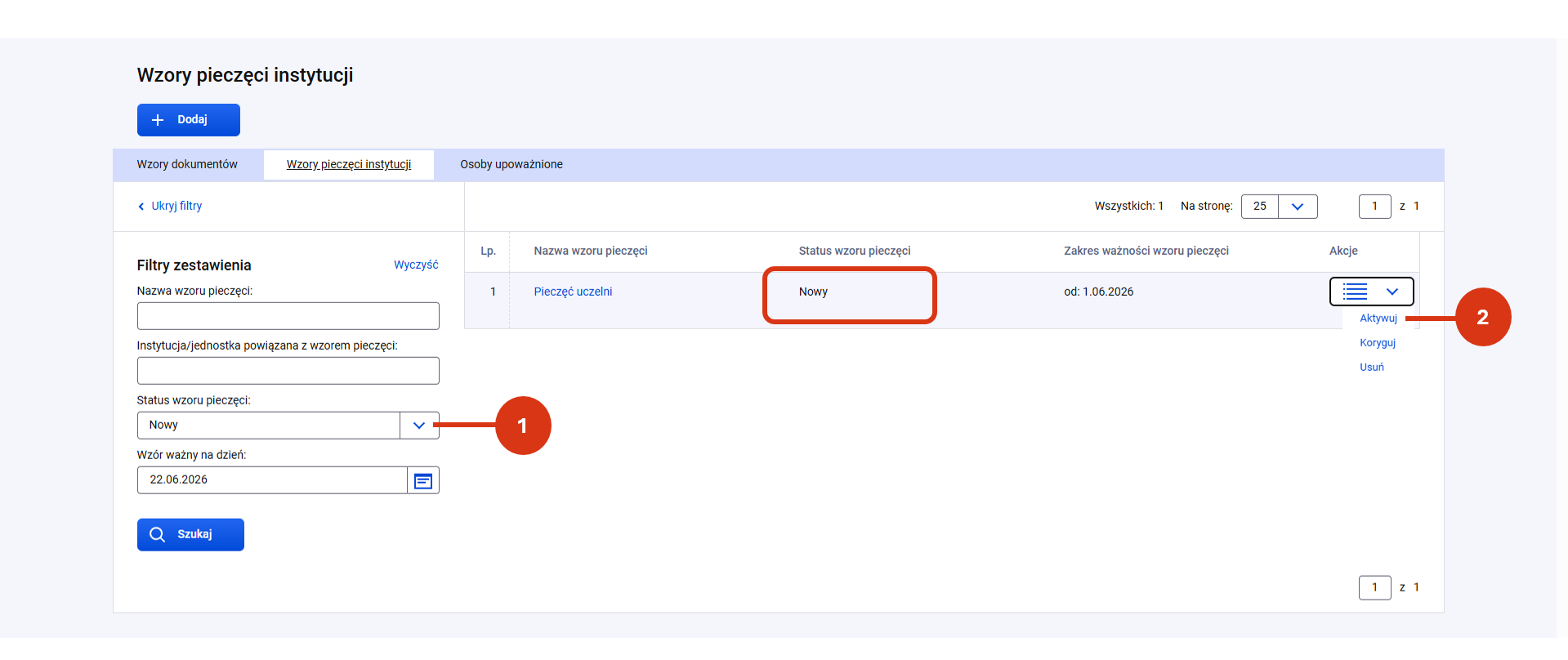
Po aktywacji
- status rekordu zmieni się na Aktywny [3]
- stanie się on widoczny po stronie NAWA
- stanie się podstawą uwierzytelniającą we wskazanych granicach czasowych.
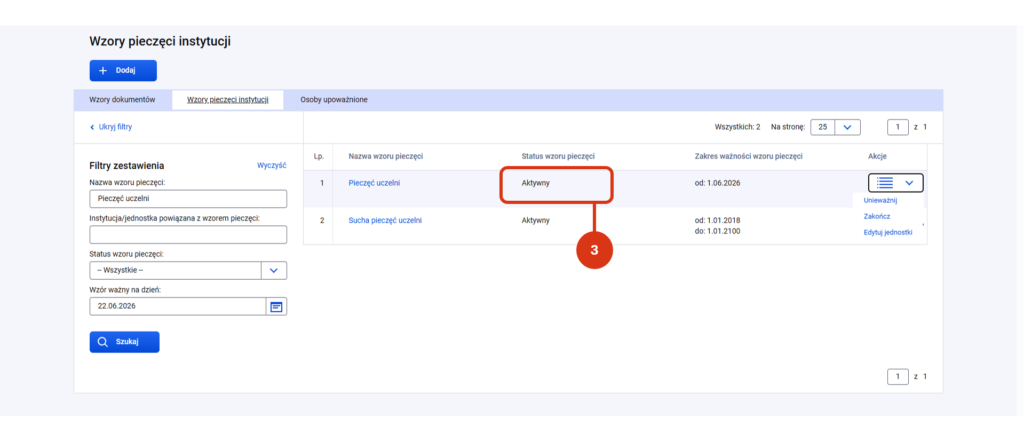
W rekordzie dokumentu o statusie Aktywny możesz:
- Zakończyć ważność wzoru (tylko dla rekordów bez wprowadzonej daty ustania ważności „do”)
- Dodać nową jednostkę powiązaną ze wzorem lub
- Zakończyć powiazanie jednostki ze wzorem (tylko dla rekordów bez wprowadzonej daty ustania powiązania „do”)
- Zmienić status na Unieważniony (tylko w przypadku błędów w rekordzie)
Więcej o statusach i akcjach możliwych do wykonania w rekordzie przeczytasz tutaj.
Przeczytaj rekomendacje NAWA w zakresie rejestracji wzorów w module osób upoważnionych.
Podstawy prawne:
Ustawa z dnia 20 lipca 2018 r. – Prawo o szkolnictwie wyższym i nauce (Dz.U.2024.1571) – Art. 349 ust. 1-3;
Rozporządzenie Ministra Nauki i Szkolnictwa Wyższego w sprawie danych przetwarzanych w Zintegrowanym Systemie Informacji o Szkolnictwie Wyższym i Nauce POL-on z dnia 16 czerwca 2026 r. (Dz.U.2026.811) – § 6 pkt 1-9, § 15 ust. 1-2
Rozporządzenie Ministra Nauki i Szkolnictwa Wyższego z dnia 27 września 2018 r. w sprawie studiów (Dz.U.2023.2787) – § 32 pkt 11 i 13, § 22 ust.1, § 23 ust. 2.
Rozporządzenie Ministra Nauki i Szkolnictwa Wyższego z dnia 21 września 2018 r. w sprawie dyplomów doktorskich, dyplomów habilitacyjnych i legitymacji doktoranta (Dz.U.2021.676) – § 2 pkt 8-