W tym wpisie dowiesz się jak przekazać pojedynczy dyplom ukończenia studiów prowadzonych samodzielnie i wspólnie, suplement do dyplomu studiów, dyplom doktorski / habilitacyjny lub odpis do dyplomu lub grupę podpisanych dokumentów do Repozytorium Dyplomów Elektronicznych.
Aby przekazać dokumenty do Repozytorium Dyplomów Elektronicznych upewnij się, że
– wszystkie osoby wskazane do podpisu podpisały dokument,
– dokument posiada status Gotowy do rejestracji.
Do przekazania podpisanego dokumentu potrzebujesz odpowiedniej roli edycyjnej – w zależności od rodzaju dokumentu i rodzaju podmiotu będzie to rola:
– INST_RDE_DYPLOM_EDYTOR,
– INST_RDE_DR_EDYTOR,
– INST_RDE_DRHAB_EDYTOR,
– FED_RDE_DR_EDYTOR,
– FED_RDE_DRHAB_EDYTOR.
Ścieżka dostępu
Aby przekazać dokument do repozytorium zaloguj się do POL-on i przejdź do modułu „Dyplomy elektroniczne”.
Chociaż dokumenty o statusie „Gotowy do rejestracji” znajdziesz
- w zestawieniu dokumentów podpisanych,
- w przygotowanych teczkach,
- na liście dokumentów,
to proces przekazania podpisanego dokumentu do RDE możesz rozpocząć tylko z poziomu
- teczki lub
- listy dokumentów,
dostępnych w kaflu „Utwórz i zarejestruj dokument”.
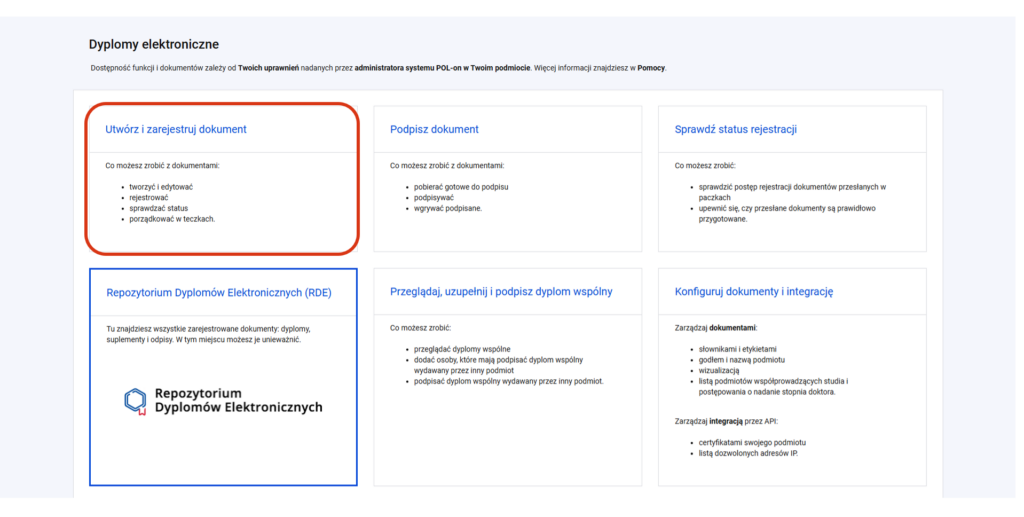
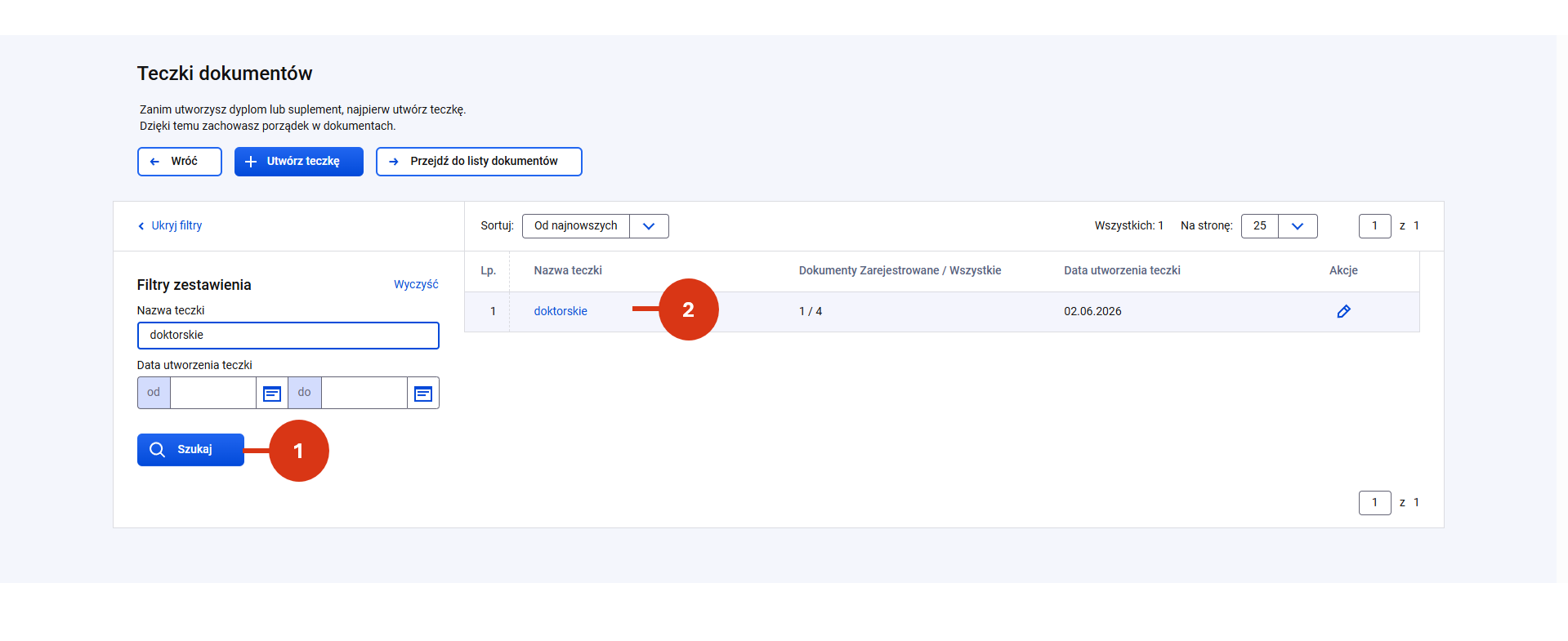
Aby przekazać podpisane dokumenty do RDE z poziomu teczki odszukaj ją [1], a następnie w szczegółach teczki [2], skorzystaj z dostępnych filtrów.
Aby przekazać podpisane dokumenty do RDE z poziomu listy dokumentów, przejdź do niej [3], a następnie skorzystaj z dostępnych filtrów.

W obu przypadkach możesz
- odszukać pojedynczy rekord albo
- odfiltrować grupę rekordów za pomocą dostępnych filtrów.
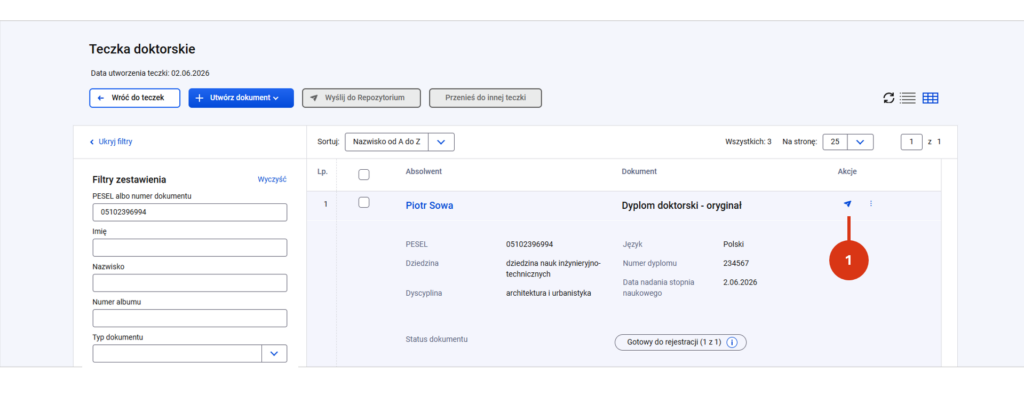
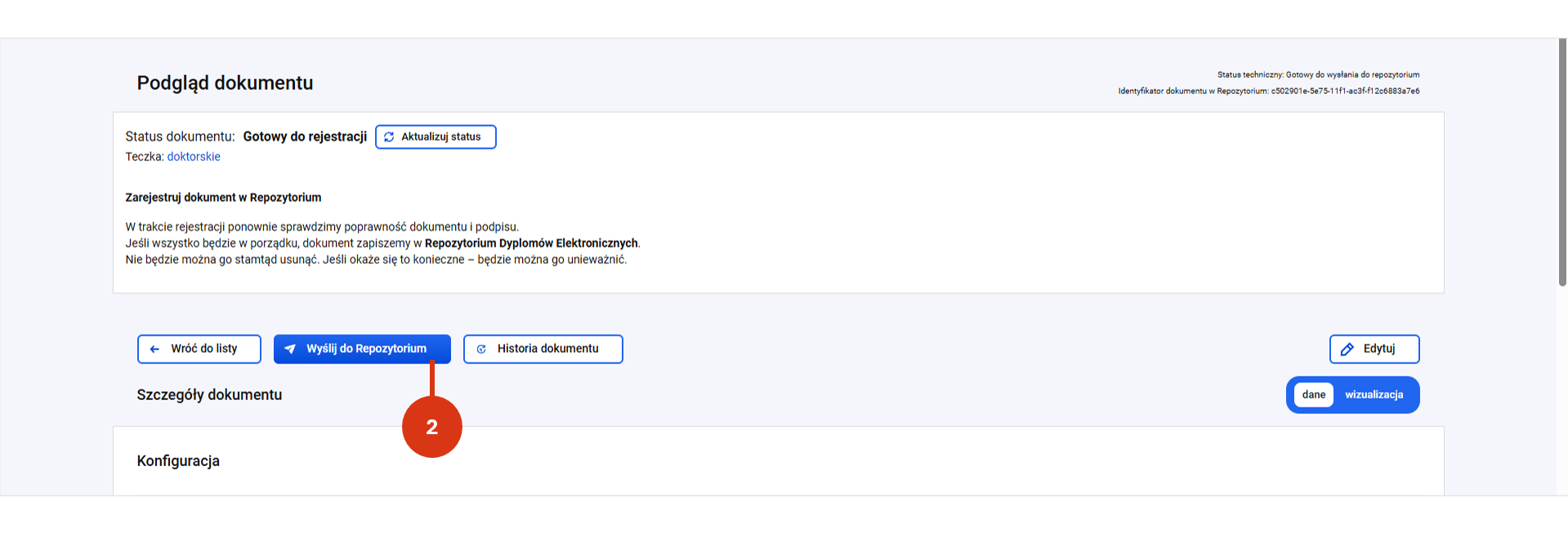
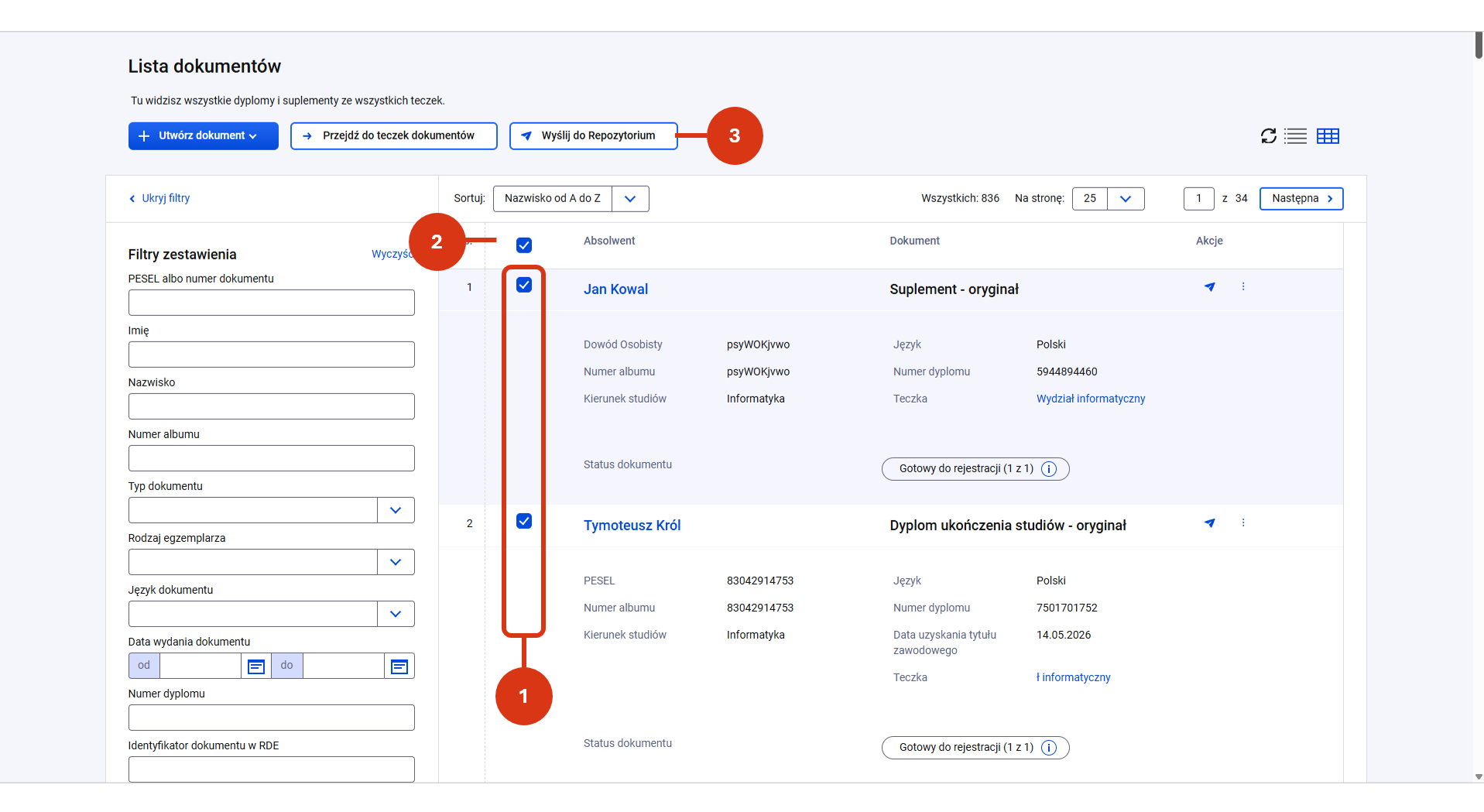
W przypadku pojedynczego dokumentu użyj ikony wysłania [1] albo – po przejściu do szczegółów dokumentu – przycisku „Wyślij do Repozytorium” [2].
W przypadku grupy dokumentów, zaznacz checkbox przy wybranych dokumentach [1] lub zaznacz checkbox w nagłówku tabeli [2]. Za jego pomocą zaznaczysz wszystkie rekordy na stronie. Następnie kliknij w przycisk „Wyślij do Repozytorium” [3].
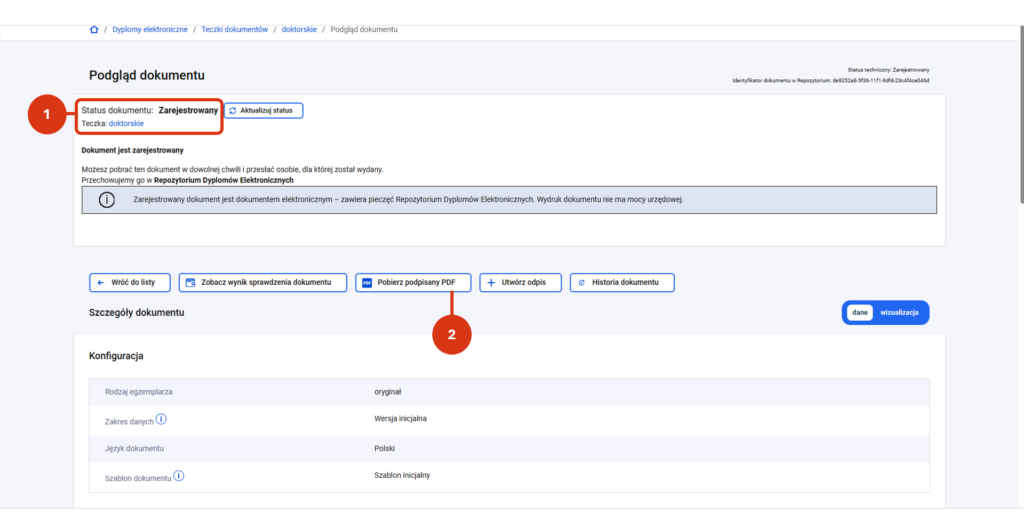
Po uruchomieniu akcji wysłania (ikona/przycisk) system sprawdzi dokumenty i w przypadku braku błędów zmieni status dokumentu na „Zarejestrowany” [1].
Jeśli wysyłka nie powiedzie się, zapoznaj się w wynikiem sprawdzania dokumentu, a następnie popraw błędy i wyślij dokumenty ponownie.
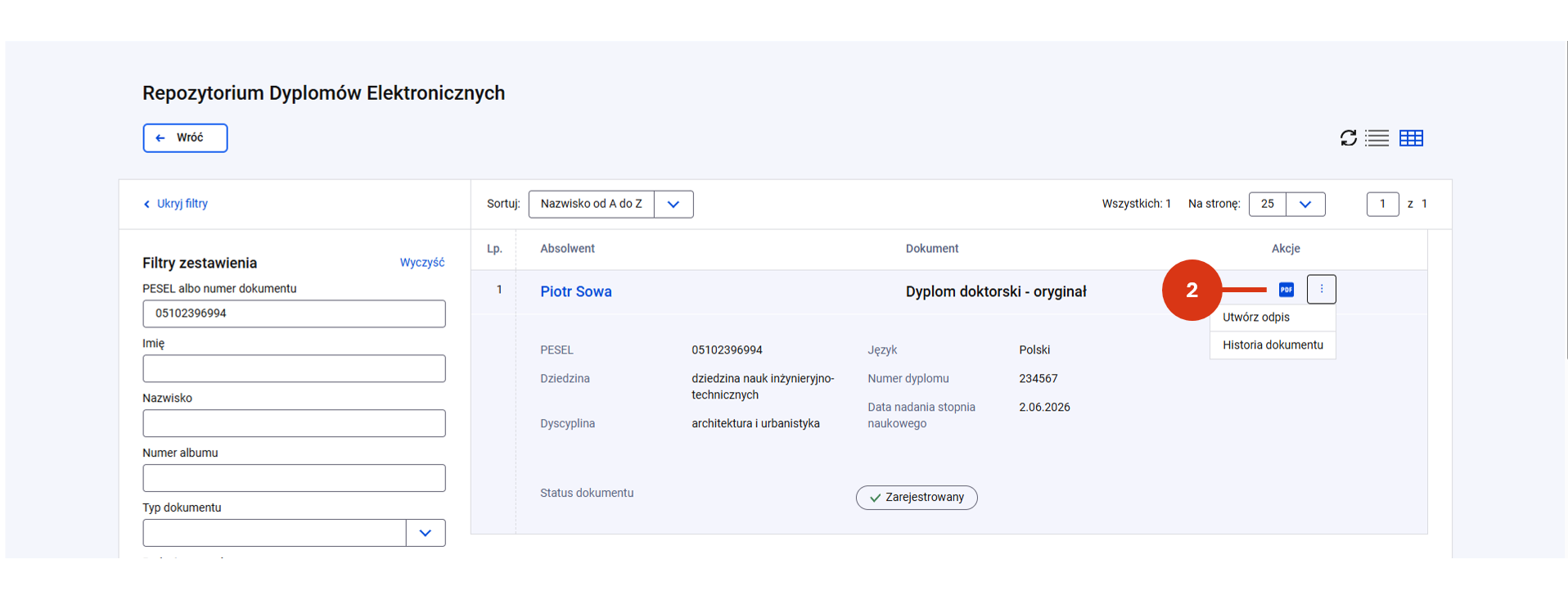
Rekordy ze statusem „Zarejestrowany” będziesz mógł odnaleźć w Repozytorium Dyplomów Elektronicznych.
Zarejestrowany dokument w RDE możesz pobrać jako plik .pdf na komputer [2].
Z chwilą rejestracji dokumentu w RDE:
– System nanosi na dokument datę jego wydania oraz docelowy identyfikator w RDE oraz opatruje dokument kwalifikowaną pieczęcią elektroniczną Repozytorium Dyplomów Elektronicznych wraz ze znacznikiem czasu.
– Dokument zmienia status na „Zarejestrowany” i staje się nieedytowalny.
– Obywatel uzyskuje dostęp do swojego dokumentu za pomocą portalu dyplomy.nauka.gov.pl lub aplikacji mObywatel.
W przypadku potrzeby wymiany dokumentu, konieczne będzie jego unieważnienie.
Więcej o unieważnieniu przeczytasz tutaj, a owydaniu nowego dyplomu w związku ze zmianą danych w tym wpisie.
Statusy dokumentu
Na różnym etapie prac dokument może przyjmować poniższe statusy:
- Roboczy – po uzupełnieniu danych wymaganych i zapisaniu formularza
- Walidacja przed podpisaniem – po uruchomieniu procesu sprawdzania dokumentu
- Zbieranie danych osób podpisujących – po uruchomieniu prośby o dodanie osób podpisujących przez podmiot współprowadzący studia lub postępowanie o nadanie stopnia doktora
- Gotowy do podpisu – po przejściu walidacji kompletności danych
- Błędy walidacji przed podpisaniem – gdy dokument nie przeszedł walidacji (w dokumencie występują błędy, do momentu poprawienia danych dokument nie może zostać przekazany do podpisu)
- Walidacja po podpisaniu – podczas weryfikacji spójności danych podpisanego dokumentu
- Gotowy do rejestracji – po przejściu walidacji spójności danych po podpisaniu (dokument może zostać wysłany do RDE)
- Błędy walidacji po podpisaniu – gdy dokument nie przeszedł walidacji (w dokumencie występują błędy w zakresie spójności danych)
- Błąd systemu w trakcie podpisywania dokumentu – błąd techniczny
- Zarejestrowany – po wysłaniu do RDE
- Unieważniony – po unieważnieniu