Z tego wpisu dowiesz się jak można skonfigurować tłumaczenia dyplomu ukończenia studiów, dyplomu doktorskiego i habilitacyjnego oraz suplementu w RDE.
Zestawienie Wersje tłumaczeń pozwala zarządzać tłumaczeniami słowników systemowych (np. etykiet) dla danego typu dokumentu.
Z poziomu zestawienia możesz:
- dodać tłumaczenia dokumentów na inne języki:
- dyplomów ukończenia studiów- na angielski, francuski, hiszpański, niemiecki i rosyjski,
- suplementów – w wersji angielskiej,
- dyplomów doktorskich i habilitacyjnych – na angielski, francuski, hiszpański, niemiecki i łacinę
- zarządzać różnymi wersjami tłumaczeń,
- ustawić domyślną wersję tłumaczeń w ramach danego języka, używaną przy wystawianiu dokumentów.
W systemie zawsze istnieje wersja polska, która jest podstawą i nie podlega edycji.
Skonfiguruj takie języki – w jakich w wydajesz w podmiocie odpisy.
Tłumaczenia możesz dodać ręcznie lub zaimportować z wcześniej przygotowanego pliku w formacie *.json.
Jak działają wersje tłumaczeń
- Dla jednego typu dokumentu możesz mieć wiele wersji tłumaczeń.
- Każda wersja to zestaw tłumaczeń słowników i etykiet.
- W jednej wersji możesz mieć tłumaczenie tylko na jeden język.
Najważniejsze zasady
- Język polski jest zawsze dostępny i niezmienny.
- Do użycia w dokumentach trafiają tylko zatwierdzone wersje.
- Po zatwierdzeniu nie można edytować ani usuwać dodanej wersji.
- Tylko zatwierdzoną wersję można oznaczyć jako domyślną.
- Zmiana tłumaczenia wymaga utworzenia nowej wersji.
Podczas wystawiania dokumentów używane są tylko wersje zatwierdzone.
Konfiguracja tłumaczeń dyplomów / suplementu
Konfiguracja tłumaczeń dyplomu ukończenia studiów, dyplomu doktorskiego i habilitacyjnego jest analogiczna, różni się jedynie dostępnymi językami i zakresem słownikowym.
(Na zrzutach znajdziesz konfigurację tłumaczeń na przykładzie dyplomu ukończenia studiów).
Ścieżka dostępu
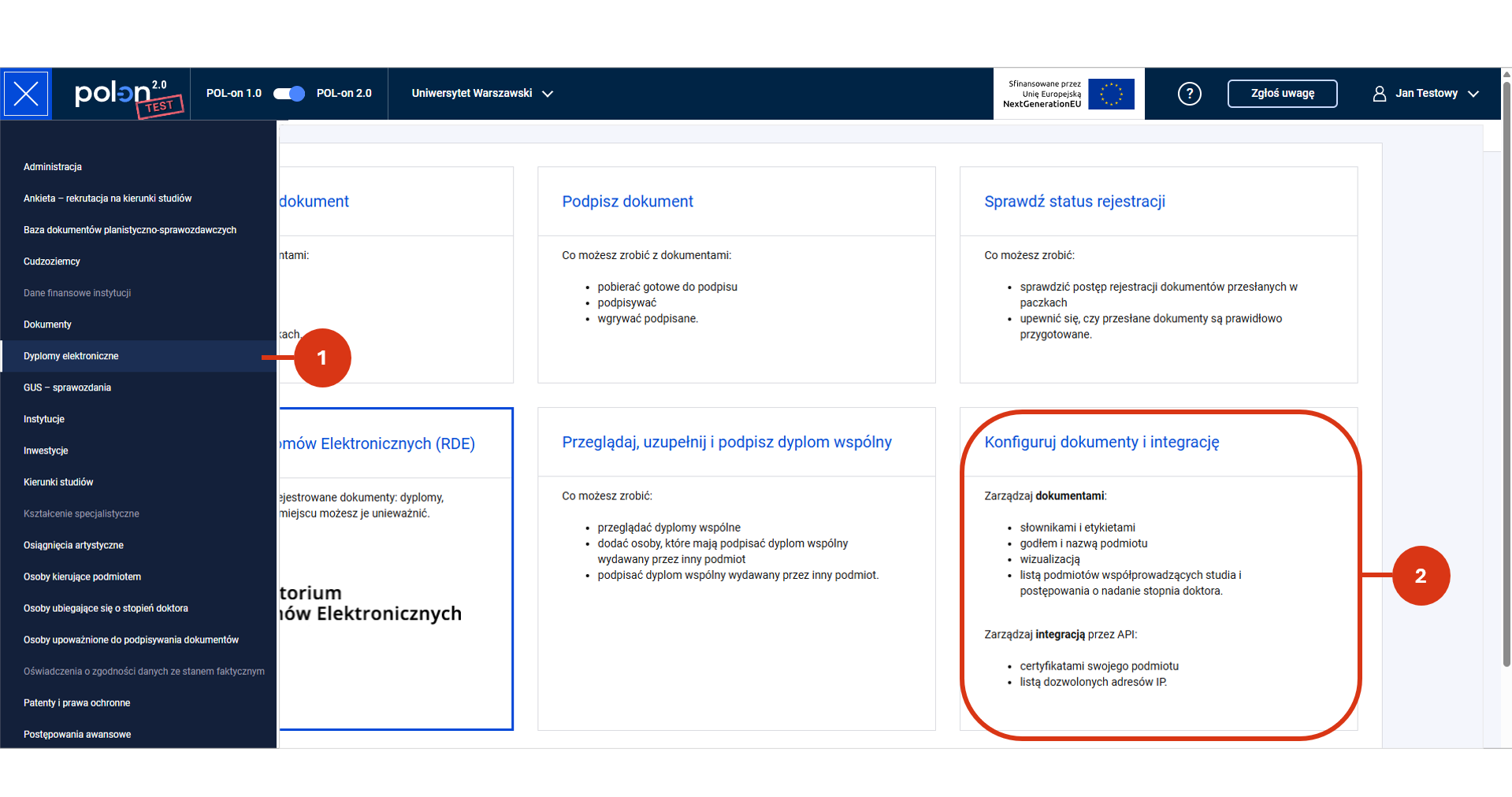
Zaloguj się do POL-on 2.0. i wybierz moduł „Dyplomy elektroniczne” [1]. Następnie kliknij w kafel „Konfiguruj dokumenty i integrację” [2].
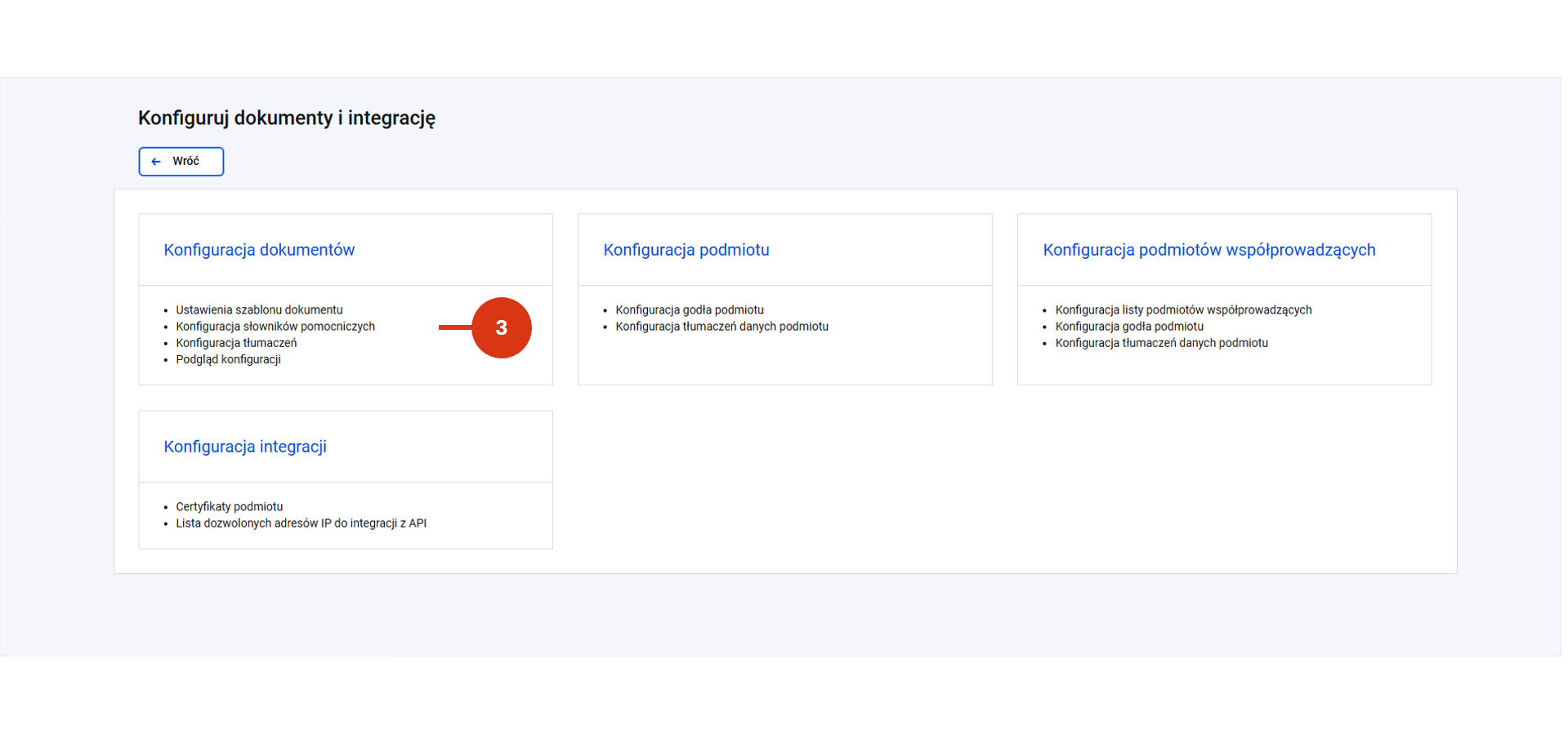
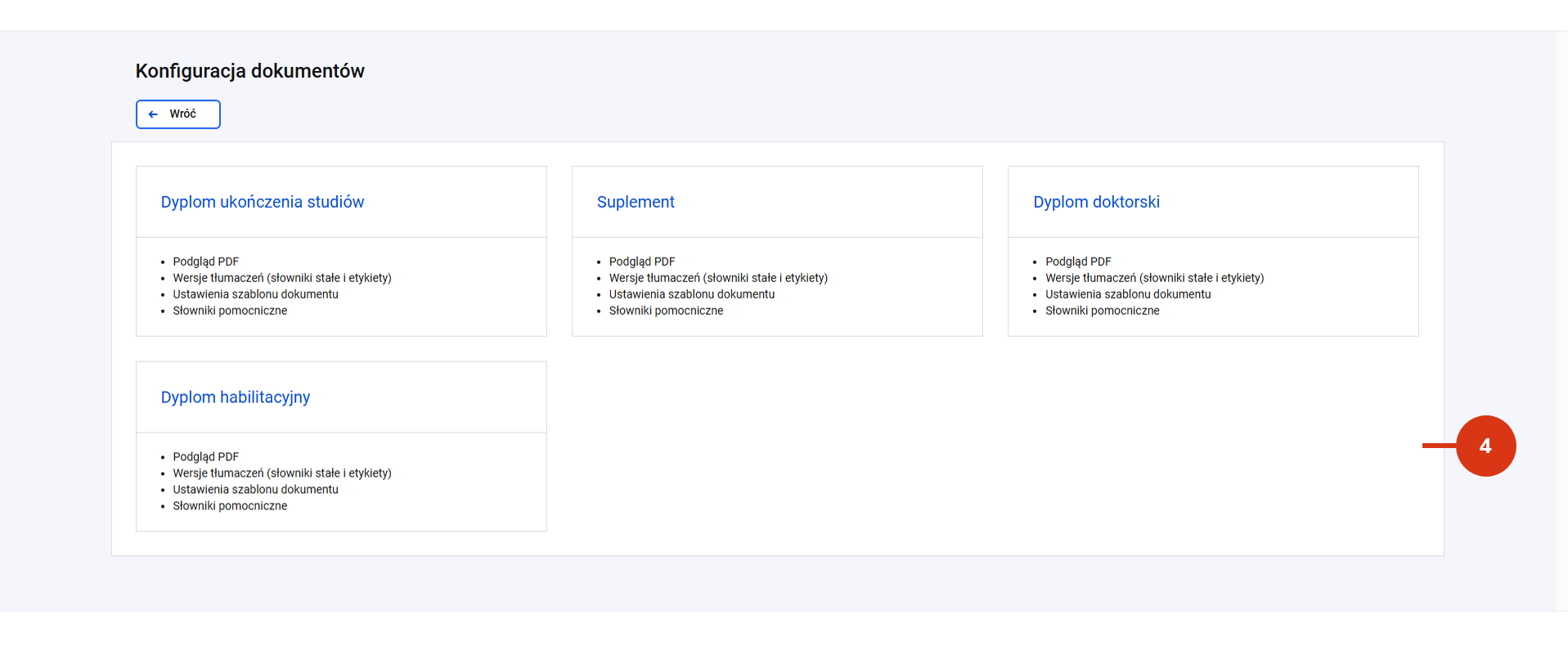
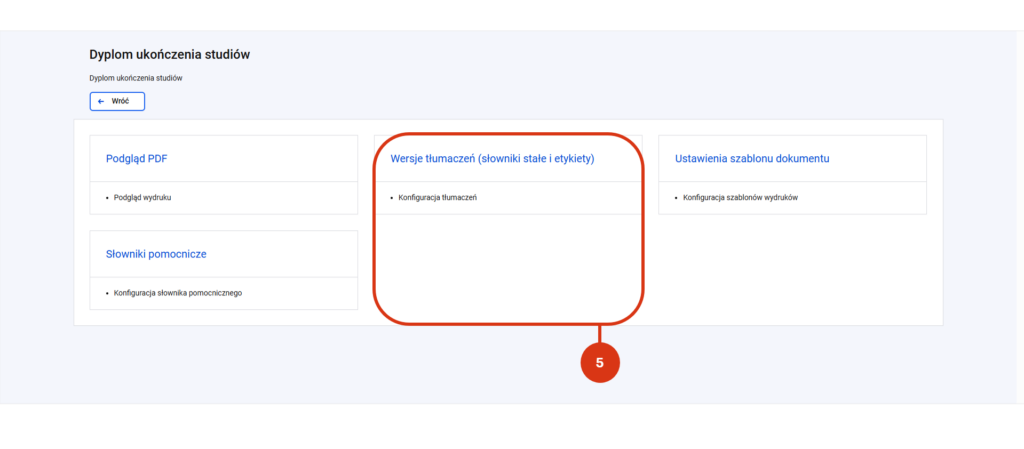
Wybierz „Konfiguracja dokumentów” [3] oraz dokument, dla, którego konfigurujesz tłumaczenie [4], np. dyplom ukończenia studiów. Przejdź do zestawienia „Wersje tłumaczeń (słowniki stałe i etykiety)” [5].
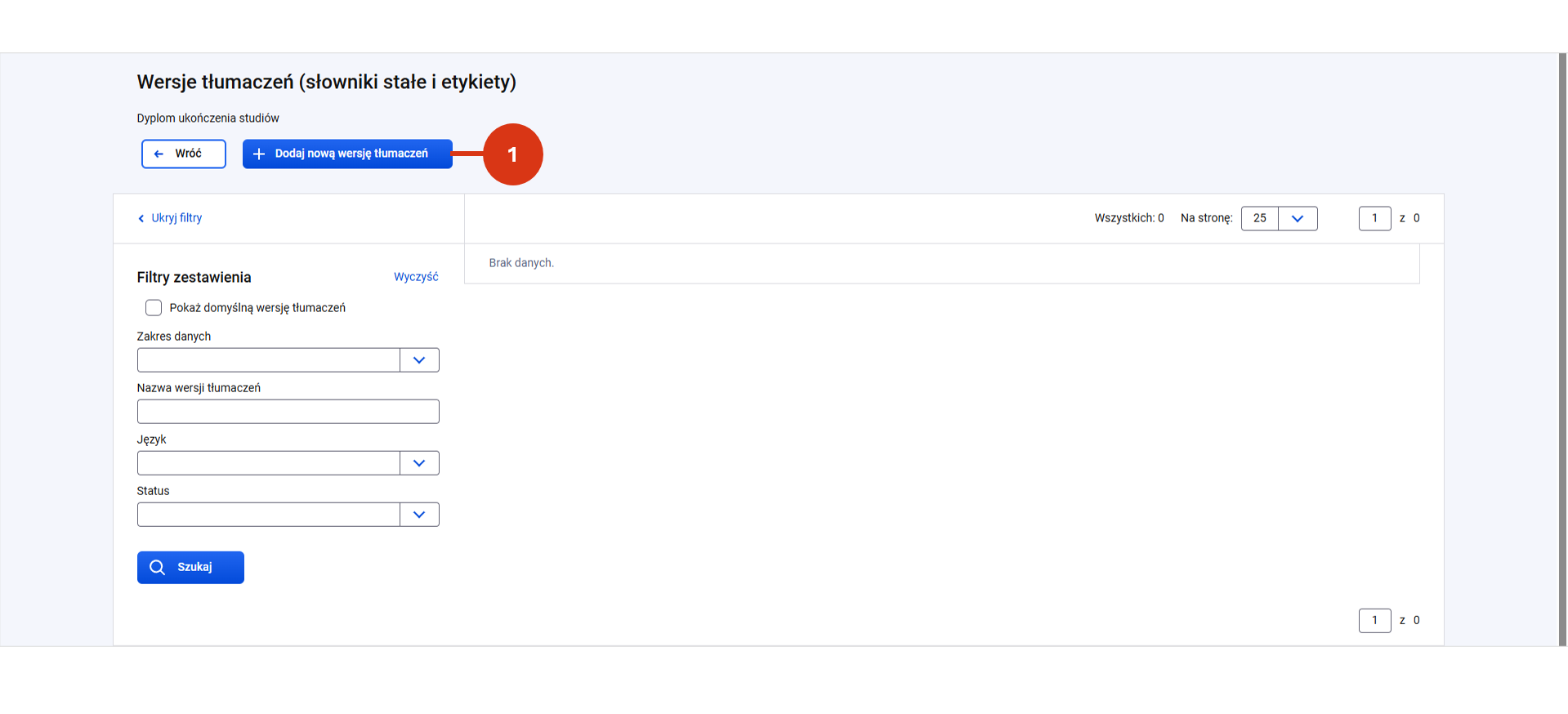
Początkowo lista tłumaczeń będzie pusta. W przypadku wielu wersji tłumaczeń, skorzystaj z filtrów, dostępnych po lewej stronie ekranu, aby odszukać właściwy rekord bądź rekordy.
Dodanie nowej wersji tłumaczeń
Aby dodać nową wersję tłumaczeń kliknij „+ Dodaj nową wersję tłumaczeń” [1].
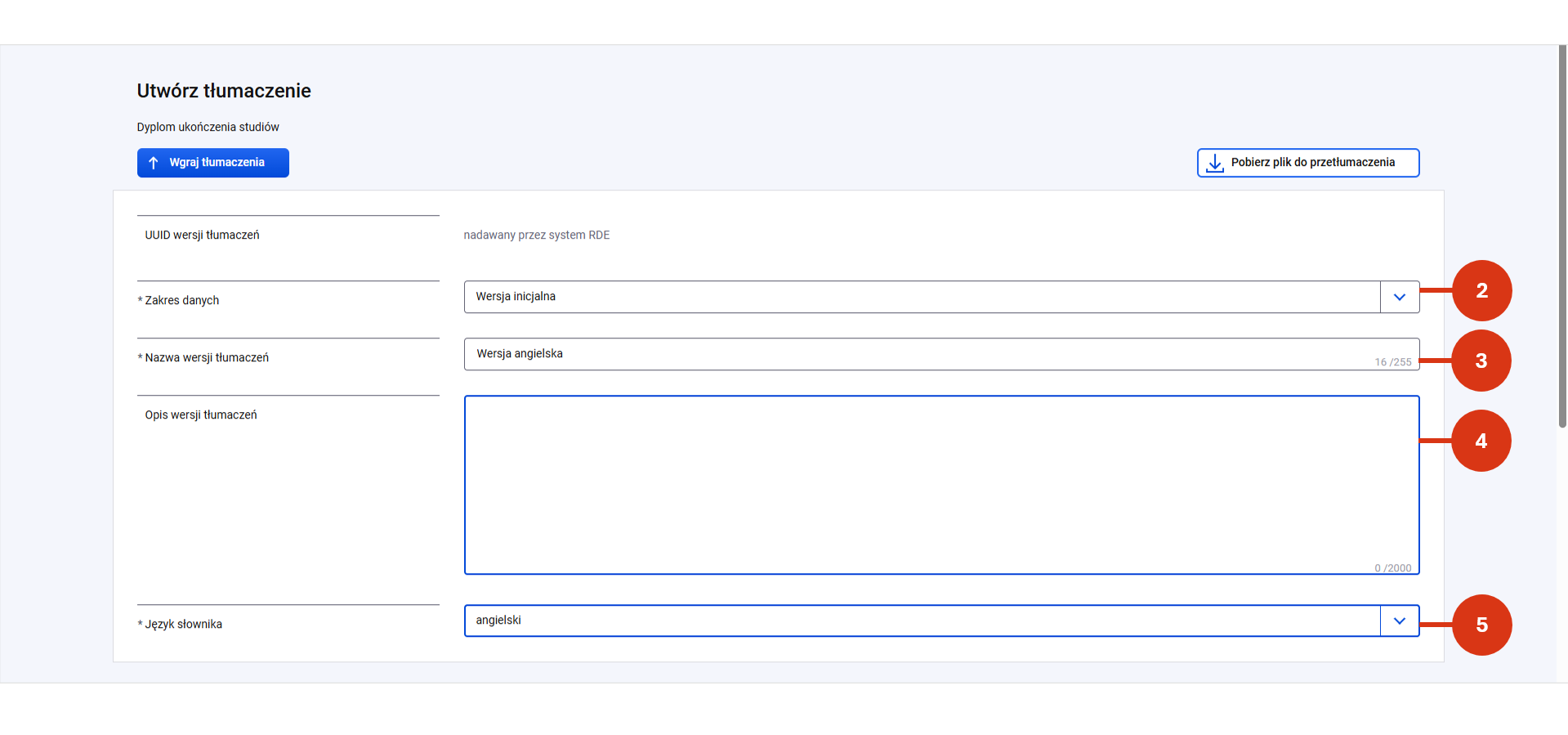
Wskaż lub wpisz:
- zakres danych, dla którego tworzysz tłumaczenie [2],
- nazwę wersji tłumaczeń [3]
Nie ma możliwości dodania dwóch wersji tłumaczeń o takich samych nazwach, języku i typie dokumentu w ramach podmiotu),
- opis (pole opcjonalne) [4]
- język słownika, do którego dodajesz tłumaczenie [5].
Słowniki możesz uzupełnić:
• ręcznie
• za pomocą importu pliku w formacie *.json
Uzupełnianie słownika ręcznie
Dla niektórych typów dokumentów zestawy słowników różnią się. Przykładowo: dla dyplomu doktorskiego nie ma słownika „Języki kształcenia”, który należy skonfigurować dla dyplomu ukończenia studiów.
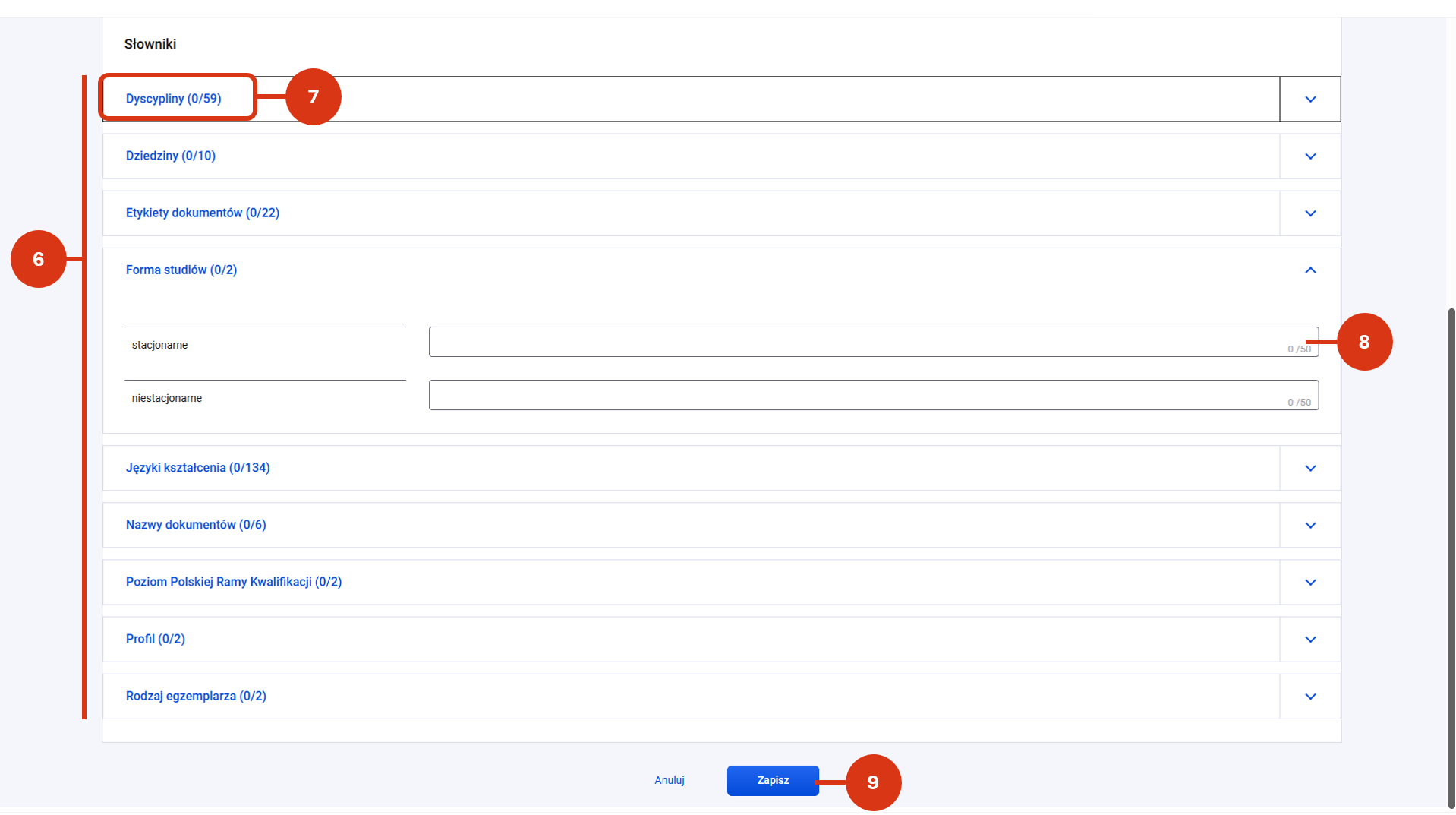
Wartości słownikowe znajdziesz, pogrupowane w rozwijane słowniki [6]. Dla dyplomów są to np. :
- dyscypliny,
- etykiety dokumentów,
- forma studiów,
- języki kształcenia,
- nazwy dokumentów,
- poziom Polskiej Ramy Kwalifikacji,
- profil,
- rodzaj egzemplarza
- tłumaczenie opcji tak/nie.
Każdy ze słowników ma w nawiasie licznik pól [7], które należy uzupełnić (np. 59 dyscyplin musi być przetłumaczone na docelowy język). Kliknij w sekcję, aby uzupełnić jej pola.
W każde pole wpisz tłumaczenie słowa (widocznego po lewej stronie) na język, dla którego jest tworzony słownik [8].
Pola tłumaczeń w sekcji nie mogą zawierać dwóch, takich samych wartości.
Po uzupełnieniu wszystkich pól zapisz całość [9].
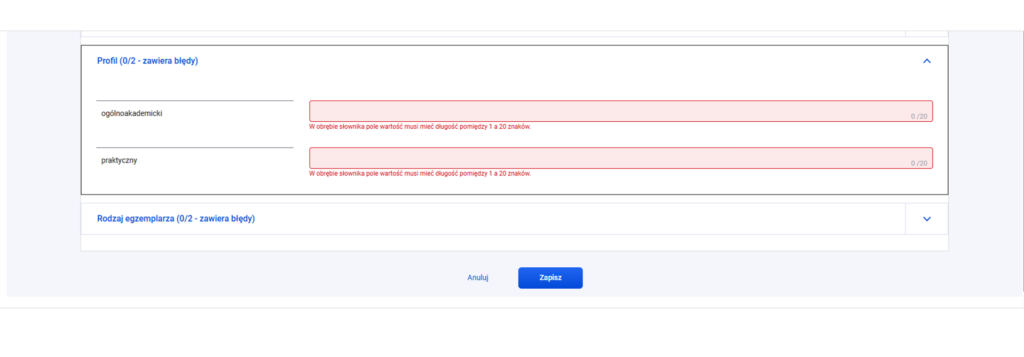
W razie błędów system wyświetli ci stosowne komunikaty.
Uzupełnianie słownika poprzez import z pliku
Pola słownika można zasilić danymi ze specjalnie przygotowanego pliku w formacie *.json.
Aby skorzystać z importu tłumaczenia z pliku, zamiast wypełniać formularz, kliknij
w przycisk „Wgraj tłumaczenia” [1].
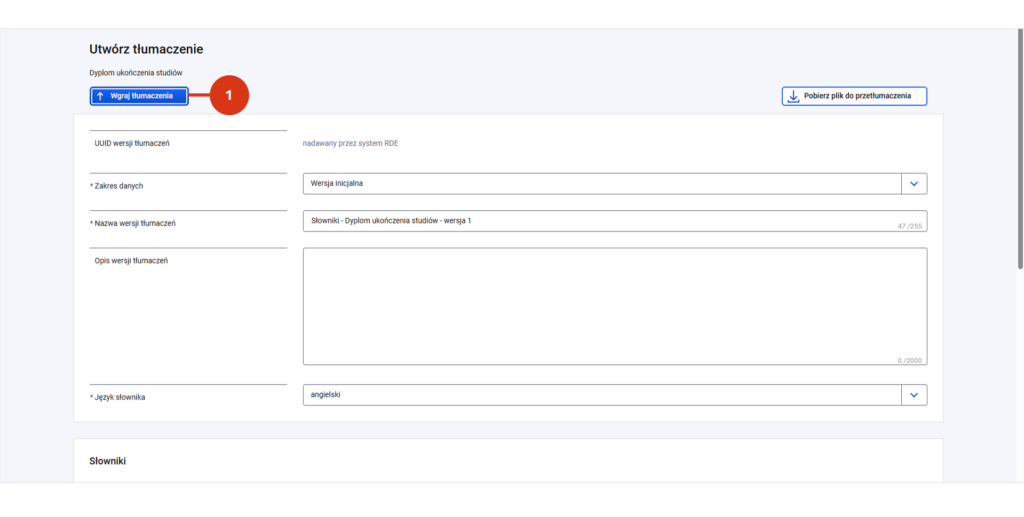
W kolejnym kroku wybierz plik z dysku komputera. Jeśli ma on właściwą strukturę, pola w sekcjach zostaną automatycznie zasilone danymi.
Przed zapisem rozwiń sekcje i upewnij się, że dane są poprawne. Przy każdej sekcji zobaczysz wynik importu:
- uzupełnione – w przypadku uzupełnienia wszystkich wymaganych pól [2] lub
- licznik, ile pól z wymaganych zostało uzupełnionych [3].
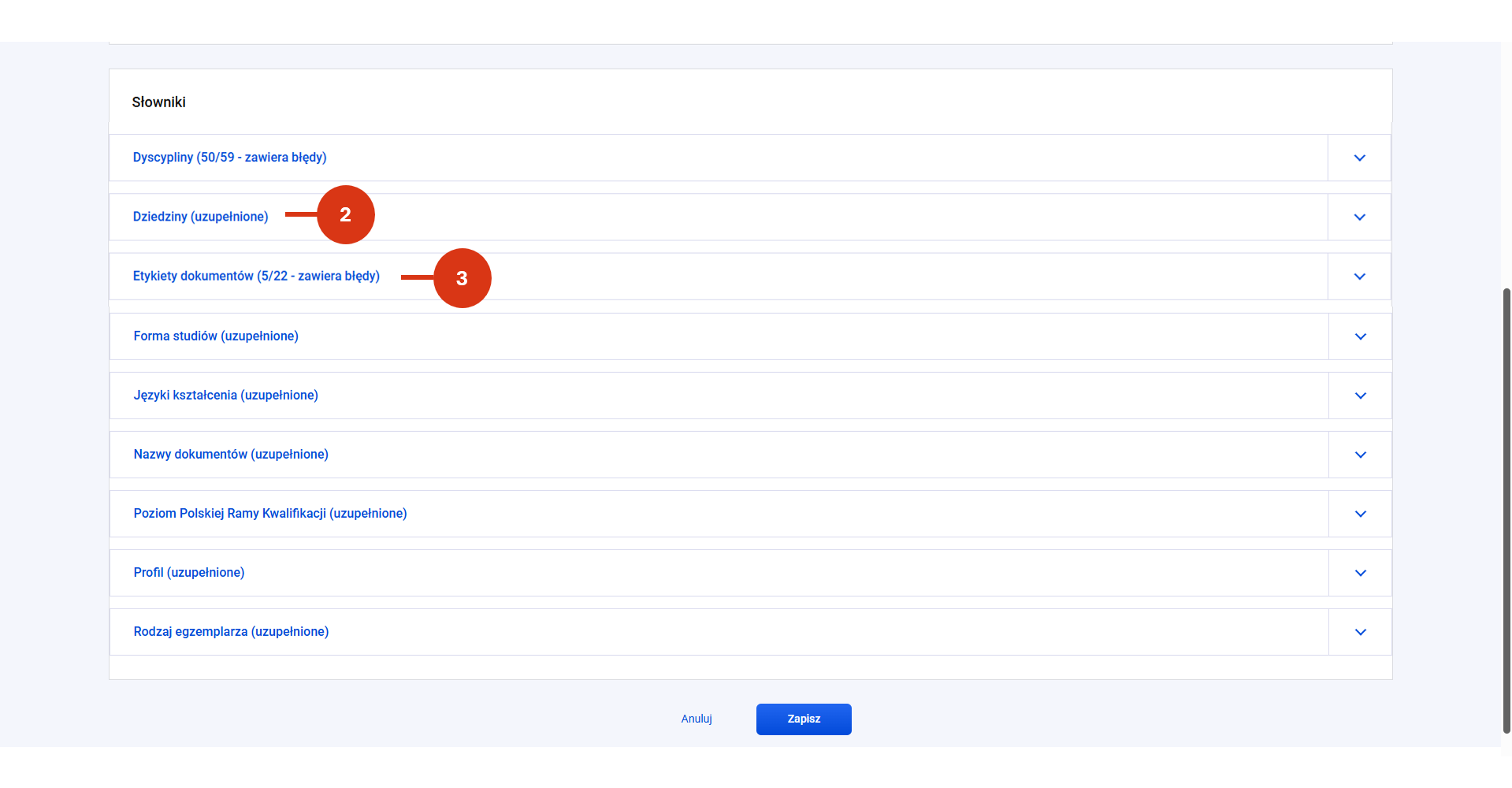
W razie braków / nieprawidłowości możesz poprawić dane ręcznie lub wgrać poprawiony plik.
Zatwierdzenie konfiguracji
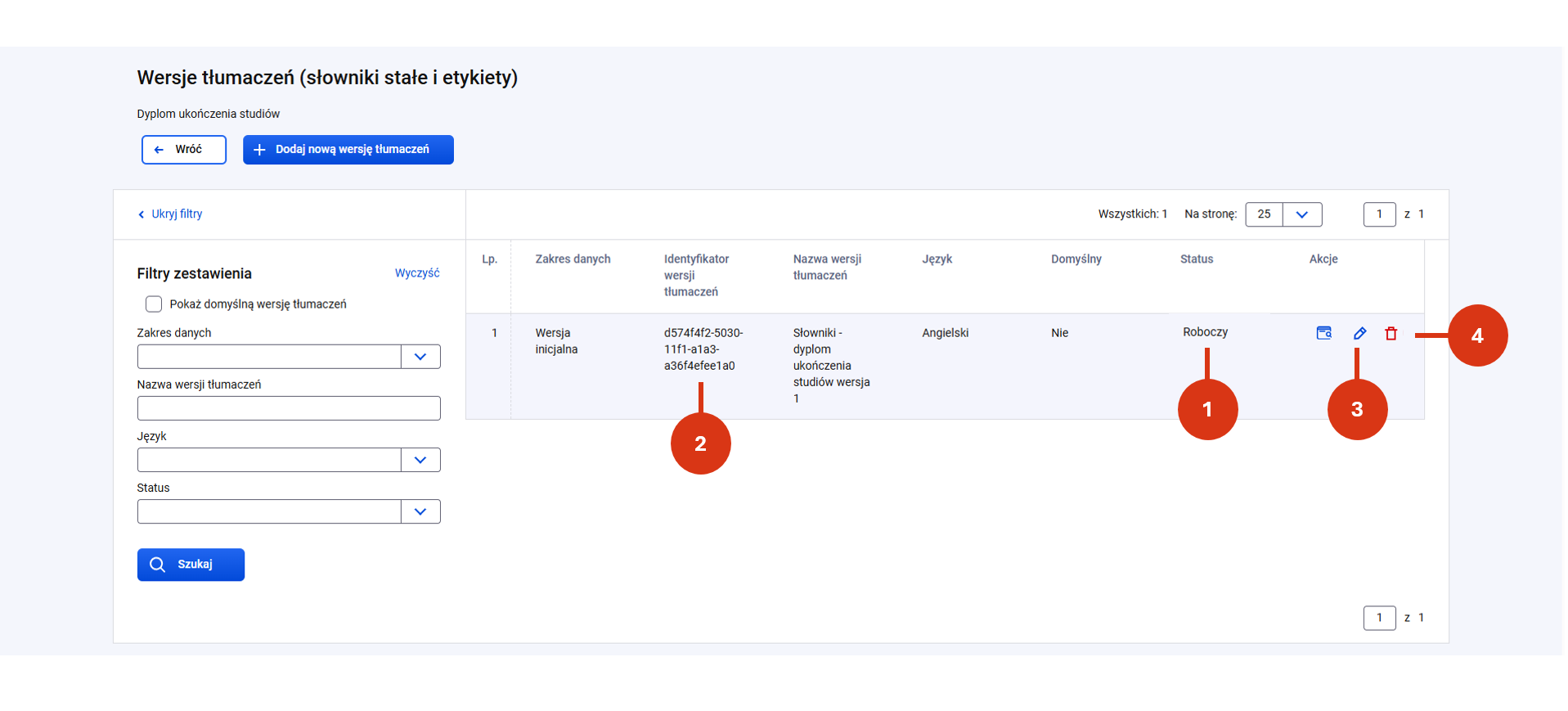
Utworzona wersja tłumaczeń:
- ma status Roboczy i nie może być wykorzystywana podczas wystawiania dyplomów [1],
- ma nadany przez RDE unikatowy identyfikator [2],
- może być
- edytowana [3],
- usunięta [4],
- pobrana do pliku *.json [5]
- zatwierdzona [6].
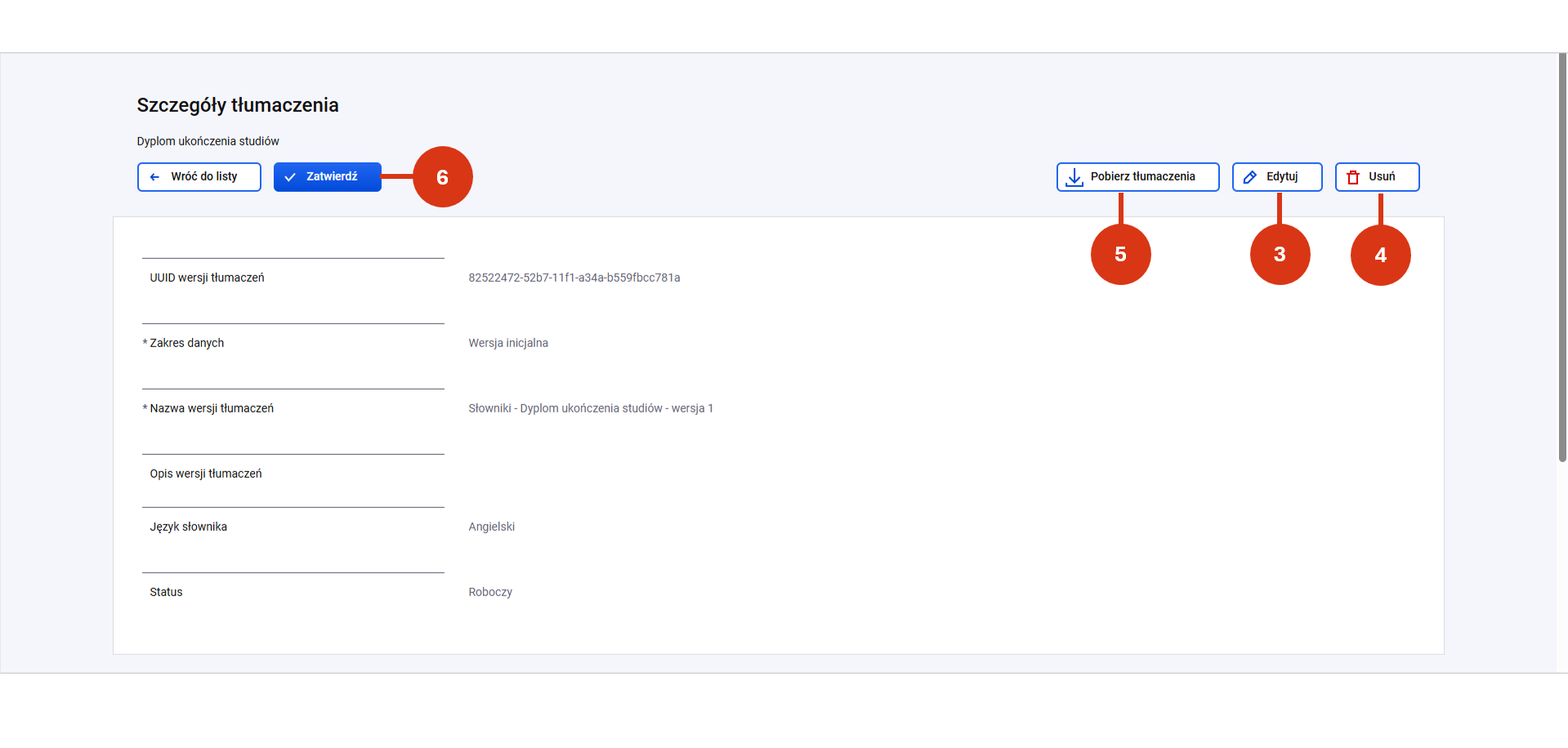
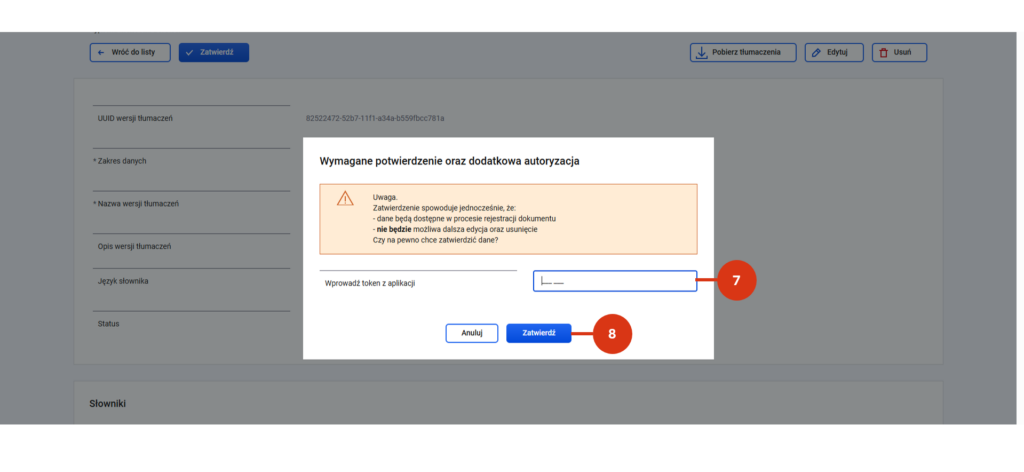
Zatwierdź wersję tłumaczeń, aby można było wystawiać dyplom w innych językach.
Wprowadź token [7] z aplikacji do dwuetapowego logowania i potwierdź [8].
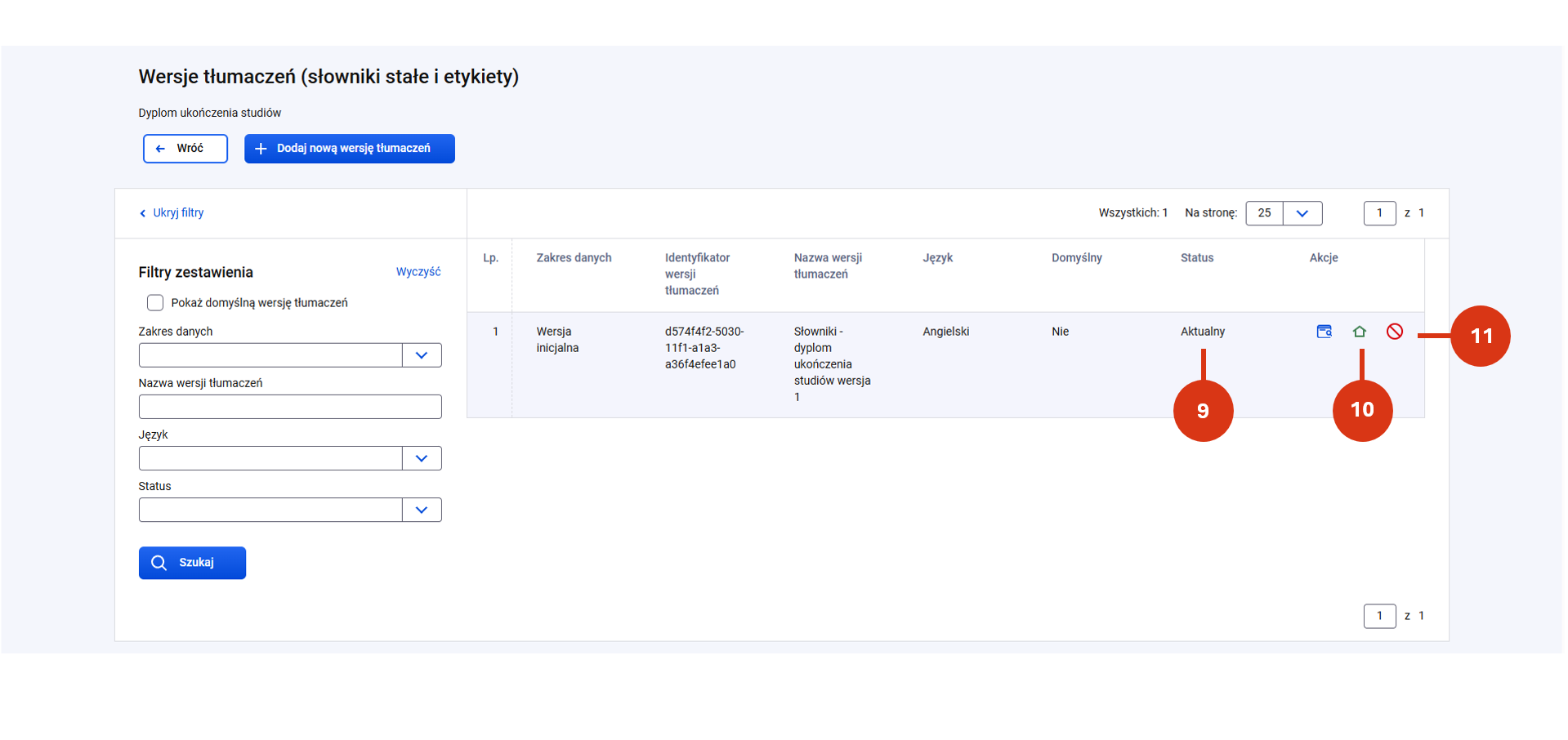
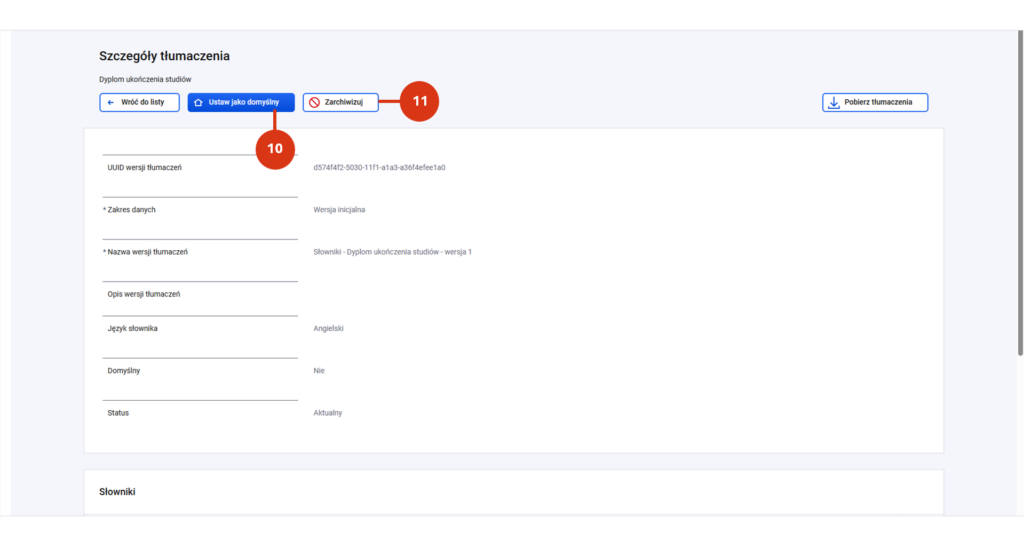
Status zmieni się na „Aktualny” [9]. Zatwierdzoną wersję możesz:
- ustawić jako domyślną [10] lub
- zarchiwizować [11].
Struktura plików importu
Plik importu to zbiór słowników (mapa kodów → wartości tekstowych) wykorzystywany do generowania dyplomów w innym języku. Jego struktura jest bardzo uporządkowana i powtarzalna, dzięki czemu łatwo go wykorzystać. Plik składa się z sekcji słowników, a każda sekcja zawiera:
- klucz techniczny (kod) – używany w systemie
- wartość tekstową (tłumaczenie np. na niemiecki) – wyświetlaną na dokumencie
Schemat wygląda tak:
{
"Nazwa słownika": {
"KOD": "wartość do wyświetlenia"
}
}
Przykładowe słowniki i ich znaczenie
Sekcja Forma studiów określa tryb studiowania:
- FULL_TIME → studia stacjonarne
- PART_TIME → studia niestacjonarne
Zatem prawidłowo przygotowana część pliku .json dla przykładowego tłumaczenia w języku niemieckim przyjmuje strukturę:
"Forma studiów": {
    "FULL_TIME": "Vollzeitstudium",
    "PART_TIME": "Teilzeitstudium"
  },
Poziom Polskiej Ramy Kwalifikacji opisuje poziom wykształcenia:
- PRK6_LEVEL_I → licencjat/inżynier (Kwalifikacja pełna na poziomie szóstym Polskiej Ramy Kwalifikacji i europejskich ram kwalifikacji)
- PRK7_LEVEL_II → magister (Kwalifikacja pełna na poziomie siódmym Polskiej Ramy Kwalifikacji i europejskich ram kwalifikacji)
Prawidłowo przygotowana część pliku .json dla przykładowego tłumaczenia w języku niemieckim przyjmuje strukturę:
"Poziom Polskiej Ramy Kwalifikacji": {
    "PRK6_LEVEL_I": " Vollqualifikation - Polnischer und Europäischer Qualifikationsrahmen, sechstes Niveau",
    "PRK7_LEVEL_II_JM": " Vollqualifikation - Polnischer und Europäischer Qualifikationsrahmen, siebtes Niveau"
  },
Pliki .json można edytować/przygotować w notatniku.
Szablony do importu słowników
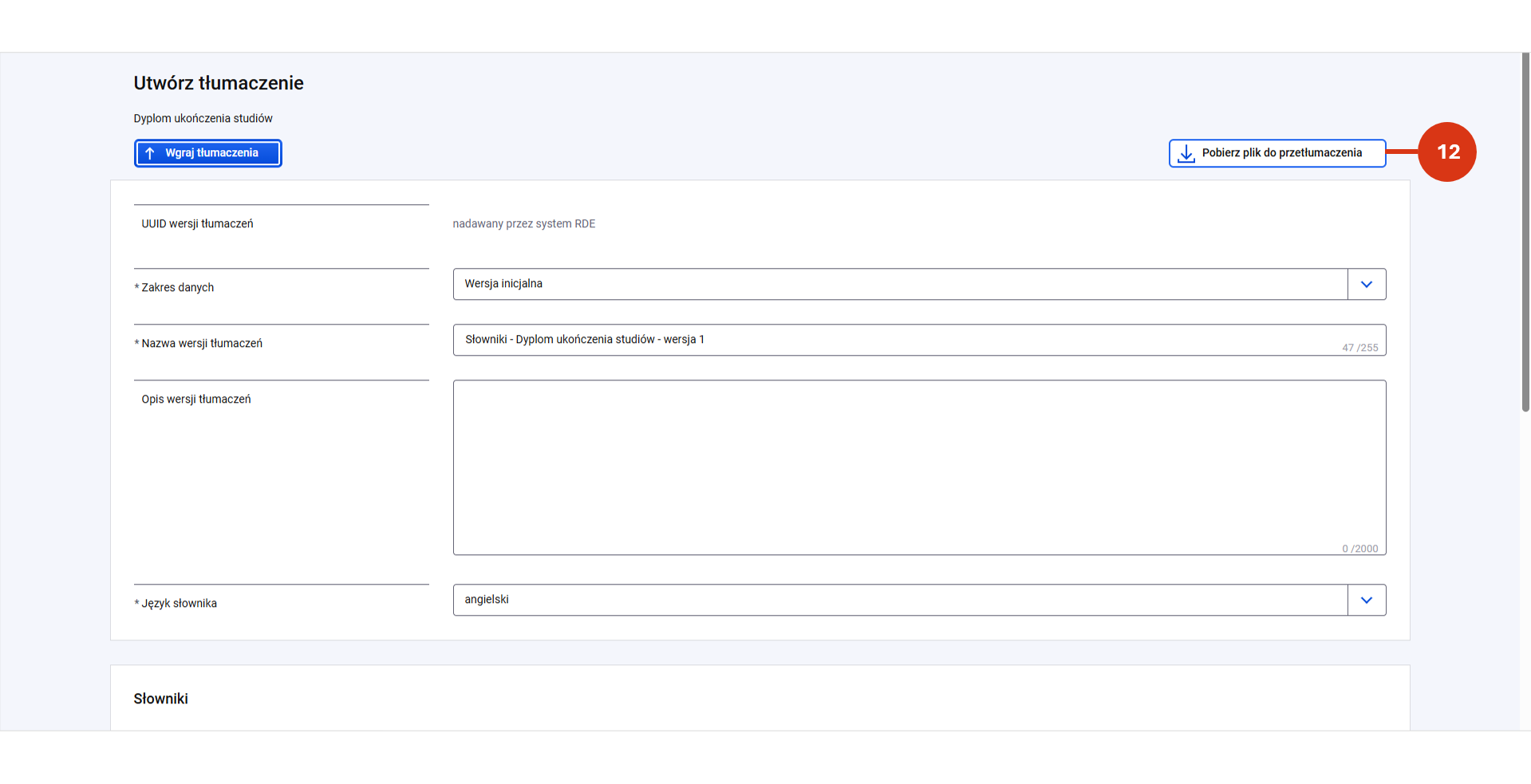
Plik .json do uzupełnienia znajdziesz w systemie POL-on. Jest to plik z polskim tłumaczeniem, w którym celem dokonania tłumaczenia – polskie wartości należy zamienić na wartości w języku tłumaczenia.
Gdy przejdziesz do tworzenia nowej wersji tłumaczeń i wskażesz zakres danych, zobaczysz nad formularzem przycisk „Pobierz plik do przetłumaczenia” [12].
Edytuj pobrany plik. W miejsce polskich nazw wpisz właściwe, w języku tłumaczenia, np. w sekcji
{
  "Dyscypliny": {
    "DS010101N": "archeologia",
}
zamień „archeologia” na np. „archeology” gdy tworzysz tłumaczenie na język angielski.
System nie narzuca tłumaczeń i nie podpowiada ich.
Jeśli podmiot dodał swoje tłumaczenia, administrator RDE może pobrać je w formie pliku .json.