W tym wpisie dowiesz się, jak wydać odpis dyplomu ukończenia studiów prowadzonych samodzielnie lub wspólnie.
Zanim rozpoczniesz tworzenie odpisu dyplomu ukończenia studiów prowadzonych samodzielnie lub wspólnie upewnij się, że dokument został odpowiednio skonfigurowany przez administratora RDE. Brak wartości słownikowych w sekcji Konfiguracji oznacza, że nie zostały one wprowadzone przez administratora RDE we właściwym obszarze konfiguracji szablonu i danych podmiotu. Więcej o konfiguracji szablonów przeczytasz we wpisach podlinkowanych tutaj.
Odpis może wydać:
– podmiot, który zarejestrował oryginał dokumentu w RDE;
– sukcesor prawny takiego podmiotu.
Do przygotowania odpisu dyplomu ukończenia studiów potrzebujesz roli edycyjnej do Repozytorium Dyplomów Elektronicznych – w zależności od rodzaju podmiotu będzie to rola INST_RDE_DYPLOM_EDYTOR (w uczelni) lub FED_RDE_DR_EDYTOR (w przypadku federacji) oraz rola do modułu Studenci INST_PR_WS lub INST_PR_WS_PODGLAD i Kierunki studiów INST_KIERUNKI_ADM lub INST_KIERUNKI_PODGLAD.
Ze sposobem przygotowania odpisu dyplomu studiów wspólnych możesz zapoznać się w dalszej części wpisu.
Ścieżka dostępu
Aby przygotować odpis dyplomu ukończenia studiów zaloguj się do POL-on i przejdź do modułu „Dyplomy elektroniczne”.
Możliwość utworzenia odpisu zależy od miejsca, z którego wykonujesz operację:
- W obszarze „Utwórz i zarejestruj dokument” [1] odpis możesz utworzyć dla dokumentów w statusie:
- Gotowy do podpisu
- Gotowy do rejestracji
- Zarejestrowany
Możesz to zrobić z poziomu:
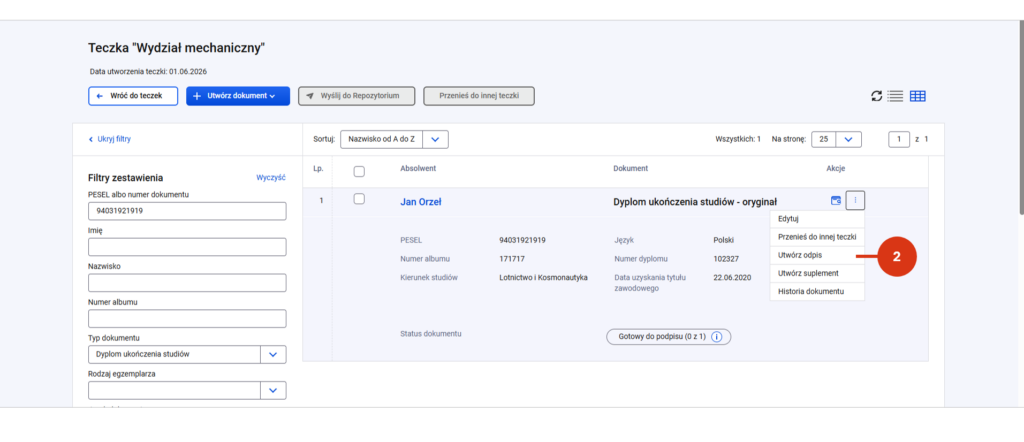
- teczki - po odnalezieniu złożonego w niej dyplomu ukończenia studiów [2],
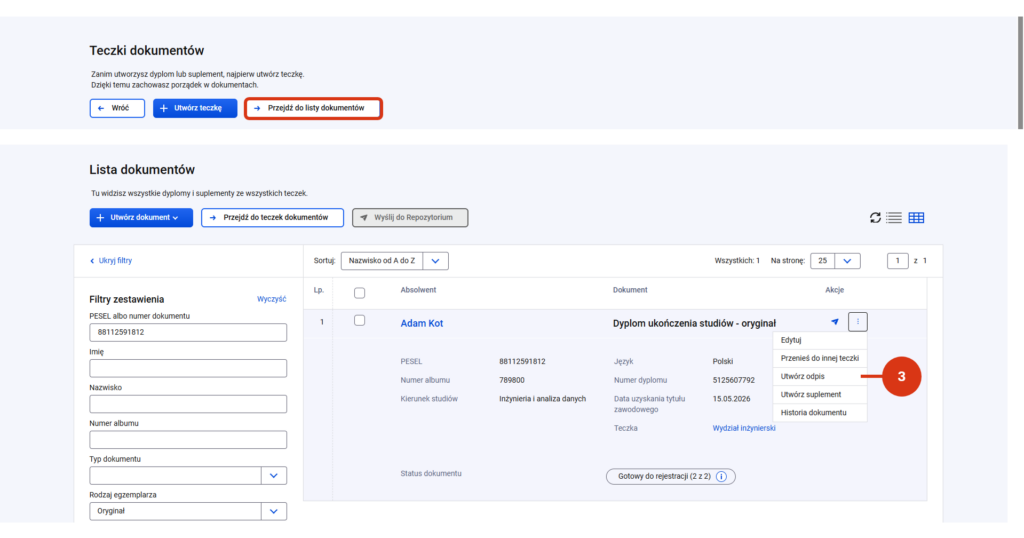
- listy dokumentów – po odnalezieniu dyplomu ukończenia studiów [3],
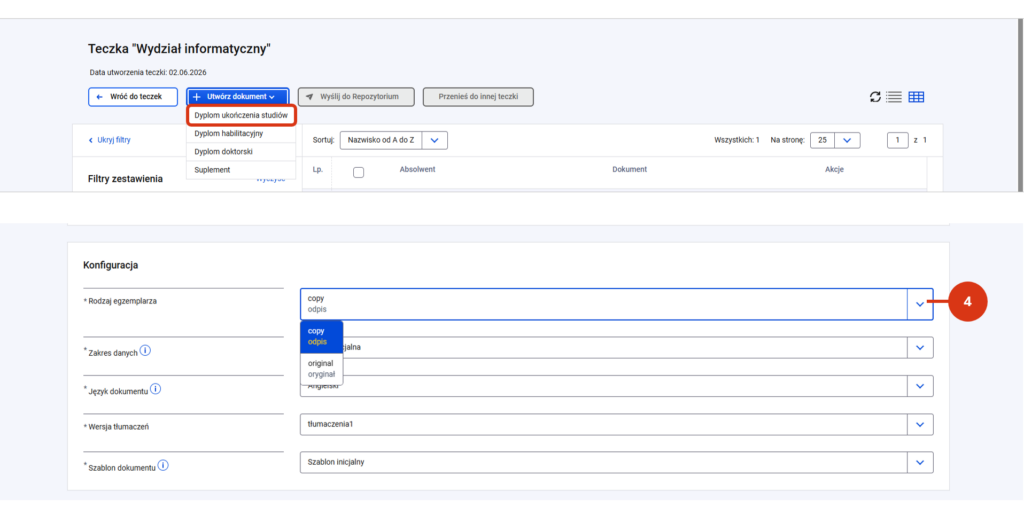
- przycisku „+ Utwórz dokument” (który znajdziesz na poziomie teczki i listy dokumentów) – po utworzeniu nowego dyplomu ukończenia studiów i wskazaniu w polu „Rodzaj egzemplarza” wartości „odpis” [4].
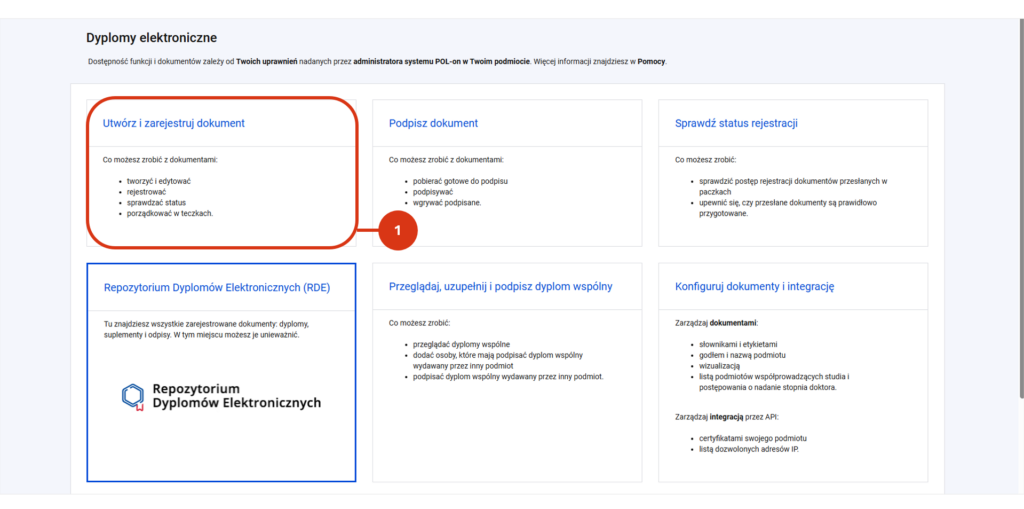
- W obszarze „Repozytorium Dyplomów Elektronicznych” [1]:
- z poziomu zestawienia dokumentów odpis możesz utworzyć wyłącznie dla dokumentów w statusie Zarejestrowany [2].
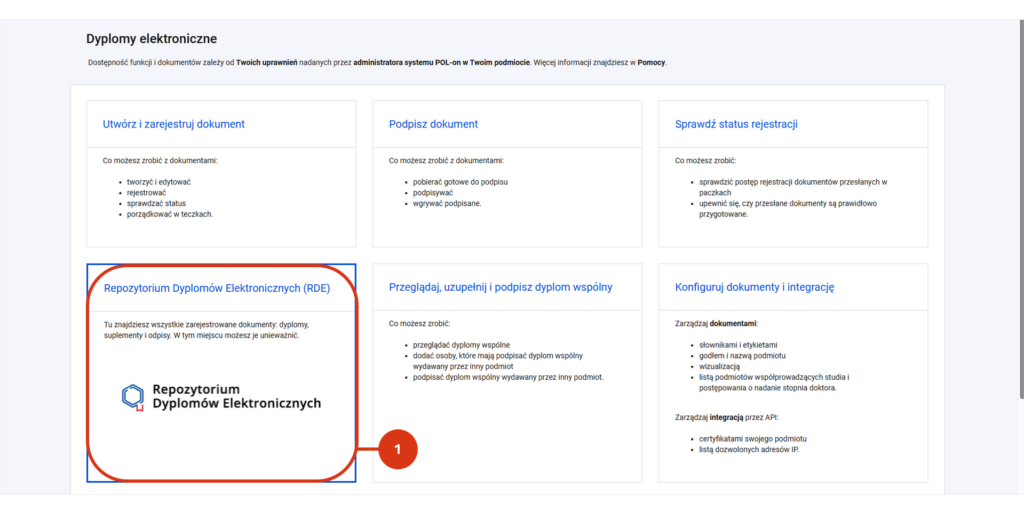
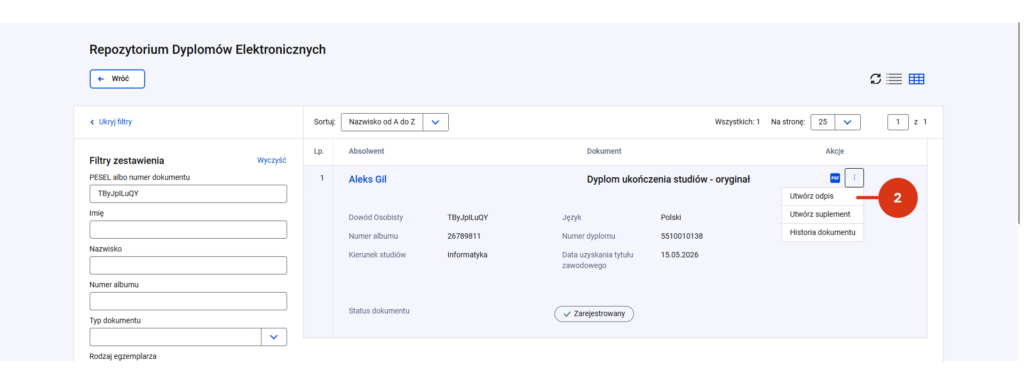
Odpis musi być zgodny z oryginałem, z wyjątkiem sytuacji, gdy po wydaniu oryginału zmieniły się aktualne dane instytucji (zgodnie z założeniem – dokument wydawany jest zawsze na aktualne dane podmiotu).
Język odpisu i tłumaczenia
Odpis można wydać tylko w językach, które zostały skonfigurowane w ustawieniach dla Konfiguracji tłumaczeń. Za konfigurację tłumaczeń w podmiocie odpowiedzialny jest administrator RDE. Brak możliwości zmiany języka / wyboru oznacza, że wybrany język nie został zdefiniowany w systemie i należy go dodać.
Tłumaczenia pochodzą z:
- konfiguracji tłumaczeń słowników stałych,
- konfiguracji tłumaczeń słowników pomocniczych,
- konfiguracji tłumaczeń danych podmiotu,
- konfiguracji tłumaczeń danych podmiotów współprowadzących,
- pól tekstowych uzupełnianych przez użytkownika na formularzu dokumentu.
Walidacja tłumaczeń
- Nie wszystkie pola podlegają tłumaczeniu.
- Podstawą tłumaczenia jest słownik polski i w oparciu o ten słownik system waliduje tłumaczenia.
- System nie waliduje poprawności tłumaczeń pól opartych na słownikach pomocniczych, ponieważ użytkownik może je zmieniać podczas wypełniania formularza lub przekazać wartość/tekst bezpośrednio przez API.
Zgodność odpisu z oryginałem
Odpis dyplomu ukończenia studiów jest sprawdzany z dokumentem nadrzędnym, czyli oryginałem dyplomu.
Nie można zarejestrować odpisu przed zarejestrowaniem oryginału!
Dane osobowe na odpisie będą takie same jak w oryginale dokumentu. Jeżeli dane osobowe są nieaktualne (np. absolwent zmienił dane), podmiot powinien wydać nowy oryginał, czyli wymienić dokument na dokument z aktualnymi danymi.
Więcej o tym procesie przeczytasz we wpisach:
- Unieważnienie dokumentu wydawanego w RDE
- Wydanie nowego dyplomu w związku ze zmianą danych
Jeżeli dane podlegające walidacji na odpisie będą różne od danych na oryginale, system pokaże komunikaty do tych różnic.
Niezgodność z oryginałem
- Jeżeli nastąpiła zmiana nazwy albo przekształcenie podmiotu, na odpisie prezentowane są aktualne dane podmiotu. Sukcesor prawny może wydać odpis dokumentu swojego poprzednika i przejmuje jego prawa oraz obowiązki.
- Jeżeli podmiot został zlikwidowany i nie ma sukcesora prawnego, dokument nie jest wydawany.
- Nazwa polskiego podmiotu wymienionego na dokumencie w chwili wydawania dokumentu musi być zgodna z modułem Instytucje w POL-on.
Utworzenie odpisu
Utworzenie odpisu możesz zacząć w różny sposób (wszystkie ścieżki rozpoczęcia tworzenia odpisu znajdziesz powyżej). Bez względu na to jak zaczniesz – będziesz wypełniać ten sam formularz.
Jeśli tworzysz odpis do przygotowanego lub zarejestrowanego dyplomu ukończenia studiów to dane do formularza zostaną pobrane z dokumentu.
Jeśli tworzysz odpis do dokumentu, który nie został jeszcze przygotowany lub zarejestrowany w repozytorium, to będziesz musiał uzupełniać pola samodzielnie.
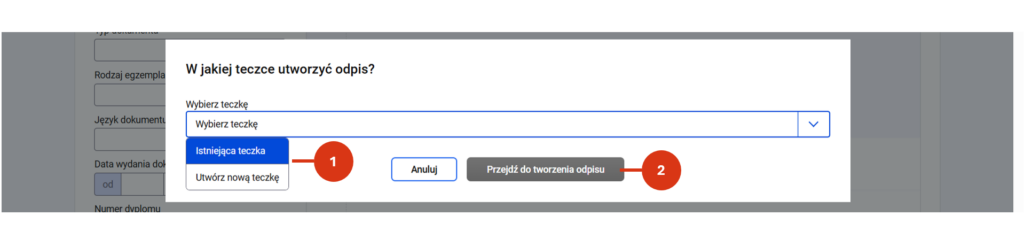
Na etapie tworzenia odpisu zostaniesz poproszony o wskazanie istniejącej lub utworzenie nowej teczki [1]. W niej zamieścisz dokument.
Teczki tworzone są w kaflu „Utwórz i zarejestruj dokument” na potrzeby organizacji przygotowywanych dokumentów np. w obrębie wydziału, kierunku, roku, poziomu studiów itp. Więcej o ich zastosowaniu przeczytasz tutaj.
Po wyborze istniejącej / utworzeniu nowej teczki przycisk „Przejdź do tworzenia odpisu” stanie się aktywny. Kliknij w niego [2], aby kontynuować przygotowanie dokumentu.
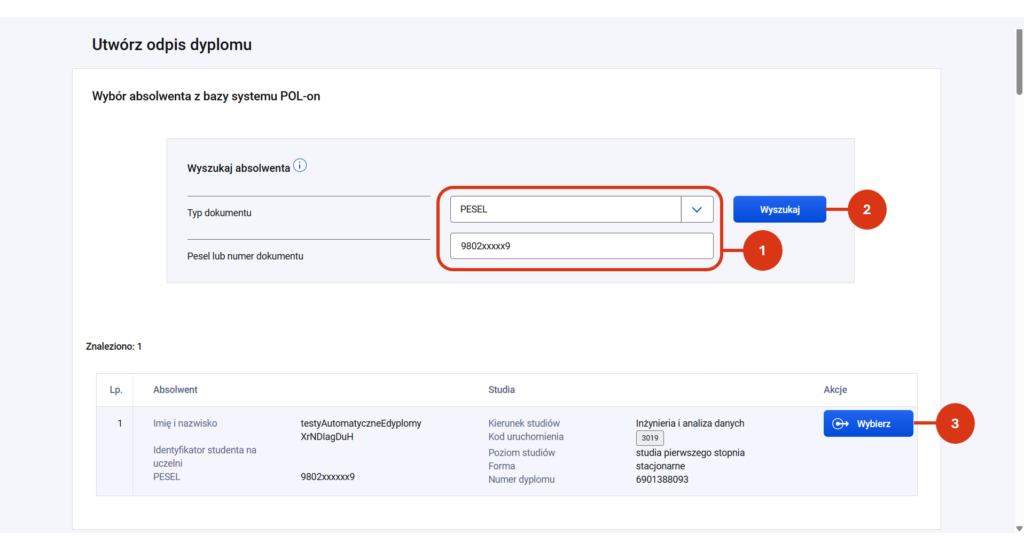
W razie potrzeby (np. gdy uzupełniasz formularz odpisu samodzielnie) możesz skorzystać z wyszukiwarki absolwenta. W sekcji „Wybór absolwenta z bazy systemu POL-on” wprowadź typ dokumentu i jego numer [1], a następnie potwierdź wyszukanie [2]. Jeśli system odnajdzie absolwenta wyświetli ci jego rekord poniżej.
Po kliknięciu w przycisk „Wybierz” [3], dane absolwenta zostaną uzupełnione w odpisie.
Przygotowanie odpisu dyplomu wydawanego samodzielnie
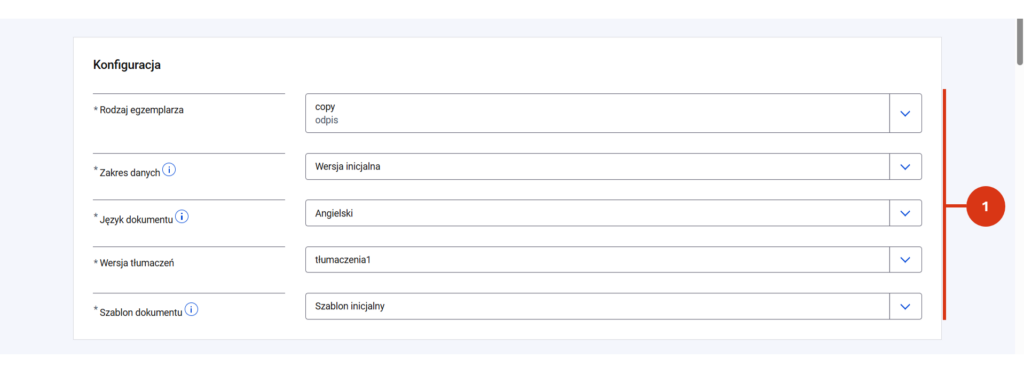
W sekcji „Konfiguracja” system automatycznie wprowadza [1]:
- Rodzaj egzemplarza – Odpis;
- Zakres danych – przyjmuje tę samą wartość, co w oryginale dokumentu;
- Język dokumentu – pierwszy język z listy;
Lista tworzona jest na podstawie skonfigurowanych tłumaczeń przez administratora RDE w podmiocie. Brak języka na liście oznacza, że nie został on zdefiniowany przez administratora RDE.
- Wersja tłumaczeń – jeśli została ustawiona przez administratora RDE;
W przypadku, gdy dla danego języka skonfigurowanych zostało kilka wersji tłumaczeń, należy wskazać właściwą wersję spośród dostępnych do wyboru.
- Szablon dokumentu – domyślnie przyjmuje tę samą wartość, co w oryginale dokumentu.
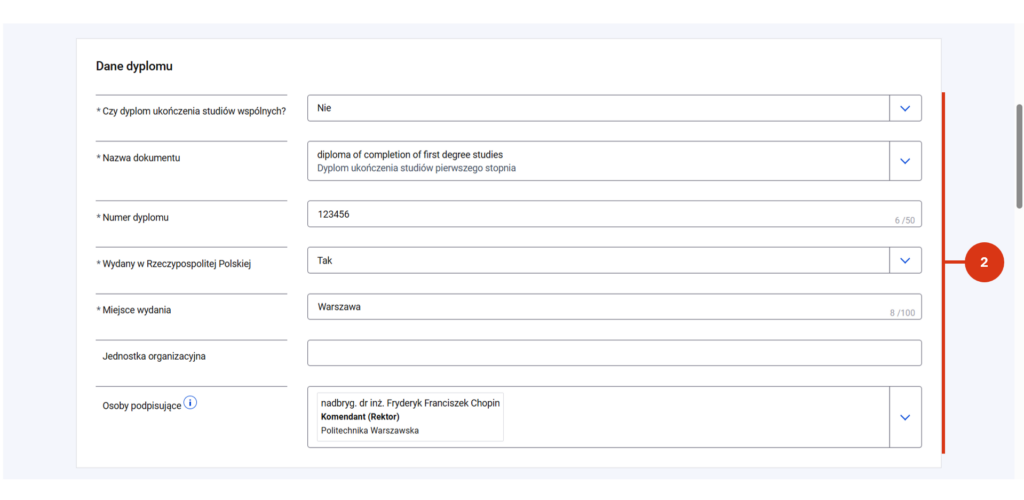
W sekcji „Dane dyplomu” [2] wskaż lub wprowadź informacje o oryginale dokumentu:
- Czy dyplom ukończenia studiów wspólnych – NIE (dla studiów prowadzonych samodzielnie)
O przygotowaniu odpisu dyplomu wydawanego wspólnie przeczytasz w dalszej części wpisu.
- Nazwa dokumentu – to nazwa rodzaju dokumentu, dla którego przygotowywany jest odpis;
- Numer dyplomu;
- Wydany w Rzeczypospolitej Polskiej – TAK/NIE – określa czy informacja ta będzie widoczna na dyplomie
- Miejsce wydania (uzupełnione z modułu Instytucje z możliwością zmiany)
- Jednostka organizacyjna (wartość opcjonalna wprowadzana ręcznie);
- Osoby podpisujące – wprowadzone do POL-on jako osoby upoważnione do podpisywania dokumentów ze wskazaniem rodzaju dokumentu.
Brak osoby na liście oznacza, że nie została ona wprowadzona do systemu POL-on, lub nie ma uprawnień do podpisywania tego rodzaju dokumentów.
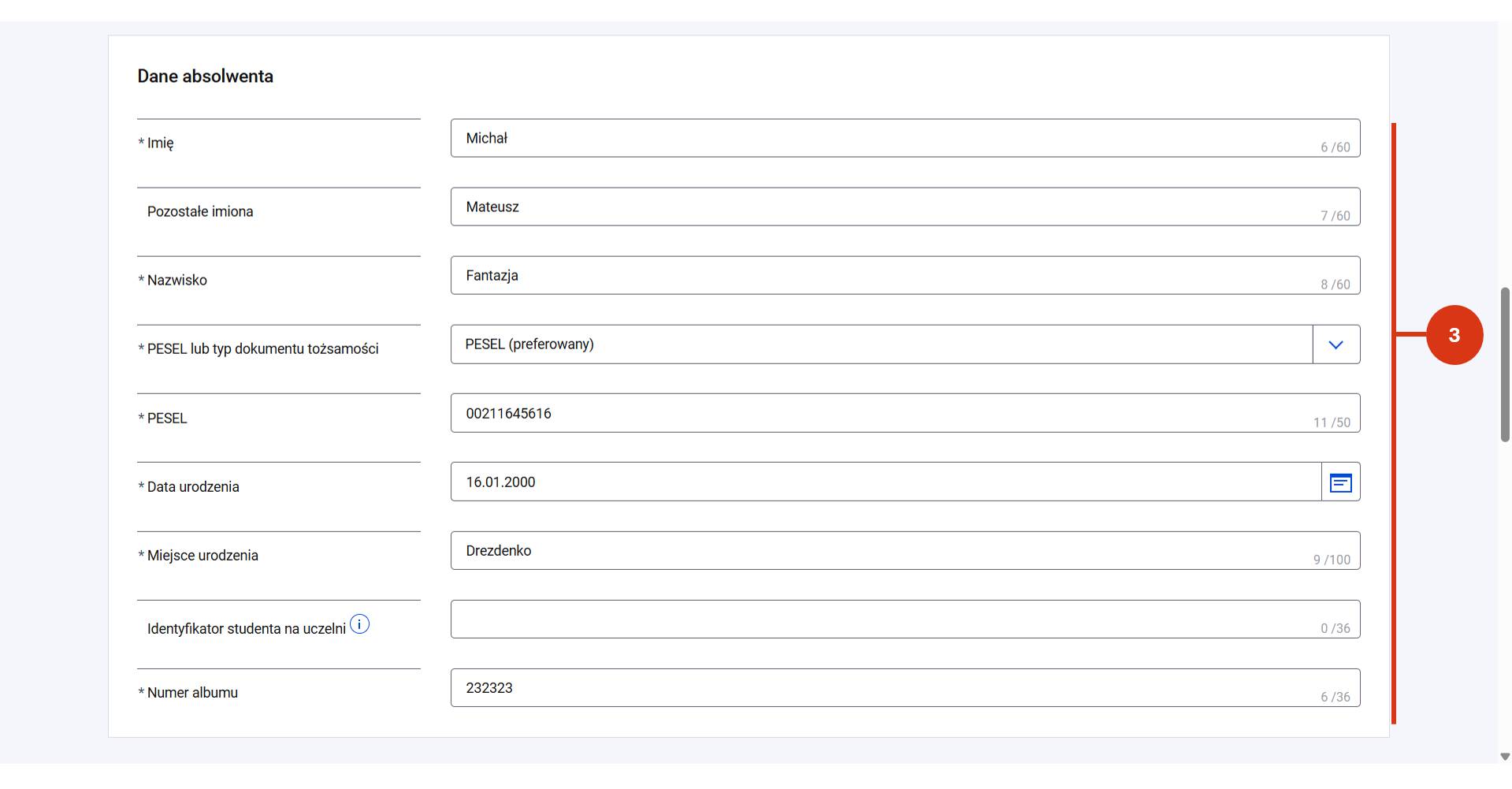
W sekcji „Dane absolwenta” [3] znajdziesz dane częściowo zaciągnięte z wykazu studentów (w przypadku wyszukiwania absolwenta) lub z dyplomu (jeśli odpis tworzony jest z poziomu oryginału). Wprowadź brakujące informacje samodzielnie. Przy wymaganych polach znajdziesz ikonę *.
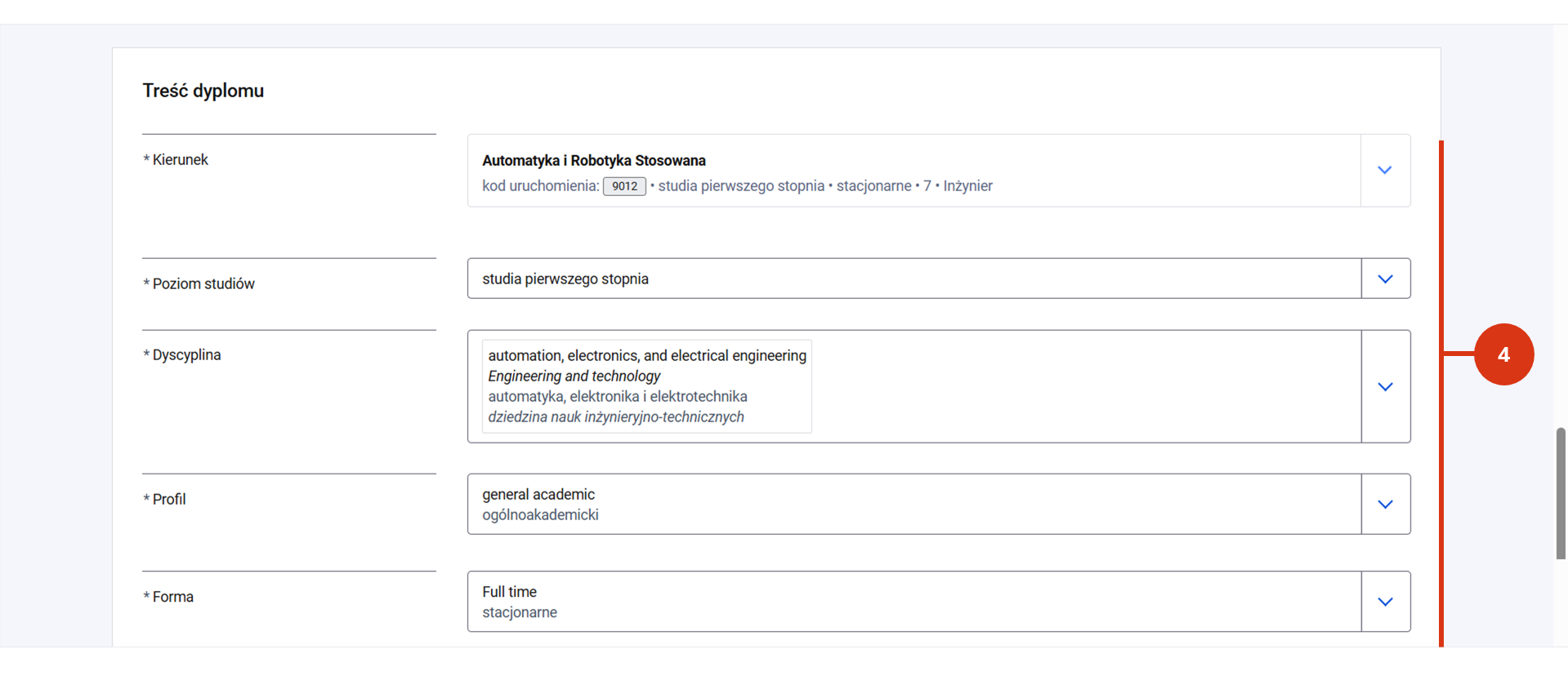
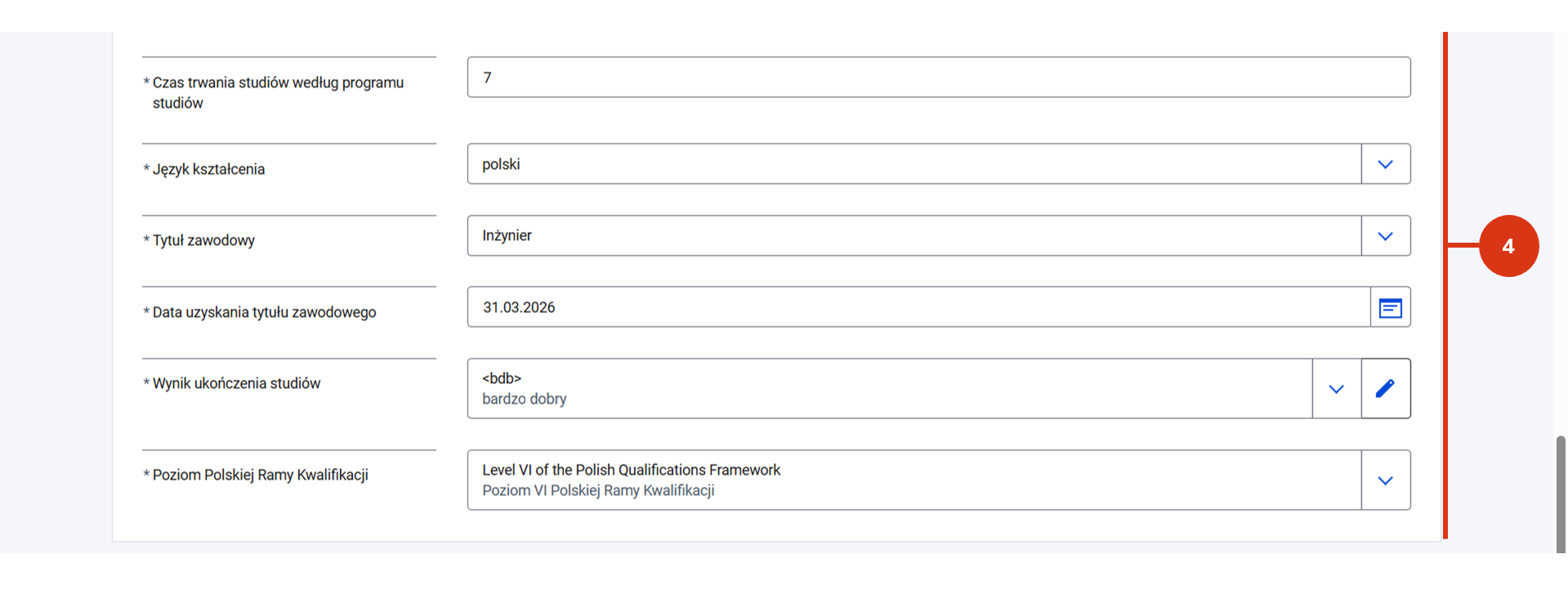
W sekcji „Treść dyplomu” [4] znajdziesz dane pobrane z modułu Studenci (w przypadku wyszukiwania osoby) lub dyplomu (jeśli odpis tworzony jest z poziomu oryginału). Wprowadź brakujące informacje samodzielnie. Przy wymaganych polach znajdziesz ikonę *. Dane w tej sekcji to:
- Kierunek;
- Poziom studiów;
- Dyscyplina;
- Profil;
- Forma;
- Czas trwania studiów według programu studiów (podany w semestrach);
- Język kształcenia;
- Tytuł zawodowy;
- Zagraniczny tytuł zawodowy – tylko w przypadku dyplomu wspólnego, który jest wydawany z podmiotem zagranicznym (pole opcjonalne);
- Data uzyskania tytułu zawodowego;
- Wynik ukończenia studiów;
- Poziom Polskiej Ramy Kwalifikacji.
Dane te możesz edytować, wprowadzając wybraną wartość z rozwijanych menu albo wprowadzając lub poprawiając informację ręcznie (ikona ołówka). Pola oznaczone * muszą być uzupełnione.
Przy zapisie system sprawdzi poprawność formularza. W przypadku błedów wyświetli ci stosowne komunikaty.
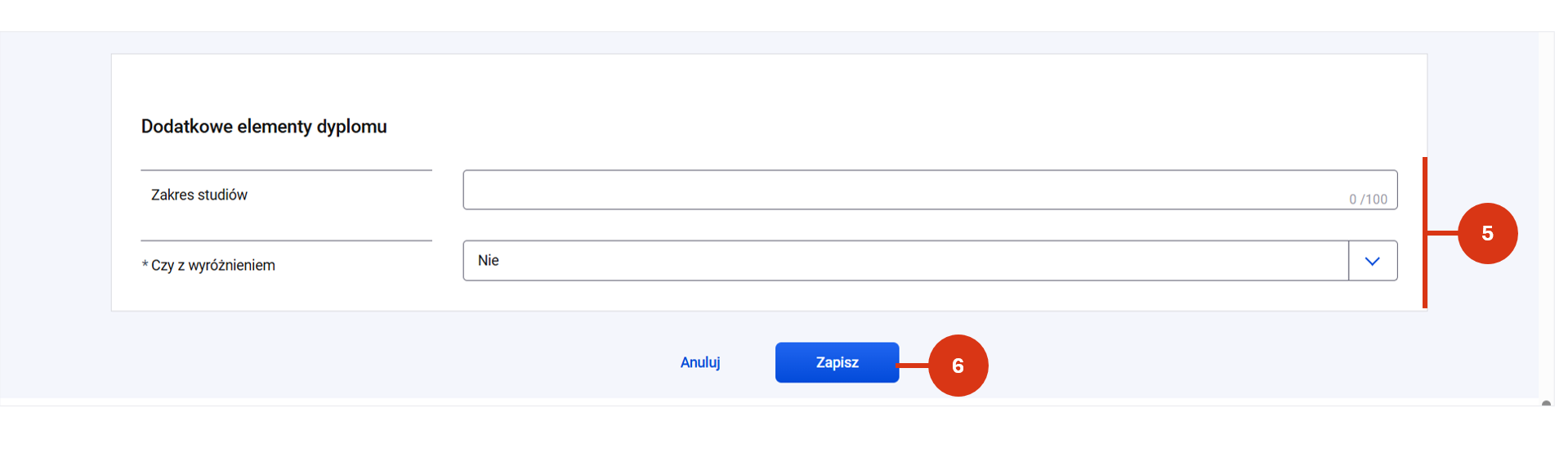
W sekcji „Dodatkowe elementy dyplomu” [5] możesz wprowadzić informacje o zakresie studiów i ukończeniu studiów z wyróżnieniem, jeśli taka informacja ma być widoczna na odpisie.
Po weryfikacji poprawności pól i ich ewentualnym uzupełnieniu / edycji zapisz przygotowany odpis [6].
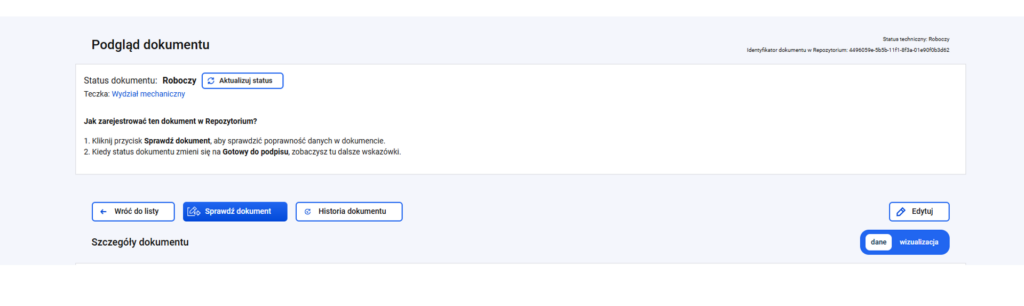
Po zapisie dokument zostanie oznaczony statusem Roboczy i przeniesiony do wskazanej teczki. Następnie będzie mógł zostać sprawdzony i podpisany.
Przygotowanie odpisu dyplomu studiów wspólnych
Wydawanie odpisu dyplomu studiów wspólnych jest analogiczne do wydawania odpisu do dyplomu wydawanego samodzielnie, z niewielkimi różnicami.
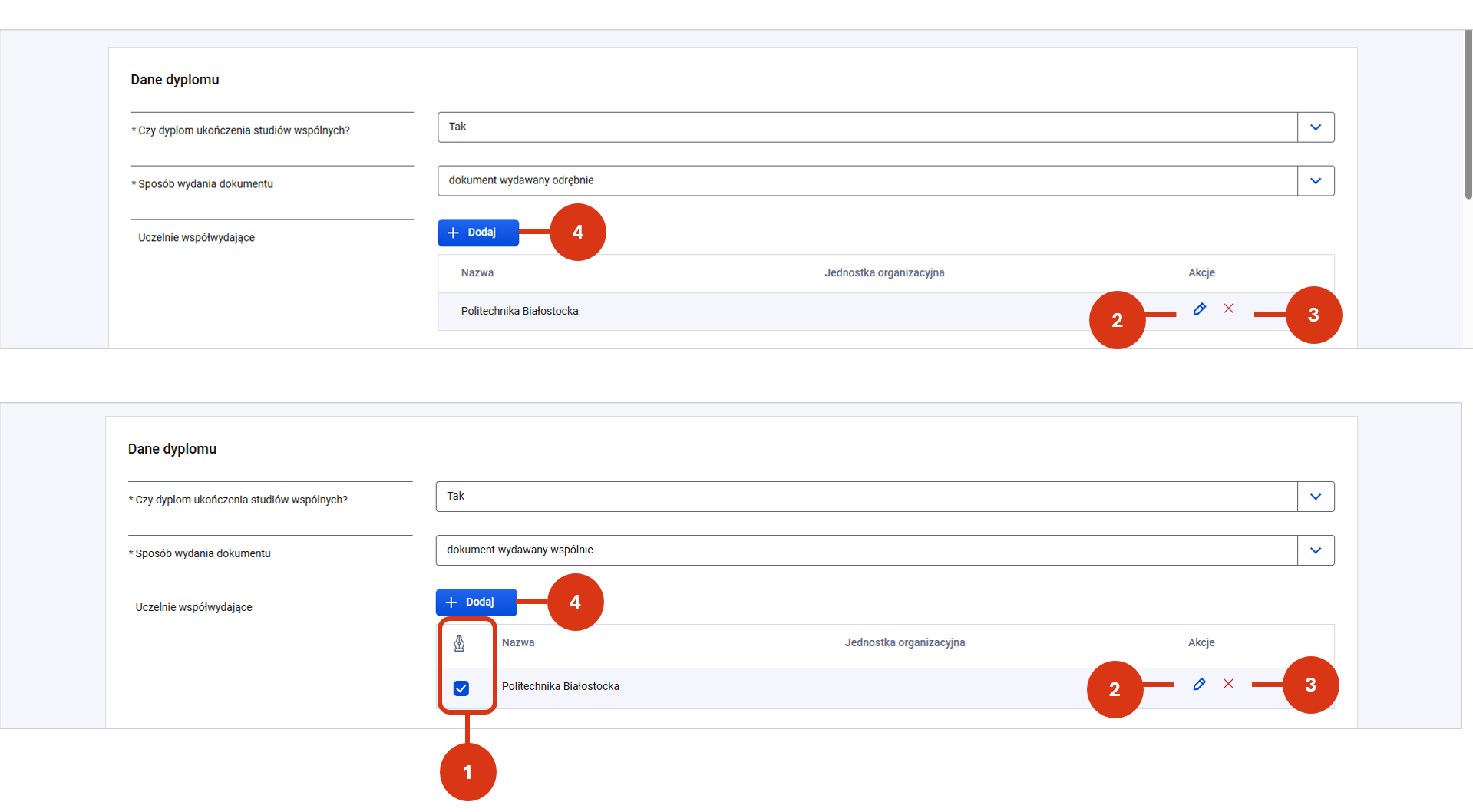
W sekcji „Dane dyplomu”:
- Czy dyplom ukończenia studiów wspólnych – „TAK” podstawi się automatycznie, jeśli odpis przygotowywany jest dla wskazanego wcześniej dyplomu ukończenia studiów wspólnych.
- Sposób wydania dokumentu – dane o sposobie wydania dokumentu są pobierane z oryginalnego dokumentu lub wprowadzane samodzielnie.
- dokument wydawany odrębnie
- dokument wydawany wspólnie
- Podmioty współprowadzące – dane są pobierane z oryginalnego dokumentu.
Jeśli wskażesz „dokument wydawany odrębnie” wówczas system wyświetli informacje o podmiotach współprowadzących. Podmioty te nie składają podpisu na dyplomie.
Jeśli wskażesz „dokument wydawany wspólnie” wówczas system wyświetli informacje o podmiotach współprowadzących. Podmioty te mogą złożyć podpis na dyplomie, co jest sygnalizowane ikoną pióra [1].
Zaznaczając checkbox przy nazwie podmiotu wskazujesz, że składa on podpis na odpisie. Dla odpisów dyplomów ukończenia studiów – także wydawanych wspólnie – wystarczający jest jeden podpis. Nie każdy podmiot wskazany na odpisie dyplomu jako tzw. współwydawca musi podpisać dokument.
Dokument będzie można zarejestrować, jeżeli wszyscy wskazani do podpisu uzupełnili przynajmniej 1 osobę upoważnioną i ta osoba podpisała dokument.
Liczba podmiotów podpisujących na odpisie musi być zgodna z liczbą podmiotów podpisujących na oryginale dokumentu. Wyjątkiem jest sytuacja, gdy podmiot został zlikwidowany i nie ma swojego sukcesora prawnego, który mógłby podpisać dyplom w jego imieniu.
W obu przypadkach możesz:
- edytować [2],
- uzupełniać [3] (przycisk „+dodaj”),
- usuwać [4]
podmioty współprowadzące studia.
Po zapisie dokumentu system zmieni jego status na Roboczy i wyświetli „Podgląd dokumentu”.
Na tym etapie możesz jeszcze zweryfikować, czy wprowadzone do dyplomu dane są poprawne. Możesz:
- edytować dokument [1] (przycisk „Edytuj”),
- podejrzeć wizualizację dokumentu [2] (przycisk „Wizualizacja”)
- sprawdzić jego poprawność [3]
- zapoznać się z historią dokumentu [4].
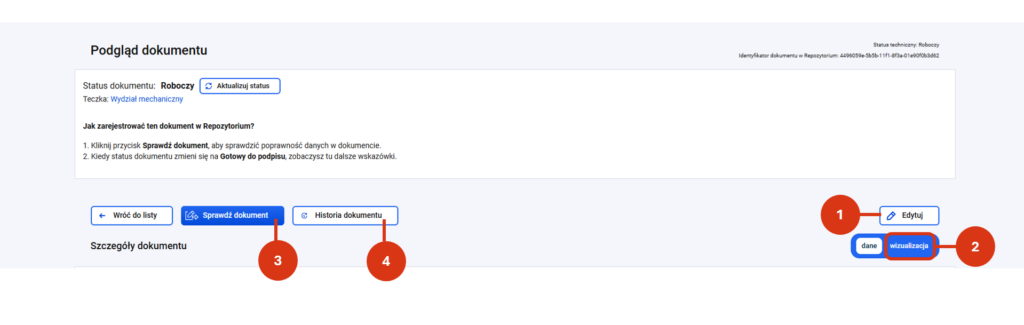
Przed sprawdzeniem dokumentu i wysłaniem go do podpisu, a także przed zarejestrowaniem dokumentu w RDE sprawdź, jak prezentuje się on na wizualizacji. Zweryfikuj, czy wskazano właściwy szablon, czy wszystkie informacje, które powinny znaleźć się na dokumencie są na nim widoczne i czy są one poprawne.
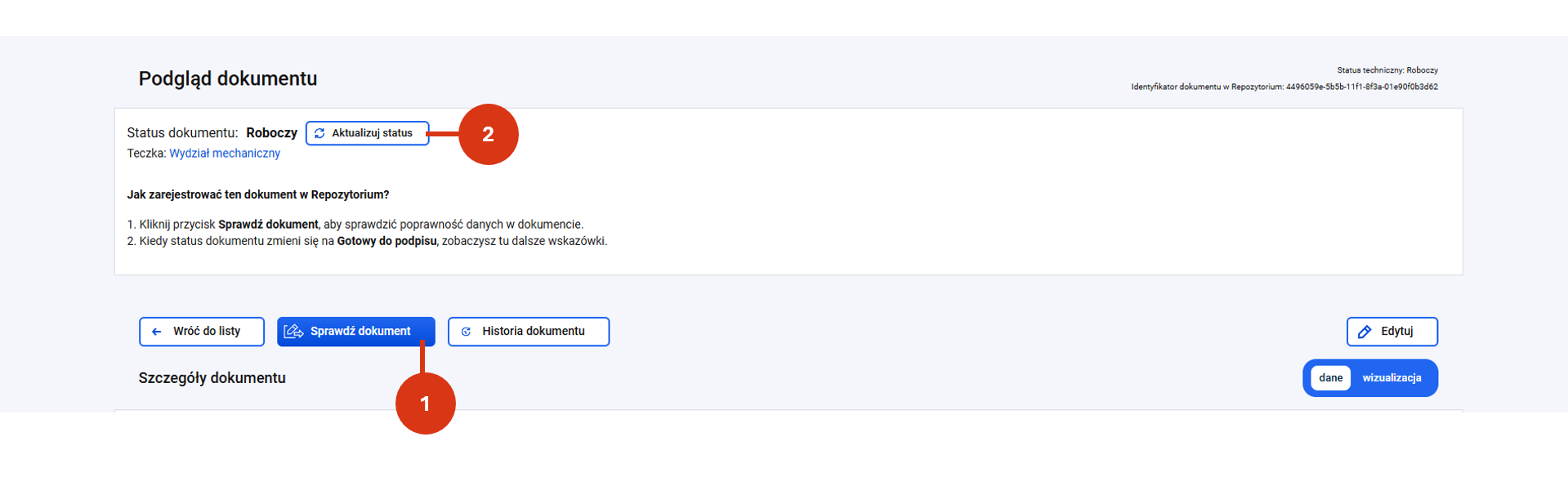
Sprawdzanie dokumentu
Aby sprawdzić dokument przed przekazaniem go do podpisu, kliknij przycisk „Sprawdź dokument” [1]. Następnie zaktualizuj status dokumentu akcją „Aktualizuj status” [2].
Po aktualizacji statusu zapoznaj się z wynikiem sprawdzenia dokumentu. W tym celu kliknij „Zobacz wynik sprawdzania dokumentu” [3].
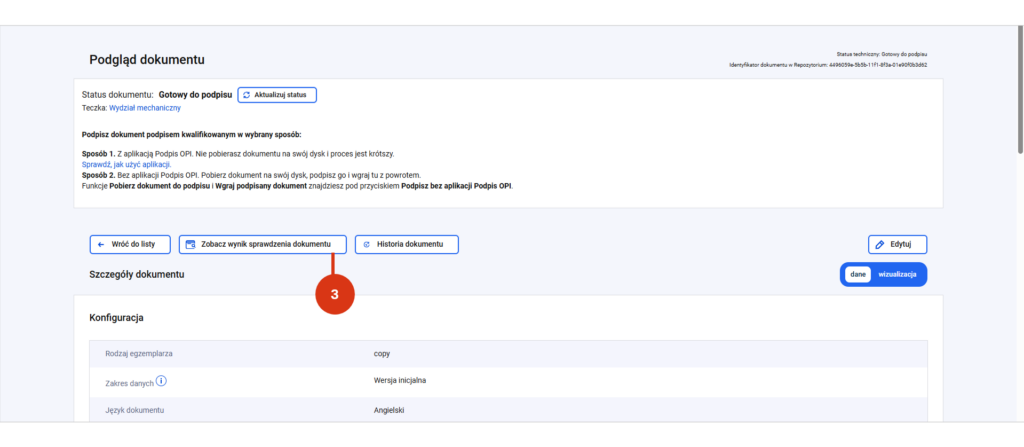
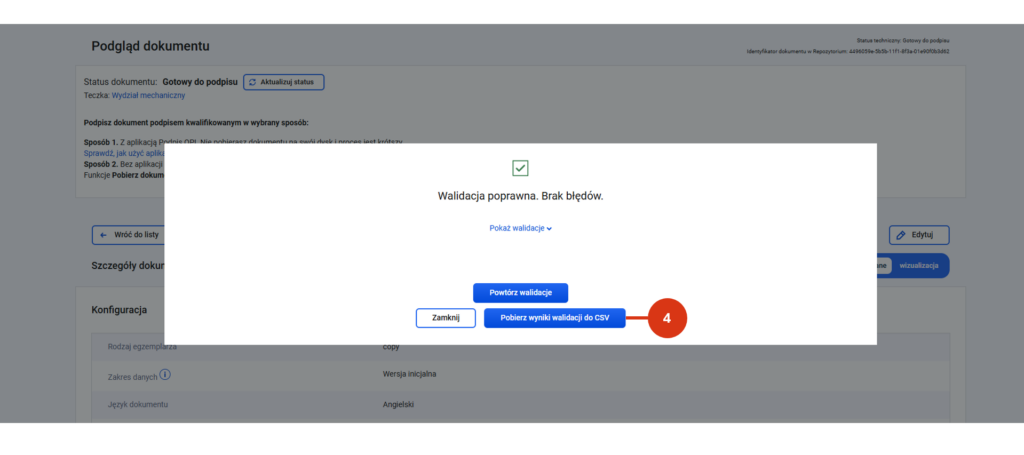
Wynik sprawdzania dokumentu zawiera listę wszystkich, kontroli przeprowadzanych przez system wraz ze stosownymi komunikatami.
- Jeśli system znajdzie błędy – wróć do edycji i popraw je.
- Jeśli system nie znajdzie błędów, oznaczy dokument statusem Gotowy do podpisu.
Wynik możesz pobrać do pliku .csv za pomocą właściwego przycisku [4].
Dokument o statusie „Gotowy do podpisu” jest widoczny dla osoby upoważnionej do podpisywania dyplomów elektronicznych i może zostać podpisany podpisem kwalifikowanym.
Jeśli po podpisaniu zaistnieje potrzeba korekty dokumentu, wymagane będzie kolejne podpisanie.
Statusy dokumentu
Na różnym etapie prac dokument może przyjmować poniższe statusy:
- Roboczy – po uzupełnieniu danych wymaganych i zapisaniu formularza
- Walidacja przed podpisaniem – po uruchomieniu procesu sprawdzania dokumentu
- Zbieranie danych osób podpisujących – po uruchomieniu prośby o dodanie osób podpisujących przez podmiot współprowadzący studia (dotyczy dyplomów wspólnych)
- Gotowy do podpisu – po przejściu walidacji kompletności danych
- Błędy walidacji przed podpisaniem – gdy dokument nie przeszedł walidacji (w dokumencie występują błędy, do momentu poprawienia danych dokument nie może zostać przekazany do podpisu)
- Walidacja po podpisaniu – podczas weryfikacji spójności danych podpisanego dokumentu
- Gotowy do rejestracji – po przejściu walidacji spójności danych po podpisaniu (dokument może zostać wysłany do RDE)
- Błędy walidacji po podpisaniu – gdy dokument nie przeszedł walidacji (w dokumencie występują błędy w zakresie spójności danych)
- Błąd systemu w trakcie podpisywania dokumentu – błąd techniczny
- Zarejestrowany – po wysłaniu do RDE
- Unieważniony – po unieważnieniu
W poniższych wpisach przeczytasz, jak wydać: