W tym artykule dowiesz się jak skonfigurować podmiot, by jego nazwa oraz godło były prawidłowo nanoszone na dyplomy elektroniczne i suplementy do dyplomów wydawanych przez instytucję.
Ścieżka dostępu
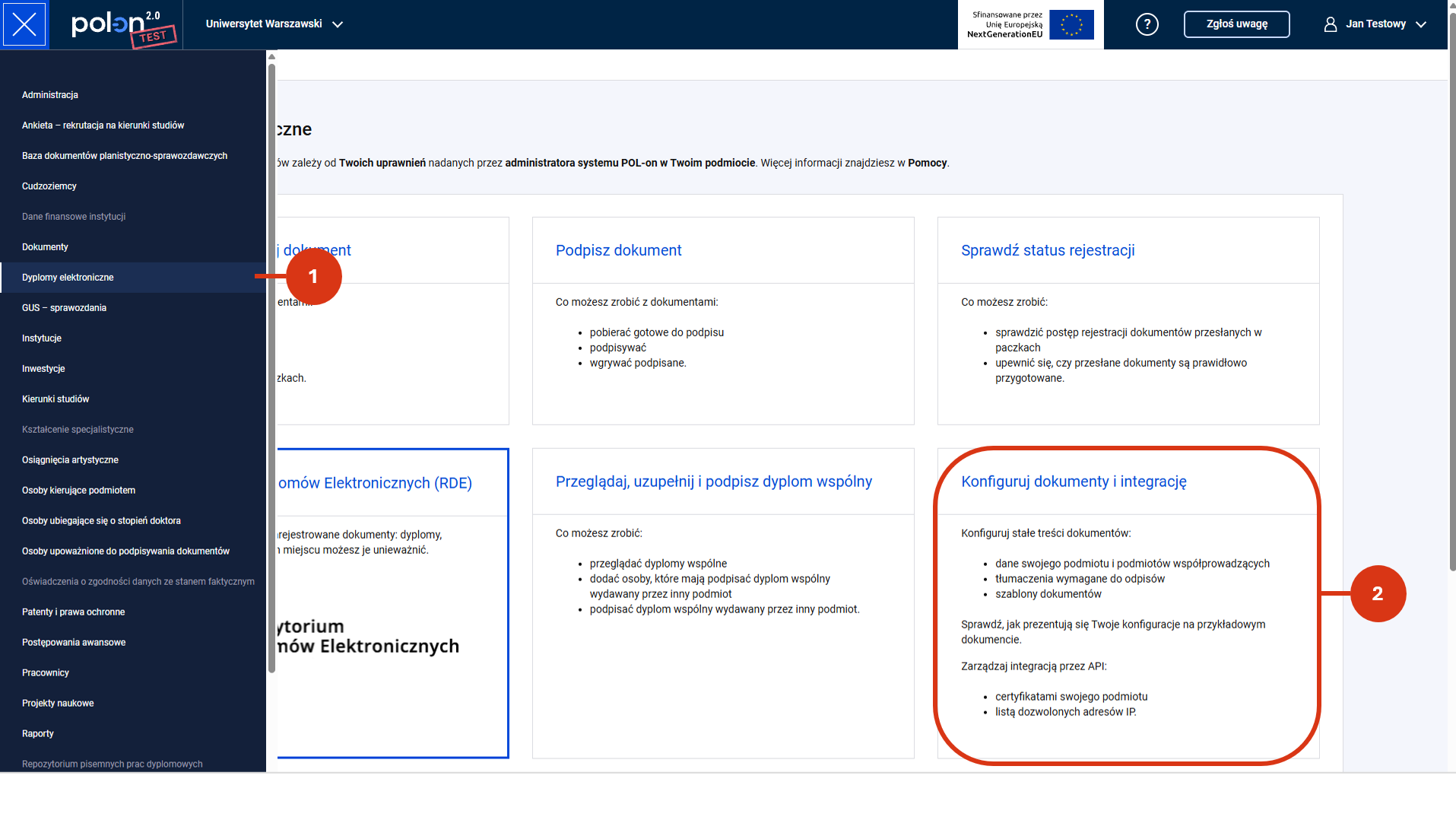
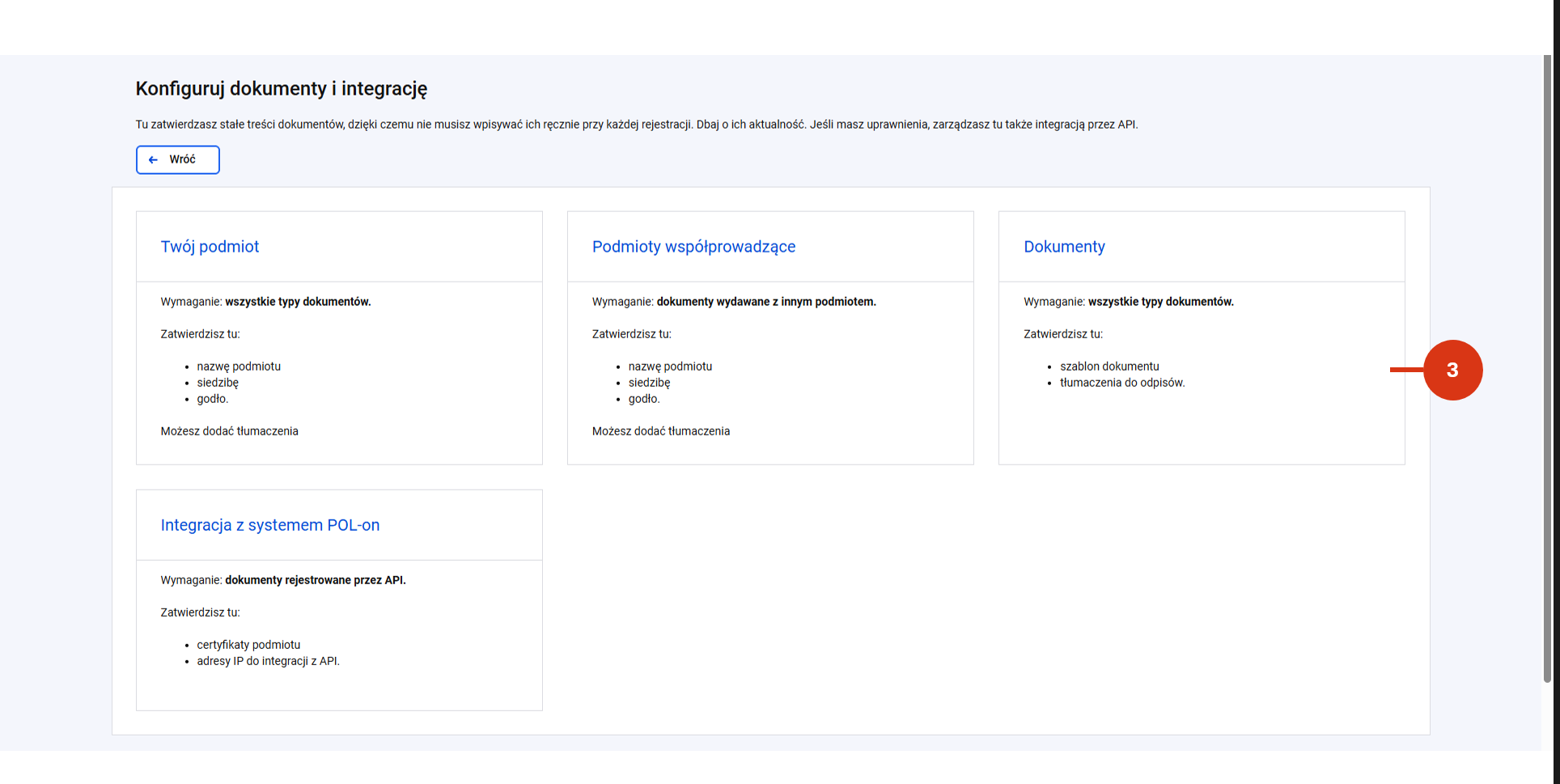
Zaloguj się do POL-on 2.0. i wybierz moduł Dyplomy elektroniczne [1]. Następnie kliknij w kafel Konfiguruj dokumenty i integrację [2]. Wybierz Dokumenty [3].
Dostęp do modułu mają osoby z rolą:
INST_ADM_RDE – w uczelniach,
INST_NAUK_RDE_ADM – w instytutach naukowych
FED_RDE_ADM – w federacjach.
Jeśli posiadasz jedną z powyższych ról to możesz zdefiniować podstawowe dane podmiotu wykorzystywane przy generowaniu dokumentów w Repozytorium Dyplomów Elektronicznych (RDE).
W Konfiguracji podmiotu określa się:
- nazwę podmiotu,
- siedzibę,
- godło lub logo podmiotu,
- tłumaczenia nazwy w innych językach – jeśli są,
- status.
Dane te są wykorzystywane podczas rejestracji dokumentów, dlatego muszą być wcześniej uzupełnione i zatwierdzone.
Reguły konfiguracji
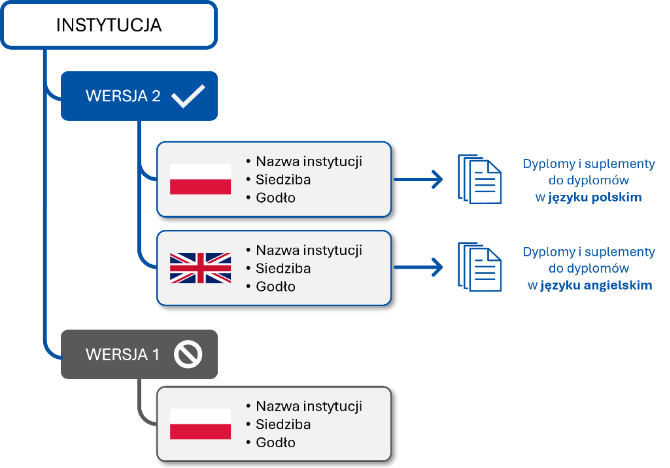
- Każdy podmiot w systemie POL-on musi mieć utworzoną aktualną wersję. Przy pierwszej konfiguracji jest to „Wersja startowa” o statusie „Roboczy”.
- Ta wersja i każda tworzona w przyszłości zawsze ma tłumaczenie w języku polskim. Do polskiego tłumaczenia należy jedynie dodać godło instytucji.
- Jeśli instytucja uchwaliła nazwy w innym języku, np. angielskim i wydaje w nim dyplomy, należy utworzyć takie tłumaczenie w tej wersji i dodać do niego godło dla tego języka.
- Każda wersja danych podmiotu w systemie posiada określony status. Status informuje, czy dana wersja może być używana przy rejestracji dokumentów czy nie.
Statusy wersji podmiotu
W systemie występują trzy statusy:
- Roboczy
- Aktualny
- Nieaktualny.
Status Roboczy oznacza, że dane podmiotu są w trakcie przygotowania. W tej wersji możesz:
- edytować dane,
- dodawać tłumaczenia,
- dodawać lub zmieniać godło.
Wersja robocza nie jest wykorzystywana przy rejestracji dokumentów.
Status Aktualny oznacza, że wersja została zatwierdzona i jest obowiązującą wersją danych podmiotu.
Po zatwierdzeniu wersji:
- dane zostają zamrożone,
- nie ma możliwości ich edycji ani usunięcia.
Tylko wersja oznaczona jako aktualna jest wykorzystywana podczas rejestracji nowych dokumentów w systemie.
Status Nieaktualny oznacza, że wersja była wcześniej używana, ale nie powinna już być stosowana do nowych dokumentów. Wersja nieaktualna:
- pozostaje w systemie w celach historycznych,
- może być powiązana z wcześniej wydanymi dokumentami,
- nie może być edytowana ani usunięta.
Edycja „Wersji startowej”
Jeśli konfigurujesz dane podmiotu po raz pierwszy, po wejściu w „Konfiguracja podmiotu” zobaczysz listę wersji podmiotu.
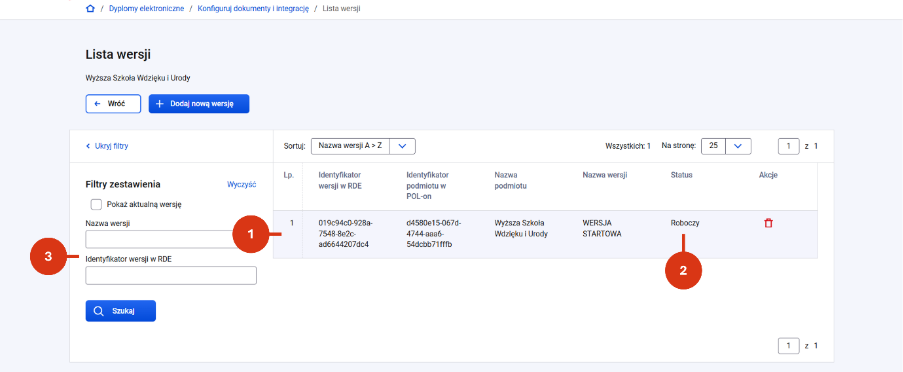
Na liście jest jeden rekord o nazwie „Wersja startowa” [1] i statusie „Roboczy” [2].
Wyszukiwarka wersji [3] jest przydatna, gdy podmiot ma utworzonych wiele wersji i chcesz zawęzić kryteria wyszukiwania. Wersję startową można usunąć lub edytować w celu uzupełnienia wymaganych danych. Aby ją edytować, kliknij w rekord wersji.
W szczegółach wersji możesz zobaczyć
- skonfigurowane tłumaczenie nazwy podmiotu w wybranym języku,
- godło oraz
- siedzibę podmiotu.
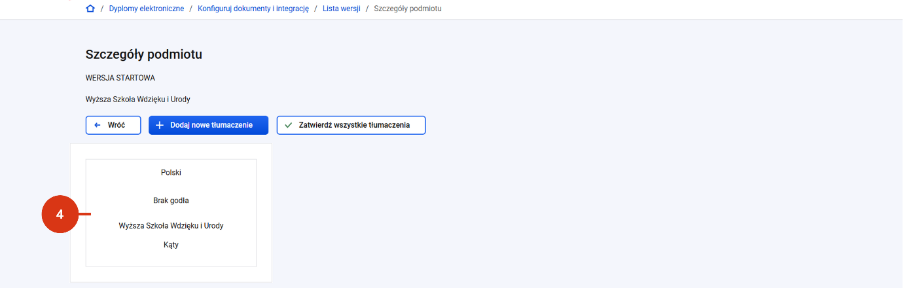
Prezentowany na zrzucie ekranu podmiot ma domyślnie ustawione tłumaczenie w języku polskim i brak godła. By edytować wersję polską, kliknij w kafel [4].
Dodanie godła
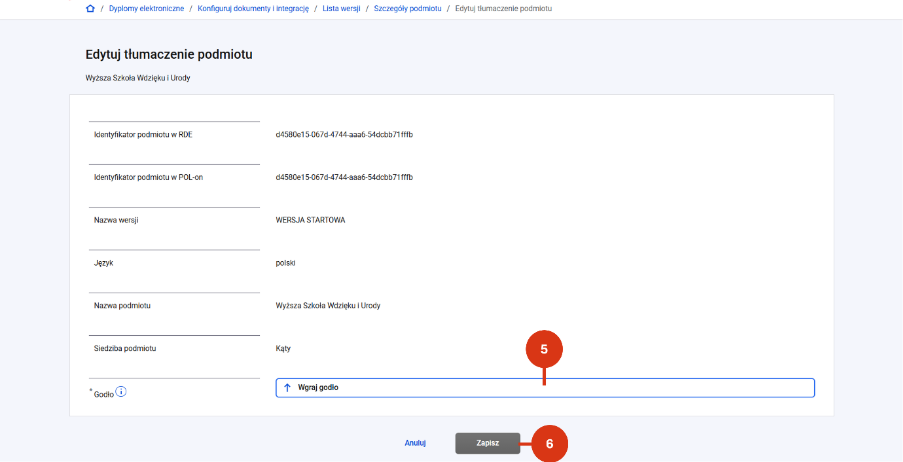
Dla polskiej wersji można wgrać godło czy opcjonalnie dodać siedzibę podmiotu. W tym celu kliknij „Wgraj godło” [5] i pobierz plik z dysku komputera.
Plik z godłem podmiotu musi być w formacje *.png i nie może przekraczać 200kB. Powinien być także pozbawiony tła, by dobrze prezentował się na dyplomie.
Po wgraniu pliku zobaczysz jego podgląd. Aby zapisać zmiany, kliknij „Zapisz” [6].
Pole Siedziba podmiotu jest nieobowiązkowe, jeśli podmiot wprowadzi tę informację, będzie się ona prezentowała na dyplomie zaraz pod nazwą podmiotu.
Jeśli podmiot w swojej nazwie ma już informację o siedzibie, nie ma potrzeby tej informacji powielać.
Dodanie tłumaczenia
Jeśli podmiot w wyniku uchwały przyjął nazwę w innych językach, można je wprowadzić jako dodatkowe tłumaczenia.
Aby dodać nowe tłumaczenie, np. wykorzystywane w dyplomach wydawanych w języku angielskim, kliknij „+ Dodaj nowe tłumaczenie” [7].
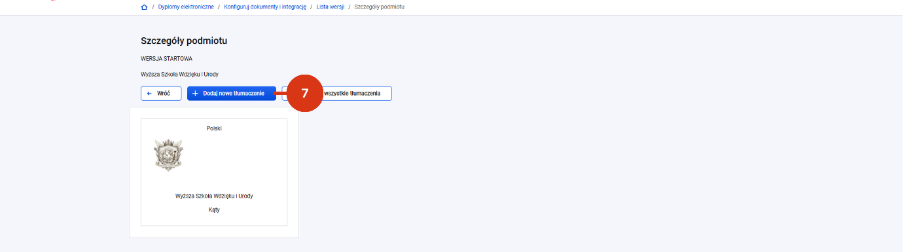
Wskaz lub wprowadź:
- język, w jakim wprowadzasz nazwę podmiotu [8]
- nazwę podmiotu w wybranym języku [9]
- siedzibę podmiotu [10]
- status uczelni – informacja dodatkowa.
Wgraj godło podmiotu dla wybranego języka [11] i zapisz zmiany [12].
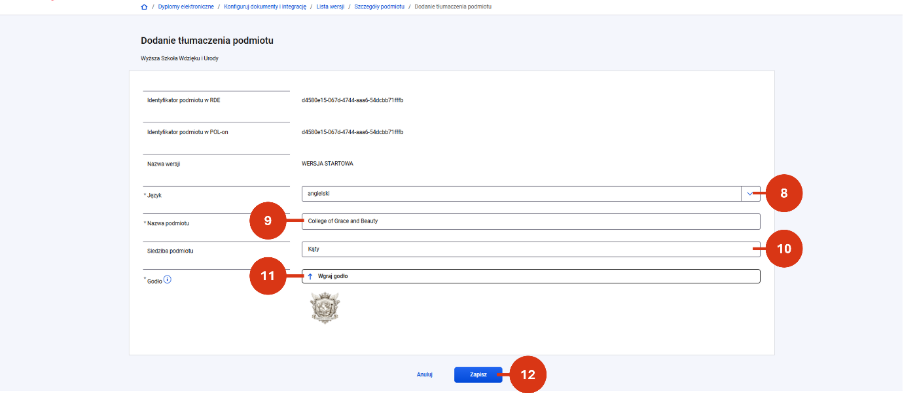
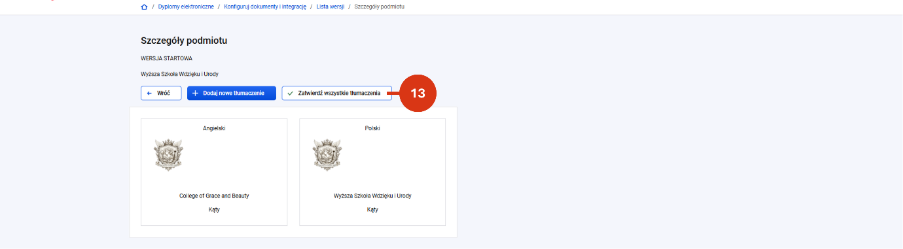
Każde dodane tłumaczenie pojawia się w postaci kafla. Jeśli wszystkie tłumaczenia, którymi posługuje się podmiot zostały dodane, zatwierdź je przyciskiem „Zatwierdź wszystkie tłumaczenia” [13].
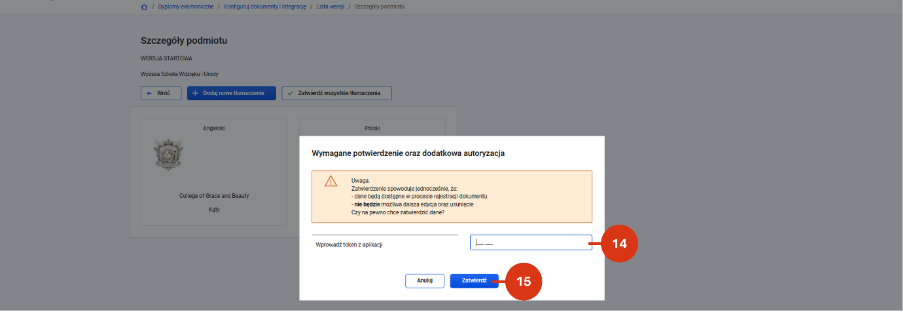
Wprowadź token z aplikacji [14], której używasz do podwójnej autentykacji i zatwierdź [15].
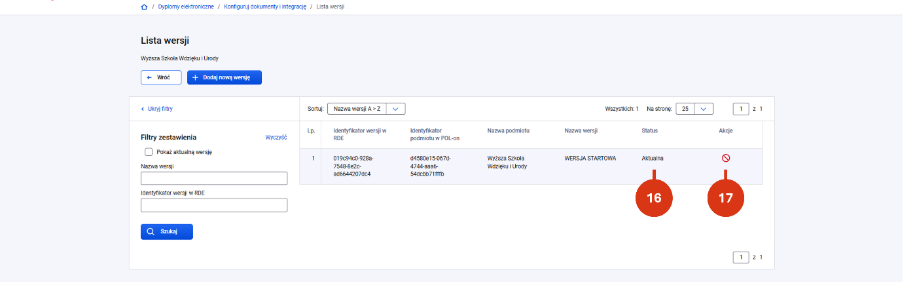
Po potwierdzeniu status „Wersji startowej” zmieni się na „Aktualna” [16]. Dodane w wersji tłumaczenia i godła będą nanoszone na dyplomy elektroniczne oraz suplementy do dyplomów.
Wersję „Aktualną” możesz oznaczyć jako „Nieaktualna” za pomocą ikony akcji [17].
Zmiana statusu wersji na „Nieaktualna”, jest nieodwracalna! Aby podmiot mógł wydawać dyplomy elektroniczne konieczne będzie dodanie kolejnej wersji i skonfigurowanie jej.
Nowa wersja podmiotu
Nową wersję podmiotu należy utworzyć, gdy zmienią się dane instytucji, np.:
- zmieni się nazwa podmiotu,
- zmieni się godło,
- zmieni się kraj, siedziba lub status,
- zmienią się lub zostaną uchwalone nowe tłumaczenia nazwy podmiotu.
Dodanie nowej wersji pozwala zachować poprawność wcześniej wydanych dokumentów oraz historyczną spójność danych.
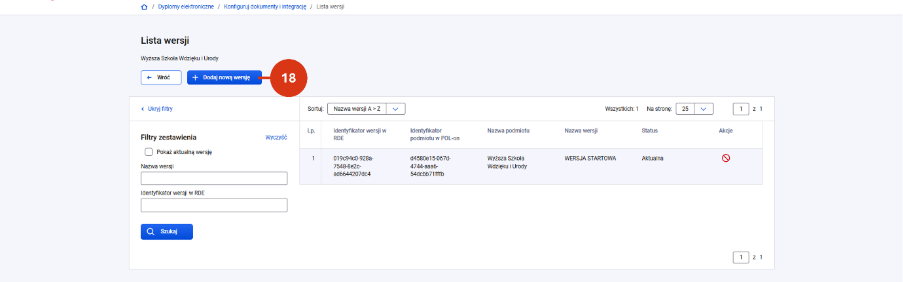
Aby dodać nową wersję kliknij „+ Dodaj nową wersję” [18].
W wersji, która jest domyślną dla języka polskiego, wpisz jej nazwę [19]. Uzupełnij wymagane dane w formularzu, nazwę wersji, a następnie wgraj godło i zapisz zmiany.
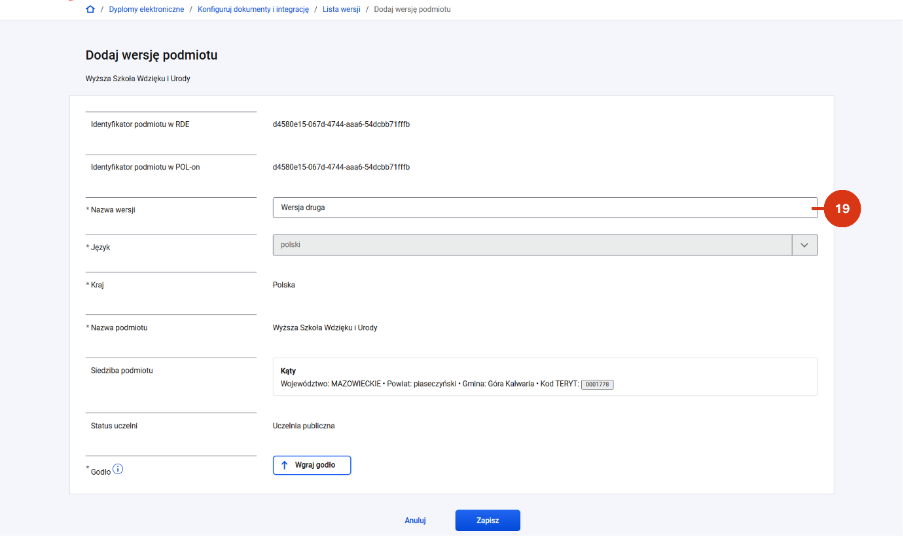
Dodanie tłumaczeń jest analogiczne jak dla opisanej wcześniej „Wersji startowej”.
Zatwierdzenie tłumaczeń wymaga potwierdzenia akcji tokenem i automatycznie zmienia status dla nowo utworzonej wersji na „Aktualny”.