W tym wpisie dowiesz się, jak prawidłowo skonfigurować podmioty współprowadzące w panelu konfiguracji dokumentów i integracji.
Użytkownik może wprowadzać informacje o podmiotach prowadzących wspólnie kształcenie lub postępowania awansowe.
Ścieżka dostępu
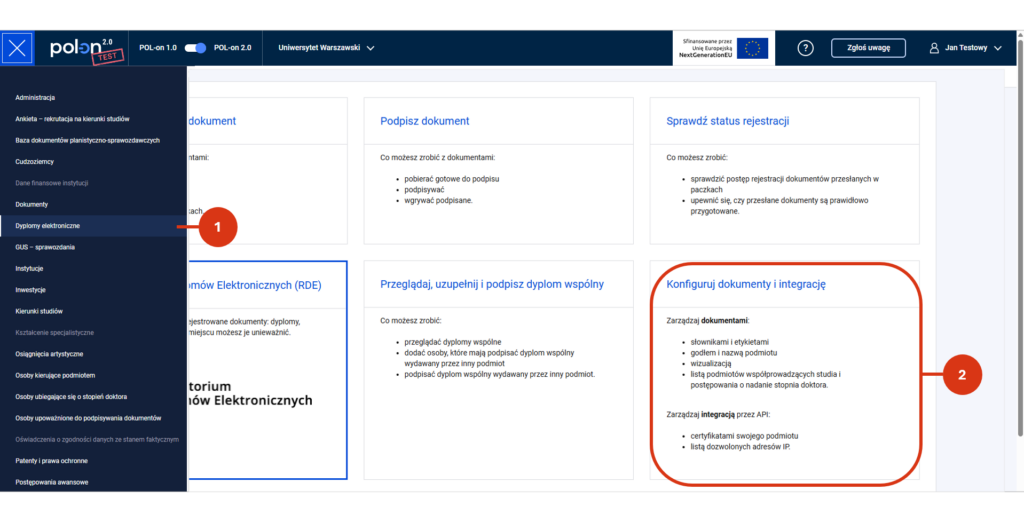
Aby skonfigurować listę podmiotów współprowadzących w module „Dyplomy elektroniczne” [1], wybierz „Konfiguruj dokumenty i integrację” [2].
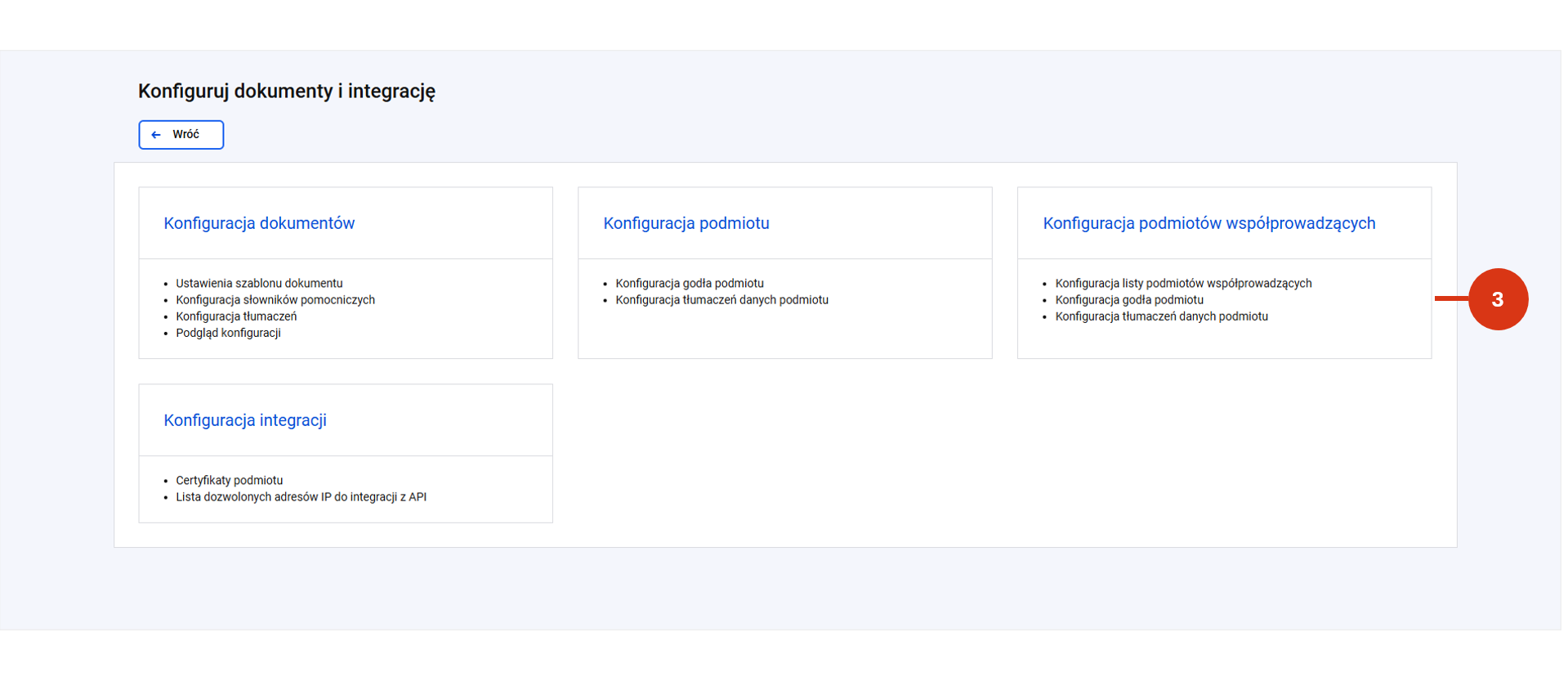
W kolejnym kroku kliknij w kafel „Konfiguracja podmiotów współprowadzących” [3].
Administrator odpowiedzialny za konfigurację musi mieć nadaną rolę
– INST_ADM_RDE – w uczelniach
– INST_NAUK_RDE_ADM – w instytutach naukowych
– FED_RDE_ADM – w federacjach.
Jeśli posiadasz odpowiednią rolę, możesz:
- Konfigurować listę podmiotów współprowadzących
- Konfigurować (wgrać) godło podmiotu
- Konfigurować tłumaczenia danych podmiotu.
Dodanie nowego podmiotu
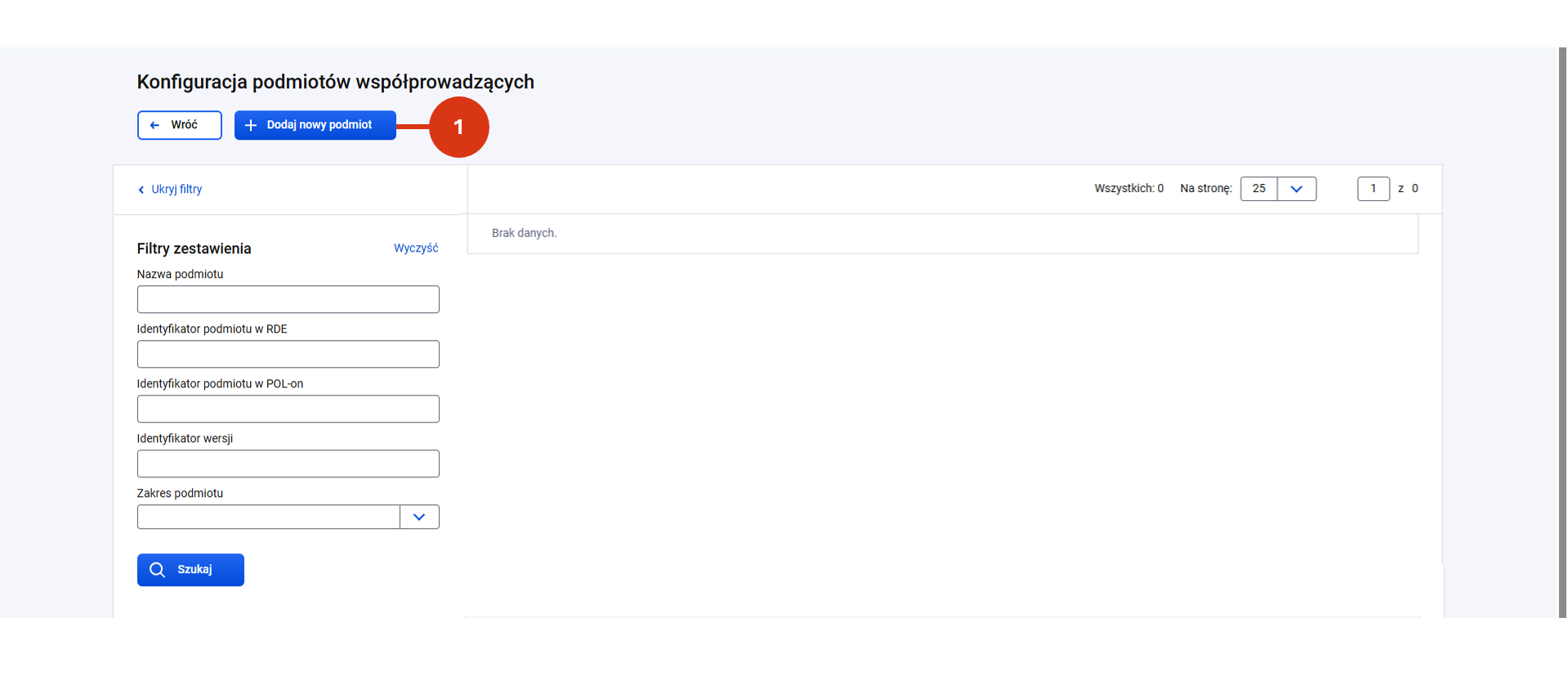
Aby dodać nowy podmiot współprowadzący kliknij „+ Dodaj nowy podmiot” [1].
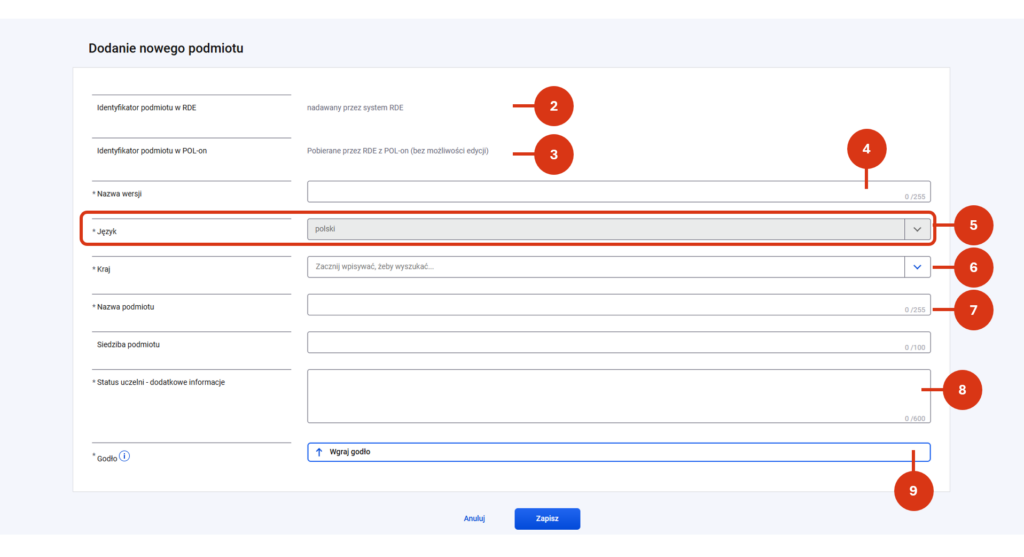
System uzupełni automatycznie pola:
- Identyfikator podmiotu w RDE (nadawany przez system RDE) [2]
- Identyfikator podmiotu w POL-on (pobierany przez RDE z POL-on) [3].
Wprowadź:
- nazwę wersji [4]
Nowa wersja danych pomiotu jest dodawana, gdy zmienią się dane podmiotu, godło lub tłumaczenia danych. Każdy podmiot może mieć wiele wersji danych.
- język [5]
Podczas rejestracji nowego podmiotu, system wskazuje domyślnie język polski (ponieważ w pierwszej kolejności wymagane jest uzupełnienie tej wersji języka). Nie możesz edytować tej wartości.
- kraj [6]
- nazwę podmiotu [7]
- siedzibę podmiotu (pole opcjonalne)
- status uczelni – dodatkowe informacje [8]
- godło.
Aby dołączyć godło kliknij w przycisk „Wgraj godło” [9] i załącz plik z komputera.
Plik z godłem musi być w formacie .png i nie przekraczać 200kb.
Na koniec zapisz dane [10].
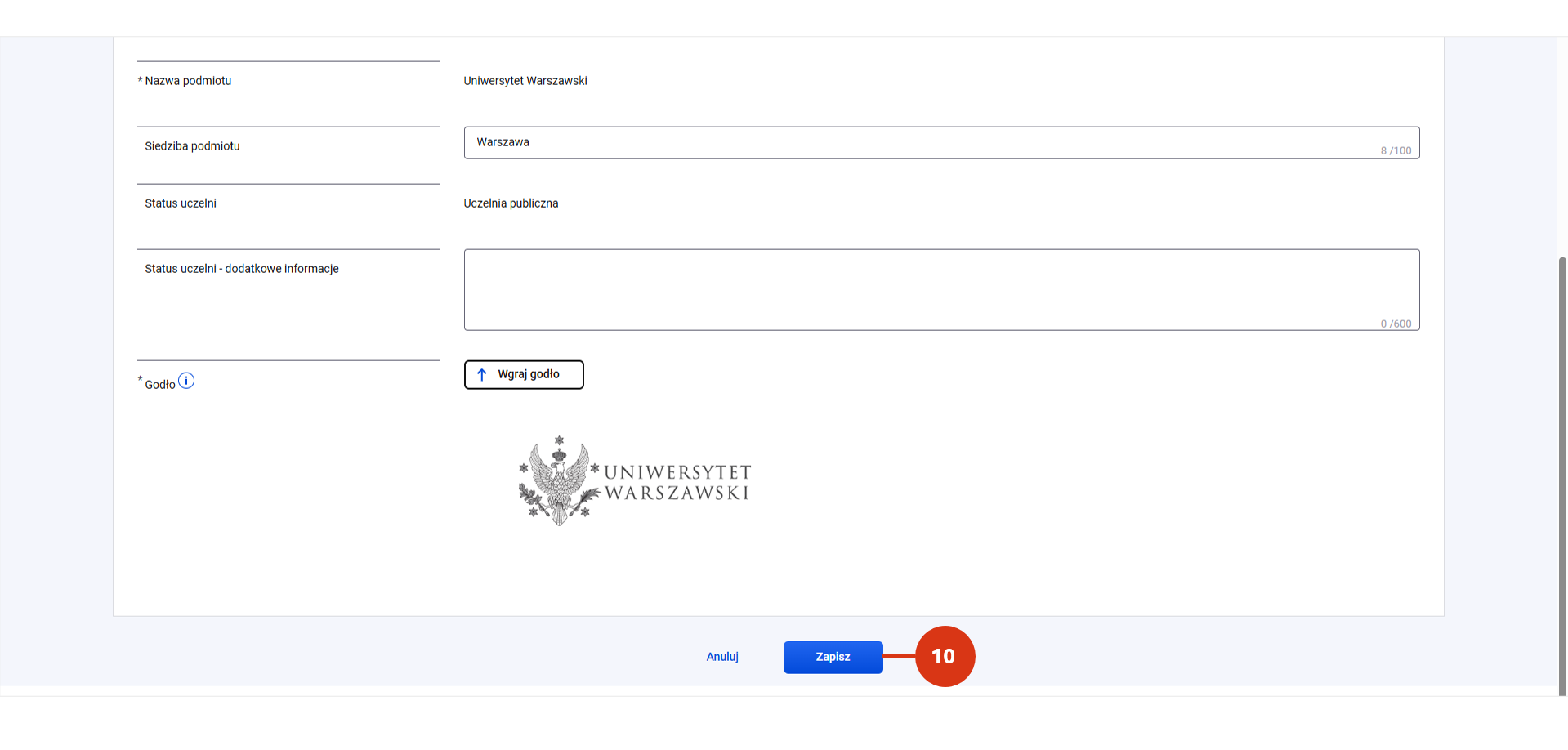
Po zapisaniu wersji podmiotu status rekordu przyjmie status Roboczy.
Możesz:
- dodać nową wersję podmiotu [1] lub
- wykonać akcje na dodanym właśnie rekordzie (po przejściu do jego szczegółów) [2].
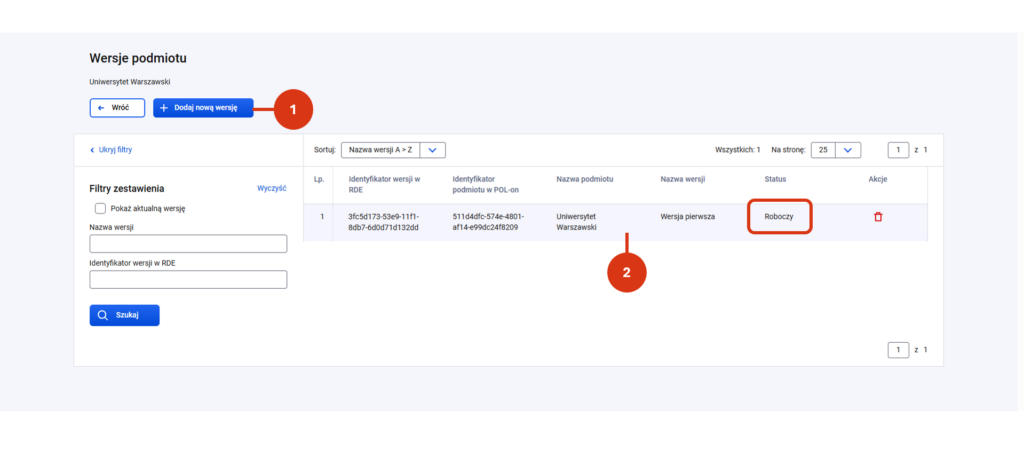
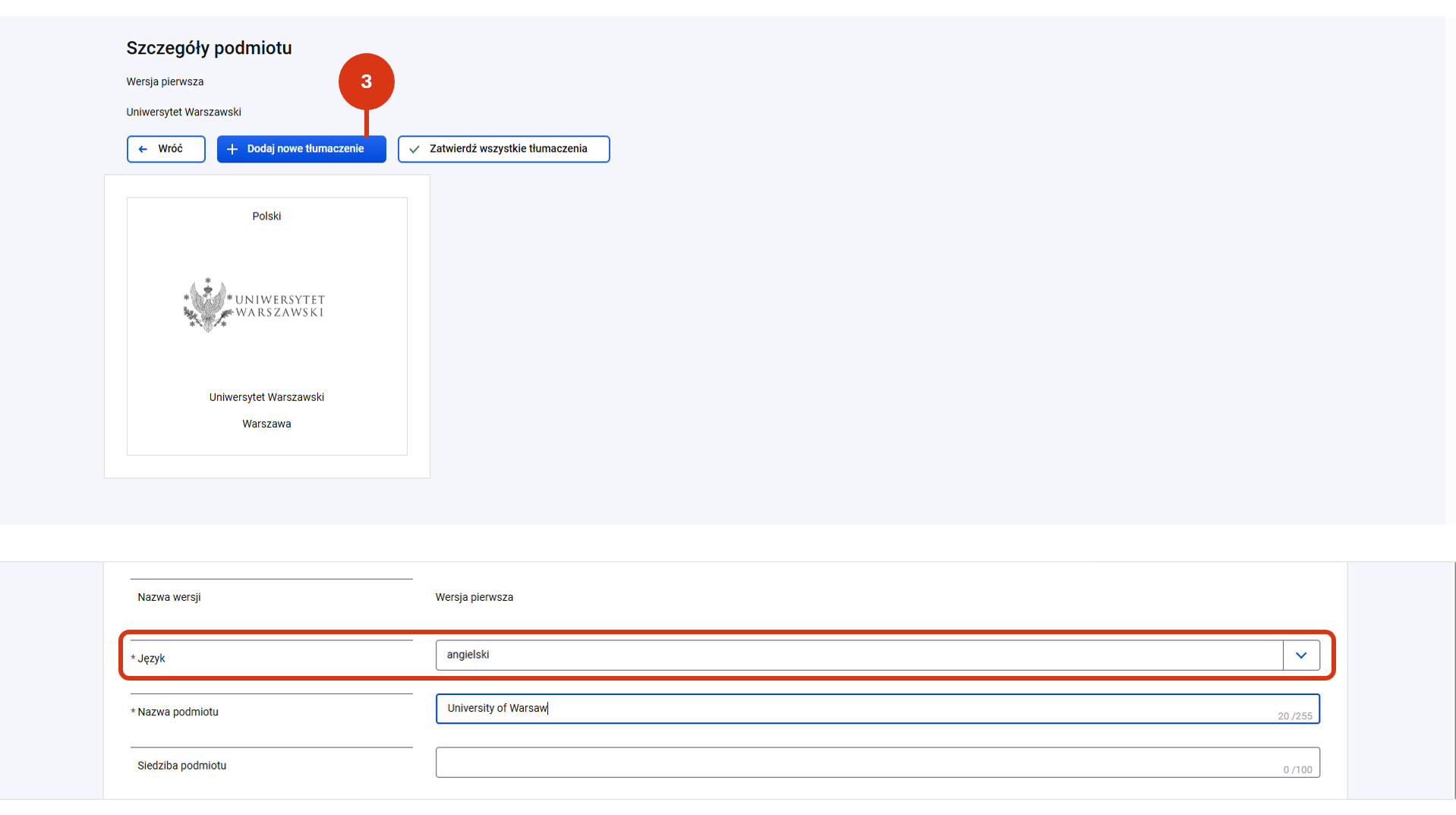
Po przejściu do szczegółów rekordu możesz:
- dodać nowe tłumaczenie
- zatwierdzić wszystkie dodane tłumaczenia.
Aby dodać kolejne tłumaczenie kliknij w przycisk „+ Dodaj nowe tłumaczenie” [3]. Uzupełnij formularz tak jak wcześniej, z tą różnicą, że w polu język musisz wskazać język obcy. Nie zapomnij zapisać danych przyciskiem na dole strony.
Aby zatwierdzić wszystkie tłumaczenia kliknij w przycisk „Zatwierdź wszystkie tłumaczenia” [4]. Wprowadź token autoryzacyjny [5] i potwierdź [6].
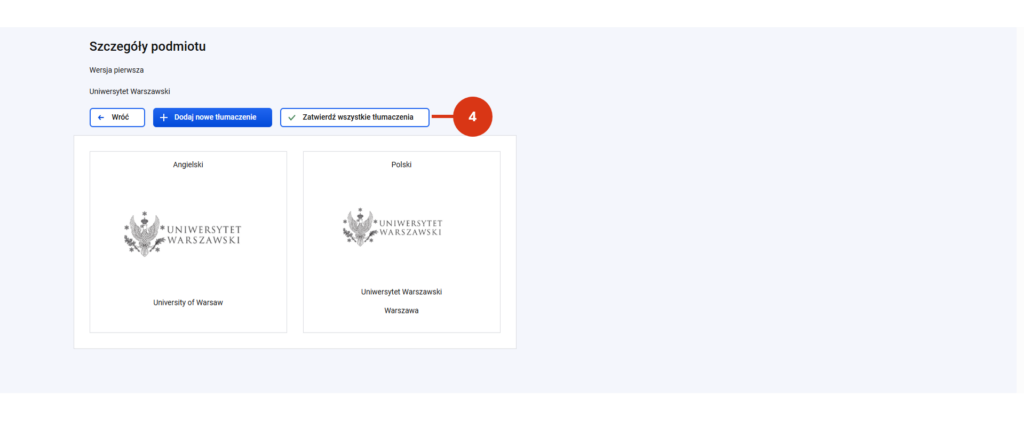
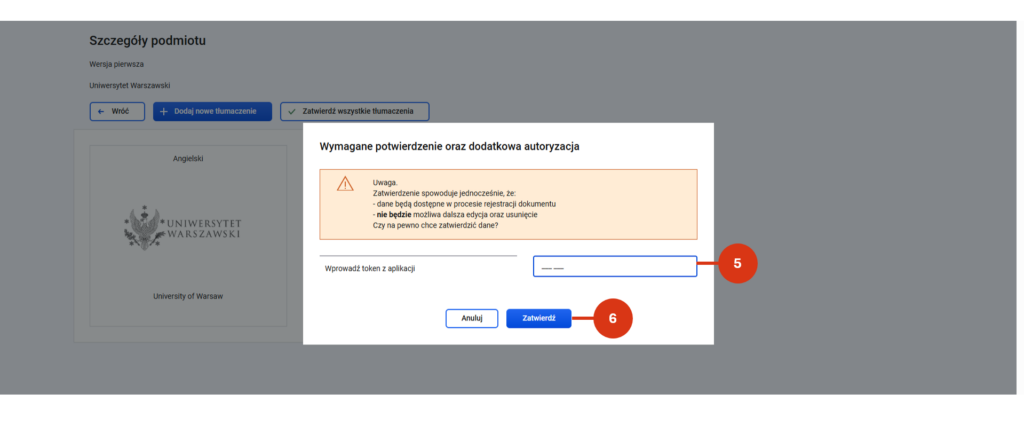
Po zatwierdzeniu wszystkich tłumaczeń ich status zmieni się na Aktualna.
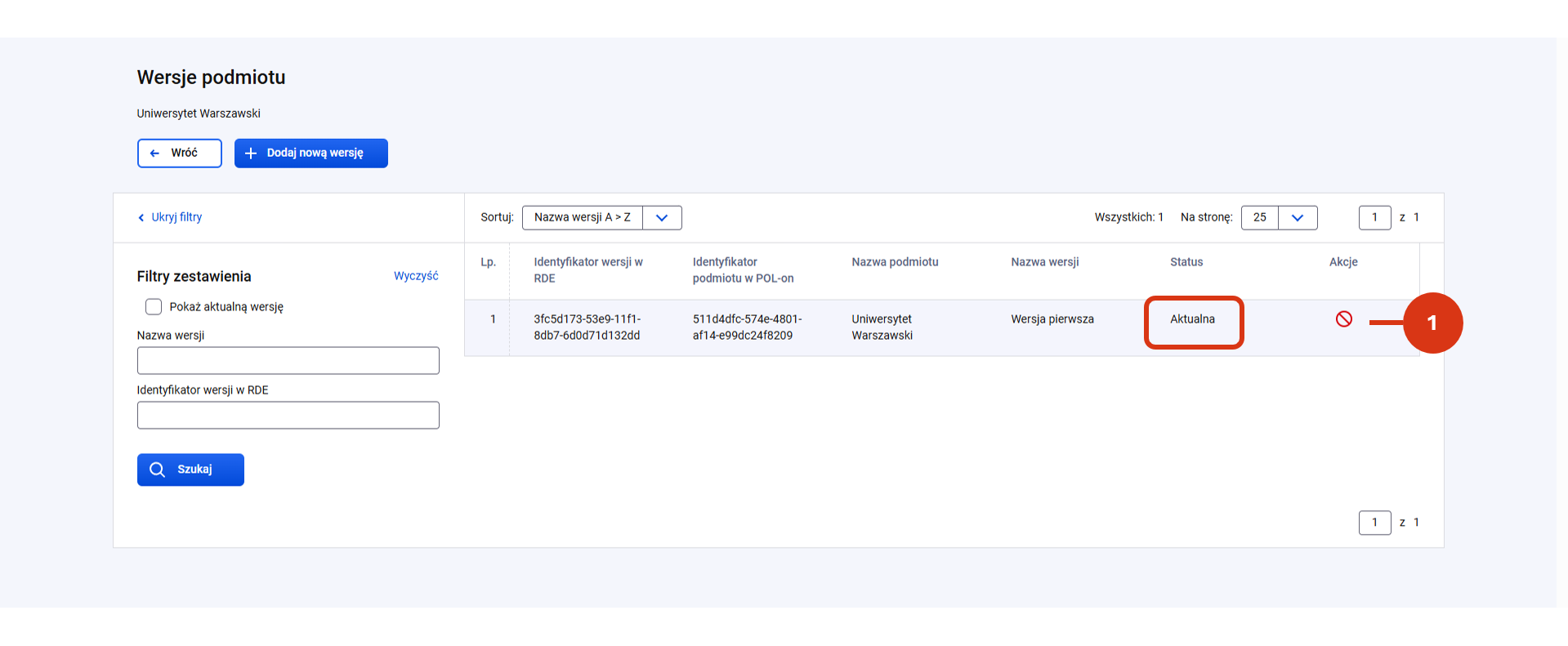
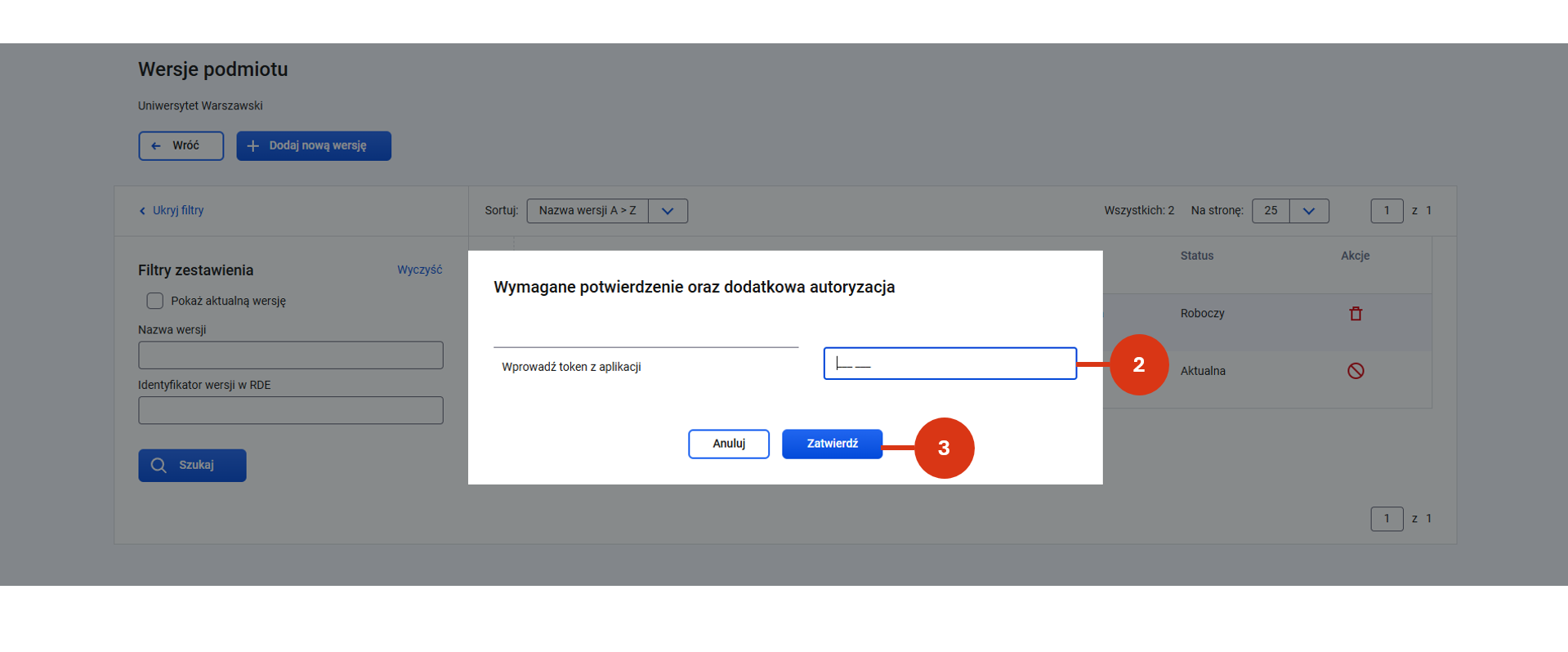
Aby zmienić status wersji podmiotu na nieaktualną, kliknij w ikonę w sekcji akcji [1]. Ponieważ jest to operacja nieodwracalna, będziesz musiał wprowadzić token [2] i potwierdzić zmianę statusu [3] następnie możesz dodać nową wersję podmiotu.
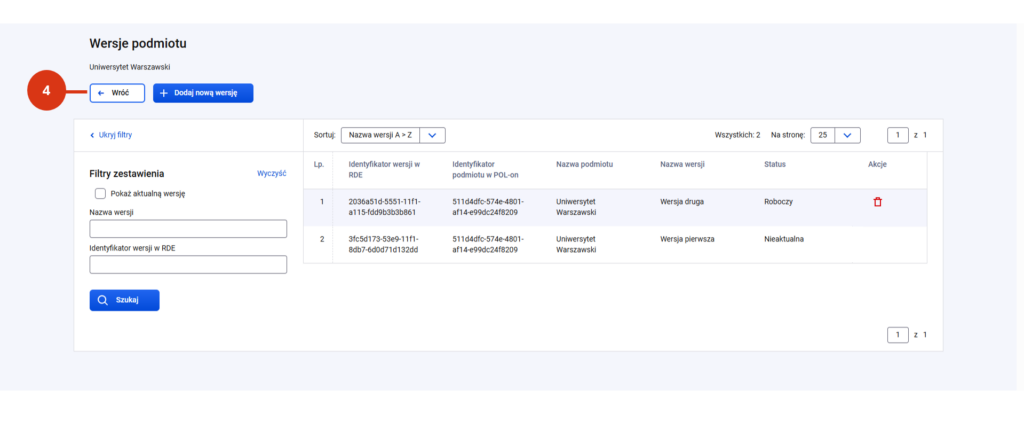
Aby dodać kolejny rekord podmiotu współprowadzącego wróć do konfiguracji podmiotów współprowadzących [4].
Filtry zestawienia
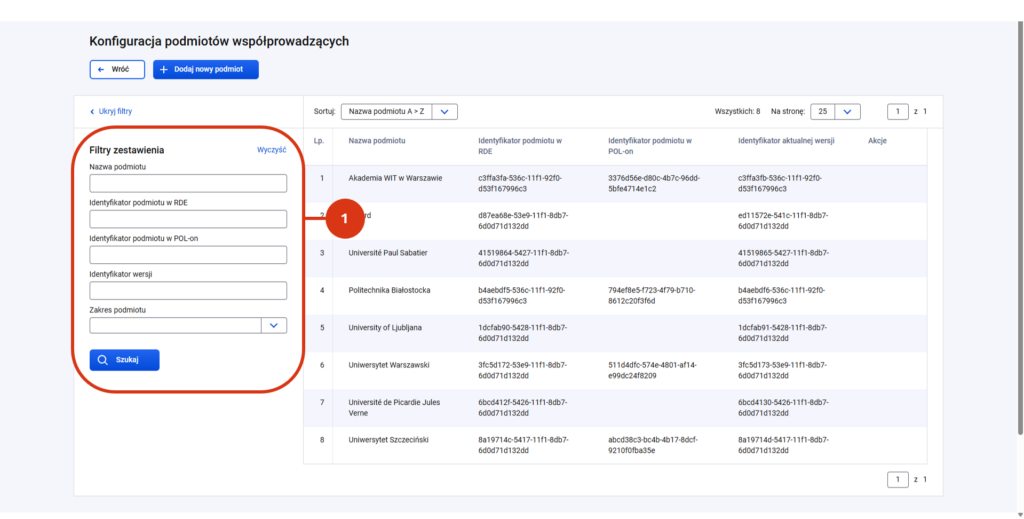
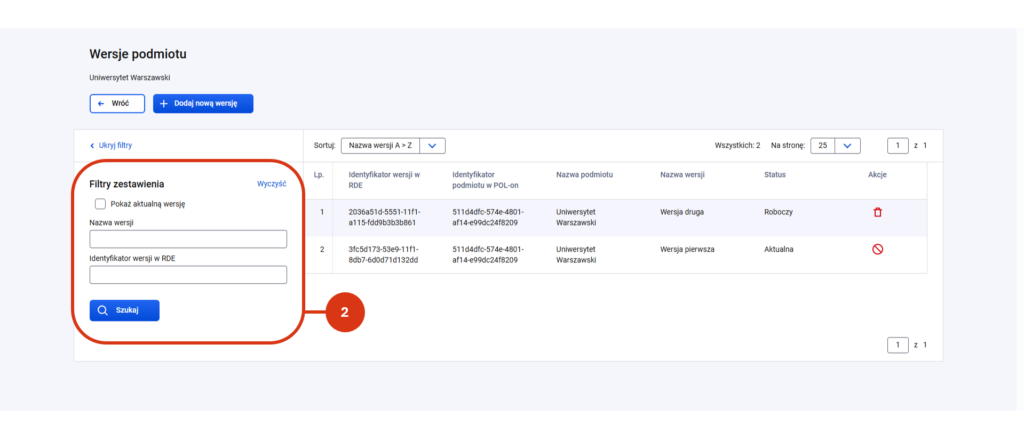
Zarządzając rekordami korzystaj z filtrów dostępnych w zestawieniu podmiotów współprowadzących i zestawieniu wersji danego podmiotu.
Filtry na liście podmiotów współprowadzących [1]:
- Nazwa podmiotu
- Identyfikator podmiotu RDE
- Identyfikator podmiotu w POL-on
- Identyfikator wersji
- Zakres podmiotu
Filtry na liście wersji danego podmiotu [2]:
- Pokaż aktualną wersję
- Nazwa wersji
- Identyfikator wersji w RDE
Ogólne zasady konfiguracji
- Jeśli w danych podmiotu nastąpi zmiana nazwy, kraju, tłumaczenia lub godła – konieczna jest aktualizacja w konfiguracji i dodanie nowej wersji danych.
- Jeśli nastąpi zmiana nazwy podmiotu w module POL-on Instytucje to:
- podmiot musi ręcznie dodać nową wersję podmiotu i uzupełnić dane o nowe godło oraz tłumaczenia.
- podczas rejestracji dokumentu nazwa podmiotu musi być zgodna z podmiotem w konfiguracji – weryfikacja przy rejestracji dokumentu.
- System podpowiada dane dla podmiotów polskich z modułu Instytucje.
- System nie podpowiada danych dla podmiotów zagranicznych. Podczas wprowadzania podmiotu spoza POL-on należy uważnie sprawdzić poprawność danych!
- Nie można dodać dwóch wersji o takiej samej nazwie dla tego samego podmiotu.
Aby zapoznać się z sposobem konfiguracji szablonu wybranego dokumentu przejdź do wpisu Konfiguracja szablonu dyplomu ukończenia studiów