W tym wpisie dowiesz się, jak skonfigurować integrację w zakresie certyfikatów podmiotu dla API w formacie PKCS#12 przy integracji z modułem Dyplomy elektroniczne w systemie POL-on.
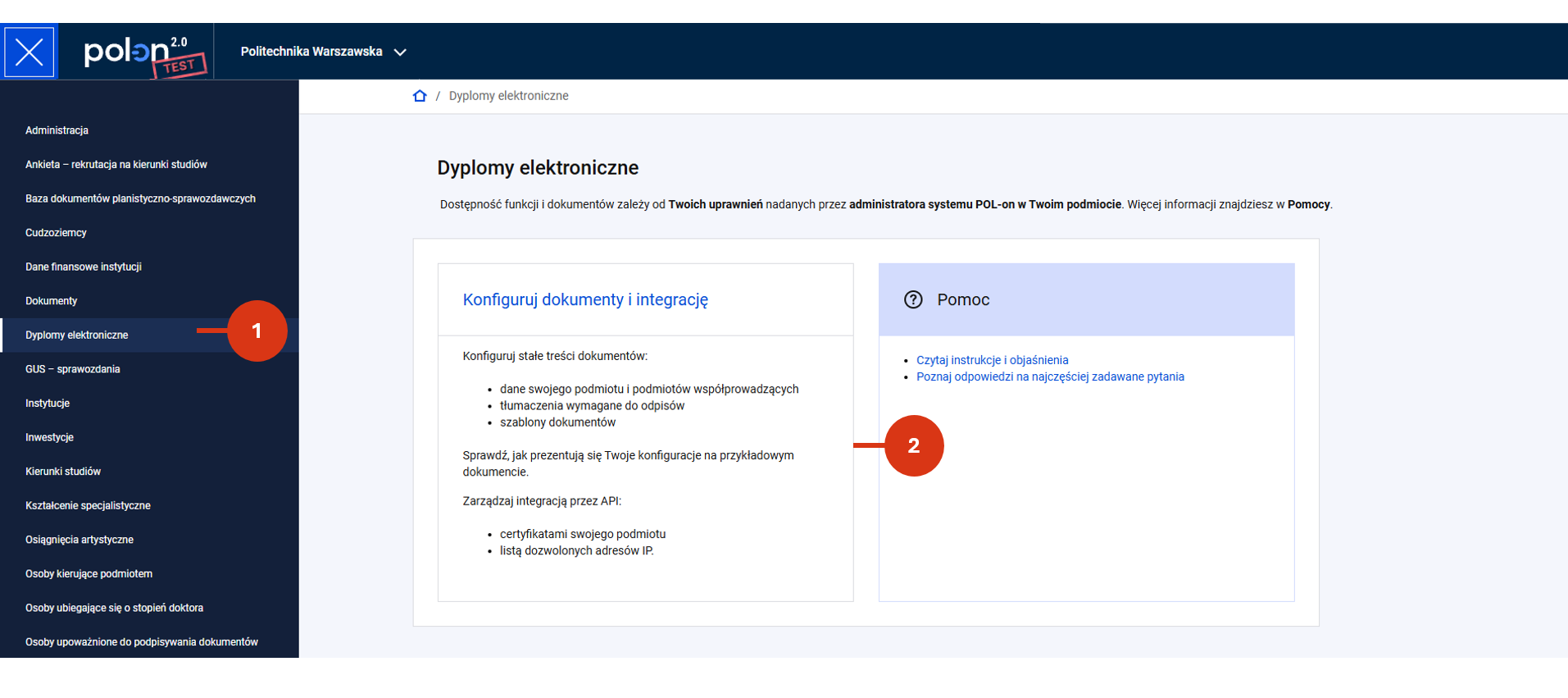
Na stronie głównej modułu zobaczysz kafle, w zależności od uprawnień nadanych przez administratora systemu w twoim podmiocie.
Administrator odpowiedzialny za konfigurację integracji pomiędzy RDE a systemami zewnętrznymi musi mieć nadaną co najmniej jedną rolę: INST_RDE_ADM_INTEGRATOR – dla uczelni i instytutów, FED_RDE_ADM_INTEGRATOR – dla federacji.
Reguły i ustalenia ogólne
- Certyfikaty wydane podmiotowi do ochrony API służą zabezpieczeniu komunikacji SOAP (WSS) z Repozytorium RDE od strony podmiotu. Certyfikat wydawany jest w formacie PKCS#12.
- Aktywnych certyfikatów tego typu może być więcej niż jeden, z uwagi na konieczność zachowania płynności wymiany certyfikatu na nowy.
- Wygenerowane certyfikaty umożliwiają integrację podmiotu z Repozytorium Dyplomów Elektronicznych.
Ścieżka dostępu
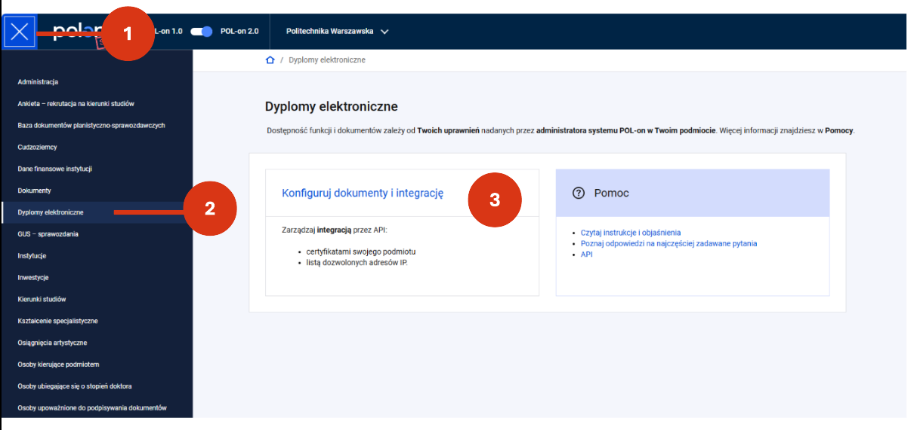
Aby wygenerować nową parę kluczy i certyfikat w pliku PKCS#12 podmiotu w module „Dyplomy elektroniczne” [1], wybierz „Konfiguruj dokumenty i integrację” [2].
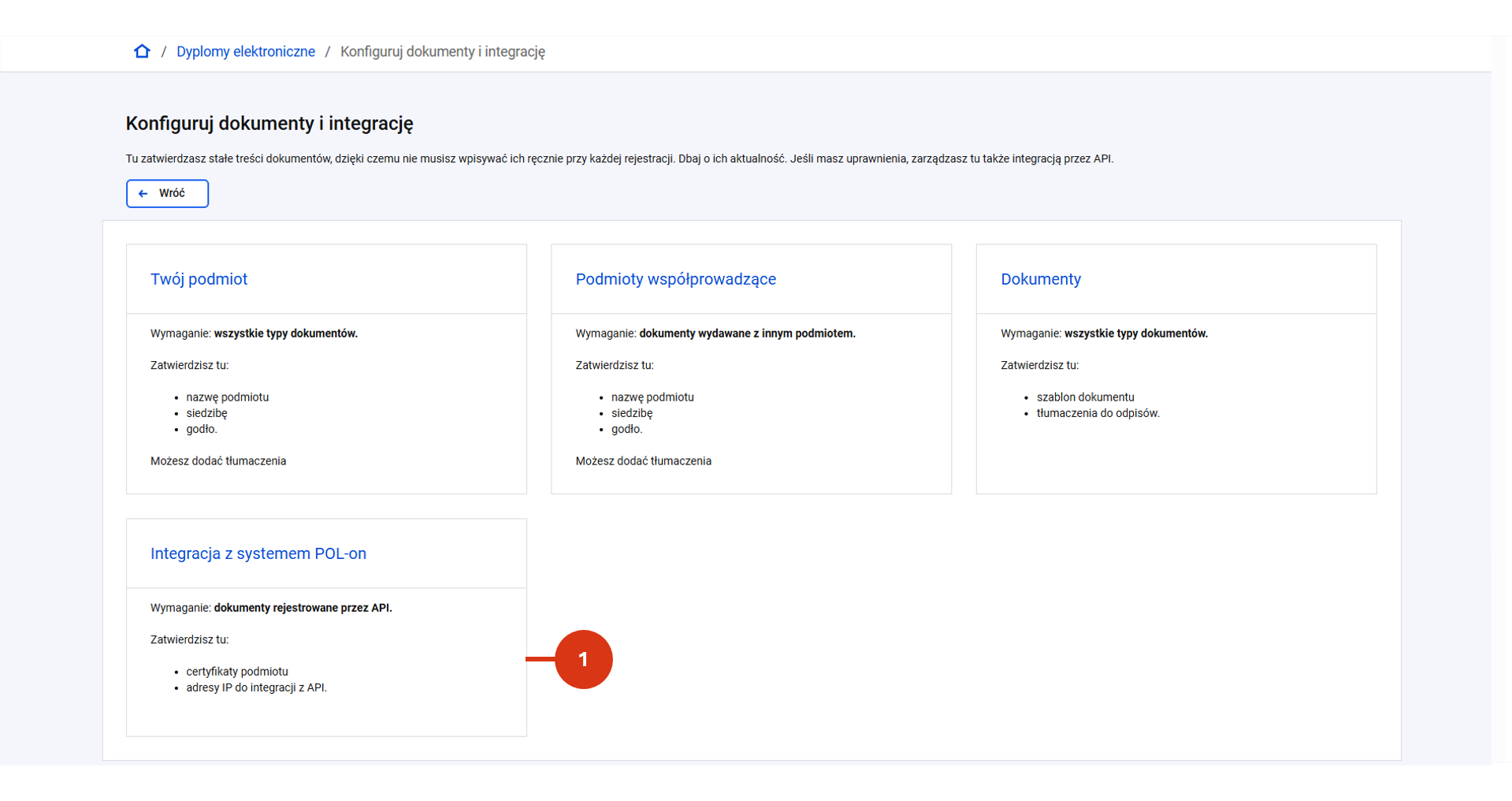
W kolejnym kroku kliknij w kafel „Integracja z systemem POL-on” [1], a następnie „Certyfikaty podmiotu” [2].
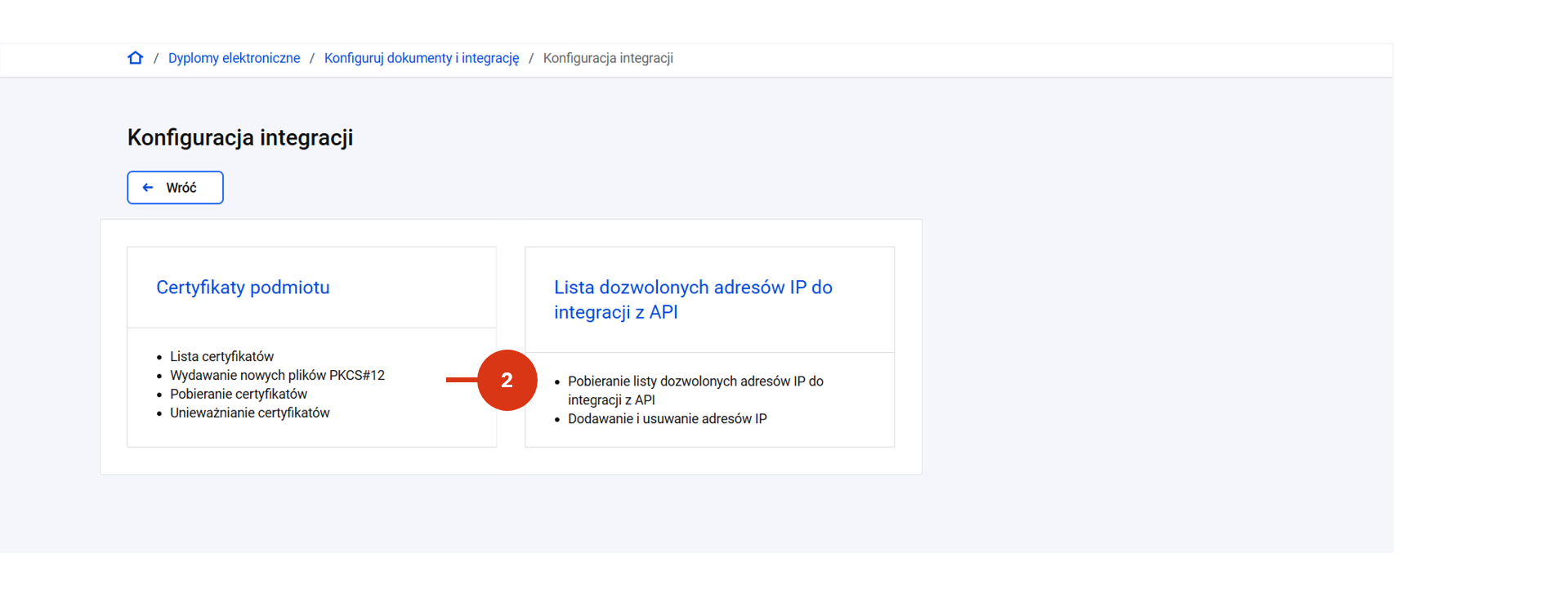
W tym module możesz:
- Przeglądać listę wygenerowanych certyfikatów
- Wygenerować nowe pliki PKCS#12
- Pobrać aktualny certyfikat publiczny RDE
- Unieważnić certyfikat
- Przeglądać historię certyfikatu
Generowanie certyfikatu
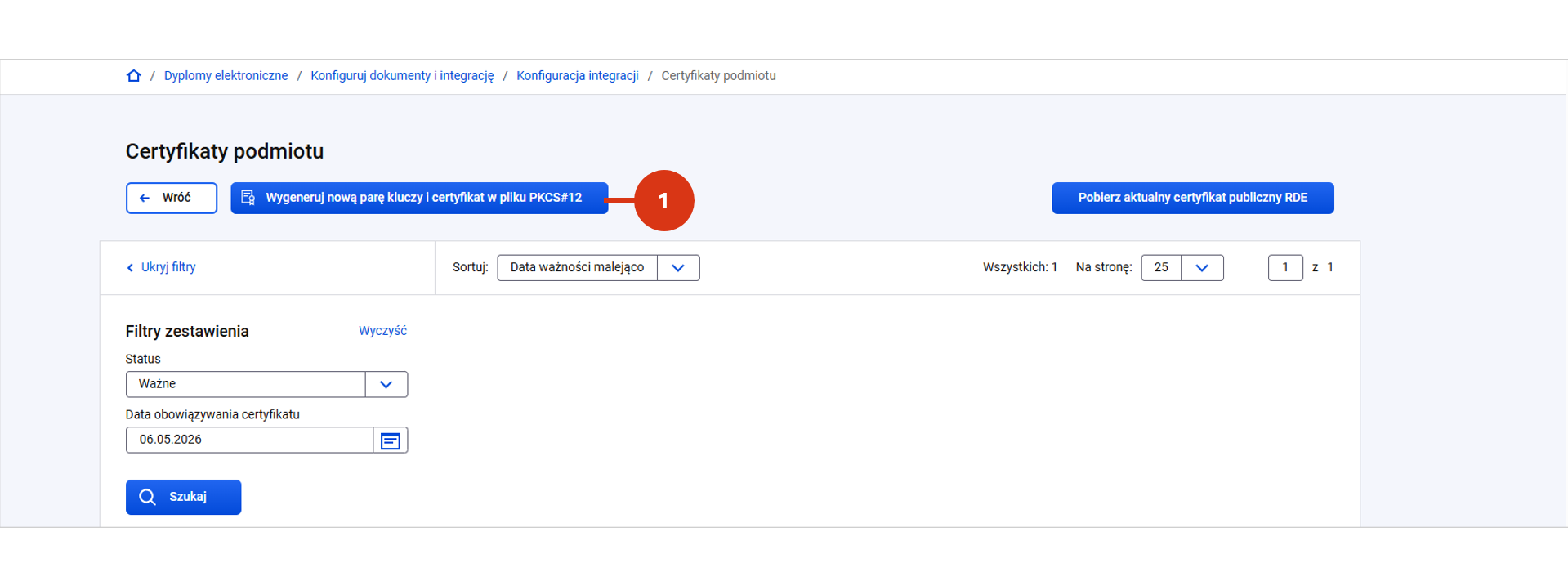
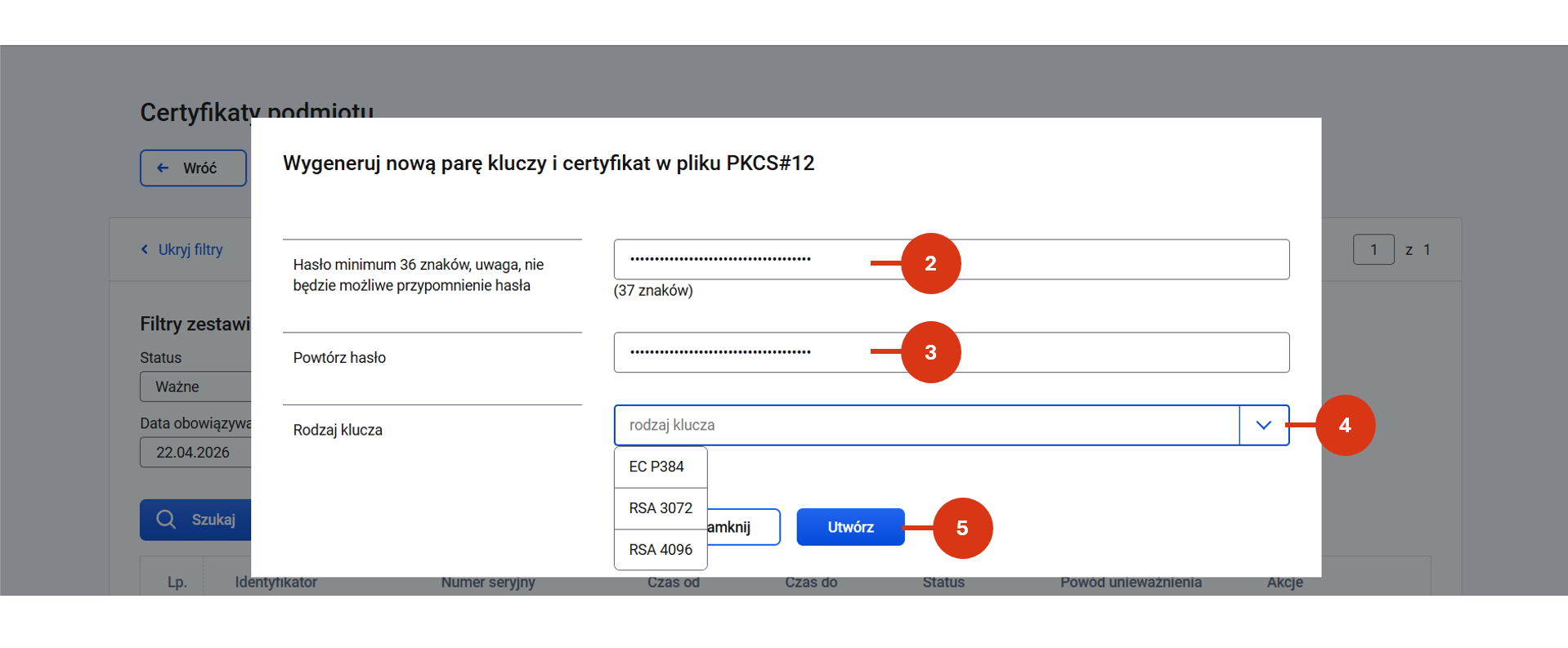
Kliknij w przycisk Wygeneruj nową parę kluczy i certyfikat w pliku PKCS#12 [1] i wypełnij formularz.
Wprowadź:
- Hasło (minimum 36 znaków) [2],
Ustalając hasło, weź pod uwagę, że system nie przypomni ci hasła, jeśli nie będziesz go pamiętał!
- Powtórz hasło [3],
- Rodzaj klucza [4]:
- EC P384
- RSA 3072
- RSA 4096
Kliknij przycisk Utwórz [5].
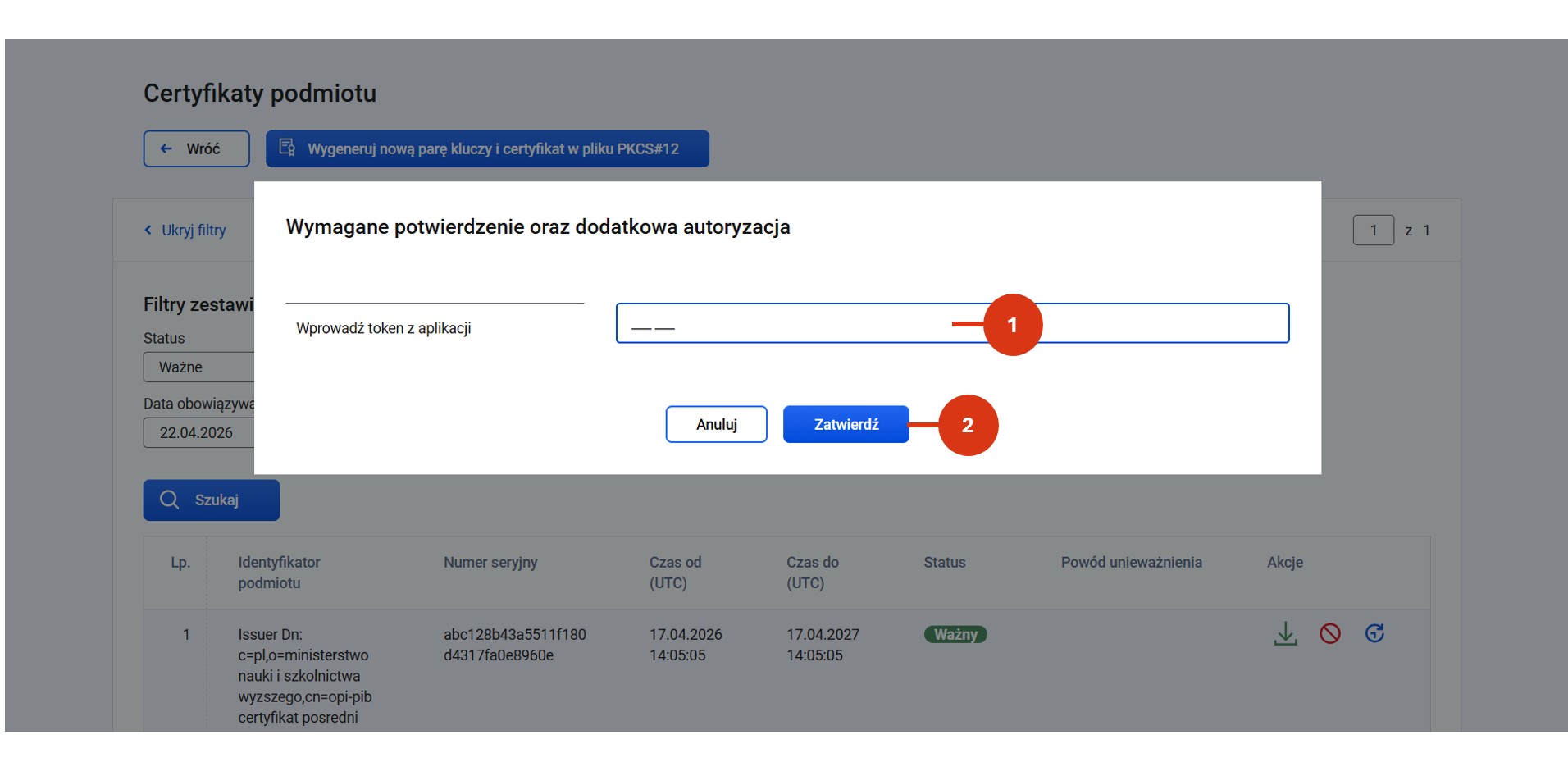
Następnie wpisz token z aplikacji (kod uwierzytelniający z aplikacji 2FA) [1] i zatwierdź [2].
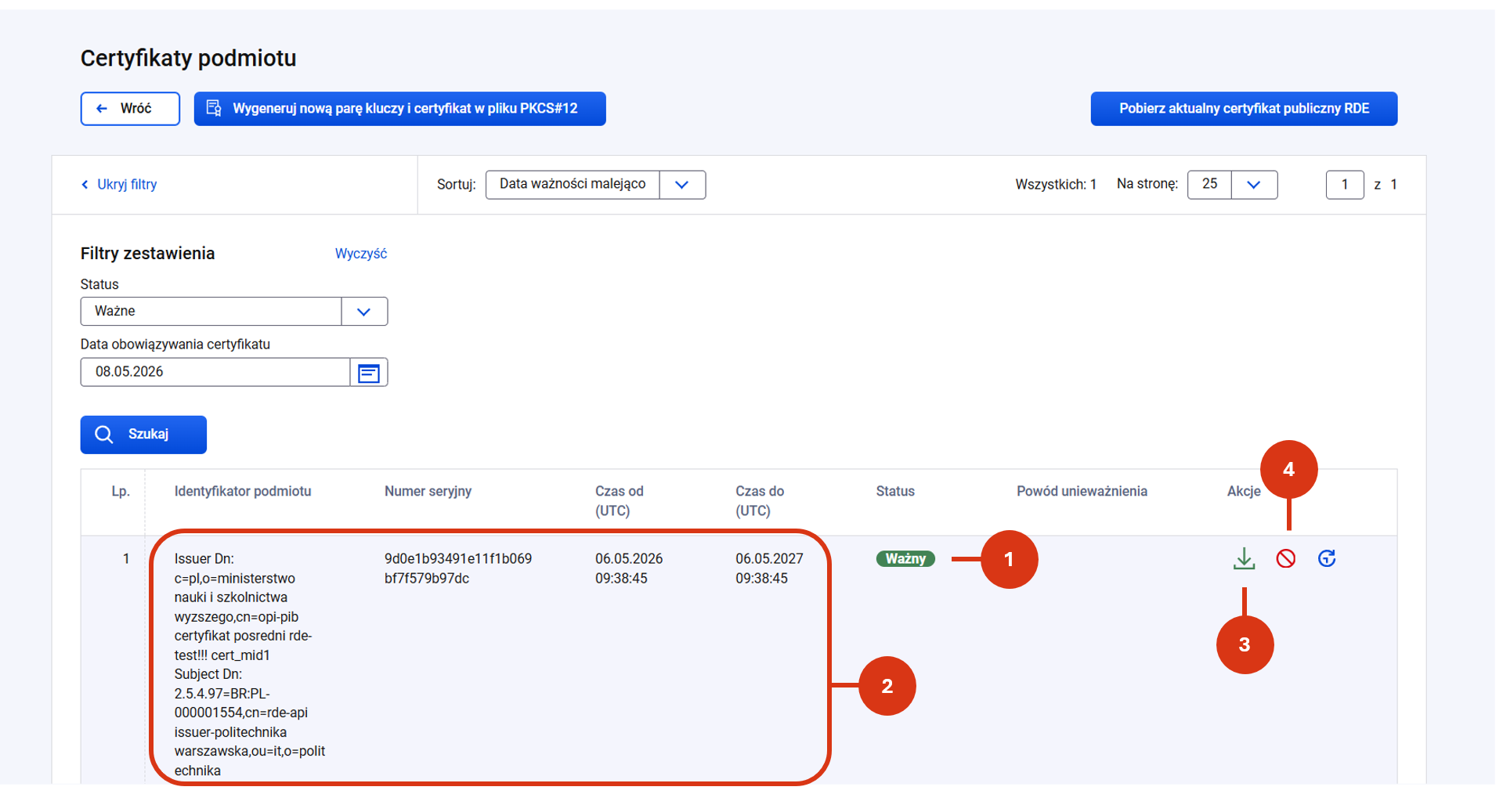
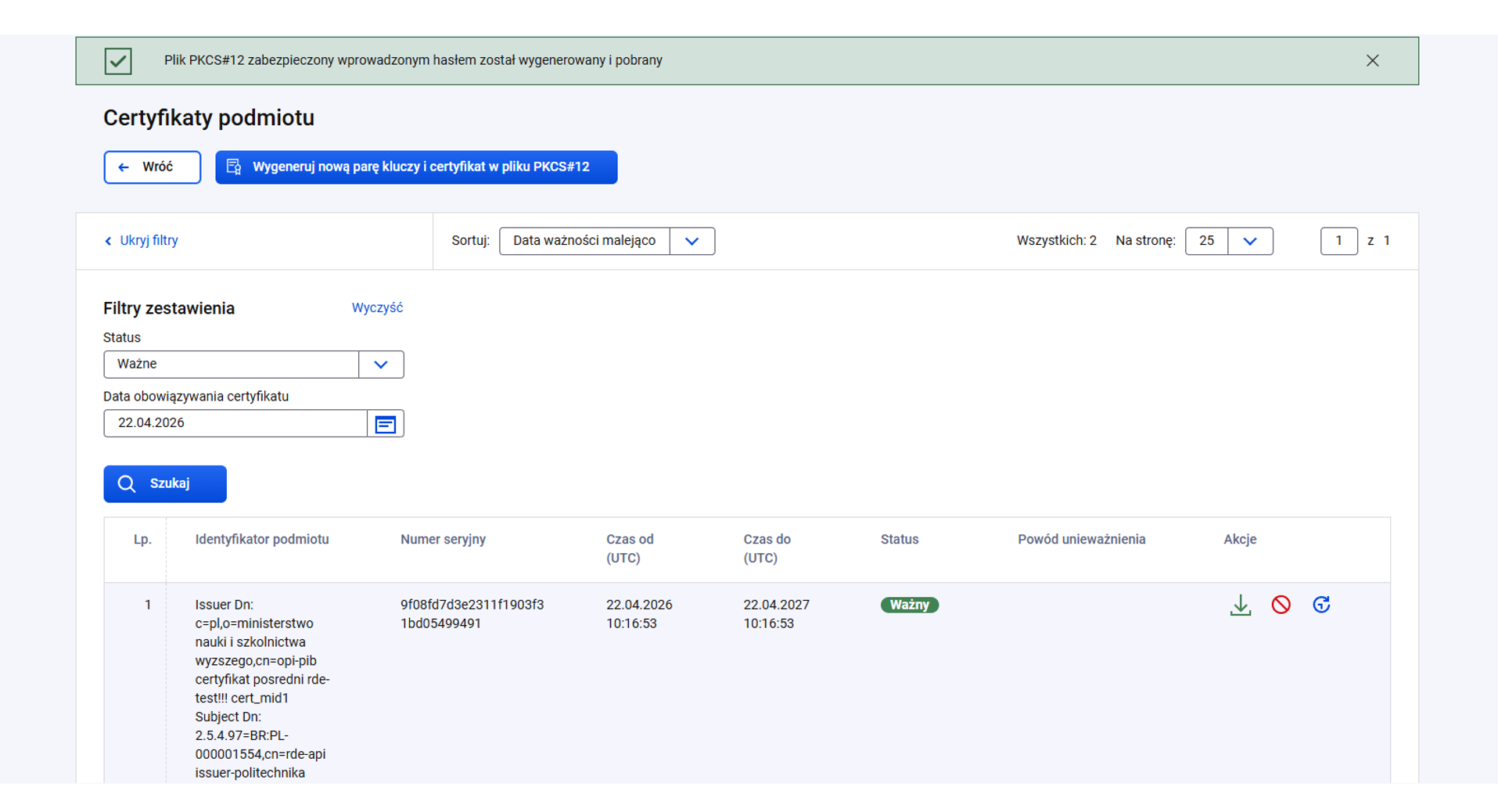
Dodany certyfikat będzie oznaczony statusem Ważny [1]. System automatycznie wygeneruje pozostałe dane: identyfikator podmiotu, numer seryjny, czas ważności certyfikatu (od – do) [2].
Certyfikat możesz w każdej chwili:
- pobrać [3]
- unieważnić [4].
Pobieranie certyfikatu
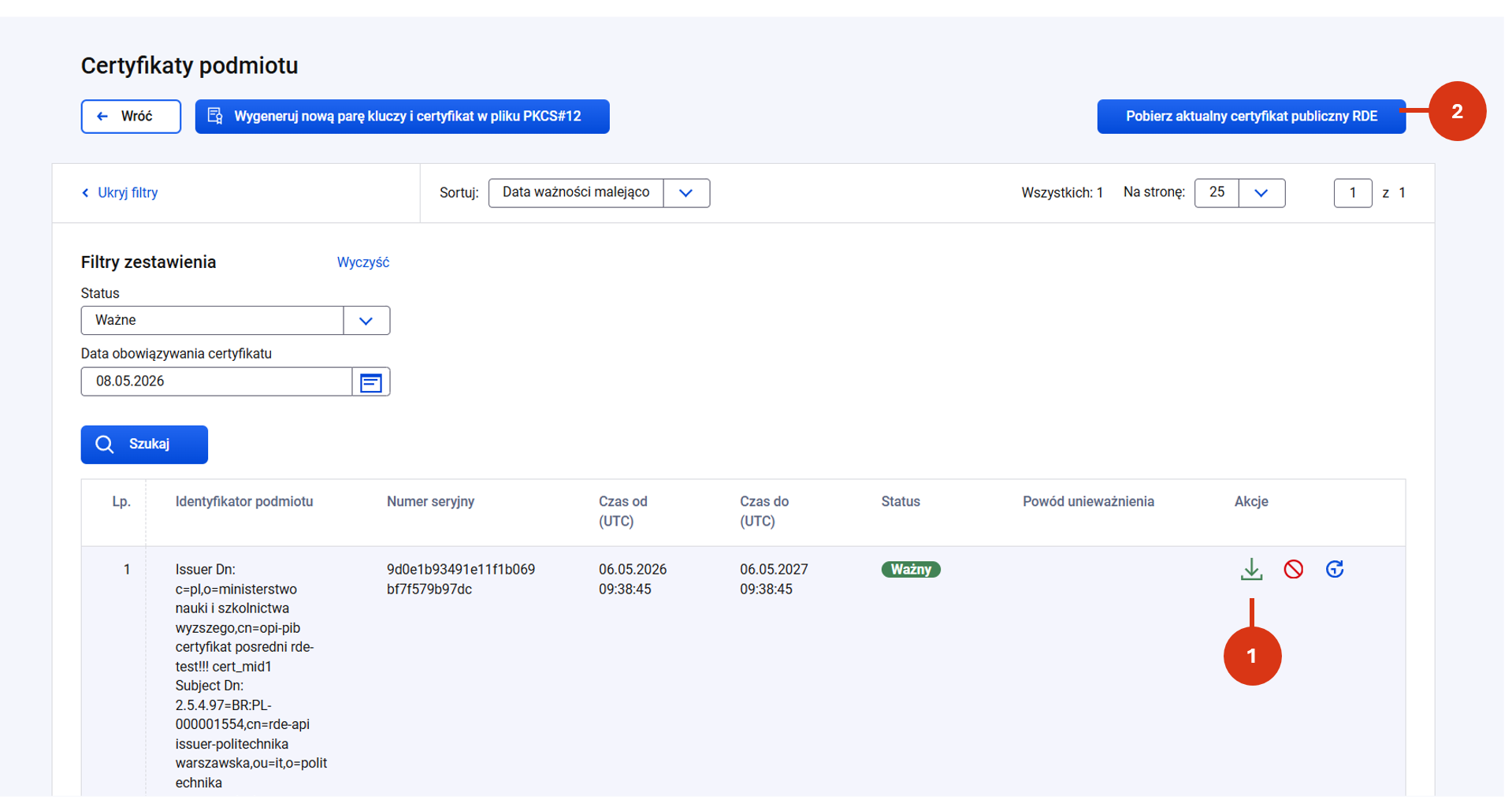
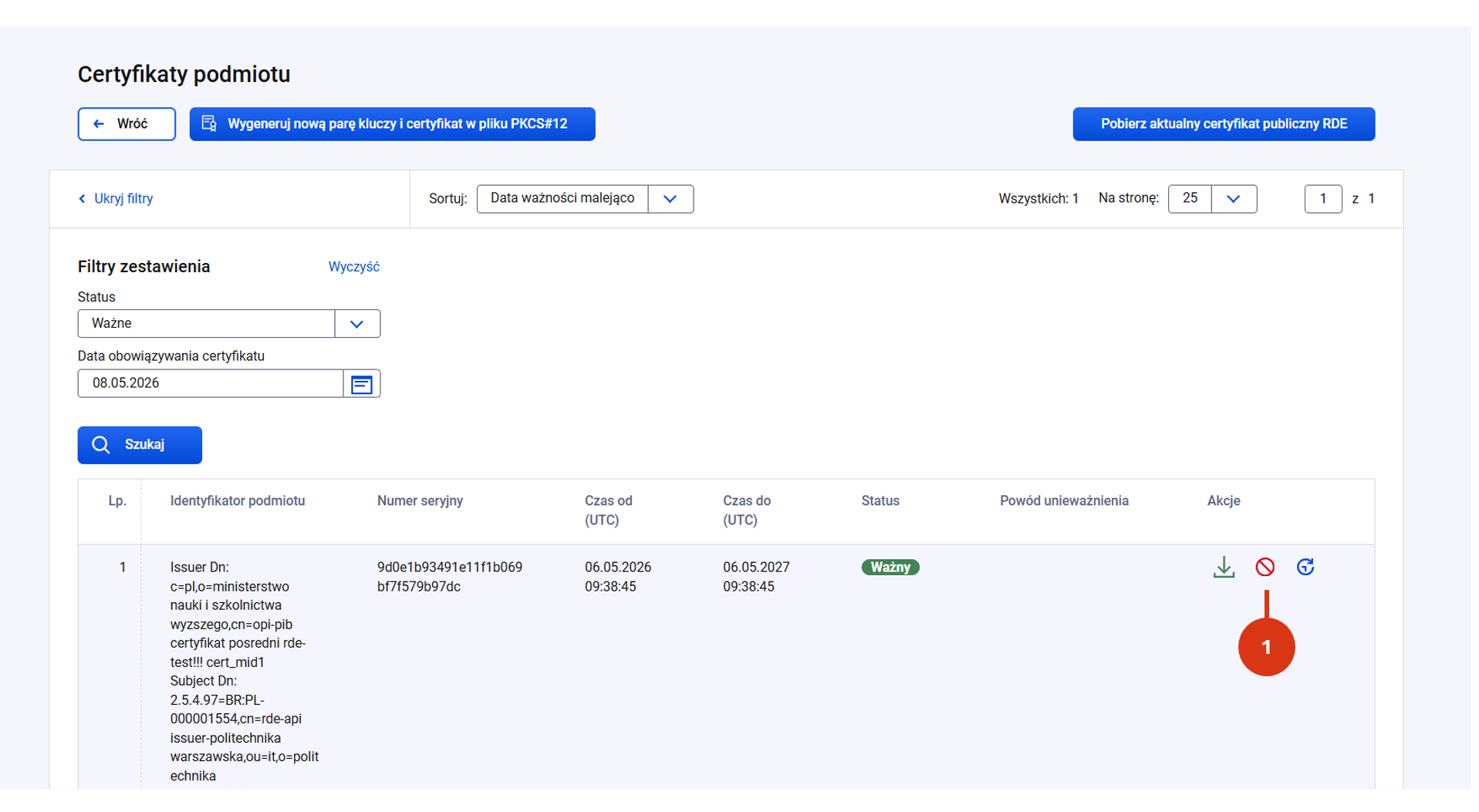
Aby pobrać dodany certyfikat na komputer, kliknij w ikonę pobrania przy wybranym certyfikacie [1]. Możesz to robić wielokrotnie, bez konieczności dodatkowej autoryzacji tokenem z aplikacji.
Jeśli chcesz pobrać certyfikat publiczny RDE, który służy do zabezpieczenia API, kliknij w przycisk w prawym górnym rogu ekranu [2]. System poinformuje cię o wygenerowaniu i pobraniu pliku.
Unieważnienie certyfikatu
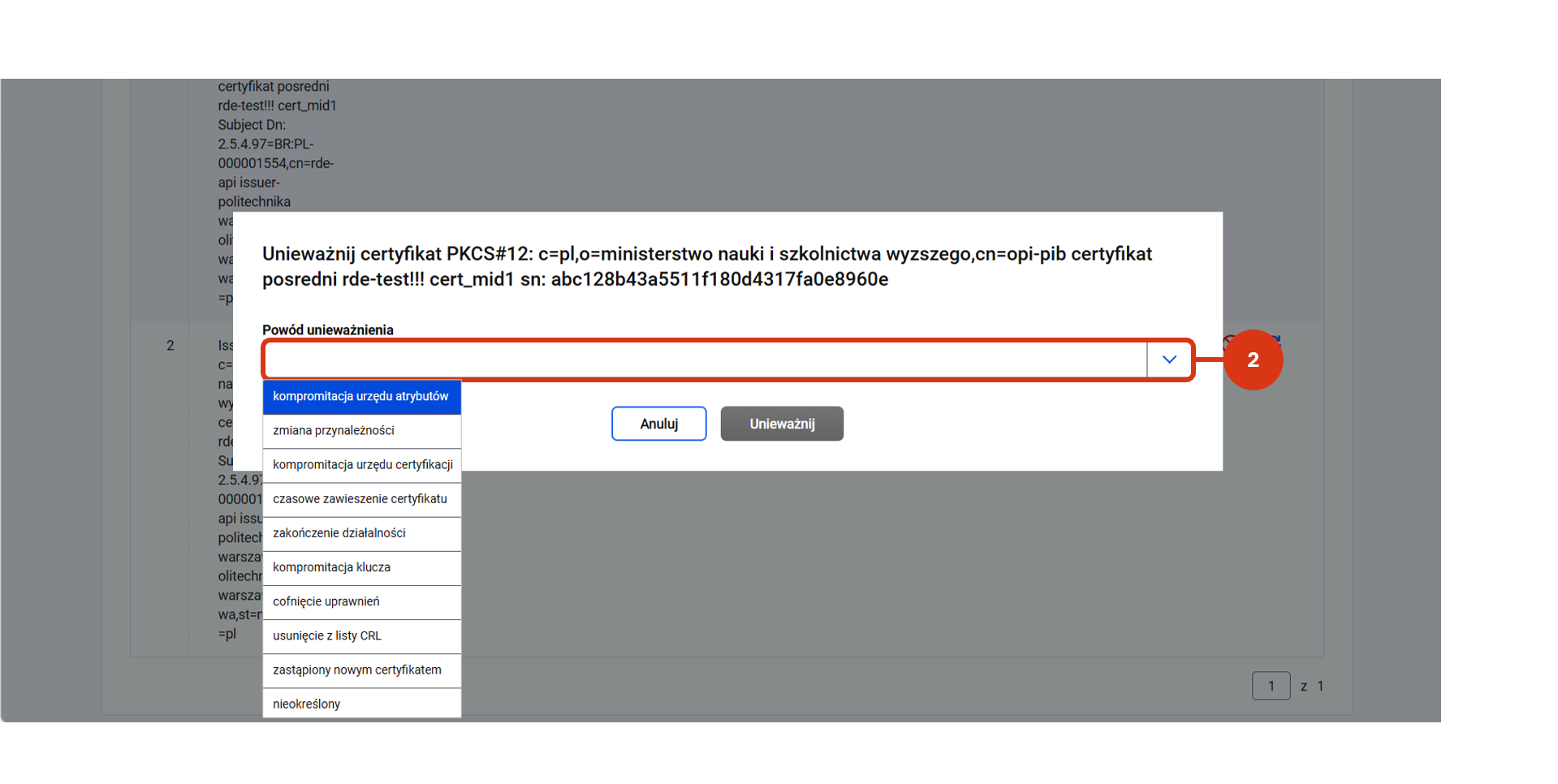
Aby unieważnić dodany certyfikat o statusie Ważny, kliknij w ikonę unieważnienia przy wybranym certyfikacie [1]. W kolejnym kroku podaj powód unieważnienia [2].
Powody unieważnienia:
- Kompromitacja urzędu atrybutów,
- Zmiana przynależności,
- Kompromitacja urzędu certyfikacji,
- Czasowe zawieszenie certyfikatu,
- Zakończenie działalności,
- Kompromitacja klucza,
- Cofnięcie uprawnień,
- Usunięcie z listy CRL,
- Zastąpiony nowym certyfikatem,
- Nieokreślony.
Następnie wykonaj autoryzację unieważnienia wpisując kod z aplikacji uwierzytelniającej [3] i zatwierdź [4].
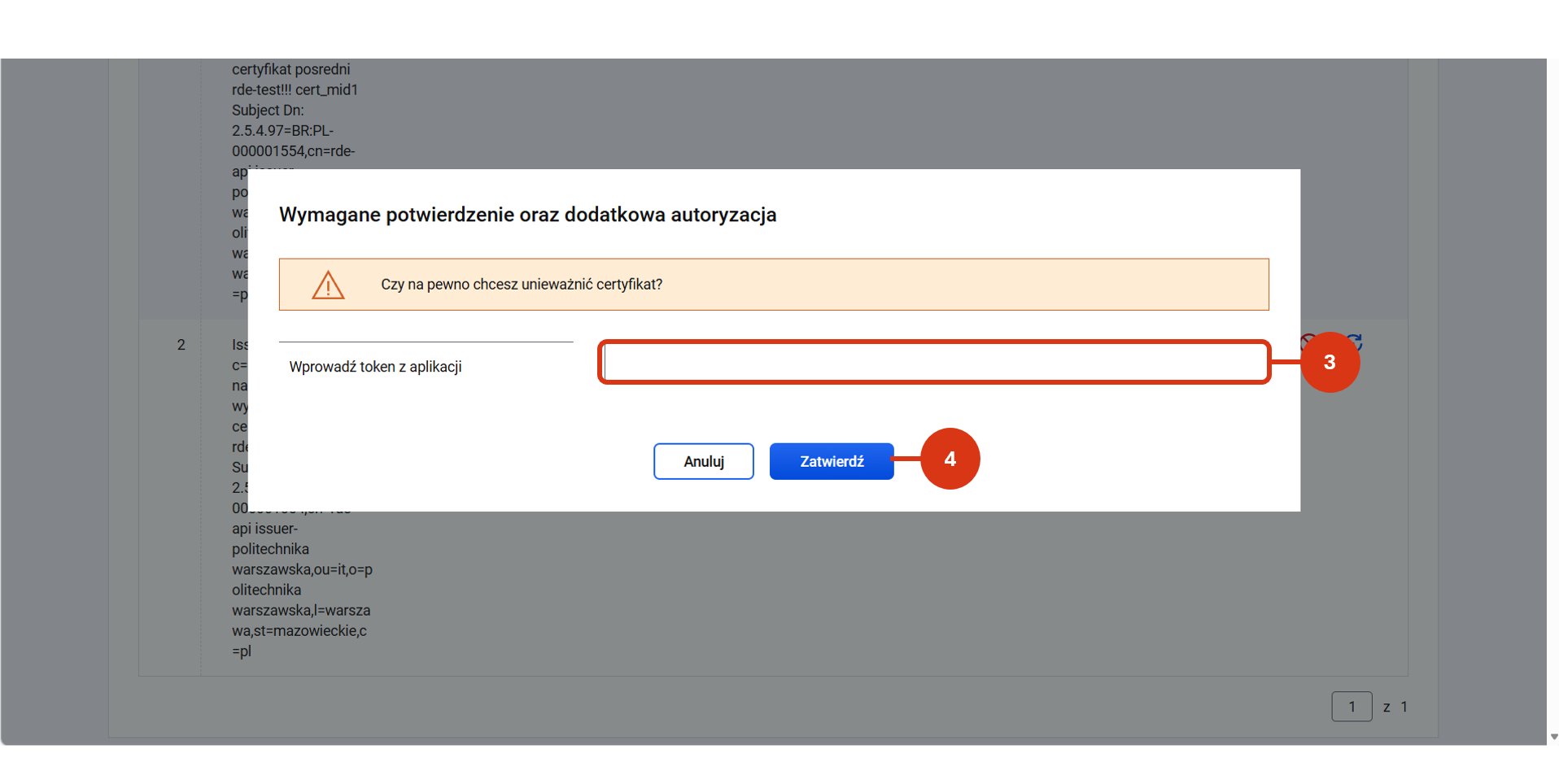
Zatwierdzenie akcji zmienia status certyfikatu na Zastrzeżony. Certyfikat unieważnia się automatycznie w przypadku, gdy minie czas jego ważności.
Historia certyfikatu
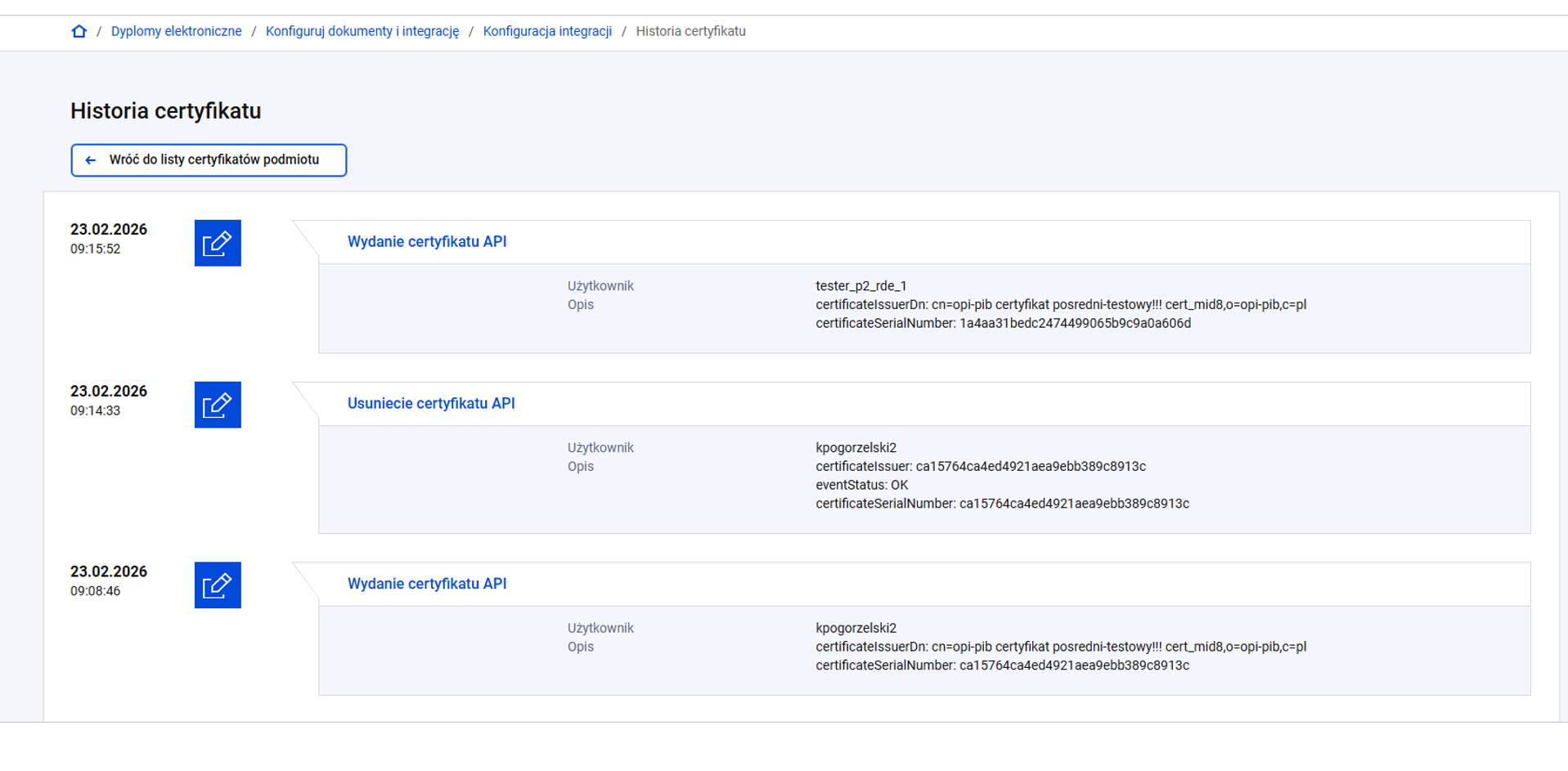
Aby prześledzić historię biznesową certyfikatu, kliknij w ikonę historii przy danym certyfikacie [1].
Sytuacje problematyczne
- Jeżeli podmiot nie ma uzupełnionego pola REGON w module Instytucje, wygenerowanie certyfikatu nie powiedzie się. W takim przypadku należy to pole uzupełnić.
- Jeżeli podmiot ma już wygenerowane dwa ważne certyfikaty, nie można wygenerować kolejnego certyfikatu. Aby wygenerować nowy certyfikat, należy unieważnić jeden z dodanych certyfikatów.