W tym artykule znajdziesz informacje o tym, jak zarejestrować certyfikat podpisu elektronicznego osoby upoważnionej do podpisywania dokumentów.
Aby rejestrować certyfikaty podpisu elektronicznego musisz
– posiadać rolę INST_UWIERZYTELNIANIE_DOK_EDYTOR lub FED_UWIERZYTELNIANIE_DOK_EDYTOR (dla federacji) oraz
– logować się do POL-on za pomocą uwierzytelnienia dwuskładnikowego (Two-Factor Authentication; 2FA).
Z instrukcją jak włączyć logowanie dwuskładnikowe zapoznasz się tutaj.
Jeśli nie wiesz, jak wyeksportować certyfikat zainstalowany na komputerze, zapoznaj się z instrukcją w „Materiałach dodatkowych” na dole tego wpisu.
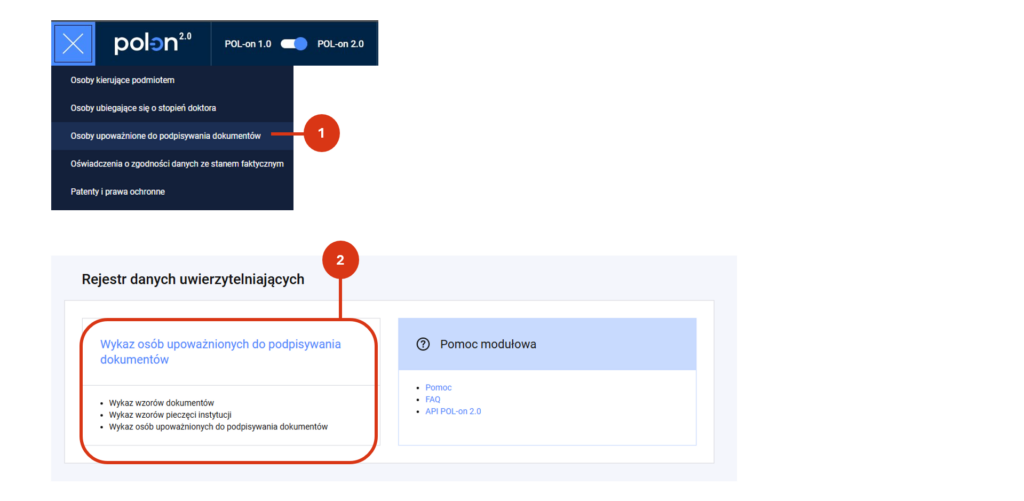
Zaloguj się do POL-on 2.0. [1] Wybierz z menu moduł Osoby upoważnione do podpisywania dokumentów [2].
Następnie przejdź do zakładki „Osoby upoważnione”. W rekordzie wybierz akcję „Edytuj certyfikaty podpisów” [2].
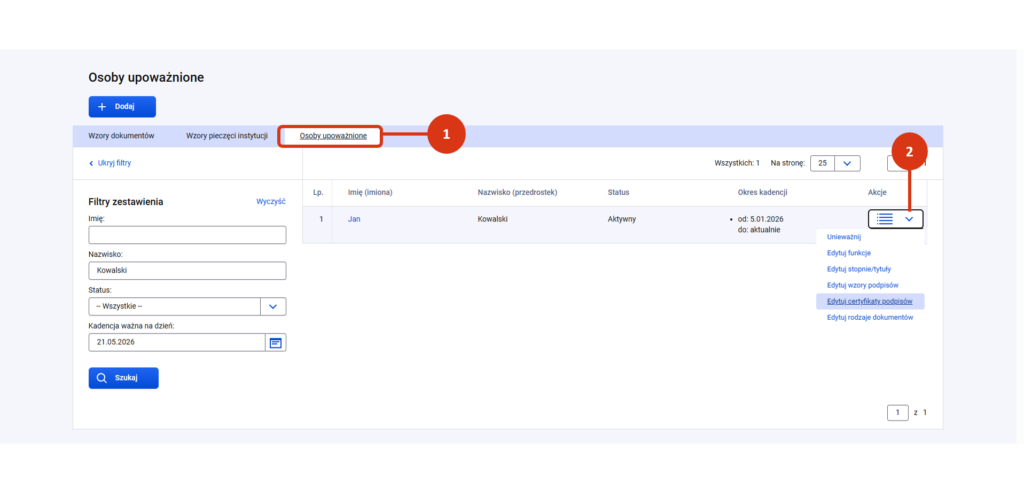
Dodanie certyfikatu do danych osoby upoważnionej do podpisywania dokumentów jest możliwe dla rekordów o statusie Aktywny.
Jeśli rekord ma status Nowy, to akcja edycji certyfikatów podpisów będzie niedostępna. Taki rekord musisz wcześniej aktywować.
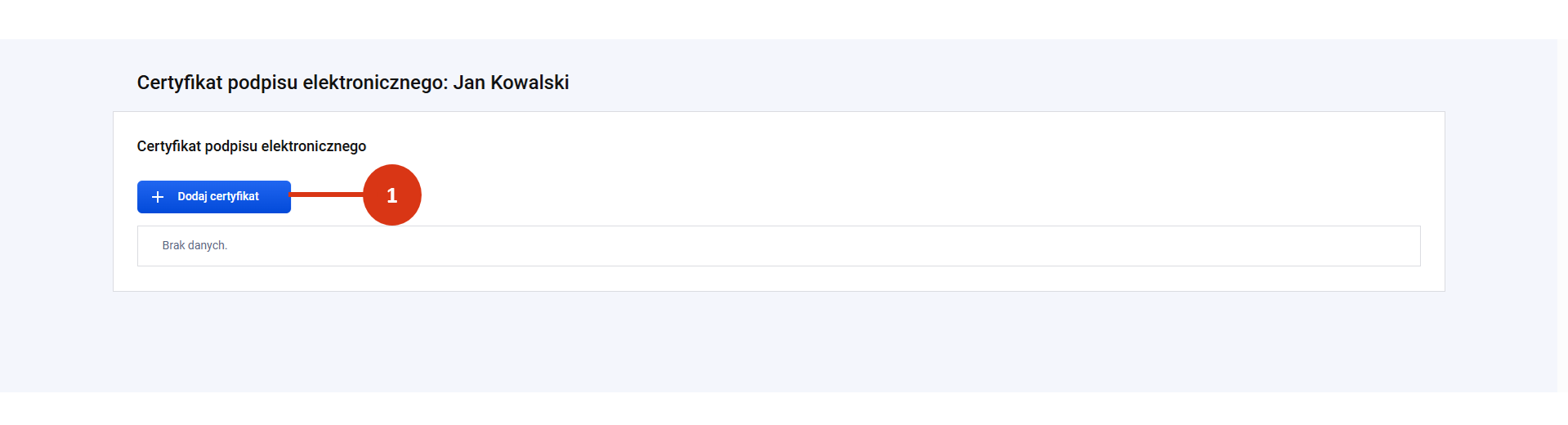
Kliknij w przycisk Dodaj certyfikat [1] i wgraj certyfikat kwalifikowany osoby do systemu.
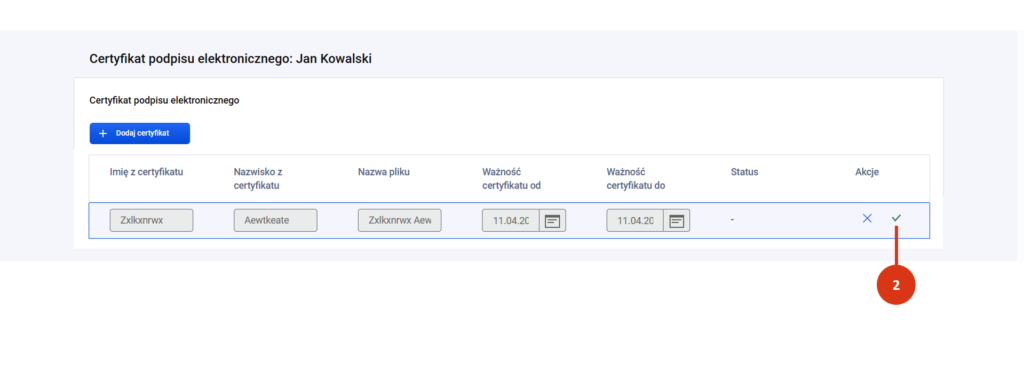
Dodany certyfikat zatwierdź znacznikiem zapisu (haczyk) [2].
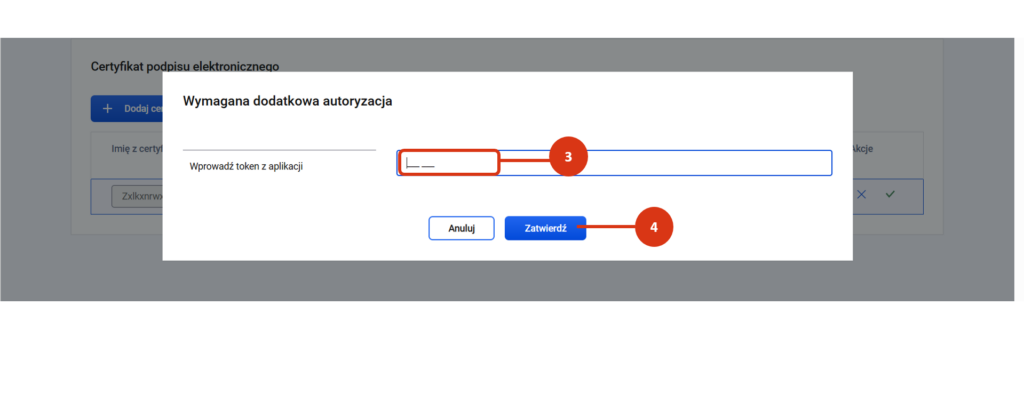
Zapis certyfikatu wymaga potwierdzenia tokenem z aplikacji do autoryzacji dwuskładnikowej.
Wprowadź kod uwierzytelniający z aplikacji do autoryzacji dwuskładnikowej [3] i zatwierdź [4].
Dodany certyfikat będzie miał status Aktywny.
Raz dodanego certyfikatu do danych osoby upoważnionej nie można usunąć a jedynie go dezaktywować.
W przypadku potrzeby dezaktywacji certyfikatu kliknij w ikonę akcji Dezaktywuj status zmieni się na Nieaktywny.
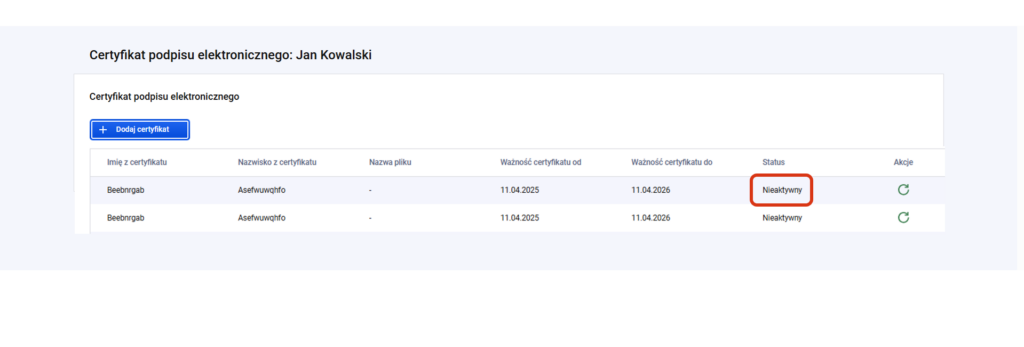
Informacja o statusie certyfikatu – w tym jego dezaktywacja – jest przekazywana do Rejestru Dyplomów Elektronicznych (RDE).
Materiały dodatkowe
Eksportowanie certyfikatu na podstawie pliku PDF (podpisanego podpisem kwalifikowanym)
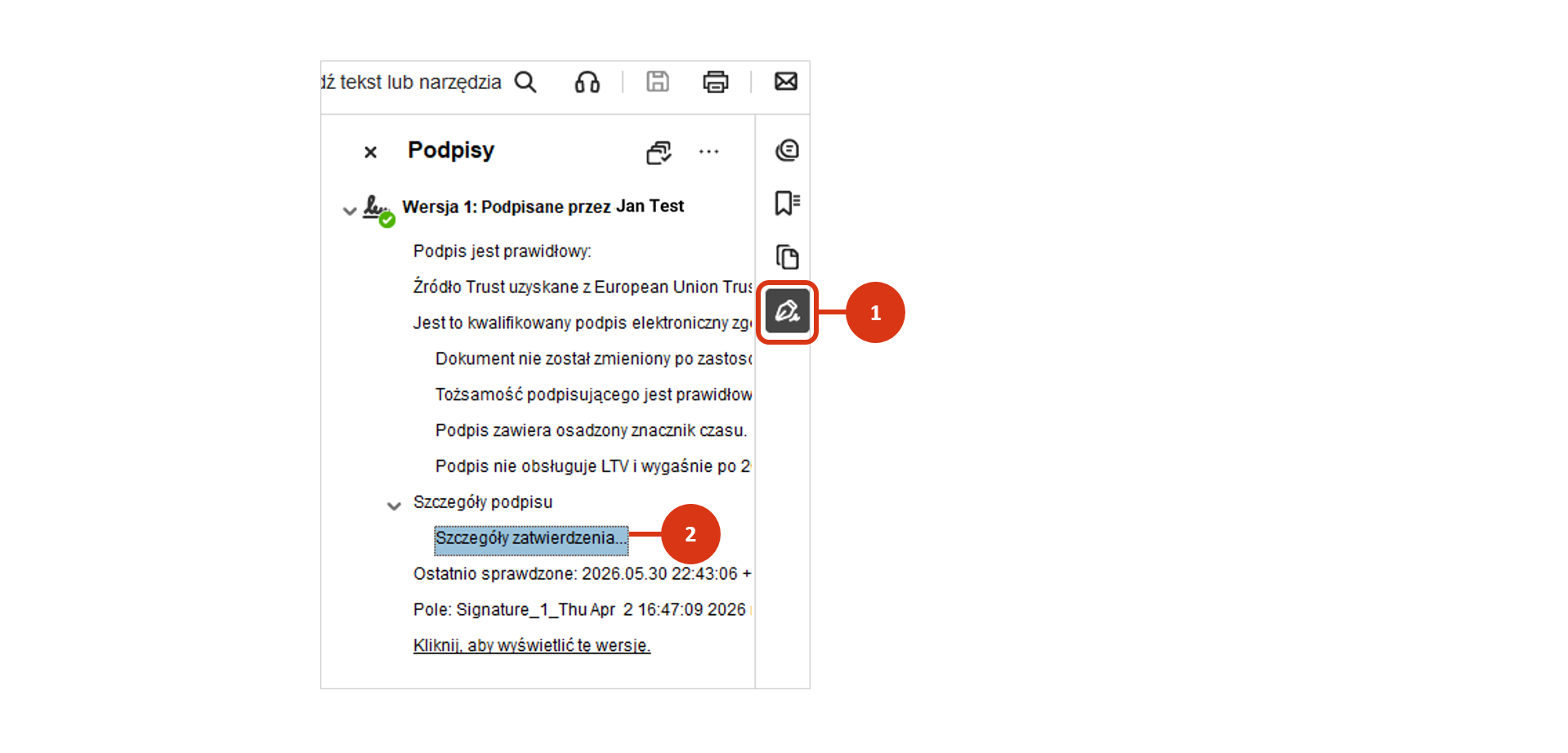
Aby wyeksportować certyfikat na podstawie podpisanego pliku PDF otwórz go za pomocą Adobre Acrobat Reader. Wybierz zakładkę „Podpisy” [1], a następnie przejdź do szczegółów podpisu i zatwierdzenia [2].
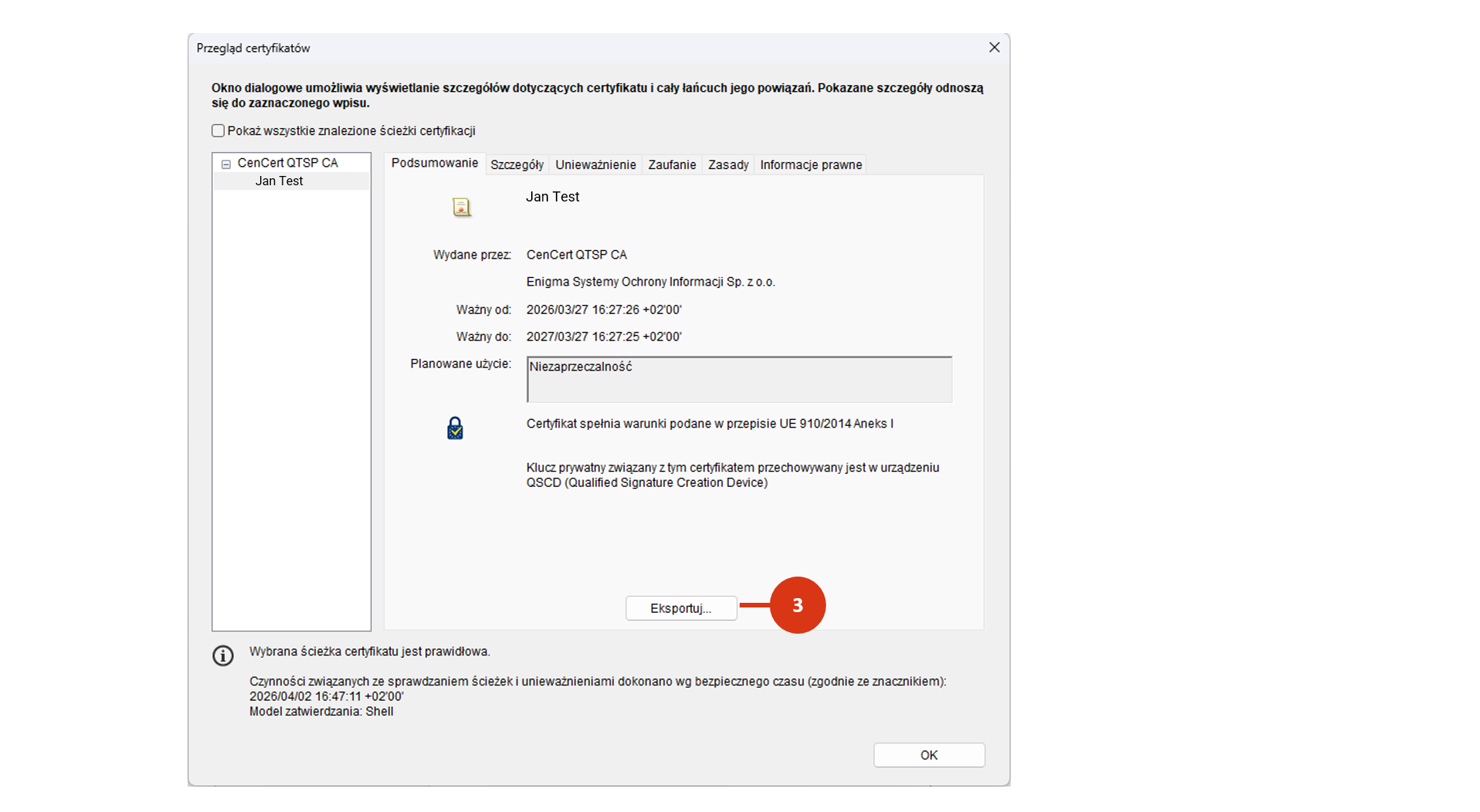
Kliknij „Eksportuj” [3]. Plik będzie miał rozszerzenie .cer.
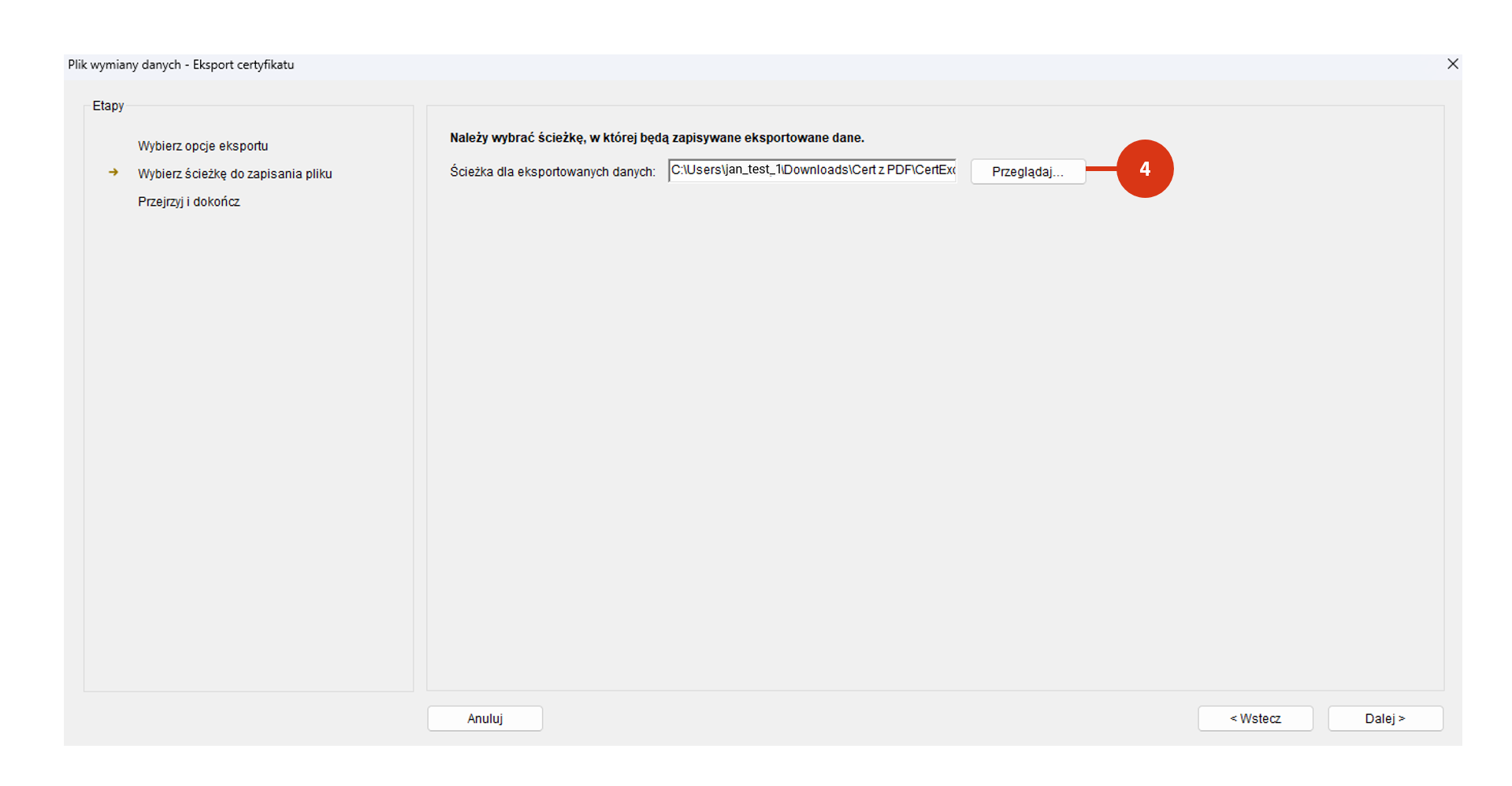
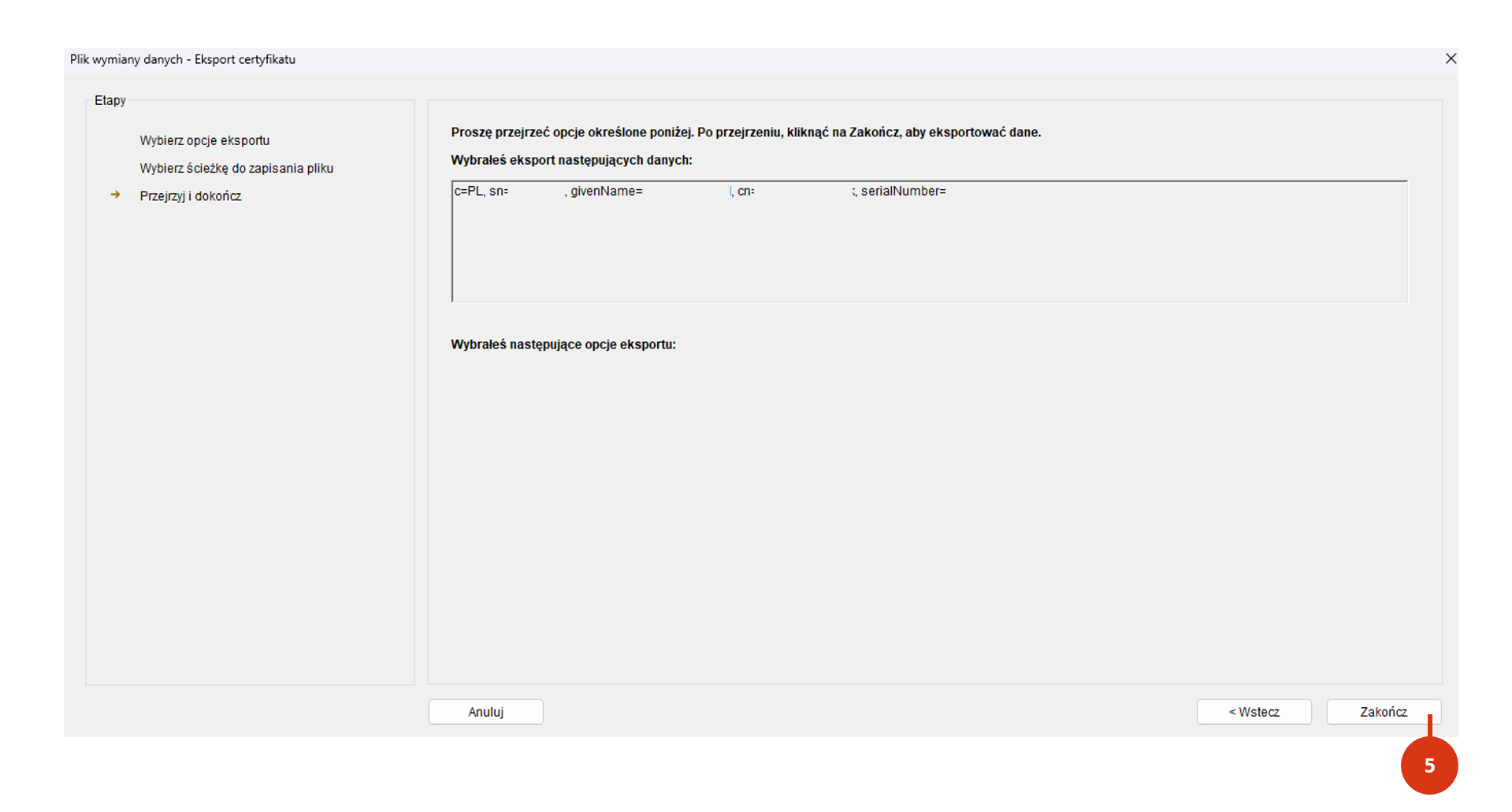
Następnie wskaż lokalizację pliku [4] i zakończ eksport [5].
Wyeksportowany plik możesz wgrać zgodnie ze ścieżką opisaną powyżej.
Eksportowanie certyfikatu zainstalowanego na komputerze
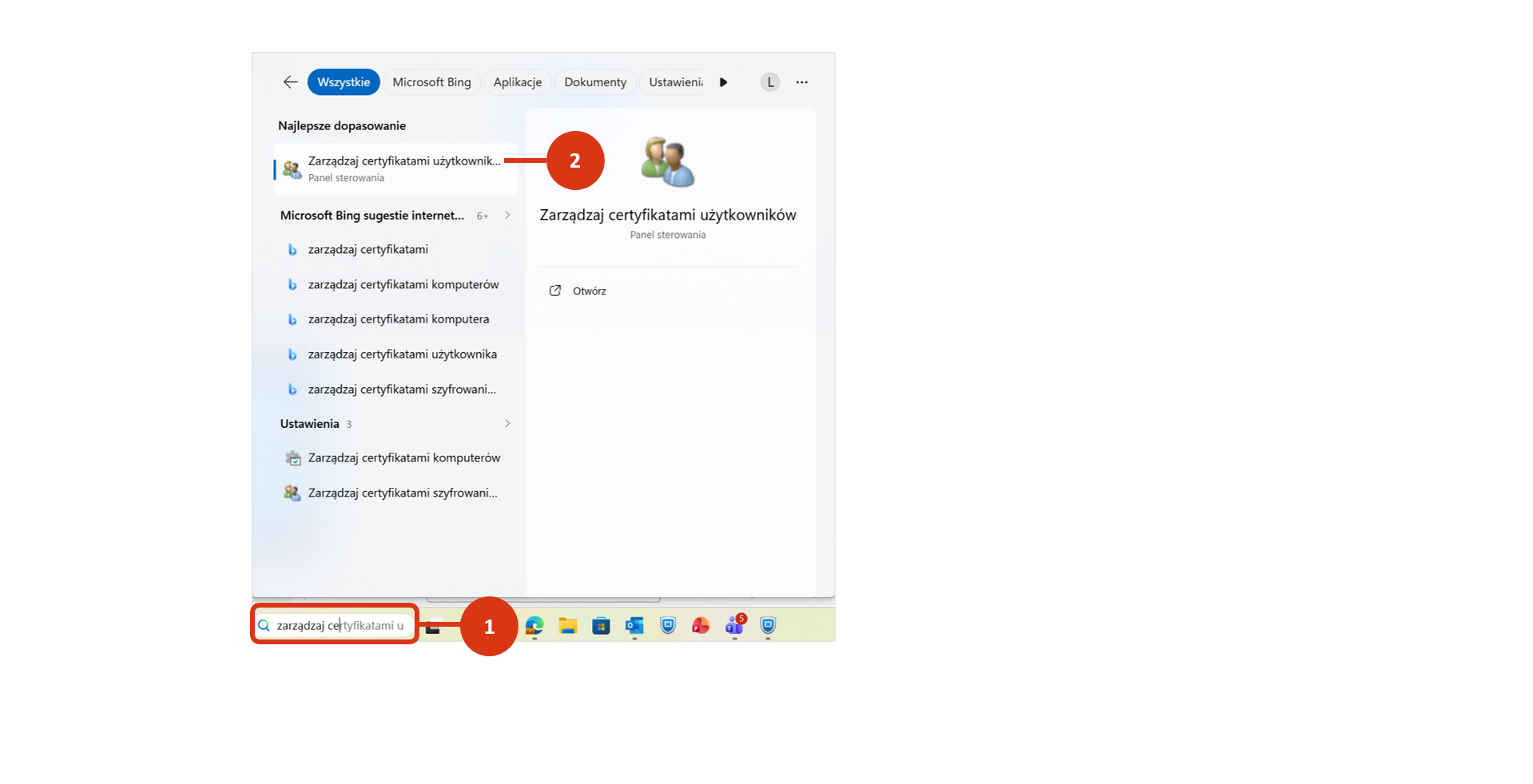
Aby wyeksportować certyfikat związany z podpisem kwalifikowanym zainstalowany na komputerze wyszukaj [1] i uruchom menadżera certyfikatów [2].
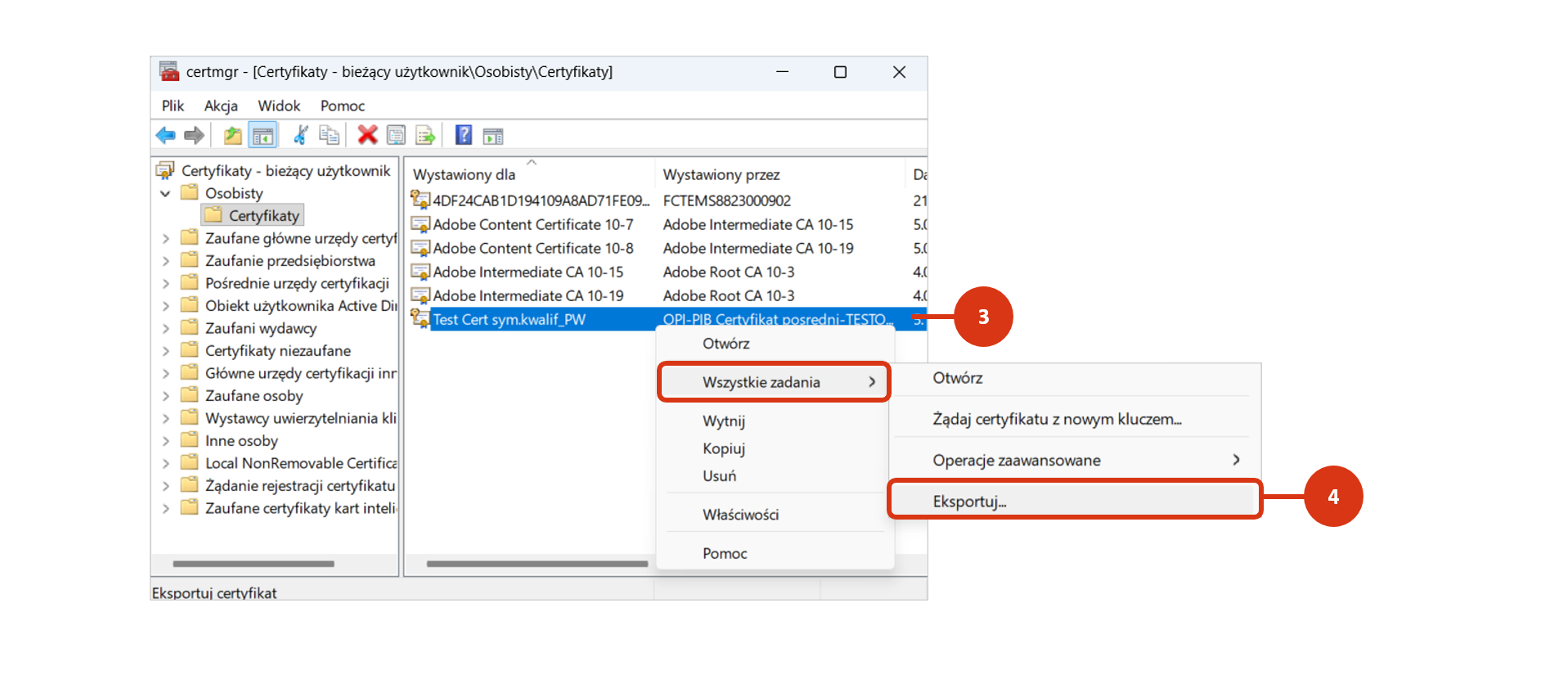
Wybierz certyfikat do eksportu [3], a następnie kliknij w opcję „Eksportuj” [4].
Jeśli na liście certyfikatów nie znajdziesz podpisu kwalifikowanego, podepnij urządzenie z kluczem podpisu.
Podstępuj zgodnie z instrukcjami na ekranie.
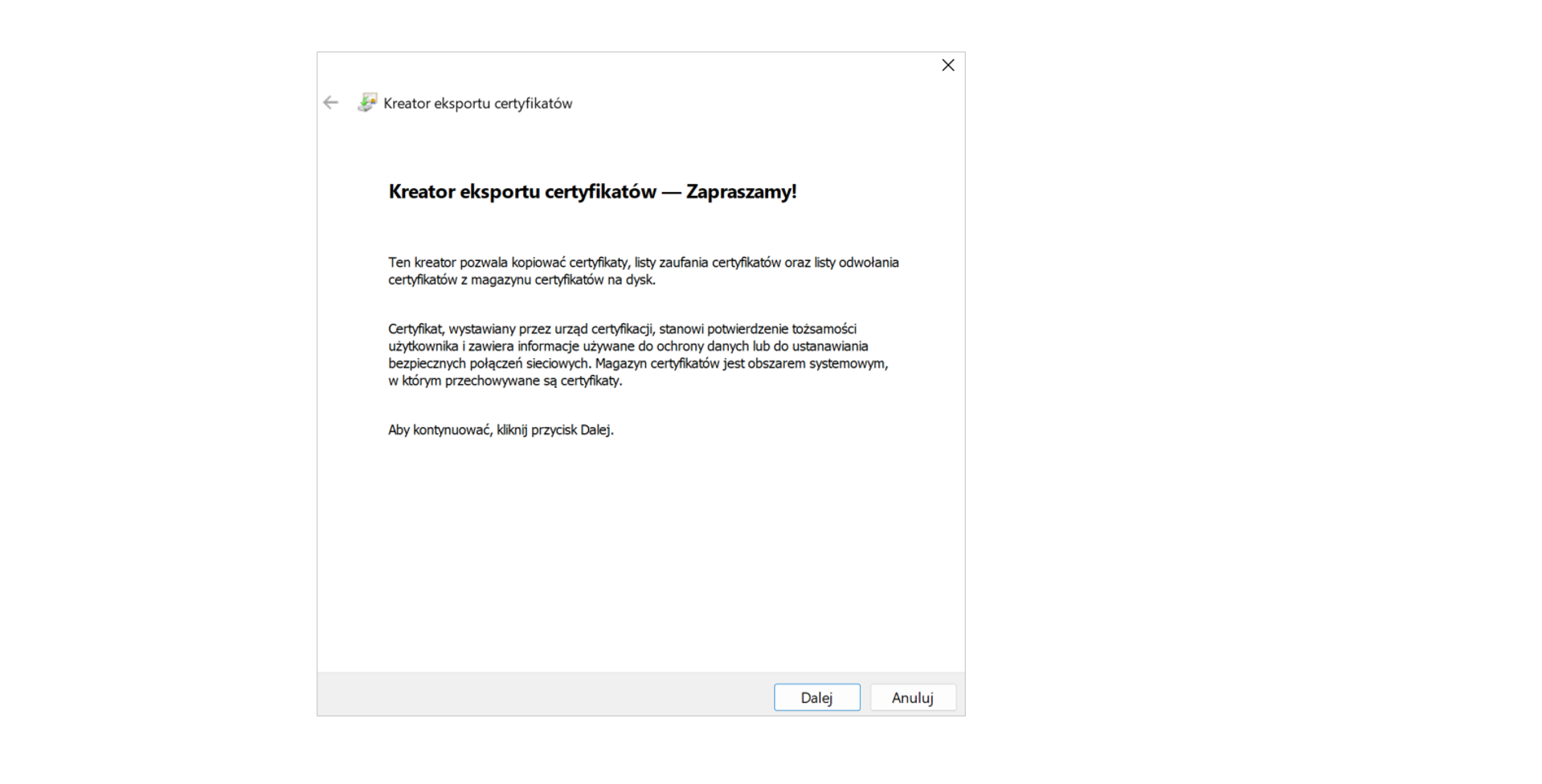
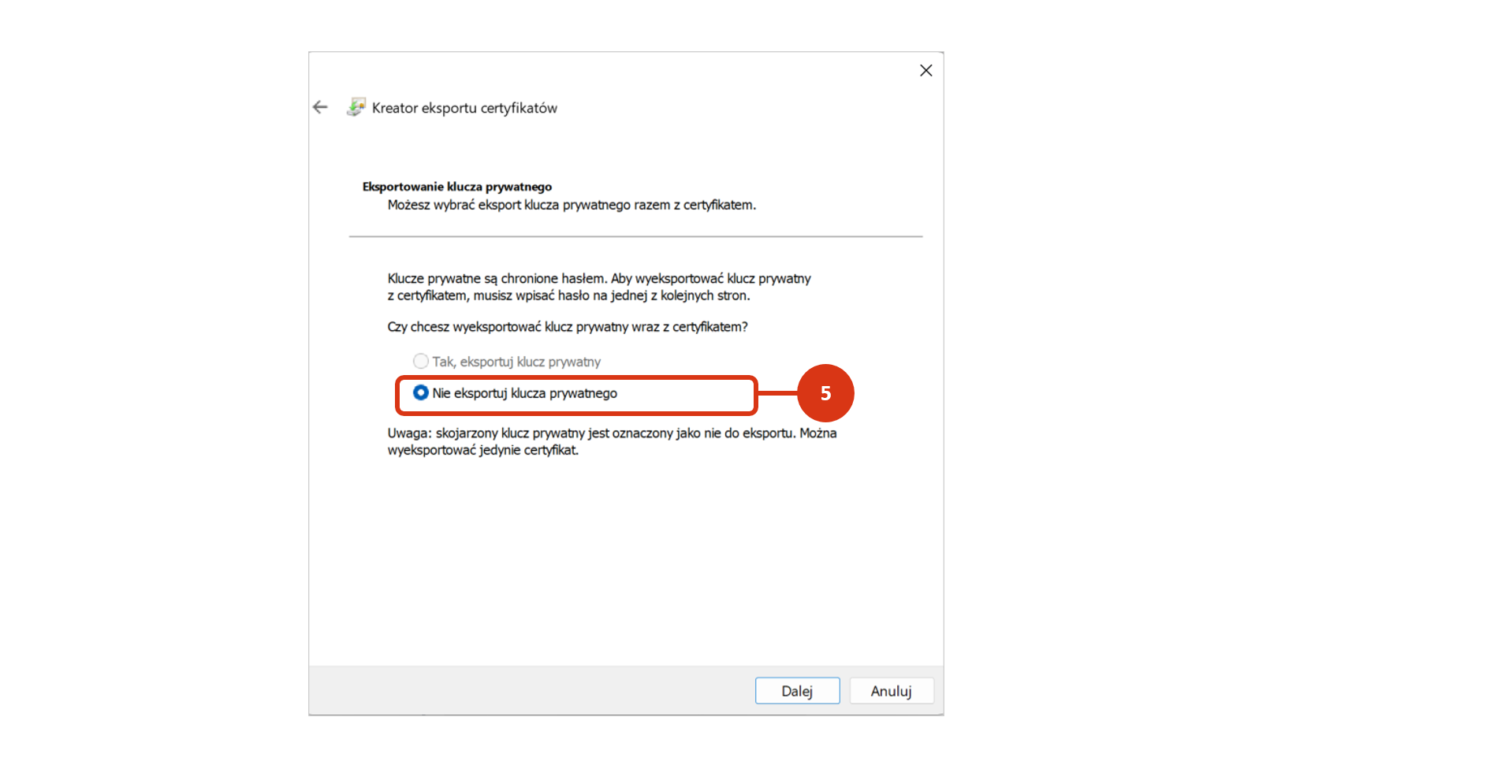
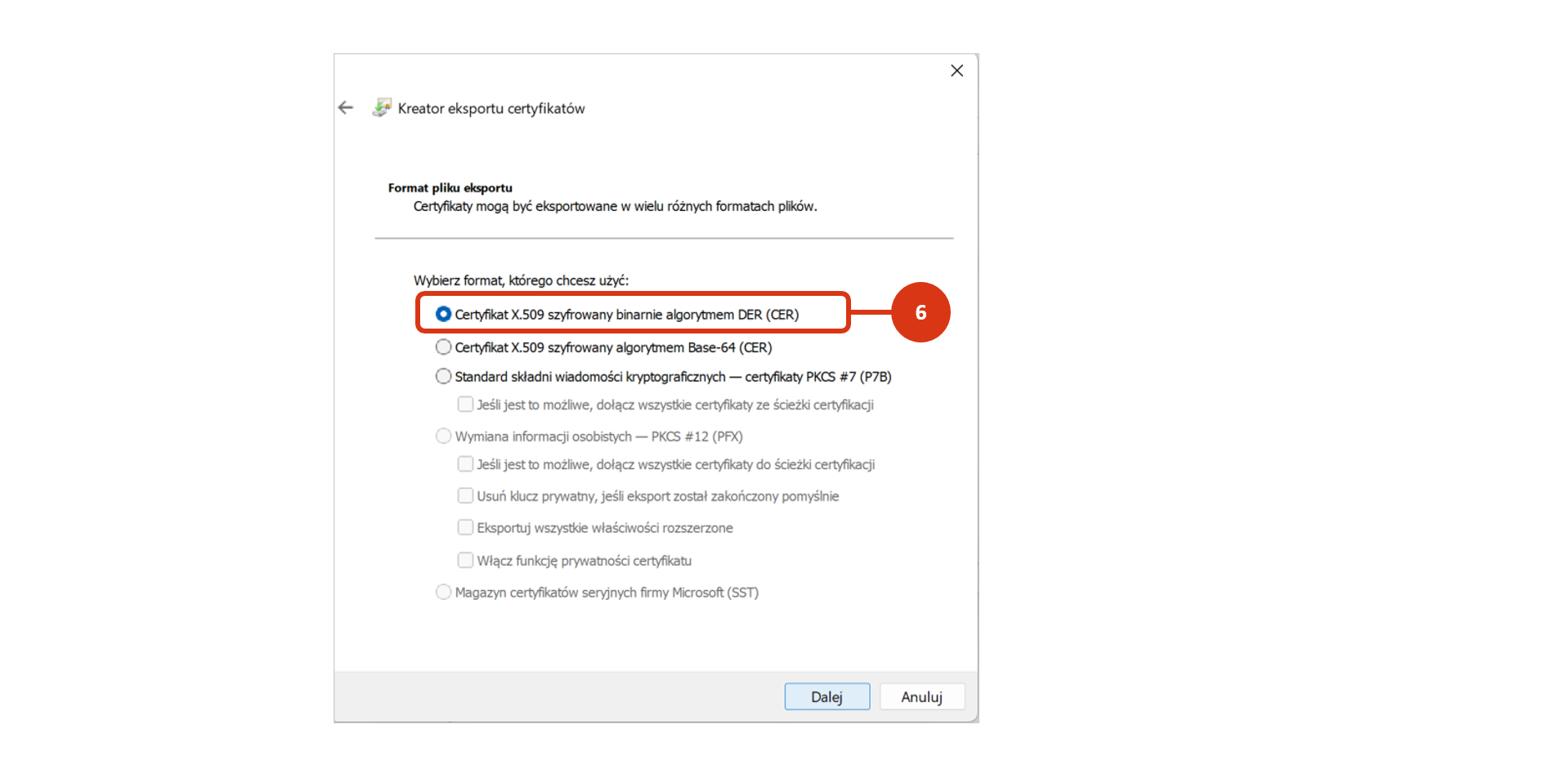
Wyeksportuj certyfikat bez klucza prywatnego [5], w formacie .cer z szyfrowaniem DER [6].
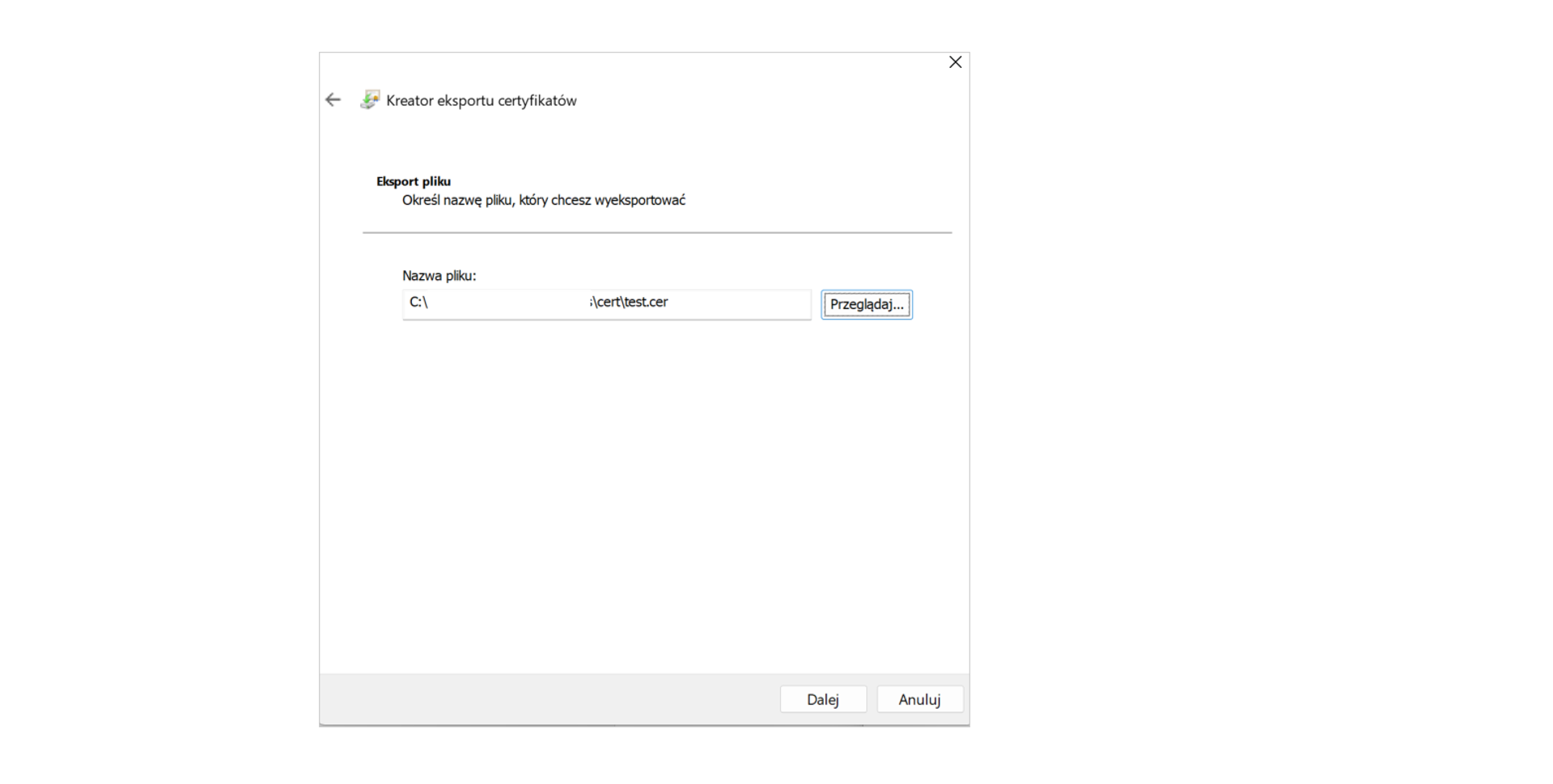
Wyeksportowany plik możesz wgrać zgodnie ze ścieżką opisaną powyżej.