W tym wpisie dowiesz się jak przygotować suplement do dyplomu ukończenia studiów prowadzonych samodzielnie i wspólnie.
Suplement możesz przygotować przed zarejestrowaniem dyplomu ukończenia studiów, jednak, aby podpisać i zarejestrować suplement w RDE dyplom ukończenia studiów, musi być co najmniej w statusie „Gotowy do podpisu”.
Suplement może wydać:
– podmiot, który zarejestrował oryginał dyplomu w RDE;
– sukcesor prawny takiego podmiotu.
Do przygotowania suplementu do dyplomu ukończenia studiów potrzebujesz roli edycyjnej do Repozytorium Dyplomów Elektronicznych- w zależności od rodzaju podmiotu będzie to rola INST_RDE_DYPLOM_EDYTOR (w uczelni) lub FED_RDE_DR_EDYTOR (w przypadku federacji) oraz rola do modułu Studenci INST_PR_WS lub INST_PR_WS_PODGLAD i Kierunki studiów INST_KIERUNKI_ADM lub INST_KIERUNKI_PODGLAD.
Podczas wydawania suplementu dyplomu ukończenia studiów dane absolwenta są sprawdzane z oryginałem dyplomu, do którego wydawany jest suplement.
Ścieżka dostępu
Aby przygotować suplement dyplomu ukończenia studiów zaloguj się do POL-on i przejdź do modułu „Dyplomy elektroniczne”.
Możliwość utworzenia suplementu zależy od miejsca, z którego wykonujesz operację:
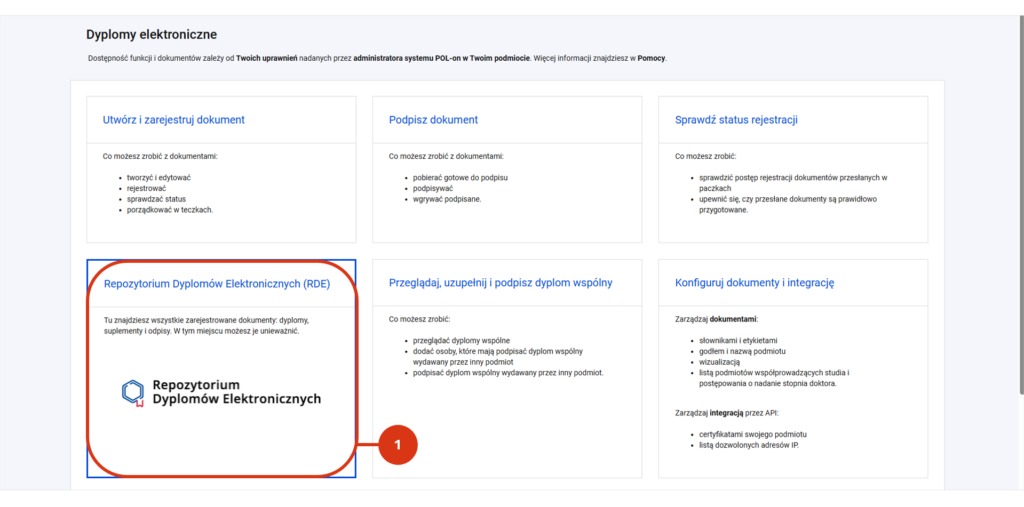
- W obszarze „Utwórz i zarejestruj dokument” [1] suplement możesz utworzyć dla dyplomu ukończenia studiów w statusie:
- Gotowy do podpisu
- Gotowy do rejestracji
- Zarejestrowany
Możesz to zrobić z poziomu:
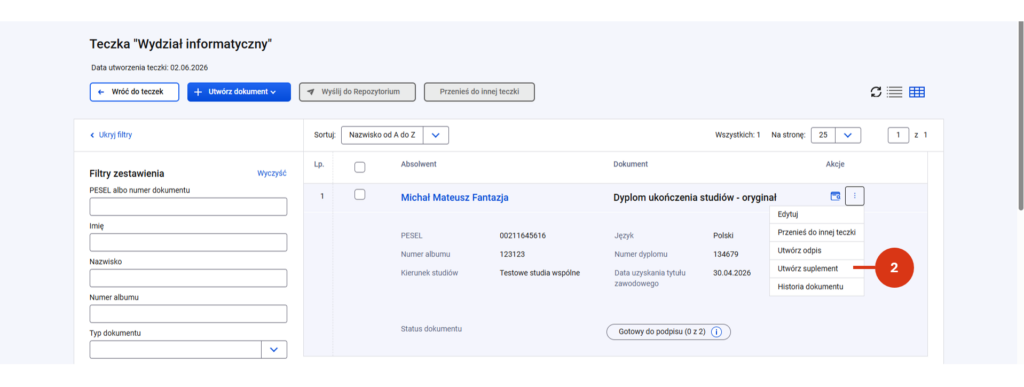
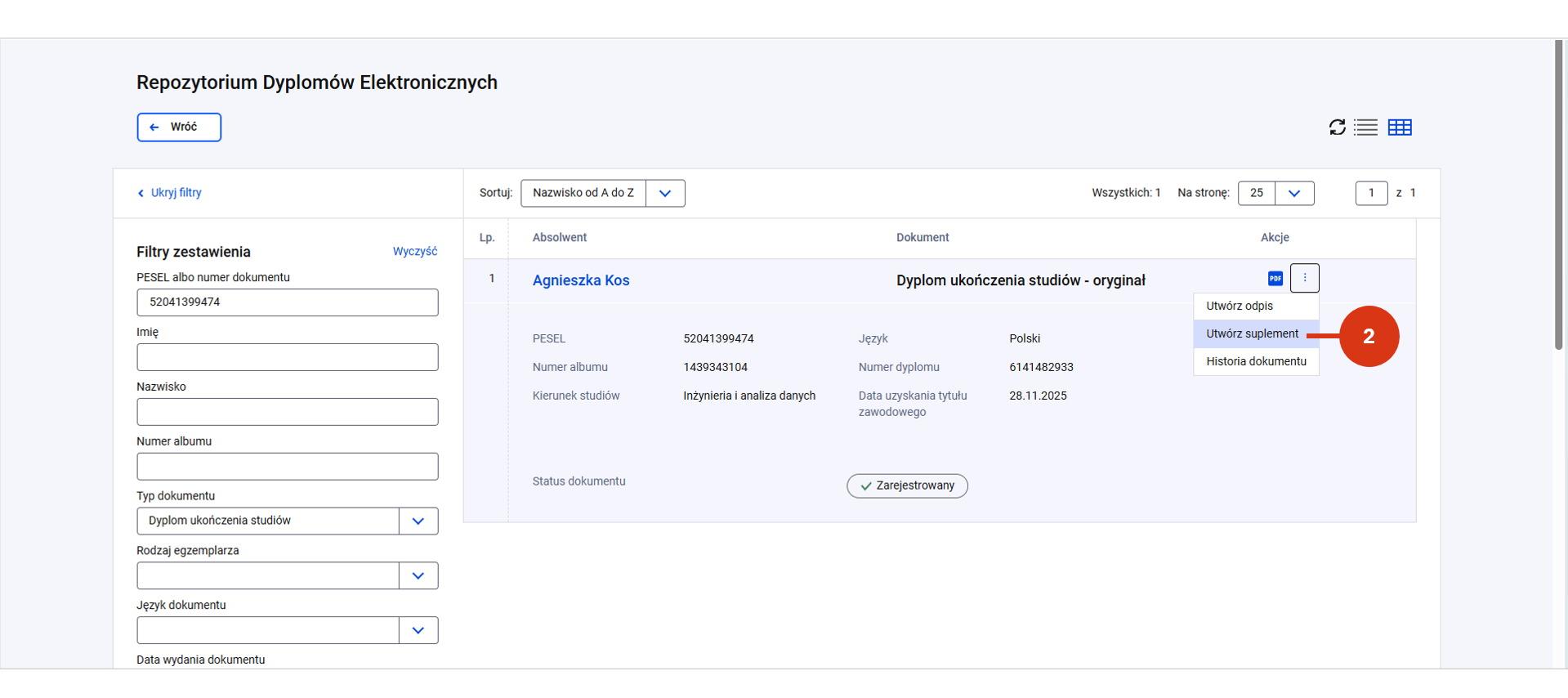
- teczki - po odnalezieniu złożonego w niej dyplomu ukończenia studiów [2],
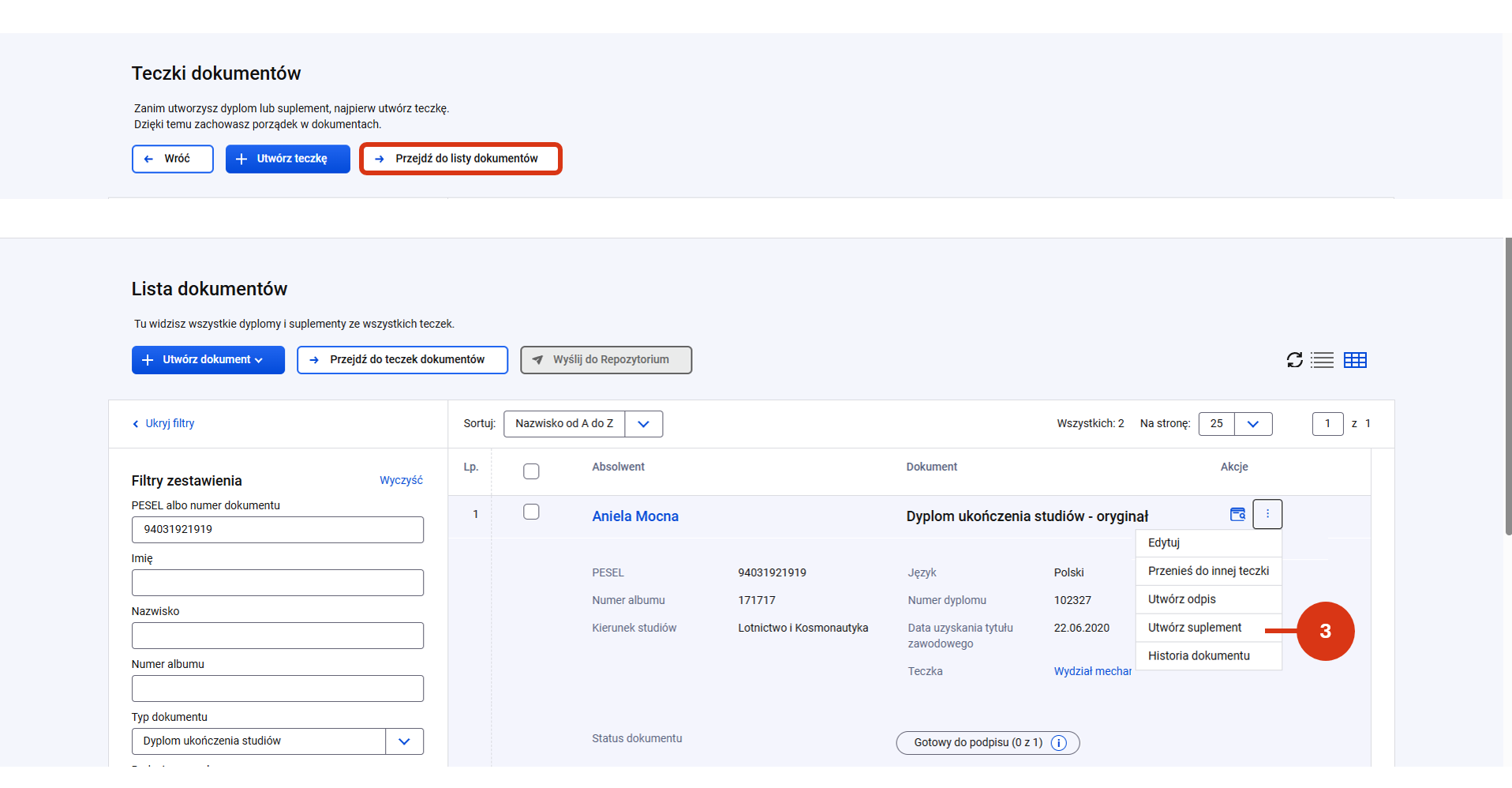
- listy dokumentów - po odnalezieniu dyplomu ukończenia studiów [3],
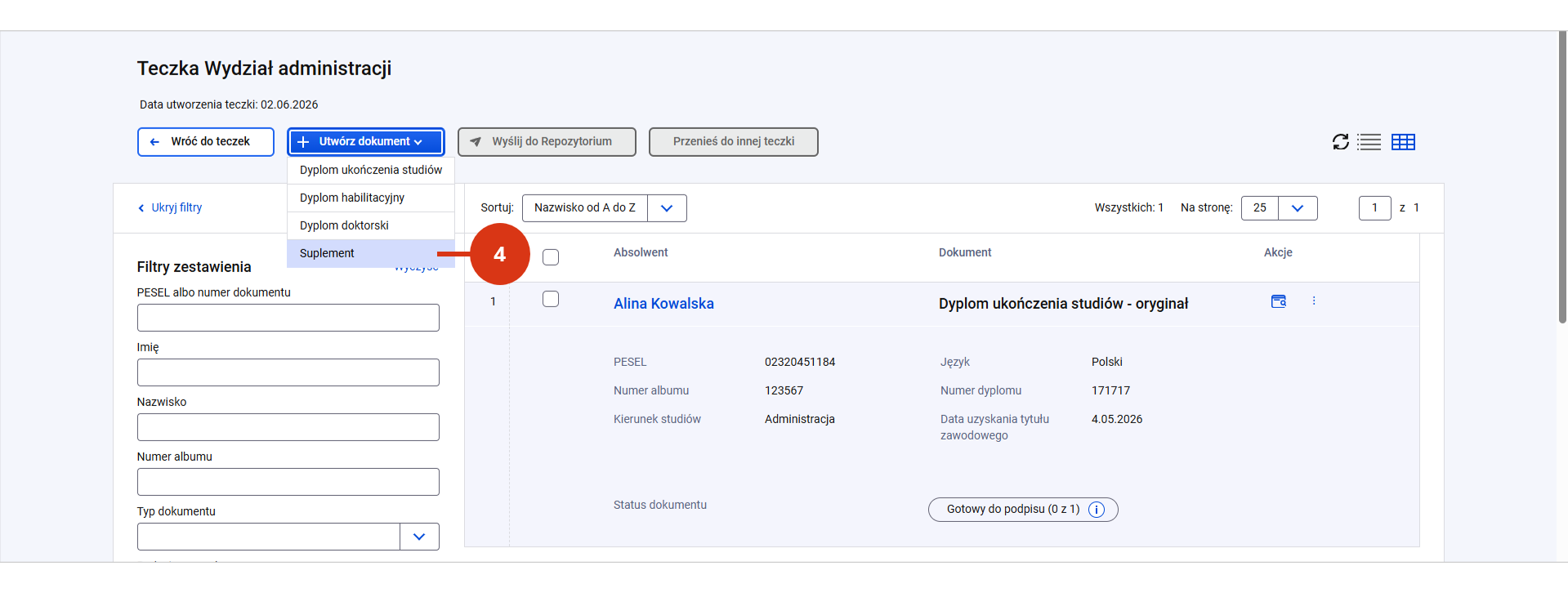
- przycisku „+ Utwórz dokument” (który znajdziesz na poziomie teczki i listy dokumentów) [4],
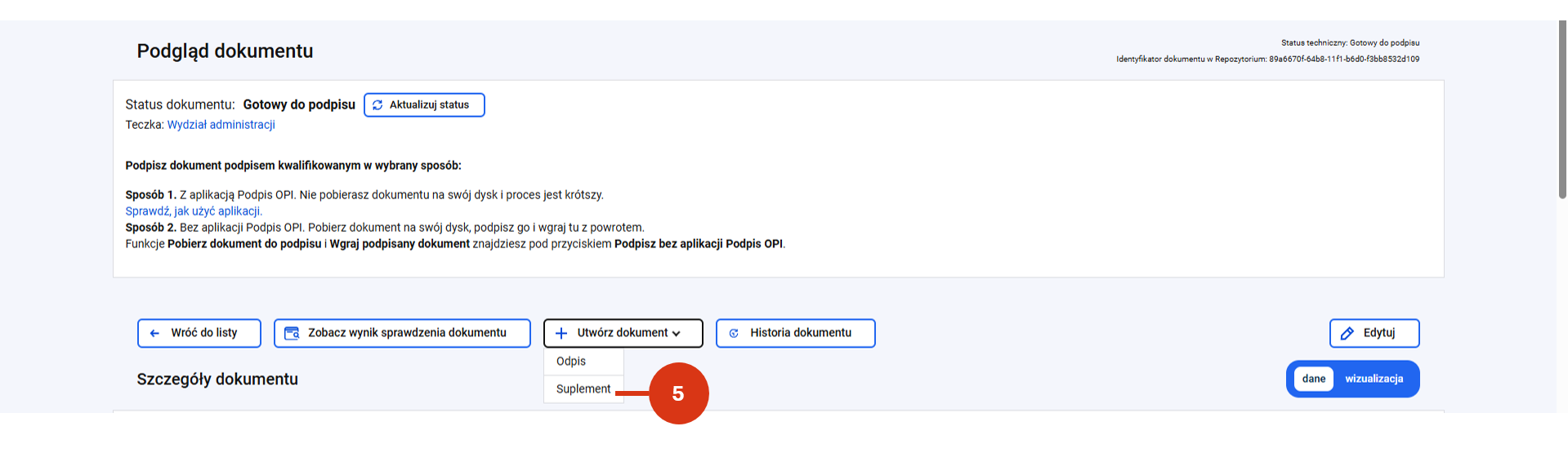
- podglądu dokumentu – po kliknięciu w przycisk „+ Utwórz dokument” [5].
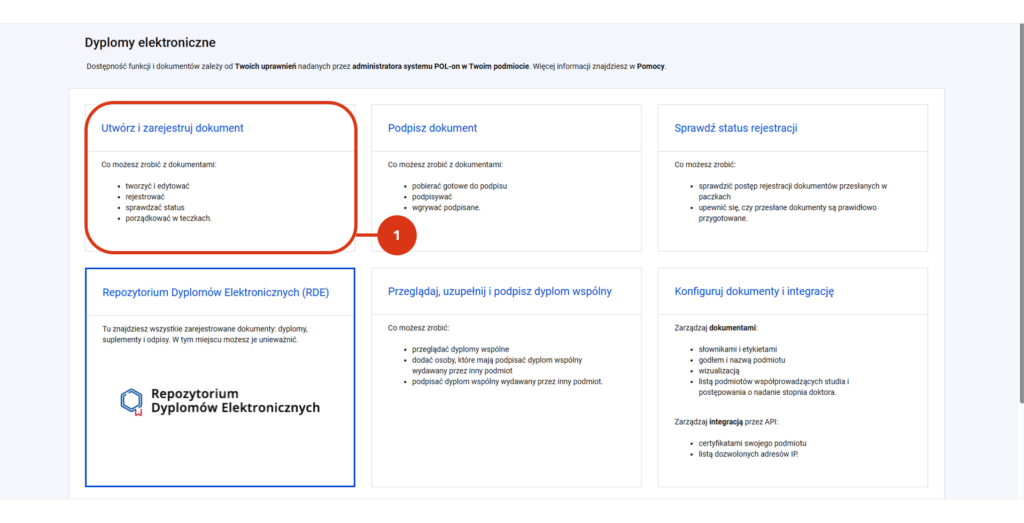
- W obszarze „Repozytorium Dyplomów Elektronicznych” [1] z poziomu zestawienia dokumentów suplement możesz utworzyć wyłącznie dla dyplomu w statusie Zarejestrowany [2].
Słowniki pomocnicze
Przygotowując suplement możesz uzupełniać dane ręcznie lub skorzystać z odpowiednich wartości list rozwijanych – o ile administrator RDE w podmiocie skonfigurował słowniki.
Słowniki pomocnicze mogą być dostępne dla następujących pól w suplemencie:
- Dostęp do kształcenia
- Forma weryfikacji
- Kwalifikacje i uprawnienia zawodowe
- Ocena
- Skala ocen
- Typ zajęć
- Warunki przyjęcia na studia
- Wyjaśnienie skrótów
- Wynik ukończenia studiów
- Źródła informacji.
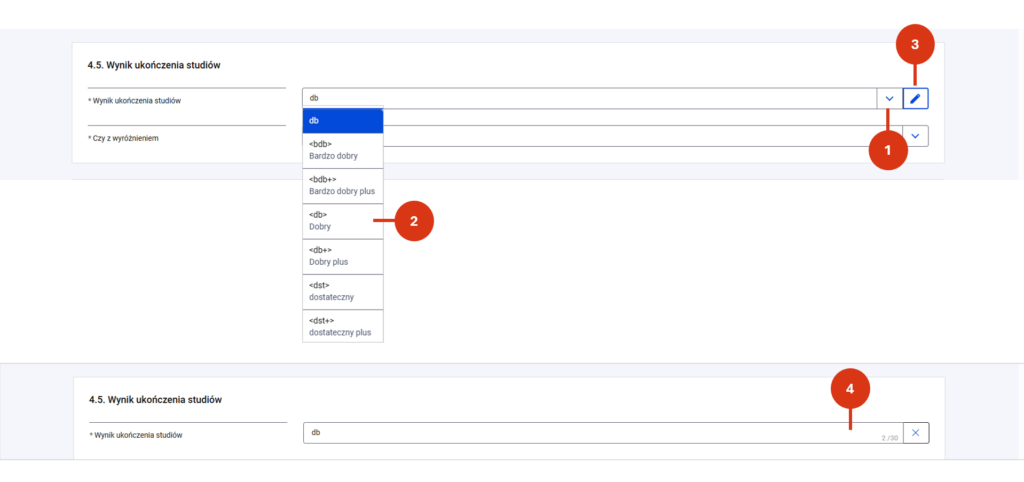
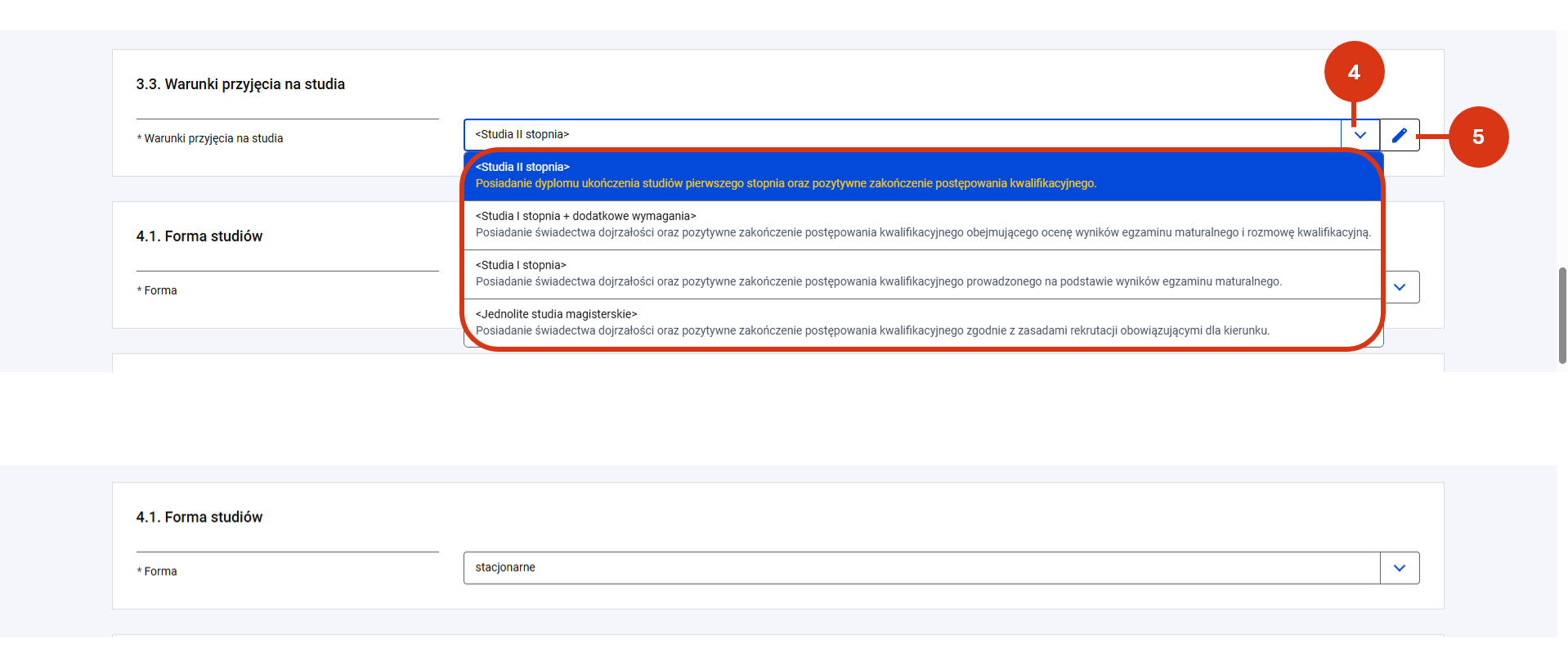
Obecność słownika pomocniczego sygnalizuje ikona rozwijanej listy [1]. Możesz:
- wybrać wartość z listy [2] lub
- po kliknięciu w ikonę ołówka [3] – wprowadzić wartość ręcznie [4].
Korzystanie ze słowników pomocniczych przyspiesza znacznie pracę nad dokumentem, ale nie jest obowiązkowe.
Utworzenie suplementu
Utworzenie suplementu możesz zacząć w różny sposób (wszystkie ścieżki rozpoczęcia tworzenia suplementu znajdziesz powyżej). Bez względu na to jak zaczniesz – będziesz wypełniać ten sam formularz.
Jeśli tworzysz suplement do przygotowanego lub zarejestrowanego dyplomu ukończenia studiów to dane do formularza zostaną pobrane z oryginału dyplomu.
Jeśli tworzysz suplement niezależnie (to znaczy do dyplomu, który nie został jeszcze przygotowany lub zarejestrowany w repozytorium), to będziesz musiał uzupełniać pola samodzielnie.
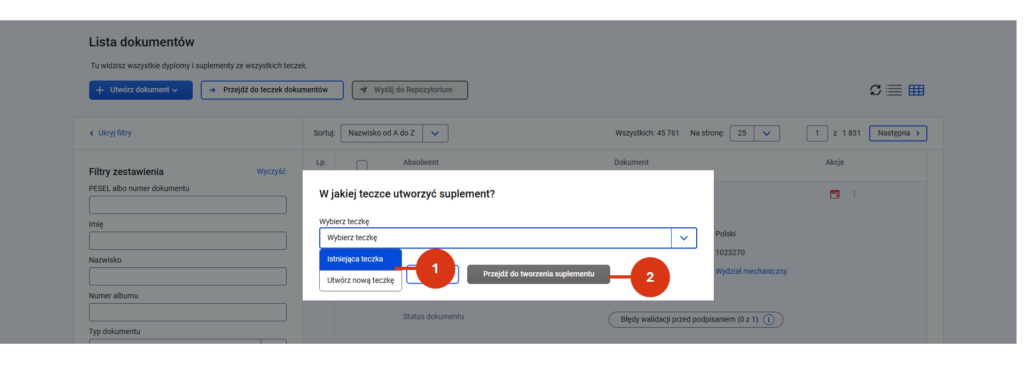
Na etapie tworzenia suplementu z poziomu Listy dokumentów zostaniesz poproszony o wskazanie istniejącej lub utworzenie nowej teczki [1]. W niej zamieścisz dokument.
Teczki tworzone są w kaflu „Utwórz i zarejestruj dokument” na potrzeby organizacji przygotowywanych dokumentów np. w obrębie wydziału, kierunku, roku, poziomu studiów itp. Więcej o ich zastosowaniu przeczytasz tutaj.
Po wyborze istniejącej / utworzeniu nowej teczki przycisk „Przejdź do tworzenia odpisu” stanie się aktywny. Kliknij w niego [2], aby kontynuować przygotowanie dokumentu.
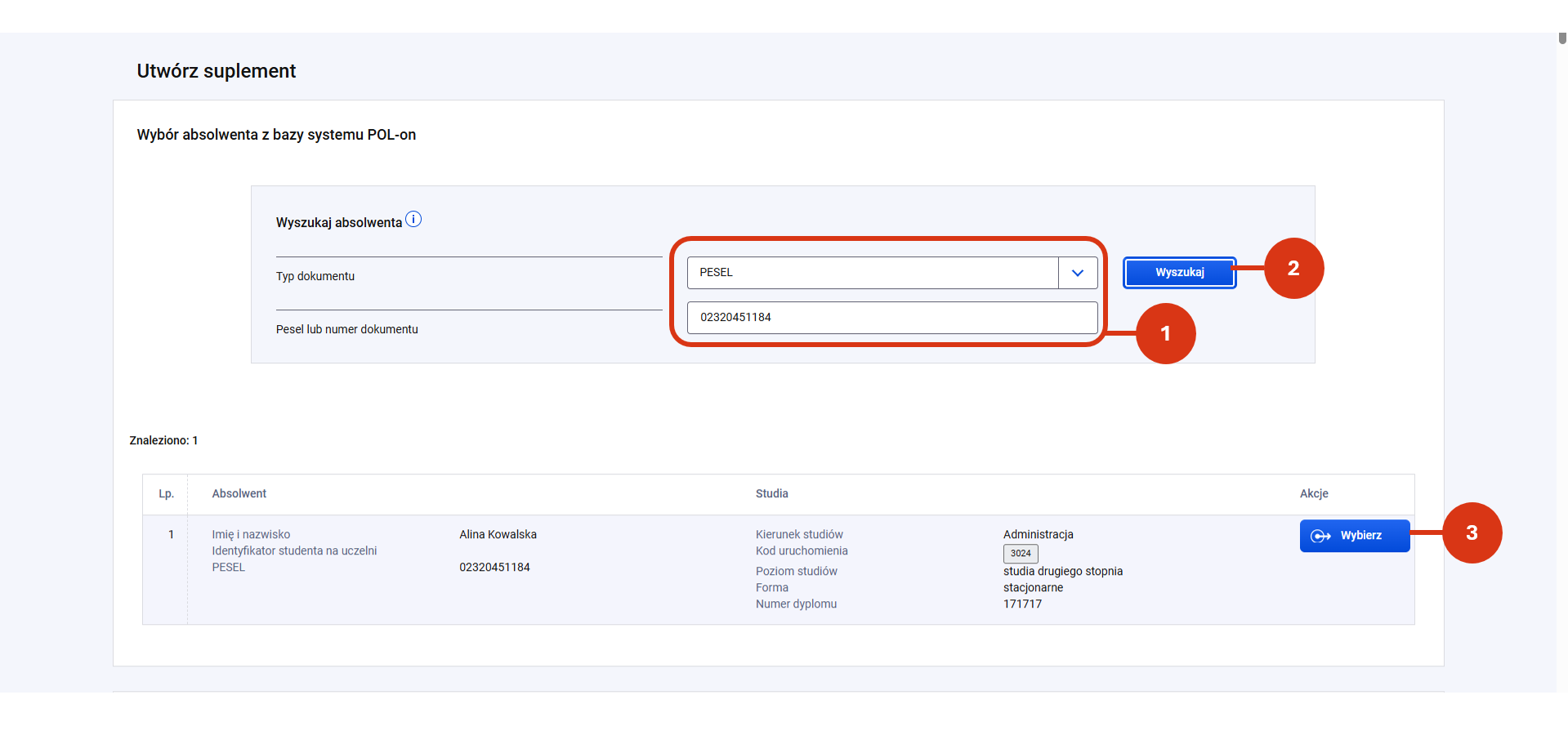
W razie potrzeby (np. gdy uzupełniasz formularz suplementu samodzielnie) możesz skorzystać z wyszukiwarki absolwenta. W sekcji „Wybór absolwenta z bazy systemu POL-on” wprowadź typ dokumentu i jego numer [1], a następnie potwierdź wyszukanie [2]. Jeśli system odnajdzie absolwenta wyświetli ci jego rekord poniżej.
Po kliknięciu w przycisk „Wybierz” [3], dane absolwenta zostaną uzupełnione w oryginale.
Przygotowanie suplementu do dyplomu wydawanego samodzielnie
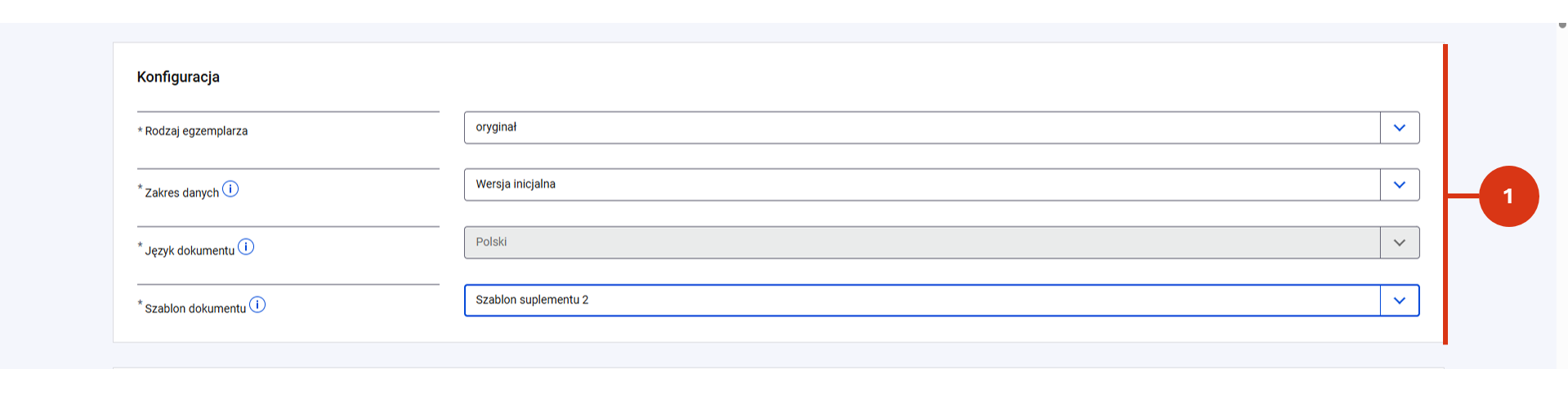
W sekcji „Konfiguracja” system automatycznie wprowadza [1]:
- Rodzaj egzemplarza – Oryginał;
- Zakres danych – dane, które zgodnie z prawem muszą znaleźć się na suplemencie;
- Język dokumentu – język polski;
- Szablon dokumentu – czyli sposób prezentacji dyplomu wprowadzonego do RDE, skonfigurowany przez administratora RDE w podmiocie.
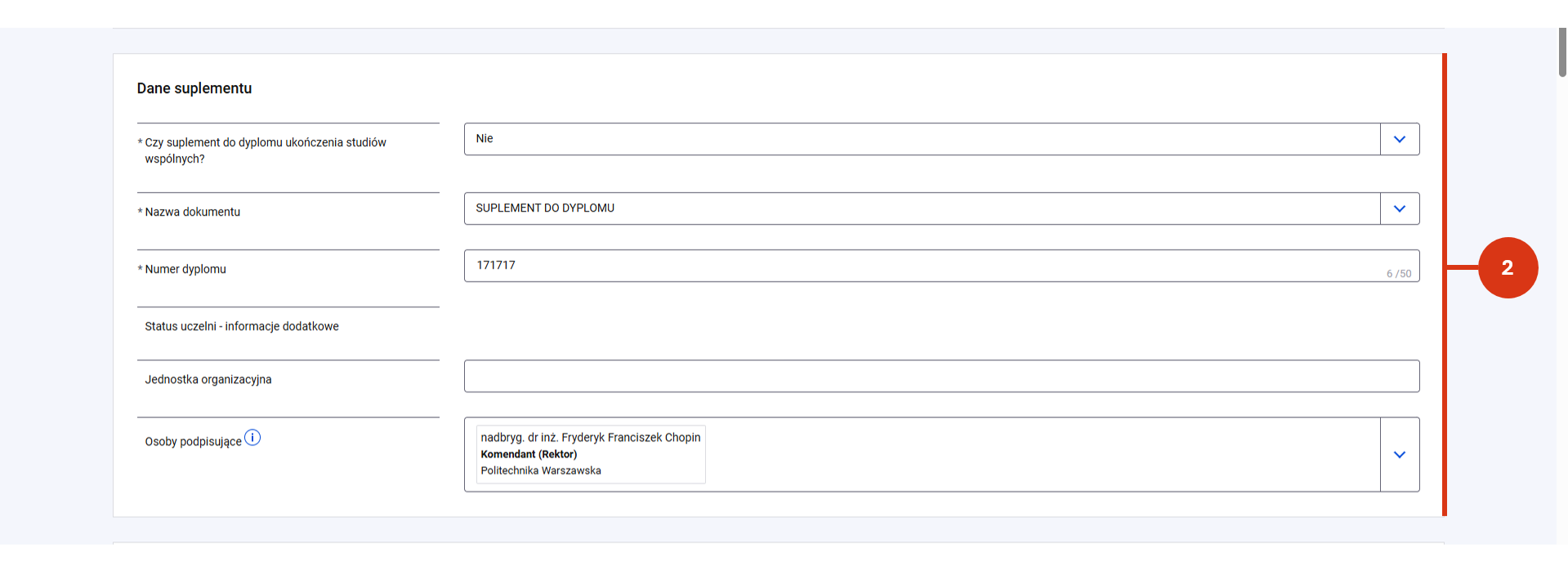
Sekcja „Dane suplementu” [2] wskaż lub wprowadź informacje:
- Czy dyplom ukończenia studiów wspólnych – NIE (dla studiów prowadzonych samodzielnie)
- Nazwa dokumentu – to nazwa rodzaju dokumentu – Suplement do dyplomu.
- Numer dyplomu (uzupełniony z rekordu Studenta);
- Status uczelni – informacja dodatkowe, podczytywana z Konfiguracji podmiotu;
- Jednostka organizacyjna (wartość opcjonalna wprowadzana ręcznie);
- Osoby podpisujące – wprowadzone do POL-on jako osoby upoważnione do podpisywania dokumentów ze wskazaniem rodzaju dokumentu.
Brak osoby na liście oznacza, że nie została ona wprowadzona do systemu POL-on lub nie ma uprawnień do podpisywania tego rodzaju dokumentów.
W sekcji „Dane absolwenta” [3] znajdziesz dane częściowo zaciągnięte z wykazu studentów (w przypadku wyszukiwania absolwenta) lub z dyplomu (jeśli suplement tworzony jest z poziomu oryginału). Wprowadź brakujące informacje samodzielnie. Przy wymaganych polach znajdziesz ikonę *. Identyfikator studenta na uczelni jest polem opcjonalnym.
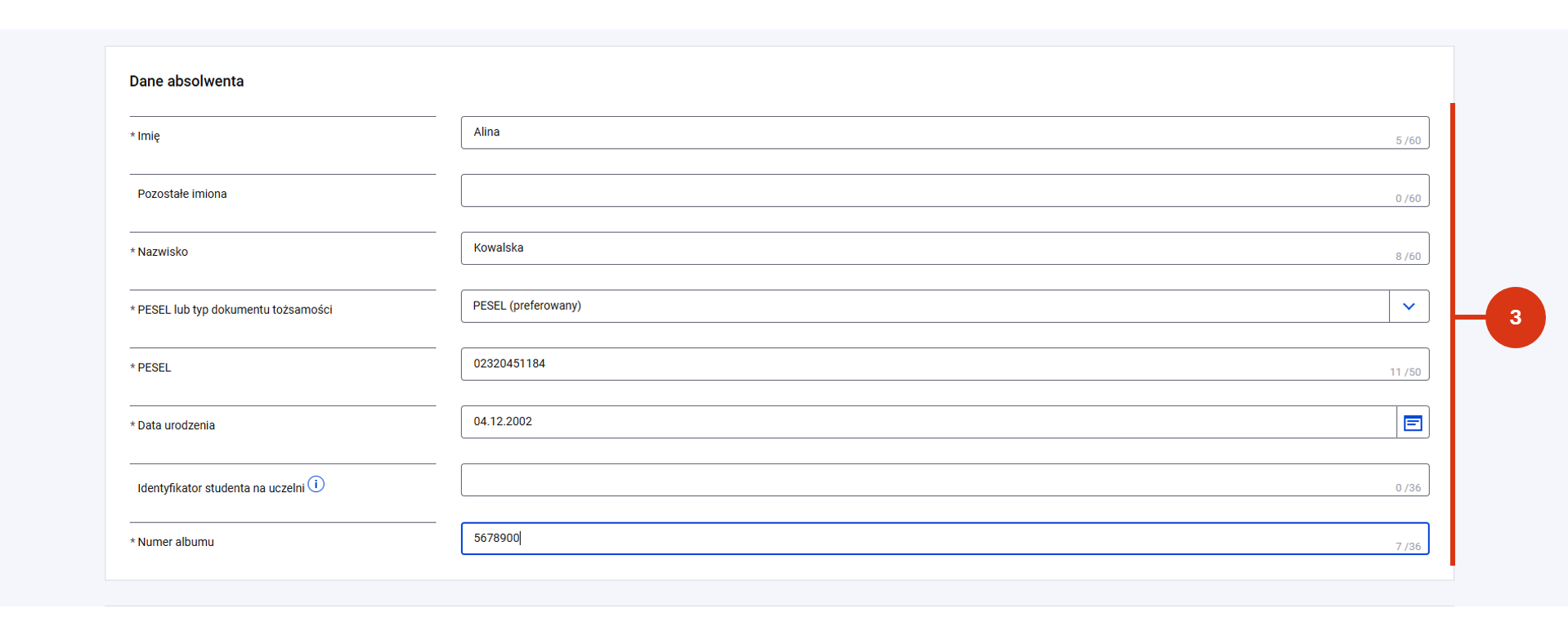
Dane w formularzu suplementu muszą zgadzać się z oryginałem dyplomu. Jeśli zauważysz błąd w danych uzupełnionych automatycznie, to nie poprawiaj ich samodzielnie w formularzu. Korekta powinna być wykonana w modułach źródłowych.
Sekcja „2.1 Tytuł zawodowy” – wypełni się automatycznie.
Część formularza „2.2 Kierunek i profil studiów” uzupełni się o kierunek i profil studiów. Ręcznie uzupełnij zakres studiów.
W sekcji „2.5 Języki wykładowe/egzaminów” wybierz język kształcenia. Jeśli kształcenie odbywało się w więcej niż jednym języku, możesz dodać kolejne języki przyciskiem „Dodaj inny język” [1].
Sekcja „3.1 Poziom posiadanego wykształcenia” – wypełni się automatycznie.
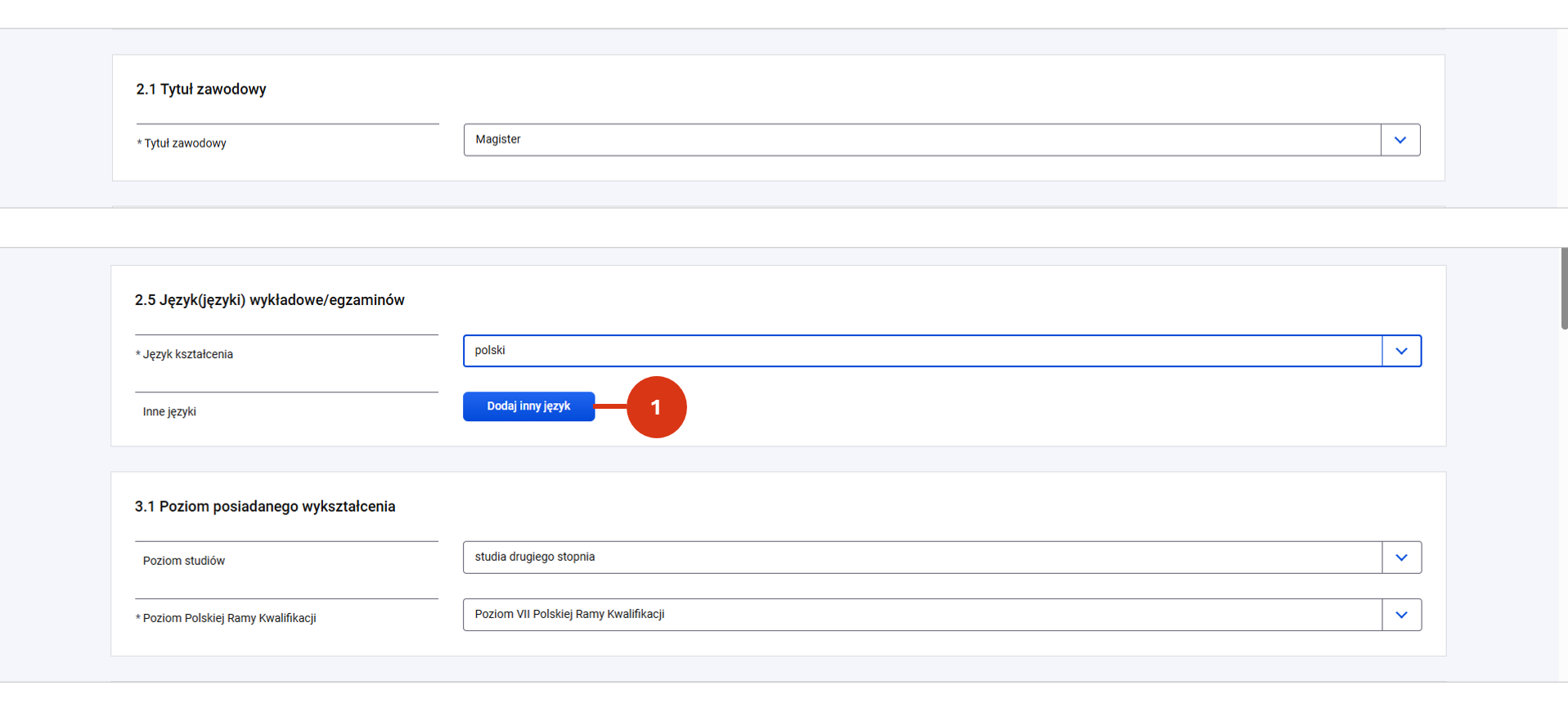
Sekcja „3.2 Czas trwania studiów według programu studiów” – wypełni się automatycznie (w semestrach).
Sekcja „3.3 Warunki przyjęcia na studia” może być:
- Uzupełniona ręcznie – z wykorzystaniem narzędzi formatowania tekstu [2]. Efekty formatowania możesz podejrzeć klikając w ikonę oka [3].
- Zasilona gotowym tekstem, jeśli został on skonfigurowany w słownikach pomocniczych konfiguracji suplementu przez administratora RDE w podmiocie.
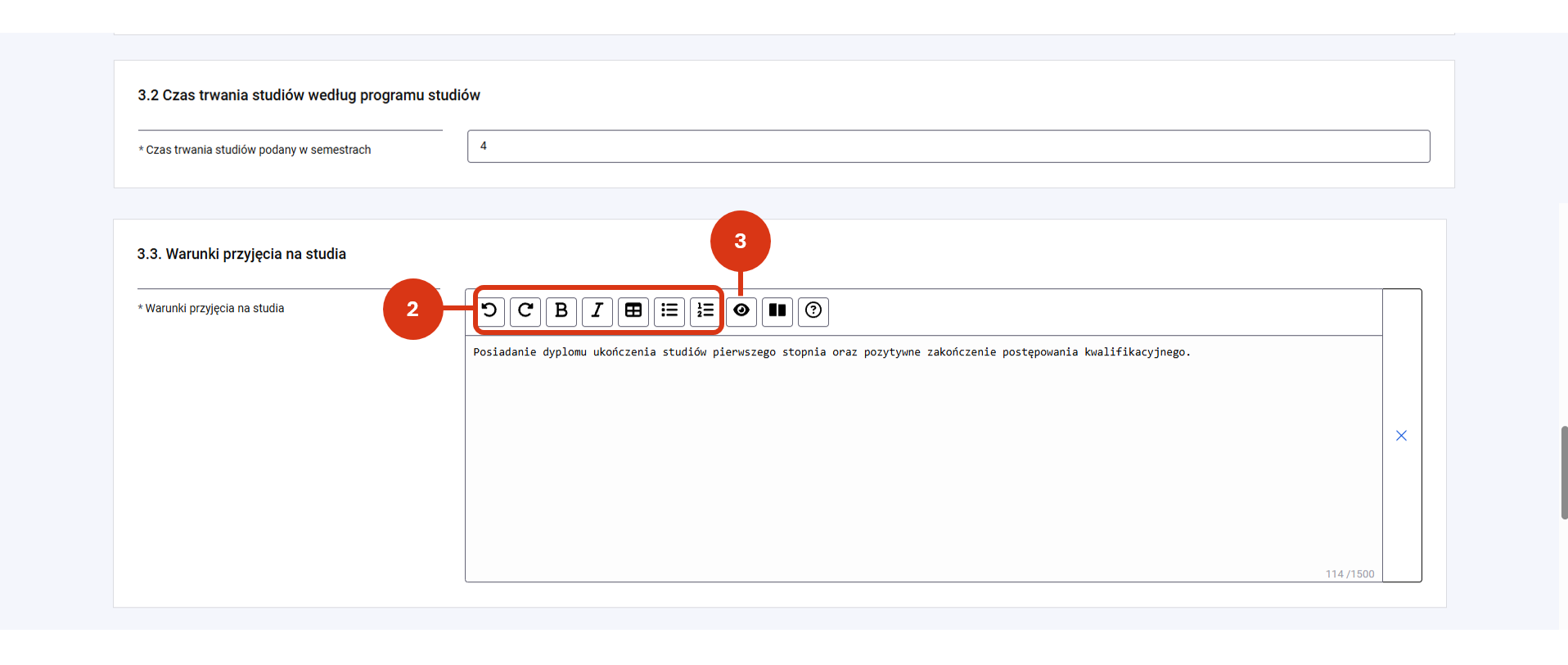
W tym przypadku możesz skorzystać z wartości dostępnych w rozwijanej liście [4], wybierając wartość właściwą dla suplementu albo wpisać ją ręcznie [5].
Sekcja „4.1 Forma studiów” – wypełni się automatycznie.
W sekcji „4.2 Efekty uczenia się” wprowadź opis wiedzy, umiejętności i kompetencji społecznych absolwenta. Możesz zrobić to:
- ręcznie
- w polu tekstowym lub
- za pomocą tabeli
- za pomocą importu przygotowanego odpowiednio pliku .csv.
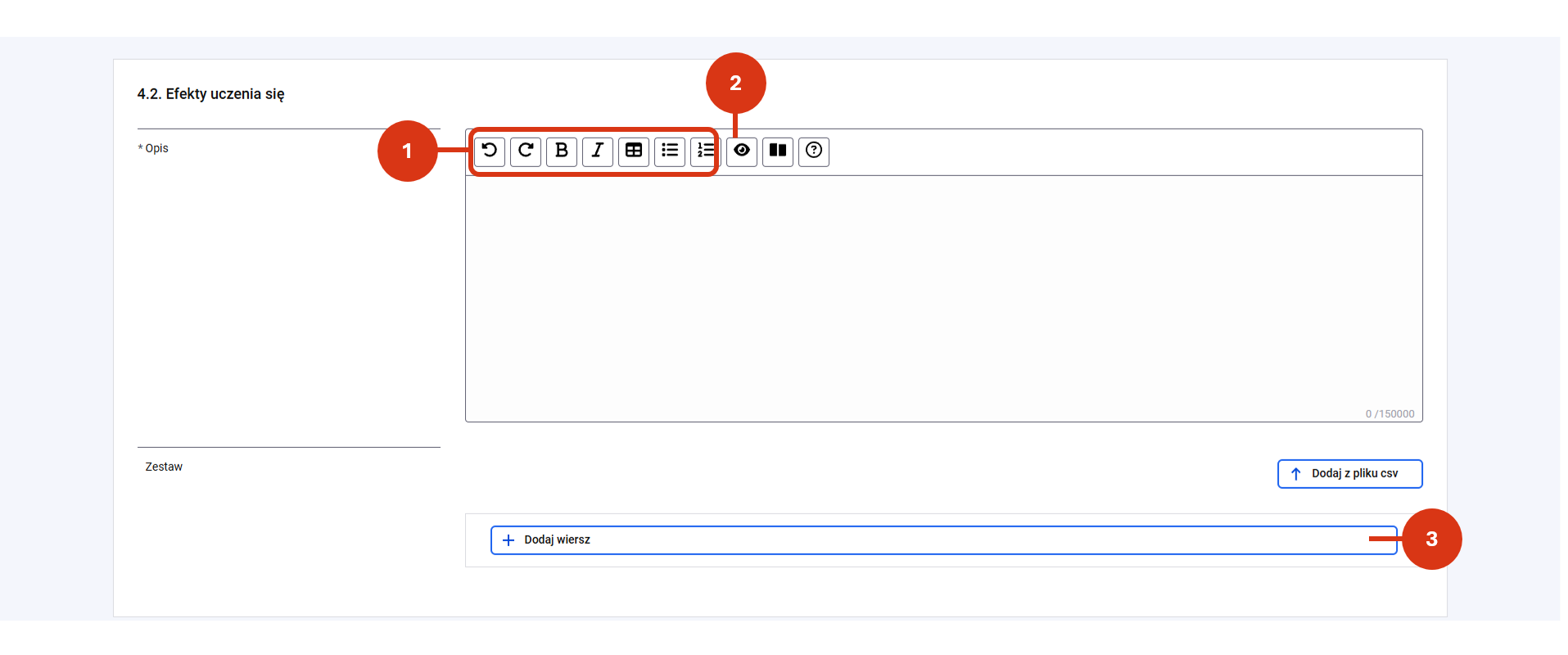
- Dodawanie ręczne – polega na uzupełnieniu pola „Opis” z wykorzystaniem narzędzi formatowania tekstu [1]. Efekty formatowania możesz podejrzeć klikając w ikonę oka [2].
Możesz też wprowadzić zestaw danych o uzyskanych efektach w zakresie wiedzy, umiejętności i kompetencji tworząc tabelę za pomocą przycisku „+ Dodaj wiersz” [3].
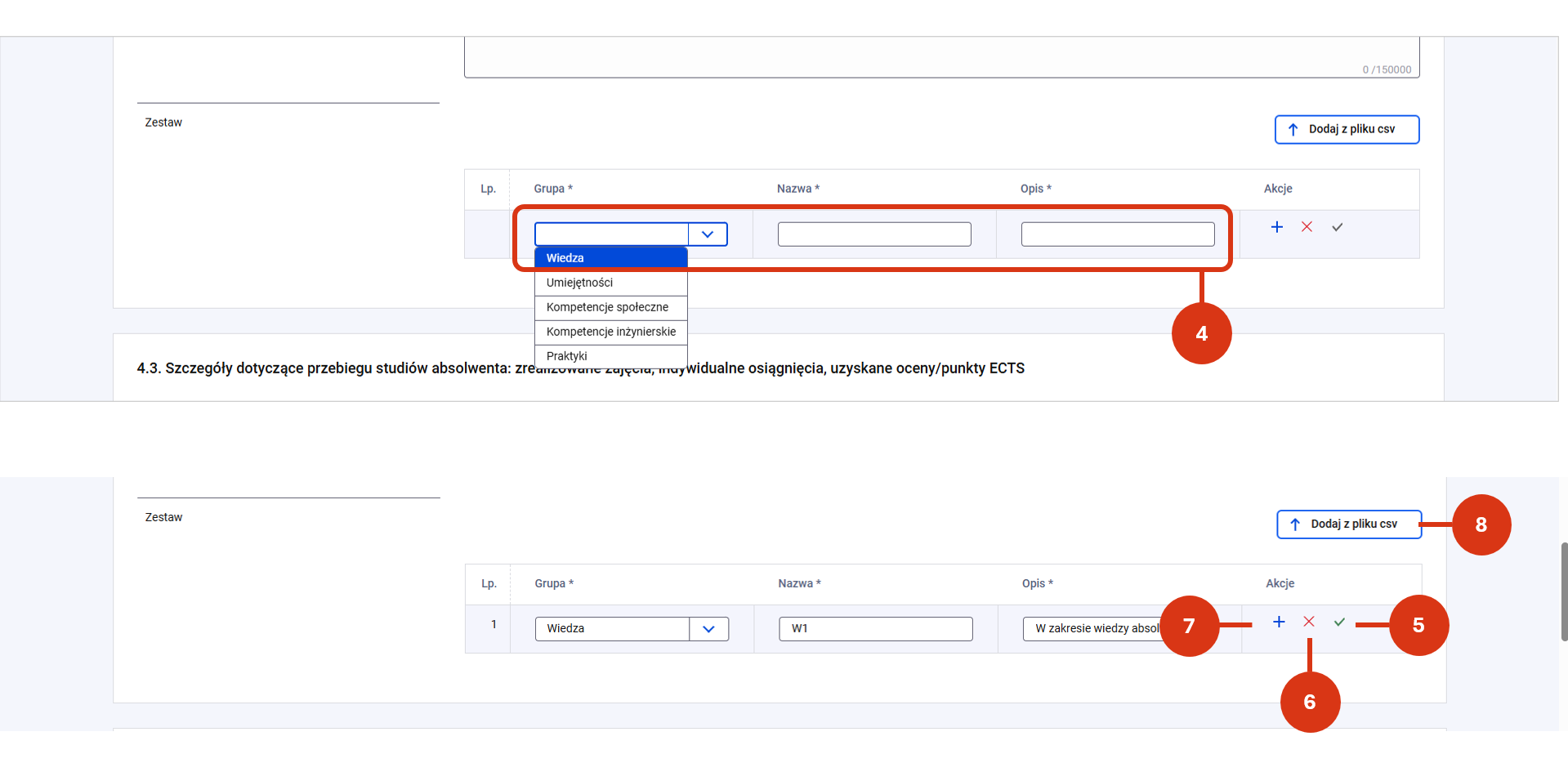
W dodanym wierszu wskaż lub wprowadź informacje o efekcie kształcenia [4]:
- grupę (spośród zdefiniowanych wartości),
- nazwę (pole opisowe do 20 znaków),
- opis (pole opisowe do 600 znaków).
Po uzupełniniu wartości – zatwierdź dane znacznikiem po prawej stronie [5].
Możesz też:
- usunąć wprowadzony wiersz [6].
- dodać kolejny wiersz w ramach tej samej grupy [7].
- Import z pliku .csv – jeśli chcesz dodać informacje o efektach kształcenia plikiem, przygotuj plik .csv (zgodnie z wymogami), a następnie kliknij przycisk importu [8] i załącz plik z dysku komputera.
Przykładowy plik.csv znajdziesz w Materiałach dodatkowych na końcu wpisu.
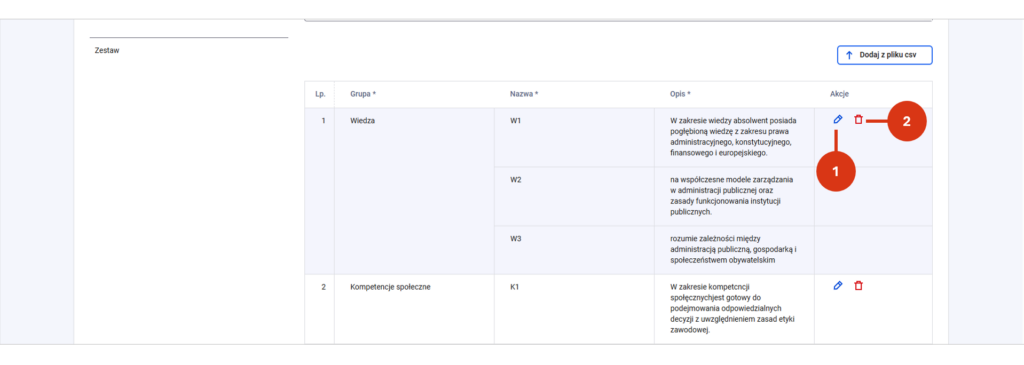
Po dodaniu danych w zakresie grupy efektów możesz je:
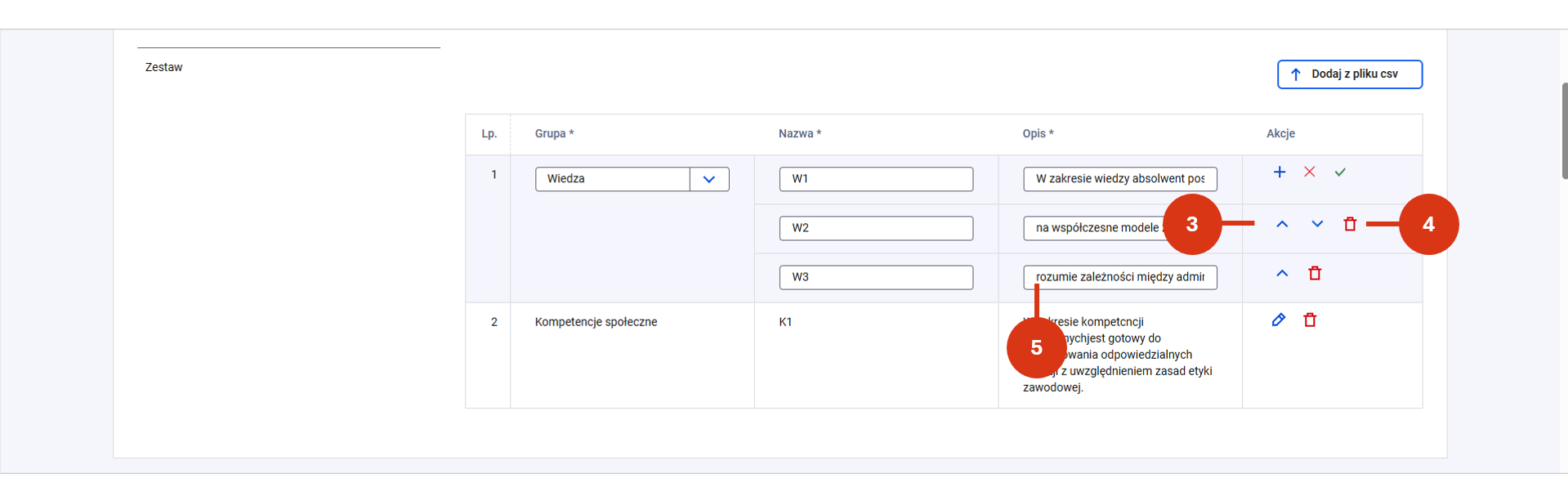
W ramach edycji możesz:
- zmienić kolejność wierszy za pomocą strzałek (góra/dół) [3]
- usunąć pojedynczy wiersz [4]
- zmienić wartości w poszczególnych polach [5].
Po wykonaniu zmian nie zapomnij ich zapisać!
Sekcja „4.3. Szczegóły dotyczące przebiegu studiów absolwenta: zrealizowane zajęcia, indywidualne osiągnięcia, uzyskane oceny/punkty ECTS” składa się z pól:
- Przebieg studiów zgodny z programem studiów - Tabela zajęć
- Dodatkowe osiągnięcia – Tabela
- Dodatkowe osiągnięcia – Opis
- Wyjaśnienie skrótów
- Łączna liczba punktów ECTS
- Średnia ocen ze studiów
- Ocena z pracy dyplomowej
- Ocena z egzaminu dyplomowego
- Tytuł pracy dyplomowej
- Informacje uzupełniające.
Wystarczy, że uzupełnisz jedno z powyższych pól.
W sekcji „4.3. Szczegóły dotyczące przebiegu studiów absolwenta: zrealizowane zajęcia, indywidualne osiągnięcia, uzyskane oceny/punkty ECTS” możesz dodać informacje o przebiegu studiów zgodnym z programem studiów:
- ręcznie (tworząc tabelę po kliknięciu w przycisk „+ Dodaj wiersz”) [1] lub
- za pomocą importu przygotowanego odpowiednio pliku .csv [2].
Wystarczy, że wybierzesz jeden ze sposobów.
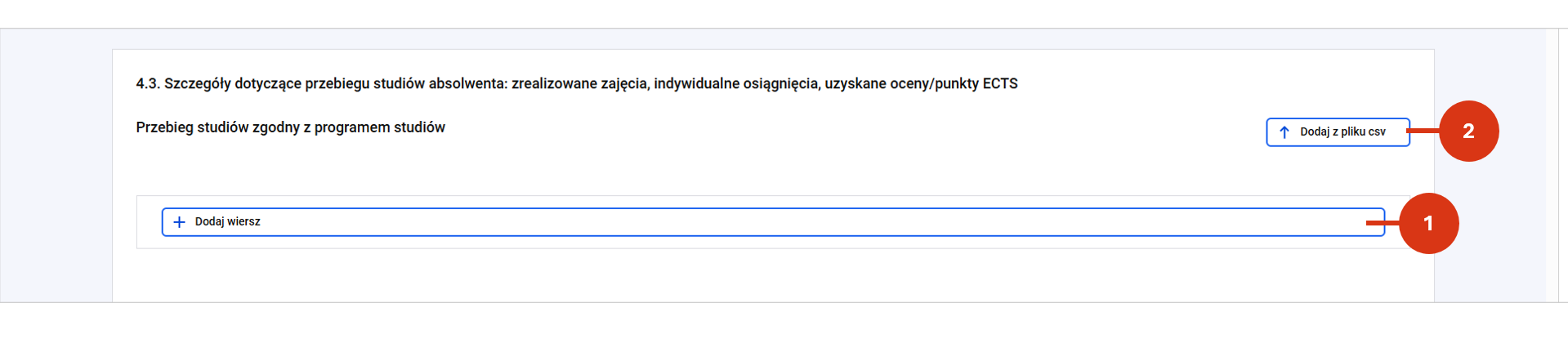
- Dodawanie ręczne – polega na uzupełnieniu pól oznaczonych * w wierszach tworzonej tabeli.
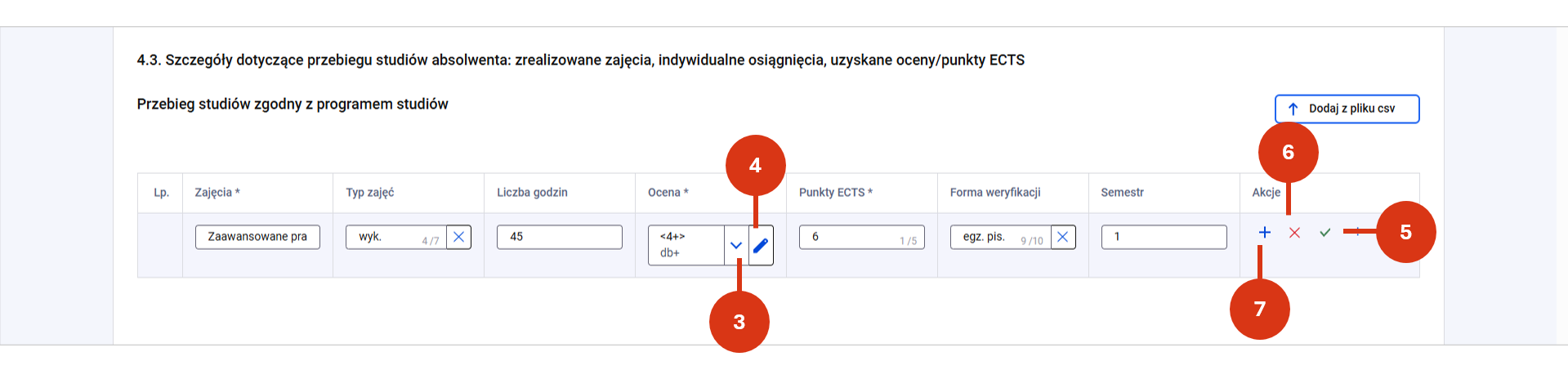
Uzupełnij lub wskaż wartość w polach:
- Zajęcia (do 150 znaków);
- Typ zajęć (do 7 znaków);
- Liczbę godzin (do 5 znaków);
- Ocena (do 9 znaków);
- Punkty ECTS (do 5 znaków);
- Forma weryfikacji (do 10 znaków);
- Semestr (do 2 znaków).
Pola te są zależne od szablonu suplementu w konfiguracji suplementu dyplomu przygotowanego przez administratora RDE.
Jeśli w szablonie wskazano podział na semestry – semestr będzie jedną z kolumn w zbiorczej tabeli (tak, jak na zrzutach poniżej). Jeśli w szablonie wybrano rozdzielenie semestrów na oddzielne tabele – w sekcji 4.3. zobaczysz przycisk dodawania semestrów, a każdy semestr będzie odrębną tabelą.
W części pól będziesz mógł wybrać wartości z listy (ikona menu) [3] lub wprowadzić wartość samodzielnie (ikona ołówka) [4].
Po uzupełnieniu wiersza – zatwierdź dane znacznikiem po prawej stronie [5].
Możesz:
- usunąć wprowadzony wiersz [6].
- dodać kolejny wiersz w ramach tych samych zajęć [7].
- Import z pliku .csv – jeśli chcesz dodać informacje o przebiegu studiów plikiem, przygotuj odpowiednio plik .csv, a następnie kliknij w przycisk importu („Dodaj z pliku csv”) i załącz plik z dysku komputera.
Przykładowy plik.csv znajdziesz w Materiałach dodatkowych na końcu wpisu.
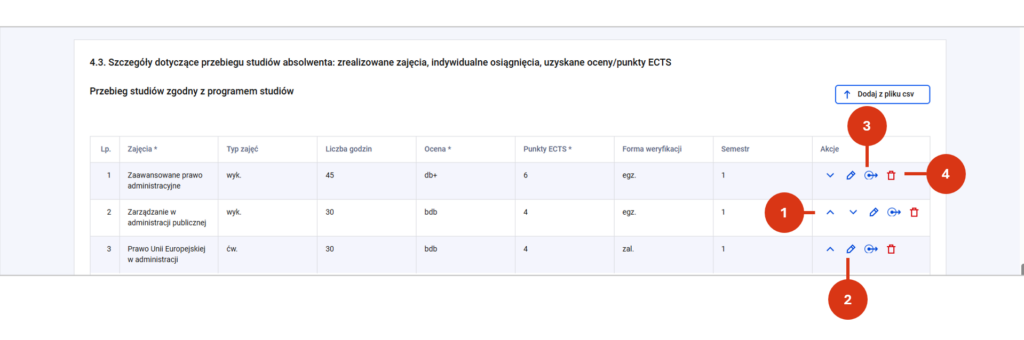
Po dodaniu danych w zakresie zajęć możesz je:
- zmienić kolejność za pomocą dostępnych strzałek (góra/dół) [1]
- edytować [2]
- przenieść do pola „Dodatkowe osiągnięcia” [3]
- usunąć [4].
W ramach edycji zajęć możesz:
- dodać kolejny typ zajęć [1]
- zmienić kolejność wierszy za pomocą strzałek (góra/dół) [2]
- usunąć pojedynczy wiersz [3]
- zmienić wartości w poszczególnych polach [4].
Po wykonaniu zmian nie zapomnij ich zapisać!
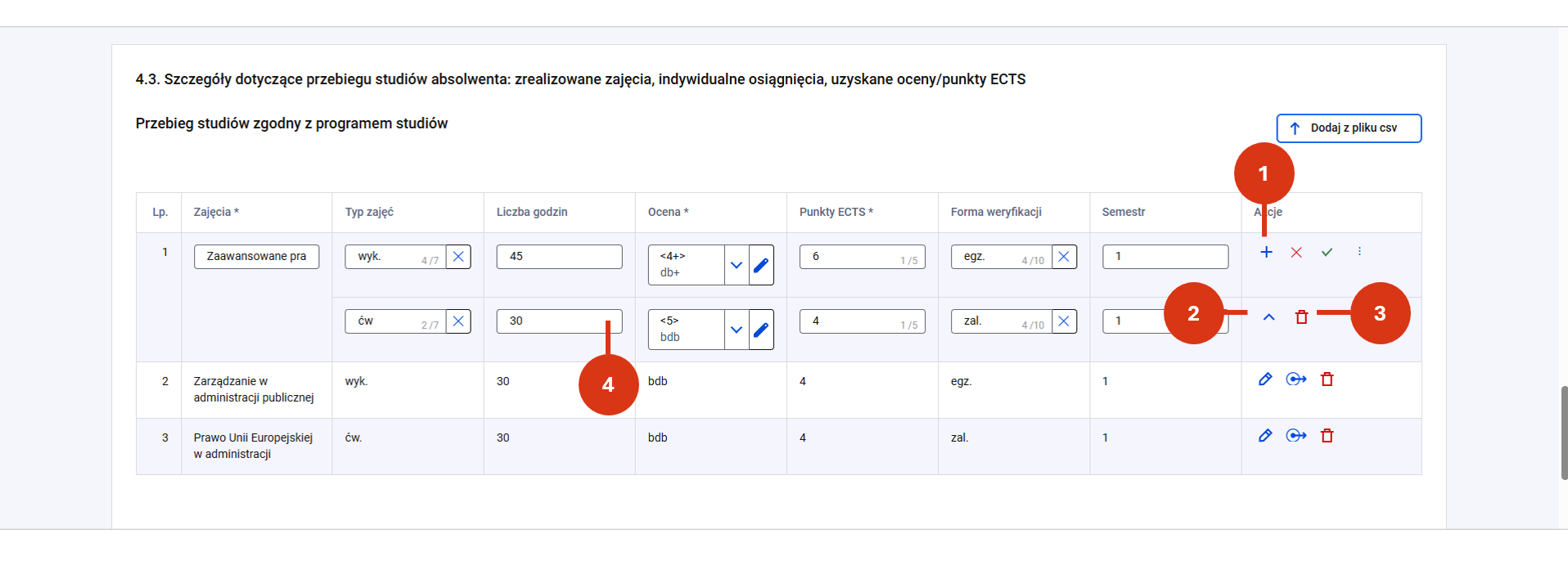
Jeśli po zaimportowaniu pliku (lub wprowadzeniu danych ręcznie) będziesz chciał dodać kolejny wiersz, możesz to zrobić za pomocą przycisku dodawania [5].

Uzupełnianie danych w polu „Dodatkowe osiągnięcia” przebiega analogicznie, jak w polu Przebieg studiów zgodny z programem studiów. Dane te są opcjonalne. Możesz uzupełnić je:
- ręcznie (w polu „Opis” lub tworząc tabelę przyciskiem „+ Dodaj wiersz”) lub
- za pomocą importu przygotowanego odpowiednio pliku .csv.
Przykładowy plik.csv znajdziesz w Materiałach dodatkowych na końcu wpisu.
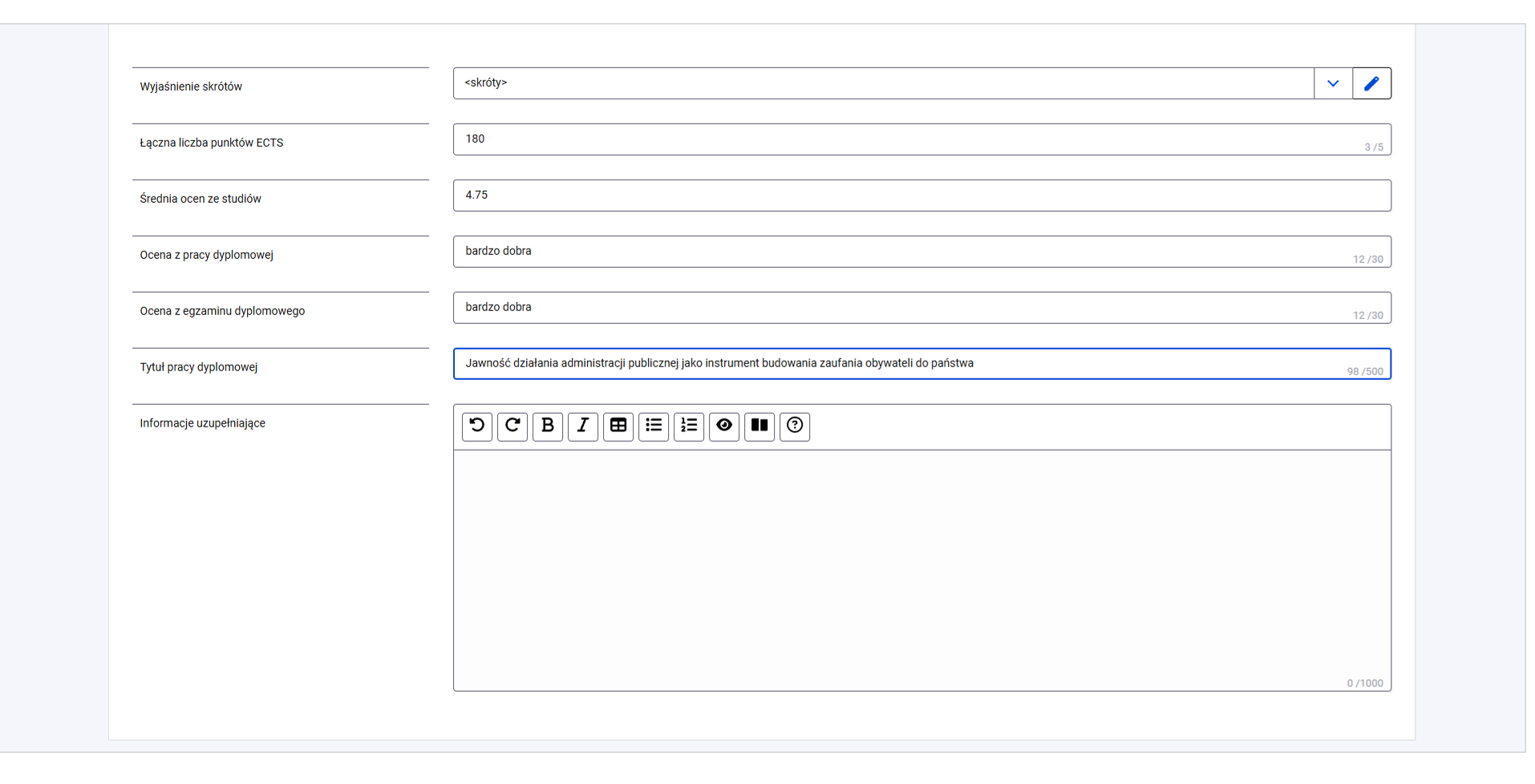
Dodatkowo możesz też uzupełnić pola:
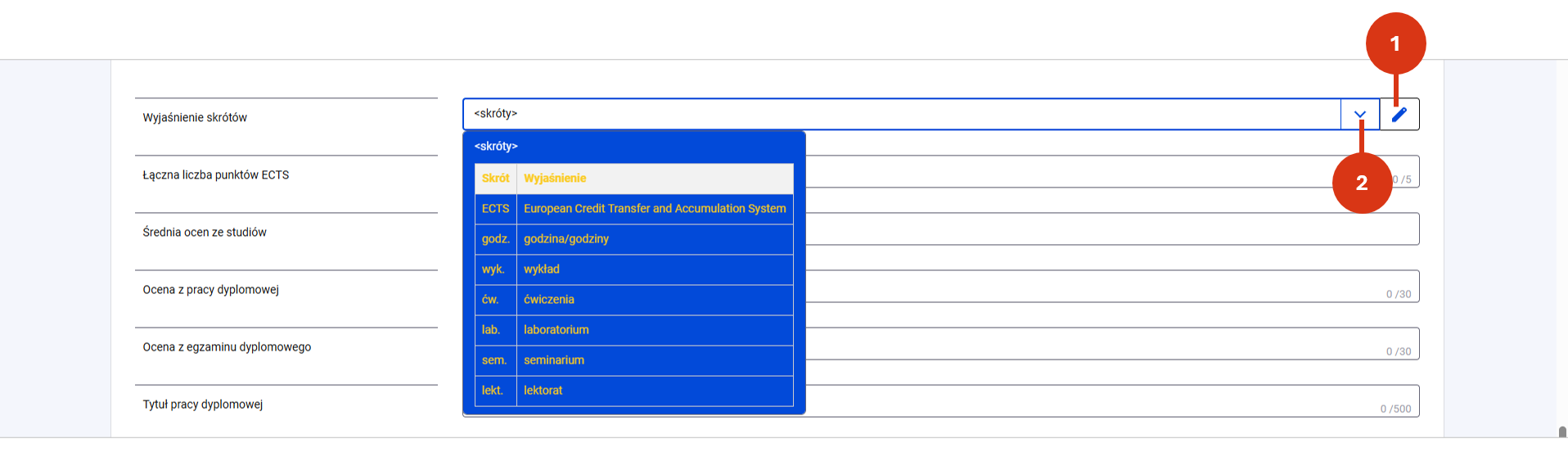
- Wyjaśnienie skrótów – ręcznie [1] lub wybierając wartości ze słownika [2], jeśli został skonfigurowany przez administratora RDE;
- Łączna liczbę punktów ECTS;
- Średnia ocen ze studiów;
- Ocena z pracy dyplomowej;
- Ocena z egzaminu dyplomowego;
- Tytuł pracy dyplomowej;
- Informacje uzupełniające – z wykorzystaniem narzędzi formatowania tekstu. Efekty formatowania możesz podejrzeć klikając w ikonę oka.
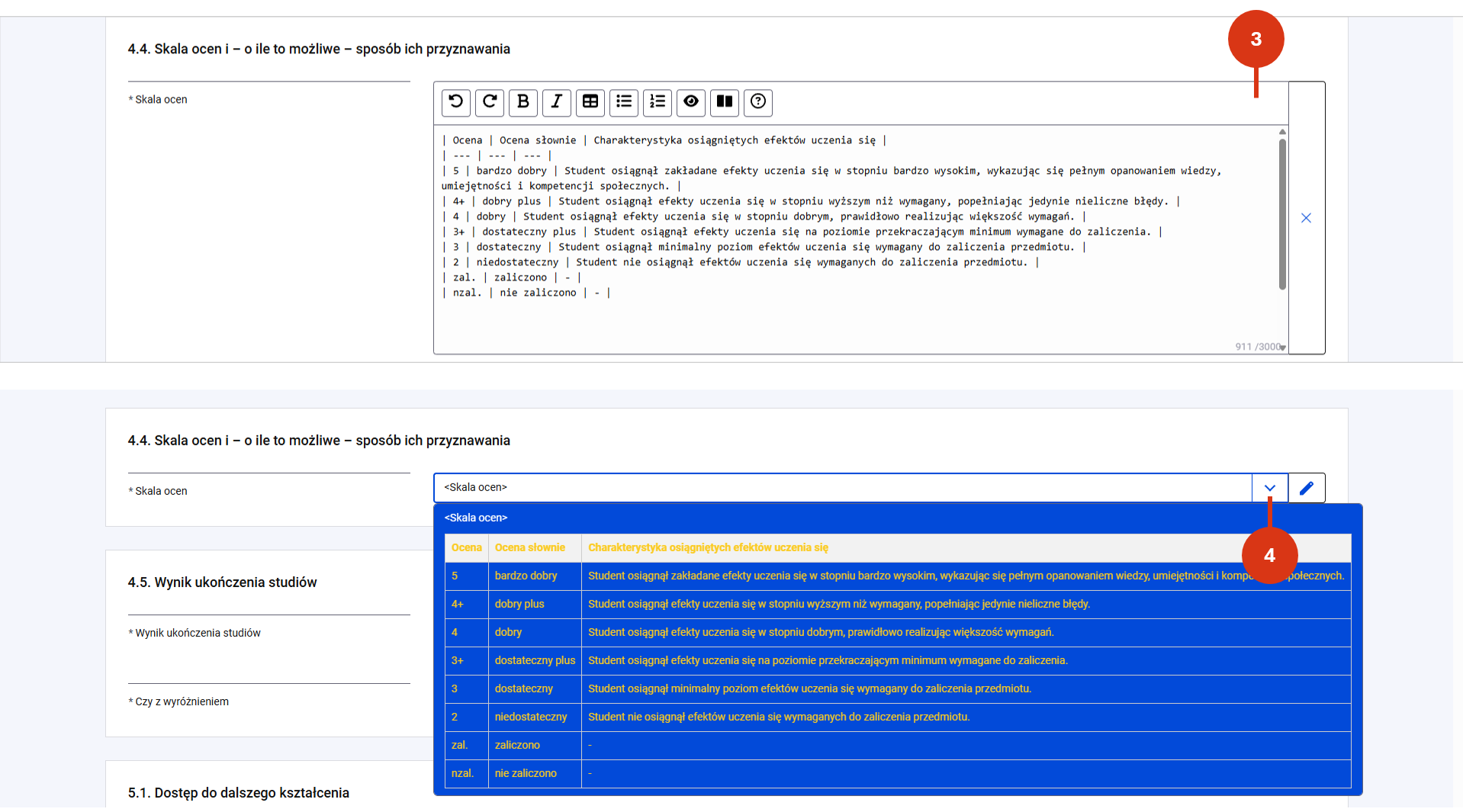
- W sekcji „Skala ocen – i o ile to możliwe – sposób ich przyznawania” dane uzupełnij ręcznie [3] lub za pomocą słownika pomocniczego (jeśli administrator RDE skonfigurował słownik pomocniczy dla tej sekcji) [4].
Uzupełniając sekcję ręcznie skorzystaj z narzędzi formatowania tekstu. Efekty formatowania możesz podejrzeć klikając w ikonę oka.
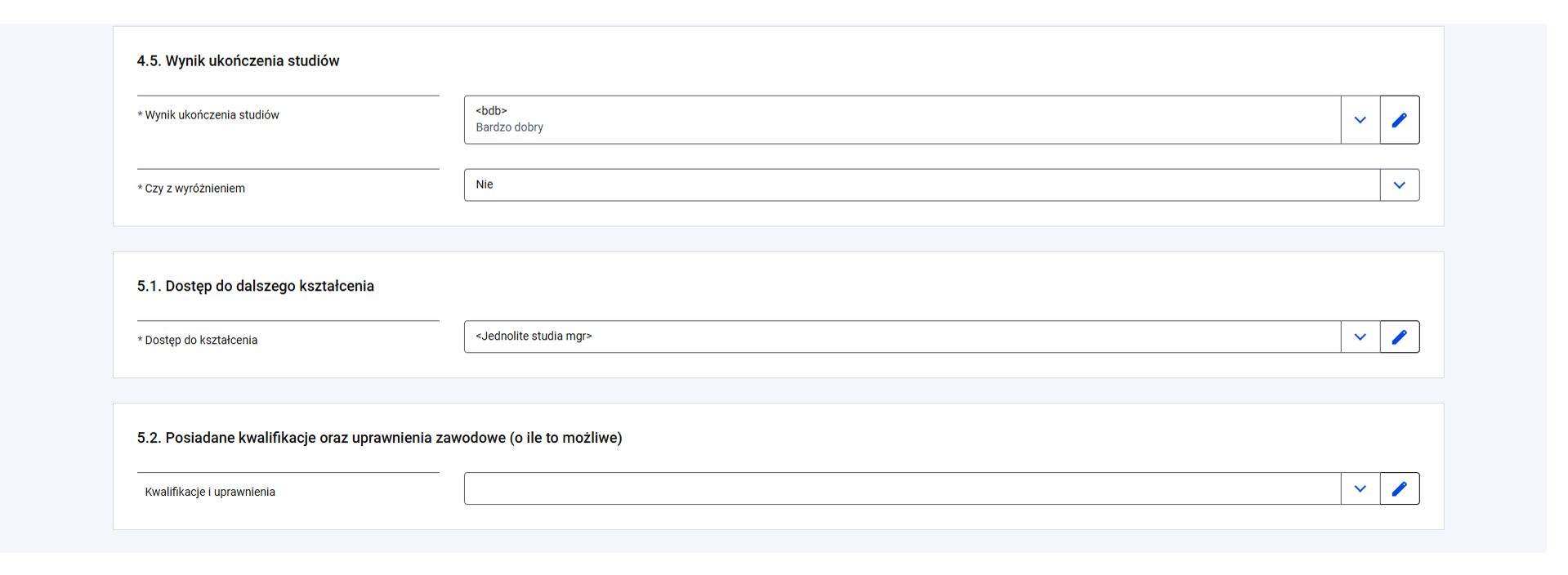
Analogicznie działają sekcje:
- „4.5 Wynik ukończenia studiów” (wymagana);
- „5.1 Dostęp do dalszego kształcenia” (wymagana);
- „5.2. Posiadane kwalifikacje oraz uprawnienia zawodowe (o ile to możliwe)” (opcjonalna);
- „6.1. Dodatkowe informacje, w tym o odbytych praktykach i otrzymanych nagrodach” (opcjonalna, pole tekstowe bez słownika pomocniczego);
- „6.2 Źródła informacji” (wymagana).
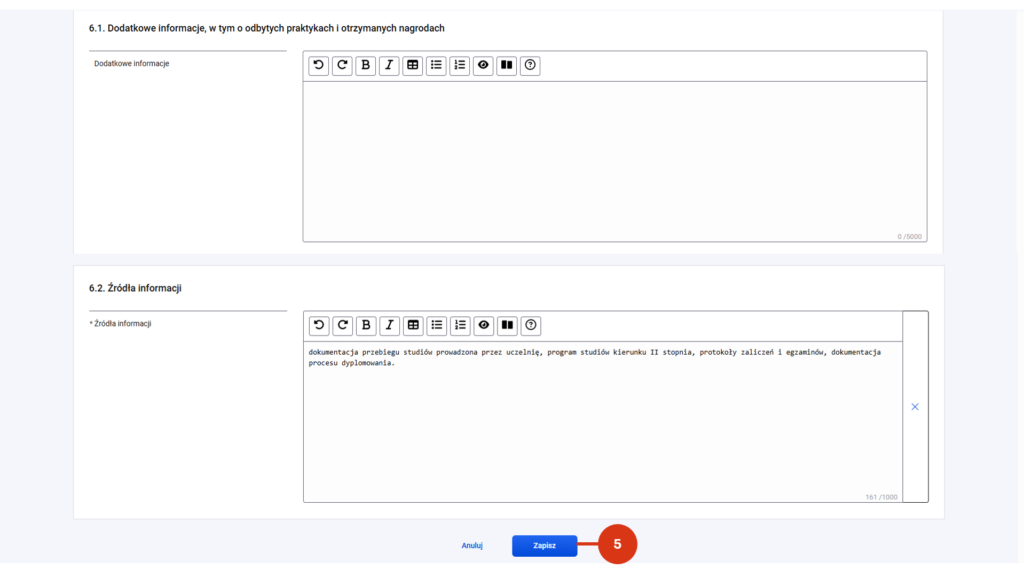
Po uzupełnieniu wszystkich informacji zapisz formularz przyciskiem na dole formularza [5].
Zapisany dokument będzie miał status Roboczy. Będzie mógł zostać sprawdzony, podpisany, a następnie zarejestrowany.
Przygotowanie suplementu do dyplomu ukończenia studiów prowadzonych wspólnie
Wydanie suplementu do dyplomu ukończenia studiów wspólnych jest analogiczne do przygotowania suplementu dyplomu ukończenia studiów prowadzonych samodzielnie, z niewielkimi różnicami opisanymi poniżej.
W sekcji „Dane suplementu”:
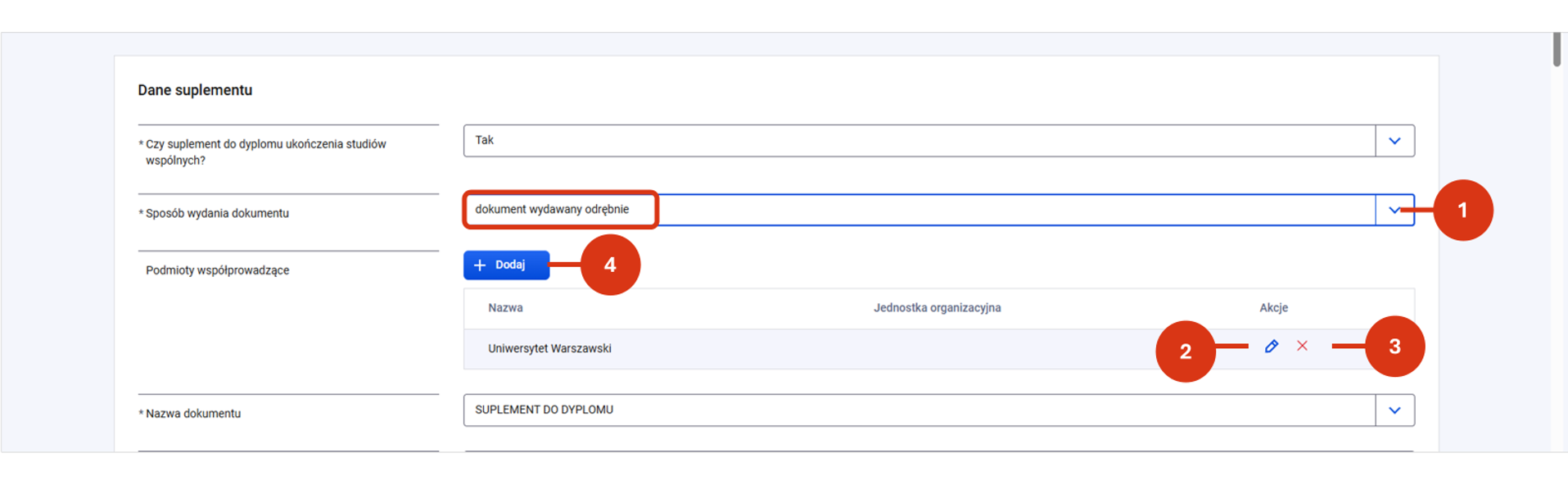
- Czy dyplom ukończenia studiów wspólnych – „TAK” podstawi się automatycznie, jeśli dyplom, do którego tworzony jest suplement był wydawany dla studiów wspólnych.
Oznacza to, że w dyplomie ukończenia studiów spełniono poniższe warunki:
– kierunek został oznaczony jako wspólny
– w rekordzie absolwenta zaznaczono, że realizuje studia wspólne.
- Sposób wydania dokumentu – dokument wydawany odrębnie [1] - jest pobierany z dyplomu, dla którego tworzony jest suplement lub wskazywany ręcznie.
Dla studiów wspólnych suplement jest wydawany tylko w sposób odrębny. Podmioty współprowadzące studia nie podpisują suplementu.
- Podmioty współprowadzące – dane są pobierane z dyplomu, do którego, tworzony jest suplement.
Możesz:
- edytować [2],
- uzupełniać [3] (przycisk „+dodaj”),
- usuwać [4]
podmioty współprowadzące studia.
Pamiętaj, że dane dyplomu i suplementu powinny być zgodne. Jeśli suplement jest tworzony w oparciu o istniejący w RDE dyplom, danych nie należy zmieniać.
Po zapisie system wyświetli ci „Podgląd dokumentu”.
Na tym etapie możesz jeszcze zweryfikować, czy wprowadzone do suplementu dane są poprawne. Możesz:
- edytować dokument [1] (przycisk „Edytuj”),
- podejrzeć wizualizację dokumentu [2] (przycisk „Wizualizacja”)
- sprawdzić jego poprawność [3]
- zapoznać się z historią dokumentu [4].
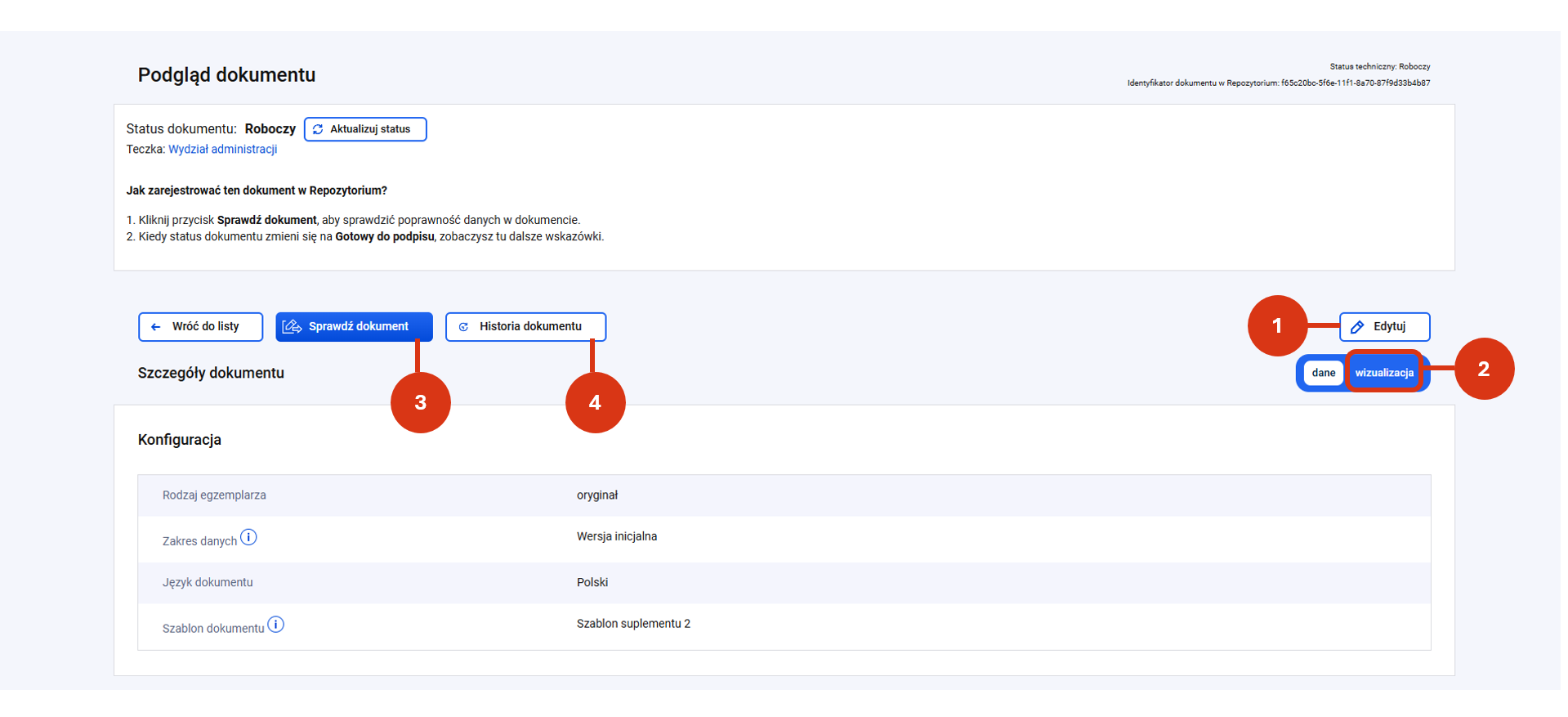
Przed sprawdzeniem dokumentu i wysłaniem go do podpisu, a także przed zarejestrowaniem dokumentu w RDE sprawdź, jak prezentuje się on na wizualizacji. Zweryfikuj, czy wskazano właściwy szablon, czy wszystkie informacje, które powinny znaleźć się na dokumencie są na nim widoczne i czy są one poprawne.
Sprawdzanie dokumentu
Aby sprawdzić dokument przed przekazaniem go do podpisu, kliknij przycisk „Sprawdź dokument” [1]. Następnie zaktualizuj status dokumentu akcją „Aktualizuj status” [2].
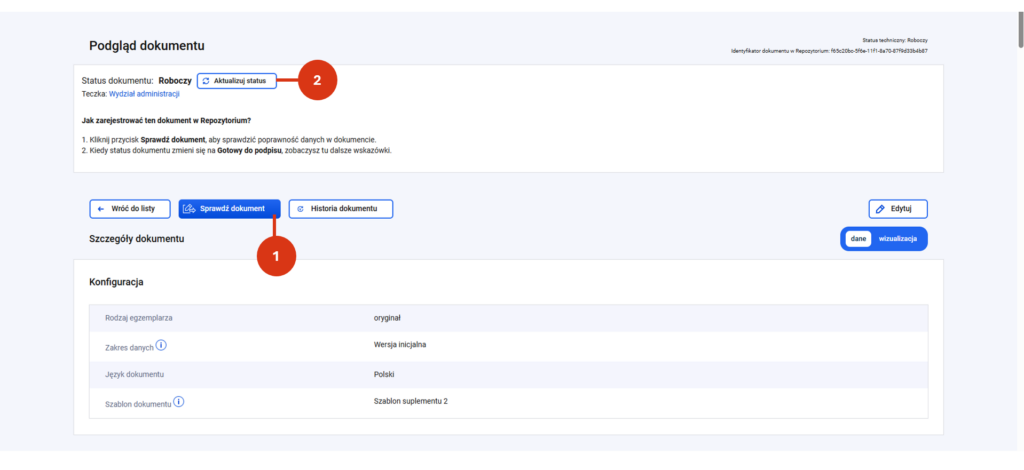
Po aktualizacji statusu możesz zapoznać się z wynikiem sprawdzenia dokumentu. W tym celu kliknij „Zobacz wynik sprawdzania dokumentu” [3].
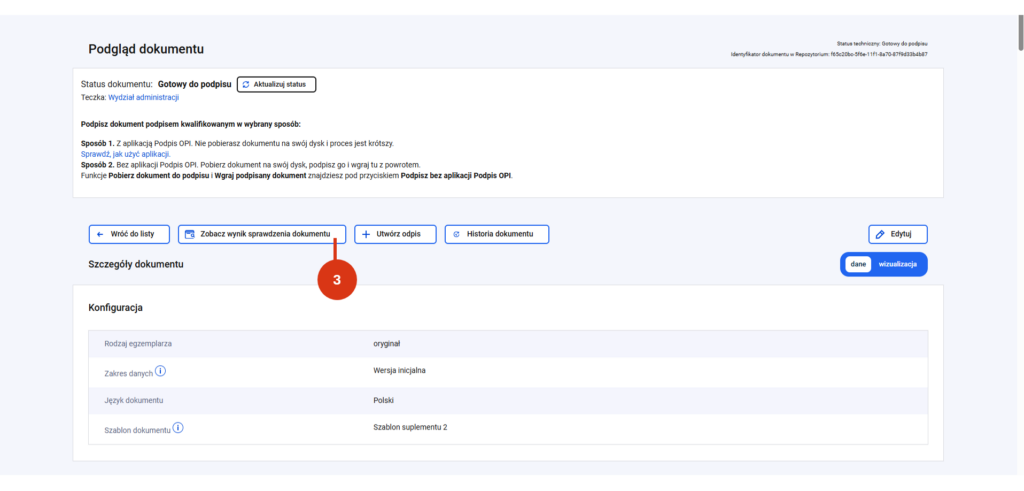
Wynik sprawdzania dokumentu zawiera listę wszystkich, kontroli przeprowadzanych przez system wraz ze stosownymi komunikatami.
- Jeśli system znajdzie błędy – wróć do edycji i popraw je [4].
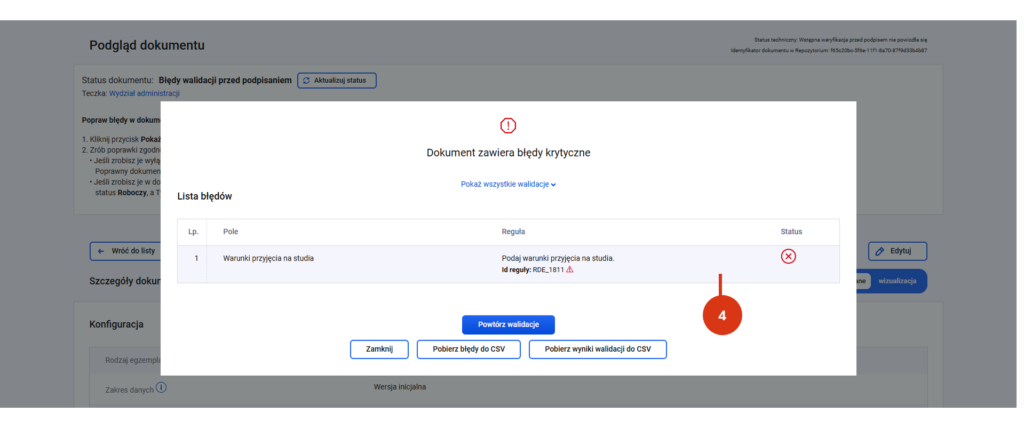
- Jeśli system nie znajdzie błędów, oznaczy dokument statusem Gotowy do podpisu.
Wynik możesz pobrać do pliku .csv za pomocą właściwego przycisku [5].
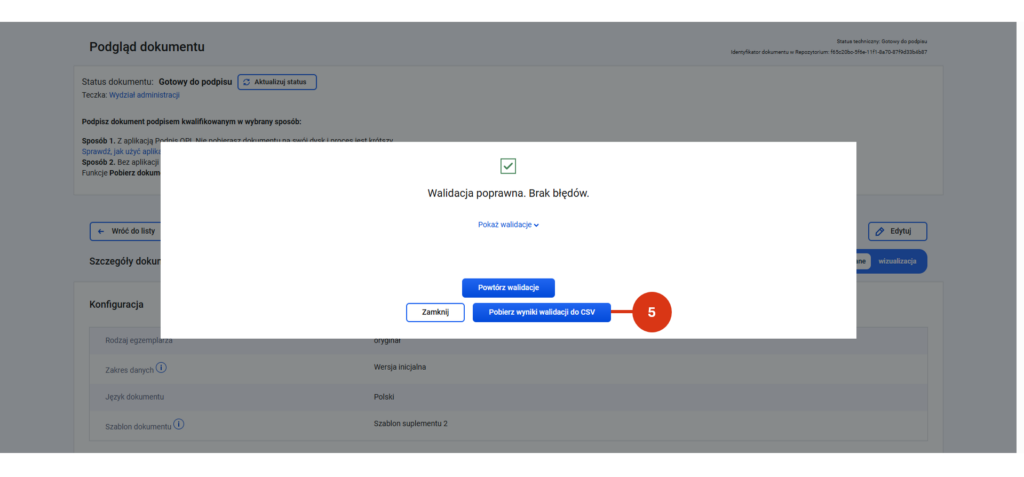
Dokument o statusie „Gotowy do podpisu” jest widoczny dla osoby upoważnionej do podpisywania dyplomów elektronicznych i może zostać podpisany podpisem kwalifikowanym.
Jeśli po podpisaniu zaistnieje potrzeba korekty dokumentu, wymagane będzie kolejne podpisanie.
Jak podpisać dokument przeczytasz we wpisie: Podpisanie dyplomu ukończenia studiów, suplementu, dyplomu doktorskiego / habilitacyjnego i odpisu
Statusy dokumentu
Na różnym etapie prac dokument może przyjmować poniższe statusy:
- Roboczy – po uzupełnieniu danych wymaganych i zapisaniu formularza
- Walidacja przed podpisaniem – po uruchomieniu procesu sprawdzania dokumentu
- Zbieranie danych osób podpisujących – po uruchomieniu prośby o dodanie osób podpisujących przez podmiot współprowadzący studia lub postępowanie
- Gotowy do podpisu – po przejściu walidacji kompletności danych
- Błędy walidacji przed podpisaniem – gdy dokument nie przeszedł walidacji (w dokumencie występują błędy, do momentu poprawienia danych dokument nie może zostać przekazany do podpisu)
- Walidacja po podpisaniu – podczas weryfikacji spójności danych podpisanego dokumentu
- Gotowy do rejestracji – po przejściu walidacji spójności danych po podpisaniu (dokument może zostać wysłany do RDE)
- Błędy walidacji po podpisaniu – gdy dokument nie przeszedł walidacji (w dokumencie występują błędy w zakresie spójności danych)
- Błąd systemu w trakcie podpisywania dokumentu – błąd techniczny
- Zarejestrowany – po wysłaniu do RDE
- Unieważniony – po unieważnieniu
Materiały dodatkowe
Przykładowe pliki .CSV:
- Efekty uczenia – przykład.csv
- Przebieg studiów zgodny z programem studiów – przykład.csv
- Dodatkowe osiągnięcia – przykład.csv
Reguły przygotowania pliku CSV
Aby przygotować odpowiednio plik CSV weź pod uwagę
Dla pliku z efektami uczenia:
- limit znaków dla poszczególnych wartości w kolumnach
- konieczność dodania kolumny z liczbą porządkową (do 3 znaków)
- ograniczenia liczby dodanych efektów – maksymalnie 300 wartości w danej grupie
- konieczności uzupełnienia wszystkich kolumn.
Dla pliku przebiegu studiów i dodatkowych osiągnięć:
- zgodność zakresu kolumn w pliku z szablonem suplementu w konfiguracji
- limit znaków dla poszczególnych wartości w kolumnach
- konieczność dodania kolumn technicznych
Wyjaśnienie kolumn technicznych:
- Rodzaj zajęć
- jeśli dotyczy programu studiów przyjmuje wartość „Podstawowe”
- jeśli dotyczy dodatkowych osiągnieć przyjmuje wartość „Dodatkowe”
- Grupowanie ocen – wartość „tak” lub „nie”
- Wartość „tak” – jeśli jest ta sama ocena dla wszystkich typów zajęć w ramach jednych zajęć
- Wartość „nie” – jeśli jest inna ocena dla różnych typów zajęć w ramach jednych zajęć
- Grupowanie punktów ECTS – – wartość „tak” lub „nie”
- Wartość „tak” – jeśli są te same punkty dla wszystkich typów zajęć w ramach jednych zajęć
- Wartość „nie” – jeśli są różne punkty dla różnych typów zajęć w ramach jednych zajęć
- Grupowanie form weryfikacji – wartość „tak” lub „nie”
- Wartość „tak” – jeśli są te same formy weryfikacji dla wszystkich typów zajęć w ramach jednych zajęć
- Wartość „nie” – jeśli są różne formy weryfikacji dla różnych typów zajęć w ramach jednych zajęć
- Identyfikator instytucji prowadzącej zajęcia – UID instytucji z POL-on, która współprowadzi studia (dotyczy studiów wspólnych)