W tym wpisie dowiesz się, jak przygotować dyplom ukończenia studiów, dyplom ukończenia studiów wspólnych – wydawany wspólnie oraz wydawany odrębnie, aby następnie mógł być podpisany i zarejestrowany w RDE.
Zanim rozpoczniesz tworzenie dyplomu ukończenia studiów upewnij się, że dokument został odpowiednio skonfigurowany przez administratora RDE. Brak wartości słownikowych w sekcji Konfiguracji oznacza, że nie zostały one wprowadzone przez administratora RDE we właściwym obszarze konfiguracji szablonu i danych podmiotu. Więcej o konfiguracji szablonów przeczytasz we wpisach podlinkowanych tutaj.
Do przygotowania dyplomu ukończenia studiów potrzebujesz roli edycyjnej do Repozytorium Dyplomów Elektronicznych – w zależności od rodzaju podmiotu będzie to rola INST_RDE_DYPLOM_EDYTOR (w uczelni) lub FED_RDE_DR_EDYTOR (w przypadku federacji) oraz rola do modułu Studenci INST_PR_WS lub INST_PR_WS_PODGLAD i Kierunki studiów INST_KIERUNKI_ADM lub INST_KIERUNKI_PODGLAD.
Podczas wydawania oryginału dyplomu ukończenia studiów dane absolwenta są sprawdzane z wykazem studentów i wykazem kierunków studiów w POL-on.
Ścieżka dostępu
Aby przygotować dyplom ukończenia studiów w module „Dyplomy elektroniczne”, wybierz kafel „Utwórz i zarejestruj dokument” [1].
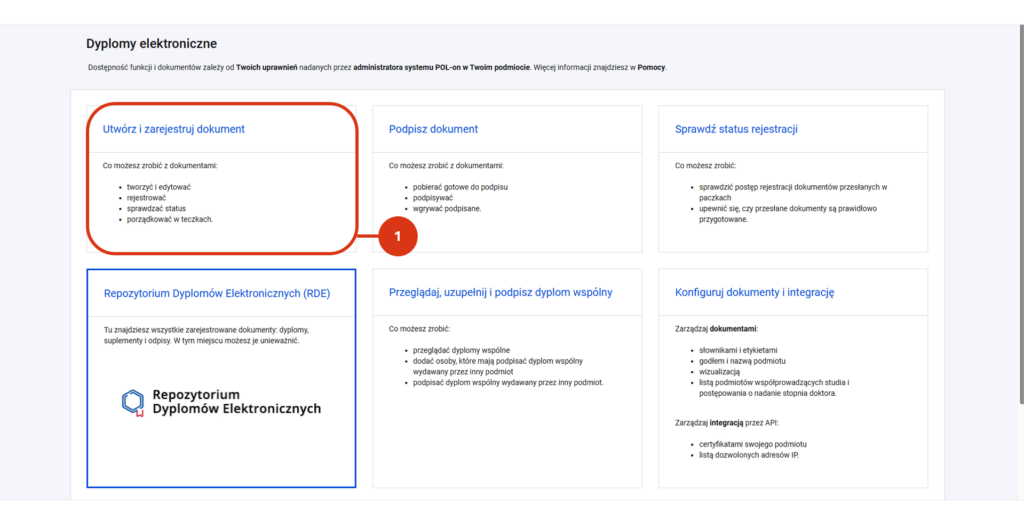
Na tym etapie możesz
- odnaleźć wcześniej dodaną teczkę, a następnie utworzyć w niej dokument lub
- przejść do listy dokumentów, utworzyć dokument i wskazać teczkę (nową lub istniejącą), w której zostanie on zapisany.
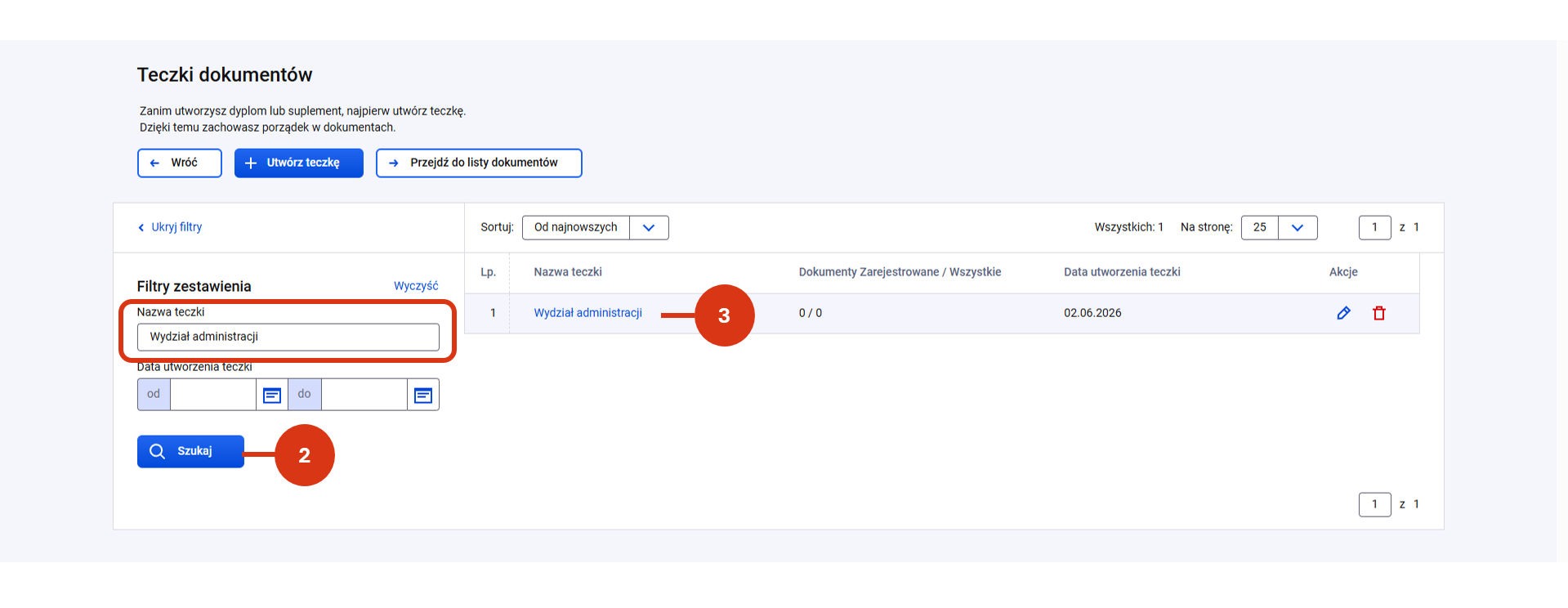
Dokument musisz przygotować w nowo utworzonej lub wskazanej teczce. O teczkach przeczytasz w tym wpisie.
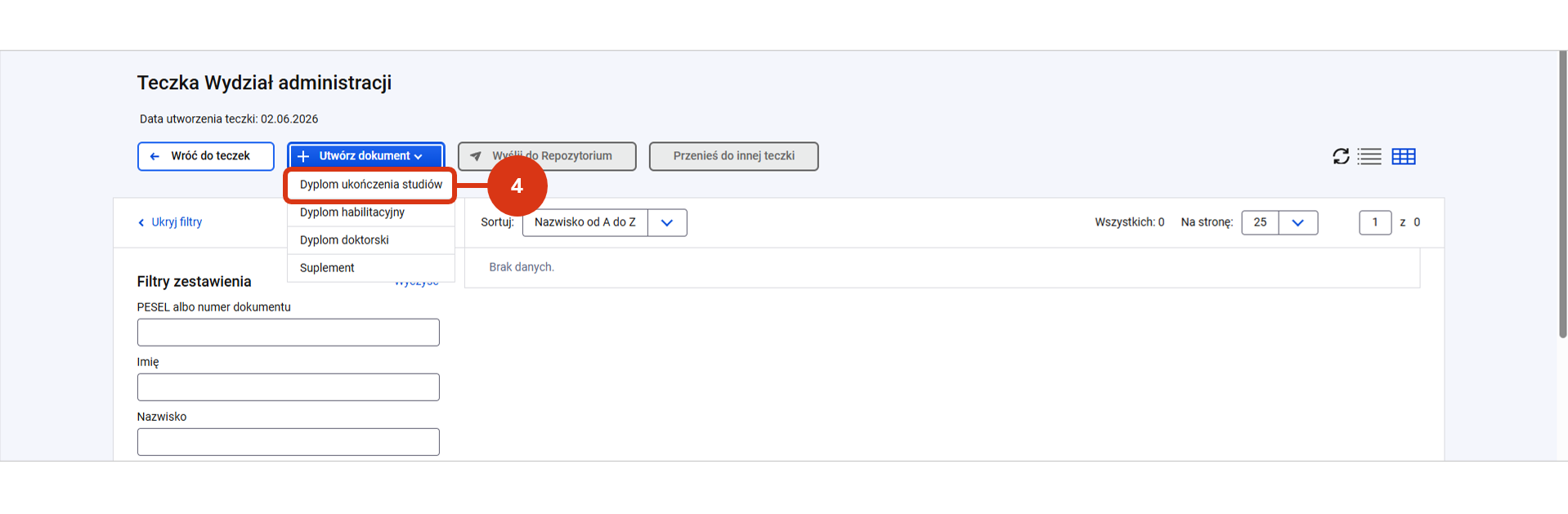
Jeśli chcesz dodać dokument z poziomu istniejącej teczki, odnajdź ją za pomocą filtrów zestawienia [2]. W szczegółach teczki [3], kliknij przycisk „Utwórz dokument” i wybierz „Dyplom ukończenia studiów” [4].
W sekcji „Wybór absolwenta z bazy systemu POL-on” wybierz typ dokumentu i wpisz jego wartość [1], a następnie kliknij „Wyszukaj” [2].
System wyszukuje absolwentów, a więc osoby z wpisaną datą obrony.
Jeśli system odnajdzie pasujące rekordy absolwenta, to wyświetli ci je poniżej. Kliknij „Wybierz” [3] przy tym z rekordów, do którego chcesz utworzyć dyplom ukończenia studiów.
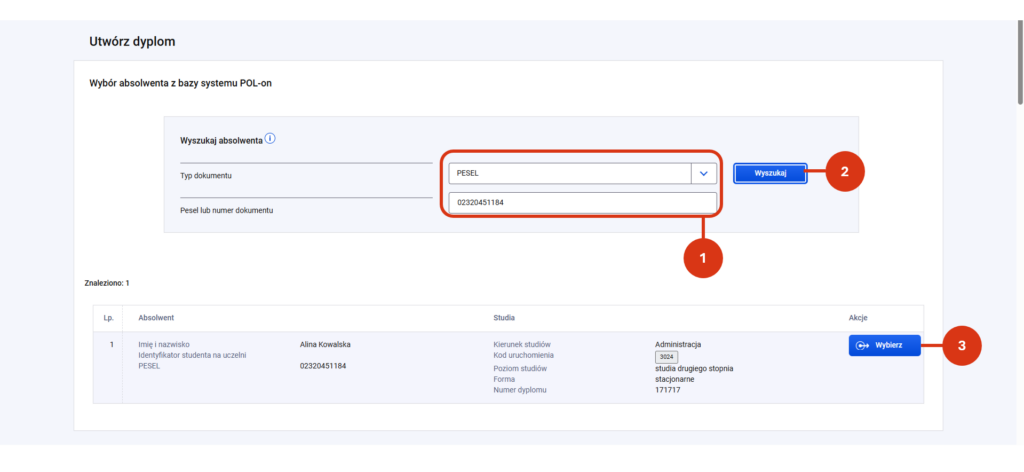
W konsekwencji dane absolwenta wraz z informacjami o ukończonych studiach zostaną uzupełnione w formularzu.
Jeśli system nie odnajdzie pasującego rekordu absolwenta – upewnij się czy wprowadziłeś prawidłowe dane do formularza. Jeśli tak, to oznacza, że system nie odnalazł rekordu w POL-on. Dane należy uzupełnić w module źródłowym.
Szczegółowe informacje o konfiguracji dyplomu znajdziesz tutaj.
Przygotowanie dyplomu ukończenia studiów prowadzonych samodzielnie
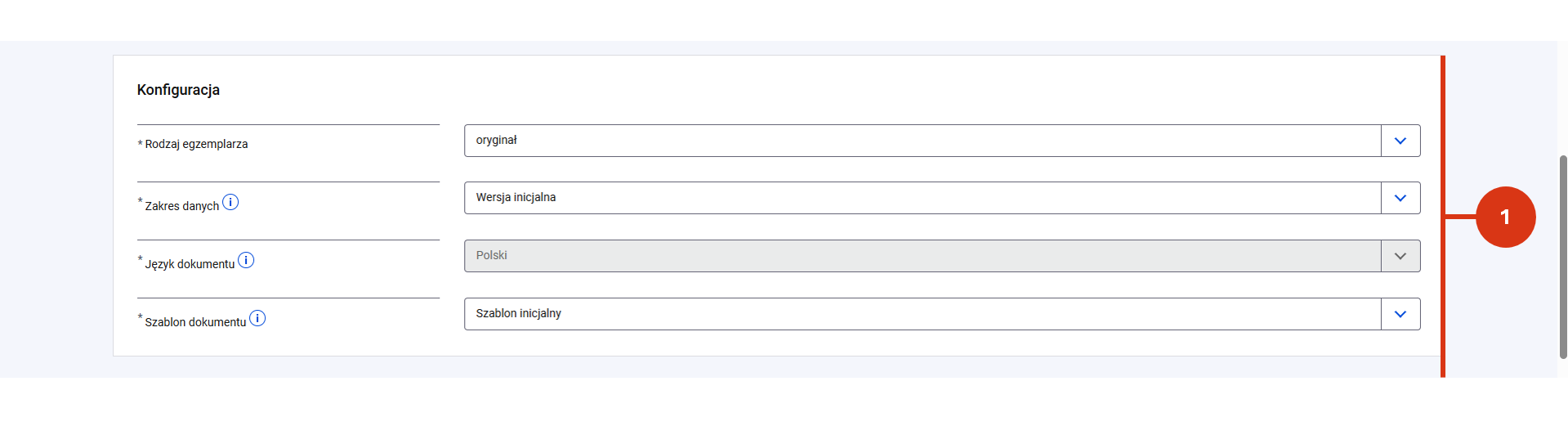
W sekcji „Konfiguracja” system automatycznie wprowadza [1]:
- Rodzaj egzemplarza – Oryginał;
- Zakres danych – dane, które zgodnie z prawem muszą znaleźć się na dyplomie;
- Język dokumentu – polski (gdy wydawany jest oryginał)
- Szablon dokumentu – czyli sposób prezentacji dyplomu wprowadzonego do RDE, skonfigurowany przez administratora RDE w podmiocie.
Jeśli pozycja nie została wypełniona, oznacza to, że skonfigurowano wiele szablonów, ale żaden z nich nie został oznaczony jako domyślny. W takim wypadku wybierz właściwy szablon z listy.
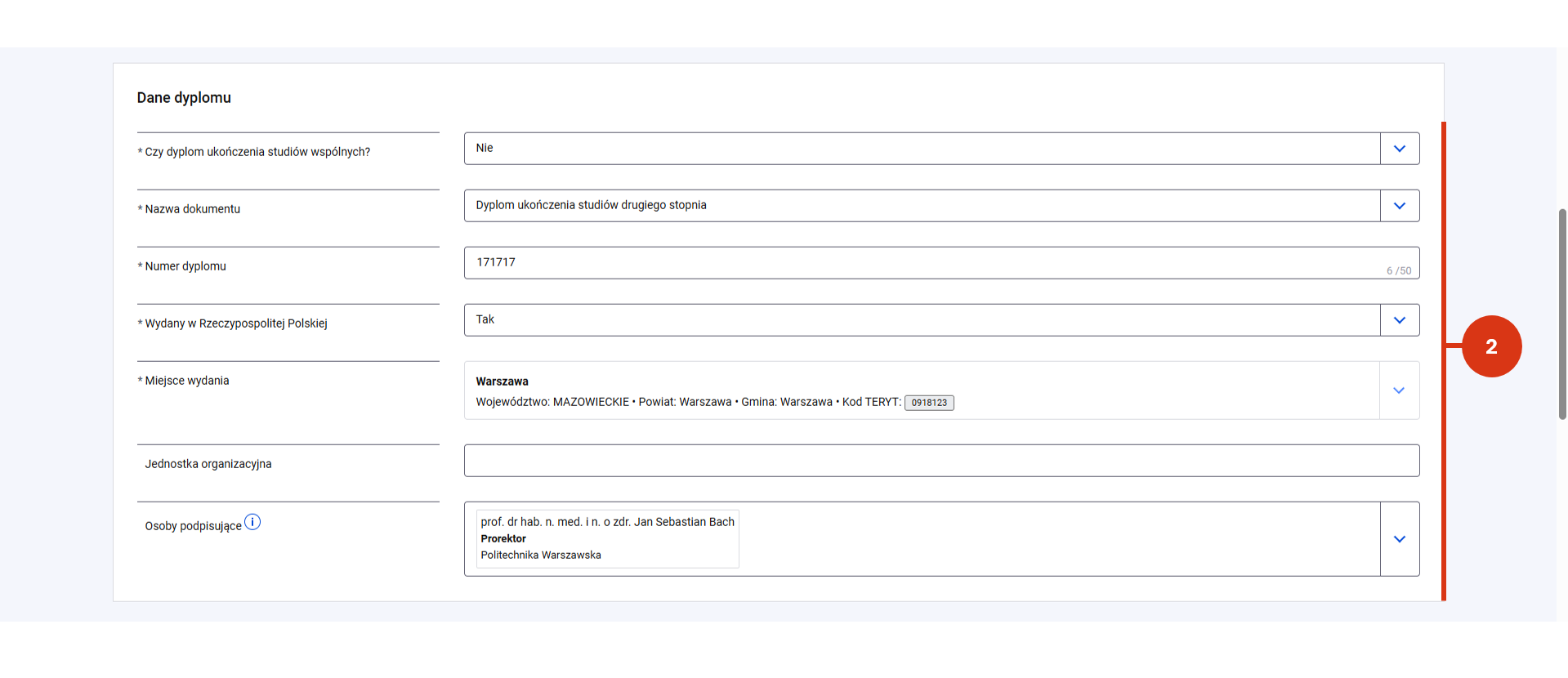
W sekcji „Dane dyplomu” [2] wskaż lub wprowadź informacje o oryginale dokumentu:
- Czy dyplom ukończenia studiów wspólnych? – NIE – dla studiów prowadzonych samodzielnie,
O przygotowaniu dyplomu ukończenia studiów wspólnych przeczytasz w dalszej części wpisu.
- Nazwa dokumentu – do wyboru:
- Dyplom ukończenia jednolitych studiów magisterskich
- Dyplom ukończenia studiów drugiego stopnia
- Dyplom ukończenia studiów pierwszego stopnia
- Numer dyplomu (uzupełniony z rekordu Studenta)
- Wydany w Rzeczypospolitej Polskiej – TAK/NIE – określa czy informacja ta będzie widoczna na dyplomie
- Miejsce wydania (uzupełnione z modułu Instytucje z możliwością zmiany)
- Jednostka organizacyjna (wartość opcjonalna wprowadzana ręcznie)
- Osoby podpisujące – wprowadzone do POL-on jako osoby upoważnione do podpisywania dokumentów ze wskazaniem rodzaju dokumentu.
Brak osoby na liście oznacza, że nie została ona wprowadzona do systemu POL-on, lub nie ma uprawnień do podpisywania tego rodzaju dokumentów.
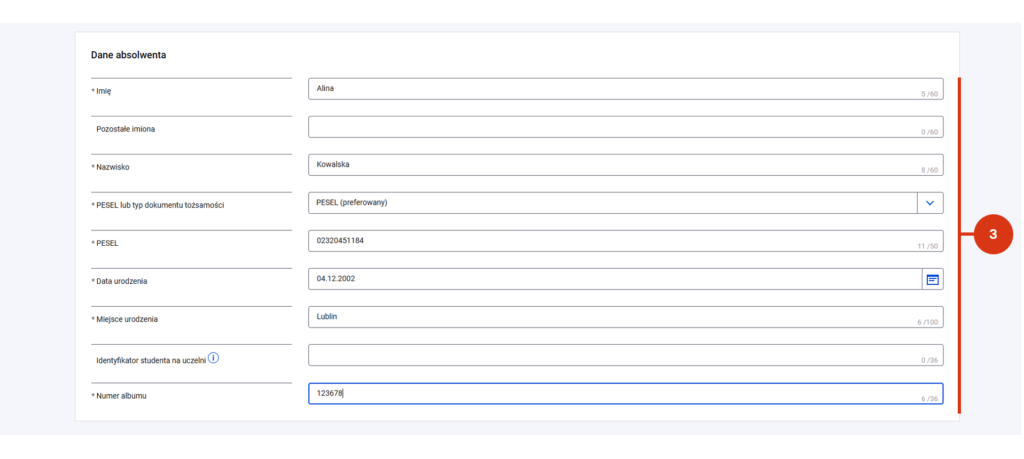
W sekcji „Dane absolwenta” [3] znajdziesz dane częściowo zaciągnięte z wykazu studentów. Zweryfikuj poprawność danych! W przypadku błędów – popraw dane. W przypadku braków – wprowadź brakujące informacje samodzielnie (np. miejsce urodzenia, numer albumu). Przy wymaganych polach znajdziesz ikonę *. Identyfikator studenta na uczelni jest polem opcjonalnym.
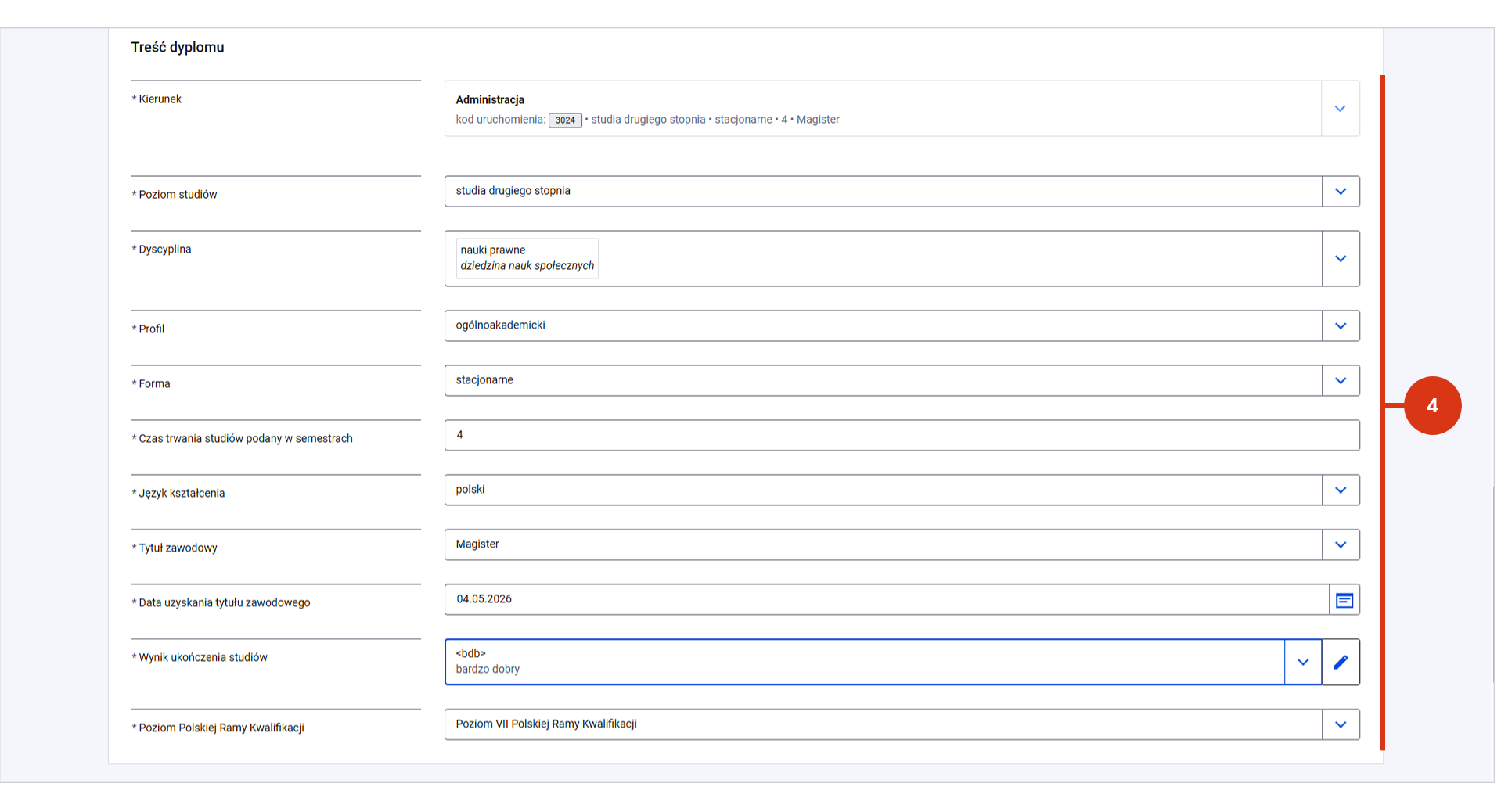
W sekcji „Treść dyplomu” [4] znajdziesz pola częściowo uzupełnione z rekordu Studenta.
Sekcja zawiera pola:
- Kierunek;
- Poziom studiów;
- Dyscyplina;
- Profil;
- Forma;
- Czas trwania studiów według programu studiów (podany w semestrach);
- Język kształcenia;
- Tytuł zawodowy;
- Zagraniczny tytuł zawodowy – tylko w przypadku dyplomu wspólnego, który jest wydawany z podmiotem zagranicznym (pole opcjonalne);
- Data uzyskania tytułu zawodowego;
- Wynik ukończenia studiów;
- Poziom Polskiej Ramy Kwalifikacji (Poziom VI lub VII).
Dane te możesz edytować, wprowadzając wybraną wartość z rozwijanych menu albo wprowadzając lub poprawiając informację ręcznie (ikona ołówka). Pola oznaczone * muszą być uzupełnione.
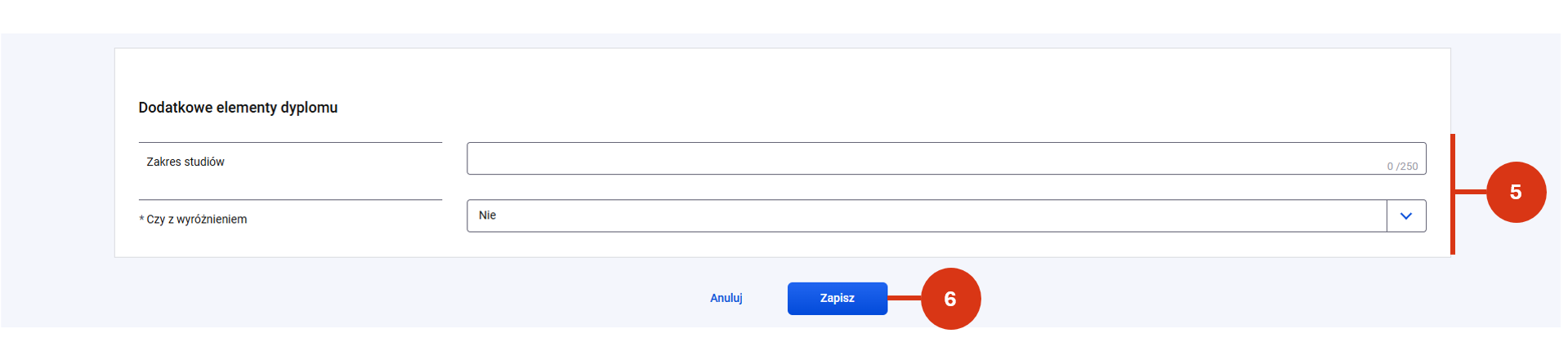
W sekcji „Dodatkowe elementy dyplomu” [5] możesz wprowadzić informacje o zakresie studiów i ukończeniu studiów z wyróżnieniem, jeśli taka informacja ma być widoczna na dyplomie.
Po weryfikacji poprawności pól i ich ewentualnym uzupełnieniu / edycji zapisz przygotowany dokument [6].
Jeśli formularz zawiera błędy, uzupełnij pola oznaczone na czerwono.
Po zapisie dokument zostanie oznaczony statusem Roboczy i przeniesiony do wskazanej teczki. Będzie mógł zostać sprawdzony, podpisany, a następnie zarejestrowany.
Przygotowanie dyplomu ukończenia studiów prowadzonych wspólnie
Wydanie dyplomu ukończenia studiów wspólnych jest analogiczne do przygotowania dyplomu ukończenia studiów prowadzonych samodzielnie, z niewielkimi różnicami opisanymi poniżej.
W sekcji „Dane dyplomu”:
- Czy dyplom ukończenia studiów wspólnych – „TAK” podstawi się automatycznie, jeśli wybrany wcześniej rekord dotyczy studiów wspólnych.
Dyplom wspólny można wydać, gdy jednocześnie spełniono poniższe warunki:
– kierunek został oznaczony jako wspólny
– w rekordzie absolwenta zaznaczono, że realizuje studia wspólne.
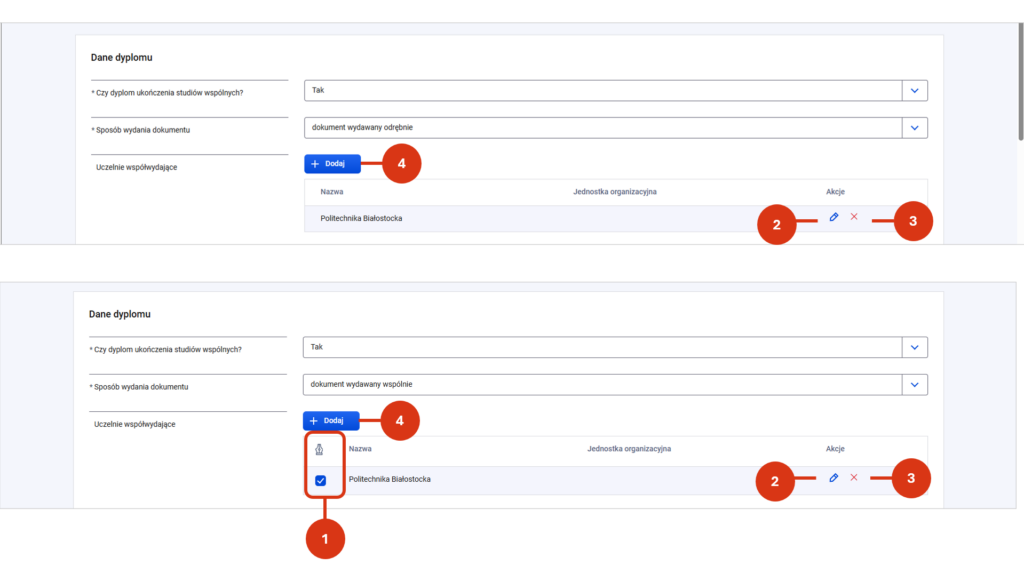
- Sposób wydania dokumentu –
- dokument wydawany odrębnie
- dokument wydawany wspólnie
Jeśli wskażesz „dokument wydawany odrębnie” wówczas system wyświetli informacje o podmiotach współprowadzących. Podmioty te nie składają podpisu na dyplomie.
Jeśli wskażesz „dokument wydawany wspólnie” wówczas system wyświetli informacje o podmiotach współprowadzących. Podmioty te mogą złożyć podpis na dyplomie, co jest sygnalizowane ikoną pióra [1].
Zaznaczając checkbox przy nazwie podmiotu wskazujesz, że składa on podpis na dyplomie. Dla dyplomów ukończenia studiów – także wydawanych wspólnie – wystarczający jest jeden podpis. Nie każdy podmiot wskazany na dyplomie jako tzw. współwydawca musi podpisać dokument.
Dokument będzie można zarejestrować, jeżeli wszyscy wskazani do podpisu uzupełnili przynajmniej 1 osobę upoważnioną i ta osoba podpisała dokument.
W obu przypadkach możesz:
- edytować [2],
- uzupełniać [3] (przycisk „+dodaj”),
- usuwać [4]
podmioty współprowadzące studia.
Po zapisie dokumentu system wyświetli ci „Podgląd dokumentu”.
Na tym etapie możesz jeszcze zweryfikować, czy wprowadzone do dyplomu dane są poprawne. Możesz je:
- edytować [1] (przycisk „Edytuj”),
- podejrzeć wizualizację dokumentu [2] (przycisk „Wizualizacja”),
- sprawdzić poprawność [3],
- podejrzeć historię dokumentu [4].
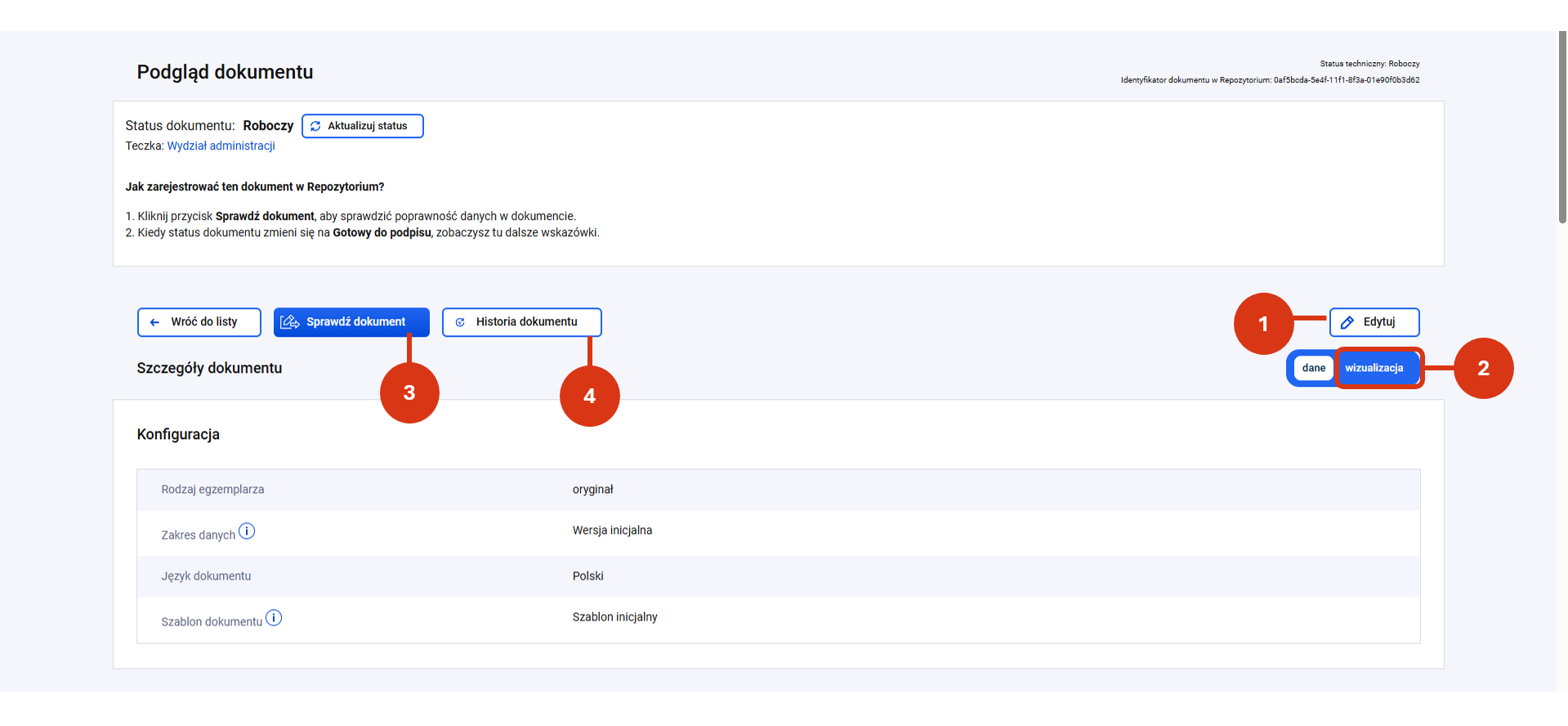
Przed sprawdzeniem dokumentu i wysłaniem go do podpisu, a także przed zarejestrowaniem dokumentu w RDE sprawdź, jak prezentuje się on na wizualizacji. Zweryfikuj, czy wskazano właściwy szablon, czy wszystkie informacje, które powinny znaleźć się na dokumencie są na nim widoczne i czy są one poprawne.
Sprawdzanie dokumentu
Aby sprawdzić dokument przed przekazaniem go do podpisu, kliknij przycisk „Sprawdź dokument” [1]. Następnie zaktualizuj status dokumentu akcją „Aktualizuj status” [2].
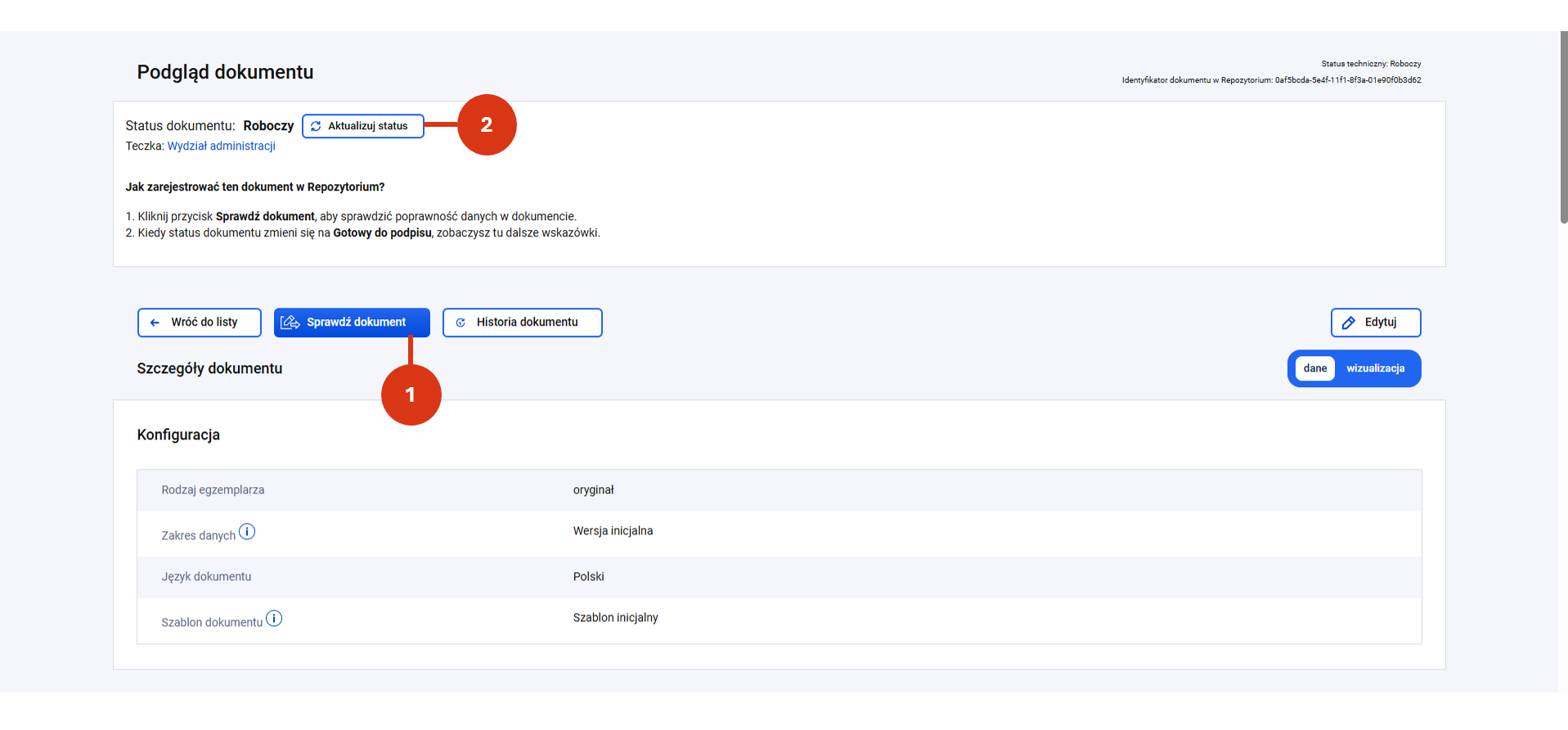
Po aktualizacji statusu zapoznaj się z wynikiem sprawdzenia dokumentu. W tym celu kliknij „Zobacz wynik sprawdzania dokumentu” [3].
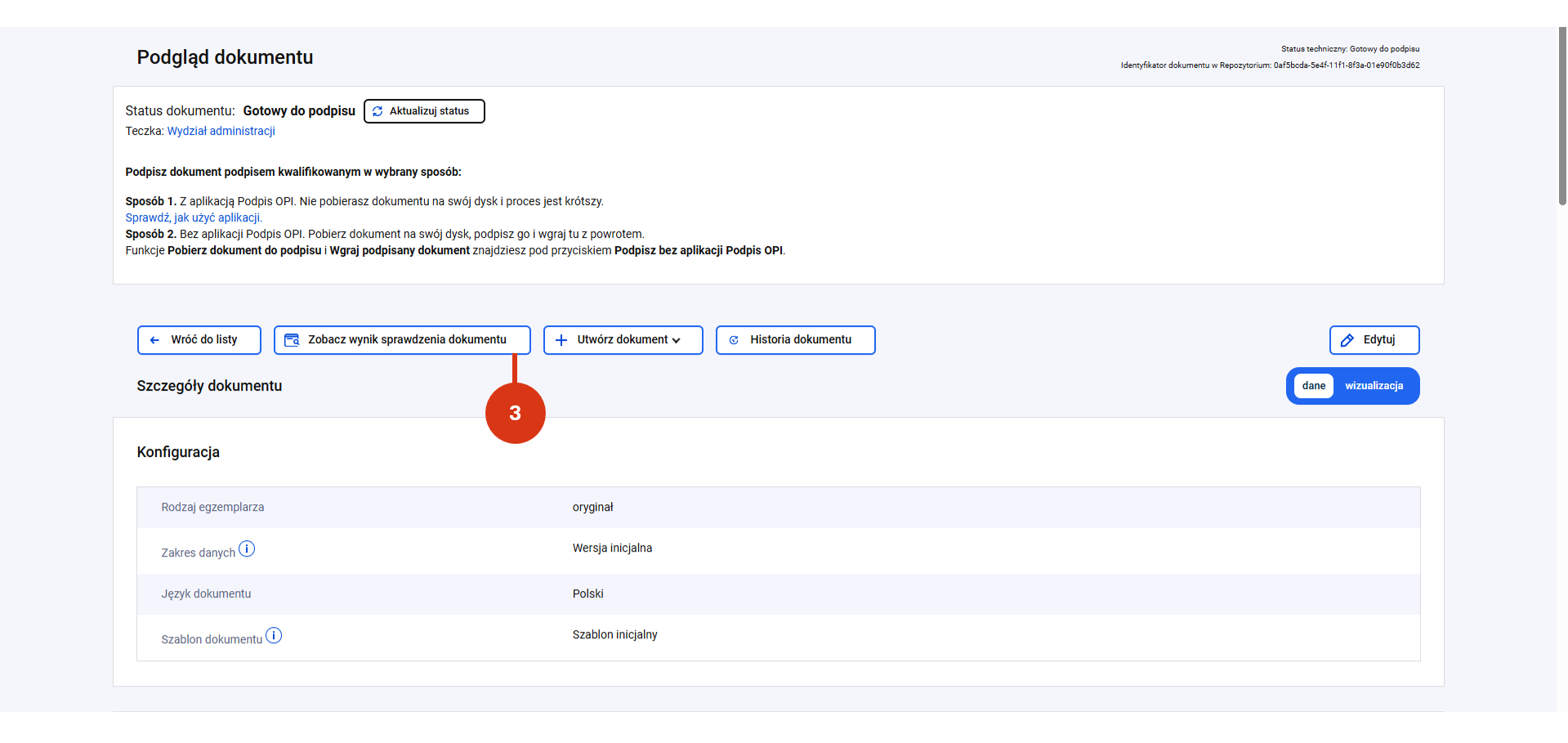
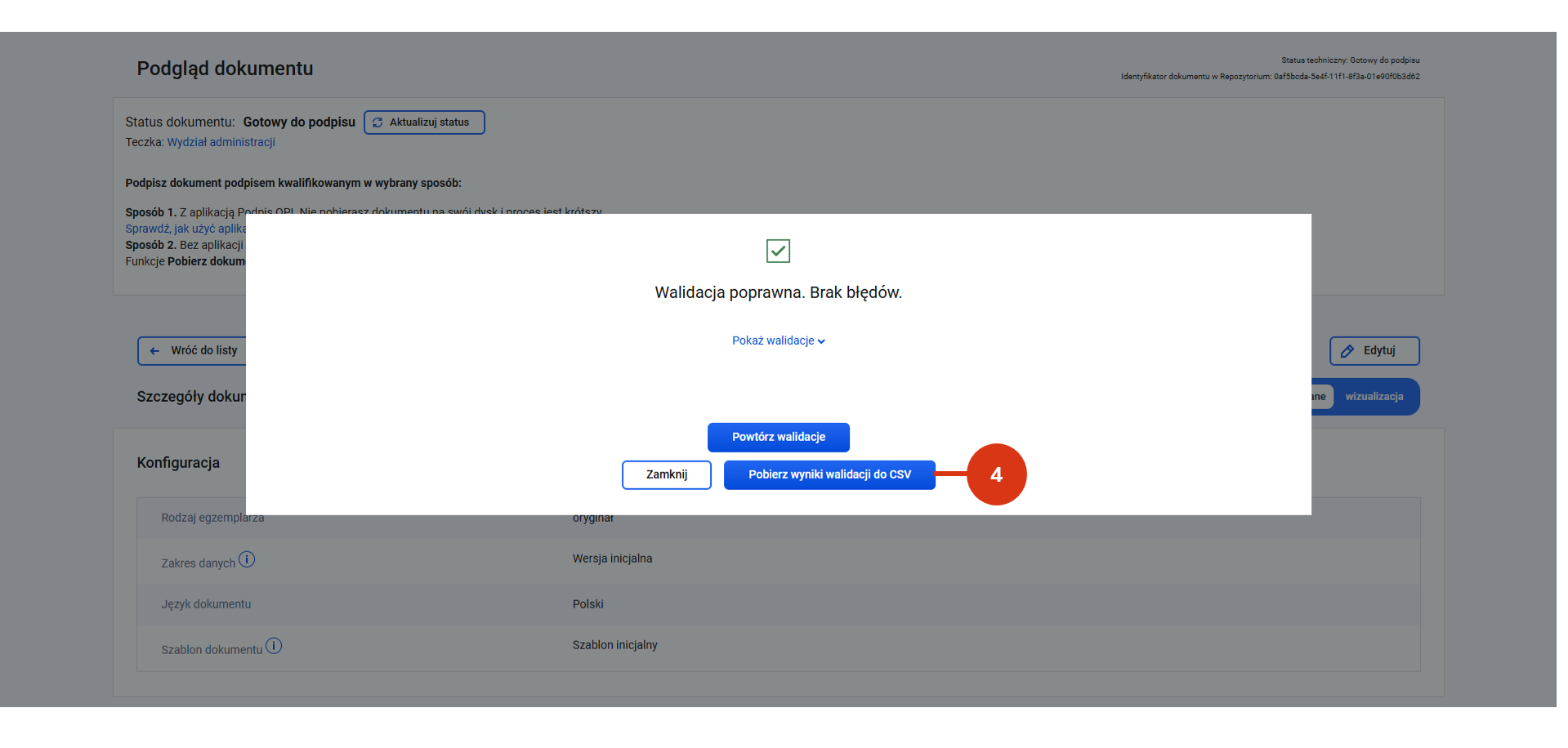
Wynik sprawdzania dokumentu zawiera listę wszystkich, znalezionych przez system błędów wraz ze stosownymi komunikatami.
- Jeśli system znajdzie błędy – wróć do edycji i popraw je.
- Jeśli system nie znajdzie błędów, oznaczy dokument statusem Gotowy do podpisu.
Wynik możesz pobrać do pliku .csv za pomocą właściwego przycisku [4].
Dokument o statusie „Gotowy do podpisu” jest widoczny dla osoby upoważnionej do podpisywania dyplomów elektronicznych i może zostać podpisany podpisem kwalifikowanym.
Jeśli po podpisaniu zaistnieje potrzeba korekty dokumentu, wymagane będzie kolejne podpisanie.
Jak podpisać dokument przeczytasz tutaj.
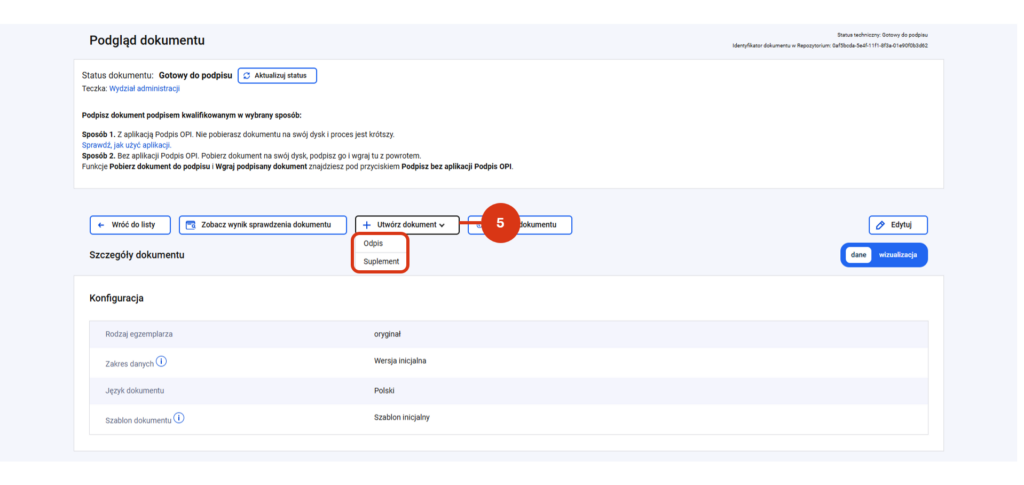
Z tego poziomu dla przygotowanego dyplomu możesz rozpocząć tworzenie odpisu i suplementu [5].
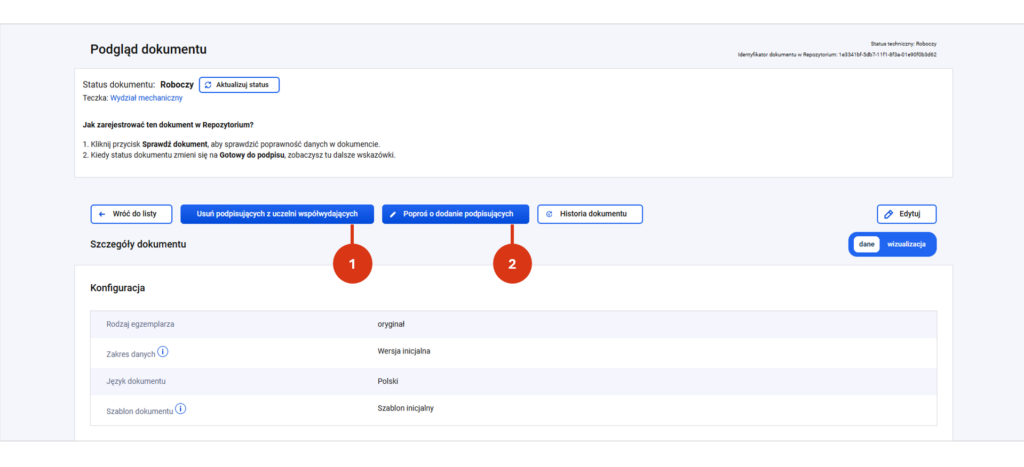
Dodatkowo dla dyplomu wydawanego wspólnie z innym podmiotem współprowadzącym można:
- usunąć podpisujących z uczelni współwydających [1] – z wyświetlonej listy wybierasz osobę, którą usuwasz
- poprosić o dodanie podpisujących [2] – system wysyła tę informację do podmiotu współwydającego, który musi wskazać podpisującego przygotowany dyplom.
Po wysłaniu prośby o wskazanie podpisującego po stronie podmiotu współwydającego, dokument zmieni status na „Zbieranie danych osób podpisujących”.
Jeśli podmiot współwydający wskaże osobę podpisującą, status dokumentu zmieni się na „Gotowy do podpisu”.
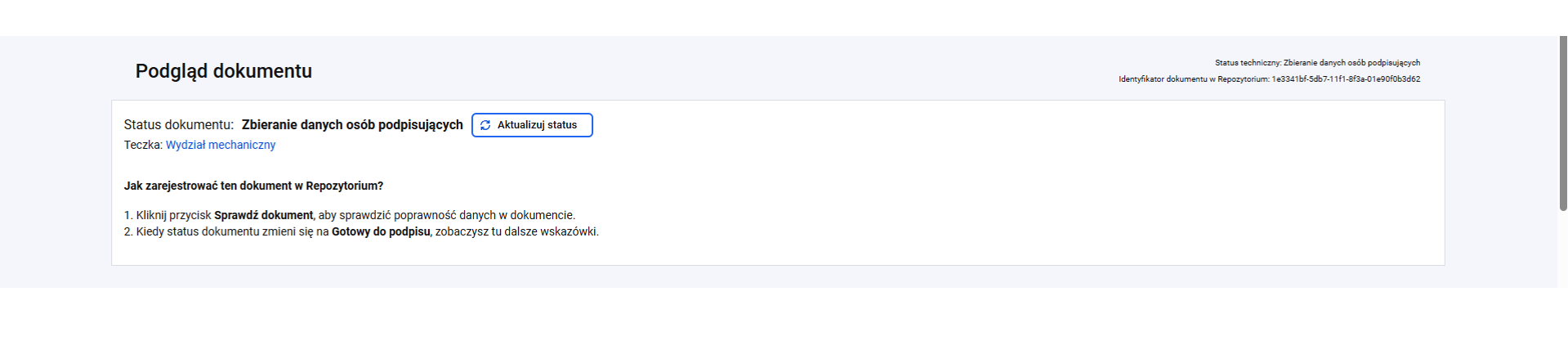
Więcej o tym procesie wskazania podpisującego po stronie podmiotu wydającego dokument przeczytasz we wpisie Podpisanie dyplomu ukończenia studiów, suplementu, dyplomu doktorskiego / habilitacyjnego i odpisu
Statusy dokumentu
Na różnym etapie prac dokument może przyjmować poniższe statusy:
- Roboczy – po uzupełnieniu danych wymaganych i zapisaniu formularza
- Walidacja przed podpisaniem – po uruchomieniu procesu sprawdzania dokumentu
- Zbieranie danych osób podpisujących – po uruchomieniu prośby o dodanie osób podpisujących przez podmiot współprowadzący studia (dotyczy dyplomów wspólnych)
- Gotowy do podpisu – po przejściu walidacji kompletności danych
- Błędy walidacji przed podpisaniem – gdy dokument nie przeszedł walidacji (w dokumencie występują błędy, do momentu poprawienia danych dokument nie może zostać przekazany do podpisu)
- Walidacja po podpisaniu – podczas weryfikacji spójności danych podpisanego dokumentu
- Gotowy do rejestracji – po przejściu walidacji spójności danych po podpisaniu (dokument może zostać wysłany do RDE)
- Błędy walidacji po podpisaniu – gdy dokument nie przeszedł walidacji (w dokumencie występują błędy w zakresie spójności danych)
- Błąd systemu w trakcie podpisywania dokumentu – błąd techniczny
- Zarejestrowany – po wysłaniu do RDE
- Unieważniony – po unieważnieniu
W poniższych wpisach przeczytasz, jak przygotować: