W tym wpisie dowiesz się, jak wydać odpis dyplomu doktorskiego i habilitacyjnego.
Zanim rozpoczniesz tworzenie dyplomu doktorskiego / habilitacyjnego upewnij się, że dokument został odpowiednio skonfigurowany przez administratora RDE. Brak wartości słownikowych w sekcji Konfiguracja oznacza, że nie zostały one wprowadzone przez administratora RDE we właściwym obszarze konfiguracji szablonu i danych podmiotu. Więcej o konfiguracji szablonów przeczytasz we wpisach podlinkowanych tutaj.
Do przygotowania dyplomu doktorskiego potrzebujesz roli edycyjnej do Repozytorium Dyplomów Elektronicznych (w zależności od rodzaju podmiotu) oraz dodatkowo roli:
– INST_DR_DRHAB lub INST_DR_DRHAB_PODGLAD razem z INST_PR_DANE_RESTRYKCYJNE – w kontekście uczelni lub instytucji naukowej
– FED_DR_DRHAB lub FED_DR_DRHAB_PODGLAD razem z FED_PR_DANE_RESTRYKCYJNE kontekście federacji.
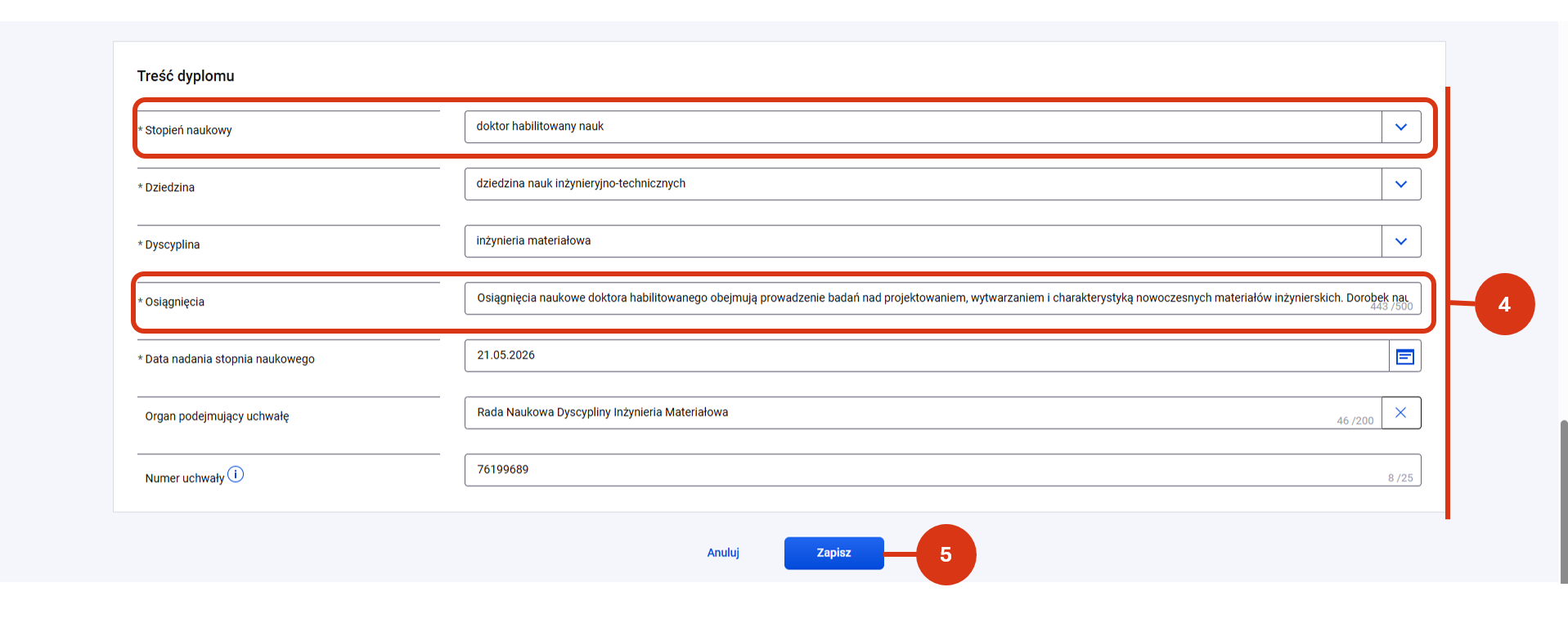
Proces wydawania dyplomu doktorskiego i habilitacyjnego przebiega analogicznie. Formularze różnią się nazwą dokumentu, nadanym stopniem, wymagalnością pól dziedzina i dyscyplina, polem Tytuł rozprawy doktorskiej / Osiągnięcia.
Ścieżka dostępu
Aby przygotować dyplom doktorski / habilitacyjny zaloguj się do POL-on i przejdź do modułu „Dyplomy elektroniczne”. Wybierz kafel „Utwórz i zarejestruj dokument” [1].
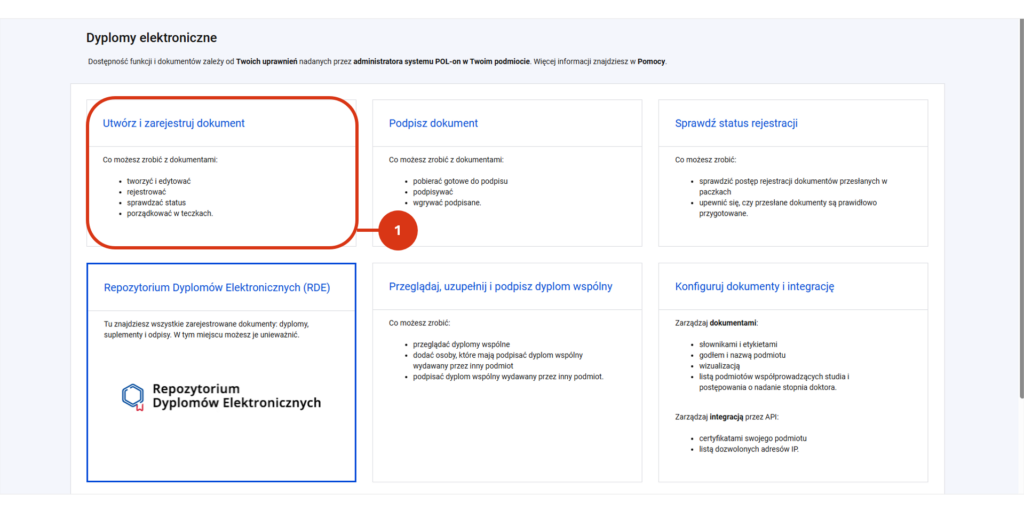
Na tym etapie możesz
- odnaleźć wcześniej dodaną teczkę, a następnie utworzyć w niej dokument lub
- przejść do listy dokumentów, utworzyć dokument i wskazać teczkę (nową lub istniejącą), w której zostanie on zapisany.
Dokument musisz przygotować w nowo utworzonej lub wskazanej teczce. O teczkach przeczytasz w tym wpisie.
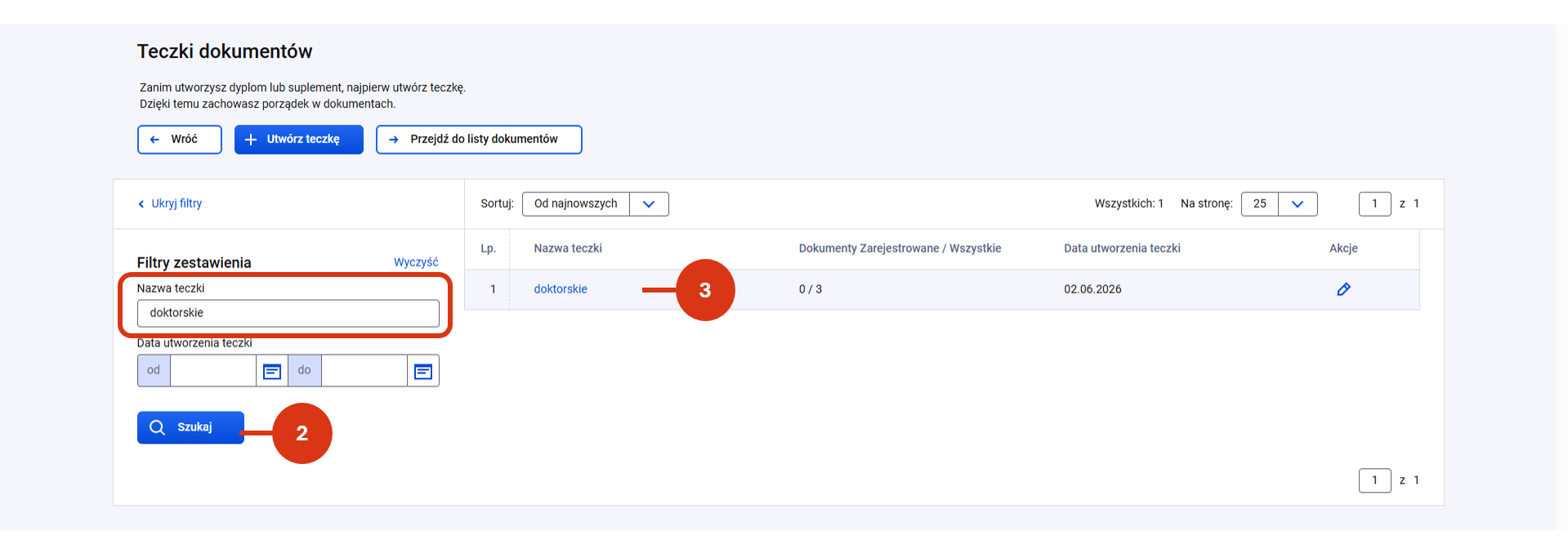
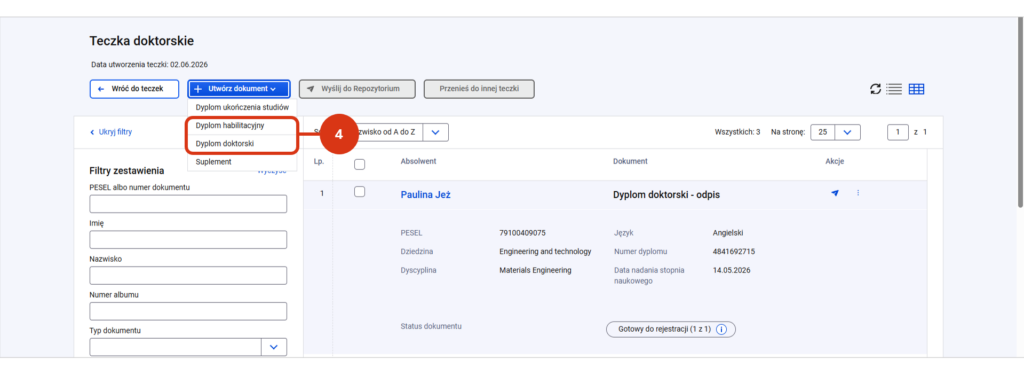
Jeśli chcesz dodać dokument z poziomu istniejącej teczki, odnajdź ją za pomocą filtrów zestawienia [2]. W szczegółach teczki [3], kliknij przycisk „Utwórz dokument” i wybierz „Dyplom doktorski” lub „Dyplom habilitacyjny” (zależnie od tego, który dokument przygotowujesz) [4].
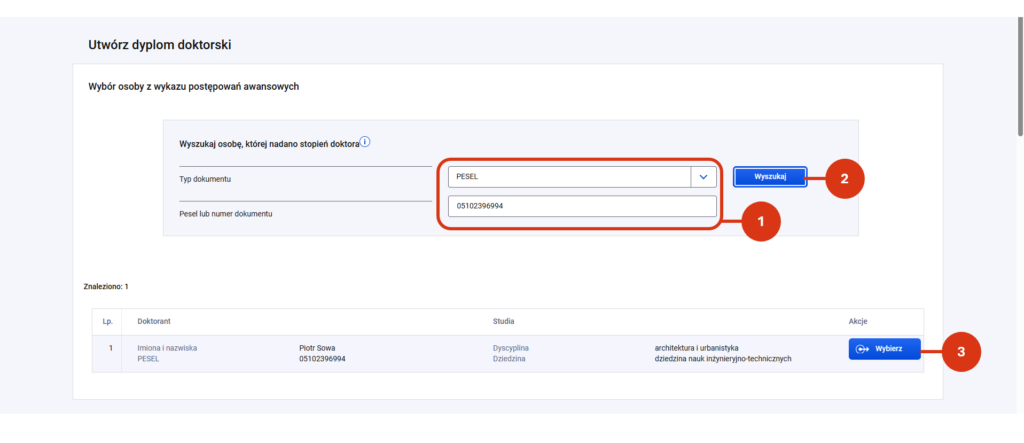
W sekcji „Wybór osoby z wykazu postępowań awansowych” wybierz typ dokumentu i wpisz jego wartość [1], a następnie kliknij „Wyszukaj” [2].
System wyszukuje osoby, których postępowania awansowe posiadają informację o nadaniu właściwego stopnia.
Jeśli system odnajdzie pasujące rekordy osoby, to wyświetli ci je poniżej. Kliknij „Wybierz” [3] przy tym z rekordów, do którego chcesz utworzyć dyplom.
W konsekwencji dane osoby wraz z informacjami z postępowania zostaną uzupełnione w formularzu.
Jeśli system nie odnajdzie pasującego rekordu osoby – upewnij się czy wprowadziłeś prawidłowe dane do formularza. Jeśli tak, to oznacza, że system nie odnalazł rekordu w POL-on. Dane należy uzupełnić w module źródłowym.
Szczegółowe informacje o konfiguracji dyplomu znajdziesz tutaj.
Przygotowanie dyplomu doktorskiego wydawanego samodzielnie lub dyplomu habilitacyjnego
W sekcji „Konfiguracja” system automatycznie wprowadza [1]:
- Rodzaj egzemplarza – Oryginał;
- Zakres danych – dane, które zgodnie z prawem muszą znaleźć się na dyplomie;
- Język dokumentu – pierwszy język z listy (alfabetycznie).
- Szablon dokumentu – czyli sposób prezentacji dyplomu wprowadzonego do RDE, skonfigurowany przez administratora RDE w podmiocie.
Jeśli pozycja nie została wypełniona, oznacza to, że skonfigurowano wiele szablonów, ale żaden z nich nie został oznaczony jako domyślny. W takim przypadku wybierz właściwy szablon z listy.
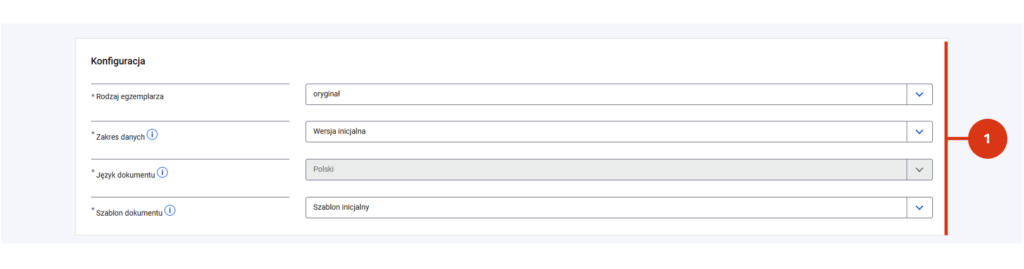
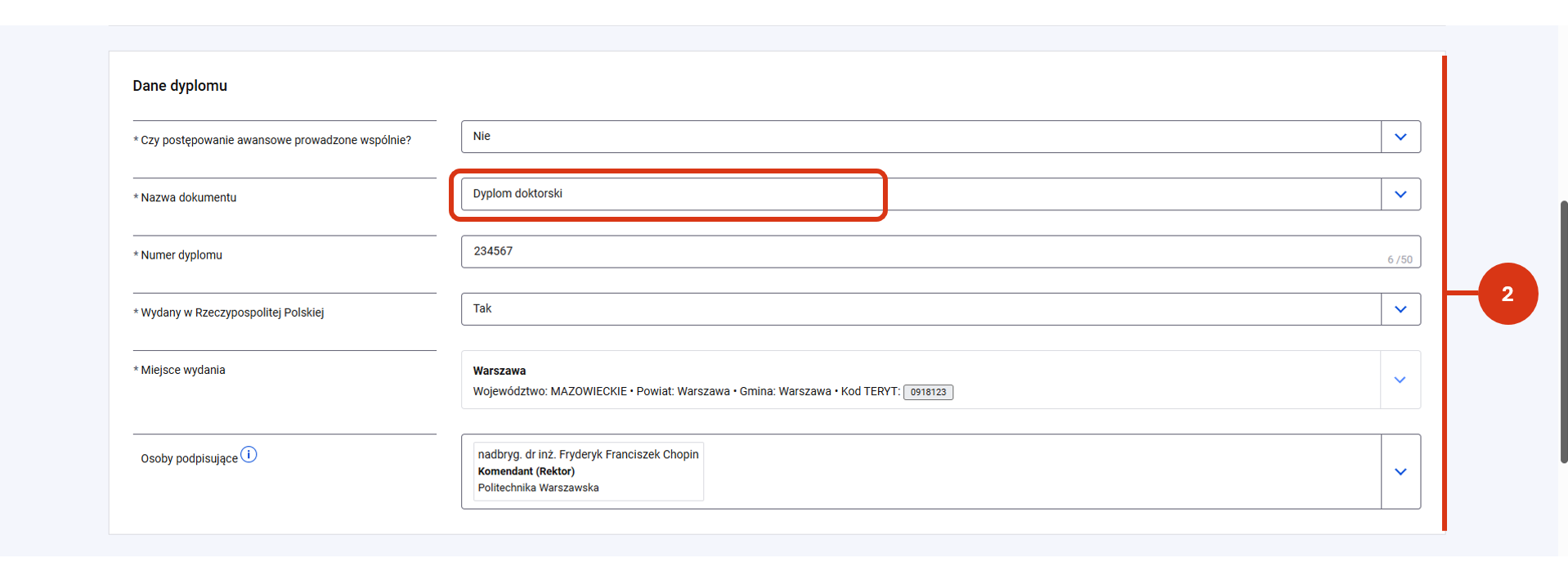
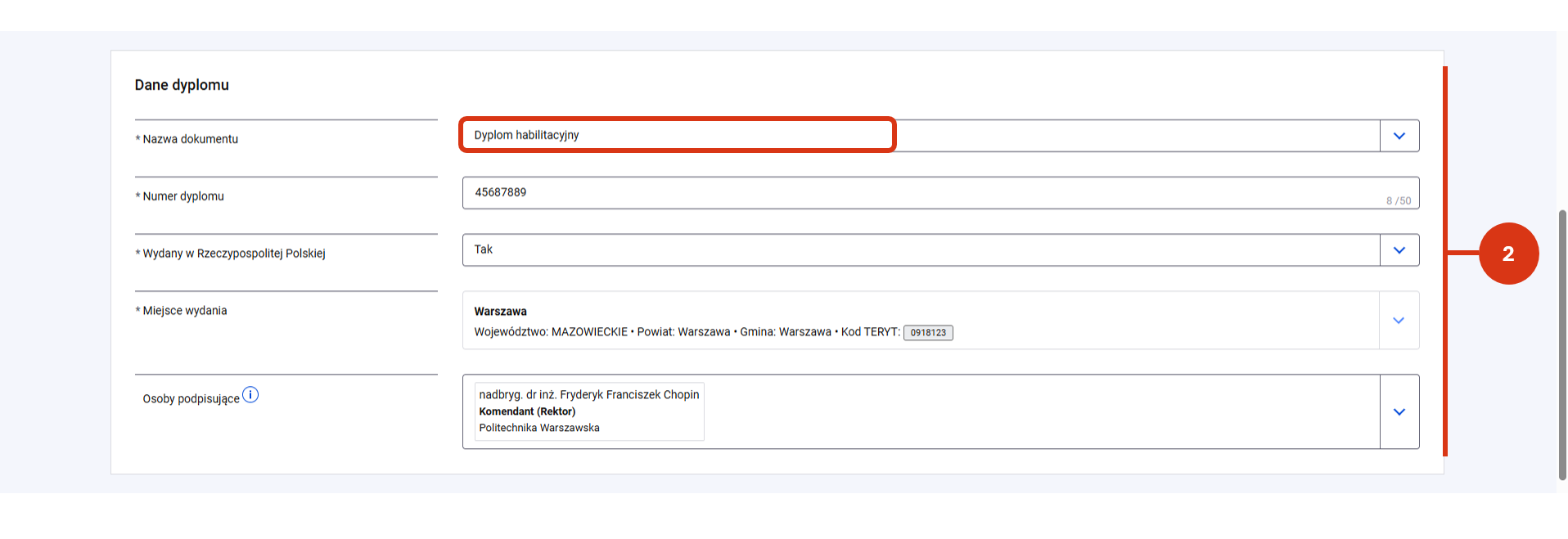
W sekcji „Dane dyplomu” [2] wskaż lub wprowadź informacje o oryginale dokumentu:
(dla dyplomu doktorskiego)
- Czy postępowanie awansowe prowadzone wspólnie? – wartość podstawi się automatycznie zgodnie z danymi na dyplomie (NIE);
O przygotowaniu dyplomu wydawanego wspólnie przeczytasz w dalszej części wpisu.
(dla dyplomu doktorskiego i habilitacyjnego)
- Nazwa dokumentu – to nazwa rodzaju dokumentu;
- Numer dyplomu;
- Wydany w Rzeczypospolitej Polskiej – TAK/NIE – określa czy informacja ta będzie widoczna na dyplomie;
- Miejsce wydania (uzupełnione z modułu Instytucje z możliwością zmiany);
- Osoby podpisujące – wprowadzone do POL-on jako osoby upoważnione do podpisywania dokumentów ze wskazaniem rodzaju dokumentu.
Brak osoby na liście oznacza, że nie została ona wprowadzona do systemu POL-on, lub nie ma uprawnień do podpisywania tego rodzaju dokumentów.
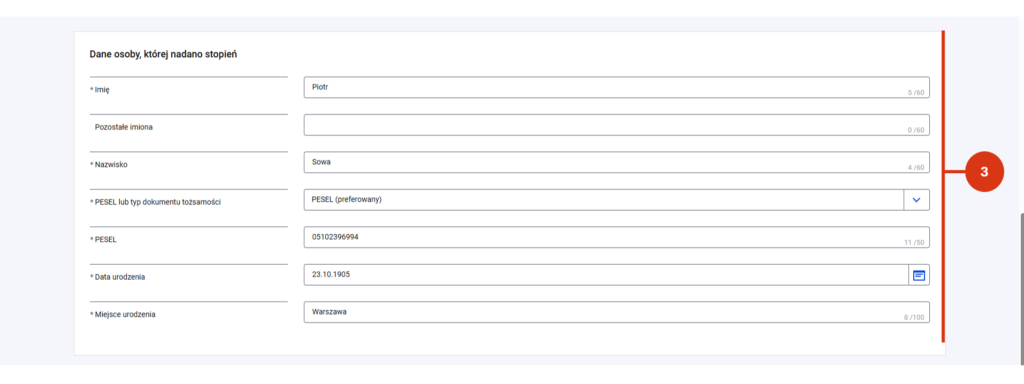
W sekcji „Dane osoby, której nadano stopień” [3] znajdziesz dane zaciągnięte z postępowania awansowego. Zweryfikuj poprawność danych! W przypadku błędów – popraw dane. W przypadku braków – wprowadź brakujące informacje samodzielnie (np. miejsce urodzenia). Przy wymaganych polach znajdziesz ikonę *.
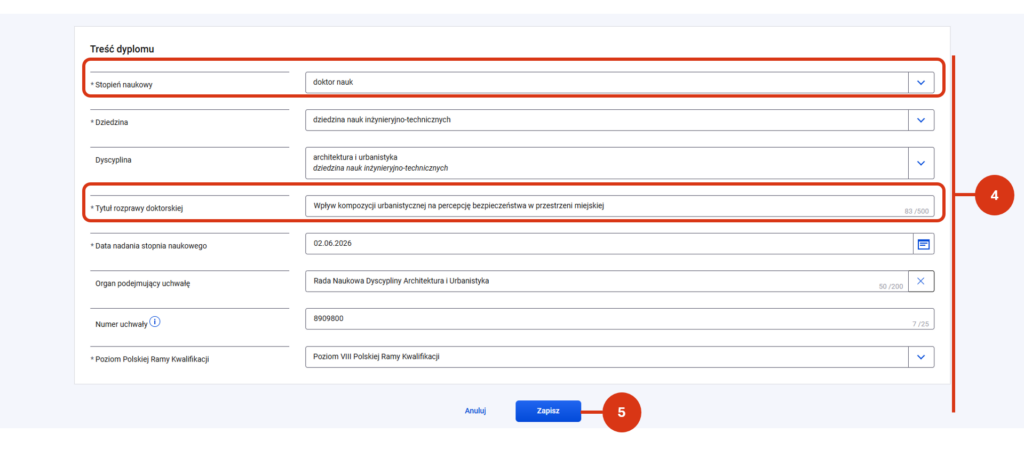
W sekcji „Treść dyplomu” [4] część danych podstawia się automatycznie z postępowania awansowego osoby, a część musisz wprowadzić samodzielnie. Dane w tej sekcji to:
- Stopień naukowy;
- Dziedzina;
- Dyscyplina;
- Tytuł rozprawy doktorskiej / Osiągnięcie (pola do 500 znaków);
- Data nadania stopnia naukowego;
- Organ podejmujący uchwałę – pole tekstowe lub wartość ze słownika pomocniczego, jeśli został skonfigurowany przez administratora RDE (link do wpisu);
- Numer uchwały;
- Poziom Polskiej Ramy Kwalifikacji – wartość tylko dla dyplomu doktorskiego.
Pola oznaczone * muszą być uzupełnione. Jeśli wprowadzono Numer uchwały, pole Organ podejmujący uchwałę także należy uzupełnić (i odwrotnie).
Po weryfikacji poprawności pól i ich ewentualnym uzupełnieniu / edycji zapisz przygotowany dokument [5].
Zapisany dokument będzie miał status Roboczy i zostanie przeniesiony do wskazanej teczki. Następnie będzie mógł zostać sprawdzony, podpisany, a na końcu zarejestrowany.
Przygotowanie dyplomu doktorskiego z postępowania awansowego prowadzonego wspólnie
Wydanie dyplomu doktorskiego z postępowania awansowego prowadzonego wspólnie jest analogiczne do przygotowania dyplomu wydawanego samodzielnie, z niewielkimi różnicami opisanymi poniżej.
W sekcji „Dane dyplomu”:
- Czy postępowanie awansowe prowadzone wspólnie – TAK
- Sposób wydania dokumentu [6] –
- Dokument wydawany odrębnie
- dokument wydawany wspólnie
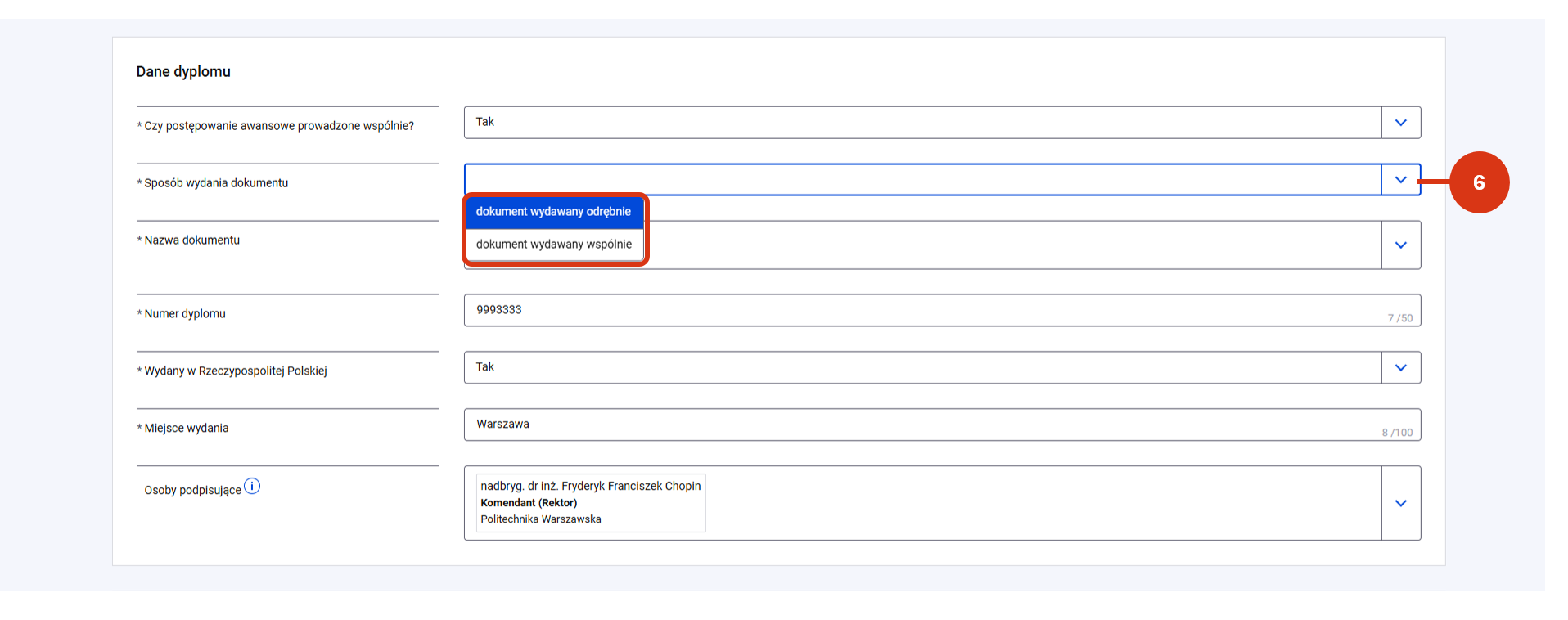
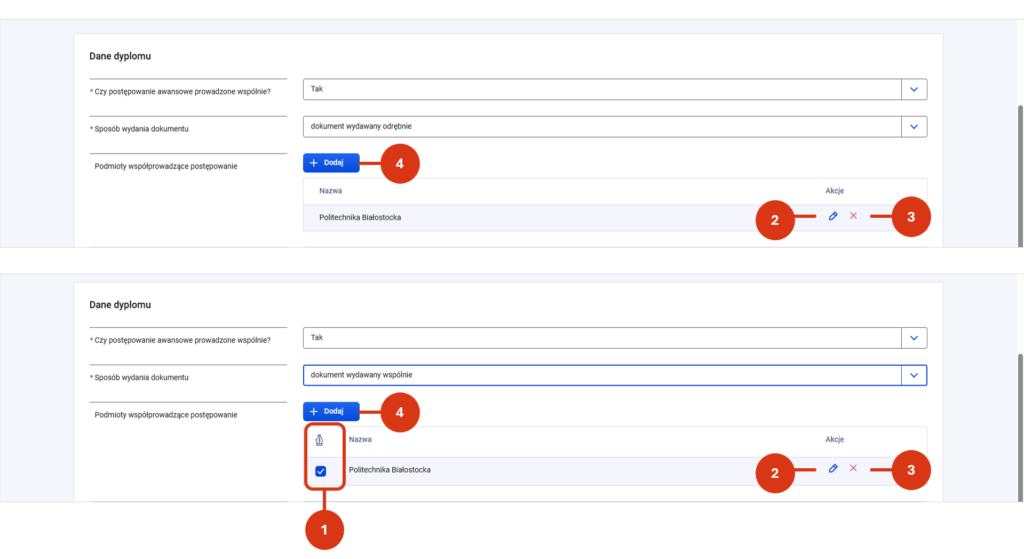
Jeśli wskażesz „dokument wydawany odrębnie” (Art. 179 ust 2 i 3 ustawy p.s.w.n.) wówczas system wyświetli informacje o podmiotach współprowadzących postępowanie. Podmioty te nie składają podpisu na dyplomie.
Jeśli wskażesz „dokument wydawany wspólnie” wówczas system wyświetli informacje o podmiotach współprowadzących postępowanie. Podmioty te składają podpis na dyplomie, co jest sygnalizowane ikoną pióra [1].
Zaznaczając checkbox przy nazwie podmiotu wskazujesz, że składa on podpis na dyplomie.
W przypadku dokumentu wydawanego wspólnie (wydanego jednocześnie przez wiele instytucji) podpisy muszą złożyć wszystkie polskie instytucje (o ile wciąż istnieją).
W obu przypadkach - możesz:
- edytować [2],
- uzupełniać [3] (przycisk „+dodaj”),
- usuwać [4]
podmioty prowadzące postępowanie.
Każda polska instytucja określona w module Postępowań awansowych jako „Jednostka przeprowadzająca postępowanie (nadająca stopień)” lub “Jednostki współprowadzące postępowanie” musi znaleźć się na dyplomie.
Po zapisie system wyświetli ci „Podgląd dokumentu”.
Na tym etapie możesz jeszcze zweryfikować, czy wprowadzone do dyplomu dane są poprawne. Możesz je:
- edytować [1] (przycisk „Edytuj”),
- podejrzeć wizualizację dyplomu [2] (przycisk „Wizualizacja”)
- sprawdzić poprawność [3]
- podejrzeć historię dokumentu [4].
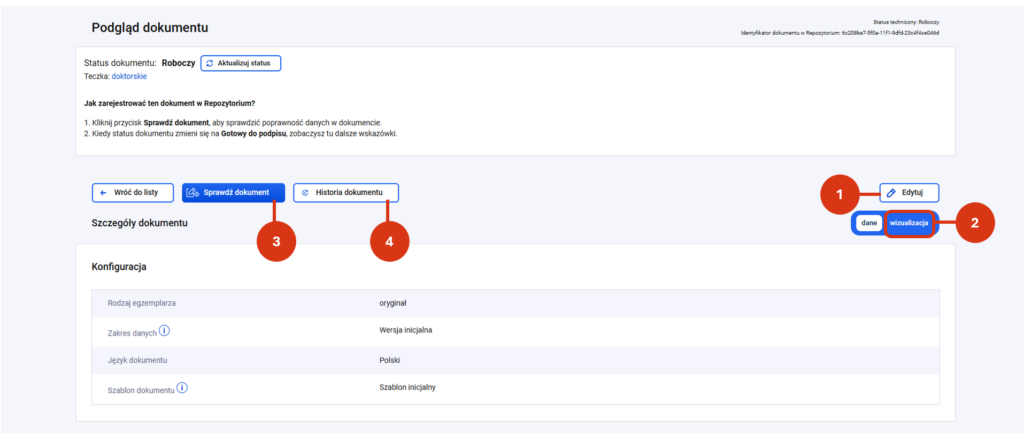
Przed sprawdzeniem dokumentu i wysłaniem go do podpisu, a także przed zarejestrowaniem dokumentu w RDE sprawdź, jak prezentuje się on na wizualizacji. Zweryfikuj, czy wskazano właściwy szablon, czy wszystkie informacje, które powinny znaleźć się na dokumencie są na nim widoczne i czy są one poprawne.
Sprawdzanie dokumentu
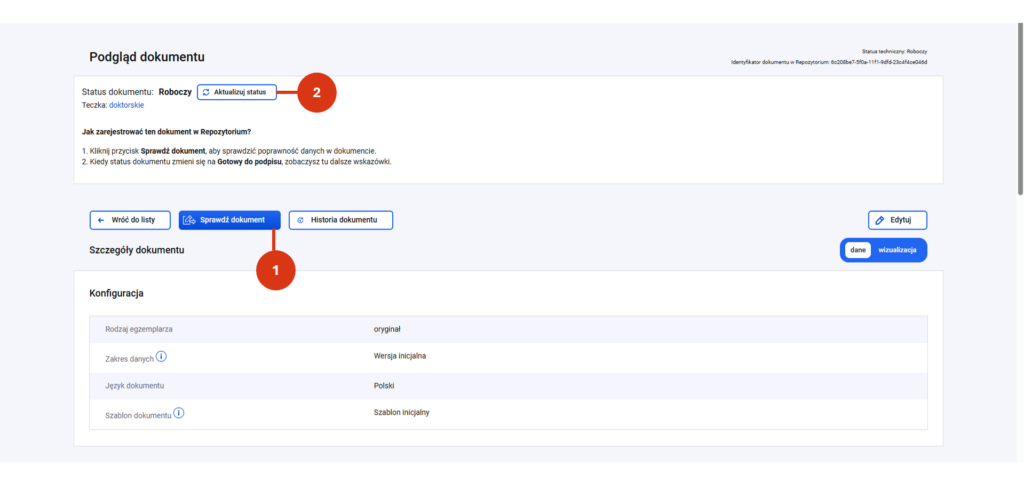
Aby sprawdzić dokument przed przekazaniem go do podpisu, kliknij przycisk „Sprawdź dokument” [1]. Następnie zaktualizuj status dokumentu akcją „Aktualizuj status” [2].
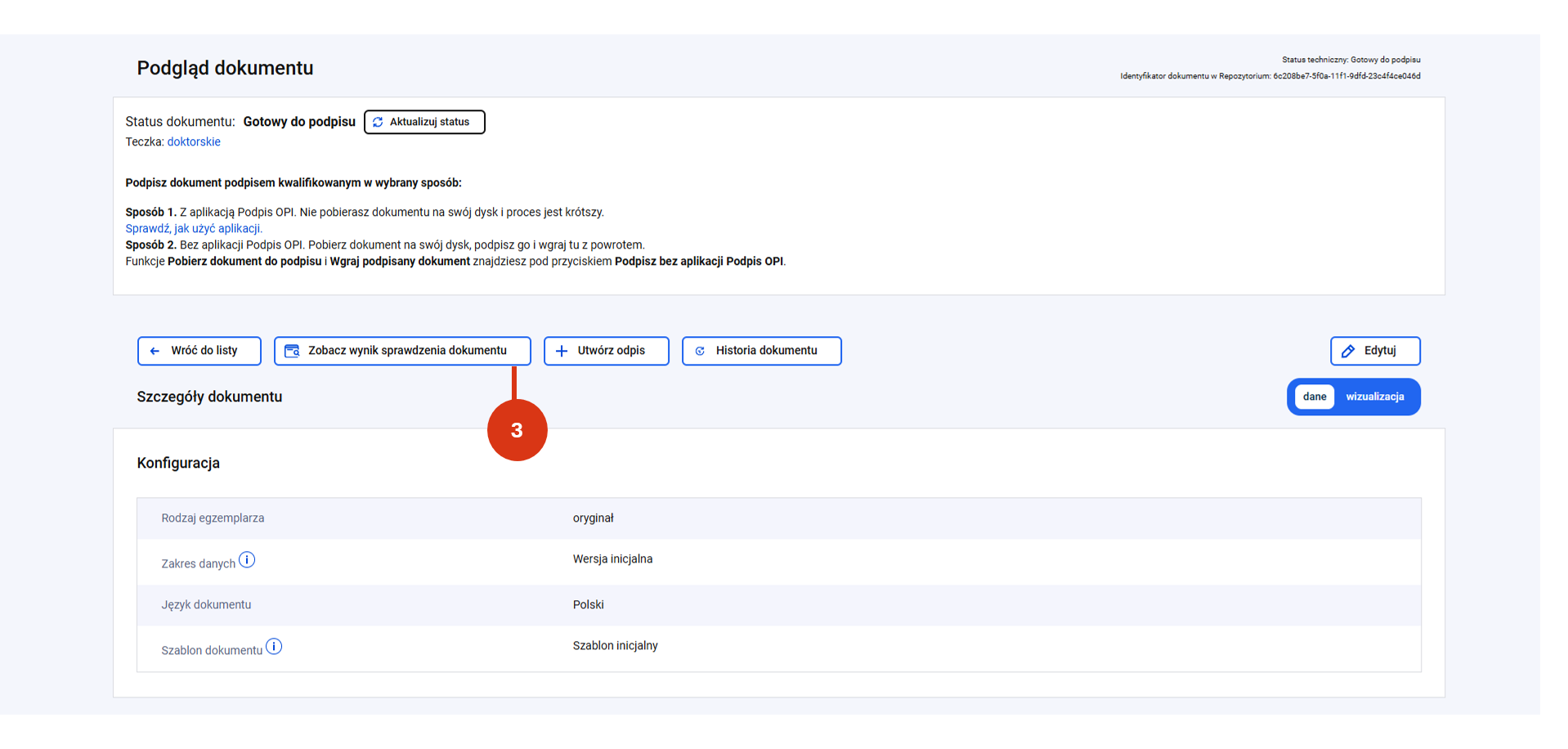
Po aktualizacji statusu możesz zapoznać się z wynikiem sprawdzenia dokumentu. W tym celu kliknij „Zobacz wynik sprawdzania dokumentu” [3].
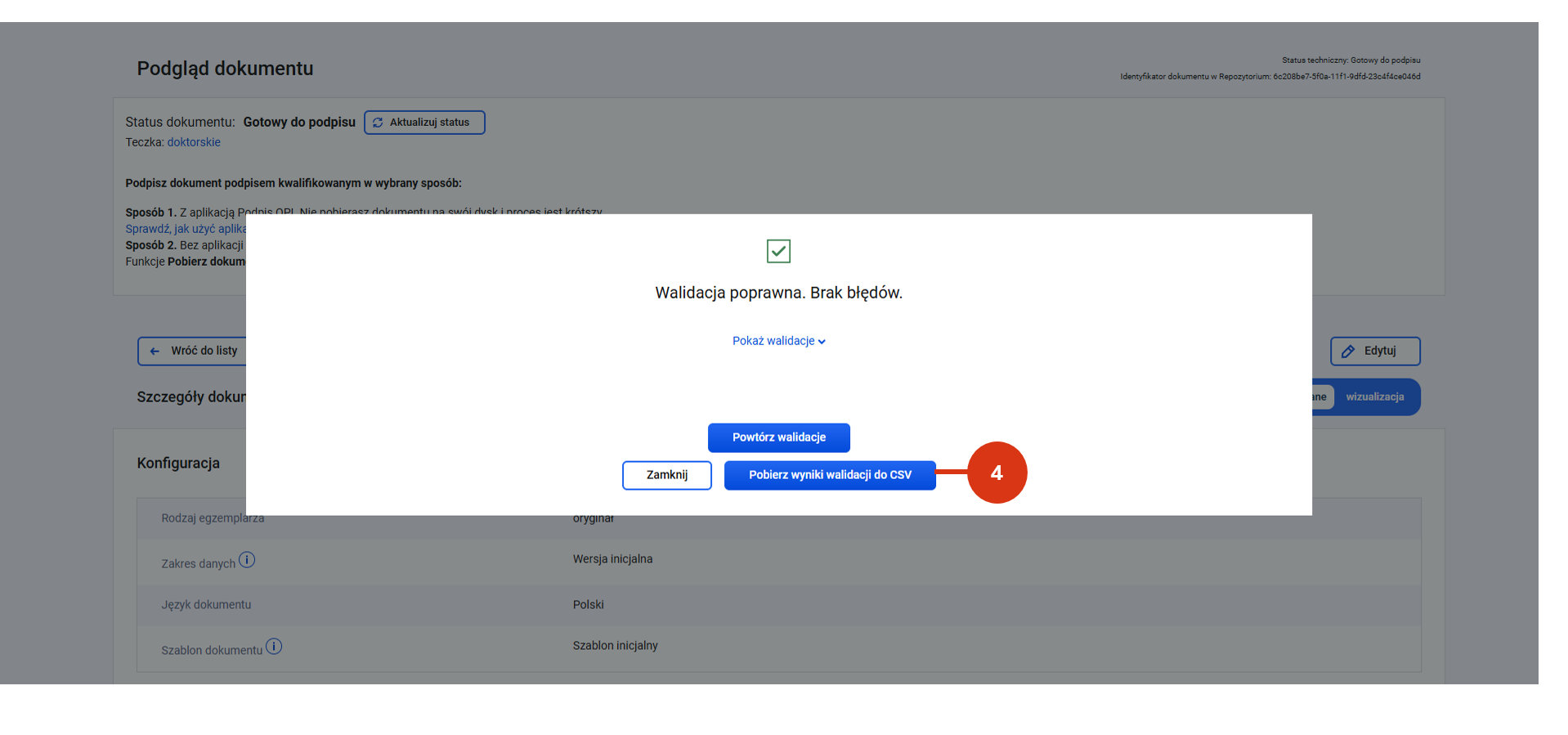
Wynik sprawdzania dokumentu zawiera listę wszystkich, znalezionych przez system błędów wraz ze stosownymi komunikatami.
- Jeśli system znajdzie błędy – wróć do edycji i popraw je.
- Jeśli system nie znajdzie błędów, oznaczy dokument statusem Gotowy do podpisu.
Wynik możesz pobrać do pliku .csv za pomocą właściwego przycisku [4].
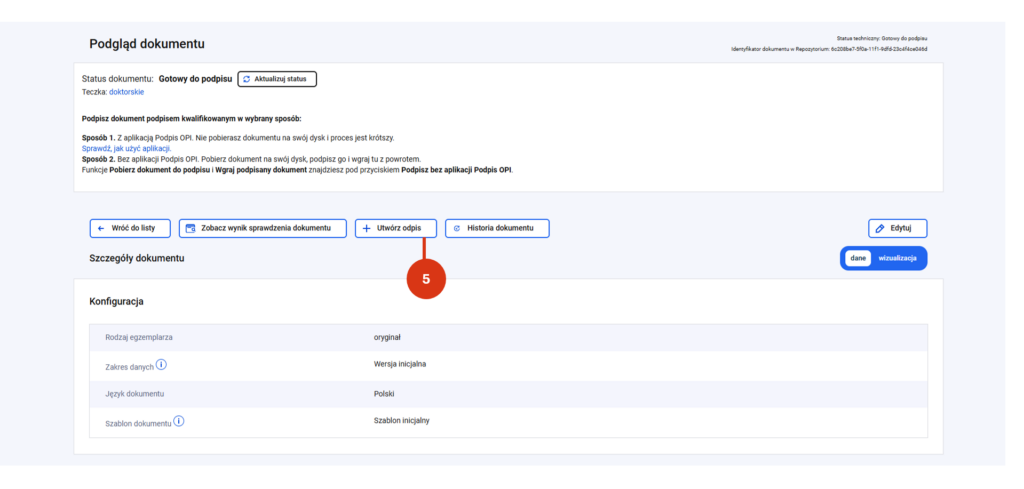
Dokument o statusie „Gotowy do podpisu” jest widoczny dla osoby upoważnionej do podpisywania dyplomów elektronicznych i może zostać podpisany podpisem kwalifikowanym.
Jeśli po podpisaniu zaistnieje potrzeba korekty dokumentu, wymagane będzie kolejne podpisanie.
Z tego poziomu dla przygotowanego dyplomu możesz wydać odpis [5].
Sprawdzanie dyplomu wydawanego wspólnie
Dla dyplomu wydawanego wspólnie z innym podmiotem dodatkowo można:
- usunąć podpisujących z uczelni współwydających [1] – z wyświetlonej listy wybierasz osobę, którą usuwasz
- poprosić o dodanie podpisujących [2] – system wysyła tę informację do podmiotu współwydającego, który musi wskazać podpisującego przygotowany dyplom.
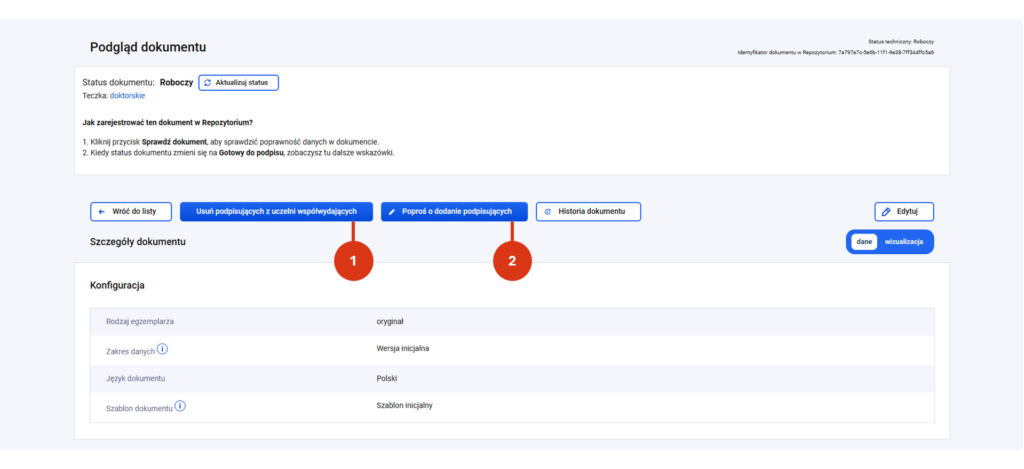
Po wysłaniu prośby o wskazanie podpisującego po stronie podmiotu współwydającego, dokument zmieni status na „Zbieranie danych osób podpisujących”. Jeśli podmiot współwydajacy wskaże osobę podpisującą, status dokumentu zmieni się na „Gotowy do podpisu”.

Statusy dokumentu
Na różnym etapie prac dokument może przyjmować poniższe statusy:
- Roboczy – po uzupełnieniu danych wymaganych i zapisaniu formularza
- Walidacja przed podpisaniem – po uruchomieniu procesu sprawdzania dokumentu
- Zbieranie danych osób podpisujących – po uruchomieniu prośby o dodanie osób podpisujących przez podmiot współprowadzący postępowanie o nadanie stopnia doktora (dotyczy dyplomów wspólnych)
- Gotowy do podpisu – po przejściu walidacji kompletności danych
- Błędy walidacji przed podpisaniem – gdy dokument nie przeszedł walidacji (w dokumencie występują błędy, do momentu poprawienia danych dokument nie może zostać przekazany do podpisu)
- Walidacja po podpisaniu – podczas weryfikacji spójności danych podpisanego dokumentu
- Gotowy do rejestracji – po przejściu walidacji spójności danych po podpisaniu (dokument może zostać wysłany do RDE)
- Błędy walidacji po podpisaniu – gdy dokument nie przeszedł walidacji (w dokumencie występują błędy w zakresie spójności danych)
- Błąd systemu w trakcie podpisywania dokumentu – błąd techniczny
- Zarejestrowany – po wysłaniu do RDE
- Unieważniony – po unieważnieniu
Jeśli interesuje cię wydanie odpisu do dyplomu doktorskiego / habilitacyjnego, zapoznaj się z wpisem tutaj.