W tym wpisie dowiesz się jak podpisać dyplom ukończenia studiów prowadzonych samodzielnie i wspólnie, suplement do dyplomu studiów, dyplom doktorski / habilitacyjny, dyplom wspólny wydawany przez inny podmiot, odpis do dyplomu lub grupę przygotowanych do podpisu dokumentów.
Aby podpisać dokument upewnij się, że posiada on status Gotowy do podpisu. Zweryfikuj czy w module Osoby upoważnione do podpisywania dokumentów
– zarejestrowano dokumenty dla osoby upoważnionej
– dodano certyfikat podpisu elektronicznego osobom upoważnionym.
Do podpisania dokumentu przygotowanego w module Dyplomy elektroniczne potrzebujesz:
1. Podpisu kwalifikowanego (certyfikatu) do używania, którego będziesz mógł wykorzystać
– aplikację dostarczoną przez dostawcę podpisu kwalifikowanego lub
– aplikację Podpis OPI.
2. Odpowiedniej roli RDE – w zależności od rodzaju dokumentu i rodzaju podmiotu będzie to rola:
– INST_RDE_DYPLOM_PODPIS dla dyplomu ukończenia studiów, jego suplementu i odpisu,
– INST_RDE_DR_PODPIS (lub FED_RDE_DR_PODPIS) dla dyplomu doktorskiego i jego odpisu,
– INST_RDE_DRHAB_PODPIS (lub FED_RDE_DRHAB_PODPIS) dla dyplomu habilitacyjnego lub jego odpisu.
Ścieżka dostępu
Aby podpisać dokument o statusie Gotowy do podpisu zaloguj się do POL-on i przejdź do modułu „Dyplomy elektroniczne”. Wybierz kafel „Podpisz dokument” [1].
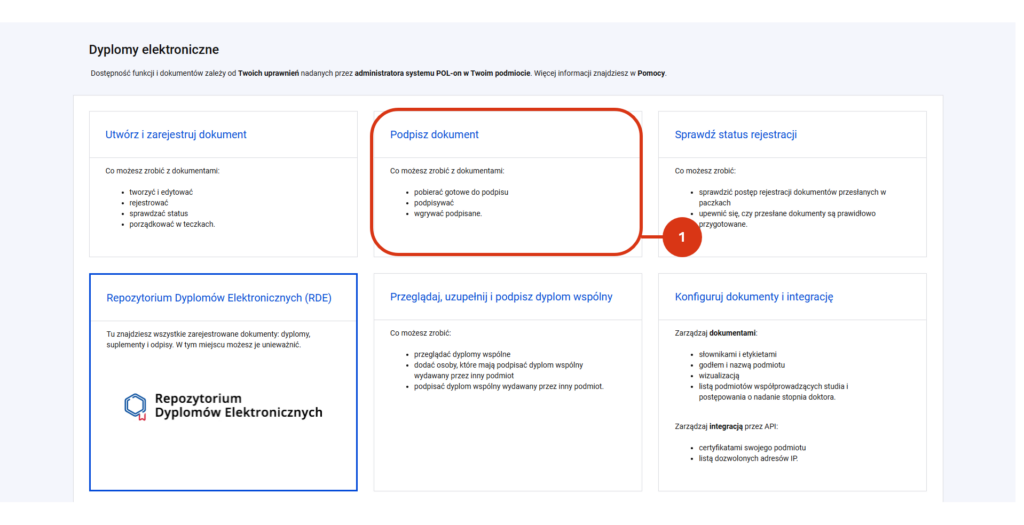
Na tym etapie możesz:
- Wyszukać pojedynczy dokument w celu podpisania
- Wybrać rekordy do masowego podpisu Podpisem OPI
- Pobrać dokumenty do podpisu, a następnie
- Wgrać podpisane dokumenty XML
- Przejść do podpisanych dokumentów
Podpisanie pojedynczego dokumentu
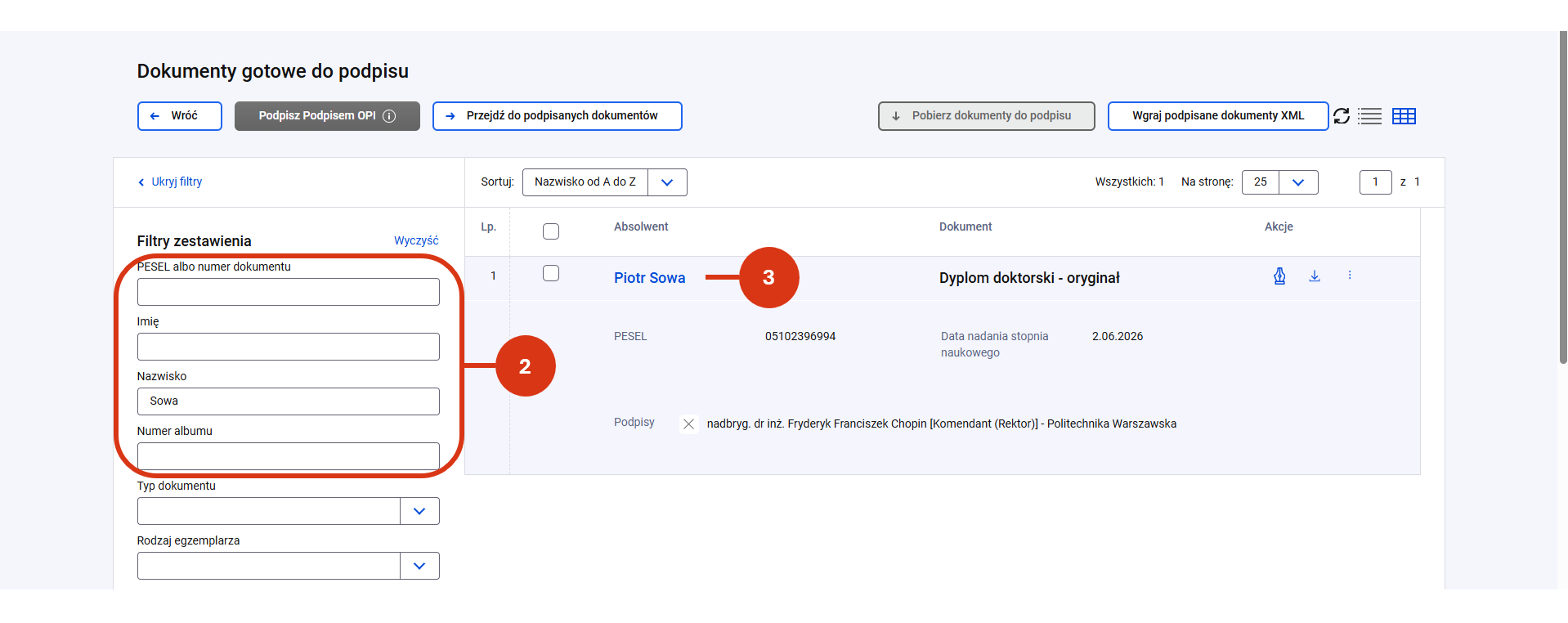
Aby podpisać pojedynczy dokument podpisem kwalifikowanym wyszukaj go za pomocą filtrów zestawienia [2]. Możesz:
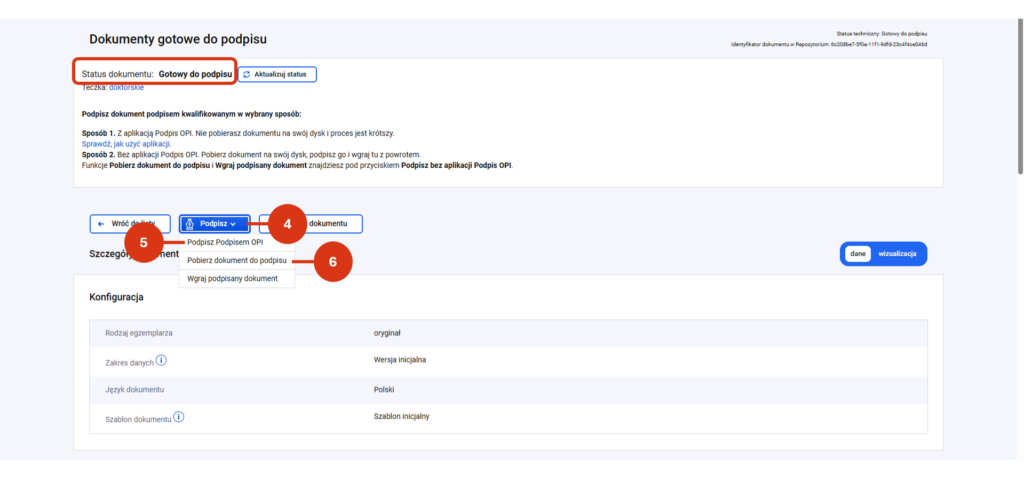
- przejść do szczegółów rekordu [3], a następnie wybrać sposób podpisania dokumentu (przycisk „Podpisz”) [4]
- podpisz podpisem OPI [5] lub
- pobierz dokument do podpisu – bez aplikacji OPI [6]
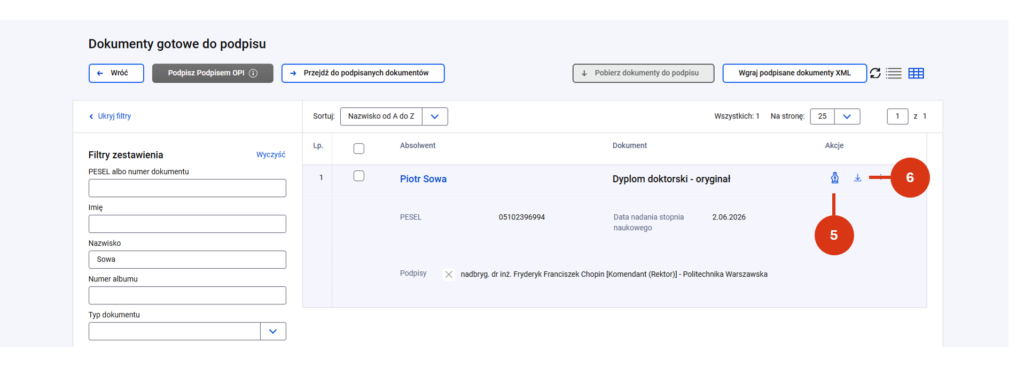
- wybrać akcję podpisu bez wchodzenia w szczegóły dokumentu
- podpisz podpisem OPI [5] (ikona pióra) lub
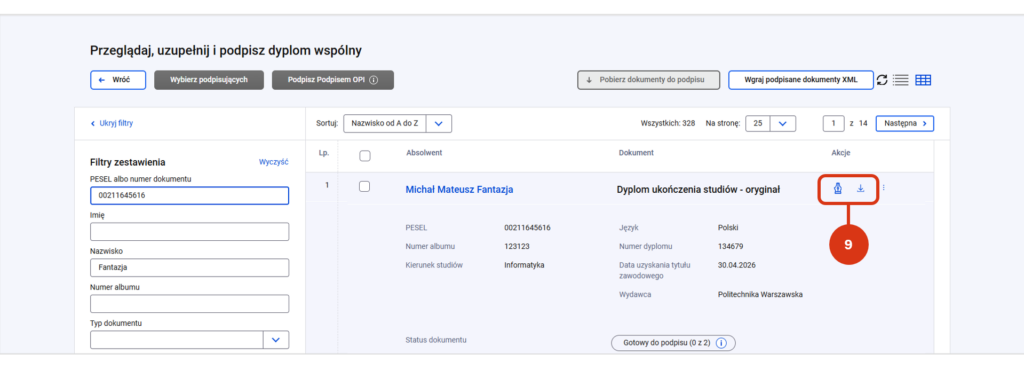
- pobierz dokument do podpisu – bez aplikacji OPI [6] (ikona strzałki w dół).
Korzyścią aplikacji Podpis OPI, jest to, że nie pobierasz dokumentu na swój dysk, przez co proces podpisywania jest krótszy. W tym wpisie znajdziesz szczegóły jak użyć aplikacji Podpis OPI.
Jeśli chcesz podpisać dokument z wykorzystaniem aplikacji innej niż Podpis OPI (np. dostarczonej przez dostawcę podpisu kwalifikowanego) pobierz dokument na swój dysk, podpisz go i wgraj z powrotem zgodnie ze ścieżką opisaną niżej.
Bez względu na miejsce wykonania akcji – po kliknięciu w przycisk/ikonę podpisu/pobrania będziesz musiał podać token do aplikacji uwierzytelniającej [7] i zatwierdzić akcję [8].
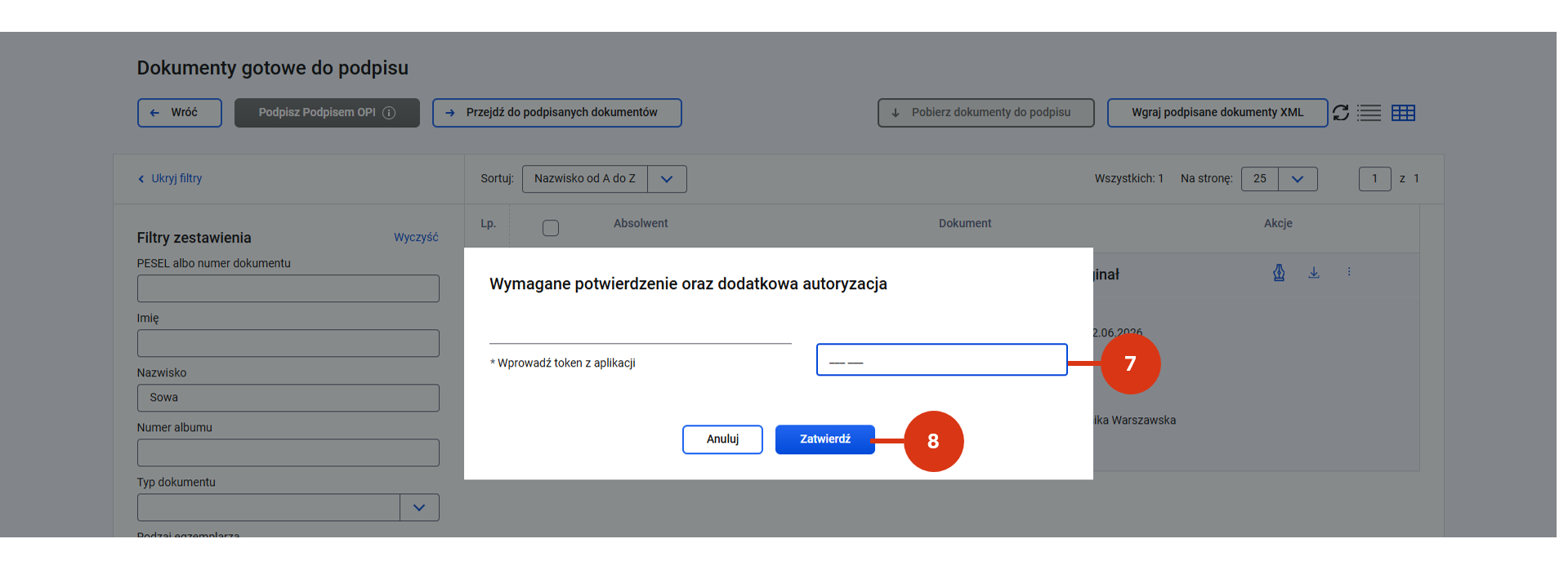
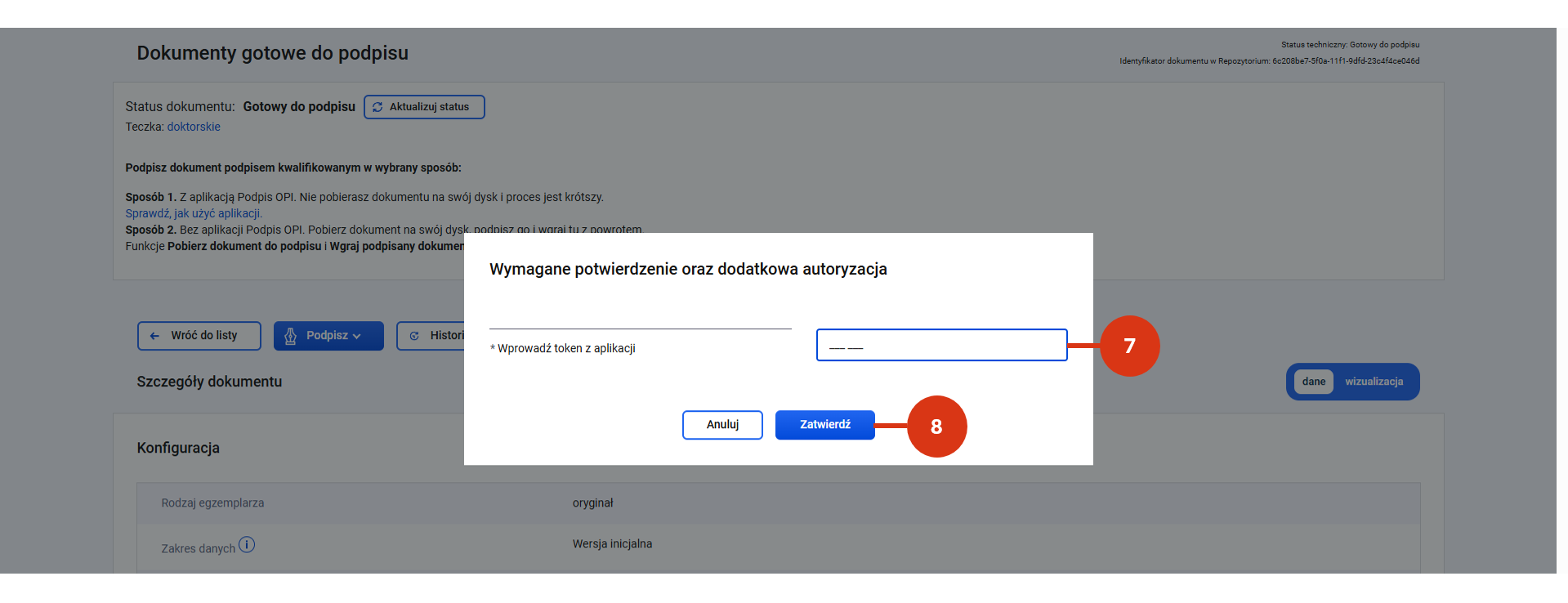
W zależności od wybranej ścieżki podpisz dokument podpisem kwalifikowanym
- z wykorzystaniem aplikacji Podpis OPI
- z wykorzystaniem aplikacji dostarczonej przez producenta podpisu kwalifikowanego.
Wgranie dokumentu podpisanego bez aplikacji OPI
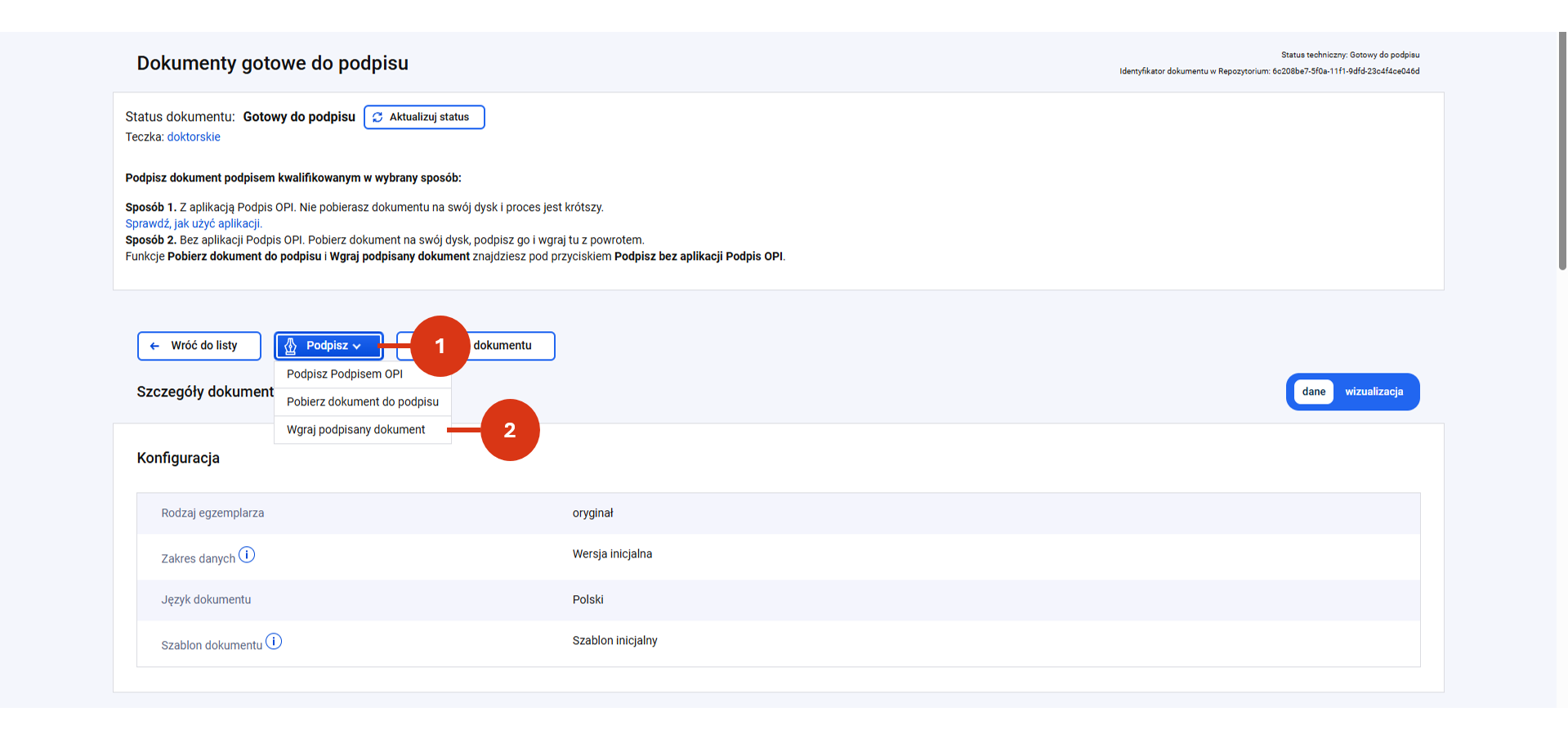
Przejdź do szczegółów dokumentu gotowego do podpisu i kliknij w przycisk „Podpisz” [1]. Następnie wybierz ścieżkę „Wgraj podpisany dokument” [2].
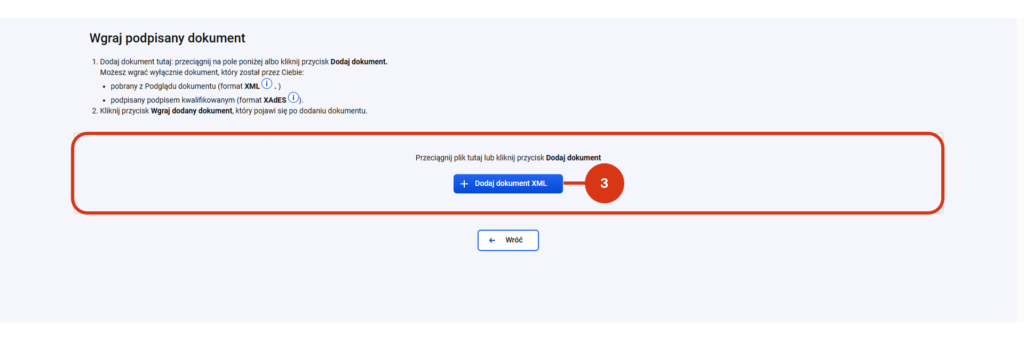
W kolejnym kroku przeciągnij dokument na pole lub kliknij przycisk „+Dodaj dokument XML” [3] i potwierdź [4].
System zweryfikuje czy wgrany dokument został:
– pobrany z Podglądu dokumentu (i ma format XML) oraz
– podpisany podpisem kwalifikowanym (i ma format XAdES ).
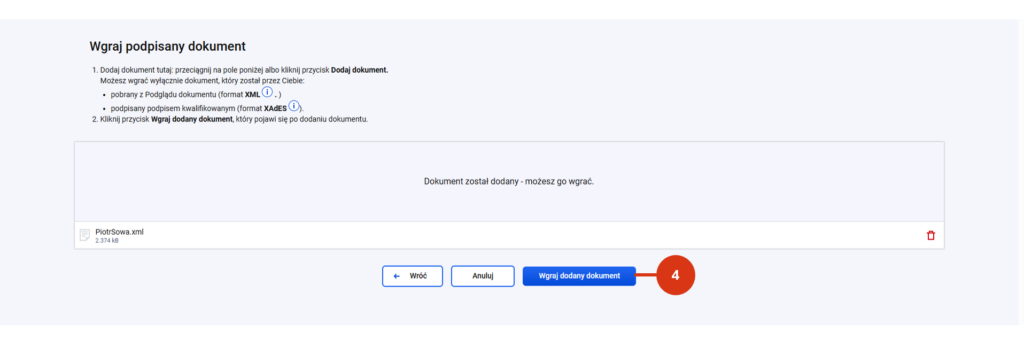
System poinformuje cię o efekcie wgrania pliku.
Jeśli wgranie zakończy się sukcesem, to podpisany dokumentu znajdziesz w zestawieniu podpisanych dokumentów. Jego status zmieni się na „Gotowy do rejestracji”. Dokument o takim statusie możesz przekazać do RDE.
Jeśli wgranie zakończy się porażką – popraw błędy i dodaj dokument ponownie [5].
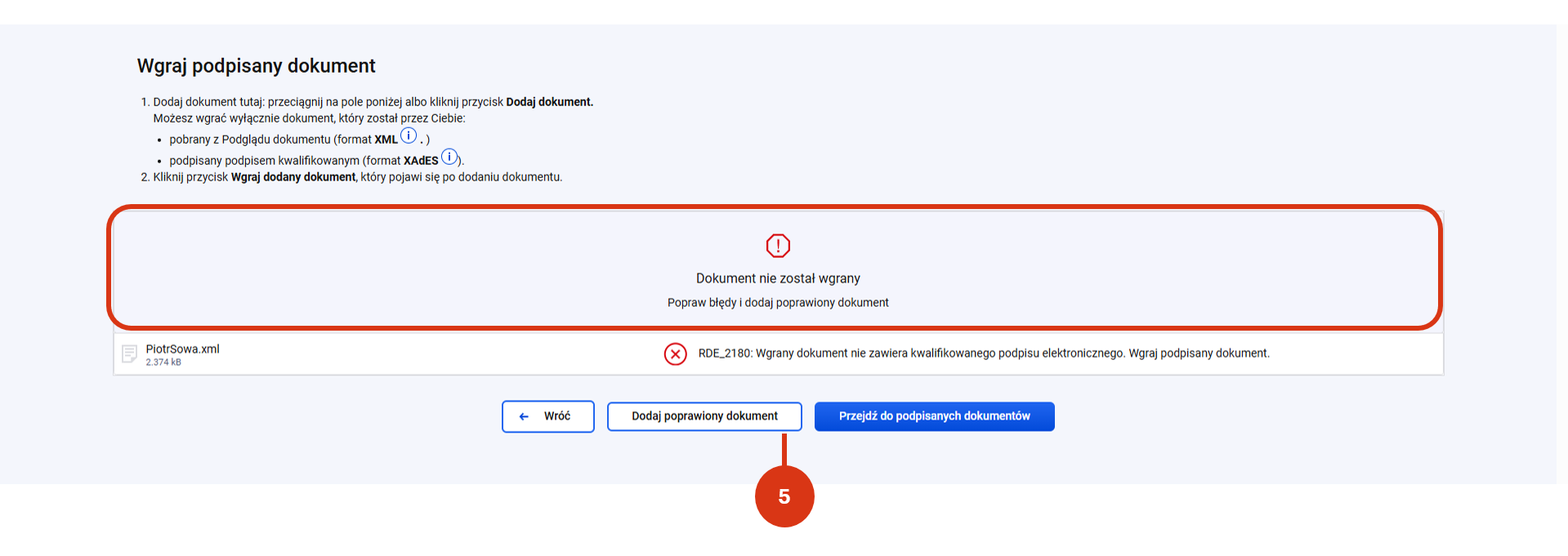
Podpisanie wielu dokumentów Podpisem OPI
Aby podpisać wiele dokumentów z wykorzystaniem aplikacji Podpis OPI przejdź do zestawienia dokumentów gotowych do podpisu. Zaznacz checkbox przy wybranych dokumentach [1].
Możesz w tym celu:
- skorzystać z filtrów zestawienia, żeby odfiltrować grupę dokumentów po wskazanych atrybutach (np. typie dokumentu, rodzaju egzemplarza, kierunku) [2],
- użyć przycisków wyświetlania liczby rekordów na stronie oraz przycisków przechodzenia pomiędzy stronami [3].
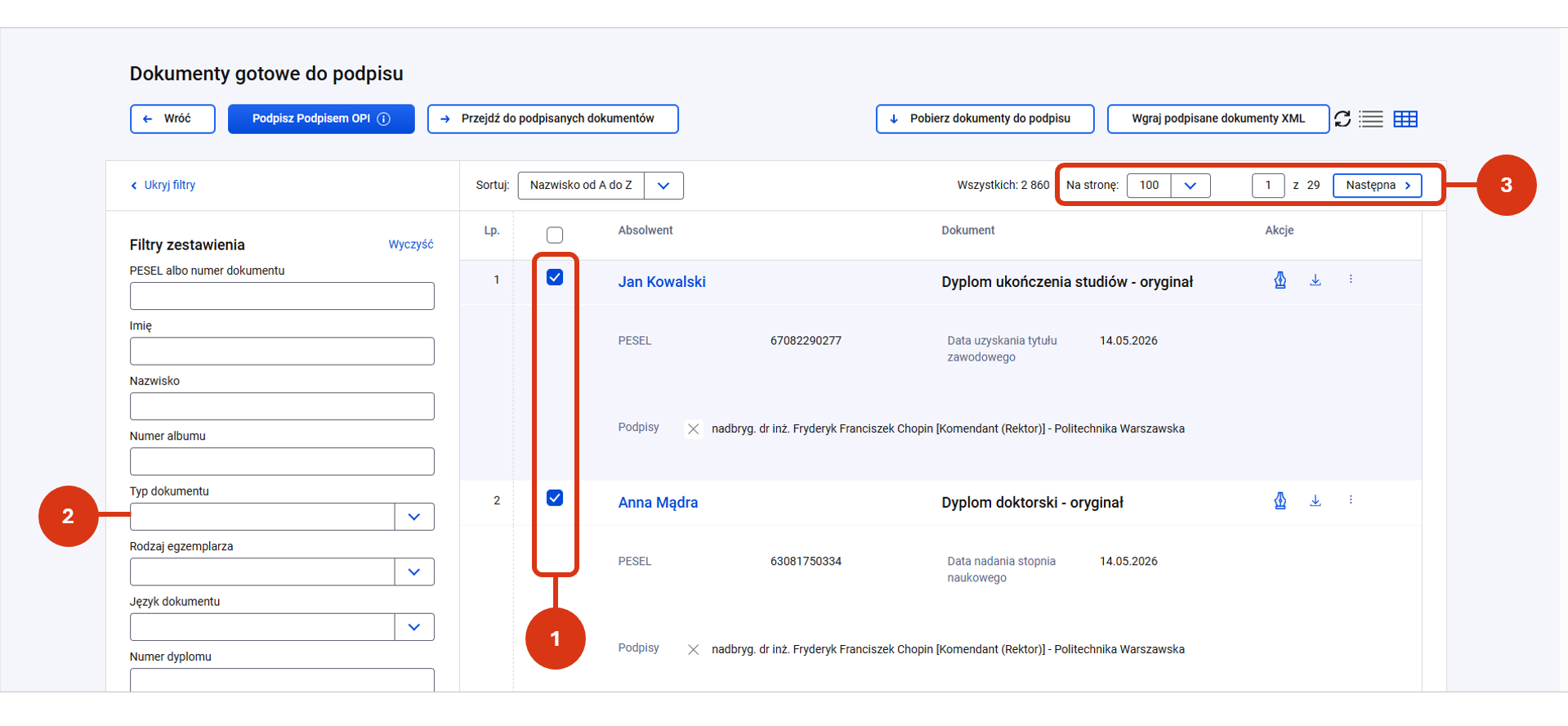
Maksymalna liczba podpisywanych jednorazowo dokumentów z wykorzystaniem aplikacji Podpis OPI to 100 w przypadku .xml.
Jeśli chcesz szybko zaznaczyć grupę np. 100 dokumentów, zmień liczbę wyświetlanych rekordów na stronie na 100 [1] i zaznacz checkbox w nagłówku tabeli [2]. Za jego pomocą zaznaczysz wszystkie rekordy na tej stronie.
Przejście na kolejną stronę czyści zaznaczone checkboxy – nawet jeśli zaznaczono mniej niż wynosi maksymalna liczba dokumentów do podpisu.
Po wskazaniu dowolnego dokumentu przycisk „Podpisz Podpisem OPI” stanie się aktywny [3].

Po kliknięciu w przycisk będziesz musiał podać token z aplikacji uwierzytelniającej [4] i potwierdzić czynność [5].
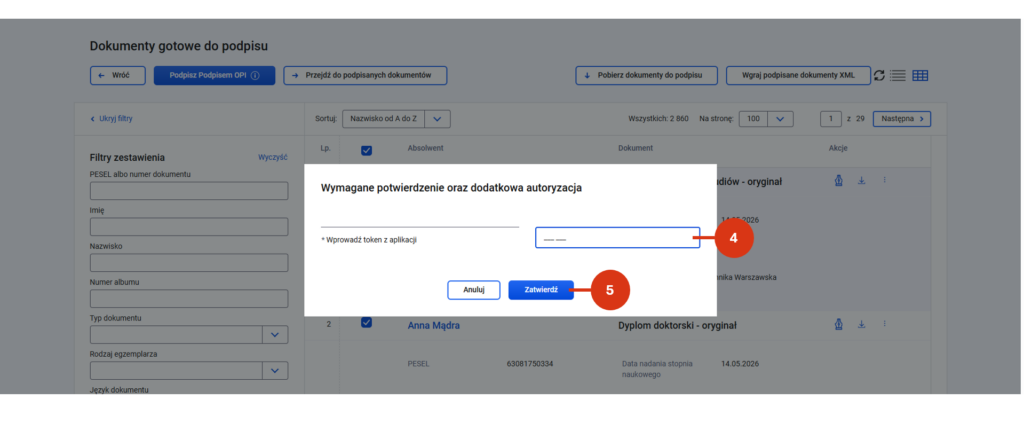
Dokumenty mogą zostać podpisane podpisem kwalifikowanym z wykorzystaniem aplikacji Podpis OPI.
Pobranie dokumentów do podpisu podpisem kwalifikowanym
Aby pobrać dokumenty gotowe do podpisu do pliku na komputer zaznacz checkbox przy wybranych dokumentach [1]. Możesz w tym celu:
- skorzystać z filtrów zestawienia, żeby odfiltrować grupę dokumentów po wskazanych atrybutach (np. typie dokumentu, rodzaju egzemplarza, kierunku) [2],
- użyć przycisków wyświetlania liczby rekordów na stronie oraz przycisków przechodzenia pomiędzy stronami [3].
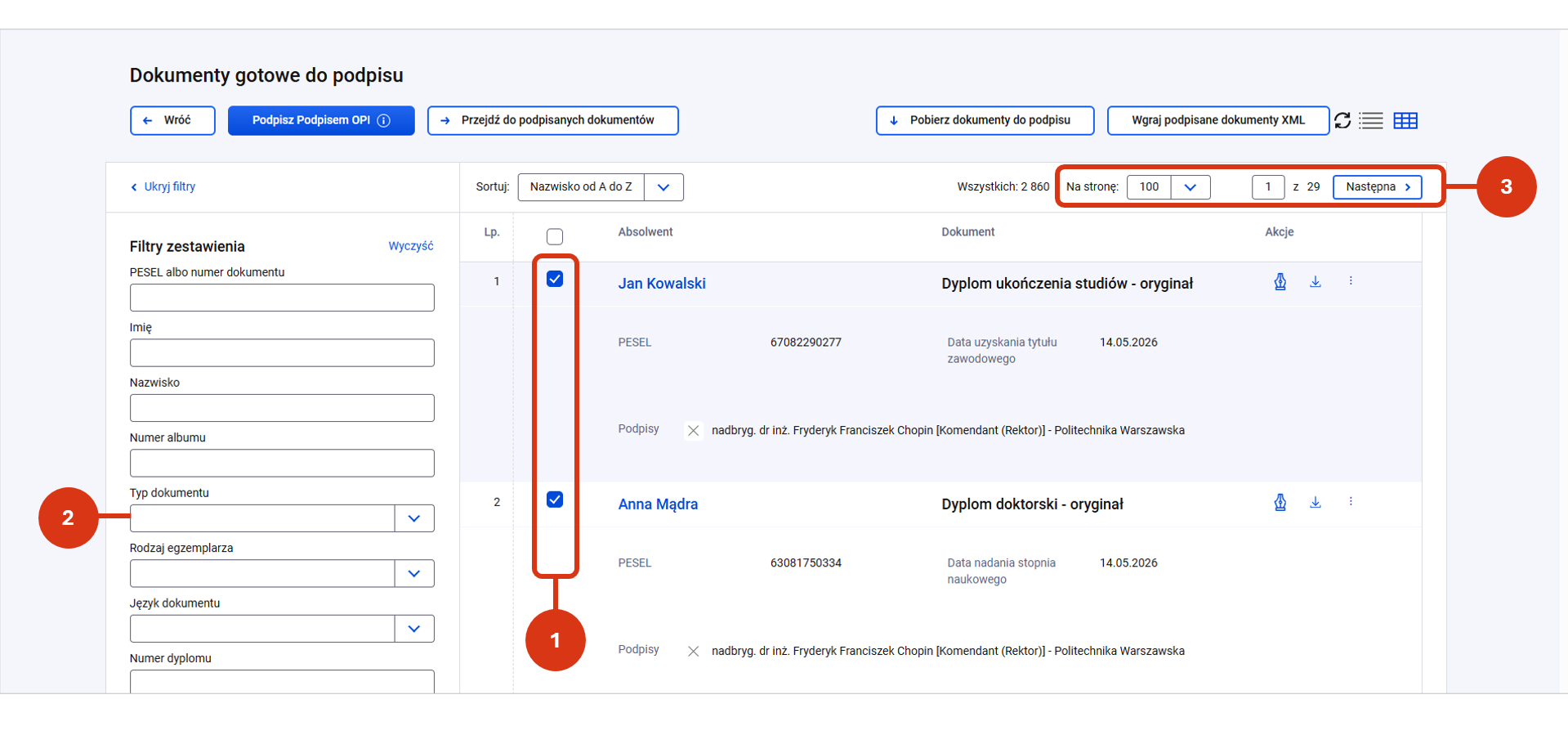
Jeśli chcesz szybko zaznaczyć grupę np. 100 dokumentów, zmień liczbę wyświetlanych rekordów na stronie na 100 [1] i zaznacz checkbox w nagłówku tabeli [2]. Za jego pomocą zaznaczysz wszystkie rekordy na tej stronie.
Przejście na kolejną stronę czyści zaznaczone checkboxy.
Po wskazaniu dowolnego dokumentu przycisk „Pobierz dokumenty do podpisu” stanie się aktywny [3].
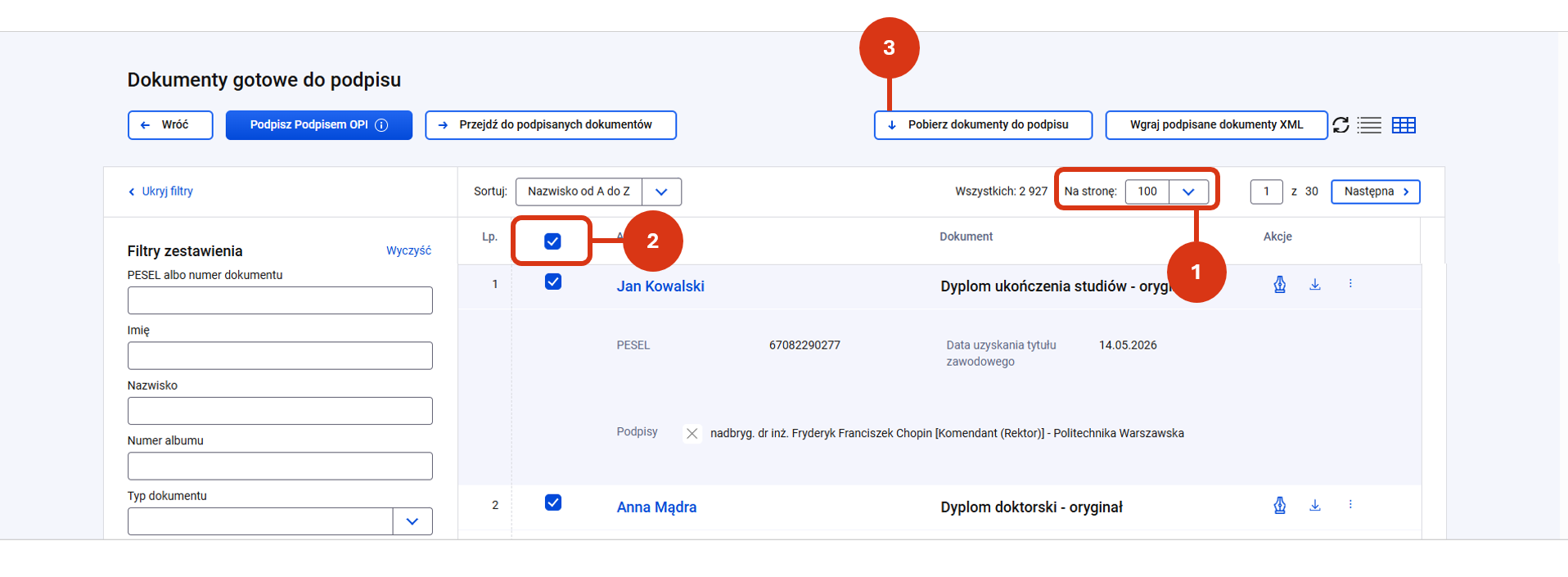
Po kliknięciu w przycisk będziesz musiał podać token z aplikacji uwierzytelniającej [4] i potwierdzić czynność [5].
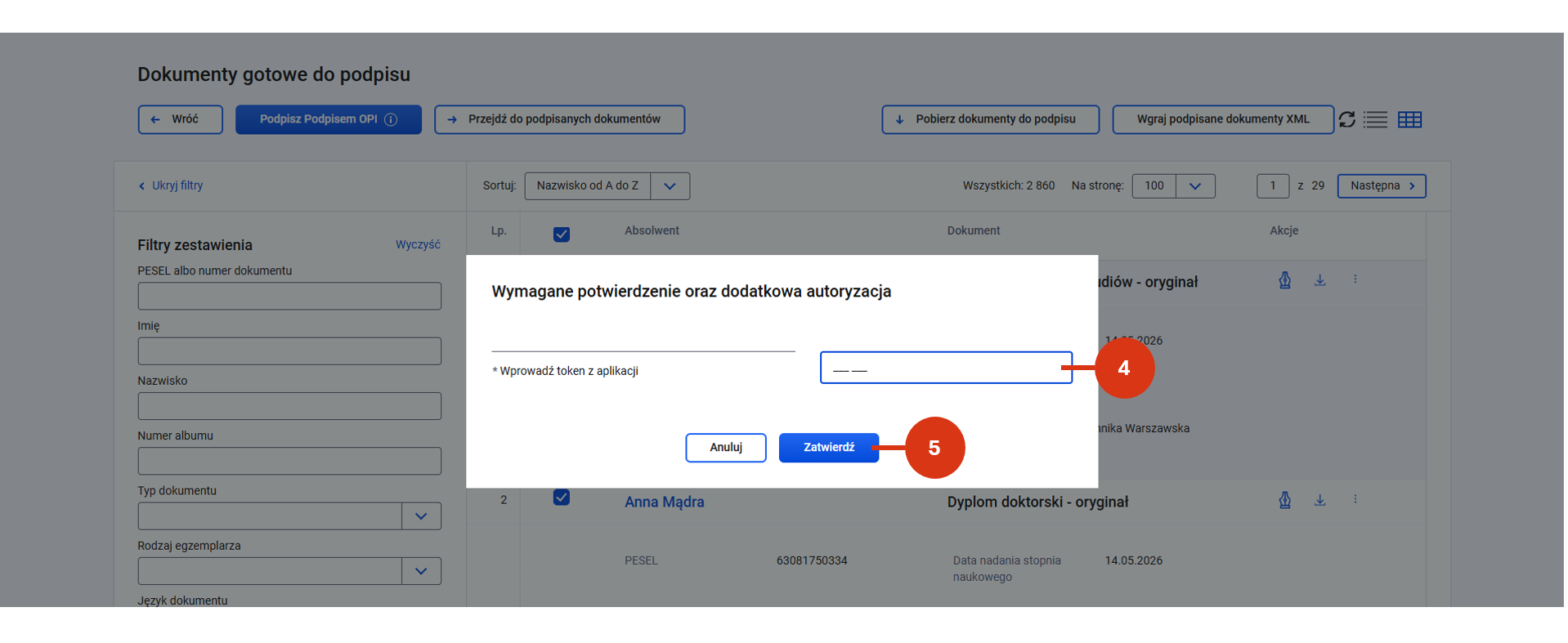
Zapisz plik .zip z dokumentami do podpisu na swoim komputerze. Następnie podpisz dokumenty podpisem kwalifikowanym z wykorzystaniem aplikacji dostarczonej przez dostawcę certyfikatu.
Podpisanie dokumentu przez więcej niż jedną osobę
Jeśli dokument podpisują dwie osoby, nie powinny podpisywać osobno tego samego niepodpisanego pliku. Możesz potraktować plik jak papierowy dokument. Jeśli dwie osoby pobiorą ten sam niepodpisany plik i każda podpisze go osobno, powstaną dwa różne podpisane pliki.
Dlatego pierwsza osoba podpisuje plik jako główny podpis. Druga osoba podpisuje ten sam plik jako kontrasygnatę. Powinna użyć pliku, który zawiera już pierwszy podpis – może otrzymać go od pierwszej osoby lub pobrać z RDE po przesłaniu pierwszego podpisu.
Wgranie podpisanych dokumentów podpisem kwalifikowanym
Aby wgrać pobrane z zestawienia a następnie podpisane podpisem kwalifikowanym dokumenty przejdź do zestawienia dokumentów gotowych do podpisu i kliknij w przycisk „Wgraj podpisane dokumenty XML” [1].
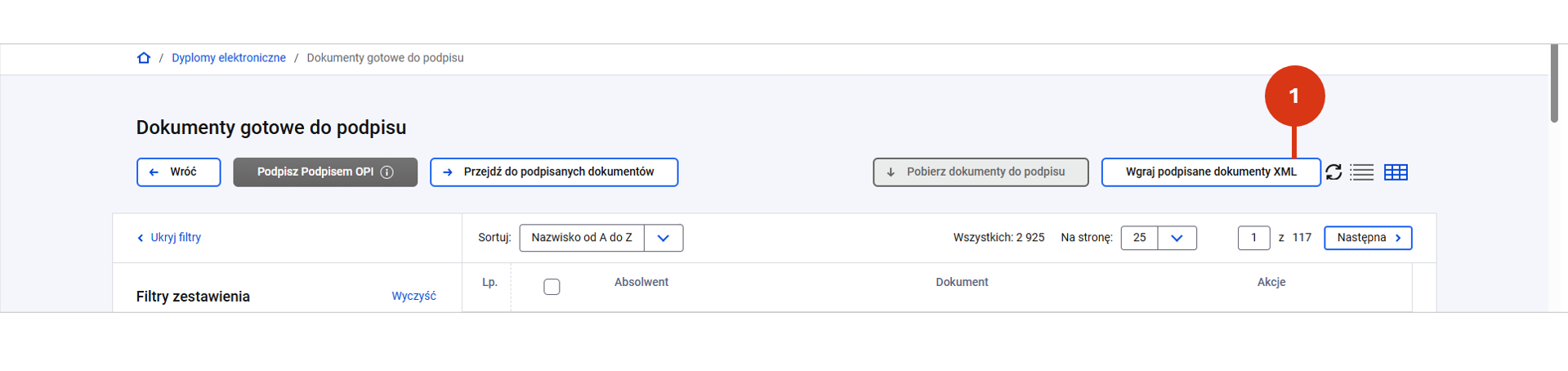
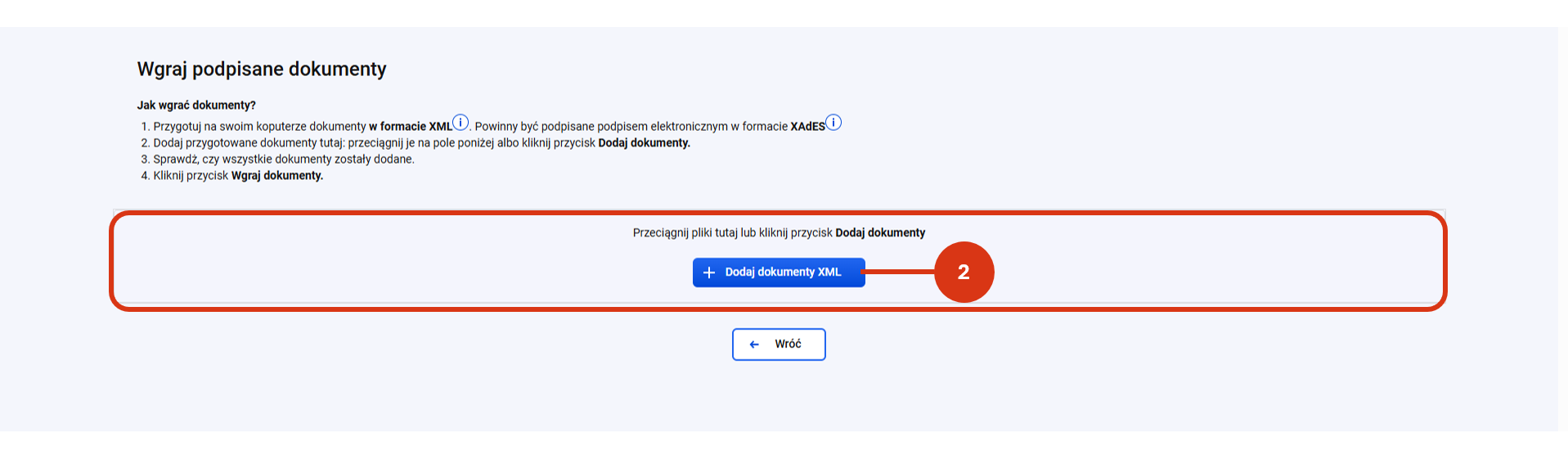
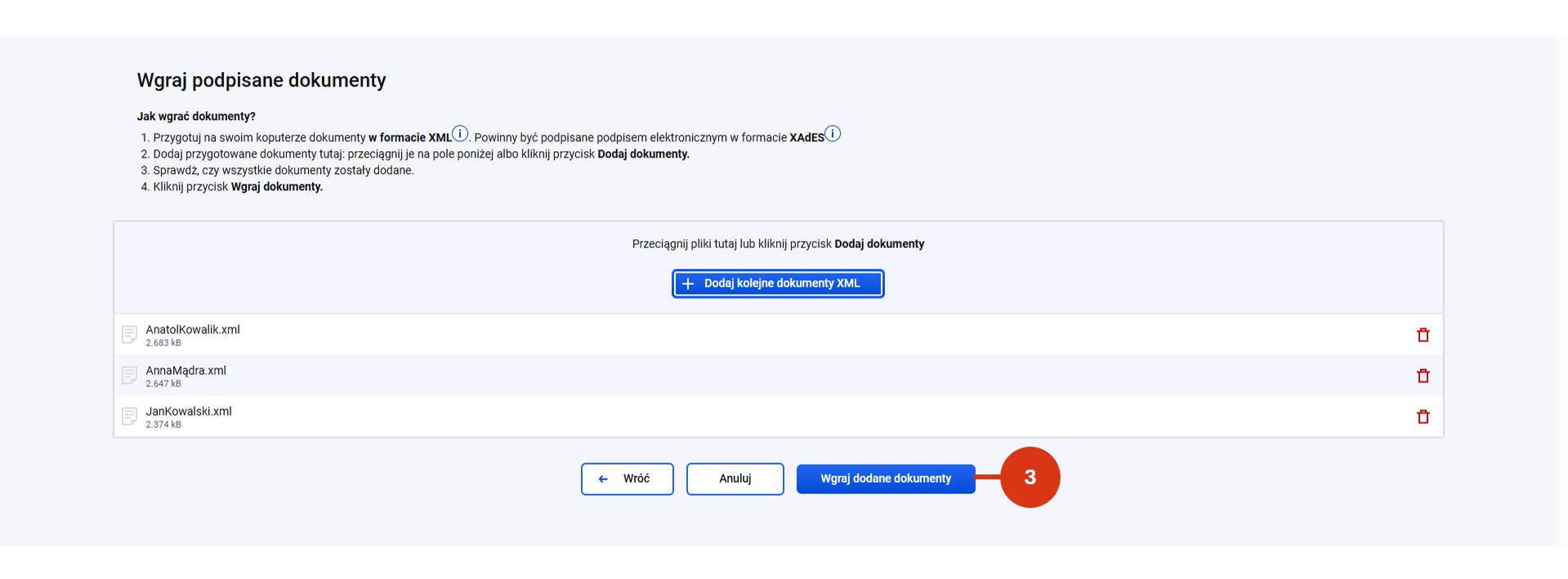
Przeciągnij przygotowane pliki z podpisanymi dokumentami na pole lub kliknij przycisk „+Dodaj dokumenty XML” [2] i potwierdź [3].
System zweryfikuje czy wgrane dokumenty:
– mają format XML oraz
– zostały podpisane podpisem kwalifikowanym (format XAdES ).
System poinformuje cię o efekcie wgrania plików.
Jeśli wgranie zakończy się sukcesem, to podpisane dokumenty znajdziesz w zestawieniu Dokumentów podpisanych. Ich status zmieni się na „Gotowy do rejestracji”. Dokumenty o takim statusie możesz przekazać do RDE.
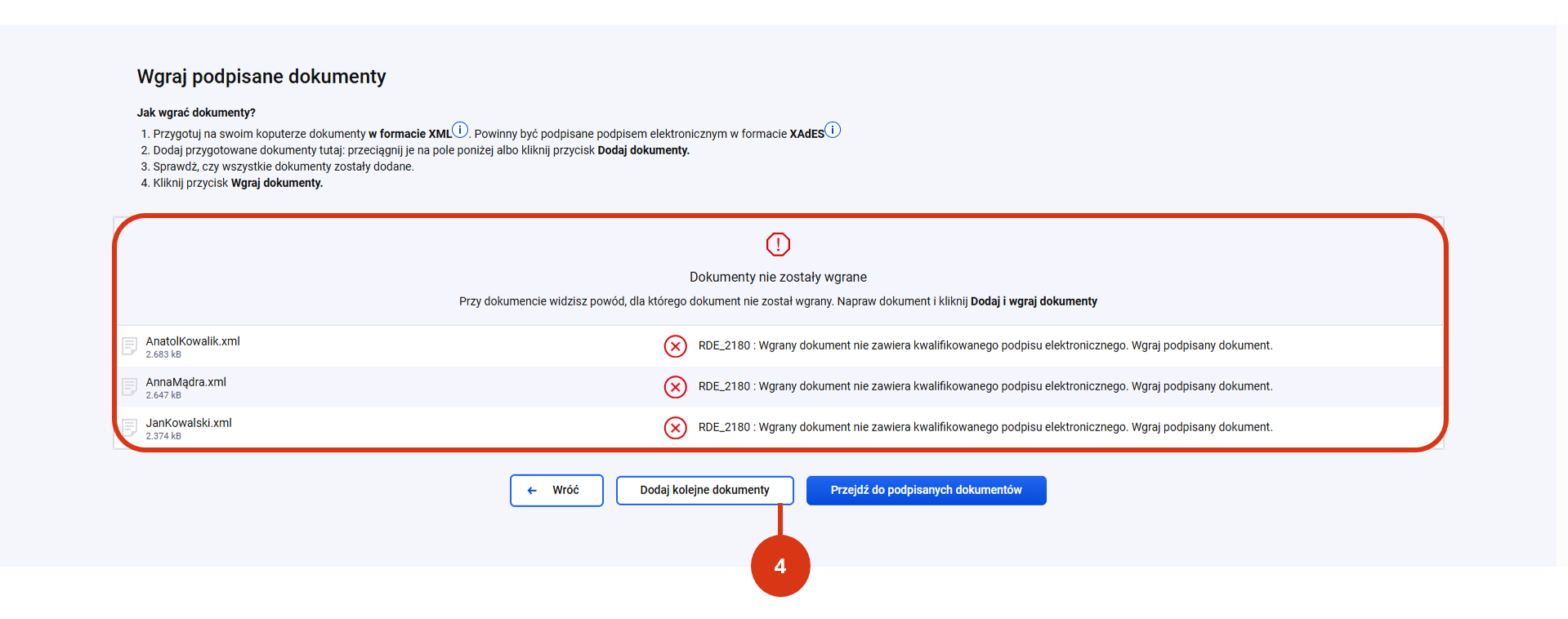
Jeśli wgranie zakończy się porażką popraw błędy i dodaj odrzucone dokumenty ponownie [4].
Podpisanie dyplomu wspólnego wydawanego przez inny podmiot
Jeśli dyplom jest wydawany przez inny podmiot, ale twoja instytucja została w nim wskazana jako współprowadząca studia lub postępowanie, to taki dokument będzie wymagał:
- wskazania osoby, która ma podpisać dyplom wspólny po stronie twojej instytucji, a następnie
- podpisania dyplomu wspólnego.
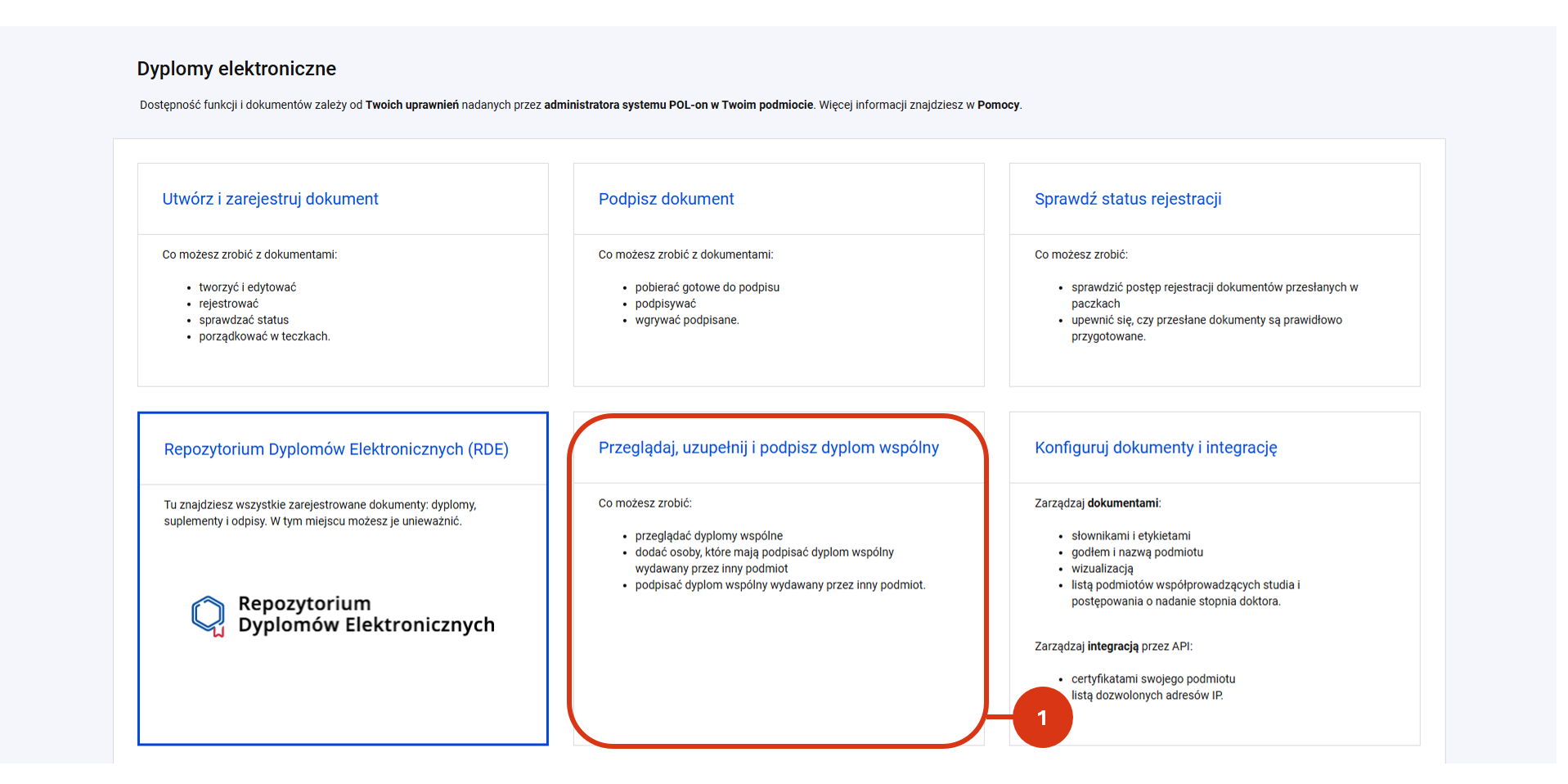
Obie te czynności możesz wykonać z poziomu kafla „Przeglądaj, uzupełnij i podpisz dyplom wspólny” [1].
Możesz to zrobić:
- indywidualnie lub
- dla wielu wskazanych dokumentów.
Wskazywanie osób do podpisu
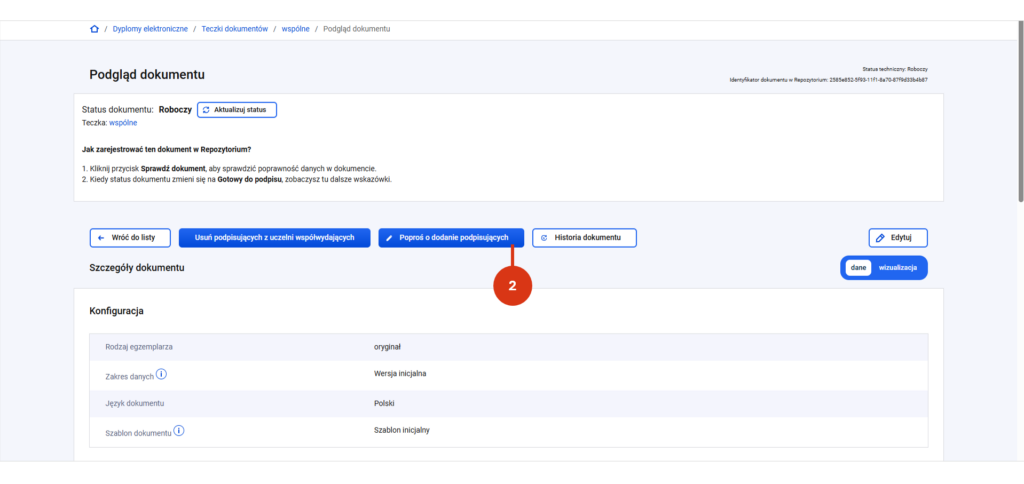
Na etapie przygotowania dokumentu podmiot wydający / rejestrujący w RDE prosi o dodanie podpisujących [2].
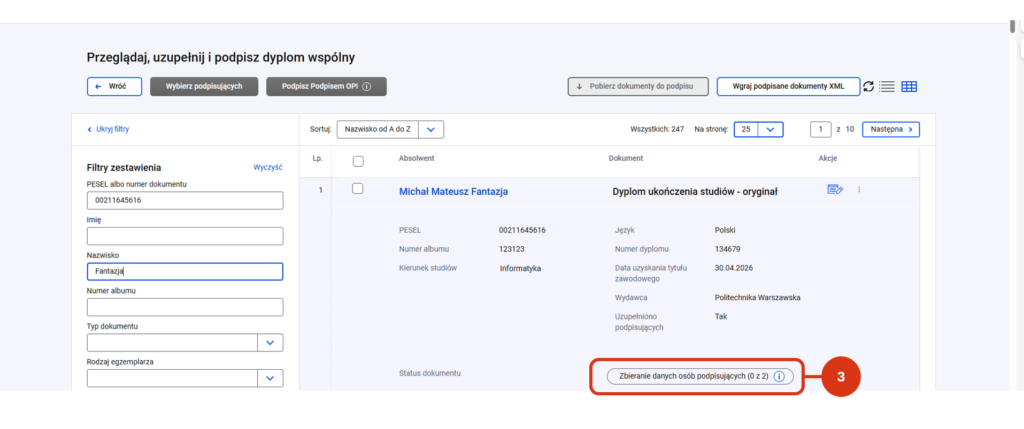
Dokument ten znajdziesz w zestawieniu dyplomów wspólnych jego status przyjmuje wartość „Zbieranie danych osób podpisujących” [3].
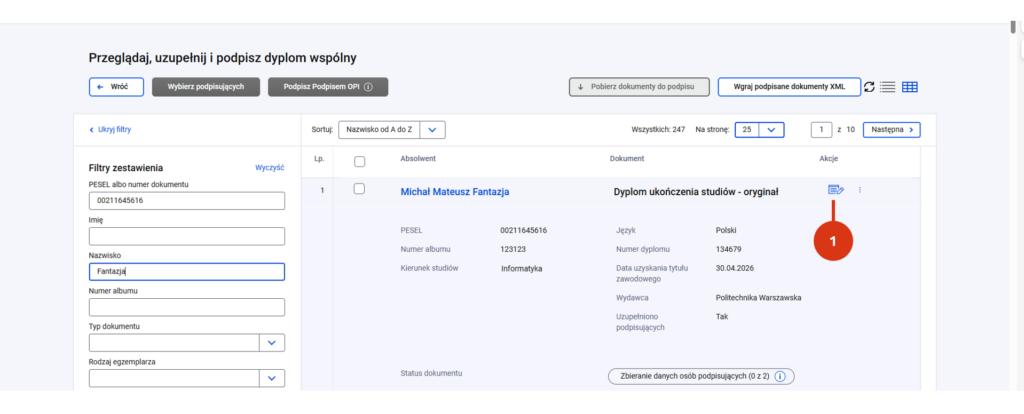
Aby wskazać osobę podpisującą odszukaj pojedynczy rekord albo odfiltruj grupę rekordów za pomocą filtrów zestawienia.
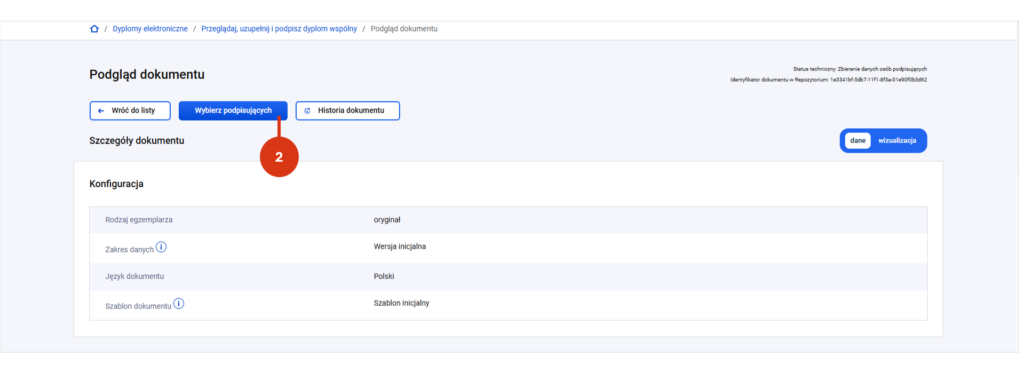
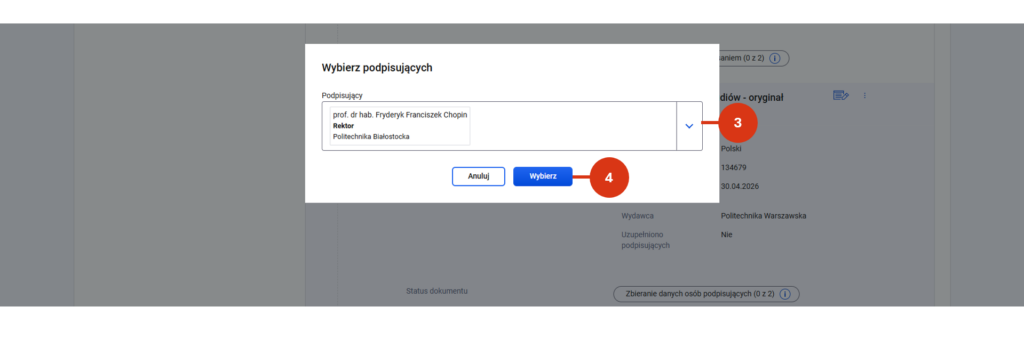
W przypadku pojedynczego dokumentu możesz użyć ikony dokumentu z ołówkiem [1] albo – po przejściu do szczegółów dokumentu – przycisku „Wybierz podpisujących” [2].
Po kliknięciu w ikonę lub przycisk wskaż osobę podpisującą [3] i potwierdź [4].
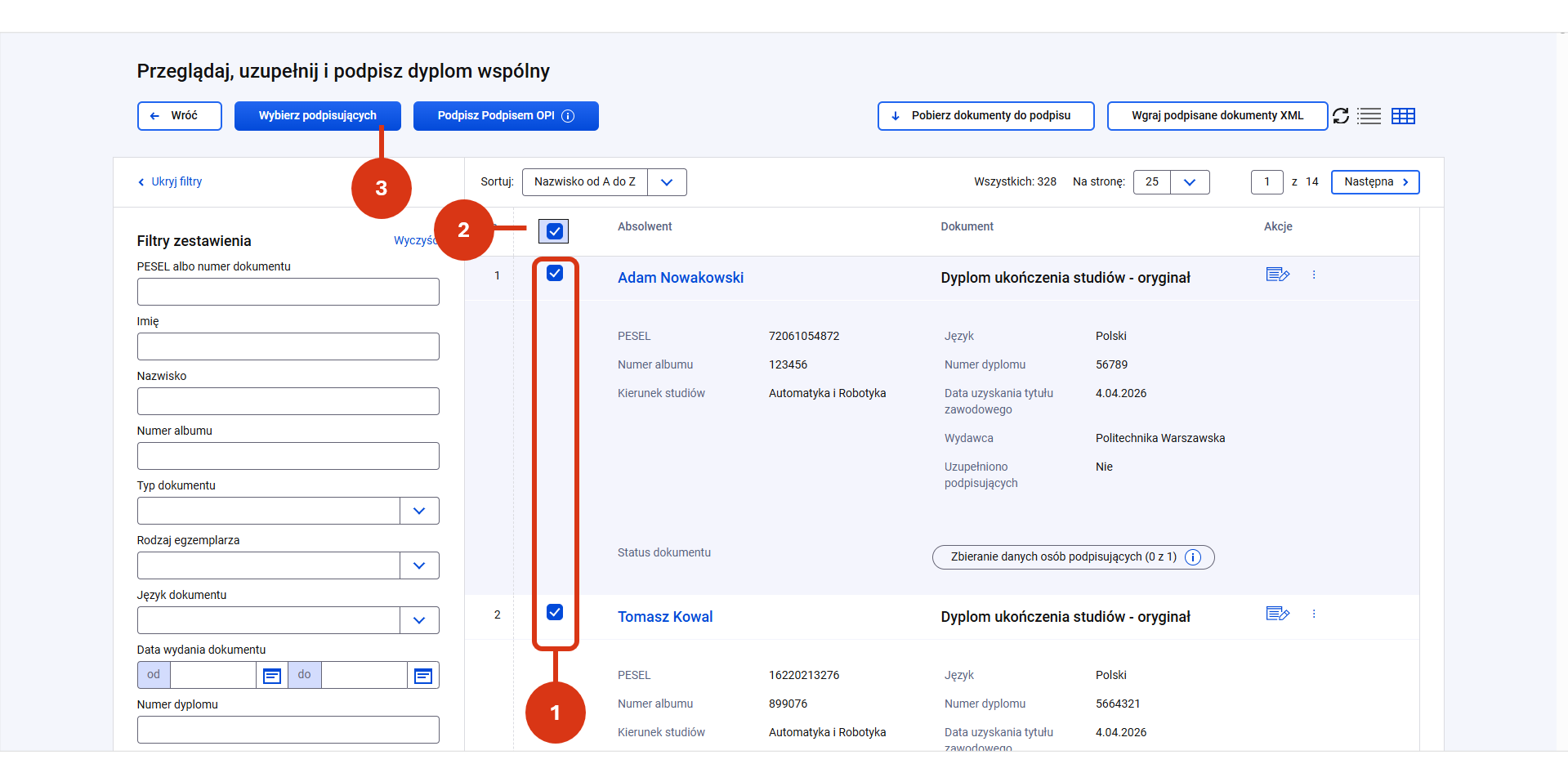
W przypadku grupy dokumentów podpisywanych przez tę samą osobę, zaznacz checkbox przy wybranych dokumentach [1] lub zaznacz checkbox w nagłówku tabeli [2]. Za jego pomocą zaznaczysz wszystkie rekordy na stronie. Następnie kliknij w przycisk „Wybierz podpisujących” [3].
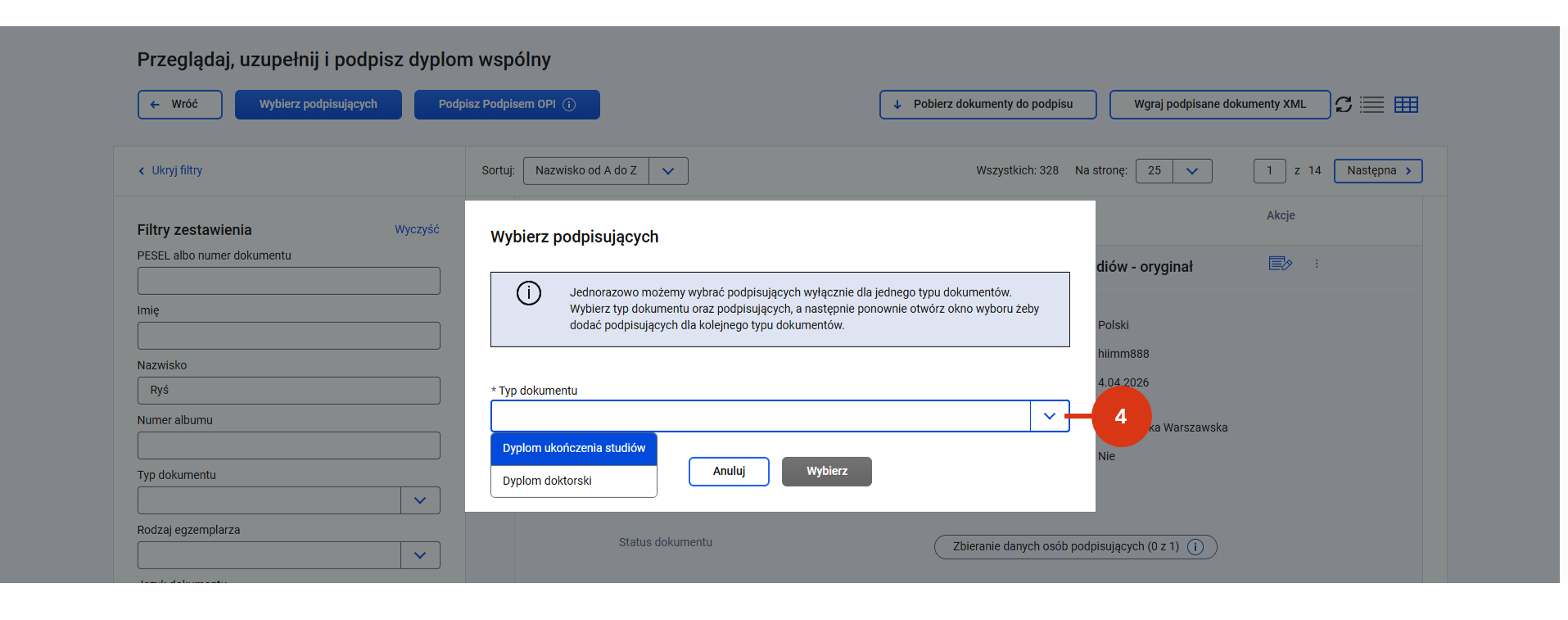
Jednorazowo możesz wybrać podpisujących wyłącznie dla jednego typu dokumentów: dyplom ukończenia studiów lub dyplom doktorski. Jeśli zaznaczysz różne typy dokumentów system wymusi wybranie jednego typu [4].
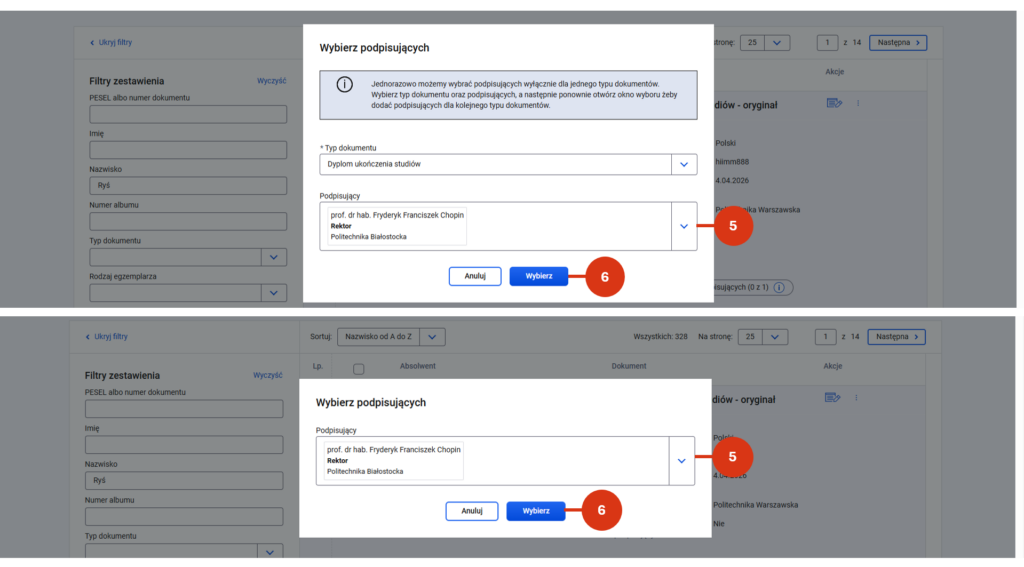
Wskaż osobę podpisującą [5] i potwierdź [6].
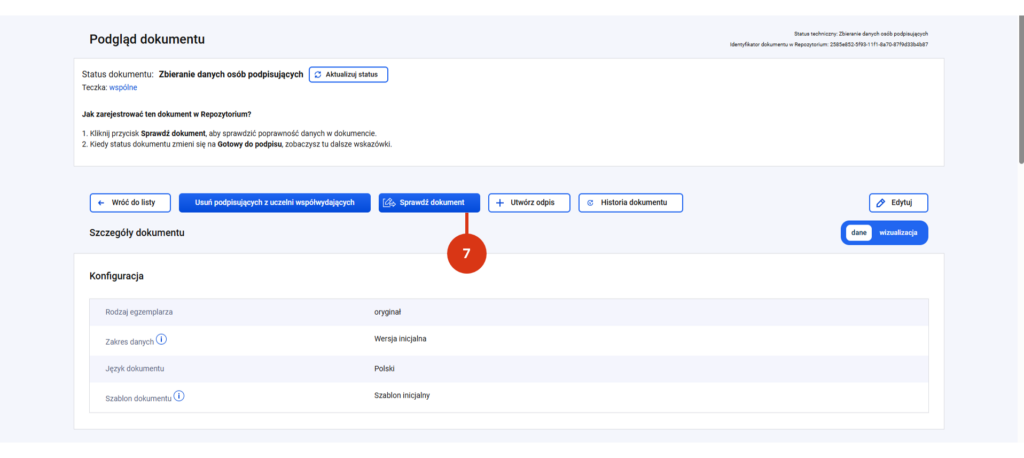
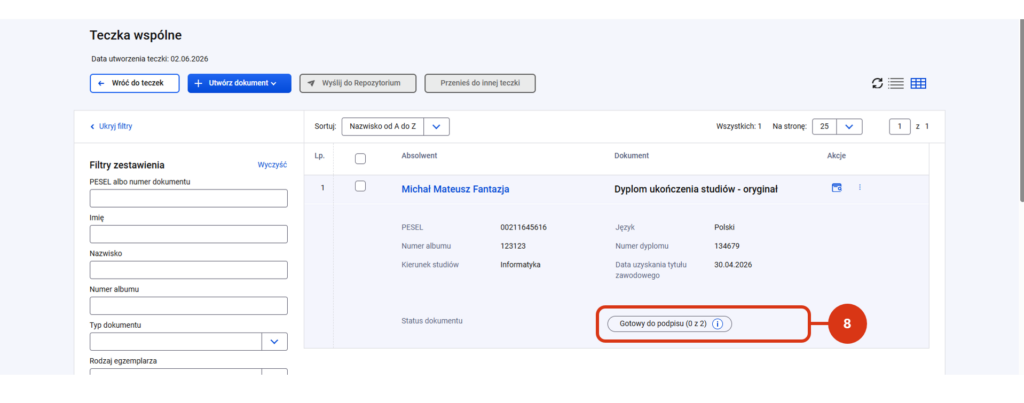
Jeśli wszystkie strony zobligowane do podpisu wskażą osoby podpisujące dokument, podmiot wydający będzie mógł go sprawdzić [7] i przekazać do podpisu. Status dyplomu przyjmie wartość „Gotowy do podpisu” [8].
Kolejność podpisywania dyplomu wspólnego przez obie strony nie ma znaczenia.
Aby podpisać dyplom wspólny wydawany przez inny podmiot odnajdź dyplom w zestawieniu dyplomów wspólnych, a następnie kliknij w odpowiednią z ikon w sekcji Akcje [9]. Postępuj zgodnie z instrukcją podpisania (opisaną wcześniej).
Po podpisaniu dokumentu przez wszystkie strony podmiot wydający będzie mógł przekazać dokument do RDE.
Statusy dokumentu
Na różnym etapie prac dokument może przyjmować poniższe statusy:
- Roboczy – po uzupełnieniu danych wymaganych i zapisaniu formularza
- Walidacja przed podpisaniem – po uruchomieniu procesu sprawdzania dokumentu
- Zbieranie danych osób podpisujących – po uruchomieniu prośby o dodanie osób podpisujących przez podmiot współprowadzący studia lub postępowanie o nadanie stopnia doktora (dotyczy dyplomów wspólnych)
- Gotowy do podpisu – po przejściu walidacji kompletności danych (edycja dokumentu została zakończona)
- Błędy walidacji przed podpisaniem – gdy dokument nie przeszedł walidacji (w dokumencie występują błędy, do momentu poprawienia danych dokument nie może zostać przekazany do podpisu)
- Walidacja po podpisaniu – podczas weryfikacji spójności danych podpisanego dokumentu
- Gotowy do rejestracji – po przejściu walidacji spójności danych po podpisaniu (dokument może zostać wysłany do RDE)
- Błędy walidacji po podpisaniu – gdy dokument nie przeszedł walidacji (w dokumencie występują błędy w zakresie spójności danych)
- Błąd systemu w trakcie podpisywania dokumentu – błąd techniczny
- Zarejestrowany – po wysłaniu do RDE
- Unieważniony – po unieważnieniu