W tym wpisie dowiesz się, jak skonfigurować szablon dyplomu doktorskiego / habilitacyjnego.
Ścieżka dostępu
Aby skonfigurować szablon dyplomu doktorskiego lub habilitacyjnego w module „Dyplomy elektroniczne” [1], wybierz „Konfiguruj dokumenty i integrację” [2].
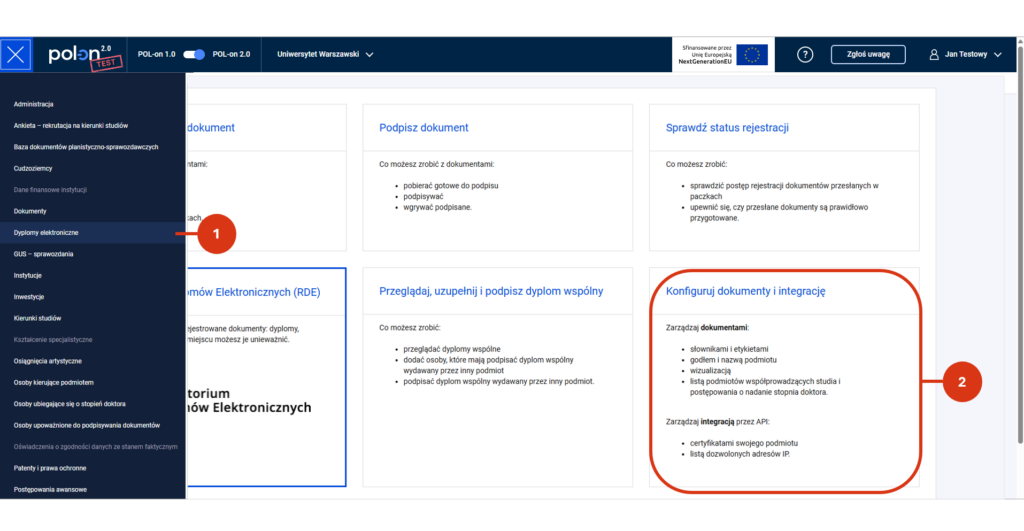
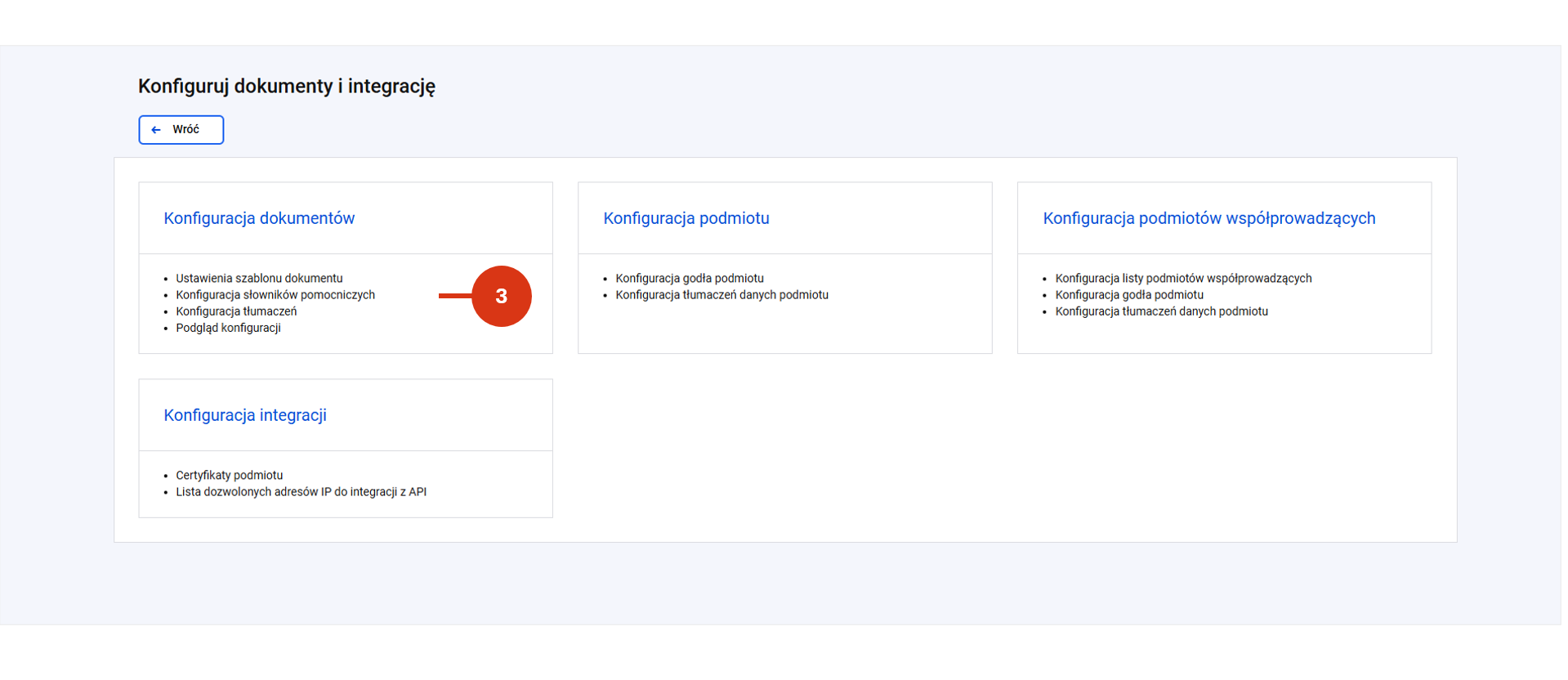
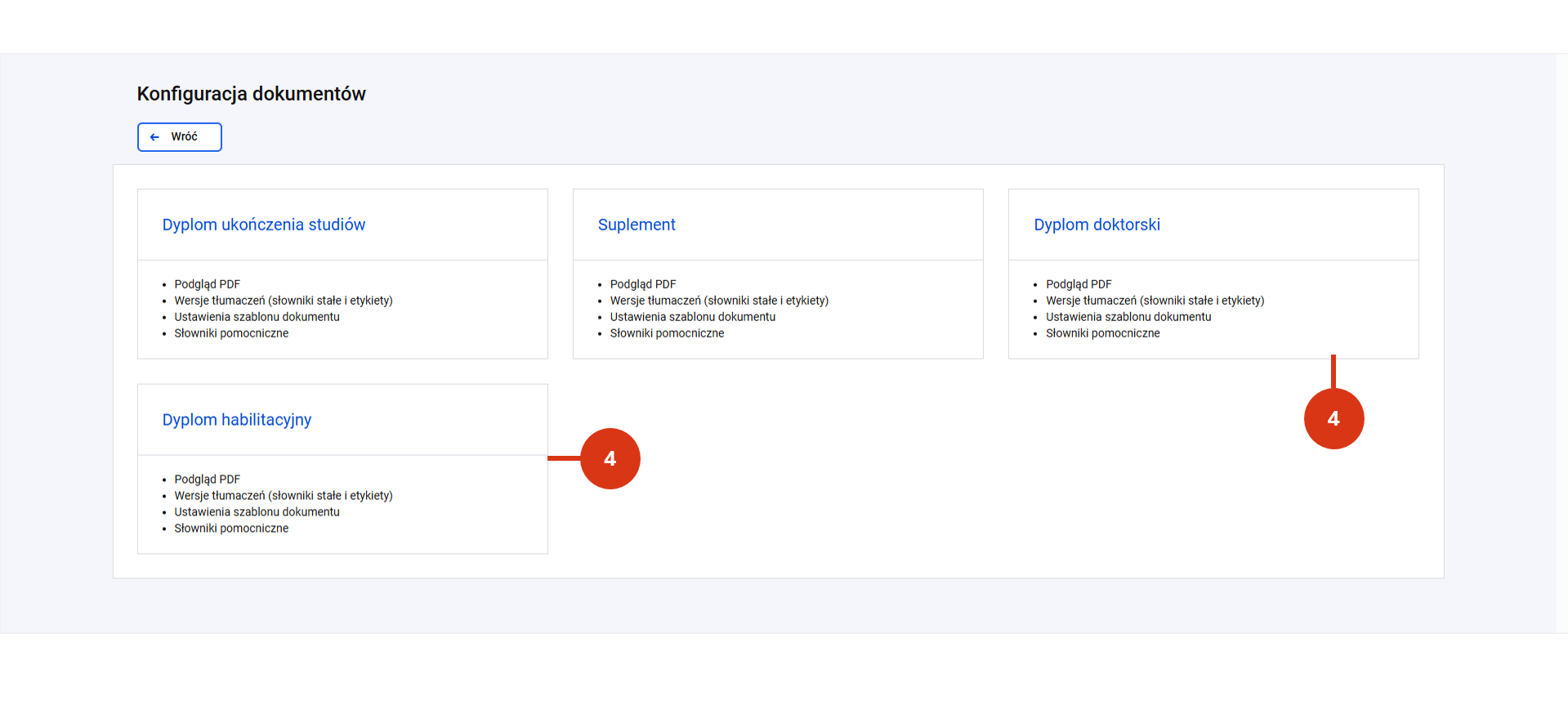
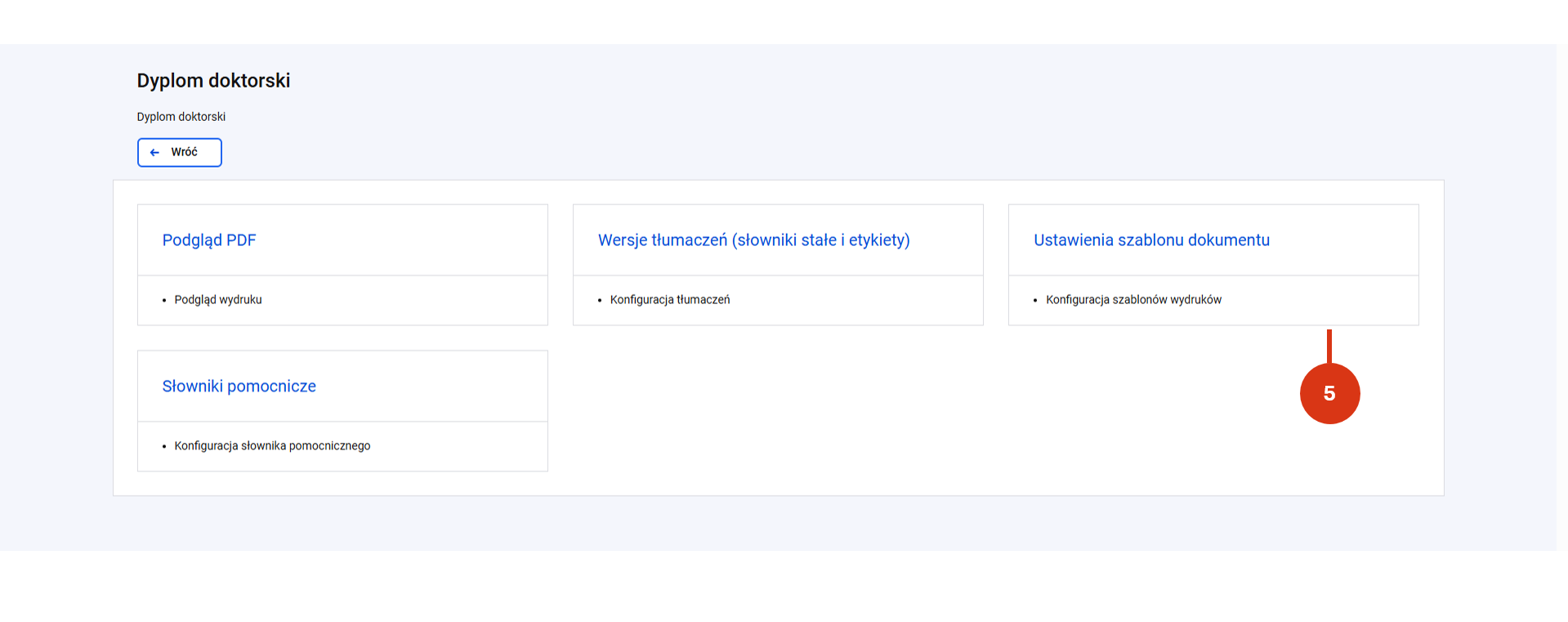
W kolejnym kroku kliknij w kafel „Konfiguracja dokumentów” [3], a następnie w „Dyplom doktorski” lub „Dyplom habilitacyjny” [4]. Przejdź do ustawień szablonu dokumentu [5].
Możesz:
- przeglądać istniejące szablony
- dodawać / edytować / usuwać / archiwizować szablony
- zatwierdzać szablony
- ustawić szablon jako domyślny.
Dodanie szablonu dyplomu
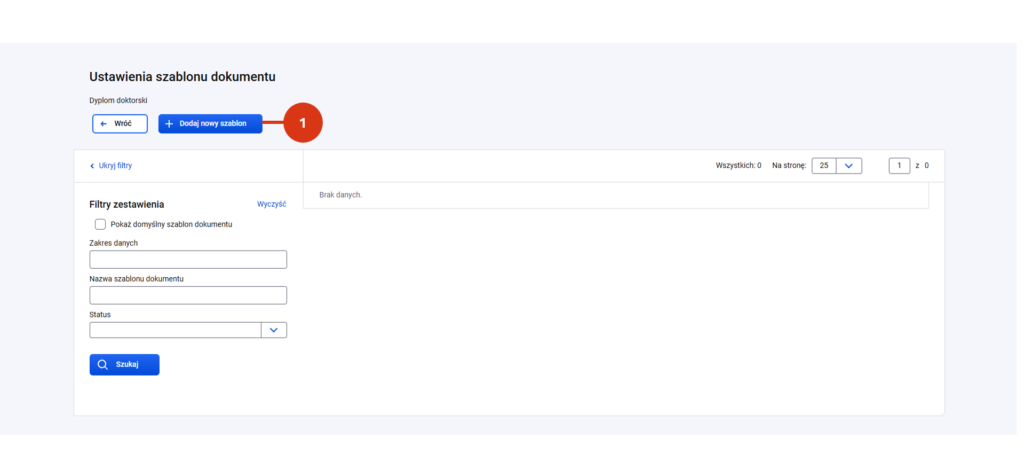
Aby dodać nowy szablon dla dyplomu kliknij „+ Dodaj nowy szablon” [1].
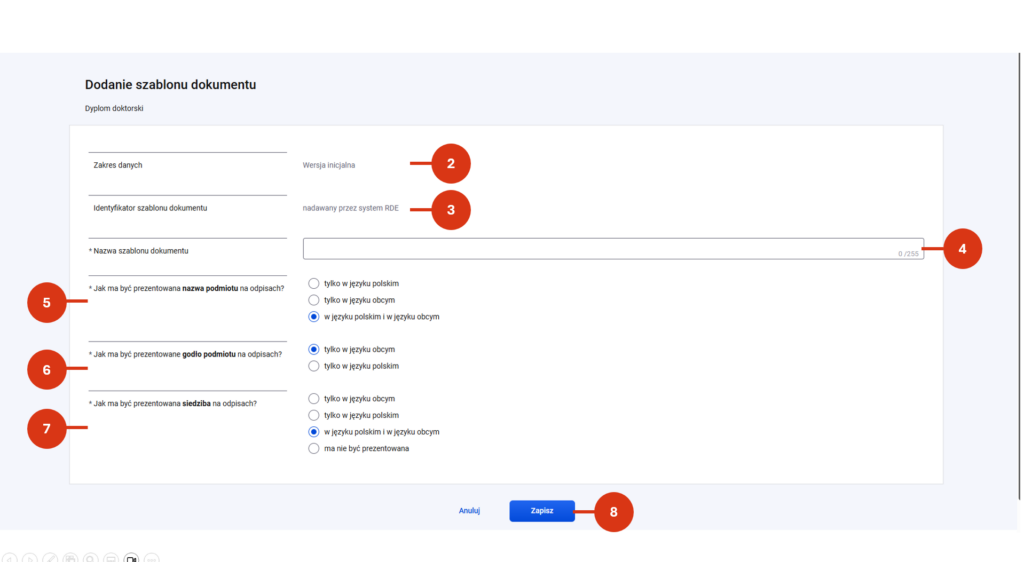
System uzupełni automatycznie pola:
- zakres danych [2]
- identyfikator szablonu dokumentu [3].
Wprowadź:
- nazwę szablonu dokumentu [4]
Nazwa szablonu dokumentu musi być unikalna w ramach danego zakresu danych.
Nie będziesz mógł utworzyć dwóch szablonów o identycznych parametrach (różniących się tylko nazwą)!
Następnie zaznacz:
- Jak ma być prezentowana nazwa podmiotu na odpisach? [5]
- Jak ma być prezentowane godło podmiotu na odpisach? [6]
- Jak ma być prezentowana siedziba na odpisach? [7]
Na koniec zapisz formularz [8].
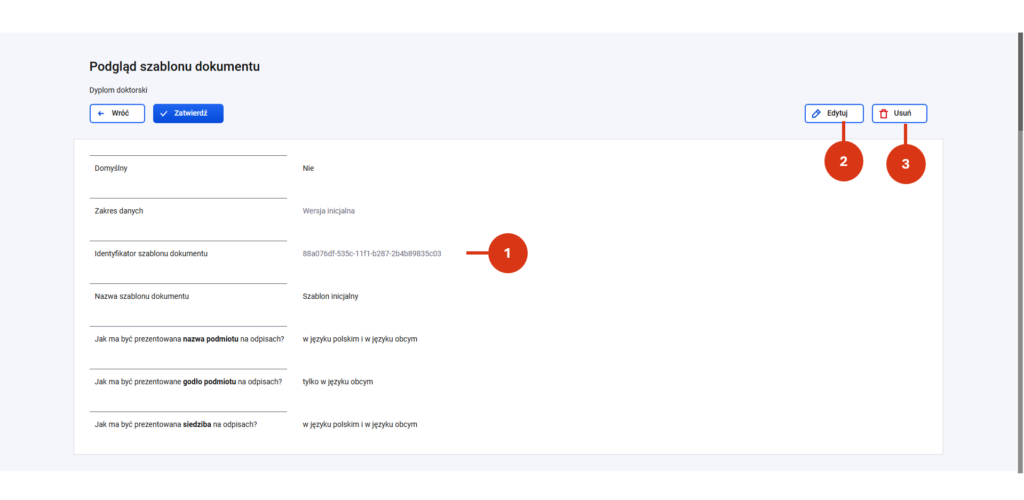
Po zapisie zobaczysz podgląd z wybranymi parametrami generowania dyplomów elektronicznych i odpisów do tych dyplomów z uzupełnionym przez RDE unikatowym identyfikatorem szablonu [1].
Zapisany szablon możesz:
- edytować [2]
- usunąć [3]
- zatwierdzić.
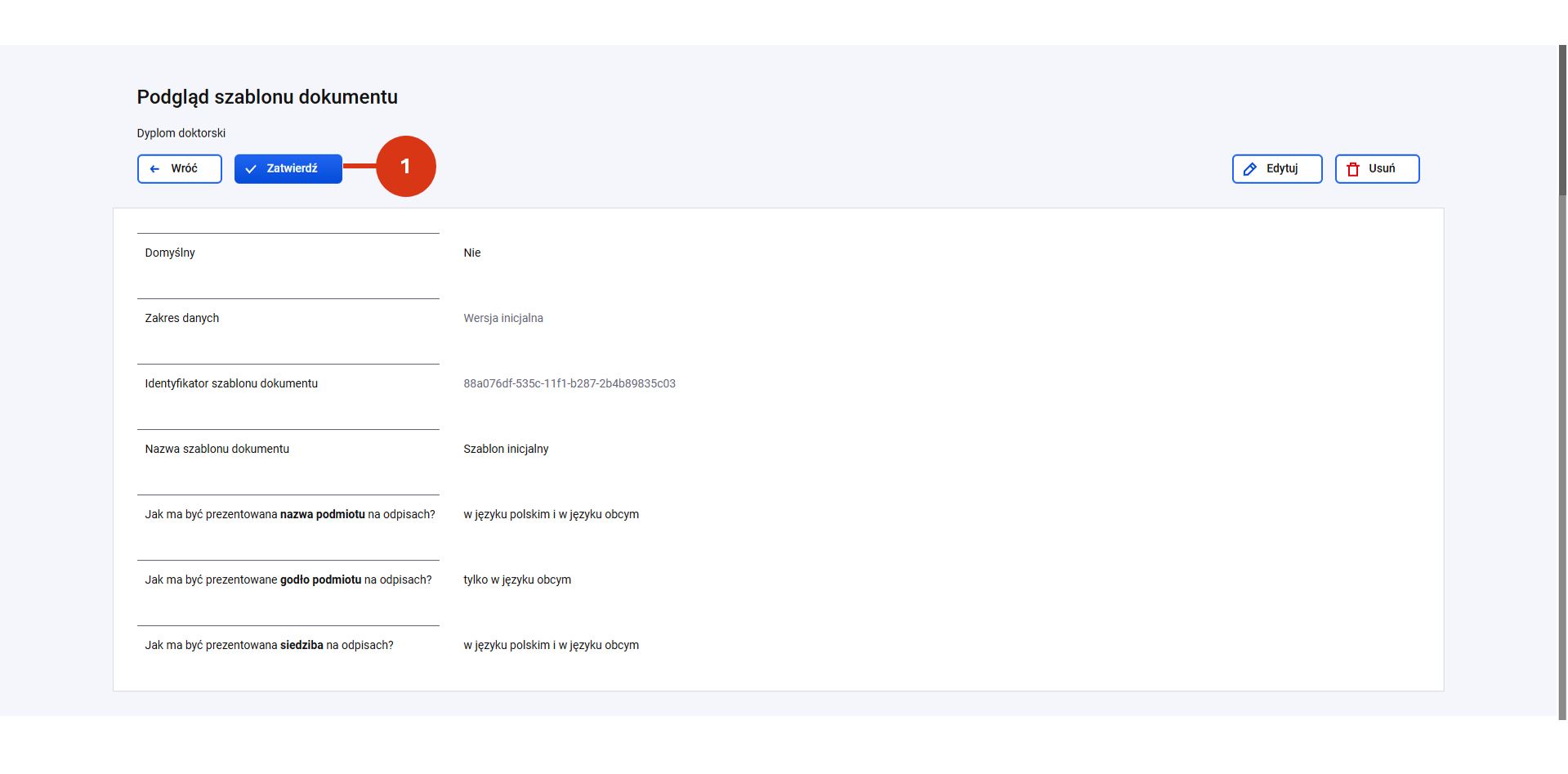
Aby zatwierdzić szablon kliknij w przycisk „Zatwierdź” [1], a następnie wprowadźtoken autoryzacyjny [2] i potwierdź [3].
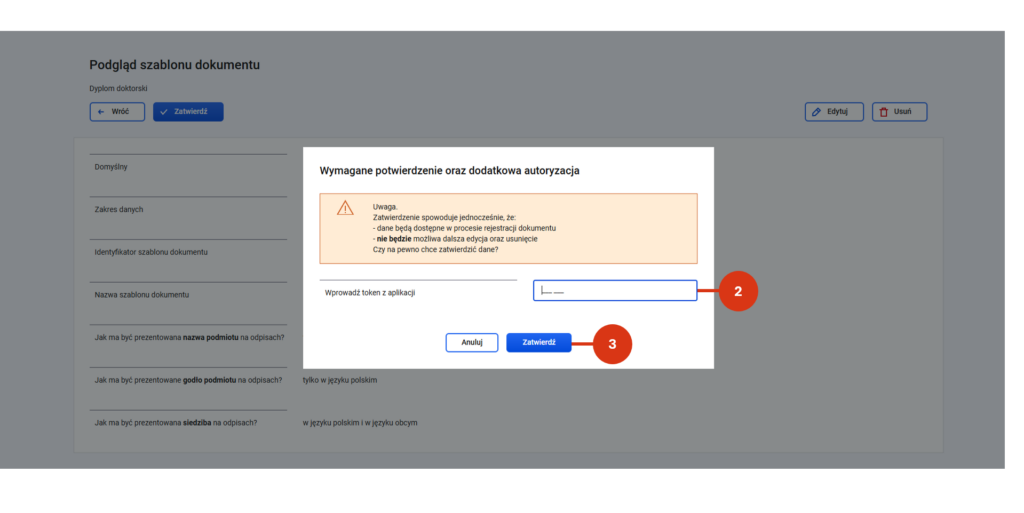
Po zatwierdzeniu:
- szablon otrzymuje status Zatwierdzony,
- nie można go już edytować ani usuwać,
- staje się dostępny podczas rejestracji dokumentów.
Ustawienie szablonu jako domyślny
Szablon dyplomu o statusie „Zatwierdzony”, możesz ustawić jako domyślny. W tym celu kliknij „Ustaw jako domyślny” [1]. Wprowadź token z aplikacji [2] i potwierdź [3].
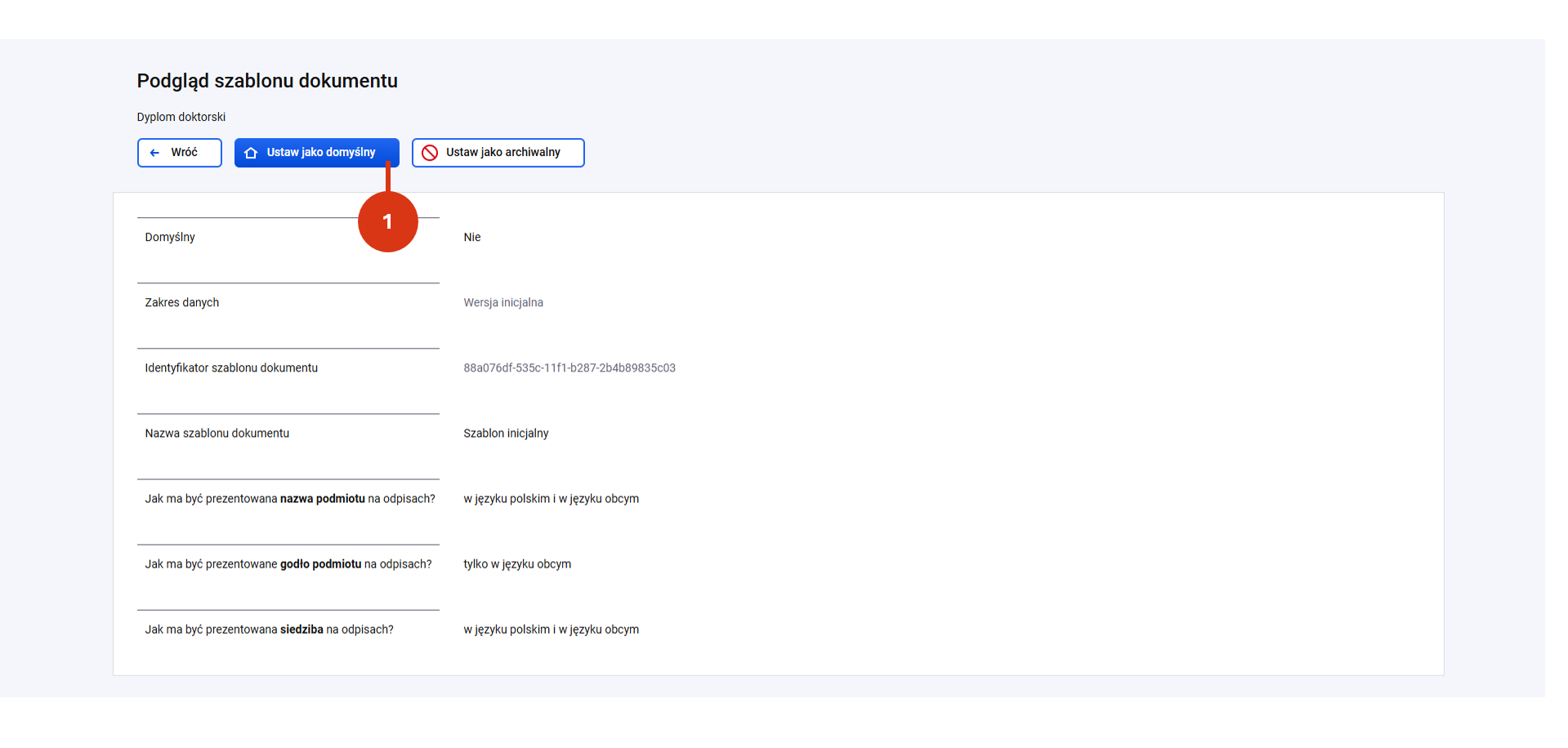
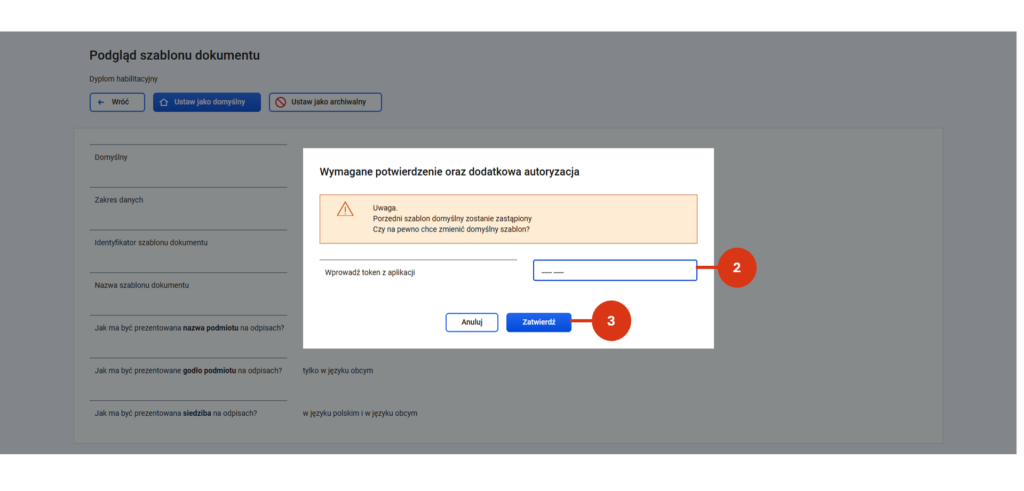
Ustawienie domyślności szablonu oznacza, że przy tworzeniu dokumentu w POL-on będzie on domyślnie wstawiany w polu określającym szablon dokumentu.
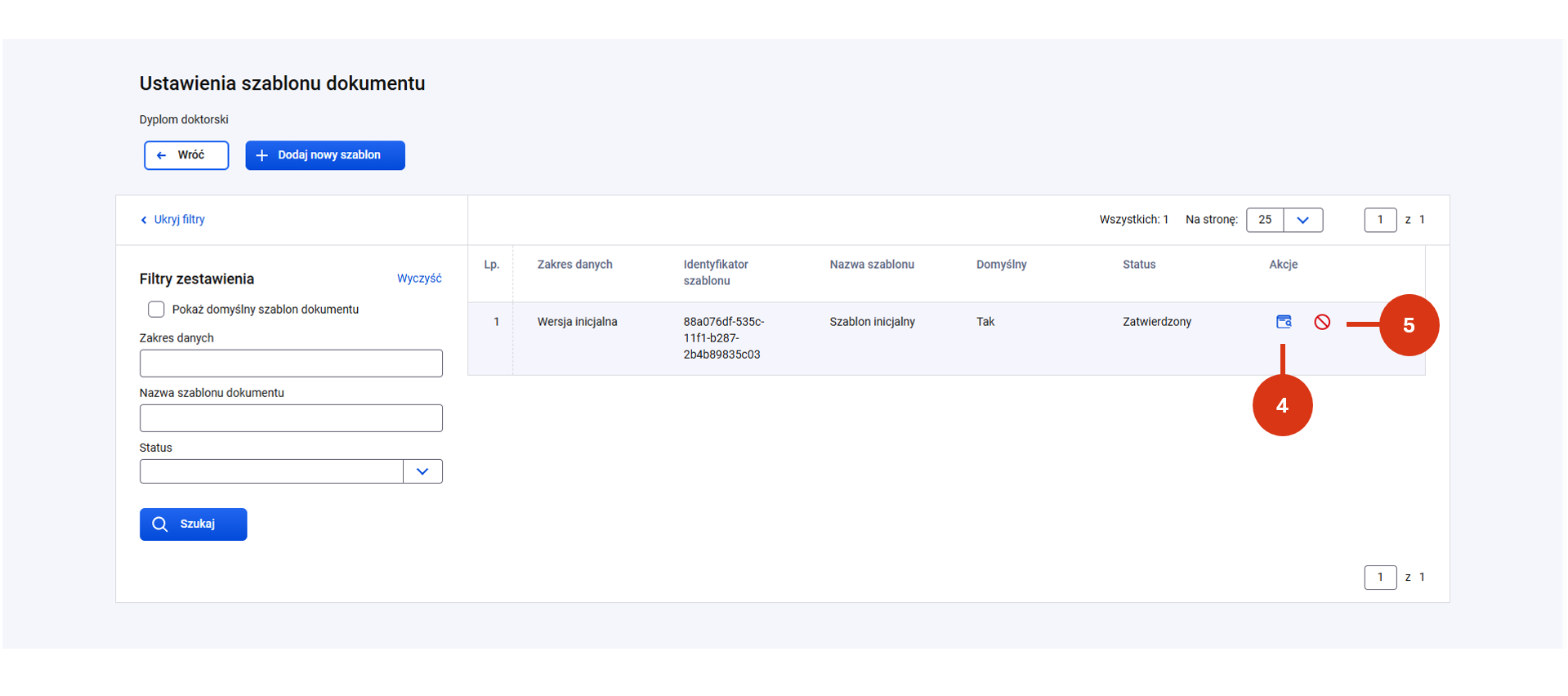
Po ustawieniu szablonu jako domyślny możesz
- podejrzeć jego ustawienia [4]
- ustawić szablon jako archiwalny [5].
Lista szablonów
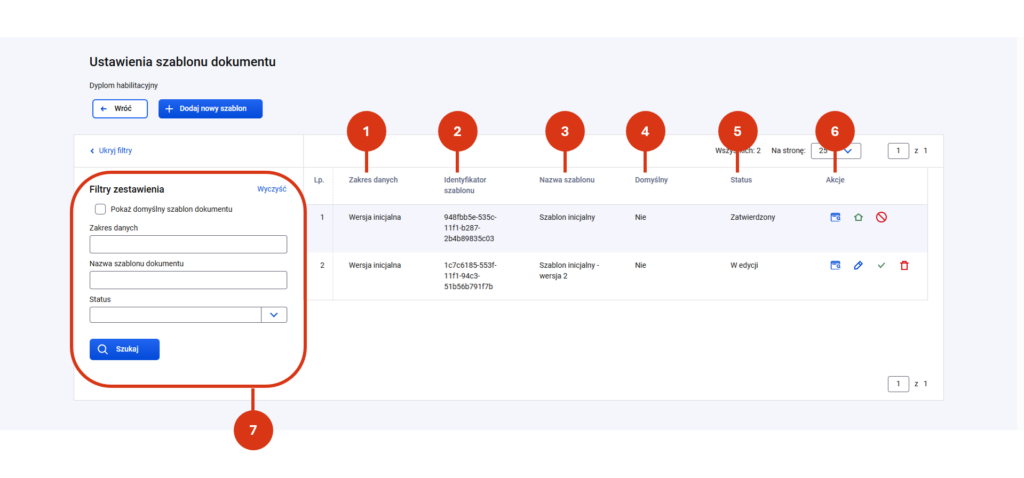
Widok listy szablonów (bez względu na typ dokumentu) zawiera:
- zakres danych [1]
- identyfikator szablonu (UUID) [2]
- nazwa szablonu [3]
- informacja czy szablon jest domyślny [4]
- status szablonu [5]
- dostępne akcje (np. podgląd, edycja lub zatwierdzenie) [6]
Dodane szablony możesz filtrować po [7]:
- nazwie szablonu
- zakresie danych
- statusie
- szablonie domyślnym.
Statusy szablonów
Każdy szablon posiada status, który określa jego dostępność:
- W edycji
- Zatwierdzony
- Archiwalny.
Szablon o statusie „W edycji”:
- jest tworzony lub zmieniany
- można go edytować lub usunąć
Szablon o statusie „Zatwierdzony”:
- jest aktywny
- może być używany przy rejestracji dokumentów
- nie można go już edytować ani usuwać
Szablon o statusie „Archiwalny”:
- nie jest dostępny przy tworzeniu nowych dokumentów
- pozostaje w systemie dla dokumentów już zarejestrowanych.