W tym wpisie dowiesz się, do czego służą i jak skonfigurować słowniki pomocnicze.
Słowniki pomocnicze
- ułatwiają i przyspieszają wprowadzanie danych podczas dodawania dokumentów w systemie.
Dzięki nim użytkownik nie musi za każdym razem ręcznie wpisywać powtarzalnych treści – może wybrać gotową pozycję ze słownika.
- działają jako podpowiedzi w formularzach i mogą być tworzone oraz edytowane przez podmiot.
Można przygotować kilka różnych wersji treści dla tego samego pola, np. osobne wpisy dla różnych typów studiów, kierunków lub języków dokumentu. Po wybraniu pozycji ze słownika system automatycznie uzupełnia pełną treść pola, którą użytkownik może dodatkowo zmienić przed zapisaniem dokumentu.
- są dostępne dla wybranych typów dokumentów i pól określonych przez system,
- nie służą do walidacji danych,
- mogą być w dowolnym momencie edytowane lub rozbudowywane przez podmiot.
Ścieżka dostępu
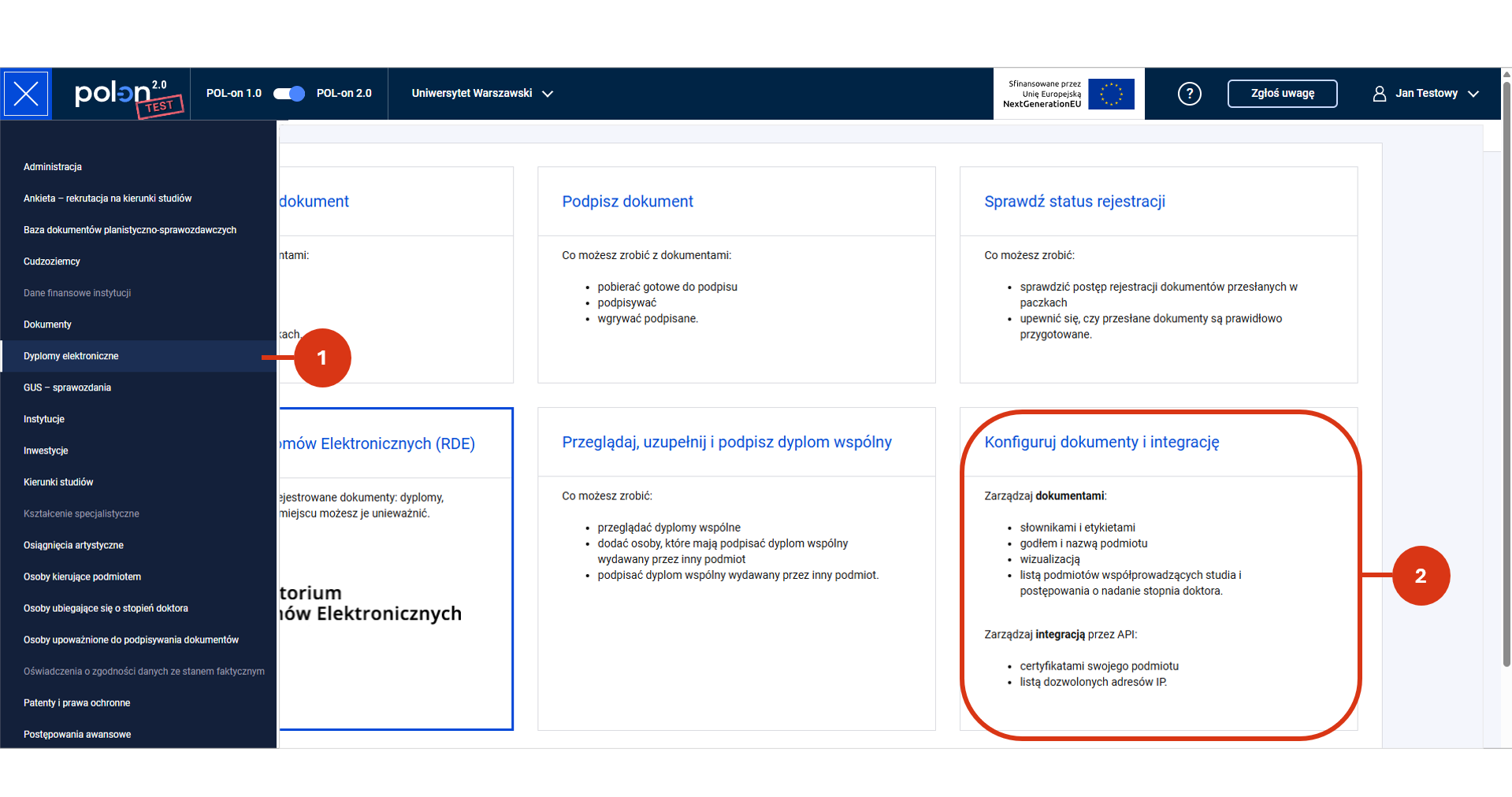
Zaloguj się do POL-on 2.0. i wybierz moduł „Dyplomy elektroniczne” [1]. Następnie kliknij w kafel „Konfiguruj dokumenty i integrację” [2].
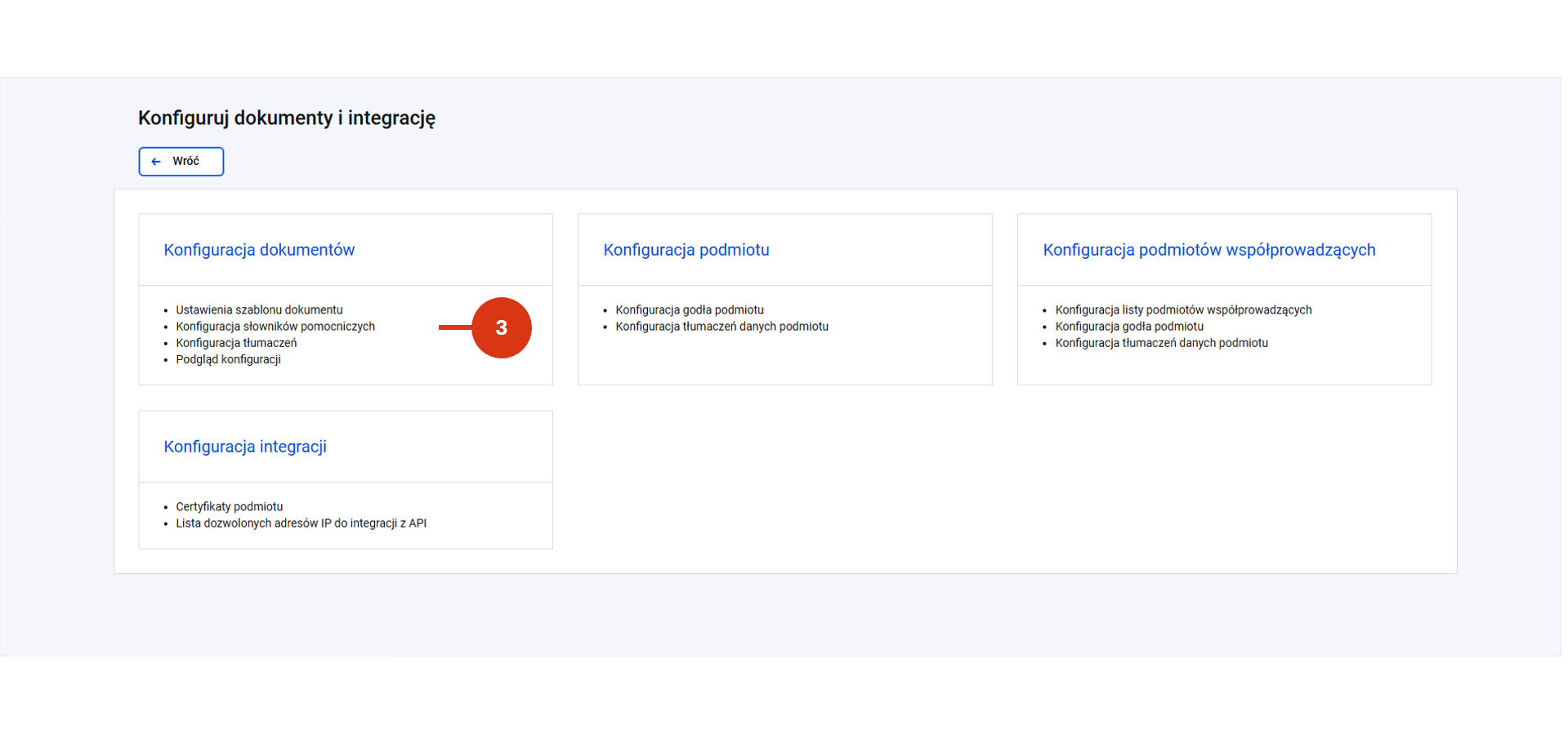
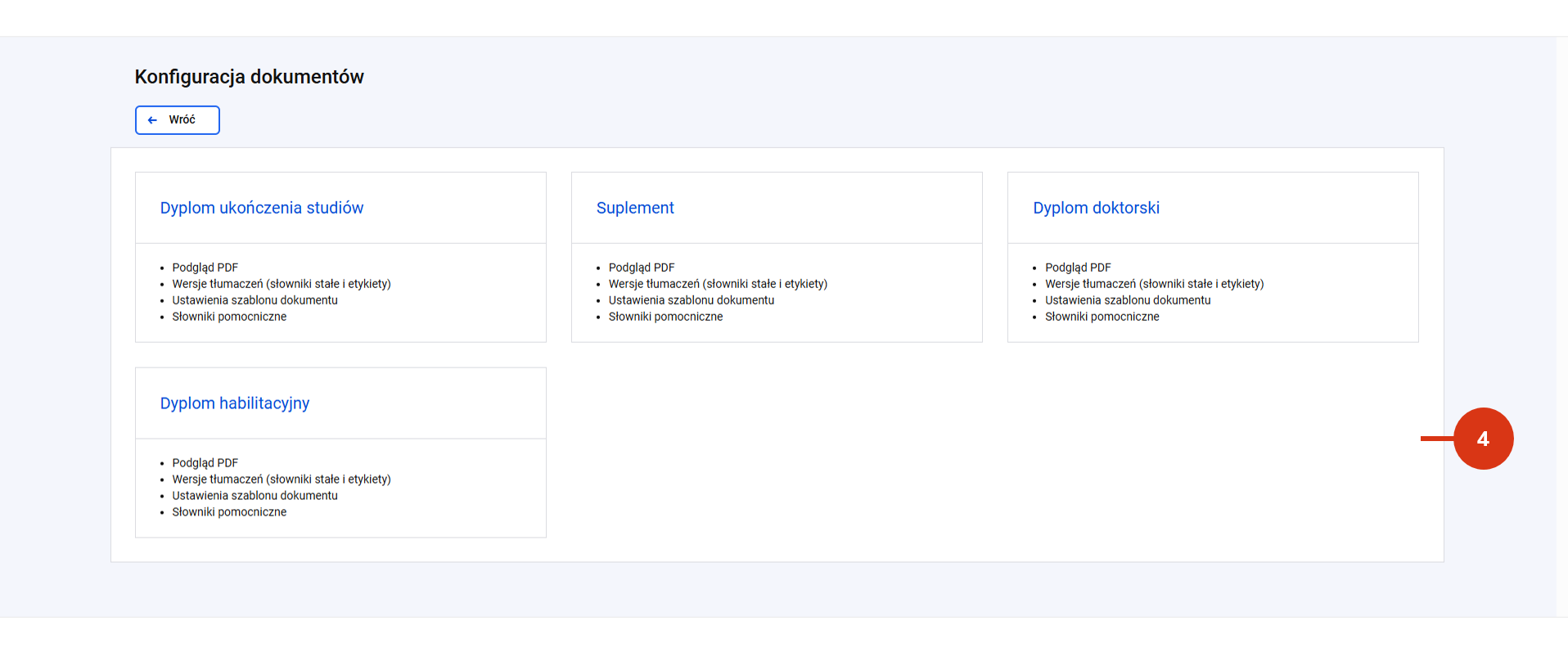
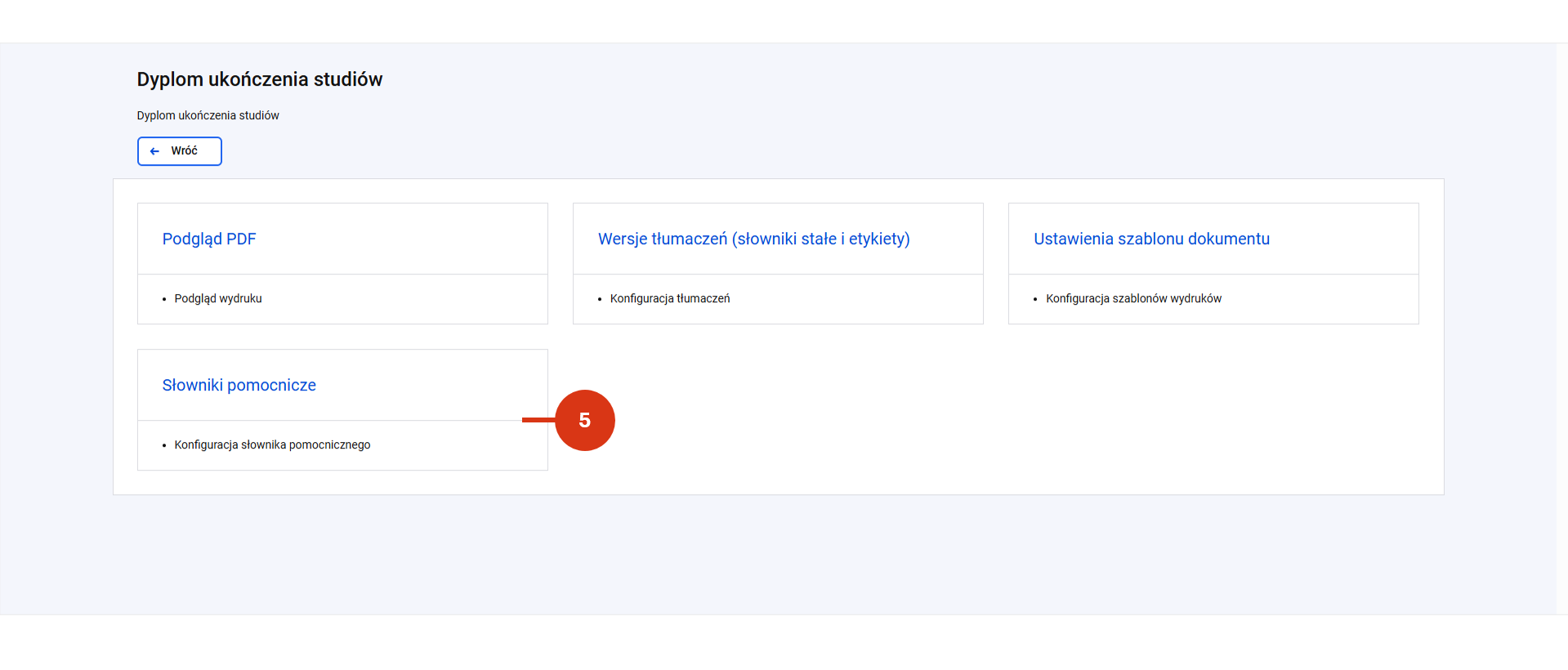
Wybierz „Konfiguracja dokumentów” [3] oraz dokument, dla, którego konfigurujesz tłumaczenie [4], np. dyplom ukończenia studiów. Przejdź do zestawienia „Słowniki pomocnicze” [5].
Dostęp do modułu mają osoby z rolą:
– INST_ADM_RDE – w uczelniach
– INST_NAUK_RDE_ADM – w instytutach naukowych
– FED_RDE_ADM – w federacjach.
Dodanie słowników pomocniczych w języku polskim
Przy pierwszej konfiguracji lista słowników pomocniczych jest pusta. Przy dodaniu nowej wersji obligatoryjnie zostanie utworzona wersja polska.
Dodatkowo administrator RDE może utworzyć wersje w innych językach – dla dokumentów w nich wydawanych.
(Na zrzutach znajdziesz konfigurację słowników pomocniczych na przykładzie suplementu).
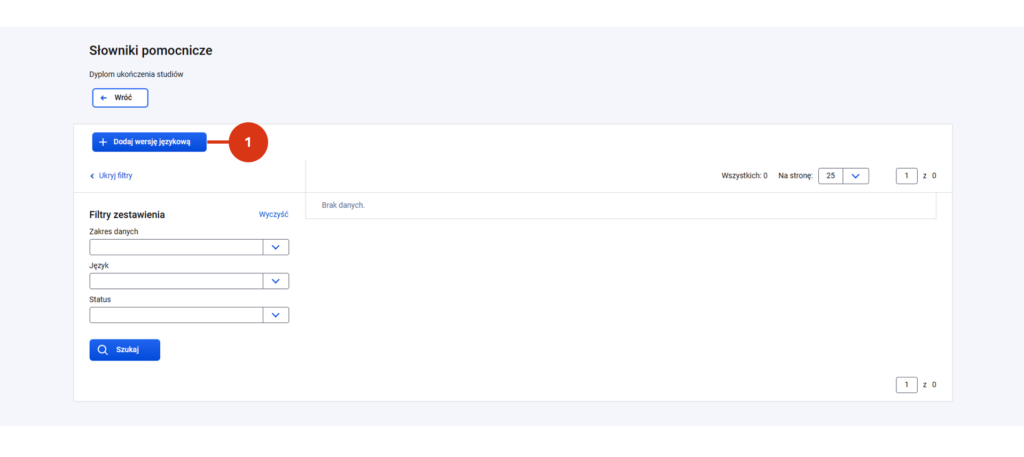
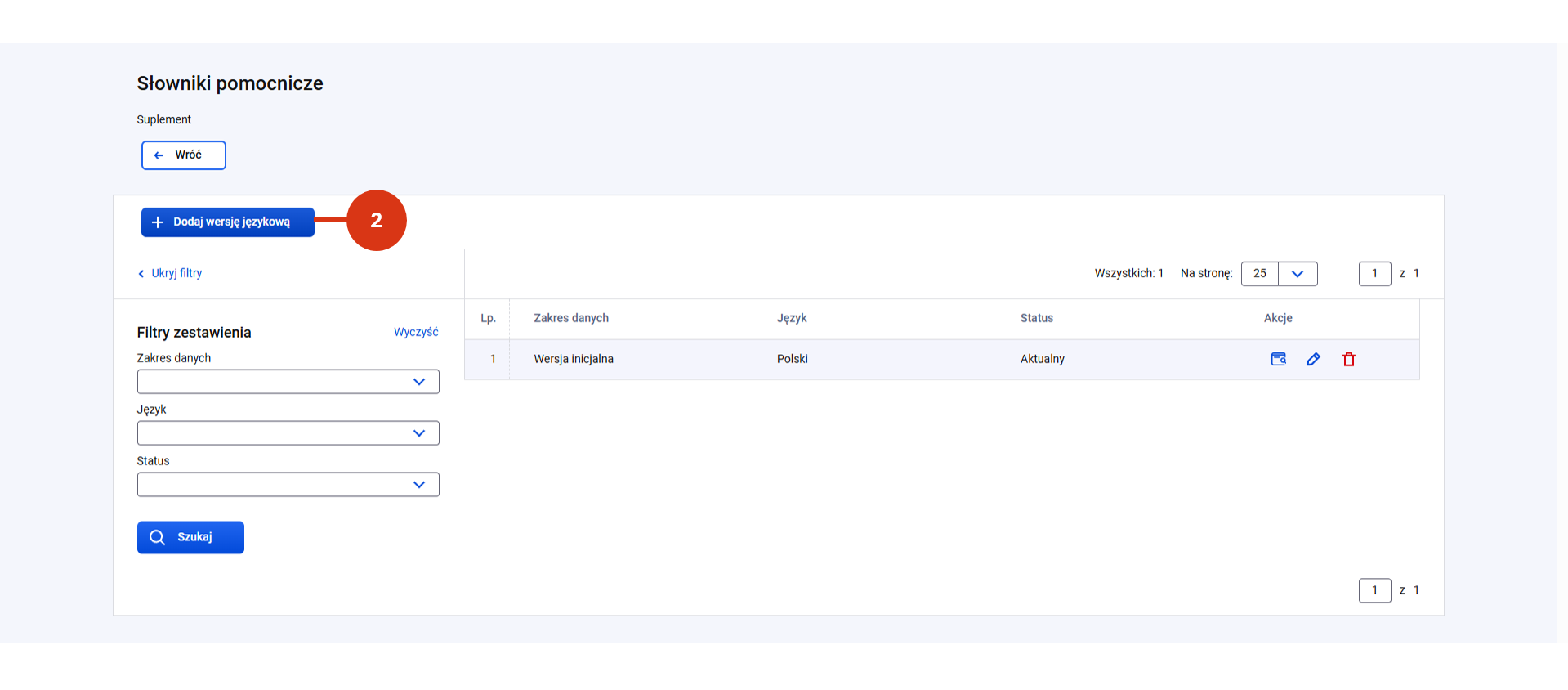
Aby dodać słowniki pomocnicze kliknij „+Dodaj wersję językową” [1].
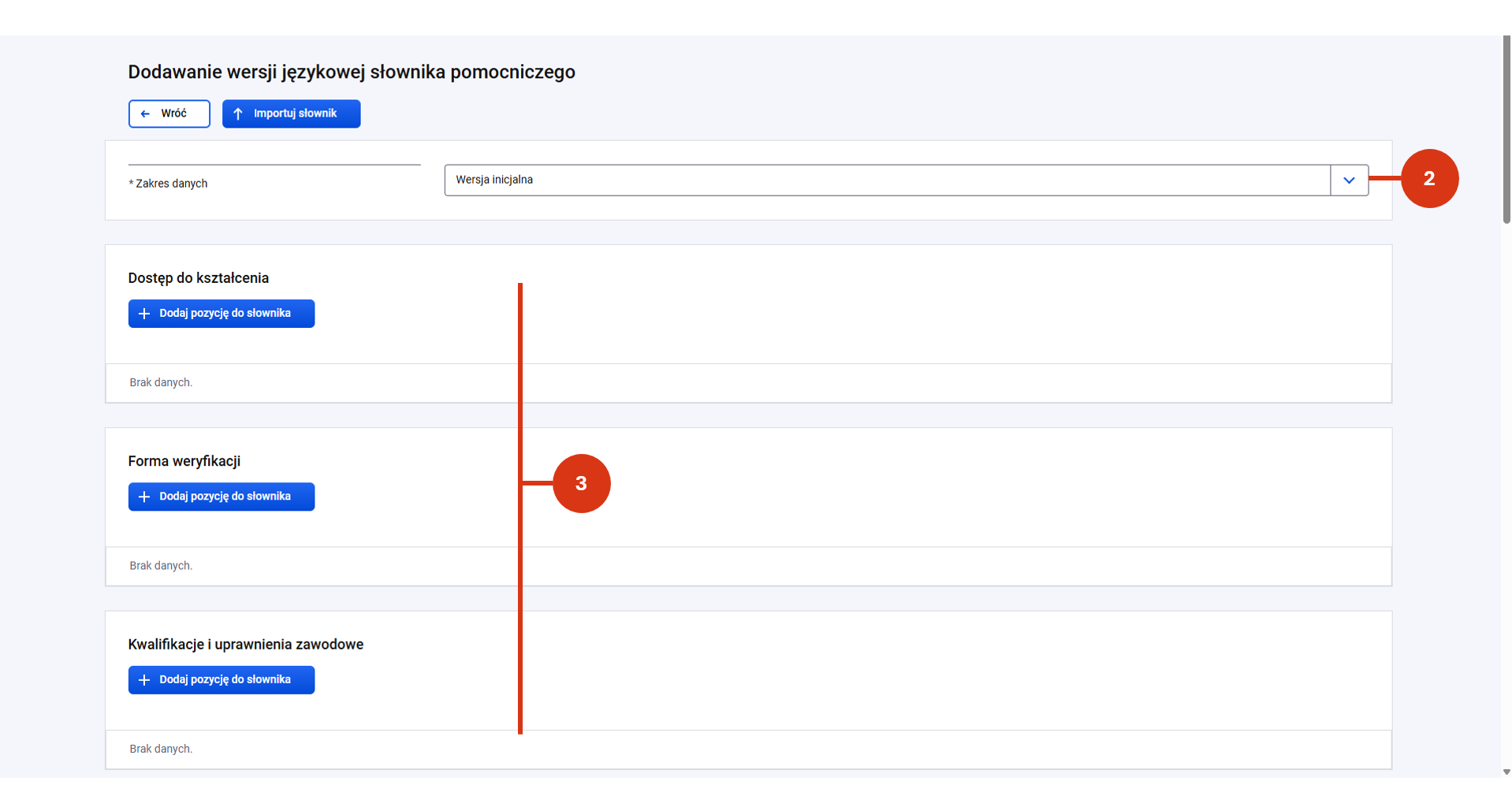
Z rozwijanej listy wybierz zakres danych [2], dla której tworzysz słownik. Spowoduje to pojawienie się przycisków do tworzenia słownika lub słowników. Lista dostępnych słowników pomocniczych zależy od wybranego typu dokumentu.
Możesz utworzyć słowniki pomocnicze dla następujących sekcji suplementu do dyplomu:
- Dostęp do kształcenia
- Forma weryfikacji
- Kwalifikacje i uprawnienia zawodowe
- Ocena
- Organ podejmujący uchwałę
- Skala ocen
- Typ zajęć
- Warunki przyjęcia na studia
- Wyjaśnienie skrótów
- Wynik ukończenia studiów
- Źródła informacji.
Aby dodać wartości słownikowe do wybranej sekcji, kliknij „+ Dodaj pozycję do słownika” [3].
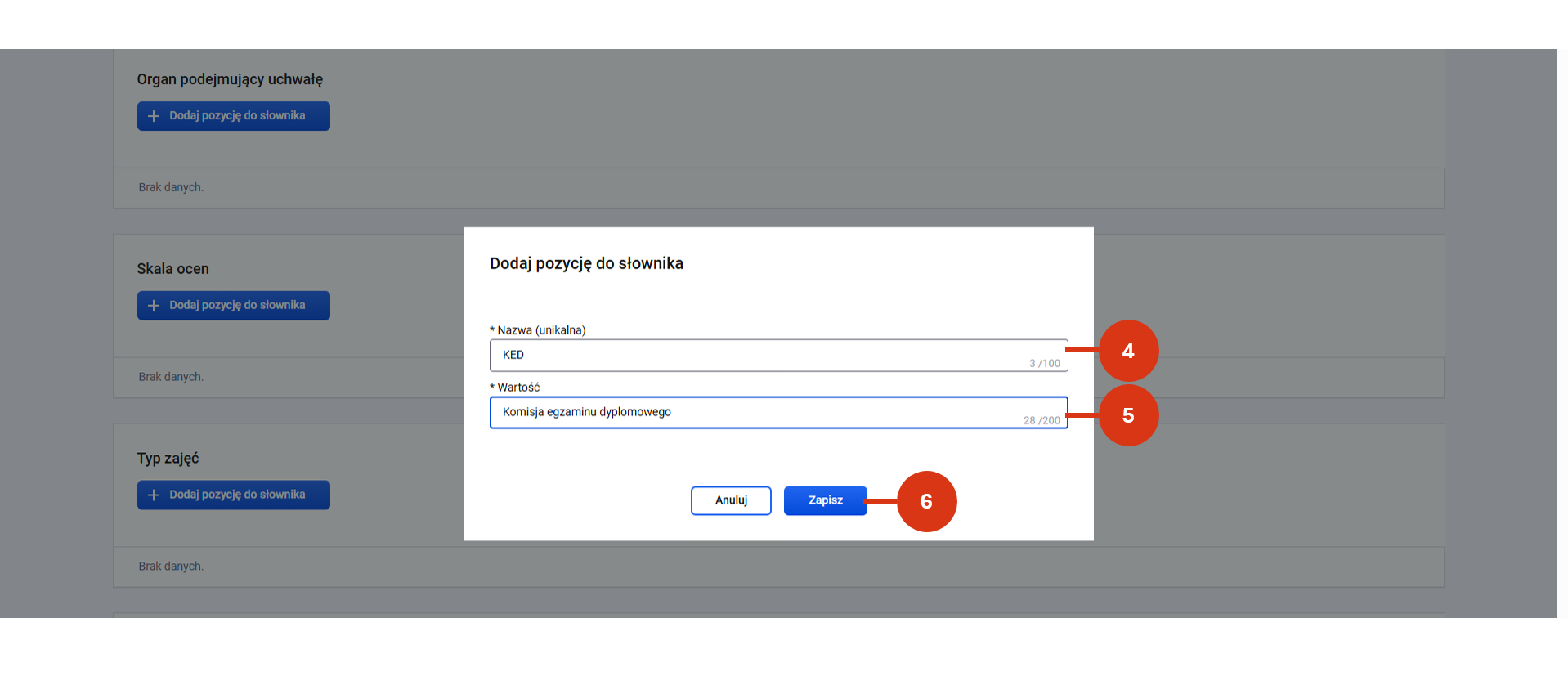
Uzupełnij pola:
- „Nazwa (unikalna)” [4] – jest niewidoczne na suplemencie, ale widoczna dla użytkownika.
Po dodaniu nazwy pozycji słownikowej nie będziesz mógł jej edytować!
- „Wartość” [5] – jest widoczna na suplemencie.
Kliknij „Zapisz” [6].
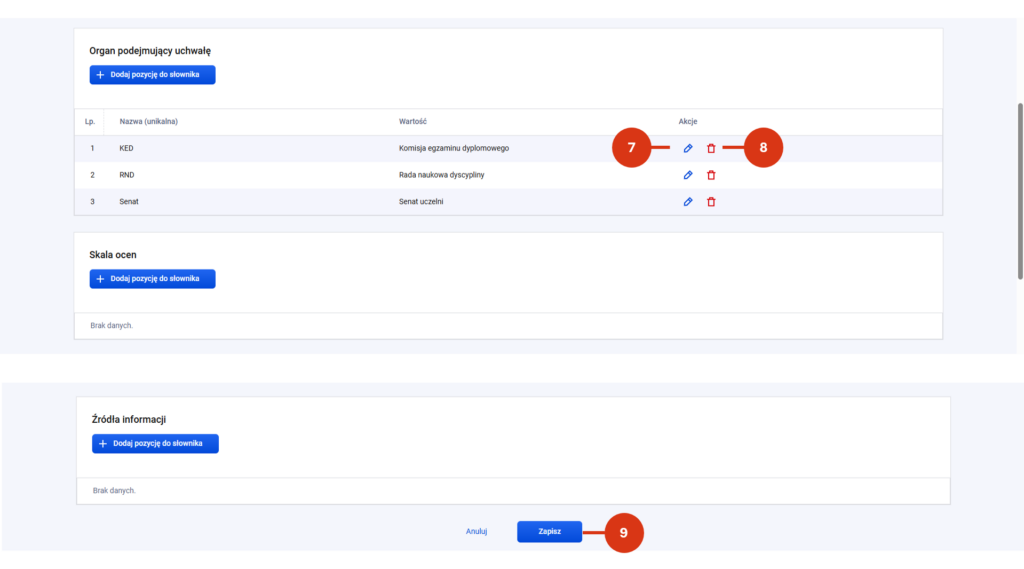
Po zapisie wartości słownikowej możesz ją:
- edytować [7]
- usunąć [8].
Po dodaniu pozycji słownikowych do wybranych sekcji dokumentu zapisz całość przyciskiem na dole ekranu [9].
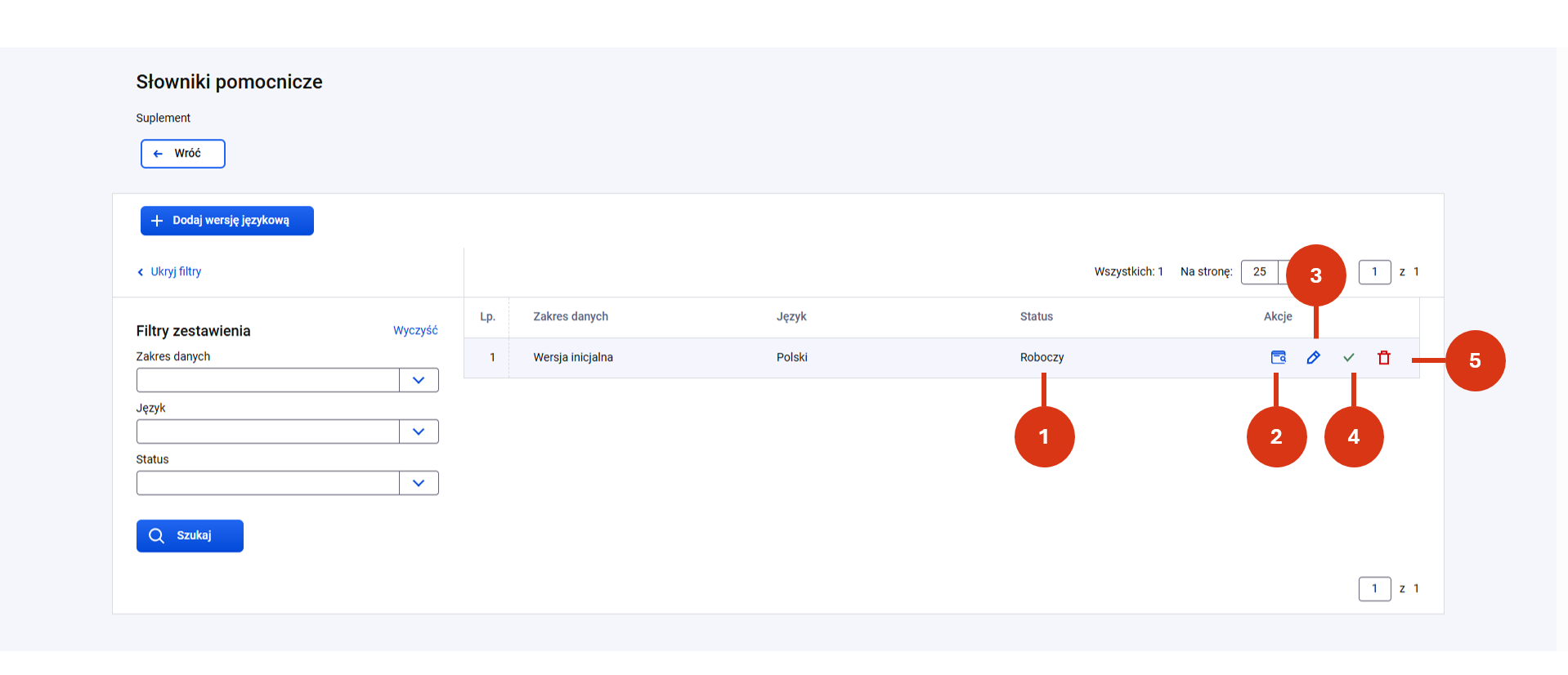
Dodana wersja słowników w języku polskim będzie miała status „Roboczy” [1].
Możesz ją:
- Podejrzeć [2]
- Edytować [3]
- Zatwierdzić [4]
- Usunąć [5].
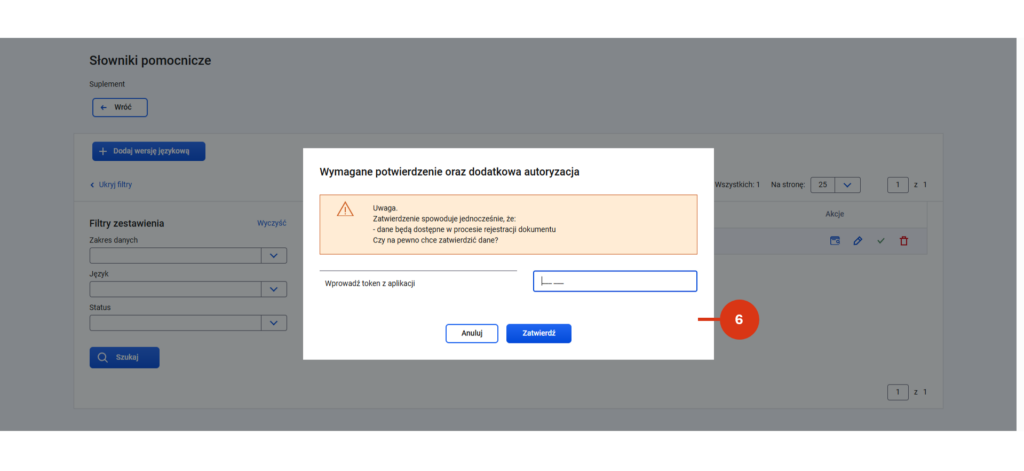
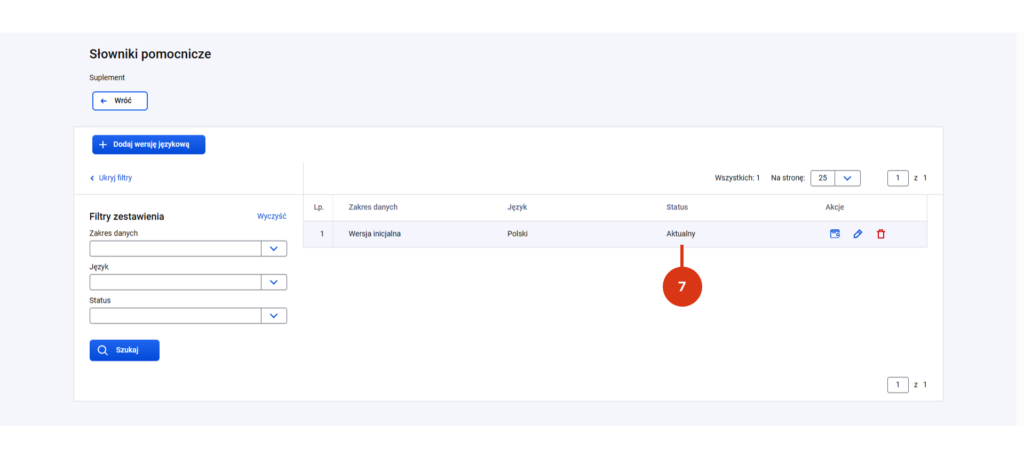
Zatwierdzenie wymaga autoryzacji tokenem [6]. Po zatwierdzeniu status wersji zmieni się na „Aktywny” [7].
Dodanie tłumaczenia słownika pomocniczego
Jeśli podmiot wydaje dokumenty w innych językach niż polski, dodaj tłumaczenia utworzonego słownika pomocniczego.
Tłumaczenie może być dodane do zatwierdzonego słownika pomocniczego w języku polskim.
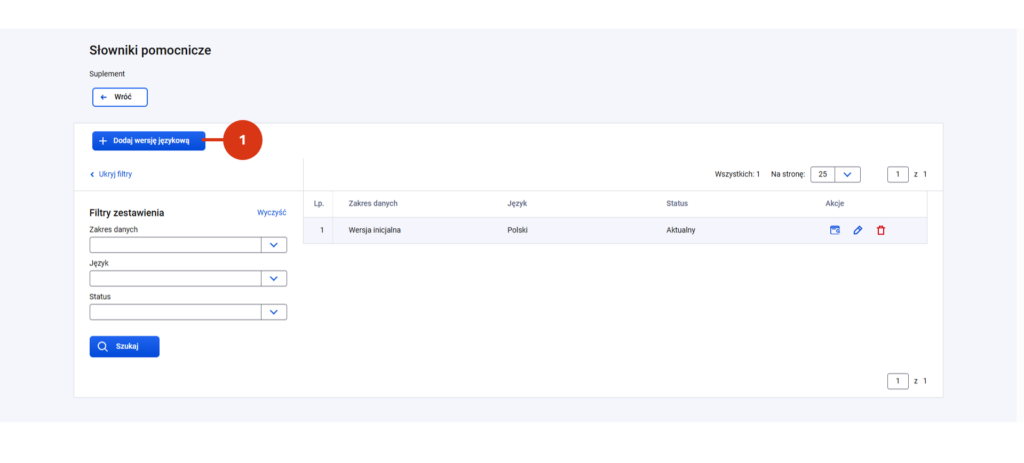
Kliknij „+ Dodaj wersję językową” [1].
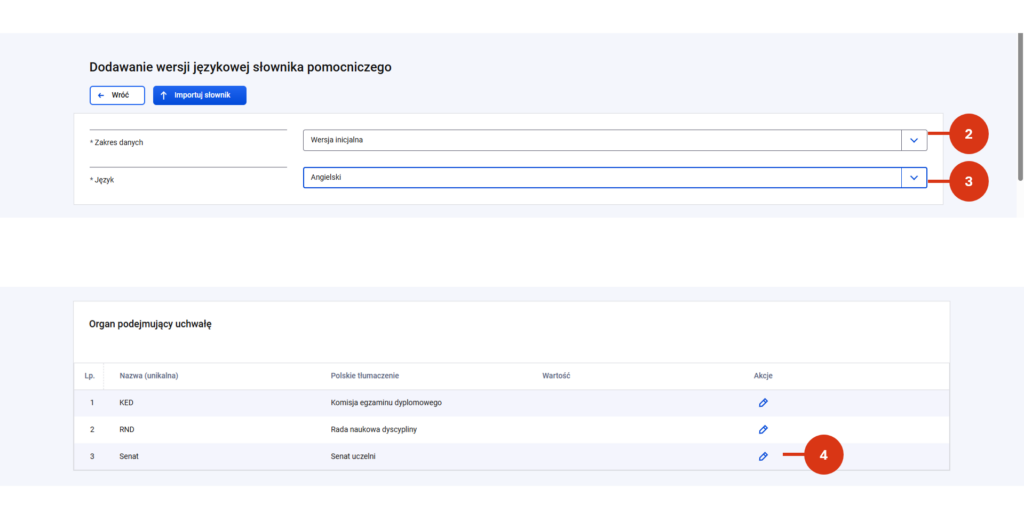
Wskaż „Zakres danych” [2] oraz „Język” słownika [3].
W sekcji z wprowadzonymi polskimi tłumaczeniami, kliknij w ikonę edycji przy danej pozycji słownikowej [4].
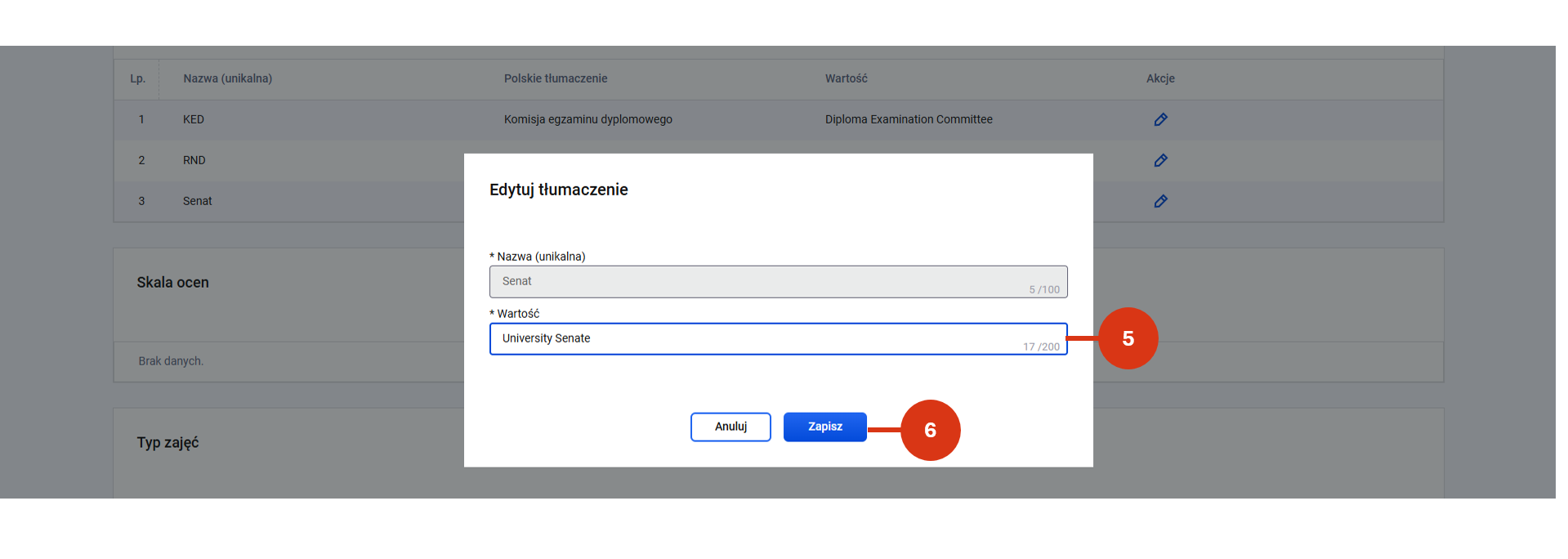
W pole „Wartość” wpisz tłumaczenie rekordu na wybrany język [5] i kliknij „Zapisz” [6].
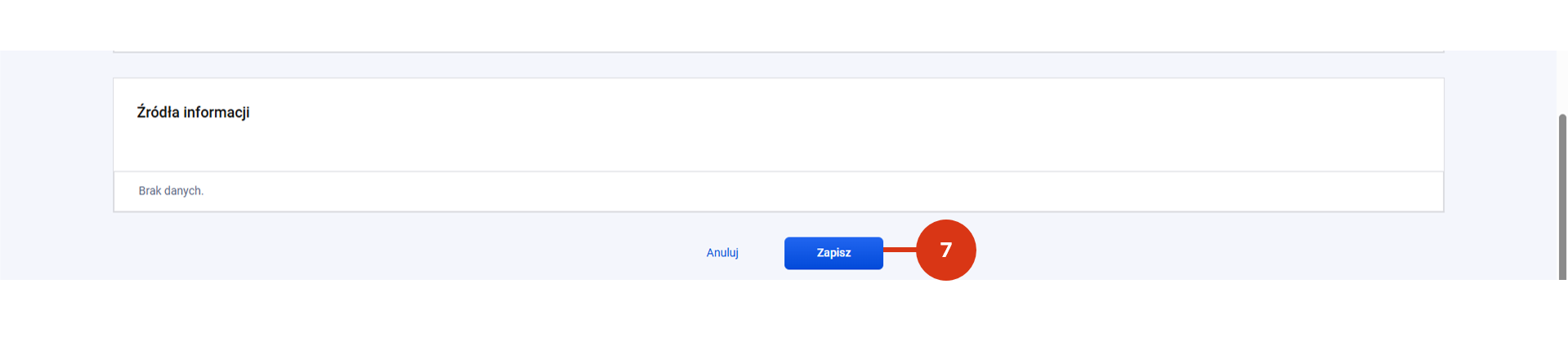
Po dodaniu tłumaczeń w wersji językowej słownika pomocniczego zapisz zmiany przyciskiem na dole strony [7].
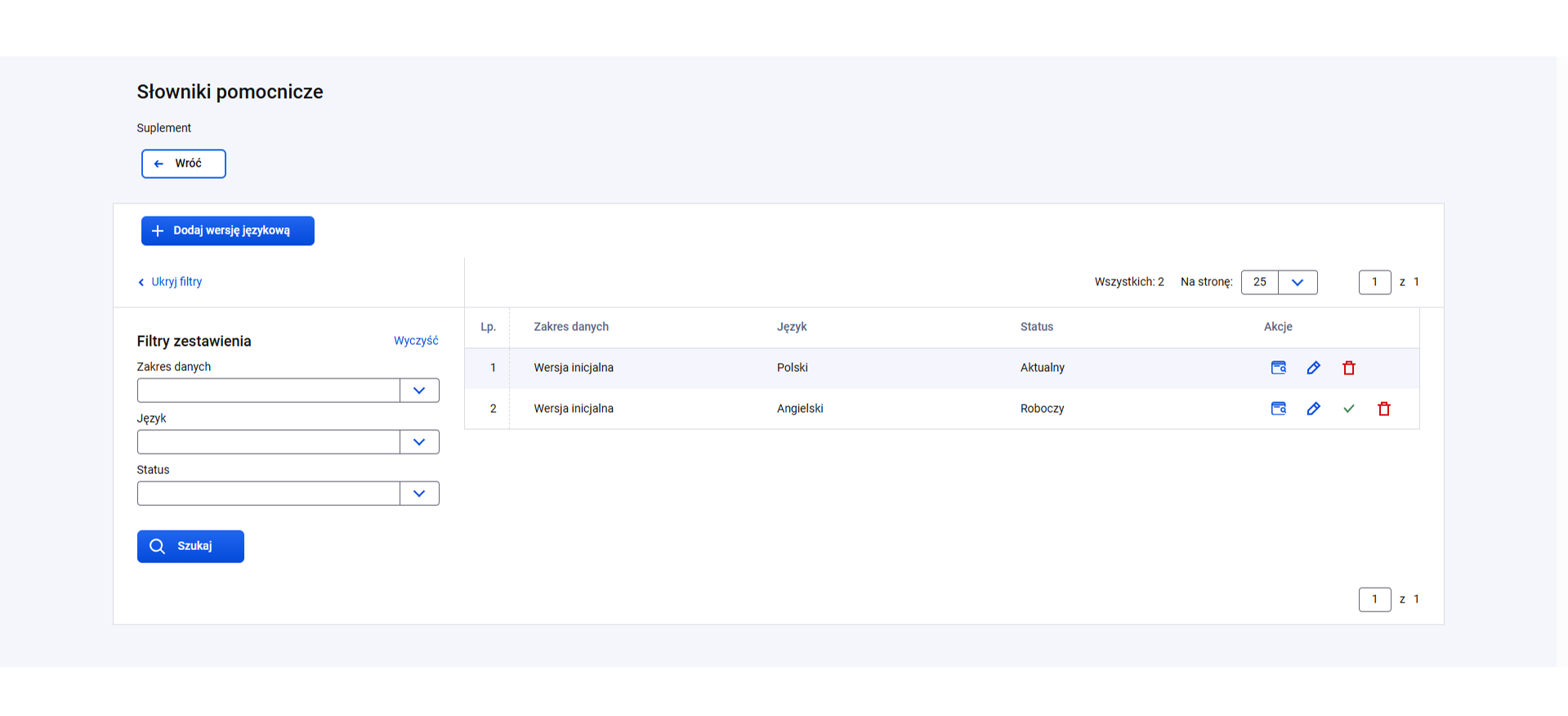
Na liście wersji zobaczysz utworzoną wersję językową, analogicznie – jak w wersji polskiej, możesz ją podejrzeć, edytować, zatwierdzić lub usunąć.
Dodanie słowników pomocniczych do różnych typów dokumentów jest analogiczne, różni się jedynie sekcjami widocznymi na dokumencie.
Uzupełnianie słownika poprzez import z pliku
Pola sekcji można zasilić danymi ze specjalnie przygotowanego pliku w formacie .json.
Jeśli chcesz skorzystać z zasilenia słowników przez import pliku:
- przygotuj własną wersję polskiego słownika zgodnie ze strukturą słownika importu (opisaną poniżej) i dodaj polską wersję językową lub
- jeśli wcześniej wprowadziłeś słownik pomocniczy w języku polskim, skorzystaj z opcji pobrania pliku w języku polskim (w celu przetłumaczenia) i dodaj jego przetłumaczoną wersję.
Struktura plików importu
Plik importu to zbiór słowników (mapa kodów → wartości tekstowych) wykorzystywany do generowania dyplomów w języku polskim i językach obcych. Jego struktura jest bardzo uporządkowana i powtarzalna, dzięki czemu łatwo go wykorzystać. Plik składa się z sekcji słowników, a każda sekcja zawiera:
- klucz techniczny (kod) – używany w systemie
- wartość tekstową (w języku polskim lub tłumaczenie np. na niemiecki) – wyświetlaną na dokumencie
Schemat wygląda tak:
{
"Nazwa słownika": {
"kod": "wartość do wyświetlenia"
}
}
Jeśli w słowniku jest więcej niż jedna wartość (liczba wartości w słowniku nie jest ograniczona liczbowo) lub brak w nim wartości:
{
"słownik z trzema wartościami": {
"kod1": "wartość1 do wyświetlenia",
"kod2": "wartość2 do wyświetlenia",
"kod3": "wartość3 do wyświetlenia"
},
"słownik bez wartości": { }
}
} Przykładowe słowniki
W sekcji Wynik ukończenia studiów można wpisać możliwe oceny, które zamieszane są na dyplomie, np.:
bdb → bardzo dobry,
db+ → dobry plus,
db → dobry,
dst+ → dostateczny plus,
dst → dostateczny
Przygotowana część tego słownika w formacie .json wygląda następująco:
- dla języka polskiego
"Wynik ukończenia studiów": {
"bdb": " bardzo dobry",
"db+": "dobry plus",
"db": "dobry",
"dost+": "dostateczny plus",
"dst": "dostateczny"
} - dla języka angielskiego
"Wynik ukończenia studiów": {
"bdb": "very good",
"db+": "good plus",
"db": "good",
"dost+": "satisfactory plus",
"dst": "satisfactory"
}
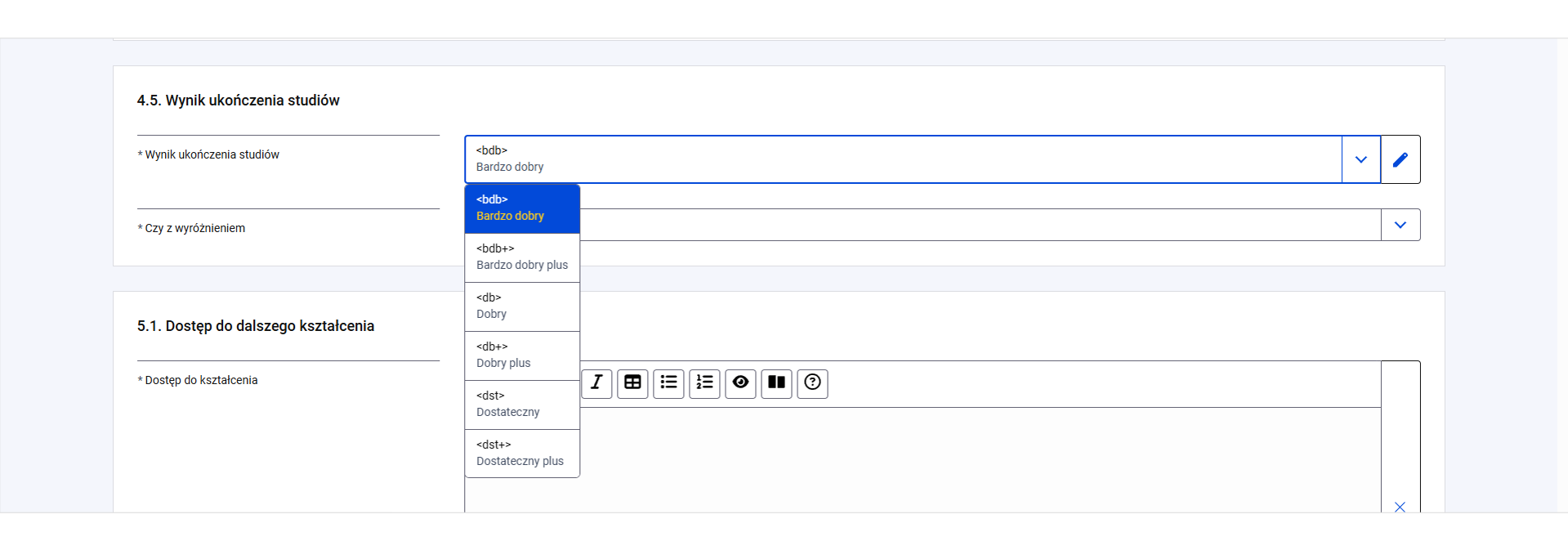
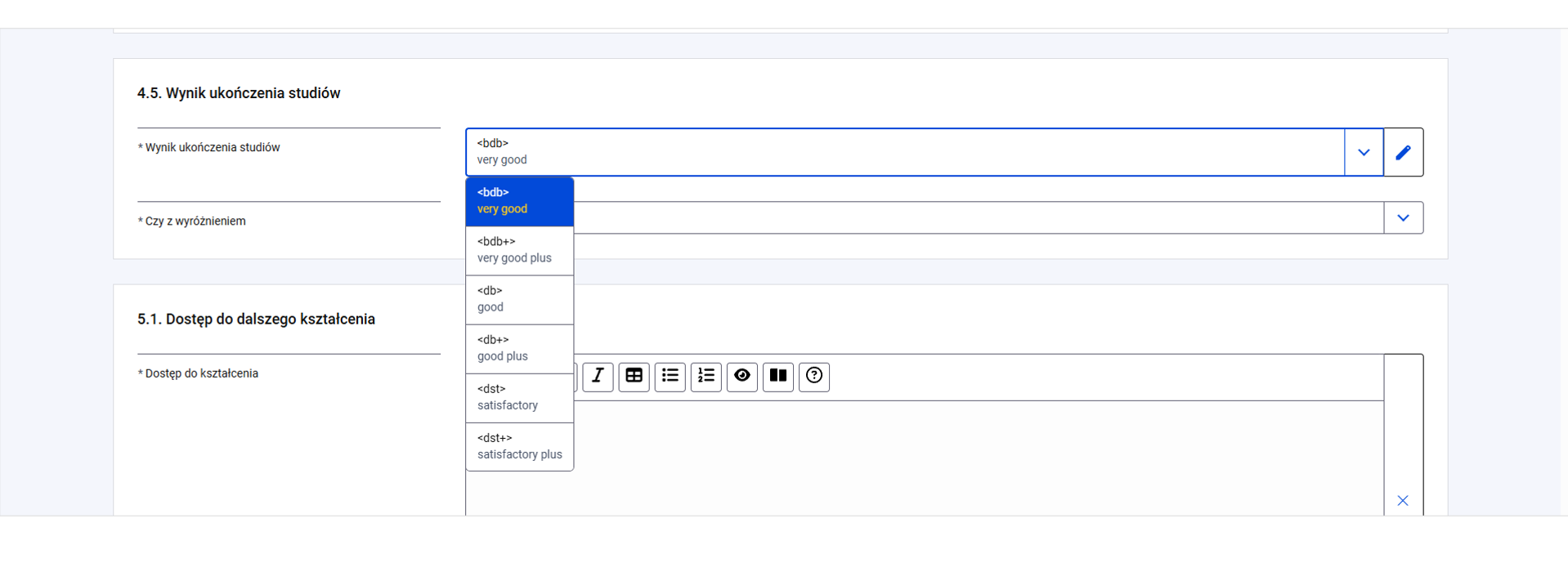
W efekcie użytkownik przygotowujący np. suplement do dyplomu ma w sekcji „Wynik ukończenia studiów” rozwijaną listę z wartościami:
- dla języka polskiego
- dla języka angielskiego
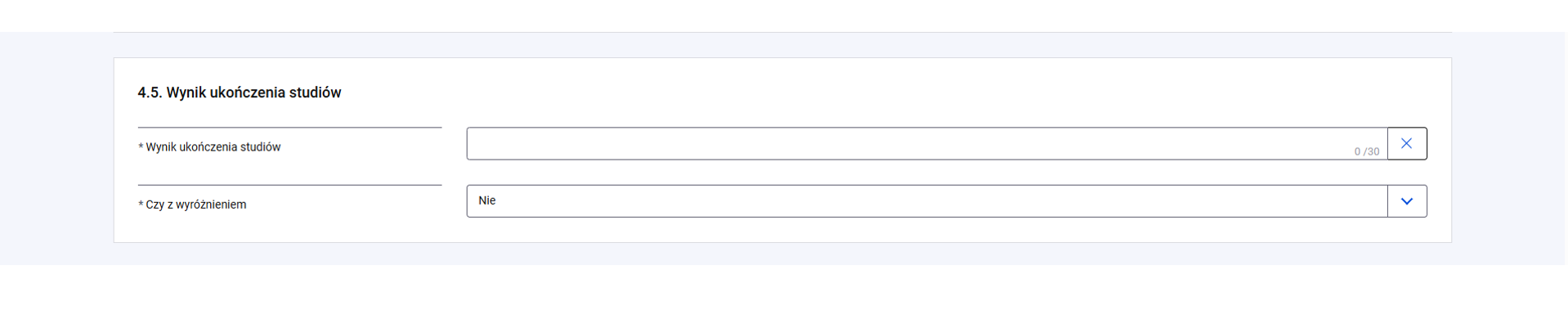
Gdy administrator RDE nie skonfiguruje słownika polskiego, użytkownik przy każdym wydawaniu suplementu musi wprowadzać wartość ręcznie (brak rozwijanej listy):
Administrator RDE może zbudować samodzielnie plik .json w polskiej wersji, w celu zaimportowania go do słownika pomocniczego.
Dodanie wersji polskiej słownika pomocniczego
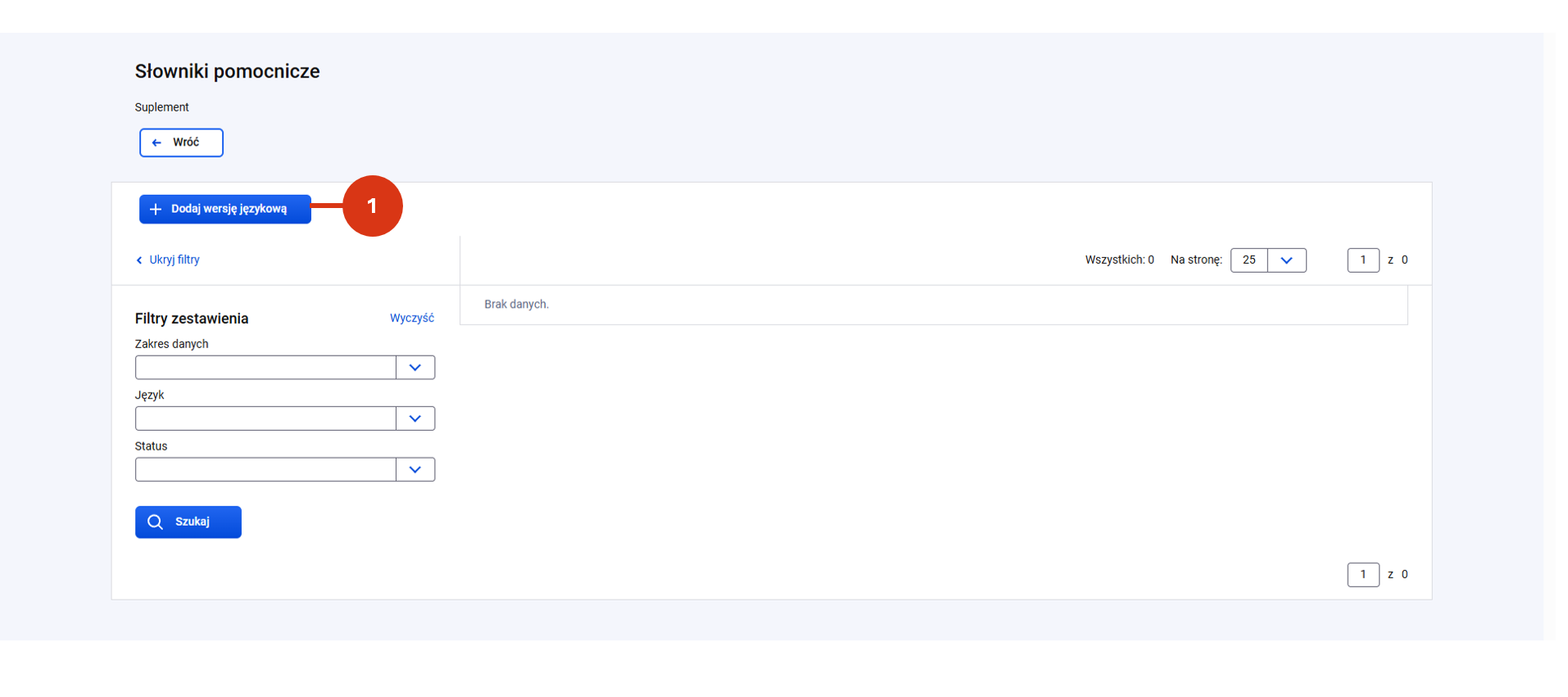
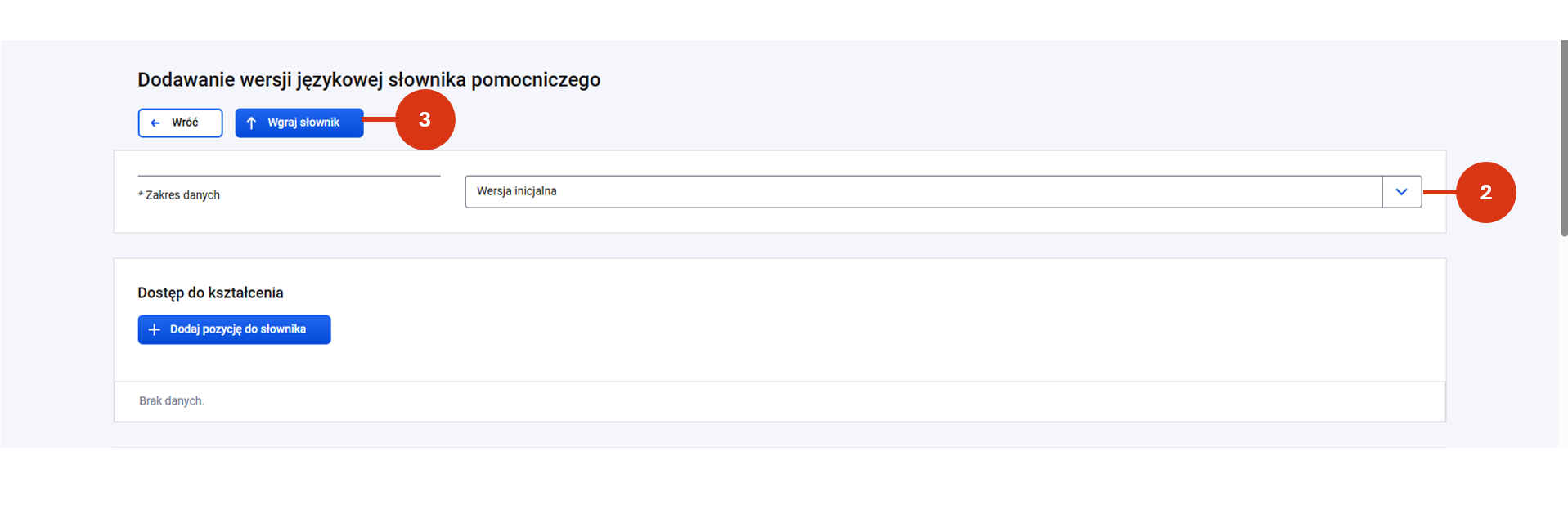
Aby dodać przygotowaną wersję polskiego słownika kliknij w przycisk „+Dodaj wersję językową” [1]. Wskaż zakres danych [2], a następnie wgraj przygotowany plik słownika w języku polskim [3].
System zweryfikuje czy struktura pliku .json jest zgodna ze schematem pliku importowego.
Dodanie wersji obcej słownika pomocniczego
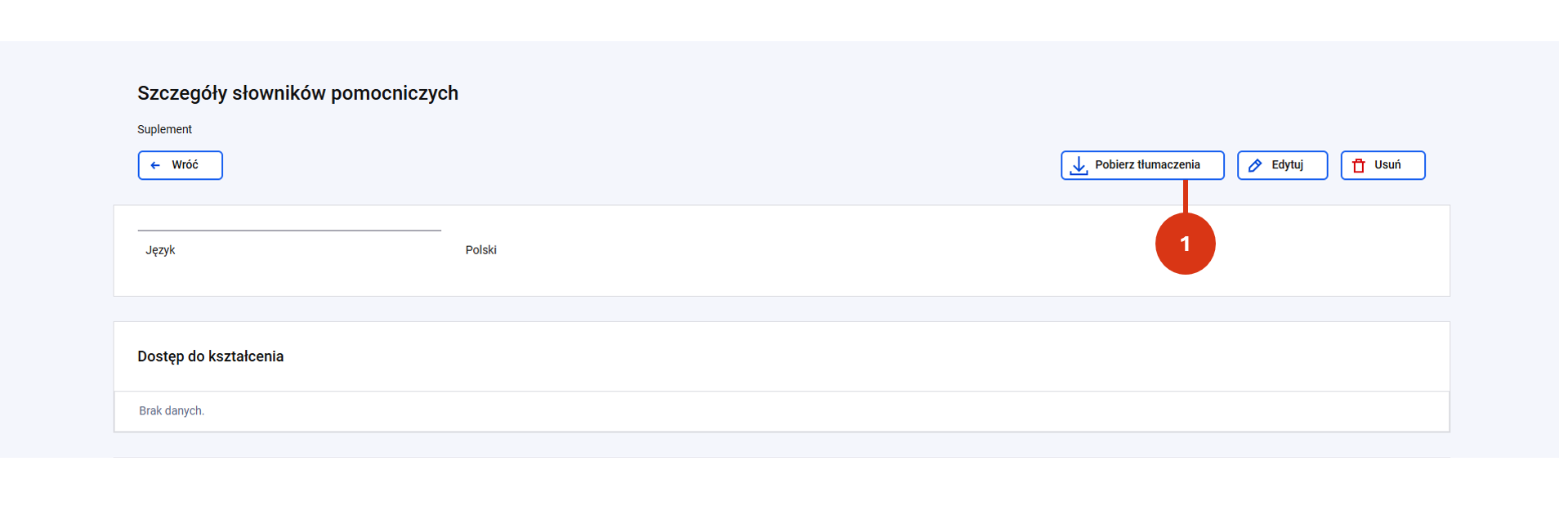
Aby dodać tłumaczenie słownika pomocniczego plikiem importu kliknij „Pobierz tłumaczenia” [1]. Pobrany plik .json będzie zawierał polskie wartości wprowadzonych słowników. Zamień, polskie wartości na wartości w języku obcym, zachowując strukturę pliku.
Pliki .json można edytować/przygotować w notatniku.
Edytuj pobrany plik. W miejsce polskich nazw wpisz właściwe, w języku tłumaczenia, np. w sekcji
{
"Dostęp do kształcenia": {
"ddk": "prawo do ubiegania się o przyjęcie na studia drugiego stopnia, prawo do ubiegania się o przyjęcie na studia podyplomowe"
}
zamień „prawo do ubiegania się o przyjęcie na studia drugiego stopnia, prawo do ubiegania się o przyjęcie na studia podyplomowe” na np. „the qualification confers eligibility to apply for admission to second-cycle studies and postgraduate studies”, gdy tworzysz tłumaczenie na język angielski.
System nie narzuca tłumaczeń i nie podpowiada ich.
Przykładowe słowniki w języku obcym
Prawidłowo przygotowana część pliku .json dla tłumaczenia w języku angielskim przyjmie strukturę:
{
"Wynik ukończenia studiów": {
"bdb": " very good ",
"db+": "good plus",
"db": "good",
"dost+": "satisfactory plus",
"dst": "satisfactory"
}
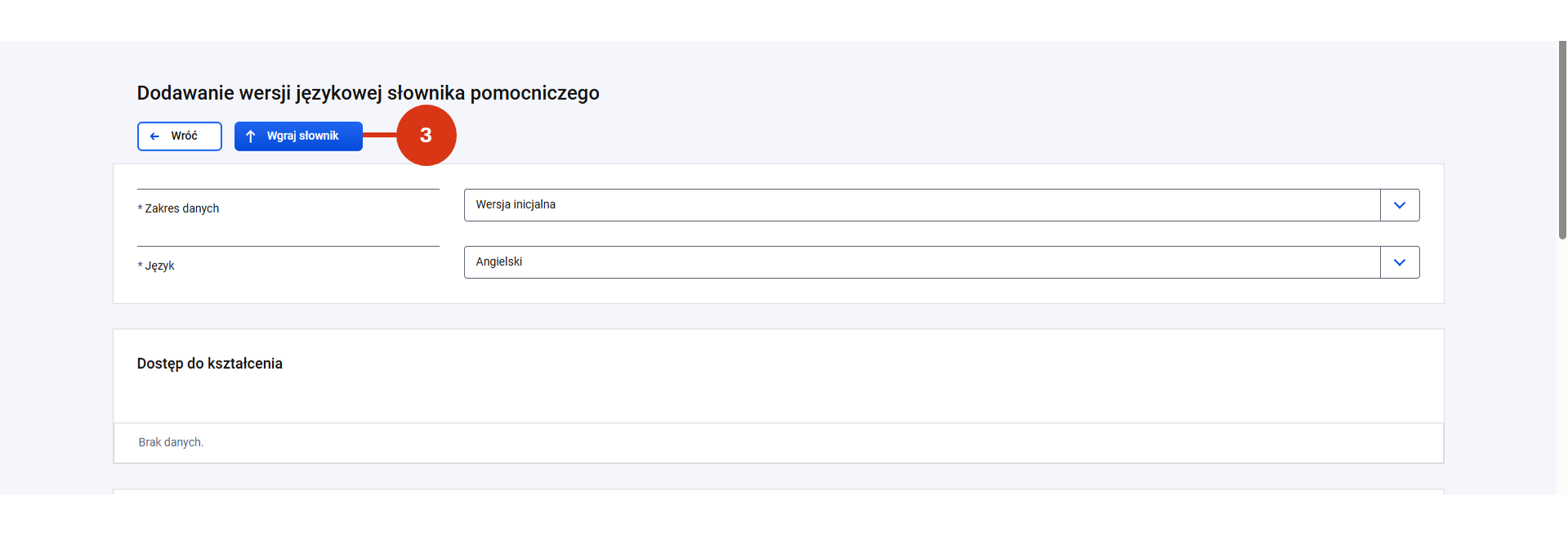
Aby dodać przetłumaczoną wersję słownika pomocniczego kliknij w przycisk „+Dodaj wersję językową” [2]. Po wskazaniu zakresu danych oraz języka, zobaczysz nad formularzem aktywny przycisk „Wgraj słownik” [3], za pomocą którego możesz zaimportować plik .json z dodanymi tłumaczeniami.
Aby użytkownik mógł korzystać podczas wydawania dokumentu ze słowników pomocniczych muszą być one zatwierdzone (to znaczy posiadać status „Aktualny” a nie „Roboczy”). Zatwierdzenie wersji wymaga podania tokenu autoryzacyjnego.
Słownik pomocniczy o statusie „Aktualny” można edytować.
Jeśli administrator RDE edytuje wartość lub tłumaczenie, które ma status „Aktualny”, system automatycznie tworzy nową wersję ze statusem „Roboczy”. Poprzednia wersja pozostanie aktywna do momentu zatwierdzenia nowej wersji roboczej.
Dla tego samego zakresu danych i języka mogą więc jednocześnie istnieć:
- jedna wersja ze statusem „Aktualny”,
- jedna wersja ze statusem „Roboczy”.