W tym artykule znajdziesz informacje jak osoba z rolą edycyjną do modułu może zarejestrować komisję habilitacyjną w postępowaniu o nadanie stopnia doktora habilitowanego i – w przypadku recenzentów – dodać plik z ich recenzją.
Dane członków komisji habilitacyjnej dodawane są po rejestracji postępowania we właściwej zakładce. Ze ścieżką rejestracji postępowania możesz zapoznać się tutaj.
Dane członków komisji habilitacyjnej
Aby wprowadzić dane członków komisji habilitacyjnej w postępowaniu o nadanie stopnia doktora habilitowanego, wyszukaj właściwe postępowanie w wykazie [1], a następnie przejdź do jego szczegółów [2].
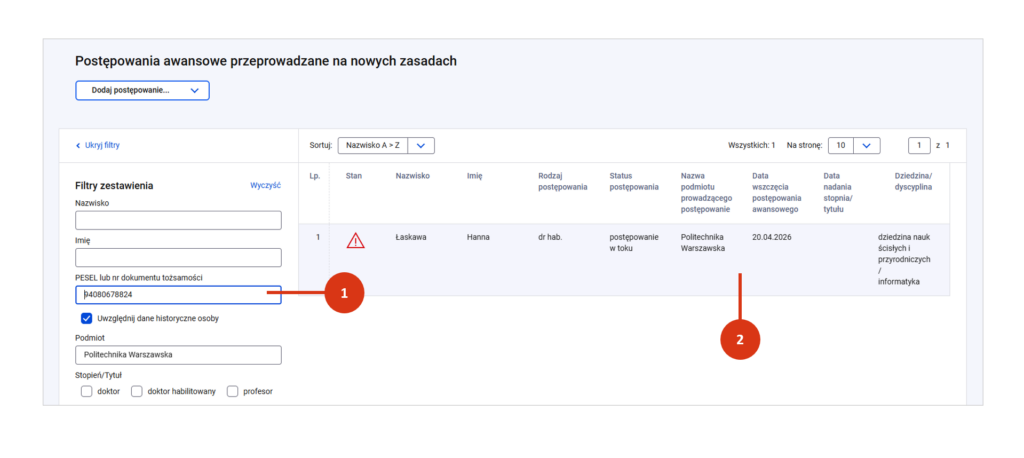
Kliknij w zakładkę „Komisja habilitacyjna” [3].
Po rejestracji zakładka „Komisja habilitacyjna” będzie oznaczona kolorem czerwonym – oznaczającym niekompletny lub niepoprawny stan danych. Więcej o weryfikacji poprawności danych postępowania przeczytasz tutaj.
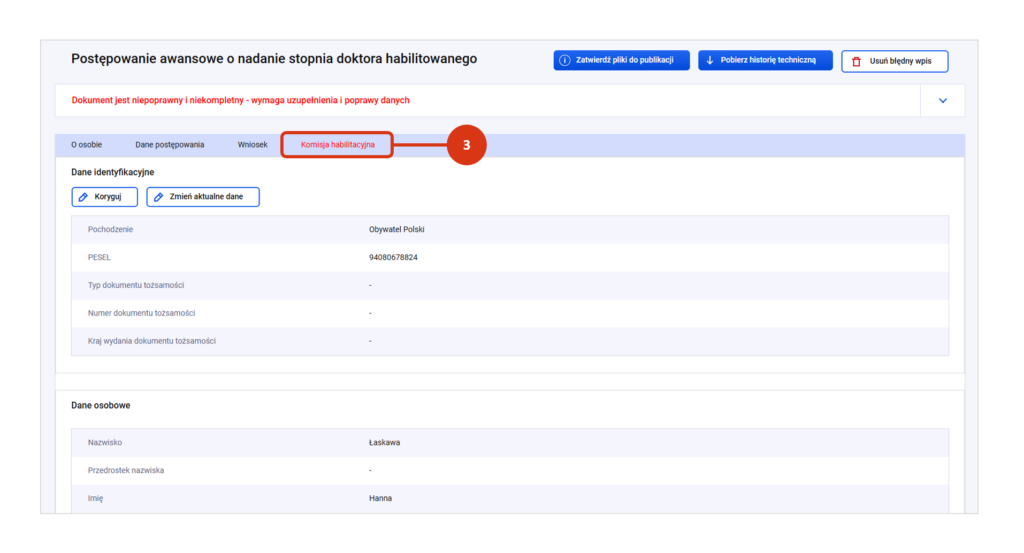
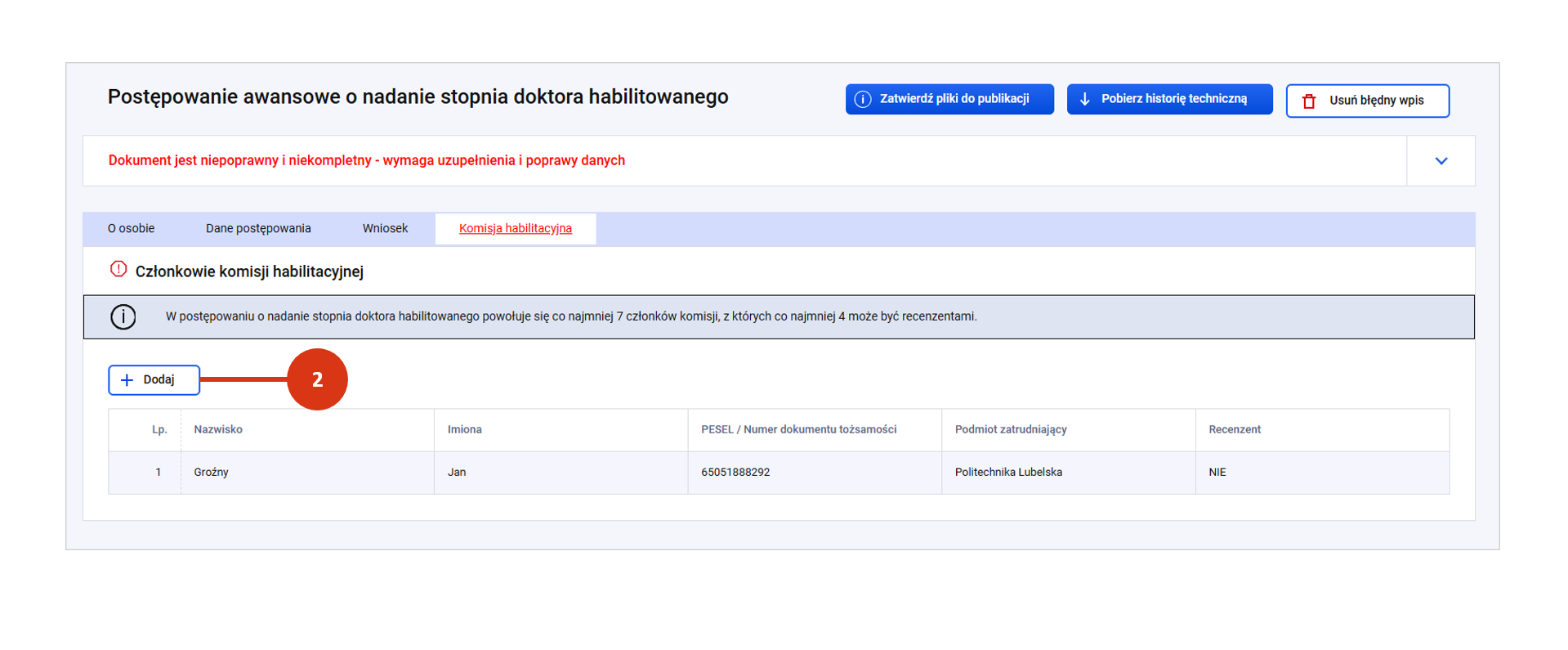
Kliknij w przycisk „Dodaj” [1].
Zgodnie z przepisami prawa (art. 221 ust. 4-5 p.s.w.n.) w postępowaniu o nadanie stopnia doktora habilitowanego powołuje się komisję habilitacyjną składającą się z 4 członków wyznaczonych przez RDN (przewodniczącego i 3 recenzentów), 2 członków zatrudnionych w podmiocie habilitującym i recenzenta niebędącego pracownikiem podmiotu habilitującego (Wymogi dotyczące członków komisji znajdziesz w art. 221 ust. 5-7).
Zgodnie ze stanowiskiem ministerstwa, rejestracjaczłonków komisji habilitacyjnej powinna nastąpić po powołaniu całej komisji habilitacyjnej przez podmiot habilitujący (nie należy rejestrować osobno 4 członków komisji wyznaczonych przez RDN po ich wyznaczeniu).
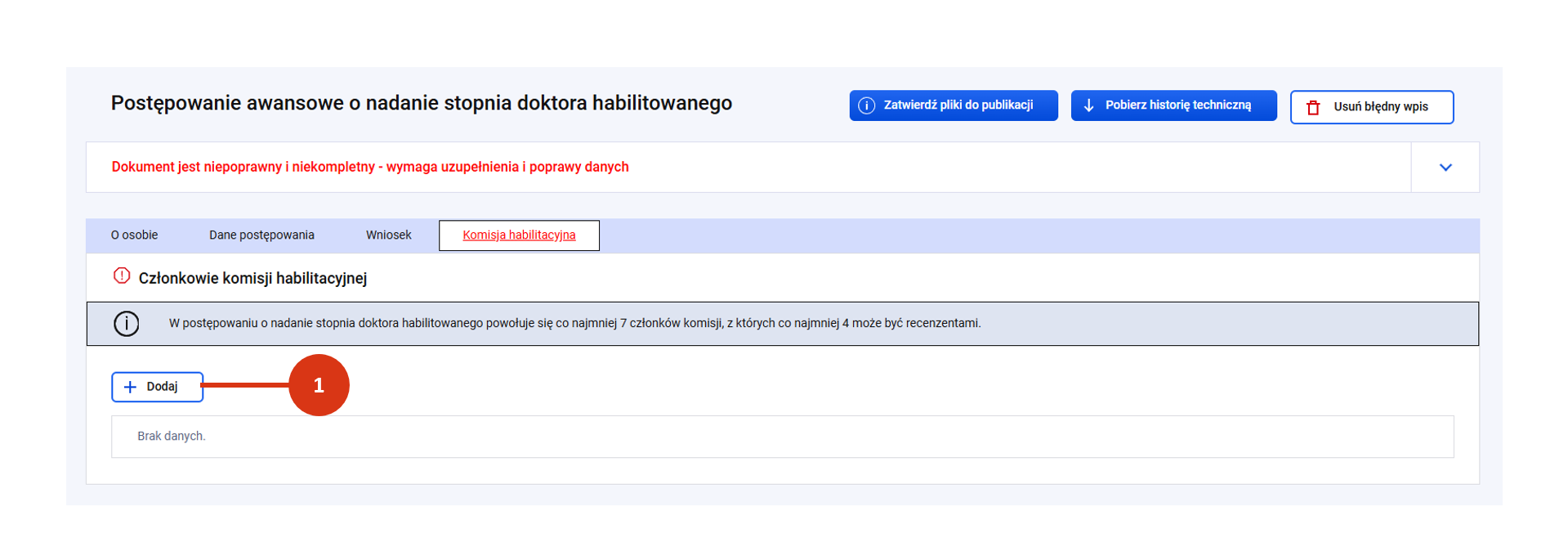
Wypełnij formularz rejestracji zgodnie z poniższymi wskazówkami.
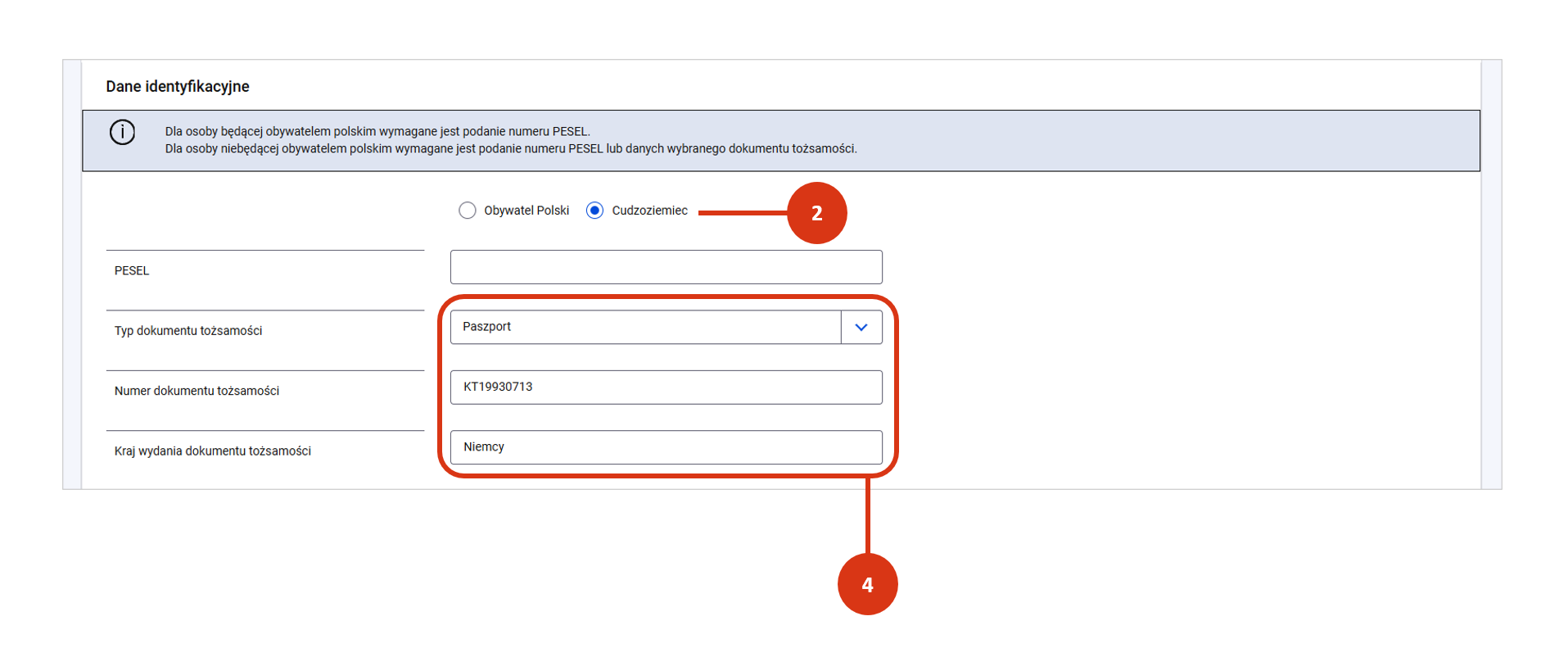
Wskaż pochodzenie członka komisji. Do wyboru masz:
- Obywatel Polski [1]
- Cudzoziemiec [2]
Następnie wprowadź sposób identyfikacji osoby:
- numer PESEL – w przypadku Polaka lub cudzoziemca, który posiada PESEL [3] lub
- wskaż typ dokumentu tożsamości, wprowadź jego numer i kraj wydania – w przypadku cudzoziemca, który nie posiada PESELa [4].
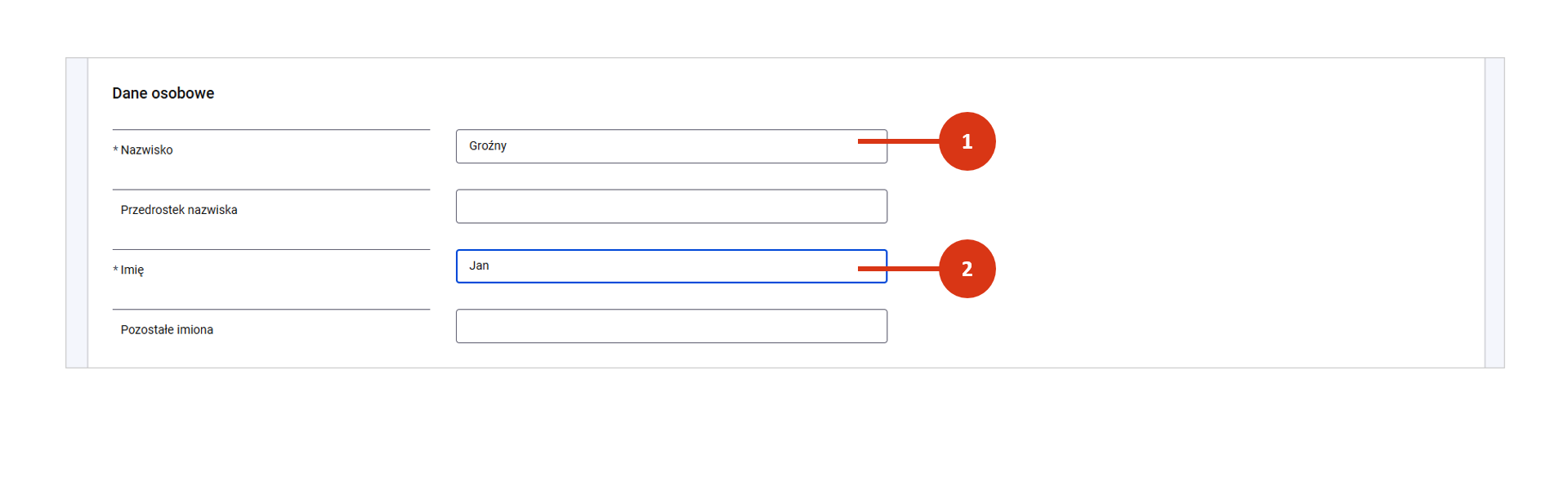
Wprowadź wymagane dane osobowe – nazwisko [1] i imię [2].
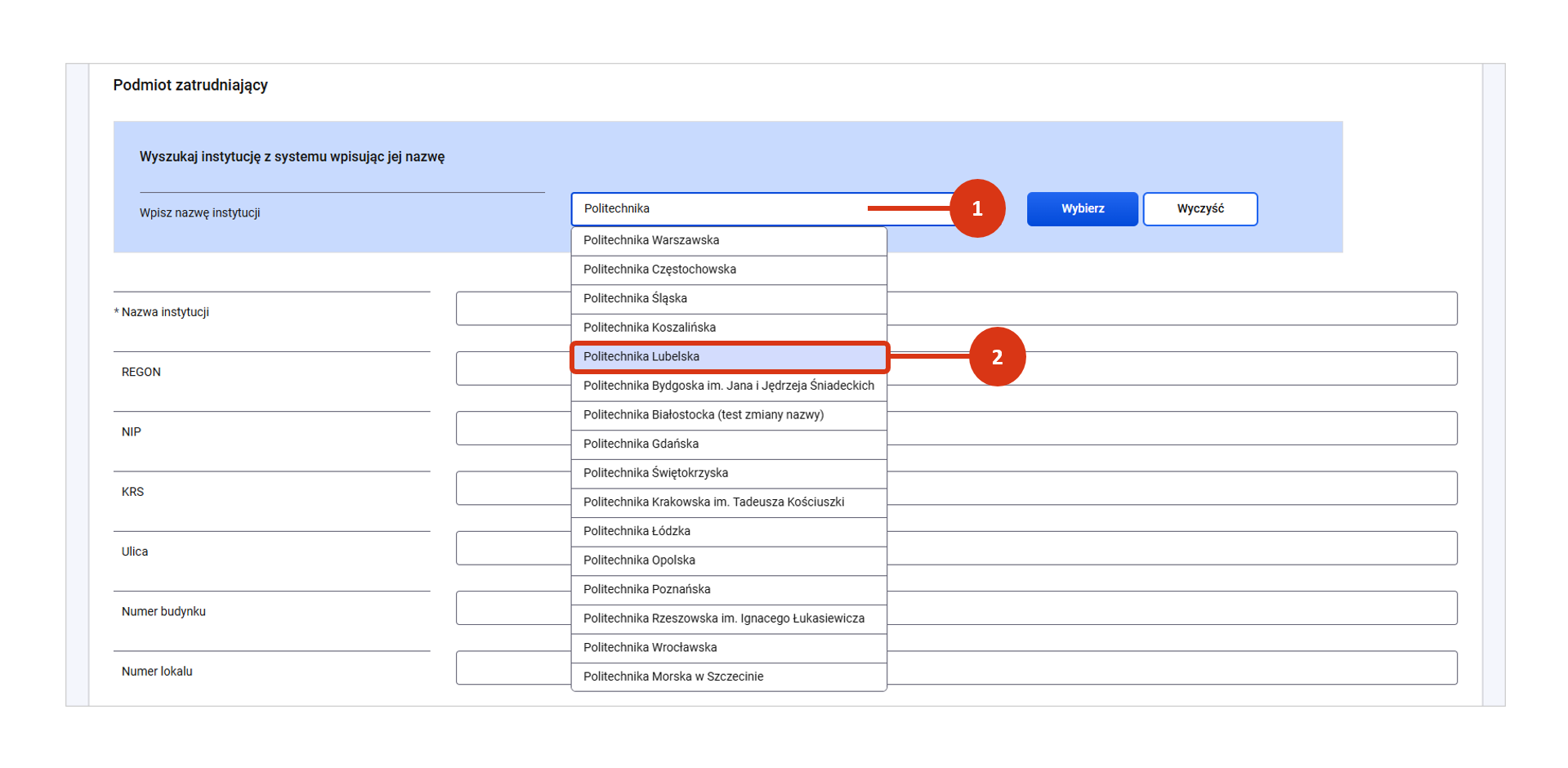
Wprowadź obowiązkowo informację o instytucji zatrudniającej członka komisji habilitacyjnej.
- Jeżeli jest emerytem, w polu „Podmiot zatrudniający” wpisz „nie dotyczy”.
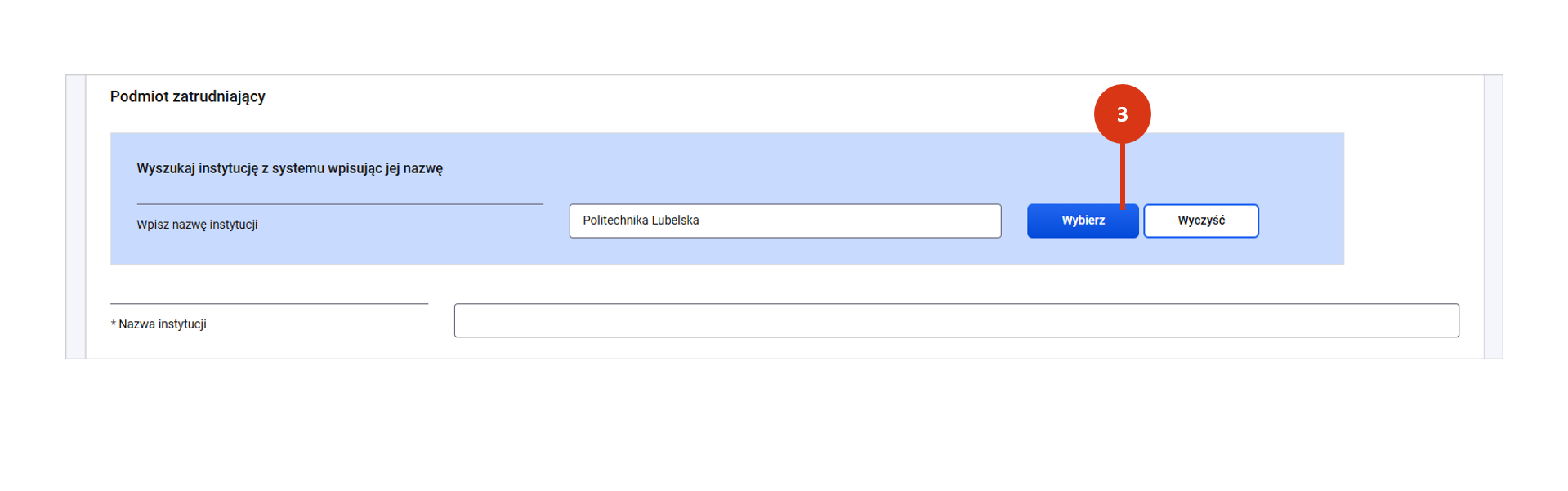
- Jeśli jest zatrudniony przez podmiot wchodzący w skład polskiego systemu szkolnictwa wyższego i nauki, wpisz nazwę instytucji w okno wyszukiwarki [1], wskaż właściwy podmiot [2] i potwierdź przyciskiem „Wybierz” [3]. System wprowadzi dane podmiotu zatrudniającego z rekordu w POL-onie.
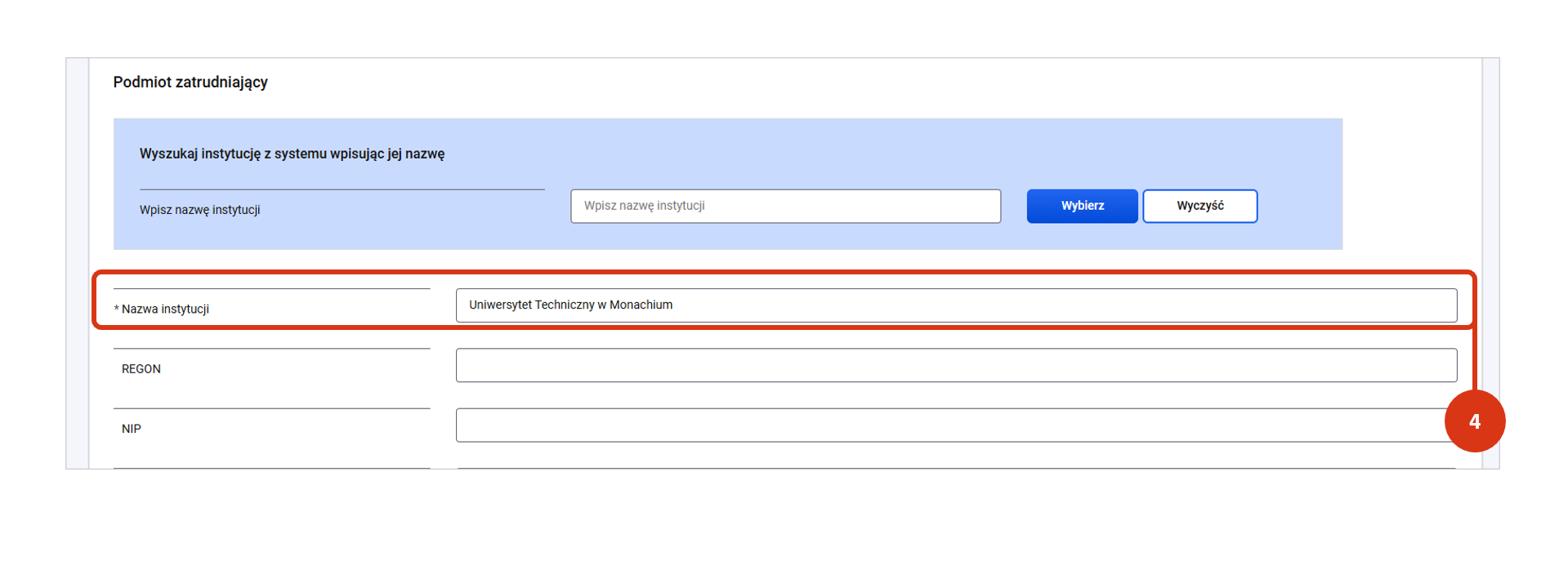
- Jeśli jest zatrudniony przez podmiot niewchodzący w skład polskiego systemu szkolnictwa wyższego i nauki (np. przedsiębiorstwo lub instytucja zagraniczna), wpisz jego nazwę w pole formularza [4].
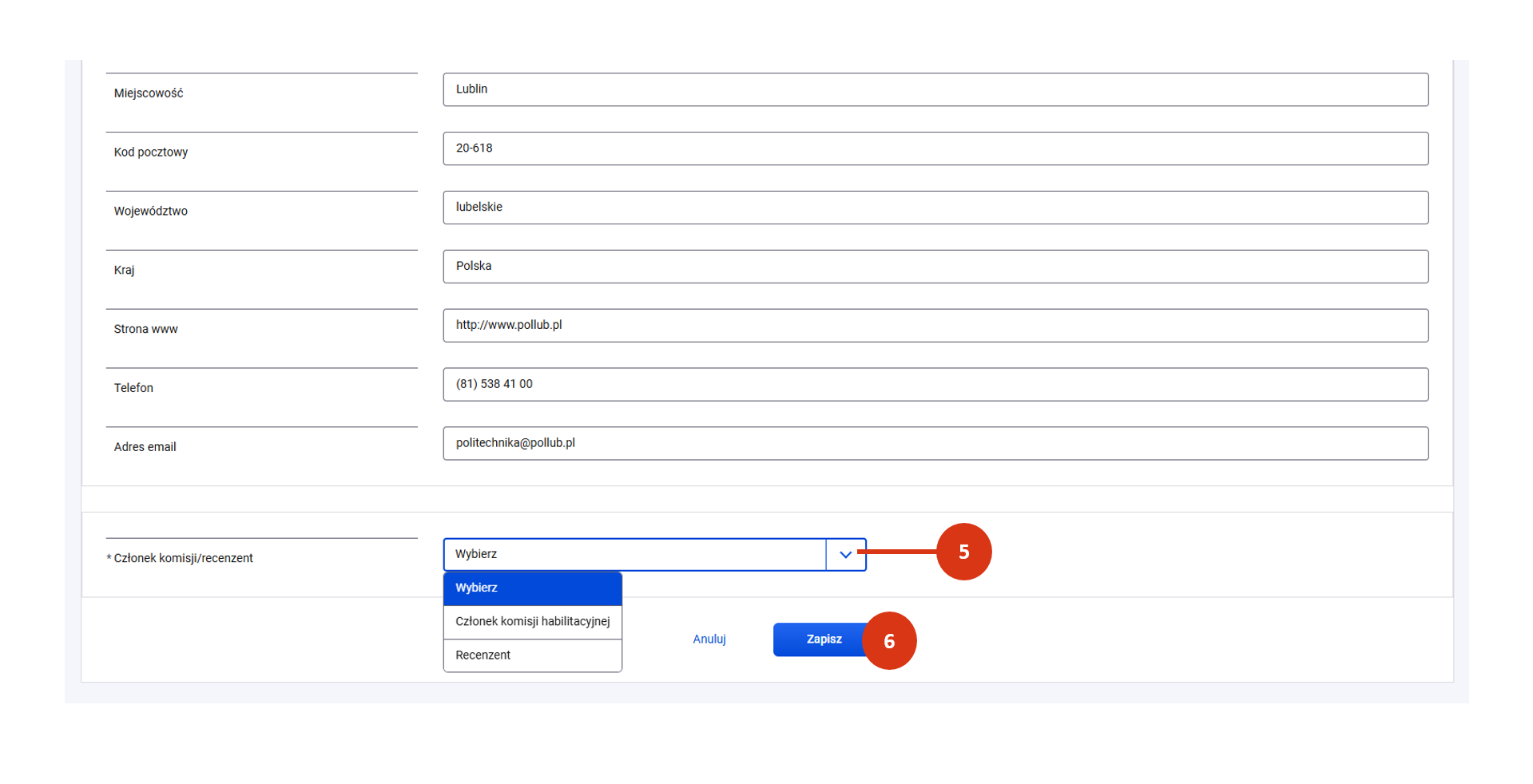
Wskaż funkcję rejestrowanej osoby [5]. Do wyboru masz:
- Członek komisji habilitacyjnej
- Recenzent.
Zapisz całość przyciskiem na dole strony [6].
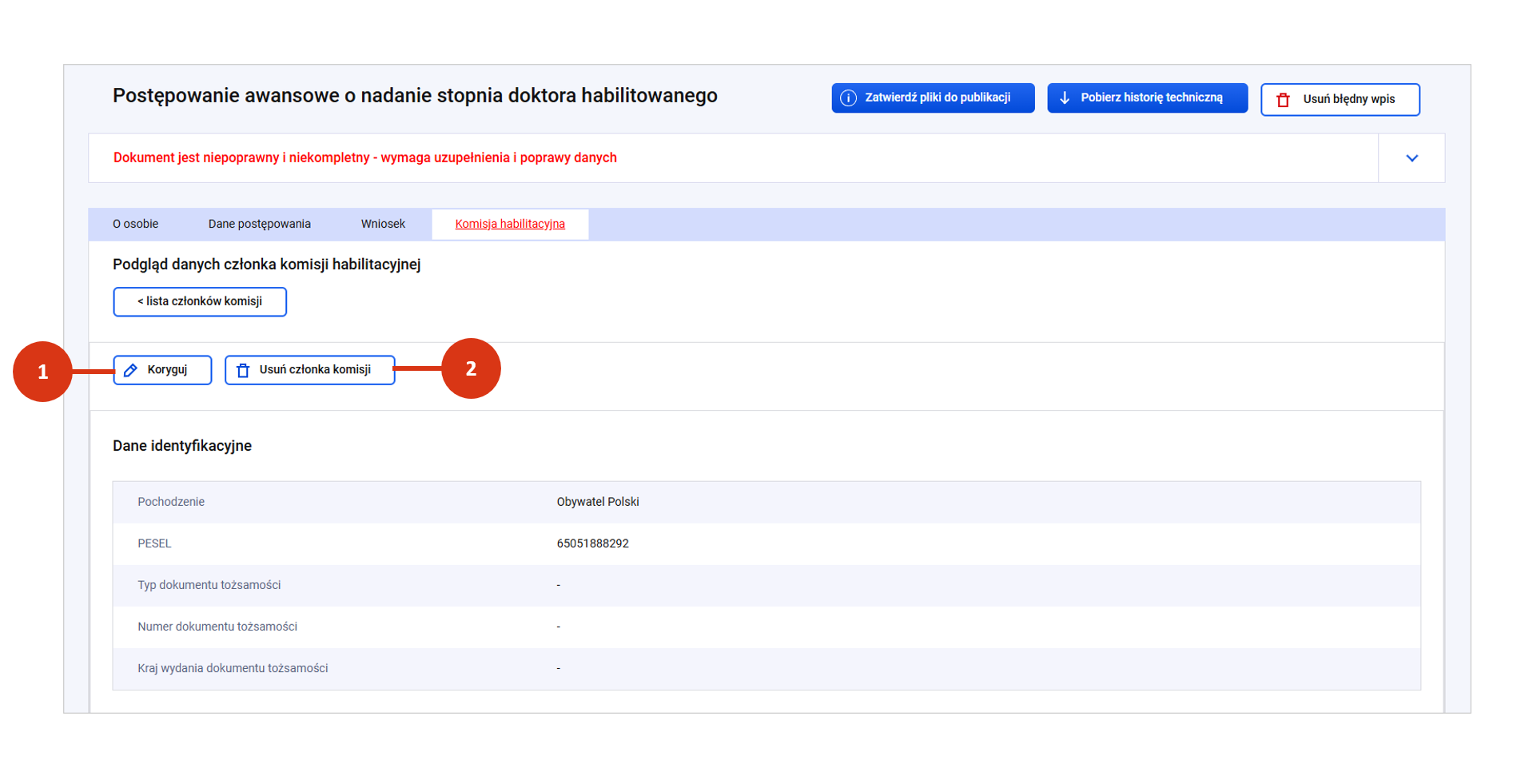
Wprowadzony rekord możesz
- poprawić (przyciskiem „Koryguj”) [1]
- usunąć [2].
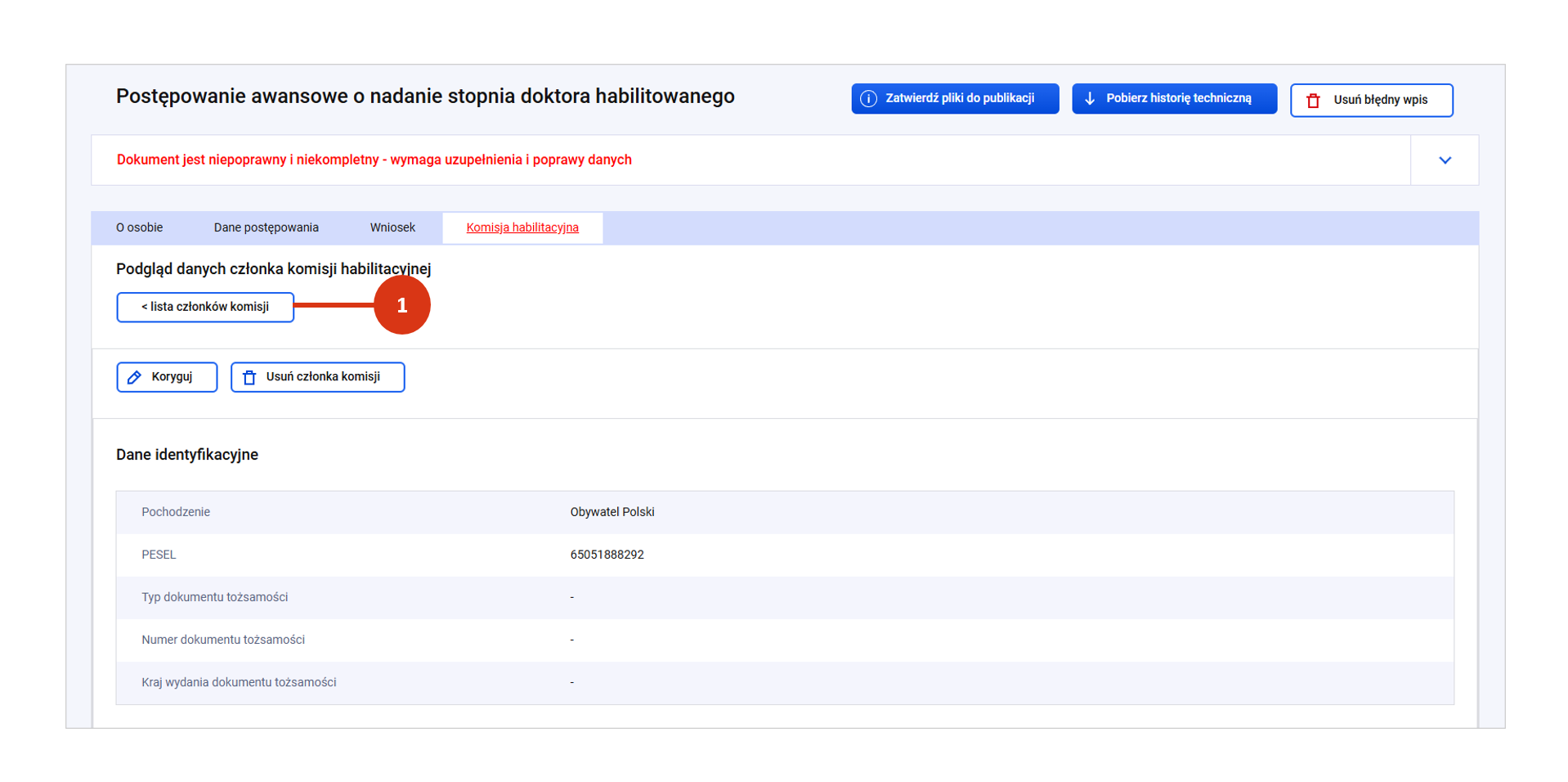
W kolejnym kroku możesz:
- dodać kolejnego członka komisji habilitacyjnej (w tym celu wróć do listy członków komisji [1] i użyj przycisku „Dodaj” [2]) lub
- dodać plik recenzji do danych recenzenta (zgodnie ze ścieżką opisaną niżej).
Recenzja
Plik z recenzją możesz dodać po rejestracji danych recenzenta.
- Jeśli chcesz dodać recenzję po jakimś czasie od rejestracji, przejdź do zakładki „Komisja habilitacyjna” i kliknij w wiersz właściwego recenzenta na liście członków komisji.
- Jeśli chcesz dodać recenzję tuż po rejestracji danych recenzenta, zjedź na dół ekranu.
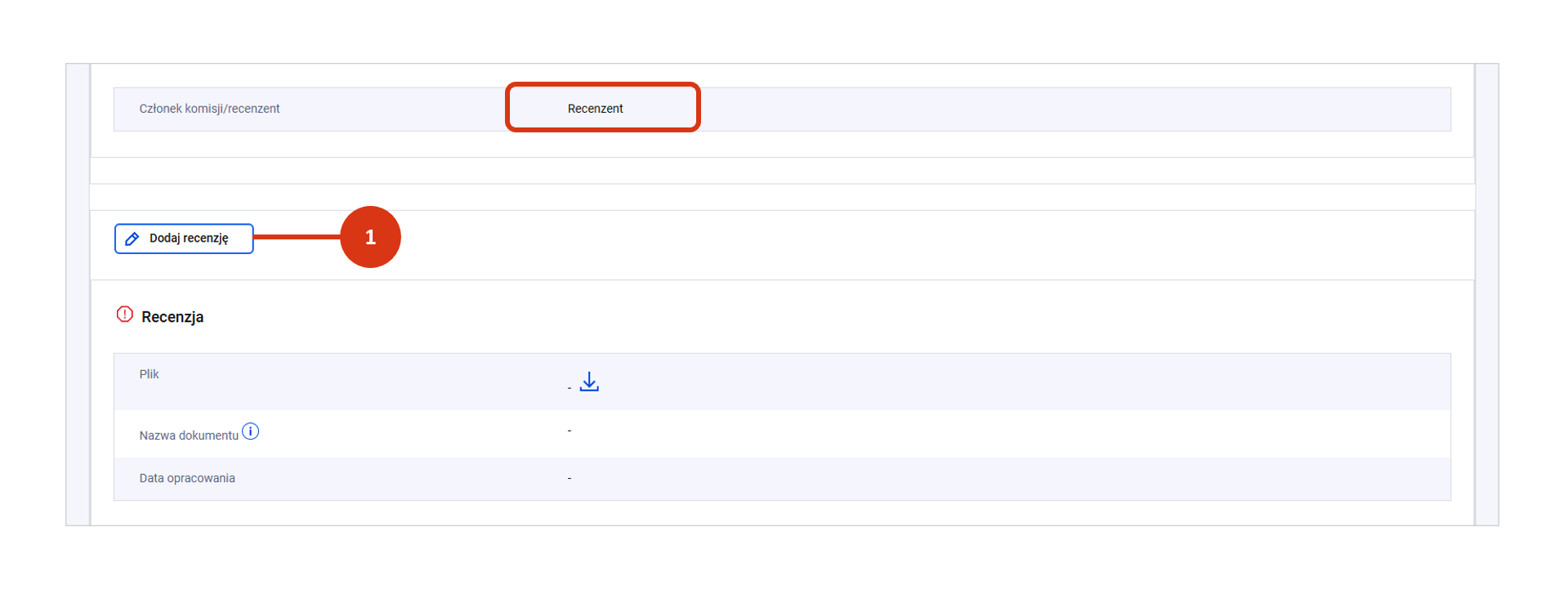
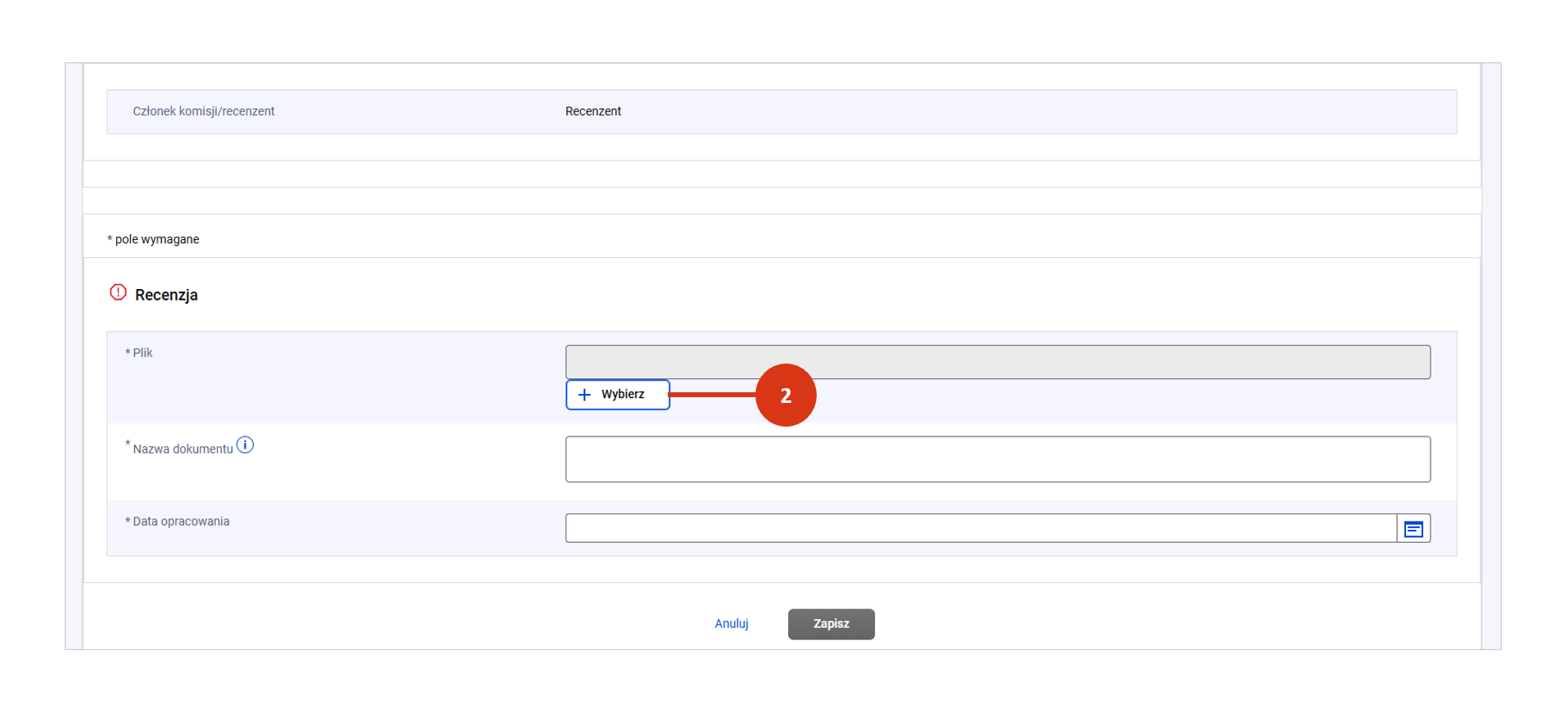
W danych recenzenta w sekcji „Recenzja” użyj przycisku „Dodaj recenzję” [1]. Następnie kliknij w „Wybierz” [2] i wskaż właściwy plik z komputera.
Wymogi techniczne pliku recenzji
- Recenzja musi być zawarta w jednym pliku o rozmiarze do 5 MB.
- Format pliku, który możesz dołączyć to: .txt, .rtf, .pdf, .xps, .odt, .ods, .odp, .doc, .xls, .ppt, .docx, .xlsx, .pptx, .csv.
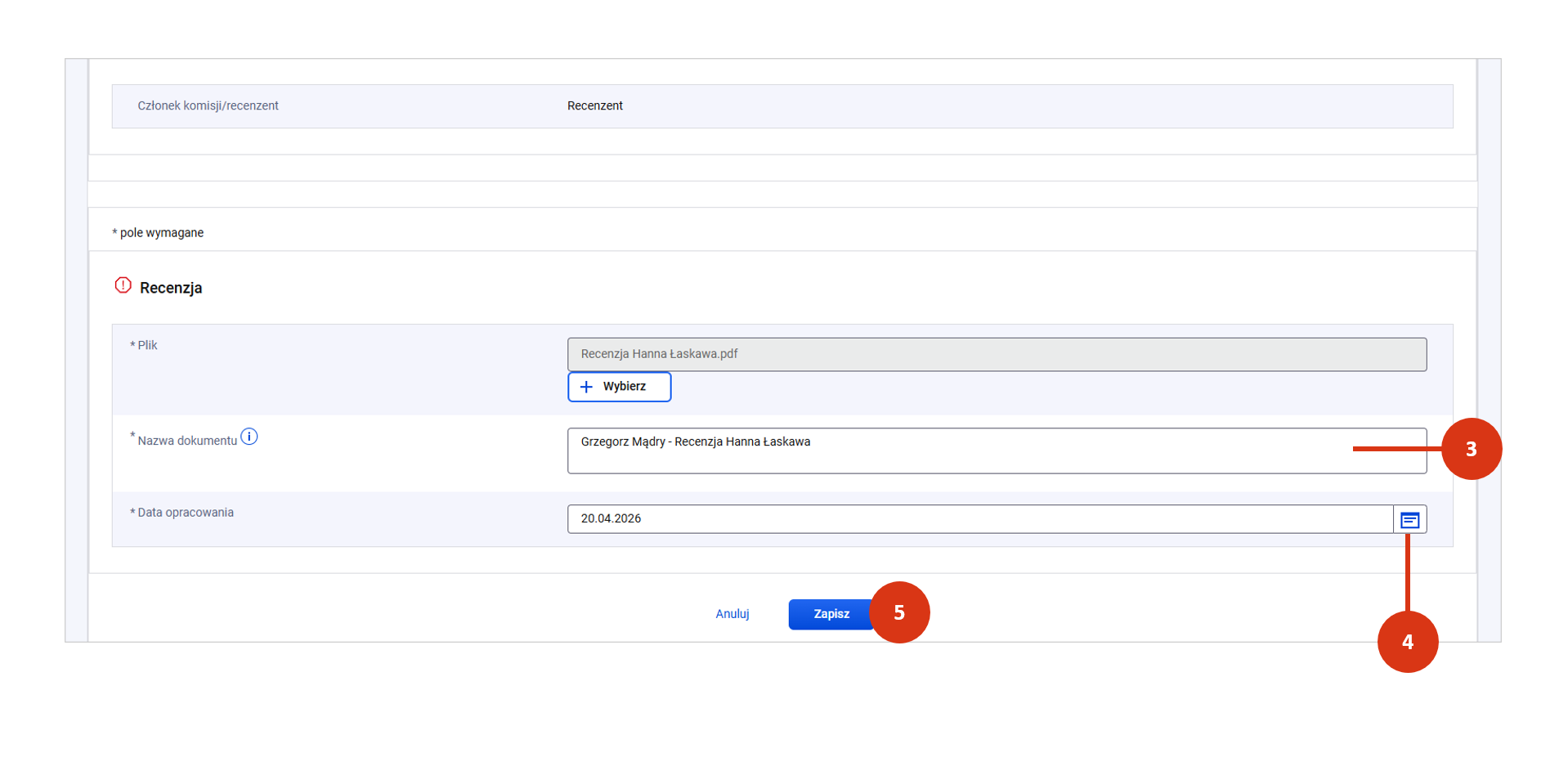
W kolejnym kroku wpisz nazwę pliku [3]. Nazwa pliku powinna być precyzyjna i jednoznaczna.
Wprowadź datę opracowania recenzji [4] i zapisz formularz [5].
Po zapisie możesz:
- pobrać plik recenzji [1],
- usunąć plik recenzji (z jej danymi) [2].
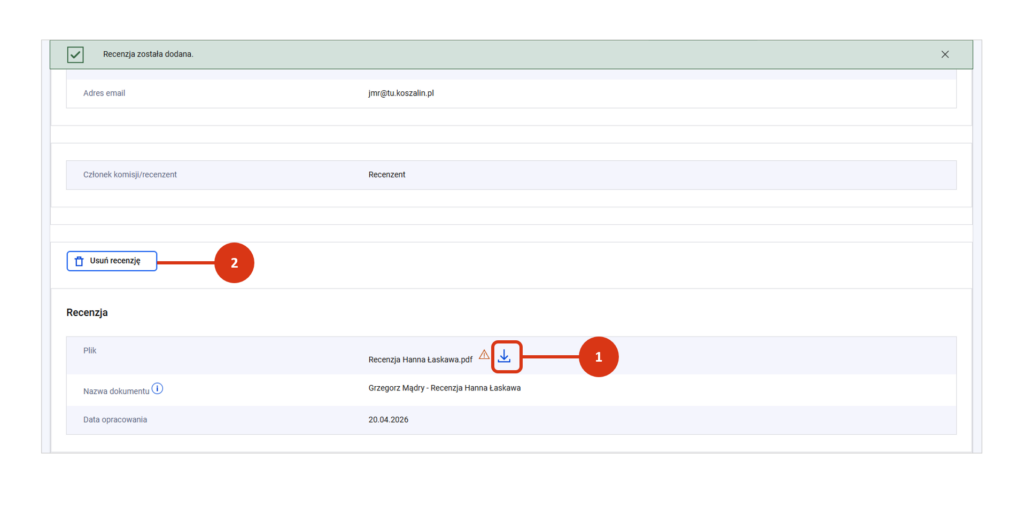
Jeśli wprowadziłeś błędne dane recenzji lub dodałeś niewłaściwy plik, usuń recenzję, a następnie dodaj właściwy plik i wprowadź poprawne informacje.
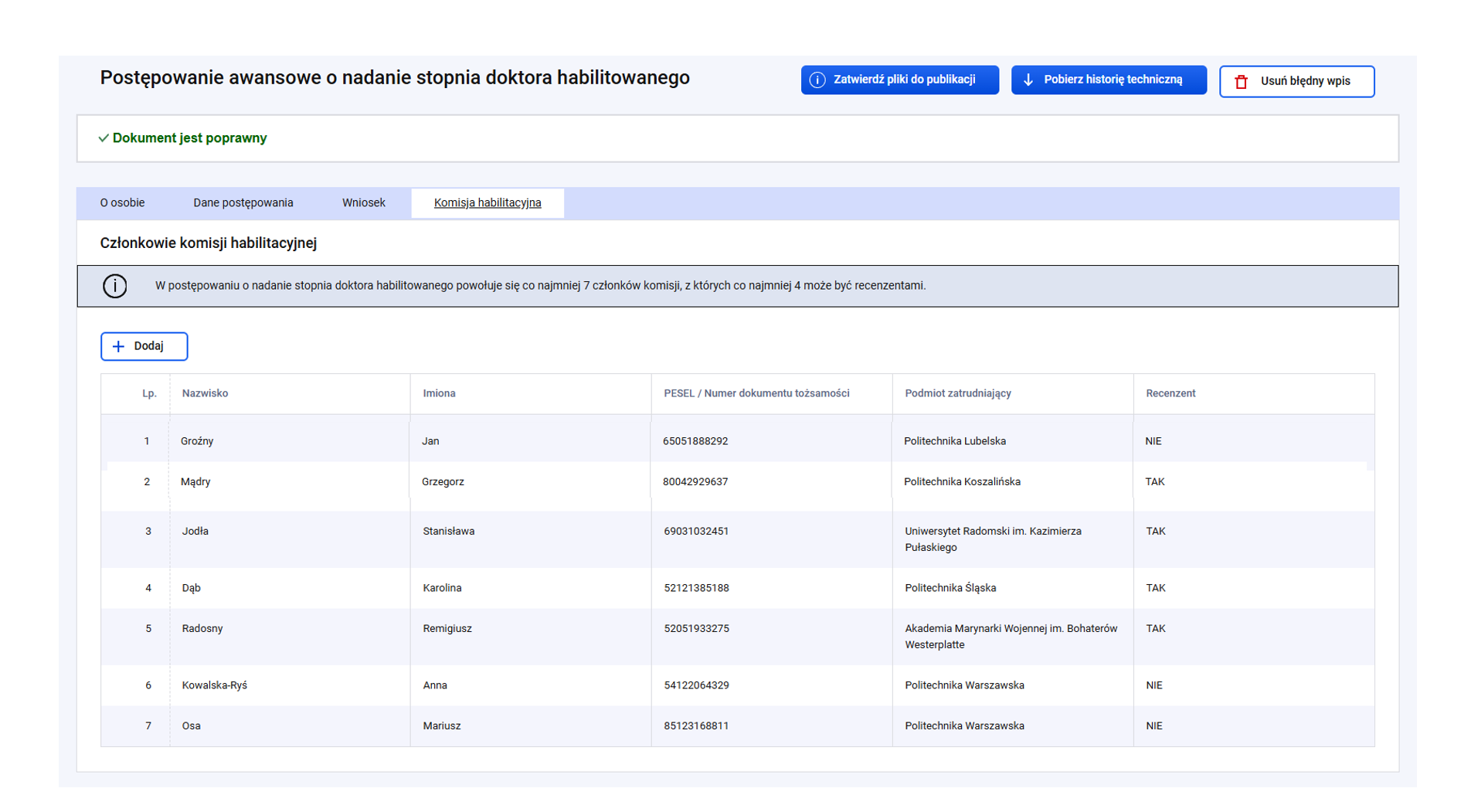
Do momentu dodania wymaganych 7 członków komisji (w tym co najmniej 4 recenzentów wraz z plikami recenzji) zakładka „Komisja habilitacyjna” będzie oznaczona alertem błędu/braku.
Podstawy prawne:
Ustawa z dnia 20 lipca 2018 r. – Prawo o szkolnictwie wyższym i nauce (Dz.U.2024.1571) – Art. 348 ust. 1 pkt 2d, e, art. 221 ust. 4-7;
Rozporządzenie Ministra Nauki i Szkolnictwa Wyższego w sprawie danych przetwarzanych w Zintegrowanym Systemie Informacji o Szkolnictwie Wyższym i Nauce POL-on z dnia 16 czerwca 2026 r. (Dz.U.2026.811) – § 14 ust. 1 pkt 1b, 2.