za rok 2026/2027
Z tego artykułu dowiesz się jak osoba z rolą edycyjną do modułu Baza dokumentów planistyczno-sprawozdawczych (INST_PR_SPR) może uzupełnić i wysłać sprawozdanie o liczbie kandydatów i przyjętych na studia stacjonarne i niestacjonarne.
Ankieta EN-1 jest to sprawozdanie o liczbie kandydatów i przyjętych na studia stacjonarne i niestacjonarne, składane przez szkoły wyższe do ministerstwa za dany rok akademicki według stanu na wskazany dzień.
Zakres danych do badań statystycznych jest określany na podstawie Programu badań statystycznych statystyki publicznej (Pbssp) na dany rok.
Ankieta EN-1 jest uzupełniana w POL-onie 2.0. w module Baza dokumentów planistyczno-sprawozdawczych.
Wymagane role
- INST_PR_SPR – rola edycyjna niezbędna do wypełnienia i wysłania ankiety EN-1 dla pracowników uczelni;
- INST_PR_SPR_PODGLAD – rola do podglądu wypełnionej i wysłanej ankiety EN-1 dla pracowników uczelni;
- MIN_PR_SPR – rola umożliwiająca podgląd otrzymanych przez ministerstwo ankiet EN-1 i ewentualne odesłanie ich do korekty dla pracownika ministerstwa odpowiedzialnego za ankiety i sprawozdania.
Role nadaje administrator systemu POL-on w danej instytucji.
Terminy
Ankieta EN-1 za rok akademicki 2026/2027 powinna zostać uzupełniona według stanu na dzień 1 października 2026 r. i przesłana do 5 października 2026 r.
Planowany termin udostępnienia ankiety: 28 września 2026 r.
Z dniem 1 listopada 2026 r. wnioski uczelni o wycofanie ankiety do korekty nie będą uwzględniane! (Termin złożenia ankiet EN-1 na rok akademicki 2026/2027 to 5 października 2026 r.)
Wzór ankiety
Zgodnie ze stanowiskiem ministerstwa, uczelnie nie wprowadzają do ankiet EN-1 danych o nowych kierunkach studiów (dane o liczbie kandydatów), które z uwagi na nieskuteczną rekrutację nie zostały po raz pierwszy uruchomione od roku akademickiego 2026/2027.
Dla studiów wspólnych należy wykazać liczbę kandydatów i przyjętych w ramach swojej rekrutacji. Obecnie każda z uczelni współprowadzących raportuje dane swojej rekrutacji, jeśli taką rekrutację przeprowadziła.
Ścieżka pracy
Aby dostać się do ankiety EN-1, zaloguj się do POL-on 2.0. Wybierz z menu moduł Baza dokumentów planistyczno-sprawozdawczych [1], sprawdź, czy system wskazuje właściwy rok sprawozdawczy, [2] a następnie kliknij w kafel właściwego sprawozdania dla studiów stacjonarnych lub niestacjonarnych [3].
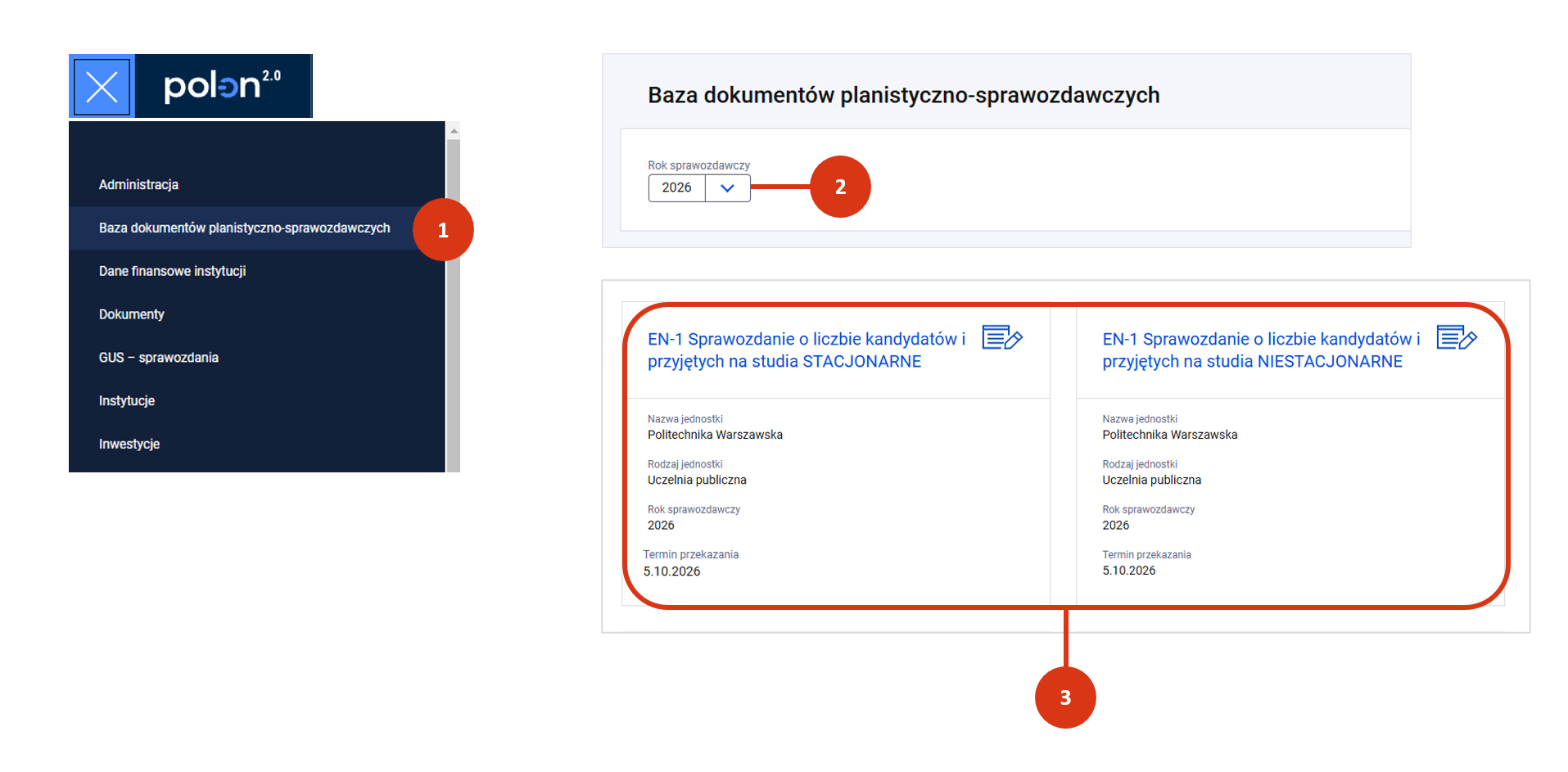
Ankietę możesz uzupełniać etapami.
Zjedź na dół ekranu do właściwego formularza.
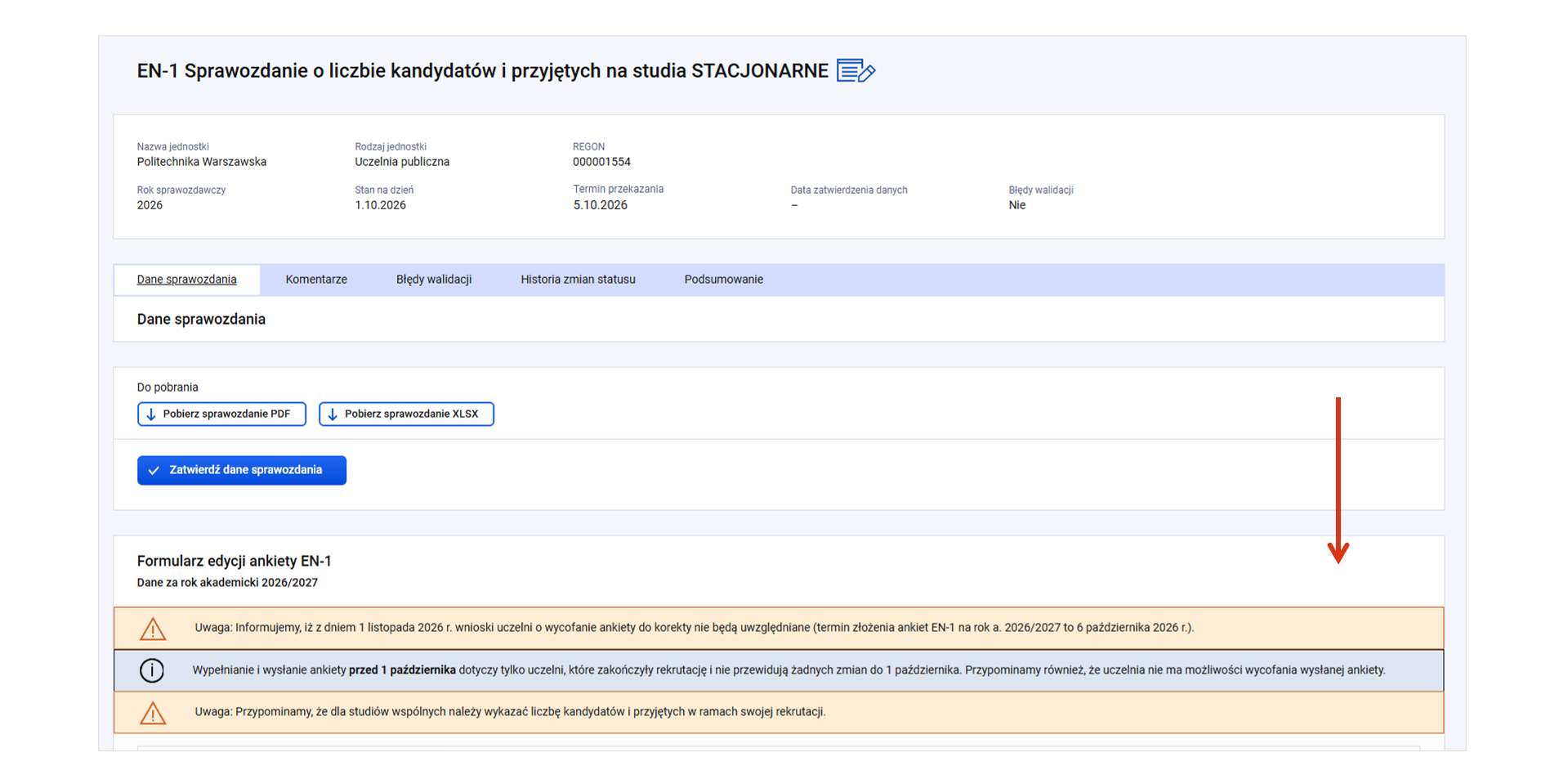
Dodanie kierunków do ankiety formularza
Aby uzupełnić dane dotyczące kandydatów i przyjętych na studia, musisz najpierw pobrać kierunki (uruchomienia) z modułu Kierunki studiów.
Najszybciej zrobisz to poprzez
- synchronizację z modułem Kierunki studiów. Kierunki, na które nie było naboru w okresie sprawozdawczym możesz usunąć korzystając z ikony kosza na śmieci.
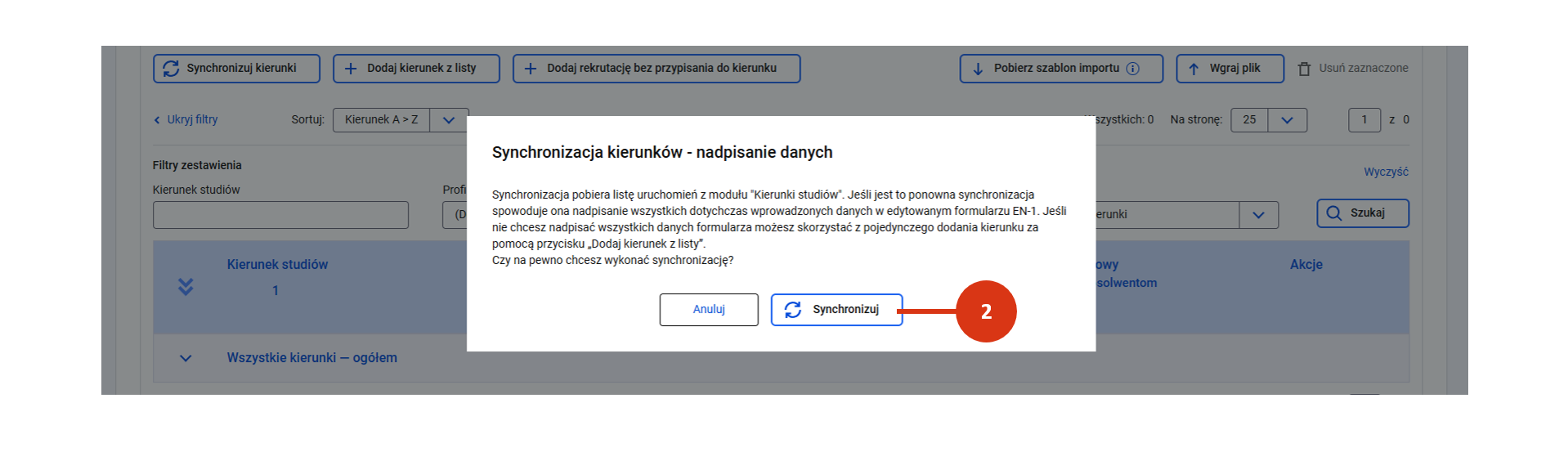
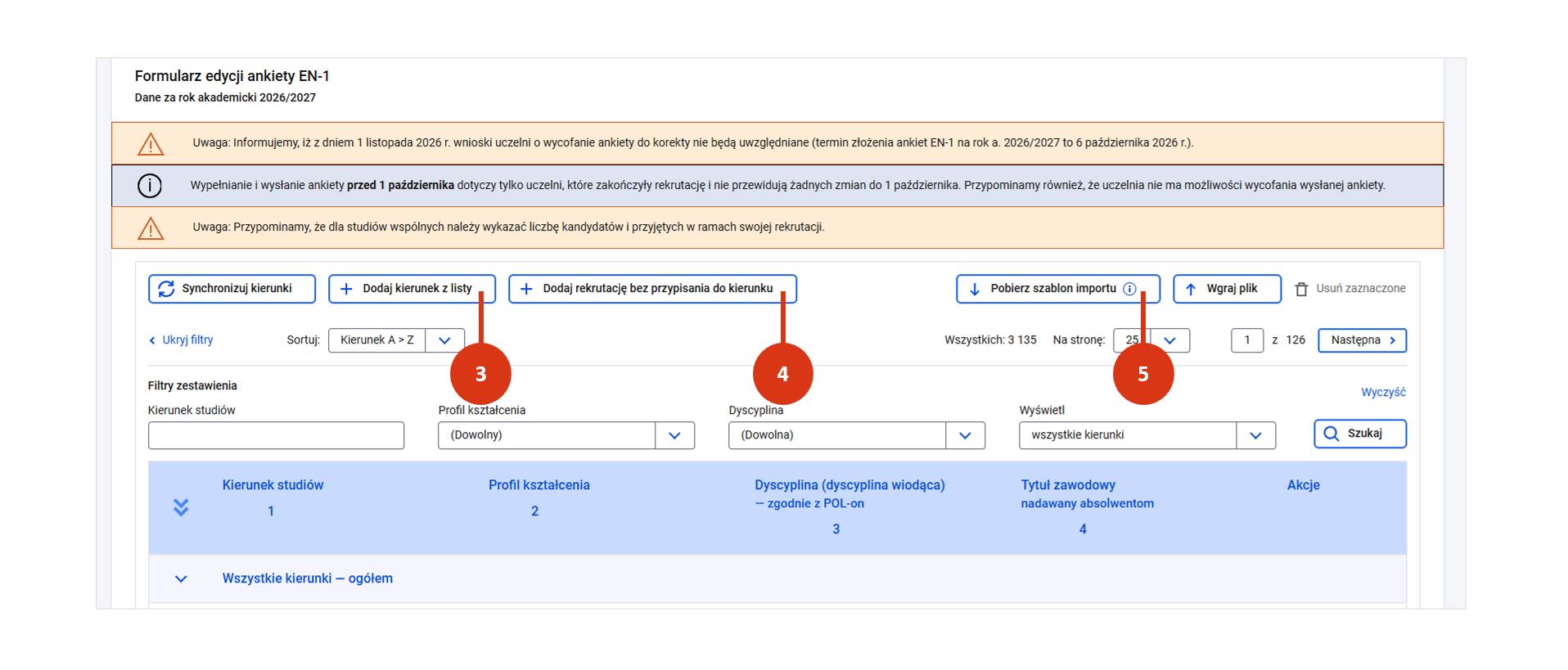
Kliknij w przycisk „Synchronizuj kierunki” [1] i potwierdź synchronizację [2], aby automatycznie pobrać i dodać uruchomienia kierunków prowadzone przez uczelnię.
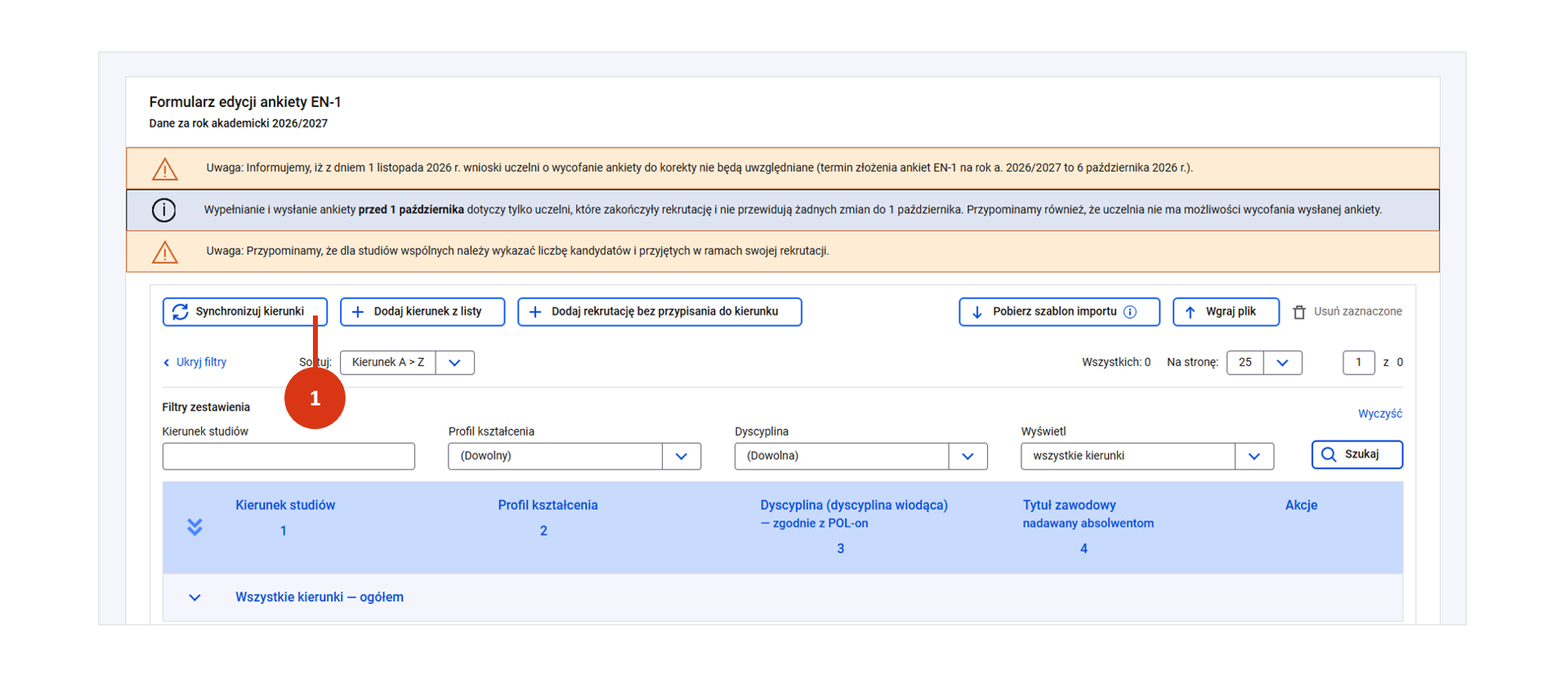
Korzystając z przycisków dostępnych na interfejsie możesz też:
- dodać pojedynczy kierunek z listy kierunków (uruchomień) studiów zarejestrowanych dla uczelni [3],
- dodać rekrutację bez przypisania do kierunku [4] (jest to jedyny sposób dodania tego typu rekrutacji),
- pobrać uruchomienia kierunków do pliku .xlsx [5] (następnie uzupełnić dane w pliku i wgrać plik).
Pobranie pliku bez synchronizacji wyeksportuje pusty szablon. Jeśli między udostępnieniem ankiety a pobraniem pliku dane o kierunkach były modyfikowane w module Kierunki studiów, to bez wykonania synchronizacji nie będą one widoczne w pobranym pliku.
Wgranie pliku nadpisuje dane w formularzu.
Dodaj kierunek z listy
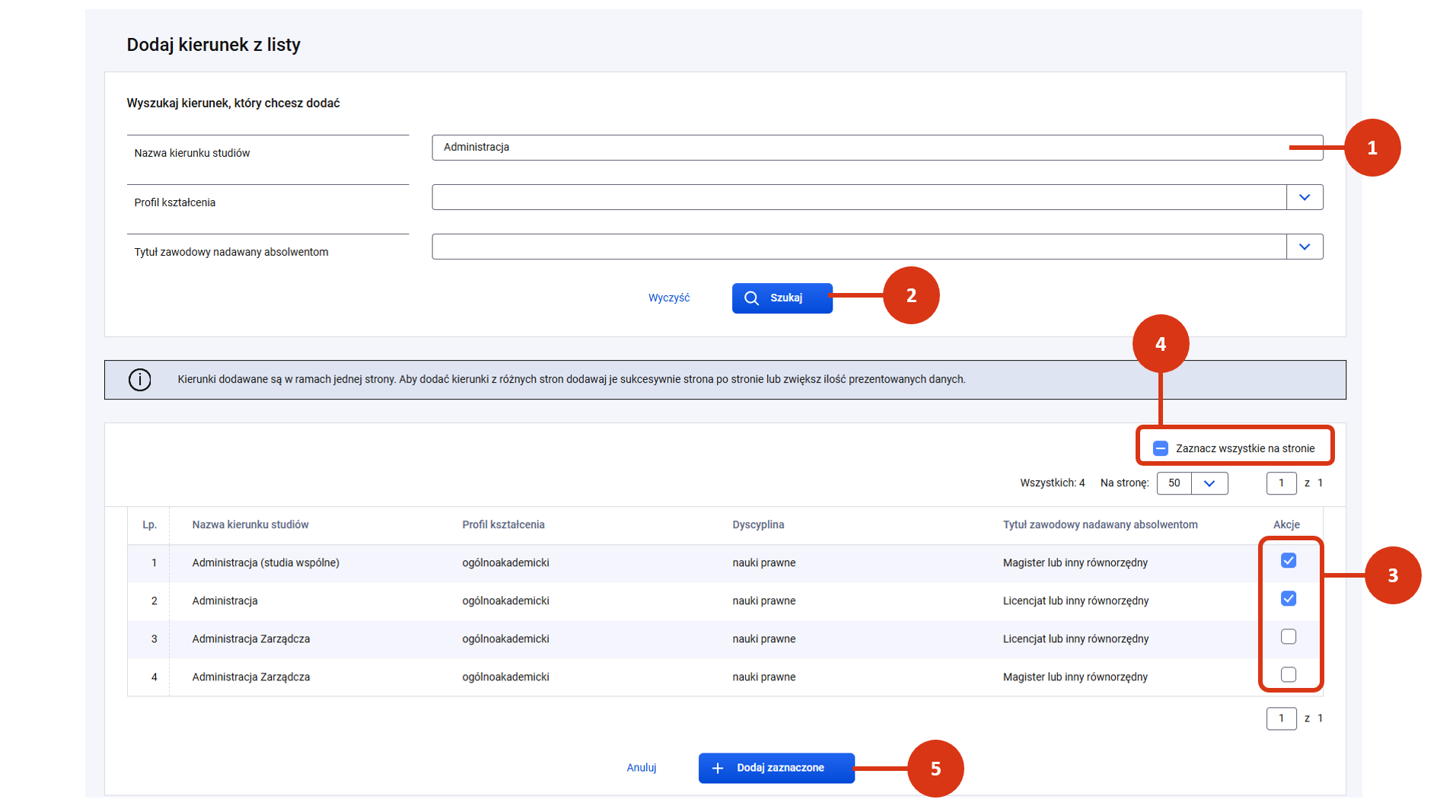
Akcja „Dodaj kierunek z listy” pozwala wybrać kierunki do dodania. W tym celu możesz skorzystać z wyszukiwarki lub zaznaczyć kierunki do dodania przewijając ekran.
Jeśli chcesz skorzystać z wyszukiwarki, wpisz nazwę kierunku w odpowiednie pole [1] i kliknij w przycisk „Szukaj” [2]. System wyświetli prowadzone kierunki posiadające wskazaną nazwę.
Zaznacz checkbox przy właściwym kierunku (możesz wskazać jeden lub więcej) [3] lub zaznacz wszystkie kierunki na stronie [4], a następnie użyj przycisku „Dodaj zaznaczone” [5].
W ankiecie nie ma możliwości ręcznego dodania kierunków. Z wyjątkiem „Rekrutacji bez przypisania do kierunku” wszystkie wpisy pochodzą z zarejestrowanych uruchomień w module Kierunki studiów.
Jeśli kierunek nie został zarejestrowany w nowym POL-onie, nie będzie on uwzględniony ani przy synchronizacji, ani przy dodawaniu kierunku z listy.
Uwzględniane są jedynie te kierunki, dla których w nowym POL-onie zostały zdefiniowane uruchomienia.
Do systemu będą pobierane jedynie kierunki z kompletem danych. Założono więc, że:
- gdy dla kierunku określono dyscyplinę wiodącą – kierunek pobierany jest do ankiety EN-1 z tą dyscypliną,
- gdy dla kierunku nie wskazano dyscypliny wiodącej, lecz zdefiniowano tylko jedną dyscyplinę – kierunek pobierany jest do ankiety EN-1 z tą dyscypliną jako wiodącą,
- gdy dla kierunku nie wskazano dyscypliny wiodącej i zdefiniowano wiele dyscyplin – kierunek nie jest pobierany do ankiety EN-1 (należy poprawić dane w module Kierunki studiów!).
Wyjątkiem są jedynie:
- indywidualne studia międzydziedzinowe (międzyobszarowe)
- kierunki bez określonej dyscypliny wiodącej, utworzone na podstawie art. 53 ust. 8 i 8a ustawy – Prawo o szkolnictwie wyższym i nauce (Dz.U. z 2018 r. poz. 1668 z późn. zm.)
ponieważ dla nich w dyscyplinie wiodącej prezentowany jest „brak”.
Kierunki typu „Rekrutacja bez przypisania do kierunku” mogą być dodane wyłącznie ręcznie!
Filtry zestawienia
Skorzystaj z filtrów zestawienia, jeśli chcesz szybko odnaleźć kierunek na liście.
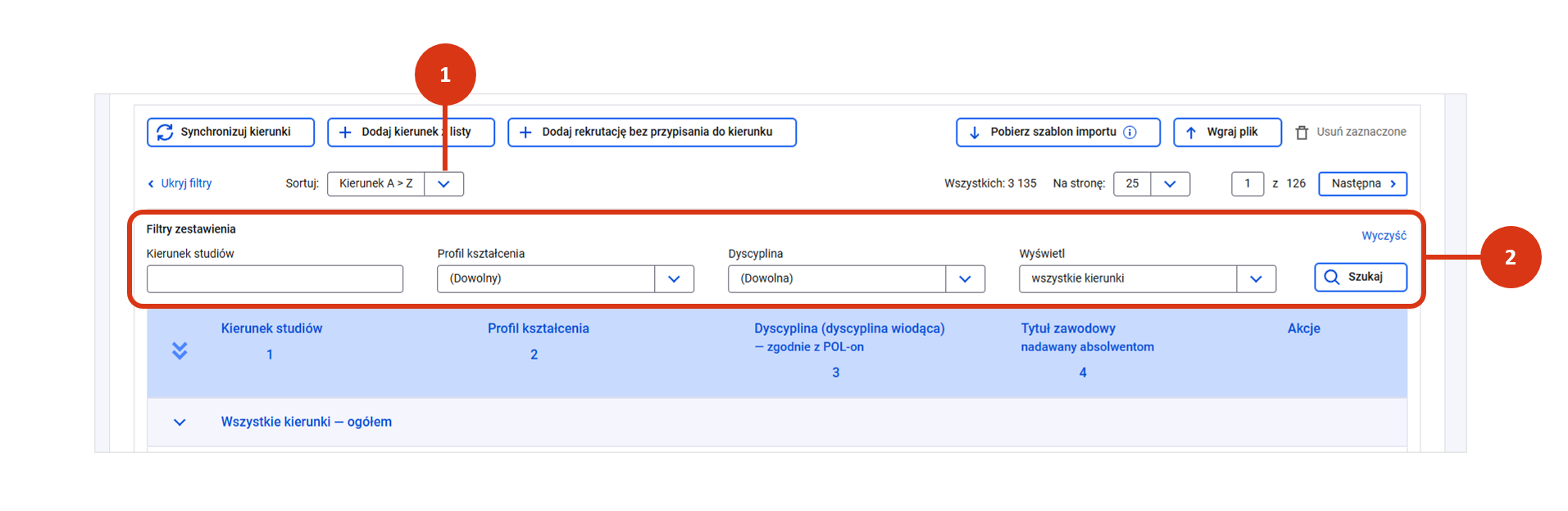
Domyślnie kierunki studiów są sortowane alfabetycznie na podstawie nazwy kierunku [1]. Możliwe jest jednak wybranie dwóch typów sortowań:
- Kierunek A>Z – domyślny,
- Kierunek Z>A.
Dostępne są również filtry [2]:
- Kierunek studiów – wyszukiwanie po nazwie kierunku studiów; nie jest wymagane podanie pełnej nazwy kierunku,
- Profil kształcenia,
- Dyscyplina,
- Wyświetl
- wszystkie kierunki
- tylko uzupełnione – filtr ogranicza listę do kierunków, dla których wprowadzono i zapisano już dane liczbowe w wymagane rubryki
- tylko nieuzupełnione – filtr ogranicza listę do kierunków, dla których nie uzupełniono i zapisano jeszcze danych liczbowych w wymaganych rubrykach.
Uzupełnianie formularza
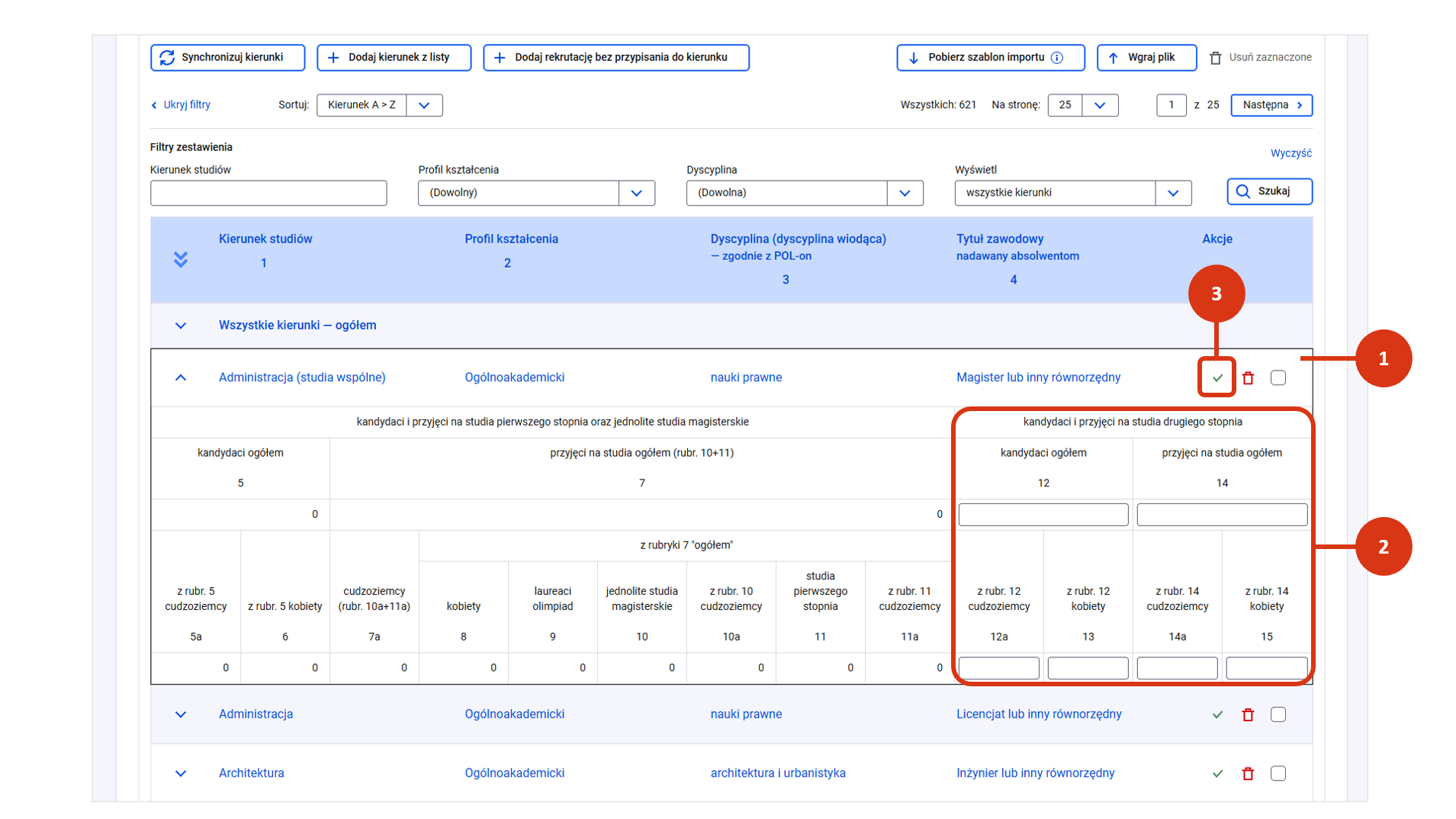
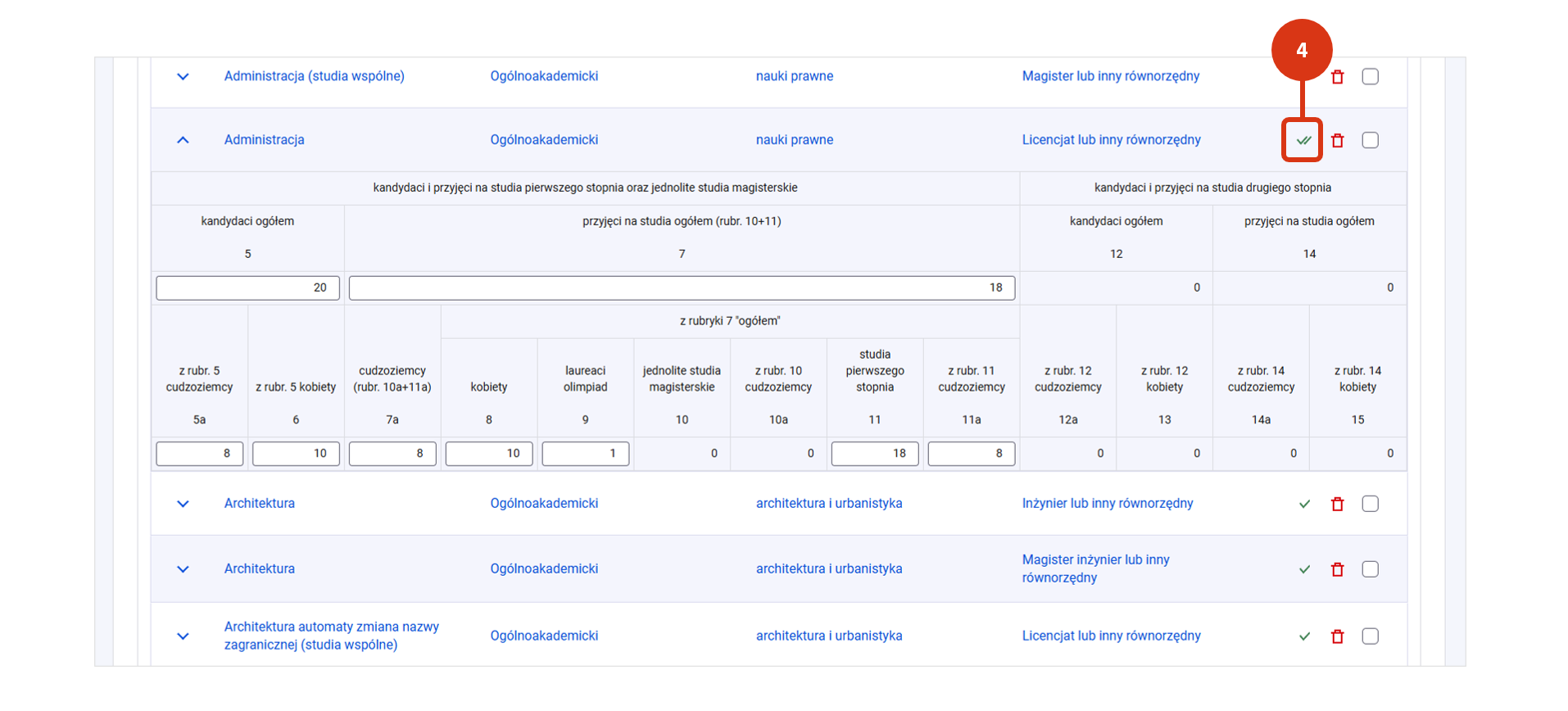
Każdy dodany kierunek to osobna belka w tabeli. Kliknij w wybraną belkę [1], aby rozwinąć formularz. Uzupełnij informacje o liczbie kandydatów i przyjętych na studia [2], a następnie zapisz wprowadzone dane za pomocą dostępnego znacznika zapisu:
- pojedynczy znacznik zapisu
 – oznacza, że dane nie zostały jeszcze uzupełnione i ani razu zapisane (pierwsze zapisanie) [3],
 - podwójny znacznik zapisu
 – oznacza, że dane zostały już uzupełnione i co najmniej raz zapisane [4].
W razie wątpliwości zapoznaj się z regułami walidacyjnymi dotyczącymi wypełniania formularza ankiety dostępnymi tutaj: EN-1 – Walidacje-i-reguły (.docx)
W przypadku pojawienia się błędów w danych, system wskaże je nad tabelą ankiety lub w odpowiednich rubrykach, których błąd dotyczy. W drugim przypadku komunikat błędu będzie widoczny po najechaniu kursorem myszy na podświetloną rubrykę.
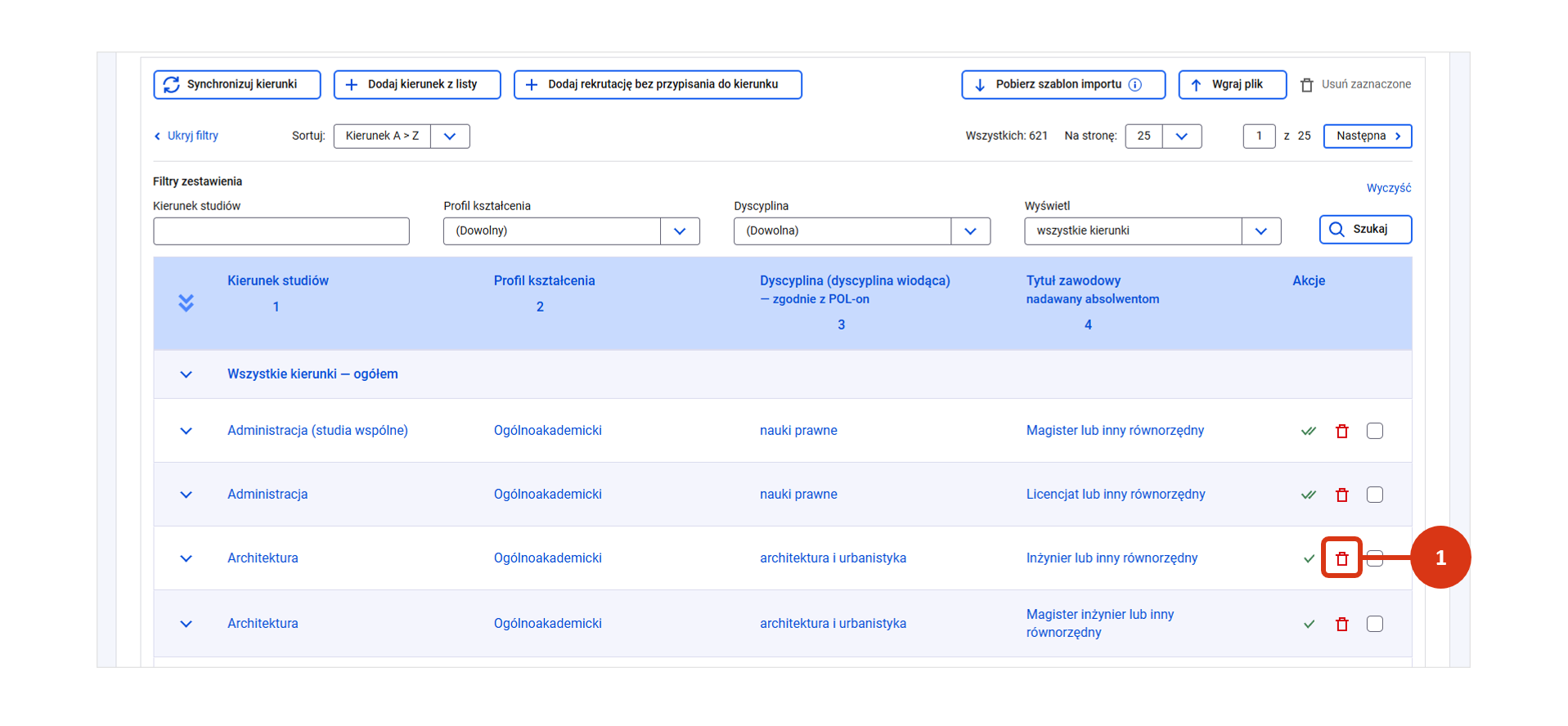
W przypadku potrzeby usunięcia kierunku z ankiety możesz skorzystać z akcji:
- Usuń wiersz
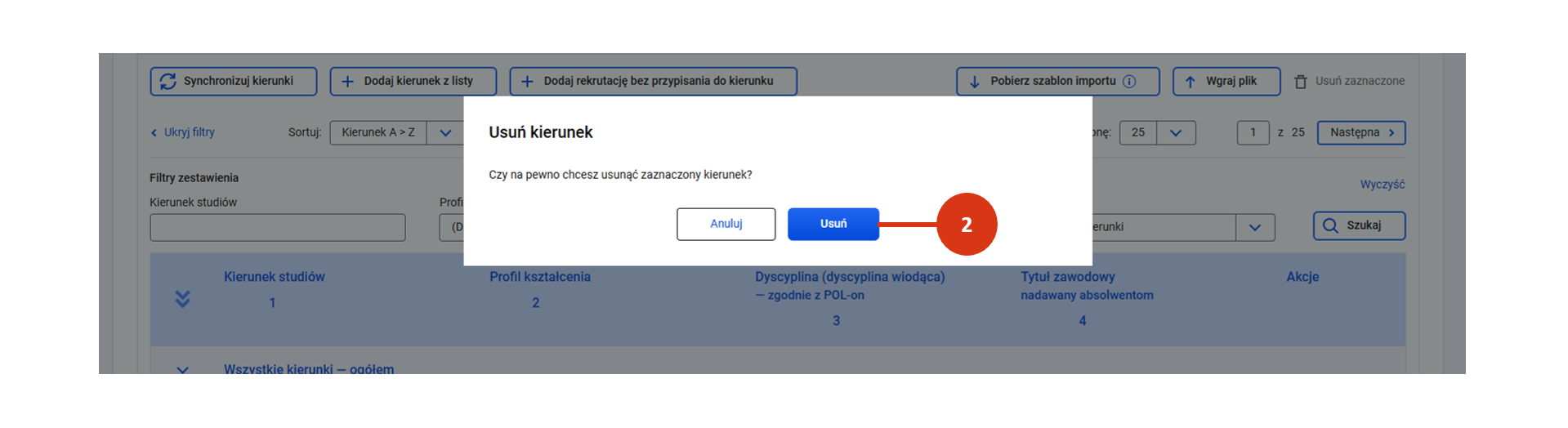
 – aby usunąć pojedynczy kierunek z listy [1] (po potwierdzeniu [2] kierunek zniknie z listy, ale wciąż będzie możliwy do dodania w akcjach „Synchronizuj kierunki” lub „Dodaj kierunek z listy”),
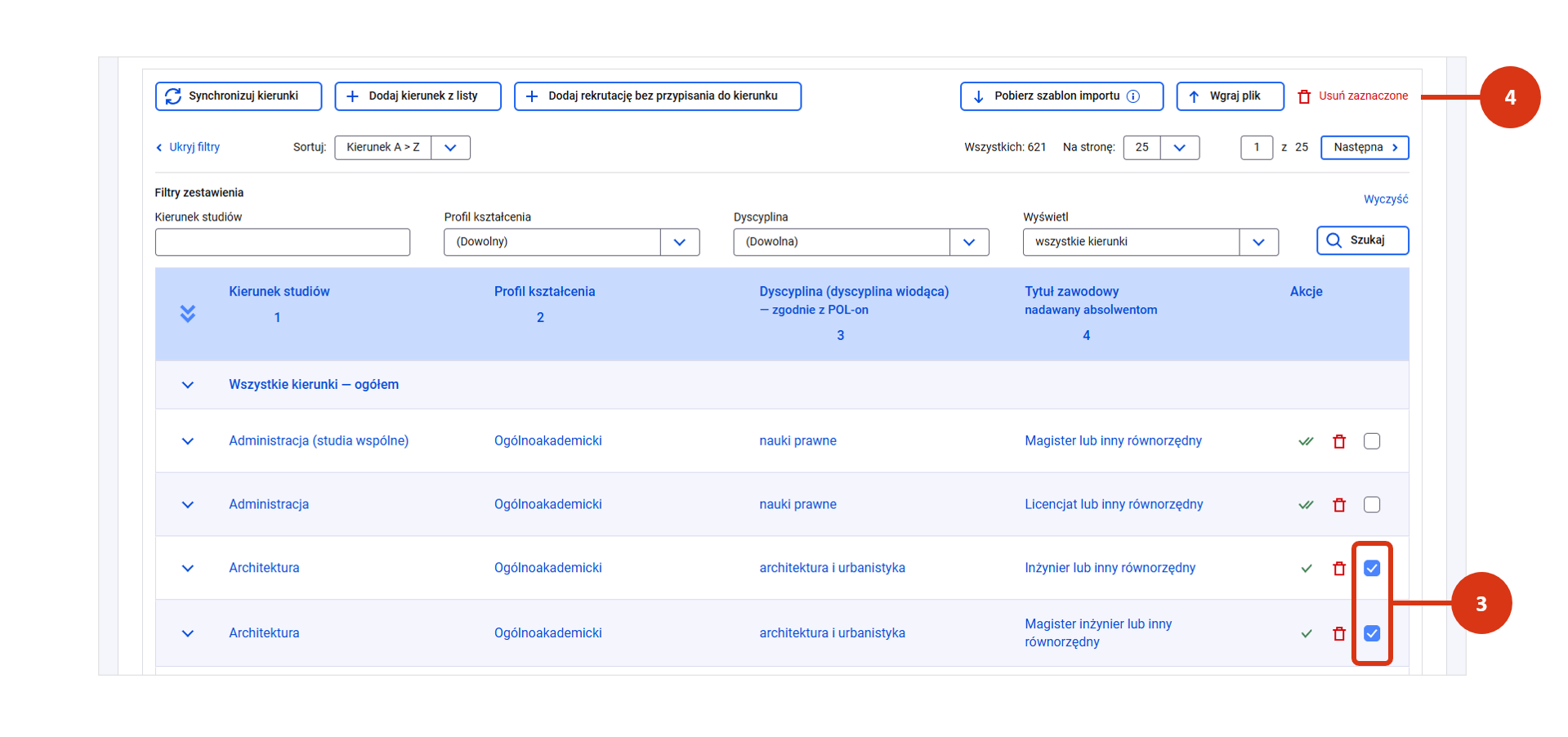
 - Usuń zaznaczone – aby usunąć wiele kierunków z listy. Najpierw zaznacz checkboxy na końcu wiersza przy danych kierunkach [3], a następnie kliknij w przycisk „Usuń zaznaczone” [4] (kierunki znikną z listy, ale wciąż będą możliwe do dodania w akcjach „Synchronizuj kierunki” lub „Dodaj kierunek z listy”).
Import danych z pliku
Aby zapisać dane ankiety do pliku użyj przycisku „Pobierz szablon importu” [1]. Pobrane dane możesz uzupełnić, a następnie wgrać za pomocą przycisku „Wgraj plik” [2].
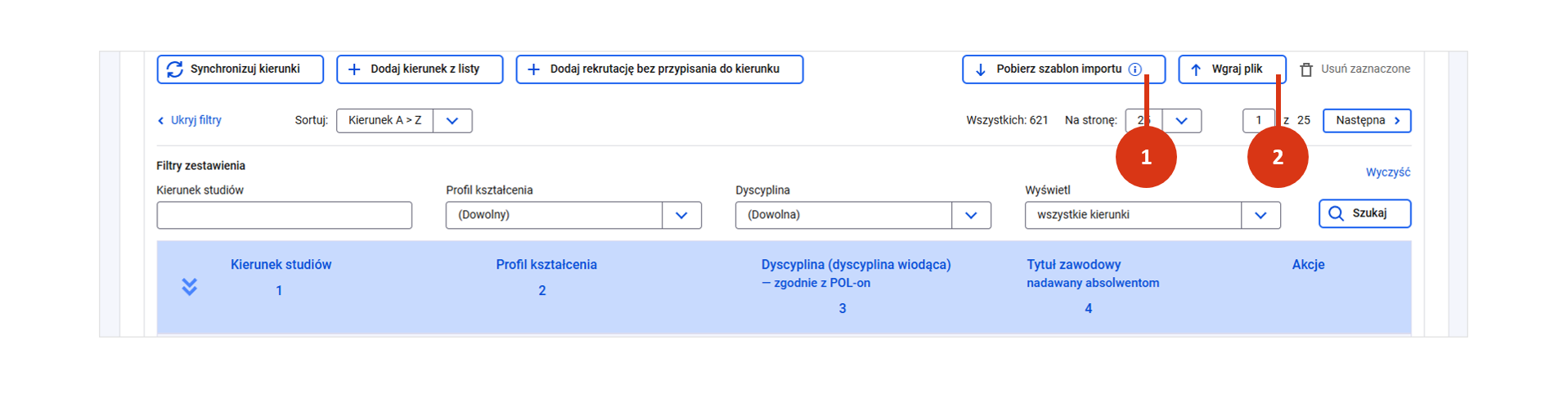
Akcje importu danych i wgrania pliku są dostępne do momentu zatwierdzenia ankiety!
Pobierany plik
- jest importowany według określonego szablonu: EN_1_2026 – Stacjonarne (.xlsx)
- jest uzupełniany domyślnie listą kierunków, które prezentują się w ankiecie (lista widoczna na interfejsie) oraz danymi liczbowymi – o ile zostały już wprowadzone w ankiecie.
Wgrywany plik
- musi być zgodny z szablonem: EN_1_2026 – Stacjonarne (.xlsx)
- jest poddawany walidacjom (Informacje o błędach są wyświetlane bezpośrednio na interfejsie oraz szczegółowo w zakładce „Błędy walidacji”),
- jest zapisywany w całości (System nie pozwala na częściowy zapis danych. Jeśli w ankiecie zostały wprowadzone dane, to podczas wgrania pliku zostaną nadpisane [3]).
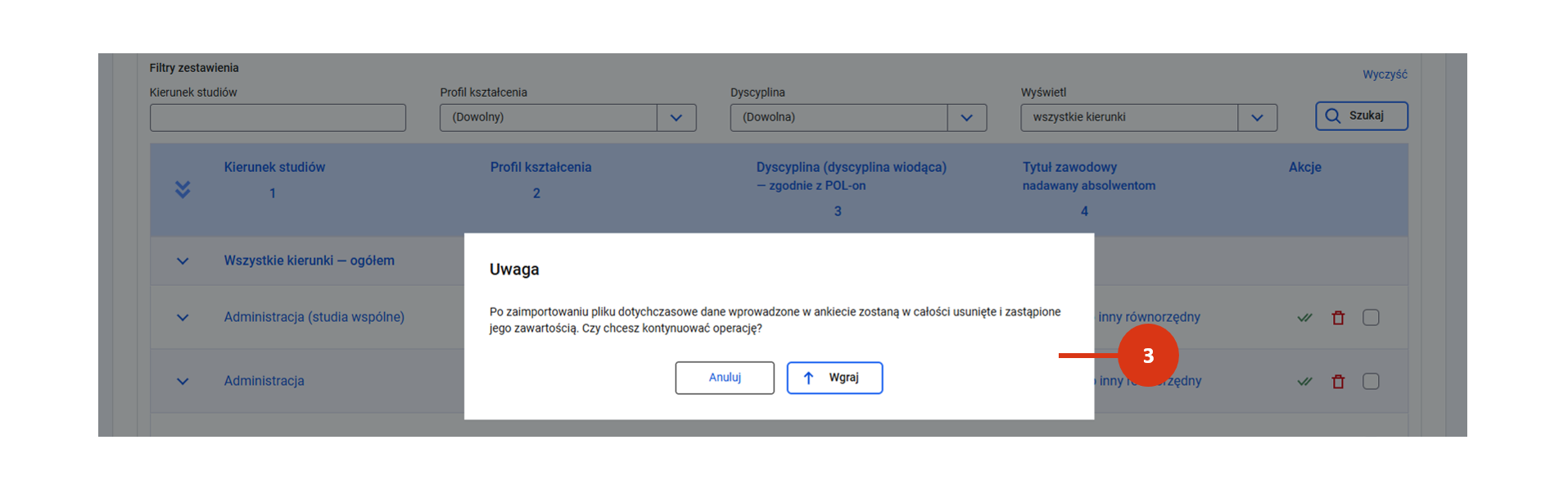
W pliku generowana jest dodatkowa kolumna „Kod uruchomienia (pole informacyjne)”, zawierająca numer/y uruchomień, na podstawie których został wygenerowany wiersz w ankiecie EN-1. Jest to pole informacyjne i nie jest brane pod uwagę przy ponownym wgraniu pliku (system pomija tę informację).
Zwróć uwagę, że:
- wiersz Ogółem wyliczany jest automatycznie na podstawie wprowadzonej formuły,
- studia prowadzone jako wspólne muszą zostać wprowadzone z dopiskiem przy nazwie kierunku (studia wspólne) np. Administracja (studia wspólne),
- studia prowadzone przez filię muszą zostać wprowadzone z dopiskiem nazwy filii przy nazwie kierunku np. Administracja (Filia w Zamościu).
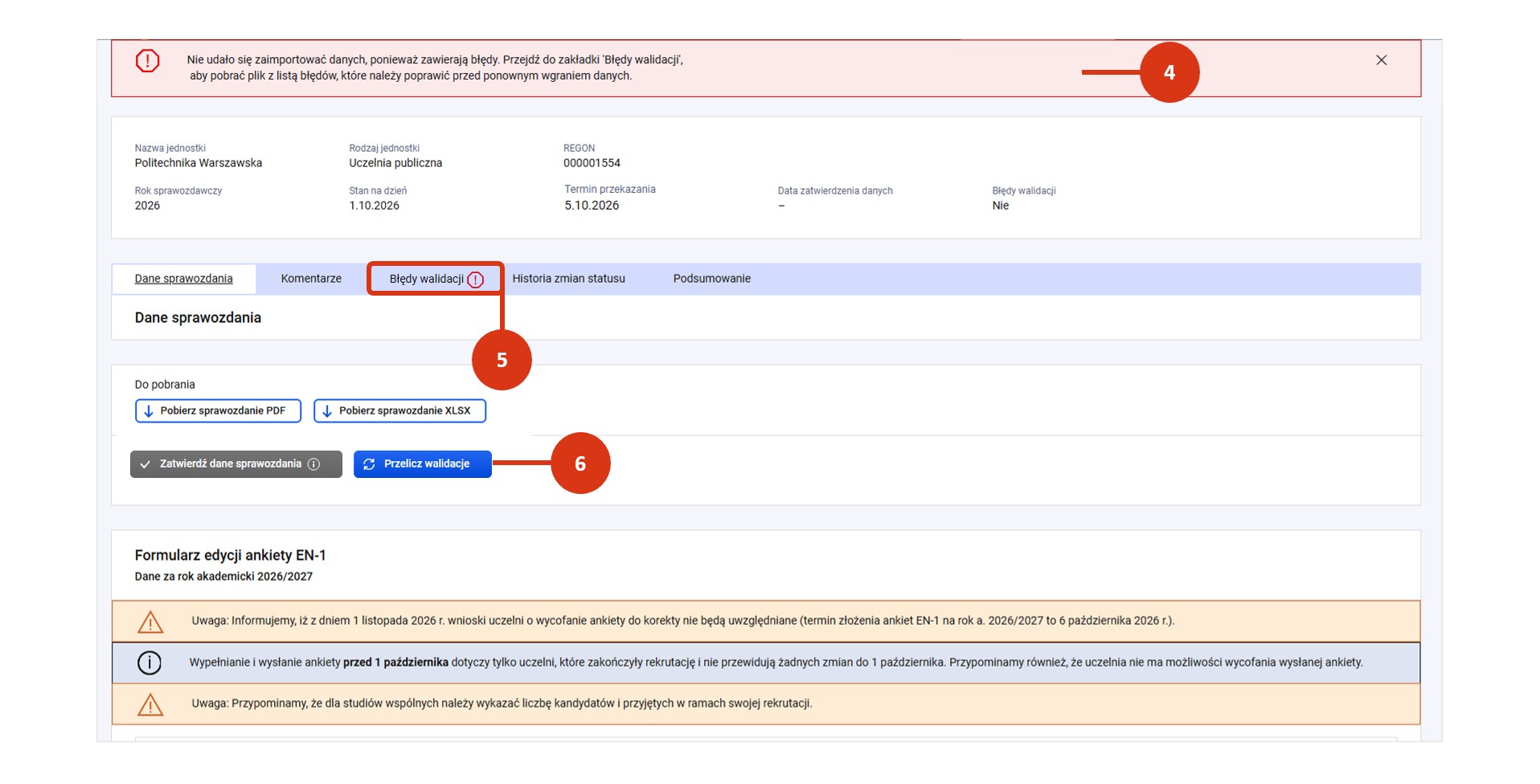
Po nieudanej próbie wgrania pliku system wyświetli informację o nieudanym imporcie [4]. Zapoznaj się z błędami walidacji [5], aby poprawić dane. Możesz:
- wgrać poprawiony plik lub
- uzupełnić formularz ręcznie.
Jeśli poprawisz formularz ręcznie, kliknij w przycisk „Przelicz walidacje” [6]. Po wykonaniu akcji przeliczenia przycisk zatwierdzenia danych sprawozdania stanie się aktywny.
Zatwierdzenie i wysłanie formularza
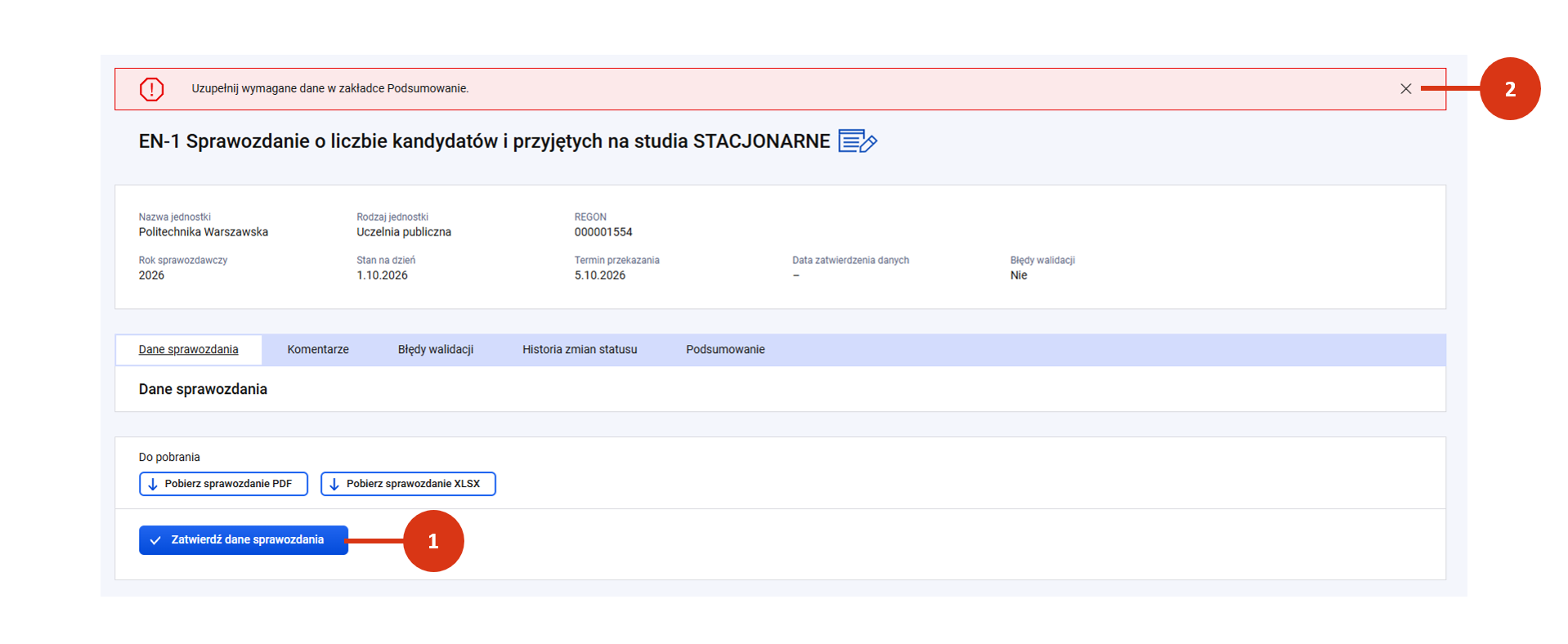
Jeśli wprowadziłeś wszystkie informacje do formularza ankiety, możesz go zatwierdzić. W tym celu kliknij w przycisk „Zatwierdź dane sprawozdania” [1].
Przed zatwierdzeniem ankiety system zweryfikuje czy w ankiecie uzupełniono informacje w zakładce „Podsumowanie” [2].
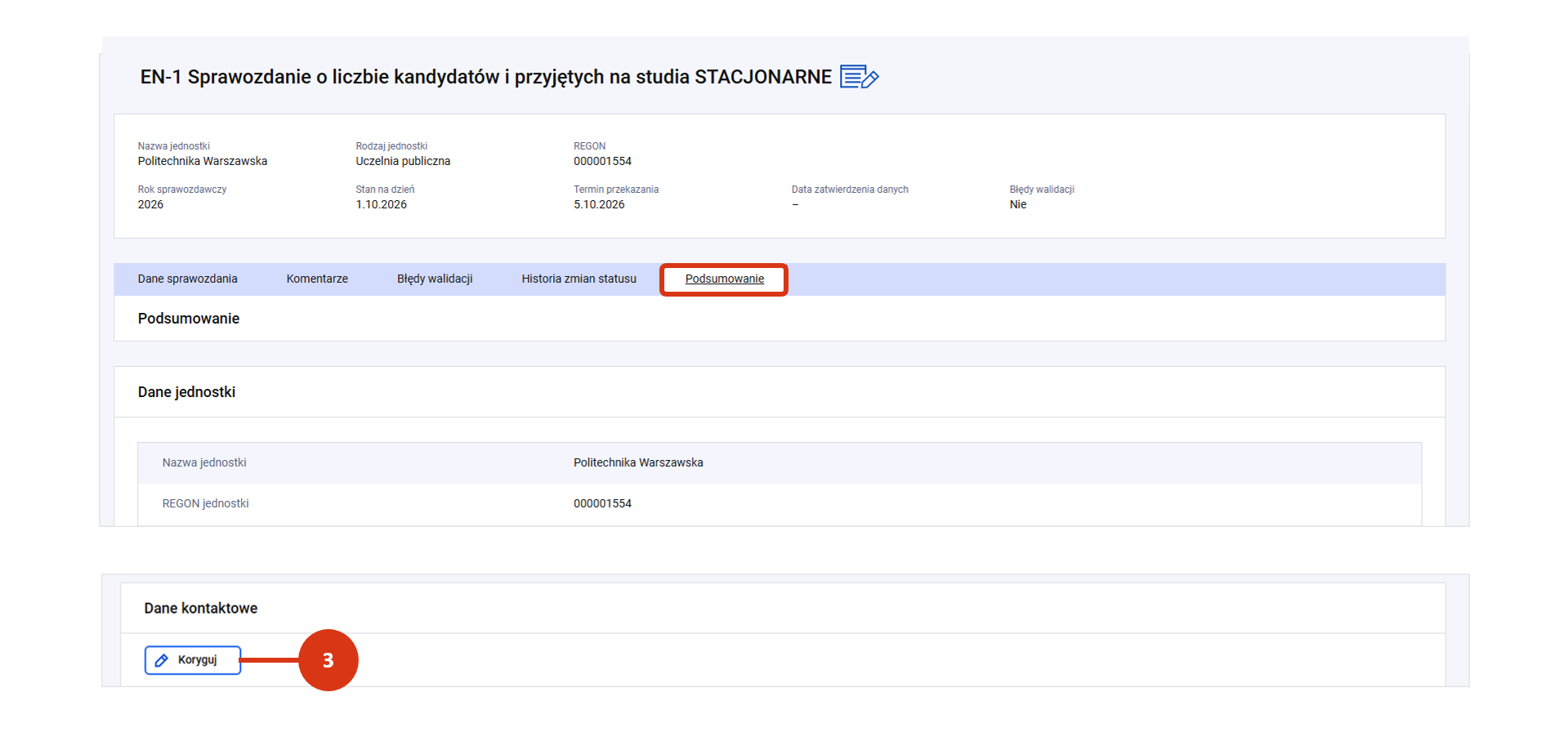
W zakładce „Podsumowanie” i kliknij w przycisk „Koryguj” [3].
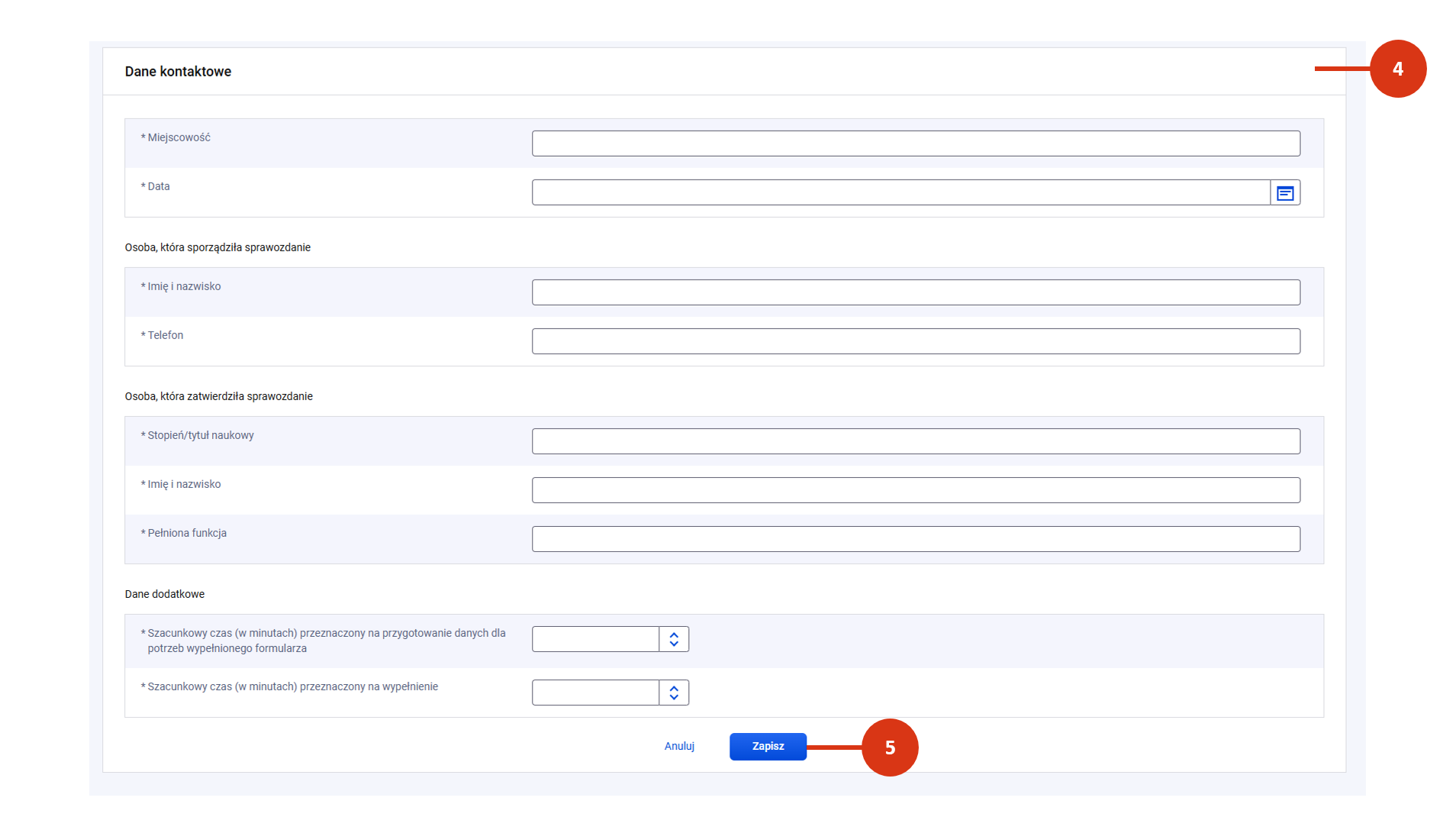
Uzupełnij dane kontaktowe (miejscowość, data), informacje o osobie, która sporządziła sprawozdanie oraz osobie, która zatwierdziła sprawozdanie, szacunkowy czas potrzebny na przygotowanie i wypełnienie formularza [4] i zapisz je [5].
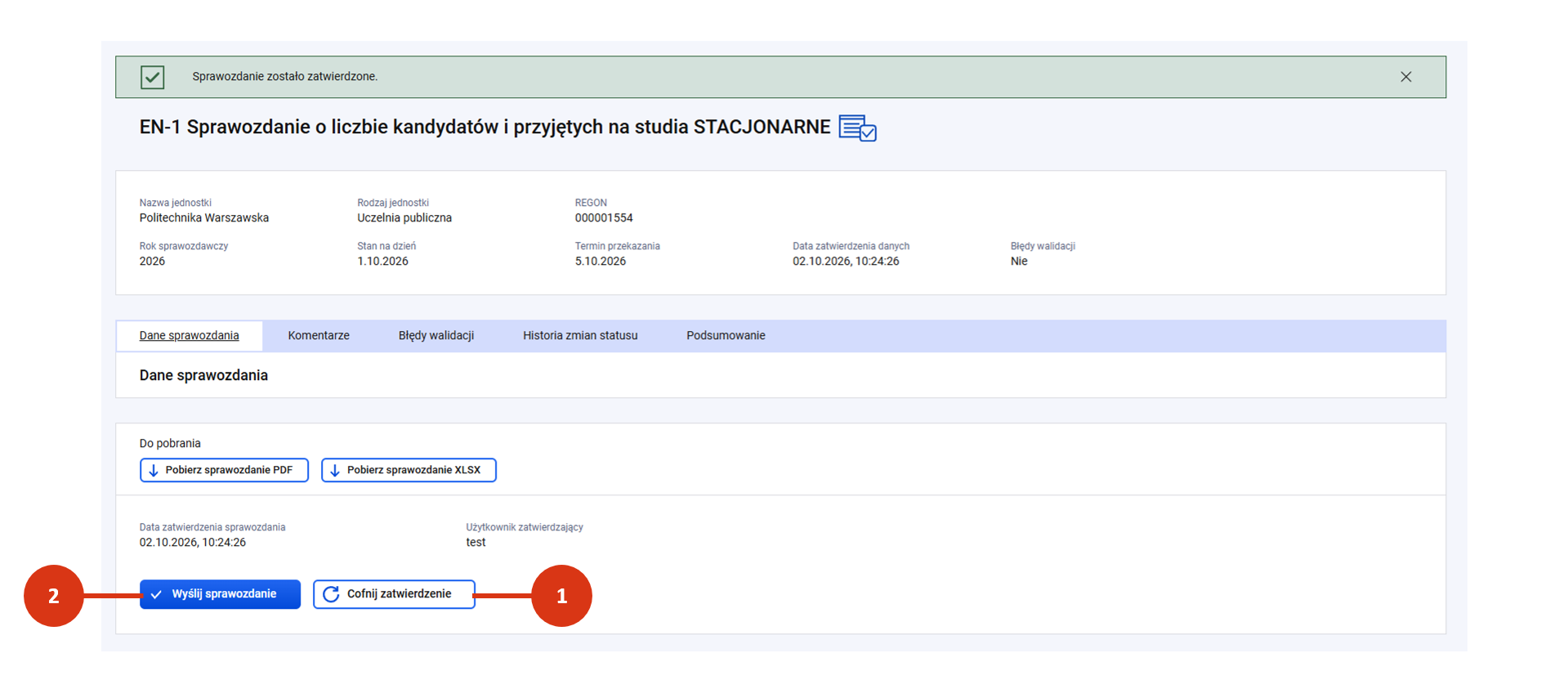
Po zatwierdzeniu sprawozdania nie jest możliwa jego dalsza edycja.
Zatwierdzenie nie jest wysyłką sprawozdania!
Zatwierdzenie jest operacją możliwą do wycofania za pomocą akcji „Cofnij zatwierdzenie” [1].
Aby wysłać zatwierdzone sprawozdanie do ministerstwa kliknij w przycisk „Wyślij sprawozdanie” [2] (Akcja ta dostępna jest dopiero po zatwierdzeniu sprawozdania).
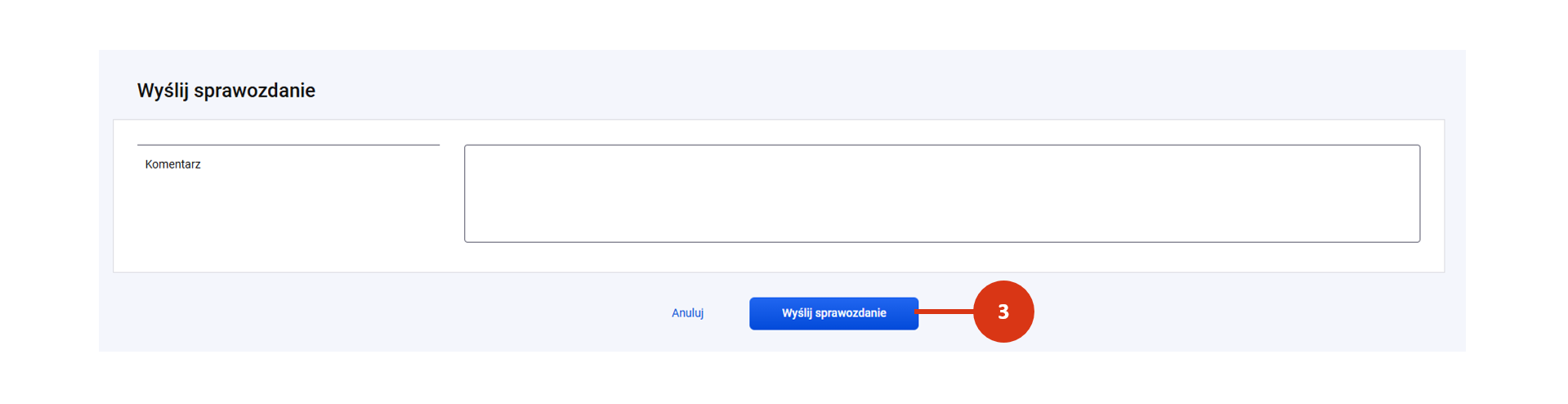
Wysyłając ankietę możesz dodać komentarz [3], który będzie widoczny również dla pracowników ministerstwa.
Po wysłaniu ankiety system zmieni jej status na „Wysłany” [4].
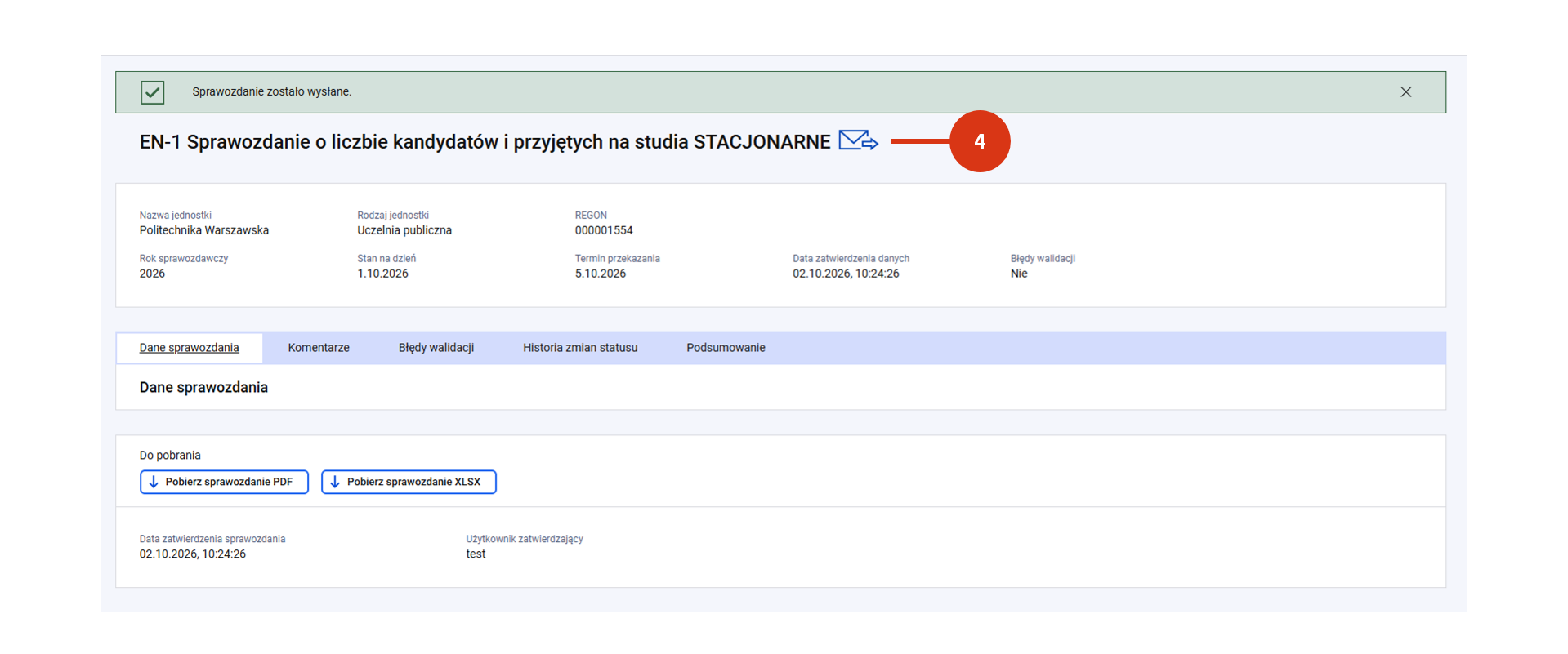
Wysłanie ankiety jest operacją jednorazową. Po wysłaniu nie jest możliwa korekta bądź dalsza edycja danych. Jednostka nie ma możliwości wycofania wysłanej już ankiety.
Wysłanie pustego formularza oznacza, że uczelnia nie przeprowadziła rekrutacji na żaden kierunek studiów.
Wypełnienie i wysłanie ankiety przed 1 października dotyczy tylko uczelni, które zakończyły rekrutację i nie przewidują żadnych zmian do 1 października. Uczelnia nie ma możliwości wycofania wysłanej ankiety.
Wycofanie ankiety
Wysłana ankieta może zostać wycofana przez upoważnionego pracownika ministerstwa w celu dokonania korekty.
Cofając ankietę (przyciskiem „Odeślij do korekty”), pracownik ministerstwa może podać powód cofnięcia ankiety (komentarz), który będzie widoczny dla użytkownika uczelni z dostępem do ankiety w zakładce „Komentarze”.
Dopiero po wycofaniu sprawozdania do korekty istnieje możliwość skorygowania przez uczelnię danych zawartych w ankiecie.