W tym wpisie dowiesz się, jak wydać odpis dyplomu doktorskiego / habilitacyjnego.
Zanim rozpoczniesz tworzenie odpisu dyplomu doktorskiego / habilitacyjnego upewnij się, że dokument został odpowiednio skonfigurowany przez administratora RDE. Brak wartości słownikowych w sekcji Konfiguracja oznacza, że nie zostały one wprowadzone przez administratora RDE we właściwym obszarze konfiguracji szablonu i danych podmiotu. Więcej o konfiguracji szablonów przeczytasz we wpisach podlinkowanych tutaj.
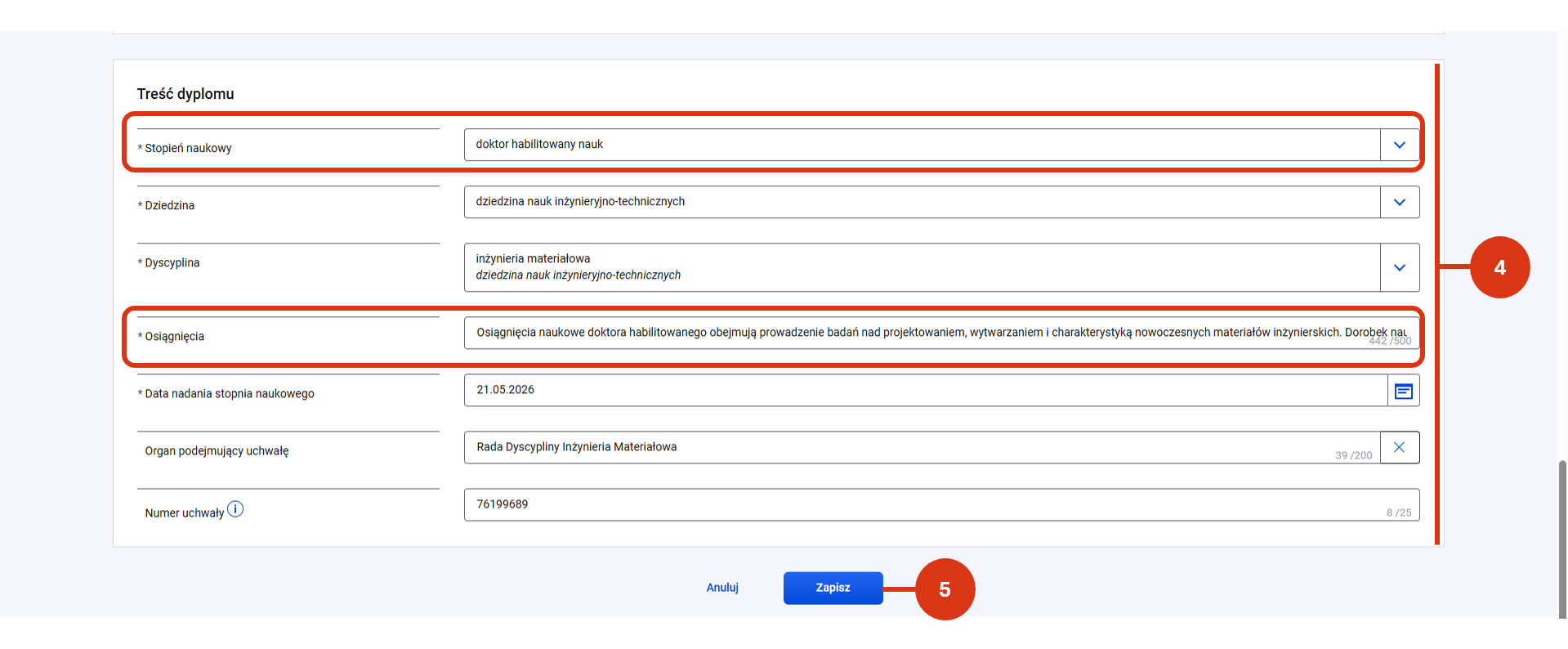
Proces wydawania odpisu do dyplomu doktorskiego i dyplomu habilitacyjnego przebiega analogicznie. Formularze różnią się nazwą dokumentu, nadanym stopniem, wymagalnością pól dziedzina i dyscyplina, polem tytuł rozprawy doktorskiej / Osiągnięcia.
Odpis może wydać:
– podmiot, który zarejestrował oryginał dokumentu w RDE;
– sukcesor prawny takiego podmiotu;
Do przygotowania dyplomu doktorskiego potrzebujesz roli edycyjnej do Repozytorium Dyplomów Elektronicznych (w zależności od rodzaju podmiotu) oraz dodatkowo roli: INST_DR_DRHAB lub INST_DR_DRHAB_PODGLAD razem z INST_PR_DANE_RESTRYKCYJNE – w kontekście uczelni lub instytucji naukowej, FED_DR_DRHAB lub FED_DR_DRHAB_PODGLAD razem z FED_PR_DANE_RESTRYKCYJNE kontekście federacji.
Ścieżka dostępu
Aby przygotować odpis dyplomu doktorskiego i habilitacyjnego zaloguj się do POL-on i przejdź do modułu „Dyplomy elektroniczne”.
Możliwość utworzenia odpisu zależy od miejsca, z którego wykonujesz operację:
- W obszarze „Utwórz i zarejestruj dokument” [1] odpis możesz utworzyć dla dokumentów w statusie:
- Gotowy do podpisu
- Gotowy do rejestracji
- Zarejestrowany
Możesz to zrobić z poziomu:
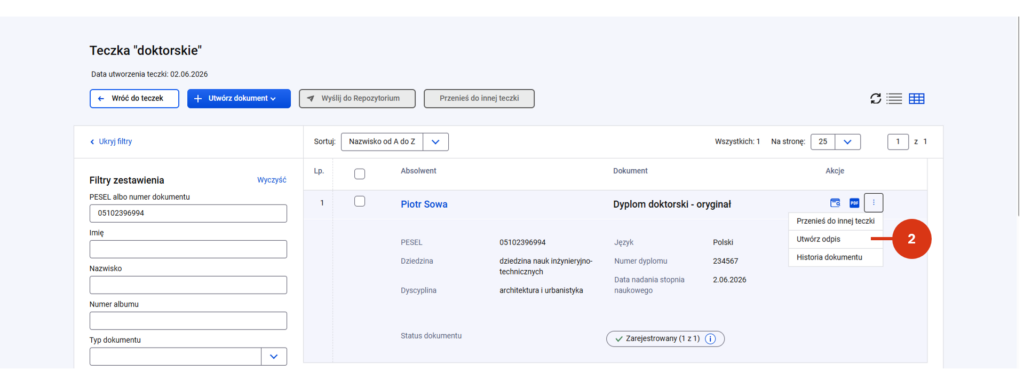
- teczki - po odnalezieniu złożonego w niej dyplomu doktorskiego / habilitacyjnego [2],
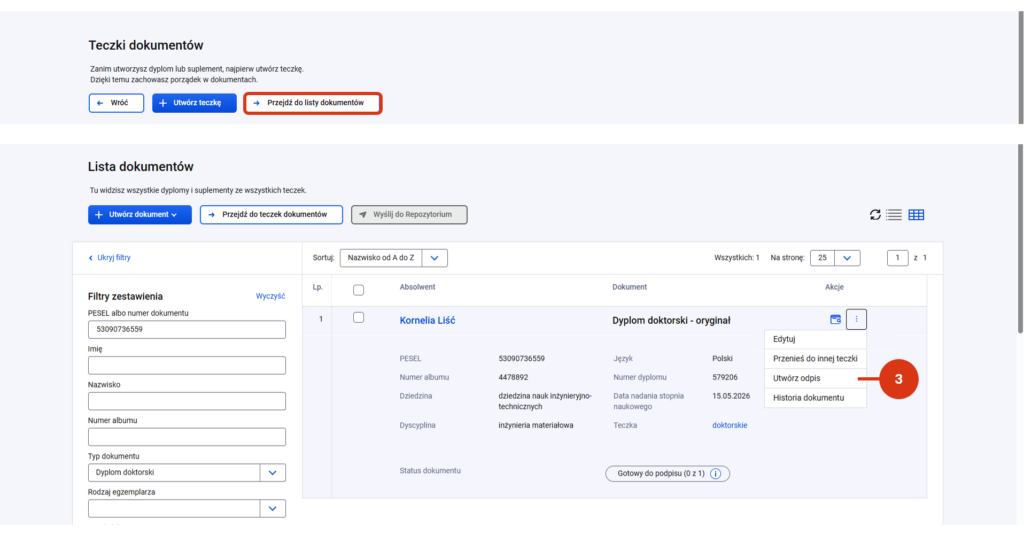
- listy dokumentów – po odnalezieniu dyplomu doktorskiego / habilitacyjnego [3],
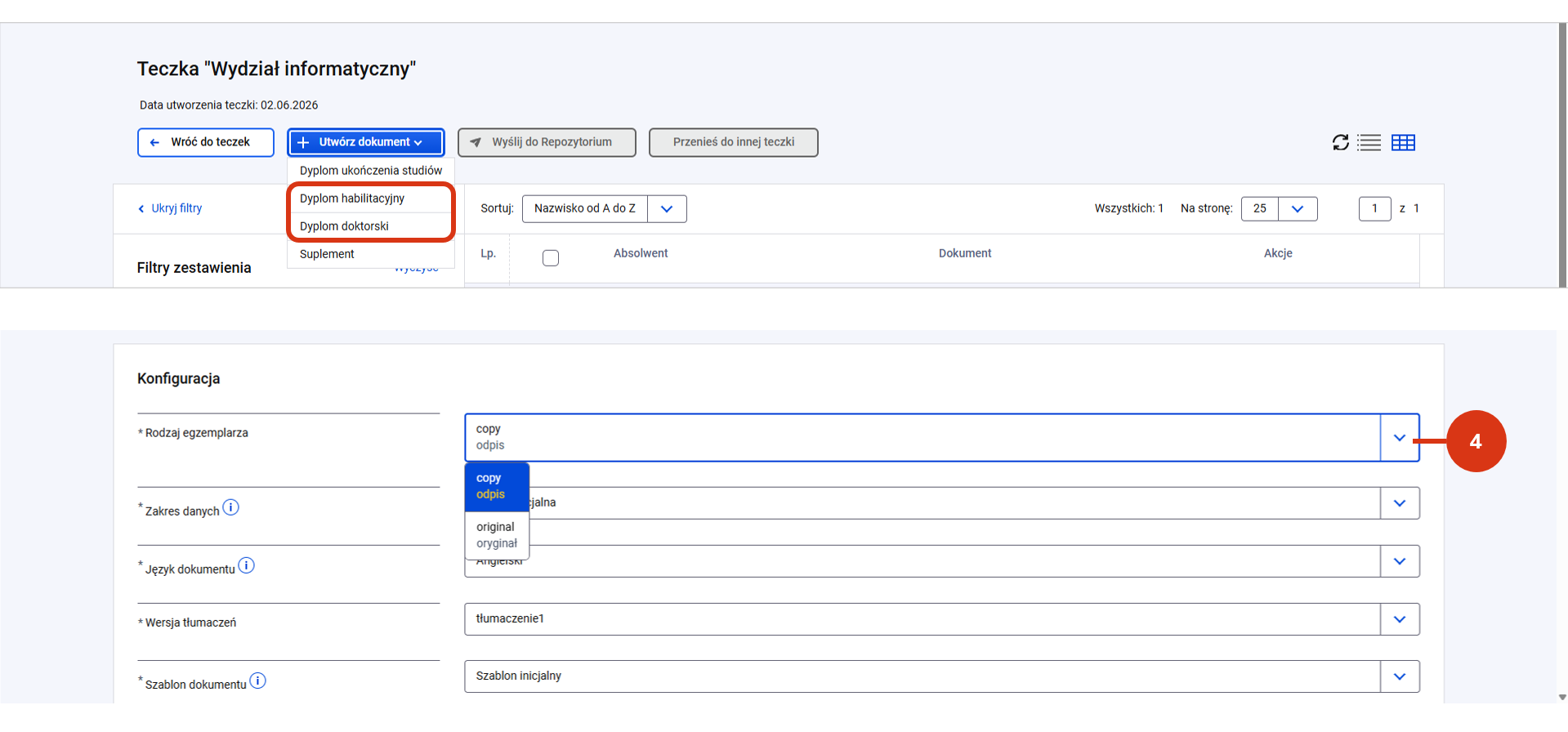
- przycisku „+ Utwórz dokument” (który znajdziesz na poziomie teczki i listy dokumentów) – po utworzeniu nowego dyplomu doktorskiego / habilitacyjnego i wskazaniu w polu „Rodzaj egzemplarza” wartości „odpis” [4].
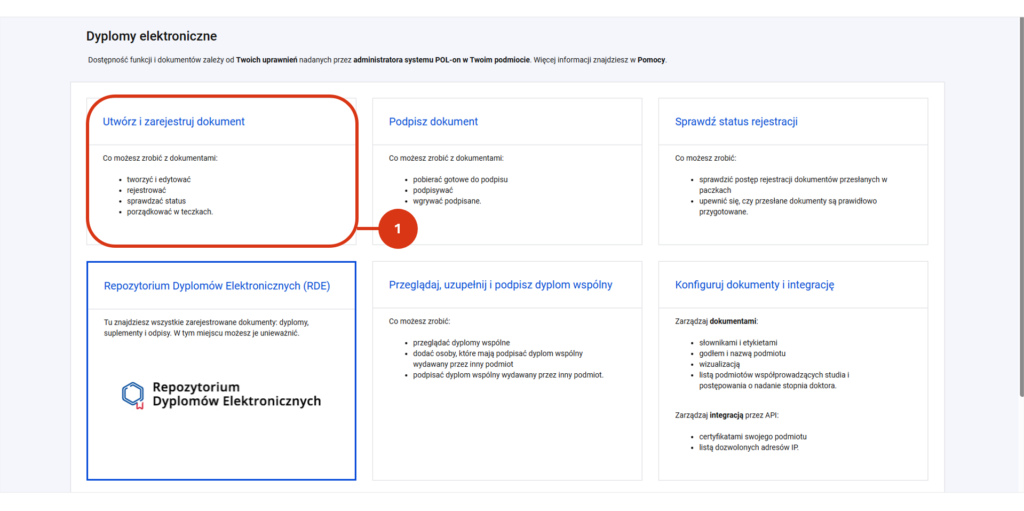
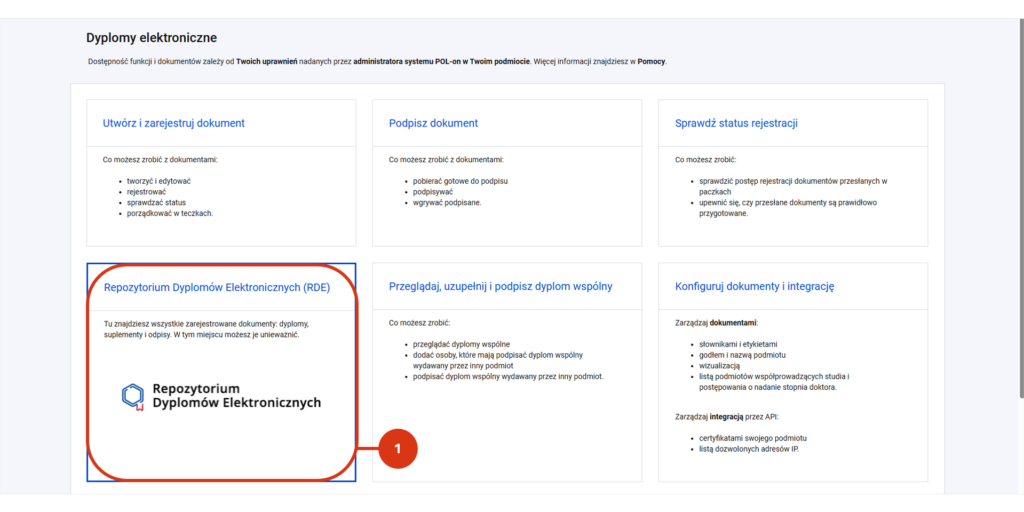
- W obszarze „Repozytorium Dyplomów Elektronicznych” [1]:
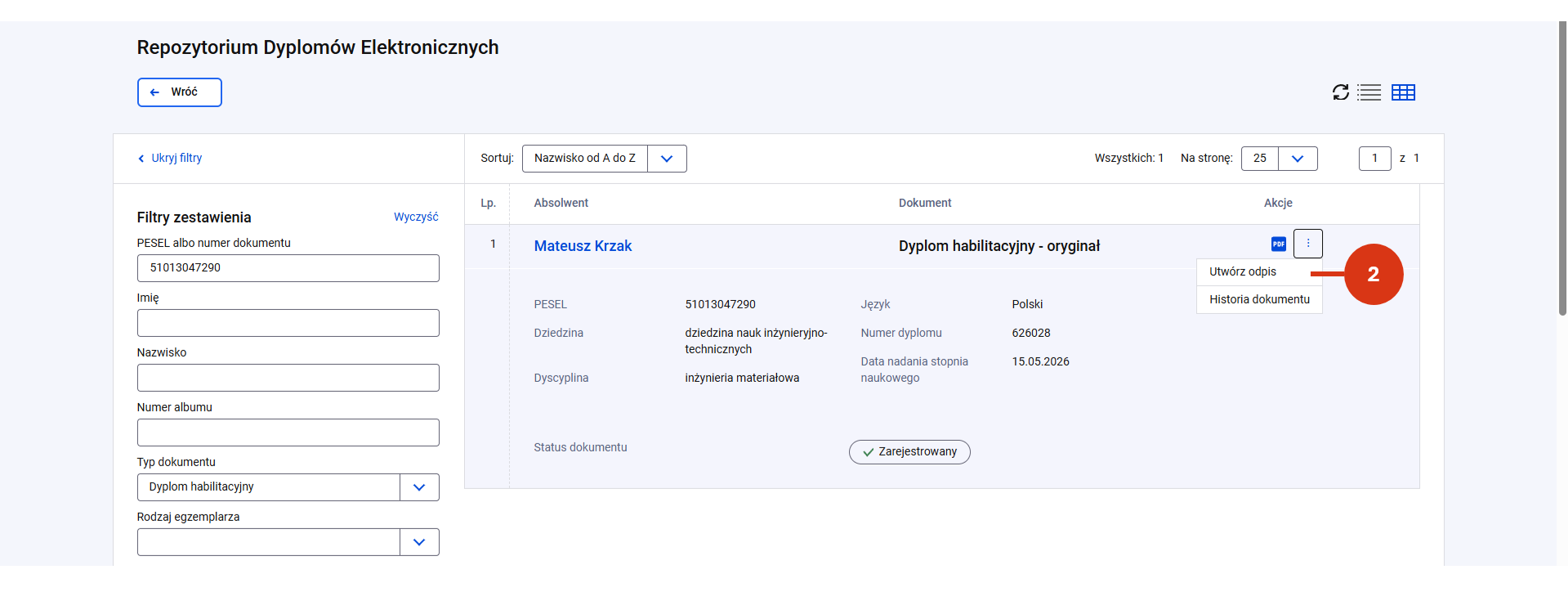
- z poziomu zestawienia dokumentów odpis możesz utworzyć wyłącznie dla dokumentów w statusie Zarejestrowany.
Język odpisu i tłumaczenia
Odpis można wydać tylko w językach, które zostały skonfigurowane w ustawieniach dla Konfiguracji tłumaczeń. Za konfigurację tłumaczeń w podmiocie odpowiedzialny jest administrator RDE. Brak możliwości zmiany języka / wyboru oznacza, że wybrany język nie został zdefiniowany w systemie i należy go dodać.
Tłumaczenia pochodzą z:
- konfiguracji tłumaczeń słowników stałych,
- konfiguracji tłumaczeń słowników pomocniczych,
- konfiguracji tłumaczeń danych podmiotu,
- konfiguracji tłumaczeń danych podmiotów współprowadzących,
- pól tekstowych uzupełnianych przez użytkownika na formularzu dokumentu.
Walidacja tłumaczeń
- Nie wszystkie pola podlegają tłumaczeniu.
- Podstawą tłumaczenia jest słownik polski i w oparciu o ten słownik system waliduje tłumaczenia.
- System nie waliduje poprawności tłumaczeń pól opartych na słownikach pomocniczych, ponieważ użytkownik może je zmieniać podczas wypełniania formularza lub przekazać wartość/tekst bezpośrednio przez API.
Zgodność odpisu z oryginałem
Odpis dyplomu doktorskiego / habilitacyjnego jest sprawdzany z dokumentem nadrzędnym, czyli oryginałem dyplomu.
Nie można zarejestrować odpisu przed zarejestrowaniem oryginału!
Dane osobowe na odpisie będą takie same jak w oryginale dokumentu. Jeżeli dane osobowe są nieaktualne (np. osoba zmieniła dane), podmiot powinien wydać nowy oryginał, czyli wymienić dokument na dokument z aktualnymi danymi.
Więcej o tym procesie przeczytasz we wpisach:
- Unieważnienie dokumentu wydawanego w RDE
- Wydanie nowego dyplomu w związku ze zmianą danych
Jeżeli dane podlegające walidacji na odpisie będą różne od danych na oryginale, system pokaże komunikaty do tych różnic.
Odpis musi być zgodny z oryginałem, z wyjątkiem sytuacji, gdy po wydaniu oryginału zmieniły się aktualne dane instytucji (zgodnie z założeniem – dokument wydawany jest zawsze na aktualne dane podmiotu).
Niezgodność z oryginałem
- Jeżeli nastąpiła zmiana nazwy albo przekształcenie podmiotu, na odpisie prezentowane są aktualne dane podmiotu. Sukcesor prawny może wydać odpis dokumentu swojego poprzednika i przejmuje jego prawa oraz obowiązki.
- Jeżeli podmiot został zlikwidowany i nie ma sukcesora prawnego, dokument nie jest wydawany.
- Nazwa polskiego podmiotu wymienionego na dokumencie w chwili wydawania dokumentu musi być zgodna z modułem Instytucje w POL-on.
Utworzenie odpisu
Utworzenie odpisu możesz zacząć w różny sposób (wszystkie ścieżki rozpoczęcia tworzenia odpisu znajdziesz powyżej). Bez względu na to jak zaczniesz - będziesz wypełniać ten sam formularz.
Jeśli tworzysz odpis do przygotowanego lub zarejestrowanego dyplomu doktorskiego / habilitacyjnego to dane do formularza zostaną pobrane z dokumentu.
Jeśli tworzysz odpis od dokumentu, który nie został jeszcze przygotowany lub zarejestrowany w repozytorium, to będziesz musiał uzupełniać pola samodzielnie.
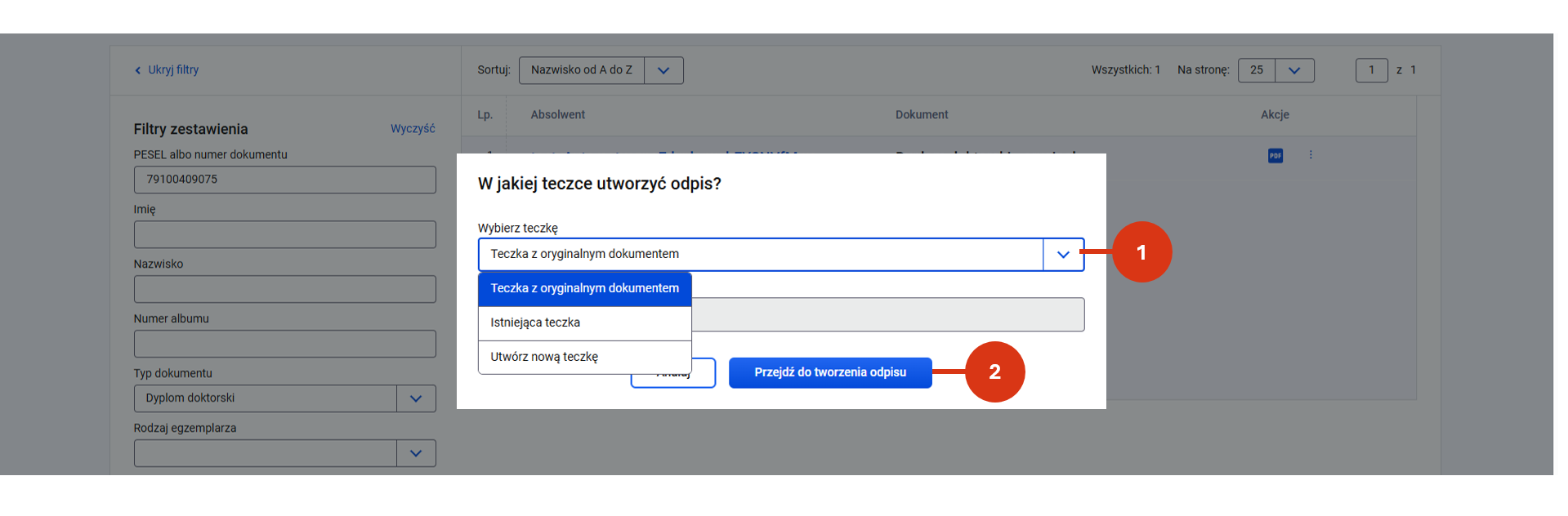
W kolejnym kroku możesz wybrać teczkę z oryginalnym dokumentem, istniejącą lub nową [1]. W niej zamieścisz odpis.
Teczki tworzone są w kaflu „Utwórz i zarejestruj dokument” na potrzeby organizacji przygotowywanych dokumentów np. w obrębie wydziału, roku itp. Więcej o ich zastosowaniu przeczytasz tutaj.
Po wyborze teczki z oryginalnym dokumentem / istniejącej / utworzeniu nowej teczki przycisk „Przejdź do tworzenia odpisu” stanie się aktywny. Kliknij w niego [2], aby kontynuować przygotowanie dokumentu.
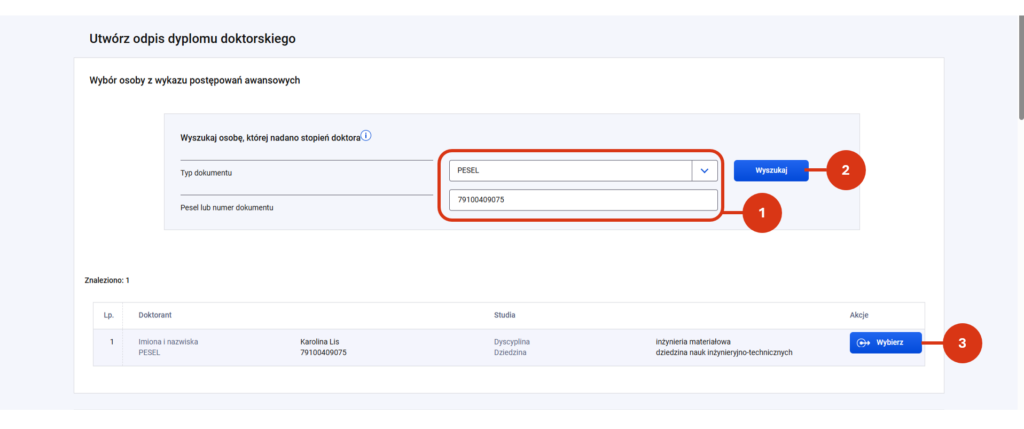
W razie potrzeby (np. gdy uzupełniasz formularz odpisu samodzielnie) możesz skorzystać z wyszukiwarki osoby. W sekcji „Wybór osoby z wykazu postępowań awansowych” wprowadź typ dokumentu i jego numer [1], a następnie potwierdź wyszukanie [2]. Jeśli system odnajdzie osobę wyświetli ci jej rekord poniżej.
Po kliknięciu w przycisk „Wybierz” [3], dane osoby zostaną uzupełnione w odpisie.
Przygotowanie odpisu dyplomu doktorskiego wydawanego samodzielnie lub dyplomu habilitacyjnego
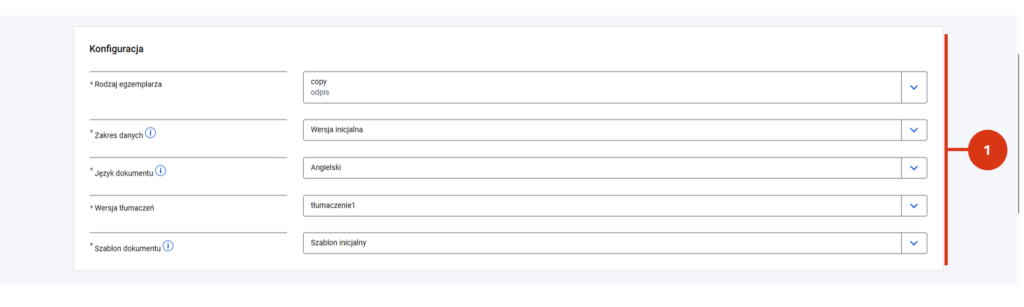
W sekcji „Konfiguracja” system automatycznie wprowadza [1]:
- Rodzaj egzemplarza – Odpis;
- Zakres danych – przyjmuje tę samą wartość, co w oryginale dokumentu;
- Język dokumentu – pierwszy język z listy.
Lista tworzona jest na podstawie skonfigurowanych tłumaczeń przez administratora RDE w podmiocie. Brak języka na liście oznacza, że nie został on zdefiniowany przez administratora RDE.
- Wersja tłumaczeń – jeśli została ustawiona przez administratora RDE;
W przypadku, gdy dla danego języka skonfigurowanych zostało kilka wersji tłumaczeń, należy wskazać właściwą wersję spośród dostępnych do wyboru.
- Szablon dokumentu – domyślnie przyjmuje tę samą wartość, co w oryginale dokumentu.
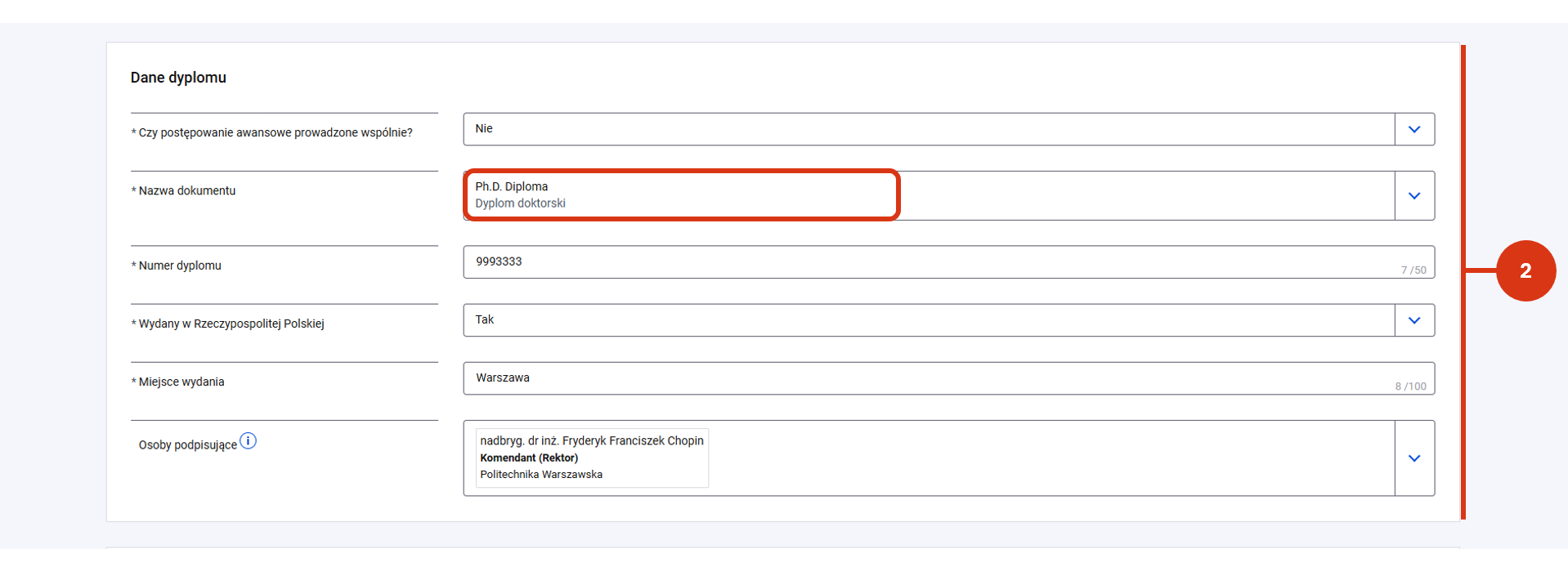
W sekcji „Dane dyplomu” [2] wskaż lub wprowadź informacje o oryginale dokumentu:
(dla odpisu dyplomu doktorskiego)
- Czy postępowanie awansowe prowadzone wspólnie? – NIE
O przygotowaniu odpisu dyplomu wydawanego wspólnie przeczytasz w dalszej części wpisu.
(dla odpisu dyplomu doktorskiego i habilitacyjnego)
- Nazwa dokumentu – to nazwa rodzaju dokumentu
- Numer dyplomu;
- Wydany w Rzeczypospolitej Polskiej – TAK/NIE – określa czy informacja ta będzie widoczna na dyplomie;
- Miejsce wydania (uzupełnione z modułu Instytucje z możliwością zmiany);
- Osoby podpisujące – wprowadzone do POL-on jako osoby upoważnione do podpisywania dokumentów ze wskazaniem rodzaju dokumentu.
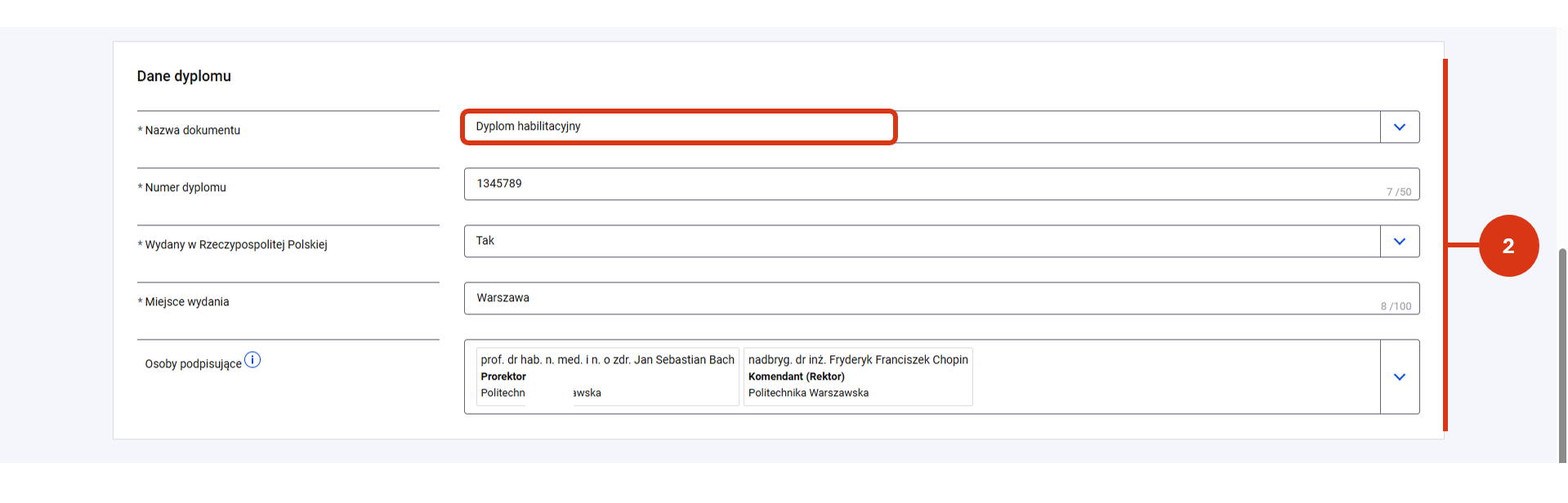
Brak osoby na liście oznacza, że nie została ona wprowadzona do systemu POL-on, lub nie ma uprawnień do podpisywania tego rodzaju dokumentów.
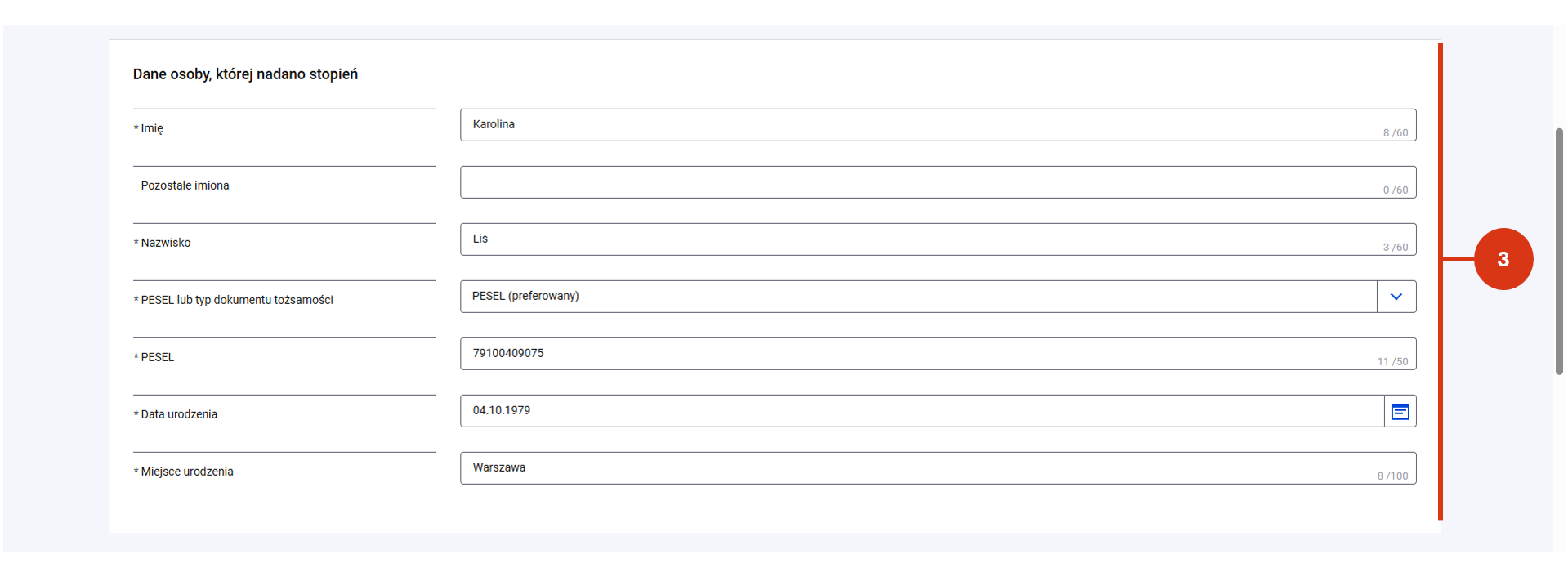
W sekcji „Dane osoby, której nadano stopień” [3] znajdziesz dane zaciągnięte z postępowania awansowego, jeśli korzystasz z wyszukiwarki lub zaciągnięte z oryginału, jeśli tworzysz odpis z kontekstu oryginału. Zweryfikuj poprawność danych! W przypadku błędów – popraw dane. W przypadku braków – wprowadź brakujące informacje samodzielnie. Przy wymaganych polach znajdziesz ikonę *.
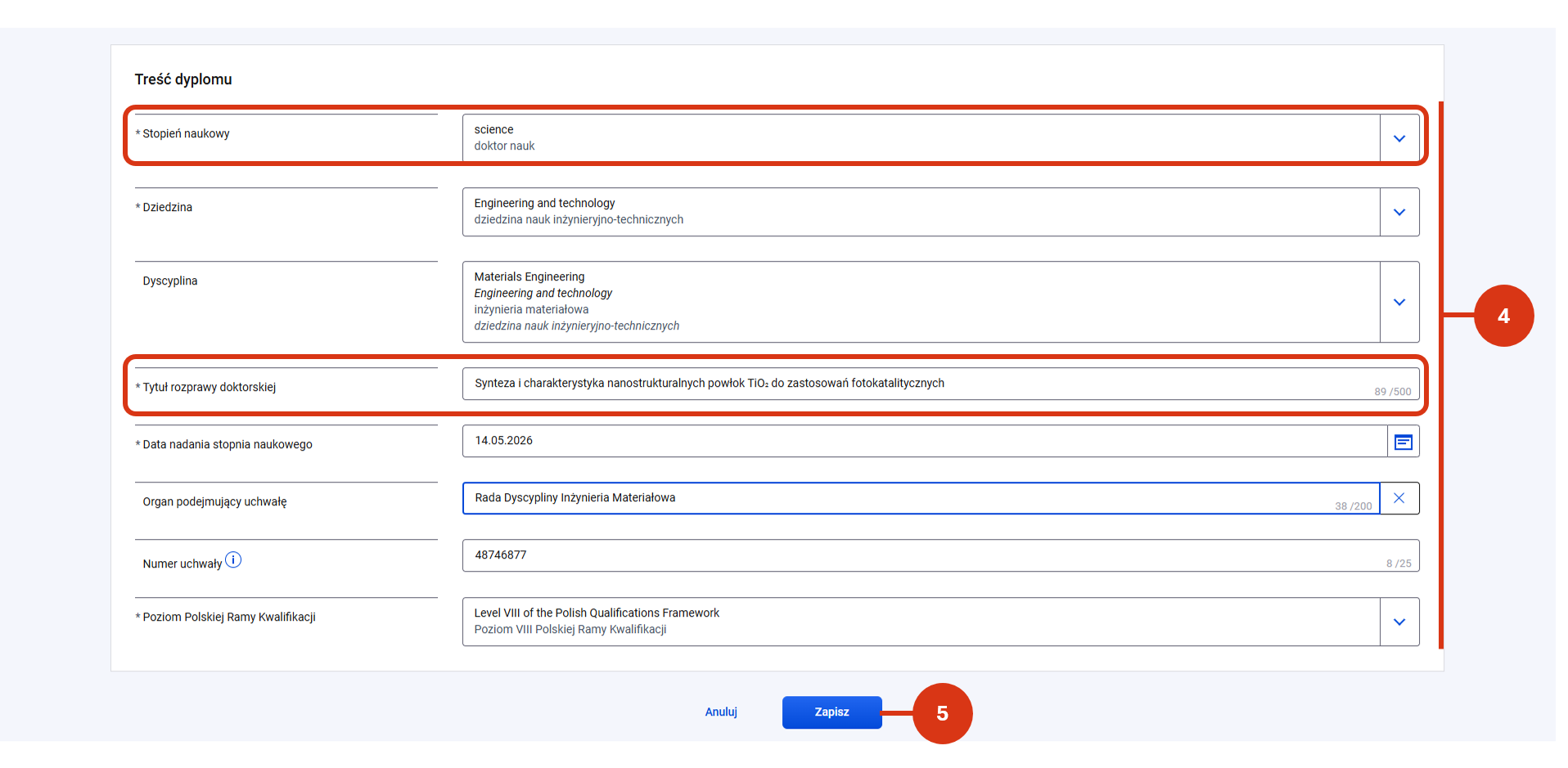
W sekcji „Treść dyplomu” [4] znajdziesz dane pobrane z postępowania awansowego (w przypadku wyszukiwania osoby) lub dyplomu (jeśli odpis tworzony jest z poziomu oryginału). Wprowadź brakujące informacje samodzielnie. Przy wymaganych polach znajdziesz ikonę *. Dane w tej sekcji to:
- Stopień naukowy;
- Dziedzina;
- Dyscyplina;
- Tytuł rozprawy doktorskiej / Osiągniecia (pola do 500 znaków);
- Data nadania stopnia naukowego;
- Organ podejmujący uchwałę;
- Numer uchwały
- Poziom Polskiej Ramy Kwalifikacji.
Pola oznaczone * muszą być uzupełnione. Jeśli uzupełnisz pole Organ podejmujący uchwałę, pole Numer uchwały także będzie obowiązkowy (i odwrotnie).
Po weryfikacji poprawności pól i ich ewentualnym uzupełnieniu / edycji zapisz przygotowany odpis [5].
Po zapisie dokument zostanie oznaczony statusem Roboczy i zostanie przeniesiony do wskazanej teczki. Następnie będzie mógł zostać sprawdzony, podpisany, a na końcu zarejestrowany.
Przygotowanie odpisu dyplomu doktorskiego z postępowania awansowego prowadzonego wspólnie
Wydawanie odpisu do postępowań wspólnych jest analogiczne do wydawania odpisu do dyplomu wydawanego samodzielnie, z niewielkimi różnicami opisanymi poniżej.
W sekcji „Dane dyplomu”:
- Czy postępowanie awansowe prowadzone wspólnie [6] – TAK;
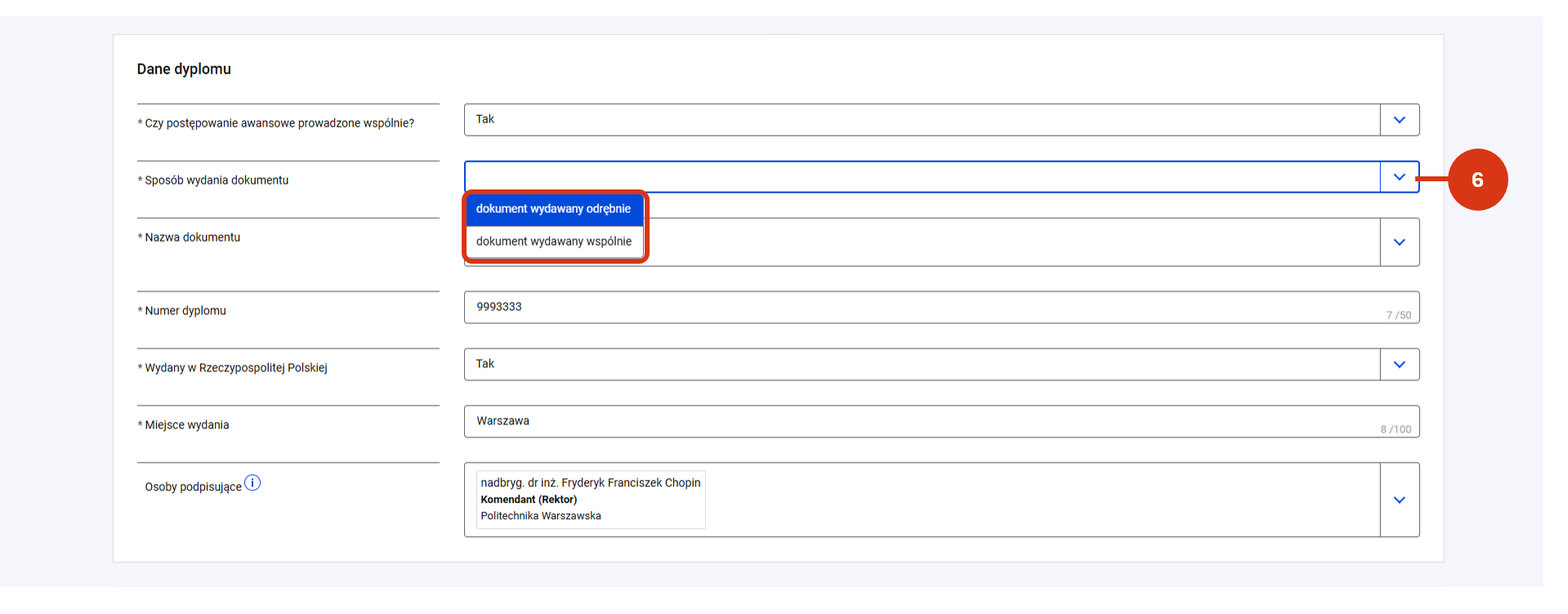
- Sposób wydania dokumentu –
- dokument wydawany odrębnie
- dokument wydawany wspólnie
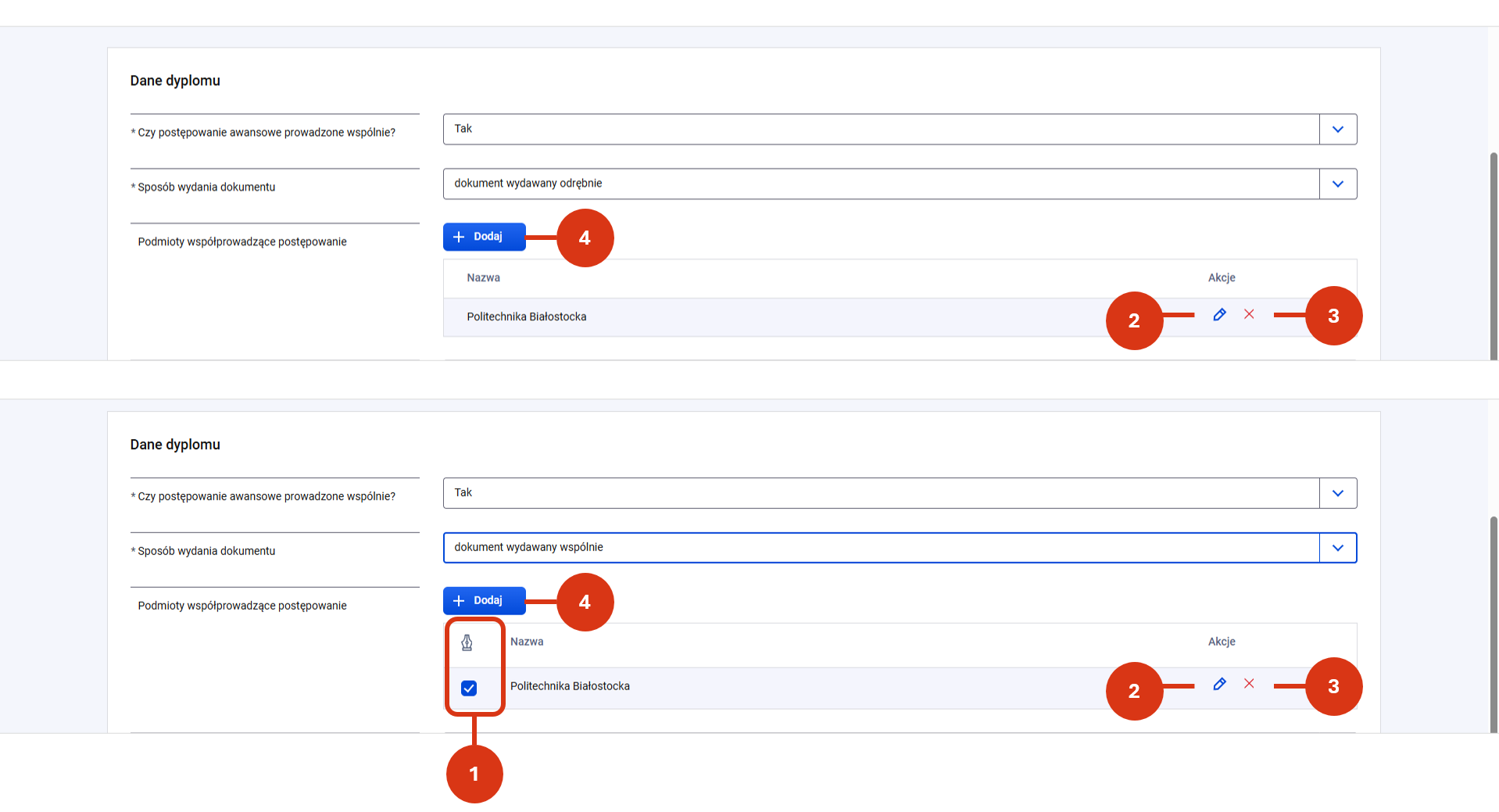
Jeśli wskażesz „dokument wydawany odrębnie” (Art. 179 ust 2 i 3 ustawy p.s.w.n.) wówczas system wyświetli informacje o podmiotach współprowadzących postępowanie. Podmioty te nie składają podpisu na dyplomie.
Jeśli wskażesz „dokument wydawany wspólnie” wówczas system wyświetli informacje o podmiotach współprowadzących postępowanie. Podmioty te składają podpis na dyplomie, co jest sygnalizowane ikoną pióra [1].
Zaznaczając checkbox przy nazwie podmiotu wskazujesz, że składa on podpis na dyplomie.
W przypadku dokumentu wydawanego wspólnie (wydanego jednocześnie przez wiele instytucji) podpisy muszą złożyć wszystkie polskie instytucje (o ile wciąż istnieją).
W obu przypadkach - możesz:
- edytować [2],
- uzupełniać [3] (przycisk „+dodaj”),
- usuwać [4]
podmioty prowadzące postępowanie.
Po zapisie dokumentu system wyświetli ci „Podgląd dokumentu”.
Na tym etapie możesz jeszcze zweryfikować, czy wprowadzone do dyplomu dane są poprawne. Możesz je:
- edytować [1] (przycisk „Edytuj”),
- podejrzeć jego wizualizację [2] (przycisk „Wizualizacja”)
- sprawdzić poprawność [3]
- zapoznać się z historią dokumentu [4].
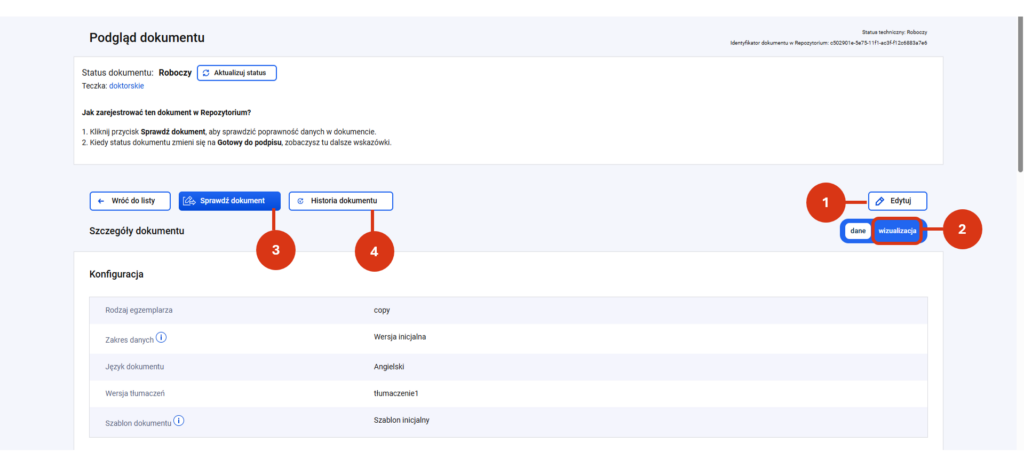
Przed sprawdzeniem dokumentu i wysłaniem go do podpisu, a także przed zarejestrowaniem dokumentu w RDE sprawdź, jak prezentuje się on na wizualizacji. Zweryfikuj, czy wskazano właściwy szablon, czy wszystkie informacje, które powinny znaleźć się na dokumencie są na nim widoczne i czy są one poprawne.
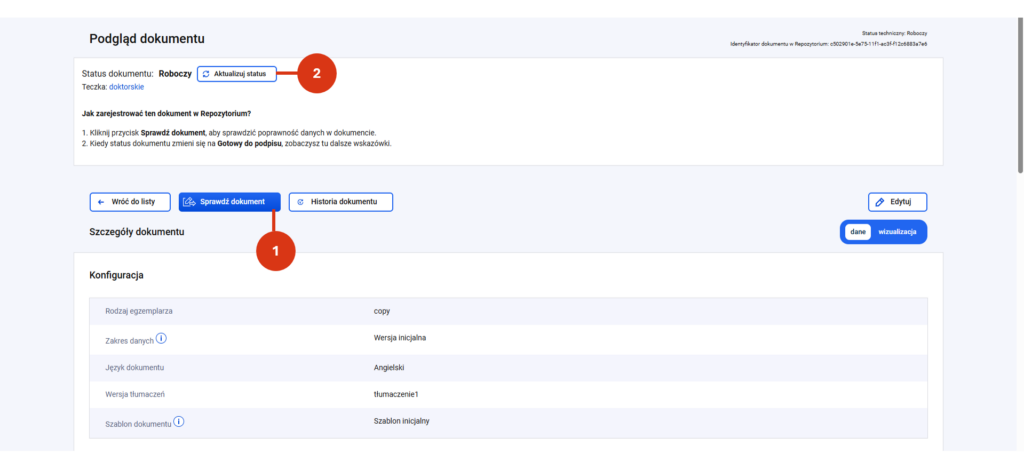
Sprawdzanie dokumentu
Aby sprawdzić dokument przed przekazaniem go do podpisu, kliknij przycisk „Sprawdź dokument” [1]. Następnie zaktualizuj status dokumentu akcją „Aktualizuj status” [2].
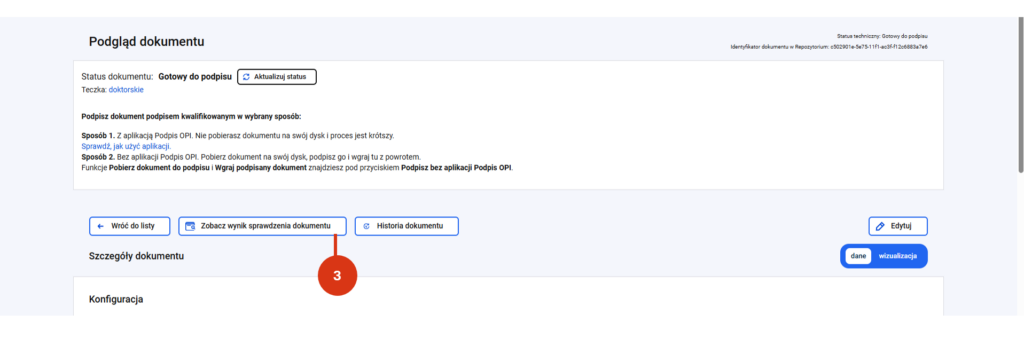
Po aktualizacji statusu zapoznaj się z wynikiem sprawdzenia dokumentu. W tym celu kliknij „Zobacz wynik sprawdzania dokumentu” [3].
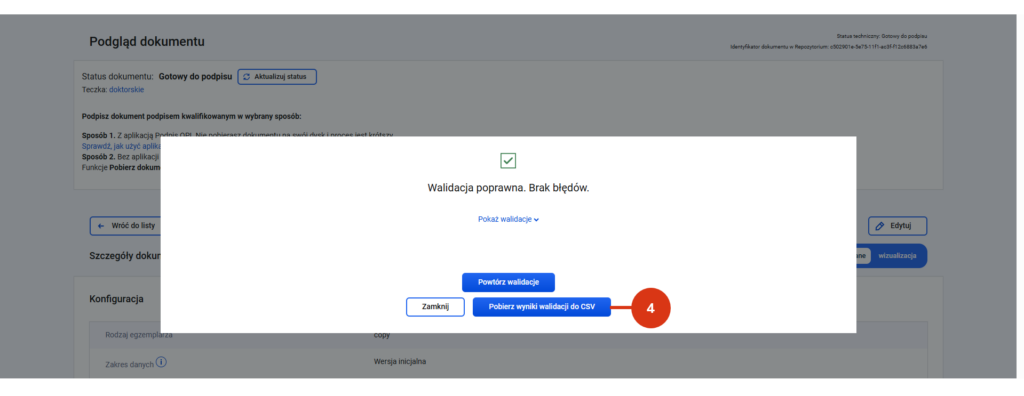
Wynik sprawdzania dokumentu zawiera listę wszystkich, kontroli przeprowadzonych przez system błędów wraz ze stosownymi komunikatami.
- Jeśli system znajdzie błędy – wróć do edycji i popraw je.
- Jeśli system nie znajdzie błędów, oznaczy dokument statusem Gotowy do podpisu.
Wynik możesz pobrać do pliku .csv za pomocą właściwego przycisku [4].
Dokument o statusie „Gotowy do podpisu” jest widoczny dla osoby upoważnionej do podpisywania dyplomów elektronicznych i może zostać podpisany podpisem kwalifikowanym.
Jeśli po podpisaniu zaistnieje potrzeba korekty dokumentu, wymagane będzie kolejne podpisanie.
Statusy dokumentu
Na różnym etapie prac dokument może przyjmować poniższe statusy:
- Roboczy – po uzupełnieniu danych wymaganych i zapisaniu formularza
- Walidacja przed podpisaniem – po uruchomieniu procesu sprawdzania dokumentu
- Zbieranie danych osób podpisujących – po uruchomieniu prośby o dodanie osób podpisujących przez podmiot współprowadzący postępowanie o nadanie stopnia doktora (dotyczy dyplomów wspólnych)
- Gotowy do podpisu – po przejściu walidacji kompletności danych
- Błędy walidacji przed podpisaniem – gdy dokument nie przeszedł walidacji (w dokumencie występują błędy, do momentu poprawienia danych dokument nie może zostać przekazany do podpisu)
- Walidacja po podpisaniu – podczas weryfikacji spójności danych podpisanego dokumentu
- Gotowy do rejestracji – po przejściu walidacji spójności danych po podpisaniu (dokument może zostać wysłany do RDE)
- Błędy walidacji po podpisaniu – gdy dokument nie przeszedł walidacji (w dokumencie występują błędy w zakresie spójności danych)
- Błąd systemu w trakcie podpisywania dokumentu – błąd techniczny
- Zarejestrowany – po wysłaniu do RDE
- Unieważniony – po unieważnieniu
W poniższych wpisach przeczytasz, jak wydać: