
Z tego artykułu dowiesz się jak osoba z rolą edycyjną do modułu Baza dokumentów planistyczno-sprawozdawczych (INST_PR_SPR) może wypełnić i wysłać informacje o zatrudnieniu osób niepełnosprawnych.
Podmioty zobowiązane do złożenia sprawozdania:
- uczelnie publiczne podlegające pod MNiSW,
- uczelnie kościelne podlegające pod MNiSW,
- uczelnie niepubliczne.
Reguły techniczne
Uczelnia ma dostęp do formularza w POL-on, jeśli:
- data jej utworzenia jest wcześniejsza niż 31 grudnia roku sprawozdawczego oraz
- data zakończenia jej działalności (likwidacji lub przekształcenia) jest pusta (instytucja cały czas działa) lub późniejsza niż 31 grudnia roku sprawozdawczego.
Termin złożenia informacji o zatrudnieniu osób niepełnosprawnych za dany rok upływa 31 stycznia roku kolejnego. Do uzupełnienia i wysłania formularza niezbędna jest rola edycyjna INST_PR_SPR nadana na całość uczelni.
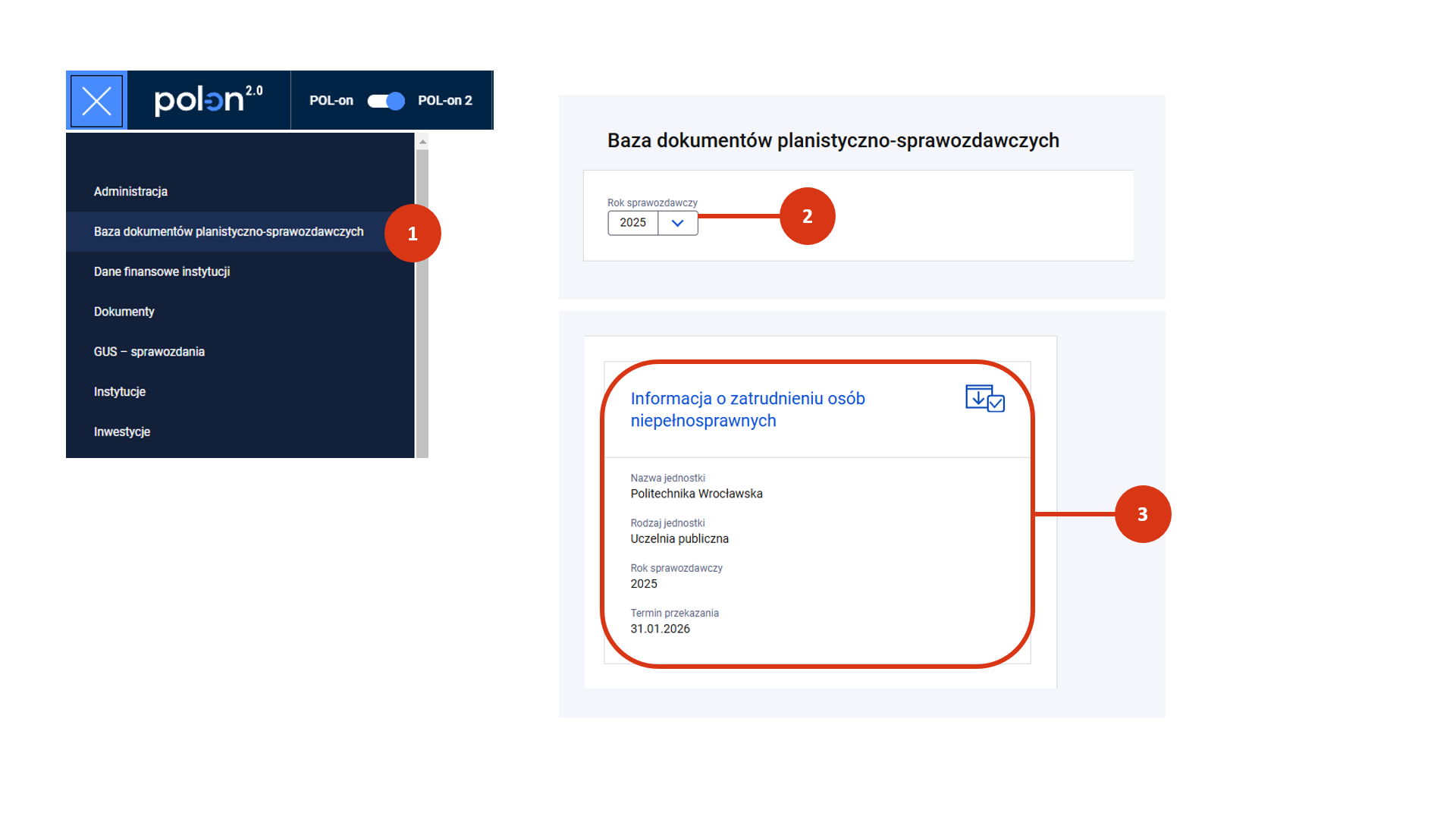
Zaloguj się do systemu. Wybierz moduł Baza dokumentów planistyczno-sprawozdawczych [1]. Ustaw właściwy rok sprawozdawczy [2], a następnie kliknij w kafel z nazwą sprawozdania [3].
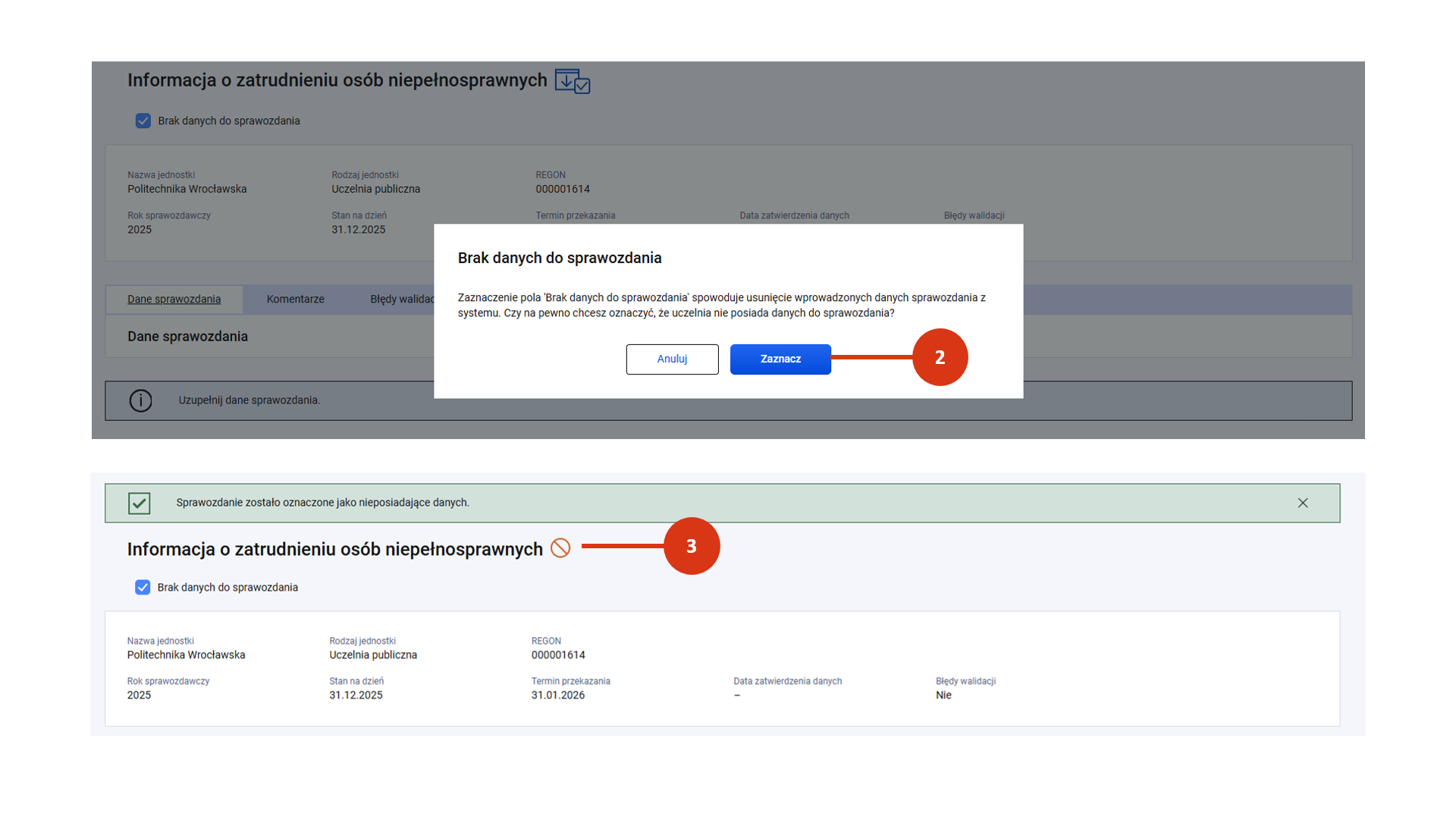
Jeśli twoja jednostka nie posiada danych do przekazania, zaznacz checkbox znajdujący się pod nazwą sprawozdania [1], a następnie potwierdź decyzję, korzystając z przycisku „Zaznacz” [2]. Status sprawozdania zmieni się na „Brak danych do zaraportowania” [3].
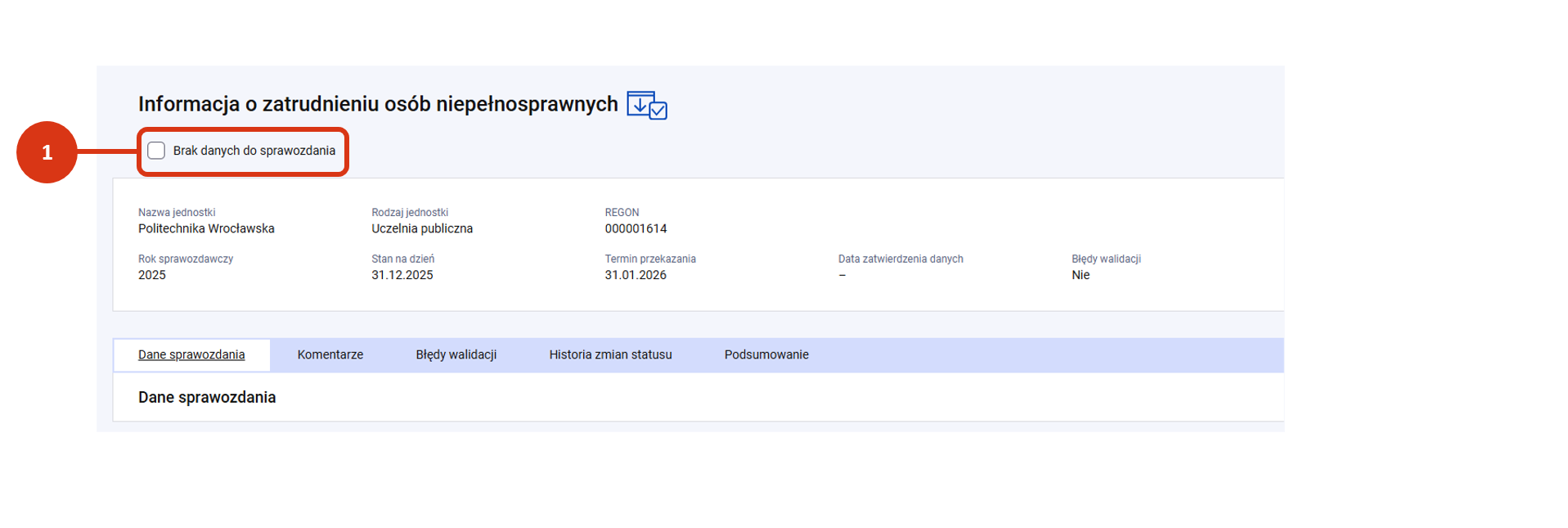
Zaznaczenie checkboxa „Brak danych do sprawozdania” jest możliwe tylko dla sprawozdania w trybie edycji.
Jeśli wprowadzisz jakeś informacje do sprawozdania i następnie zaznaczysz checkbox „Brak danych do sprawozdania” utracisz wprowadzone informacje. System wyświetli o tym ostrzeżenie i poprosi o potwierdzenie.
Po odznaczeniu checkbox’a sprawozdanie zostanie przywrócone do stanu w jakim było w momencie udostępnienia (informacje wprowadzone przez ciebie do formularza nie zostaną przywrócone).
Jeśli twoja jednostka posiada dane do przekazania, przejedź w dół i kliknij w przycisk „Uzupełnij” [1].
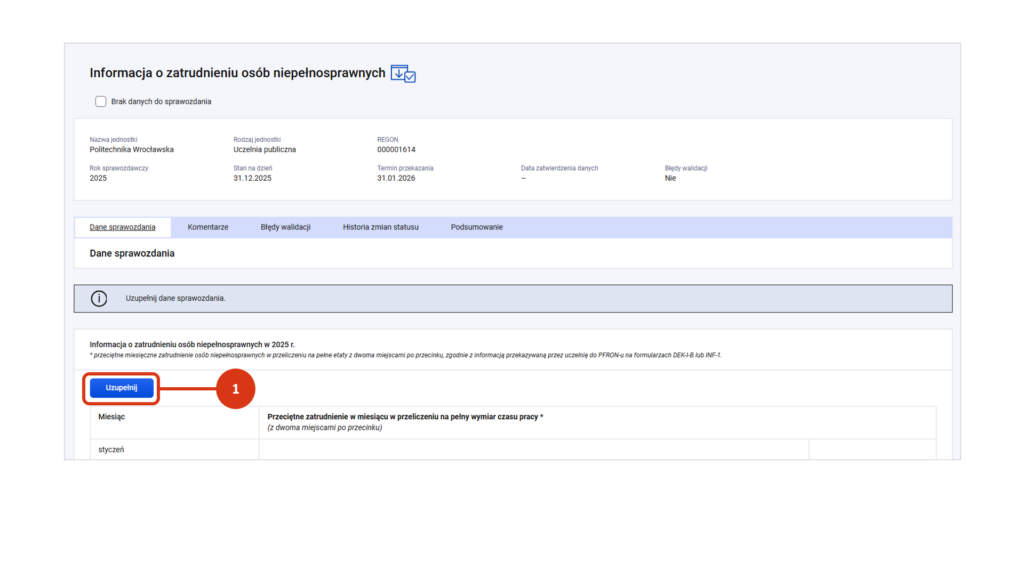
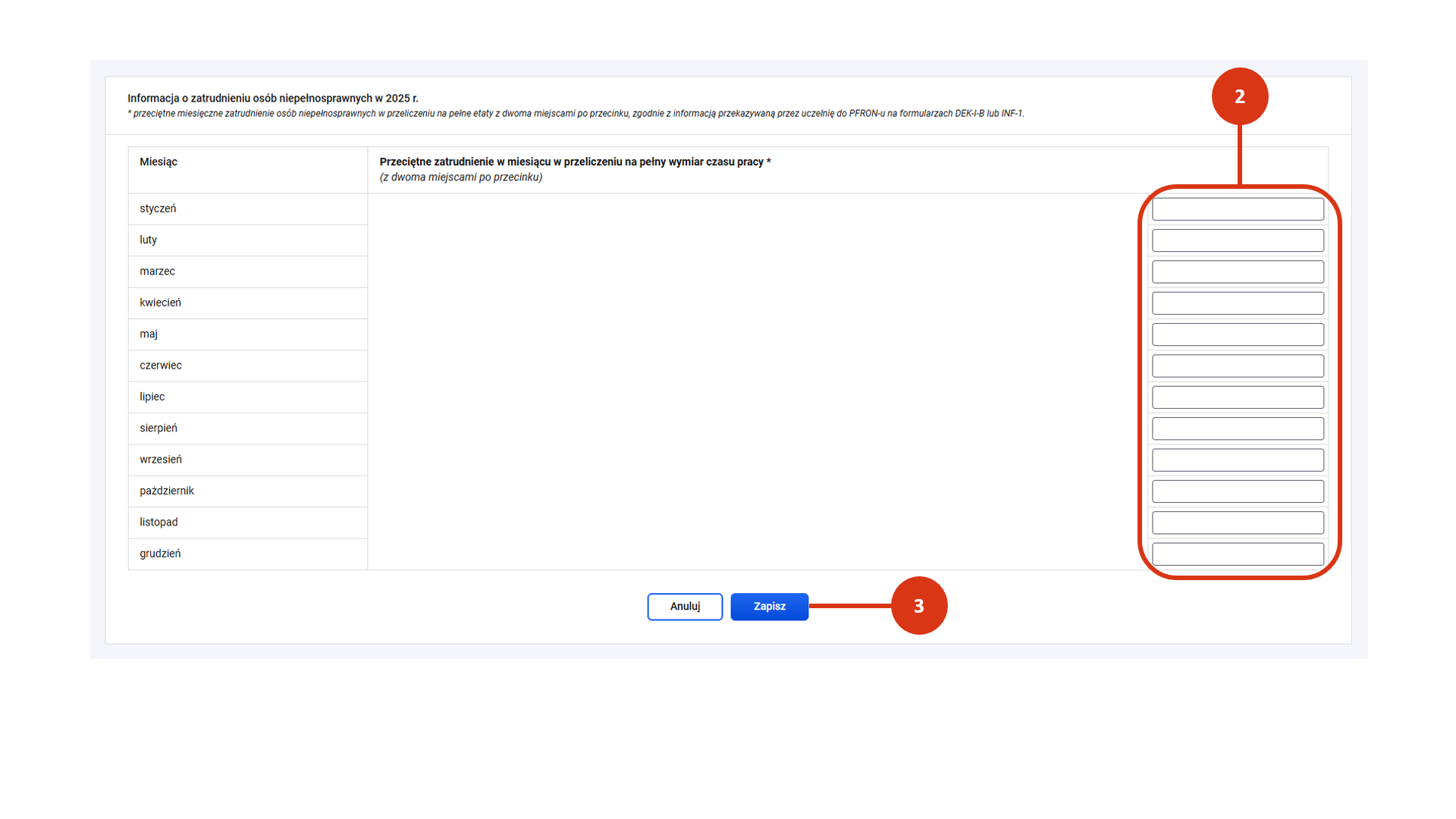
Wprowadź do formularza przeciętne zatrudnienie osób niepełnosprawnych w danym miesiącu w przeliczeniu na pełny wymiar czasu pracy (pełne etaty) z dwoma miejscami po przecinku [2].
Po wprowadzeniu danych, zapisz formularz przyciskiem na dole strony [3].
Wprowadzona informacja powinna być zgodna z informacją przekazywaną przez twoją uczelnię do PFRON-u na formularzach DEK-I-B lub INF-1.
Zatwierdzenie i wysłanie sprawozdania
Po uzupełnieniu wszystkich części sprawozdania możesz zatwierdzić dane sprawozdania [1].
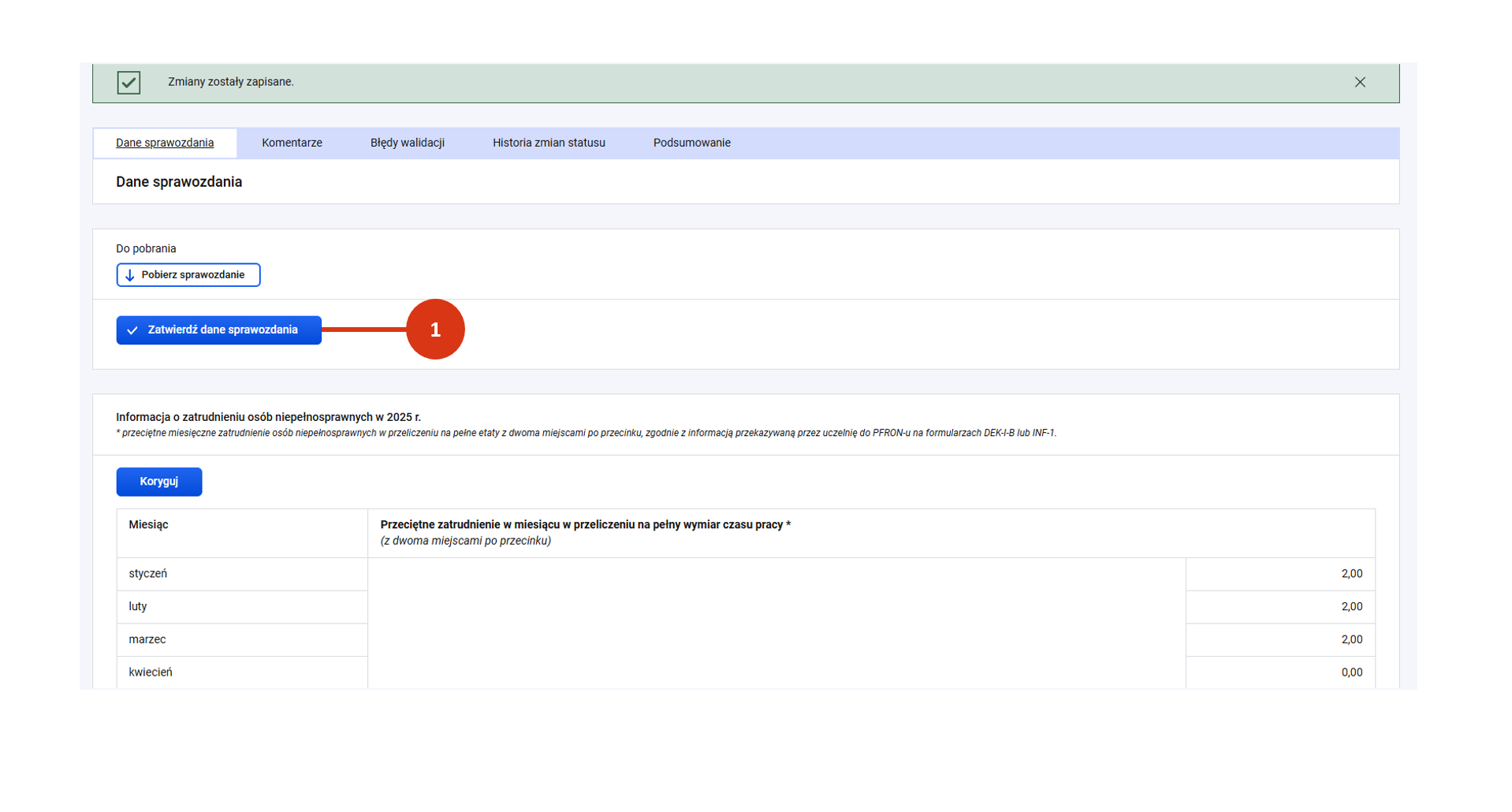
System sprawdzi czy uzupełniłeś dane we wszystkich częściach oraz czy w podsumowaniu zostały podane dane osoby do kontaktu w sprawie sprawozdania [2].
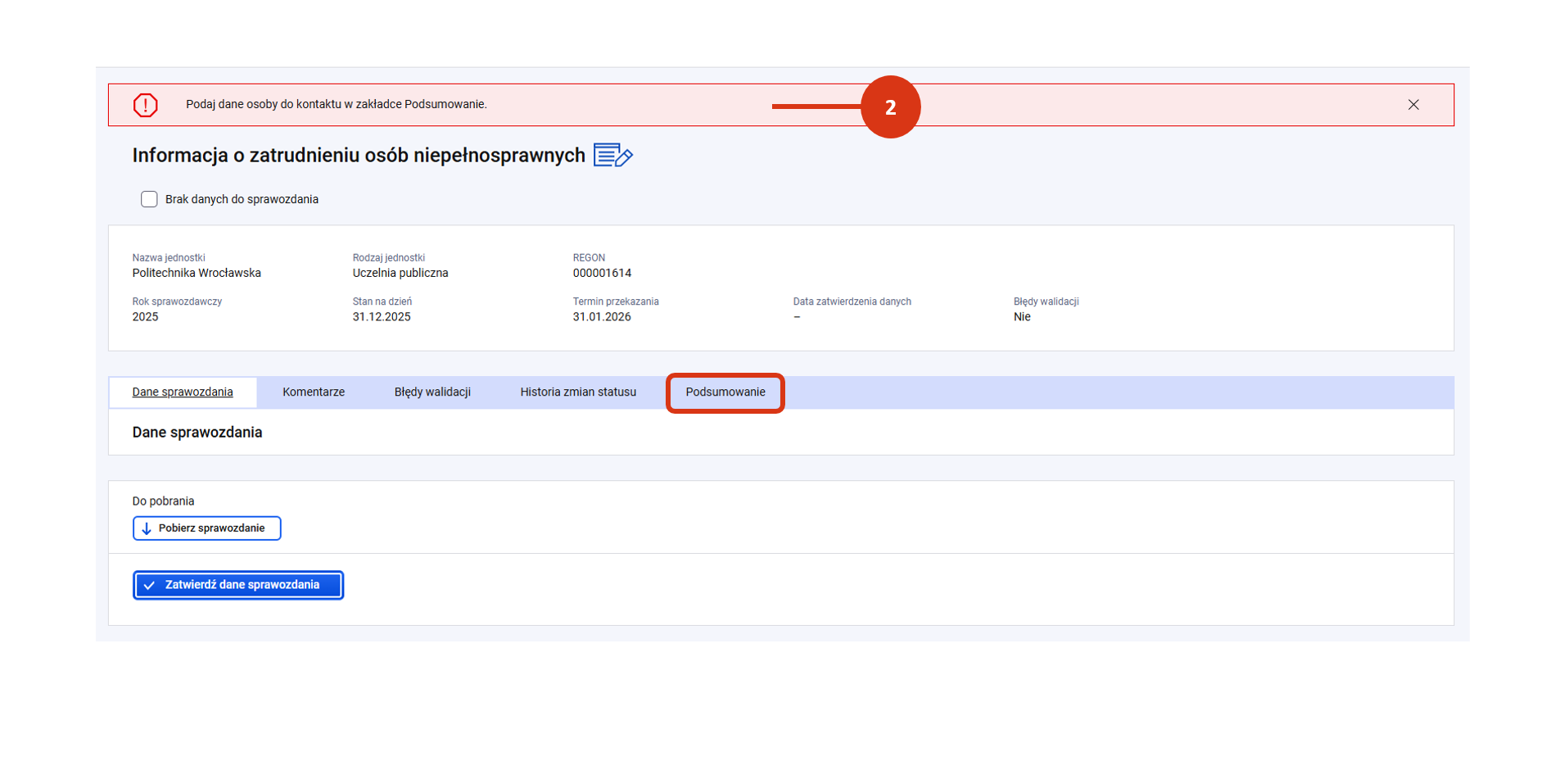
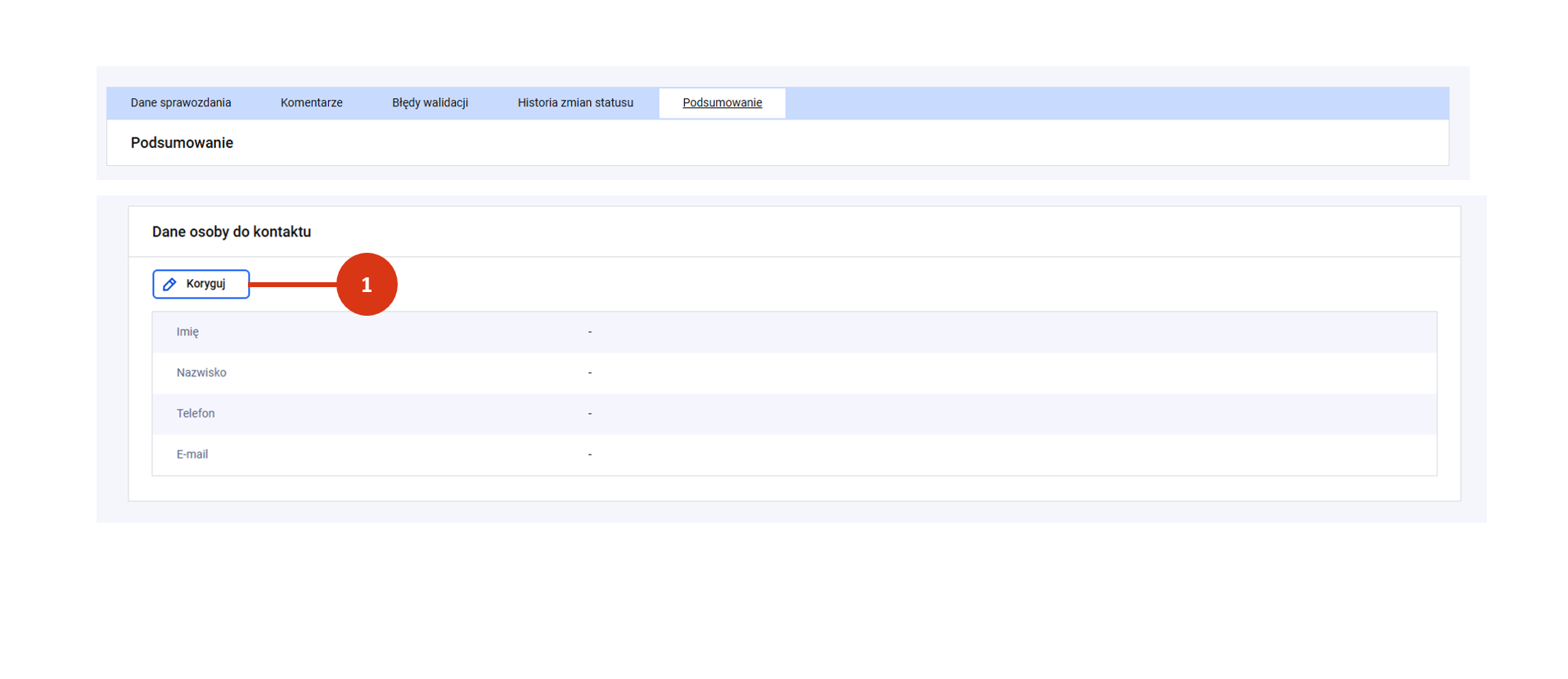
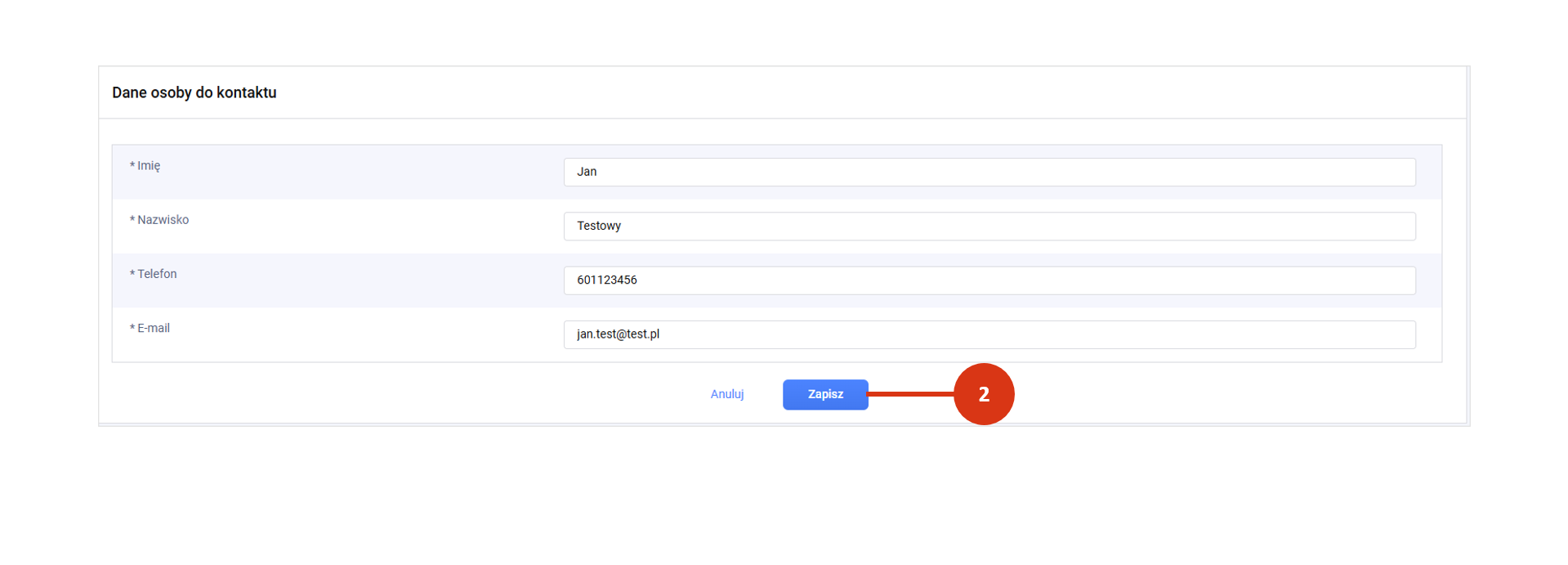
Jeśli nie dodałeś wcześniej danych osoby do kontaktu, musisz je uzupełnić w tym momencie. W tym celu przejdź do zakładki Podsumowanie. W sekcji dane osoby do kontaktu użyj przycisku „Koryguj” [1].
Wprowadź dane osobowe i kontaktowe pracownika swojej jednostki, a następnie użyj przycisku zapisu [2].
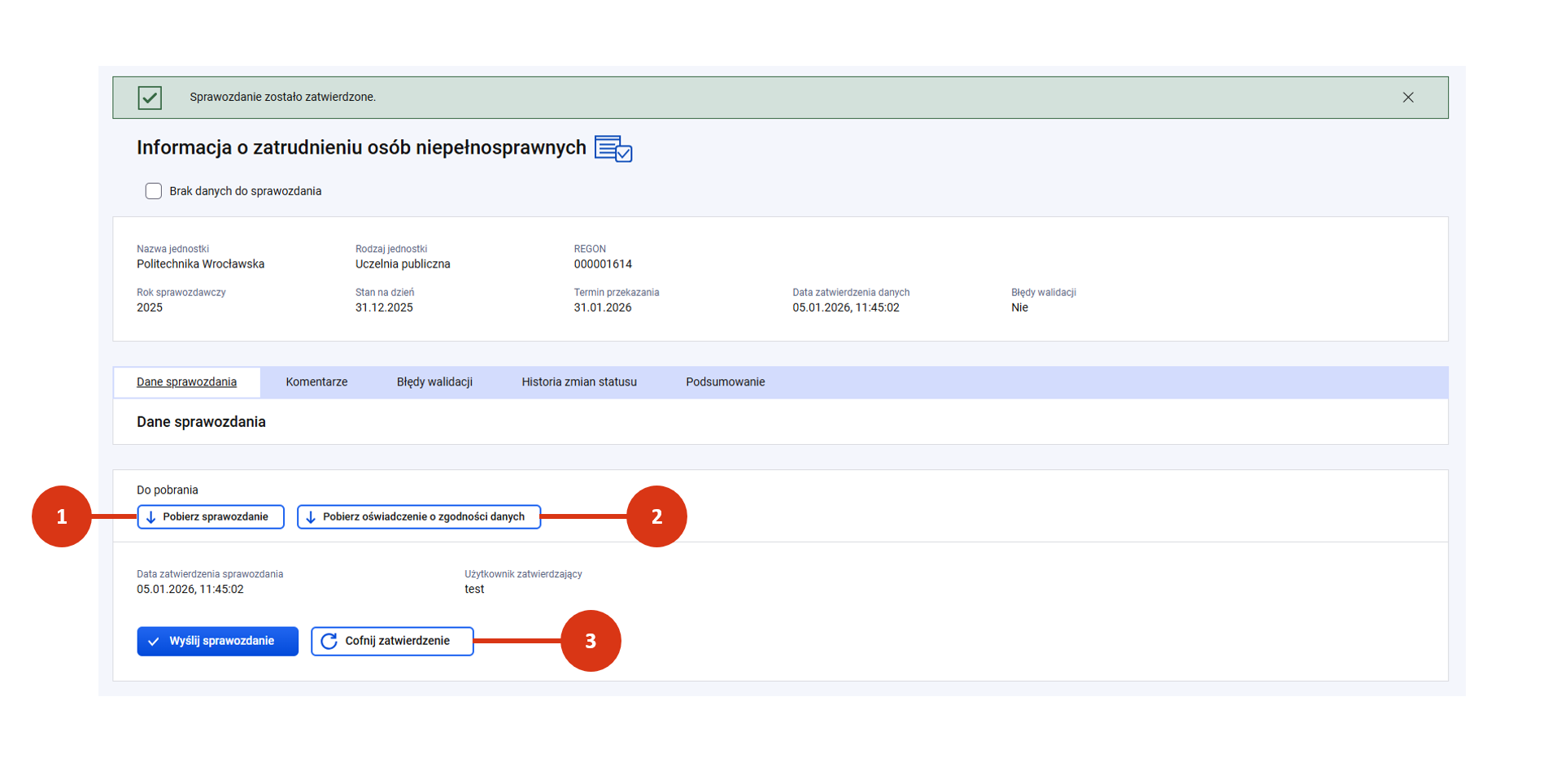
Po pomyślnym przejściu walidacji możesz zatwierdzić sprawozdanie. Zatwierdzenie sprawozdania spowoduje zmianę statusu i zablokuje możliwość edycji danych.
Po zatwierdzeniu sprawozdania możesz pobrać dane do pliku [1] oraz wygenerować oświadczenia o zgodności danych w sprawozdaniu ze stanem faktycznym [2].
Aby dokonać zmiany w sprawozdaniu po jego zatwierdzeniu, skorzystaj z przycisku „Cofnij zatwierdzenie” [3].
Pamiętaj, że po wprowadzeniu zmiany trzeba będzie ponownie zatwierdzić sprawozdanie i wygenerować oświadczenie.
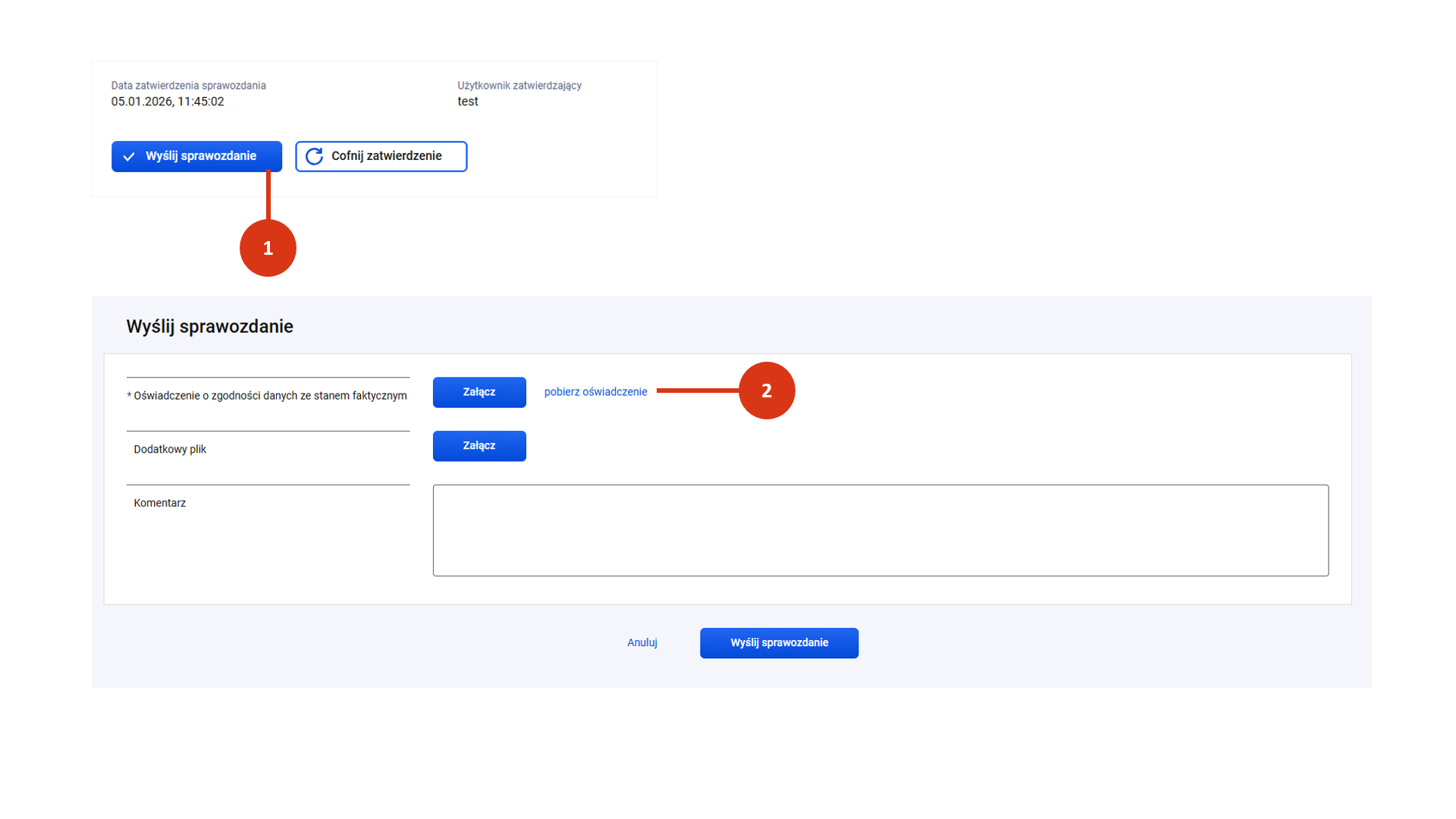
Po zatwierdzeniu, dane sprawozdania należy przesłać do ministerstwa [1].
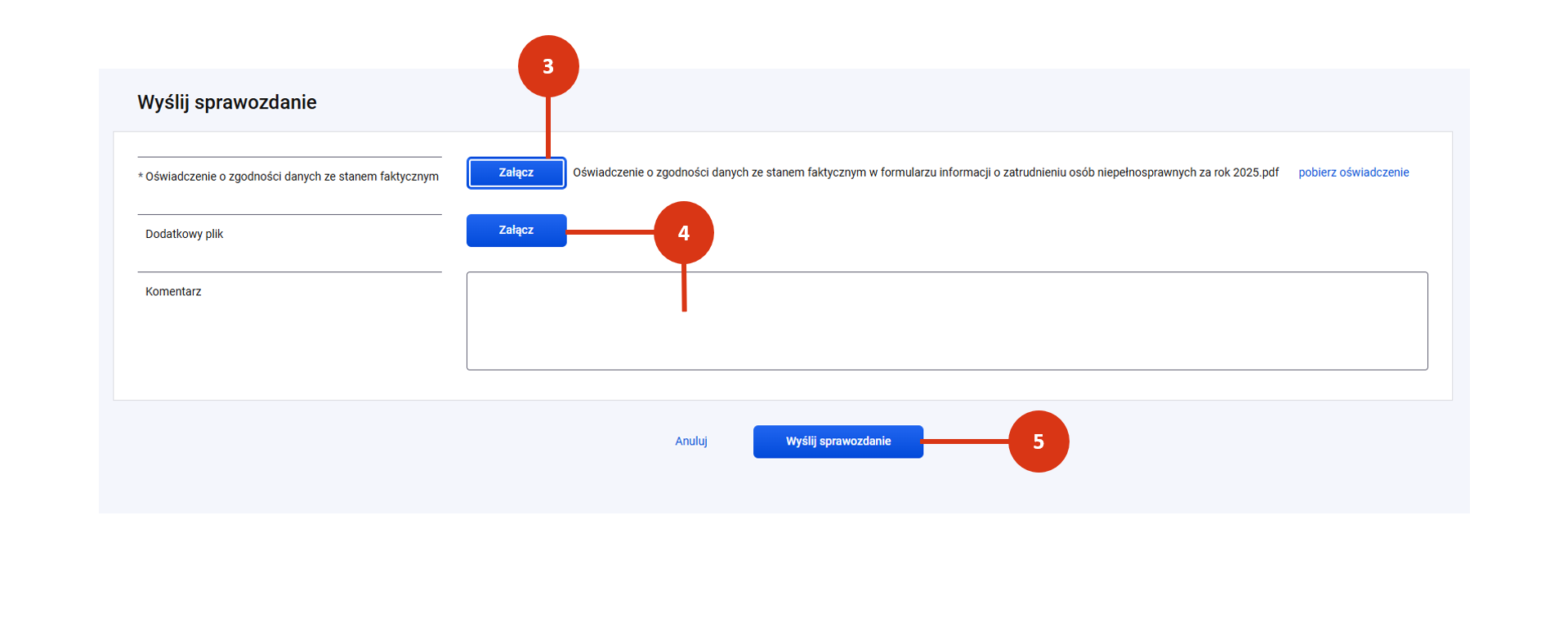
Aby wysłać sprawozdanie musisz dołączyć do niego plik oświadczenia (system blokuje wysyłkę sprawozdania bez oświadczenia).
Jeśli nie pobrałeś oświadczenia z poziomu sekcji Dane sprawozdania możesz to zrobić za pomocą linku w formularzu [2].
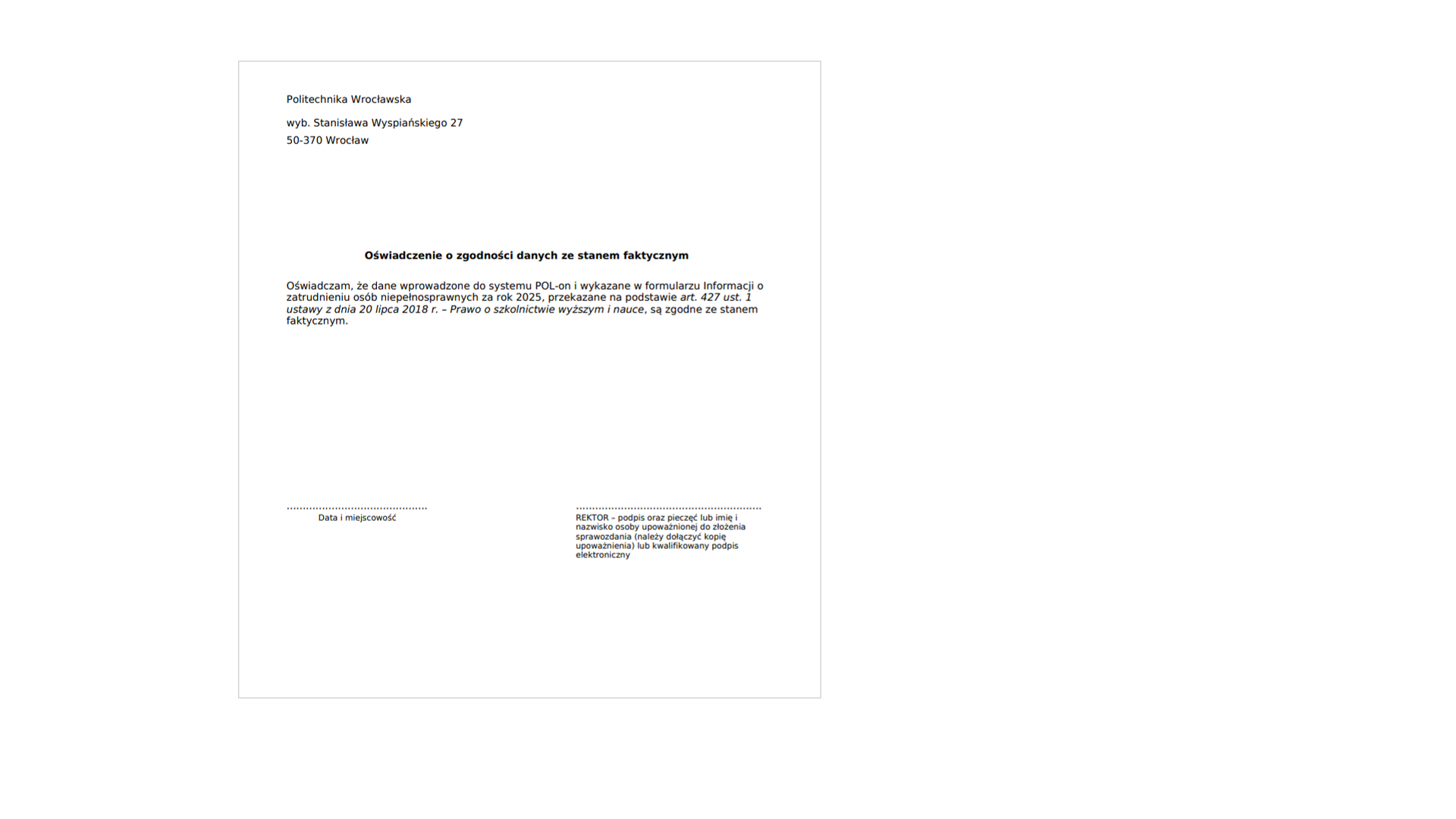
Oświadczenie może być podpisane:
- odręcznie
- elektronicznie.
Podpis odręczny
Wydrukuj pobrane oświadczenie, przekaż do podpisu, a następnie zeskanuj podpisane oświadczenie do pliku pdf.
Podpis elektroniczny
Pobierz oświadczenie, przekaż do podpisu elektronicznego (poza systemem). Podpisane elektronicznie oświadczenie powinno być w formacie pdf.
Załącz podpisane oświadczenie do formularza [3].
Jeśli chcesz, możesz załączyć dodatkowe pliki lub dodać komentarz [4]. Po dołączeniu pliku/plików wyślij całość za pomocą przycisku „Wyślij sprawozdanie” [5].
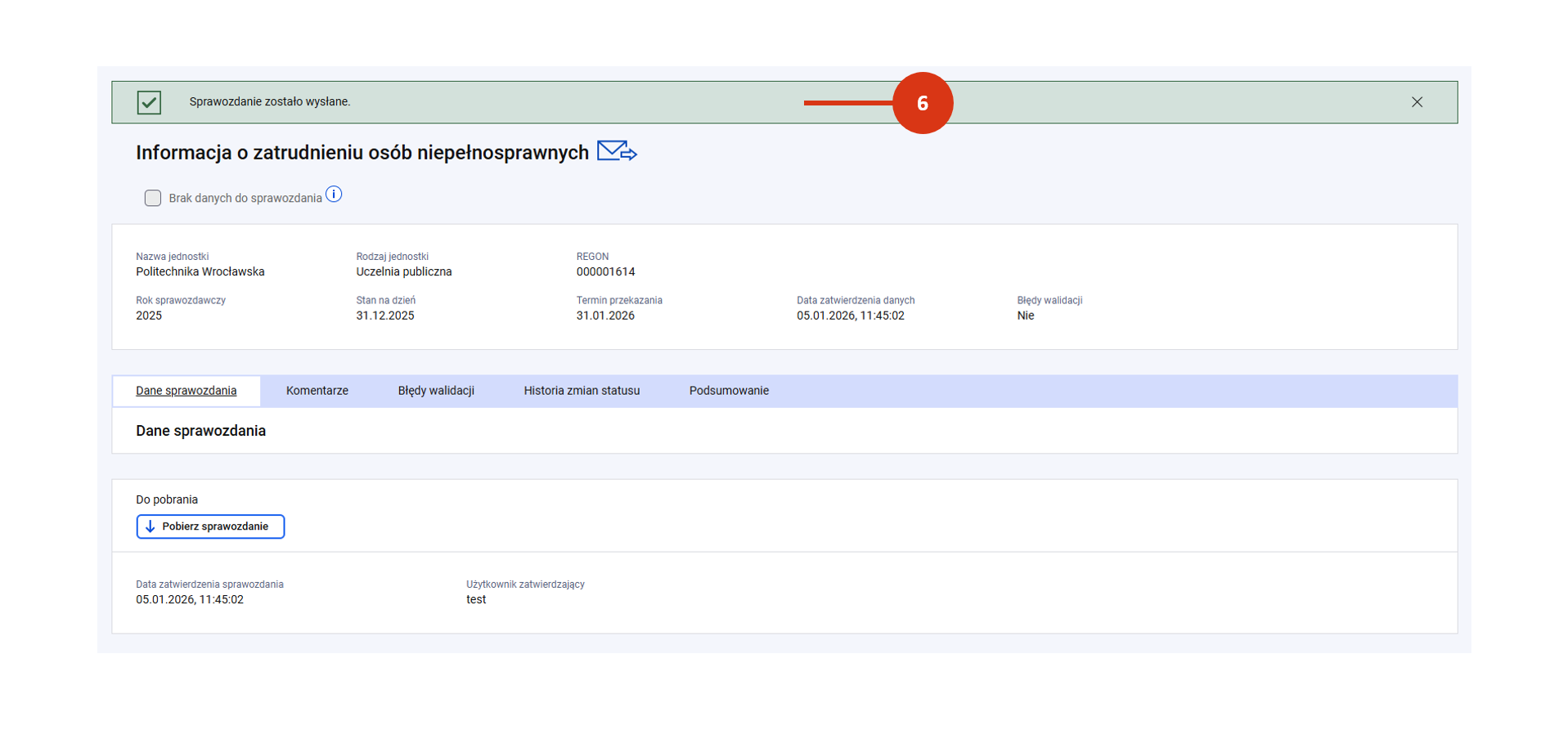
Po wysłaniu sprawozdania jego status zmieni się na „Wysłany” [6].
Po wysłaniu sprawozdania tracisz możliwość jakiejkolwiek ingerencji w dane sprawozdania, do czasu odesłania przez ministerstwo sprawozdania do korekty (o ile będzie to konieczne).
Podstawy prawne:
Ustawa z dnia 20 lipca 2018 r. – Prawo o szkolnictwie wyższym i nauce (Dz.U. 2018 poz. 1668) – Art. 427 ust. 1.