Author Archive

Kary pracownicze

W tym artykule znajdziesz informacje kto i kiedy rejestruje kary dyscyplinarne i wyroki sadowe w rekordzie pracownika.

W zakładce Kary dyscyplinarne znajdziesz trzy obszary:

  • Kary dyscyplinarne (poprzednie przepisy)
  • Kary dyscyplinarne (aktualne przepisy)
  • Wyroki sądowe

Obowiązek rejestracji i usunięcia kary/wyroku

Kary pracownicze wprowadza:

  • Rektor
  • Minister (w sytuacji, gdy osoba ukarana nie jest już zatrudniona w podmiocie)

niezwłocznie po powzięciu informacji o uprawomocnieniu się orzeczenia kary dyscyplinarnej albo o prawomocnym orzeczeniu.

Rektor lub Minister usuwa karę niezwłocznie po powzięciu informacji o zatarciu kary dyscyplinarnej, uchyleniu orzeczenia o ukaraniu karą dyscyplinarną, zatarciu skazania lub uchyleniu wyroku sądu.

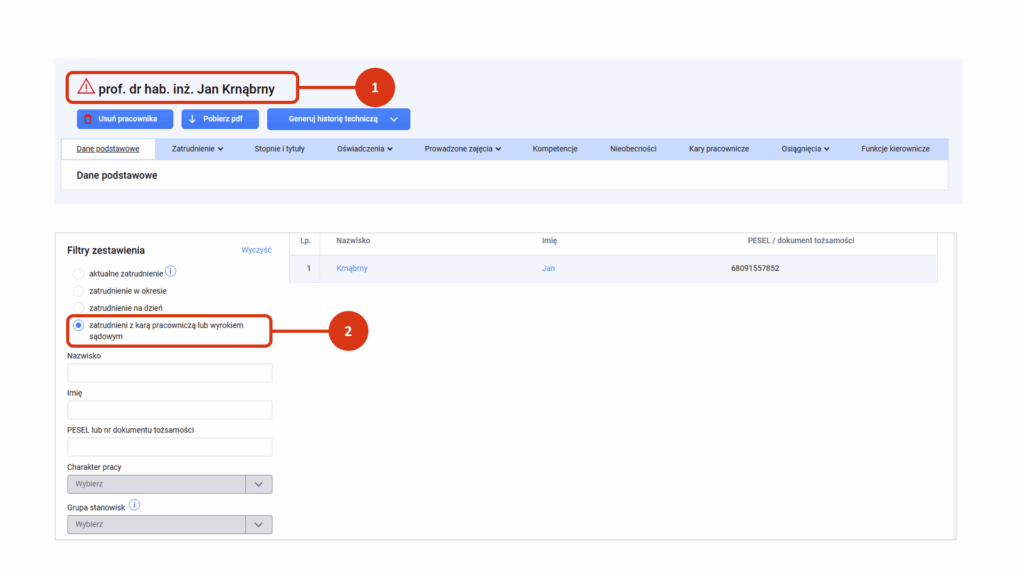
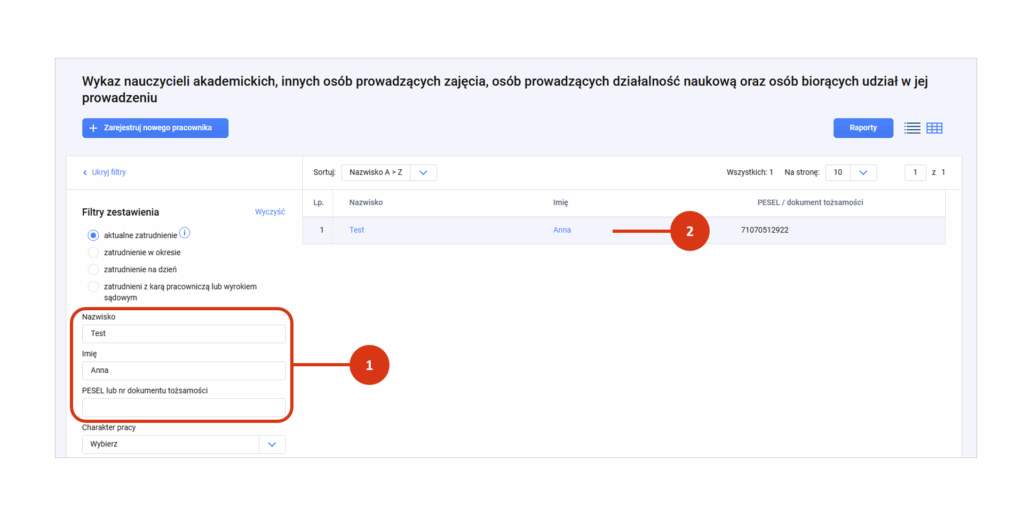
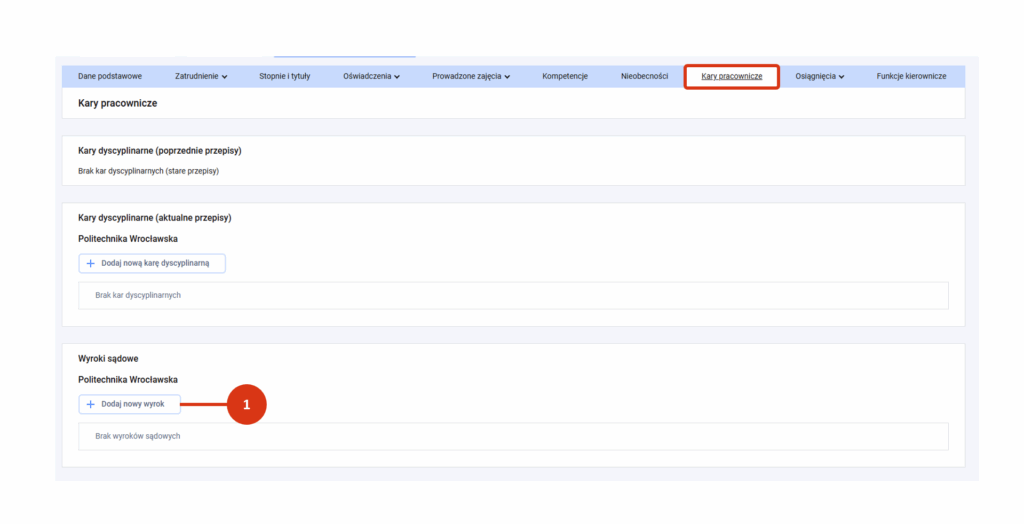
Aby zarejestrować karę lub wyrok osobie wprowadzonej do modułu Pracownicy, odnajdź rekord za pomocą filtrów [1] i przejdź do jego szczegółów [2].
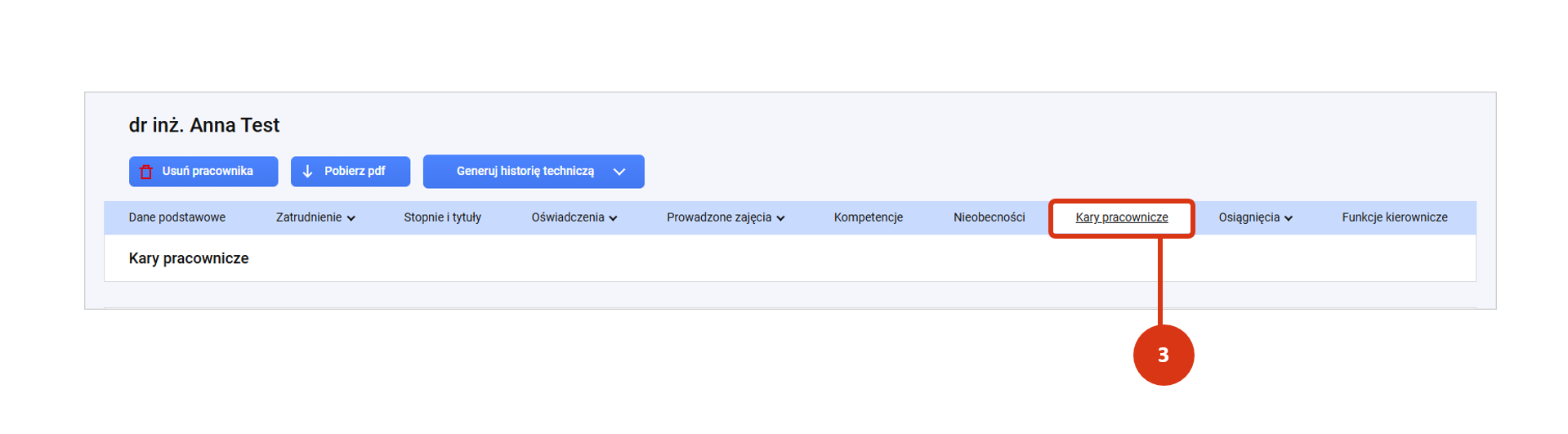
Wybierz zakładkę „Kary pracownicze” [3], a następnie przejdź do właściwej sekcji.
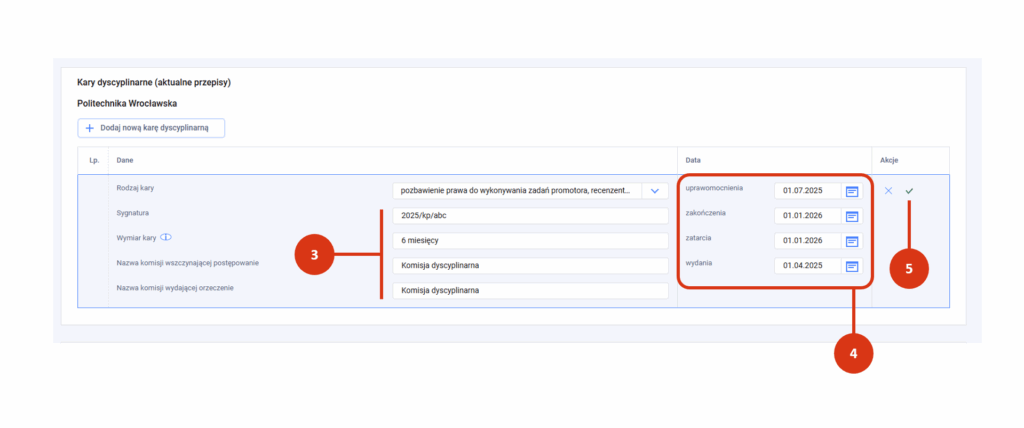
Kary dyscyplinarne (aktualne przepisy)

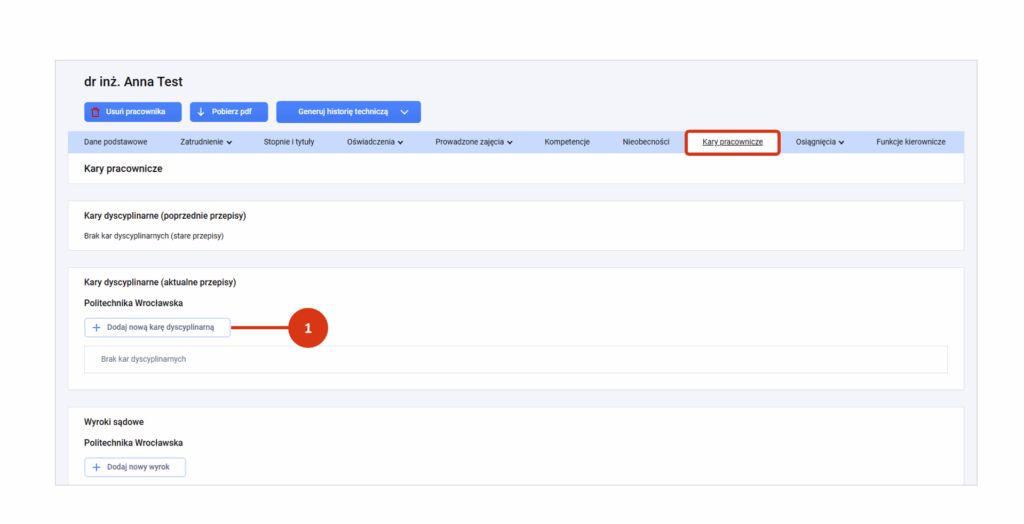
Aby zarejestrować karę dyscyplinarną kliknij w przycisk „+Dodaj nową karę dyscyplinarną” [1], a następnie wprowadź jej szczegóły.
Wskaż rodzaj kary [2].
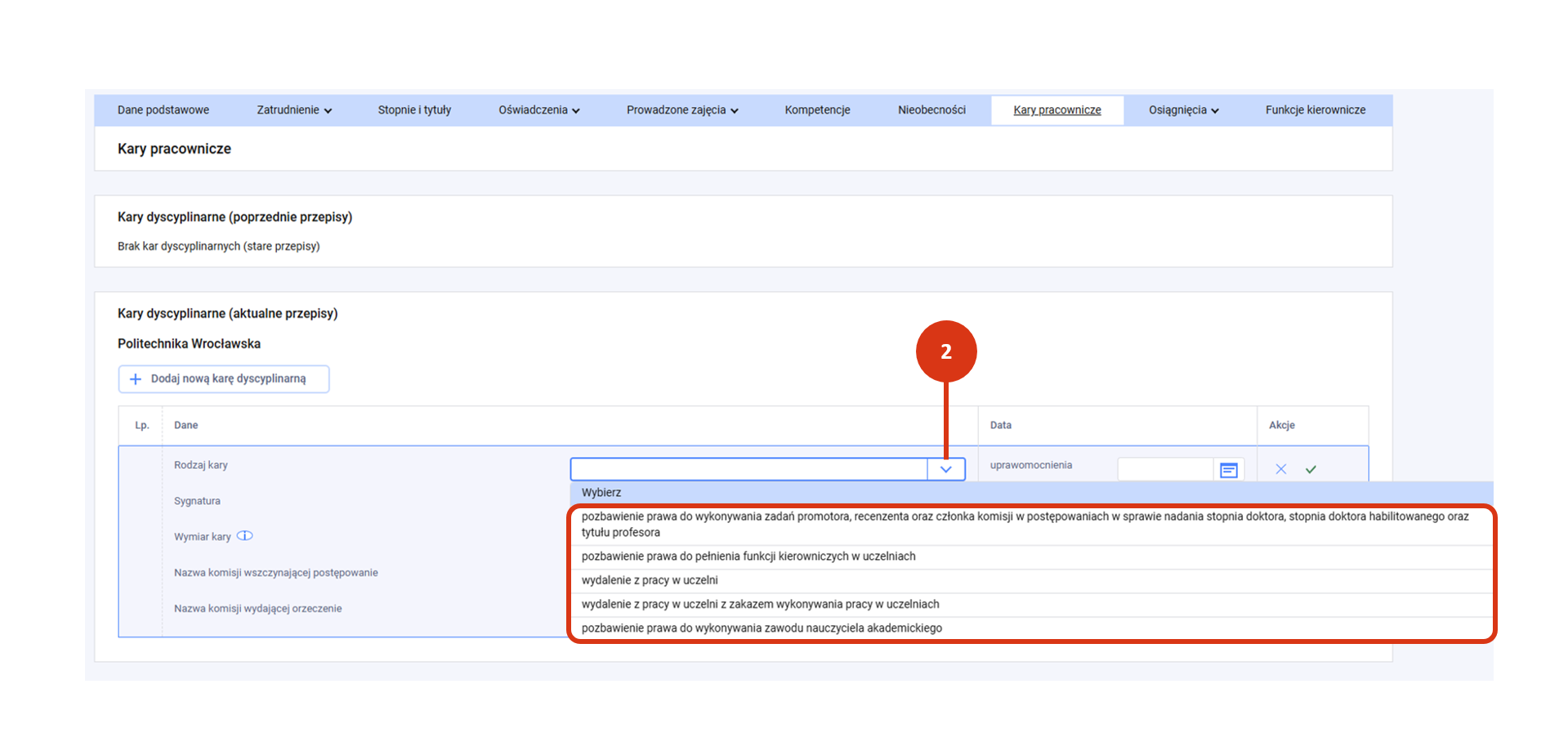
Wpisz [3]:

  • Sygnaturę,
  • Wymiar kary,
  • Nazwę komisji wszczynającej postępowanie,
  • Nazwę komisji wydającej orzeczenie.

Wprowadź wymagane daty (uprawomocnienia, zakończenia, zatarcia, wydania) za pomocą kalendarza [4]. Zapisz całość znacznikiem zapisu [5].
Wyroki sądowe

Aby zarejestrować wyrok sądowy kliknij w przycisk „+Dodaj nowy wyrok” [1].
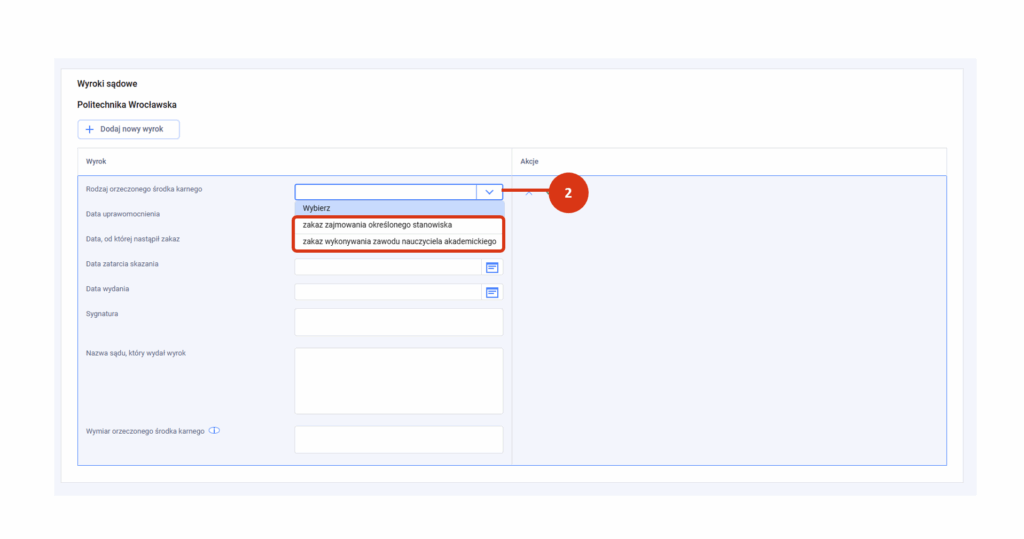
Wybierz „Rodzaj orzeczonego środka karnego” [2].
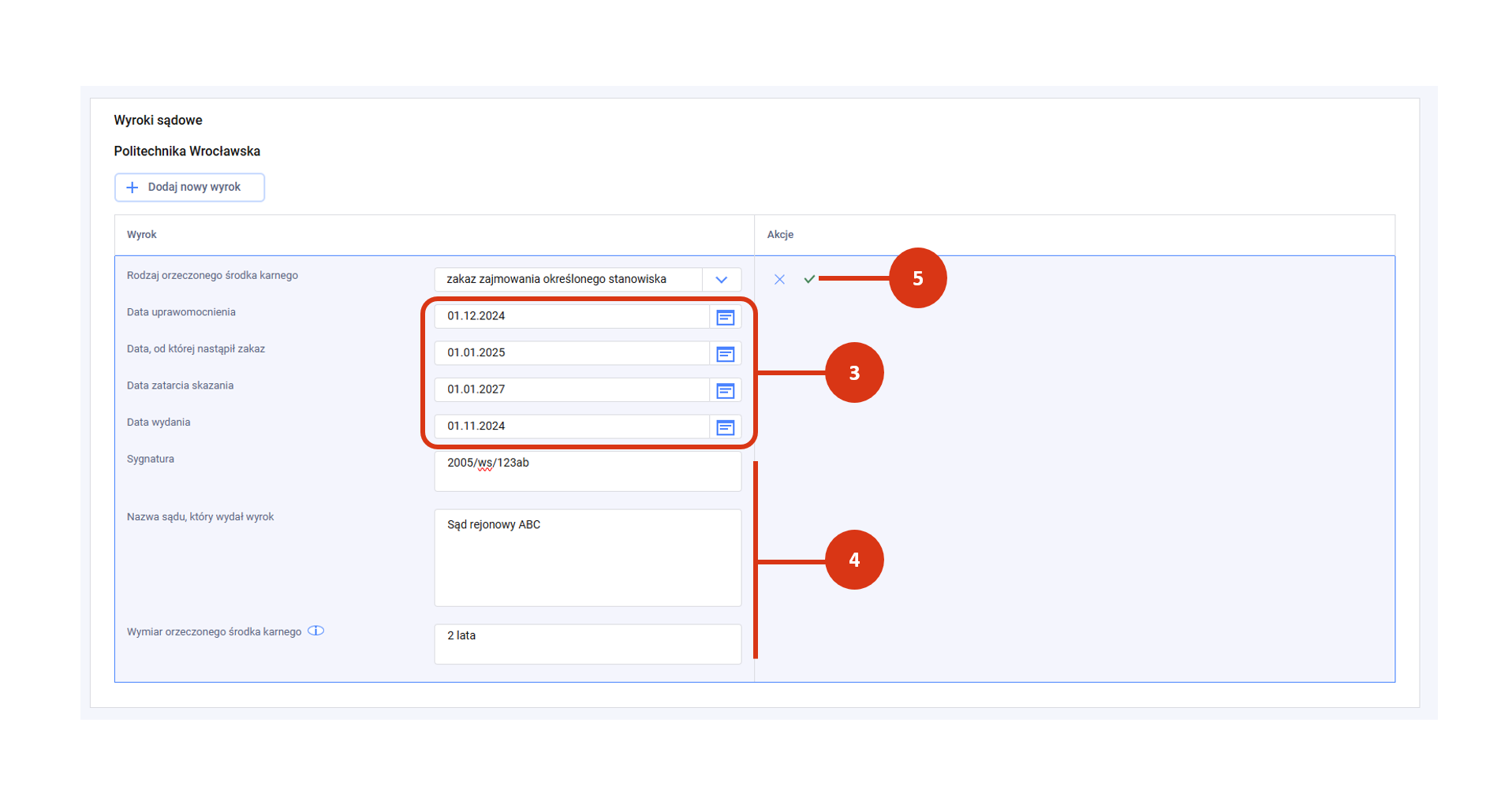
Wprowadź wymagane daty (uprawomocnienia, datę, od której nastąpił zakaz, zatarcia skazania, wydania) [3]. Wpisz [4]:

  • Sygnaturę,
  • Nazwę sądu, który wydał wyrok,
  • Wymiar orzeczonego środka karnego.

Zapisz całość znacznikiem zapisu [5].
Akcje dostępne po rejestracji kary/wyroku

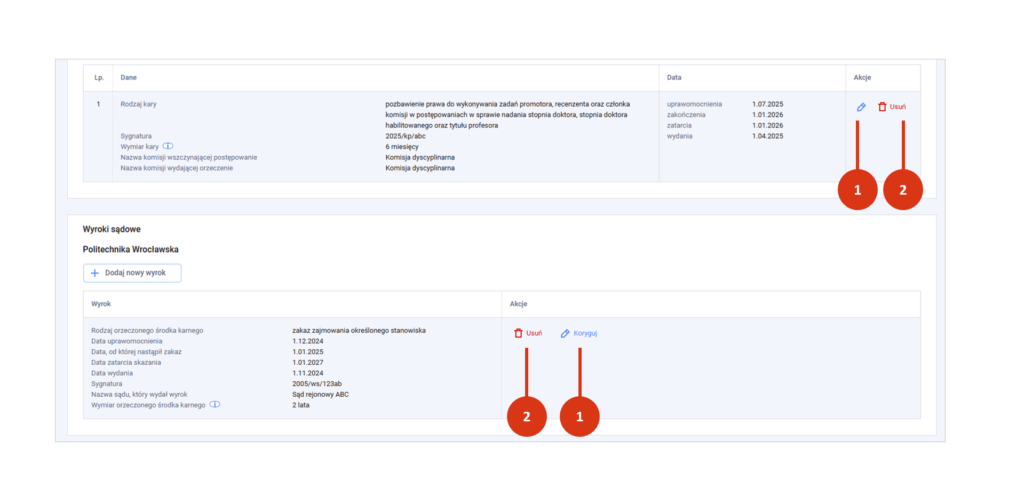
Dodaną karę dyscyplinarną/wyrok sądowy możesz:

  • Edytować (ikona ołówka) [1]
  • Usunąć (ikona śmietnika) [2].

Podstawy prawne systemu POL-on

W tym wpisie wskazujemy podstawy prawne systemu. Potraktuj je jako informacje ogólne. Treść aktów prawnych sprawdzaj w oficjalnych źródłach.

Podstawy prawne systemu Zintegrowanego Systemu Informacji o Szkolnictwie Wyższym i Nauce POL-on to:

  • ustawa z dnia 20 lipca 2018 r. – Prawo o szkolnictwie wyższym i nauce – p.s.w.n. (Dz.U.2018.1668 z późniejszymi zmianami) przed wszystkim: Art. 342-358 (Dział X. Systemy informatyczne szkolnictwa wyższego i nauki),
  • właściwe przepisy regulujące organizację systemu szkolnictwa wyższego i nauki, m.in. dotyczące zatrudniania pracowników, organizacji studiów, przebiegu procesów awansowych itp.,
  • rozporządzenie Ministra Nauki i Szkolnictwa Wyższego w sprawie danych przetwarzanych w Zintegrowanym Systemie Informacji o Szkolnictwie Wyższym i Nauce POL-on z dnia 12 września 2024 r. – rozporządzenie ws. POL-on (Dz.U.2024.1403),
  • przepisy wprowadzające ustawę – Prawo o szkolnictwie wyższym i nauce z dnia 3 lipca 2018 r. (Dz.U.2018.1669 z późniejszymi zmianami);
  • rozporządzeniu Ministra Nauki i Szkolnictwa Wyższego w sprawie ewaluacji jakości działalności naukowej z dnia 22 lutego 2019 r. (Dz.U.2019.392 z późniejszymi zmianami).

Bazy danych (Art. 342 ust. 3 p.s.w.n.) a moduły systemu

Jeden moduł systemu może odpowiadać jednej bazie danych wskazanej w ustawie p.s.w.n. Kilka modułów może obejmować tę samą bazę danych (np. w ramach Wykazu instytucji dane są zbierane m.in. w modułach: Instytucje, Kierunki studiów, Szkoły doktorskie).

Baza danych zgodna z p.s.w.n.Przepis p.s.w.n.Przepis rozporządzenia ws. POL-onModuł w POL-on
Wykaz nauczycieli akademickich, innych osób prowadzących zajęcia, osób prowadzących działalność naukową oraz osób biorących udział w jej prowadzeniuArt. 343§ 2Pracownicy
Patenty i prawa ochronne (w zakresie dotyczącym osiągnięć pracowników)
Osiągnięcia artystyczne (w zakresie dotyczącym pracowników)
Postępowania awansowe
Wykaz cudzoziemcówArt. 343aCudzoziemcy
Wykaz studentówArt. 344§ 3Studenci
Wykaz osób ubiegających się o stopień doktoraArt. 345§ 4Osoby ubiegające się o stopień doktora
Patenty i prawa ochronne (w zakresie dotyczącym osiągnięć kandydatów na doktora)
Osiągnięcia artystyczne (w zakresie dotyczącym kandydatów na doktora)
Wykaz instytucji systemu szkolnictwa wyższego i naukiArt. 346§ 5Instytucje
Kierunki studiów
Kształcenie specjalistyczne
Projekty naukowe
Szkoły doktorskie
Osoby kierujące podmiotem
Inwestycje
Dane finansowe instytucji
Patenty i prawa ochronne (w zakresie działalność naukowej w instytucji)
Osiągnięcia artystyczne (w zakresie osiągnięć artystycznych w instytucji)
Repozytorium pisemnych prac dyplomowychArt. 347Repozytorium pisemnych prac dyplomowych
Bazę dokumentów w postępowaniach awansowychArt. 348Postępowania awansowe
Baza osób upoważnionych do podpisywania dokumentówArt. 349§ 6Osoby upoważnione do podpisywania dokumentów
Baza dokumentów planistyczno-sprawozdawczychArt. 350Baza dokumentów planistyczno-sprawozdawczych
Dokumenty (część Bazy dokumentów planistyczno-sprawozdawczych)

W POL-on znajdują się też moduły wspierające obsługę i przetwarzanie danych oraz zarządzanie użytkownikami:

  • Administracja,
  • Ankieta – rekrutacja na kierunki studiów,
  • Oświadczenia o zgodności danych ze stanem faktycznym (Art. 354 ust. 4 p.s.w.n.).
  • Raporty,
  • GUS – sprawozdania (Art. 354 ust. 5, art. 355 ust. 1-6 p.s.w.n.).

Informacje o publikacjach naukowych pracowników i osób ubiegających się o stopień doktora (§ 2 ust. 10 pkt 4-6, § 4 ust. 6 rozporządzenia ws. POL-on) raportuje się w aplikacji Polska Bibliografia Naukowa (PBN).

Nadanie/pozbawienie tytułu profesora. Zamknięcie postępowania

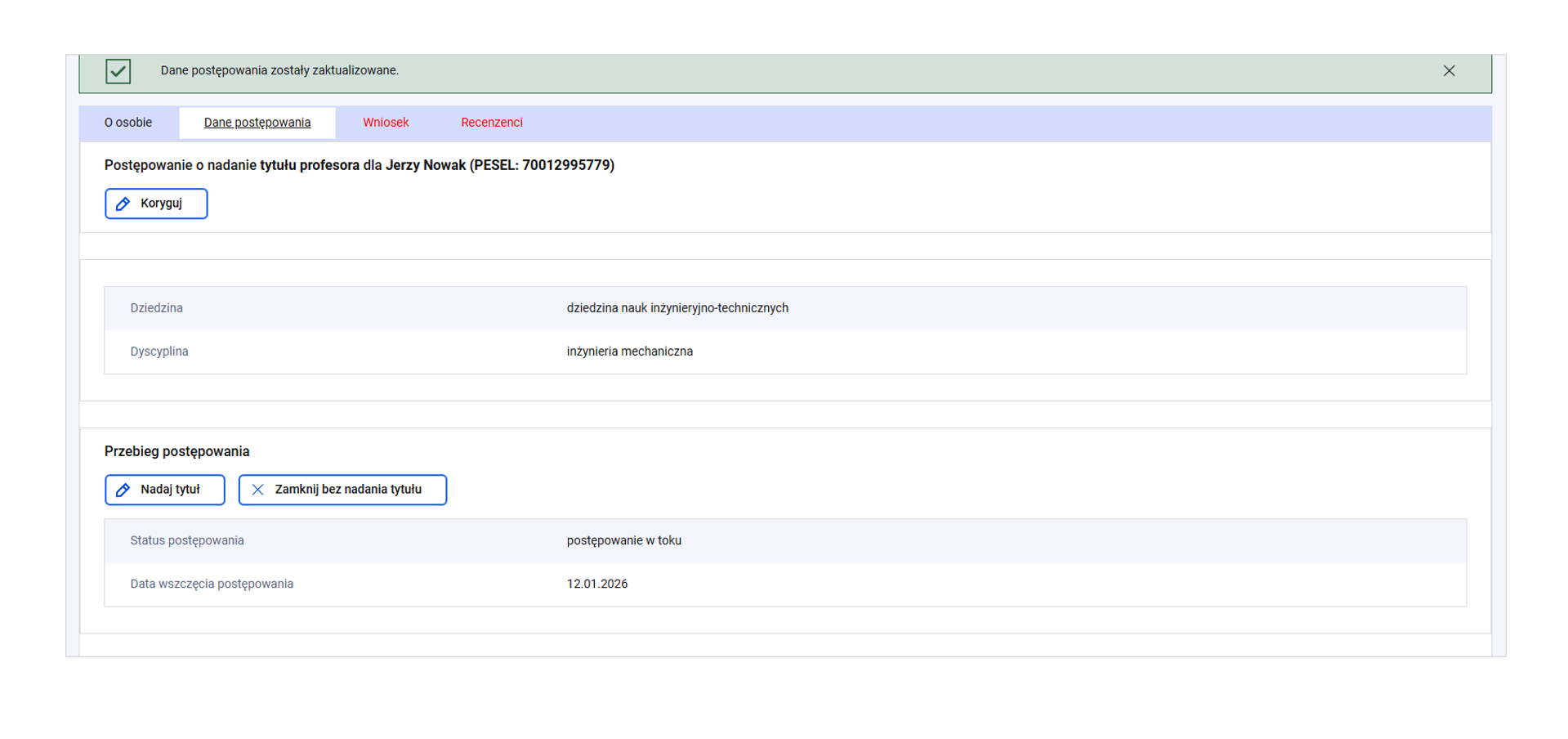
W tym artykule znajdziesz informacje jak pracownik RDN z rolą edycyjną RDN_PRZEWODNICZACY może zarejestrować wydarzenie dotyczące przebiegu postępowania (nadanie/pozbawienie lub zamknięcie bez nadania tytułu). 

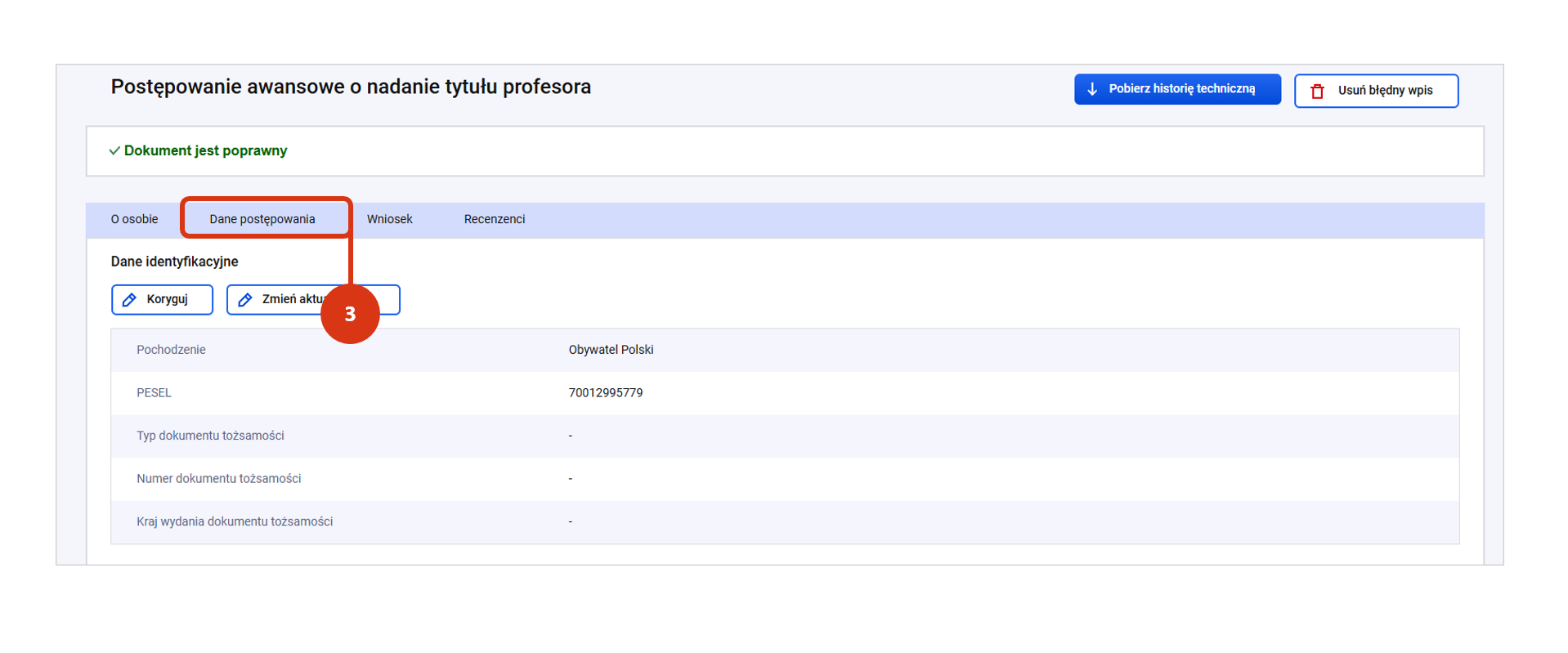
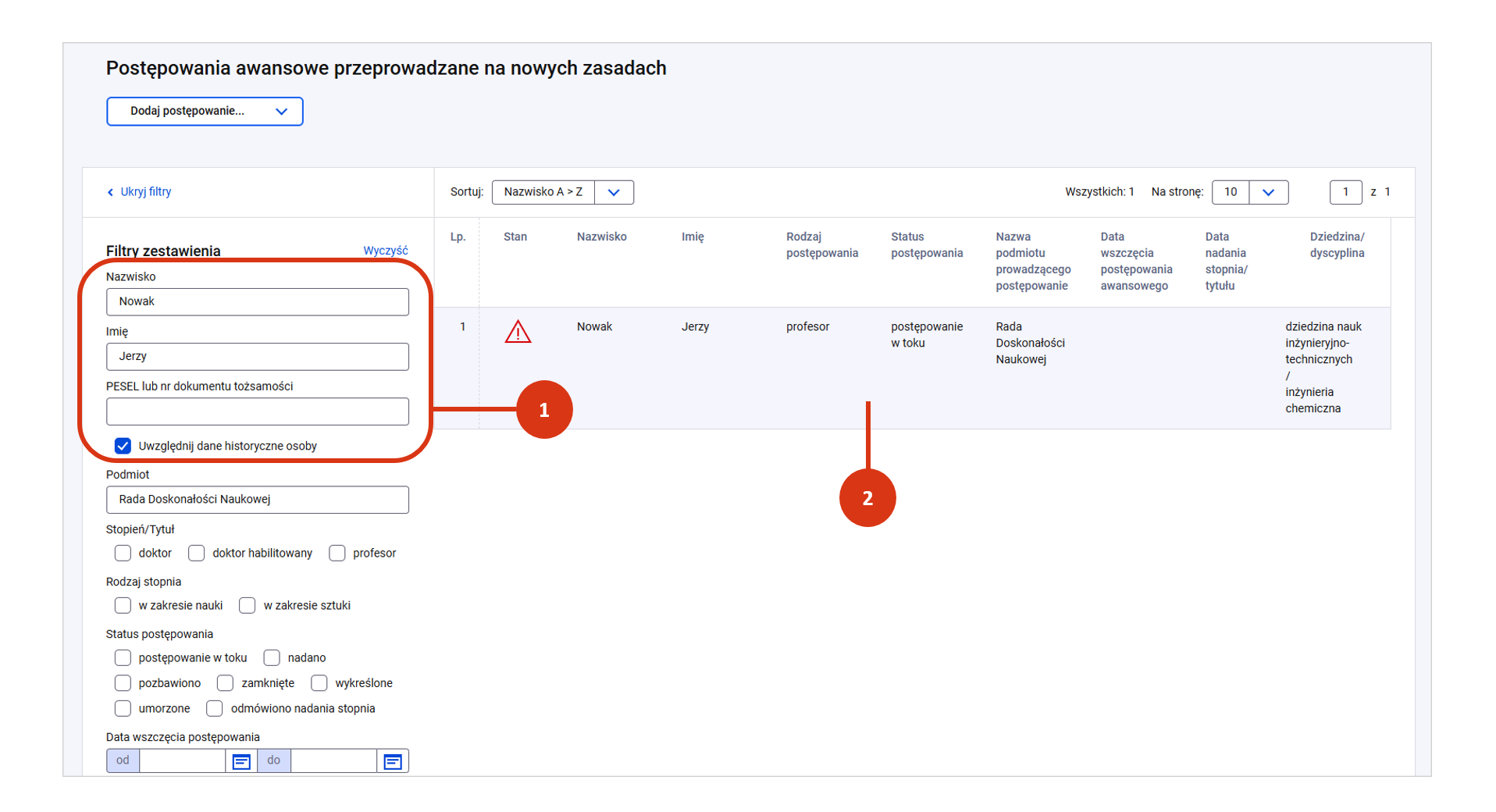
Aby uzupełnić lub skorygować dane postępowania o nadanie tytułu profesora w zakresie przebiegu postępowania odnajdź dane postępowanie [1], a następnie przejdź do jego szczegółów [2].

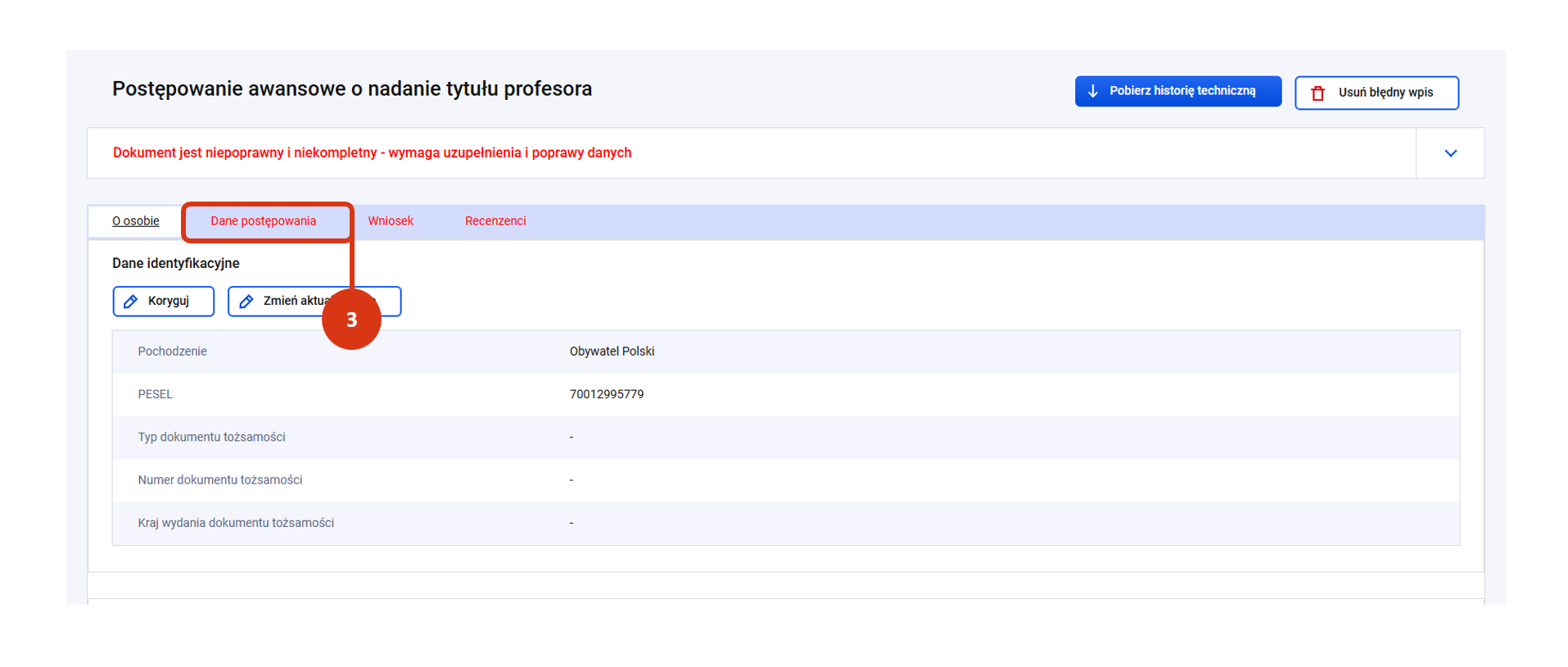
   Kliknij w zakładkę „Dane postępowania” [3]

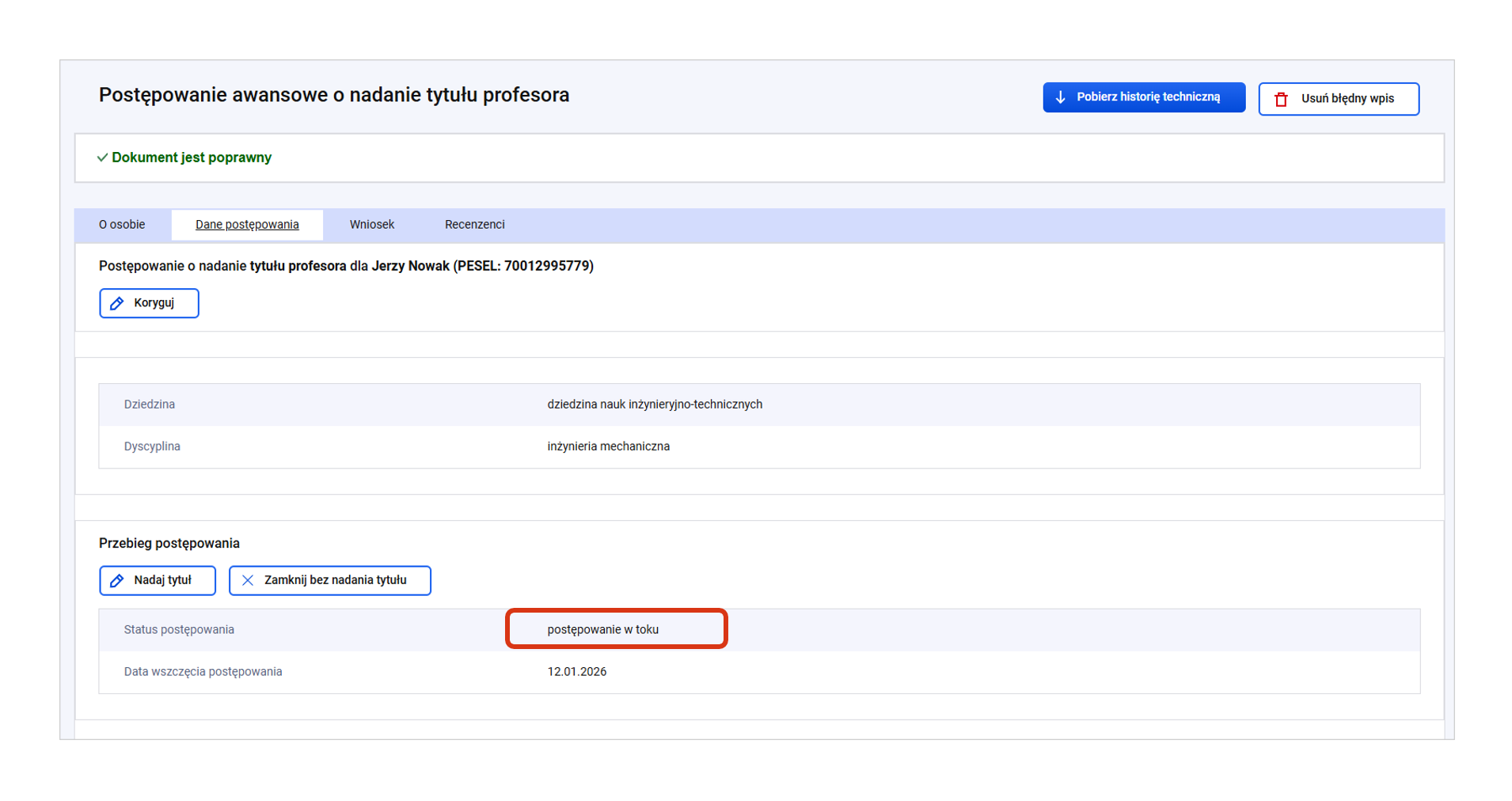
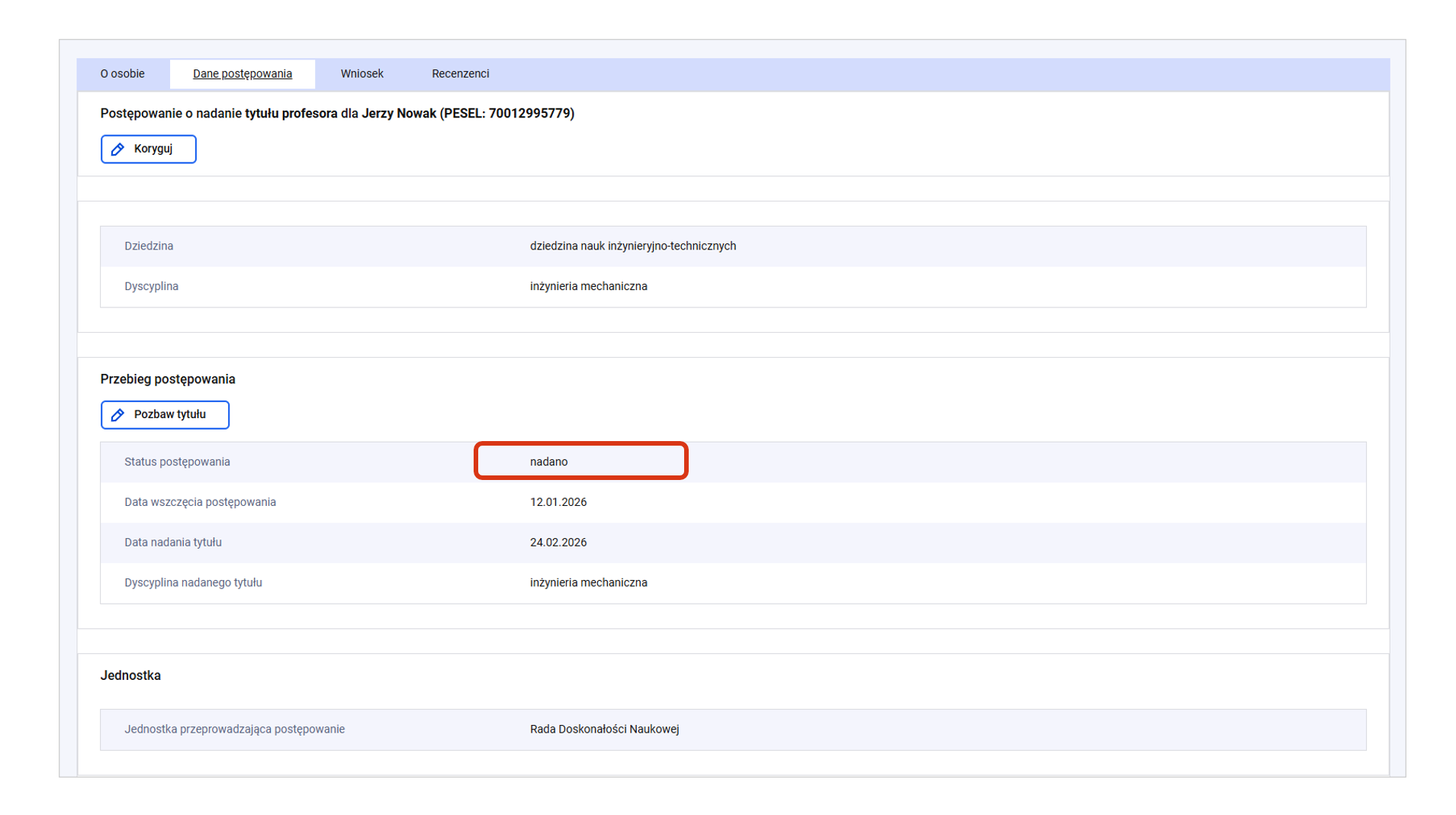
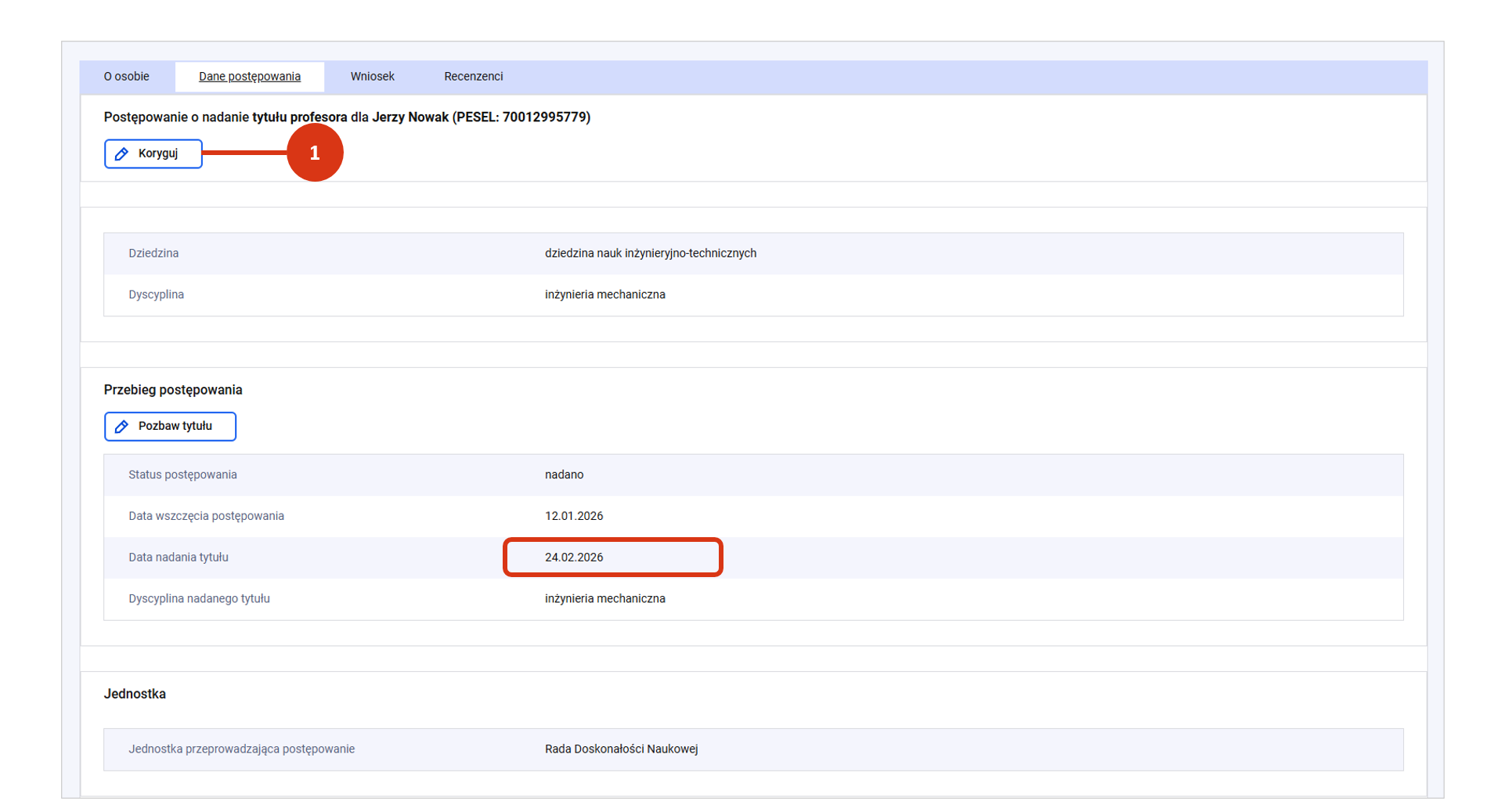
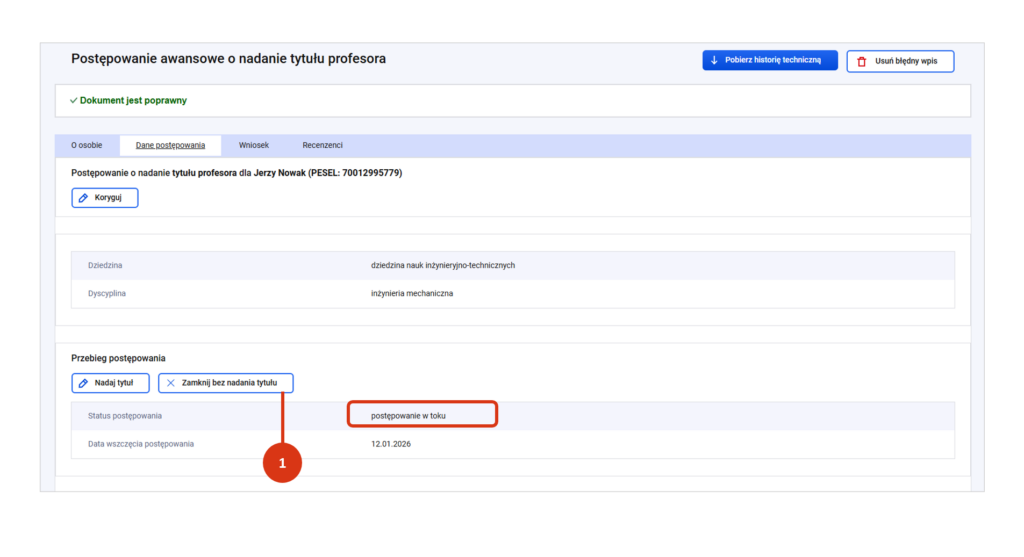
W sekcji Przebieg postępowania możesz: 

  • nadać tytuł profesora – w postępowaniu w toku, 
  • pozbawić nadanego tytułu profesora – w postępowaniu o statusie „nadano”, 
  • zamknąć postępowanie bez nadania tytułu – w postępowaniu w toku. 

Nadanie tytułu 

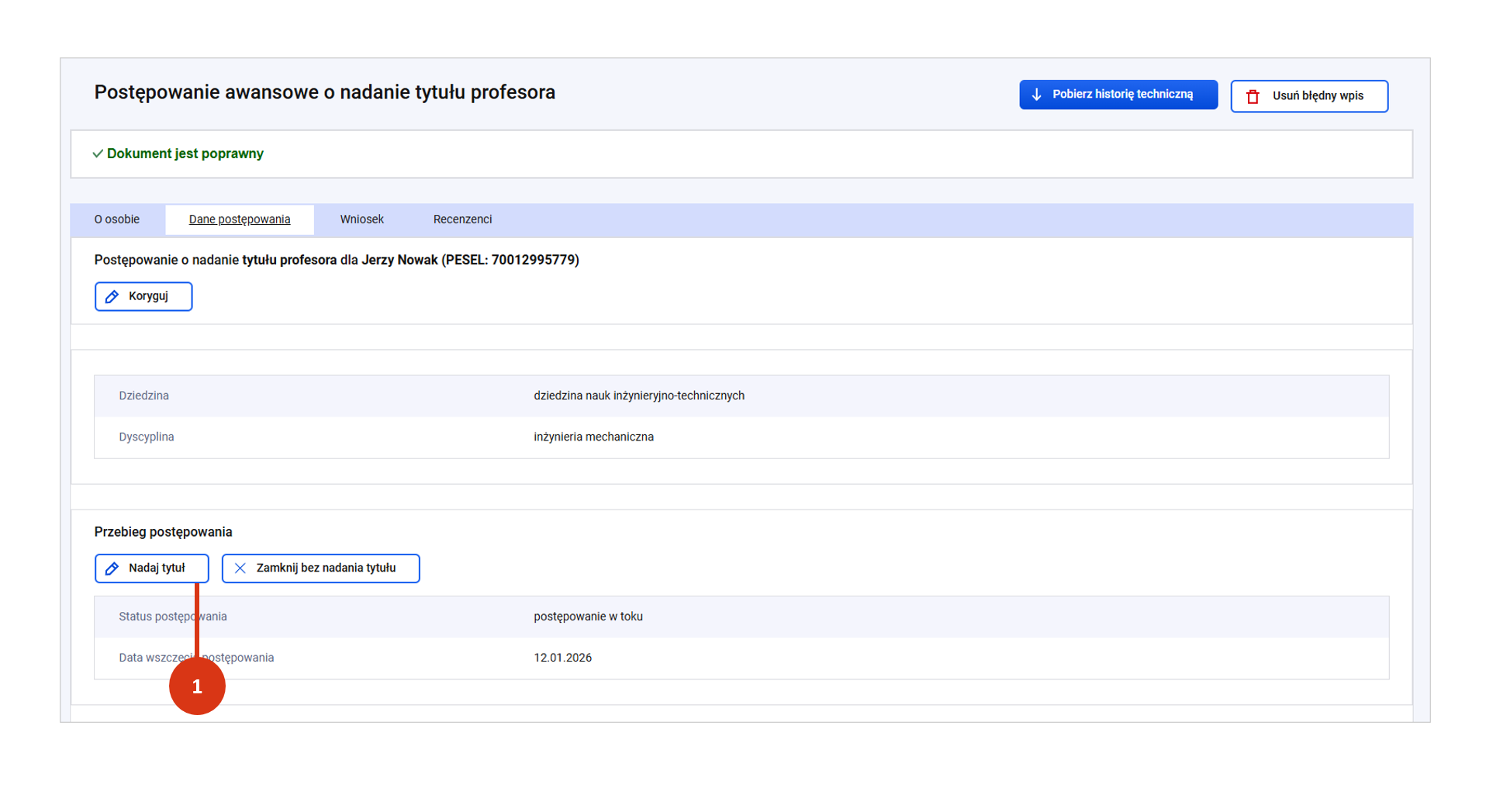
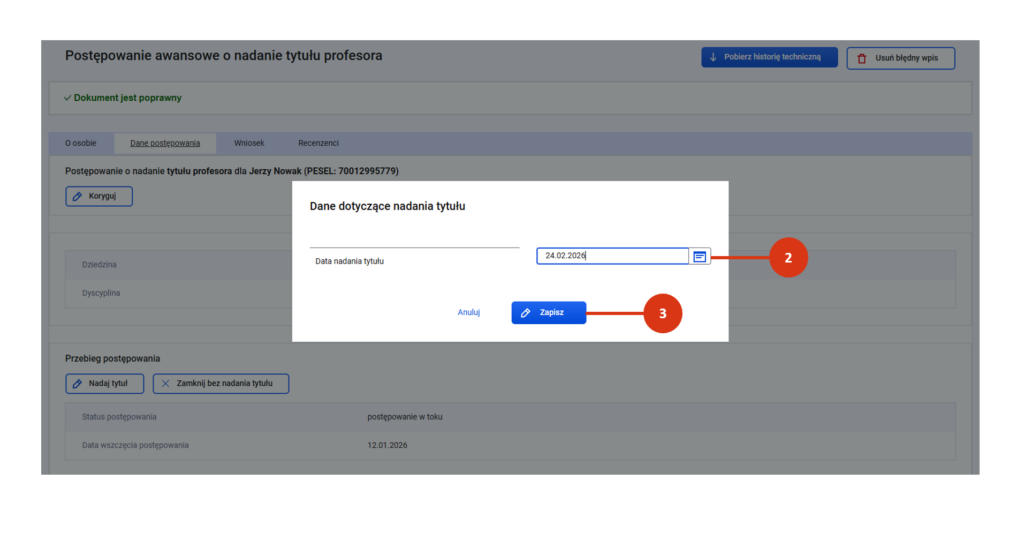
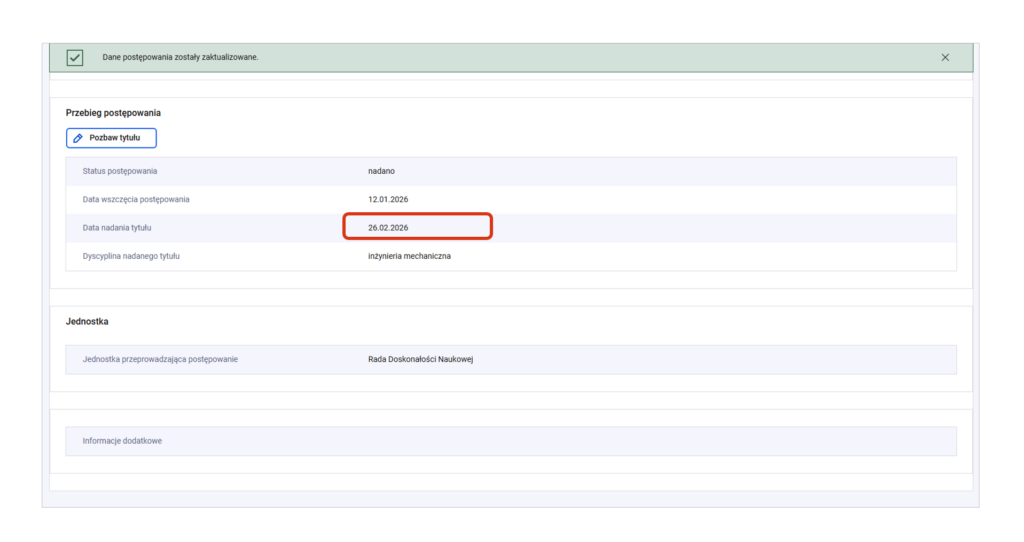
Aby odzwierciedlić nadanie tytułu profesora, kliknij w przycisk „Nadaj tytuł” [1]. Następnie użyj ikony kalendarza i wprowadź lub wpisz datę nadania tytułu [2]. Będzie to data, z którą faktycznie tytuł został nadany.  

Na koniec zapisz zmianę [3]

Status postępowania zmieni się na „nadano”. 

Pozbawienie tytułu 

Informacja o utracie tytułu profesora powinna być wprowadzona przez RDN w terminie 21 dni od dnia doręczenia prawomocnego orzeczenia sądu, o którym mowa w art. 231 ust. 1 ustawy p.s.w.n.

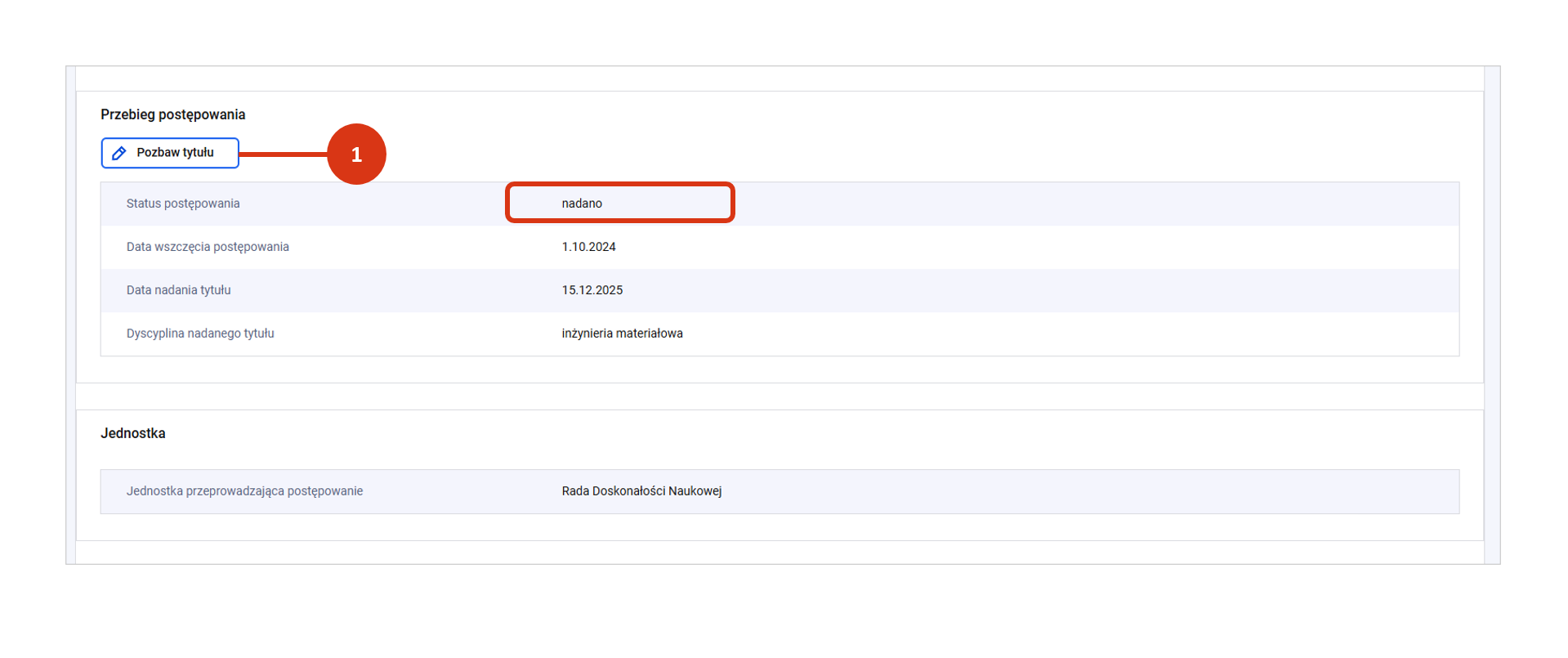
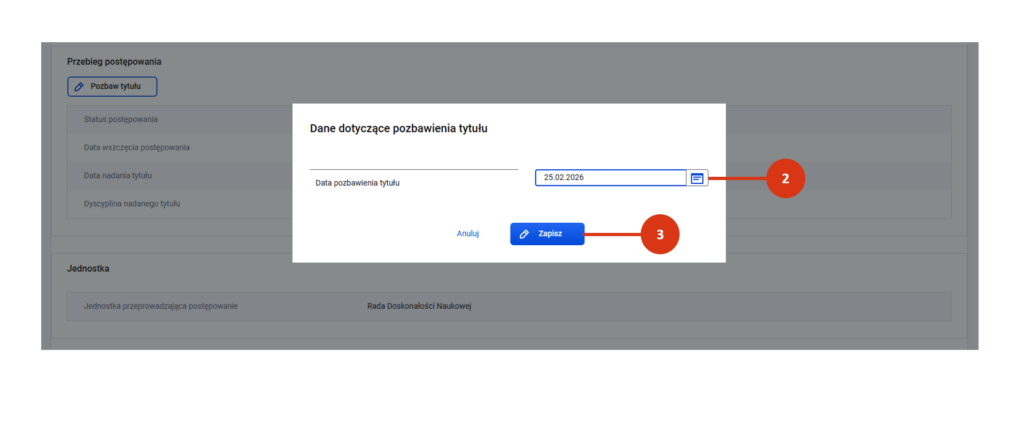
Aby odzwierciedlić pozbawienie tytułu profesora, w rekordzie ze statusem „nadano” kliknij w przycisk „Pozbaw tytułu” [1]. Następnie użyj ikony kalendarza i wprowadź lub wpisz datę pozbawienia tytułu [2]  

Na koniec zapisz zmianę [3]

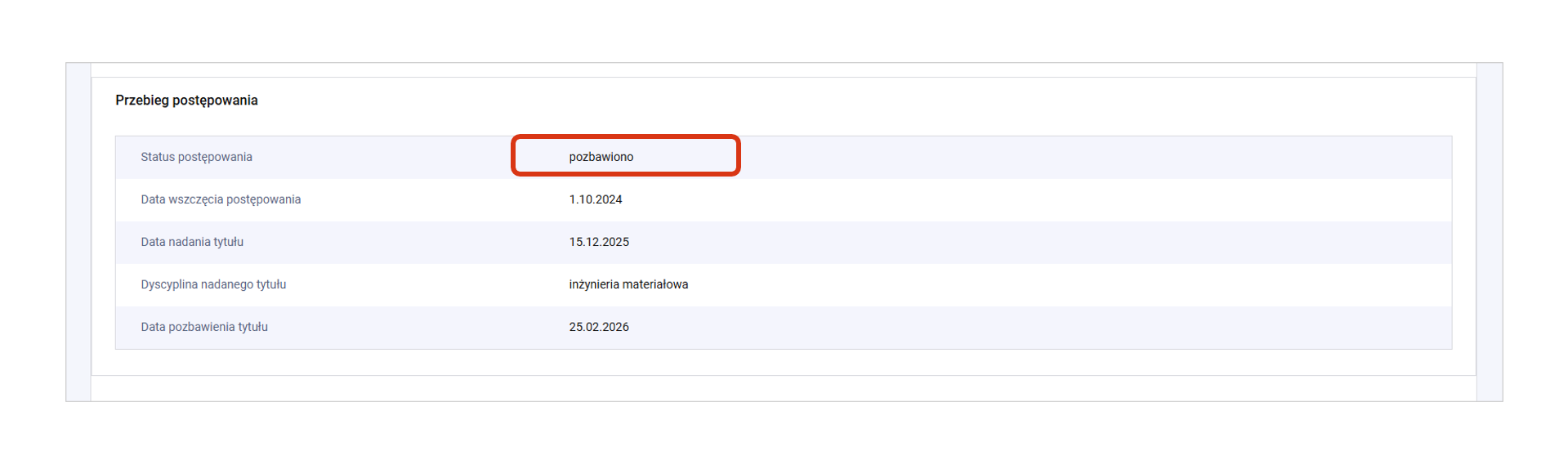
Status postępowania zmieni się na „pozbawiono”.

Korekta informacji o przebiegu postępowania 

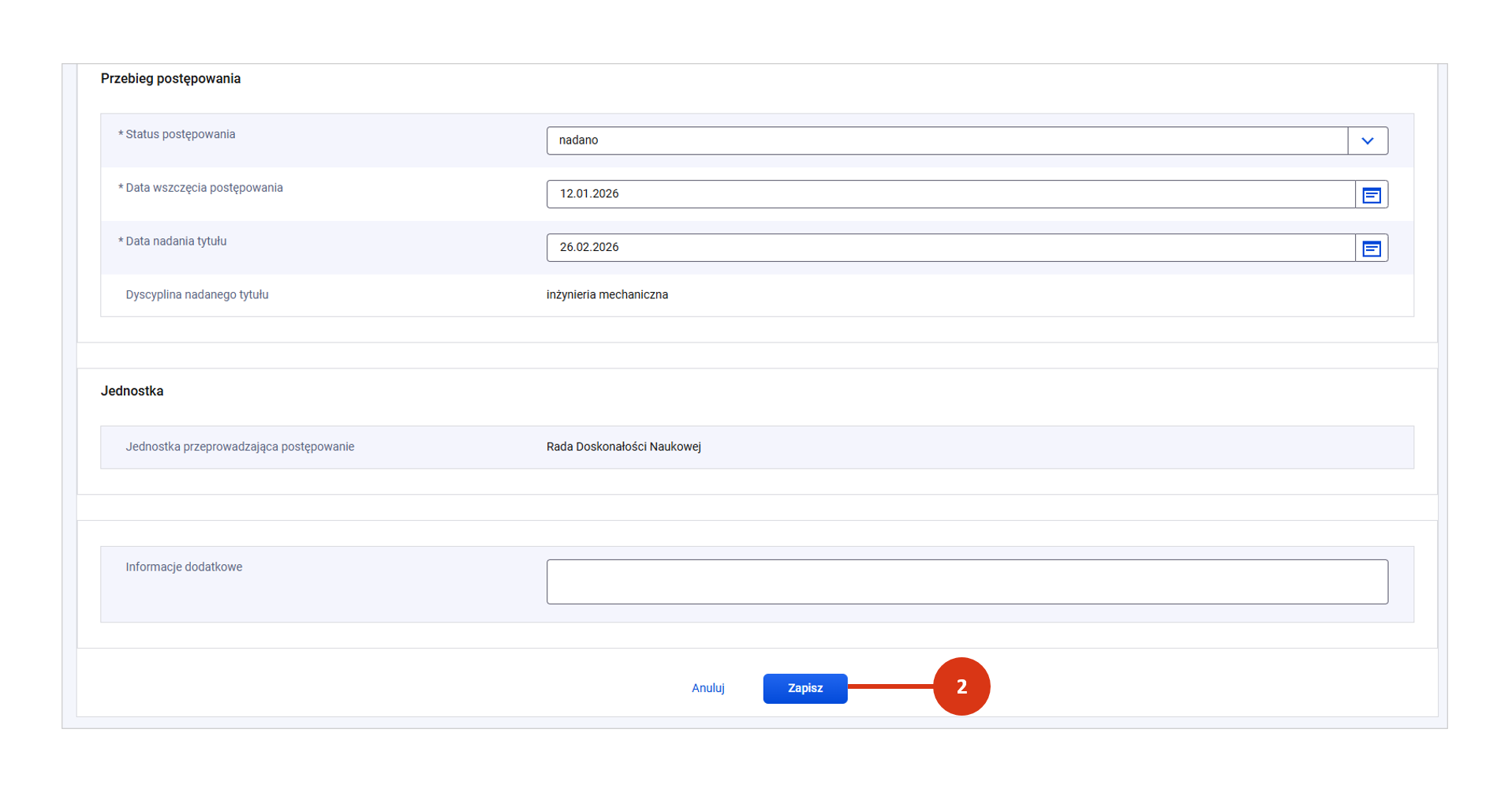
Aby poprawić błędną informację w sekcji przebiegu postępowania, kliknij w przycisk „Koryguj” [1]. Przejdź do właściwej pozycji i popraw formularz. Możesz: 

  • wskazać właściwy status postępowania lub 
  • właściwą datę nadania lub pozbawienia tytułu.

Po wykonaniu korekty, potwierdź zmiany przyciskiem „Zapisz” [2].

Zamknięcie postępowania bez nadania tytułu 

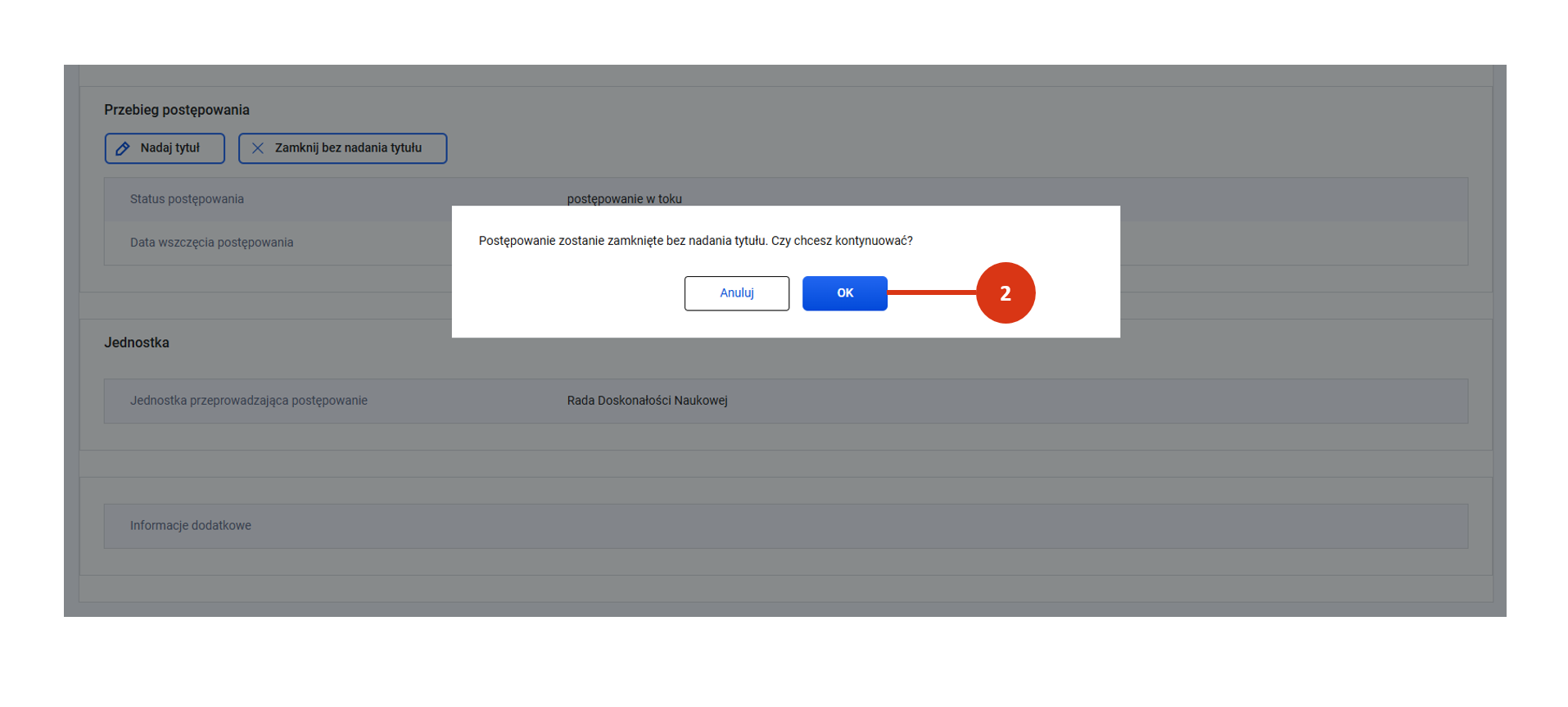
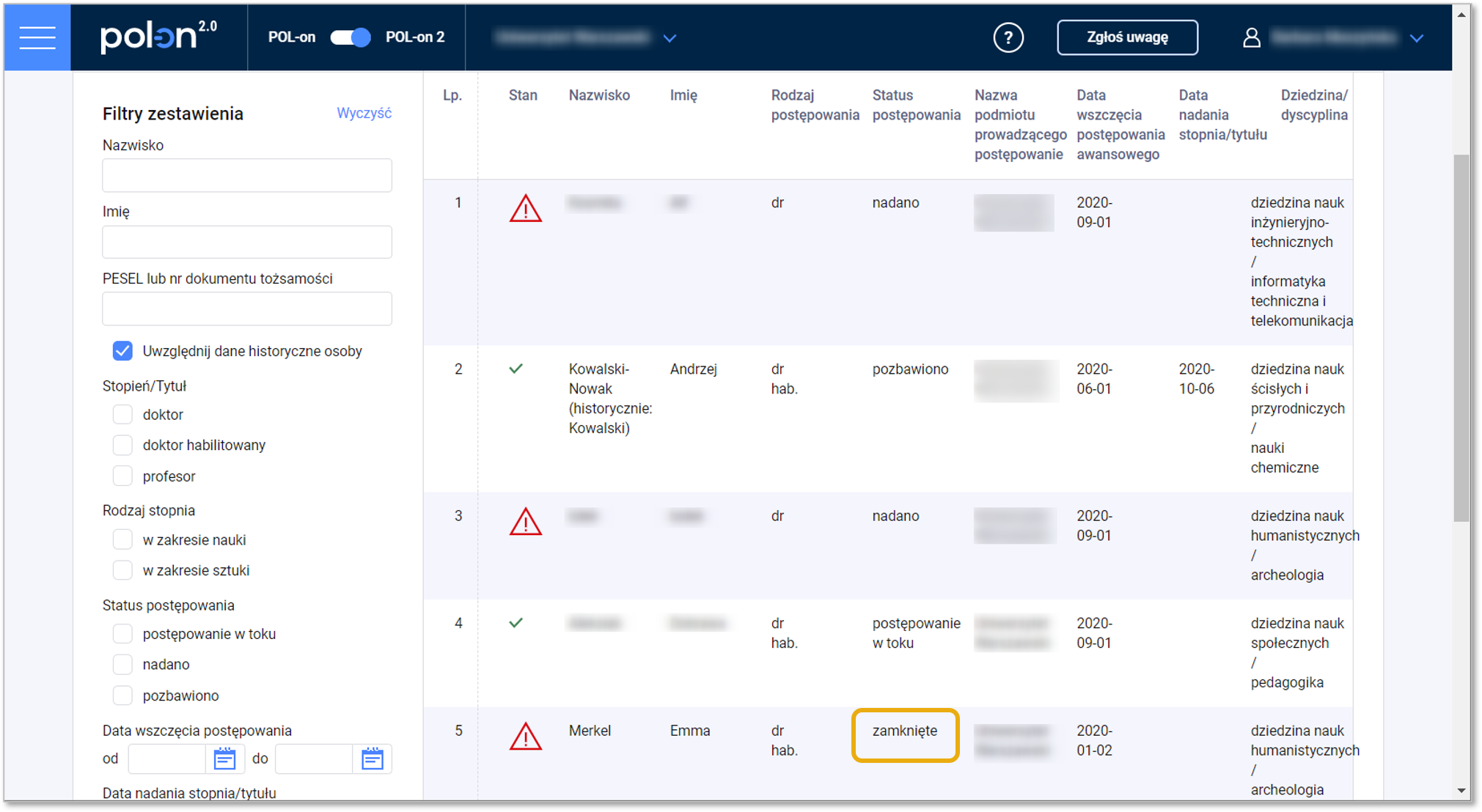
Aby odzwierciedlić zamknięcie postępowania bez nadania tytułu profesora, kliknij we właściwy przycisk [1] i potwierdź [2]. 

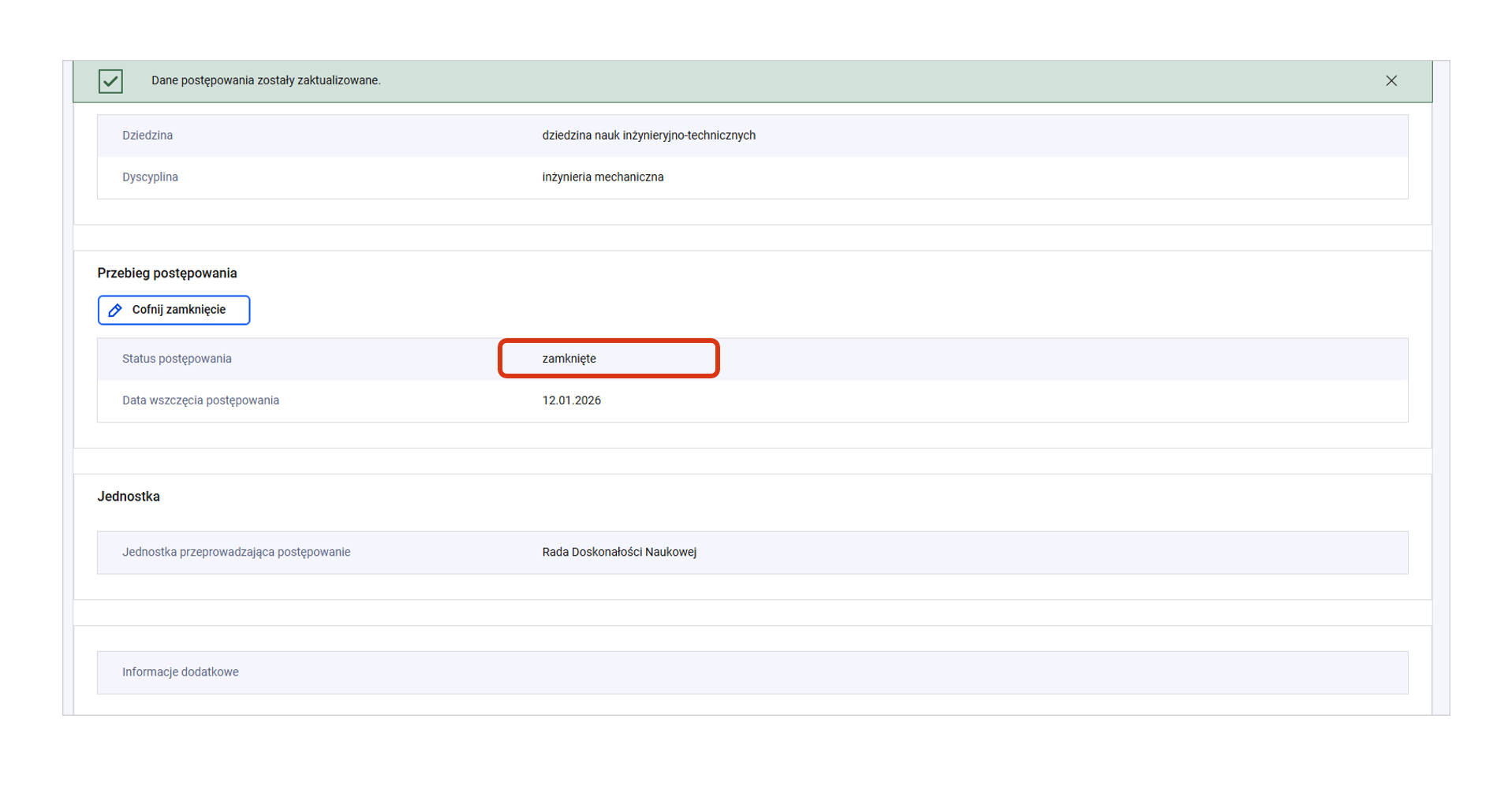
Status postępowania zmieni się na „zamknięte”.

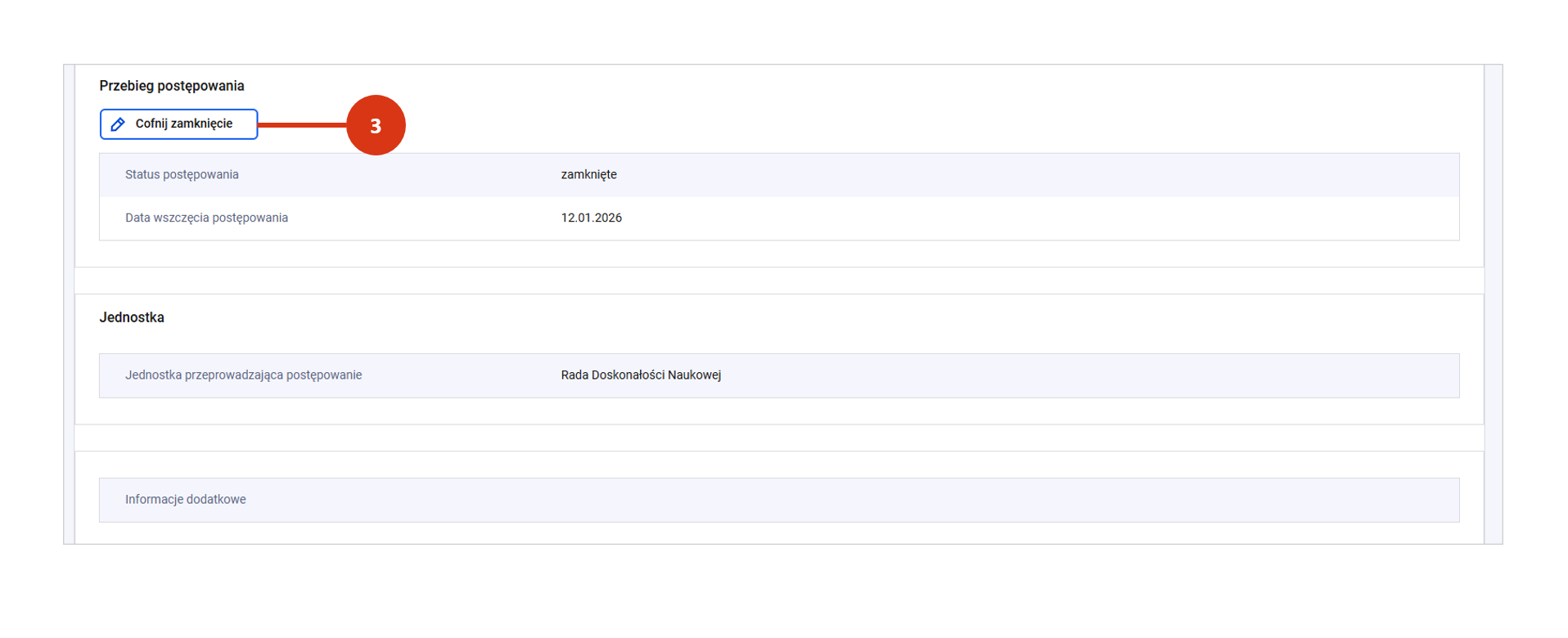
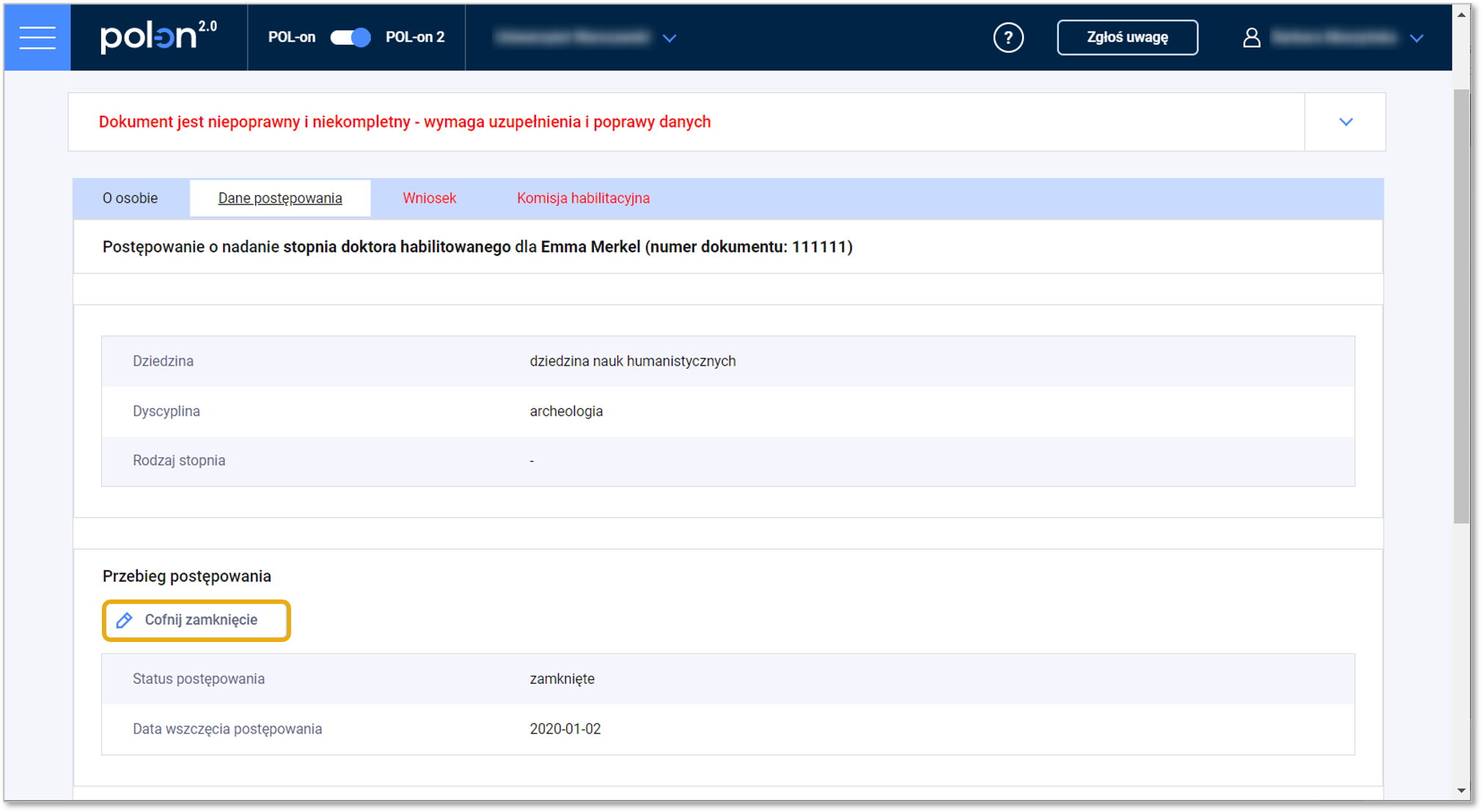
Jeśli chcesz poprawić dane zamkniętego postępowania, cofnij jego zamknięcie. 

Cofnięcie zamknięcia 

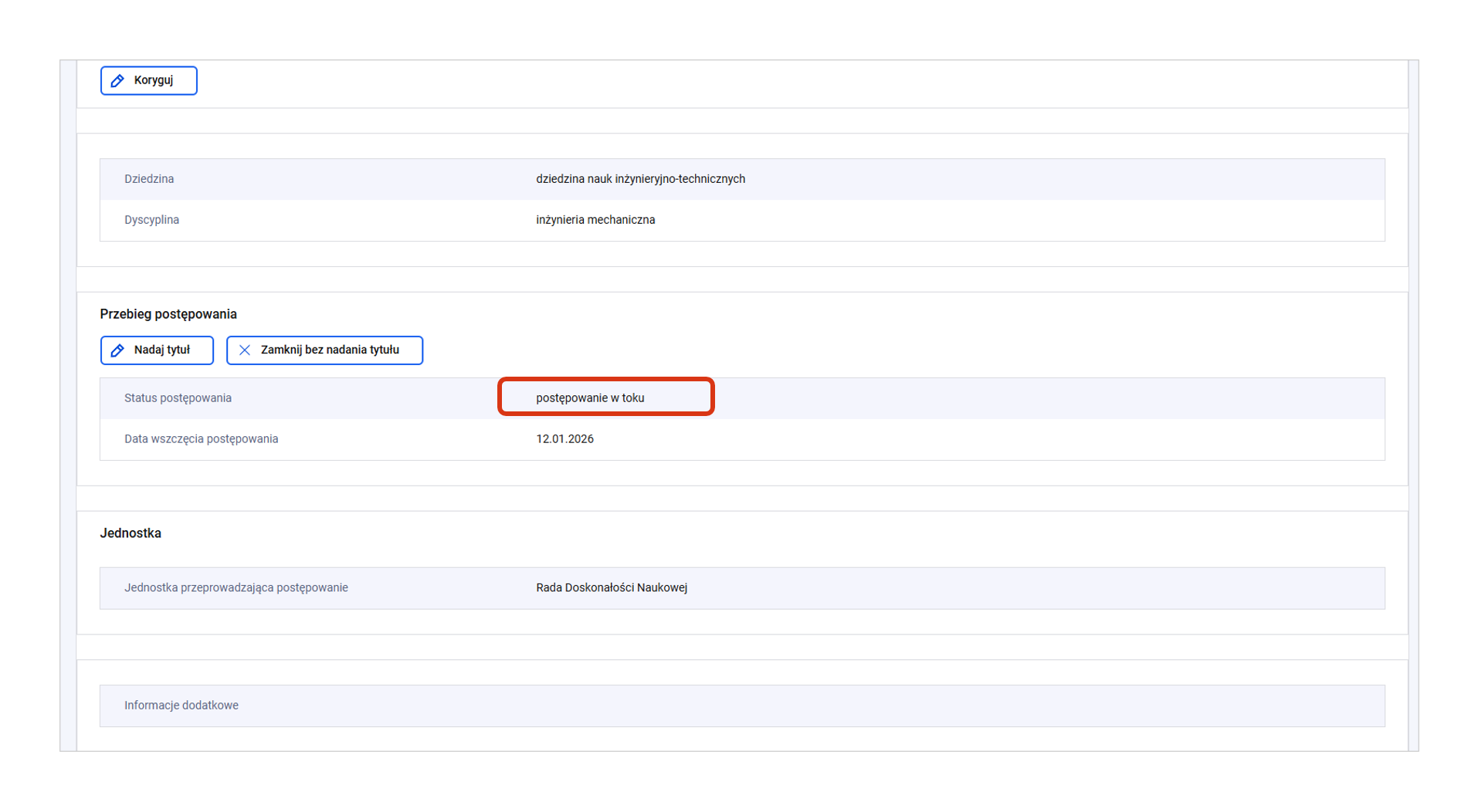
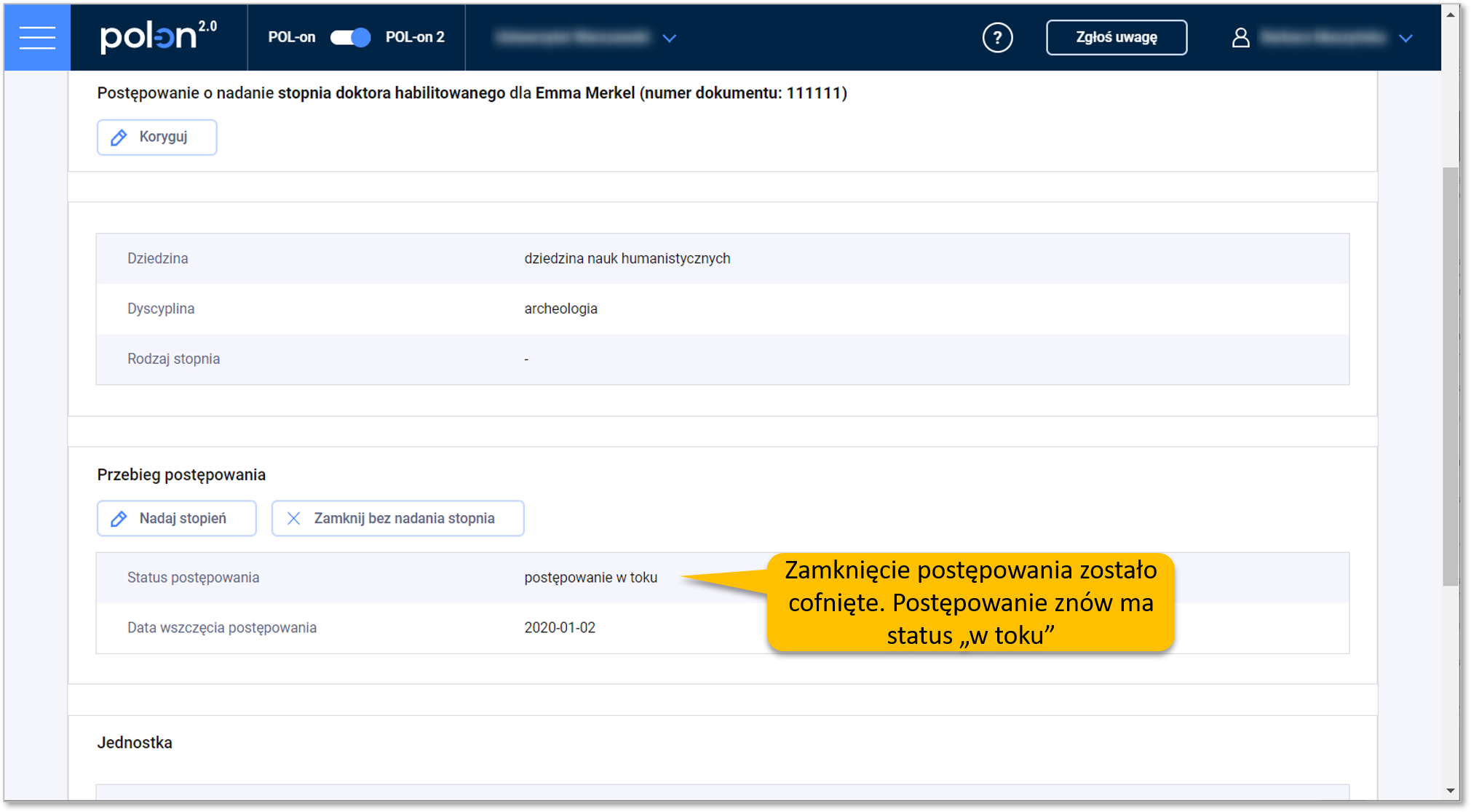
Aby poprawić błędną informację o zamknięciu postępowania, kliknij w przycisk „Cofnij zamknięcie” [3]. Status postępowania zmieni się na „postępowanie w toku”.

Postępowanie o nadanie tytułu profesora – Dane postępowania

W tym artykule znajdziesz informacje jak pracownik Rady Doskonałości Naukowej, posiadająca rolę edycyjną RDN_PRZEWODNICZACY może uzupełnić lub poprawić dane postępowania o nadanie tytułu profesora.

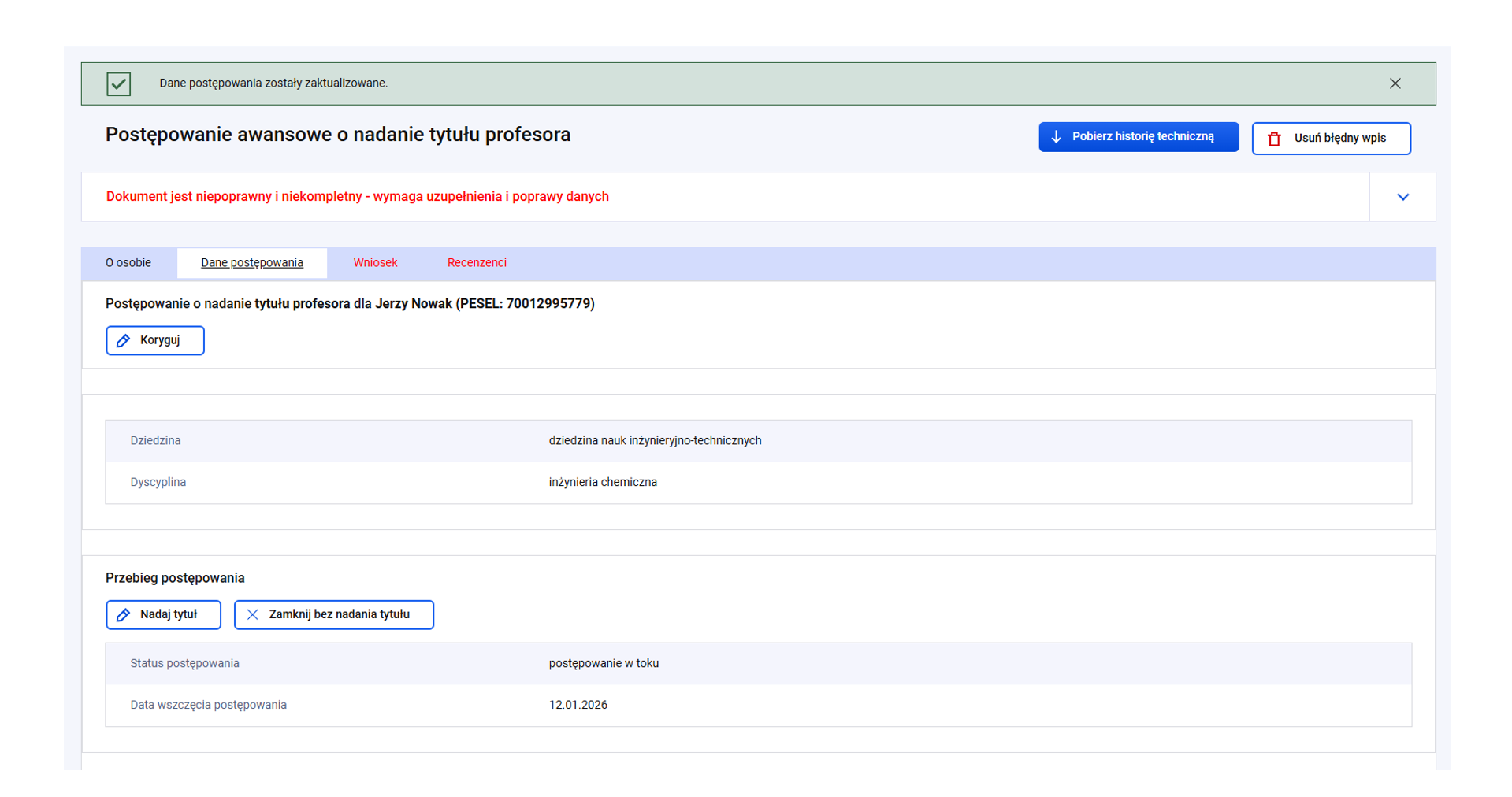
Aby uzupełnić lub skorygować (poprawić) dane postępowania o nadanie tytułu profesora odnajdź dane postępowanie [1], a następnie przejdź do jego szczegółów [2].  

Kliknij w zakładkę „Dane postępowania” [3].

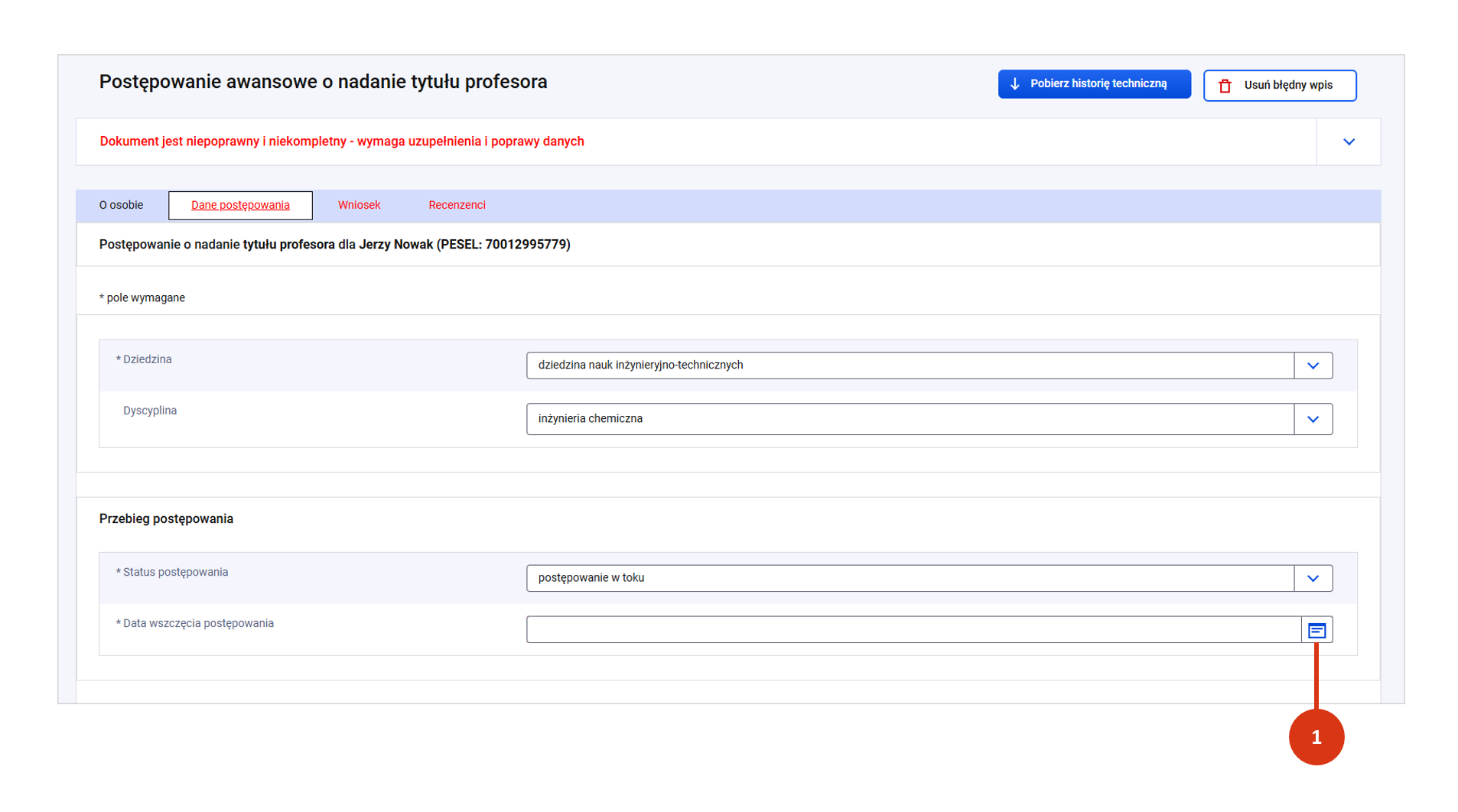
Przy wymaganych danych postępowania znajdziesz ikonę gwiazdki (*).

Możesz:

  • Uzupełnić brakujące informacje, które nie były podawane na etapie rejestracji.
  • Skorygować (poprawić) zarejestrowane dane, jeśli zawierają błędy.

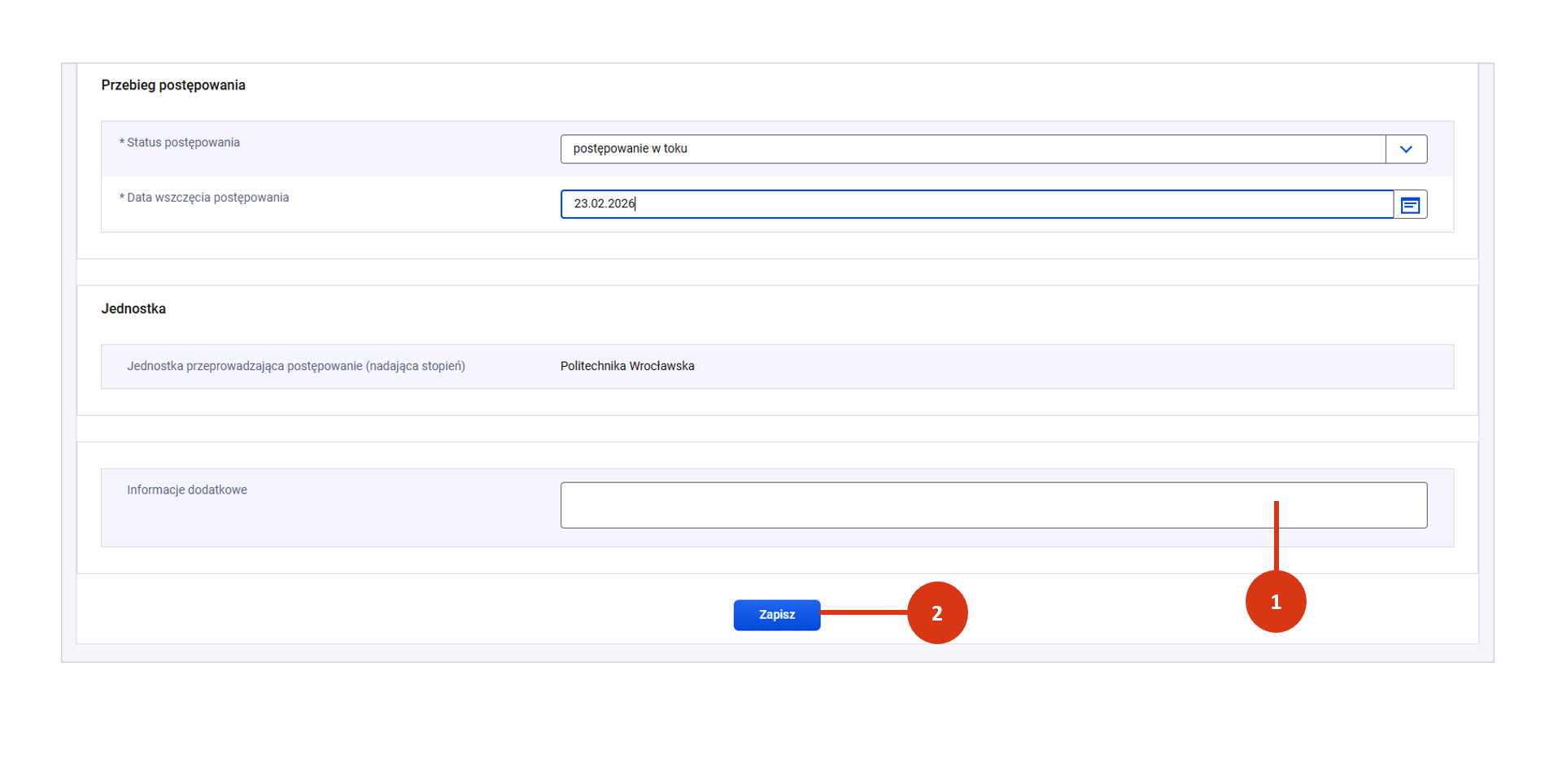
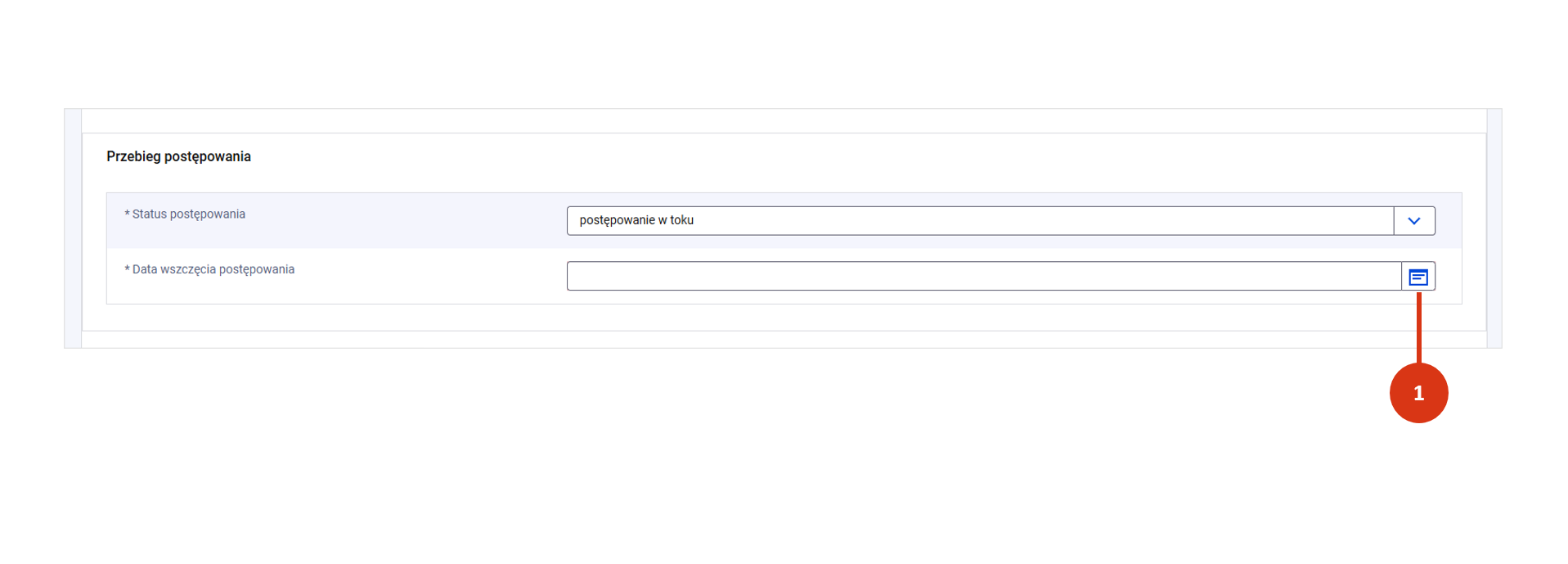
Wprowadź datę wszczęcia postępowania. Kliknij w ikonę kalendarza [1].

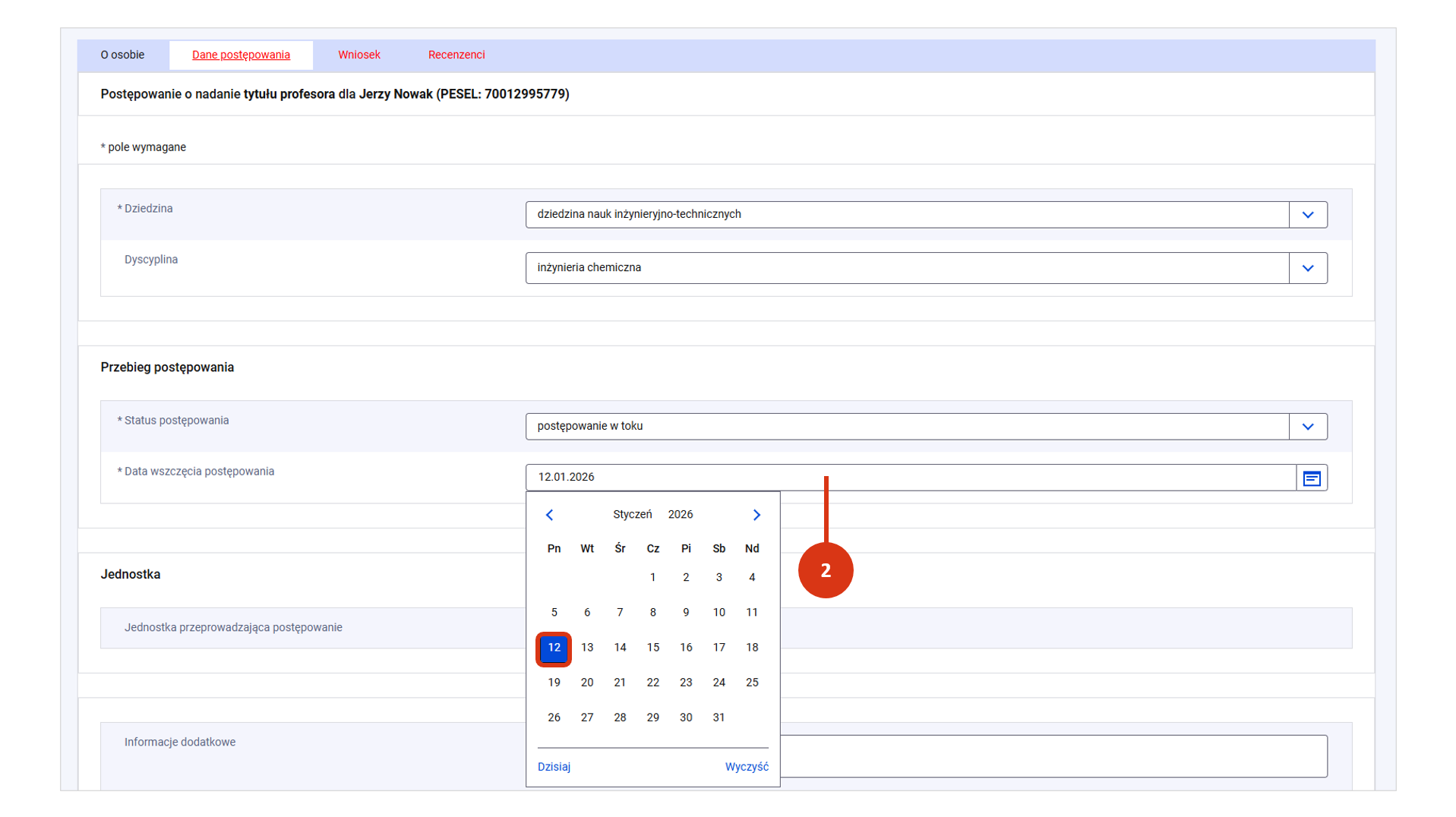
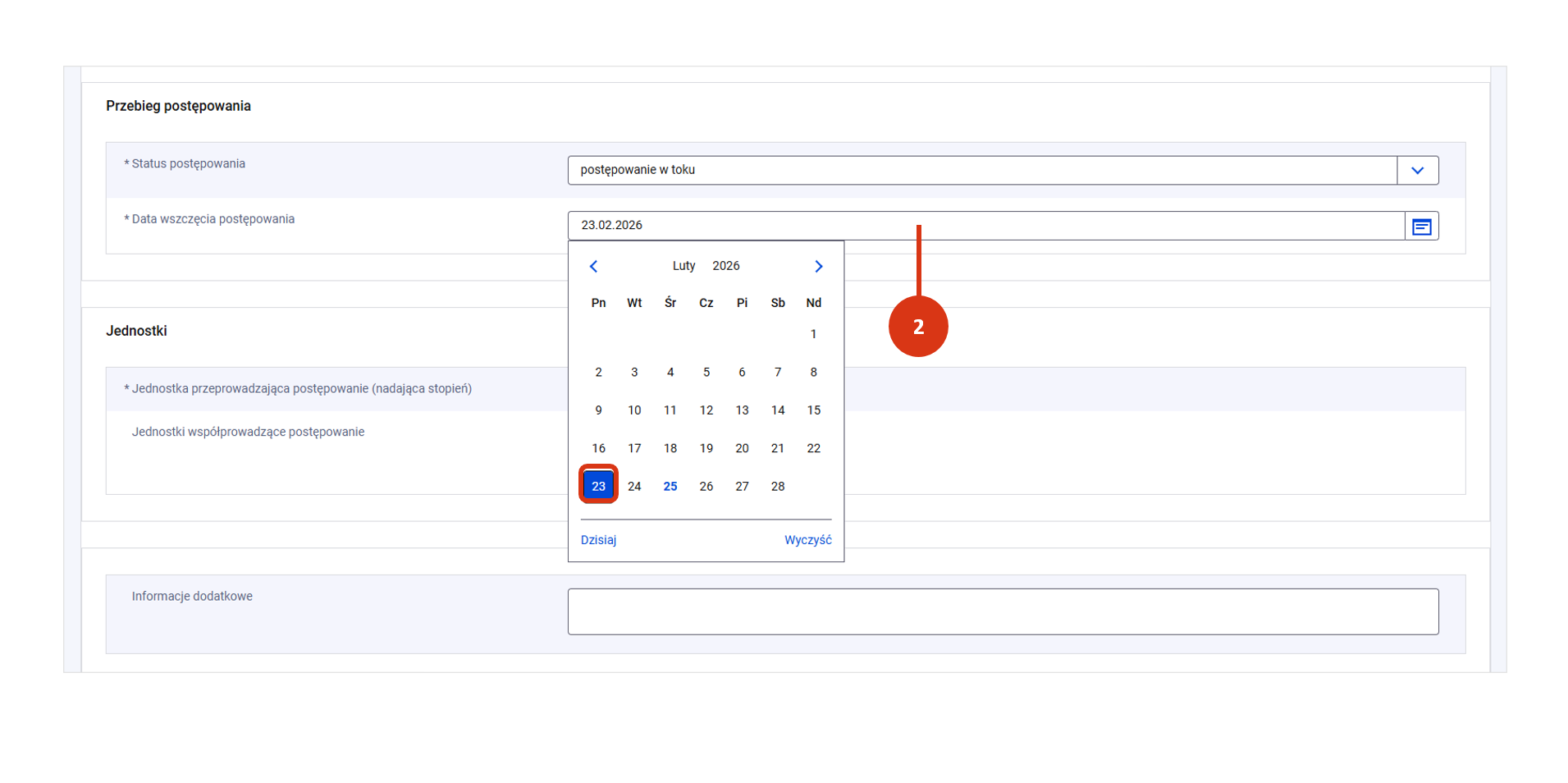
Następnie wskaż lub wpisz datę faktycznego wszczęcia postępowania [2] (będzie to data wynikająca z przepisów prawnych i dokumentów, a nie data rejestracji w POL-on).

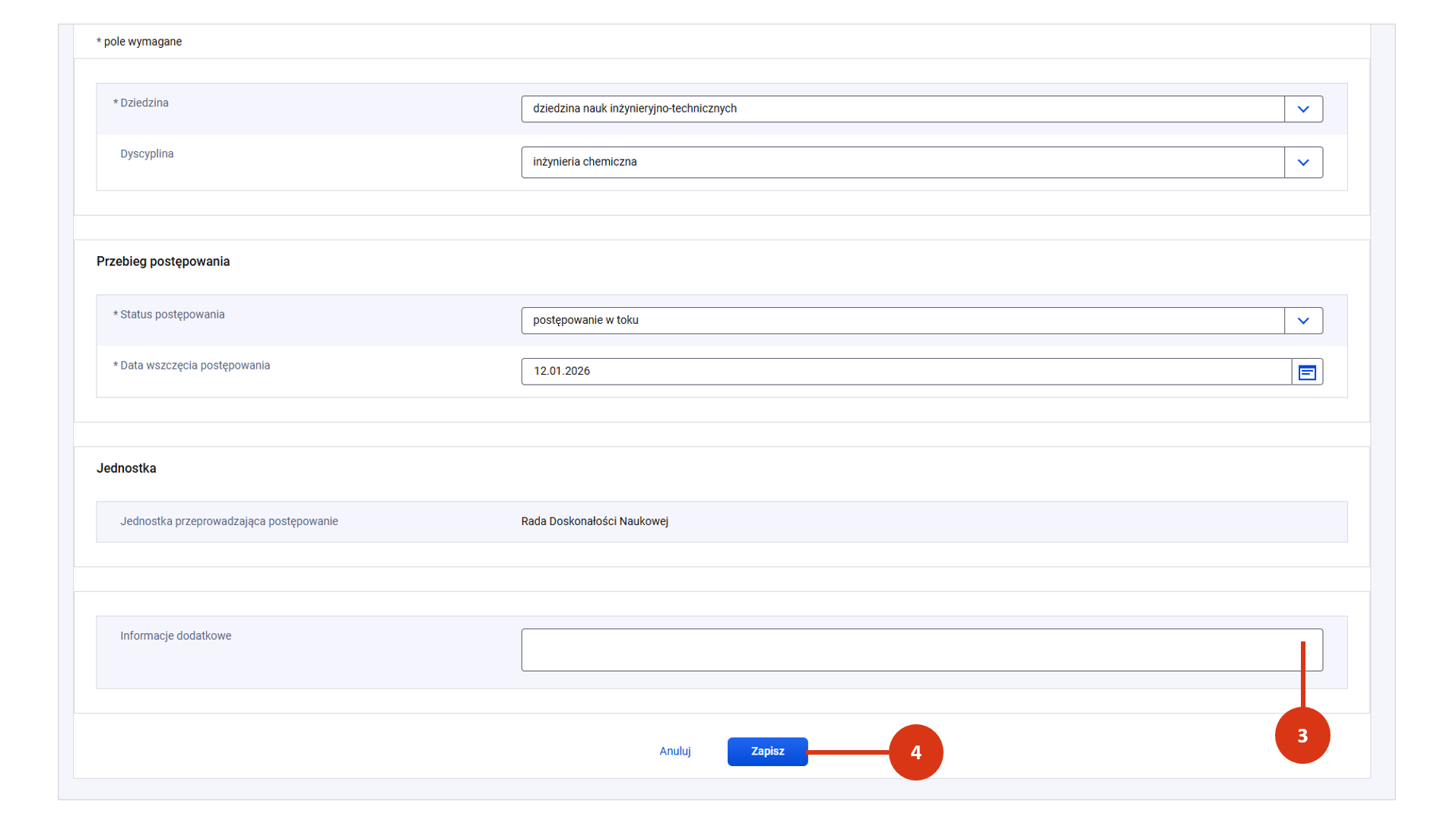
W polu Informacje dodatkowe możesz wprowadzić komentarz dotyczący postępowania. Jest to czynność opcjonalna [3].

Zapisz formularz [4]. System zweryfikuje jego poprawność i kompletność.

Korekta danych postępowania

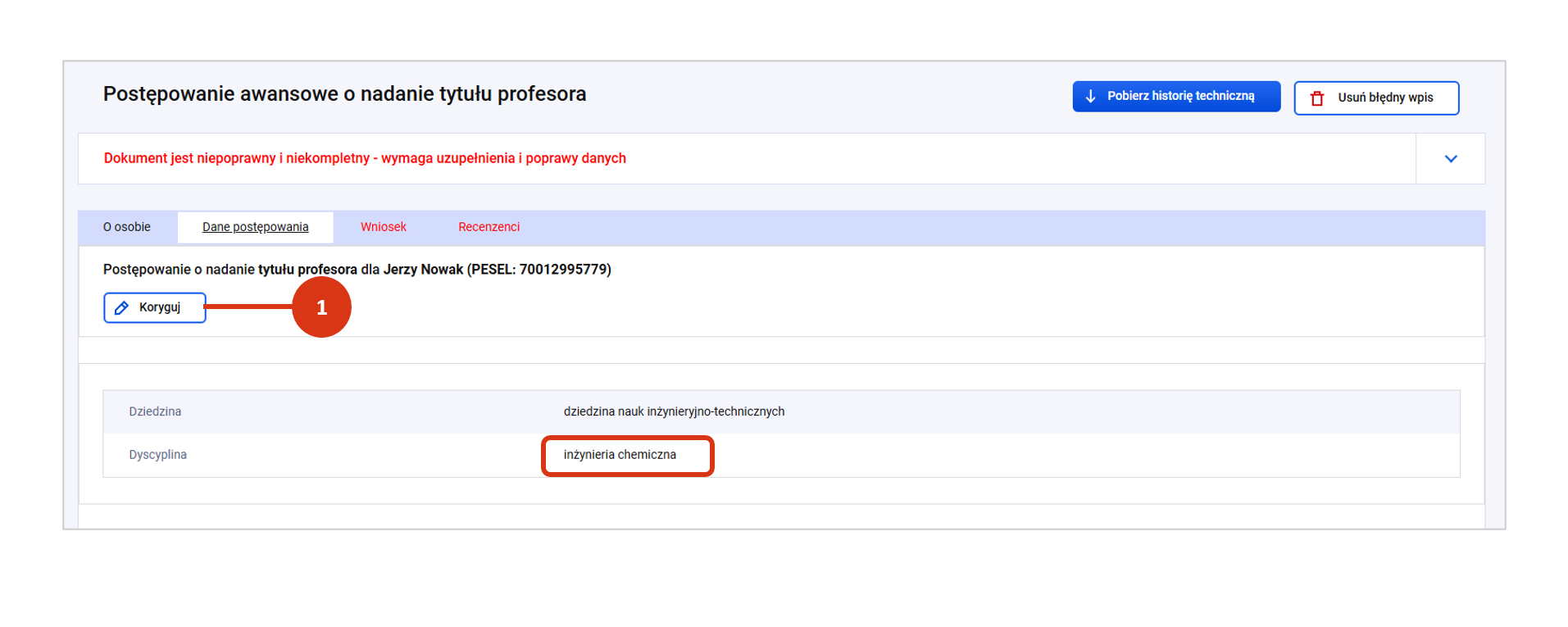
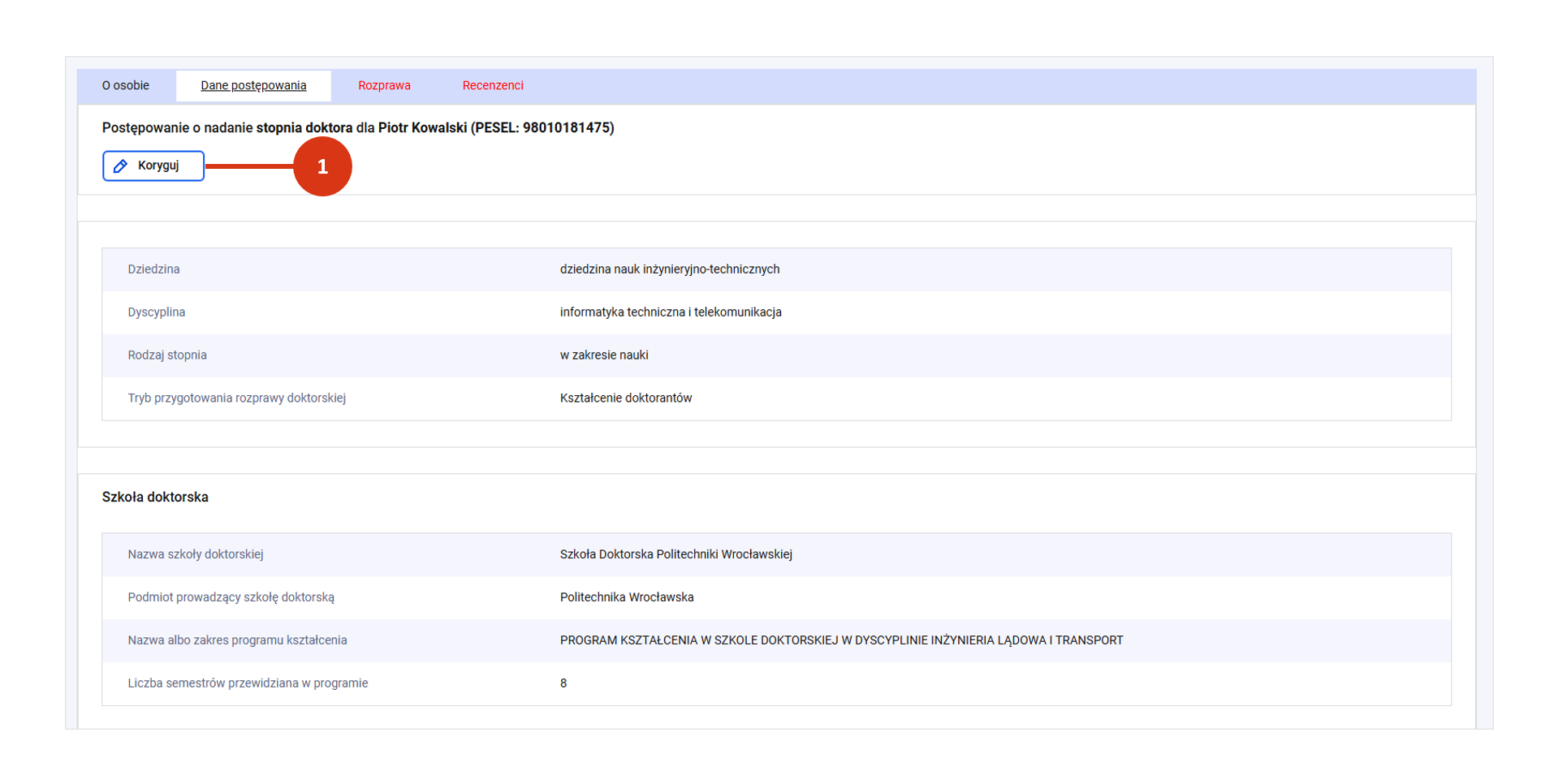
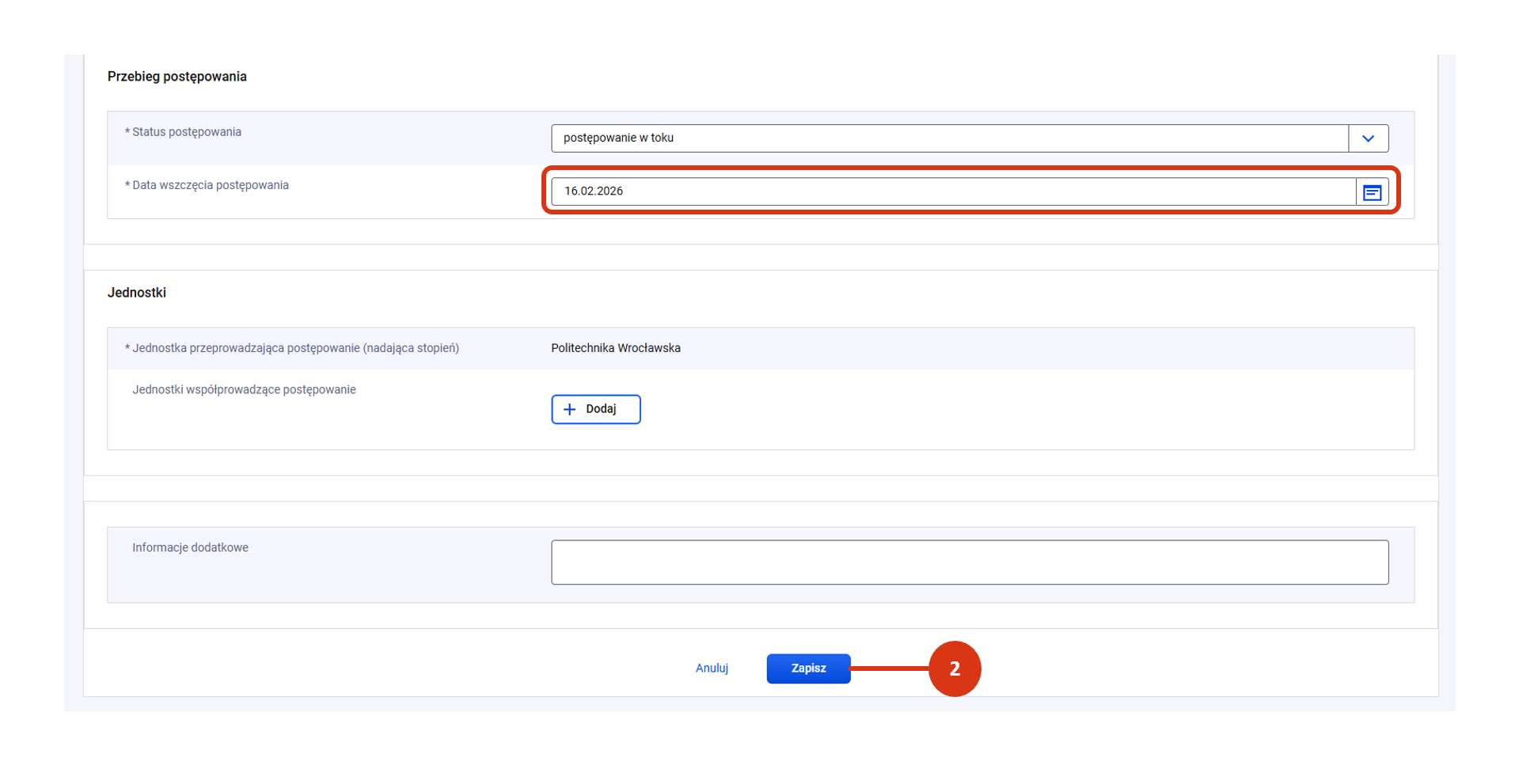
Jeśli na etapie rejestracji lub uzupełniania formularza wprowadzono błędną informację dotyczącą danych postępowania, możesz ją poprawić w trybie korekty.

Po kliknięciu w przycisk „Koryguj” [1] możesz wskazać prawidłową:

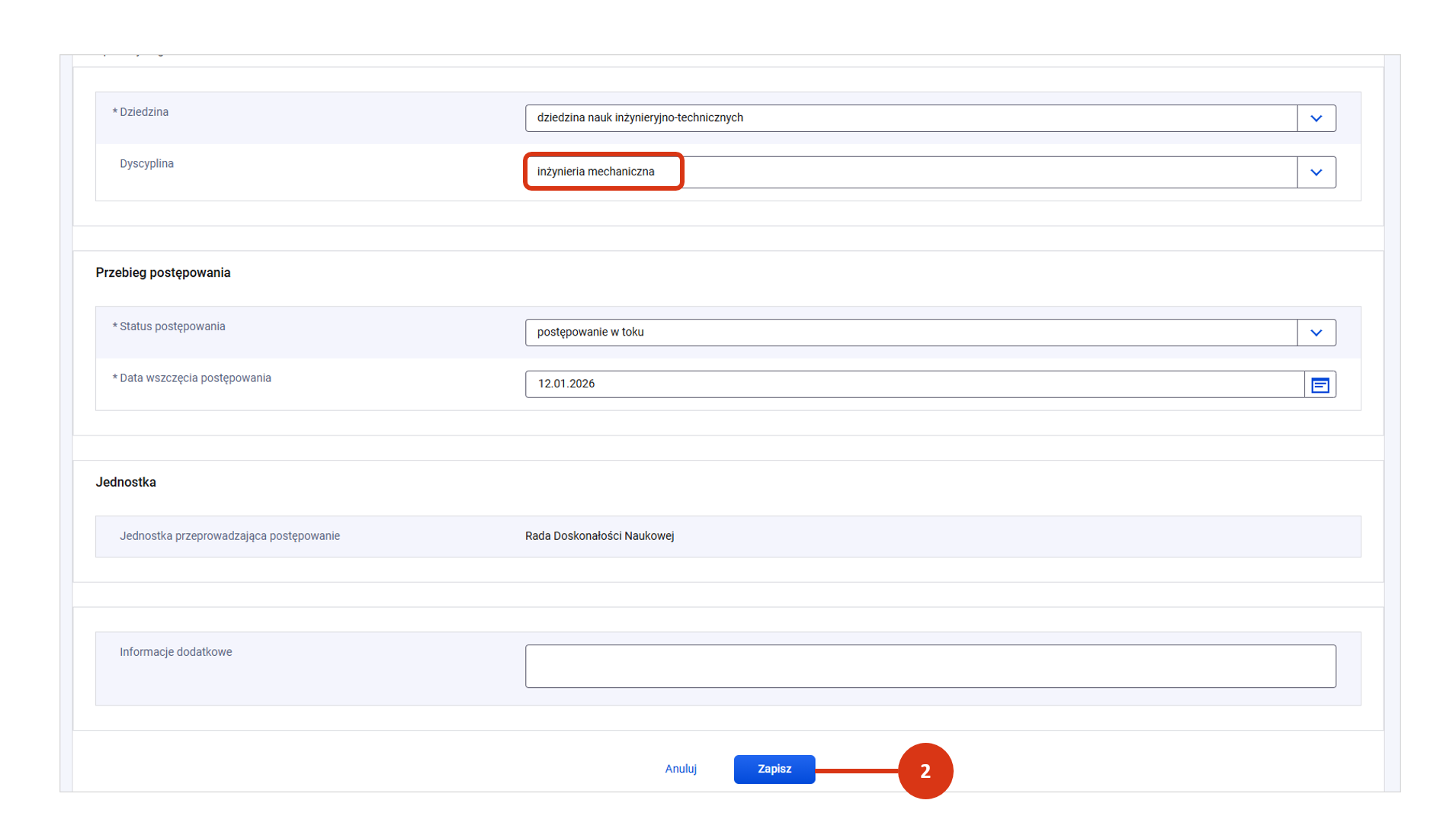
  • dziedzinę i/lub dyscyplinę lub dyscypliny,
  • datę wszczęcia postępowania,
  • skorygować lub wprowadzić komentarz w sekcji informacji dodatkowych.

Po wykonaniu korekty zapisz zmiany [2].

Jeśli chcesz

  • odzwierciedlić faktyczną zmianę statusu postępowania (nadanie/pozbawienie) lub zamknąć postępowanie – zarejestruj właściwą zmianę biznesową zgodnie ze ścieżkami opisanymi tutaj.
  • skorygować lub zarejestrować zmianę danych osobowych w postępowaniu awansowym, postępuj zgodnie z instrukcją zawartą tutaj.

Rejestracja postępowania o nadanie tytułu profesora

W tym artykule znajdziesz informacje jak pracownik Rady Doskonałości Naukowej, posiadająca  rolą edycyjną RDN_PRZEWODNICZACY może zarejestrować postępowanie o nadanie tytułu profesora. 

W module Postępowania awansowe rejestrujemy jedynie postępowania o nadanie tytułu profesora przeprowadzane na nowych zasadach.  

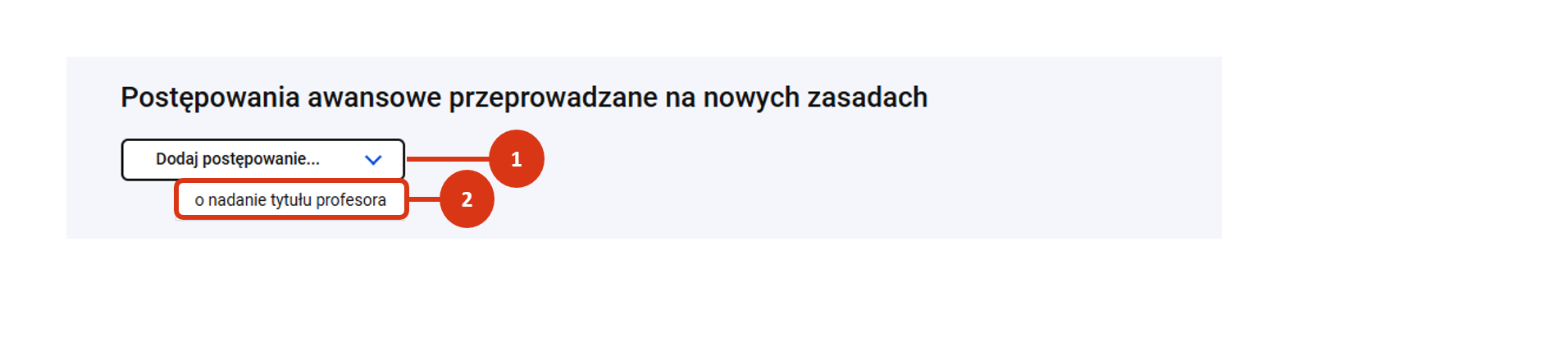
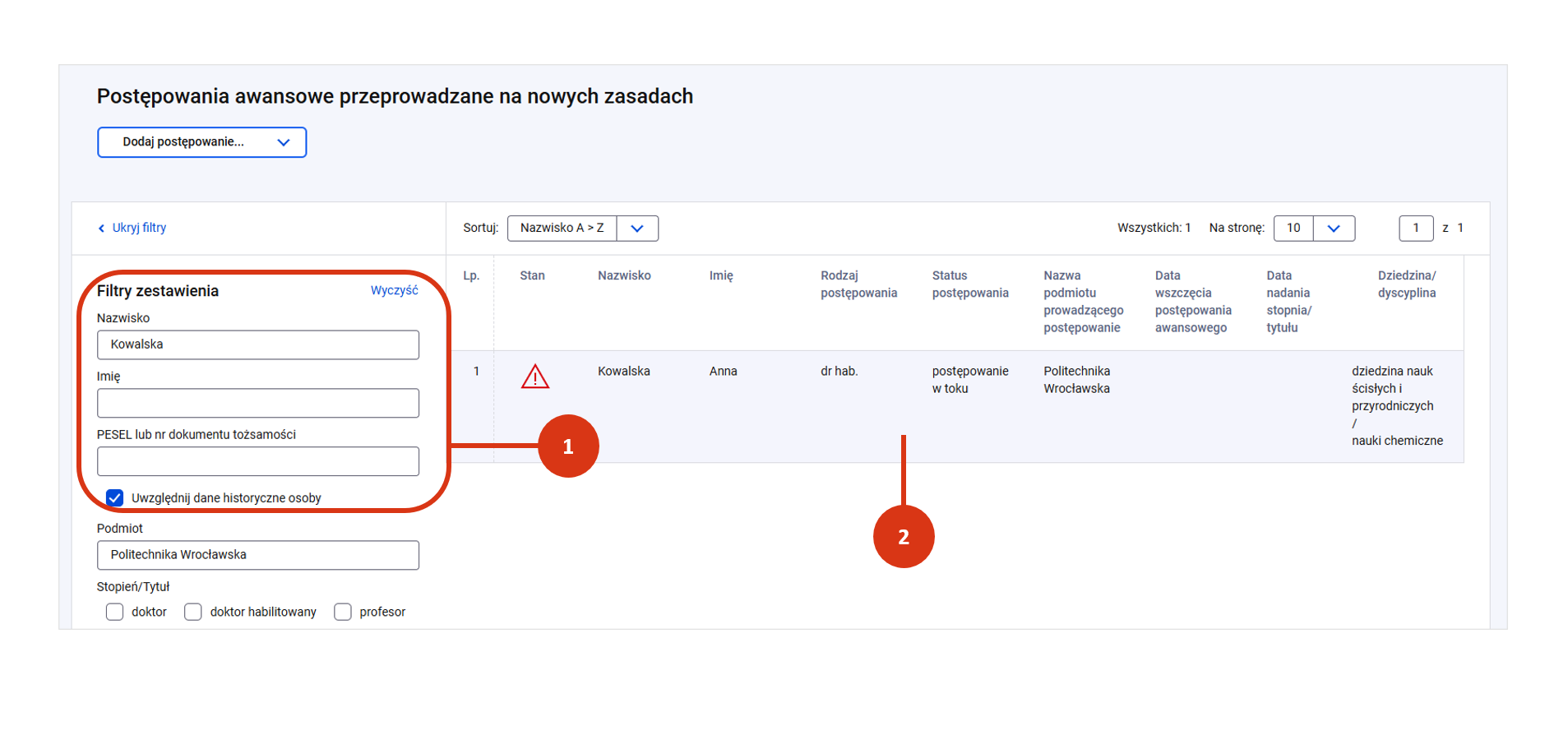
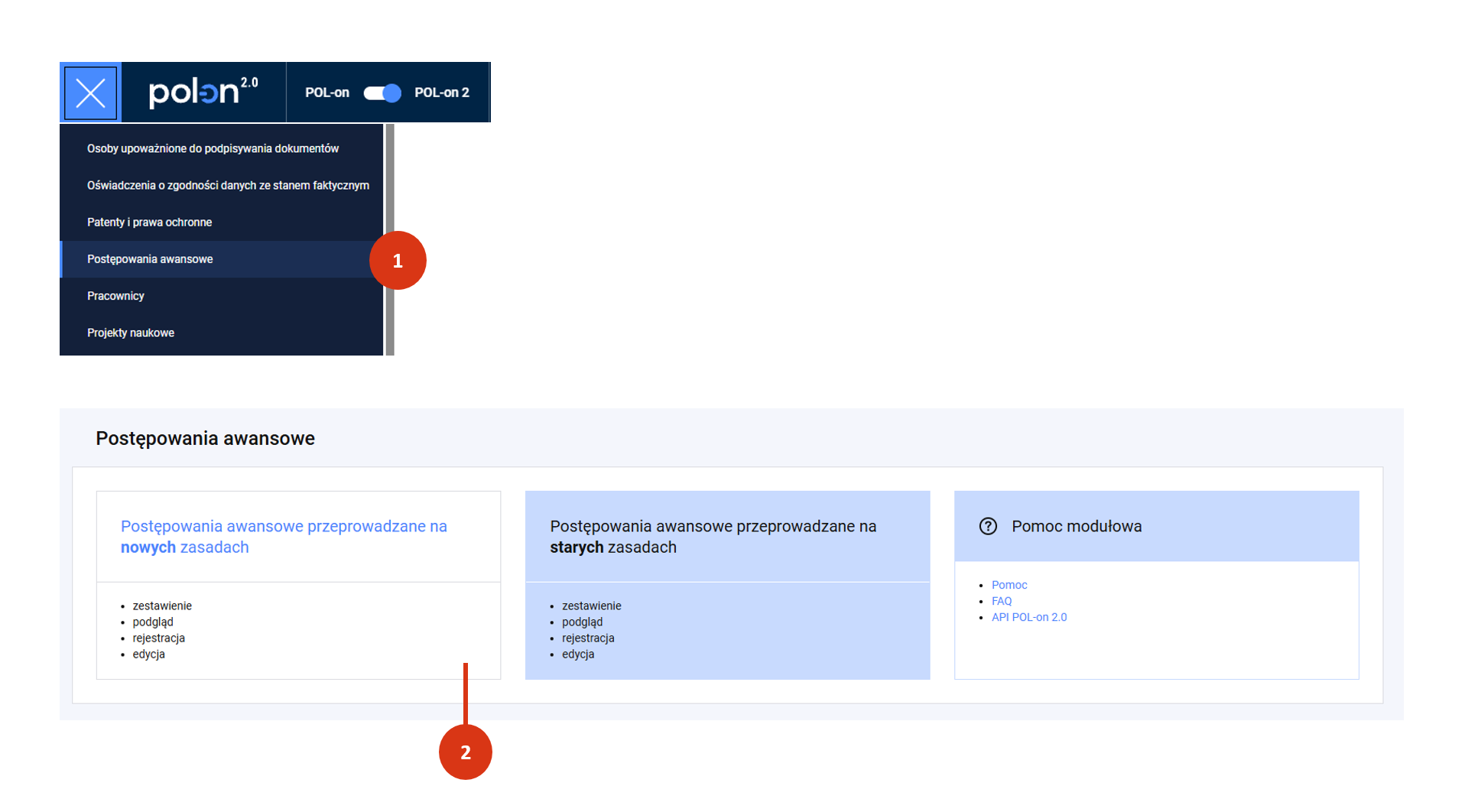
Aby zarejestrować postępowanie o nadanie stopnia doktora zaloguj się do POL-on 2.0. Wybierz z menu moduł Postępowania awansowe [1]. Następnie wybierz kafel „Postępowania awansowe przeprowadzane na nowych zasadach” [2].  

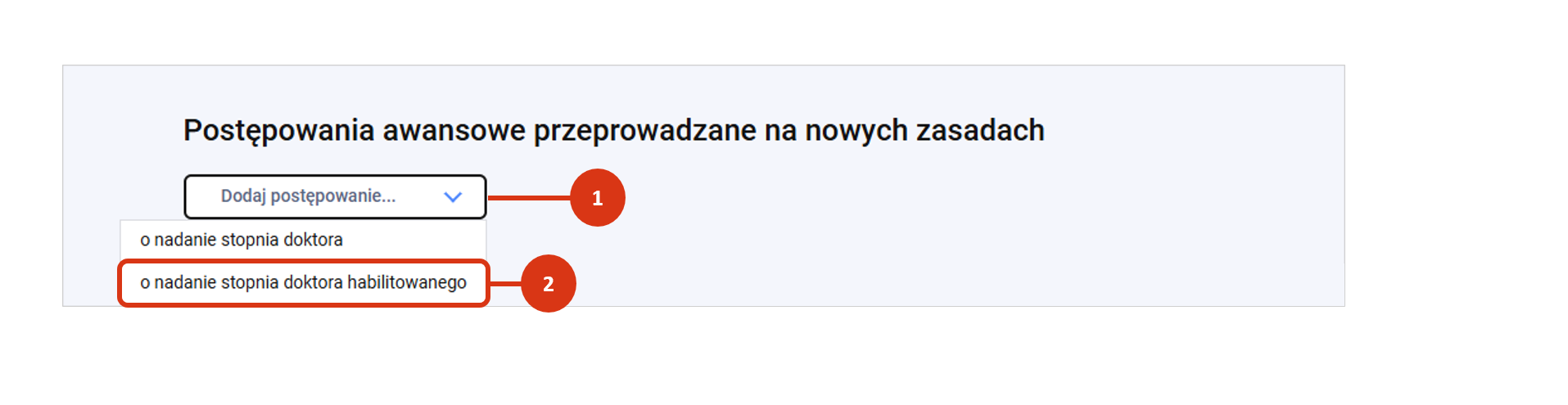
Kliknij w przycisk „Dodaj postępowanie…” [1] i wskaż ścieżkę postepowania o nadanie tytułu profesora [2]

Wypełnij formularz rejestracji zgodnie z poniższymi wskazówkami. 

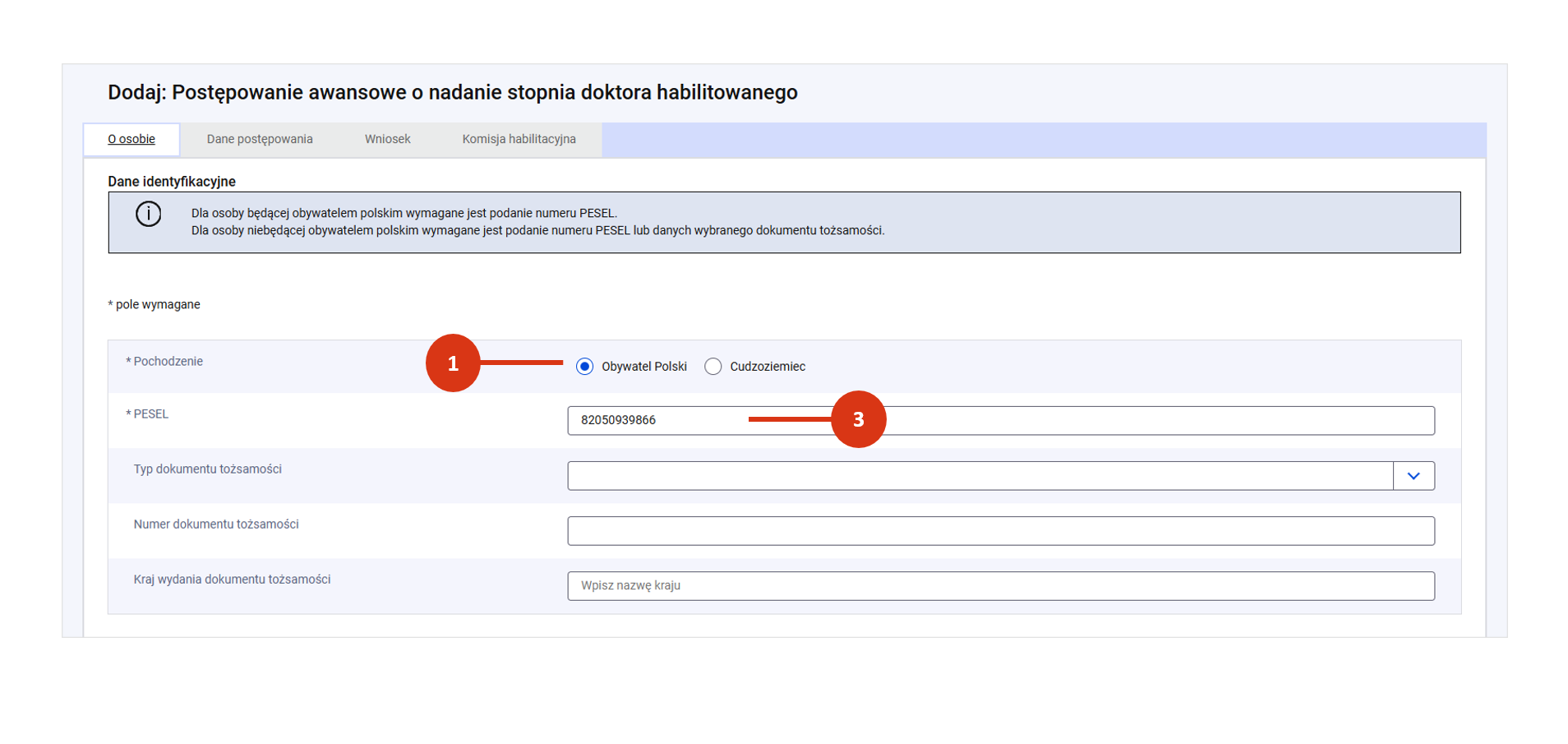
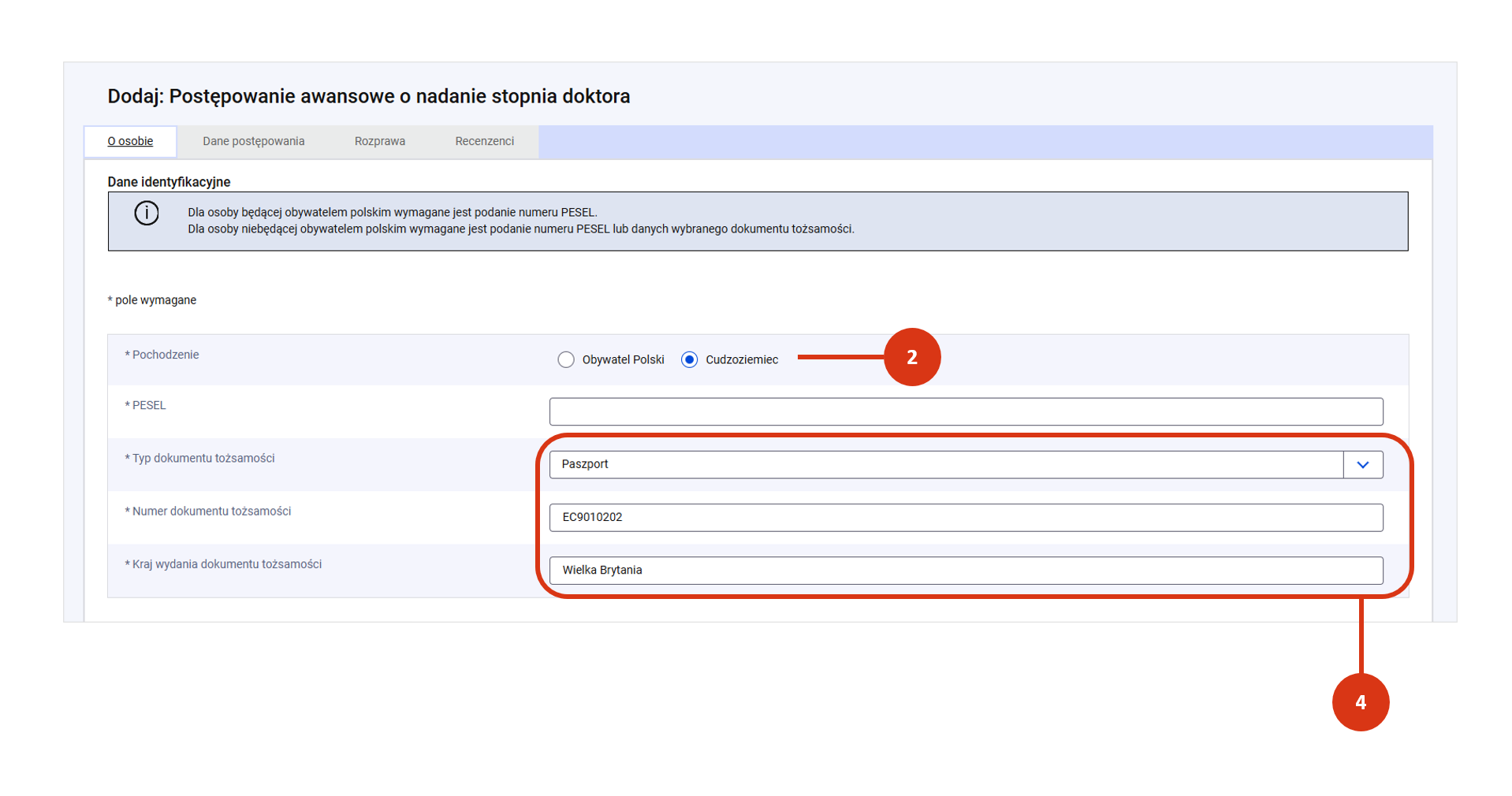
Wskaż pochodzenie osoby ubiegającej się o tytuł profesora. Do wyboru masz: 

  • Obywatel Polski [1] 
  • Cudzoziemiec [2] 

Następnie wprowadź sposób identyfikacji osoby: 

  • numer PESEL – w przypadku Polaka lub cudzoziemca, który posiada PESEL [3] lub 
  • wskaż typ dokumentu tożsamości, wprowadź jego numer i kraj wydania – w przypadku cudzoziemca, który nie posiada PESELa [4]

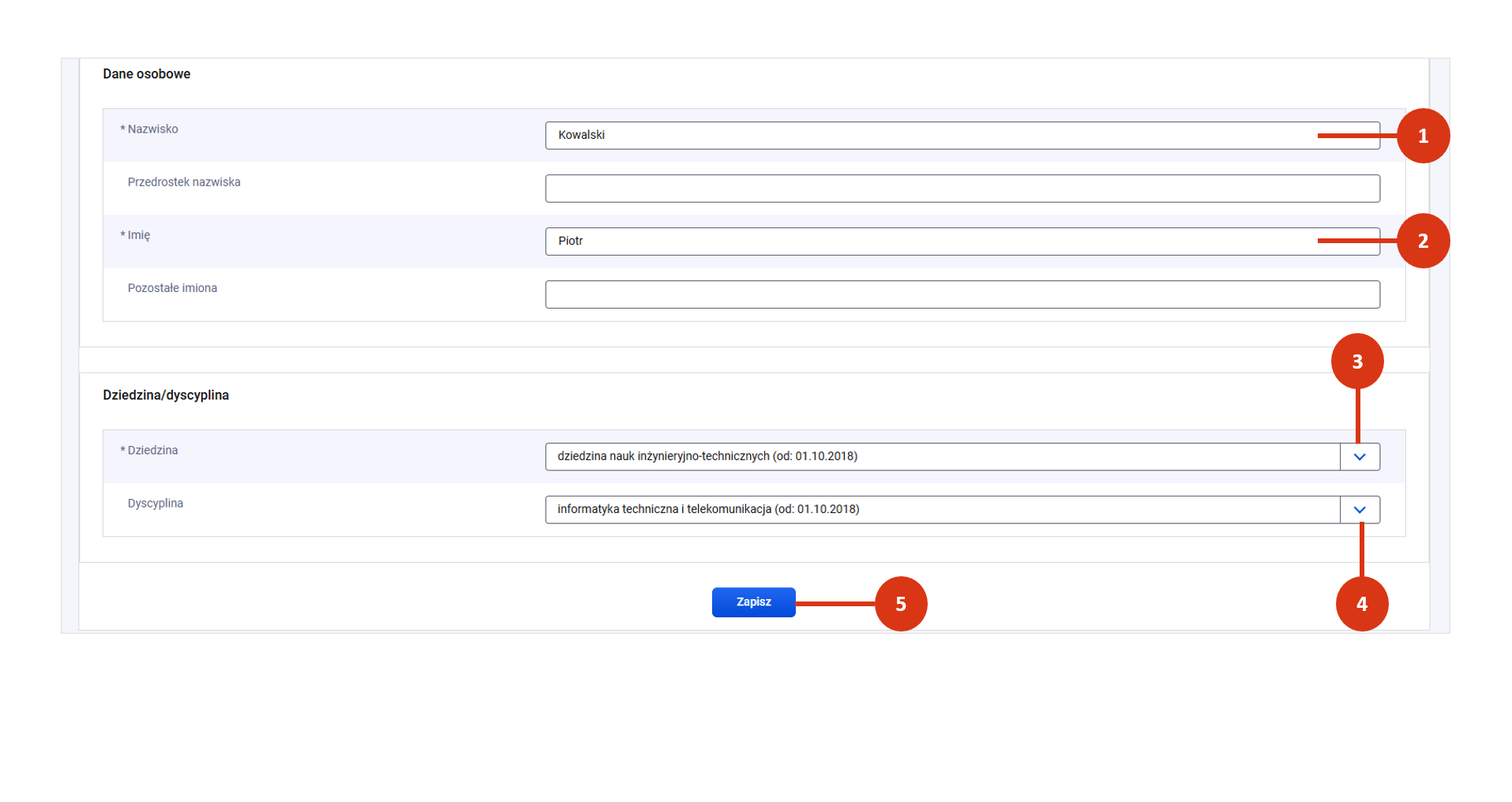
Wprowadź wymagane dane osobowe – nazwisko [1] i imię [2]

Wskaż obowiązkowo dziedzinę, w której osoba ubiega się o tytuł [3]. Po wskazaniu dziedziny możesz wybrać dyscyplinę lub dyscypliny, zaznaczając checkbox przy odpowiedniej pozycji [4]

Na koniec zapisz formularz [5]. System zweryfikuje poprawność i kompletność postępowania. 

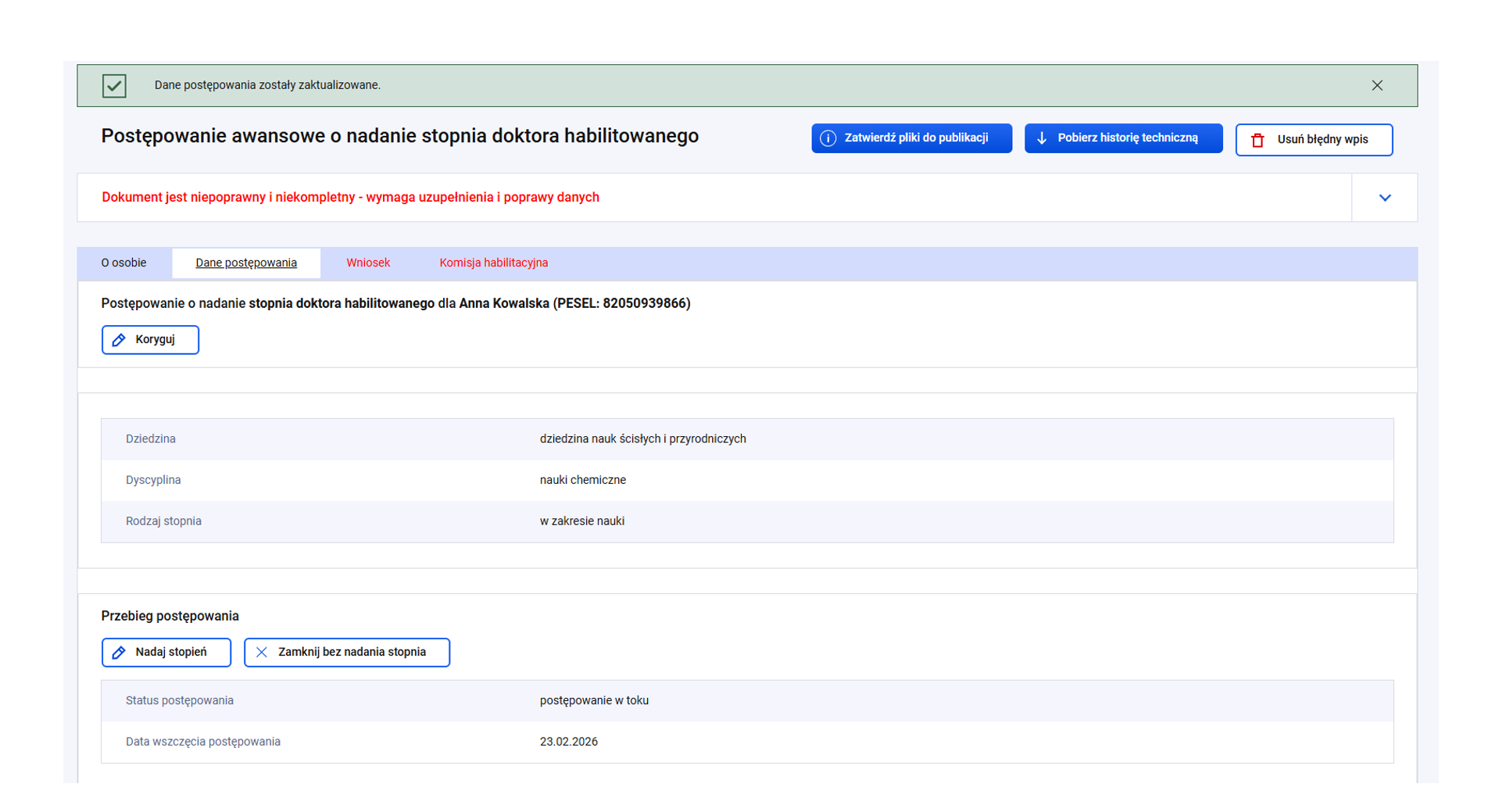
Po zapisie formularza dane postępowania zostaną wyświetlone w zakładkach. W zakładce „O osobie” znajdziesz dane identyfikacyjne i osobowe osoby ubiegającej się o tytuł profesora. Informacje o dziedzinie i dyscyplinie, w której osoba ubiega się o tytuł znajdziesz w zakładce „Dane postępowania”. 

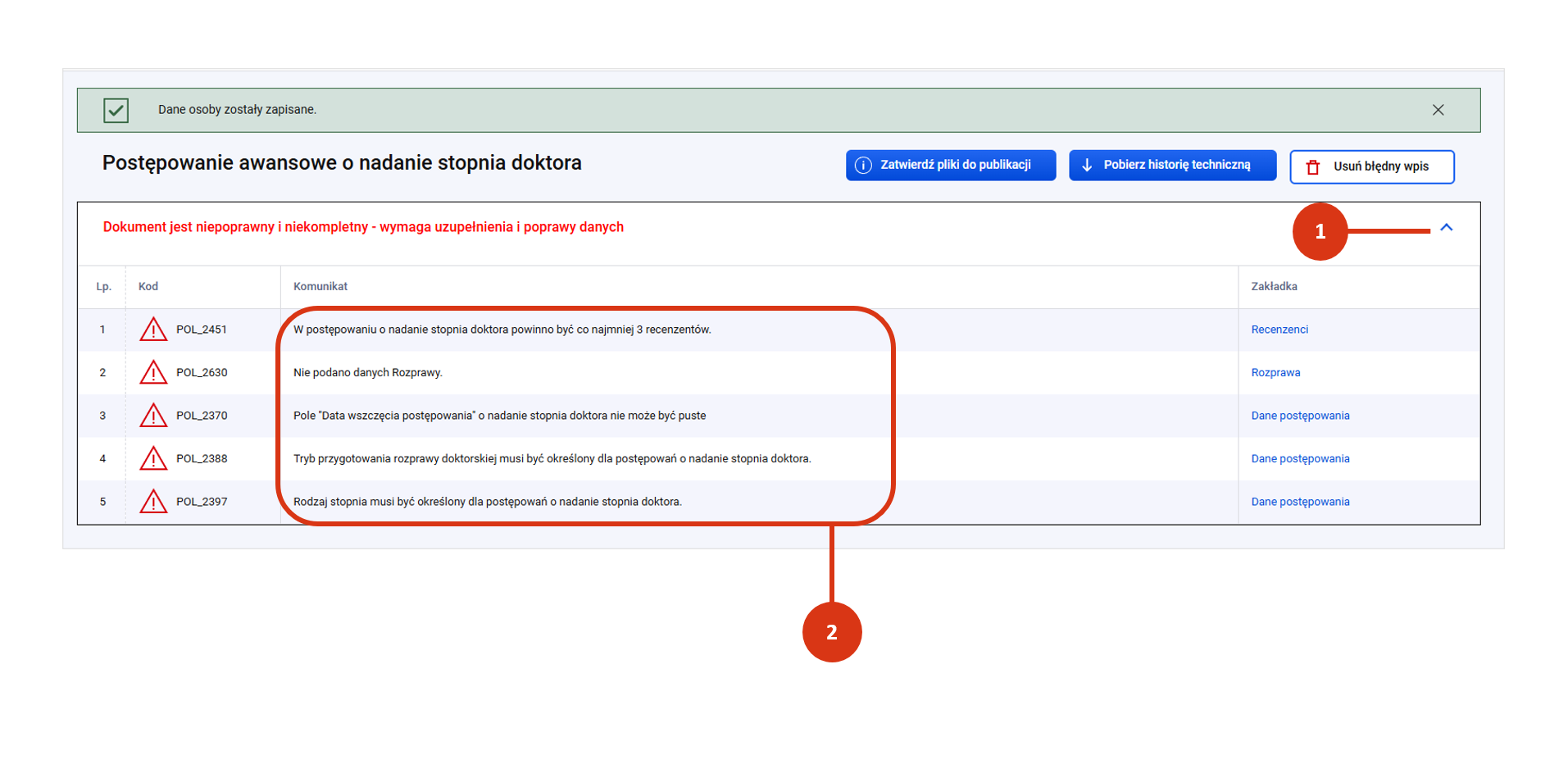
Kliknij w wiersz „Dokument jest niepoprawny i niekompletny – wymaga uzupełnienia i poprawy danych” [1] i zapoznaj się z komunikatami [2]

Jeśli posiadasz wymaganą informację, przejdź do właściwej zakładki. W rekordzie postępowania awansowego o nadanie tytułu profesora możesz: 

Jeśli potrzebujesz skorygować lub zarejestrować zmianę danych osobowych w postępowaniu awansowym, zapoznaj się z wpisem tutaj.

Więcej o weryfikacji danych postępowania przeczytasz w osobnym wpisie

Raporty z wykorzystania środków finansowych – inwestycje w kształcenie (dla uczelni podległych MON)

Wstęp

Niniejszy materiał jest skierowany do użytkowników systemu POL-on będących pracownikami uczelni podległych Ministerstwu Obrony Narodowej.

Uczelnie i instytuty podlegające pod Ministerstwo Nauki i Szkolnictwa Wyższego lub pod inne resorty zobowiązane są do składania sprawozdań i raportów z wykorzystania środków finansowych, w tym raportów rocznych i końcowych dotyczących wykorzystania środków finansowych na inwestycje związane z kształceniem.

Raporty te są składane w systemie POL-on. Funkcjonalność dodawania i odczytu tych raportów jest realizowana za pośrednictwem systemu Helpdesk.

Poniżej zostały opisane zadania, które należy wykonać, aby poprawnie złożyć raport.

Podstawa prawna

Art. 350 ustawy z dnia 20 lipca 2018 r. – Prawo o szkolnictwie wyższym i nauce, Dz.U. z 2018 r. poz. 1668 z późn. zm. (dalej jako: PSWiN).
ust. 1. Baza dokumentów planistyczno-sprawozdawczych obejmuje:
(…) 3) sprawozdania i raporty z wykorzystania środków finansowych, o których mowa w art. 365;
ust. 2. Dane, o których mowa w ust. 1, wprowadzają do Systemu POL-on rektorzy, rektorzy uczelni prowadzonych przez kościoły i inne związki wyznaniowe, otrzymujących subwencje, dotacje i inne środki z budżetu państwa, dyrektorzy instytutów PAN, dyrektorzy instytutów badawczych, dyrektorzy instytutów międzynarodowych, (…).
ust. 3. Dostęp do danych zawartych w bazie przysługuje:
1) ministrowi oraz ministrowi nadzorującemu podmiot, o którym mowa w art. 7 ust. 1 pkt 1, 5 i 8; (…)
3) osobie kierującej podmiotem, o którym mowa w art. 7 ust. 1 pkt 1, 2 i 4–8, oraz rektorowi uczelni prowadzonej przez kościół i inny związek wyznaniowy otrzymującej subwencje, dotacje i inne środki z budżetu państwa – w zakresie danych dotyczących tego podmiotu.

Art. 365. Środki finansowe na szkolnictwo wyższe i naukę przeznacza się na: (…)
4) inwestycje związane z:
a) kształceniem,
b) działalnością naukową (…).

Rozporządzenie Ministra Nauki i Szkolnictwa Wyższego z dnia 6 marca 2019 r. w sprawie danych przetwarzanych w Zintegrowanym Systemie Informacji o Szkolnictwie Wyższym i Nauce POL-on.
§ 16. 1. Rektor, rektor uczelni prowadzonej przez kościół lub inny związek wyznaniowy otrzymującej subwencje, dotacje i inne środki z budżetu państwa, dyrektor instytutu PAN, dyrektor instytutu badawczego, dyrektor instytutu międzynarodowego, prezes Polskiej Akademii Umiejętności i osoba kierująca innym podmiotem prowadzącym głównie działalność naukową w sposób samodzielny i ciągły posiadającym siedzibę na terytorium Rzeczypospolitej Polskiej wprowadza do bazy dokumentów planistyczno-sprawozdawczych odpowiednio:
4) raporty z wykorzystania środków finansowych, o których mowa w art. 365 pkt 4 lit. a i b ustawy, w przypadku inwestycji, o których mowa w:
a) art. 373 ust. 1 pkt 1 i 2 oraz ust. 3 pkt 1–3 ustawy, w terminie:
– do dnia 28 lutego roku następującego po roku, na który środki finansowe zostały przyznane, jako raport roczny,
– 60 dni od dnia, w którym została uregulowana ostatnia płatność związana z finansowaniem inwestycji, jako raport końcowy,
b) art. 373 ust. 1 pkt 3 oraz ust. 3 pkt 4 ustawy, w terminie:
– do dnia 31 marca roku następującego po roku, na który środki finansowe zostały przyznane, jako raport roczny,
– 90 dni od dnia, w którym została uregulowana ostatnia płatność związana z finansowaniem inwestycji, jako raport końcowy.

Wysyłanie raportów z wykorzystania środków finansowych na inwestycje związane z kształceniem

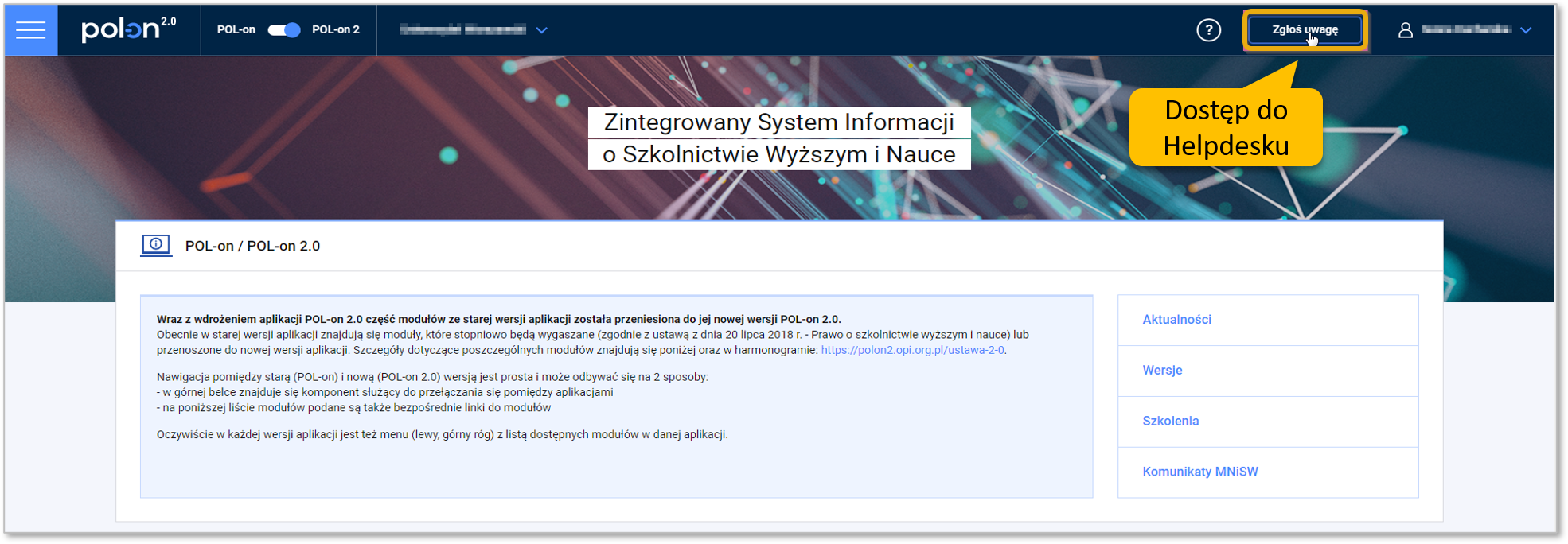
Gromadzenie raportów z wykorzystania środków finansowych na inwestycje związane z kształceniem w systemie POL-on odbywa się za pośrednictwem systemu Helpdesk. Jest on dostępny z poziomu POL-onu 2.0. po kliknięciu w przycisk Zgłoś uwagę” w górnym panelu (jest to tzw. nowy Helpdesk, w odróżnieniu do starego systemu zgłoszeń, dostępnego z poziomu POL-onu 1).

Przy pierwszym użyciu nowego Helpdesku, system poprosi o zaakceptowanie regulaminu. Opcjonalnie możesz również nadać sobie hasło, jednak nie jest to konieczne do poprawnego działania systemu Helpdesk.

Automatycznie logowanie – jeśli jesteś zalogowany w innej aplikacji korzystającej z nowego Helpdesku, np. POL-on, zostaniesz automatycznie zalogowany do systemu Helpdesk.

Więcej na temat nowego Helpdesku przeczytasz tutaj.

Utworzenie nowego zgłoszenia zawierającego raport

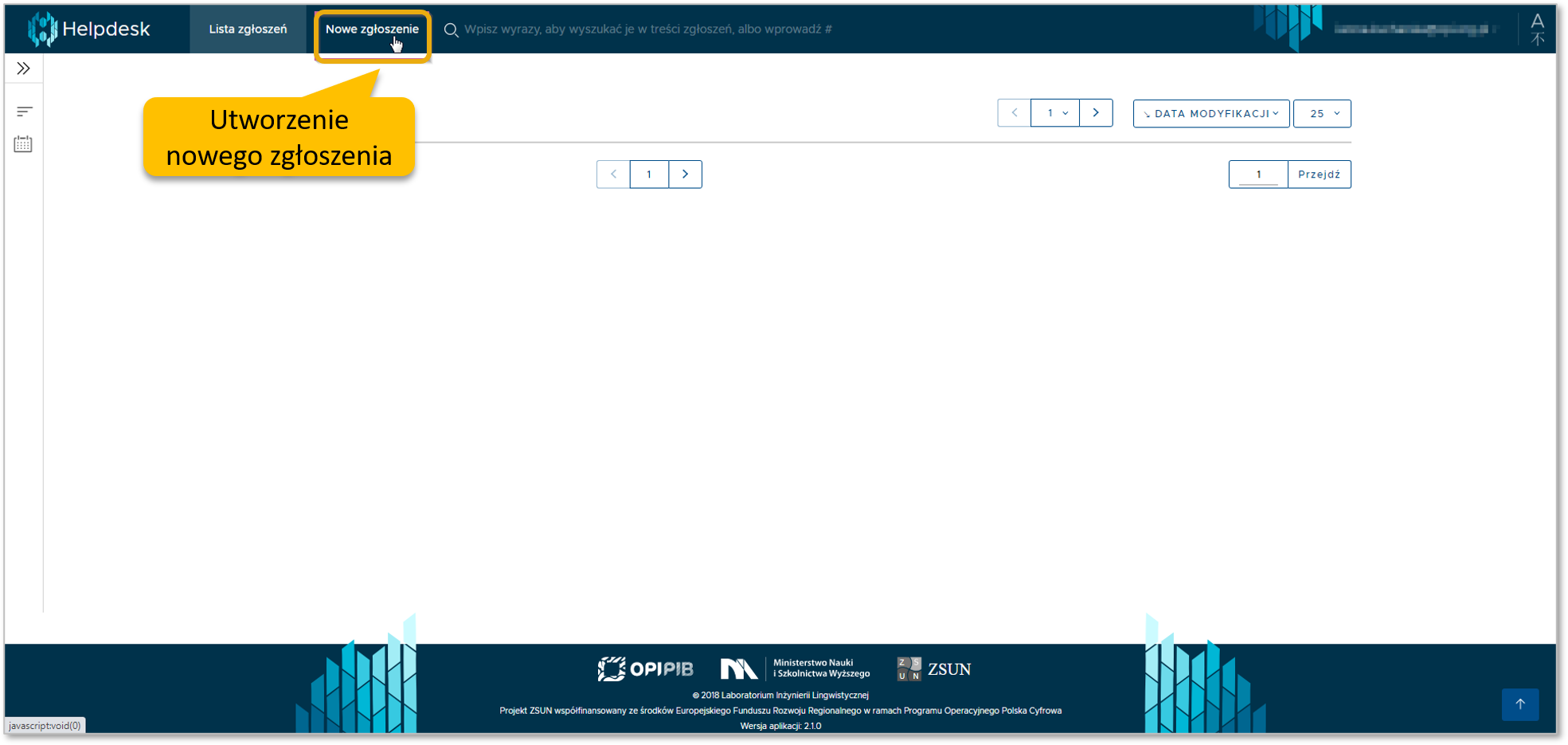
Po przejściu do systemu Helpdesk wybierz opcję Nowe zgłoszenie”, aby przesłać raport.

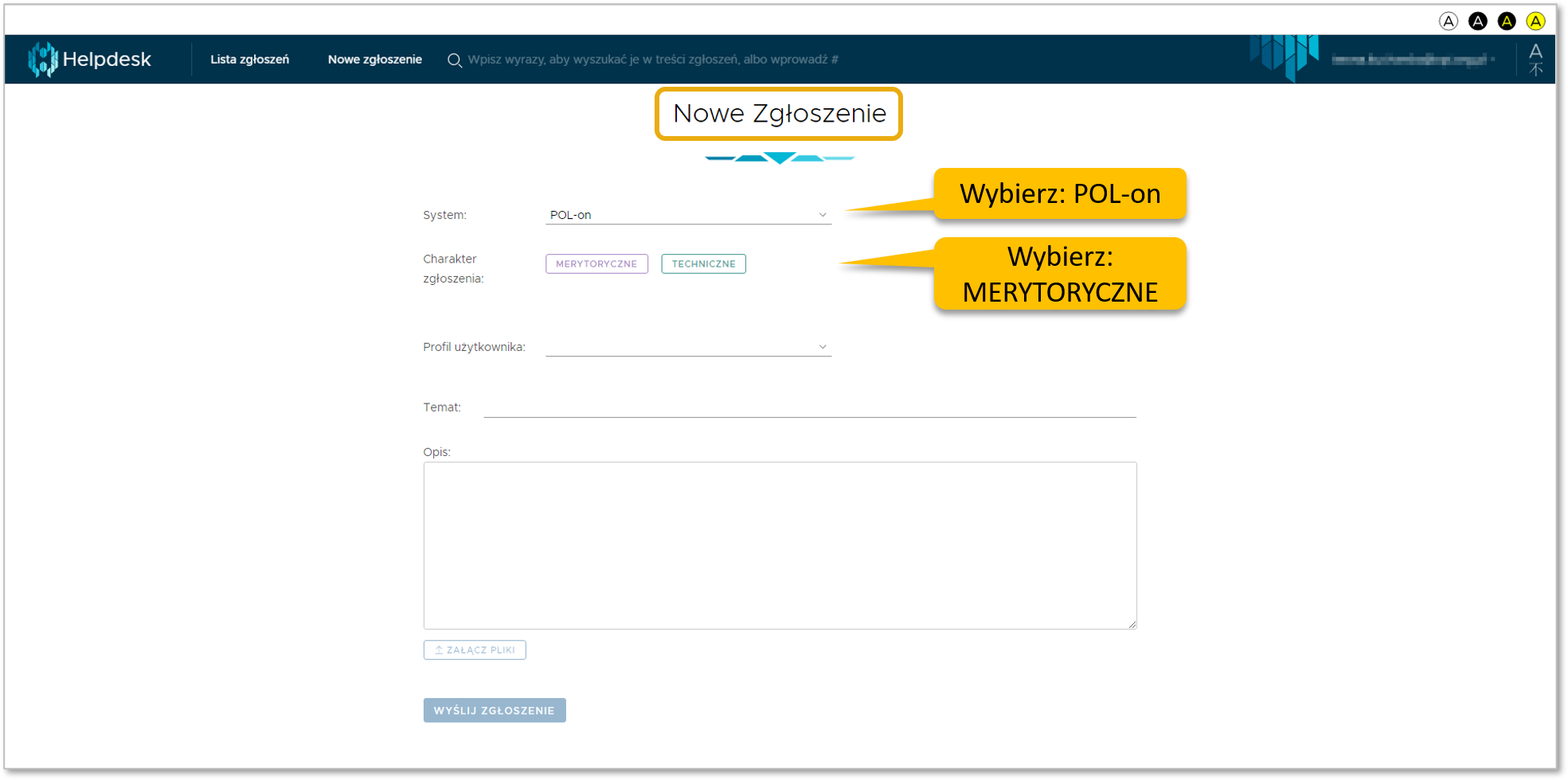
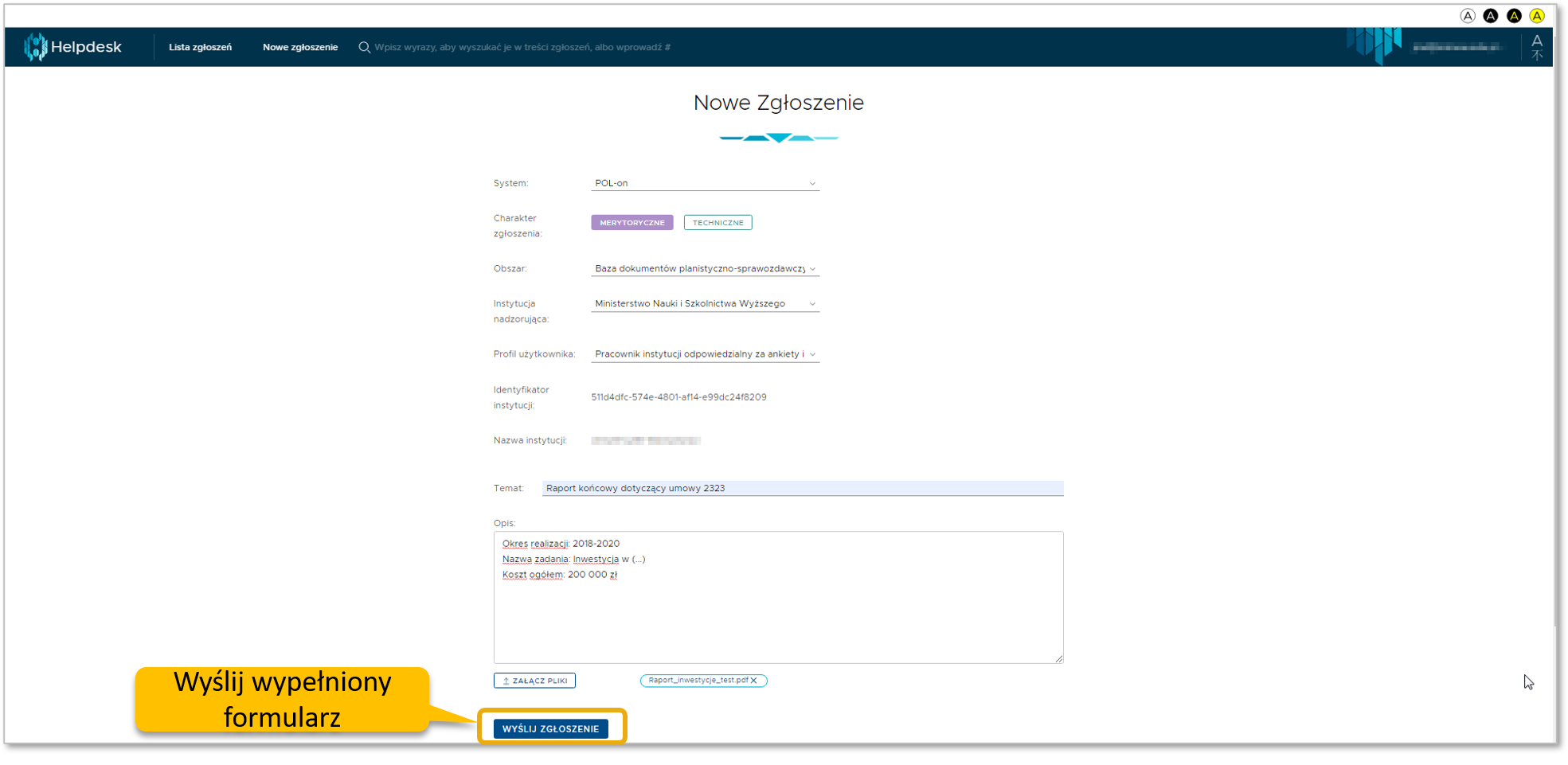
W tworzonym zgłoszeniu wskaż:

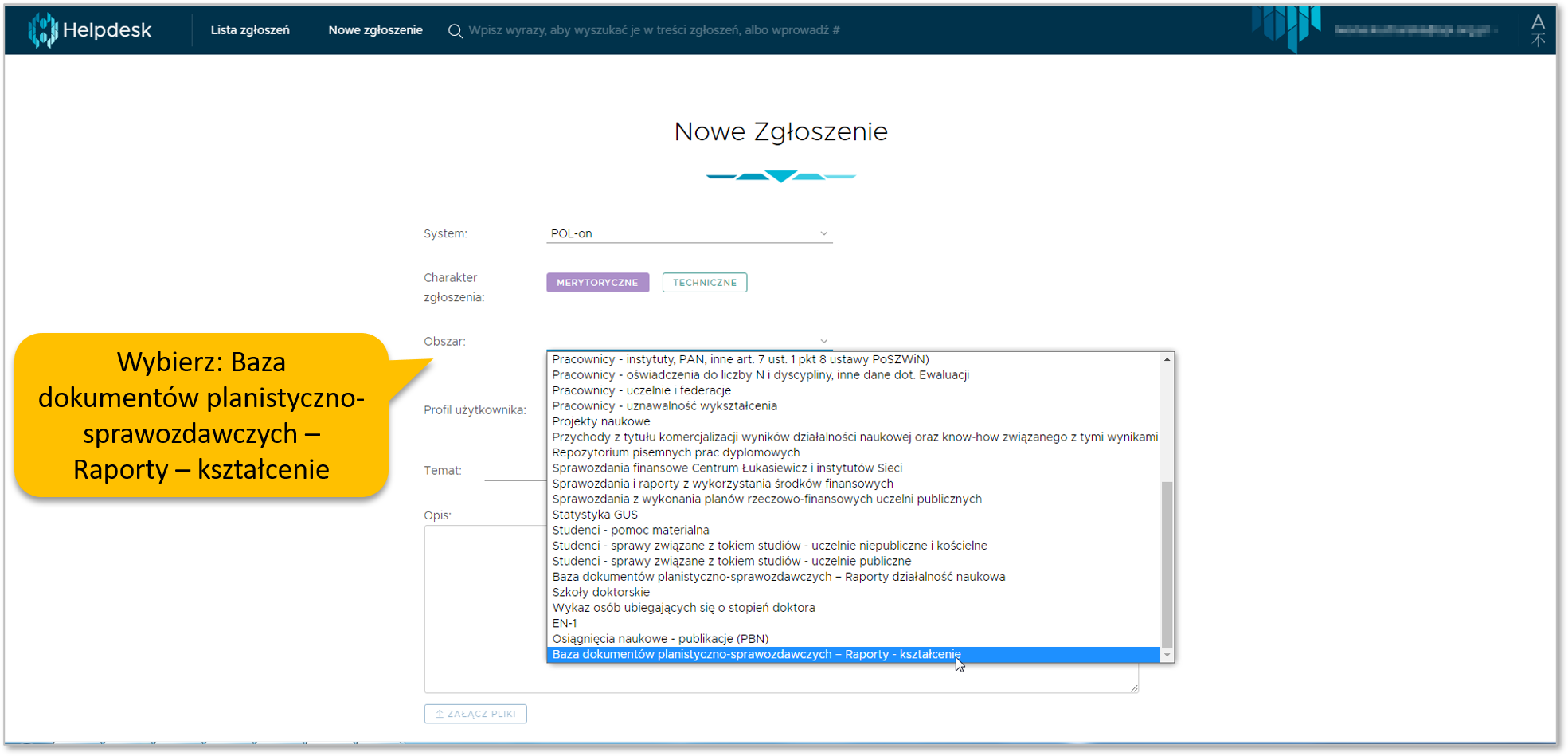
  • System: POL-on,
  • Charakter zgłoszenia: MERYTORYCZNE; po wybraniu tej opcji pojawią się obszary, do których można przypisać zgłoszenie,
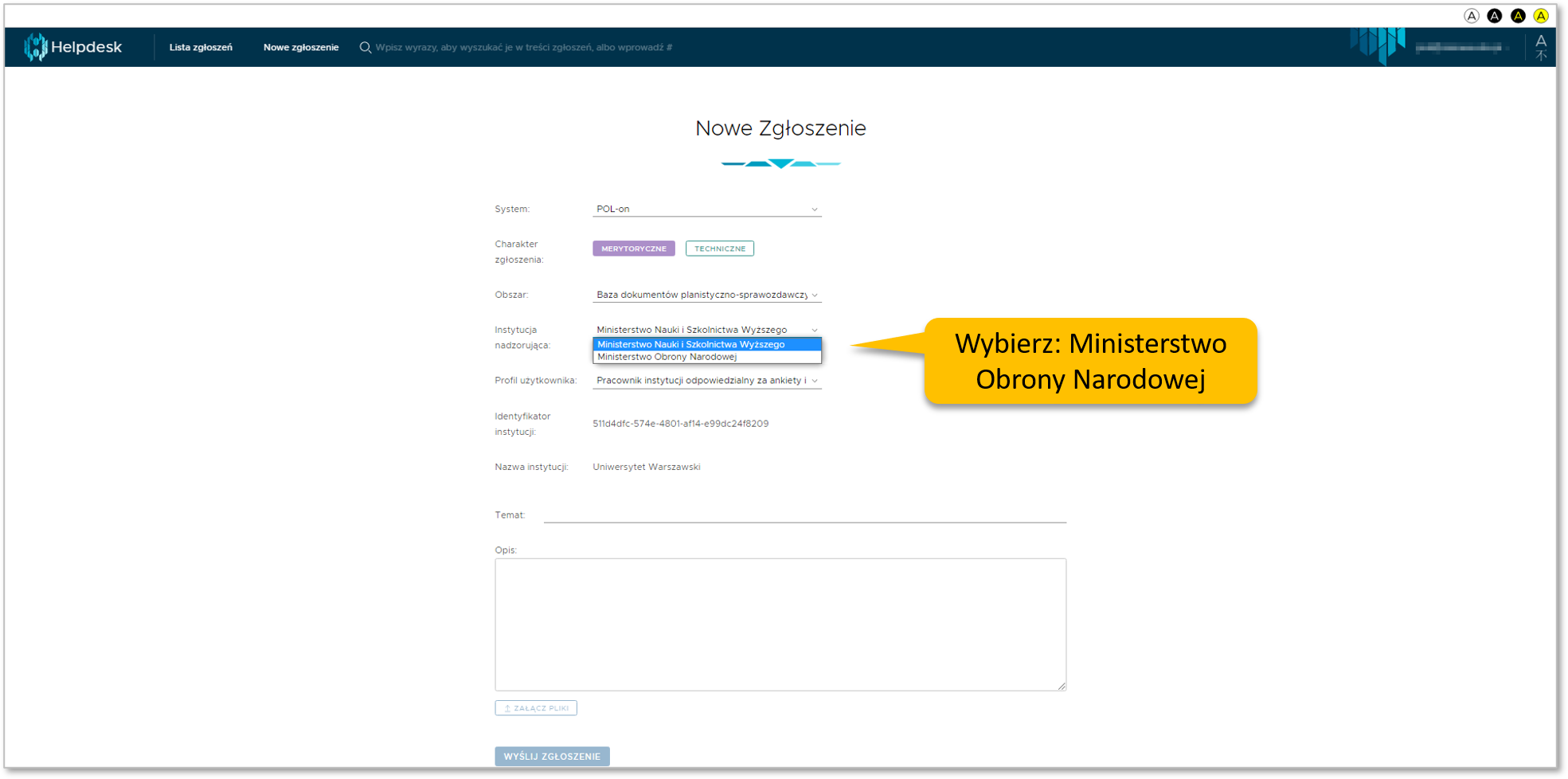
  • Obszar: Baza dokumentów planistyczno-sprawozdawczych – Raporty – inwestycje,
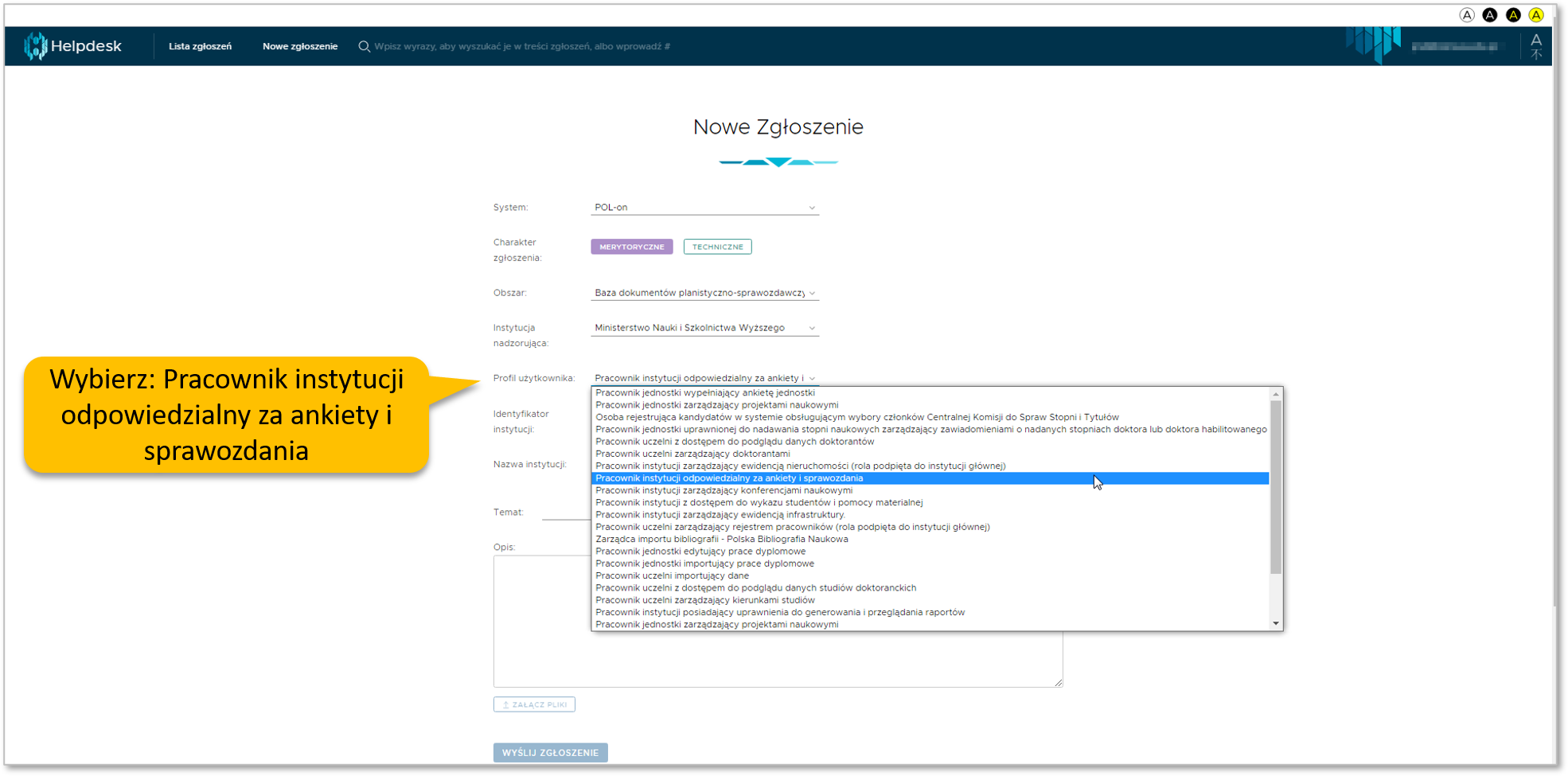
  • Instytucja nadzorująca: Ministerstwo Obrony Narodowej,
  • Profil użytkownika: Pracownik instytucji odpowiedzialny za ankiety i sprawozdania,
  • Identyfikator i nazwa instytucji pobiorą się automatycznie na podstawie kontekstu, w którym jesteś zalogowany (nie trzeba nic wpisywać),
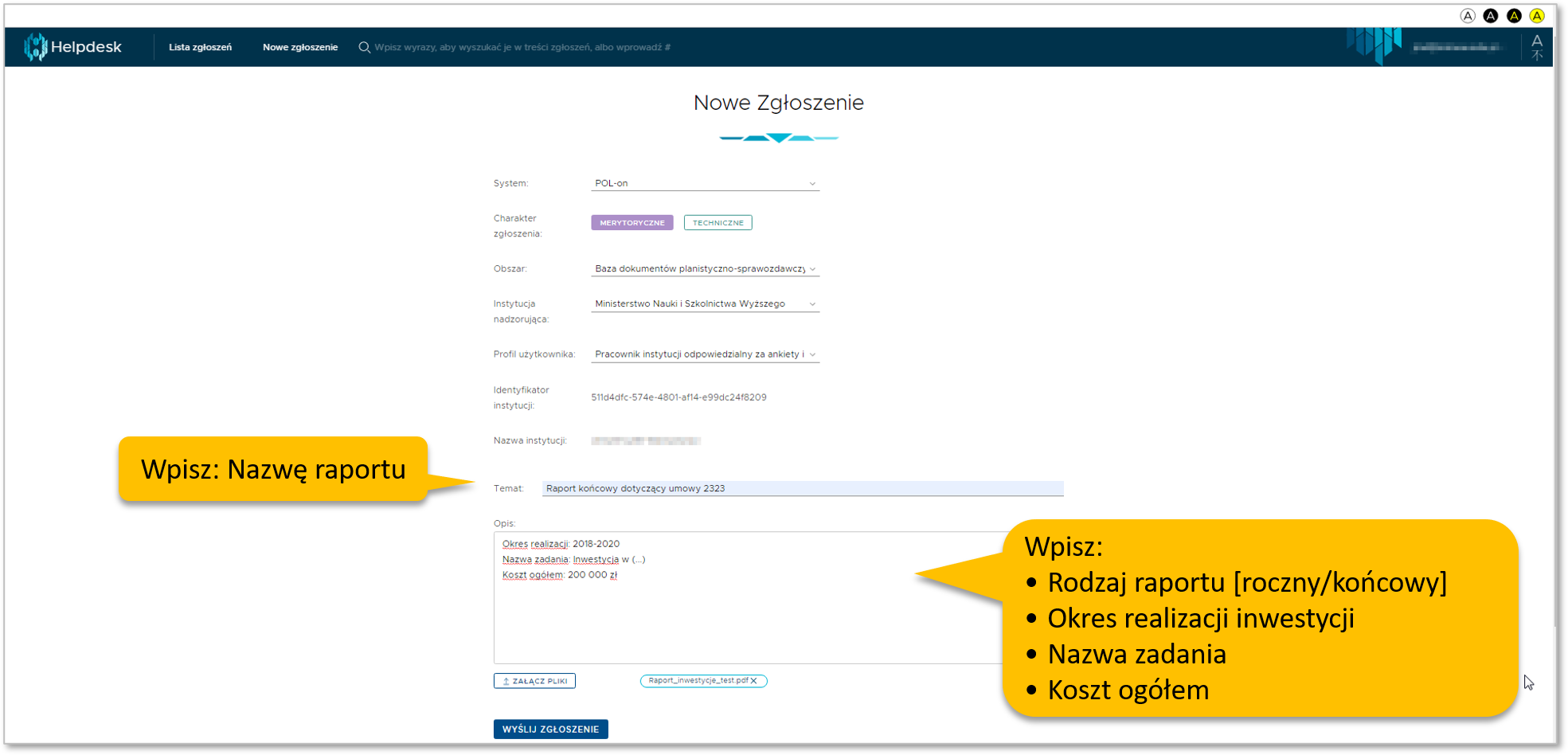
  • Temat: wpisz nazwę raportu, który wysyłasz,
  • Opis: wpisz zakres danych zgodny z wytycznymi:
    • Rodzaj raportu – dopuszczalne wartości: roczny, końcowy,
    • Okres realizacji inwestycji,
    • Nazwa zadania,
    • Koszt ogółem,
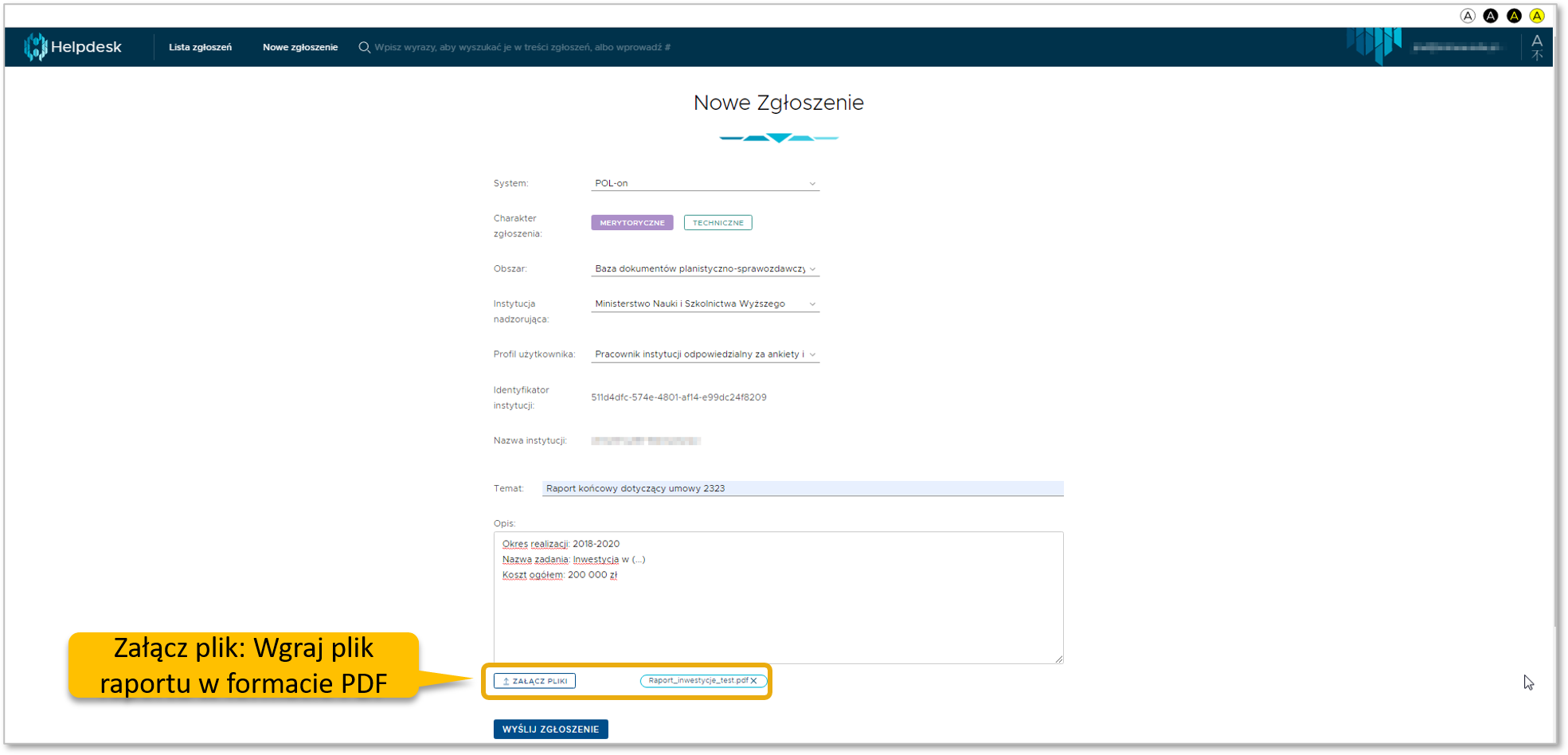
  • Załącz plik: wgraj plik zawierający raport. Plik powinien być w formacie PDF,
  • Wyślij zgłoszenie: na koniec korzystając w przycisku Wyślij zgłoszenie”, prześlij wypełniony formularz.

Wysłane raporty

Klikając w przycisk „Lista zgłoszeń” wyświetlisz wszystkie swoje zgłoszenia, w tym wysłane raporty. Aby ograniczyć listę wyłącznie do raportów, skorzystaj z filtrów znajdujących się po lewej stronie, wskazując w szczególności właściwy charakter i obszar zgłoszenia. Możesz też wyszukać zgłoszenie po jego numerze (w górnym panelu znajduje się wyszukiwarka).

W każdym momencie możesz utworzyć kolejne zgłoszenie, w celu przesłania nowego raportu.

Wersjonowanie usług REST API POL-on 2.0

Zasady ogólne

  1. Wersjonowanie odbywa się poprzez przekazanie numeru wersji w URL usługi.
  2. Kolejny numer wersji otrzymują tylko usługi, które zmieniają kontrakt lub modyfikują funkcjonalność.
    • Wersje usługi, które nie są objęte daną modyfikacją nie zostaną podniesione.
    • Każda usługa w danej domenie może mieć więc odrębny numer wersji.
  3. Wersjonowanie oznaczane będzie poprzez dwie sekcje numerów oddzielonych znakiem kropki.
    • Wersje łamiące kontrakt podnoszone będą za pomocą pierwszej sekcji numeru wersji.
    • Wersje modyfikujące tylko funkcjonalność, ale wstecz kompatybilne, podnoszone będą za pomocą drugiej sekcji numeru wersji.
  4. Usługi z zakresu nowych domen systemu POL-on 2.0 będą od razu przybierać numer wersji 1.0.
    • Usługi z modułów systemu POL-on 2.0, które nie wymagają aktualnie modyfikacji pozostaną bez numeracji wersji w URL dopóki nie będą modyfikowane.
    • Usługi REST API POL-on 1 nie będą już wersjonowane.

Pierwsze użycie wersjonowania usług w POL-on 2

Wersjonowanie usług jest efektem zmian w funkcjonalności rejestracji udziałów czasu pracy w oświadczonych dyscyplinach pracowników.

Środowisko produkcyjne

Demo

Jeśli instytucja

Zmiana jednostki prowadzącej postępowanie o nadanie stopnia doktora

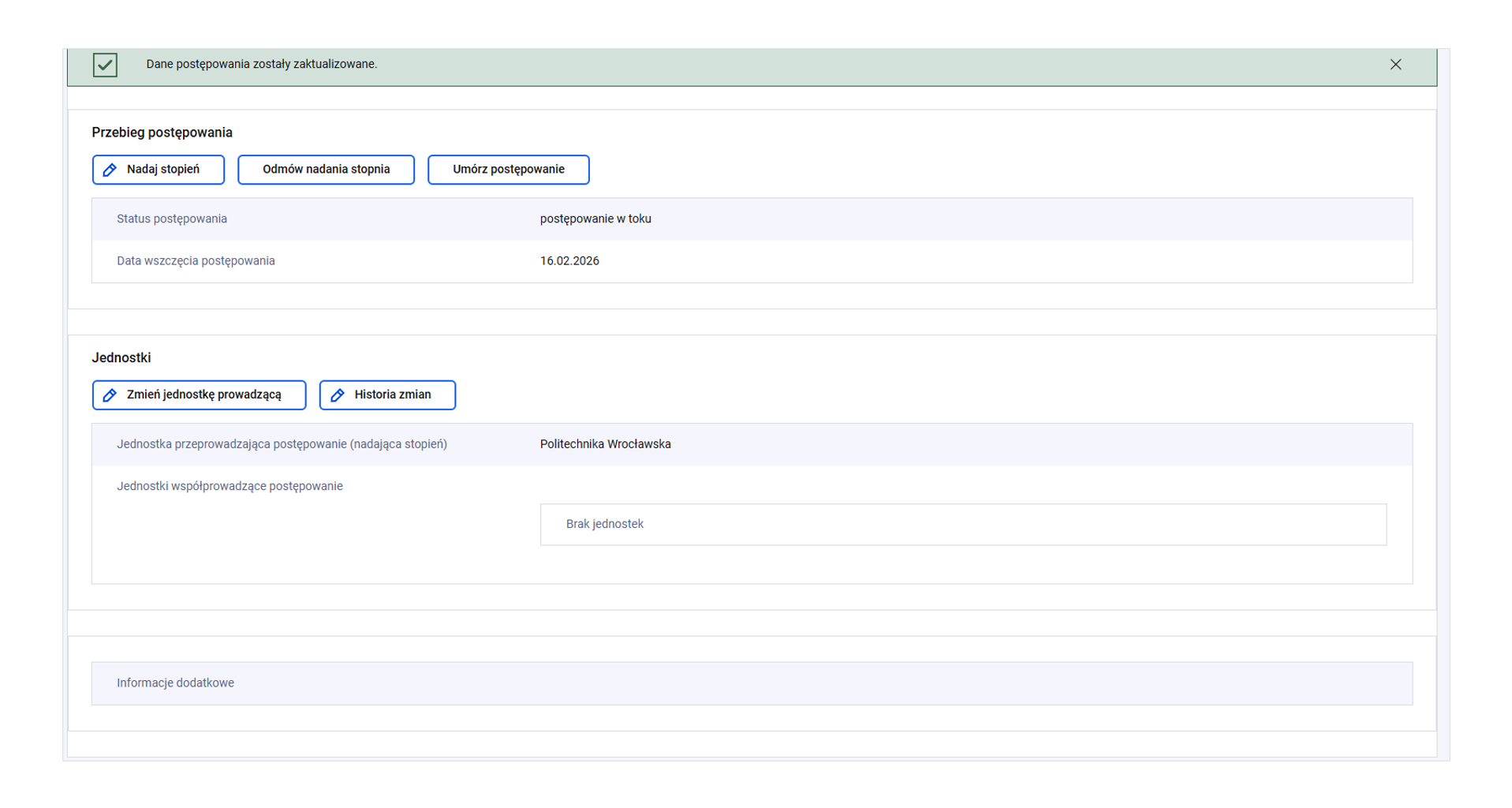
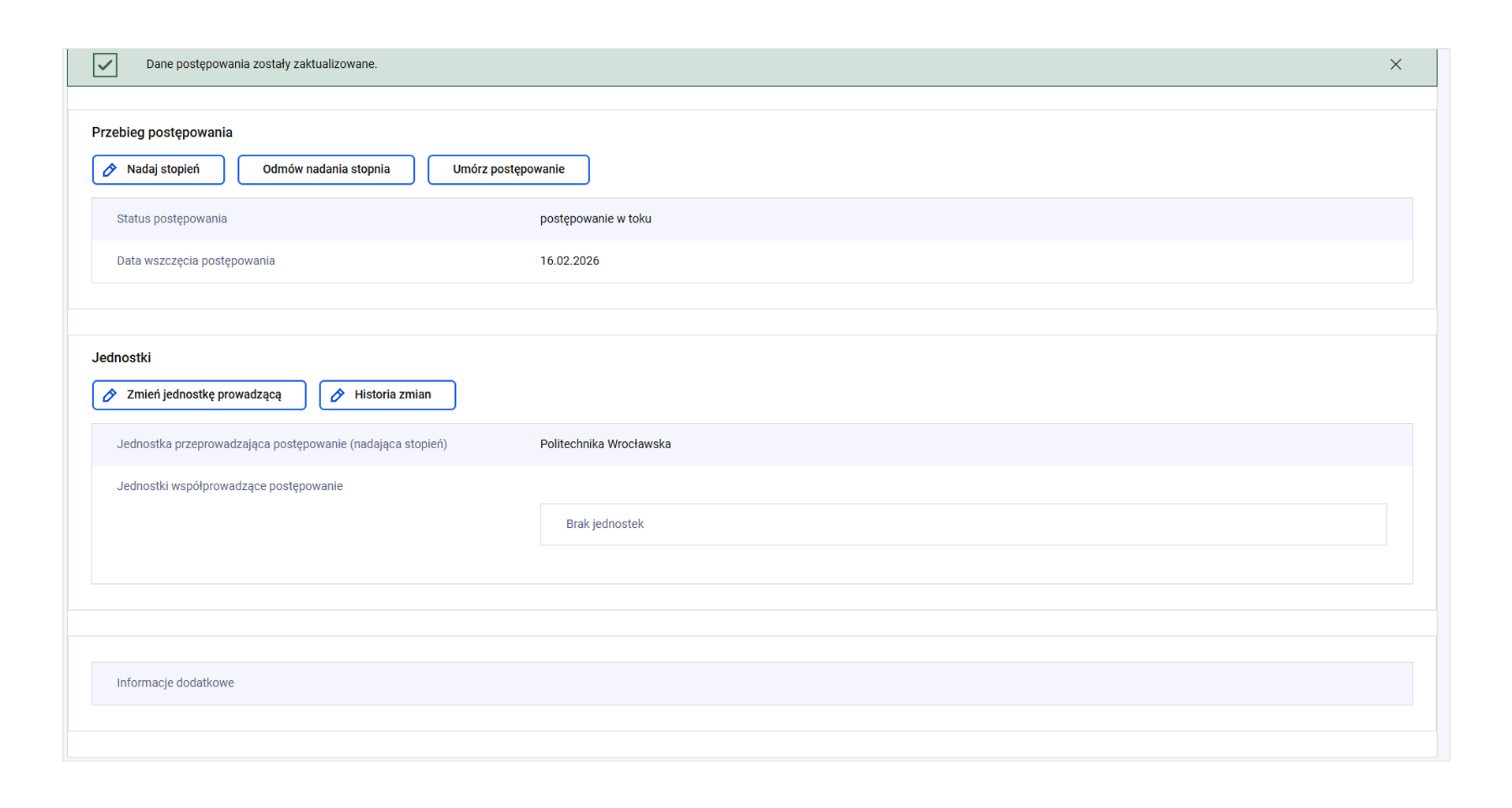
Z poziomu zakładki „Dane postępowania” można zmienić jednostkę prowadzącą postępowanie o nadanie stopnia doktora, a także podejrzeć historię zmian jednostek prowadzących postępowanie.

Zmiana jednostki

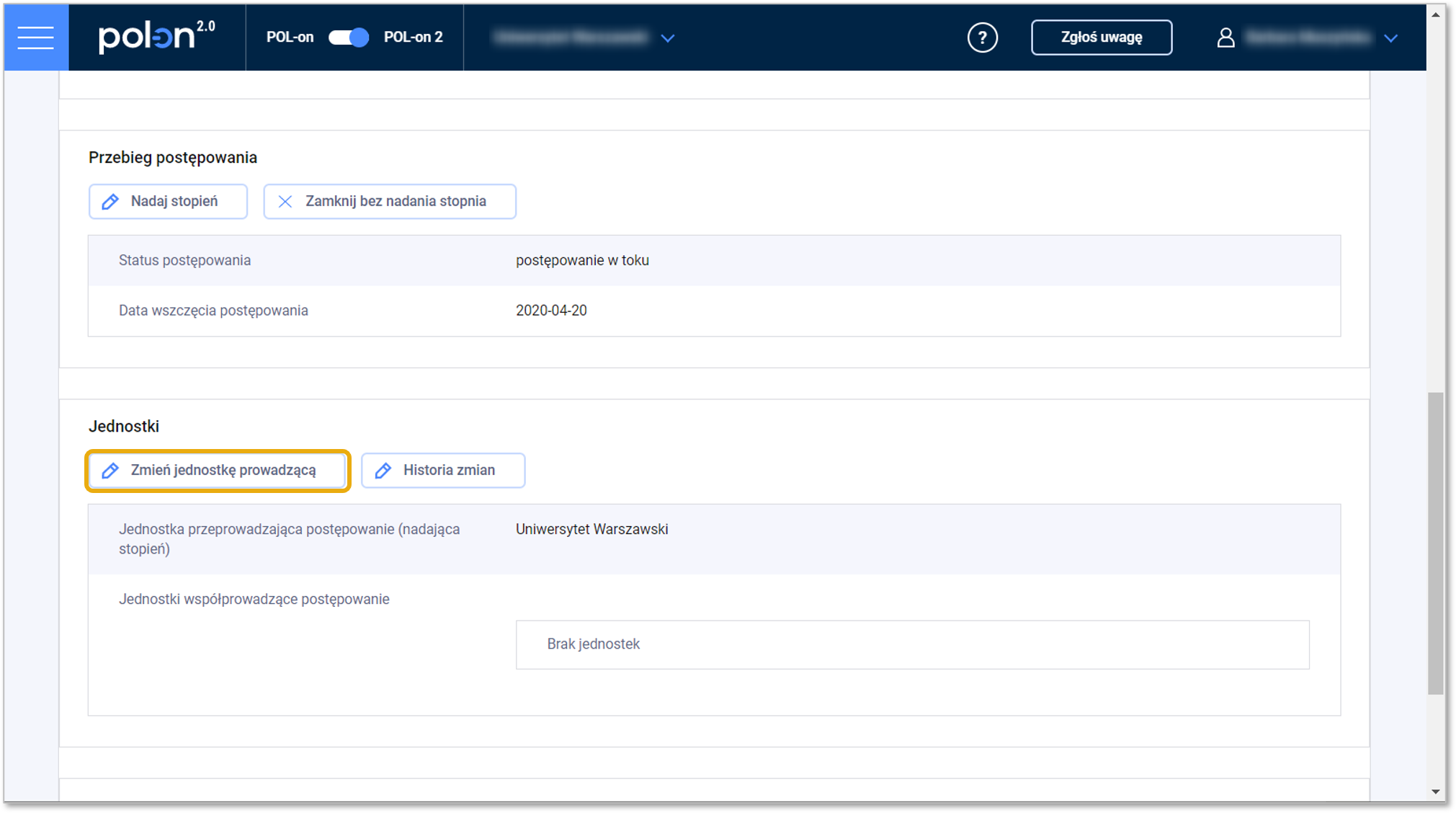
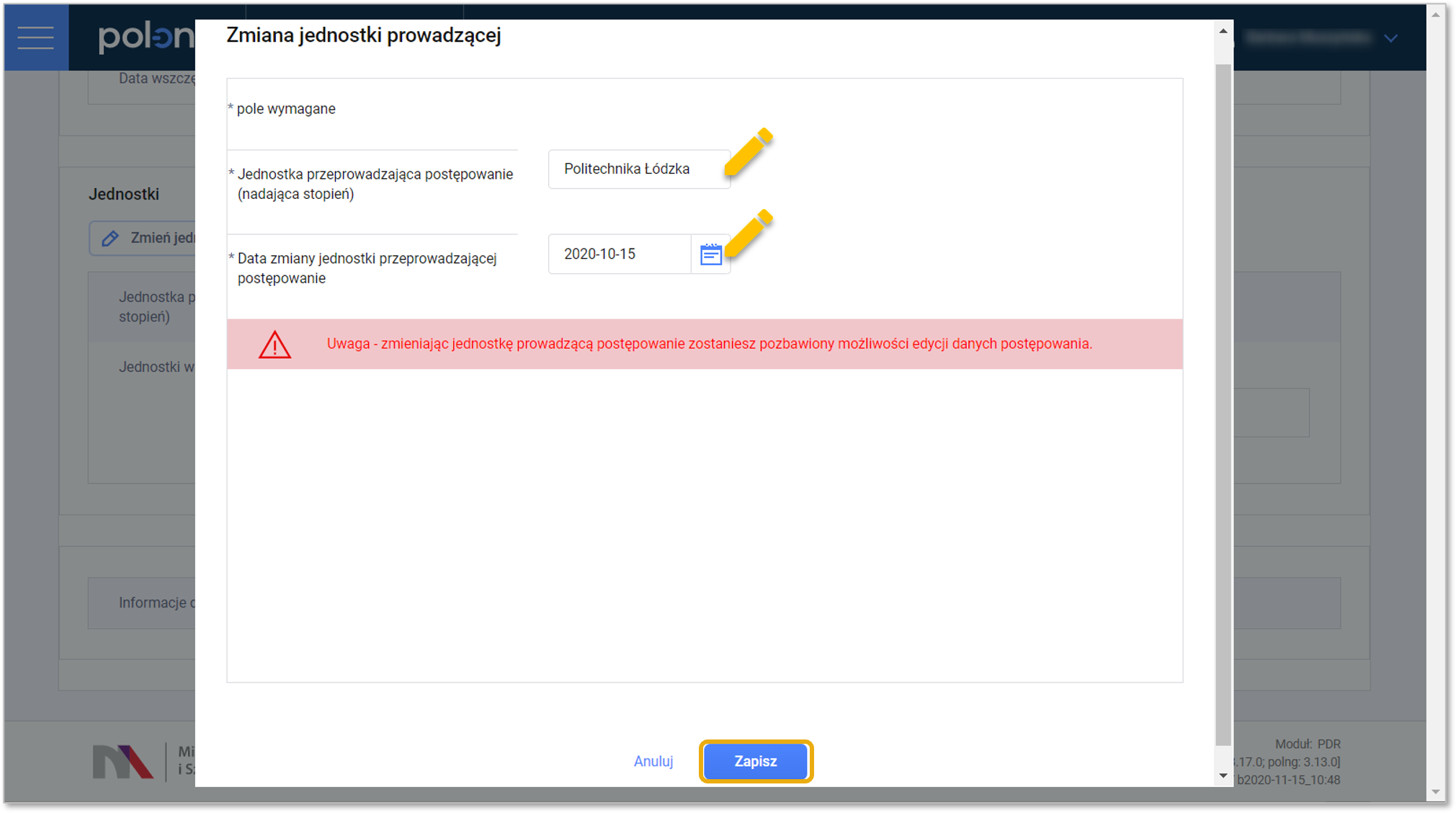
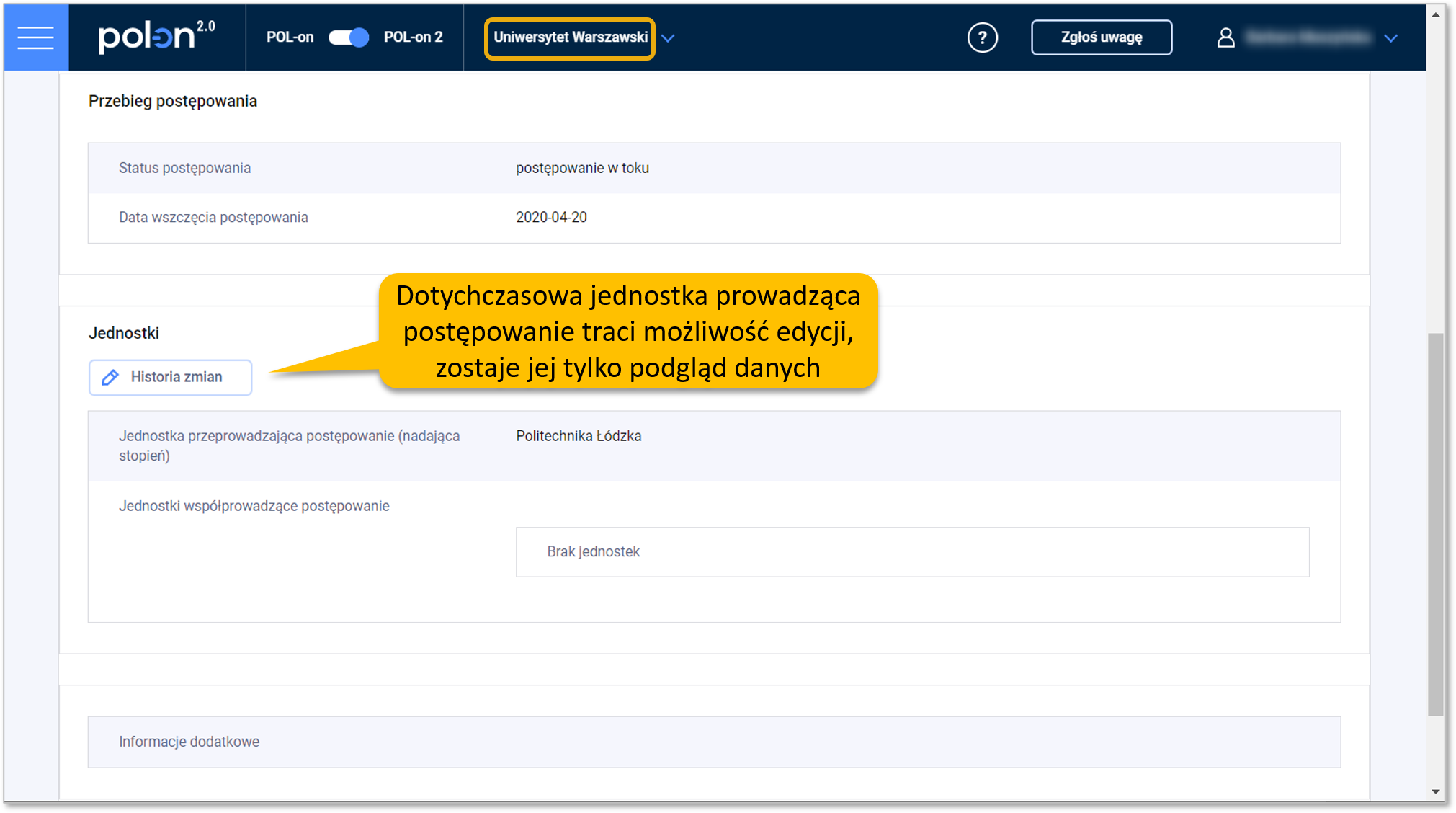
Jeśli nastąpiła zmiana podmiotu, który prowadzi postępowanie o nadanie stopnia doktora, w sekcji „Jednostki” kliknij w przycisk „Zmień jednostkę prowadzącą”. Otworzy się okno dialogowe. Wpisz nazwę jednostki, która przejęła prowadzenie postępowania oraz datę przejęcia. W dodatkowym komunikacie system ostrzega, że zmiana jednostki prowadzącej postępowanie sprawi, że twoja jednostka utraci możliwość edytowania danych tego postępowania awansowego w POL-onie. Uprawnienia te przejdą na nową jednostkę prowadzącą postępowanie. Twoja jednostka będzie mogła dalej przeglądać dane tego postępowania na zasadach ogólnych opisanych tutaj. Jeśli na pewno chcesz zmienić jednostkę prowadzącą, kliknij w przycisk „Zapisz”. Jednostka zostanie zmieniona.

Jako jednostkę współprowadzącą postępowanie możesz wskazać również podmiot zagraniczny z systemu POL-on. Jeśli jest to podmiot ze słownika jednostek autonostryfikujących stopnie systemu POL-on, zacznij wpisywać jego nazwę i wybierz właściwą opcję z dostępnych podpowiedzi. Jeżeli podmiot nie znajduje się w słowniku jednostek autonostryfikujących, zgłoś potrzebę jego dodania do POL-onu za pośrednictwem systemu Helpdesk (przycisk „Zgłoś uwagę” w prawym górnym rogu ekranu).

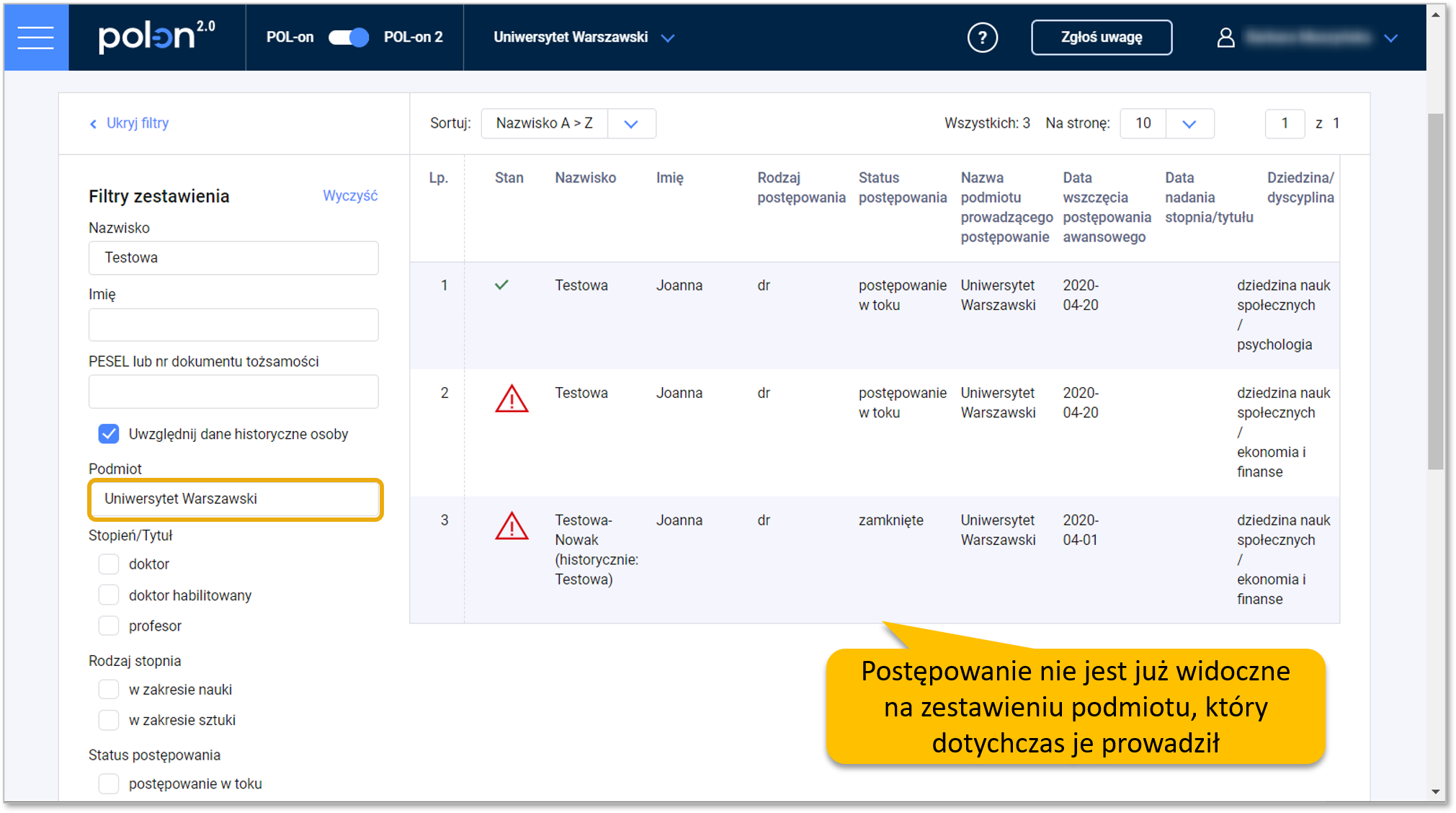
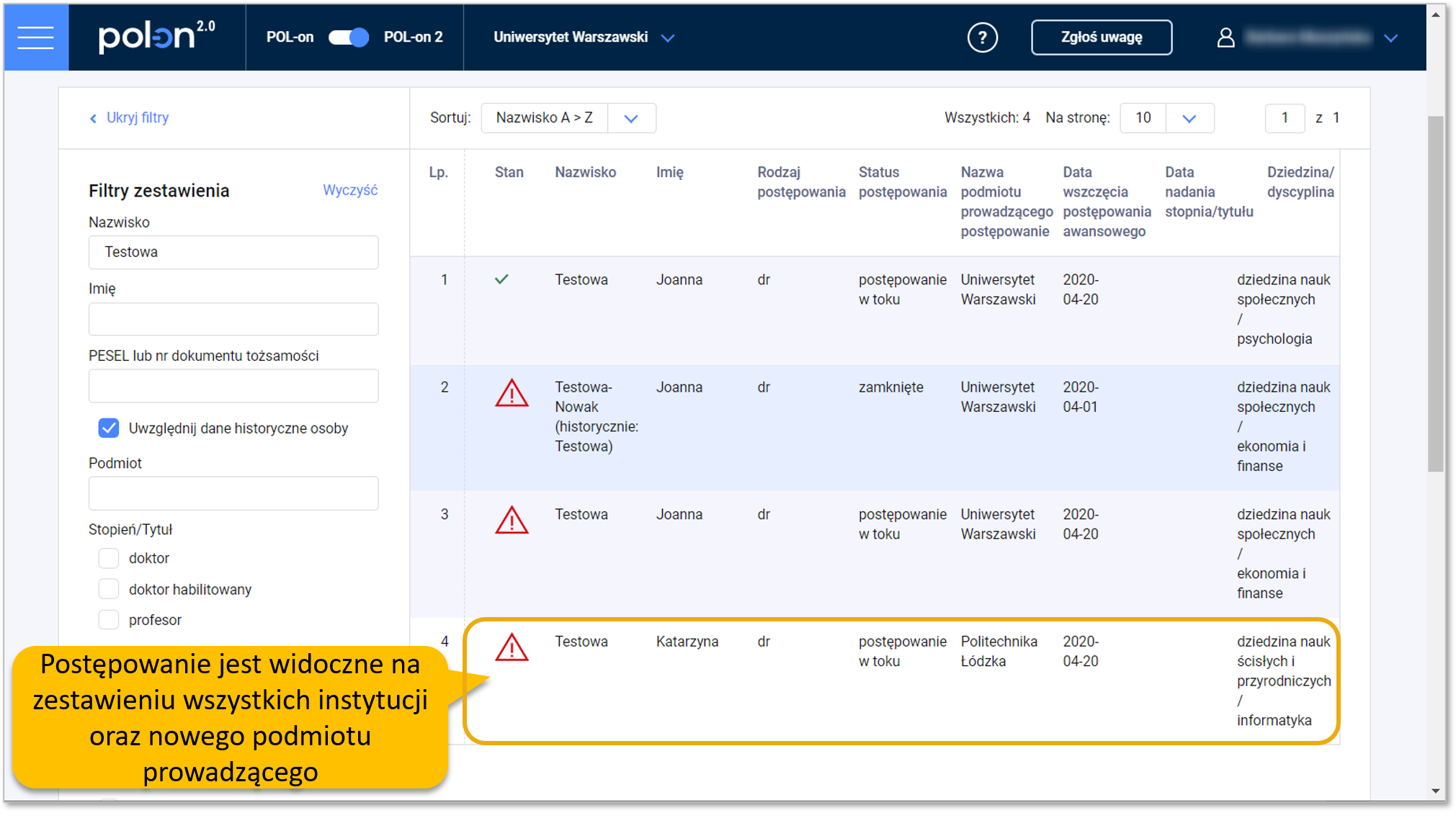
To postępowanie nie będzie już widoczne na zestawieniu postępowań prowadzonych przez swoją instytucję. Będzie można je odnaleźć na zestawieniu wszystkich postępowań awansowych, jak również na zestawieniu postępowań nowego podmiotu prowadzącego.

Historia zmian jednostek prowadzących postępowanie

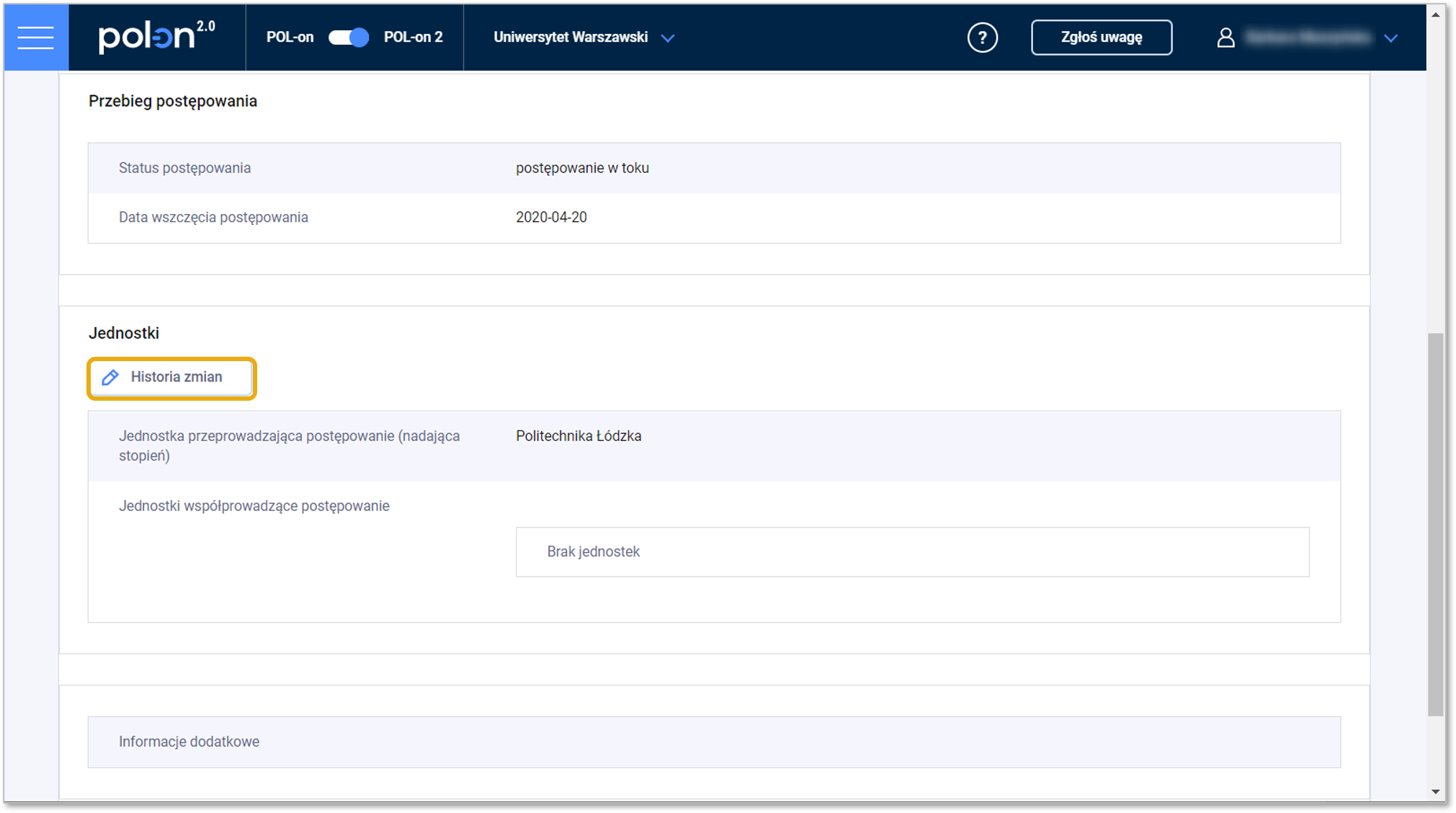
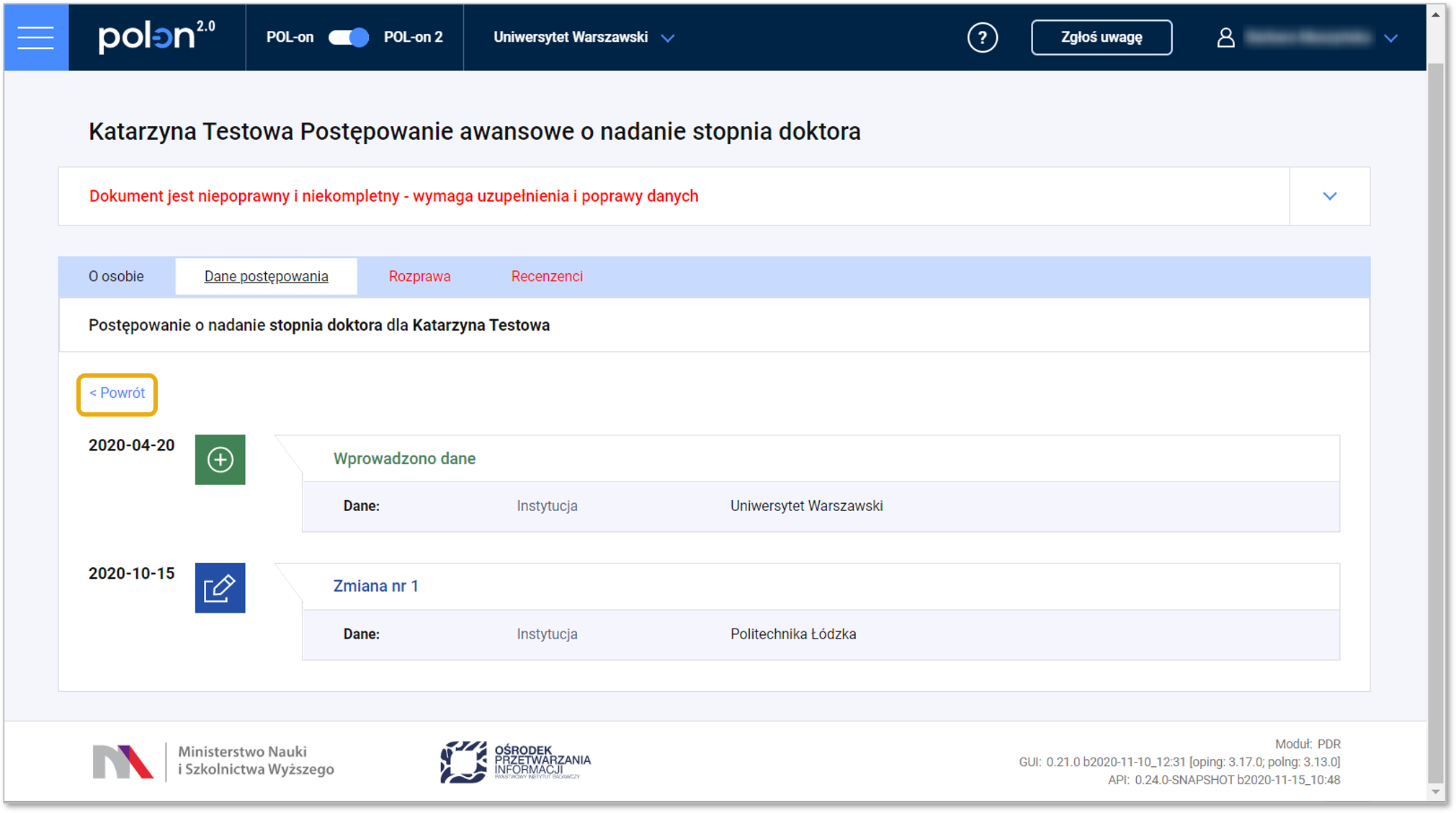
Aby sprawdzić, jak zmieniały się podmioty prowadzące postępowanie, w zakładce „Dane postępowania”, w sekcji „Jednostki” kliknij w przycisk „Historia zmian”.  Wyświetlą się kolejne jednostki prowadzące postępowanie wraz z datami, od których prowadzą/prowadziły one postępowanie. Aby wrócić do szczegółów postępowania kliknij w przycisk „Powrót”.

Postępowanie o nadanie stopnia doktora habilitowanego – Komisja habilitacyjna

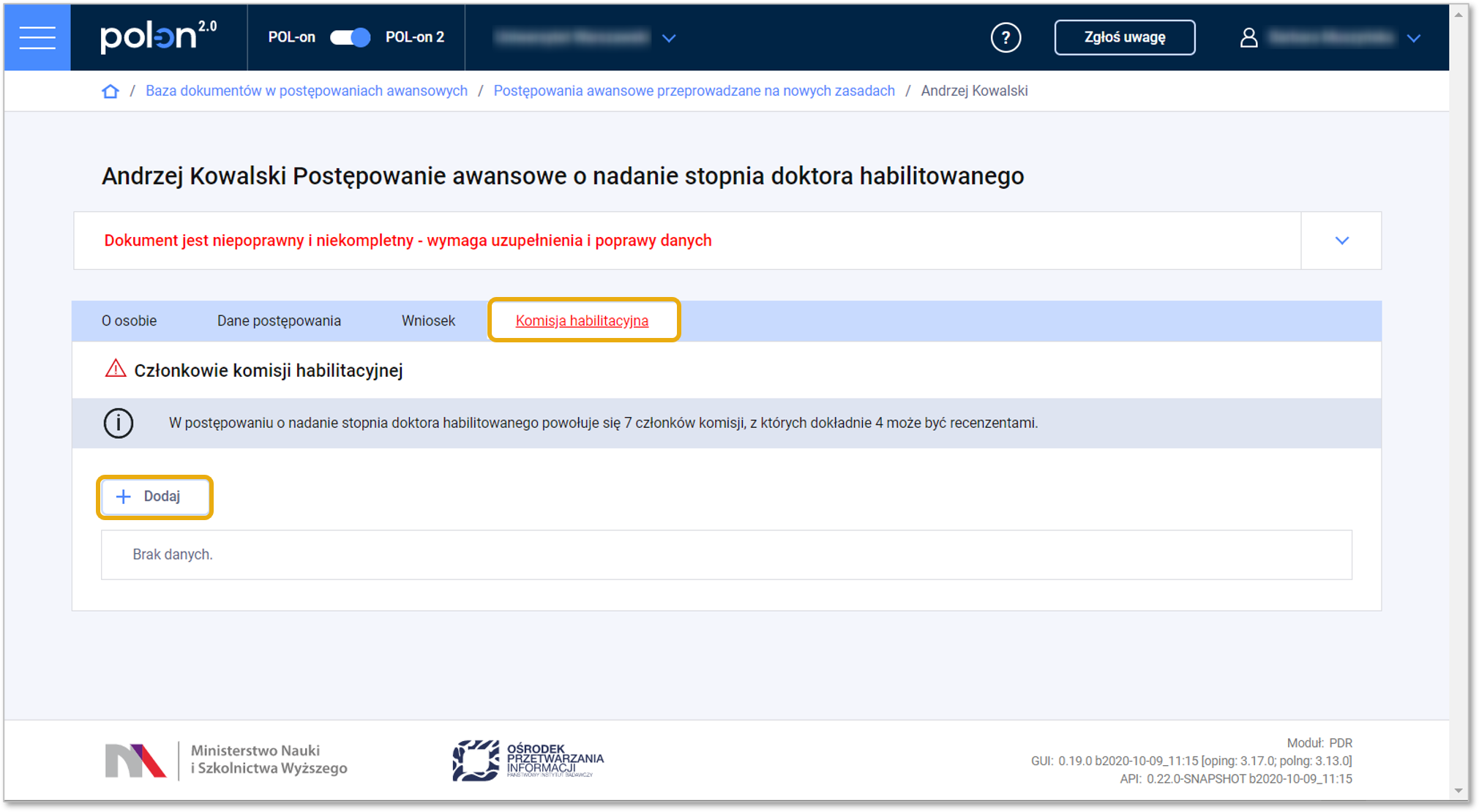
Aby wprowadzić informacje o komisji habilitacyjnej w postępowaniu o nadanie stopnia doktora habilitowanego, wejdź w szczegóły właściwego postępowania i przejdź do zakładki „Komisja habilitacyjna”.

Jeżeli nie uzupełniałeś tej zakładki wcześniej, to zaraz po rejestracji postępowania ma ona kolor czerwony. Ponadto zobaczysz komunikat informujący o konieczności uzupełnienia danych. Wynika to z nowego podejścia do rejestracji danych w POL-onie. Zgodnie z tym podejściem, do zarejestrowania postępowania wystarczy podać minimalny zakres danych. Następnie zarejestrowany dokument jest weryfikowany pod kątem poprawności i kompletności danych. W razie potrzeby system wyświetla komunikat o niepoprawnym i/lub niekompletnym dokumencie (jest to tzw. walidacja miękka). Więcej na ten temat przeczytasz tutaj. Aby dokument był poprawny, wymagane jest dodanie wszystkich członków komisji oraz wymaganych od recenzentów recenzji.

Przez pojęcie „dokument” rozumiemy rekord dotyczący danego postępowania wraz ze wszystkimi zgromadzonymi w nim danymi (również danymi historycznymi).

Podstawa prawna

Art. 221 ustawy 2.0
4. W terminie 12 tygodni od dnia otrzymania wniosku RDN wyznacza 4 członków komisji habilitacyjnej, w tym przewodniczącego i 3 recenzentów, spośród osób posiadających stopień doktora habilitowanego lub tytuł profesora oraz aktualny dorobek naukowy lub artystyczny i uznaną renomę, w tym międzynarodową, niebędących pracownikami podmiotu habilitującego ani uczelni, instytutu PAN, instytutu badawczego albo instytutu międzynarodowego, których pracownikiem jest osoba ubiegająca się o stopień doktora habilitowanego.
5. Podmiot habilitujący, w terminie 6 tygodni od dnia otrzymania informacji o członkach komisji habilitacyjnej wyznaczonych przez RDN, powołuje komisję habilitacyjną. Komisja składa się z:
1) 4 członków wyznaczonych przez RDN;
2) 2 członków posiadających stopień doktora habilitowanego lub tytuł profesora, zatrudnionych w podmiocie habilitującym, w tym sekretarza;
3) recenzenta posiadającego stopień doktora habilitowanego lub tytuł profesora oraz aktualny dorobek naukowy lub artystyczny i uznaną renomę, w tym międzynarodową, niebędącego pracownikiem podmiotu habilitującego.
6. Recenzentem może być osoba niespełniająca warunków określonych w ust. 4 i 5, która jest pracownikiem zagranicznej uczelni lub instytucji naukowej, jeżeli RDN lub podmiot habilitujący uzna, że osoba ta posiada znaczący dorobek w zakresie zagadnień związanych z osiągnięciami osoby ubiegającej się o stopień doktora habilitowanego.
7. Recenzentem nie może zostać osoba, która w okresie ostatnich 5 lat dwukrotnie nie dochowała terminu, o którym mowa w ust. 8.

Zgodnie z § 14 ust. 1 pkt 2 rozporządzenia ws. POL-on, rektor, rektor uczelni prowadzonej przez kościół lub inny związek wyznaniowy, dyrektor instytutu PAN, dyrektor instytutu badawczego, dyrektor instytutu międzynarodowego i przewodniczący Rady Doskonałości Naukowej: (…) aktualizuje dane w bazie dokumentów w postępowaniach awansowych niezwłocznie po zaistnieniu zmiany albo po uzyskaniu informacji o zmianie.

Zgodnie ze stanowiskiem ministerstwa, rejestracja członków komisji habilitacyjnej powinna nastąpić po powołaniu całej komisji habilitacyjnej przez podmiot habilitujący (nie rejestrujemy osobno 4 członków komisji wyznaczonych przez RDN po ich wyznaczeniu).

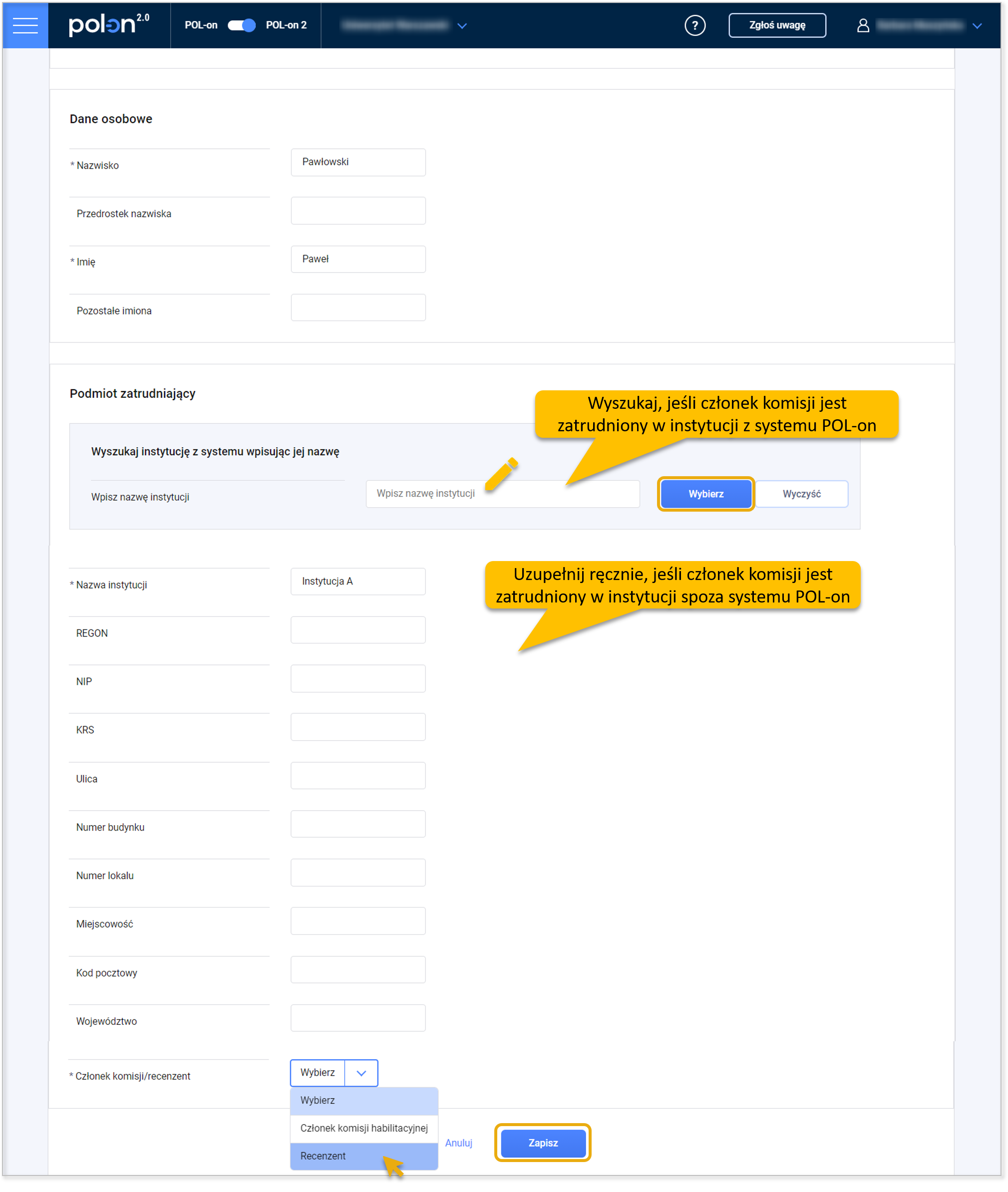
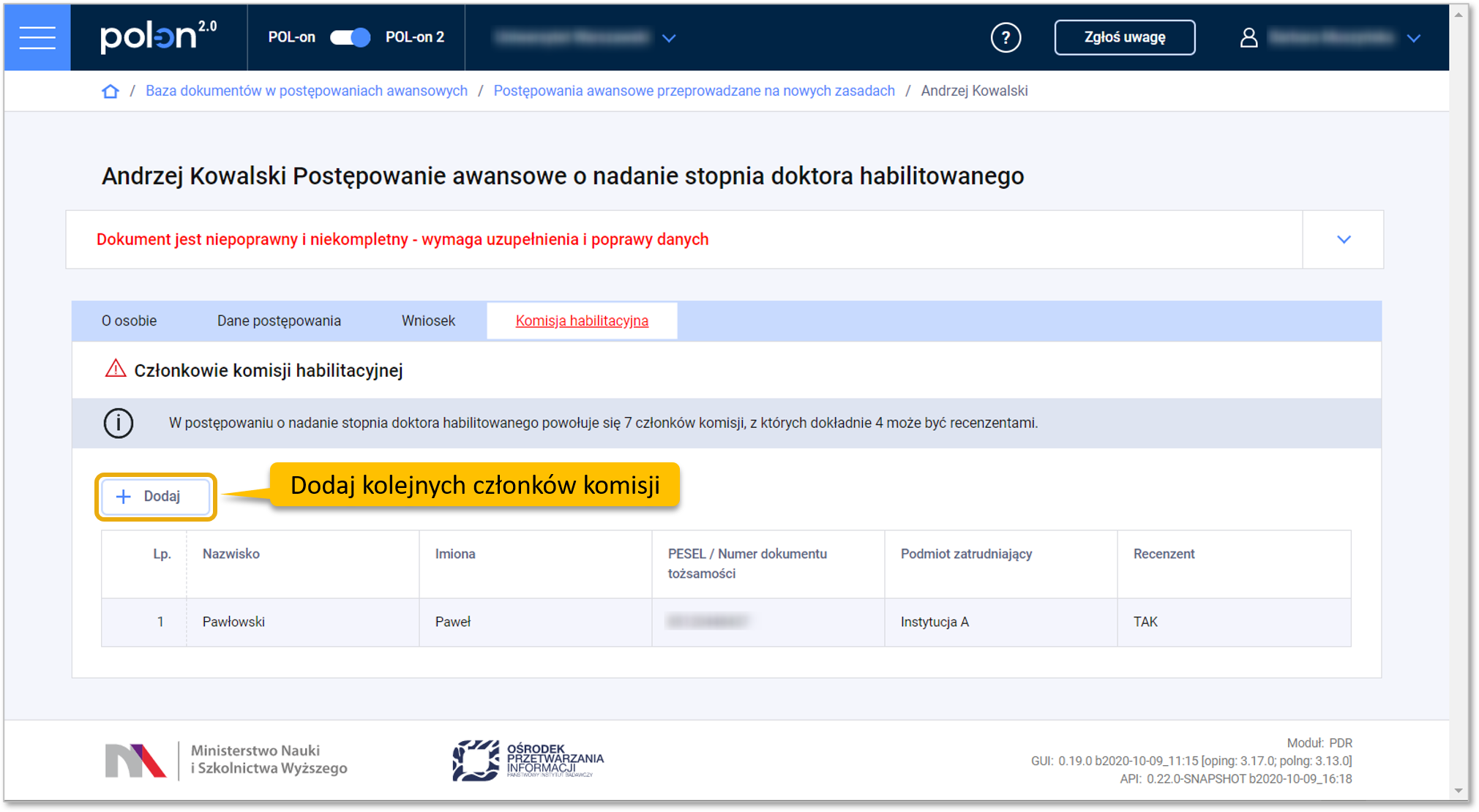
Kliknij w przycisk „Dodaj”. Otworzy się formatka, którą należy wypełnić. Pola wymagane są oznaczone gwiazdką.

Jeżeli członek komisji jest zatrudniony w instytucji figurującej w POL-onie (czyli w szczególności w uczelni publicznej lub niepublicznej, w instytucie PAN, instytucie badawczym lub instytucie Sieci Badawczej Łukasiewicz), skorzystaj z wyszukiwarki instytucji. Zacznij wpisywać jej nazwę, a następnie kliknij we właściwą instytucję z podpowiedzi systemu. Zatwierdź przyciskiem „Wybierz”. Formularz z danymi instytucji zatrudniającej uzupełni się automatycznie.

Jeżeli członek komisji jest zatrudniony w podmiocie, który nie jest zarejestrowany w POL-onie (np. uczelni zagranicznej, przedsiębiorstwie), informacje o nim wypełnij ręcznie.

Zgodnie ze stanowiskiem ministerstwa, jeżeli członek komisji habilitacyjnej jest emerytem, w pole „Podmiot zatrudniający” można wpisać np. „nie dotyczy”.

Wskaż, w jakim charakterze występuje członek komisji – czy jest recenzentem, czy „zwykłym” (a więc niebędącym recenzentem) członkiem komisji.

Na koniec kliknij w przycisk „Zapisz”. Dane członka komisji zostaną zapisane.

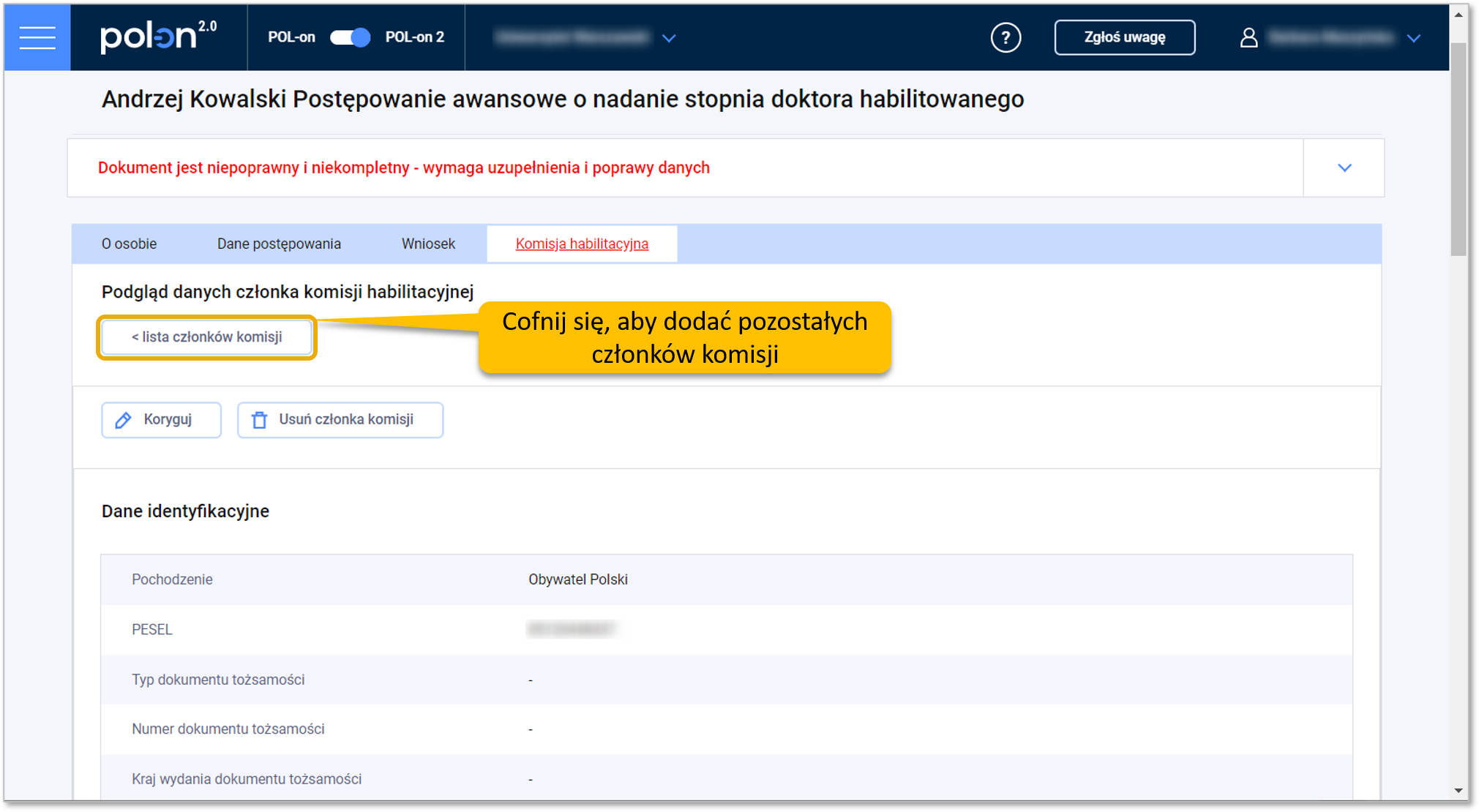
Możesz je edytować za pomocą przycisku „Koryguj”. Możesz usunąć członka komisji.

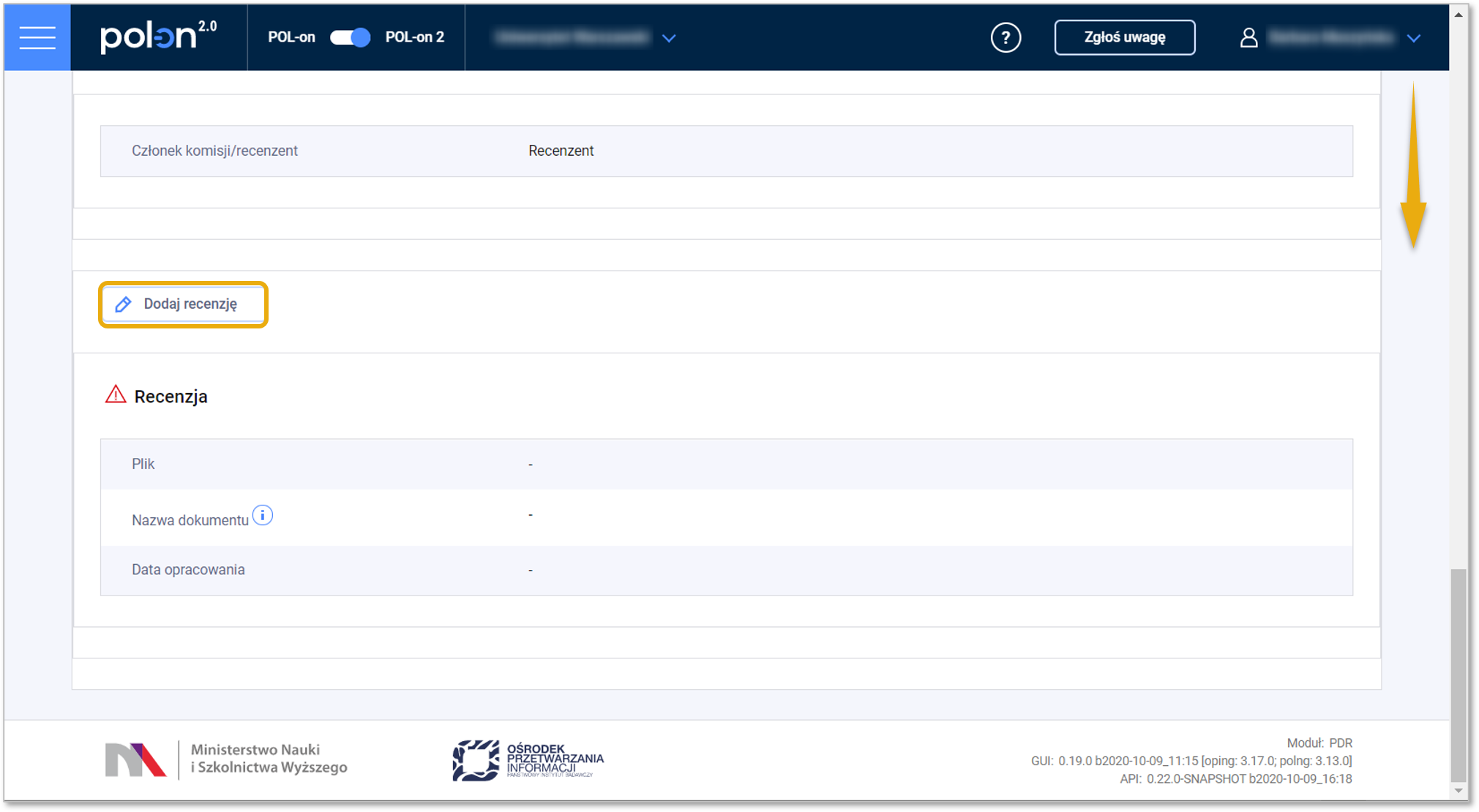
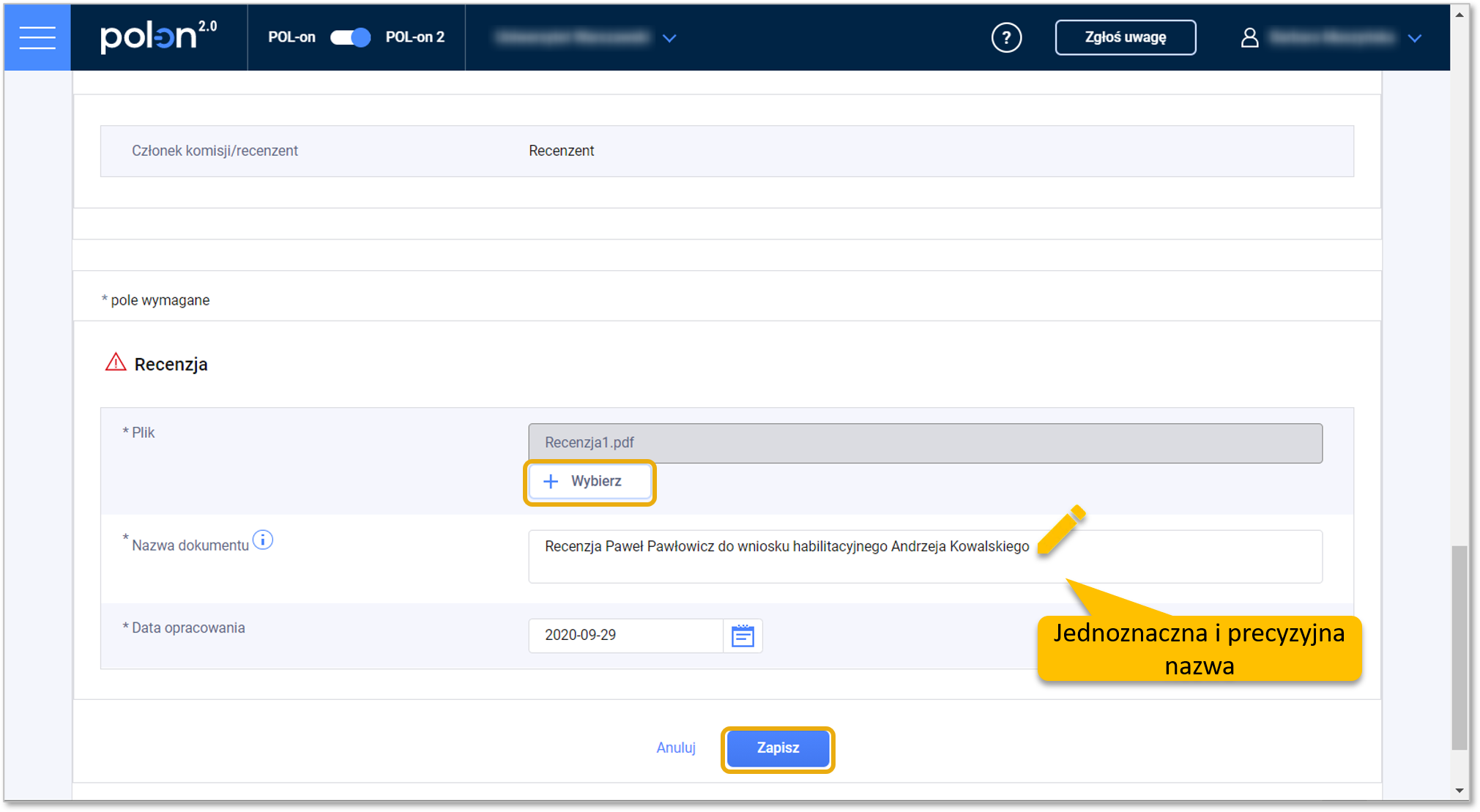
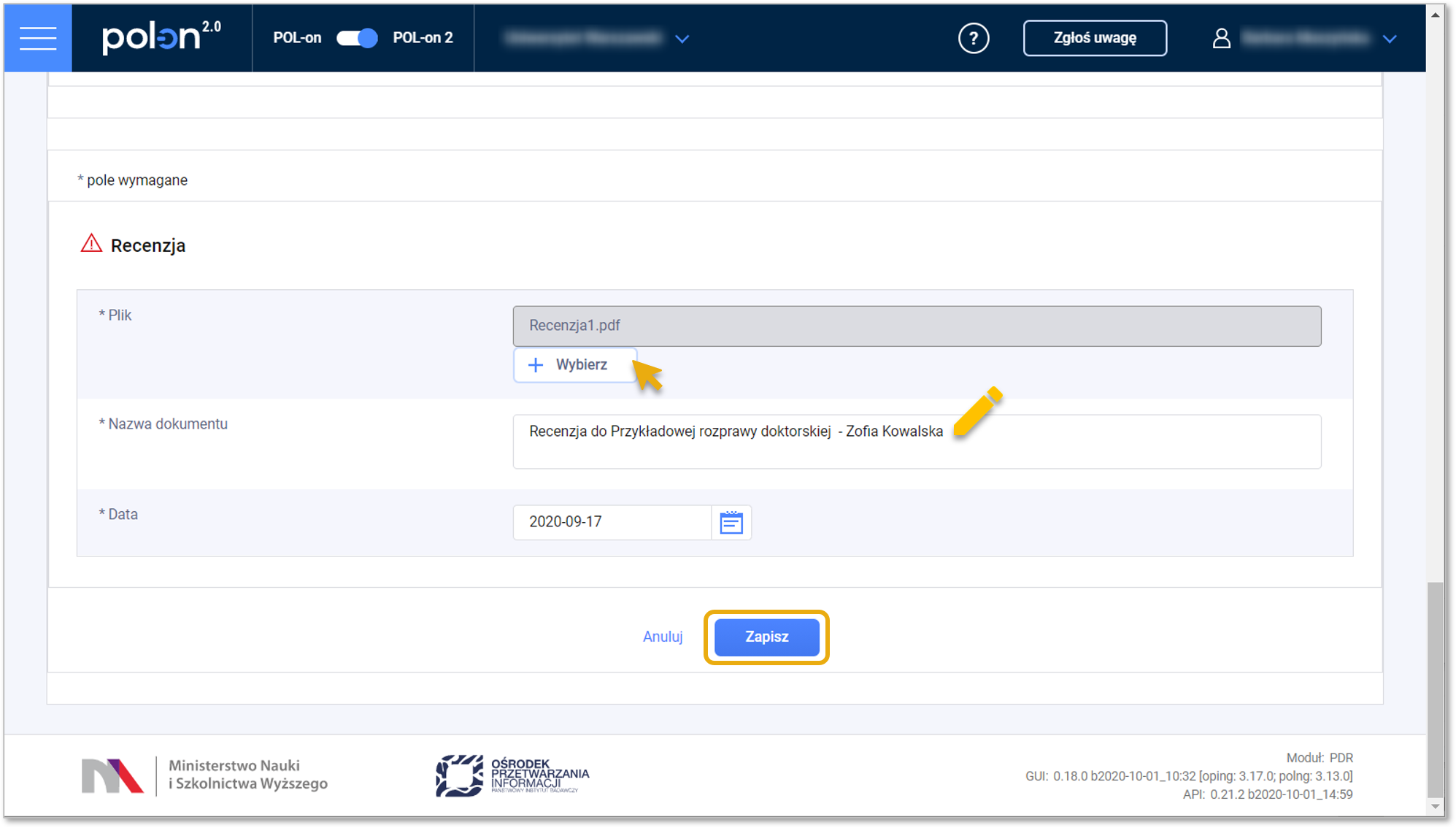
Jeżeli dodany przez ciebie członek komisji jest jednocześnie recenzentem (tak jak w naszym przykładzie), musisz dodać recenzję. Przewiń ekran w dół i kliknij w przycisk „Dodaj recenzję”. W formatce, która się otworzy, kliknij w przycisk „Wybierz” i załącz plik z treścią recenzji.

Możliwe jest dodanie pliku w następujących formatach: .txt, .rtf, .pdf, .xps, .odt, .ods, .odp, .doc, .xls, .ppt, .docx, .xlsx, .pptx, .csv.

Recenzja musi być zawarta w jednym pliku.

Dodawany plik może mieć maksymalnie 5 MB.

W polu „Nazwa dokumentu” wpisz nazwę, pod jaką ma on figurować w postępowaniach awansowych. ​Powinna być ona jednoznaczna i precyzyjna.

Podaj datę opracowania recenzji.

Zatwierdź przyciskiem „Zapisz”.

Jeżeli osoba jest „zwykłym” członkiem komisji, nie dodajesz żadnego dokumentu.

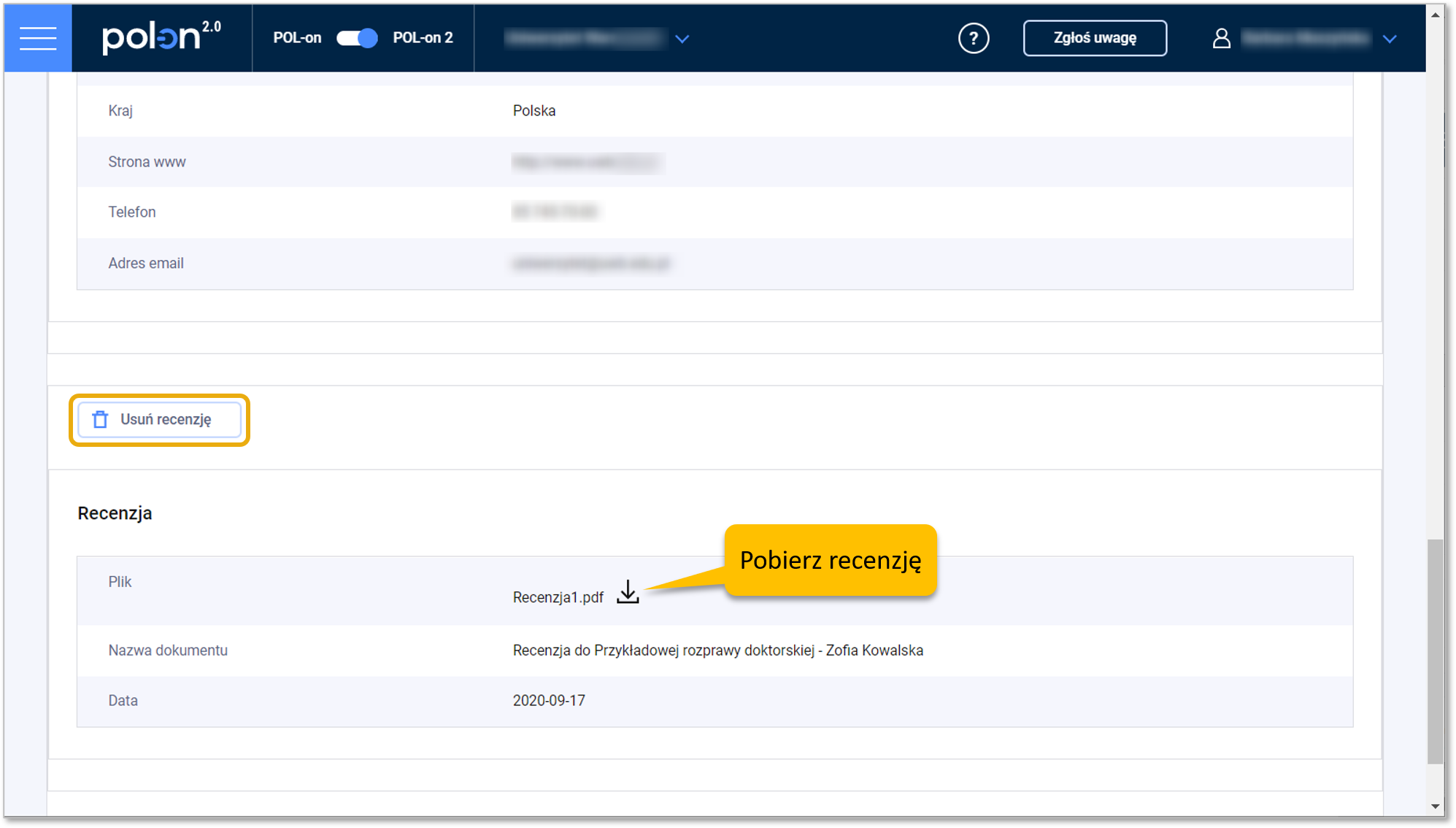
Zapisaną recenzję możesz pobrać za pomocą ikony pobierania.

Danych recenzji nie można edytować. Jeśli dodałeś niewłaściwy plik, pomyliłeś się w nazwie dokumentu albo w dacie, usuń recenzję i dodaj ją jeszcze raz. Kliknięcie w przycisk „Usuń recenzję” powoduje usunięcie całego rekordu, a więc nie tylko pliku, ale i informacji o nim.

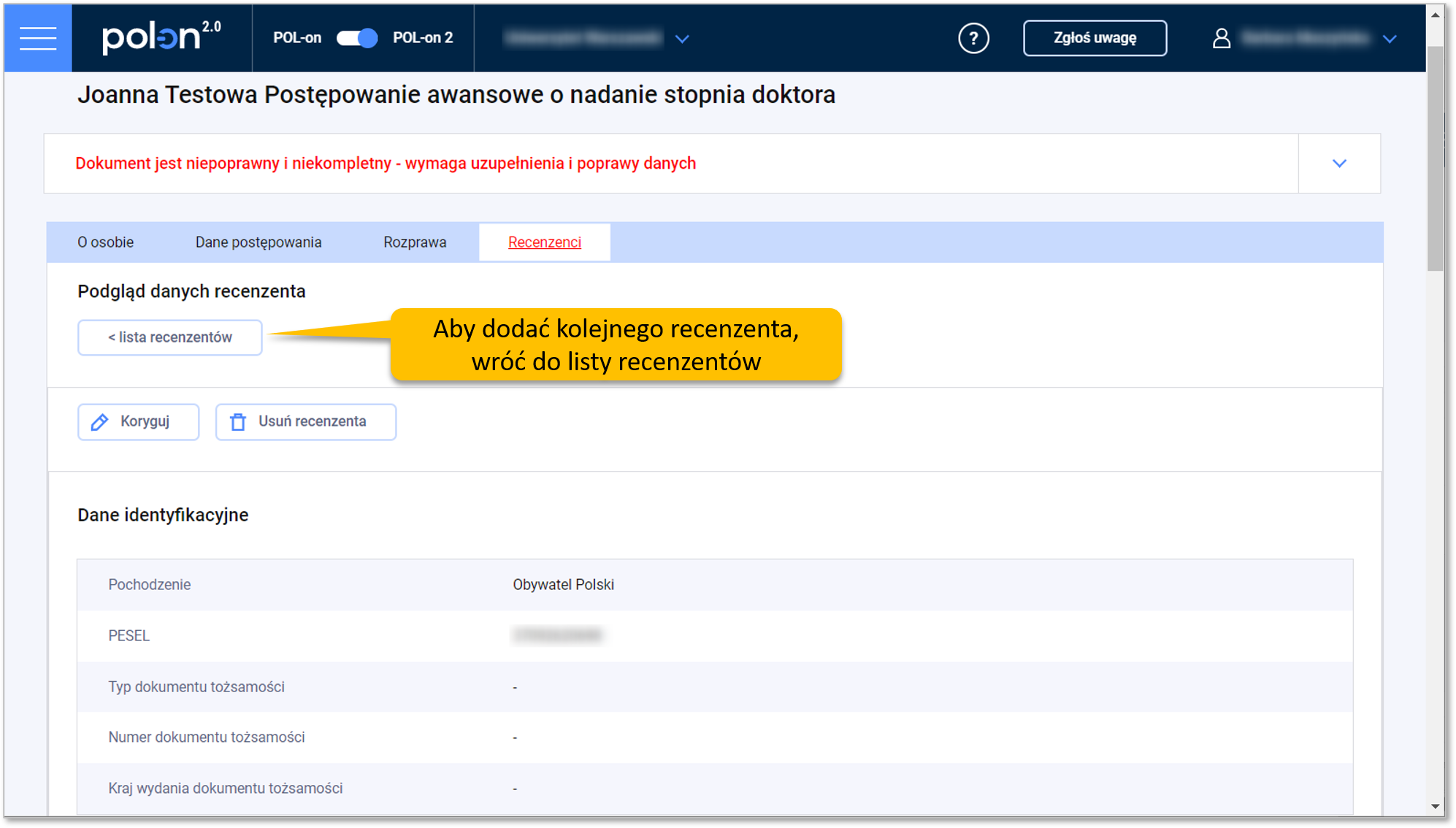
Aby dodać kolejnego członka komisji wróć do listy członków komisji i ponownie skorzystaj z przycisku „Dodaj”.

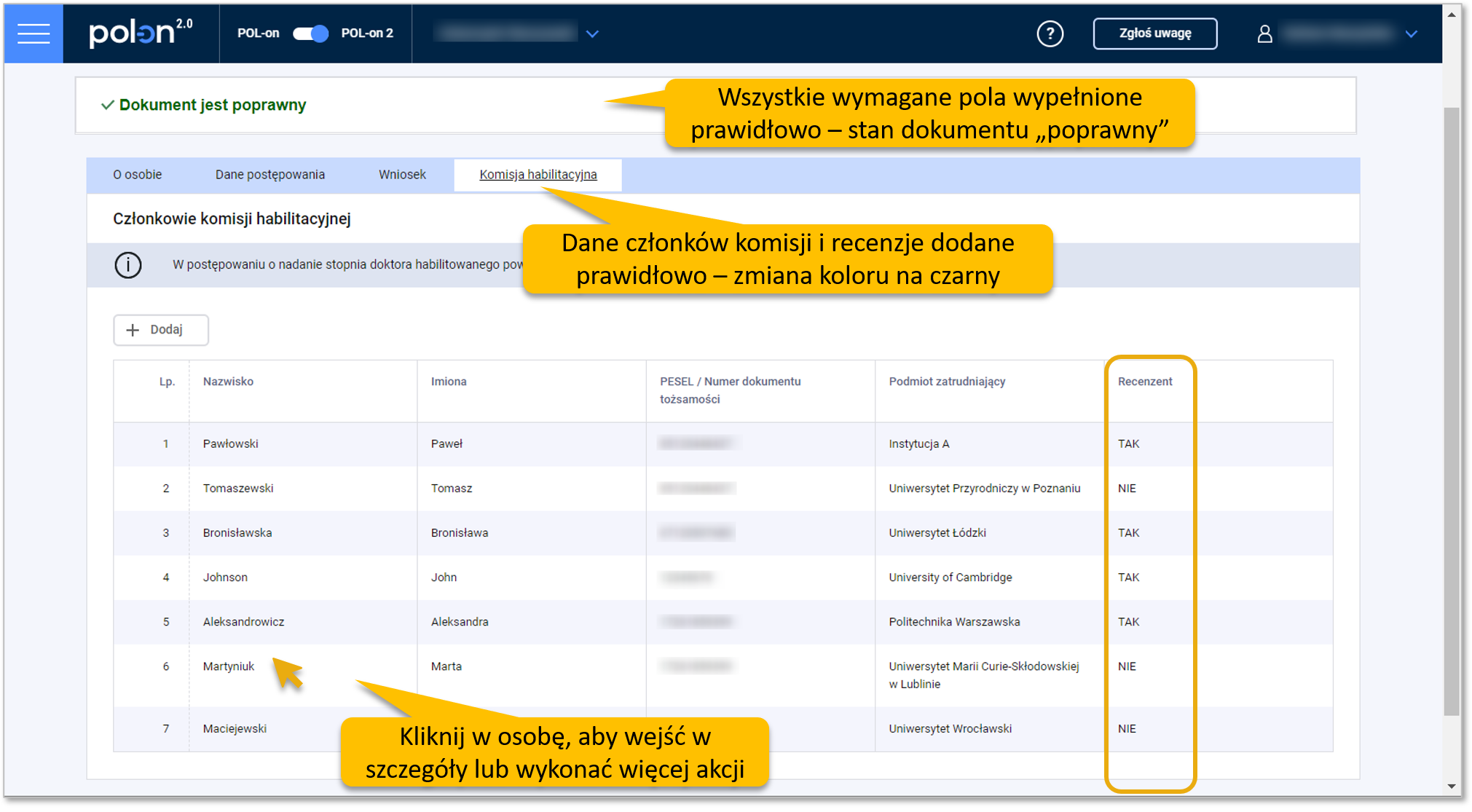
Łącznie musisz dodać 7 członków komisji, w tym 4 recenzentów. Na liście członków komisji, w kolumnie „Recenzent” widać, czy osoba jest recenzentem, czy „zwykłym” członkiem komisji. Do każdego recenzenta musi być dodany plik z recenzją.

Aby wejść w szczegóły dotyczące członka komisji, skorygować jego dane, usunąć go, pobrać lub usunąć recenzję, kliknij w nazwisko wybranego członka komisji na liście.

Kiedy dodasz wszystkich członków komisji i poprawnie uzupełnisz ich dane oraz dodasz recenzje przy recenzentach, tytuł zakładki „Komisja habilitacyjna” zmieni kolor z czerwonego na czarny. Oznacza to poprawność i kompletność danych w tej zakładce.  Przycisk „Dodaj” wyszarzy się i stanie się nieaktywny.

Jeśli nie dodasz wszystkich członków komisji lub nie uzupełnisz im poprawnie wszystkich danych, pojawi się komunikat. W naszym przykładzie przy nazwisku jednego z członków komisji, będącego recenzentem, pojawił się czerwony trójkąt ostrzegawczy. Po najechaniu na niego kursorem, pojawia się podpowiedź, że przy tej osobie musisz dodać plik z recenzją.

Postępowanie o nadanie stopnia doktora habilitowanego – Wniosek

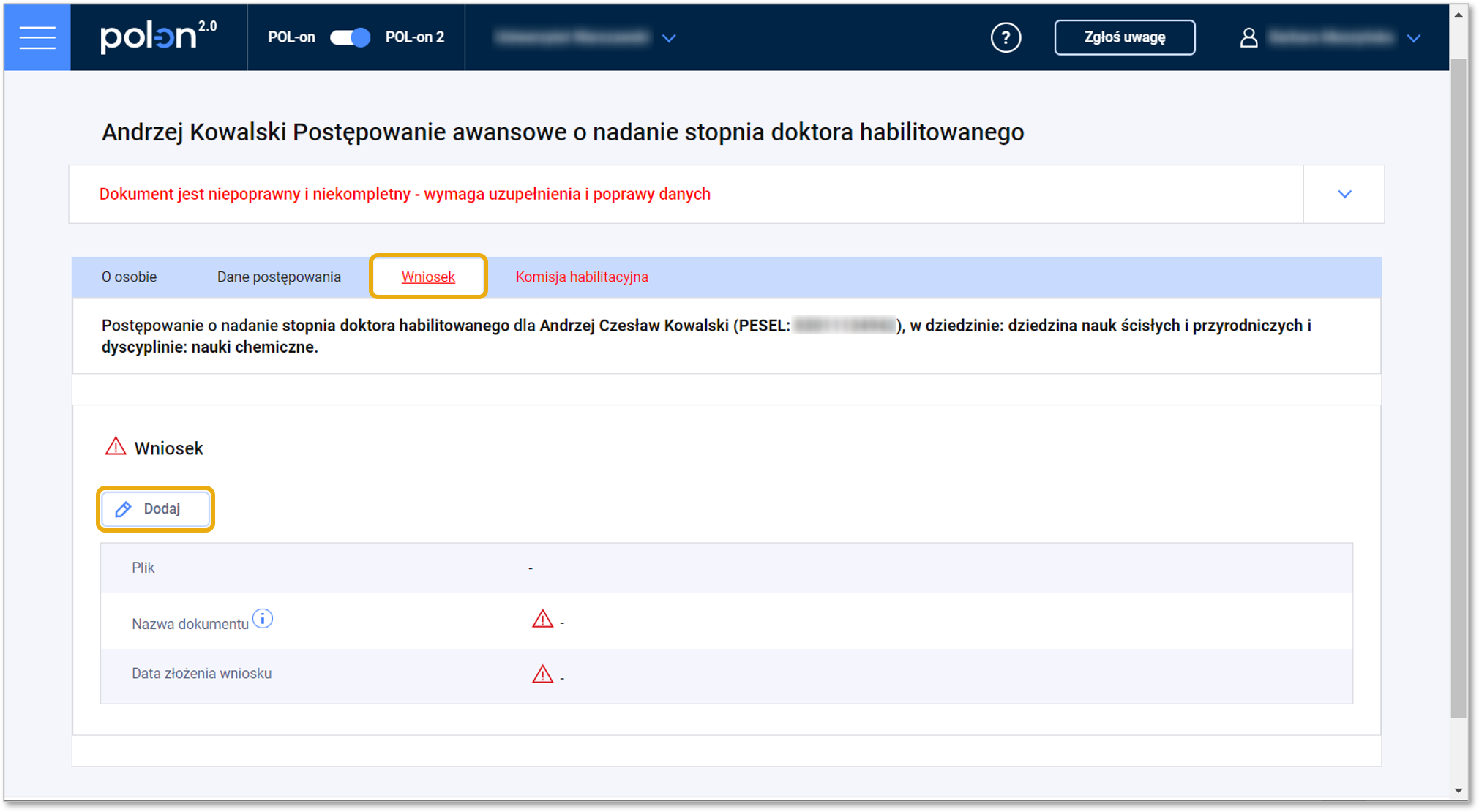
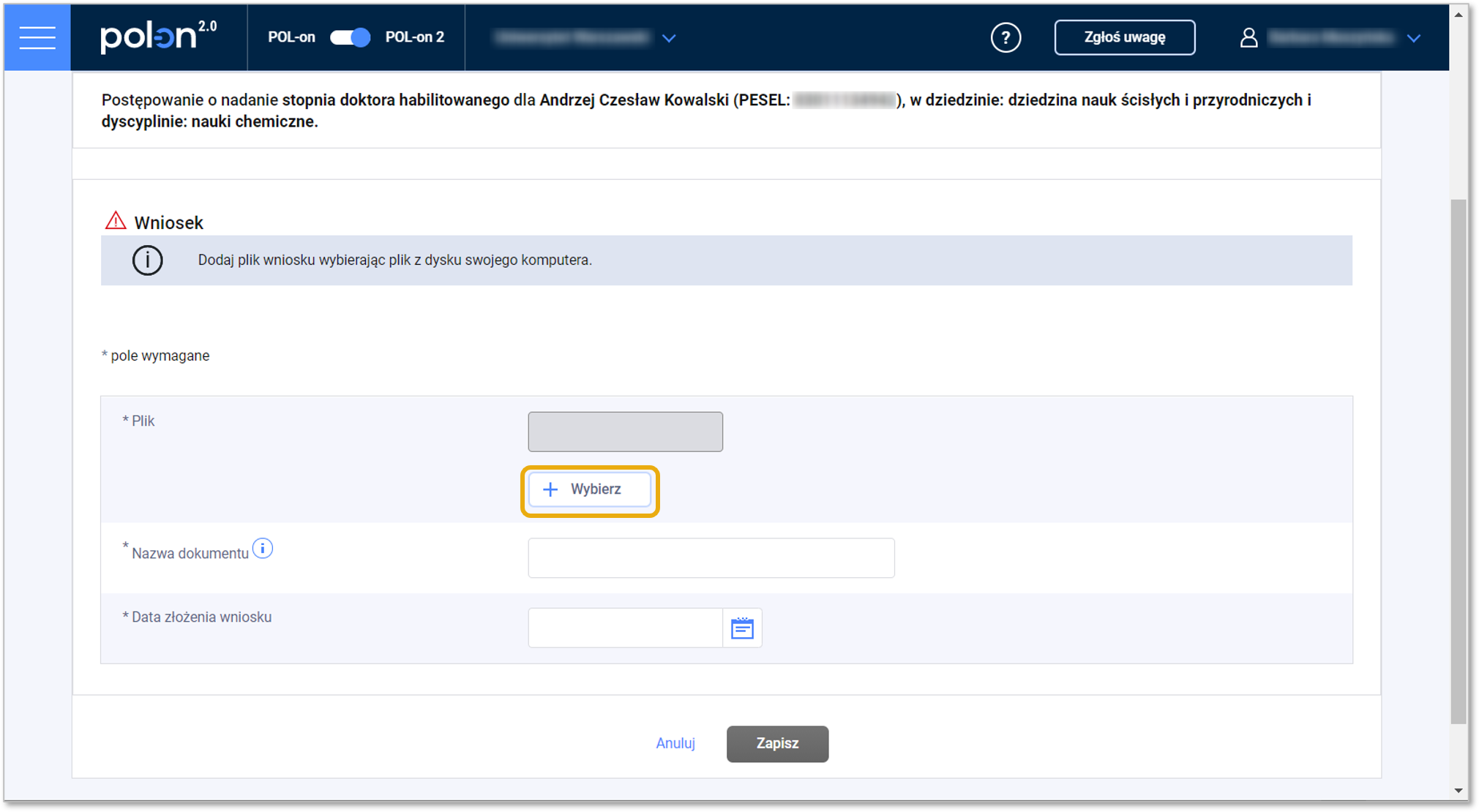
Aby dodać wniosek o nadanie stopnia doktora habilitowanego, wejdź w szczegóły właściwego postępowania i przejdź do zakładki  „Wniosek”.

Jeżeli zakładka nie została uzupełniona wcześniej, to zaraz po rejestracji postępowania ma ona kolor czerwony. Ponadto zobaczysz komunikat informujący o konieczności uzupełnienia danych. Wynika to z nowego podejścia do rejestracji danych w POL-onie (zastosowanego również w module Osoby ubiegające się o stopień doktora. Zgodnie z tym podejściem, do zarejestrowania postępowania wystarczy podać minimalny zakres danych. Następnie zarejestrowany dokument jest weryfikowany pod kątem poprawności i kompletności danych. W razie potrzeby system wyświetla komunikat o niepoprawnym i/lub niekompletnym dokumencie (jest to tzw. walidacja miękka). Więcej na ten temat przeczytasz tutaj. Dla postępowań o nadanie stopnia doktora habilitowanego, wymagane jest dodanie wniosku.

Przez pojęcie „dokument” rozumiemy rekord dotyczący danego postępowania wraz ze wszystkimi zgromadzonymi w nim danymi (również danymi historycznymi).

Aby załączyć wniosek, kliknij w przycisk „Dodaj”. Otworzy się formatka do edycji. Kliknij w przycisk „Wybierz”, aby wybrać i załączyć plik z wnioskiem.

Podstawa prawna

Art. 220 ustawy 2.0
1. Postępowanie w sprawie nadania stopnia doktora habilitowanego wszczyna się na wniosek składany do podmiotu habilitującego za pośrednictwem RDN.
2. Wniosek obejmuje:
1) opis kariery zawodowej;
2) wykaz osiągnięć, o których mowa w art. 219 ust. 1 pkt 2;
3) wskazanie podmiotu habilitującego wybranego do przeprowadzenia postępowania w sprawie nadania stopnia doktora habilitowanego.

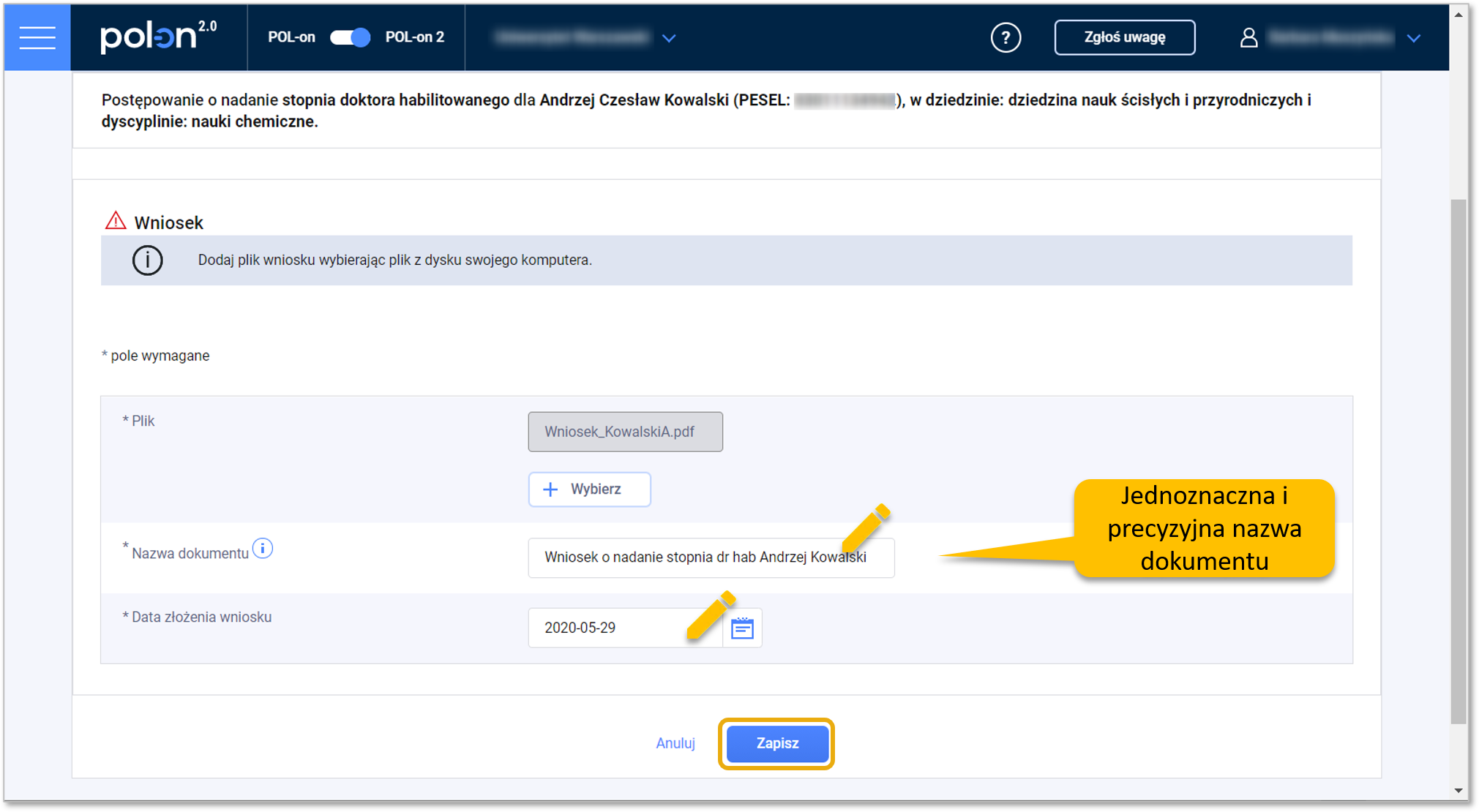
Wniosek musi być zawarty w jednym pliku w formacie PDF o rozmiarze maksymalnie 20 MB.

Plik, który dodasz, będzie widoczny publicznie. Dołącz wyłącznie skan wniosku zawierający informacje wymagane art. 220 ust. 2 pkt 1,2 i 3 ustawy prawo o szkolnictwie wyższym. Nie dołączaj plików z innymi dokumentami, w szczególności zawierającymi dane osobowe.

Następnie podaj nazwę dodanego dokumentu. Powinna być ona precyzyjna i jednoznaczna.

Podaj datę złożenia wniosku. Zgodnie ze stanowiskiem ministerstwa, w polu „Data złożenia wniosku” należy podać datę doręczenia wniosku przez kandydata do RDN.

Zatwierdź przyciskiem „Zapisz”.

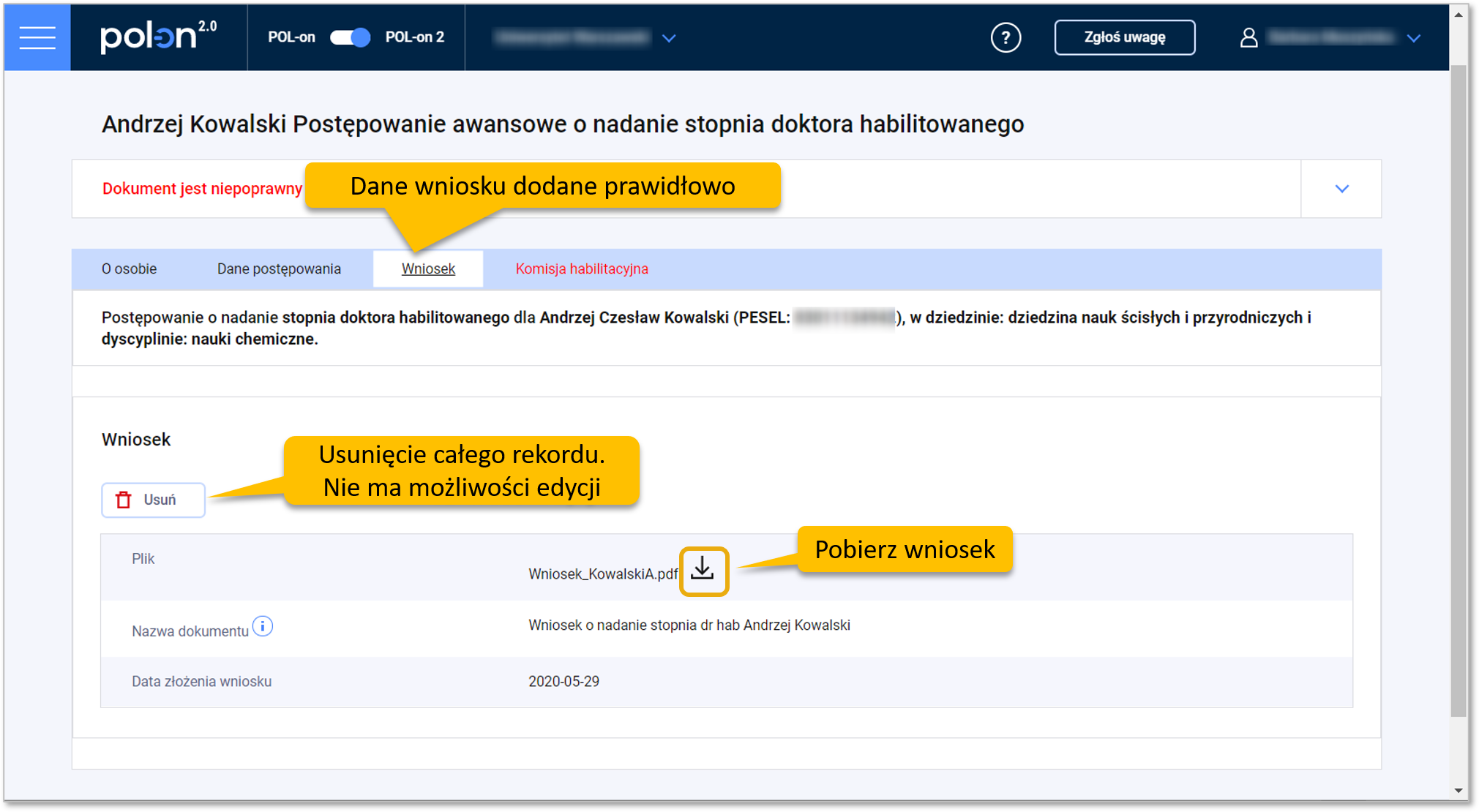
Wniosek zostanie dodany. Jeśli wszystkie wymagane dane zostały wypełnione poprawnie, tytuł zakładki „Wniosek” zmieni się z czerwonego na czarny.

Możesz pobrać wgrany plik z wnioskiem klikając w ikonę pobierania z prawej strony.

Możesz skorzystać z przycisku „Usuń”. Spowoduje to usunięcie całego rekordu, a więc pliku wniosku wraz ze wszystkim danymi na jego temat.

Nie ma możliwości edycji danych wniosku. W razie pomyłki, usuń cały rekord, a następnie jeszcze raz wgraj właściwy wniosek i uzupełnij informacje na jego temat.

Nadanie/pozbawienie stopnia doktora habilitowanego. Zamknięcie postępowania

Nadanie stopnia

Aby zarejestrować nadanie stopnia doktora habilitowanego osobie, wobec której toczy się postępowanie awansowe, odszukaj właściwe postępowanie w wykazie postępowań (za pomocą dostępnej wyszukiwarki i/lub filtrów) i wejdź w jego szczegóły.

Pamiętaj, że jest to wykaz postępowań, a nie wykaz osób. Jedna osoba może na nim widnieć kilka razy, jeżeli toczy/toczyło się wobec niej więcej niż jedno postępowanie awansowe. Jeśli tak jest, upewnij się, że zostało wybrane właściwe postępowanie.

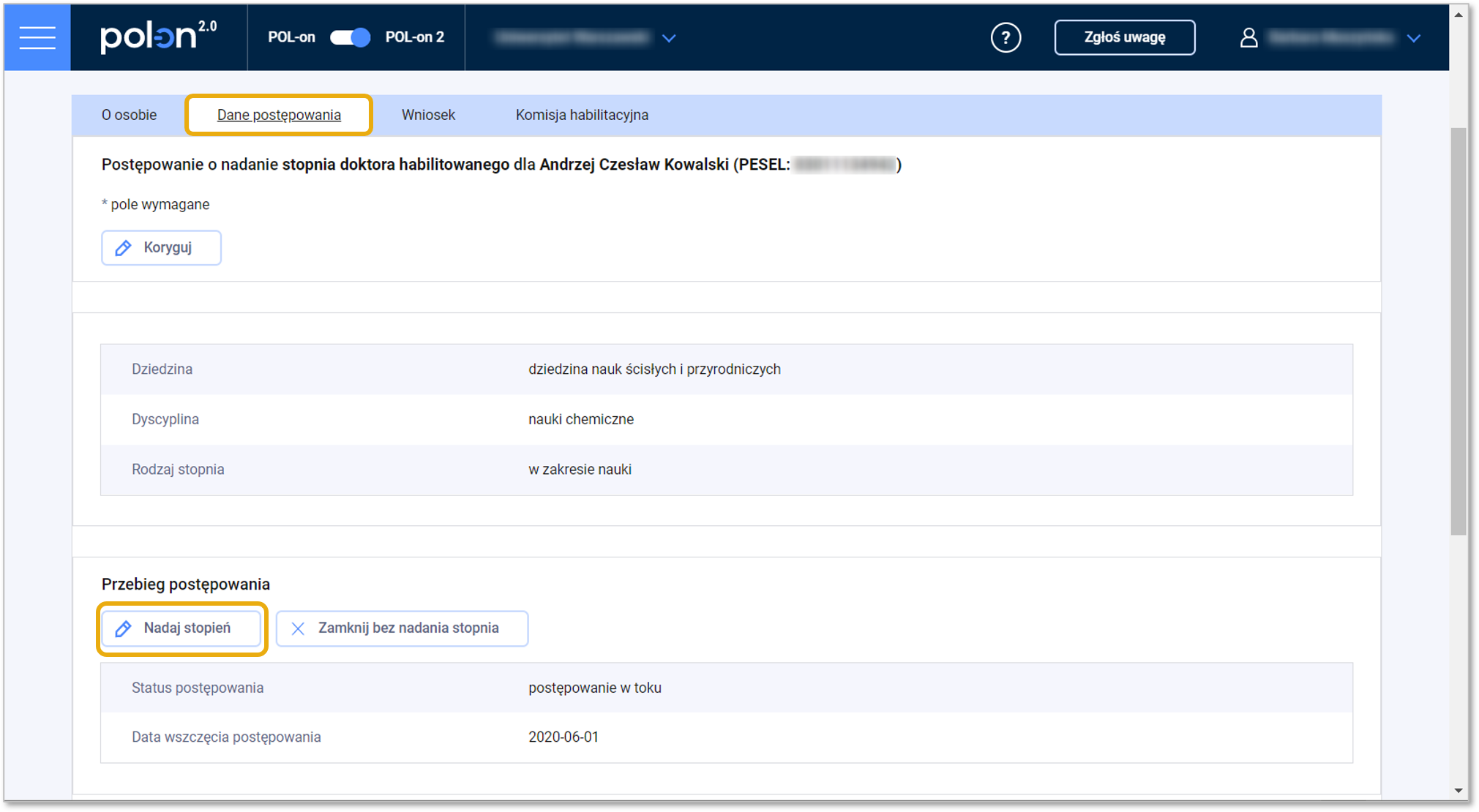
Wejdź w zakładkę „Dane postępowania”. W sekcji „Przebieg postępowania” kliknij w przycisk „Nadaj stopień”.

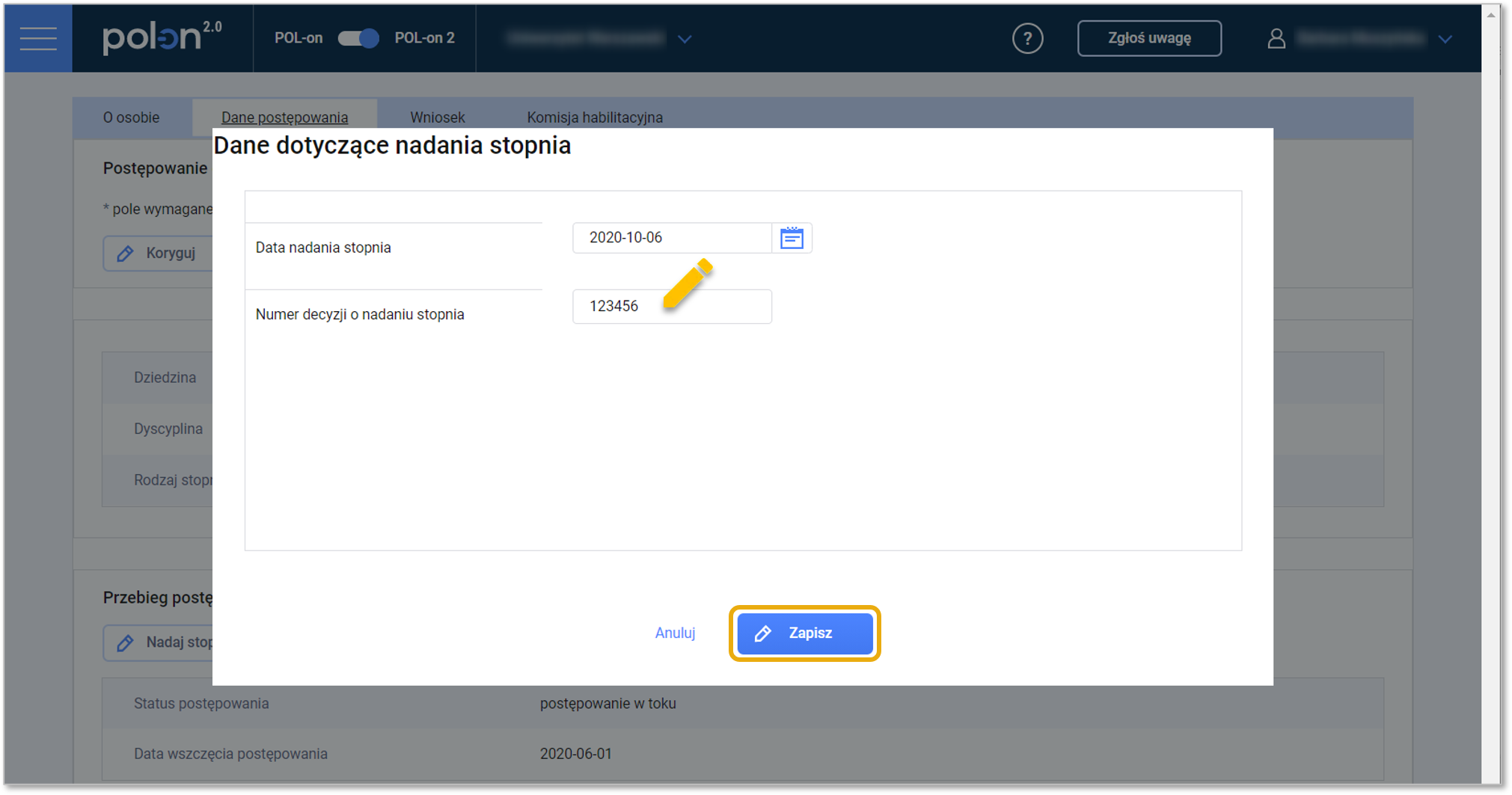
Otworzy się okno dialogowe, w którym podaj:

  • datę nadania stopnia; chodzi o datę, z którą faktycznie stopień został nadany, a nie datę rejestracji tego faktu w POL-onie; nie może to być data z przyszłości (ale może to być data bieżąca);
  • numer decyzji o nadaniu stopnia, wynikający z dokumentacji podmiotu.

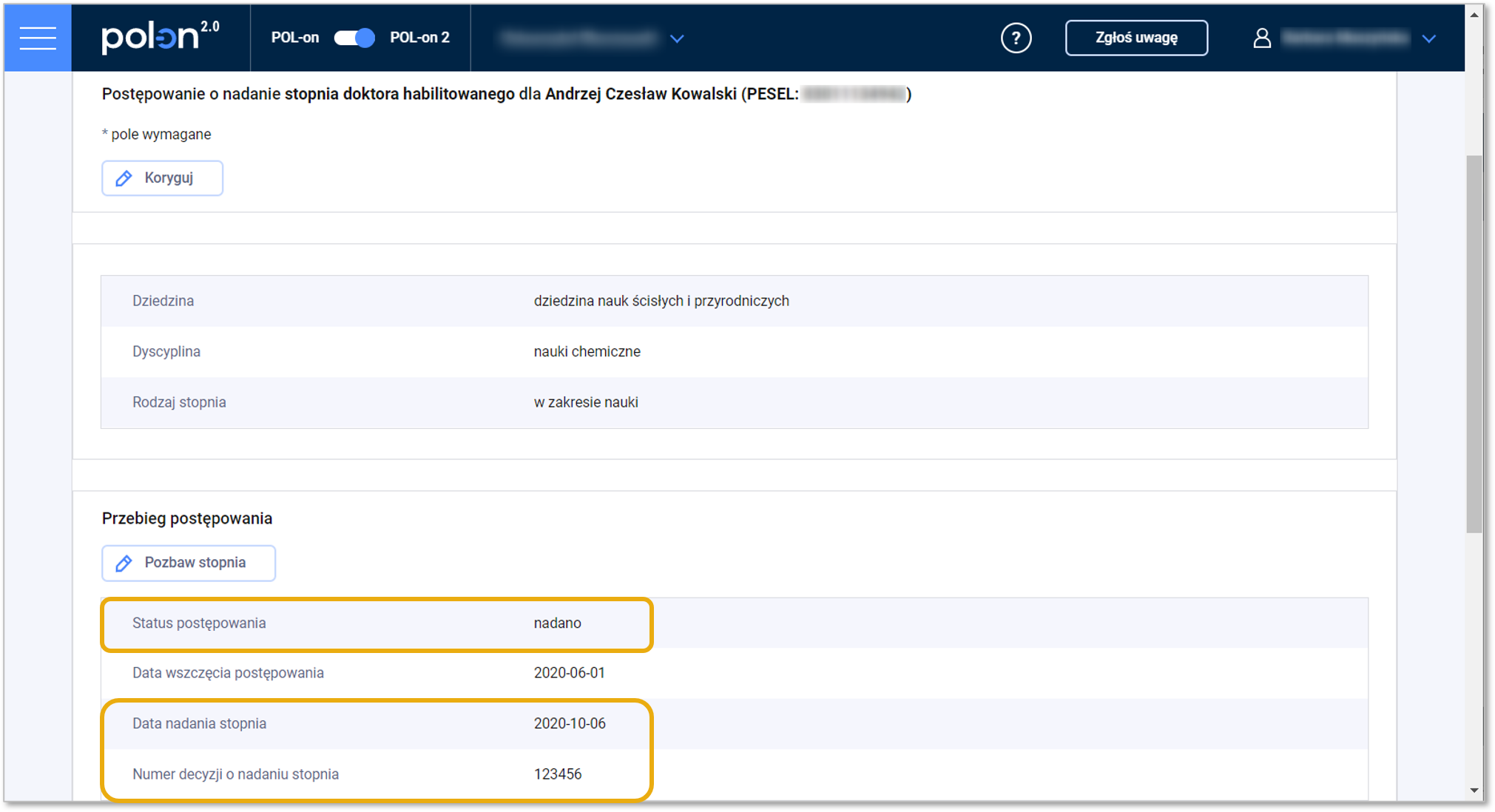
Zatwierdź przyciskiem „Zapisz”. Informacje pojawią się w sekcji „Przebieg postępowania”.

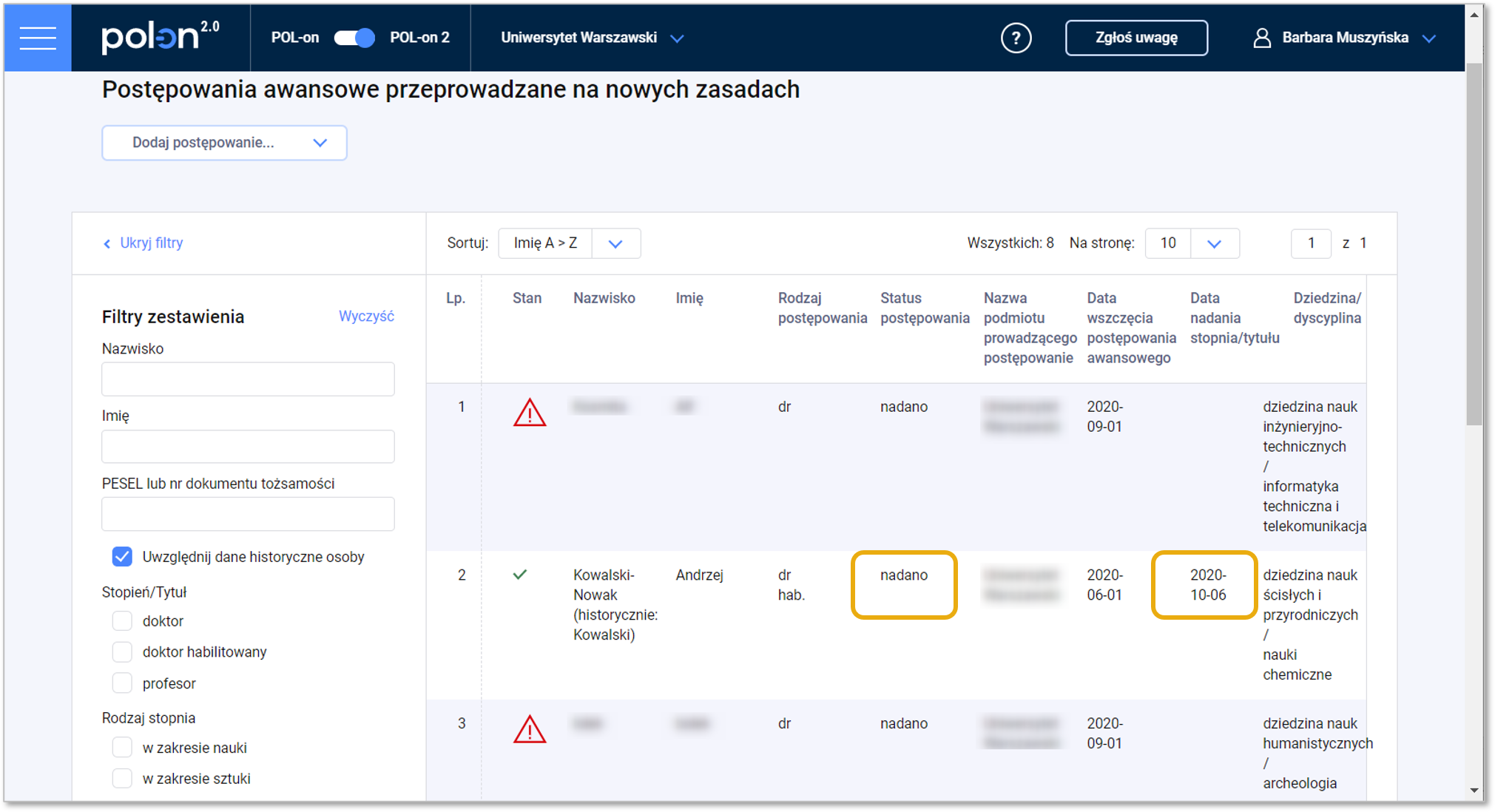
Status postępowania na wykazie postępowań zmieni się na „nadano”.

Pozbawienie stopnia

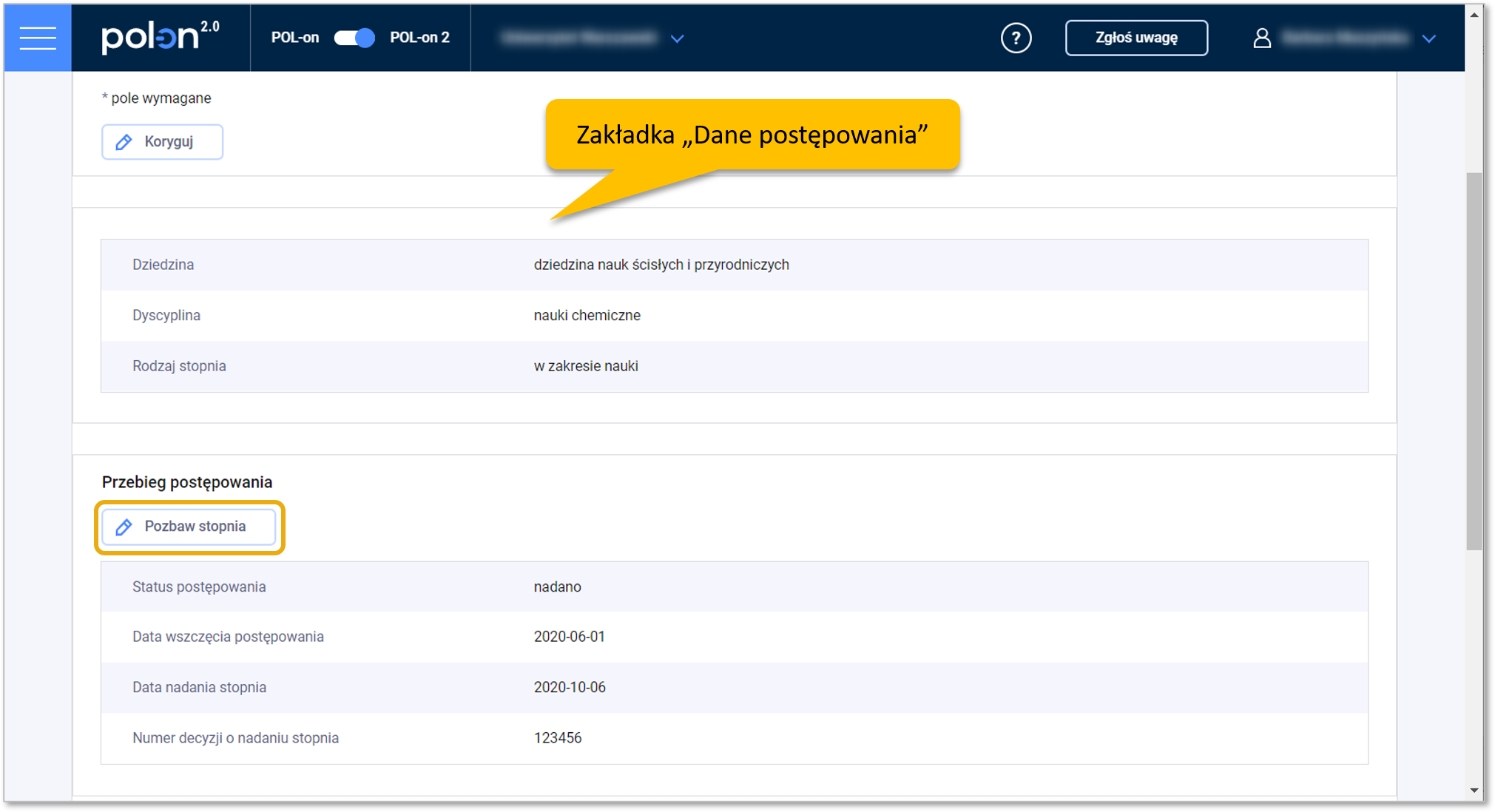
Aby zarejestrować pozbawienie stopnia doktora habilitowanego, odszukaj właściwe postępowanie w wykazie postępowań. Wejdź w zakładkę „Dane postępowania”. W sekcji „Przebieg postępowania” kliknij w przycisk „Pozbaw stopnia”.

Przycisk „Pozbaw stopnia” jest dostępny tylko w tych postępowaniach, które mają status „nadano”.

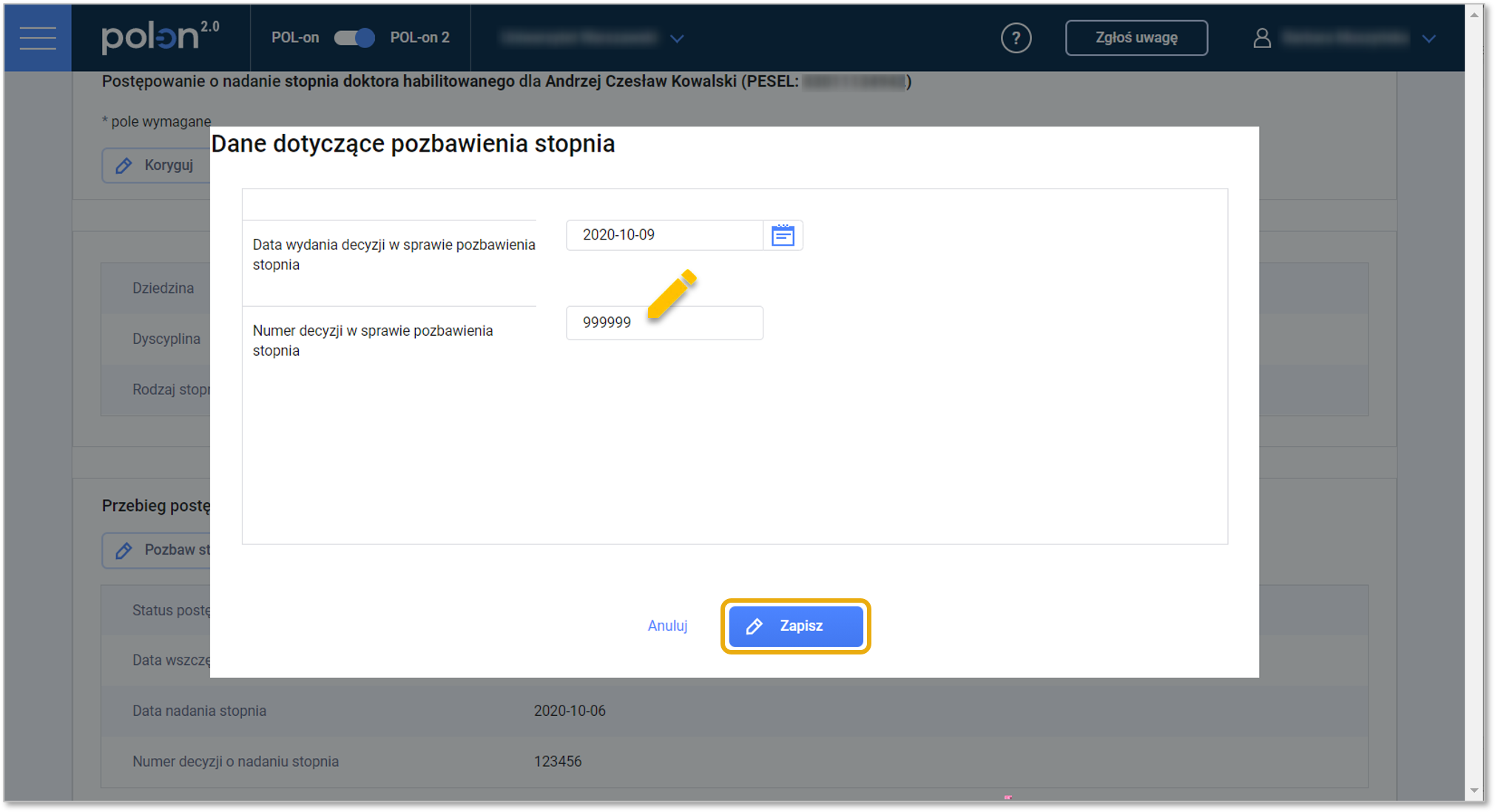
Otworzy się okno dialogowe, w którym podaj:

  • datę wydania decyzji w sprawie pozbawienia stopnia; nie może to być data z przyszłości (ale może to być data bieżąca);
  • numer decyzji w sprawie pozbawienia stopnia.

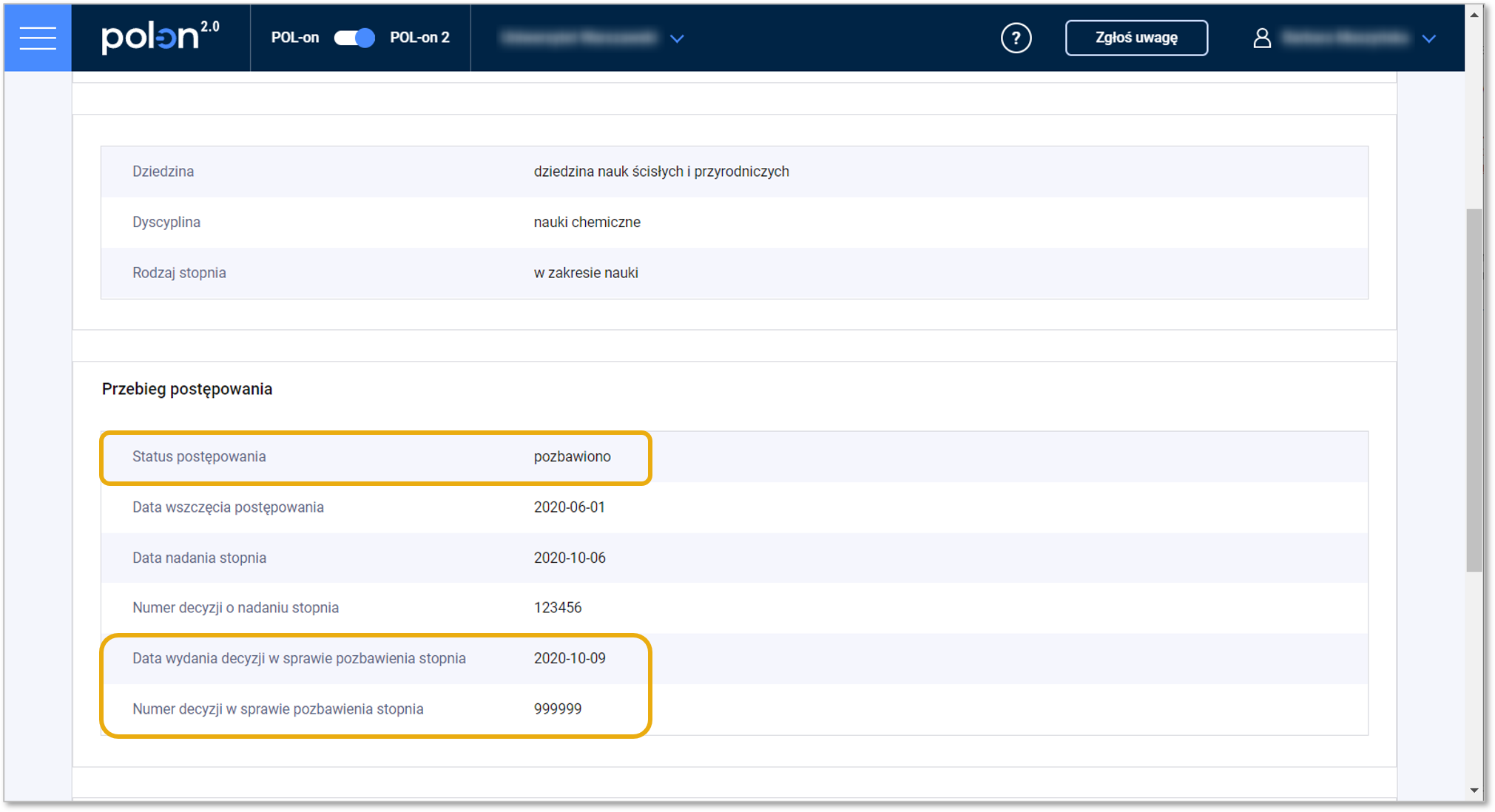
Zatwierdź przyciskiem „Zapisz”. Informacje pojawią się w sekcji „Przebieg postępowania”.

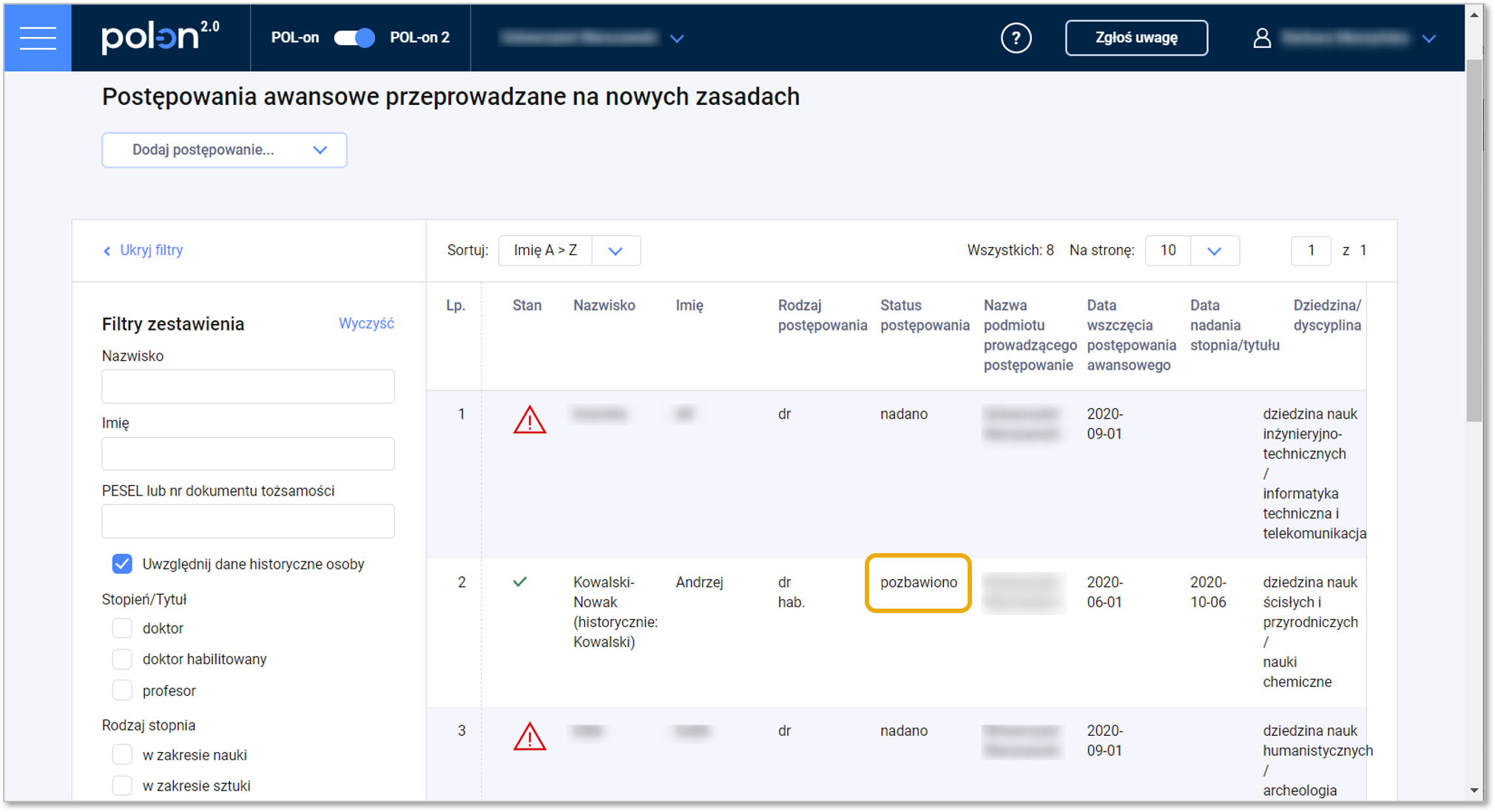
Status postępowania w wykazie postępowań zmieni się na „pozbawiono”.

Korekta informacji o nadaniu/pozbawieniu stopnia

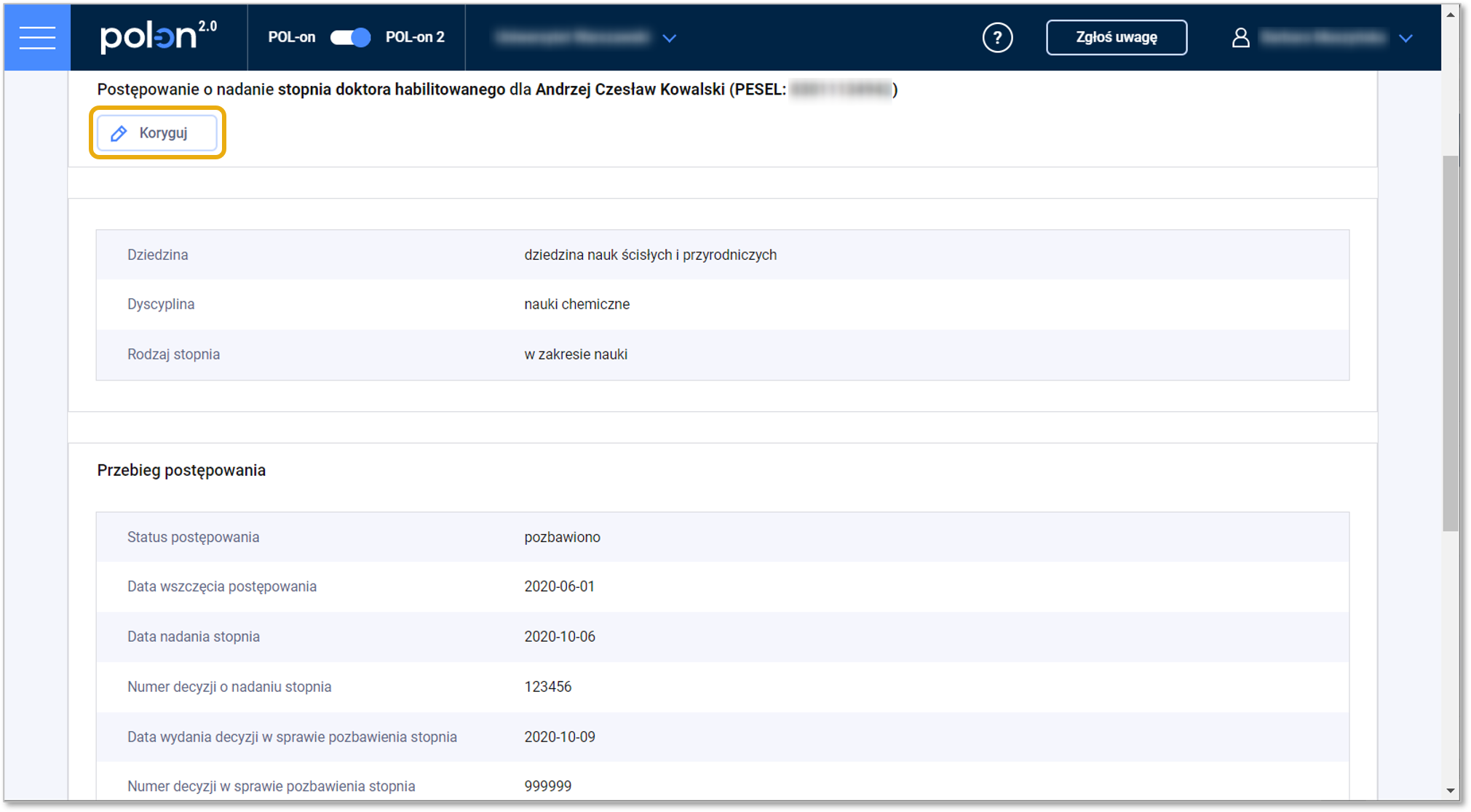
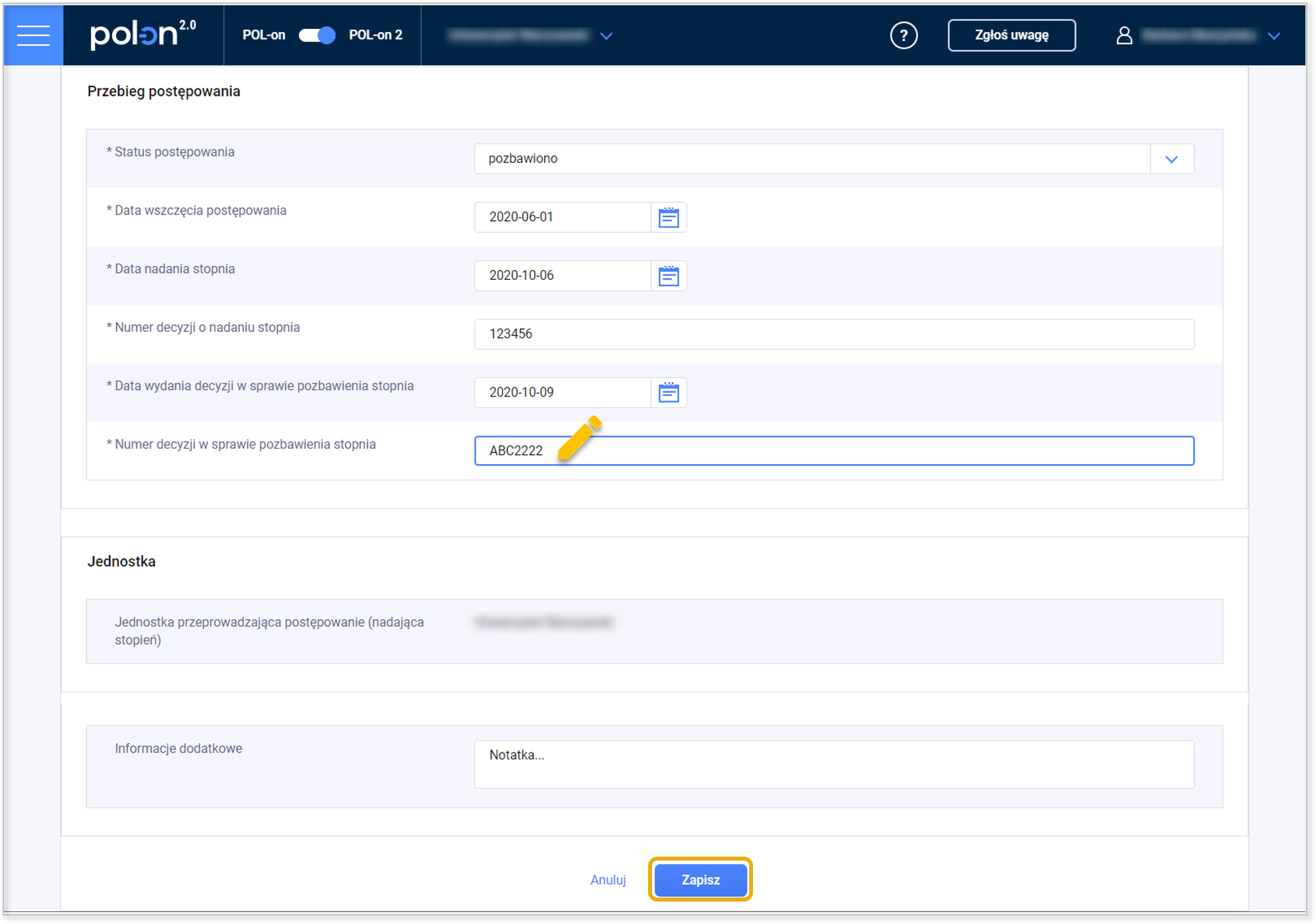
Jeżeli data i/lub numer decyzji o nadaniu lub pozbawieniu stopnia doktora habilitowanego został wprowadzony z błędem, możesz je poprawić. Wejdź w zakładkę „Dane postępowania” i kliknij w przycisk „Koryguj”. Formatka z danymi postępowania otworzy się w trybie edycji. Przewiń ekran do sekcji „Przebieg postępowania” i dokonaj stosownej korekty. W naszym przykładzie zostały poprawiony numer decyzji w sprawie pozbawienia stopnia. Zatwierdź przyciskiem „Zapisz”.

Zamknięcie postępowania bez nadania stopnia

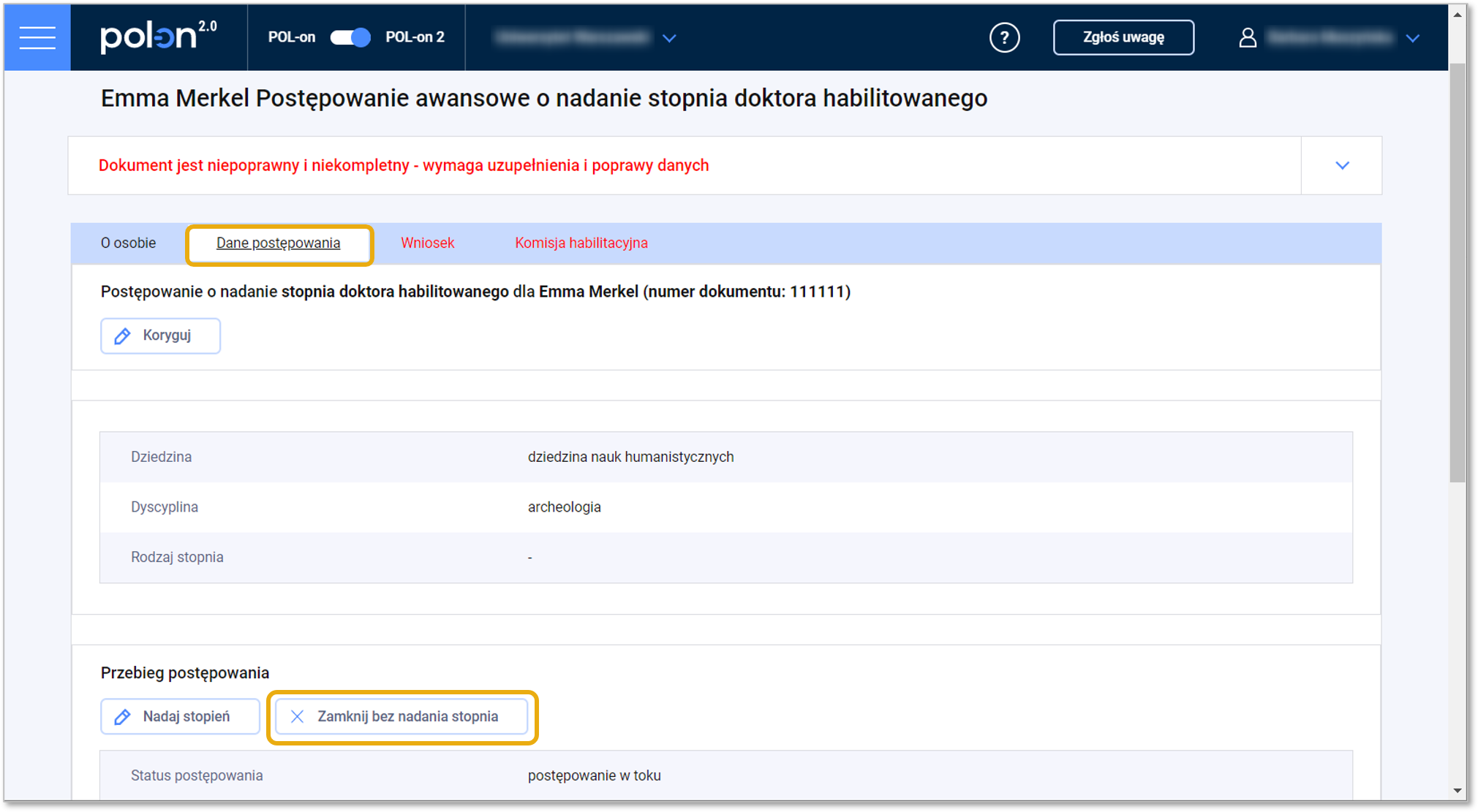
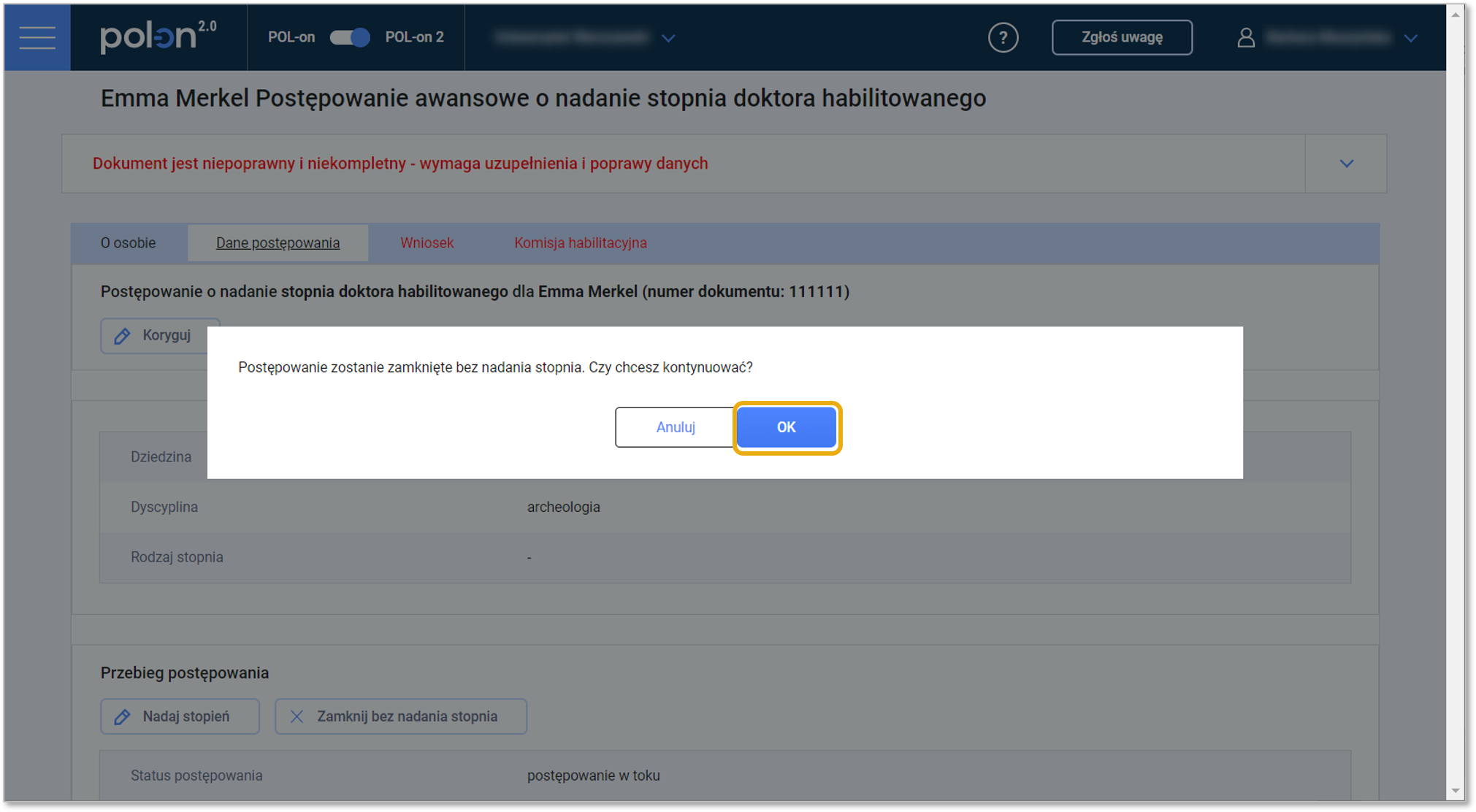
Jeżeli postępowanie o nadanie stopnia doktora habilitowanego nie zostało zakończone nadaniem stopnia i wiadomo, że tak się już nie stanie, skorzystaj z przycisku „Zamknij bez nadania stopnia”.  Otworzy się okno dialogowe, w którym potwierdź, że chcesz zamknąć postępowanie. Informacja o zamknięciu postępowania zostanie dodana.

Przycisk „Zamknij bez nadania stopnia” jest widoczny tylko dla postępowań, które mają status „w toku”.

W systemie można zarejestrować tylko sam fakt zamknięcia postępowania o nadanie stopnia doktora habilitowanego. Nie podaje się daty zamknięcia ani jego powodu (takiego jak umorzenie postępowania, rezygnacja czy śmierć kandydata na doktora habilitowanego).

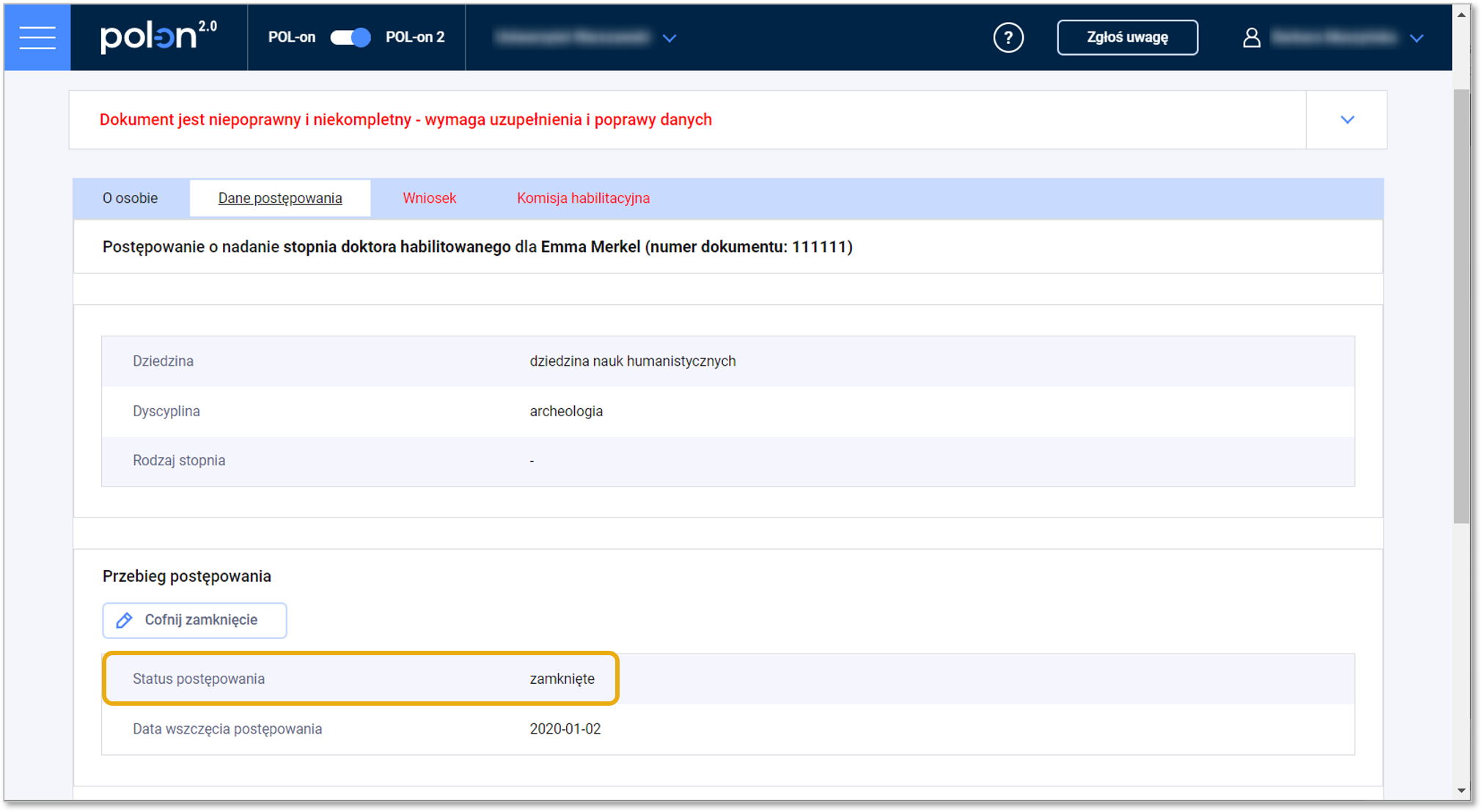
Status postępowania na wykazie zmieni się na „zamknięte”.

Jeśli postępowanie ma status zamknięte:

  • nie można edytować jego danych;
  • nie podlega walidacji co do poprawności i kompletności danych zawartych w dokumencie.

Cofnięcie zamknięcia

Jeśli informacja o zamknięciu postępowania została dodana omyłkowo, skorzystaj z przycisku „Cofnij zamknięcie”. Informacja o zamknięciu postępowania zostanie usunięta. Status postępowania zmieni się na „postępowanie w toku”.

Skorzystaj z tej opcji również wtedy, gdy musisz edytować dane tego postępowania (edycja jest niemożliwa, kiedy postępowanie ma status „zamknięte”).

Postępowanie o nadanie stopnia doktora habilitowanego – Dane postępowania

W tym artykule znajdziesz informacje jak osoba z rolą edycyjną do modułu (INST_DR_DRHAB) uzupełnić lub poprawić dane postępowania o nadanie stopnia doktora habilitowanego. 

Aby uzupełnić lub skorygować (poprawić) dane postępowania o nadanie stopnia doktora habilitowanego odnajdź postępowanie [1], a następnie przejdź do jego szczegółów [2]

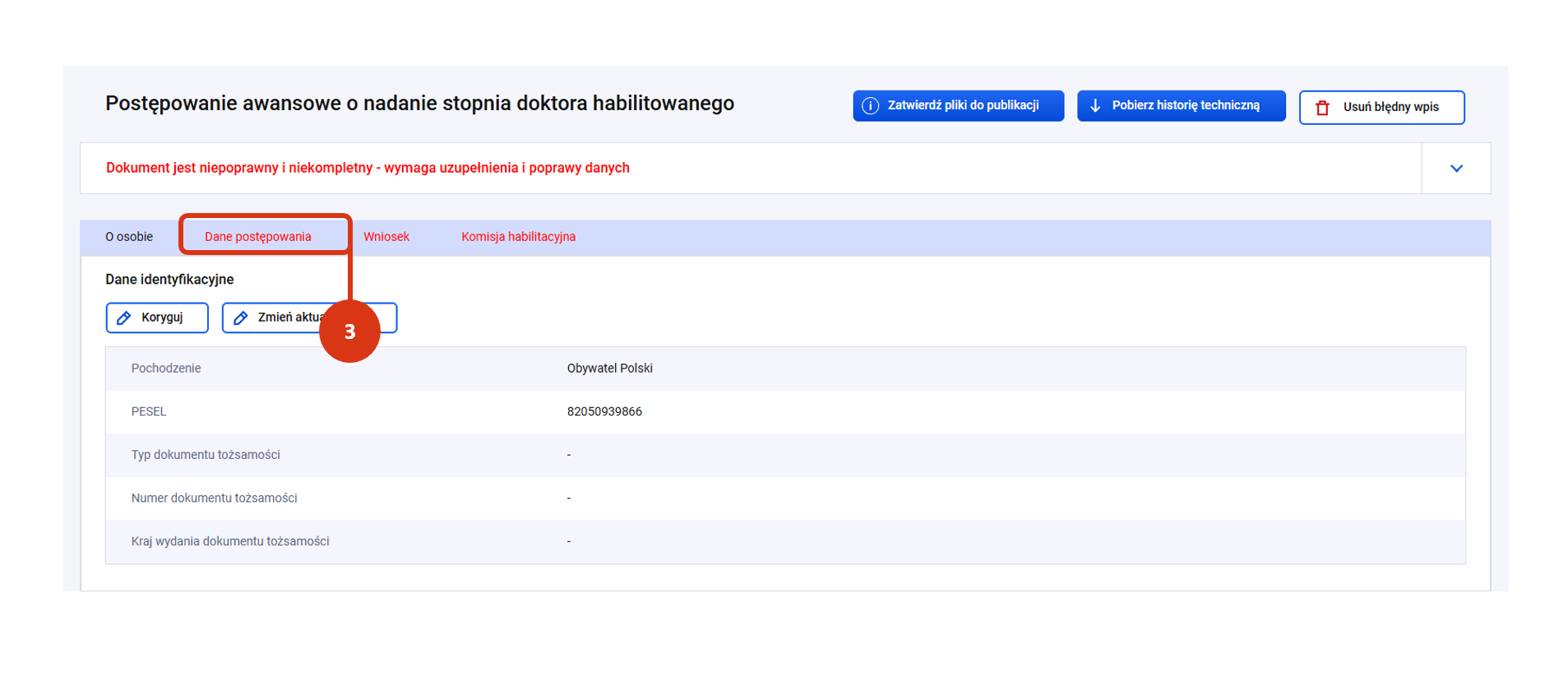
Kliknij w zakładkę „Dane postępowania” [3]

Możesz  

  • uzupełnić informacje, które nie były podawane podczas rejestracji postępowania.  
  • skorygować (poprawić) zarejestrowane dane, jeśli zawierają błędy. 

Przy wymaganych danych postępowania znajdziesz ikonę gwiazdki (*). 

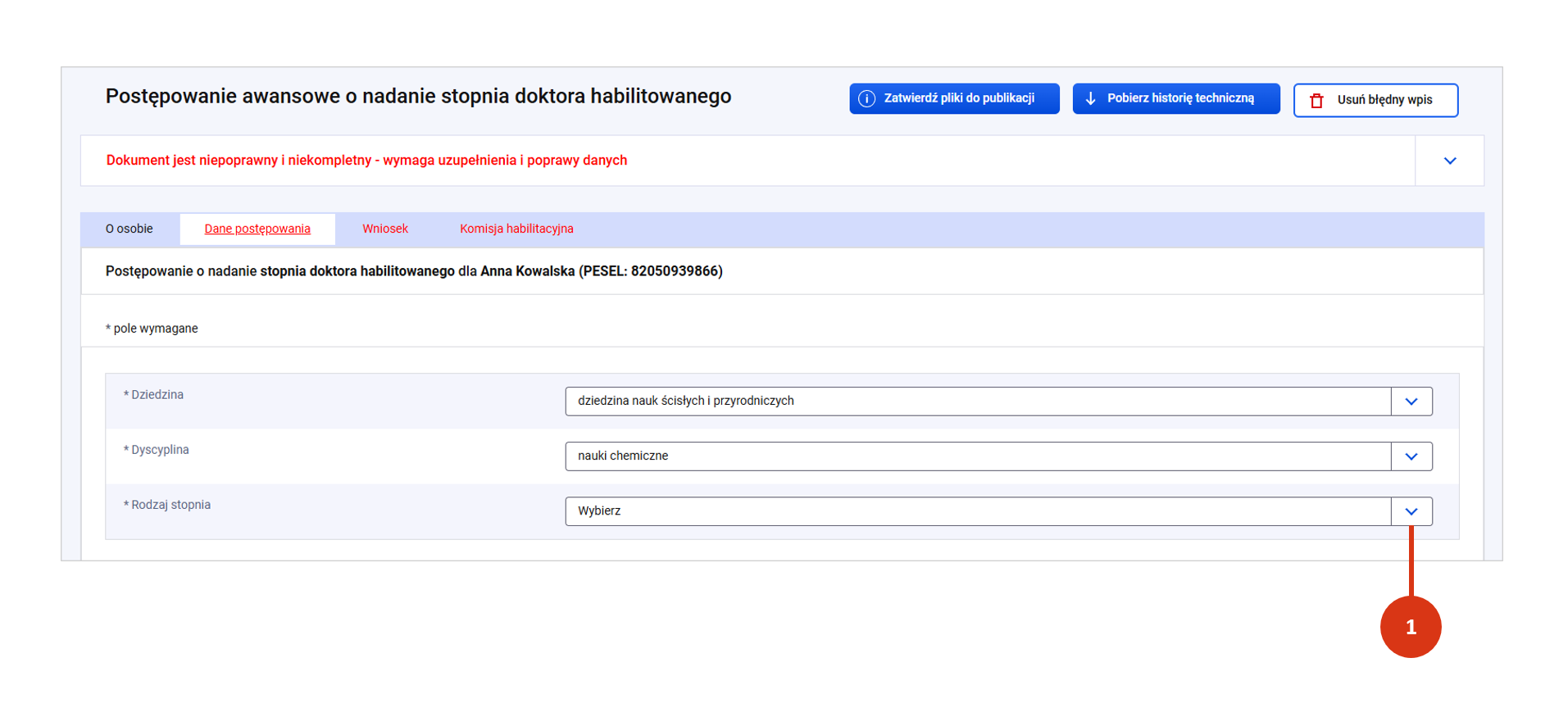
Wskaż rodzaj stopnia [1] (w zakresie nauki lub zakresie sztuki). 

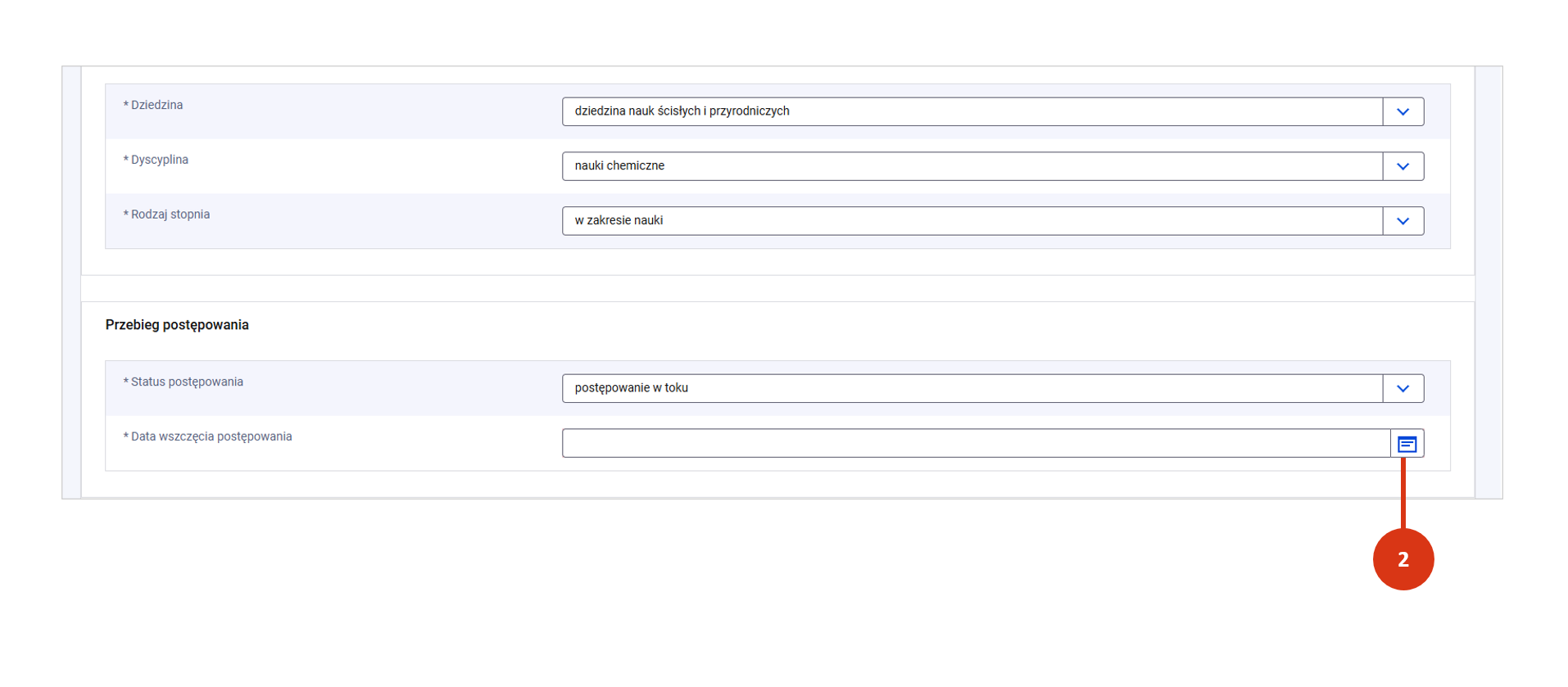
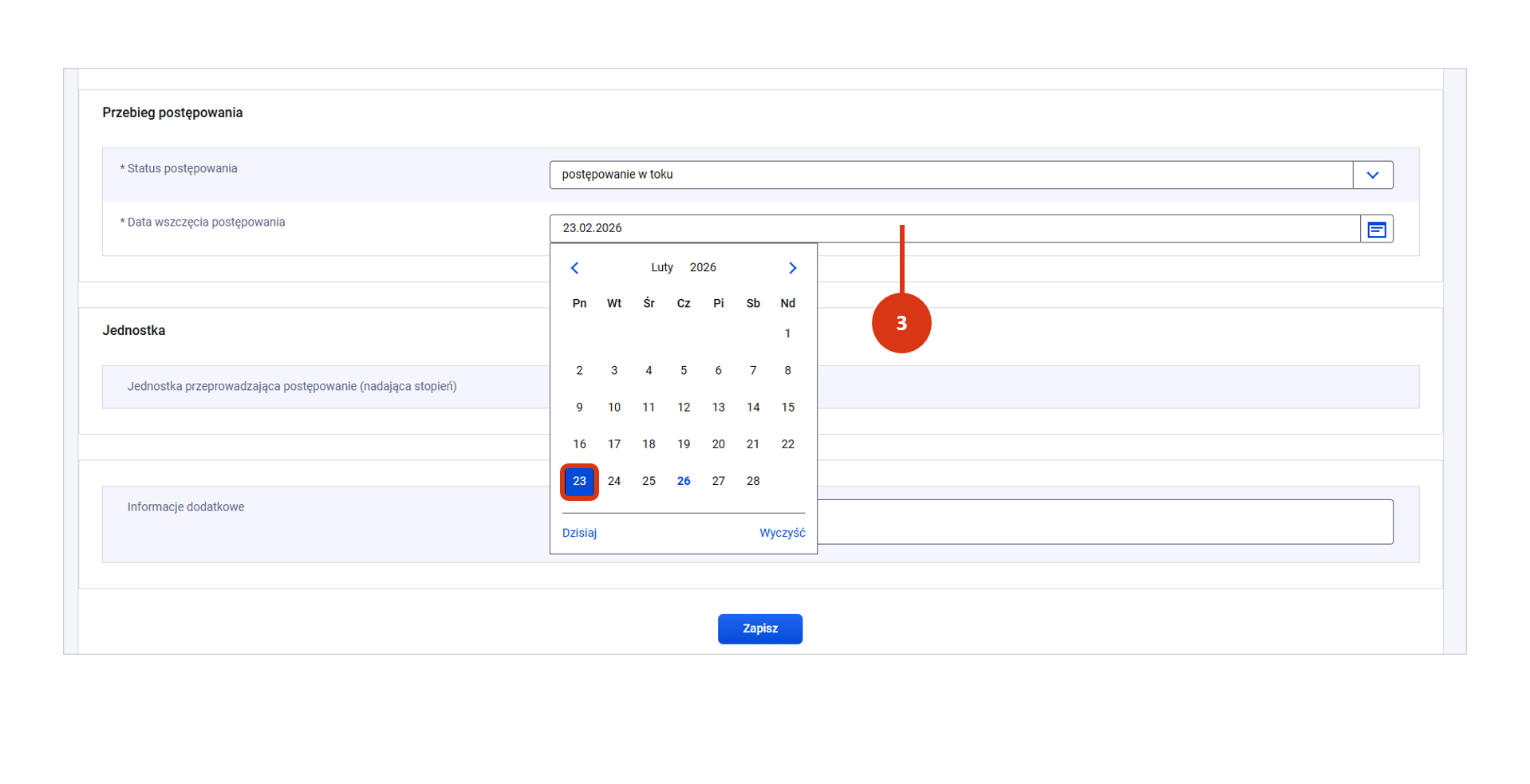
W kolejnym kroku kliknij w ikonę kalendarza [2]. Wskaż lub wpisz datę faktycznego wszczęcia postępowania [3] (będzie to data wynikająca z przepisów prawnych i dokumentów, a nie data rejestracji w POL-on). 

W polu Informacje dodatkowe możesz wprowadzić komentarz dotyczący postępowania [1]. Jest to czynność opcjonalna.

Na koniec zapisz formularz [2]. System zweryfikuje jego poprawność i kompletność. 

Korekta danych postępowania 

Jeśli na etapie rejestracji lub uzupełniania formularza wprowadzono błędną informację dotyczącą danych postępowania, możesz ją poprawić w trybie korekty. 

Po kliknięciu w przycisk „Koryguj” [1] możesz wskazać prawidłową: 

  • dziedzinę i dyscyplinę, 
  • rodzaj stopnia, 
  • datę wszczęcia postępowania, 
  • skorygować lub wprowadzić komentarz w sekcji informacji dodatkowych. 

Po wykonaniu korekty zapisz zmiany [2]

Jeśli chcesz 

  • odzwierciedlić faktyczną zmianę statusu postępowania (nadanie/pozbawienie) lub zarejestrować zamknięcie postępowania – zarejestruj właściwą zmianę biznesową zgodnie ze ścieżkami opisanymi tutaj
  • skorygować lub zarejestrować zmianę danych osobowych w postępowaniu awansowym, postępuj zgodnie z instrukcją zawartą tutaj

Rejestracja postępowania o nadanie stopnia doktora habilitowanego

W tym artykule znajdziesz informacje jak osoba z rolą edycyjną do modułu (INST_DR_DRHAB) może zarejestrować postępowanie o nadanie stopnia doktora habilitowanego wszczęte na nowych zasadach. 

W module Postępowania awansowe rejestrujemy jedynie postępowania o nadanie stopnia doktora habilitowanego przeprowadzane na nowych zasadach.  

Aby zarejestrować postępowanie o nadanie stopnia doktora habilitowanego zaloguj się do POL-on 2.0. Wybierz z menu moduł Postępowania awansowe [1]. Następnie wybierz kafel „Postępowania awansowe przeprowadzane na nowych zasadach” [2].

Kliknij w przycisk „Dodaj postępowanie…” [1] i wskaż ścieżkę postepowania o nadanie stopnia doktora habilitowanego [2]

Wypełnij formularz rejestracji zgodnie z poniższymi wskazówkami. 

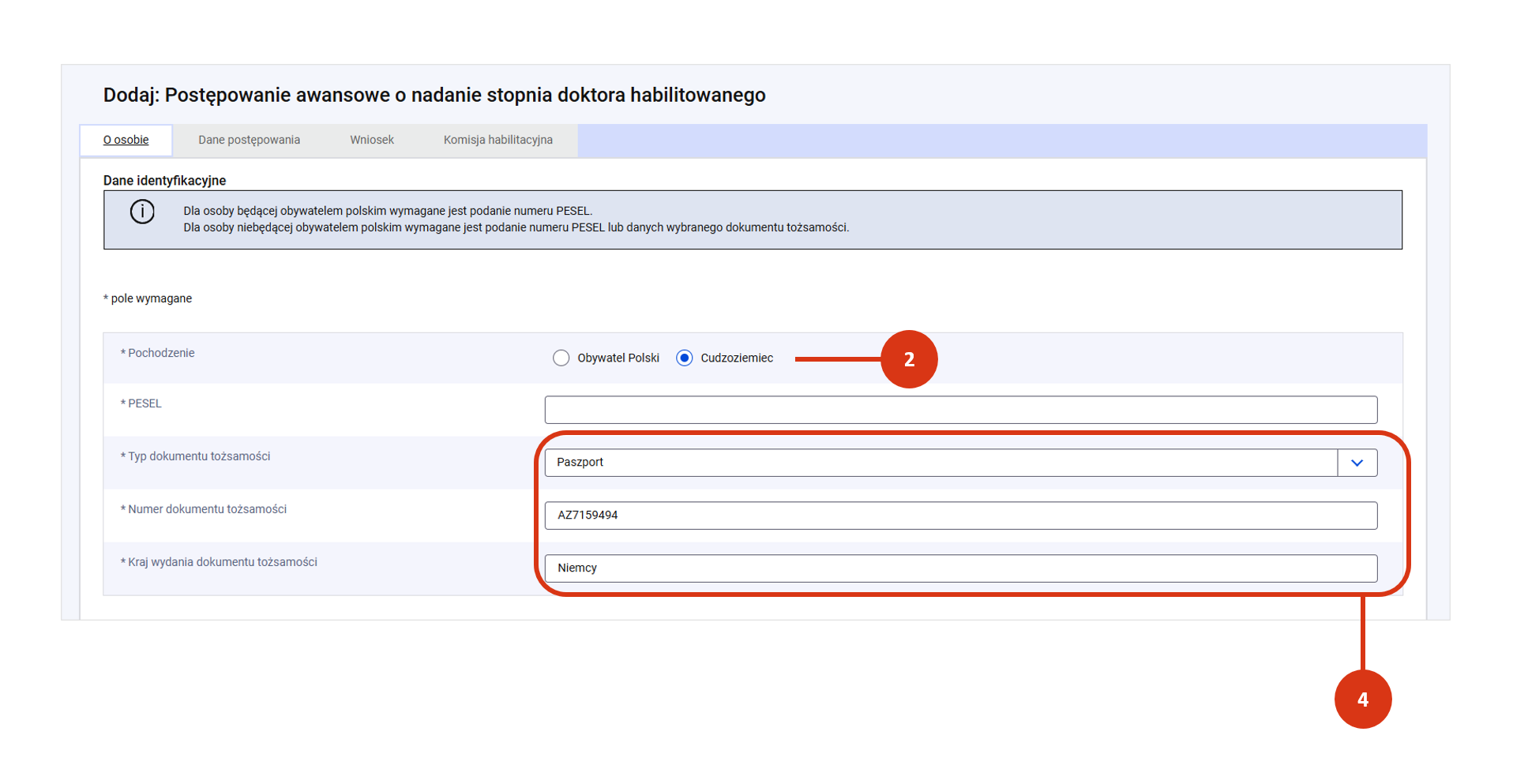
Wskaż pochodzenie osoby ubiegającej się o stopień doktora habilitowanego. Do wyboru masz: 

  • Obywatel Polski [1] 
  • Cudzoziemiec [2] 

Następnie wprowadź sposób identyfikacji osoby: 

  • numer PESEL – w przypadku Polaka lub cudzoziemca, który posiada PESEL [3] lub 
  • wskaż typ dokumentu tożsamości, wprowadź jego numer i kraj wydania – w przypadku cudzoziemca, który nie posiada PESELa [4]

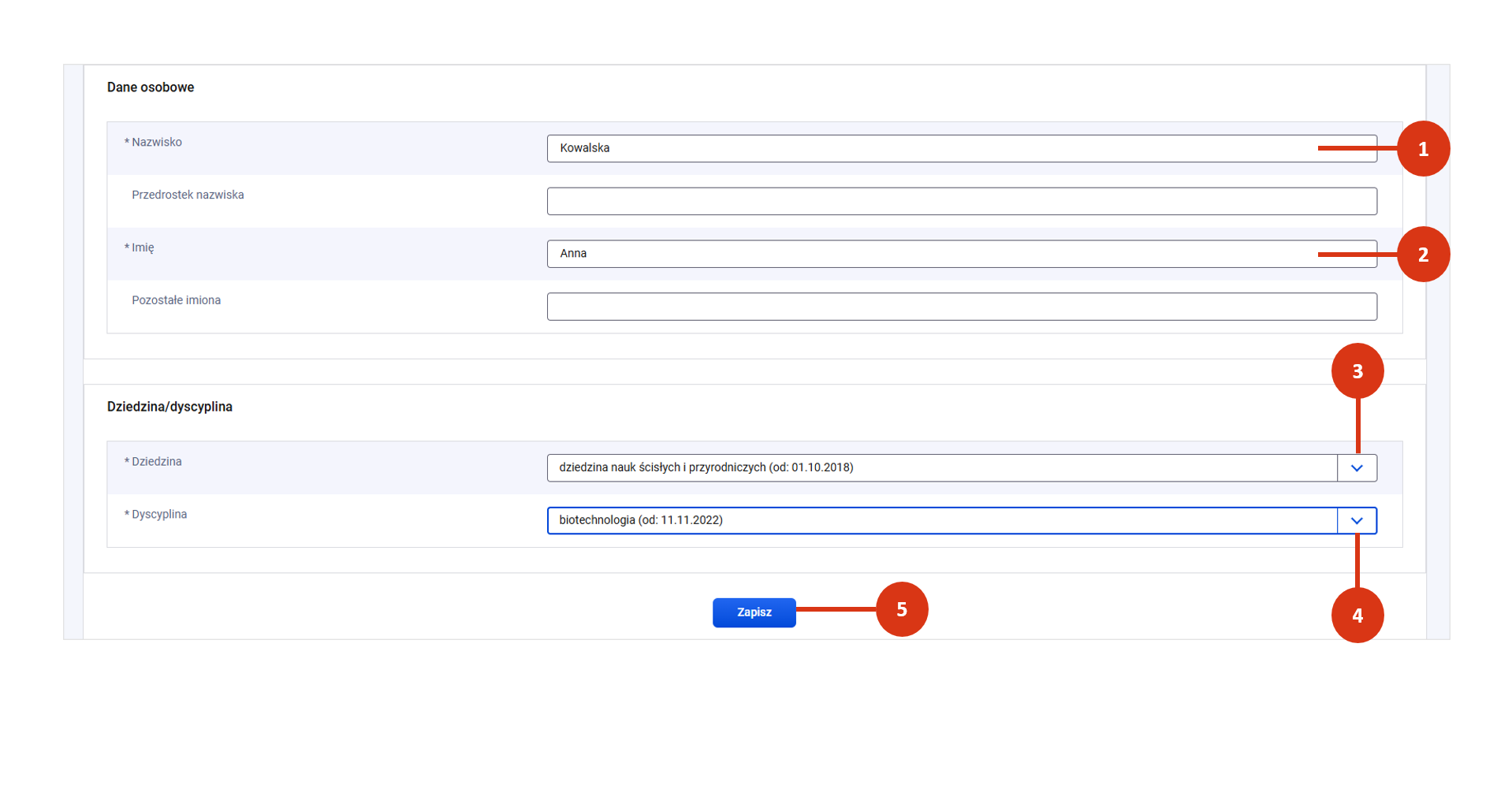
Wprowadź wymagane dane osobowe – nazwisko [1] i imię [2]

Wskaż dziedzinę [3], a następnie dyscyplinę [4], w której osoba ubiega się o stopień. Obie te informacje są obowiązkowe! Na koniec zapisz formularz [5]. System zweryfikuje poprawność i kompletność postępowania. 

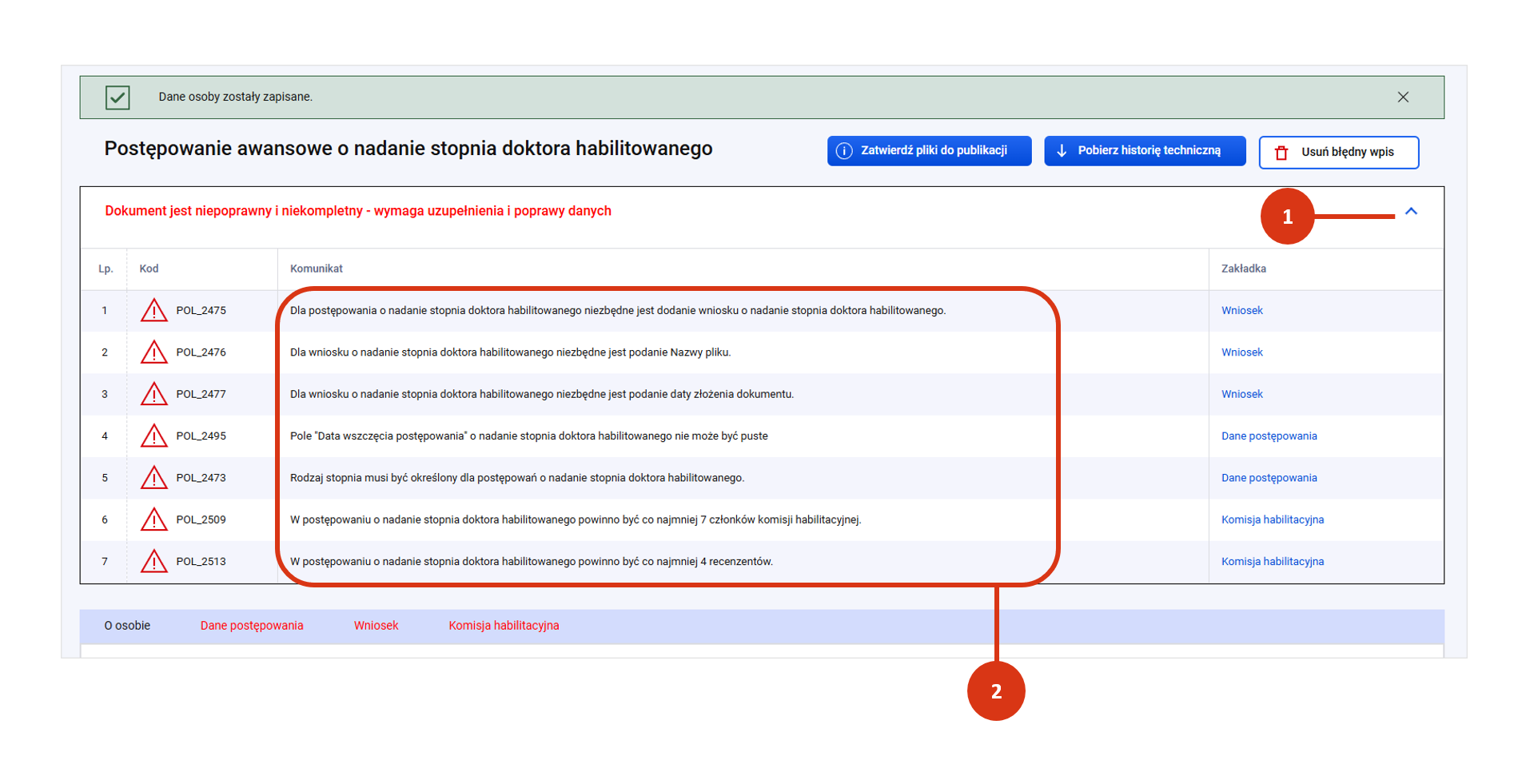
Kliknij w wiersz „Dokument jest niepoprawny i niekompletny – wymaga uzupełnienia i poprawy danych” [1] i zapoznaj się z komunikatami błędu [2]

Więcej o weryfikacji danych postępowania przeczytasz w osobnym wpisie

Materiały dodatkowe 

Termin 30 dni 

Zgodnie ze stanowiskiem ministerstwa 30-dniowy obligatoryjny termin na wprowadzenie danych postępowania o nadanie stopnia doktora habilitowanego do POL-onu, powinien być liczony od dnia po upływie 4 tygodni, o których mowa w art. 221 ust. 2 ustawy p.s.w.n. (w tym terminie podmiot może nie wyrazić zgody na przeprowadzenie postępowania w sprawie nadania stopnia doktora habilitowanego i zwrócić wniosek do RDN). 

Jeśli jednak podmiot habilitujący podejmie wcześniej oficjalną decyzję o przeprowadzeniu postępowania o nadanie stopnia doktora habilitowanego, to można zarejestrować postępowanie w POL-onie wcześniej, tj. przed upływem 4 tygodni, o których mowa w art. 221 ust. 2 ustawy p.s.w.n. Podmiot może zarejestrować postępowanie w dowolnym momencie od jego wszczęcia, byle przed upływem 30 dni liczonych od dnia powołania komisji habilitacyjnej. 

Przypadek, gdy podmiot habilitujący odmówił przeprowadzenia postępowania 

W przypadku postępowania w sprawie nadania stopnia doktora habilitowanego, w którym (pierwszy) podmiot habilitujący wskazany przez kandydata odmówił jego przeprowadzenia, podmiot ten nie rejestruje postępowania awansowego. 30-dniowy obligatoryjny termin na wprowadzenie danych do Postępowań awansowych powinien być w tym wypadku liczony w drugim wyznaczonym podmiocie, od dnia powołania komisji habilitacyjnej. Podmiot ten nie może już bowiem odmówić przeprowadzenia postępowania. 

Interpretacje Ministerstwa: 

Postępowanie o nadanie stopnia doktora – Recenzenci

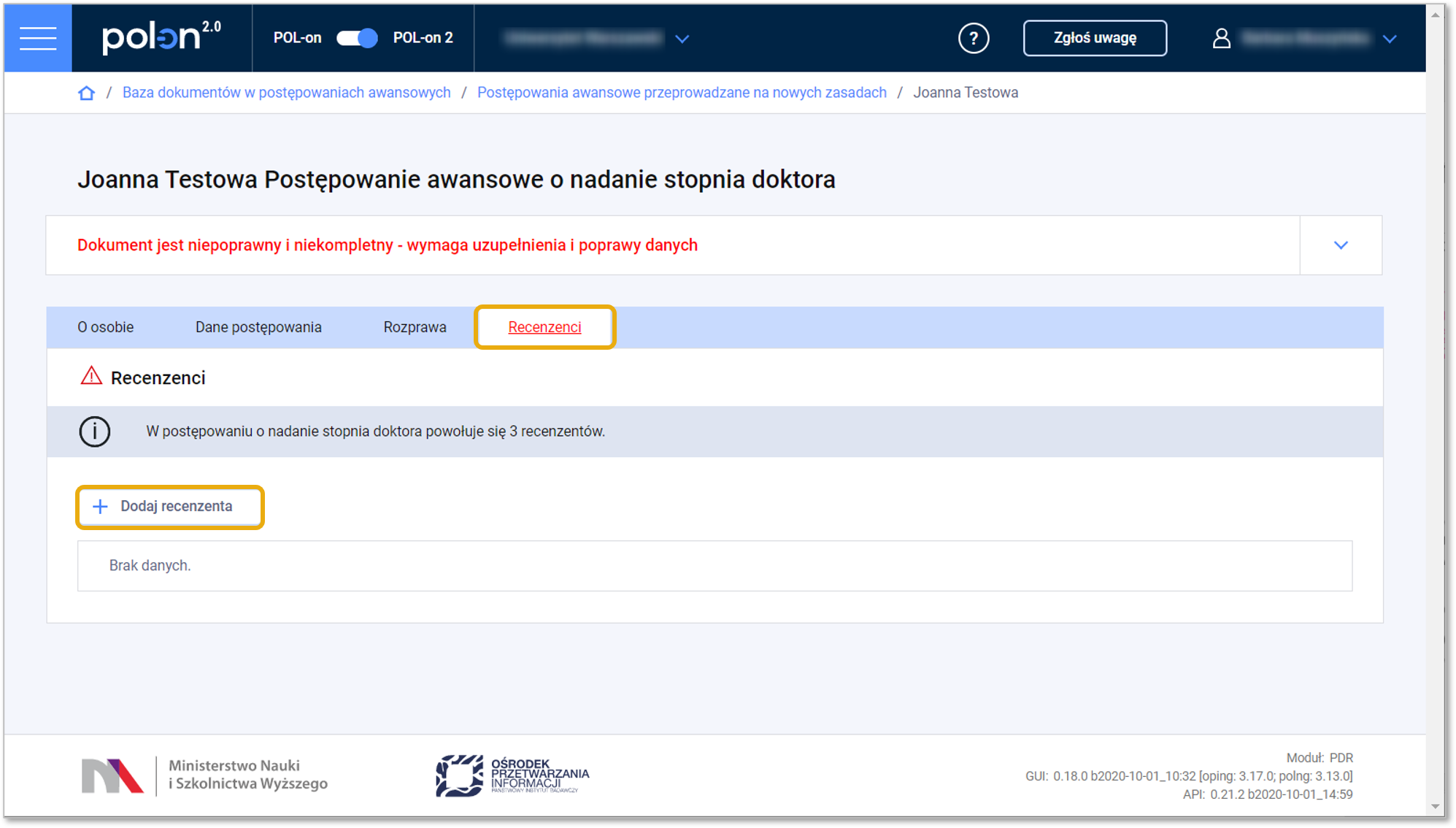
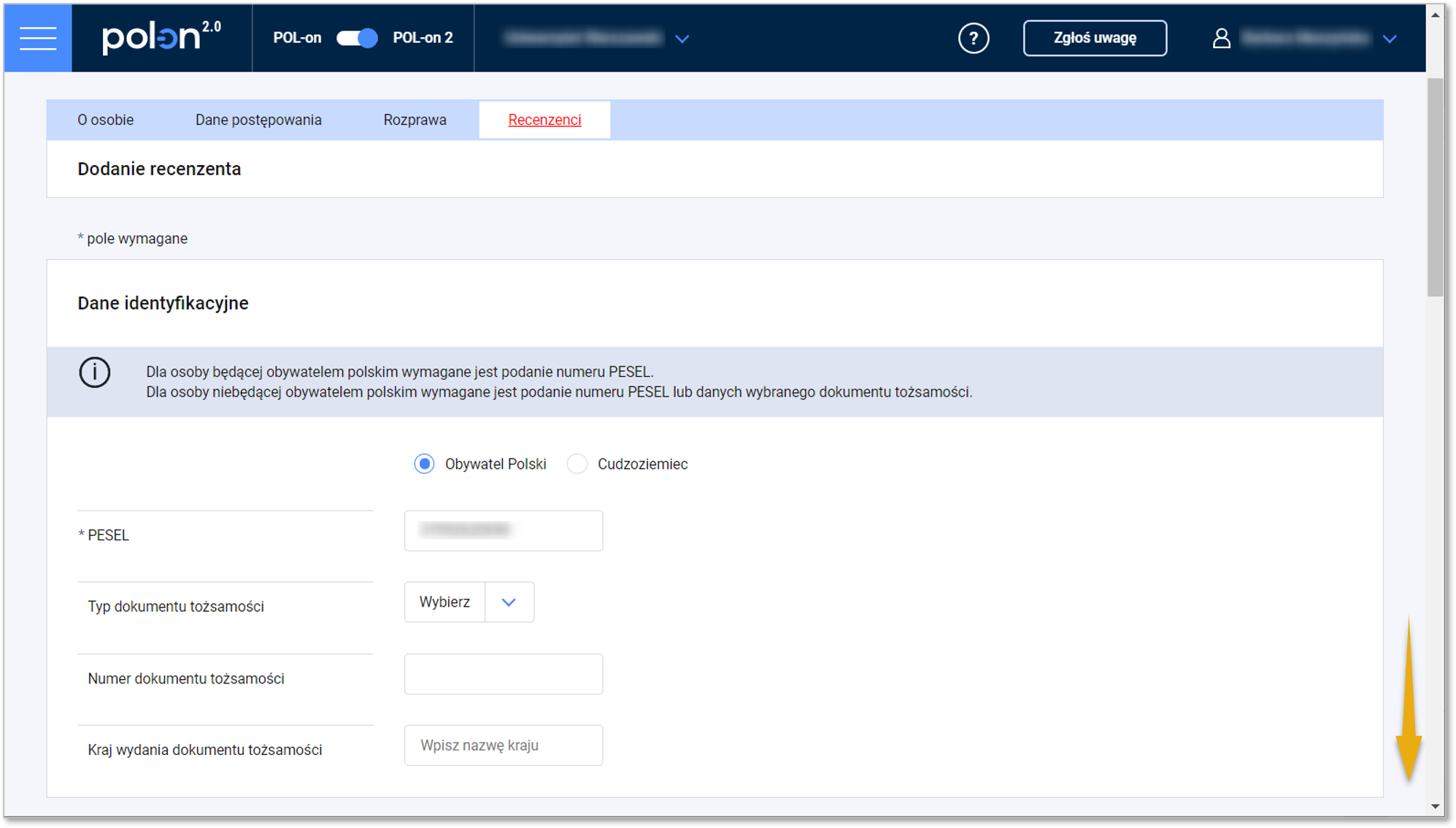
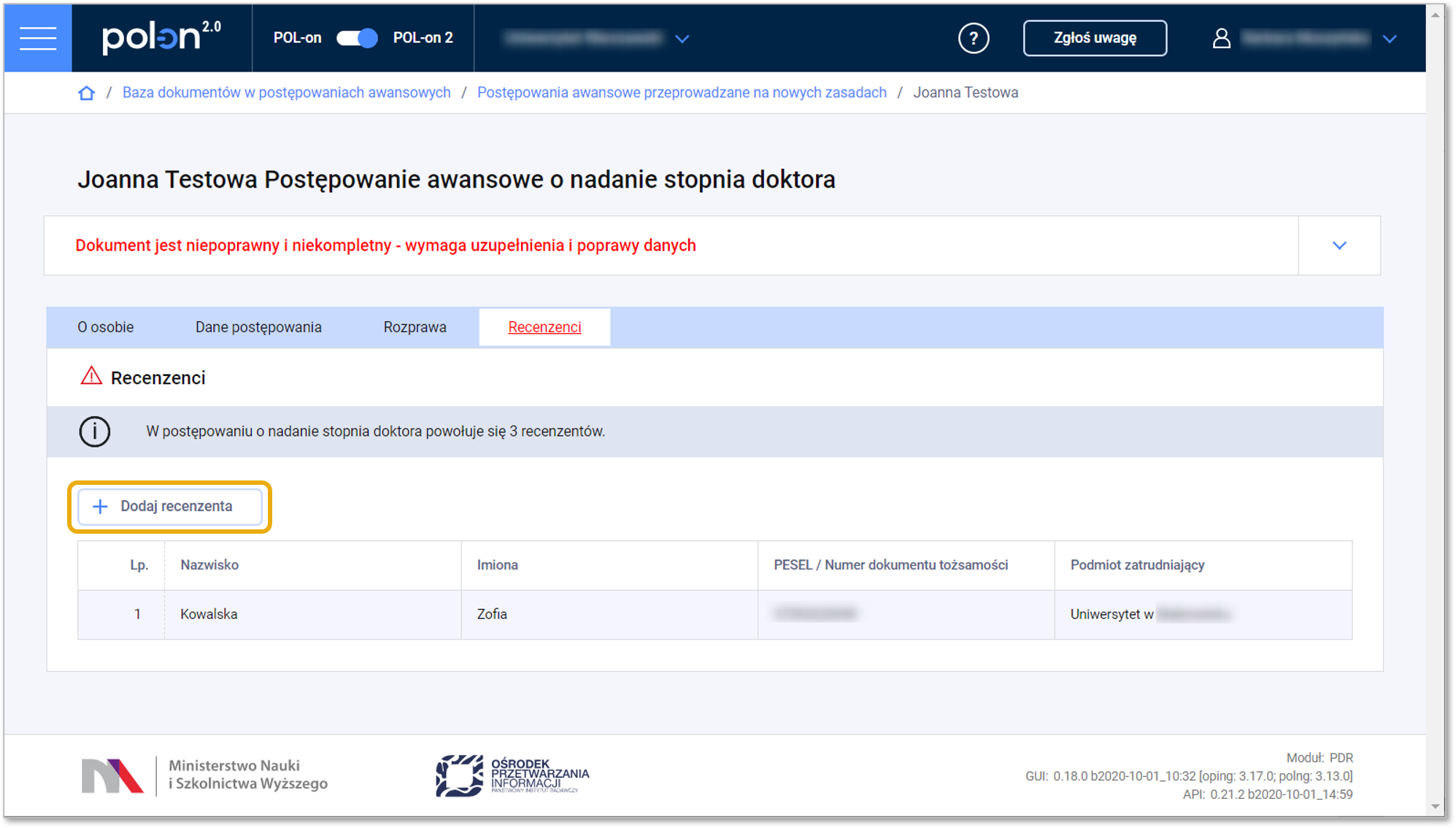
Aby wprowadzić informacje o recenzentach w postępowaniu o nadanie stopnia doktora, wejdź w szczegóły danego postępowania i przejdź do zakładki „Recenzenci”.

Jeżeli ta zakładka nie została uzupełniona wcześniej, to zaraz po rejestracji postępowania ma ona kolor czerwony. Ponadto zobaczysz komunikat informujący o konieczności uzupełnienia danych. Wynika to z nowego podejścia do rejestracji danych w POL-onie (zastosowanego również w module Osoby ubiegające się o stopień doktora). Zgodnie z tym podejściem, do zarejestrowania postępowania wystarczy podać minimalny zakres danych. Następnie zarejestrowany dokument jest weryfikowany pod kątem poprawności i kompletności danych. W razie potrzeby system wyświetla komunikat o niepoprawnym i/lub niekompletnym dokumencie (tzw. walidacja miękka). Więcej na ten temat przeczytasz tutaj. Aby dokument był poprawny, wymagane jest dodanie trzech recenzentów.

Przez pojęcie „dokument” rozumiemy rekord dotyczący danego postępowania wraz ze wszystkimi zgromadzonymi w nim danymi (również danymi historycznymi).

Podstawa prawna:

art. 190 ust. 2. ustawy 2.0. W postępowaniu w sprawie nadania stopnia doktora wyznacza się 3 recenzentów spośród osób niebędących pracownikami podmiotu doktoryzującego oraz uczelni, instytutu PAN, instytutu badawczego, instytutu międzynarodowego, Centrum Łukasiewicz albo instytutu Sieci Łukasiewicz, których pracownikiem jest osoba ubiegająca się o stopień doktora.

Kliknij w przycisk „Dodaj recenzenta”. Otworzy się formatka, którą należy wypełnić. Pola wymagane są oznaczone gwiazdką.

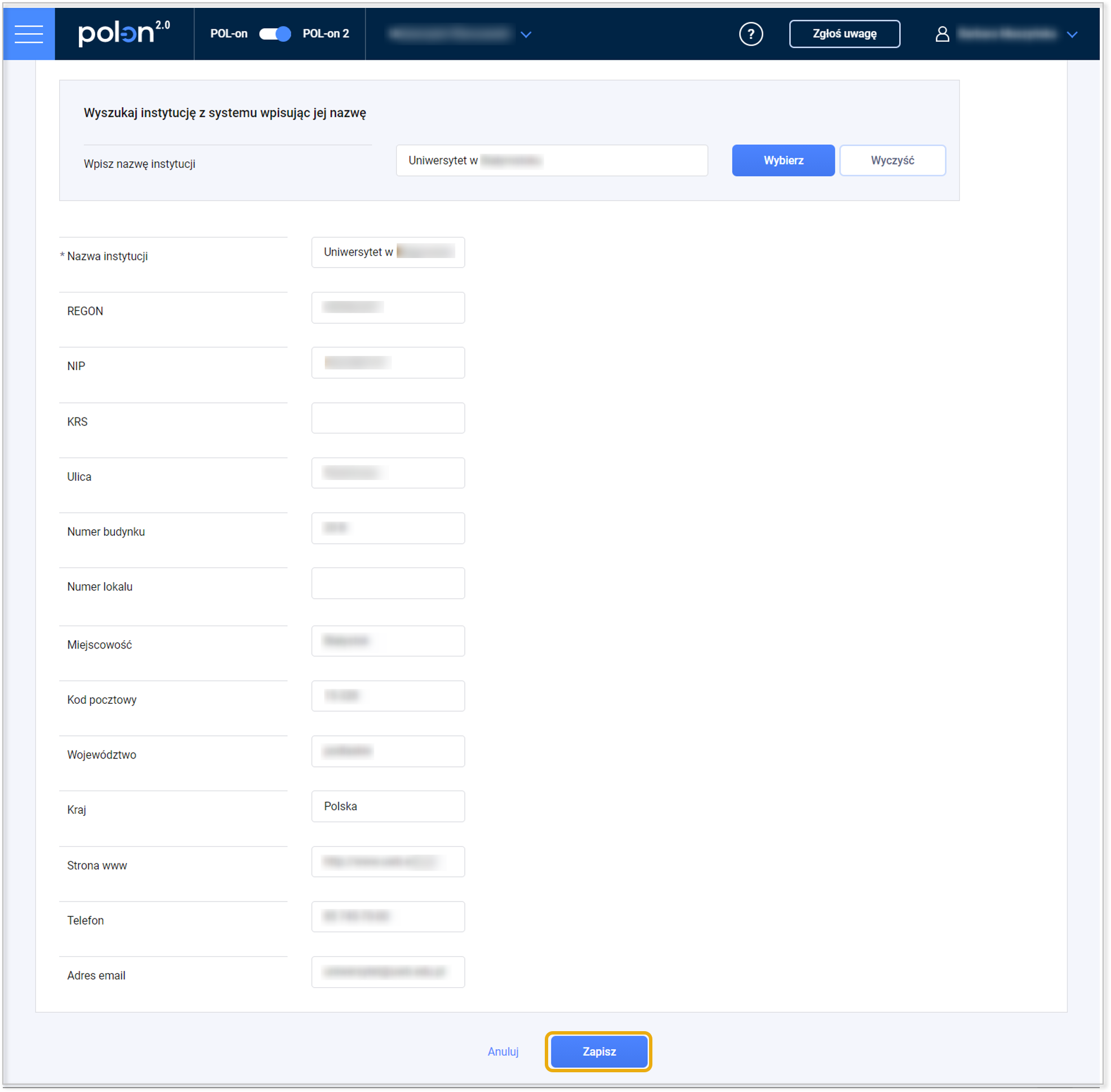
Jeżeli recenzent jest zatrudniony w instytucji figurującej w POL-onie (czyli w szczególności w uczelni publicznej lub niepublicznej, w instytucie PAN, instytucie badawczym lub instytucie Sieci Badawczej Łukasiewicz), skorzystaj z wyszukiwarki instytucji. Zacznij wpisywać jej nazwę, a następnie kliknij we właściwą instytucję z podpowiedzi systemu. Zatwierdź przyciskiem „Wybierz”. Formularz z danymi instytucji zatrudniającej uzupełni się automatycznie. Jeżeli recenzent jest zatrudniony w podmiocie, który nie jest zarejestrowany w POL-onie (np. uczelni zagranicznej, przedsiębiorstwie), wypełnij informacje o nim ręcznie.

Zgodnie ze stanowiskiem ministerstwa, jeżeli recenzent jest emerytem, w polu „Podmiot zatrudniający” można wpisać np. „nie dotyczy”.

Na koniec kliknij w przycisk „Zapisz”. Dane identyfikacyjne i dane o miejscu zatrudnienia recenzenta zostaną zapisane.

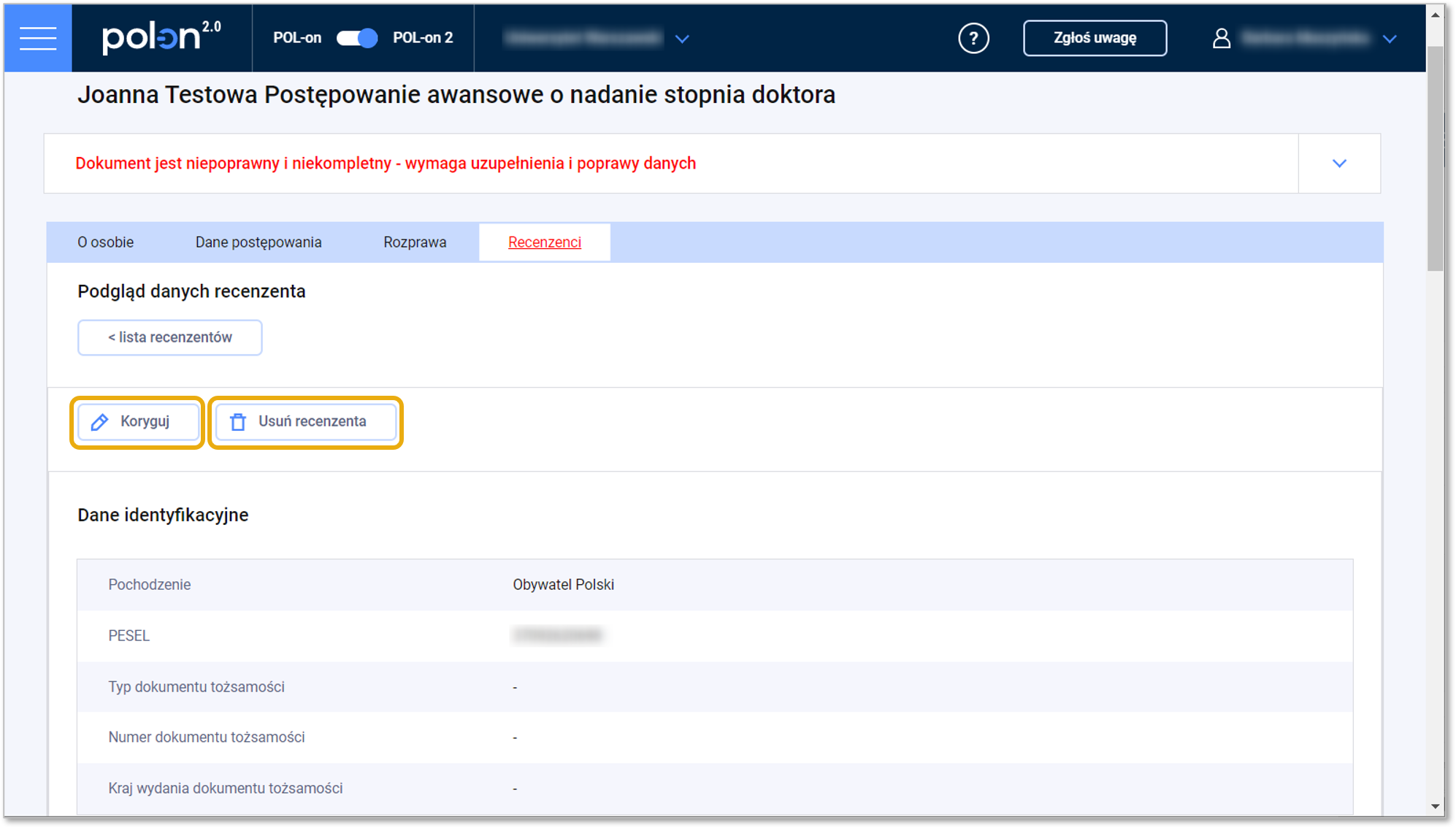
Możesz je edytować za pomocą przycisku „Koryguj”. Możesz usunąć recenzenta.

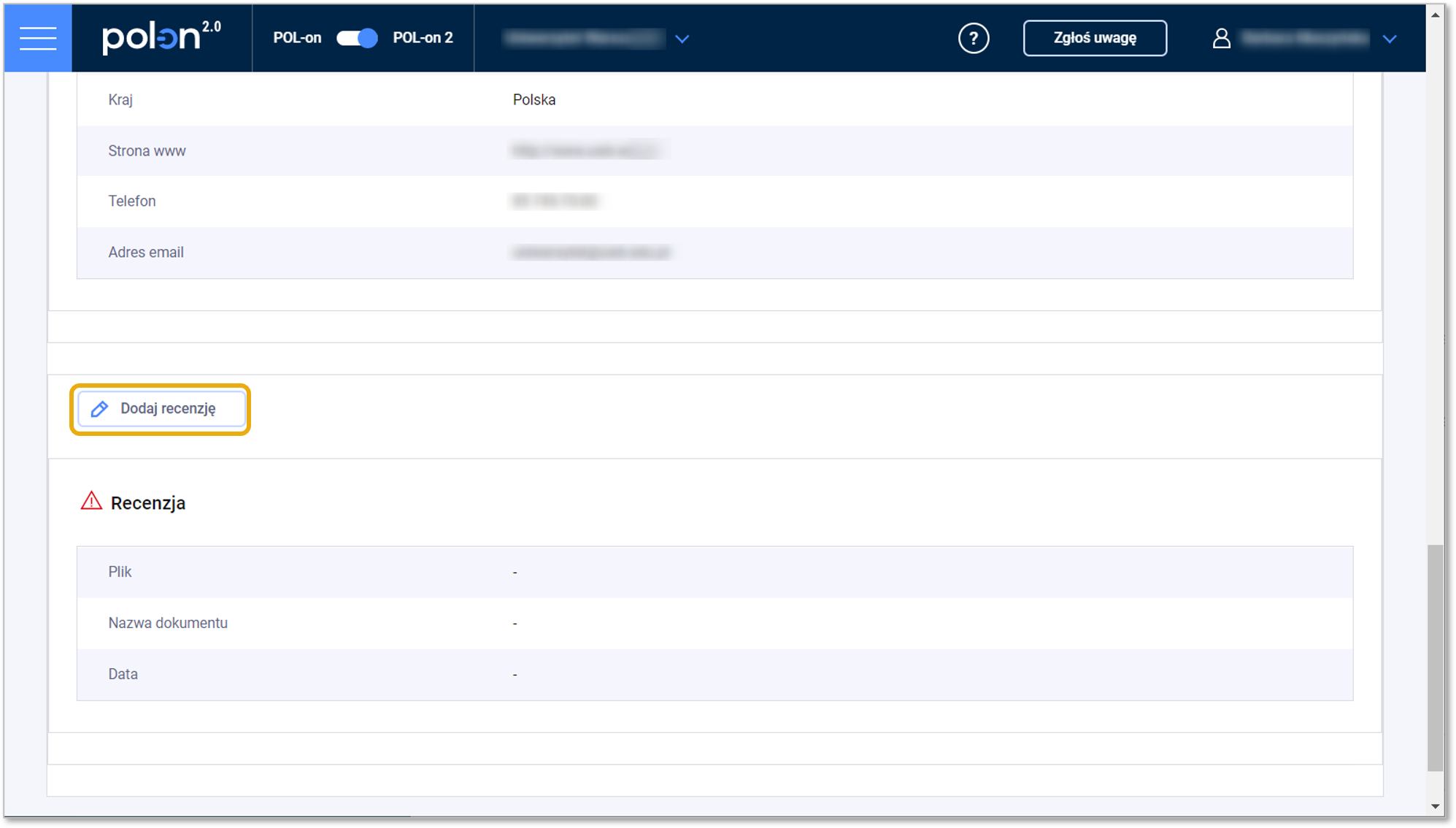
Przewiń ekran w dół i kliknij w przycisk „Dodaj recenzję”. W formatce, która się otworzy, kliknij w przycisk „Wybierz” i dołącz plik z treścią recenzji.

Termin wprowadzania recenzji do POL-onu został uregulowany w art. 188 ust. 1 i 3 ustawy 2.0 (zgodnie ze stanowiskiem Ministerstwa, jest to wyjątek od zasady z § 14 ust. 1 pkt 1 rozporządzenia ws. POL-on)

Art. 188 ustawy 2.0
1. Podmiot doktoryzujący, nie później niż 30 dni przed wyznaczonym dniem obrony rozprawy doktorskiej, udostępnia w BIP na swojej stronie podmiotowej rozprawę doktorską będącą pracą pisemną wraz z jej streszczeniem albo opis rozprawy doktorskiej niebędącej pracą pisemną oraz recenzje.
2. W przypadku rozprawy doktorskiej, której przedmiot jest objęty tajemnicą prawnie chronioną, udostępnia się tylko recenzje z wyłączeniem treści objętych tą tajemnicą.
3. Dokumenty, o których mowa w ust. 1, niezwłocznie po ich udostępnieniu zamieszcza się w systemie, o którym mowa w art. 342 ust. 1 [systemie POL-on].

Możliwe jest dodanie pliku w następujących formatach: .txt, .rtf, .pdf, .xps, .odt, .ods, .odp, .doc, .xls, .ppt, .docx, .xlsx, .pptx, .csv.

Recenzja musi być zawarta w jednym pliku.

Dodawany plik może mieć maksymalnie 5 MB.

Podaj nazwę dokumentu. Powinna być ona jednoznaczna i precyzyjna.

Podaj datę opracowania recenzji.

Zatwierdź przyciskiem „Zapisz”.

Możesz pobrać zapisaną recenzję za pomocą przycisku pobierania.

Danych recenzji nie można edytować. Jeśli został dodany niewłaściwy plik, jest błąd w nazwie dokumentu albo w dacie, usuń recenzję i dodaj ją jeszcze raz.

Kliknięcie w przycisk „Usuń recenzję” powoduje usunięcie całego rekordu, a więc nie tylko pliku, ale i informacji o nim.

Aby dodać kolejnego recenzenta i recenzję wróć do listy recenzentów i ponownie skorzystaj z przycisku „Dodaj recenzenta”.

Łącznie musisz dodać trzech recenzentów wraz z ich recenzjami.

Aby wejść w szczegóły dotyczące recenzenta i recenzji lub pobrać recenzję, kliknij w nazwisko recenzenta na liście.

Kiedy dodasz trzech recenzentów i poprawnie uzupełnisz ich dane oraz dodasz recenzje, tytuł zakładki „Recenzenci” zmieni kolor z czerwonego na czarny. Oznacza to poprawność i kompletność danych w tej zakładce.  Przycisk „Dodaj recenzenta” się wyszarzy  i stanie się nieaktywny.

Postępowanie o nadanie stopnia doktora – Rozprawa

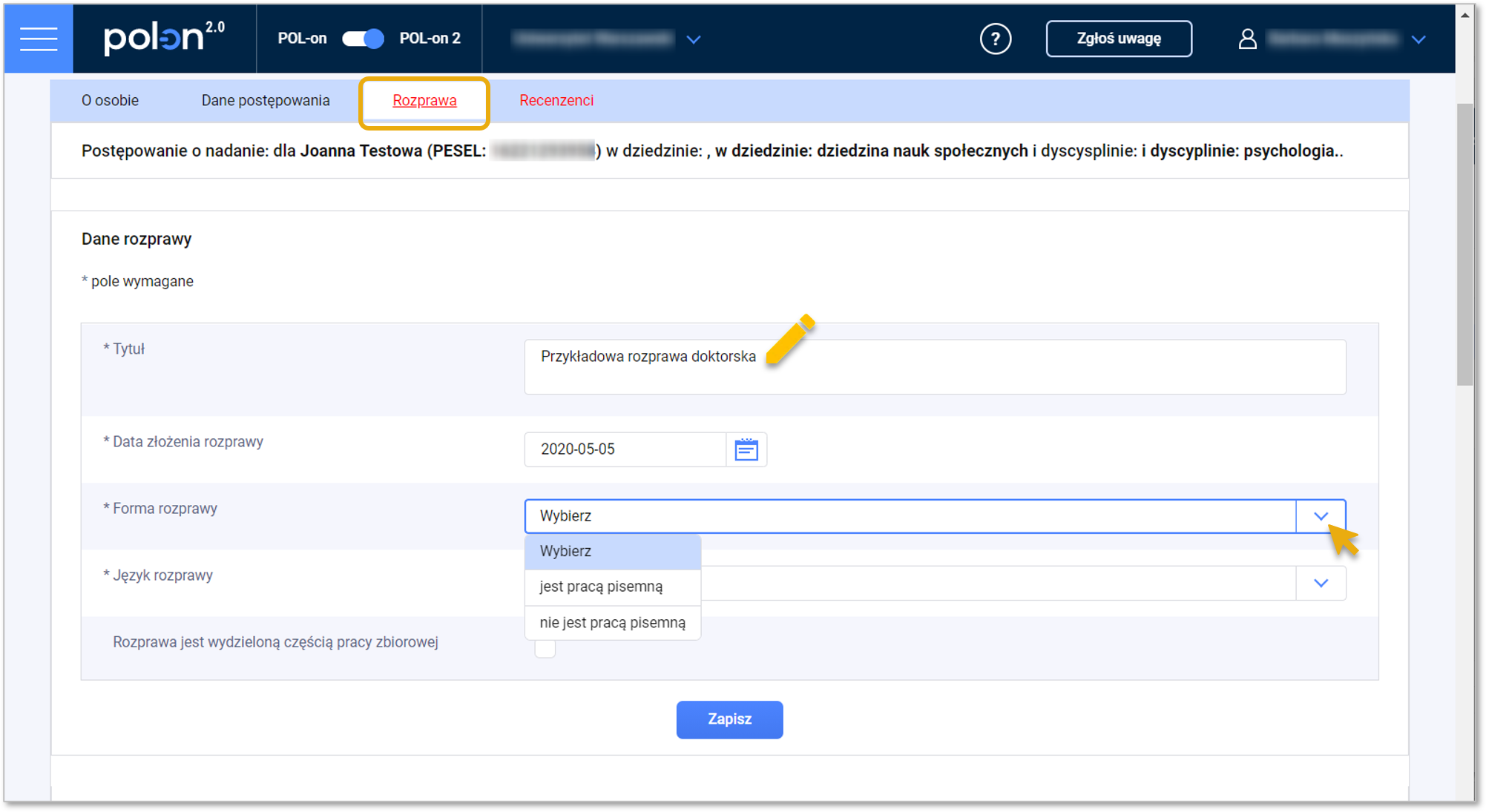
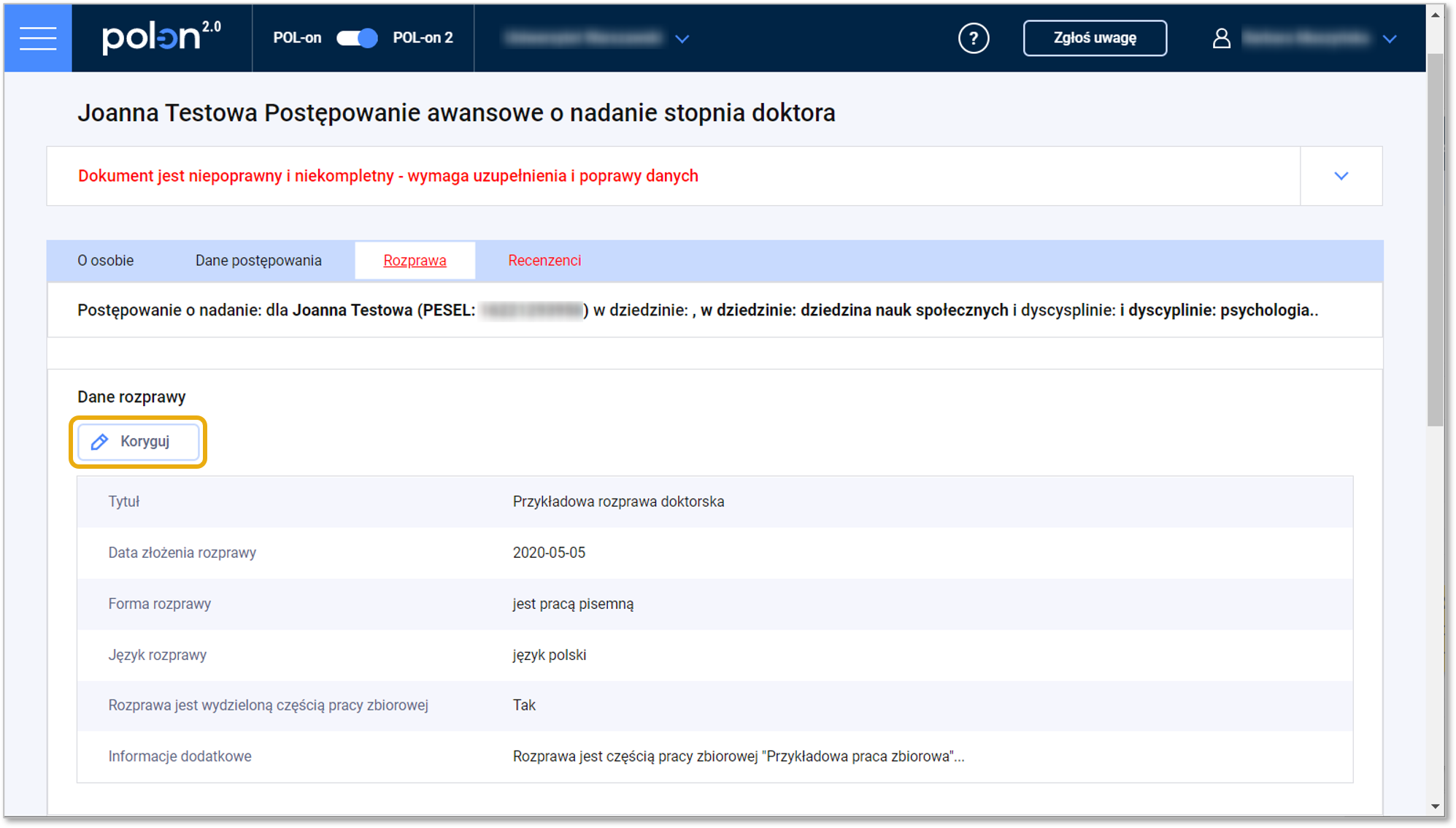
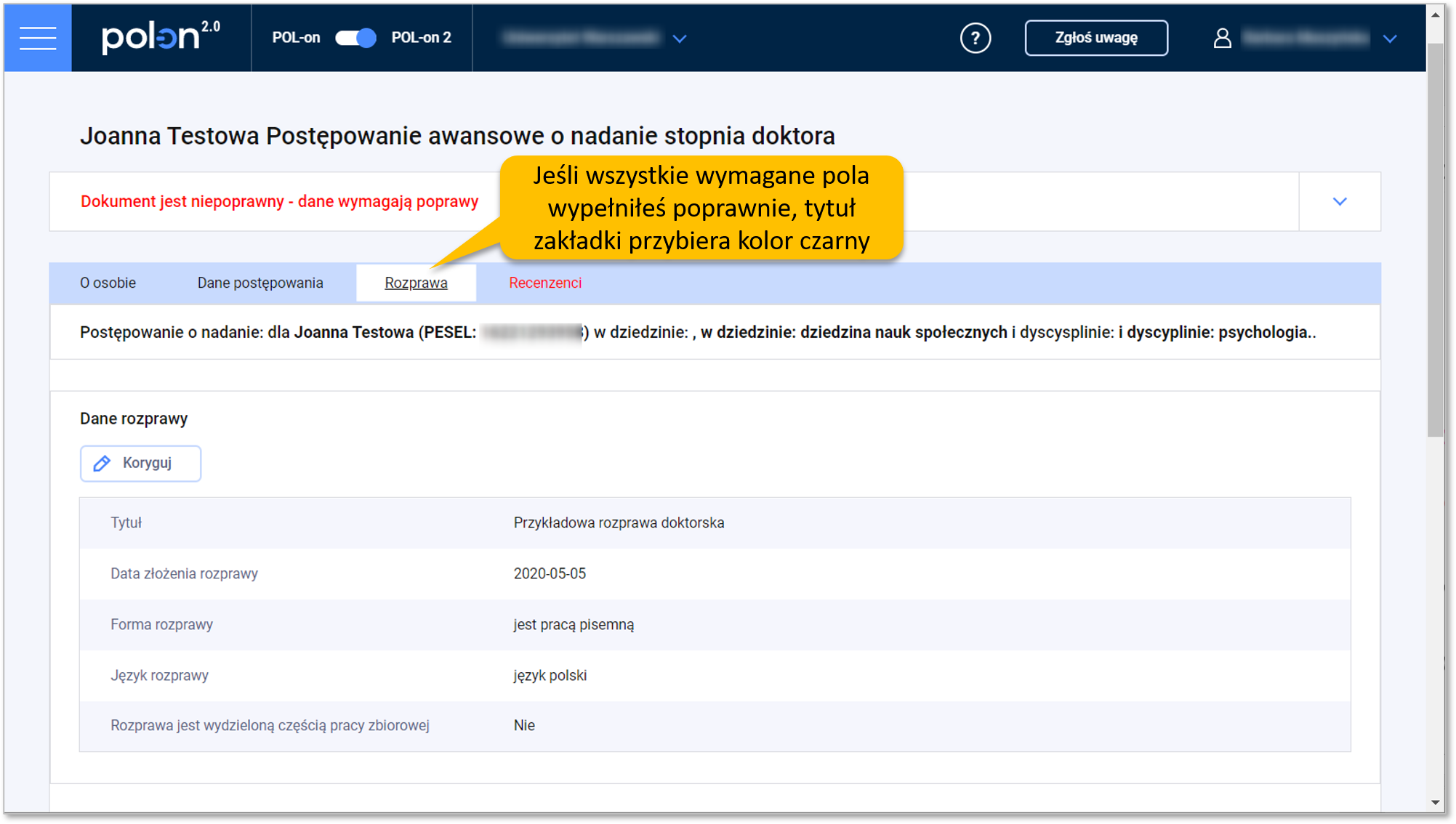
Aby dodać dane rozprawy doktorskiej, wejdź w szczegóły danego postępowania i przejdź do zakładki  „Rozprawa”.

Jeżeli ta zakładka nie została uzupełniona wcześniej, to zaraz po rejestracji postępowania ma ona kolor czerwony. Ponadto zobaczysz komunikat informujący o konieczności uzupełnienia danych. Wynika to z nowego podejścia do rejestracji danych w POL-onie (zastosowanego również w module Osoby ubiegające się o stopień doktora). Zgodnie z tym podejściem, do zarejestrowania postępowania wystarczy podać minimalny zakres danych. Następnie zarejestrowany dokument jest weryfikowany pod kątem poprawności i kompletności danych. W razie potrzeby system wyświetla komunikat o niepoprawnym i/lub niekompletnym dokumencie (jest to tzw. walidacja miękka). Więcej na ten temat przeczytasz tutaj. Do wymaganych danych należą te rejestrowane w zakładce „Rozprawa”, oznaczone gwiazdką.

Przez pojęcie „dokument” rozumiemy rekord dotyczący danego postępowania wraz ze wszystkimi zgromadzonymi w nim danymi (również danymi historycznymi).

Podstawa prawna:

art. 187 ustawy 2.0
ust. 3. Rozprawę doktorską może stanowić praca pisemna, w tym monografia naukowa, zbiór opublikowanych i powiązanych tematycznie artykułów naukowych, praca projektowa, konstrukcyjna, technologiczna, wdrożeniowa lub artystyczna, a także samodzielna i wyodrębniona część pracy zbiorowej.
ust. 4. Do rozprawy doktorskiej dołącza się streszczenie w języku angielskim, a do rozprawy doktorskiej przygotowanej w języku obcym również streszczenie w języku polskim. W przypadku gdy rozprawa doktorska nie jest pracą pisemną, dołącza się opis w językach polskim i angielskim.

Wygląd formatki będzie się nieco różnił w zależności od kolejnych wybieranych opcji.

Termin wprowadzania danych

Uwaga! Termin wprowadzania do POL-onu rozprawy doktorskiej i towarzyszących jej dokumentów został uregulowany odrębnie w art. 188 ustawy 2.0.

Art. 188 ustawy 2.0
1. Podmiot doktoryzujący, nie później niż 30 dni przed wyznaczonym dniem obrony rozprawy doktorskiej, udostępnia w BIP na swojej stronie podmiotowej rozprawę doktorską będącą pracą pisemną wraz z jej streszczeniem albo opis rozprawy doktorskiej niebędącej pracą pisemną oraz recenzje.
2. W przypadku rozprawy doktorskiej, której przedmiot jest objęty tajemnicą prawnie chronioną, udostępnia się tylko recenzje z wyłączeniem treści objętych tą tajemnicą.
3. Dokumenty, o których mowa w ust. 1, niezwłocznie po ich udostępnieniu zamieszcza się w systemie, o którym mowa w art. 342 ust. 1 [systemie POL-on].

Wzajemny stosunek art. 188 ustaw 2.0 i § 14 rozporządzenia ws. POL-on został wyjaśniony w następującym stanowisku Ministerstwa:

W zakresie terminu wprowadzania do Zintegrowanego Systemu Informacji o Szkolnictwie Wyższym i Nauce POL-on rozprawy doktorskiej będącej pracą pisemną wraz z jej streszczeniem albo opisu rozprawy doktorskiej niebędącej pracą pisemną oraz recenzji zastosowanie znajduje art. 188 ust. 1 i ust. 3 ustawy z dnia 20 lipca 2018 r. Prawo o szkolnictwie wyższym i nauce (Dz. U. z 2020 r. poz. 85, z późn. zm., dalej: PSWiN).
Zgodnie z brzmieniem przywołanych regulacji dokumenty zamieszcza się w Systemie POL-on niezwłocznie po ich udostępnieniu przez podmiot doktoryzujący w Biuletynie Informacji Publicznej na swojej stronie podmiotowej.
Przepis zawarty w § 14 ust. 1 pkt 1 rozporządzenia Ministra Nauki i Szkolnictwa Wyższego z dnia 6 marca 2019 r. w sprawie danych przetwarzanych w Zintegrowanym Systemie Informacji o Szkolnictwie Wyższym i  Nauce POL-on (Dz. U. z 2019 r. poz. 496) należy interpretować jako regulację określającą termin zamieszczania w bazie dokumentów w postępowaniu awansowym innych danych, o których mowa w art. 348 ust. 1 PSWiN, co do których nie przewiduje ona rozwiązań analogicznych do przyjętych w art. 188 PSWiN.
Ponadto w świetle brzmienia art. 188 ust. 1 PSWiN przyjąć należy, że udostępnieniu w Biuletynie Informacji Publicznej podmiotu doktoryzującego – a w dalszej konsekwencji zamieszczeniu w Systemie POL-on – podlega jedynie taka rozprawa lub opis, które zostały dopuszczone do obrony.

Dane rozprawy

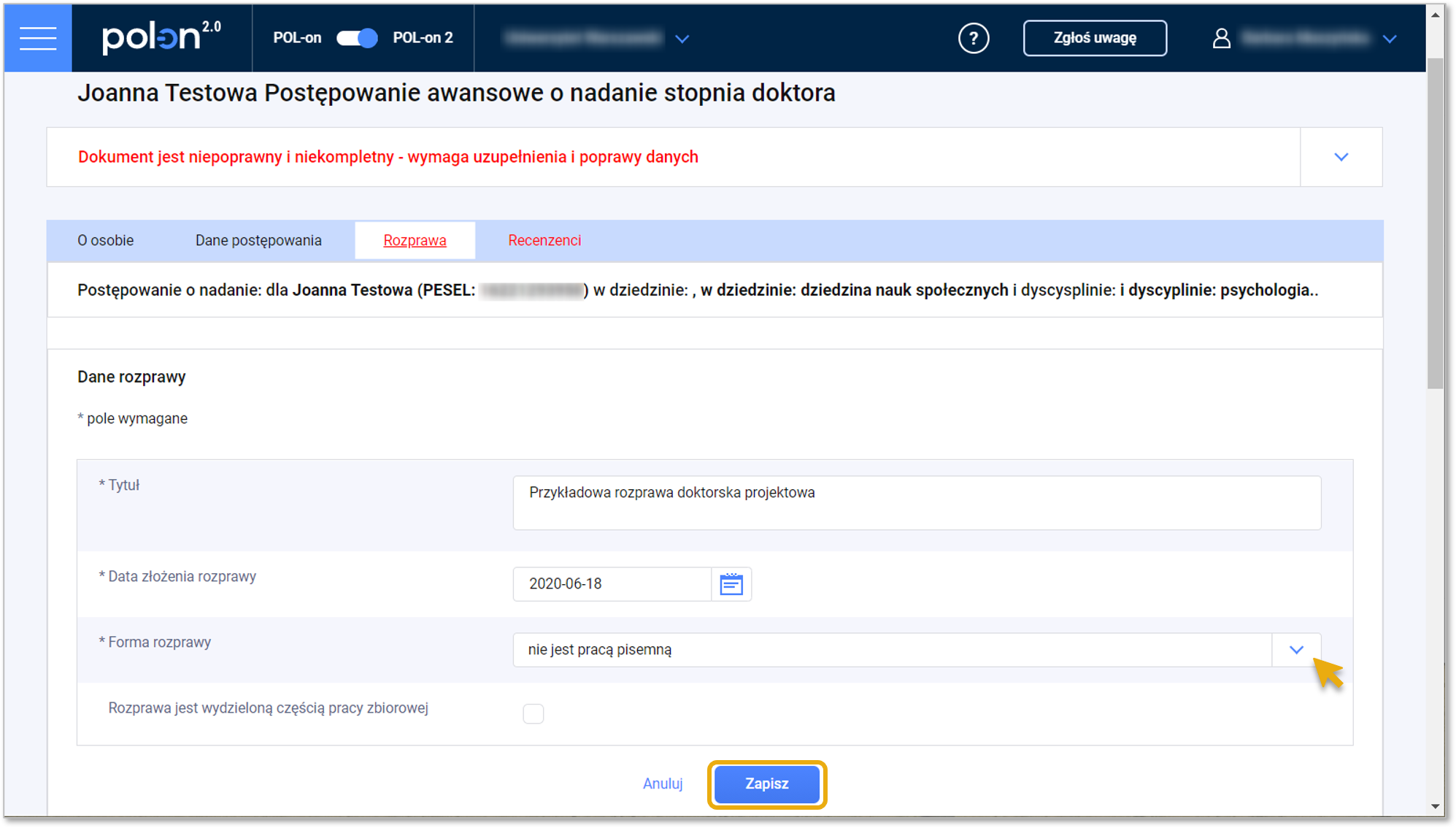
W pierwszej kolejności podaj tytuł rozprawy i datę jej złożenia.

W zależności od trybu przygotowywania rozprawy doktorskiej, data złożenia rozprawy jest tożsama lub różna od daty wszczęcia postępowania o nadanie stopnia doktora. Zgodnie ze stanowiskiem ministerstwa:

  • Tryb kształcenie doktorantów (szkoła doktorska) – w tym przypadku, zgodnie z art. 189 ustawy 2.0, rozprawę doktorską dołącza się do wniosku o wszczęcie postępowania w sprawie nadania stopnia doktora. Zatem datą złożenia rozprawy będzie również data jej doręczenia podmiotowi doktoryzującemu. Będzie ona tożsama z datą złożenia wniosku o wszczęcie postępowania.

Należy zauważyć, że przepisu zawartego w art. 204 ust. 1 ustawy 2.0, zgodnie z którym kształcenie doktoranta kończy się złożeniem rozprawy doktorskiej, nie należy utożsamiać ze złożeniem rozprawy doktorskiej na podstawie art. 189 ww. aktu normatywnego. Są to dwie odrębne czynności. Baza dokumentów w postępowaniach awansowych dotyczy postępowań awansowych, a nie szkół doktorskich.

  • Tryb eksternistyczny – datą wszczęcia postępowania w sprawie nadania stopnia doktora, jak również datą złożenia rozprawy doktorskiej, jest data doręczenia wniosku oraz rozprawy podmiotowi doktoryzującemu. Obie daty są tożsame.
  • Tryb studia doktoranckie – w tym wypadku datą złożenia rozprawy doktorskiej jest data jej doręczenia podmiotowi doktoryzującemu.

Następnie wskaż formę rozprawy doktorskiej, to znaczy, czy:

  • jest pracą pisemną,
  • nie jest pracą pisemną.

Rozprawa doktorska będąca pracą pisemną

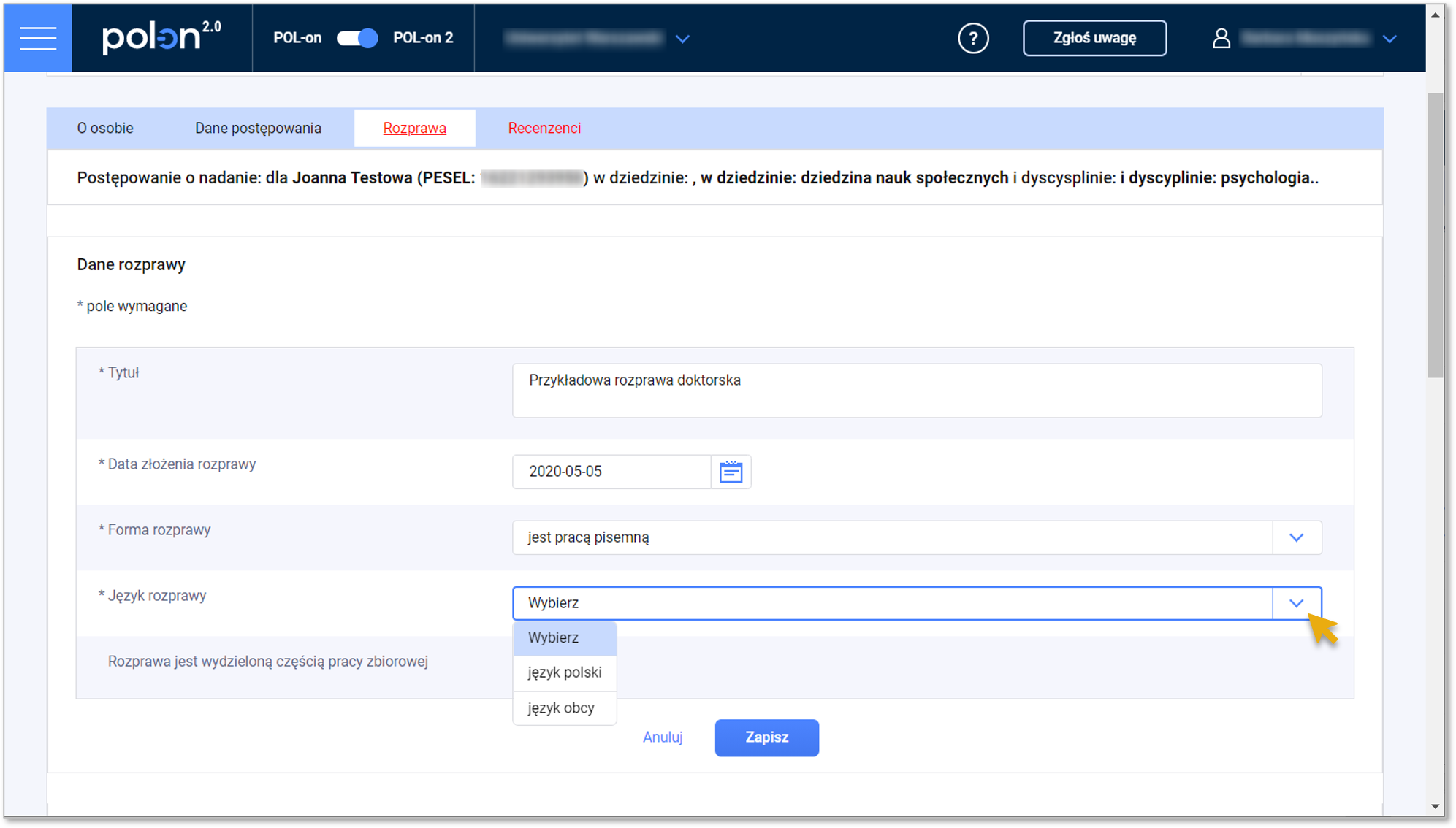
Jeżeli wybrałeś opcję „jest pracą pisemną”, wskaż język rozprawy. Do wyboru masz:

  • język polski,
  • język obcy.

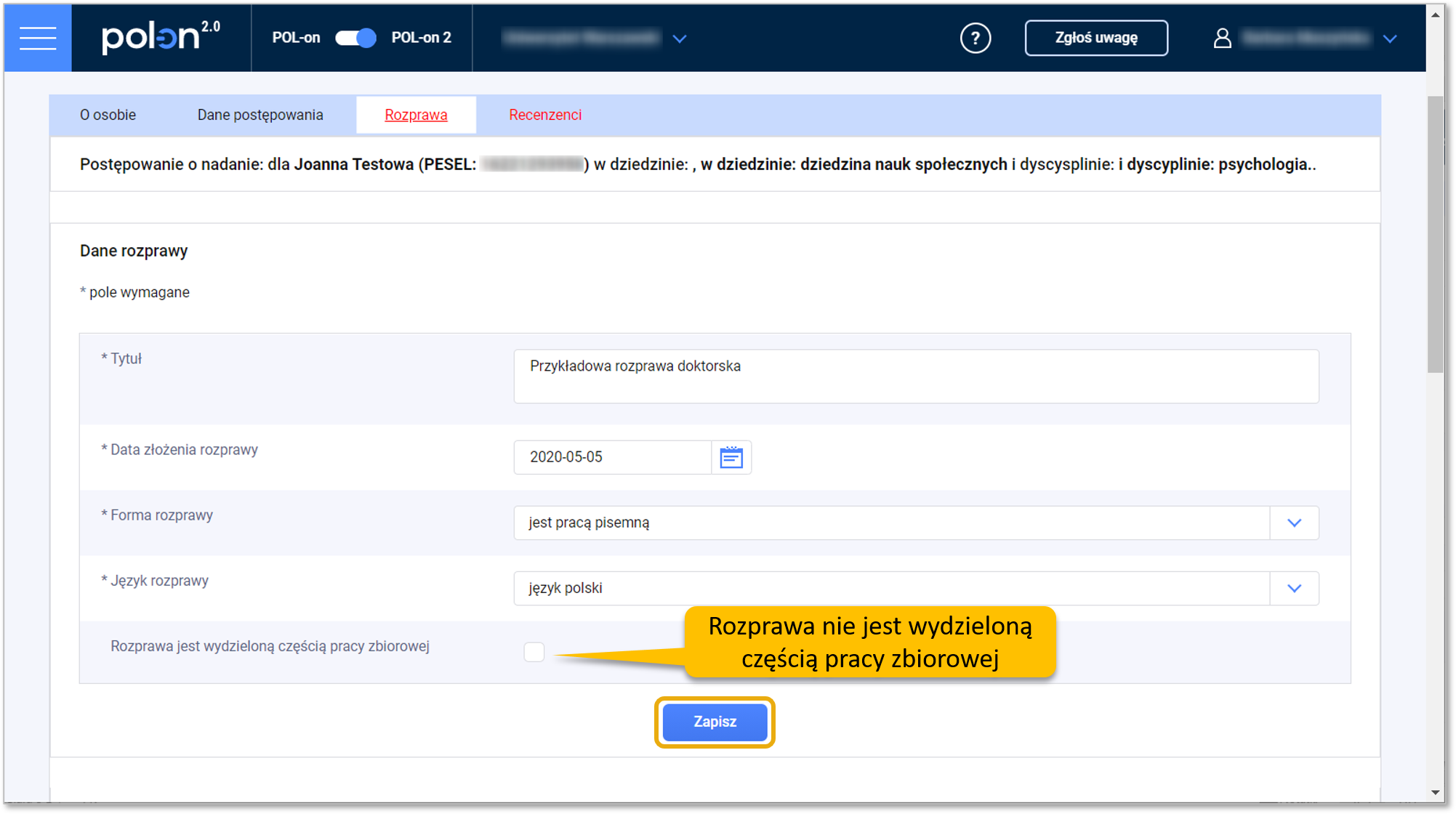
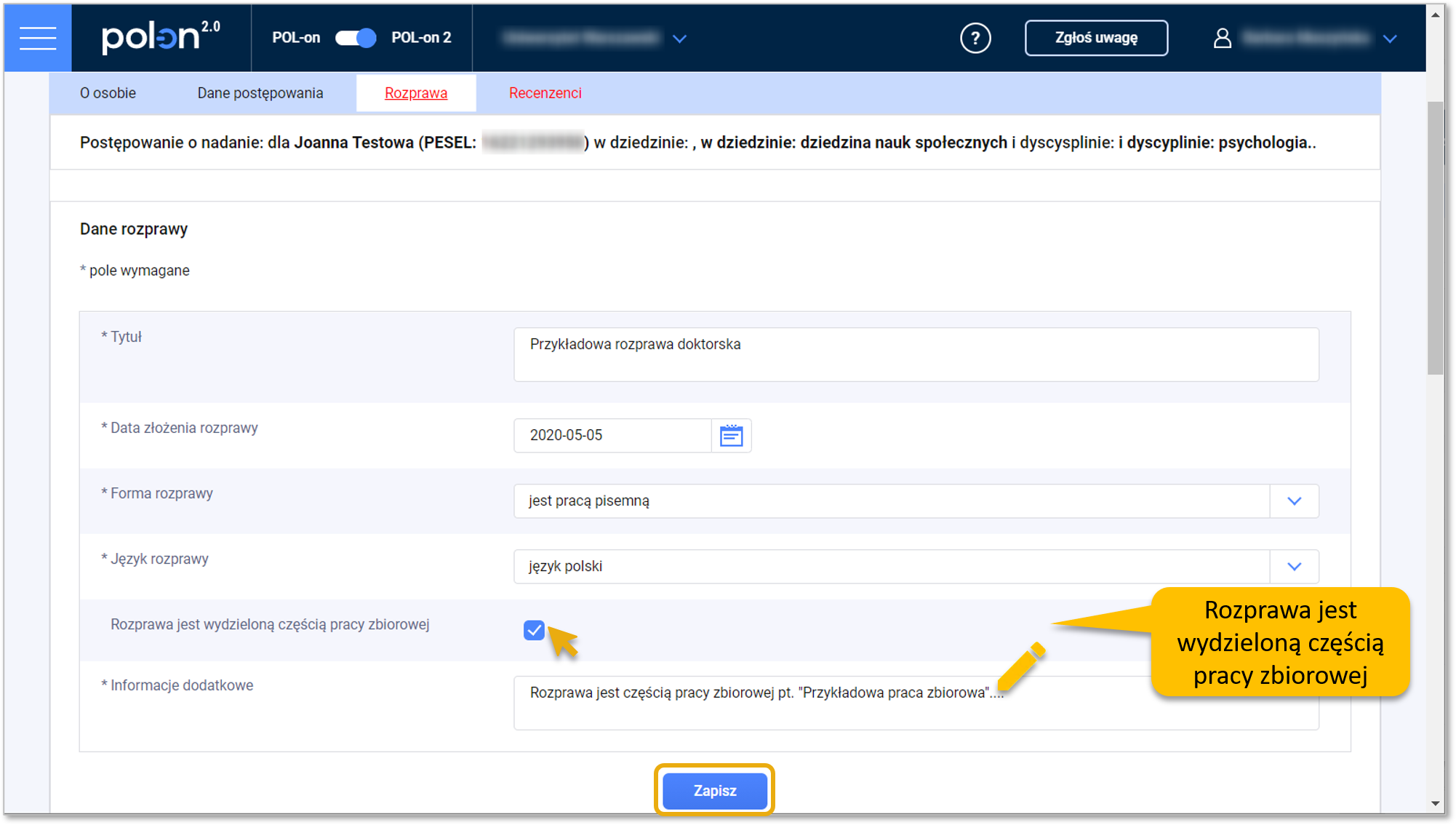
Jeżeli rozprawa jest wydzieloną częścią pracy zbiorowej, zaznacz checkbox. W tym przypadku pokaże się pole „Informacje dodatkowe”, w którym należy podać informacje dotyczące pracy zbiorowej, której rozprawa jest częścią (nazwa wydawnictwa, data wydania, itp.).

Zatwierdź przyciskiem „Zapisz”. Dane rozprawy zostaną zapisane. Następnie uzupełnij pozostałe sekcje.

Korekta danych rozprawy

Jeżeli w danych rozprawy został wprowadzony błąd lub nie zostały uzupełnione od razu wszystkie pola, skorzystaj z funkcji „Koryguj”. Formatka z danymi rozprawy otworzy się do edycji. Wprowadź właściwe dane i kliknij w przycisk „Zapisz”. Możliwość edycji dotyczy tylko sekcji „Dane rozprawy”. W dalszych sekcjach możesz jedynie usunąć błędnie załączone pliki i dodać poprawne pliki.

Treść rozprawy

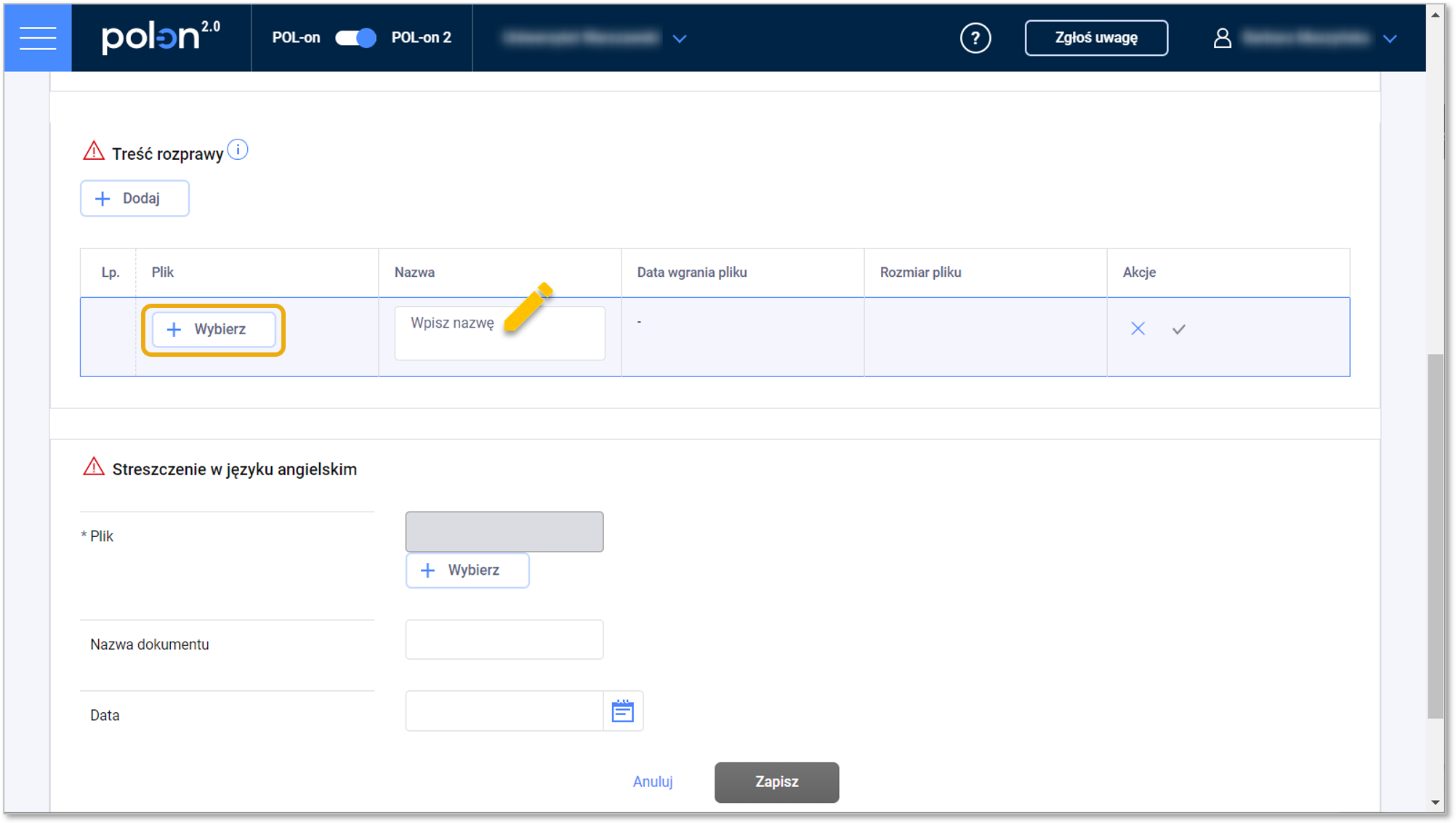
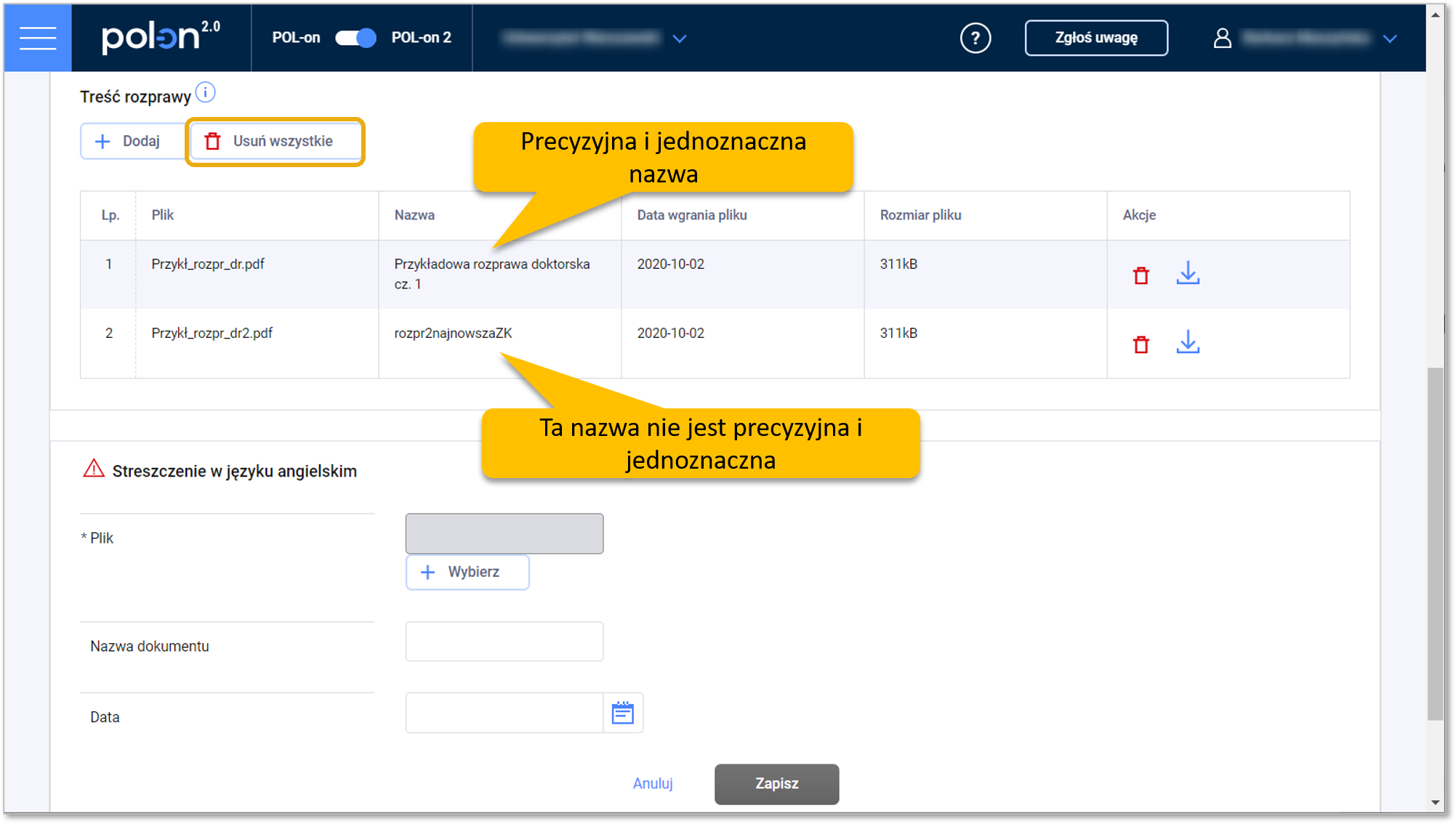
W sekcji „Treść rozprawy” kliknij w przycisk „Dodaj”, aby załączyć plik z rozprawą doktorską. Otworzy się formatka dodawania pliku.

W przypadku pracy pisemnej musisz dodać plik z treścią rozprawy, dla rozprawy doktorskiej można dodać maksymalnie 10 plików.

Pojedynczy plik może mieć maksymalnie 20 MB (jest to analogiczne rozwiązanie, jak w przypadku ORPPD).

Możliwe jest dodanie pliku rozprawy doktorskiej w następujących formatach: .zip, .txt, .rtf, .pdf, .xps, .odt, .ods, .odp, .doc, .xls, .ppt, .docx, .xlsx, .pptx, .csv.

Jeśli plik/pliki z rozprawą doktorską zajmują bardzo dużo miejsca i przekraczają dostępny limit, spakuj je do formatu .zip. Pozwoli to zmniejszyć ich rozmiar i liczbę plików.

Kliknij w przycisk „Wybierz” i wskaż plik, który ma zostać dodany.

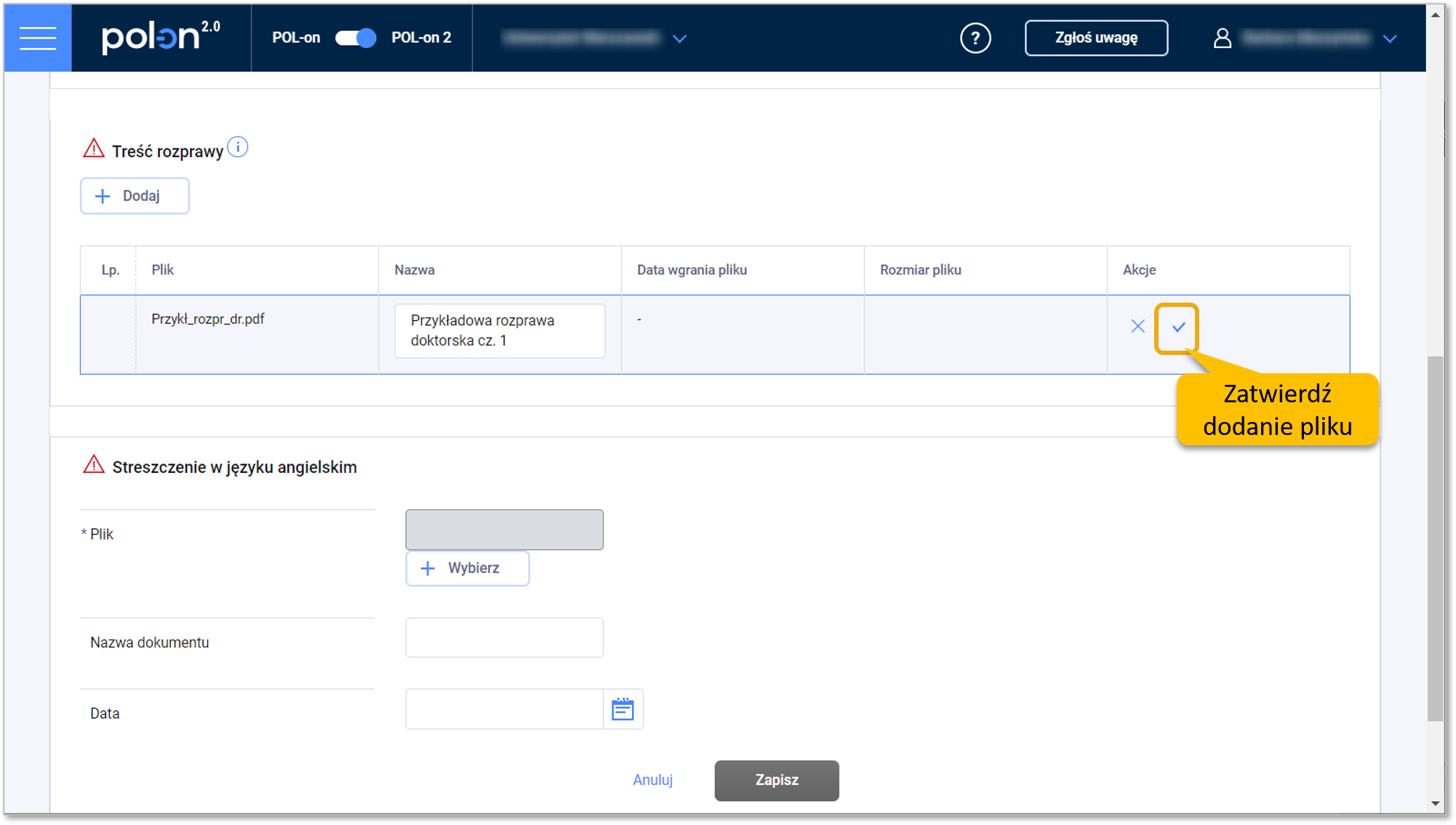
W polu „Nazwa” wpisz nazwę dokumentu, pod jaką ma on figurować w repozytorium prac doktorskich. Nazwa dokumentu powinna być jednoznaczna i precyzyjna, w szczególności jeśli rozprawa jest podzielona na kilka części.

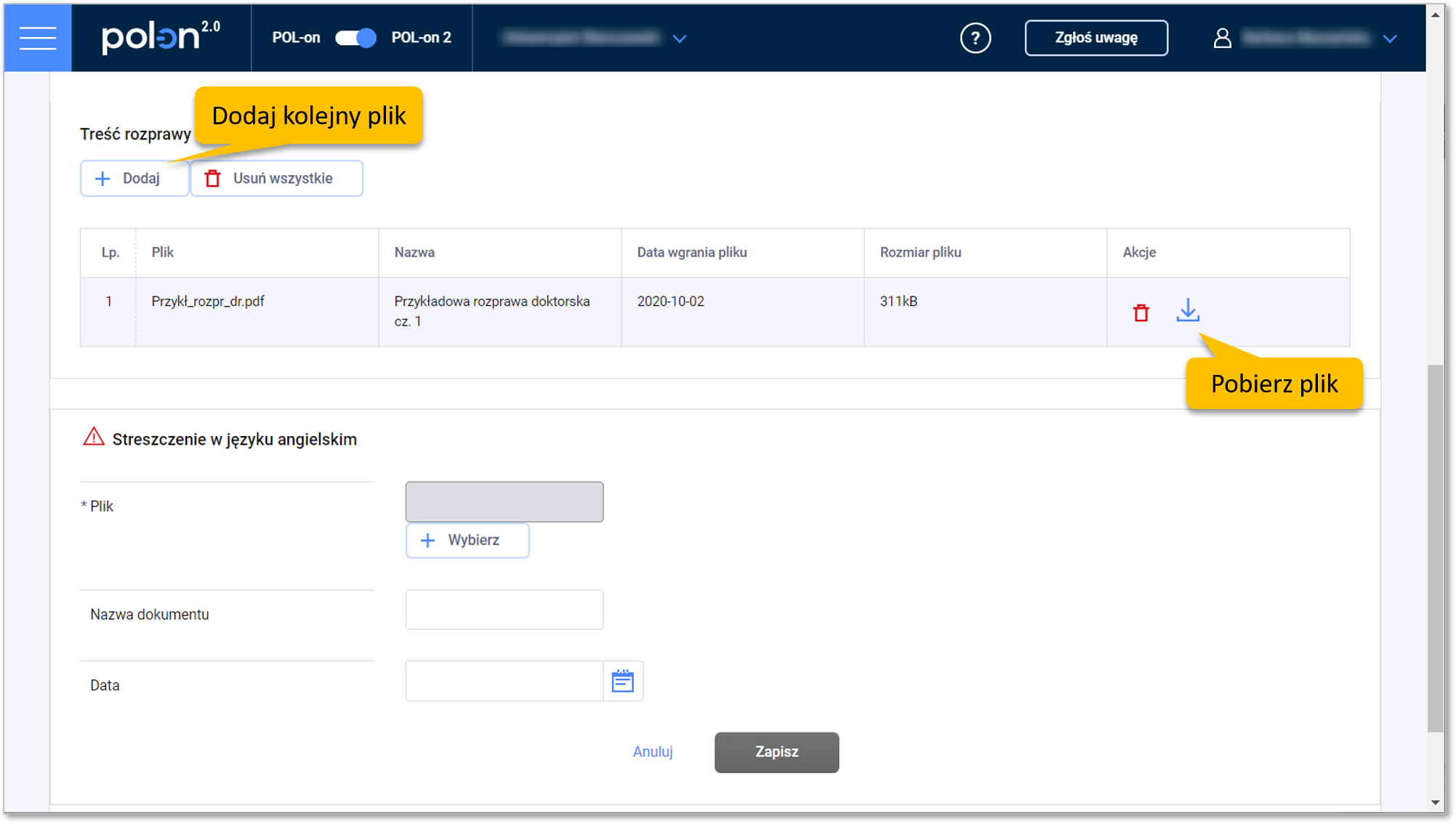
Zatwierdź dodanie pliku klikając w zielony znacznik z prawej strony. W formatce pojawi się data wgrania pliku i jego rozmiar.

Możesz pobrać wgrany plik klikając w ikonę pobierania z prawej strony.

Nie ma możliwości edytowania nazwy pliku. Jeśli jakieś informacje zostały zapisane z błędem, możesz usunąć cały rekord, tj. plik wraz z informacjami na jego temat klikając w ikonę kosza na śmieci i dodać plik ponownie.

Jeżeli rozprawa składa się z większej liczby plików, dodaj je w ten sam sposób. Każdemu dokumentowi nadaj precyzyjną i jednoznaczną nazwę.

Za pomocą przycisku „Usuń wszystkie” możesz w jednym kroku usunąć wszystkie dodane pliki (spowoduje to usunięcie wszystkich rekordów, tj. plików wraz z informacjami na ich temat).

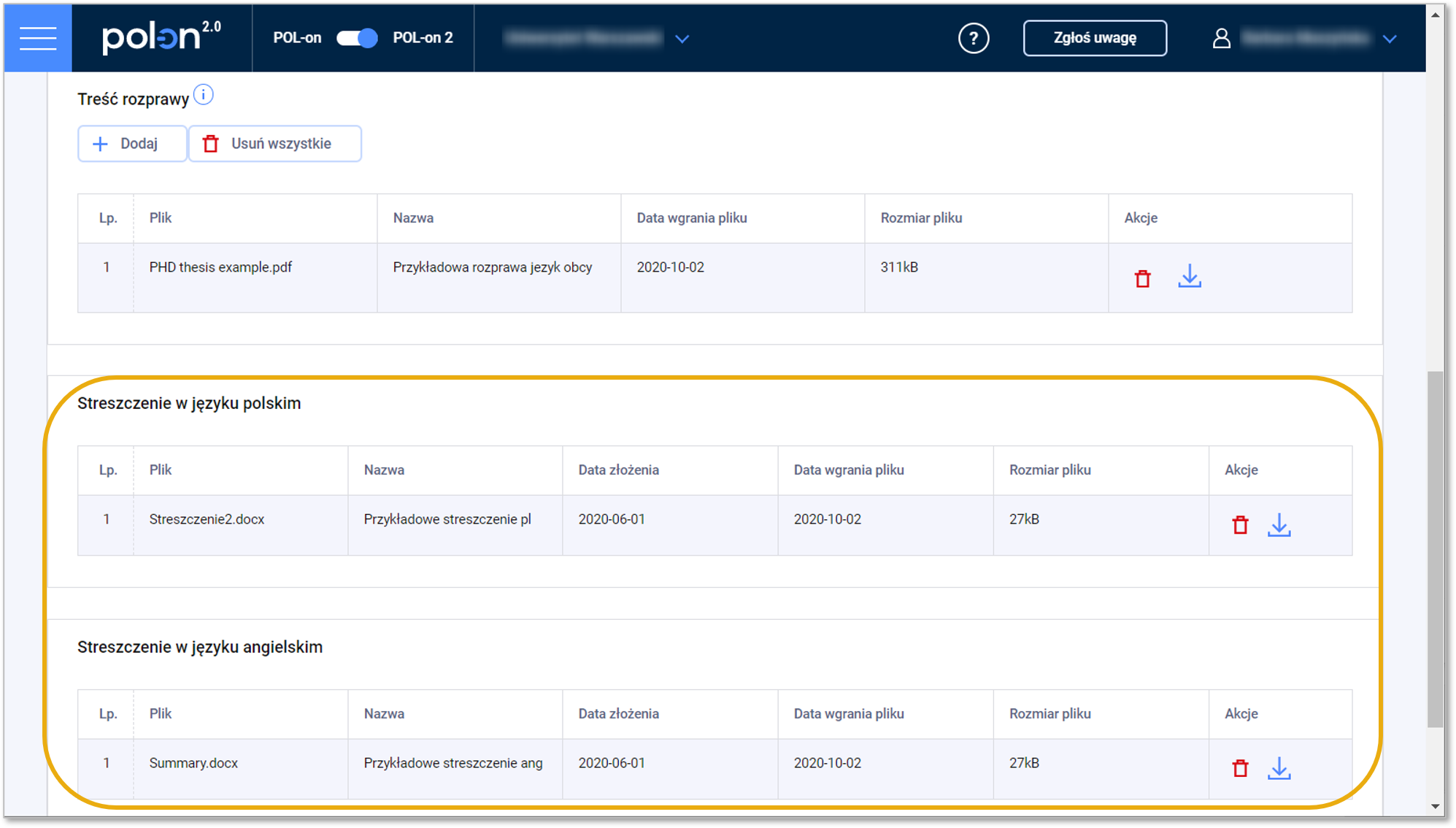
Rozprawa w języku polskim

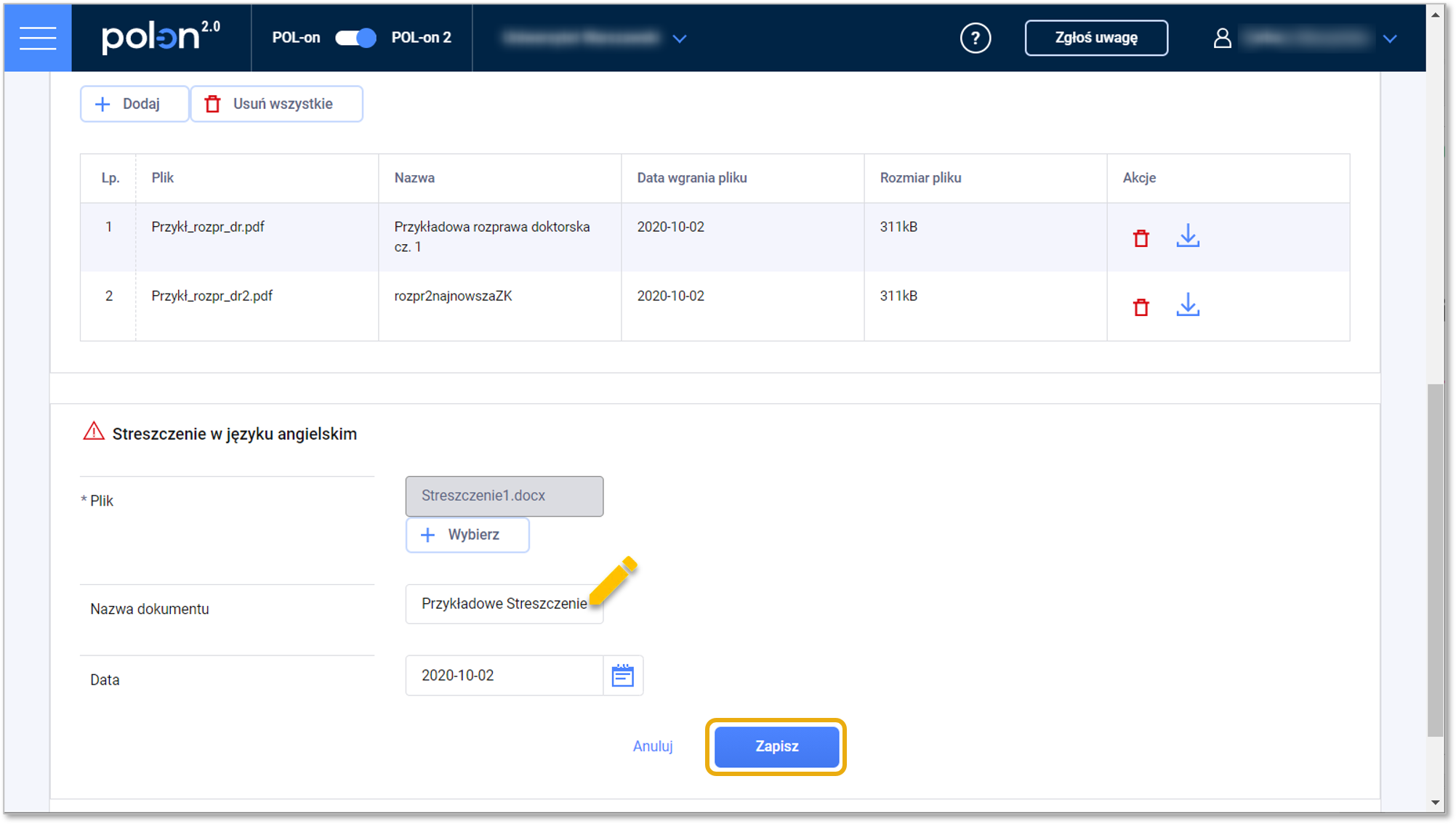
Jeżeli praca jest napisana w języku polskim, należy dodać jej streszczenie w języku angielskim.

Kliknij w przycisk „Wybierz” i dołącz plik z treścią streszczenia.

Streszczenie musi być zawarte w jednym pliku o rozmiarze maksymalnie 5 MB. Dopuszczalne są takie same formaty plików, jak w przypadku treści rozprawy (z wyjątkiem .zip).

Wpisz nazwę pliku. Podobnie jak w przypadku treści rozprawy, powinna być ona precyzyjna i jednoznaczna.

Podaj datę złożenia streszczenia.

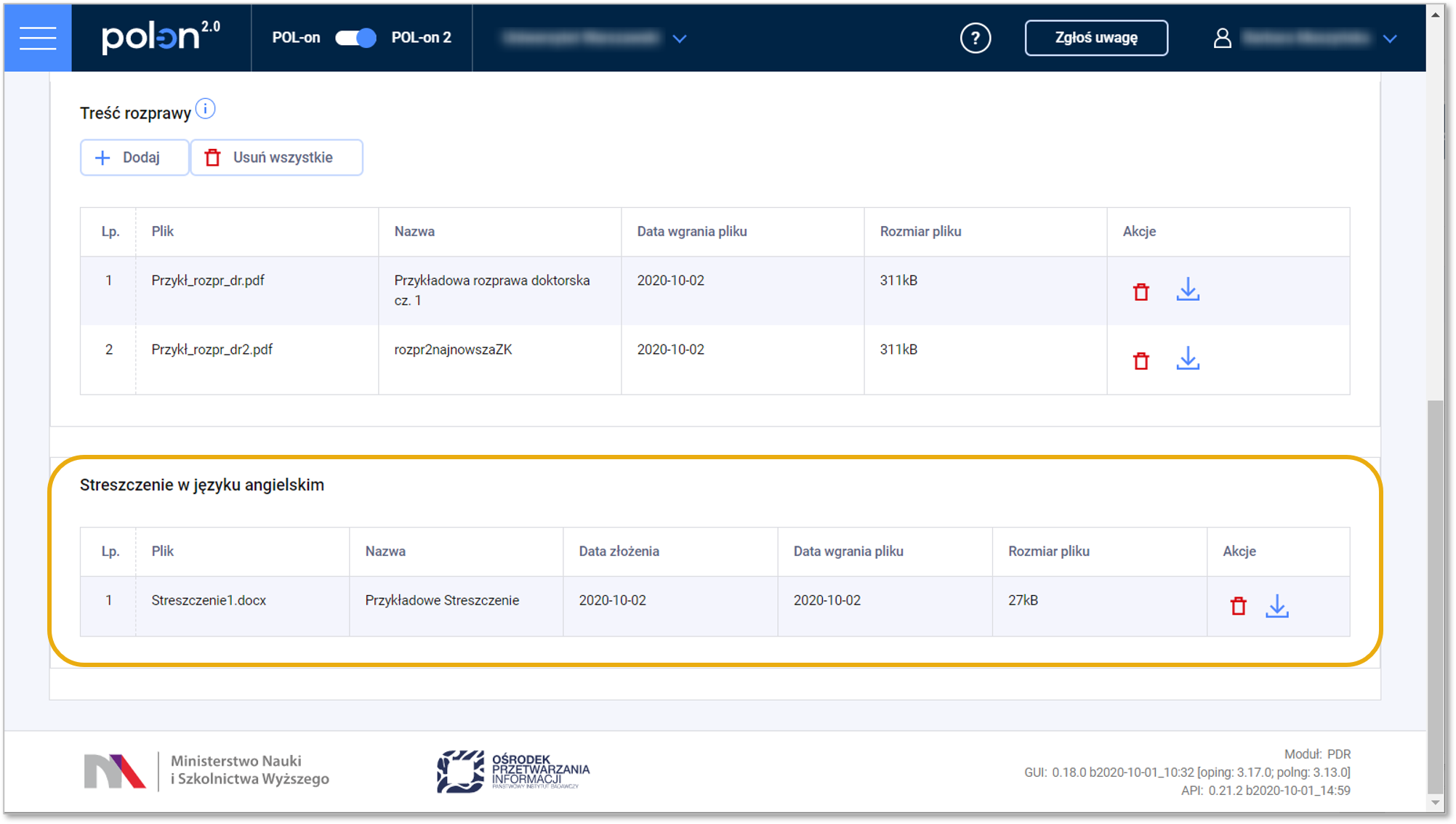
Na koniec kliknij przycisk „Zapisz”. Plik ze streszczeniem zostanie wgrany. Możesz go pobrać lub usunąć.

Jeśli wszystkie wymagane dane zostały wypełnione poprawnie, tytuł zakładki „Rozprawa” zmieni się z czerwonego na czarny.

Rozprawa w języku obcym

W przypadku rozprawy, dla której wybrano język obcy, plik z treścią rozprawy dodaje się w taki sam sposób, jak przy rozprawie w języku polskim.

Różnica dotyczy streszczeń. Jeżeli praca jest napisana w języku obcym, należy dołączyć dwa streszczenia: w języku polskim i w języku angielskim (bez względu na to, w jakim języku obcym napisana jest rozprawa).

Proces dodawania obydwu streszczeń jest taki sam, jak opisano powyżej.

Podobnie jak w przypadku streszczenia w języku polskim, streszczenie w języku angielskim musi być zawarte w 1 pliku o rozmiarze maksymalnie 5 MB. Dopuszczalne są takie same formaty plików, jak w przypadku treści rozprawy (z wyjątkiem .zip).

Nazwij dokument w sposób precyzyjny i jednoznaczny.

Rozprawa doktorska niebędąca pracą pisemną

Jeżeli rozprawa nie jest pracą pisemną, nie wskazuje się języka pracy.

Można zaznaczyć checkbox, że rozprawa jest częścią pracy zbiorowej (pojawi się wtedy pole, w którym trzeba wpisać informacje dodatkowe dotyczące pracy zbiorowej).

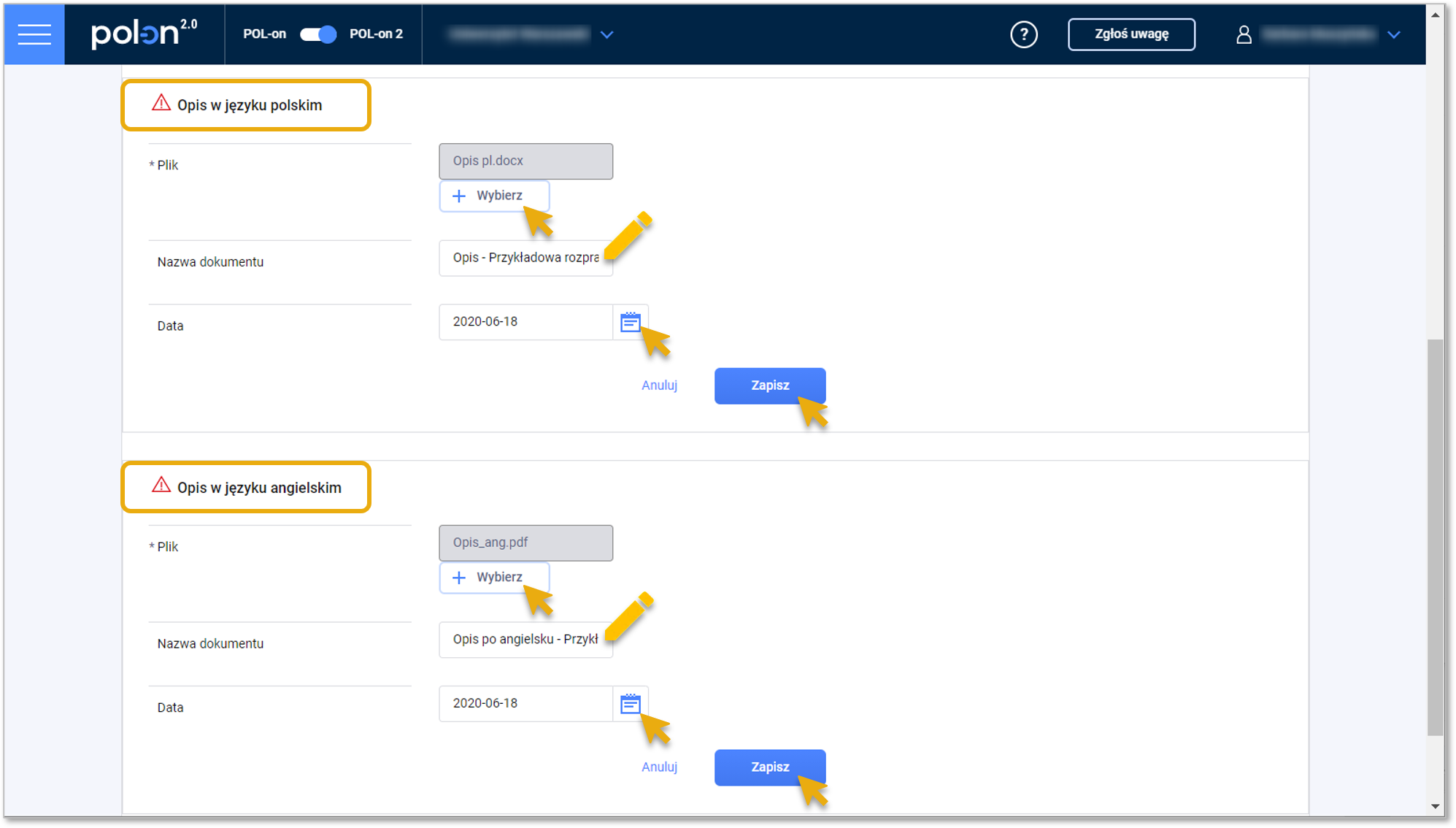
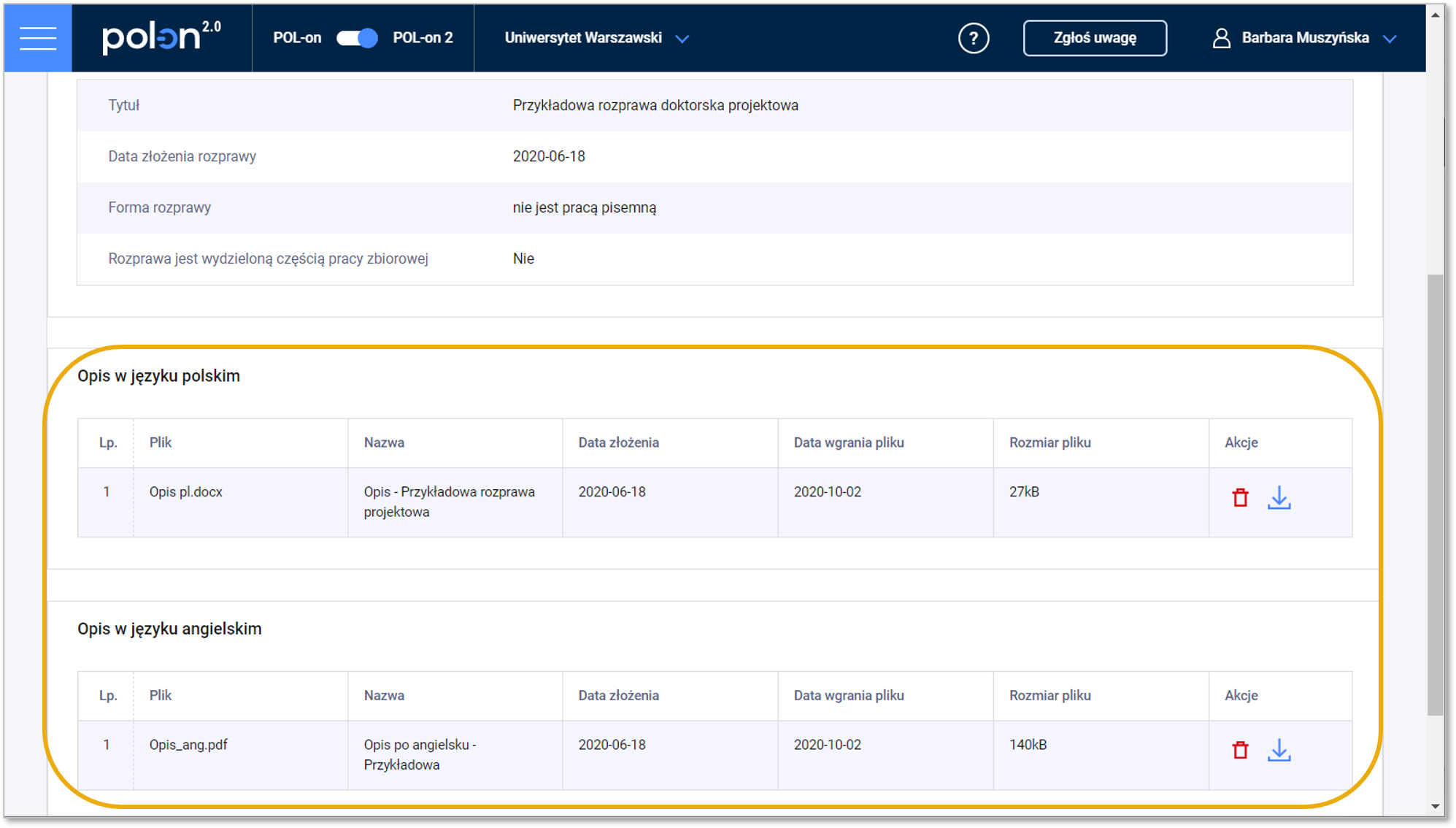
W przypadku rozprawy niebędącej pracą pisemną nie załącza się treści pracy. Należy natomiast dodać pliki z opisem pracy w języku polskim i angielskim. Dodaje się je analogicznie, jak streszczenia rozprawy pisemnej.

Każdy opis musi być zawarte w jednym pliku o rozmiarze maksymalnie 5 MB. Dopuszczalne są takie same formaty plików, jak w przypadku treści rozprawy (z wyjątkiem .zip).

Nazwij dokument precyzyjnie i jednoznacznie.

Dodane pliki można pobrać lub usunąć.

Dodanie rozprawy do bazy referencyjnej JSA

Po tym, jak zarejestrowane zostanie nadanie stopnia doktora oraz dokument uzyska status „poprawny”, załączone pliki z treścią rozprawy doktorskiej zostaną dodane do Jednolitego Systemu Antyplagiatowego. Zasilą bazę referencyjną, z którą są porównywane prace dyplomowe i rozprawy doktorskie w toku badania antyplagiatowego.

Dodanie rozprawy do bazy referencyjnej JSA nie jest badaniem antyplagiatowym. Badaniu temu rozprawa jest poddawana na wcześniejszym etapie, przed obroną.

Postępowanie o nadanie stopnia doktora – Dane postępowania

W tym artykule znajdziesz informacje jak osoba z rolą edycyjną do modułu (INST_DR_DRHAB) uzupełnić lub poprawić dane postępowania o nadanie stopnia doktora. 

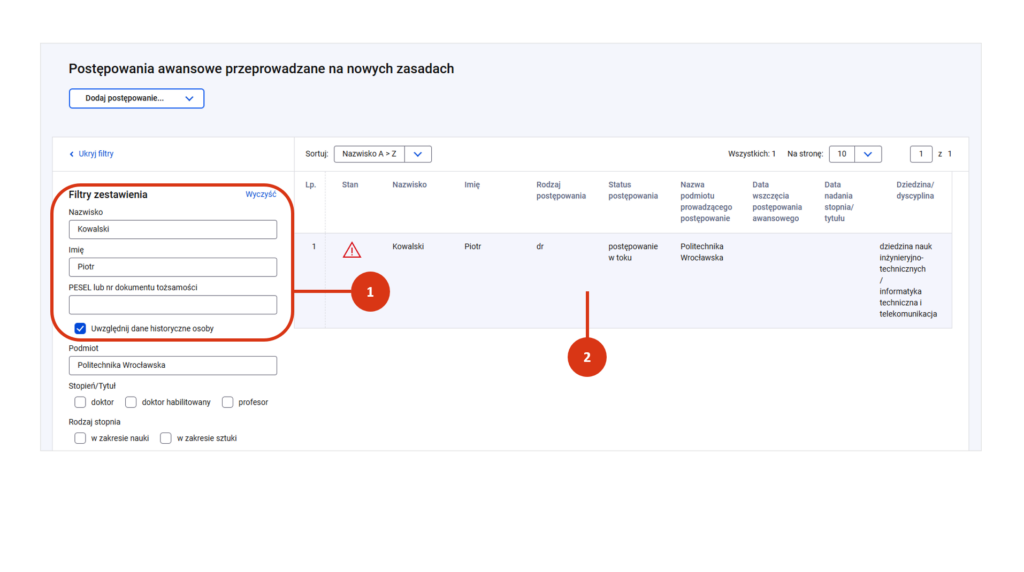
Aby uzupełnić lub skorygować (poprawić) dane postępowania o nadanie stopnia doktora odnajdź postępowanie [1], a następnie przejdź do jego szczegółów [2]

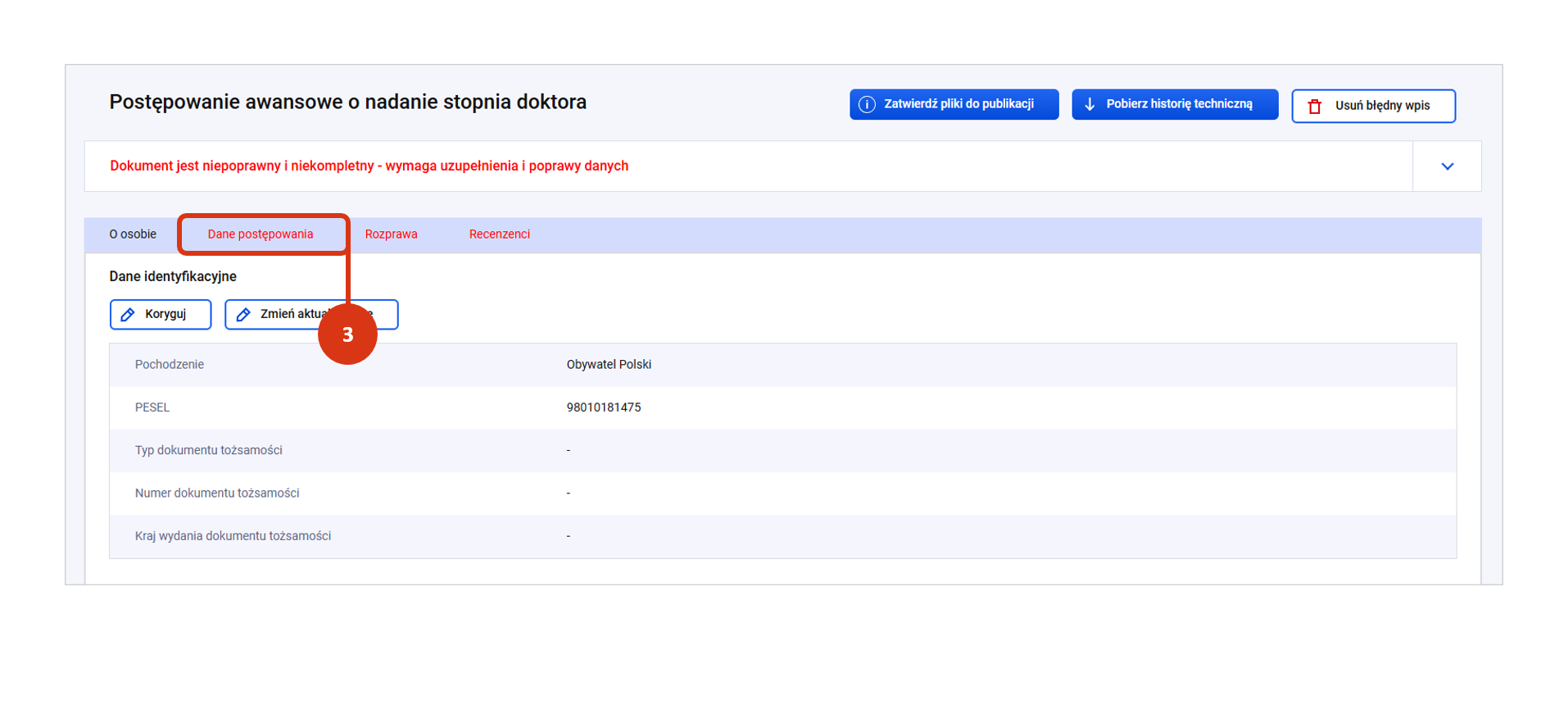
Kliknij w zakładkę „Dane postępowania” [3].

Możesz  

  • uzupełnić informacje, które nie były podawane podczas rejestracji postępowania
  • skorygować (poprawić) zarejestrowane dane, jeśli zawierają błędy. 

Przy wymaganych danych postępowania znajdziesz ikonę gwiazdki (*). 

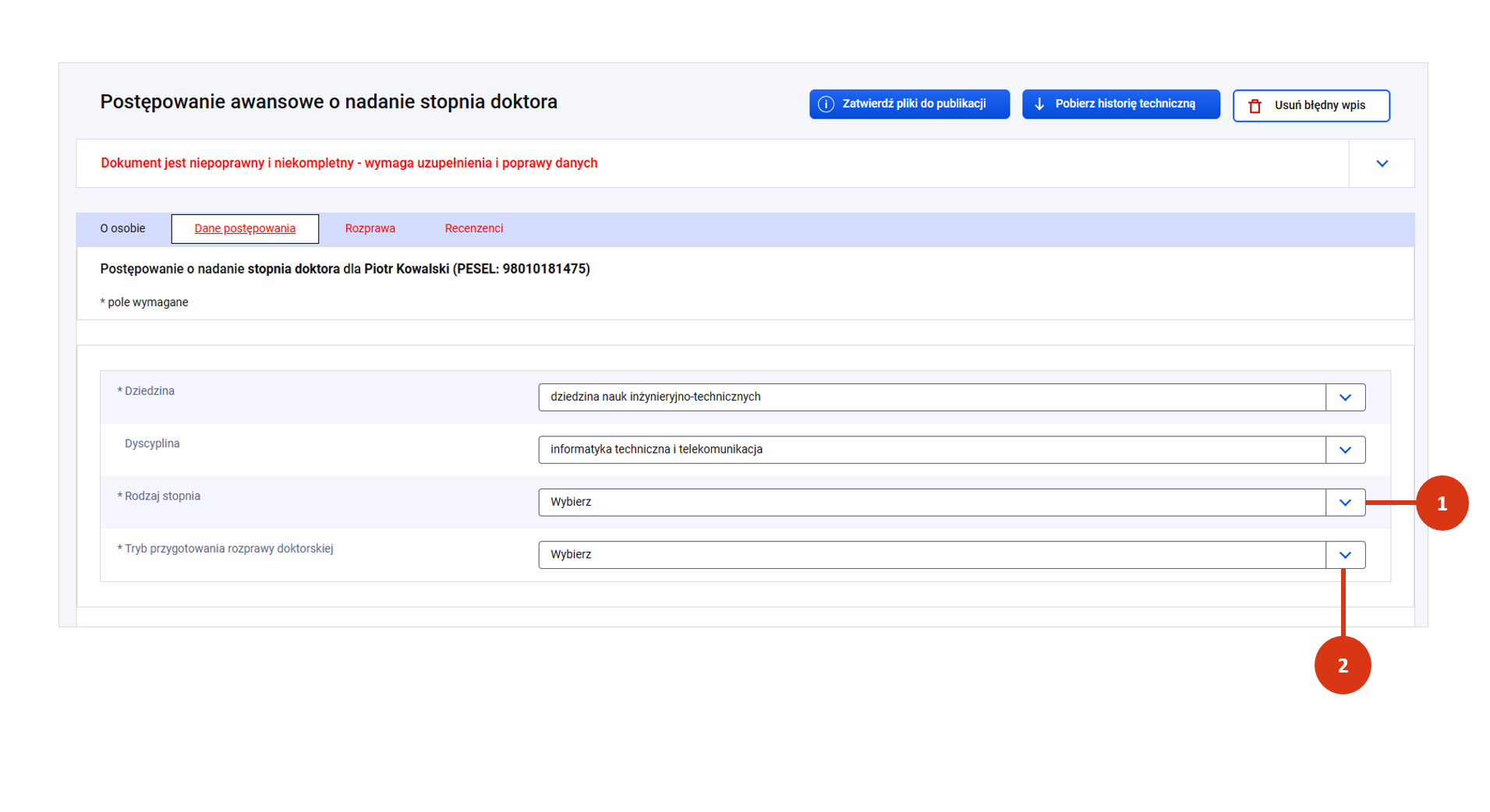
Wskaż  

  • rodzaj stopnia [1] (w zakresie nauki lub zakresie sztuki), 
  • tryb przygotowania rozprawy [2]:  
    • Kształcenie doktorantów – dla doktoranta kształcącego się w szkole doktorskiej. 
    • Eksternistyczny – dla doktoranta przygotowującego rozprawę doktorską eksternistycznie. 
    • Studia doktoranckie – dla doktoranta, który kształcił się na starych studiach doktoranckich, ale wszczął postępowanie o nadanie stopnia doktora na nowych zasadach. 

Więcej o trybie przygotowania rozprawy doktorskiej przeczytasz tutaj

Tryb kształcenie doktorantów

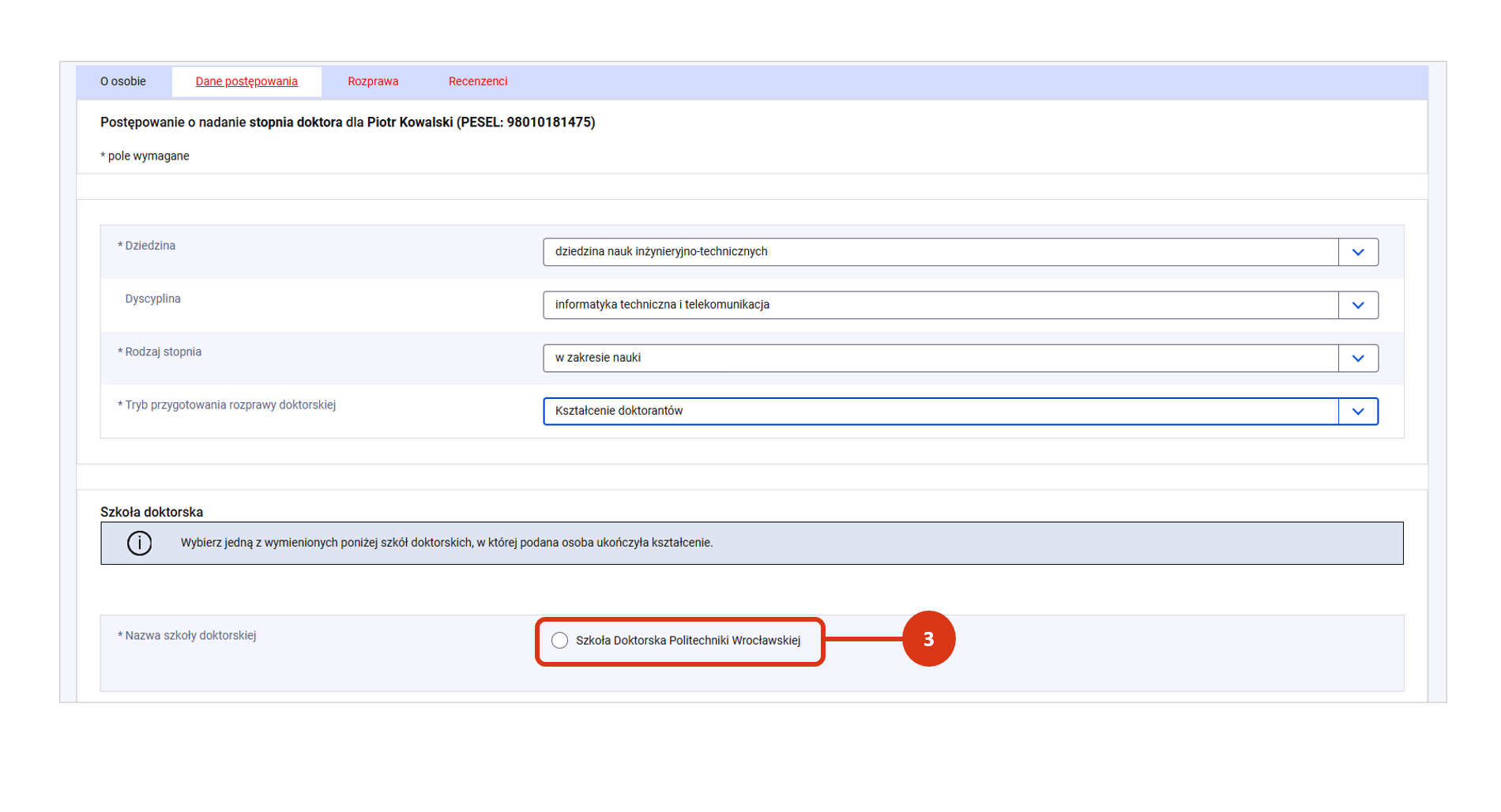
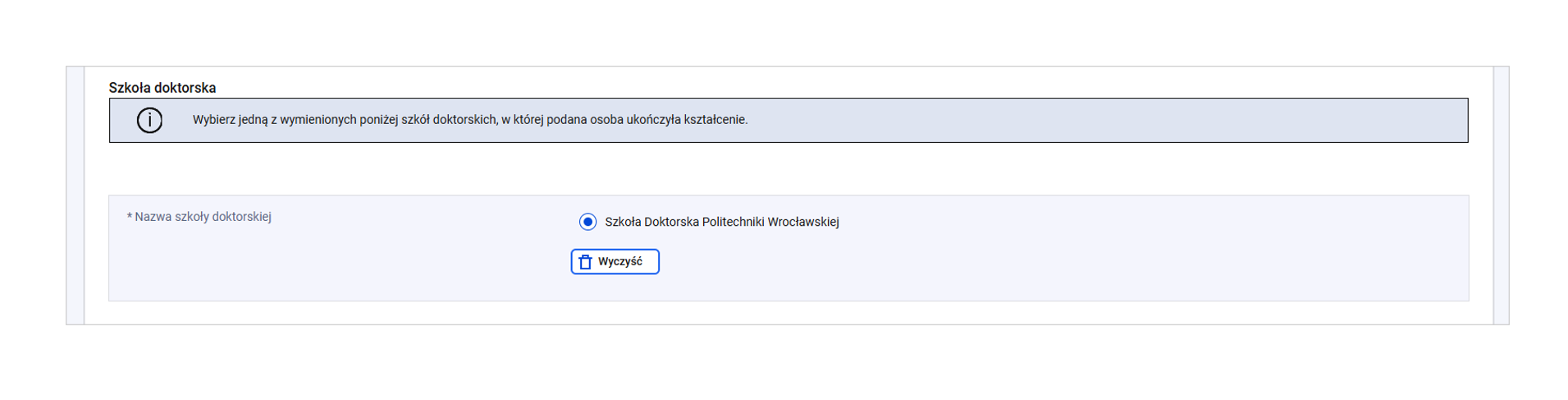
Jeśli wskażesz tryb kształcenia kształcenie doktorantów, dodatkowo wskaż szkołę doktorską [3], w której kandydat zdobywał kształcenie. 

Jeśli podczas wyboru szkoły doktorskiej pomylisz się, użyj przycisku „Wyczyść” i wskaż właściwy podmiot.

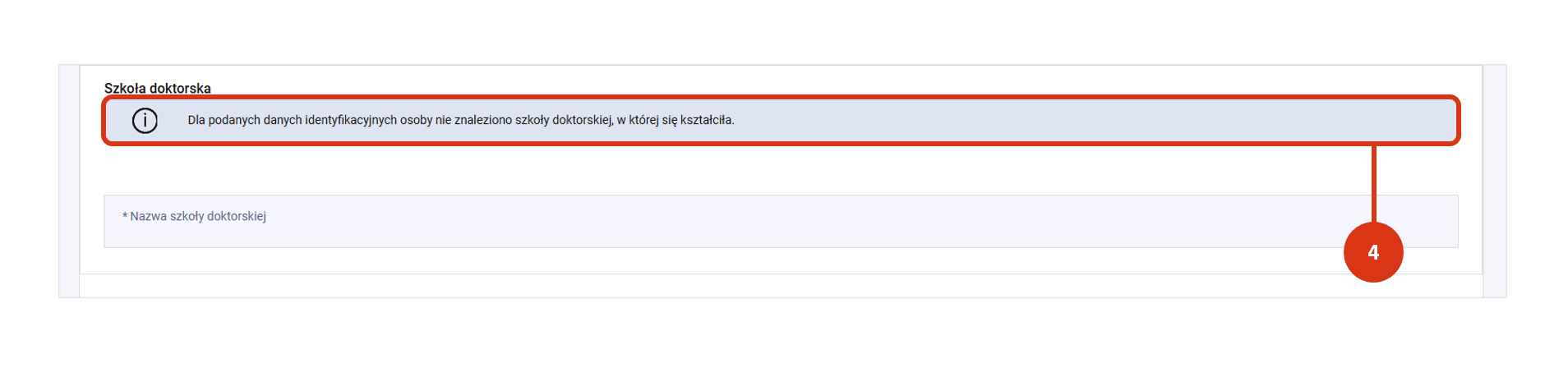
Jeśli w formularzu nie wyświetla się właściwa szkoła doktorska [4], sprawdź czy kandydat na doktora 

  • został zarejestrowany w module Osoby ubiegające się o stopień doktora 

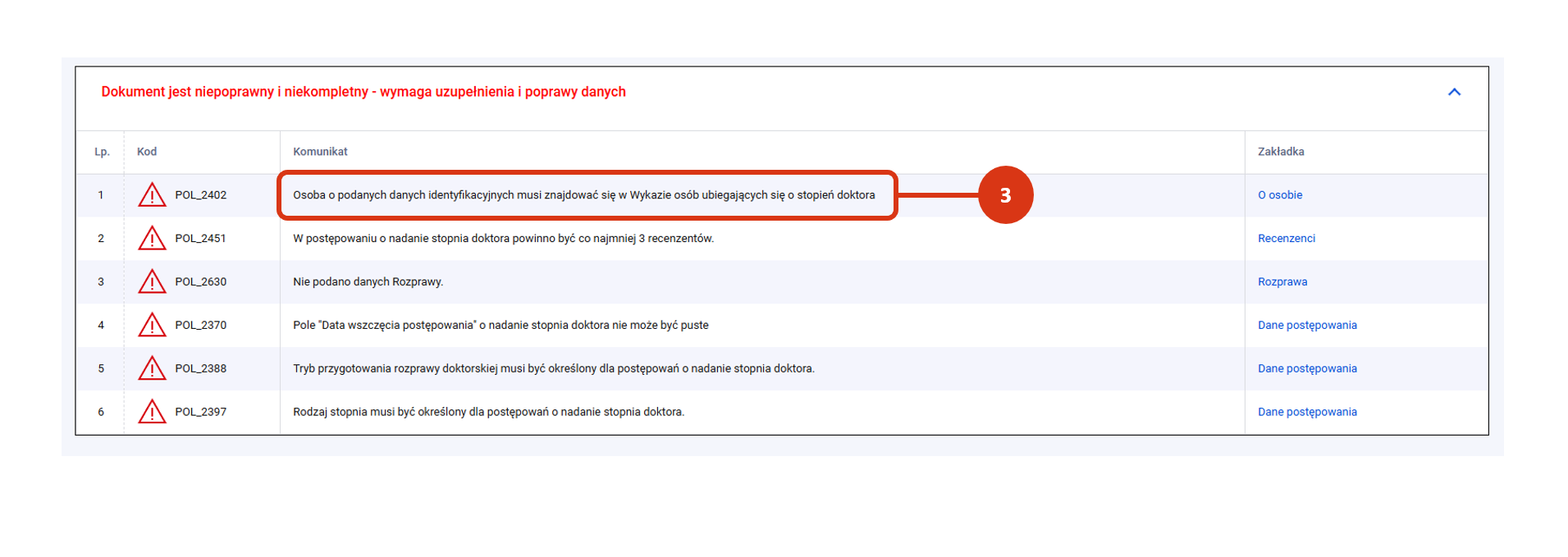
O takiej sytuacji poinformuje cię alert widoczny po kliknięciu w belkę „Dokument jest niepoprawny i niekompletny – wymaga uzupełnienia i poprawy danych” (POL_2402 – Osoba o podanych danych identyfikacyjnych musi znajdować się w Wykazie osób ubiegających się o stopień doktora). Ścieżka rejestracji doktoranta została opisana tutaj

  • ma wypełnioną informację o szkole doktorskiej prowadzonej przez twój podmiot w zakładce Kształcenie doktoranta (Dane kształcenia) w rekordzie w module Osoby ubiegające się o stopień doktora. 

Ścieżka rejestracji informacji o szkole doktorskiej kandydata została opisana tutaj
Jak wykonać korektę danych kształcenia w module Osoby ubiegające się o stopień doktora przeczytasz tutaj.

Tryb studia doktoranckie 

Jeśli wskażesz tryb studia doktoranckie, wskaż właściwe studia doktoranckie z podpowiedzi wyświetlanych na podstawie modułu Studia doktoranckie w POL-on 1. 

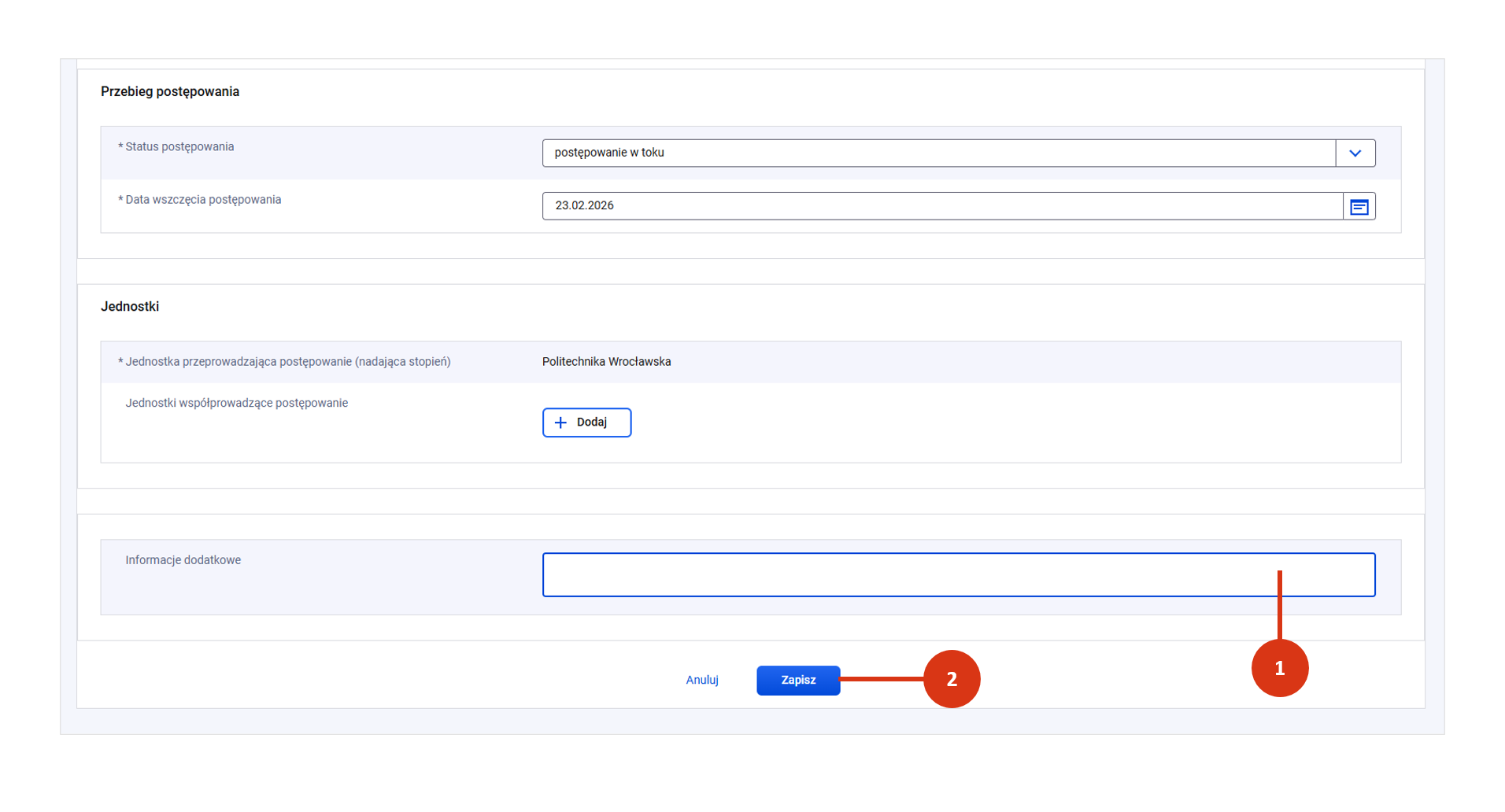
W kolejnym kroku kliknij w ikonę kalendarza [1] Wskaż lub wpisz datę faktycznego wszczęcia postępowania [2] (będzie to data wynikająca z przepisów prawnych i dokumentów, a nie data rejestracji w POL-on). 

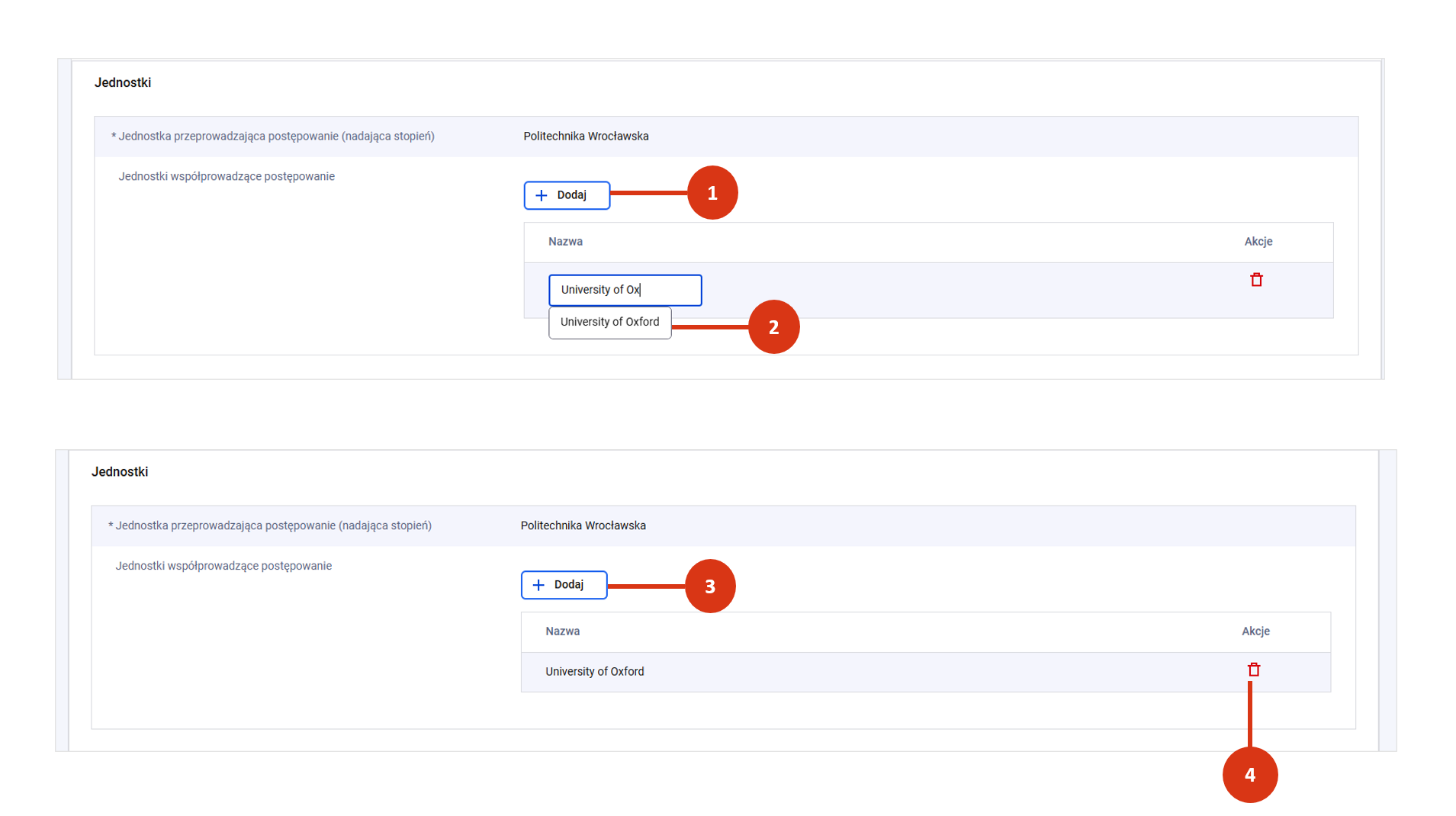
W przypadku instytucji wchodzącej w skład polskiego systemu szkolnictwa wyższego i nauki lub podmiotu zagranicznego (ze słownika jednostek autonostryfikujących stopnie systemu POL-on) wskaż wartość podpowiedzianą przez system po wprowadzeniu pierwszych liter [2]

Możesz:  

  • dodać kolejną jednostkę współprowadzącą postępowanie [3]
  • usunąć dodaną jednostkę współprowadzącą postępowanie [4].

W polu Informacje dodatkowe możesz wprowadzić komentarz dotyczący postępowania [1]. Jest to czynność opcjonalna.

Na koniec zapisz formularz [2]. System zweryfikuje jego poprawność i kompletność.

Korekta danych postępowania 

Jeśli na etapie rejestracji lub uzupełniania formularza wprowadzono błędną informację dotyczącą danych postępowania, możesz ją poprawić w trybie korekty. 

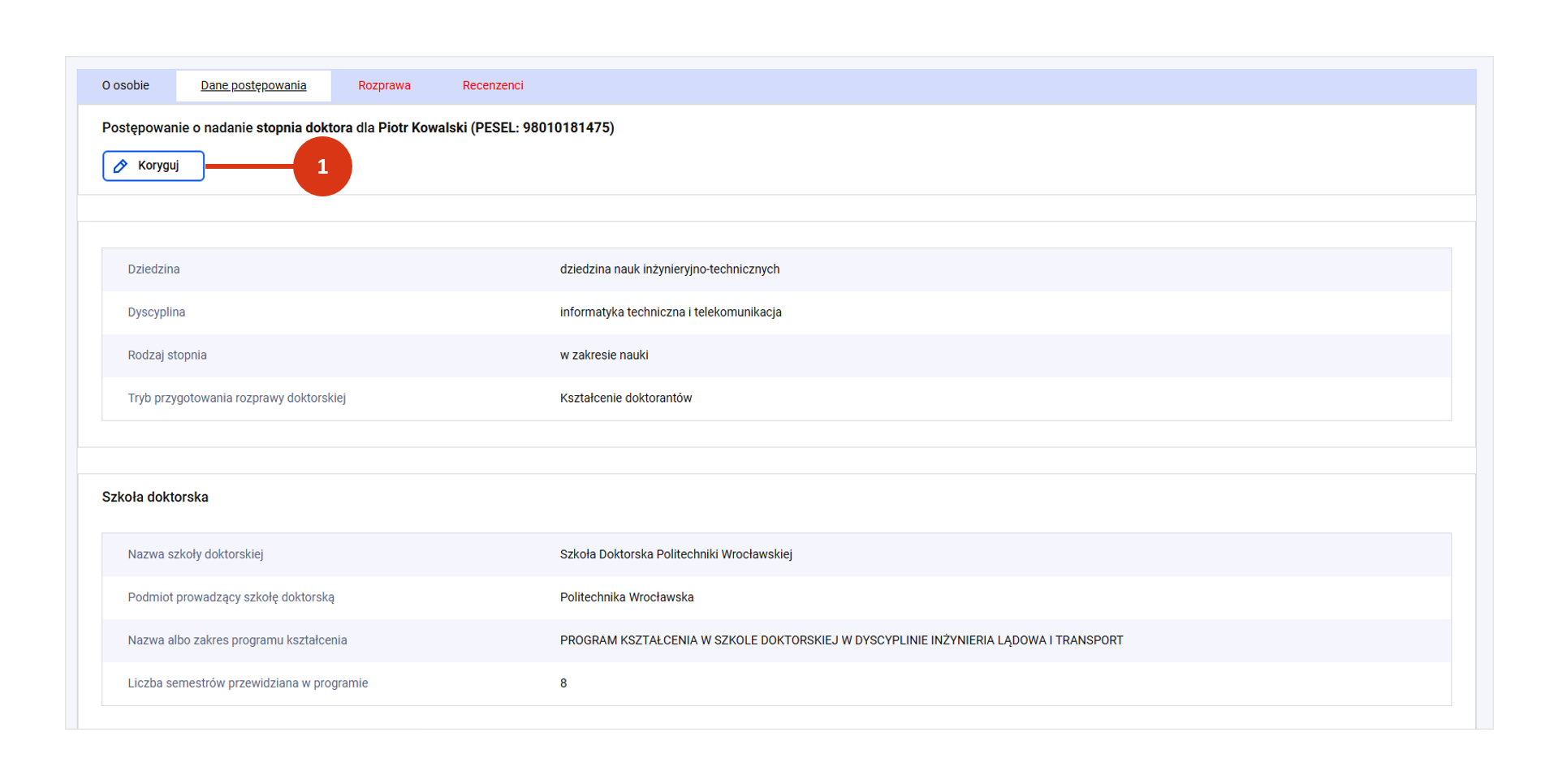
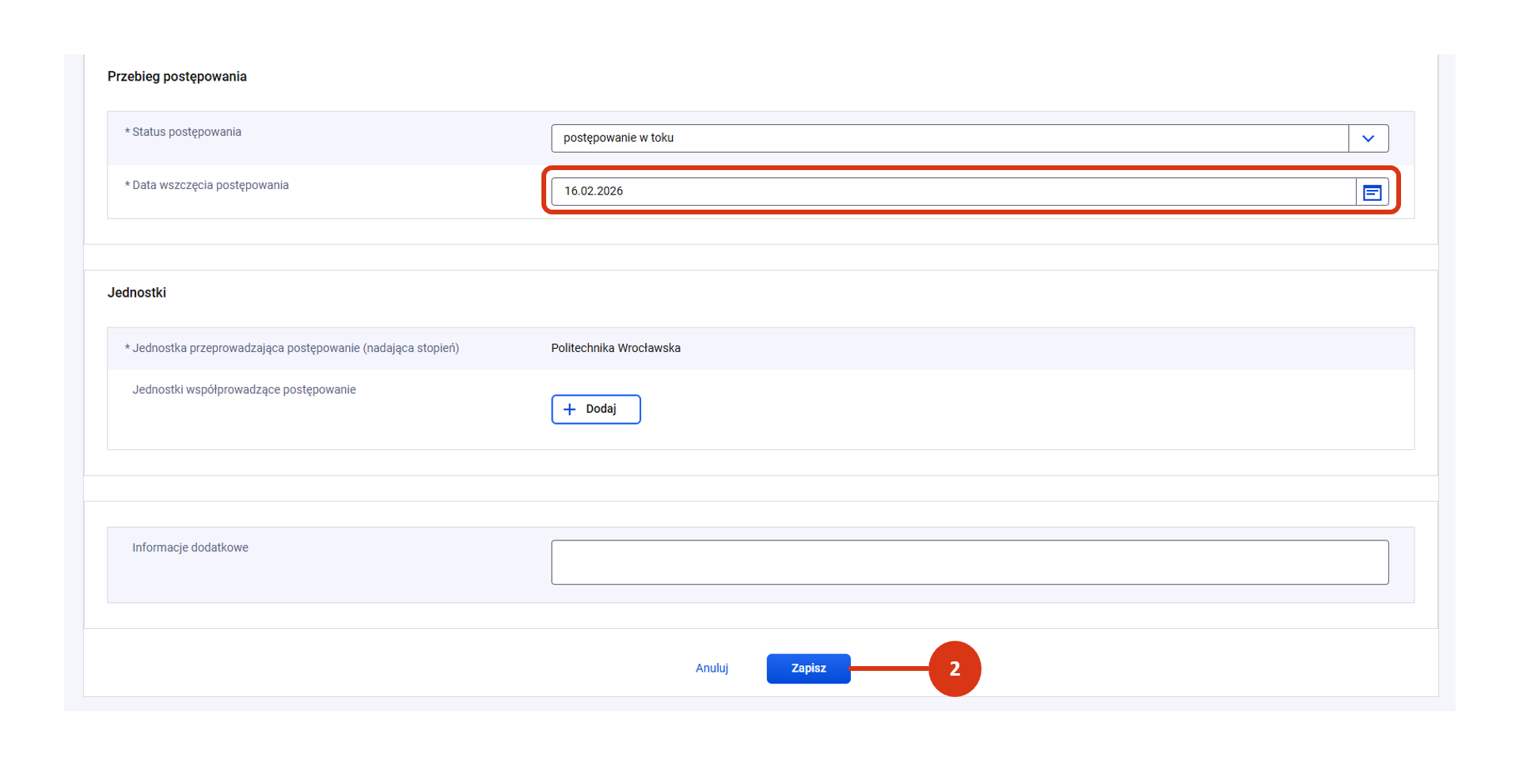
Po kliknięciu w przycisk „Koryguj” [1] możesz wskazać prawidłową: 

  • dziedzinę i/lub dyscyplinęlub dyscypliny, 
  • rodzaj stopnia, 
  • datę wszczęcia postępowania, 
  • skorygować lub wprowadzić komentarz w sekcji informacji dodatkowych. 

Po wykonaniu korekty zapisz zmiany [2]

Jeśli chcesz 

  • odzwierciedlić faktyczną zmianę statusu postępowania (nadanie/pozbawienie) lub zarejestrować odmowę nadania stopnia lub umorzenie postępowania – zarejestruj właściwą zmianę biznesową zgodnie ze ścieżkami opisanymi tutaj
  • skorygować lub zarejestrować zmianę danych osobowych w postępowaniu awansowym, postępuj zgodnie z instrukcją zawartą tutaj
  • zmienić jednostkę prowadzącą postępowanie o nadanie stopnia doktora, zapoznaj się z wpisem tutaj

Postępowania awansowe – role i uprawnienia

W tym wpisie znajdziesz informacje dotyczące ról i uprawnień użytkowników z dostępem do modułu Postępowania awansowe z poziomu uczelni i instytutów, Rady Doskonałości Naukowej (RDN) i ministerstwa.

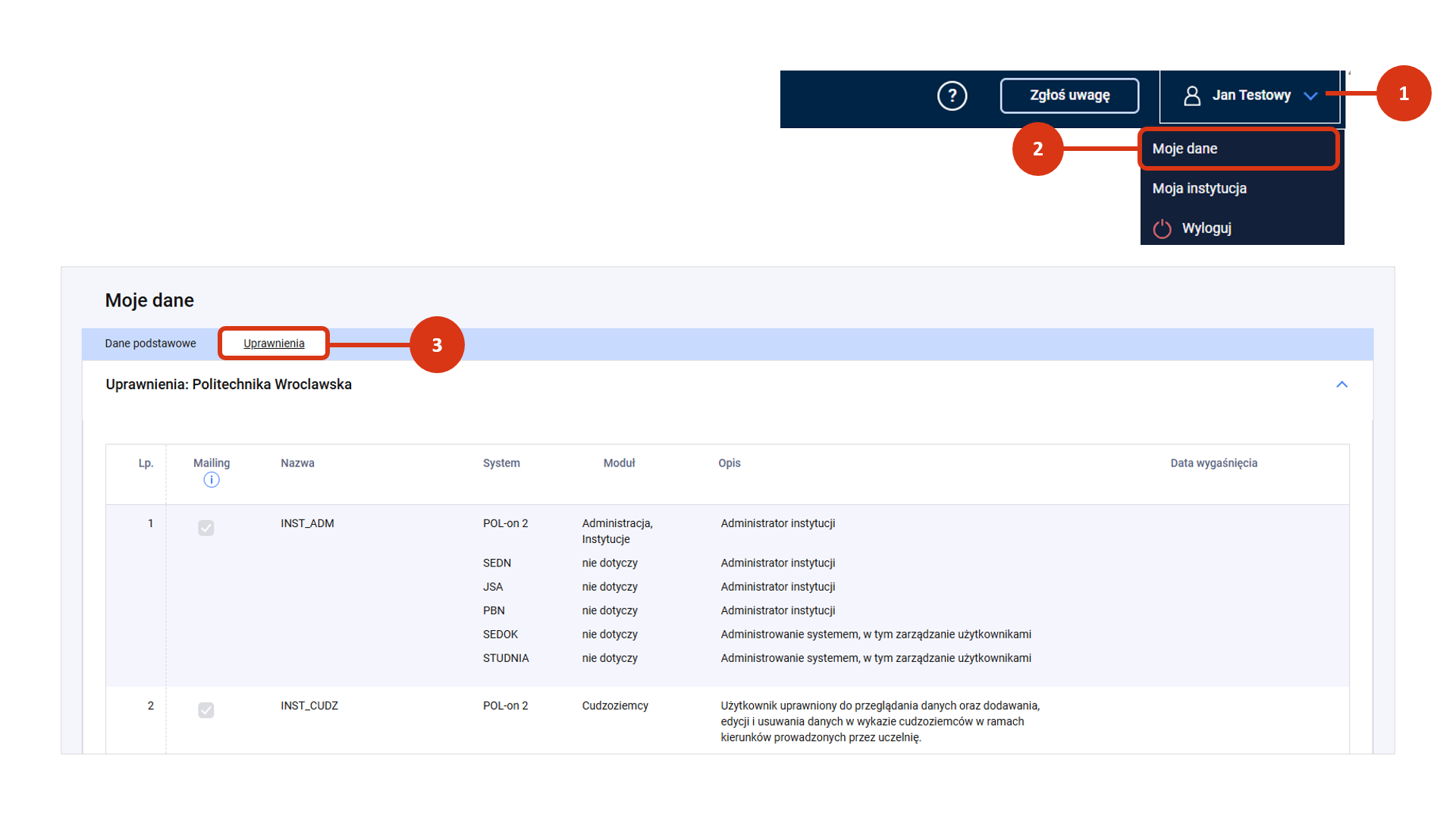
Jeśli chcesz sprawdzić jakie role masz w POL-on, zaloguj się do systemu, a następnie kliknij w swoje imię i nazwisko, widoczne w prawym górnym rogu ekranu [1]. Wybierz „Moje dane” [2]. W zakładce „Uprawnienia” znajdziesz listę nadanych ról [3]. Jeśli masz uprawnienia w kilku instytucjach, najpierw będziesz musiał wybrać właściwą z nich.

Uczelnie i instytuty

  • Rola edycyjna (do postępowań o nadanie stopnia doktora i doktora habilitowanego): INST_DR_DRHAB,
  • Rola podglądowa: INST_DR_DRHAB_PODGLAD (+ dodatkowo INST_PR_DANE_RESTRYKCYJNE).

INST_DR_DRHAB

PostępowanieUprawnieniaDane identyfikacyjne
O nadanie stopnia doktora  Dodanie i edycja postępowania prowadzonego przez własną instytucję;

Podgląd postępowania współprowadzonego przez własną instytucję;

Podgląd postępowania prowadzonego przez inną instytucję.
TAK, WIDZI w postępowaniach prowadzonych i współprowadzonych – bez konieczności dodawania dodatkowej roli;

NIE WIDZI w pozostałych postępowaniach (nawet z rolą INST_PR_DANE_RESTRYKCYJNE).
O nadanie stopnia doktora habilitowanego
O nadanie tytułu profesora

INST_DR_DRHAB_PODGLAD

PostępowanieUprawnieniaDane identyfikacyjne
O nadanie stopnia doktora  Podgląd postępowania prowadzonego lub współprowadzonego przez własną instytucję;

Podgląd postępowania prowadzonego przez inną instytucję.
TAK, WIDZI jeśli ma nadaną rolę INST_PR_DANE_RESTRYKCYJNE w postępowaniach prowadzonych i współprowadzonych;

NIE WIDZI w pozostałych postępowaniach (nawet z rolą INST_PR_DANE_RESTRYKCYJNE).
O nadanie stopnia doktora habilitowanego
O nadanie tytułu profesora

Ministerstwo

•          Rola podglądowa: MIN_DR_DRHAB

MIN_DR_DRHAB

PostępowanieUprawnieniaDane identyfikacyjne
O nadanie stopnia doktora  Podgląd postępowania.TAK, WIDZI – bez konieczności dodawania dodatkowej roli.
O nadanie stopnia doktora habilitowanego
O nadanie tytułu profesora

Rada Doskonałości Naukowej

  • Rola edycyjna (do postępowań o nadanie tytułu profesora): RDN_PRZEWODNICZACY,
  • Rola podglądowa: RDN_DR_DRHAB (+ dodatkowo MIN_PR_DANE_RESTRYKCYJNE).

RDN_PRZEWODNICZACY

PostępowanieUprawnieniaDane identyfikacyjne
O nadanie stopnia doktora  Podgląd postępowania.TAK, WIDZI jeśli ma nadaną rolę MIN_DANE_RESTRYKCYJNE.
O nadanie stopnia doktora habilitowanegoPodgląd postępowania.NIE WIDZI (nawet z rolą MIN_DANE_RESTRYKCYJNE).
O nadanie tytułu profesoraDodanie i edycja postępowania.TAK, WIDZI – bez konieczności dodawania dodatkowej roli.

RDN_DR_DRHAB

PostępowanieUprawnieniaDane identyfikacyjne
O nadanie stopnia doktora  Podgląd postępowania.TAK, WIDZI jeśli ma nadaną rolę MIN_DANE_RESTRYKCYJNE.
O  nadanie stopnia doktora habilitowanegoPodgląd postępowania.NIE WIDZI (nawet z rolą MIN_DANE_RESTRYKCYJNE).
O nadanie tytułu profesoraPodgląd postępowania.TAK, WIDZI jeśli ma nadaną rolę MIN_DANE_RESTRYKCYJNE.

Brak dostępu

Jeśli jako użytkownik, wyszukując postępowanie po numerze PESEL lub dokumentu tożsamości, zobaczysz komunikat: „System odnalazł postępowanie o nadanie stopnia (…), jednakże nie masz dostępu do danych identyfikacyjnych osoby, której dotyczy postępowanie. Spróbuj wyszukać postępowanie według innych kryteriów (Nazwisko, Imię, itp.).” oznacza to, że nie jesteś uprawniony do dostępu do danych identyfikacyjnych, ale możesz wyszukać postępowanie za pomocą danych osobowych.

Rejestracja postępowania o nadanie stopnia doktora

W tym artykule znajdziesz informacje jak osoba z rolą edycyjną do modułu (INST_DR_DRHAB) może zarejestrować postępowanie o nadanie stopnia doktora wszczęte na nowych zasadach.

W module Postępowania awansowe rejestrujemy jedynie postępowania o nadanie stopnia doktora przeprowadzane na nowych zasadach. Obejmują one ten sam zakres osób, które rejestrujemy w module Osoby ubiegające się o stopień doktora, opisany tutaj.

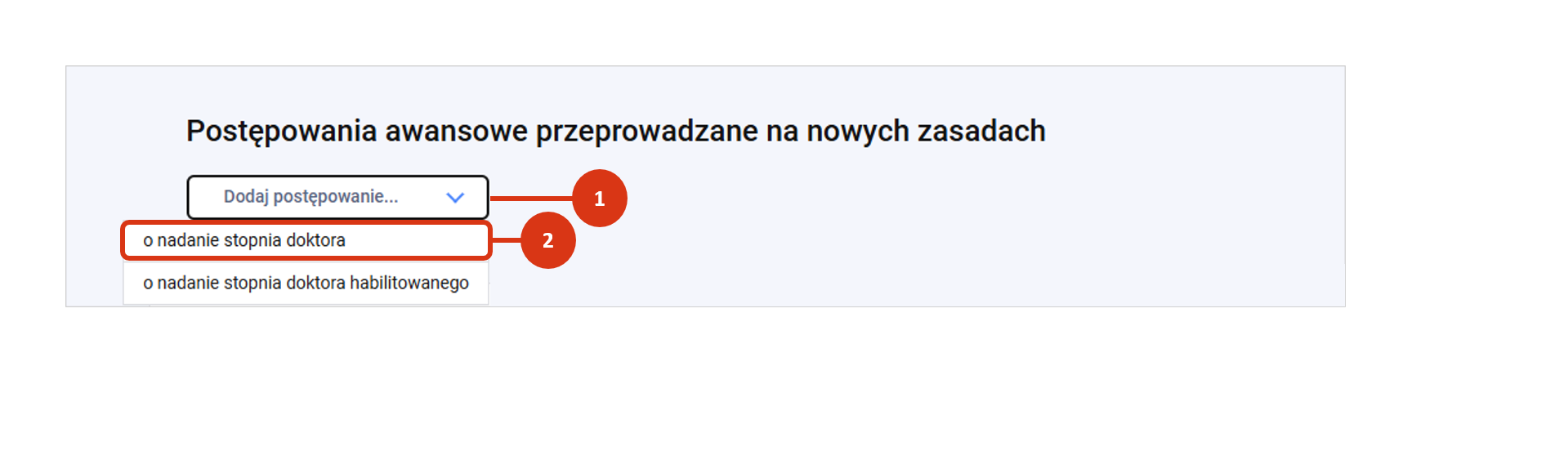
Aby zarejestrować postępowanie o nadanie stopnia doktora zaloguj się do POL-on 2.0. Wybierz z menu moduł Postępowania awansowe [1]. Następnie wybierz kafel „Postępowania awansowe przeprowadzane na nowych zasadach” [2].

Kliknij w przycisk „Dodaj postępowanie…” [1] i wskaż ścieżkę postepowania o nadanie stopnia doktora [2].

Wypełnij formularz rejestracji zgodnie z poniższymi wskazówkami.

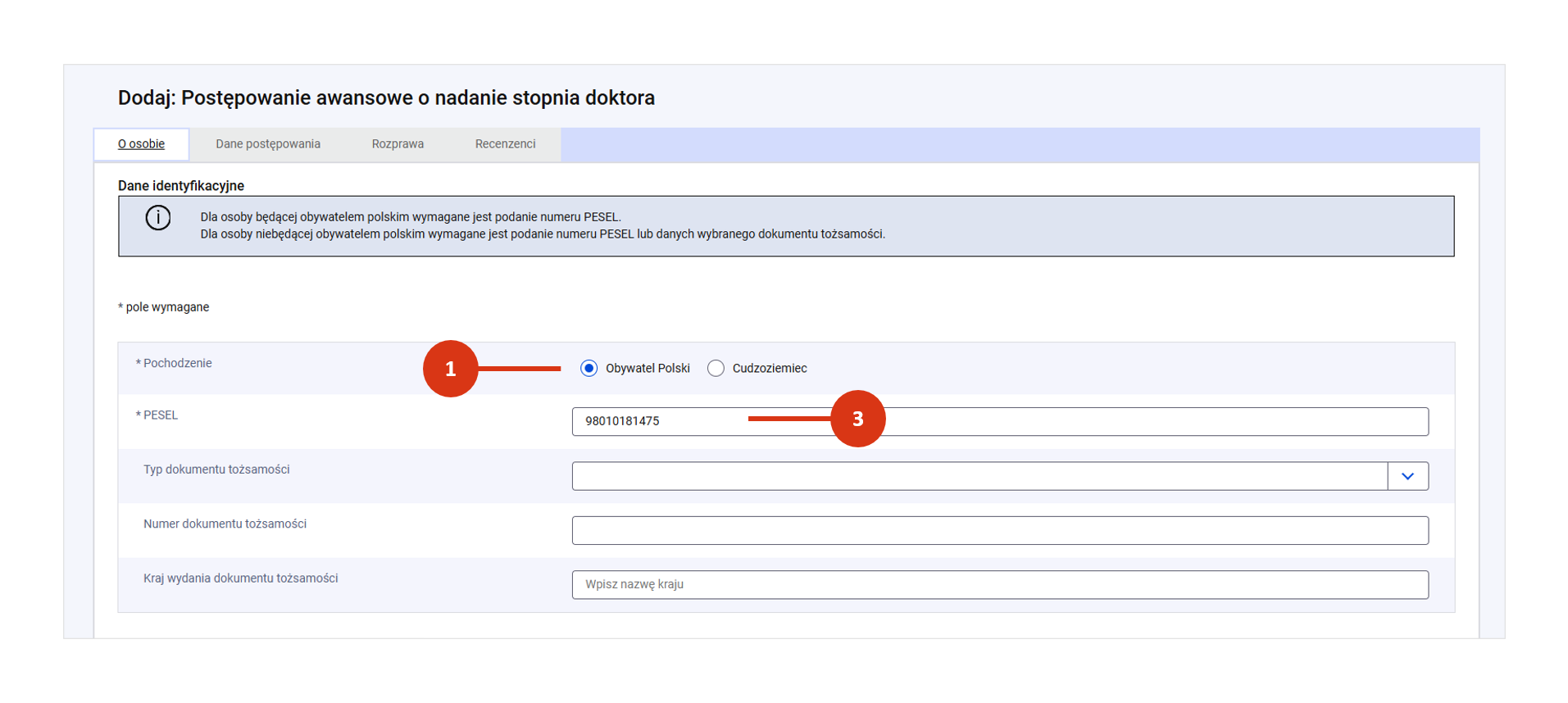
Wskaż pochodzenie osoby ubiegającej się o stopień doktora. Do wyboru masz:

  • Obywatel Polski [1]
  • Cudzoziemiec [2]

Następnie wprowadź sposób identyfikacji osoby:

  • numer PESEL – w przypadku Polaka lub cudzoziemca, który posiada PESEL [3] lub
  • wskaż typ dokumentu tożsamości, wprowadź jego numer i kraj wydania – w przypadku cudzoziemca, który nie posiada PESEL-u [4].

Wprowadź wymagane dane osobowe – nazwisko [1] i imię [2].

Wskaż obowiązkowo dziedzinę, w której osoba ubiega się o stopień [3]. Po wskazaniu dziedziny możesz wybrać dyscyplinę [4]. Będą to dziedzina i dyscyplina, w których przygotowywana jest rozprawa doktorska. Na koniec zapisz formularz [5]. System zweryfikuje poprawność i kompletność postępowania.

Kliknij w wiersz „Dokument jest niepoprawny i niekompletny – wymaga uzupełnienia i poprawy danych” [1] i zapoznaj się z komunikatami błędu [2].

Więcej o weryfikacji danych postępowania przeczytasz w osobnym wpisie.

Materiały dodatkowe

Data wszczęcia postępowania

Data wszczęcia postępowania różni się w zależności od trybu przygotowywania rozprawy doktorskiej. Zgodnie ze stanowiskiem ministerstwa:

  • Tryb kształcenie doktorantów (szkoła doktorska) – zgodnie z art. 189 ustawy p.s.w.n. postępowanie w sprawie nadania stopnia doktora wszczyna się na wniosek osoby spełniającej wymagania określone w art. 186 ust. 1 pkt 1-3 albo ust. 2. Do wniosku dołącza się rozprawę doktorską wraz z pozytywną opinią promotora lub promotorów. Wobec braku regulacji szczególnych zastosowanie znajdzie art. 61 § 3 k.p.a., zgodnie z którym datą wszczęcia postępowania na żądanie strony jest dzień doręczenia żądania organowi administracji publicznej. W związku z powyższym datą wszczęcia postępowania w sprawie nadania stopnia doktora jest data doręczenia wniosku podmiotowi doktoryzującemu.
  • Tryb eksternistyczny – datą wszczęcia postępowania w sprawie nadania stopnia doktora (jak również datą złożenia rozprawy doktorskiej), jest data doręczenia wniosku oraz rozprawy podmiotowi doktoryzującemu (obie daty są tożsame).
  • Tryb studia doktoranckie – w świetle art. 179 ust. 7 przepisów wprowadzających ustawę p.s.w.n., w przypadku uczestników studiów doktoranckich ubiegających się o nadanie stopnia doktora na nowych zasadach, postępowanie w przedmiotowym zakresie wszczyna złożenie wniosku o wyznaczenie promotora lub promotorów – w podmiocie przeprowadzającym to postępowanie. Datą wszczęcia postępowania będzie zatem data doręczenia wniosku podmiotowi doktoryzującemu.

Interpretacje Ministerstwa: