Author Archive

Pracownicy – wygląd i zawartość

W tym artykule znajdziesz informacje o tym, co znajduje się w module Pracownicy.

Aby dowiedzieć się kogo należy rejestrować w module, przejdź tutaj.

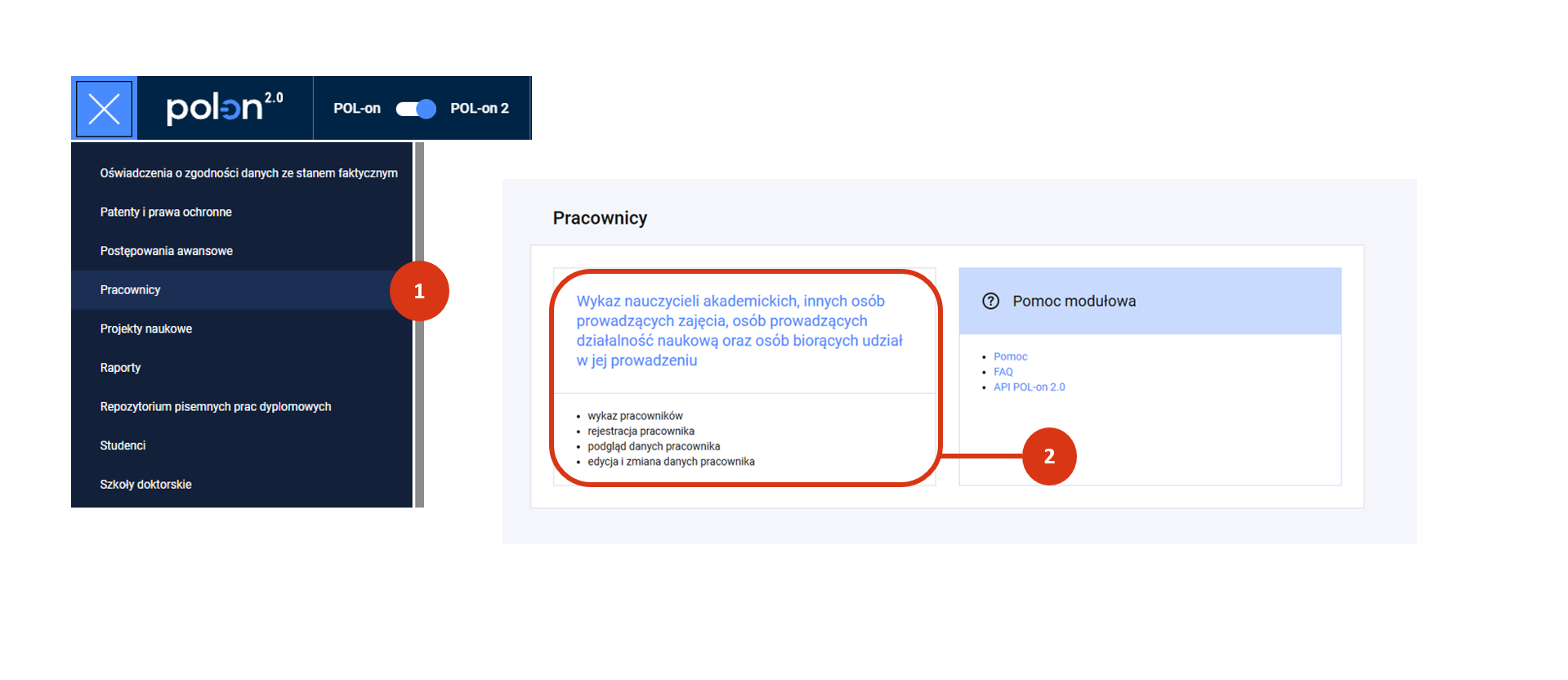
Zaloguj się do POL-on 2.0. Wybierz z menu moduł Pracownicy [1]. Następnie wybierz wykaz nauczycieli akademickich, innych osób prowadzących zajęcia, osób prowadzących działalność naukową oraz osób biorących udział w jej prowadzeniu z twojego podmiotu [2].

Wygląd modułu

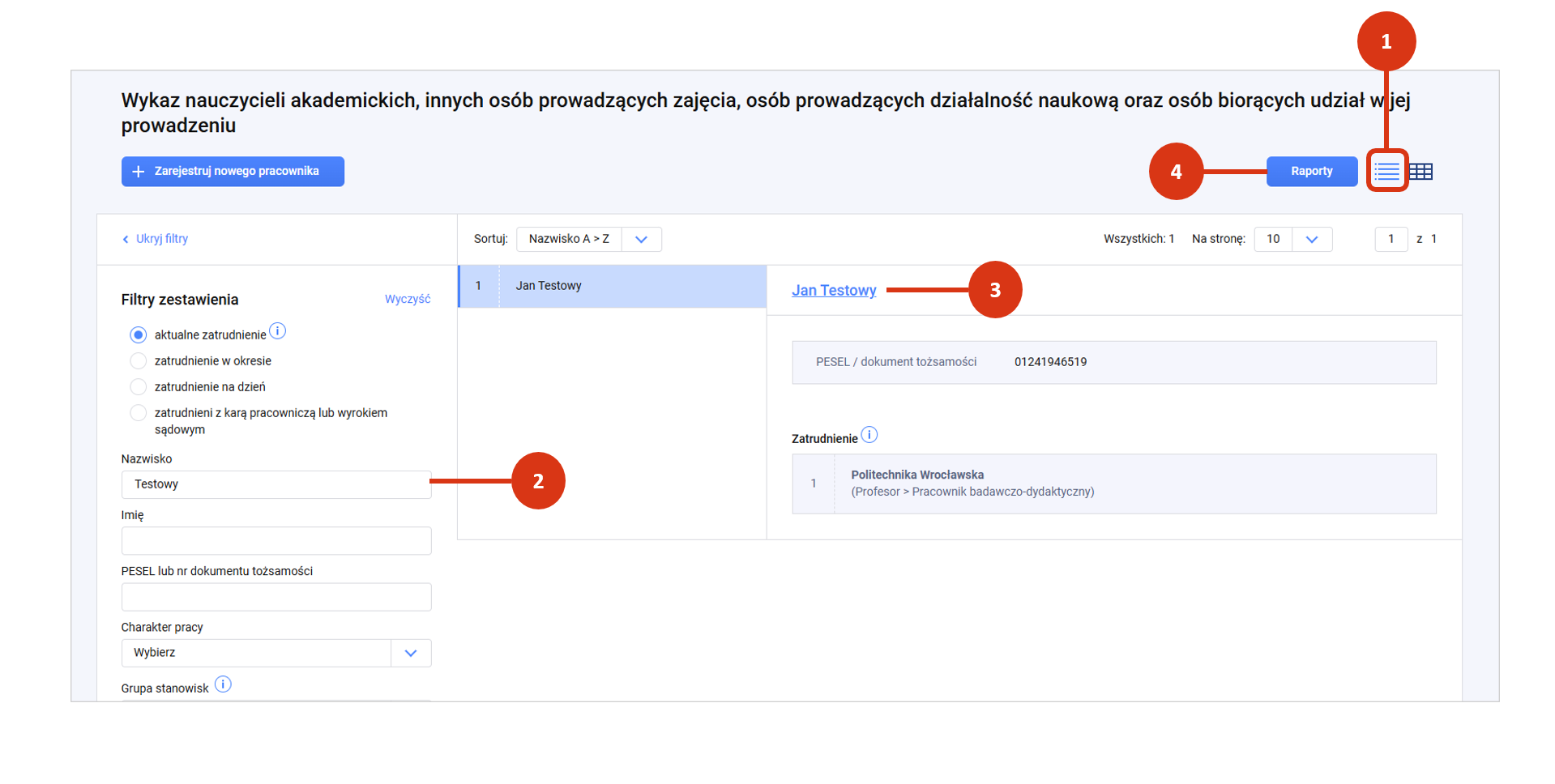
Zarejestrowanych pracowników w twoim podmiocie zobaczysz w domyślnym widoku tabeli [1].

Aby odnaleźć rekord pracownika użyj filtrów lub wyszukiwarki znajdujących się po lewej stronie ekranu. Wprowadź dane osobowe lub identyfikacyjne pracownika [2].

Aby przejść do danych szczegółowych rekordu, kliknij w wybrany wiersz [3].
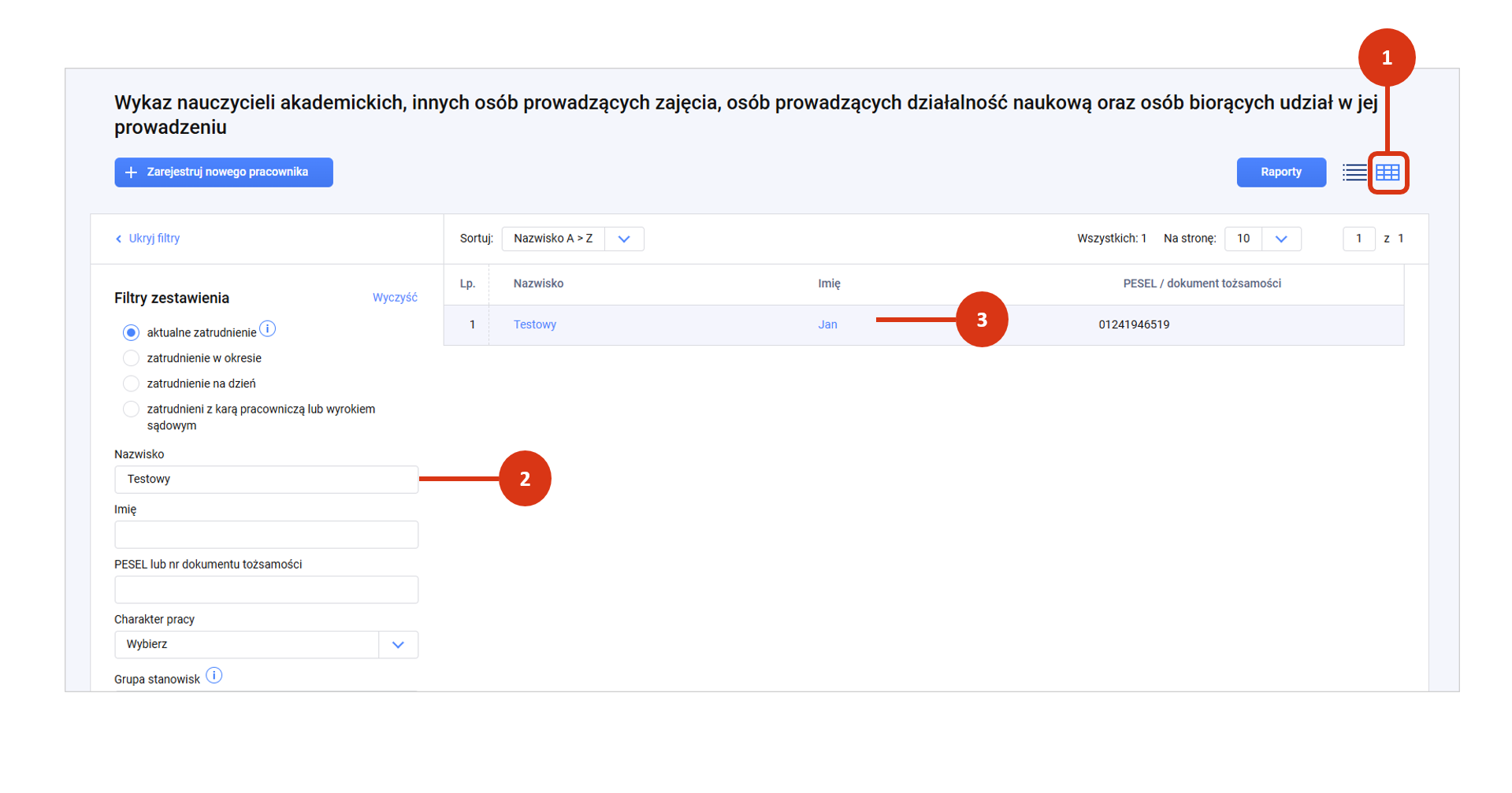
Widok tabelaryczny możesz zamienić na uproszczony klikając w ikonę tabeli w prawym górnym rogu ekranu [1]. W tym widoku jeden rekord pracownika – umieszczony na samej górze lub wskazany – wyświetla się w panelu po prawej stronie [2]. Aby przejść do danych szczegółowych pracownika, kliknij w link aktywny, którym jest jego nazwisko i imię [3]

Filtrowanie/wyszukiwanie 

Dzięki filtrom zestawienia możesz wyszukać pojedynczy rekord (np. prowadzając dane osobowe lub identyfikacyjne) lub przefiltrować rekordy o wskazanych atrybutach.

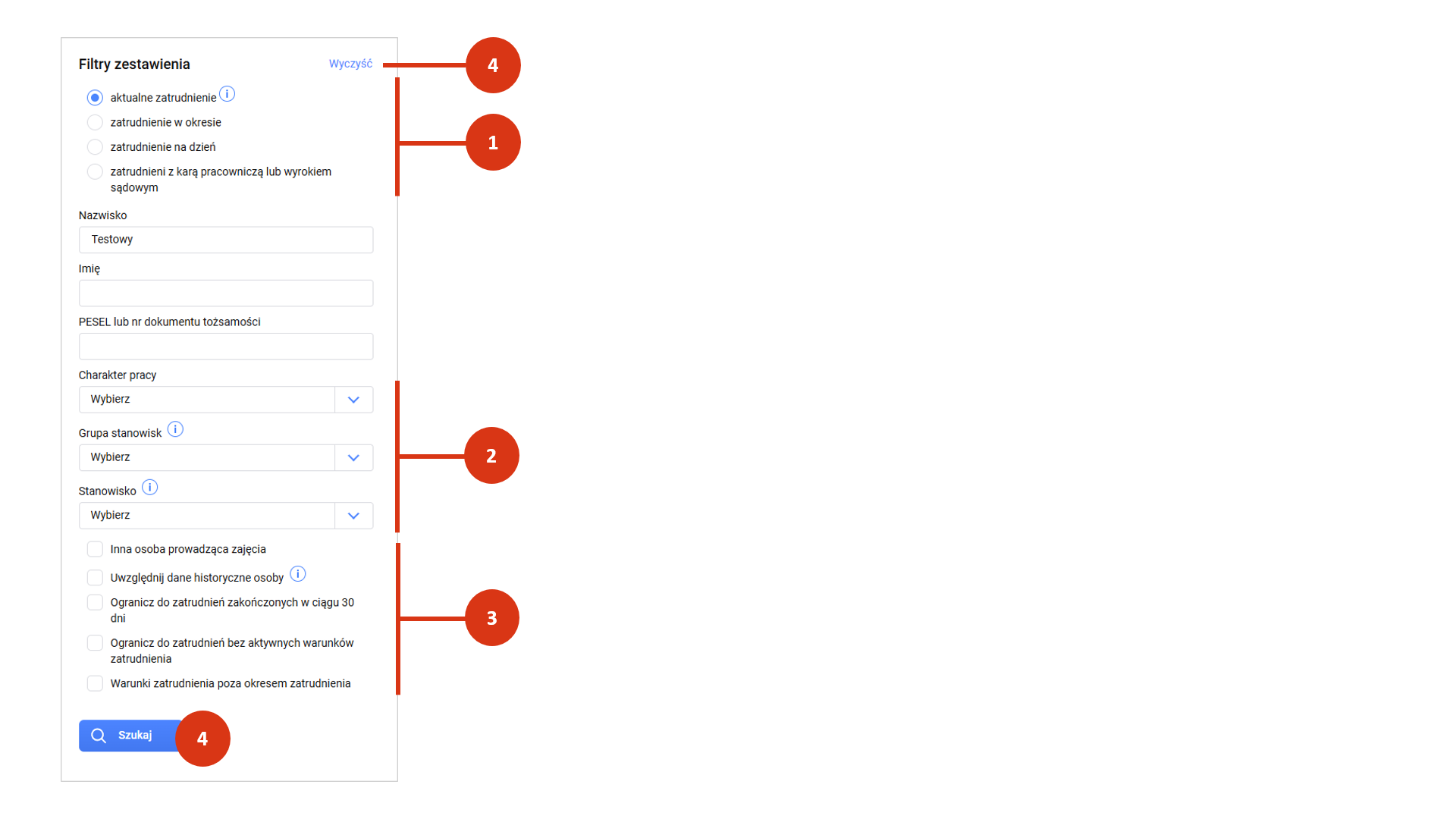
Możesz wyszukiwać wśród osób, które posiadają [1]:

  • aktualne zatrudnienie (w rekordzie nie wprowadzono daty ustania zatrudnienia systemowego)
  • zatrudnienie we wskazanym okresie (od – do)
  • zatrudnienie na dzień
  • karę pracowniczą lub wyrok sądowy.

Możesz przefiltrować rekordy po stanowisku, wskazując wcześniej charakter i grupę (wybierz po kolei od góry do dołu – charakter, grupę i stanowisko) [2].

Możesz użyć checkboxów i odfiltrować rekordy z informacją [3]:

  • Inna osoba prowadząca zajęcia
  • Uwzględnij dane historyczne osoby
  • Ogranicz do zatrudnień zakończonych w ciągu 30 dni
  • Ogranicz do zatrudnień bez aktywnych warunków zatrudnienia
  • Warunki zatrudnienia poza okresem zatrudnienia.

Kliknij w przycisk „Szukaj” [4].

Wyczyść filtry pomiędzy jednym a drugim wyszukiwaniem/filtrowaniem. Użyj przycisku „Wyczyść”, który dostępny jest w prawym rogu sekcji filtrów [5].
Sortowanie wyników

Wyniki w zestawieniu możesz posortować alfabetycznie rosnąco lub malejąco. Domyślnie ustawione jest sortowanie po nazwach w kolejności rosnącej.

Rekordy i strony

Rekordy wykazu możesz wyświetlić w liczbie 10, 25, 50 i 100 na stronę.

W przypadku wielu rekordów w wykazie, aby przejść do dalszych stron możesz:

  • kliknąć w przycisk „Następna” lub
  • wpisać numer strony i nacisnąć „Enter”.

Rejestracja pracownika i zarzadzanie jego danymi

Jeśli posiadasz rolę edycyjną do modułu możesz m.in.:

  • zarejestrować pracownika w wykazie,
  • skorygować lub uzupełnić jego dane,
  • usunąć rekord pracownika z wykazu.

Informacje o tych czynnościach znajdziesz w osobnych wpisach tutaj.

Ekran startowy POL-on

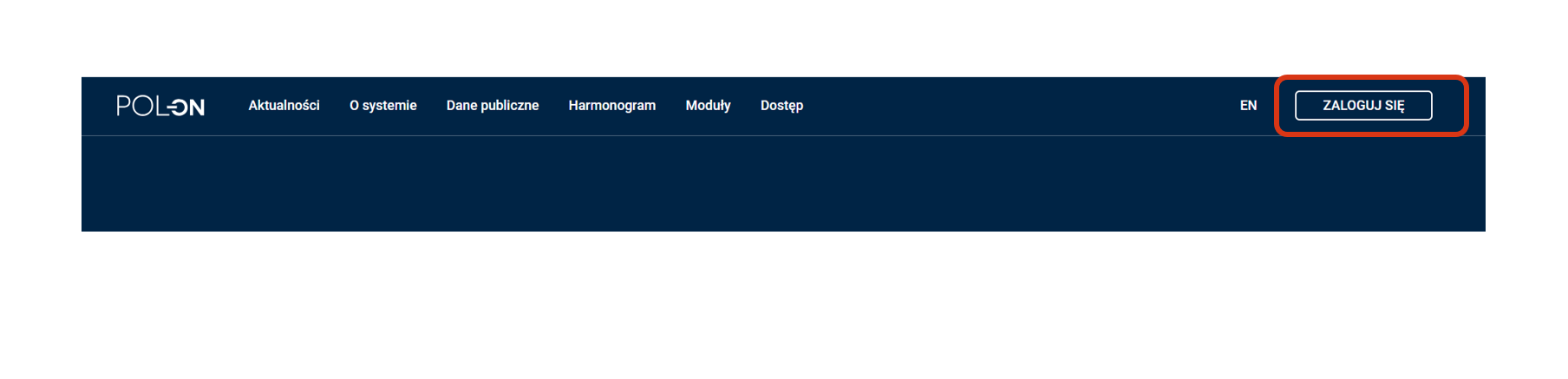
Po kliknięciu w przycisk „Zaloguj się” na stronie https://polon.nauka.gov.pl/ znajdziesz się na stronie startowej systemu POL-on 2.0 https://polon2.opi.org.pl/home/login.

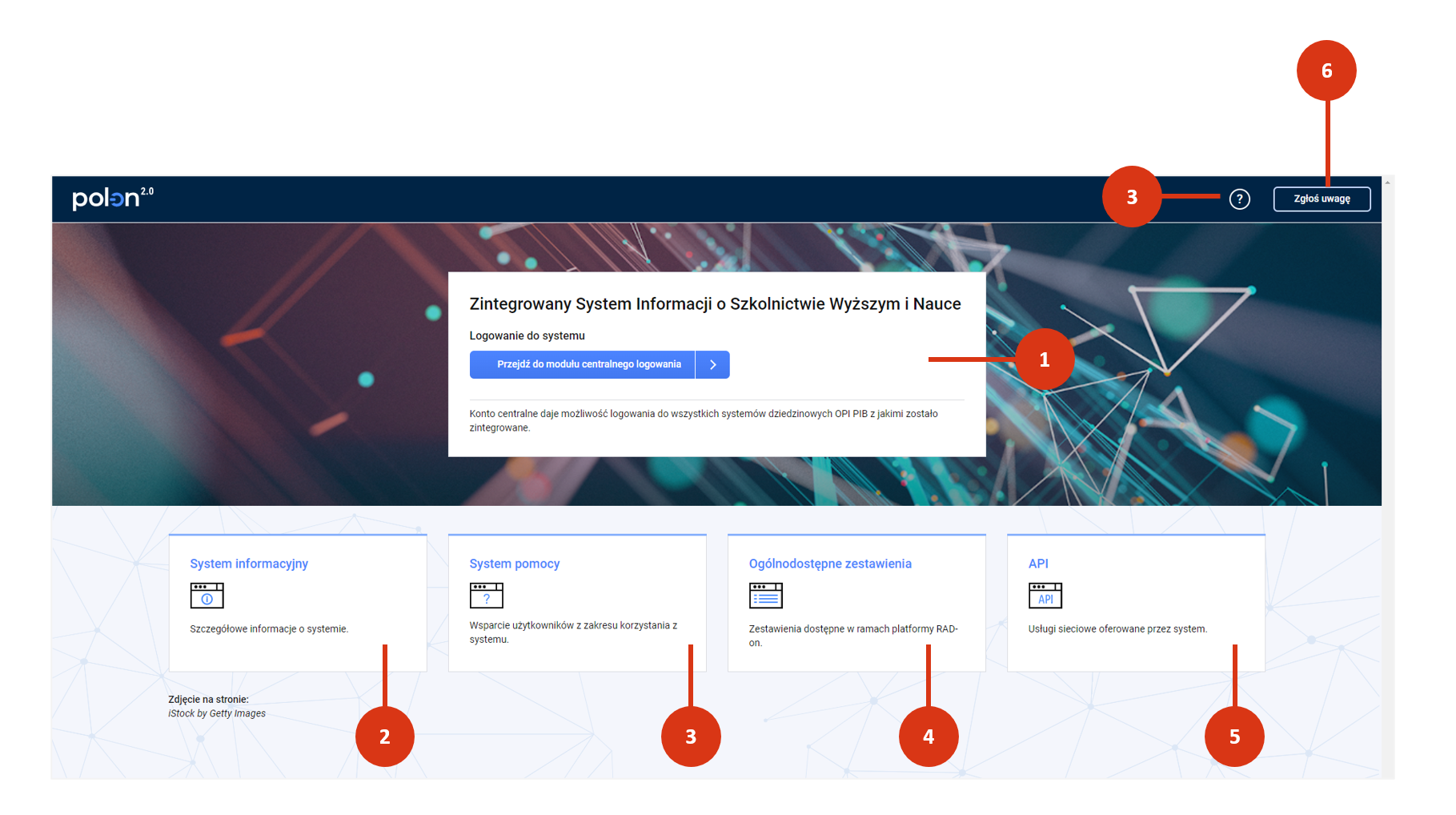
Z poziomu ekranu startowego możesz:

POL-on 2.0 i systemy powiązane

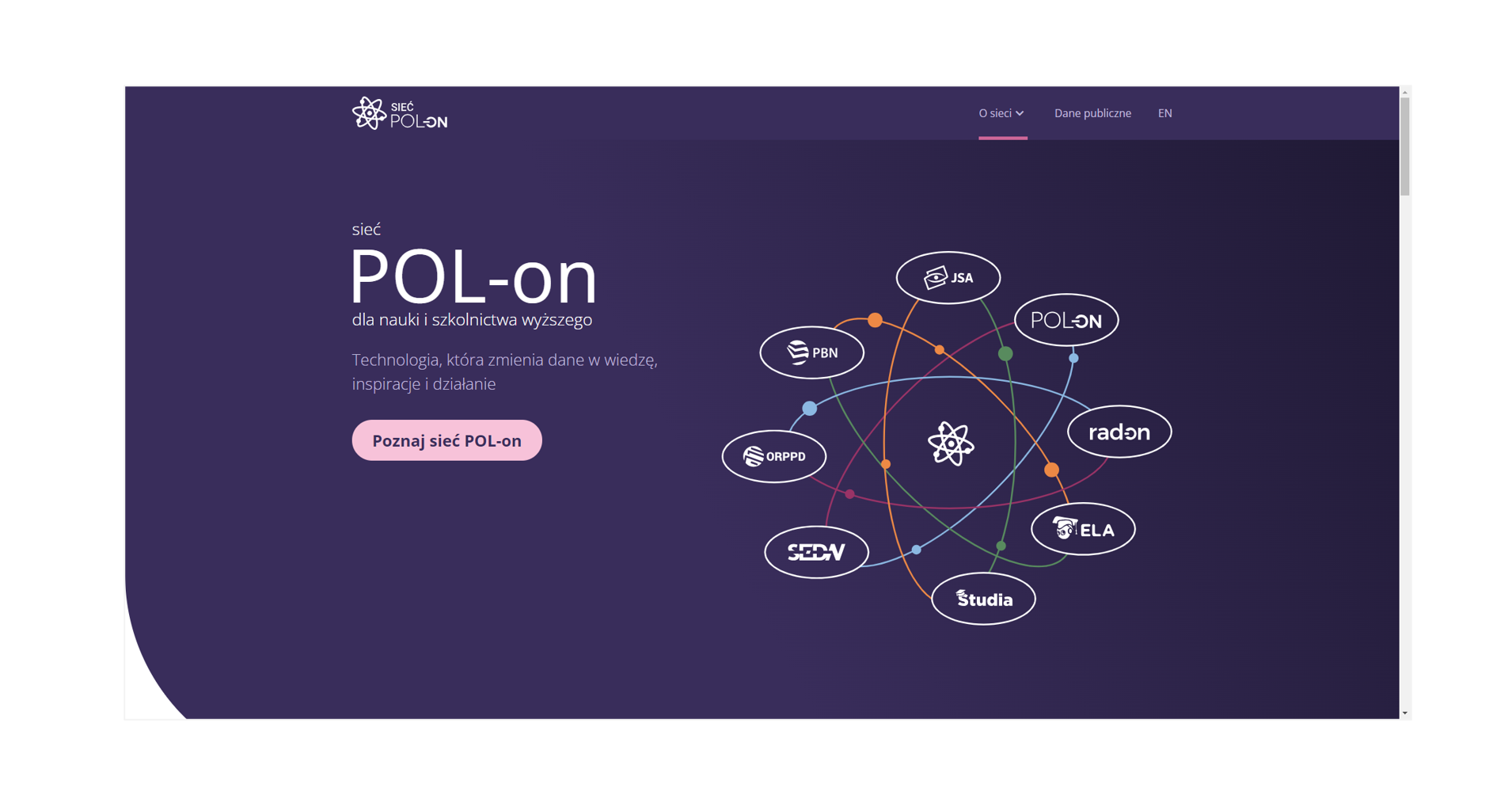
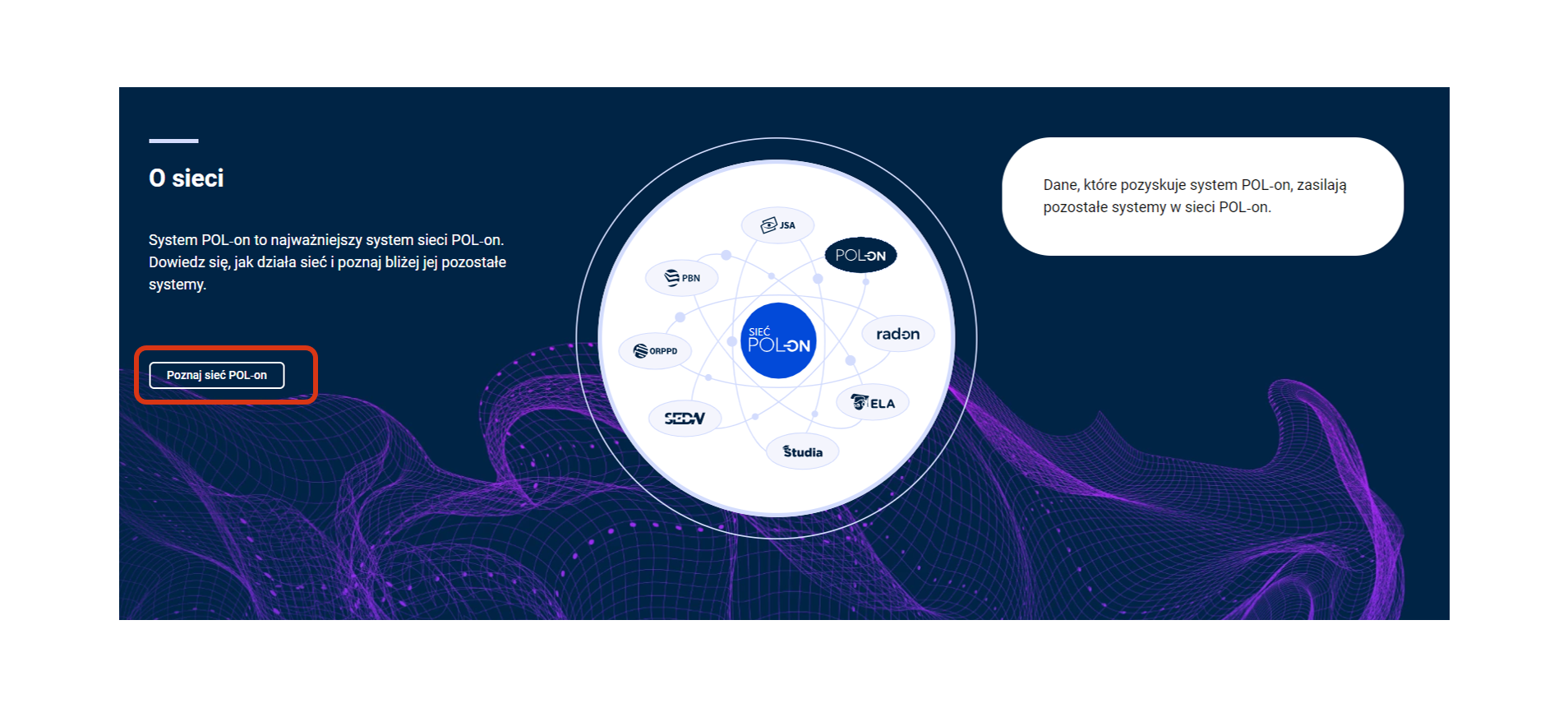
Na stronie https://polon.nauka.gov.pl/siec-polon/ poznasz systemy, które tworzą największą bazę danych o polskiej nauce i szkolnictwie wyższym.

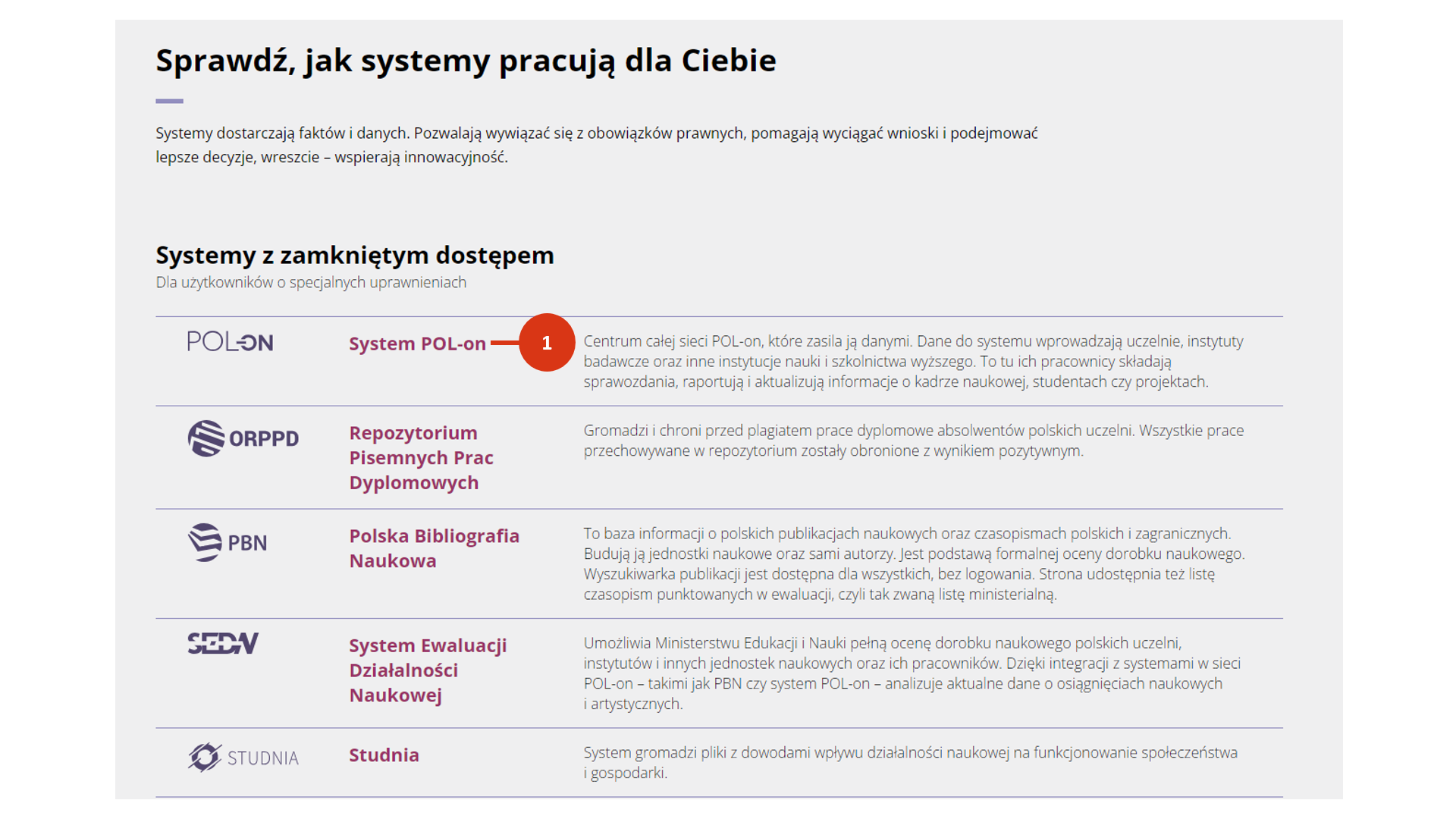
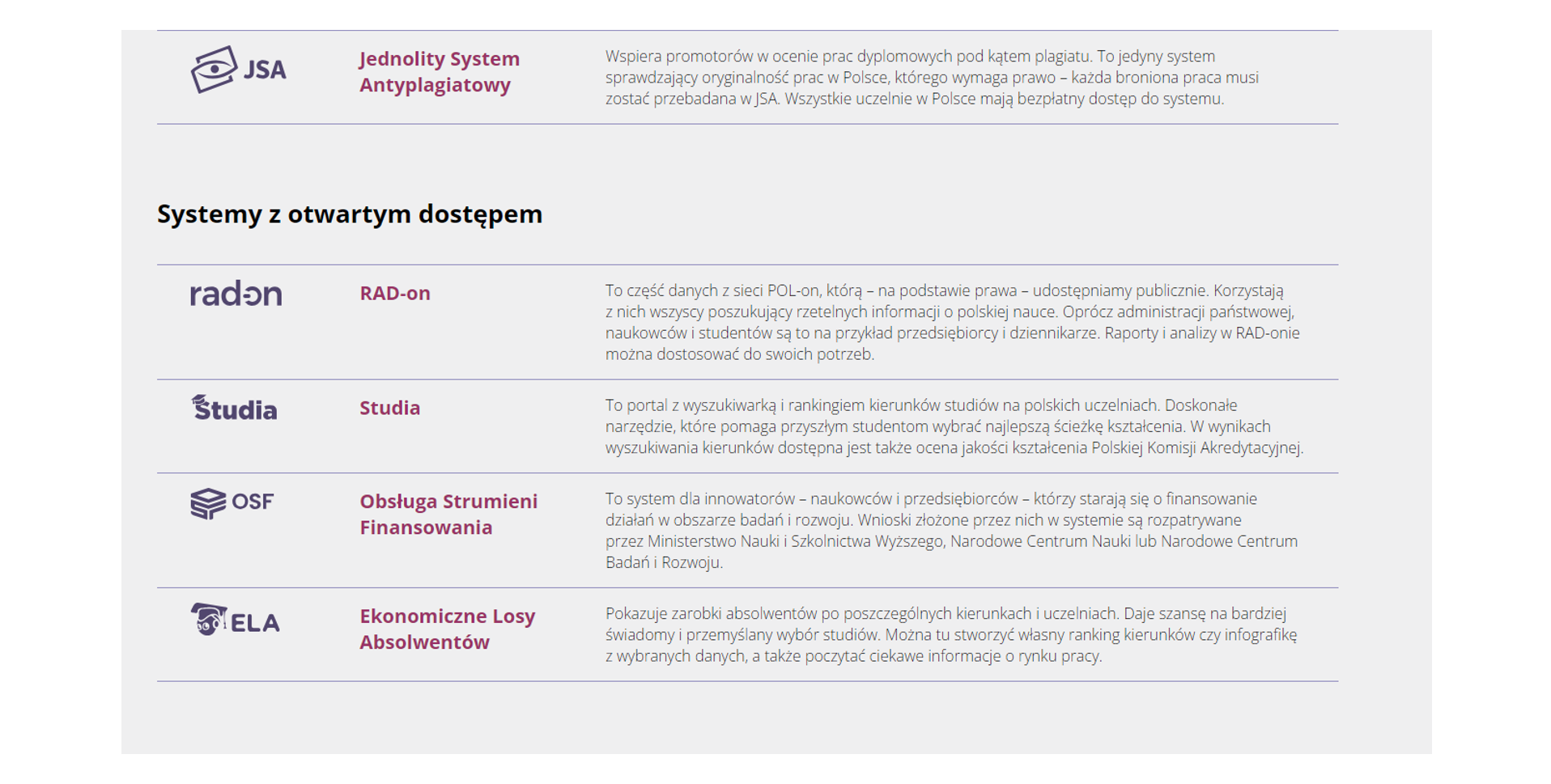
Są to :

  1. systemy z zamkniętym postępem (dla użytkowników o specjalnych uprawnieniach, pracujących w podmiotach systemu szkolnictwa wyższego i nauki) – POL-on, RPPD, PBN, SEDN, Studia, JSA oraz
  2. systemy z otwartym dostępem (dla każdego zainteresowanego) – RAD-on, Studia, OSF, ELA.

Na dole strony znajdziesz linki do poszczególnych systemów lub informacji o nich. Linkiem aktywnym jest nazwa systemu [1].

Portal informacyjny POL-on

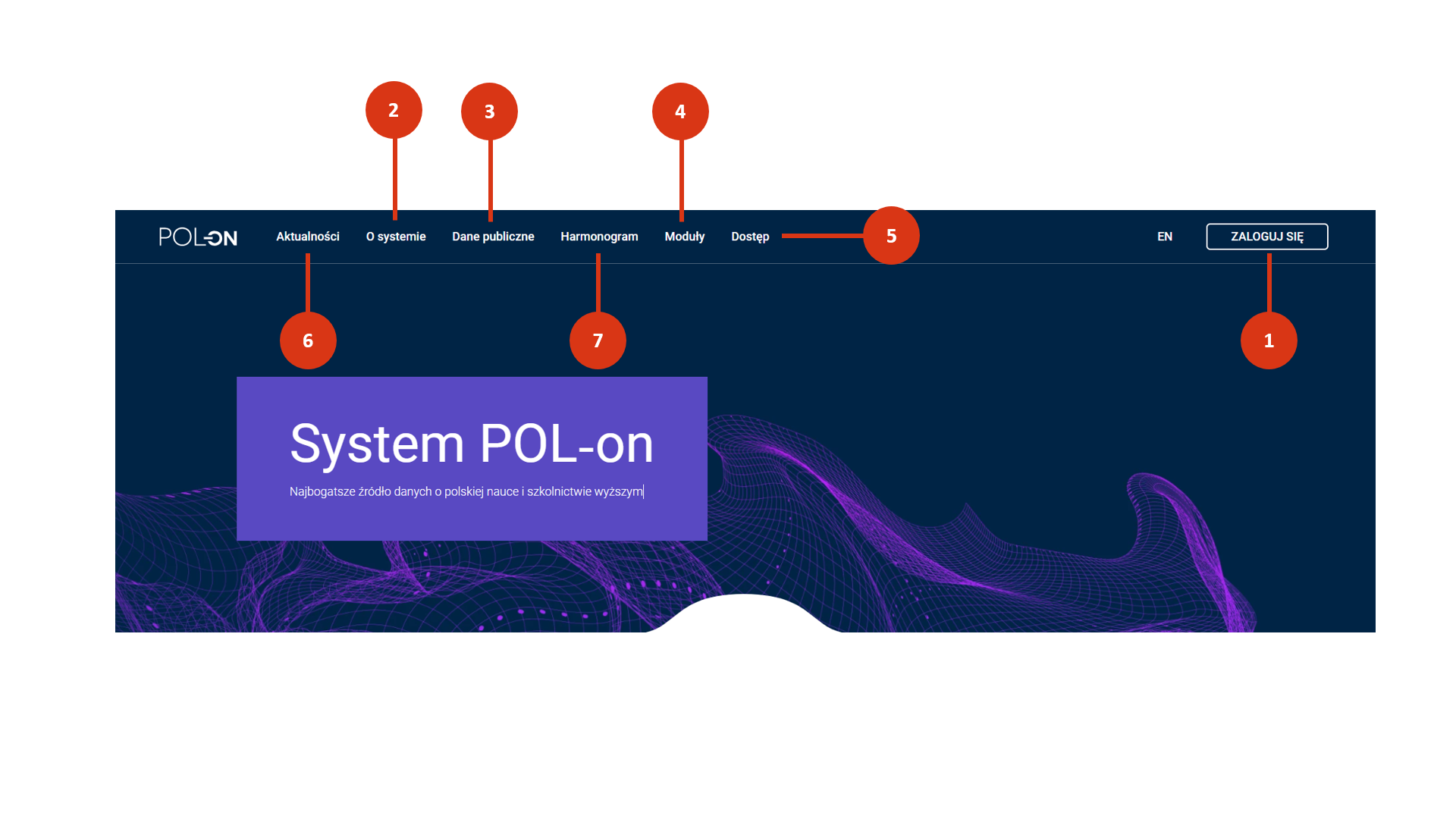
Strona https://polon.nauka.gov.pl/ pozwoli ci

  • zalogować się do POL-onu [1]
  • poznać:
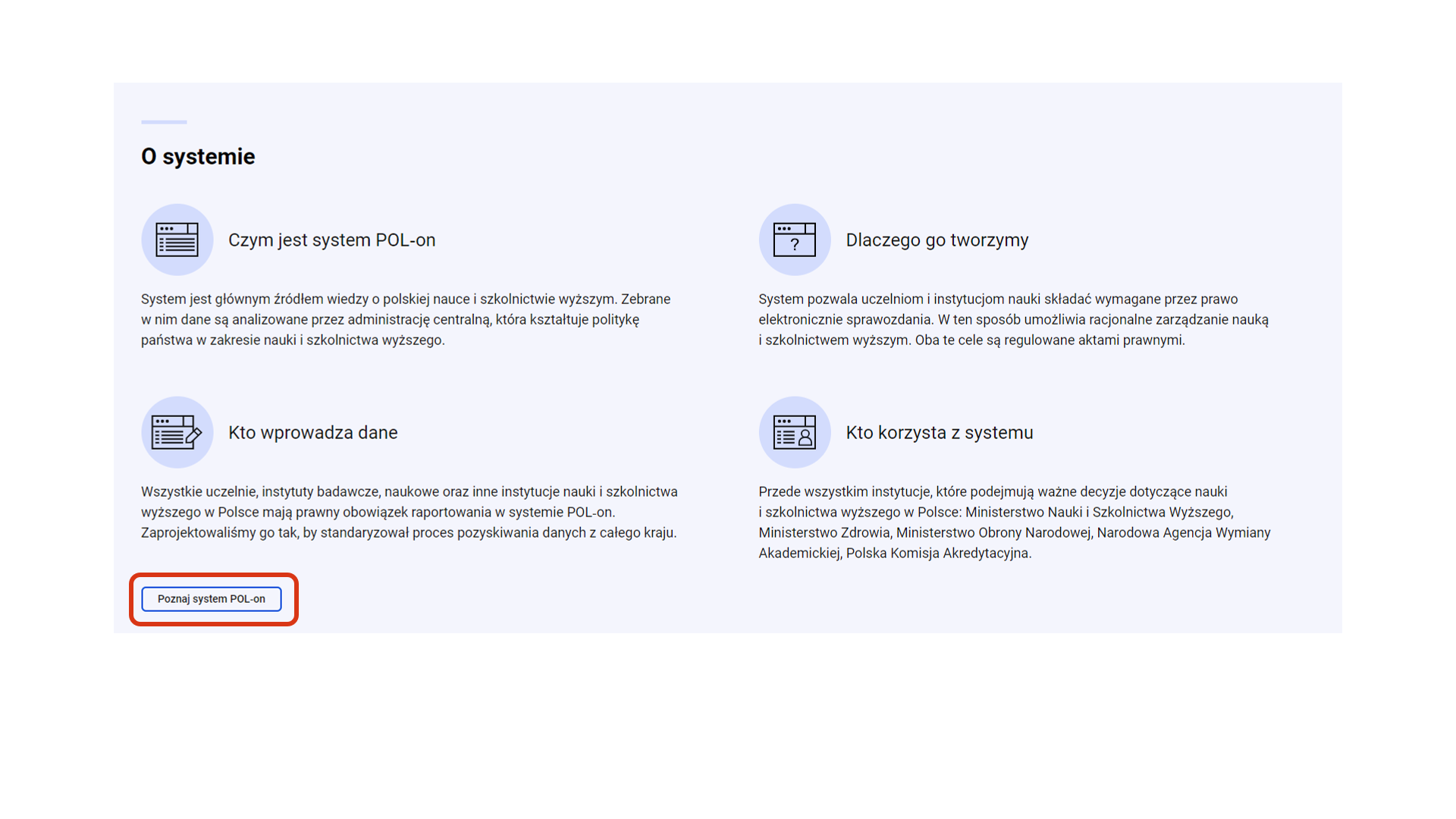
    • podstawowe informacje o systemie [2]
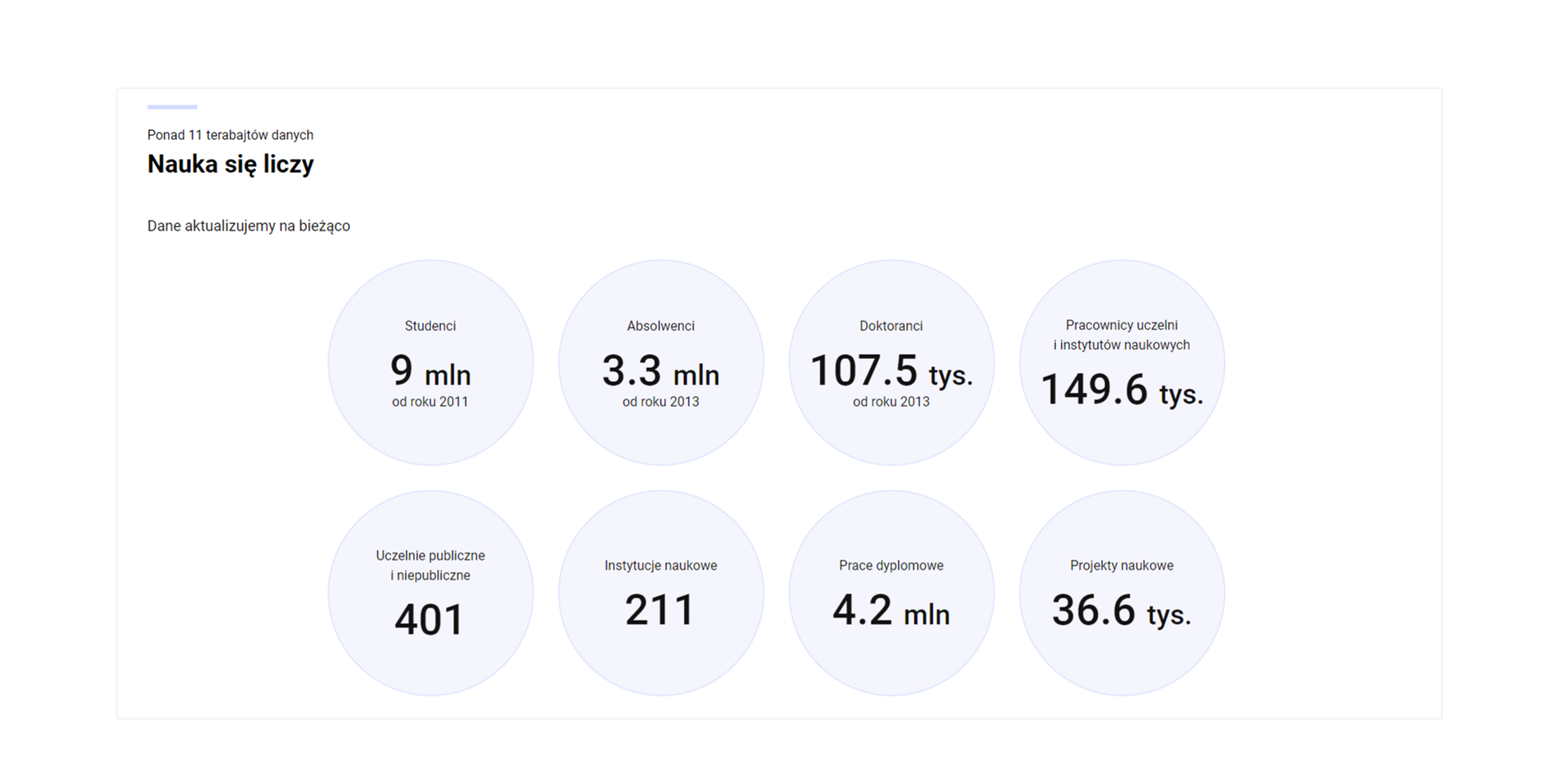
    • zakres danych upublicznionych [3]
    • strukturę systemu (moduły) [4]
    • warunki dostępu do systemu [5]
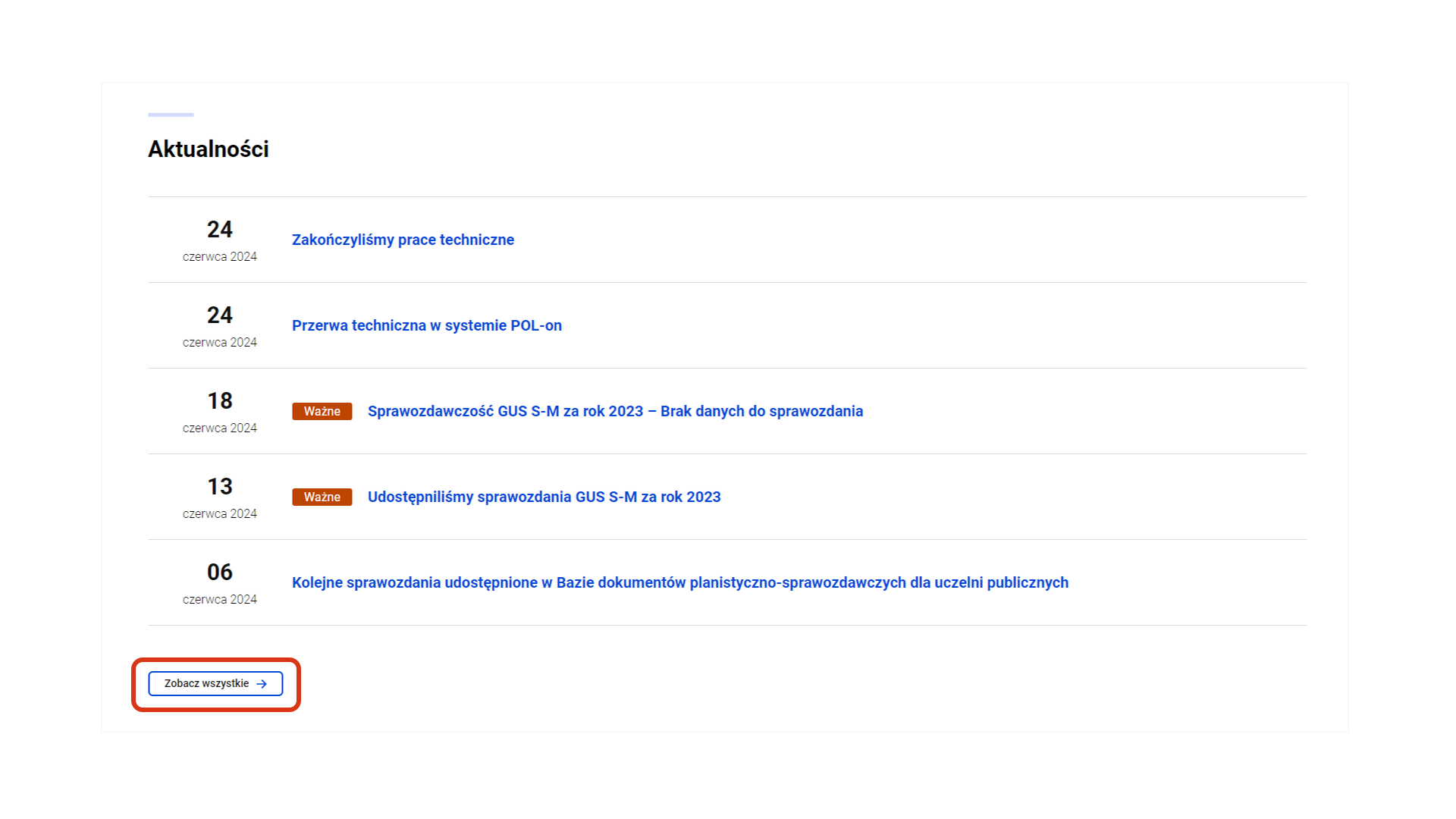
    • aktualności i komunikaty [6]
    • harmonogram wdrożeń [7]

Jeśli zjedziesz w dół strony, znajdziesz:

Rejestracja osoby ubiegającej się o stopień doktora

Treść tego artykułu jest przeznaczana dla użytkowników, którzy posiadają rolę edycyjną do modułu Osoby ubiegające się o stopień doktora (INST_PR_DROKTORANCI) oraz tych, którzy chcą poznać proces rejestracji kandydata w POL-on.

W module Osoby ubiegające się o stopień doktora zarejestrujesz kandydata:

  • kształcącego się w szkołach doktorskich (tryb kształcenie doktoranta),
  • ubiegającego się o stopień doktora w trybie eksternistycznym (tryb eksternistyczny),
  • kształcącego się na dotychczasowych studiach doktoranckich, które wszczął postępowanie o nadanie stopnia doktora na nowych zasadach to jest po 30 września 2019 r. (tryb studia doktoranckie).

Aby zarejestrować doktoranta twojej jednostki przejdź do modułu Osoby ubiegające się o stopień doktora i wybierz kafel Wykaz osób ubiegających się o stopień doktora [1]. Kliknij w przycisk „Dodaj osobę ubiegającą się o stopień doktora” [2].

Wskaż czy rejestrowany doktorant to Obywatel Polski czy Cudzoziemiec [3].

W zależności od wskazania pojawi się inny formularz do uzupełnienia.

Obywatel Polski

Po zaznaczeniu Obywatel Polski [1] wprowadź:

  • PESEL [2]
  • Imię,
  • Nazwisko,
  • Rok urodzenia,
  • Płeć,

W polu obywatelstwo system wpisze „polskie” [3].

Cudzoziemiec

Po zaznaczeniu Cudzoziemiec [1] wprowadź:

  • Numer PESEL lub typ dokumentu tożsamości z jego numerem i krajem wydania [2],
  • Imię,
  • Nazwisko,
  • Rok urodzenia,
  • Płeć,
  • Obywatelstwo (jedno, wartość słownikowa – podpowiadana przez system) [3]

oraz dane wymagane tylko dla cudzoziemca [4]

  • Kraj urodzenia (wartość słownikowa – podpowiadana przez system)
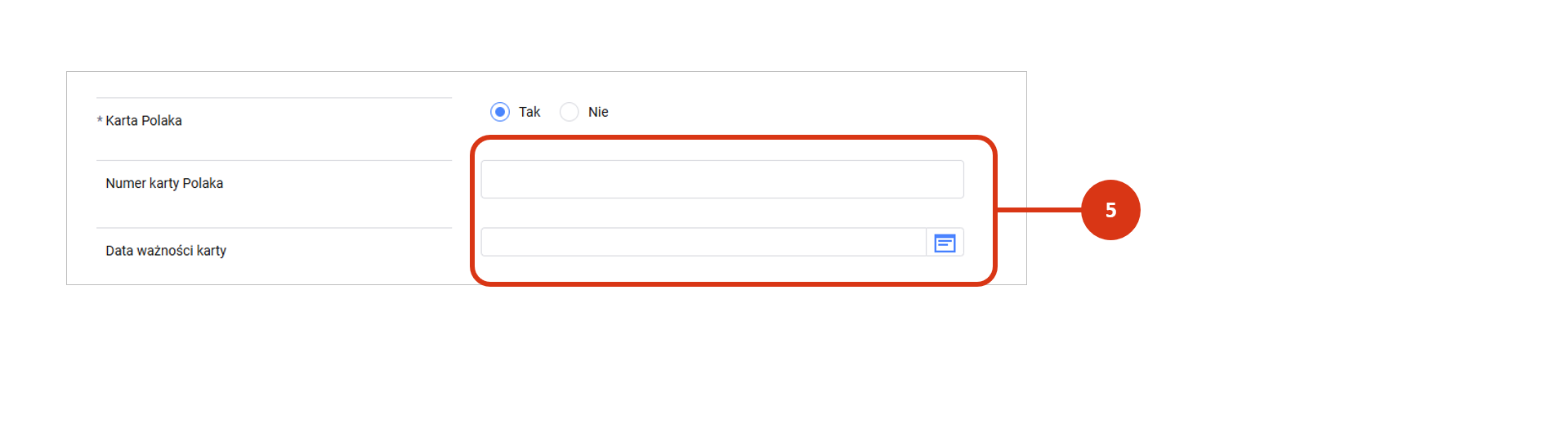
  • Karta Polaka (tak, nie).

Jeśli zaznaczysz „tak”, wprowadź [5]:

  • numer Karty Polaka,
  • datę ważności Karty Polaka.

Tryb przygotowania rozprawy

Każdemu doktorantowi wskaż tryb przygotowania rozprawy. Do wyboru masz [1]:

  • Kształcenie doktorantów
  • Eksternistyczny
  • Studia doktoranckie

Po kliknięciu przycisku „Zapisz” [2] system zweryfikuje, czy pola obowiązkowe zostały wypełnione w minimalnym zakresie oraz jeśli wprowadzono numer PESEL, czy jest on poprawny. Po pozytywnej weryfikacji, osoba zostaje zapisana zestawieniu uczelni.

Pozostałe wymagane dane kandydata na doktora możesz wypełnić od razu lub później.


Osoby ubiegające się o stopień doktora – wygląd i zawartość

W tym artykule znajdziesz informacje o tym, co znajduje się w module Osoby ubiegające się o stopień doktora.

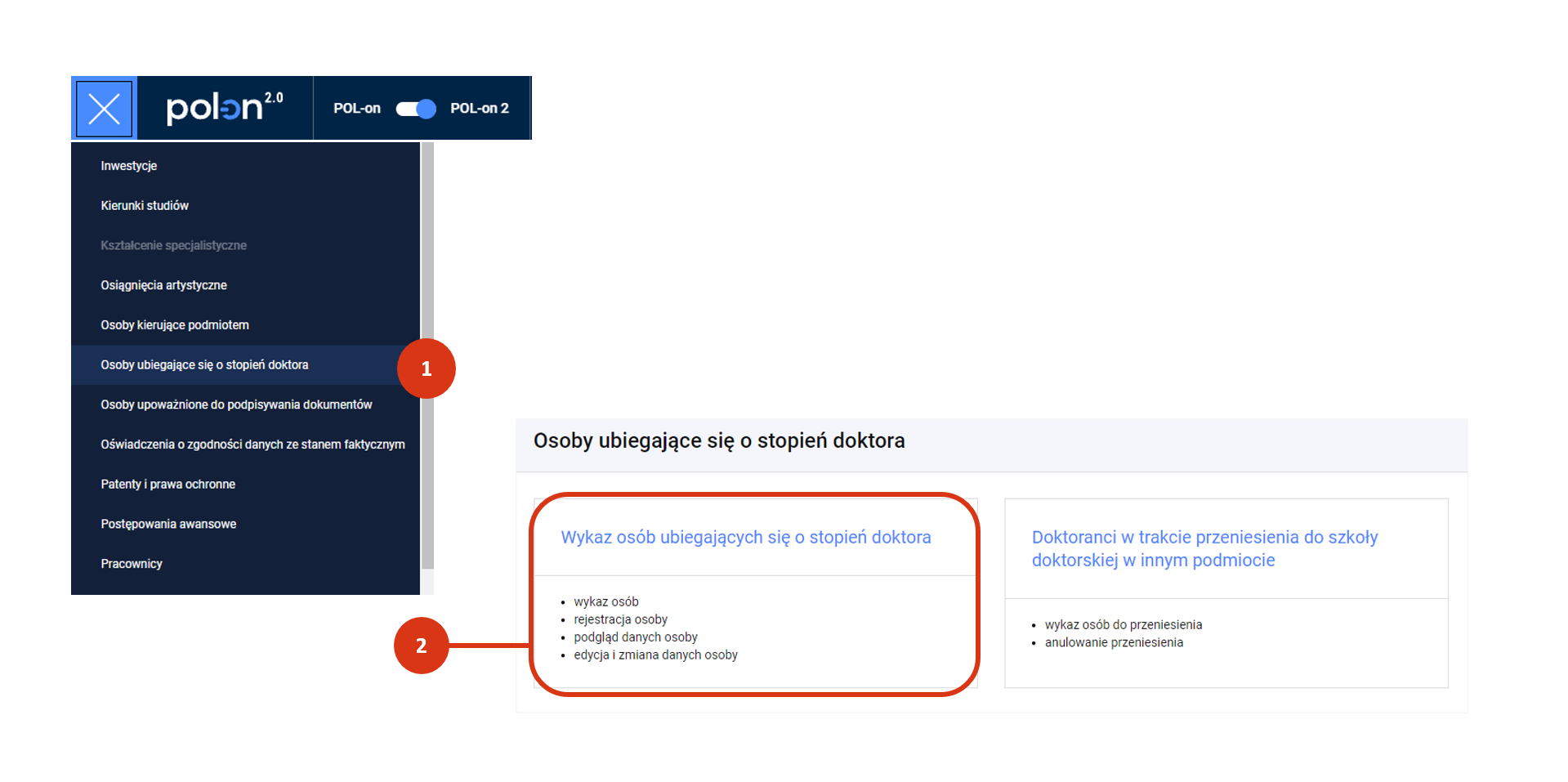
Zaloguj się do POL-on 2.0. Wybierz z menu moduł Osoby ubiegające się o stopień doktora [1]. Następnie wybierz kafel Wykaz osób ubiegających się o stopień doktora [2] w twojej jednostce.

Wygląd modułu

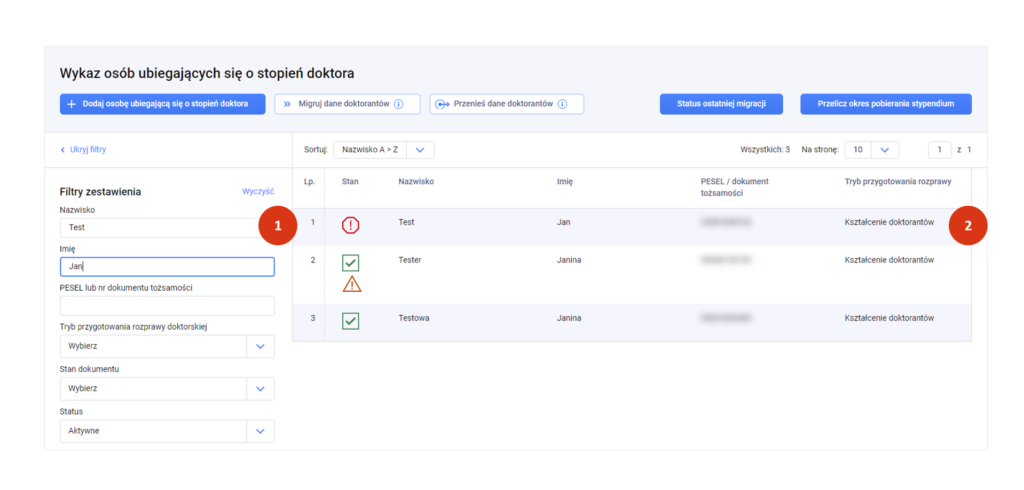
Zarejestrowane osoby ubiegające się o stopień doktora prowadzone w twojej jednostce zobaczysz w domyślnym widoku tabeli.

Aby odnaleźć rekord doktoranta użyj filtrów lub wyszukiwarki znajdujących się po lewej stronie ekranu Wprowadź dane osobowe lub identyfikacyjne osoby ubiegającej się o stopień doktora [1].

Aby przejść do danych szczegółowych rekordu kandydata, kliknij w link w wybrany wiersz [2].

Filtrowanie/wyszukiwanie

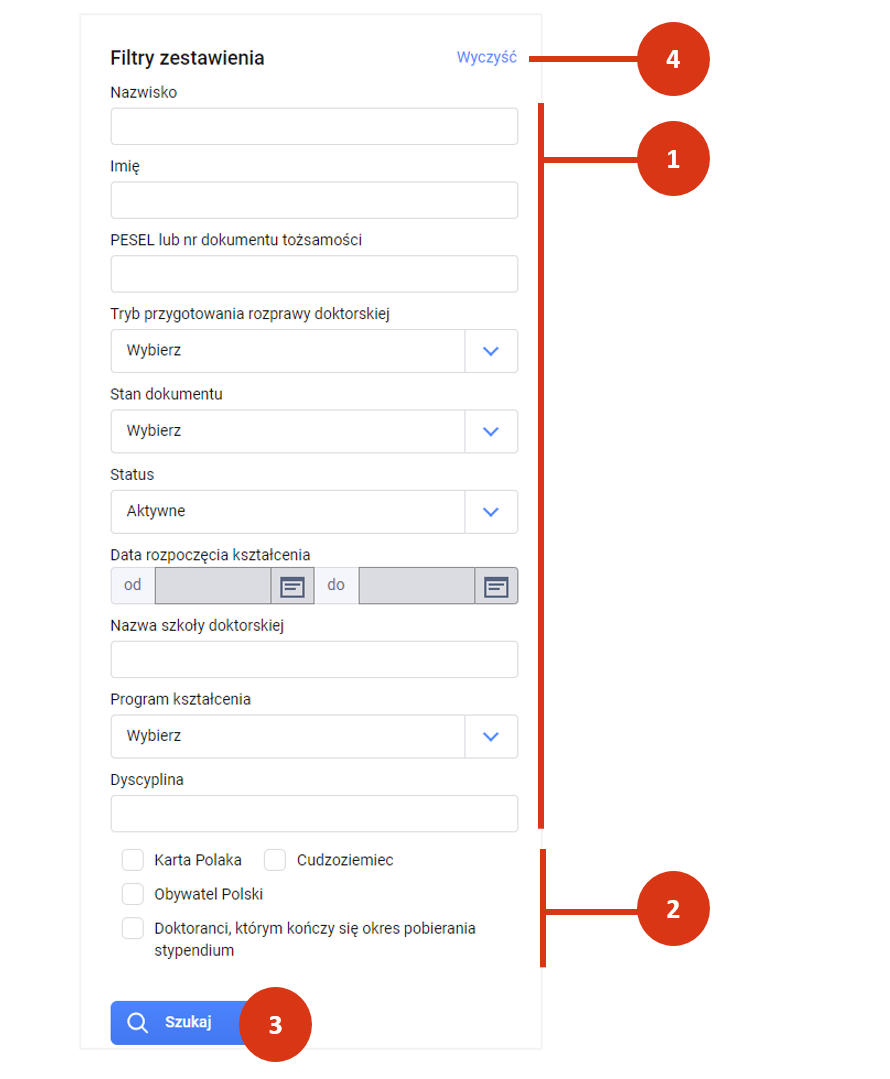
Możesz przefiltrować rekordy wskazując/wpisując [1]

Status „aktywne” (domyślny) obejmuje osoby, którym nie wprowadzono daty skreślenia, daty zakończenia kształcenia lub osoby, których postępowanie posiada status „w toku”.

Statusy „archiwalne” dotyczą osób ubiegających się o stopień doktora, które w module Postępowania awansowe mają zarejestrowaną informację: skreślenie, zakończenie kształcenia, nadanie stopnia, odmówienie nadania stopnia, pozbawienie stopnia, umorzenie postępowania.

Możesz użyć checkboxów i odfiltrować rekordy z informacją [2]:

  • Karta Polaka
  • Cudzoziemiec
  • Obywatel Polski
  • Doktoranci, którym kończy się okres pobierania stypendium.

Kliknij w przycisk „Szukaj” [3].

Wyczyść filtry pomiędzy jednym a drugim wyszukiwaniem/filtrowaniem. Użyj przycisku „Wyczyść”, który dostępny jest w prawym rogu sekcji filtrów [4].

Sortowanie wyników

Wyniki w zestawieniu użytkowników systemu możesz posortować alfabetycznie rosnąco lub malejąco. Domyślnie ustawione jest sortowanie po nazwach w kolejności rosnącej.

Rekordy i strony

Rekordy wykazu możesz wyświetlić w liczbie 10, 25, 50 i 100 na stronę.

W przypadku wielu rekordów w wykazie, aby przejść do dalszych stron możesz:

  • kliknąć w przycisk „Następna” lub
  • wpisać numer strony i nacisnąć „Enter”.

Symbol zamkniętej kłódki

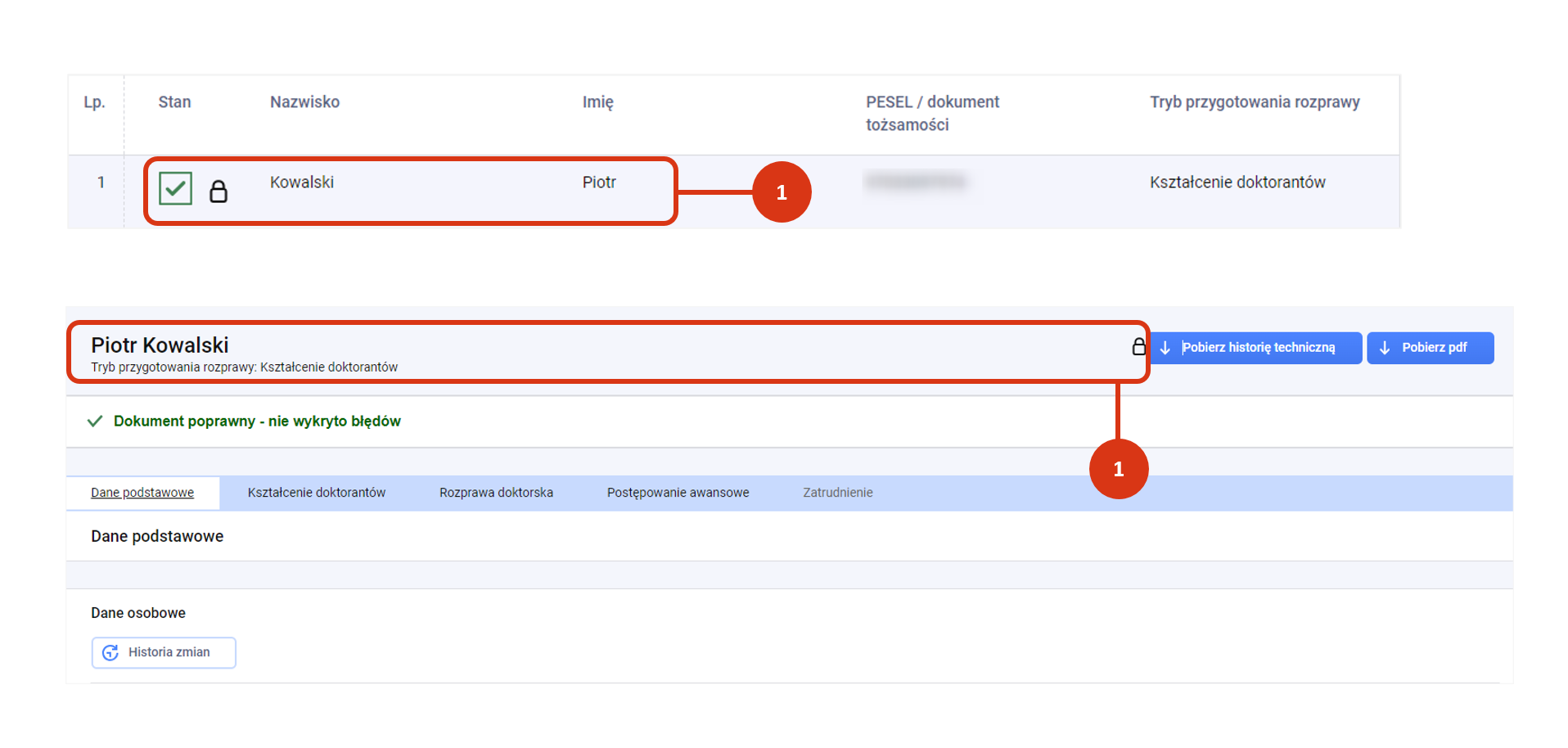
Symbol zamkniętej kłódki przy rekordzie osoby ubiegającej się oznacza, że twoja jednostka współprowadzi szkołę doktorską, w której kształci się doktorant, ale nie odpowiada za wprowadzanie danych do POL-on (ma wgląd do danych kandydatów, bez możliwości edycji) [1]. Umowa zawarta w formie pisemnej wskazuje podmiot odpowiedzialny za raportowanie danych do POL-on.

Rejestracja osoby ubiegającej się o stopień doktora i zarzadzanie jej danymi

Jeśli posiadasz rolę edycyjną do modułu możesz m.in.:

  • zarejestrować doktoranta w wykazie,
  • skorygować lub uzupełnić jego dane,
  • usunąć rekord doktoranta z wykazu,
  • zmigrować doktoranta pomiędzy szkołami doktorskimi twojej jednostki
  • przenieść doktoranta z twojej szkoły doktorskiej do szkoły doktorskiej innego podmiotu.

Informacje o tych czynnościach znajdziesz w osobnych wpisach tutaj.