Author Archive

Dodanie programu kształcenia w szkole doktorskiej

W tym artykule znajdziesz informacje o tym, jak osoba z rolą INST_SZKOŁY_DR_ADM doda informacje o programie kształcenia w szkole doktorskiej oraz dyscyplinach, w których prowadzone jest kształcenie i podmiotach (innych niż twój), które prowadzą kształcenie.

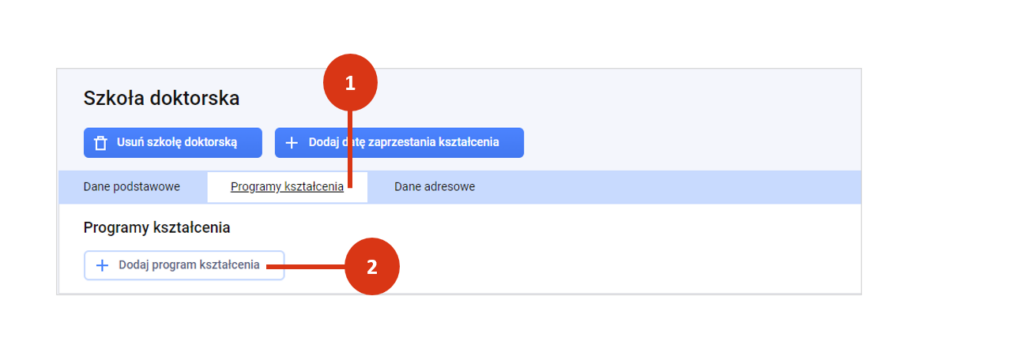
W rekordzie szkoły doktorskiej znajdziesz 3 zakładki:

  • Dane podstawowe,
  • Programy kształcenia,
  • Dane adresowe.

Przejdź do zakładki Programy kształcenia [1]. Kliknij w przycisk „Dodaj program kształcenia” [2].
Dane podstawowe

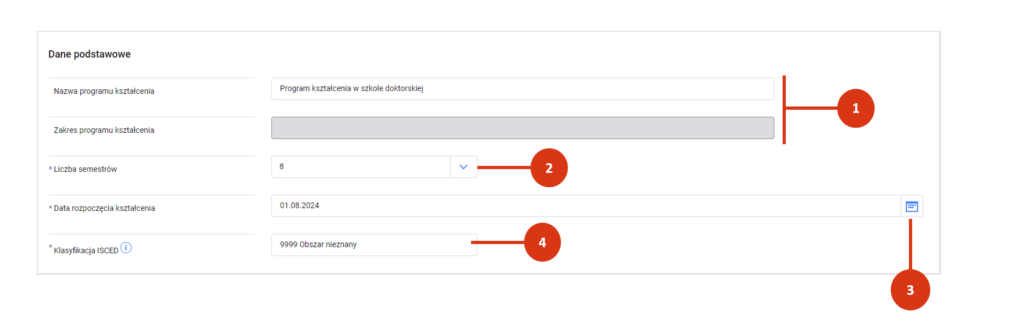
Wprowadź nazwę programu kształcenia albo jego zakres [1].

Jeśli program kształcenia nie ma nazwy, wprowadź jego zakres jako krótki opis, rozpoznawalną w środowisku nazwę subdyscypliny lub nazwę kilku obszarów nauki.

Wybierz liczbę semestrów [2]. Do wyboru masz 6, 7 lub 8.

Wprowadź z kalendarza datę rozpoczęcia kształcenia na podstawie tego programu [3].

Wprowadź Międzynarodową Standardową Klasyfikację Edukacji – ISCED dla programu kształcenia. Wystarczy, że wprowadzisz dyscyplinę, a system podpowie ci pasujące pozycje [4].
Dyscypliny, w których prowadzone jest kształcenie

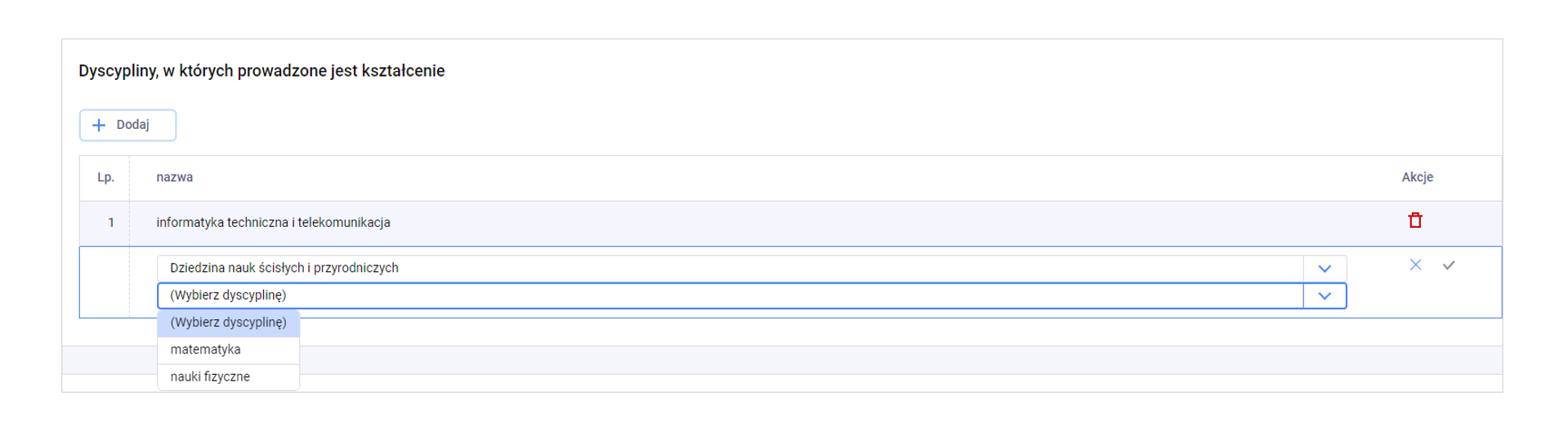
Kliknij w przycisk „ Dodaj” [1]. Wybierz dziedzinę  [2] i dyscyplinę [3]. Zatwierdź wybór znacznikiem zapisu (ikona V w sekcji Akcje) po prawej stronie [4].
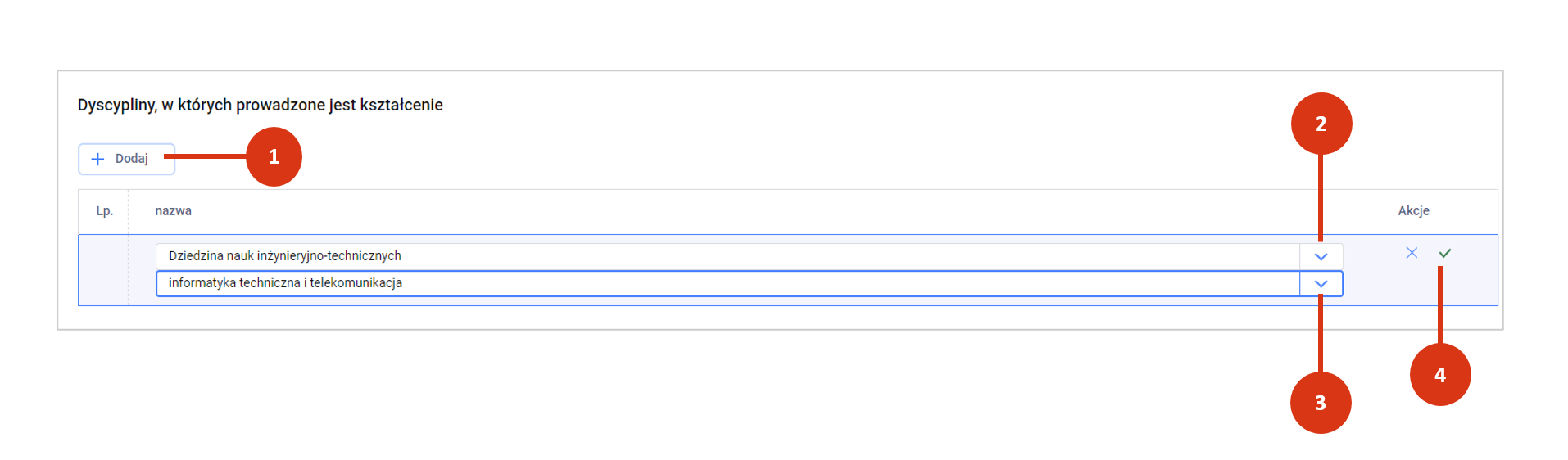
Jeśli nie klikniesz w znacznik zapisu i od razu zapiszesz formularz system uzna, że nie wybrałeś dyscypliny. Wyświetli ci komunikat „W celu utworzenia programu kształcenia należy podać przynajmniej jedną dyscyplinę”.

Powtórz opisaną ścieżkę jeśli chcesz wskazać kolejną dyscyplinę.

Podmioty we współpracy z którymi prowadzone jest kształcenie

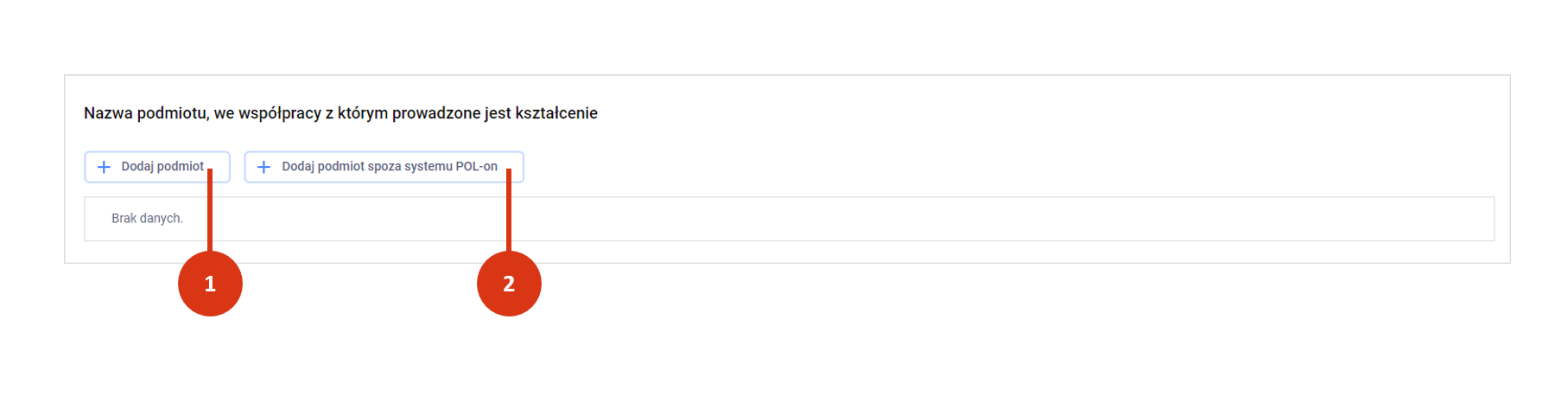
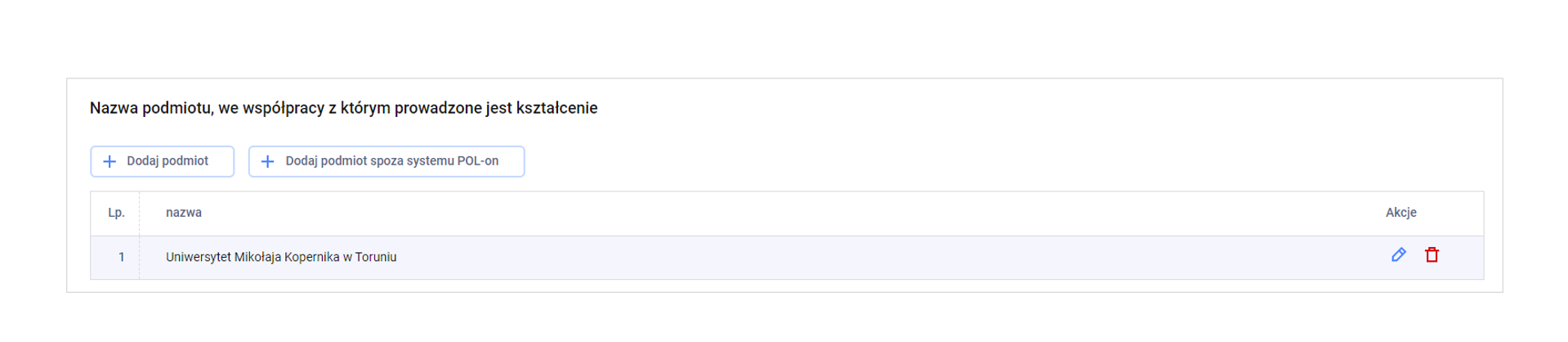
Aby dodać podmiot, z którym prowadzone jest kształcenie na podstawie tego programu kształcenia kliknij w przycisk:

  • Dodaj podmiot (dla podmiotów sprawozdających do POL-on – uczelnia publiczna lub niepubliczna, instytut PAN, instytut badawczy lub instytut Sieci Badawczej Łukasiewicz) [1],
  • Dodaj podmiot spoza systemu POL-on (dla podmiotów niesprawozdających do POL-on – uczelnia zagraniczna, przedsiębiorstwo) [2].
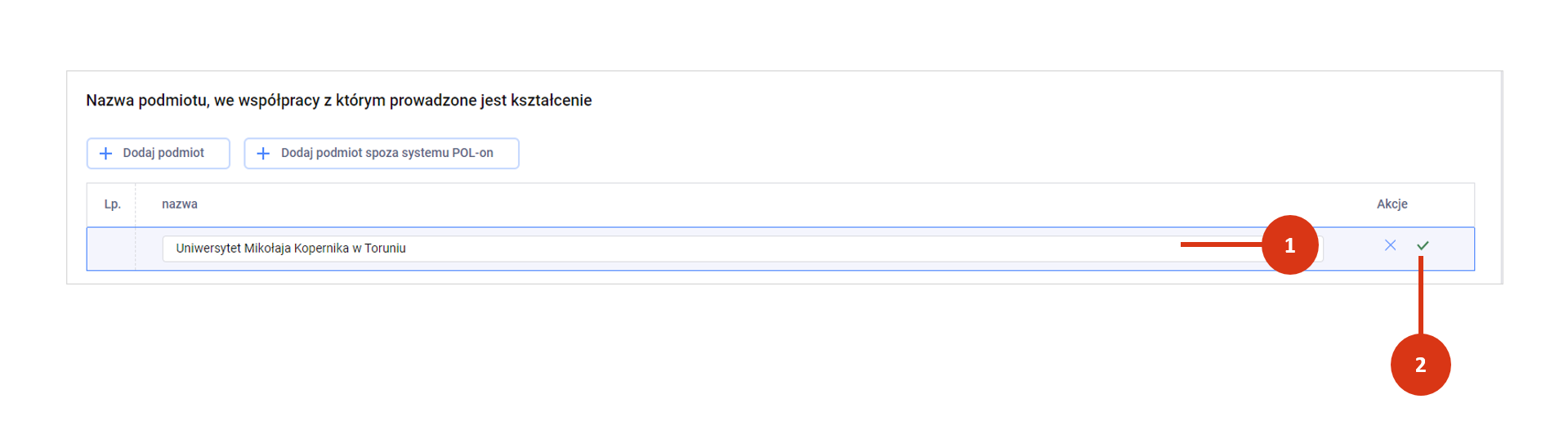
Po kliknięciu w przycisk „Dodaj podmiot” wpisz fragment nazwy podmiotu współprowadzącego kształcenie, system podpowie ci pasujące pozycje. Wskaż właściwą nazwę [1]. Zatwierdź wybór znacznikiem zapisu (ikona V w sekcji Akcje) po prawej stronie [2].
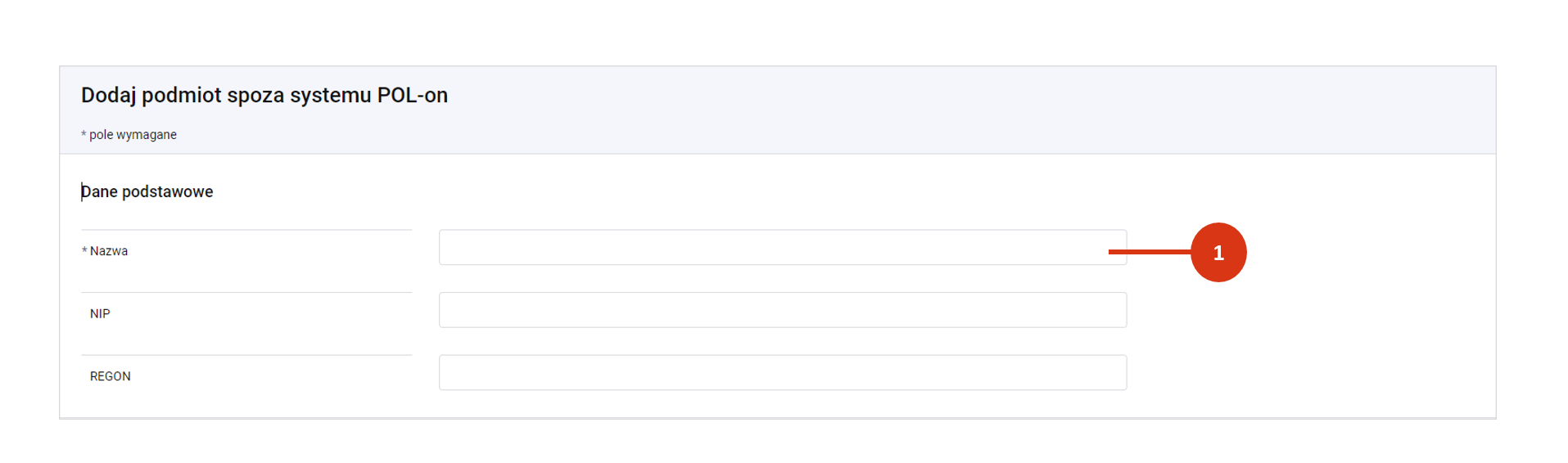
Po kliknięciu w przycisk „Dodaj podmiot spoza systemu POL-on” wpisz obowiązkowo nazwę podmiotu [1]. Jeśli chcesz możesz dodać też dane adresowe. Kliknij w przycisk „Dodaj” [2].
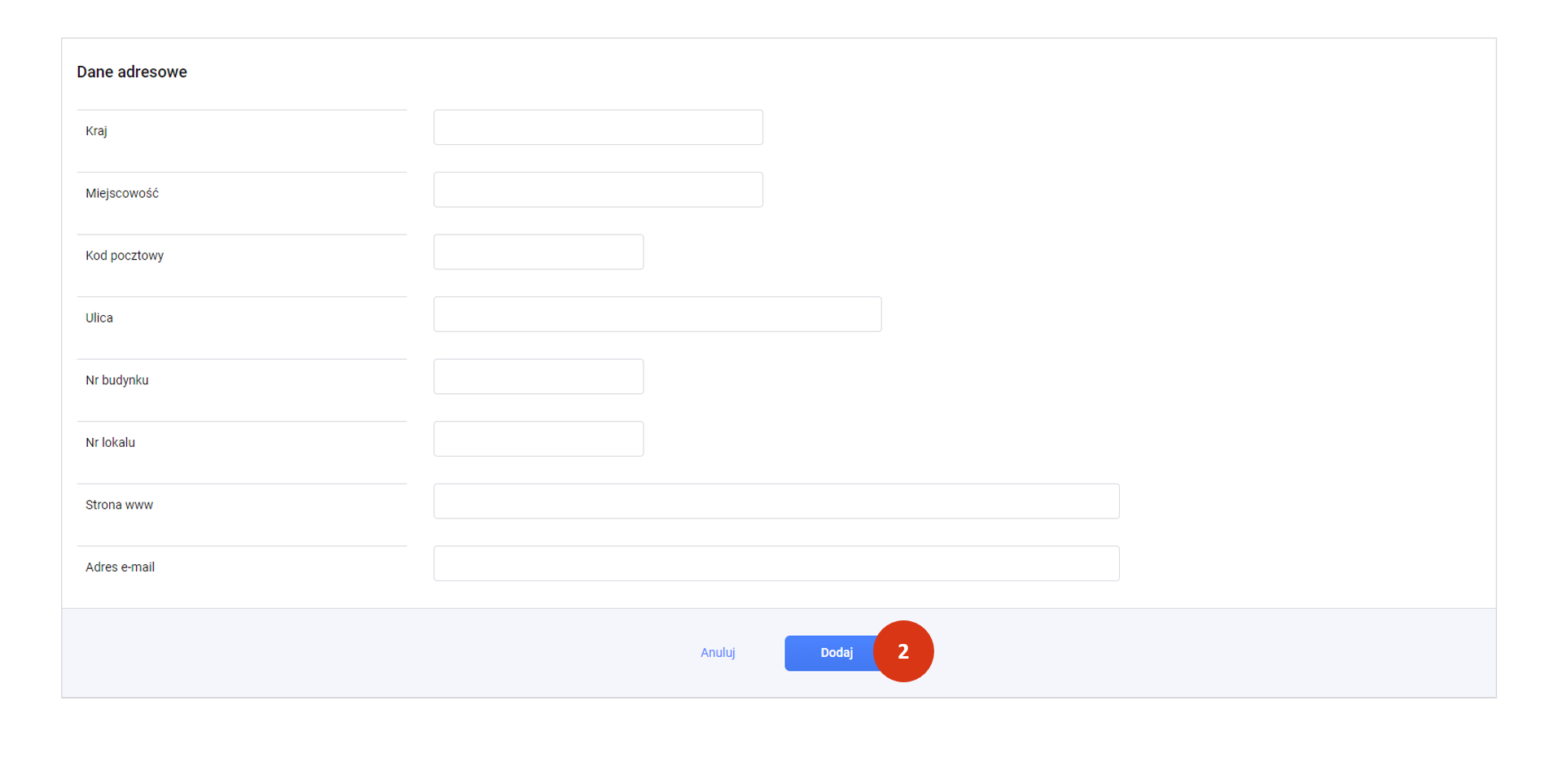
Zapisz całość formularza przyciskiem na dole strony [3].

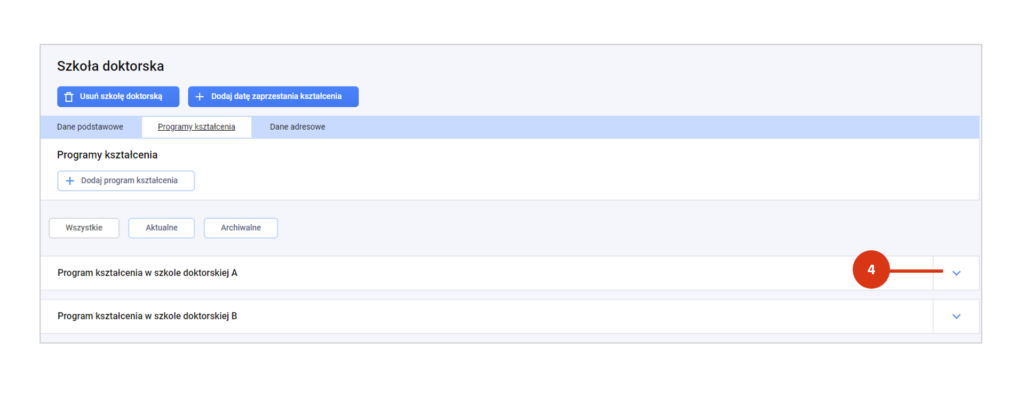
Po zapisie każdy dodany program kształcenia będzie osobną sekcją, którą będziesz mógł rozwinąć [4].
Podstawy prawne:
Ustawa z dnia 20 lipca 2018 r. – Prawo o szkolnictwie wyższym i nauce (Dz.U. 2018 poz. 1668) – Art. 201 ust. 1, art. 198 ust. 6,
Rozporządzenie Ministra Nauki z dnia 12 września 2024 r. w sprawie danych przetwarzanych w Zintegrowanym Systemie Informacji o Szkolnictwie Wyższym i Nauce POL-on (Dz.U. 2024 poz.1403) – § 5 ust. 4 pkt 1 lit. e-h.

Dodany pogram kształcenia możesz:

Dodanie danych adresowych szkoły doktorskiej

W tym artykule znajdziesz informacje o tym, jak osoba z rolą INST_SZKOŁY_DR_ADM może uzupełnić dane adresowe szkoły doktorskiej.

W rekordzie szkoły doktorskiej znajdziesz zakładki:

  • Dane podstawowe,
  • Programy kształcenia,
  • Dane adresowe.

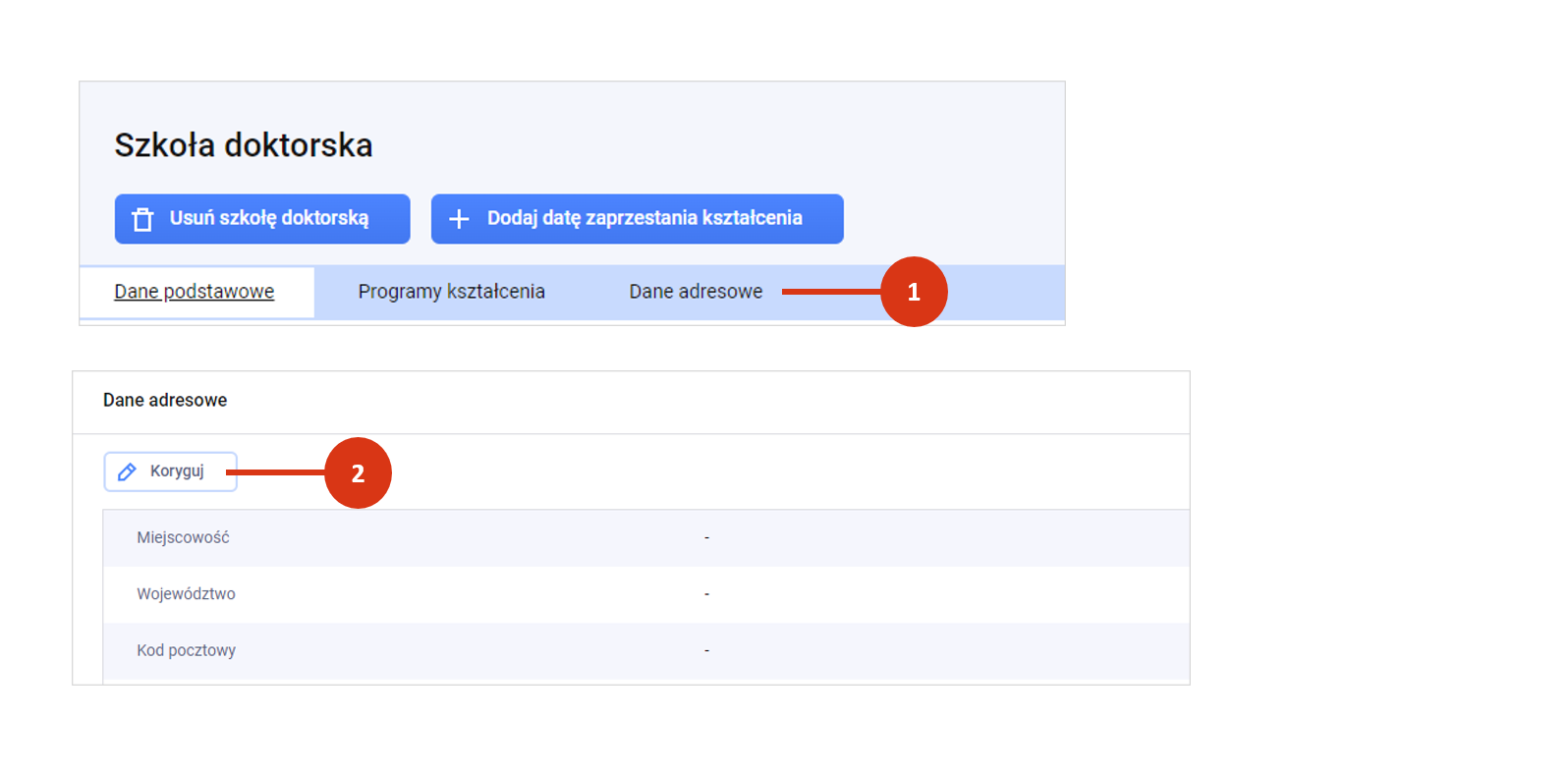
Przejdź do zakładki Dane adresowe [1]. Kliknij w przycisk „Koryguj” [2].

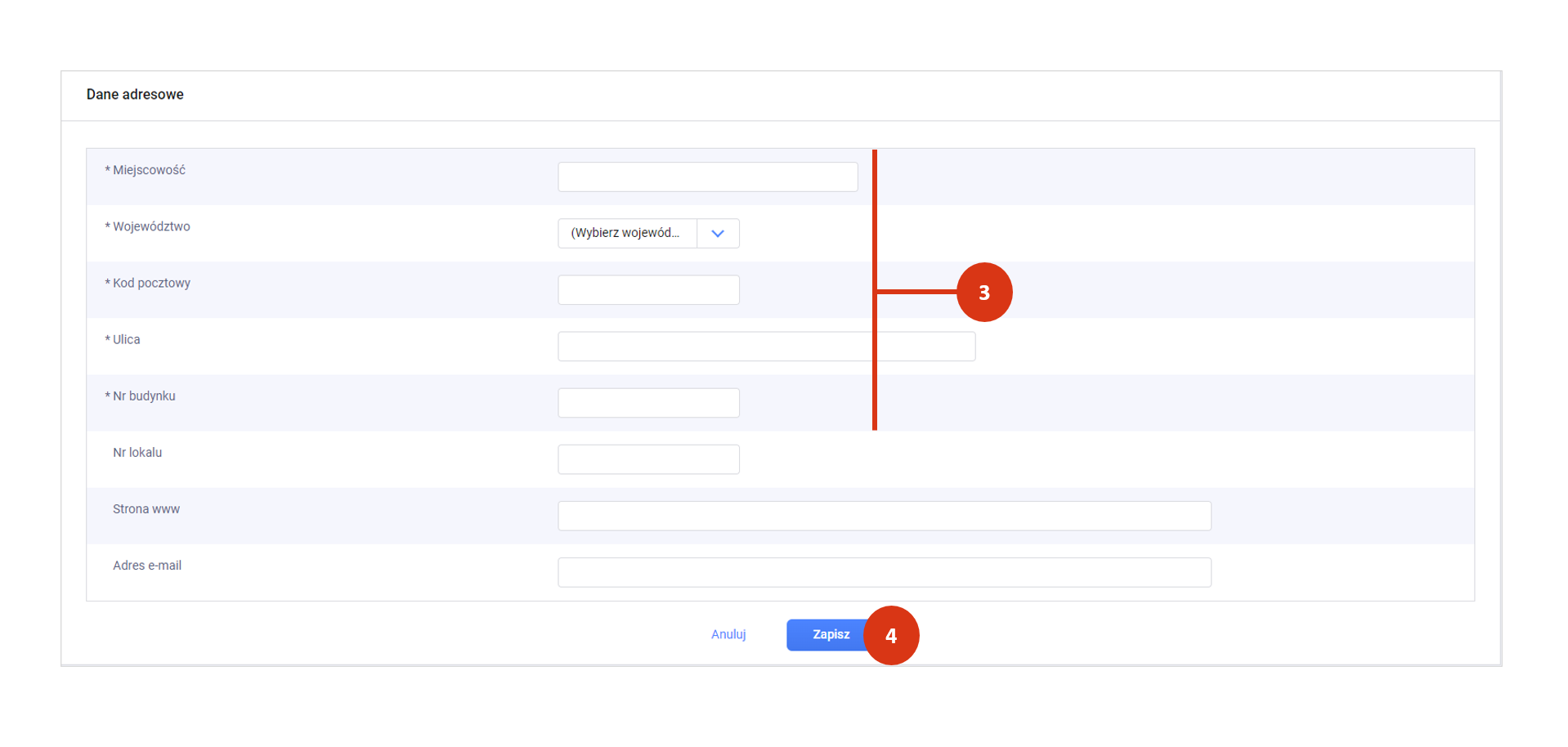
Uzupełnij dane obowiązkowe (oznaczone gwiazdką) [3]:

  • Miejscowość,
  • Województwo,
  • Kod pocztowy,
  • Ulica,
  • Numer budynku.

Zapisz informacje przyciskiem na dole strony [4].

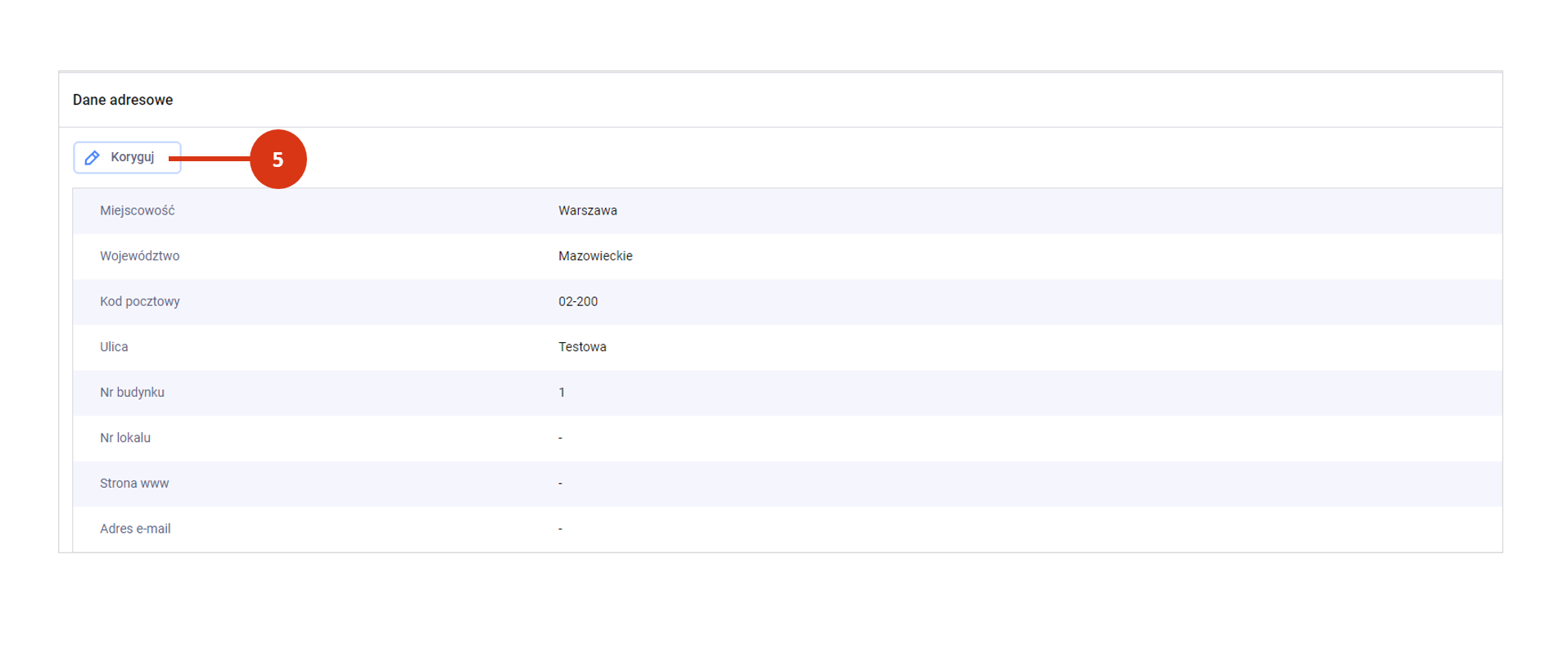
Jeśli zauważysz błąd lub zechcesz zaktualizować dane, popraw informacje w trybie korekty [5]. Nie zapomnij zapisać zmian.

Korekta lub zmiana danych szkoły doktorskiej i podmiotów współprowadzących szkołę

W tym artykule znajdziesz informacje jak osoba z rolą edycyjną do modułu (INST_SZKOLY_DR_ADM) może poprawić lub uaktualnić dane dotyczące szkoły doktorskiej, w tym podmiotów współprowadzących oraz dyscyplin, w których prowadzone jest kształcenie. 

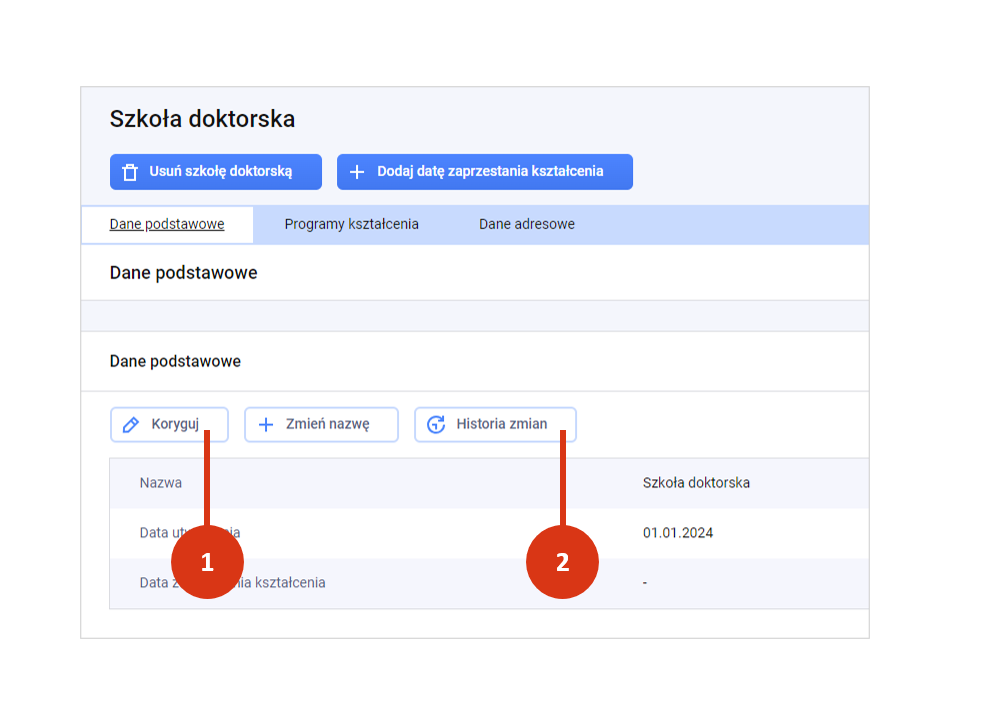
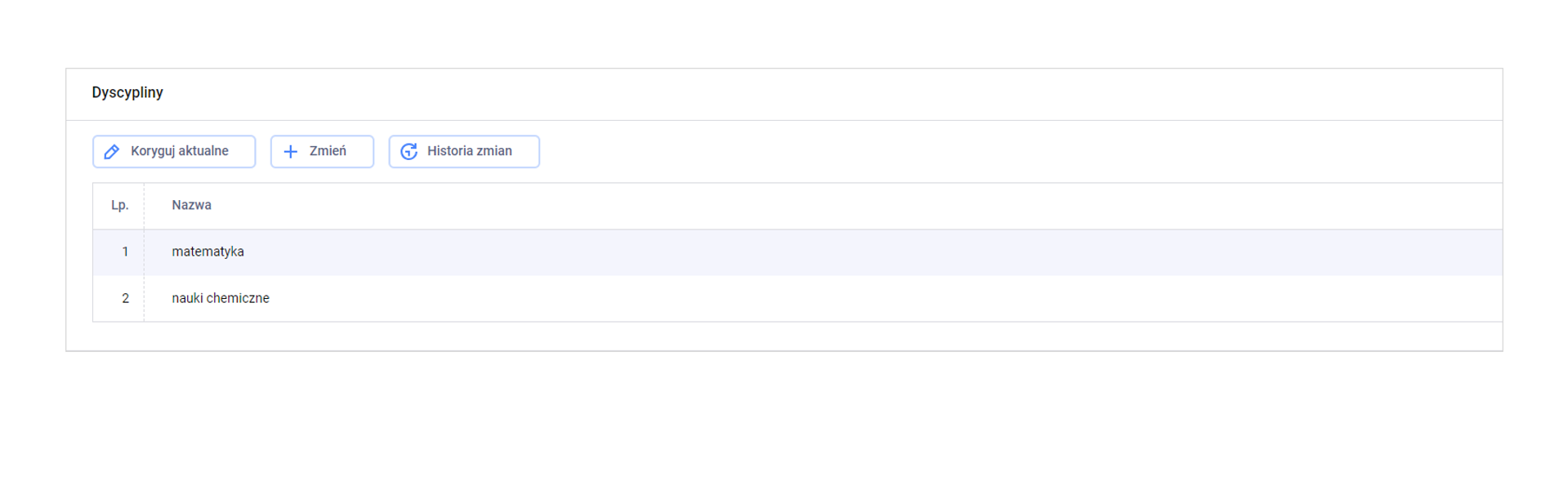
Po rejestracji szkoły doktorskiej każda sekcja widoczna w zakładce Dane podstawowe w rekordzie szkoły doktorskiej zawiera 3 przyciski: 

  • Koryguj aktualne – pozwala na poprawienie błędu np. literówki w aktualnie obowiązującej wersji danych. 
  • Zmień – pozwala na rejestrację nowej wersji danych z datą od kiedy obowiązuje. 
  • Historia zmian – pozwala na korektę wybranej wersji danych – w tym poprawę lub usuniecie danych wprowadzonych w danej wersji oraz dodanie nowych danych do wybranej wersji. 

Korekta i zmiana danych szkoły doktorskiej 

Korekta 

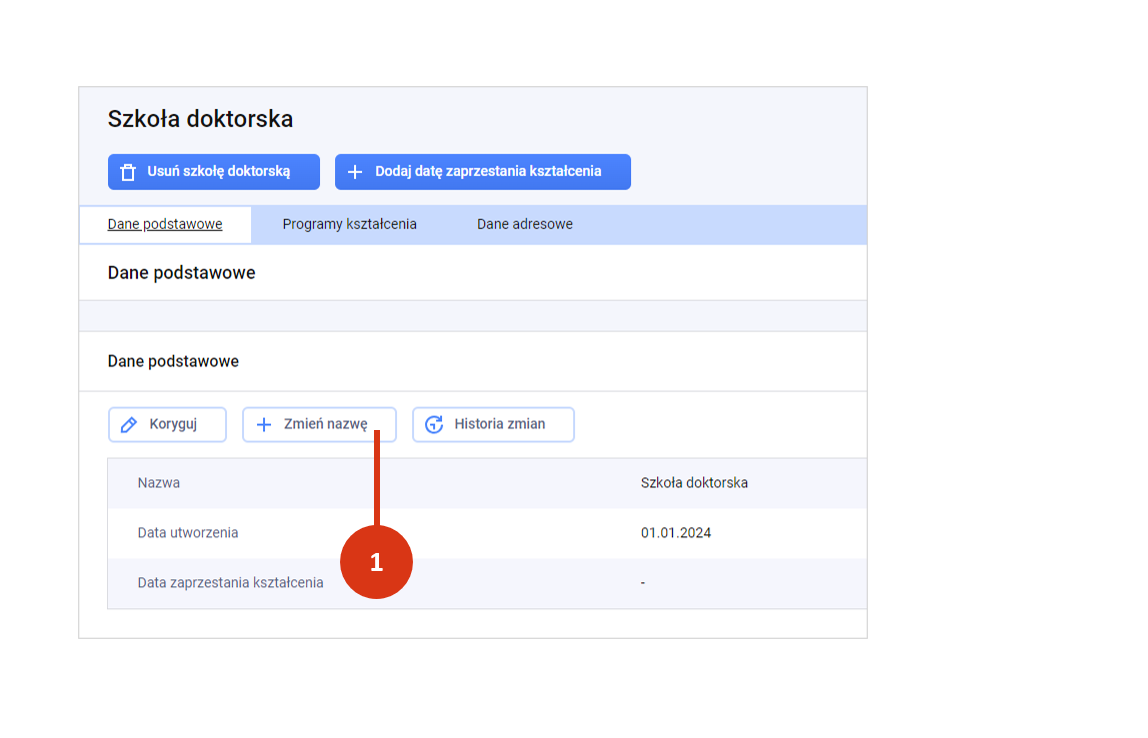
Jeśli zauważysz błąd w nazwie szkoły doktorskiej lub wprowadzonej dacie, popraw go używając przycisku:  

  • Koryguj, jeśli błąd dotyczy danych aktualnych [1] lub  
  • Historia zmian, jeśli błąd dotyczy aktualnej lub nieaktualnej wersji danych [2]. 

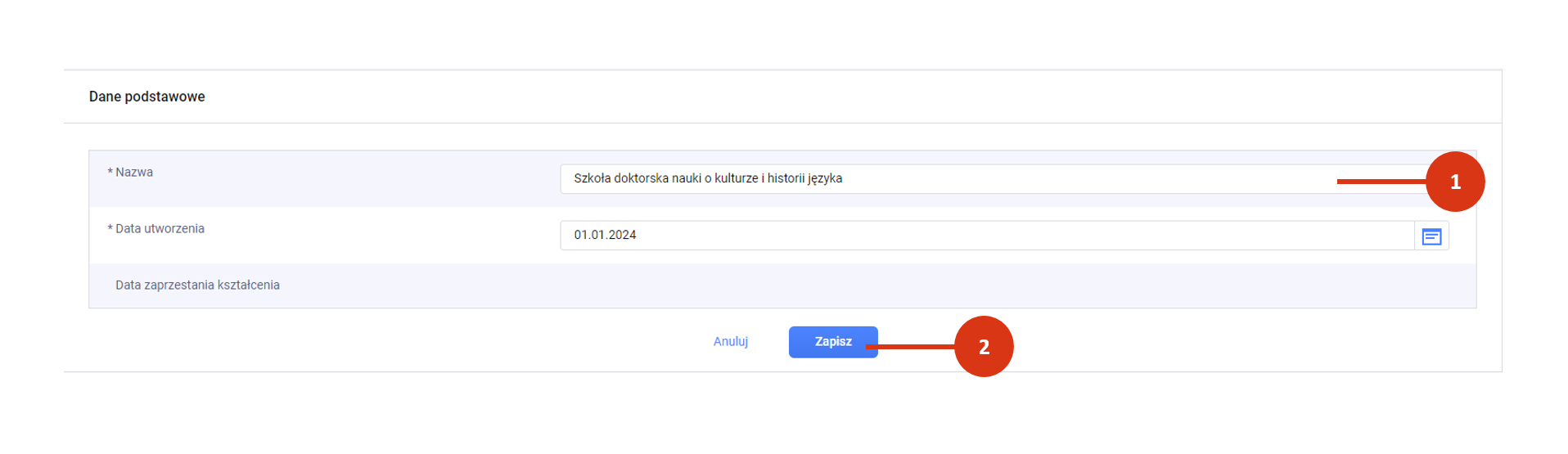
Po kliknięciu w przycisk „Koryguj” popraw dane [1] i zapisz zmiany [2]. 

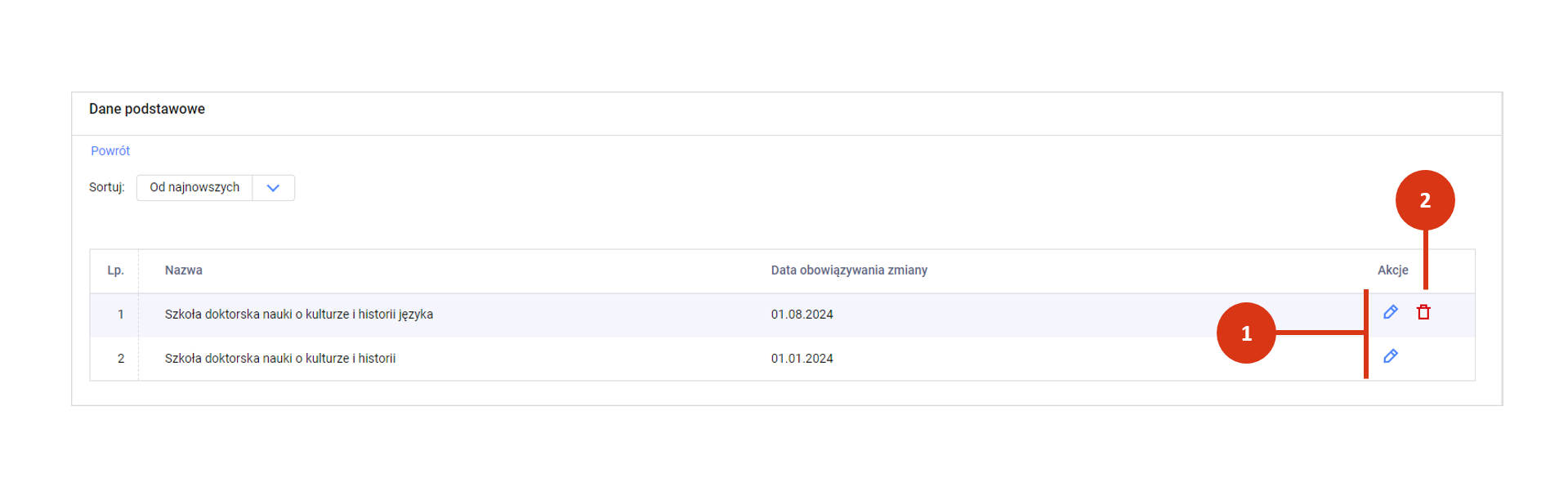
Po kliknięciu w „Historia zmian” możesz:  

  • skorygować wybraną wersję danych (ikona ołówka) [1] lub  
  • usunąć ostatnią wersję danych (ikona śmietnika) [2]. 

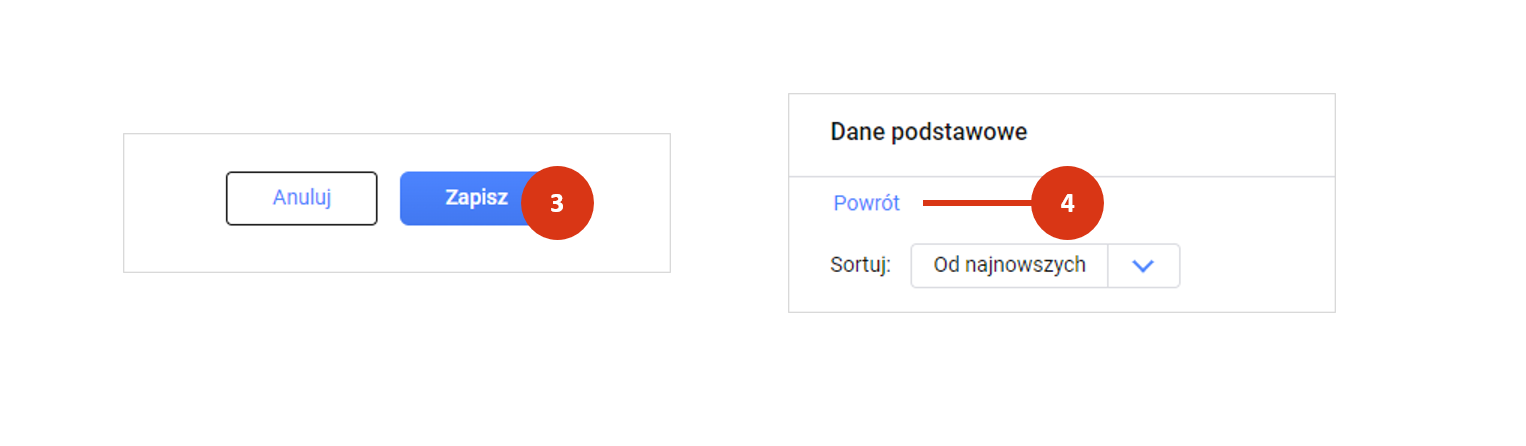
Zapisz zmiany [3] i powróć do danych szkoły doktorskiej [4]

Zmiana danych  

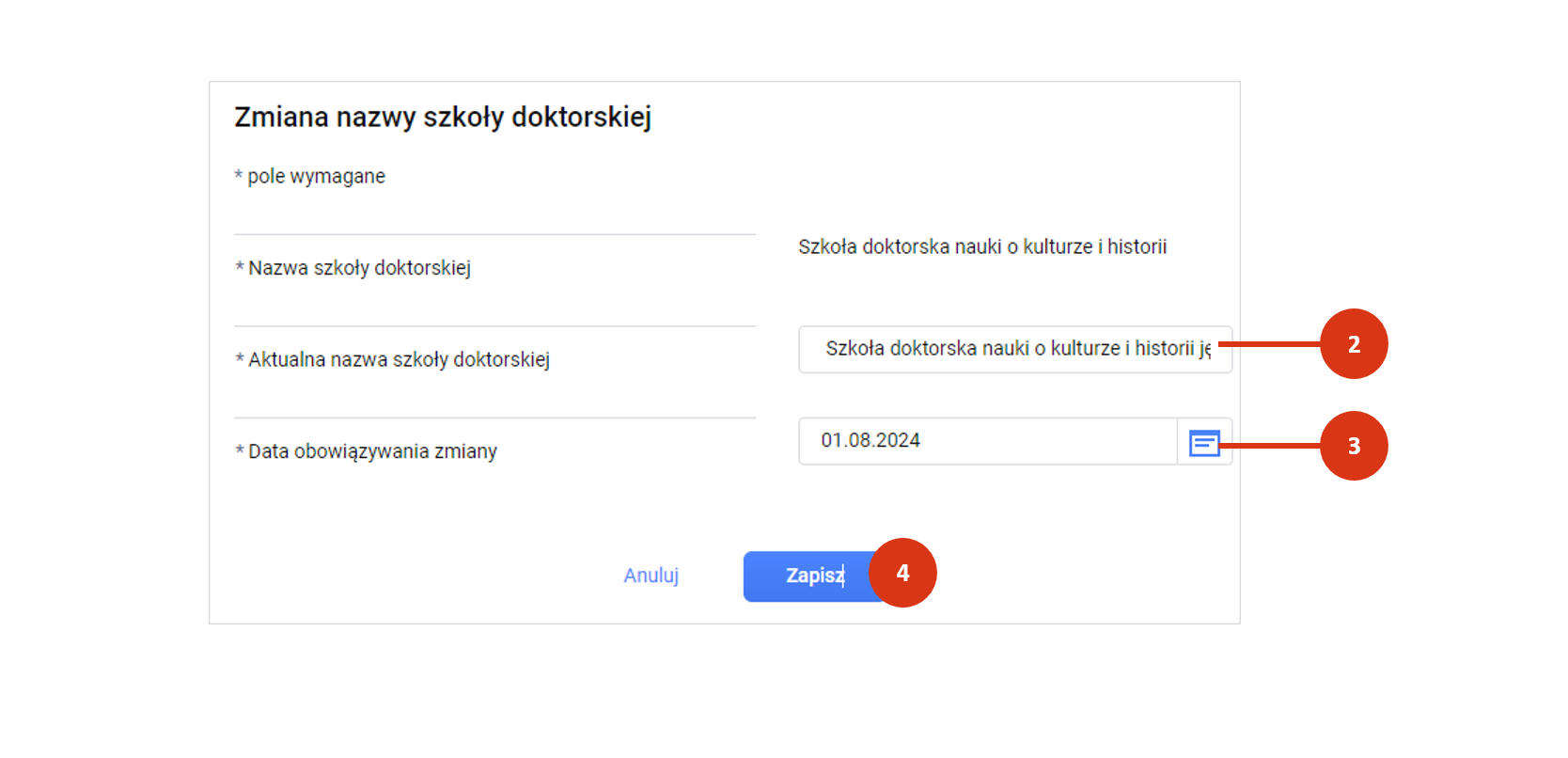
Jeśli chcesz odzwierciedlić zmianę nazwy szkoły doktorskiej użyj przycisku Zmień [1]. Wprowadź do formularza: 

  • nową nazwę szkoły doktorskiej [2] 
  • datę od kiedy obowiązuje [3]. 

Zapisz zmiany [4]. Nowa nazwa szkoły doktorskiej zostanie odłożona w historii zmian. 

Korekta i zmiana danych podmiotów współprowadzących 

Korekta 

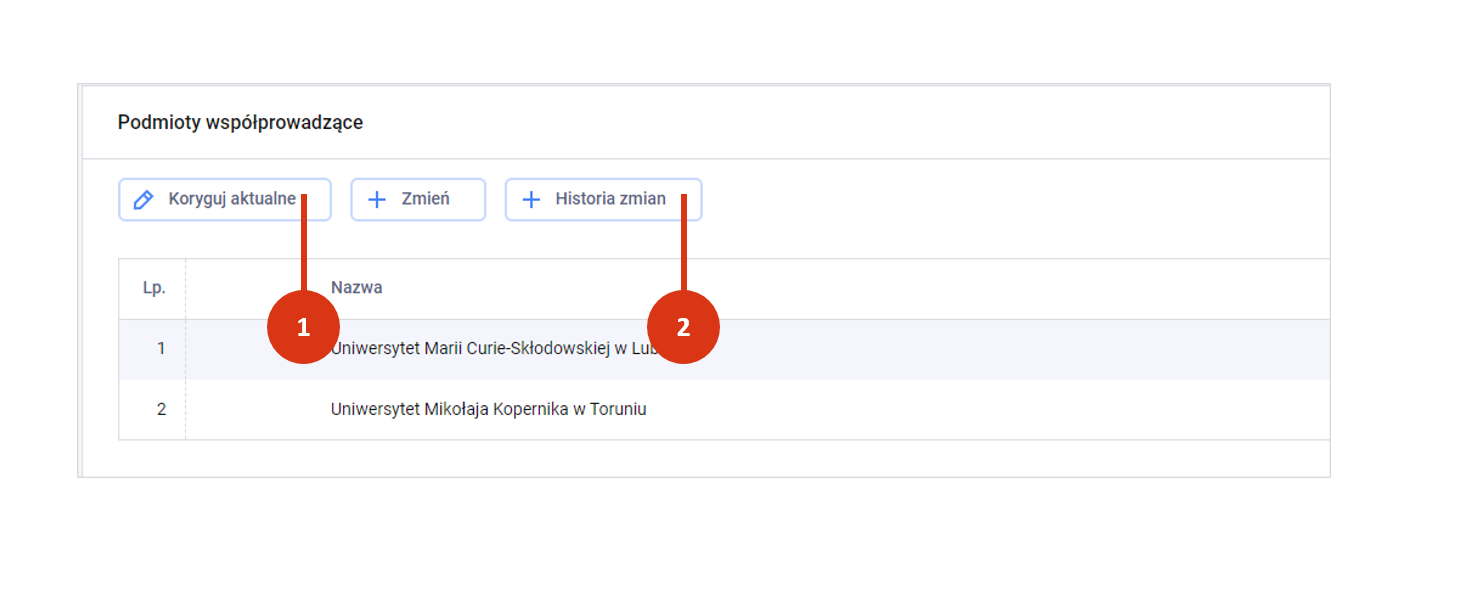
Jeśli zauważysz błąd w sekcji Podmiotów współprowadzących popraw dane za pomocą przycisku: 

  • Koryguj aktualne, gdy błąd dotyczy danych aktualnych [1] lub  
  • Historia zmian, jeśli błąd dotyczy aktualnej lub nieaktualnej wersji danych [2]

Po kliknięciu w przycisk „Koryguj aktualne” popraw dane w trybie korekty. 

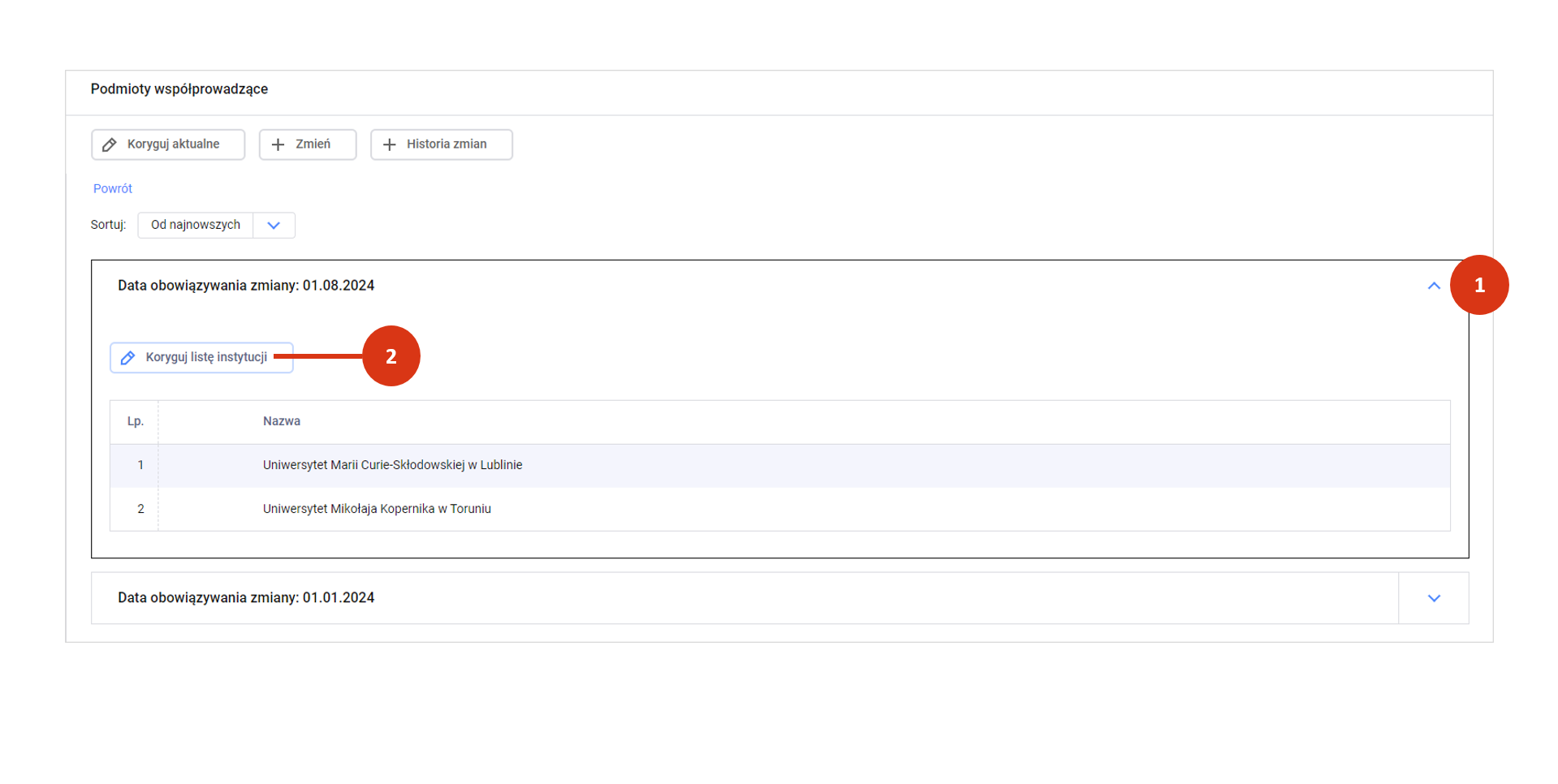
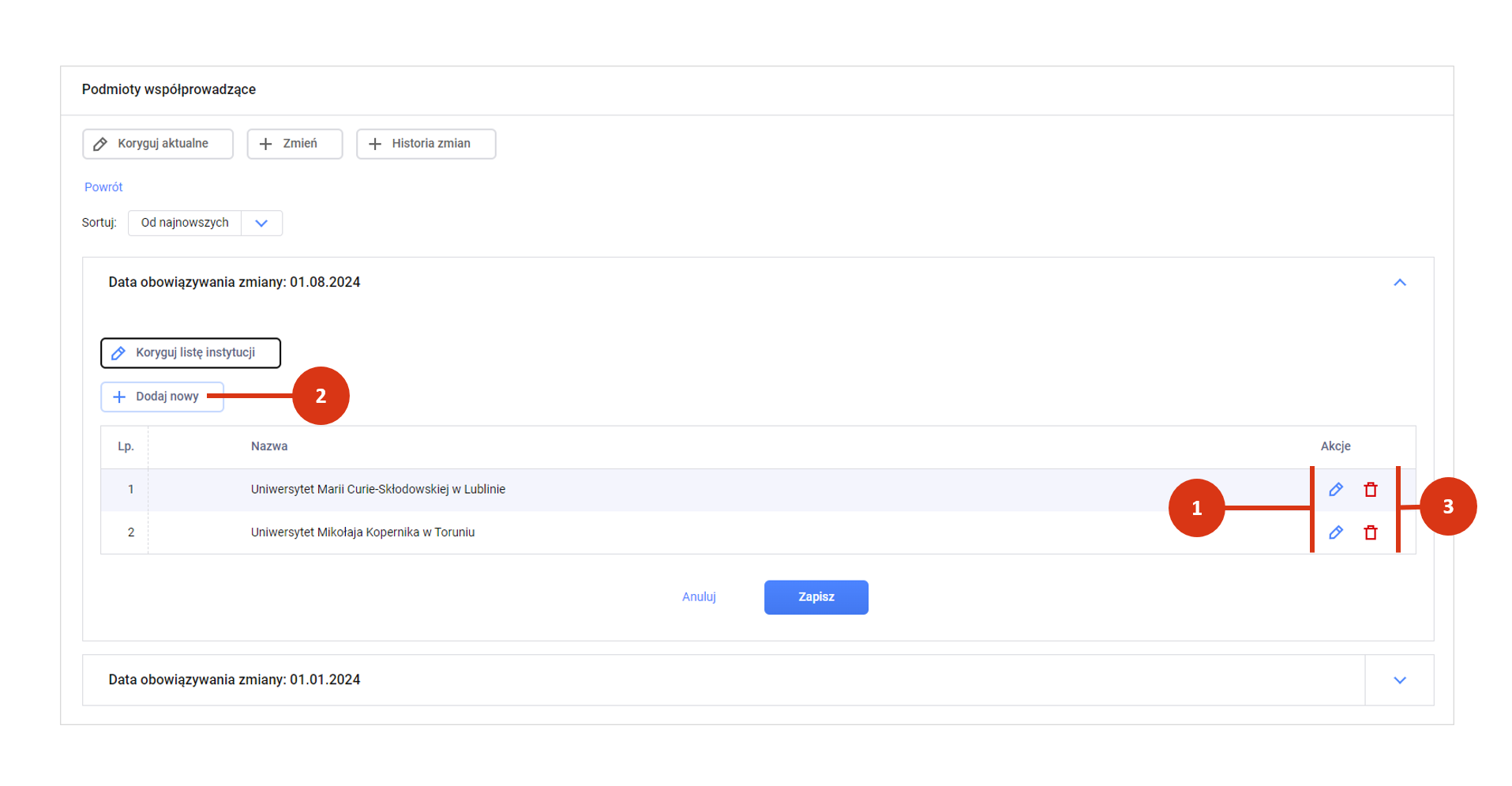
Po kliknięciu w „Historia zmian” wybierz wersję danych [1], a następnie użyj przycisku „Koryguj listę instytucji” [2]. 

W trybie korekty możesz: 

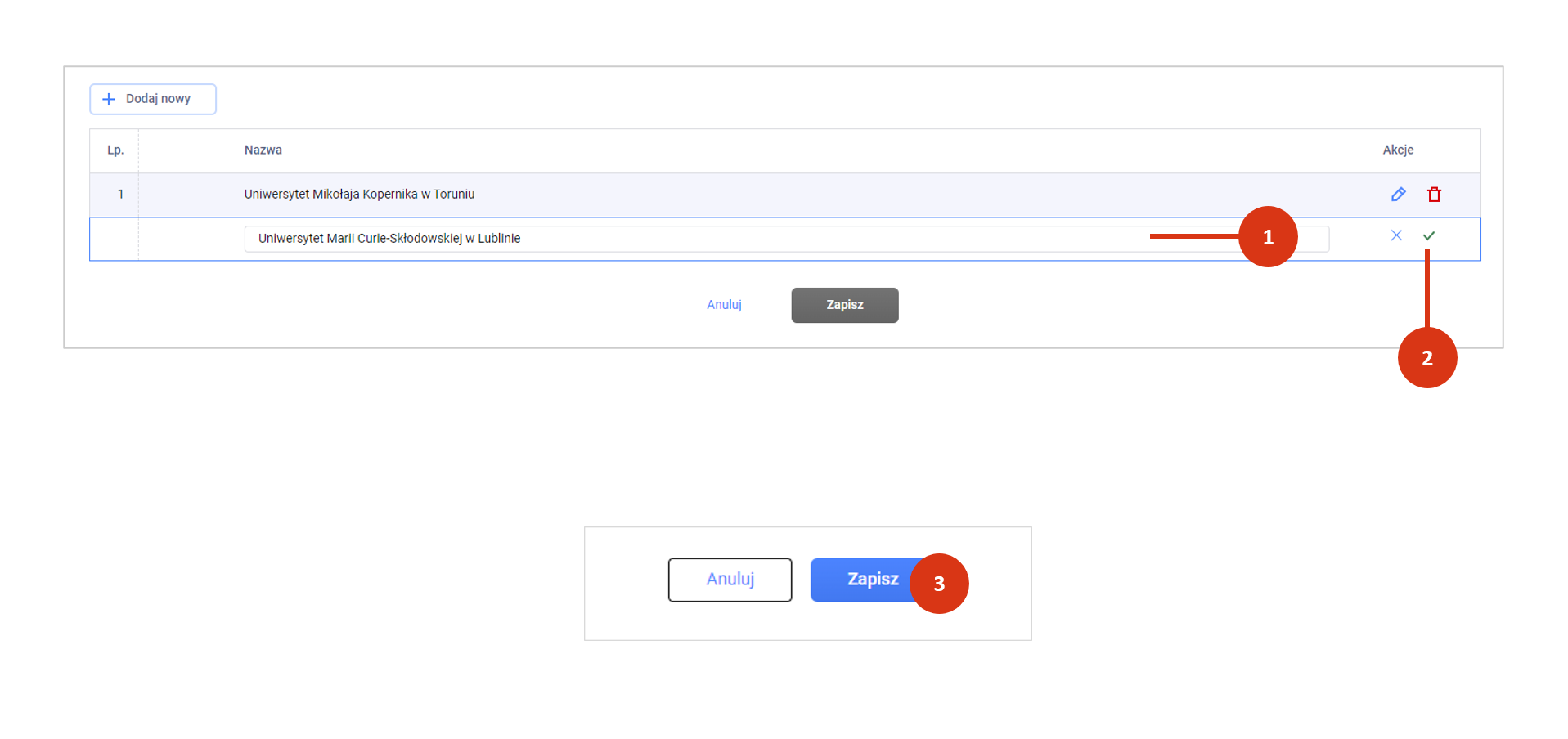
  • zmienić nazwę podmiotu współprowadzącego (ikona ołówka) [1]
  • dodać brakujący podmiot współprowadzący (przycisk Dodaj nowy) [2]
  • usunąć nadmiarowo dodany podmiot współprowadzący (ikona śmietnika) [3]

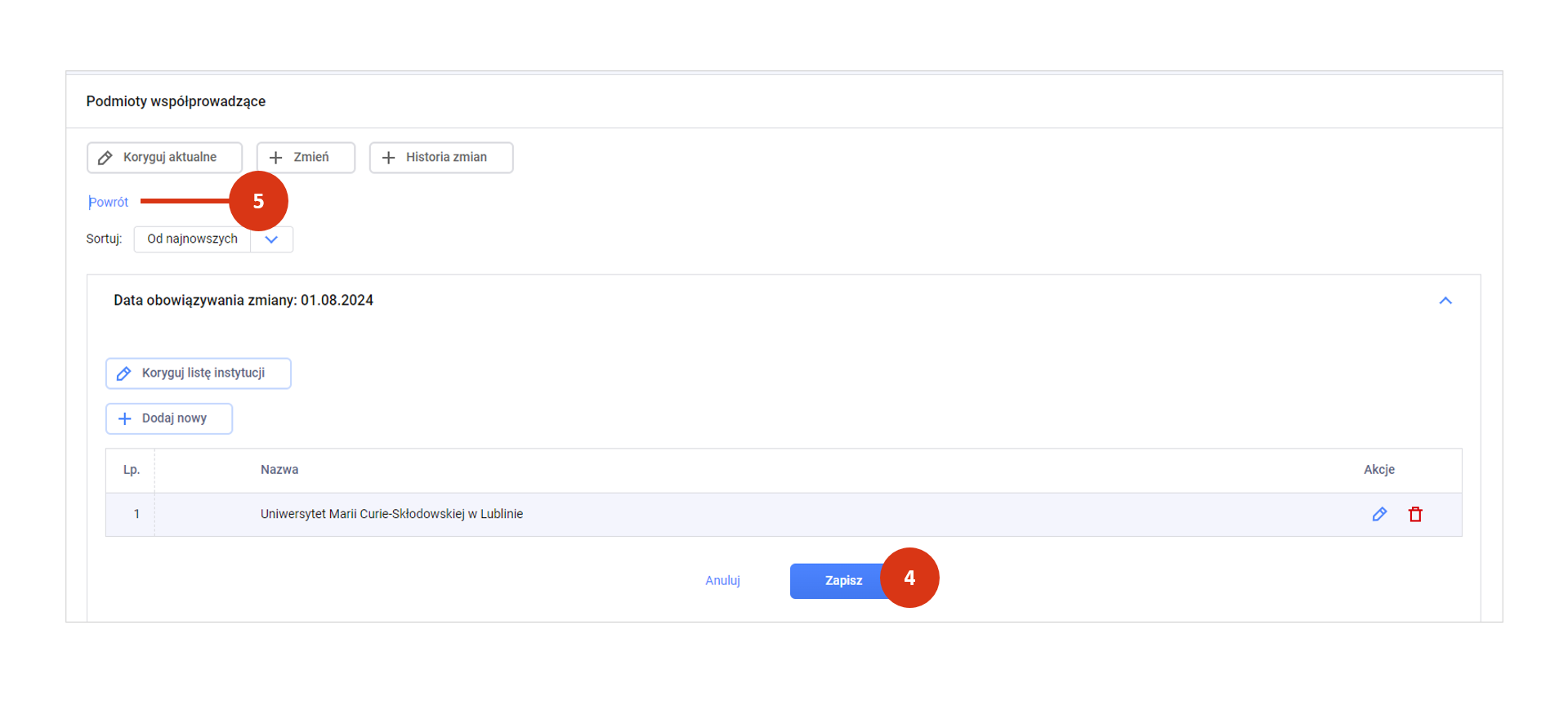
Zapisz poprawione dane [4] i powróć do danych szkoły doktorskiej [5]

Zmiana danych 

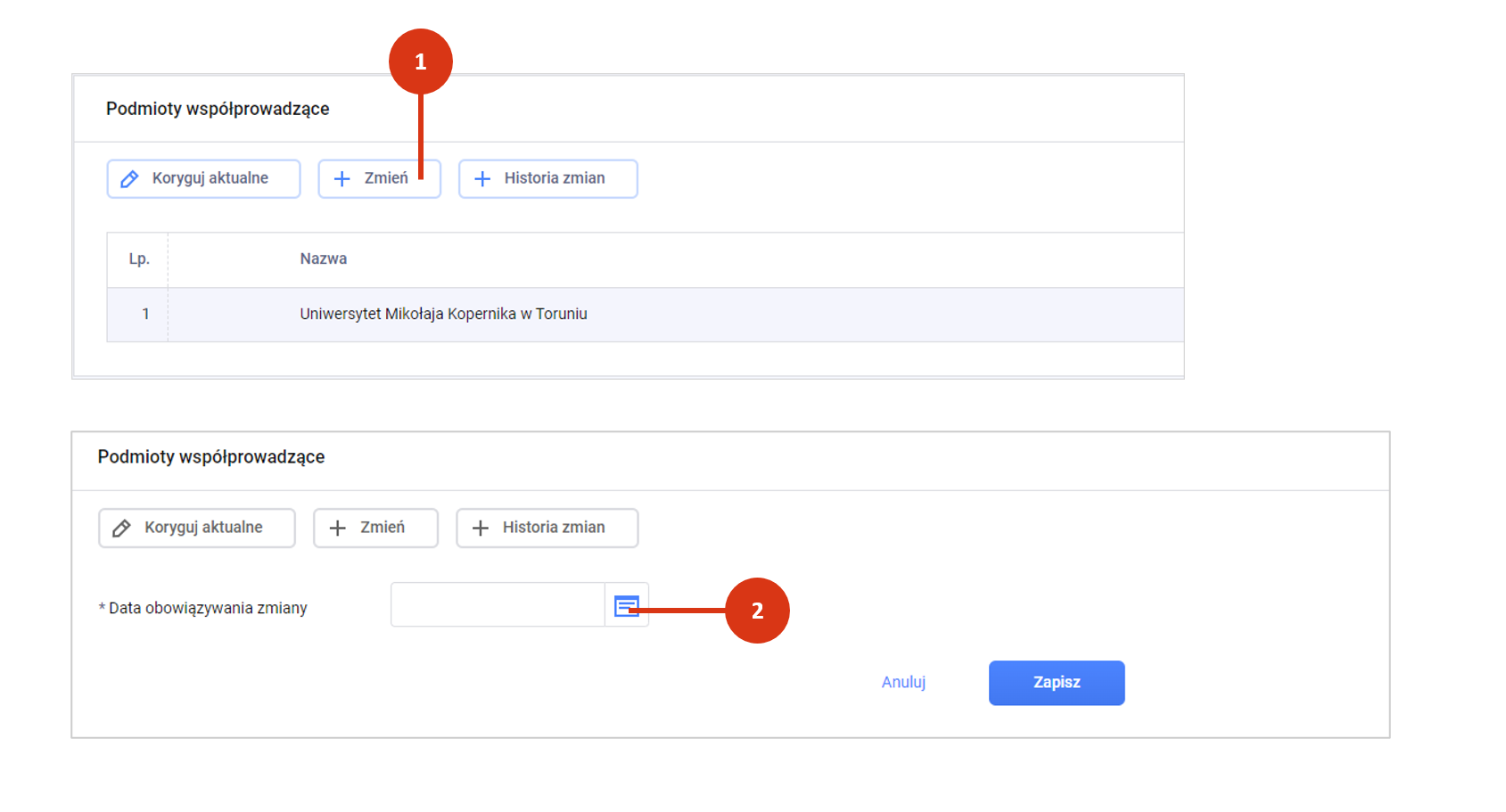
Jeśli chcesz odzwierciedlić zmianę podmiotów współprowadzących użyj przycisku Zmień [1]. Wskaż datę obowiązywania zmiany [2].

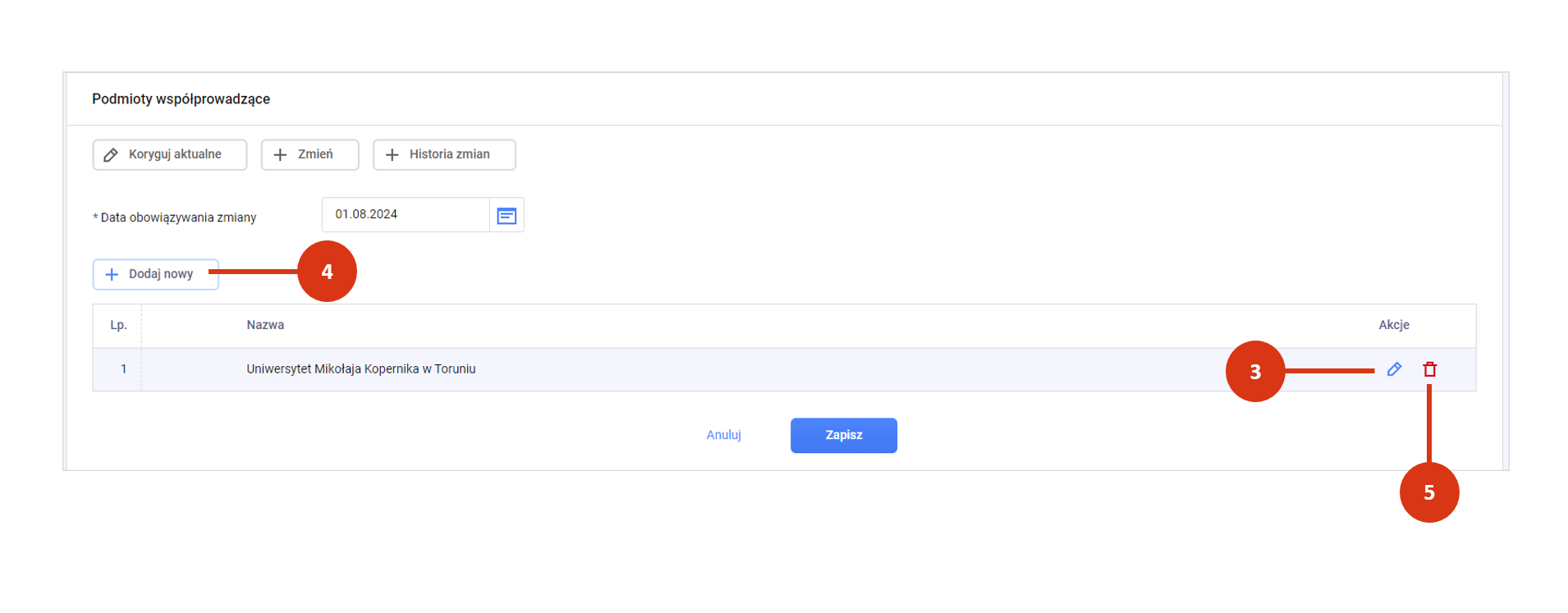
Możesz:  

  • edytować dotychczasowy podmiot współprowadzący (ikona ołówka) [3]
  • dodać nowy podmiot współprowadzący (przycisk Dodaj nowy) [4]
  • usunąć dotychczasowy podmiot współprowadzący (ikona śmietnika) [5]

Po wprowadzeniu nazwy podmiotu [1], zatwierdź go znacznikiem zapisu (ikona V w sekcji Akcje) po prawej stronie [2]

Zapisz zmiany za pomocą przycisku na dole strony [3]. System odłoży nową wersję danych w historii zmian. 

Korekta i zmiana listy dyscyplin 

Korekta 

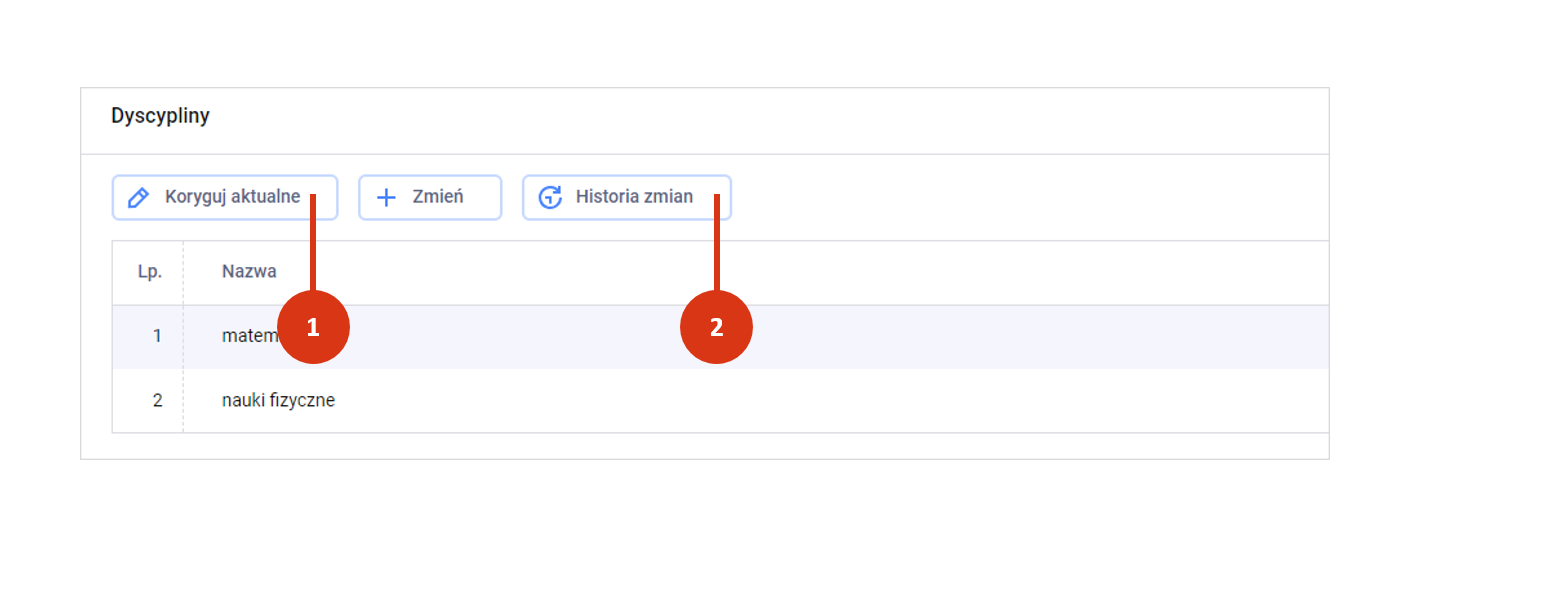
Jeśli zauważysz błąd w sekcji Dyscypliny, popraw dane za pomocą przycisku:  

  • Koryguj aktualne, gdy błąd dotyczy aktualnej listy dyscyplin [1] lub  
  • Historia zmian, jeśli błąd dotyczy aktualnej lub nieaktualnej wersji danych [2].  

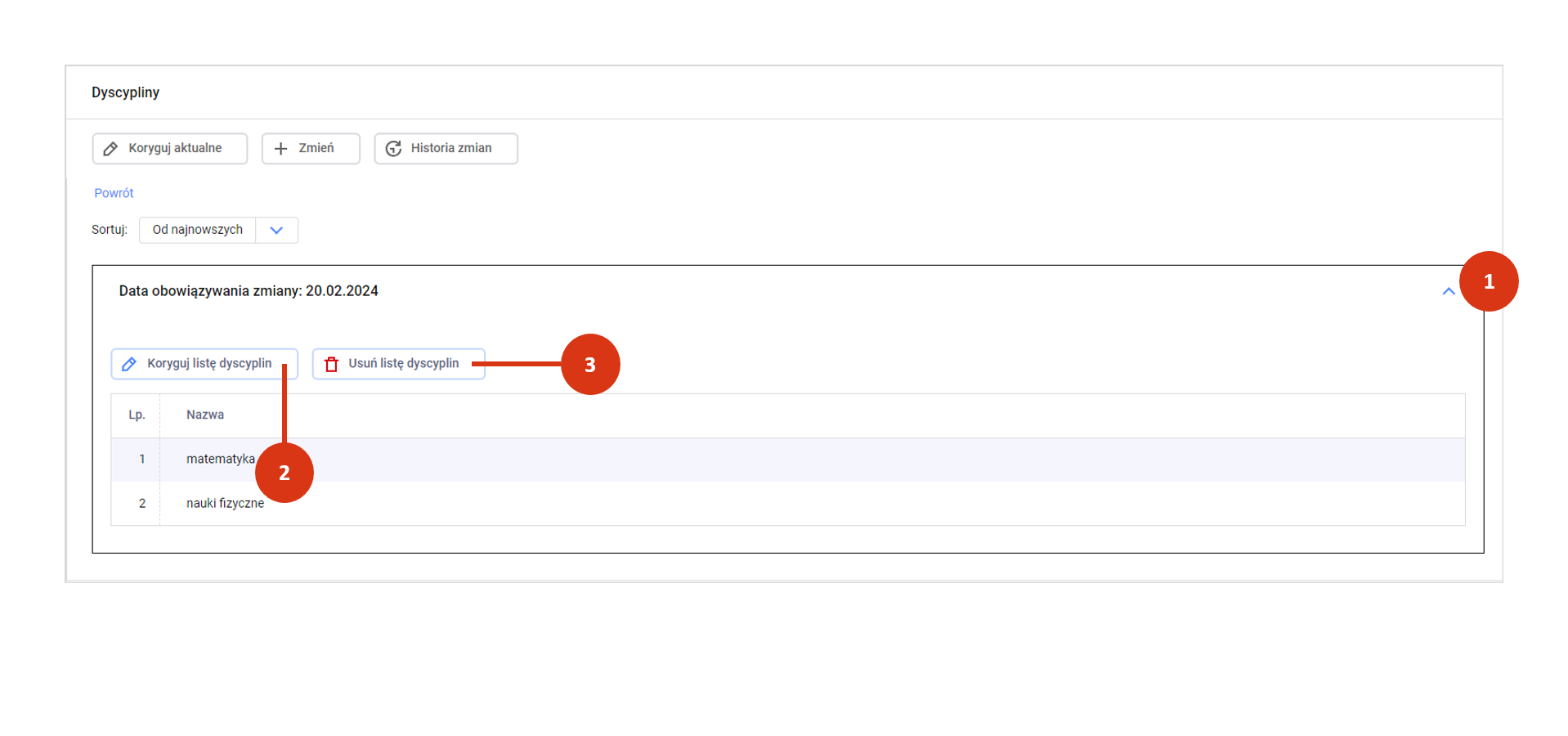
Jeśli użyjesz przycisku „Historia zmian” wybierz wersję danych [1], a następnie kliknij w przycisk „Koryguj listę instytucji” [2] lub usuń całą listę dyscyplin [3]

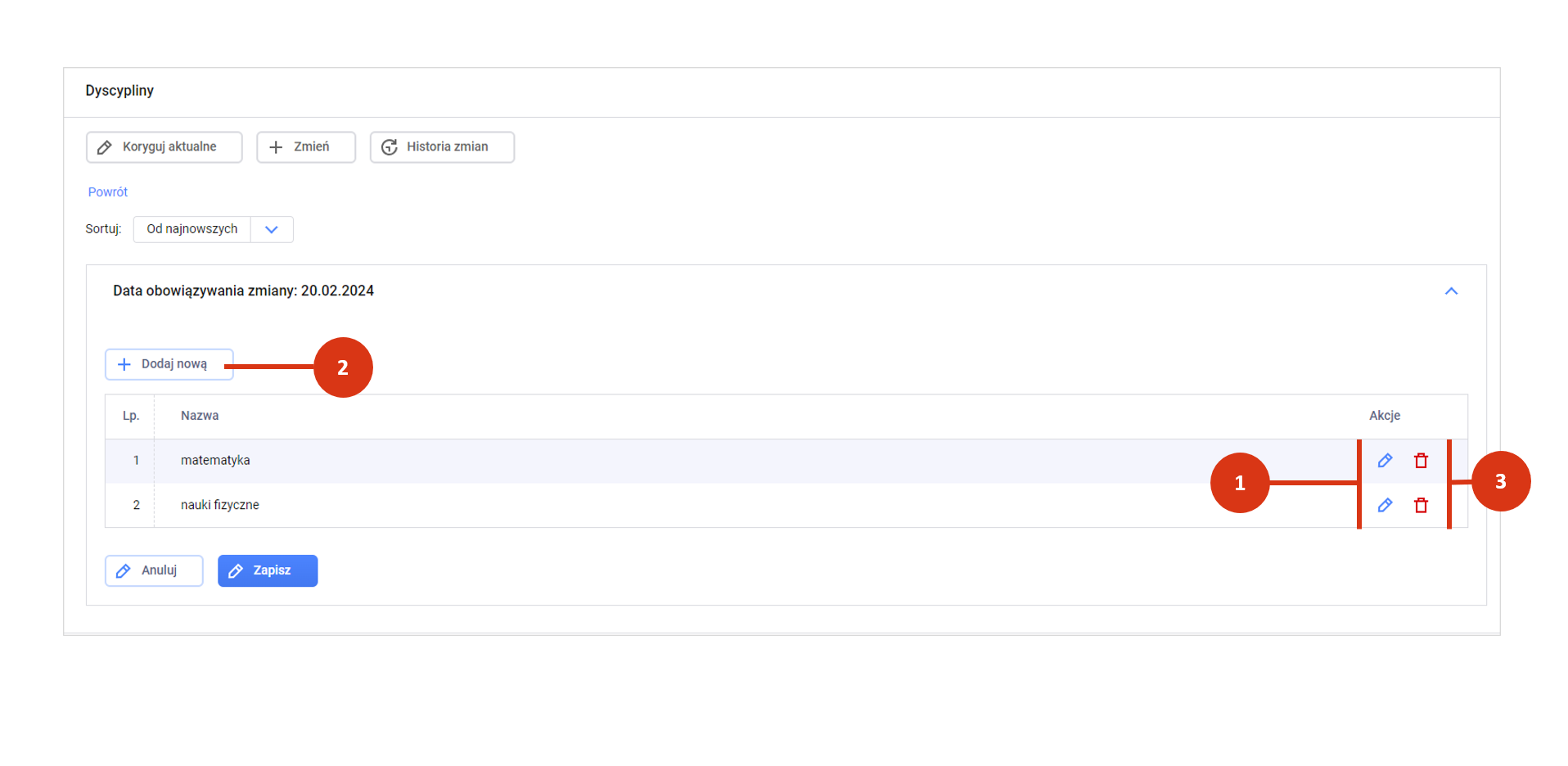
W trybie korekty listy dyscyplin możesz: 

  • zmienić dyscyplinę (ikona ołówka) [1]
  • dodać brakującą dyscyplinę (przycisk Dodaj) [2]
  • usunąć nadmiarowo dodaną dyscyplinę (ikona śmietnika) [3]

Nie zapomnij zapisać poprawek przyciskiem zapisu [4].

Jeśli wybrałeś usuniecie listy dyscyplin musisz dodatkowo potwierdzić wybór, gdyż jest to czynność nieodwracalna [5]

Zmiana listy 

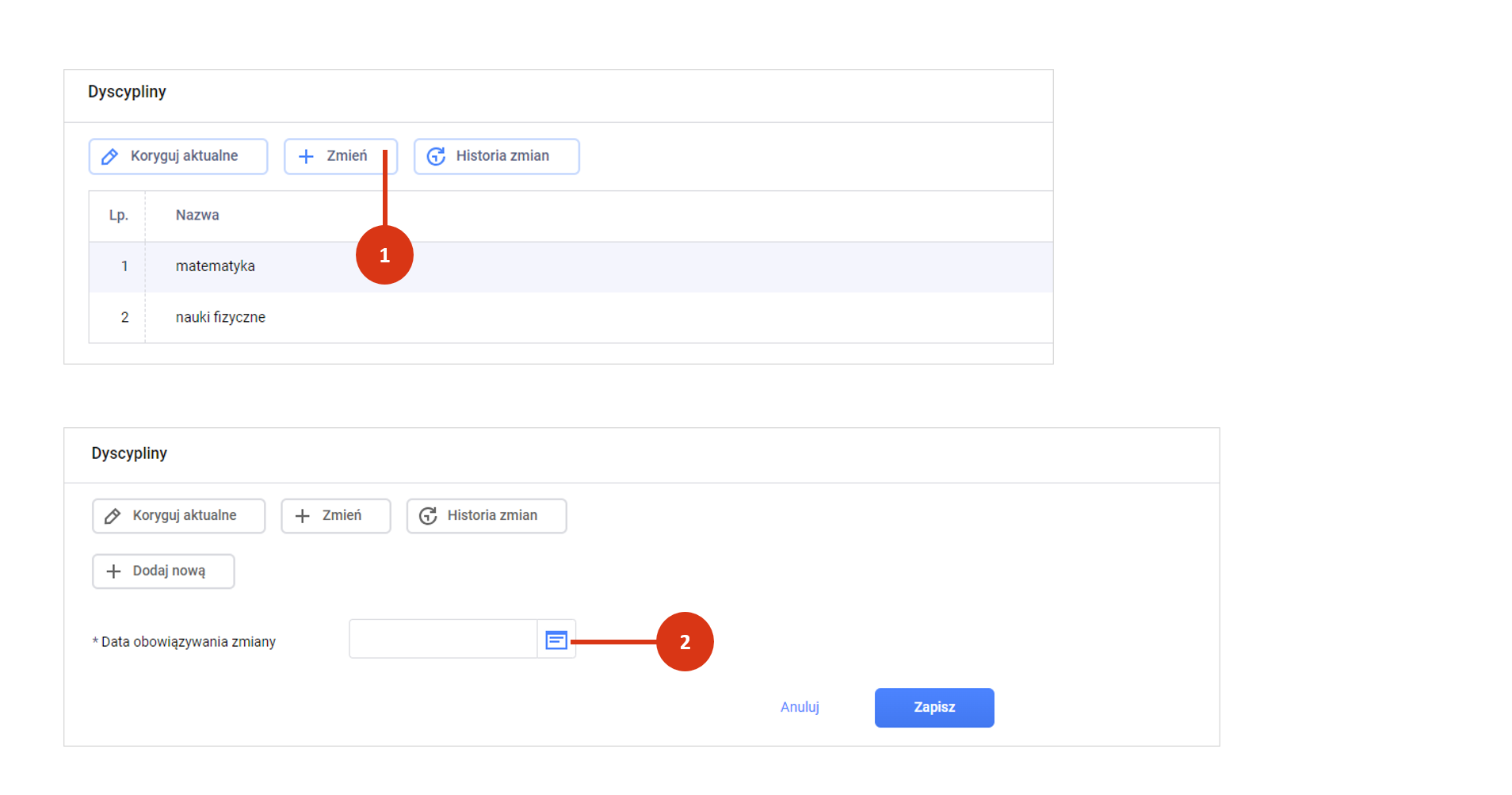
Użyj tej ścieżki, gdy zmienią się okoliczności faktyczne – to znaczy twój podmiot od pewnego momentu zaczął kształcić w nowej dyscyplinie lub zaprzestał kształcić w dotychczasowej dyscyplinie. 

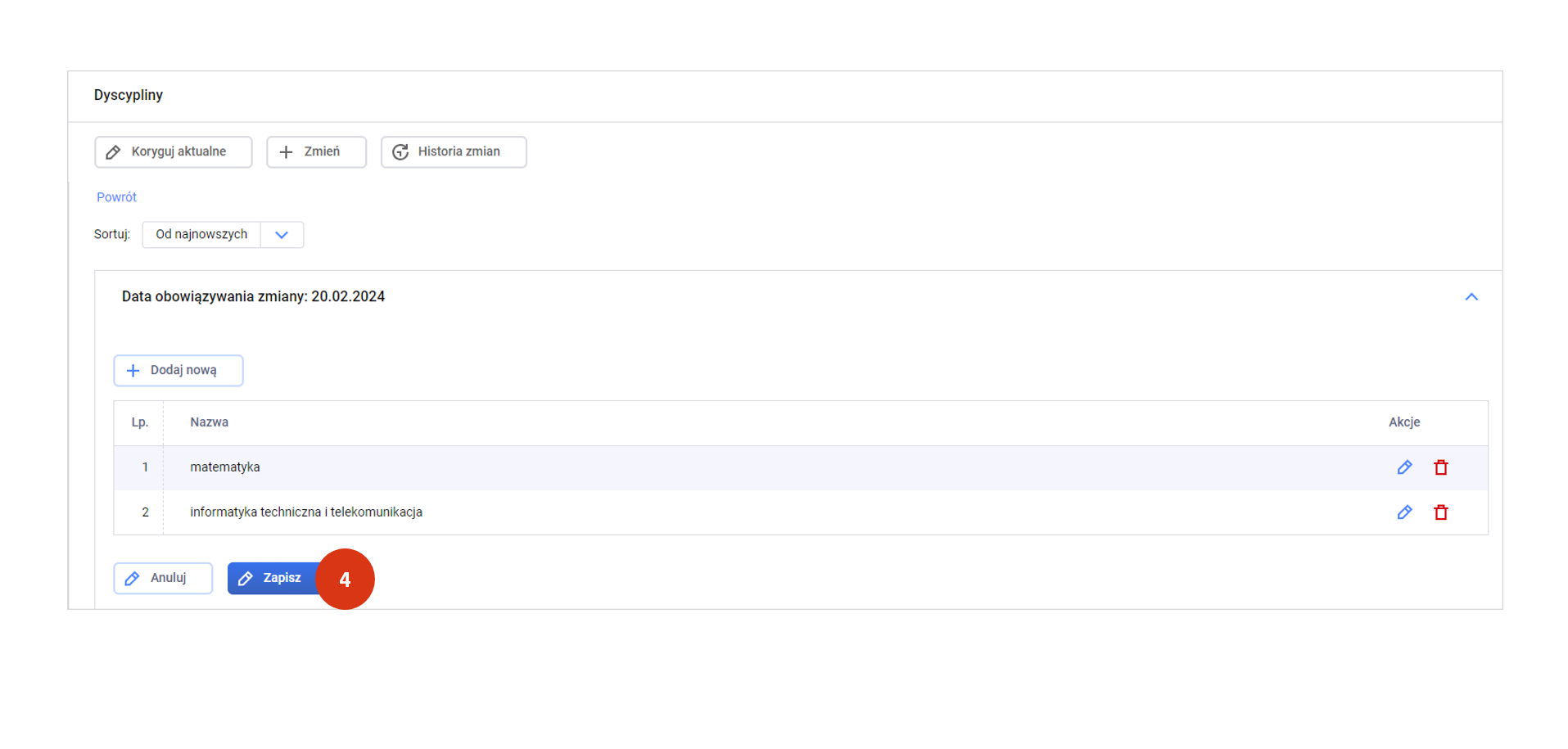
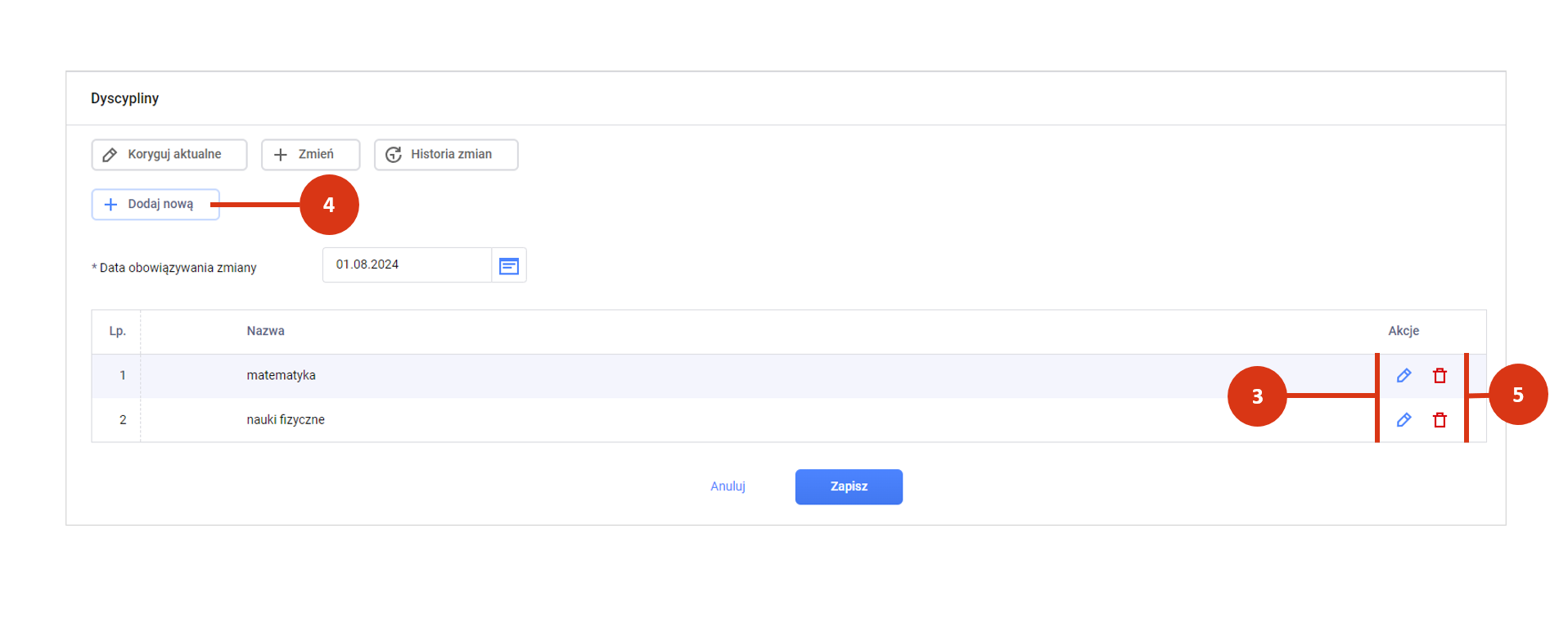
Jeśli chcesz odzwierciedlić zmianę listy dyscyplin użyj przycisku Zmień [1]. Wskaż datę obowiązywania zmiany [2]. Możesz:  

  • edytować wybraną dyscyplinę (ikona ołówka [3]
  • dodać nową dyscyplinę (przycisk Dodaj) [4]
  • usunąć dotychczasową dyscyplinę (ikona śmietnika) [5]

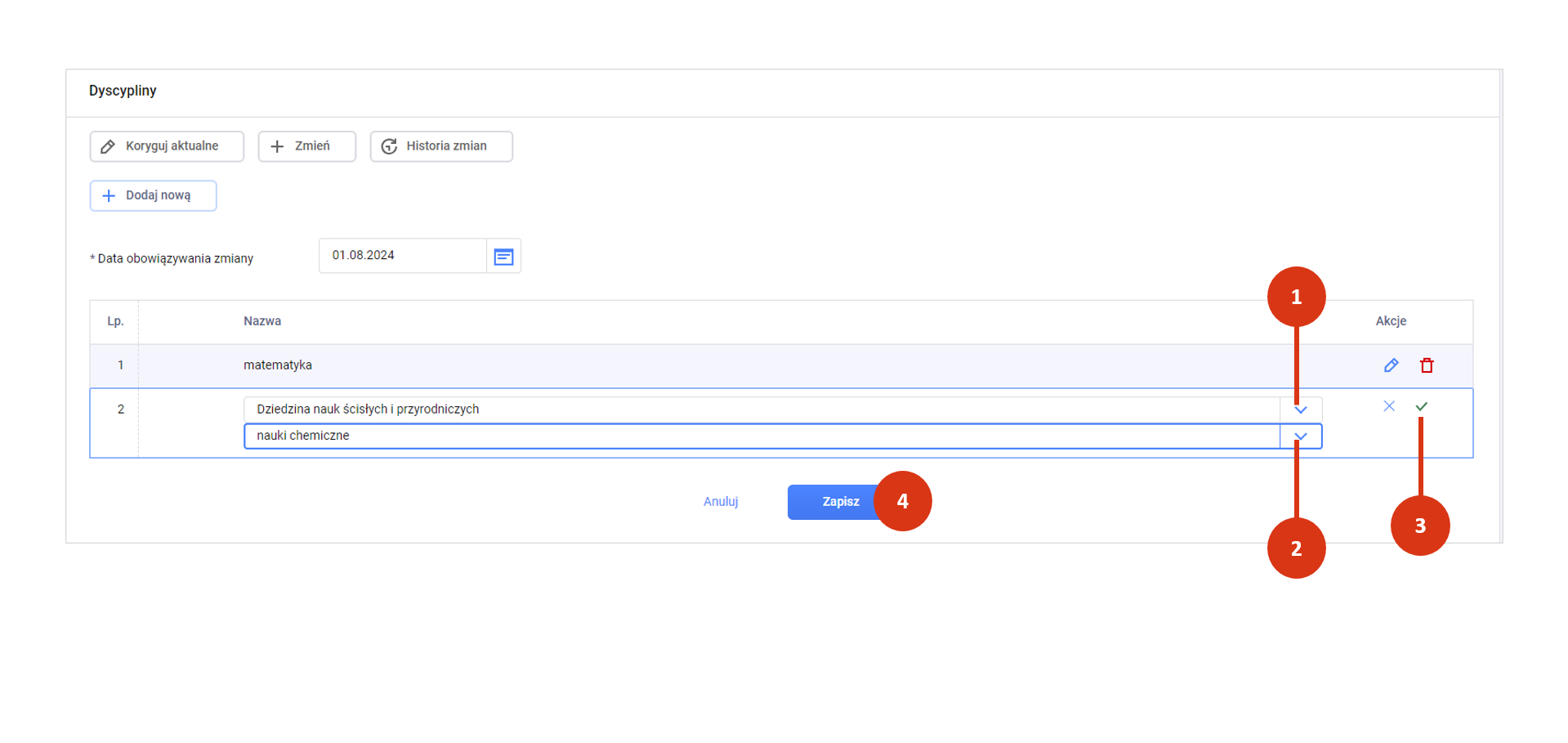
Dodanie nowej dyscypliny wymaga najpierw wskazania dziedziny [1], a następnie dyscypliny [2] oraz zatwierdzenia wyboru znacznikiem zapisu (ikona V w sekcji Akcje) po prawej stronie [3]. 

Zapisz wprowadzone zmiany za pomocą przycisku na dole strony [4]. System odłoży nową wersję danych w historii zmian. 

Dodanie nowej szkoły doktorskiej

W tym artykule znajdziesz informacje o tym, jak osoba z nadaną rolą edycyjną (INST_SZKOLY_DR_ADM) może zarejestrować nową szkołę doktorską.

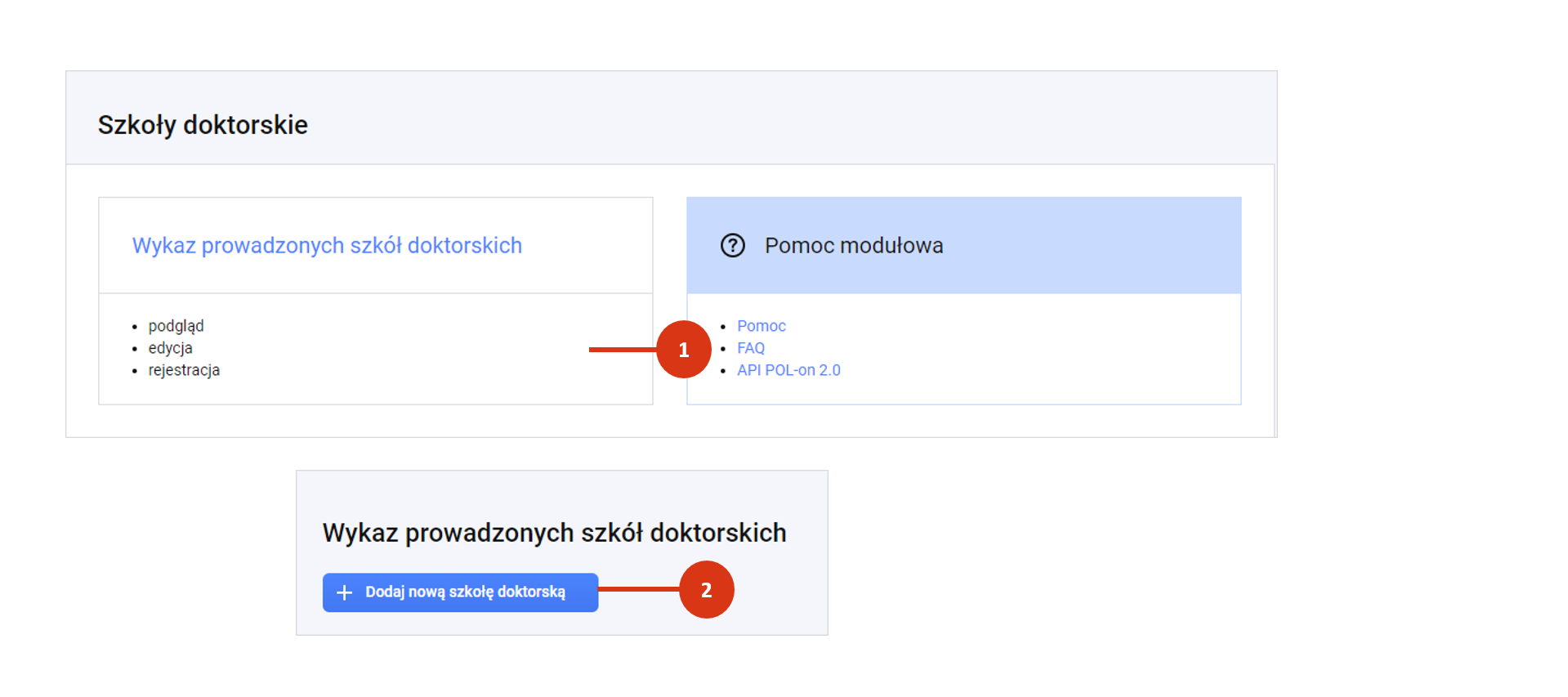
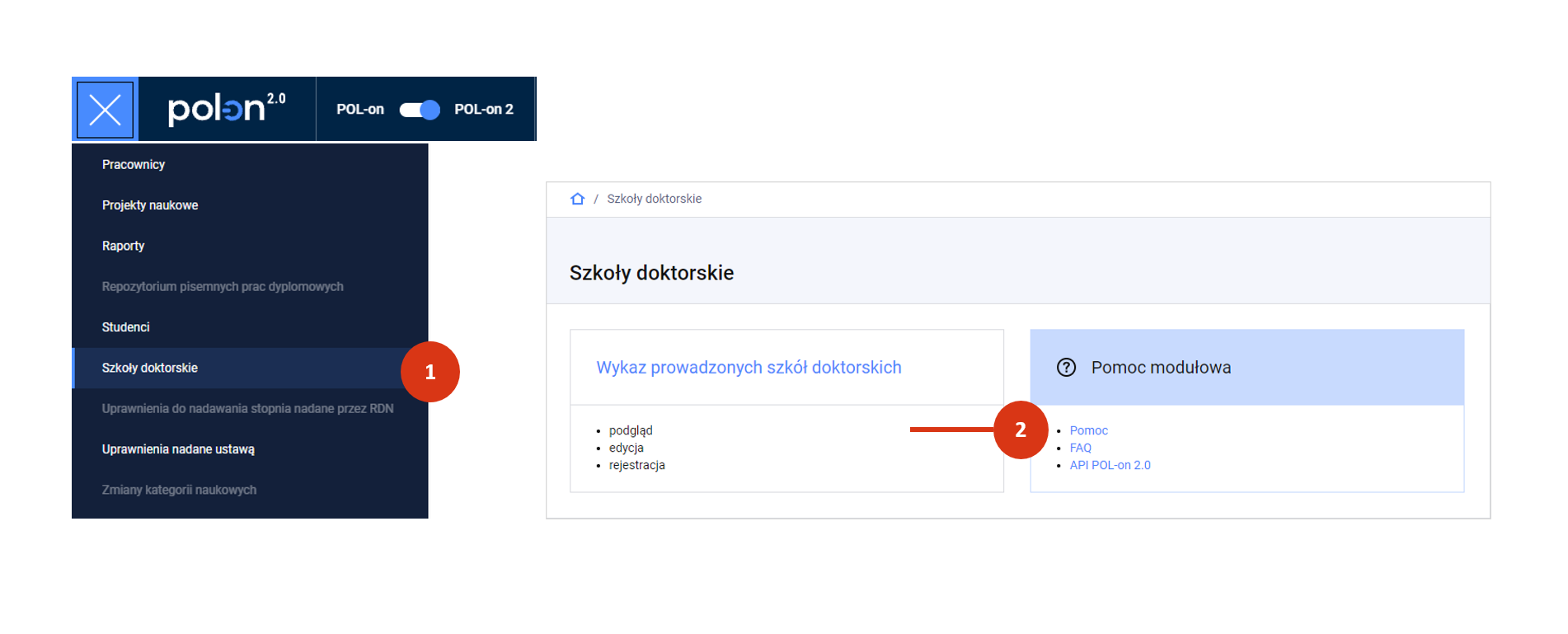
Zaloguj się do POL-on 2.0. Wybierz z menu moduł szkoły doktorskie [1]. Następnie wybierz kafel Wykaz prowadzonych szkół doktorskich [2]. Kliknij w przycisk „Dodaj nową szkołę doktorską.”

Dane podstawowe

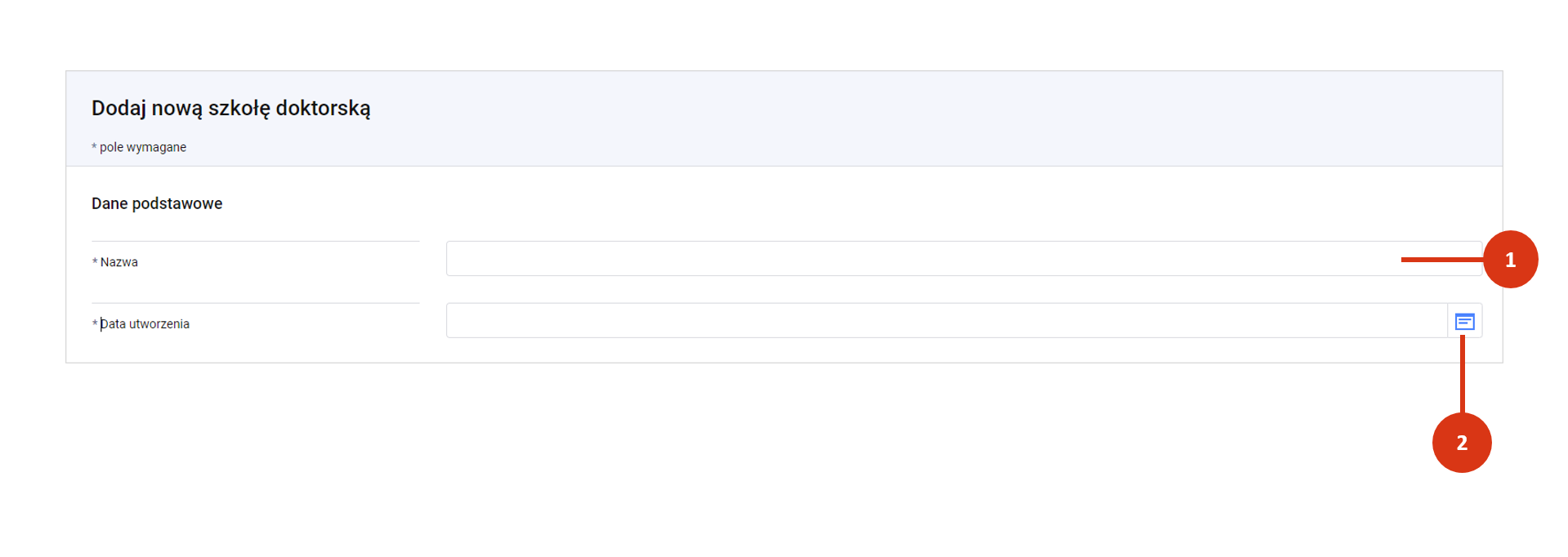
Wprowadź do formularza nazwę szkoły doktorskiej [1]. Kliknij w ikonę kalendarza i wskaż datę utworzenia szkoły [2].

Podmioty prowadzące

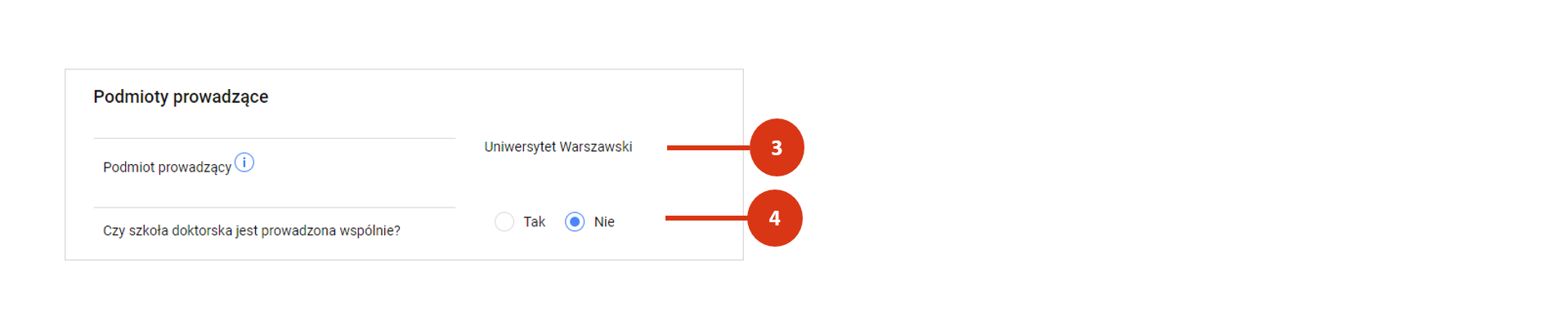
W polu „Podmiot prowadzący” system wstawi nazwę twojej jednostki [3].

Jeśli twoja jednostka jest jedynym podmiotem prowadzącym szkołę doktorską pozostaw oznaczenie „Nie” [4].

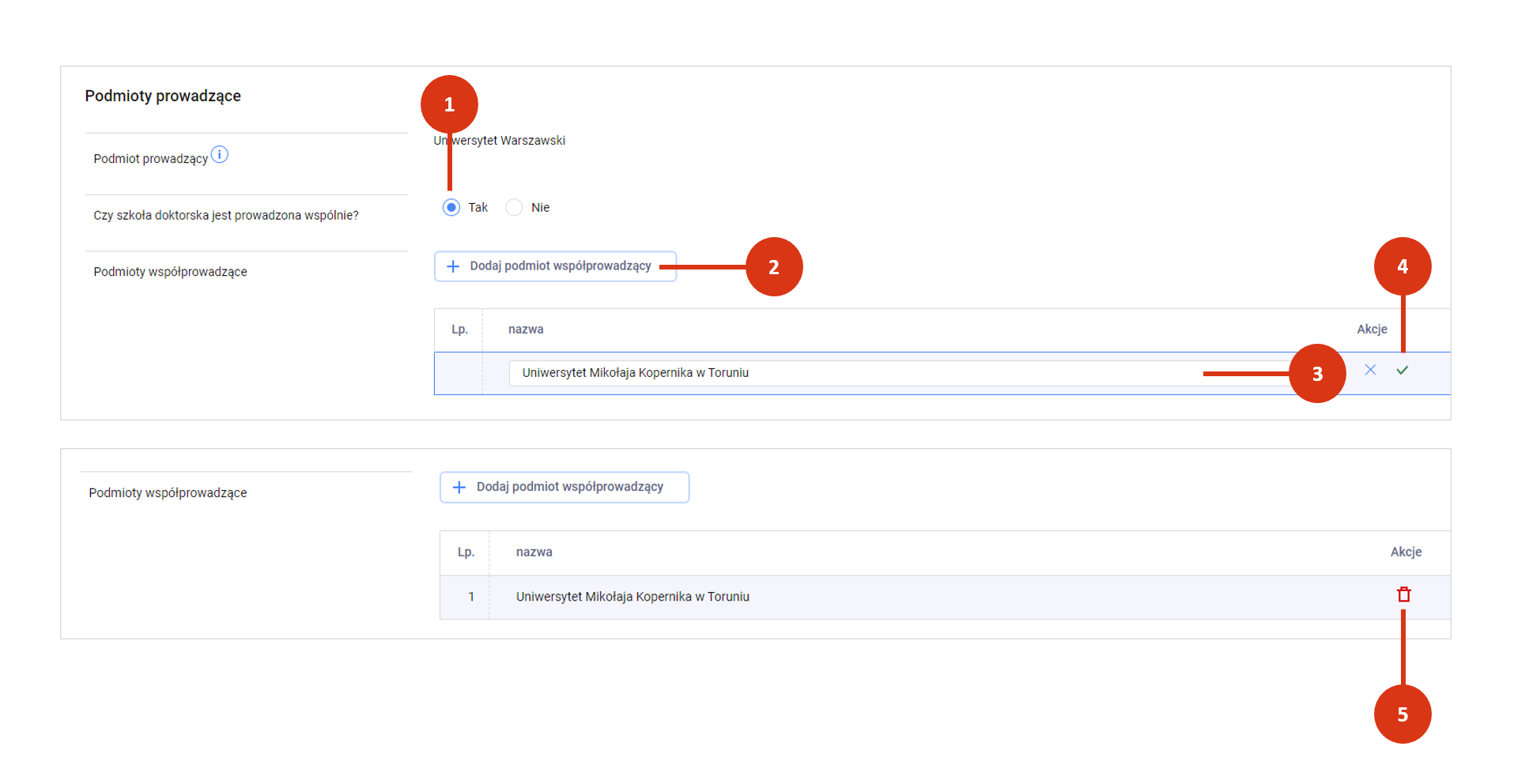
Jeśli szkoła doktorska jest współprowadzona z innym podmiotem oznacz „Tak”[1]. Kliknij w przycisk „Dodaj podmiot współprowadzący” [2] i wprowadź nazwę podmiotu współprowadzącego [3]. Dodaj podmiot za pomocą znacznika zapisu (ikona V w sekcji Akcje) po prawej stronie [4].

Użyj ikony śmietnika aby usunąć błędnie dodany podmiot [5].

Powtórz powyższą ścieżkę, jeśli chcesz dodać kolejny podmiot współprowadzący.

Dyscypliny, w których prowadzone jest kształcenie

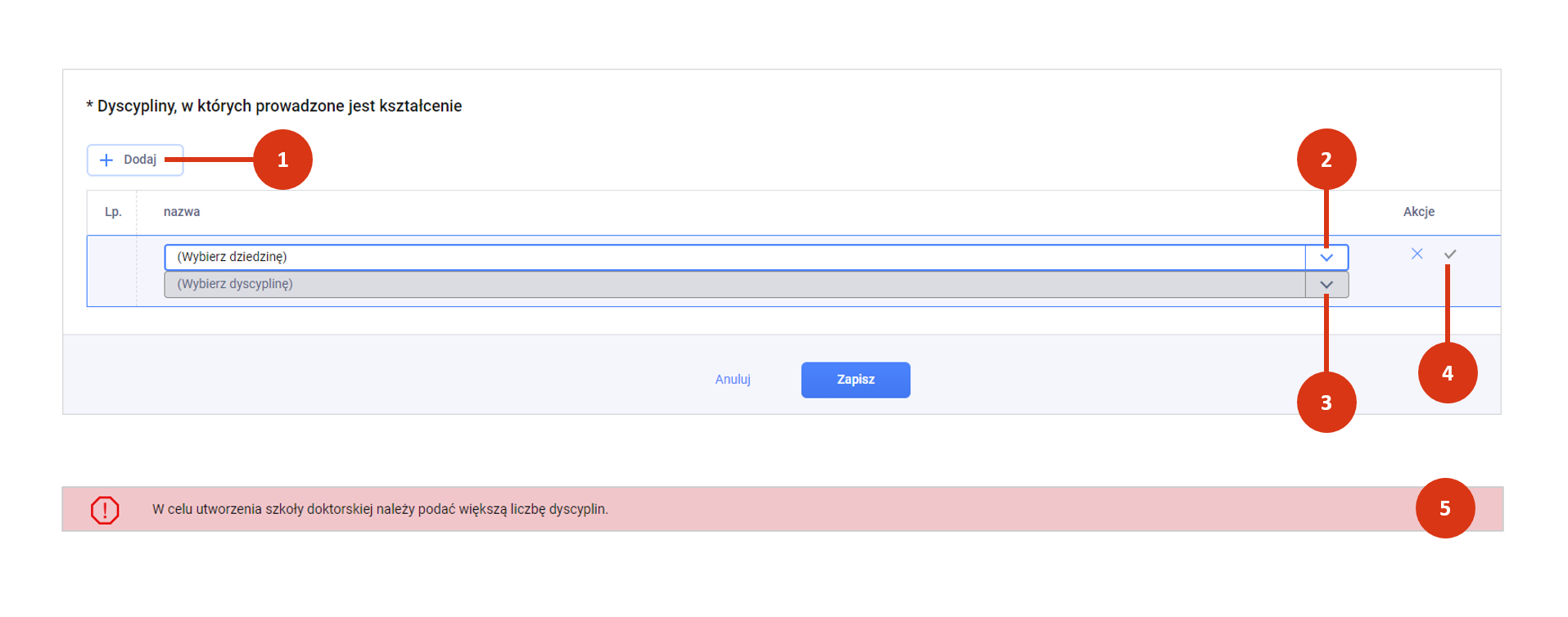
Kliknij w przycisk „Dodaj” [1]. Wybierz dziedzinę [2], a następnie wybierz dyscyplinę, w której prowadzone jest kształcenie [3]. Dodaj dyscyplinę za pomocą znacznika zapisu (ikona V w sekcji Akcje) po prawej stronie [4].

Jeśli nie klikniesz w znacznik, lecz od razu skorzystasz z przycisku „Zapisz” system uzna, że nie wybrałeś dyscypliny i wyświetli komunikat „W celu utworzenia szkoły doktorskiej należy podać większą liczbę dyscyplin” [5].

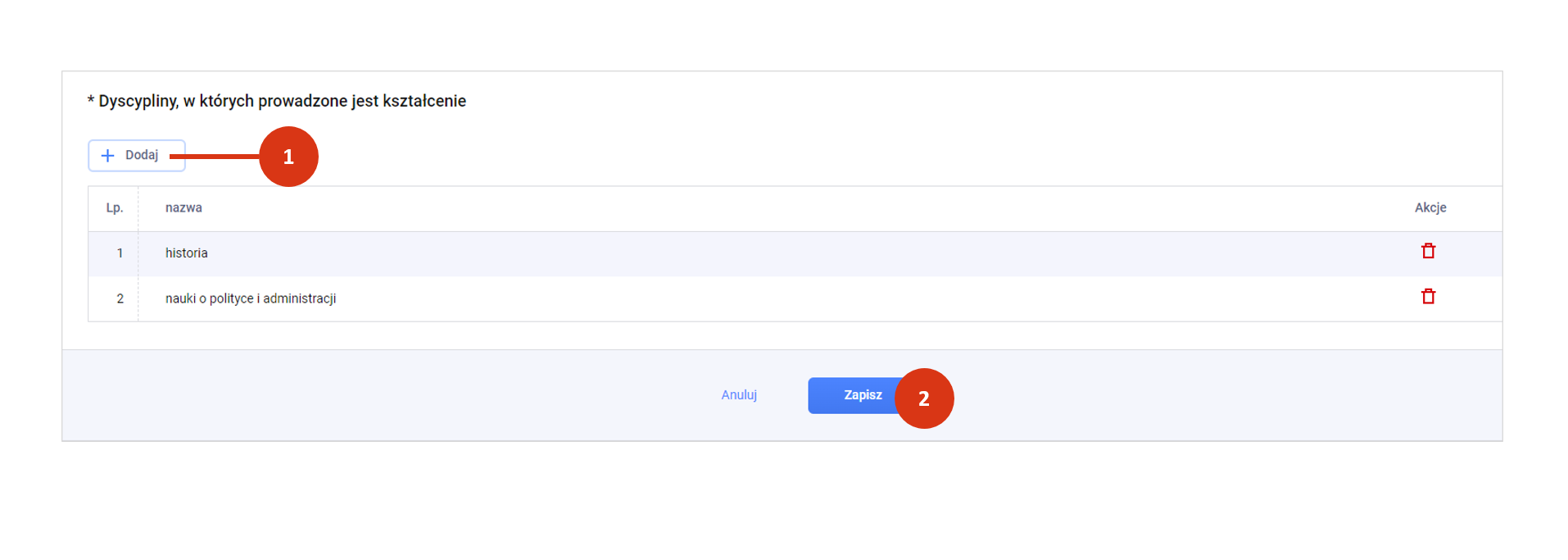
Kolejną dyscyplinę dodasz powtarzając ścieżkę opisaną powyżej [1].

Zapisz formularz przyciskiem na dole strony [2].

Po zarejestrowaniu szkoły doktorskiej możesz:

Szkoły doktorskie – wygląd i zawartość modułu

W tym artykule znajdziesz informacje o tym, co znajduje się w module Szkoły doktorskie.

Zaloguj się do POL-on 2.0. Wybierz z menu moduł szkoły doktorskie [1]. Następnie wybierz kafel Wykaz prowadzonych szkół doktorskich [2].

Wygląd modułu

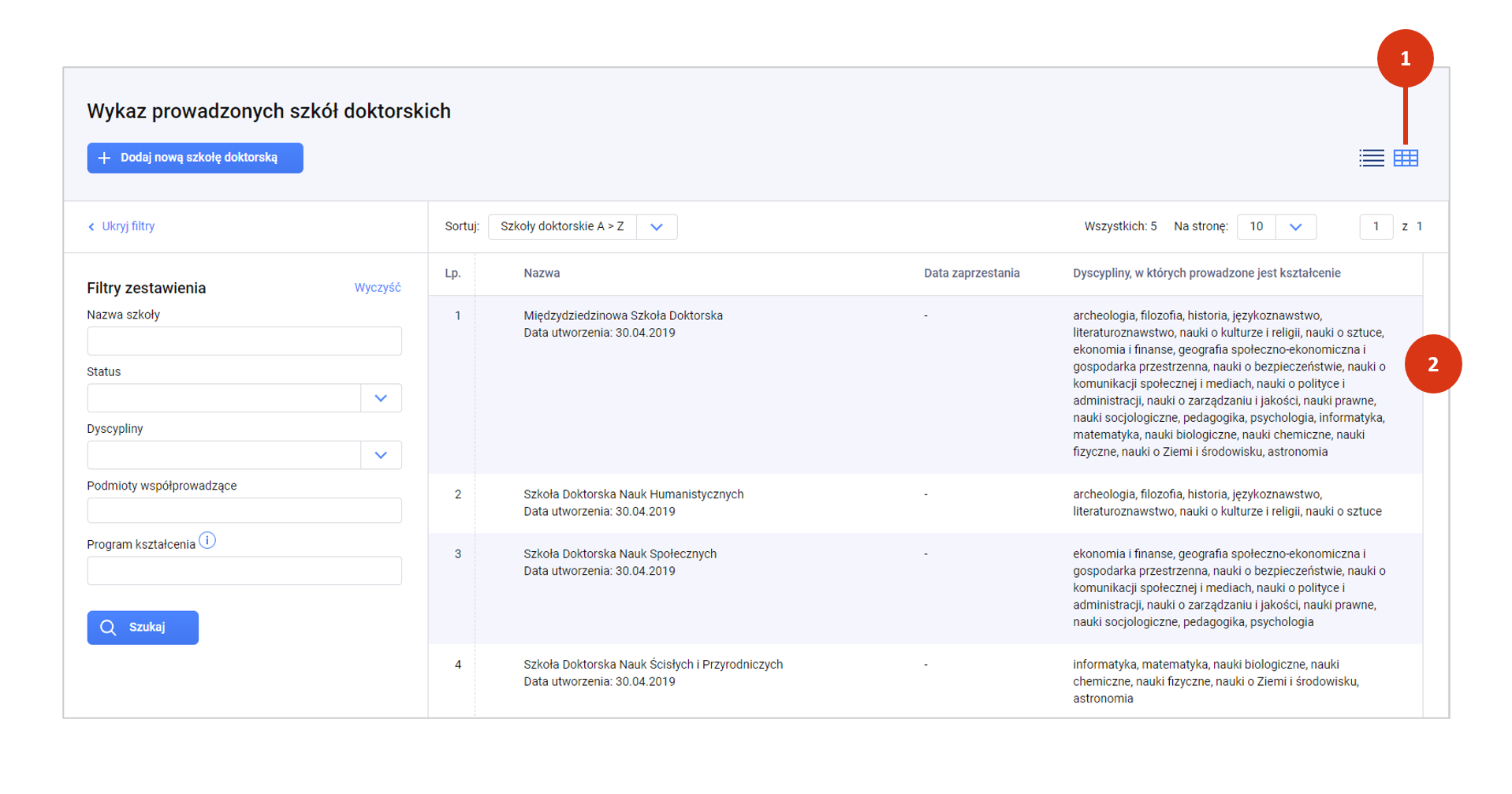
Wprowadzone szkoły doktorskie prowadzone przez twoją jednostkę zobaczysz w domyślnym widoku tabeli[1]. Aby przejść do danych szczegółowych szkoły, kliknij w link aktywny ukryty pod nazwą szkoły doktorskiej [2].

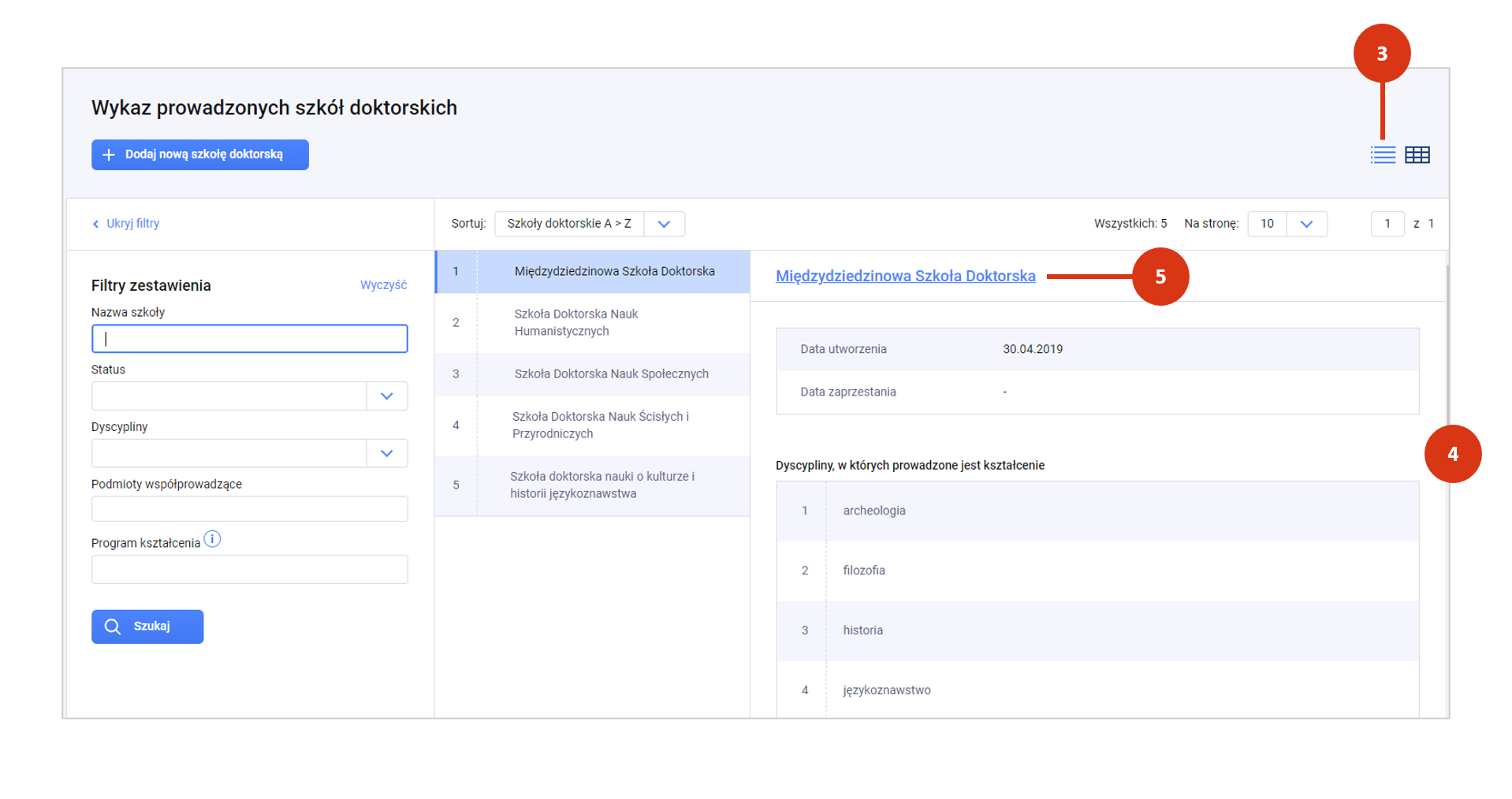
Widok tabelaryczny możesz zamienić na uproszczony/listy, klikając w ikonę w prawym górnym rogu ekranu [3].

W tym widoku jeden rekord szkoły doktorskiej – umieszczony na samej górze lub wskazany – wyświetla się w panelu po prawej stronie [4]. Aby przejść do danych szczegółowych szkoły, kliknij w link aktywny, którym jest nazwa szkoły doktorskiej [5].

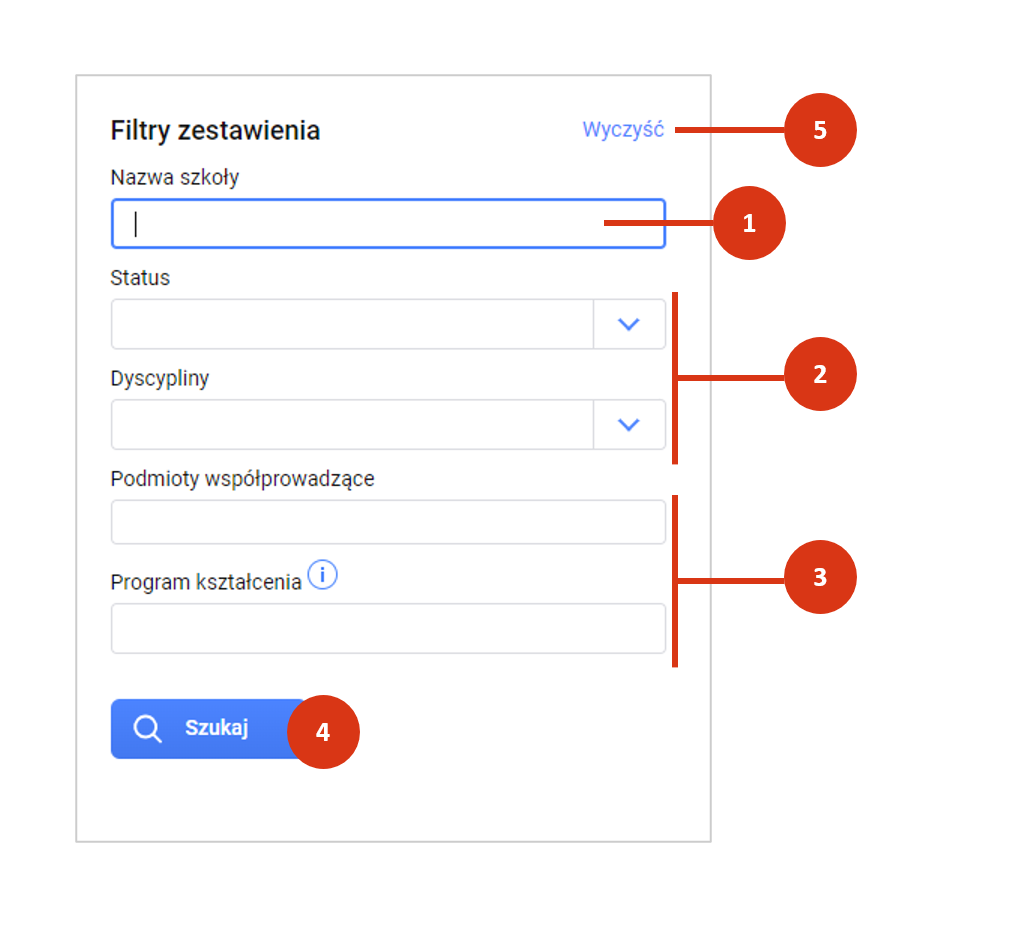
Aby odnaleźć rekord szkoły doktorskiej użyj filtrów lub wyszukiwarki znajdujących się po lewej stronie ekranu.

Filtrowanie/wyszukiwanie

Wprowadź nazwę szkoły doktorskiej [1].

Możesz przefiltrować rekordy wskazując [2]

  • status szkoły doktorskiej (działająca, zakończona)
  • dyscyplinę.

Możesz przefiltrować rekordy wpisując [3]

  • nazwę podmiotu współprowadzącego szkołę doktorską
  • nazwę lub zakres programu kształcenia.

Kliknij w przycisk „Szukaj” [4].

Wyczyść filtry pomiędzy jednym a drugim wyszukiwaniem/filtrowaniem. Użyj przycisku „Wyczyść”, który dostępny jest w prawym rogu sekcji filtrów [5].

Sortowanie wyników

Wyniki w zestawieniu użytkowników systemu możesz posortować alfabetycznie rosnąco lub malejąco. Domyślnie ustawione jest sortowanie po nazwach w kolejności rosnącej.

Rekordy i strony

Rekordy wykazu możesz wyświetlić w liczbie 10, 25, 50 i 100 na stronę.

W przypadku wielu rekordów w wykazie, aby przejść do dalszych stron możesz:

  • kliknąć w przycisk „Następna” lub
  • wpisać numer strony i nacisnąć „Enter”.

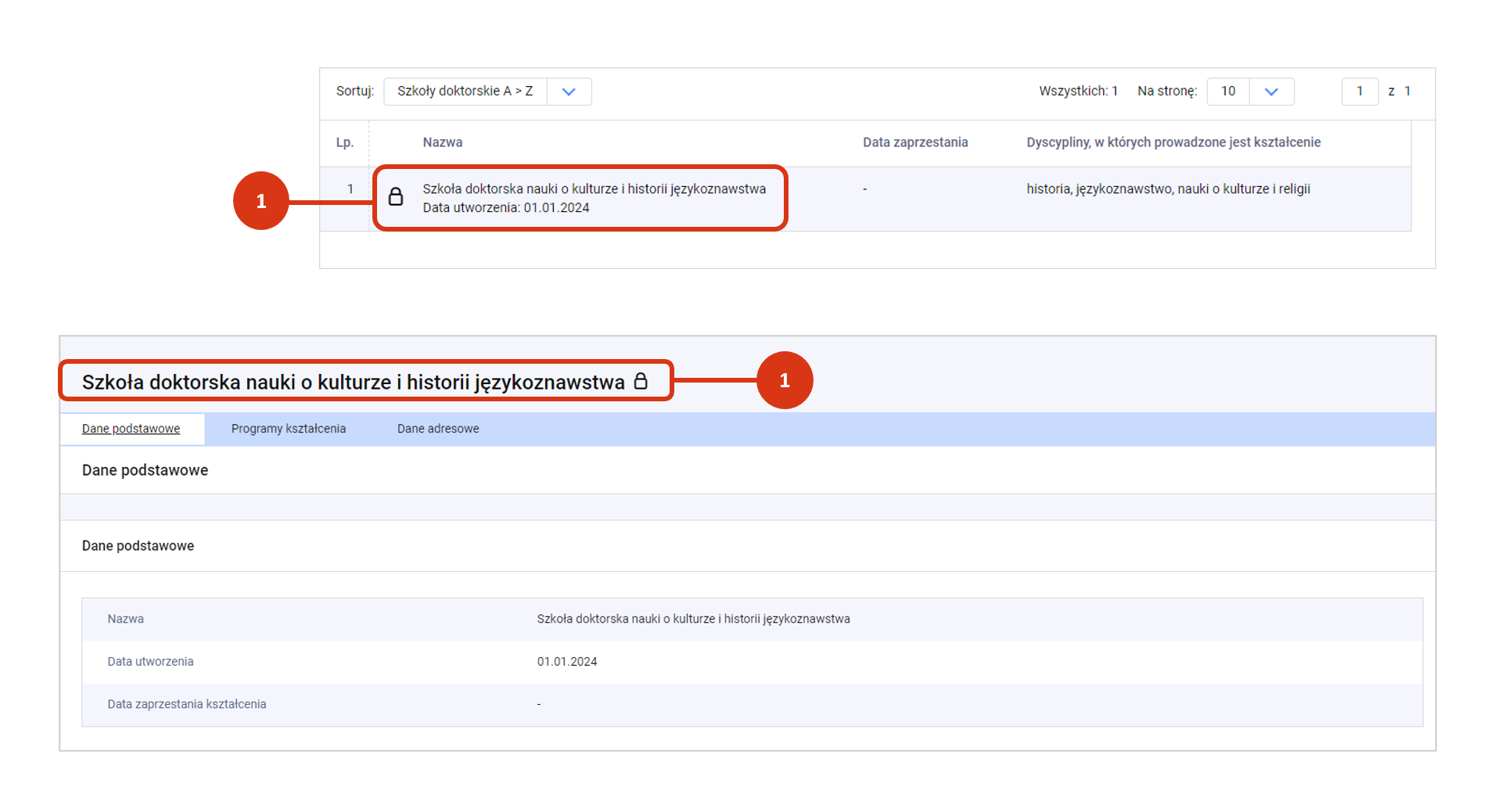
Symbol zamkniętej kłódki

Symbol zamkniętej kłódki przy rekordzie szkoły doktorskiej oznacza, że twoja jednostka współprowadzi szkołę doktorską, ale nie odpowiada za wprowadzanie danych do POL-on (ma wgląd do danych szkoły doktorskiej, bez możliwości edycji).

Rejestracja szkoły doktorskiej i zarządzanie jej danymi

Jeśli masz nadaną rolę edycyjną do modułu możesz:

  • dodać nową szkołę doktorską do wykazu,
  • skorygować lub uzupełnić dane szkoły doktorskiej (w tym dane podmiotów współprowadzących szkołę),
  • dodać lub usunąć program kształcenia w szkole doktorskiej,
  • skorygować lub uzupełnić program kształcenia w szkole doktorskiej (w tym dane o pomiotach, we współpracy z którymi prowadzone jest kształcenie),
  • zakończyć program kształcenia w szkole doktorskiej,
  • odzwierciedlić zaprzestanie prowadzenia kształcenia w szkole doktorskiej.

Informacje o tych czynnościach znajdziesz w osobnych wpisach tutaj.

Klasyfikacja ISCED

Z tego wpisu dowiesz się jak właściwie przypisać kod Międzynarodowej Standardowej Klasyfikacji Edukacji (ISCED).

Klasyfikacja ISCED w systemie POL-on umożliwia tworzenie statystyk, zwłaszcza na potrzeby Głównego Urzędu Statystycznego.

Odpowiedni kod ISCED powinien być jednoznacznie określony dla kierunku studiów przez pracownika uczelni prowadzącej dany kierunek, z poziomu:

  • rejestracji lub edycji danych uprawnienia dla prowadzenia kierunku studiów,
  • rejestracji lub edycji danych studiów interdyscyplinarnych,
  • rejestracji lub edycji danych rekrutacji bez podziału na kierunki,
  • rejestracji lub edycji danych indywidualnych studiów międzyobszarowych.

Dla programu kształcenia w szkole doktorskiej kod ISCED powinien być wprowadzony z poziomu rejestracji lub edycji jego danych przez pracownika uczelni lub instytucji naukowej prowadzącej szkołę doktorską.

System daje możliwość wyszukiwania odpowiedniego kodu ISCED według nazwy polskiej, nazwy angielskiej, grupy oraz podgrupy.

Określając kod ISCED należy kierować się szczegółowymi opisami każdego z kodów zawartymi w poniższym dokumencie:

Ogólne informacje dotyczące klasyfikacji ISCED oraz zasady jej stosowania (wersja polską i angielskojęzyczna) znajdziesz poniżej:

Materiały dodatkowe

https://ec.europa.eu/eurostat/statistics-explained/index.php?title=International_Standard_Classification_of_Education_(ISCED)

Nieobecności

W tym artykule znajdziesz informacje o tym, komu i kiedy należy zarejestrować informacje o nieobecnościach.

Liczba dni nieobecności potrzebna jest wyłącznie na potrzeby ewaluacji (pracownicy prowadzący działalność naukową, oświadczeni do N).

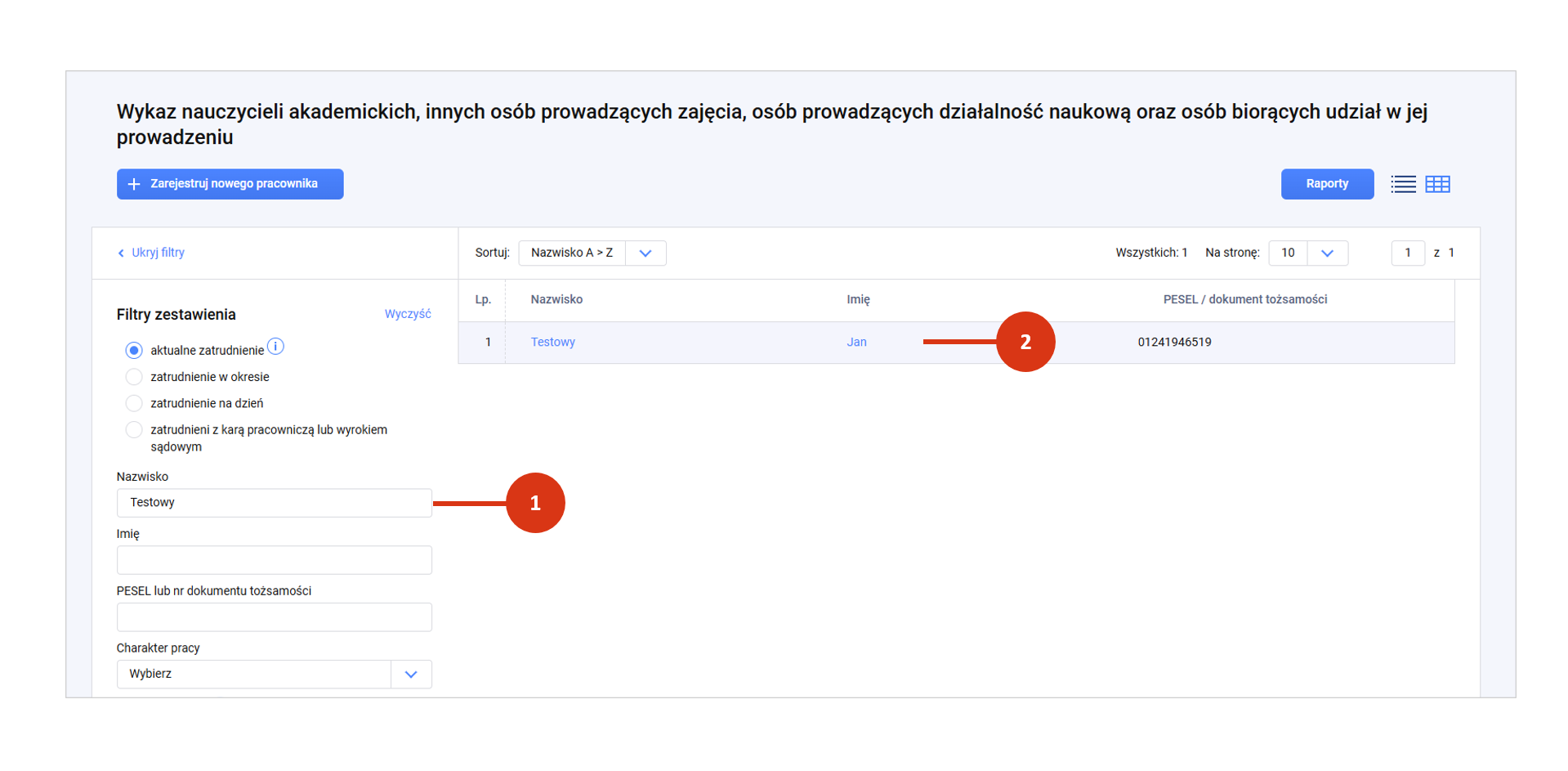
Wyszukaj inną osobę prowadzącą zajęcia za pomocą filtrów zestawienia [1] i przejdź do jej rekordu [2].

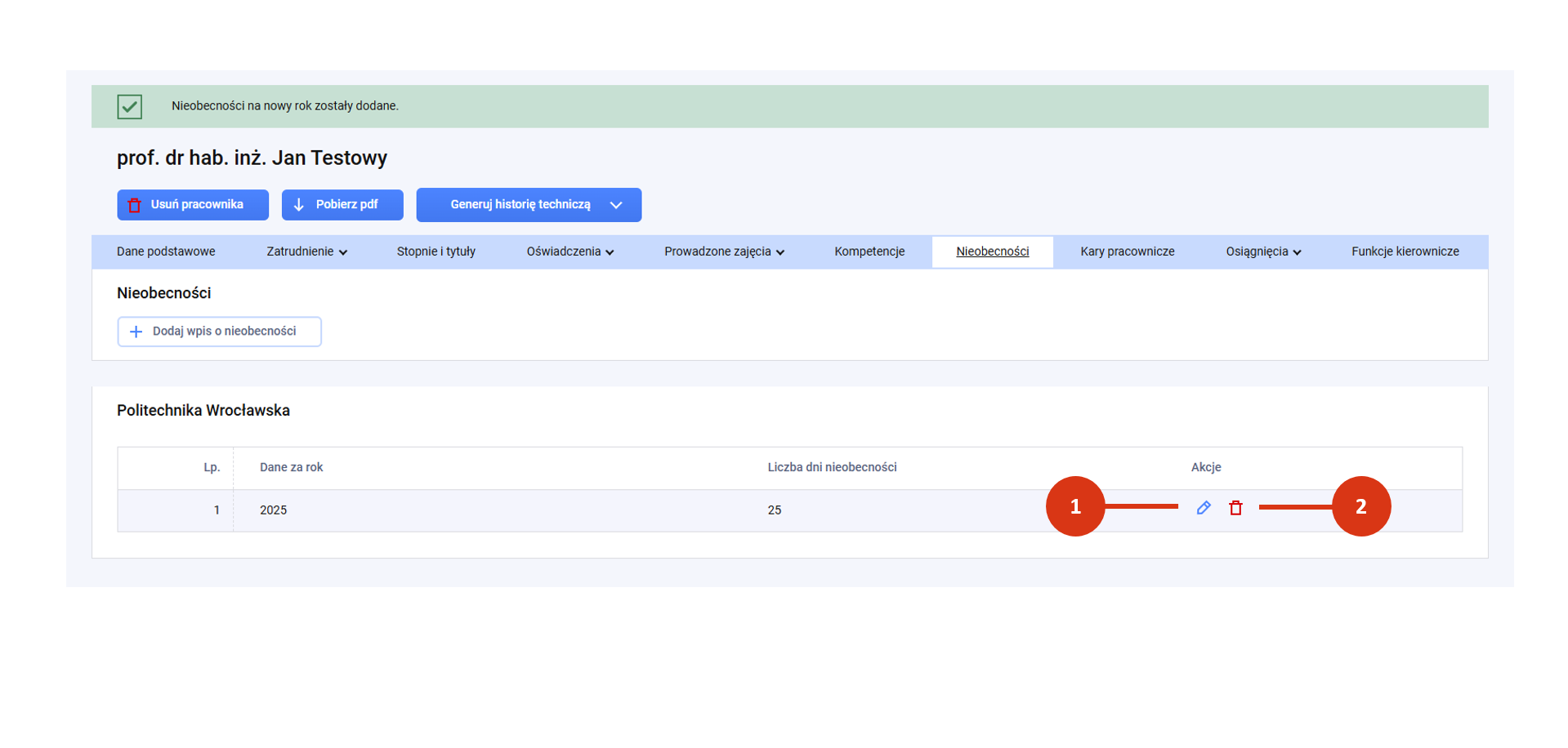
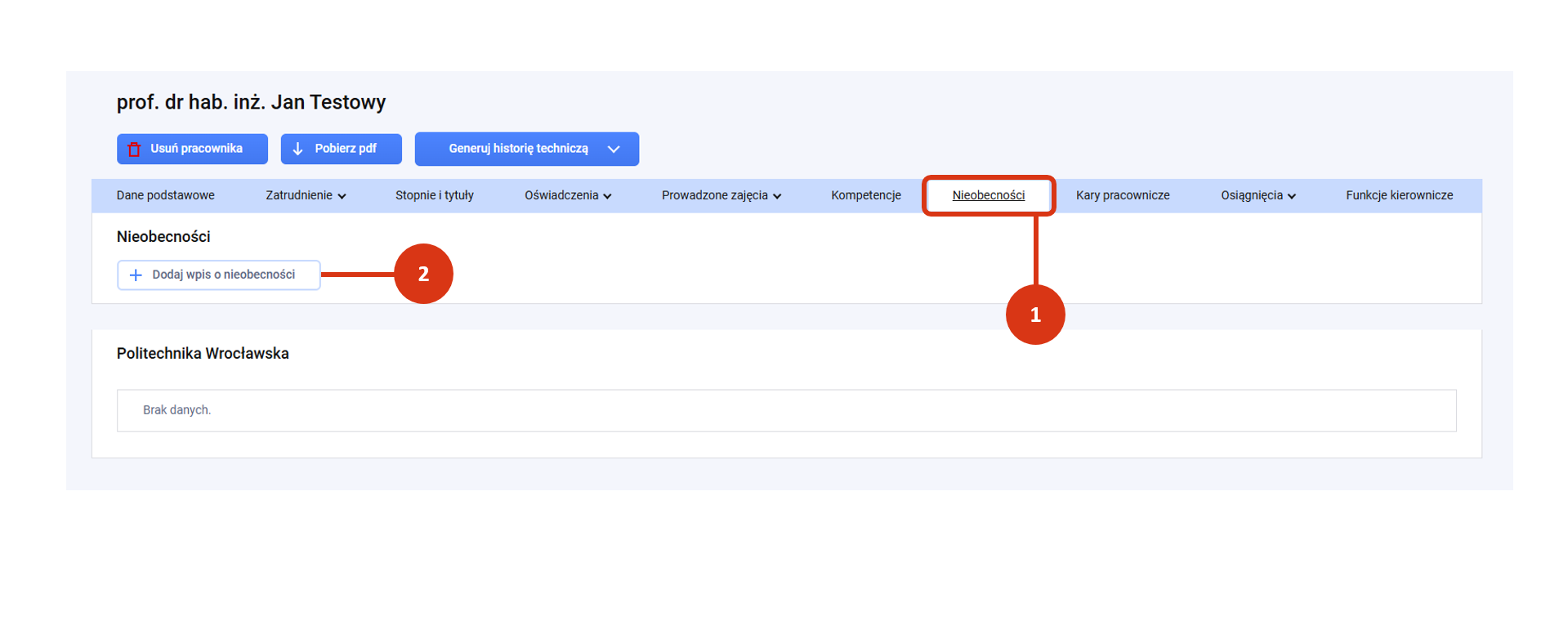
W zakładce Nieobecności [1], kliknij w przycisk „+ Dodaj wpis o nieobecności” [2].

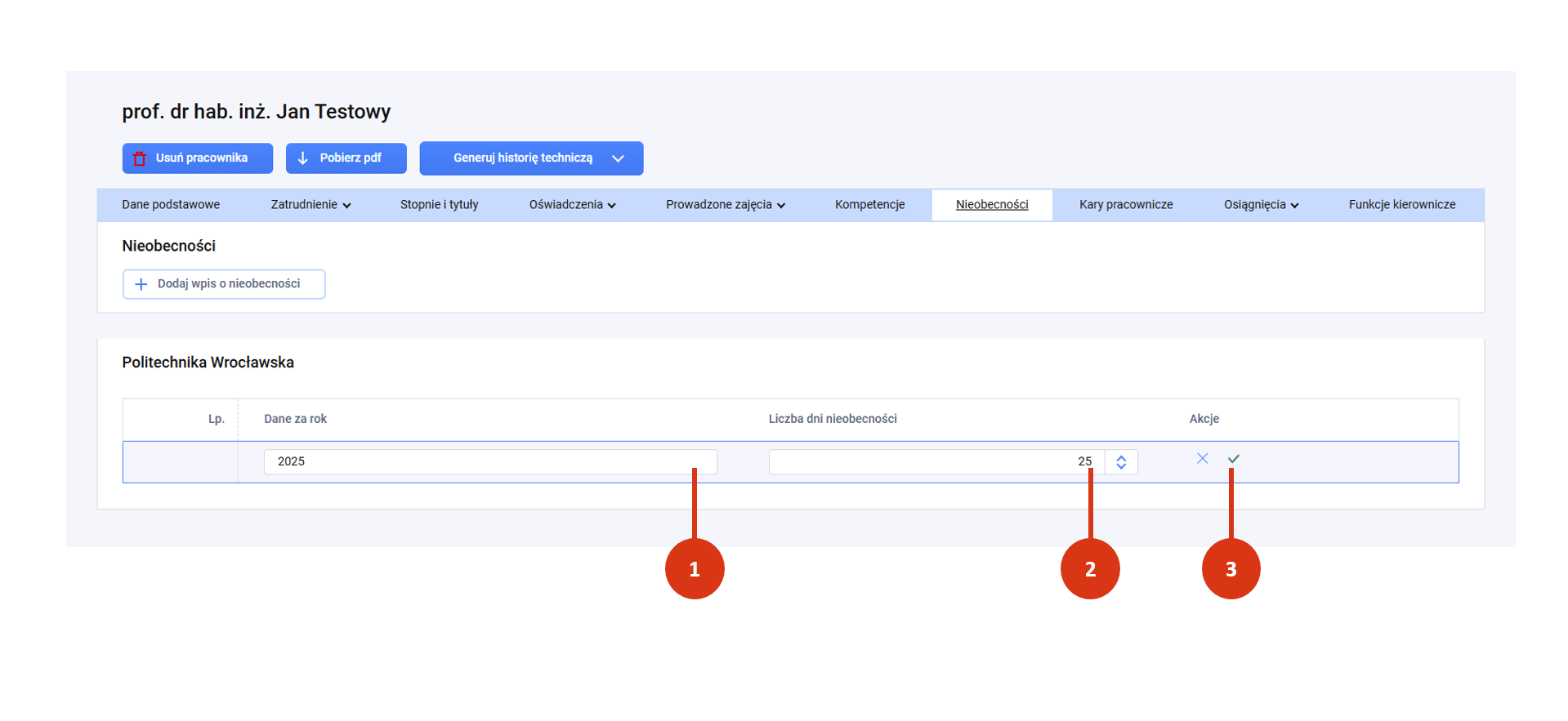
W formularzu wprowadź:

  • rok kalendarzowy, za który uzupełniasz dane [1],
  • liczbę dni (kalendarzowych) nieobecności [2].

Zapisz wprowadzone dane klikając w zielony znacznik [3].

Po zapisie wpis możesz edytować [1] lub usunąć [2].

Kompetencje

W tym artykule znajdziesz informacje o tym, komu i jak należy zarejestrować informacje o kompetencjach i doświadczeniu. 

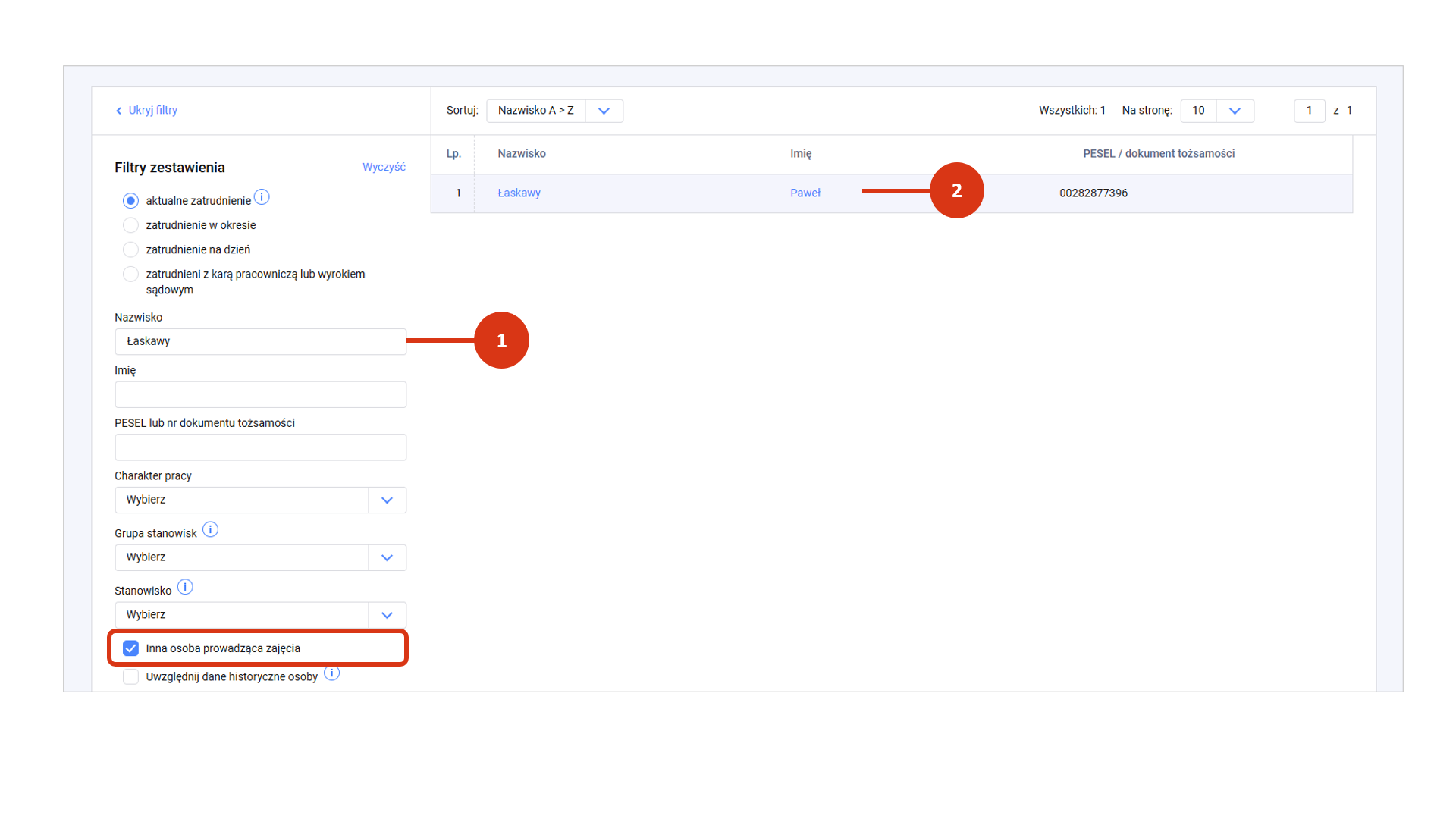
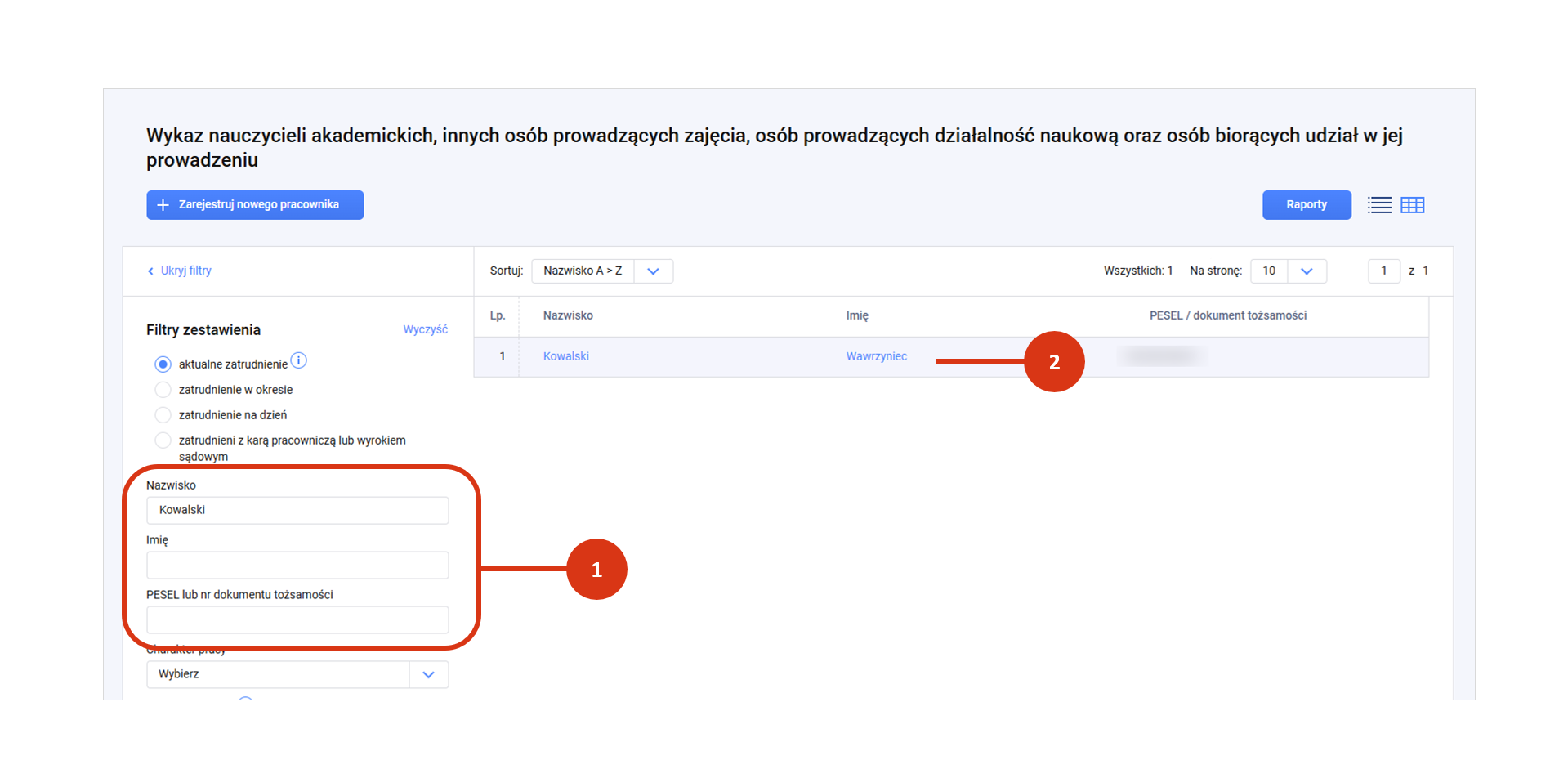
Wyszukaj inną osobę prowadzącą zajęcia za pomocą filtrów zestawienia [1] i przejdź do jej rekordu [2].

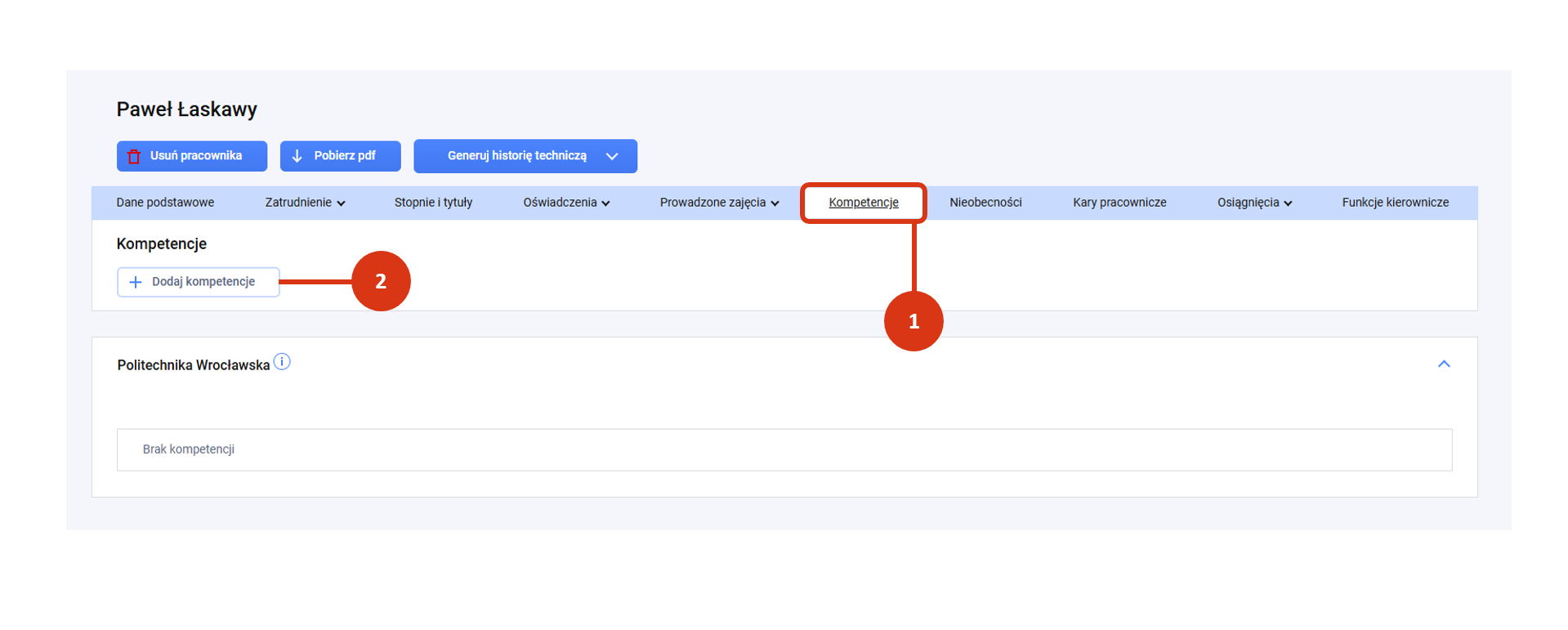
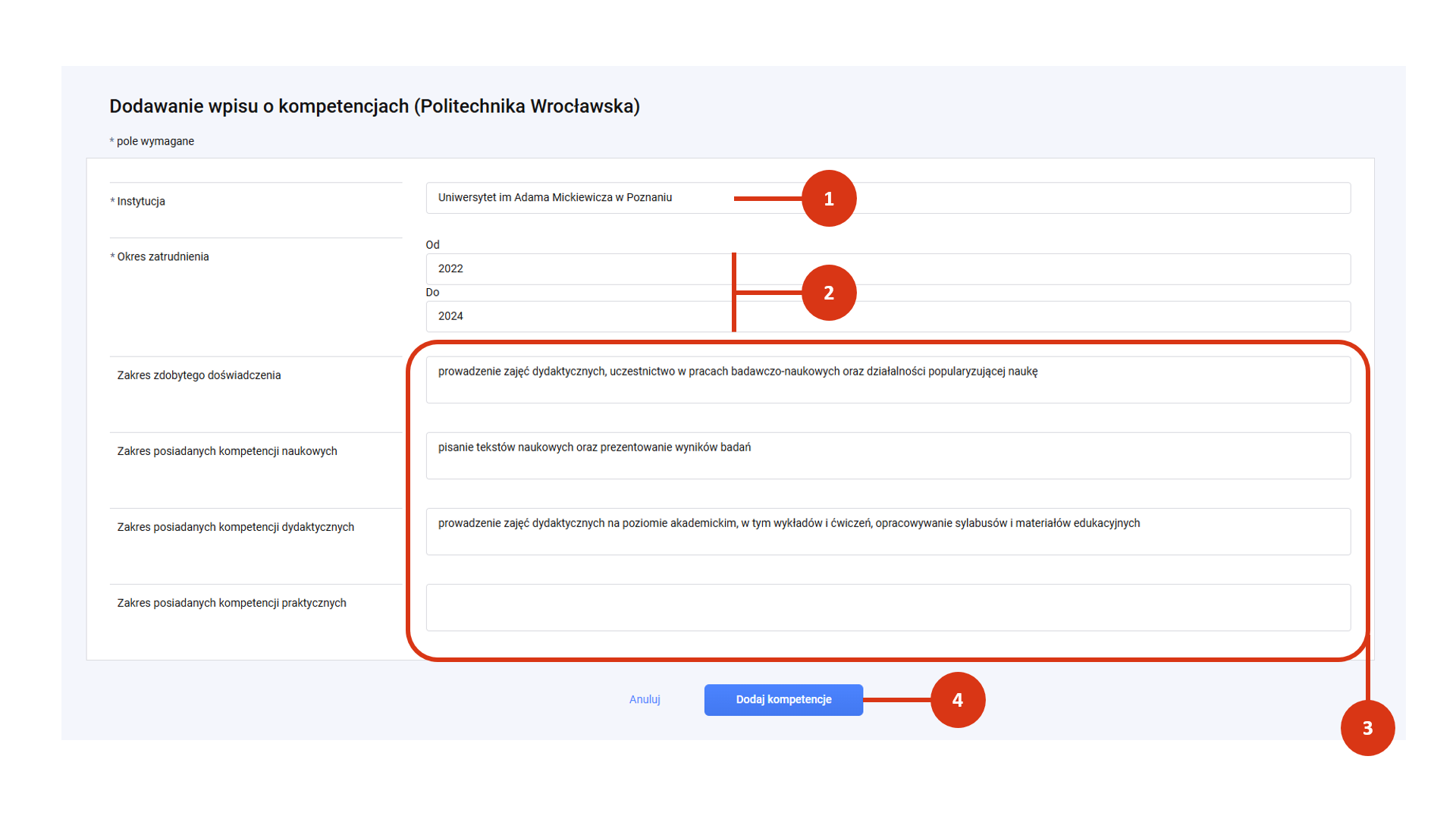
W zakładce Kompetencje [1], kliknij w przycisk „+ Dodaj kompetencje” [2].

Wypełnij formatkę w zakresie pól obowiązkowych

  • Instytucja [1]
  • Okres zatrudnienia (rok „od” – rok „do”) [2]

oraz co najmniej jedno pole [3]:

  • Zakres zdobytego doświadczenia
  • Zakres posiadanych kompetencji naukowych
  • Zakres posiadanych kompetencji dydaktycznych
  • Zakres posiadanych kompetencji praktycznych.

Zapisz formularz przyciskiem „Dodaj kompetencje” [4]

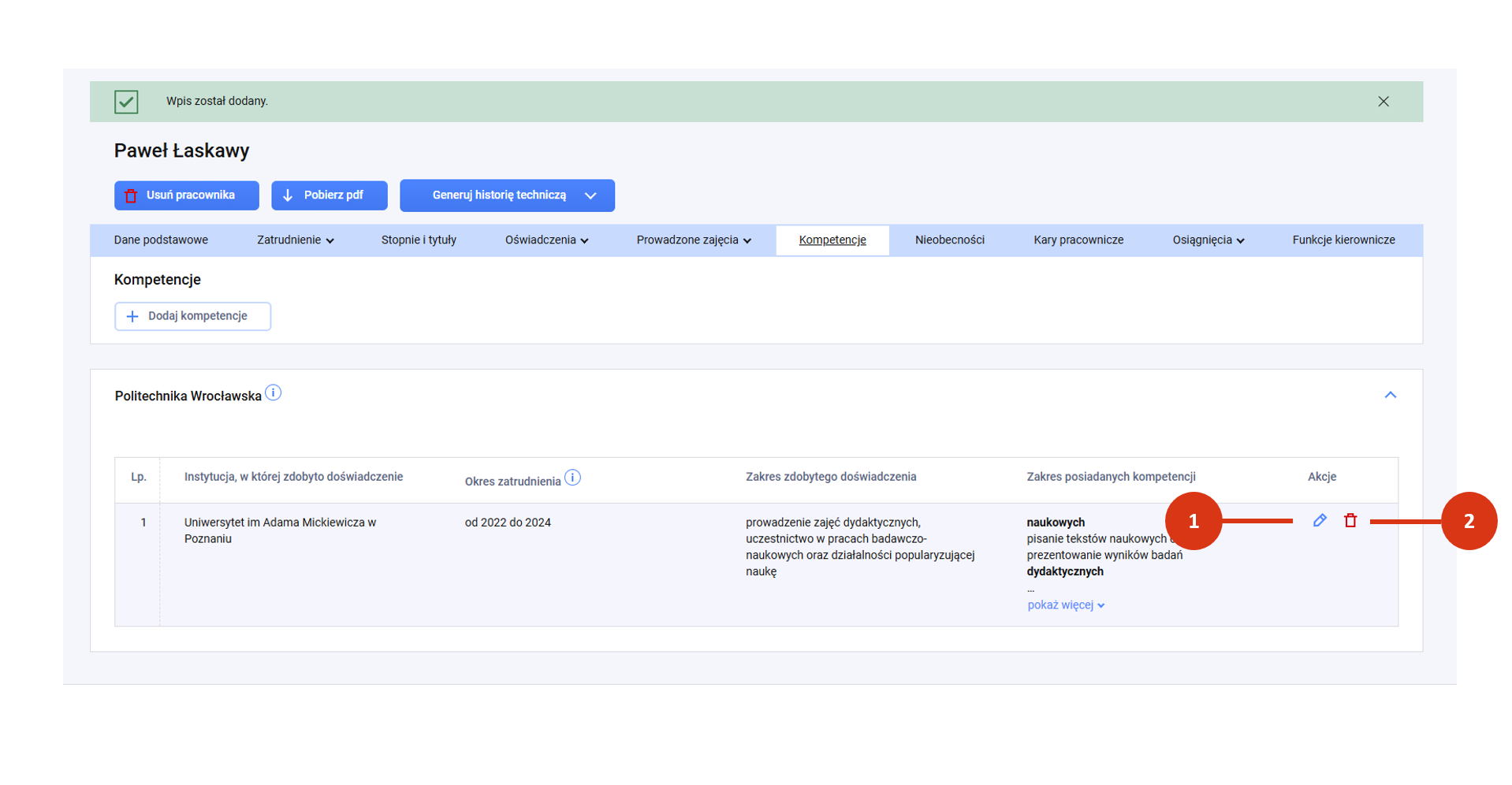
Po zapisie wpis możesz edytować [1] lub usunąć [2].

Doktoranci jako inne osoby prowadzące zajęcia

W przypadku doktorantów kształcących się w szkole doktorskiej i prowadzących zajęcia ze studentami

  • instytucja oznacza nazwę szkoły doktorskiej,
  • okres zatrudnienia to okres kształcenia w szkole doktorskiej,
  • w polu kompetencje wskaż, że osoba jest doktorantem.

Materiały dodatkowe

Zapoznaj się z interpretacjami:

Przypadek doktoranta zatrudnionego na etacie znajdziesz tutaj.

Konferencja „Wdrożenie systemu POL-on ​ w ramach nowej ustawy Prawo o szkolnictwie wyższym i nauce​” 11.03.2020 r.

Harmonogram, Szkoły doktorskie, Wykaz osób ubiegających się o stopień doktora, Sprawozdawczość do GUS za 2019 r., Raport z wykorzystania środków finansowych
Oświadczenie o zgodności danych; Pytania często zadawane przez użytkowników – moduły Pracownicy, Szkoły doktorskie, Doktoranci, Osoby ubiegające się o stopień doktora
Pytania często zadawane przez użytkowników – moduł Studenci, PBN 2.0, SEDN

Prezentacje (pdf)

Roczny wymiar zajęć dydaktycznych

Z tego wpisu dowiesz się jak uzupełnić informacje rocznym wymiar zajęć dydaktycznych czyli pensum w rekordzie nauczyciela akademickiego.

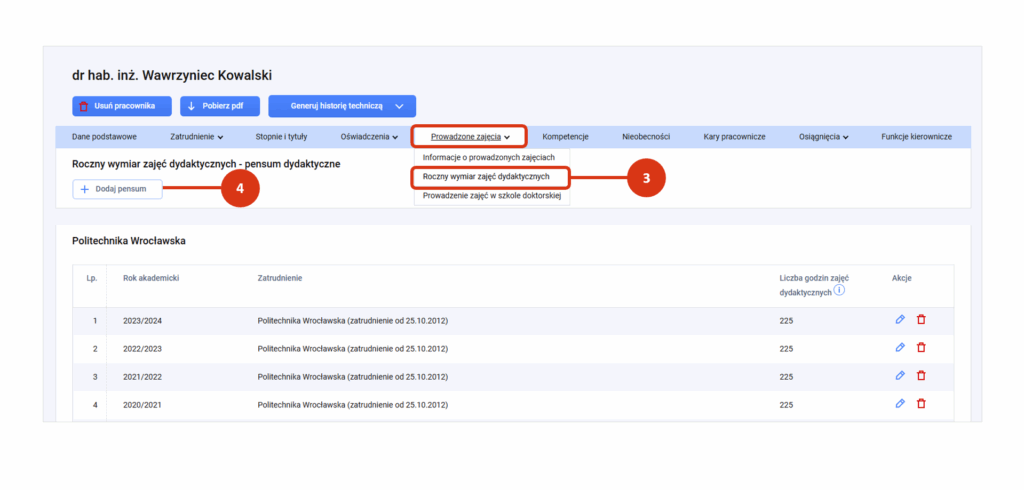
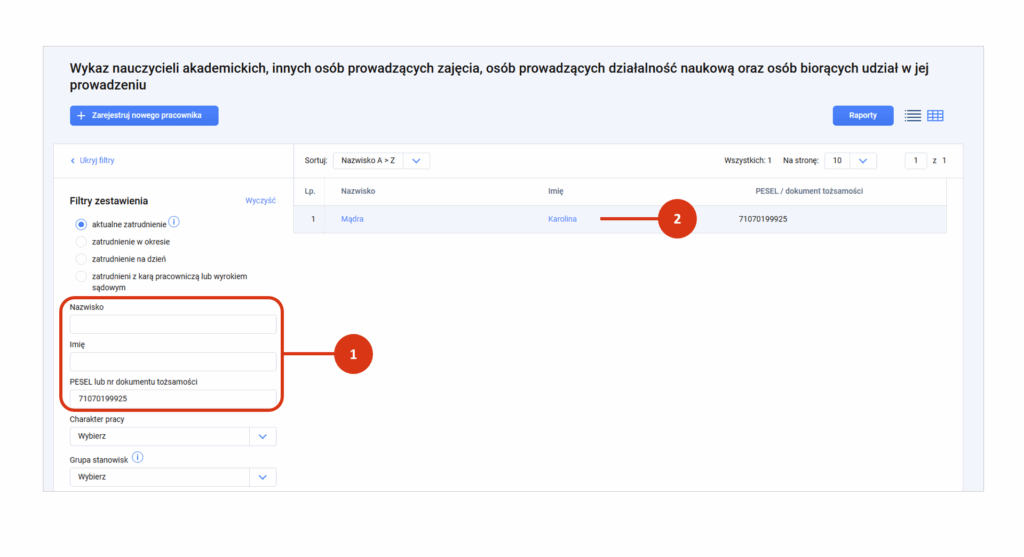
Aby zarejestrować pensum dydaktyczne, odnajdź nauczyciela akademickiego [1] i przejdź do szczegółów jego rekordu [2].

W zakładce „Prowadzone zajęcia” wybierz „Roczny wymiar zajęć dydaktycznych” [3]. Kliknij przycisk „+ Dodaj pensum” [4].

Wypełnij formatkę pensum:

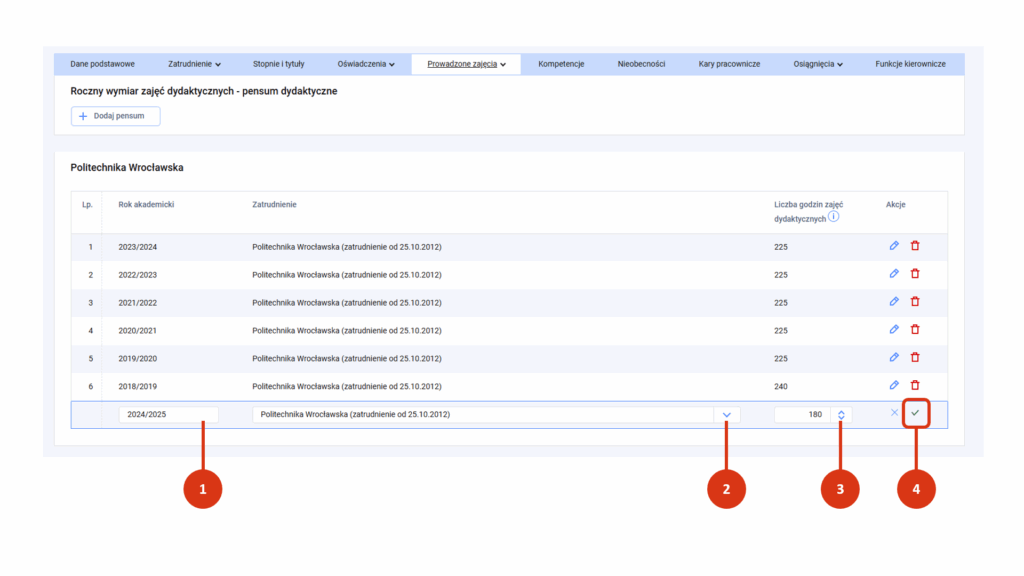
  • Wprowadź rok akademicki [1] i wskaż zatrudnienie pracownika [2].
  • Wprowadź roczny wymiar zajęć dydaktycznych [3].
  • Zapisz informację znacznikiem zapisu [4].

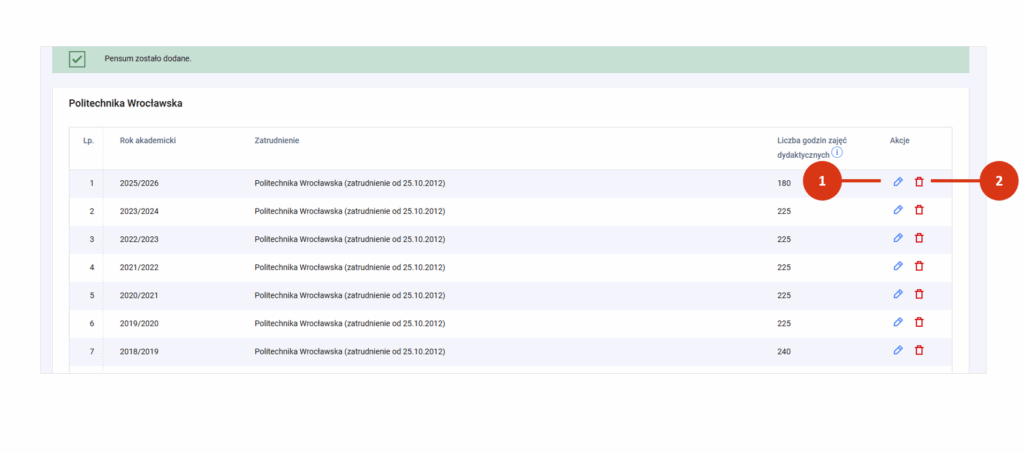
Po rejestracji pensum możesz:

  • edytować (ikona ołówka) [1] lub
  • usunąć (ikona kosza) [2].

Materiały dodatkowe

Interpretacje ministerstwa w zakresie pensum znajdziesz tutaj.

Oświadczenie o liczbie N

Z tego wpisu dowiesz się kto i kiedy może złożyć oświadczenie o zaliczeniu do liczby N oraz w jaki sposób należy je odzwierciedlić w rekordzie pracownika.

Oświadczenie o liczbie N jest to oświadczenie upoważniające dany podmiot do zaliczenia pracownika do liczby pracowników prowadzących działalność naukową, tzw. liczby N.

Są to osoby prowadzące działalność naukową, czyli

  • Nauczyciel akademicki zatrudniony w grupie stanowisk badawczych lub badawczo-dydaktycznych (w przypadku uczelni).
  • Pracownik zatrudniony na stanowisku pracownika naukowego (instytuty PAN lub badawcze).

Ustawa p.s.w.n. nie wyklucza możliwości złożenia oświadczeń (o dyscyplinie oraz oświadczenia N) także przez pracowników uczelni i instytutów, zatrudnionych na innych niż ww. stanowiska, jeżeli faktycznie prowadzą oni działalność naukową i posiadają w tym zakresie osiągnięcia będące przedmiotem ewaluacji.​

Reguły merytoryczne

  • Oświadczenie o N można złożyć tylko w jednym podmiocie w danym czasie.
  • Musi ono obejmować przynajmniej jedną dyscyplinę reprezentowaną przez pracownika zgodnie z oświadczeniem o dyscyplinie złożonym w tym podmiocie.
  • Okres obowiązywania oświadczenia N musi zawierać się w okresie obowiązywania oświadczenia o dyscyplinie.
  • Pracownik składa oświadczenie w terminie 14 dni od dnia zatrudnienia, jednak nie później niż do 31 grudnia roku, w którym został zatrudniony.
  • W przypadku zmiany dyscypliny oświadczenie składa się niezwłocznie.
  • Oświadczenie o liczbie N można złożyć z datą zakończenia lub zakończyć w systemie w dowolnym momencie (w przeciwieństwie do oświadczenia o dyscyplinie).

Reguły techniczne

  • W przypadku wprowadzenia daty ustania oświadczenia o N, gdy wprowadzona data jest późniejsza niż data złożenia nowego oświadczenia o dyscyplinie/data zakończenia zatrudnienia systemowego system wymusi jej zmianę. W takim przypadku możesz wyczyścić datę lub zmienić ją na dzień poprzedzający datę złożenie nowego oświadczenia o dyscyplinie/na datę zakończenia zatrudnienia systemowego.
  • Zakończenie zatrudnienia systemowego w podmiocie zamyka aktywne oświadczenia. Data zakończenia zatrudnienia systemowego będzie datą zamknięcia oświadczeń.

Rejestracja oświadczenia w systemie

Odszukaj pracownika za pomocą filtrów zestawienia [1] i przejdź do szczegółów jego rekordu [2].

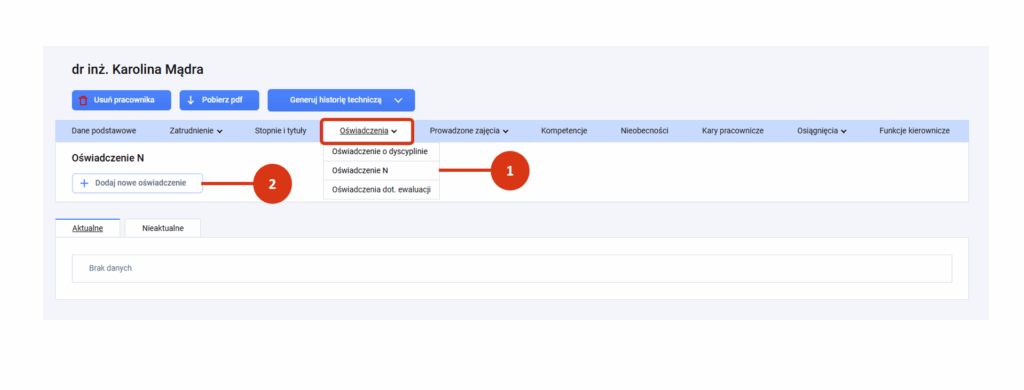
Wybierz zakładkę „Oświadczenia”, a następnie „Oświadczenie o N” [1]. Kliknij w przycisk „+ Dodaj nowe oświadczenie” [2].

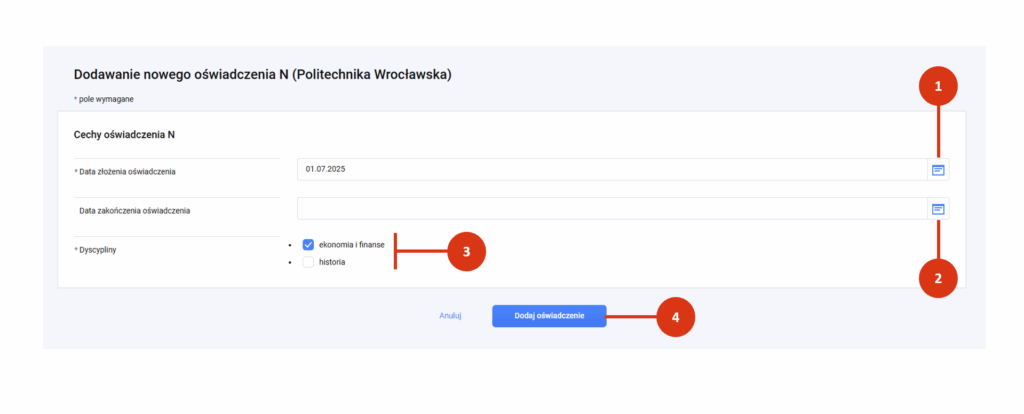
Wskaż datę złożenia oświadczenia z kalendarza [1].

Jeśli pracownik złożył oświadczenie z datą jego zakończenia możesz wprowadzić datę od razu [2].

W przypadku jeśli pracownik reprezentuje w oświadczeniu o dyscyplinie dwie dyscypliny zaznacz, które z nich są objęte oświadczeniem o liczbie N [3] (możesz zaznaczyć jedną z dwóch dyscyplin lub obie). Na koniec zapisz całość przyciskiem Dodaj oświadczenie” [4].

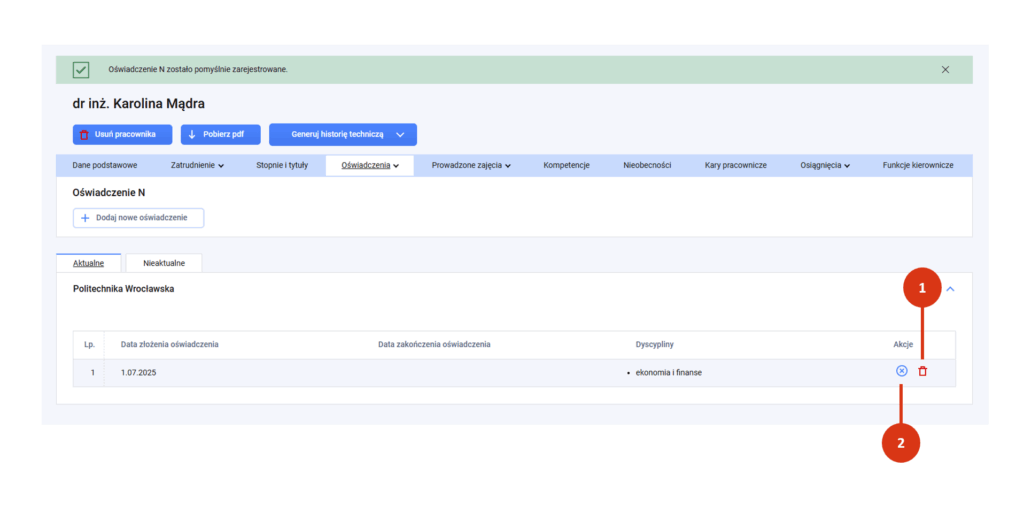
Po rejestracji oświadczenia o N możesz:

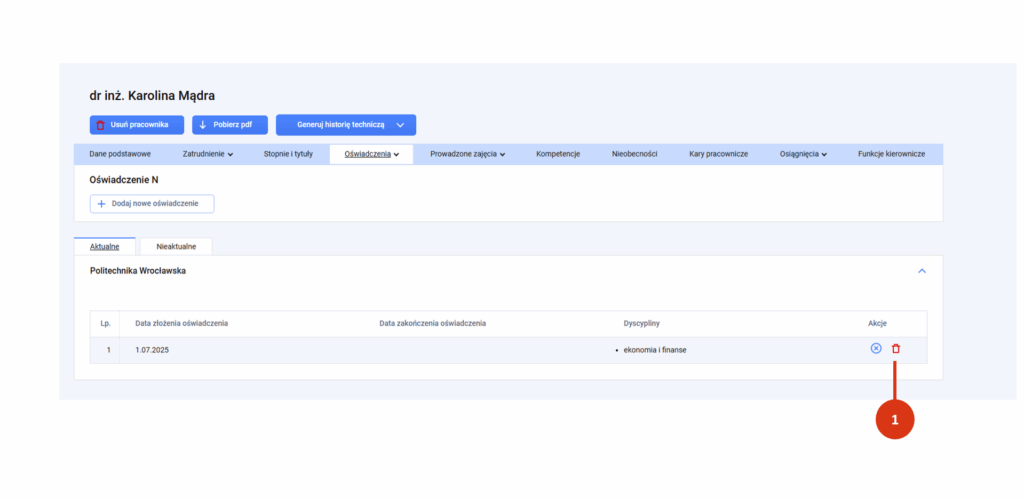
  • usunąć oświadczenie o N  (opcja dostępna czasowo, ikona śmietnika) [1]
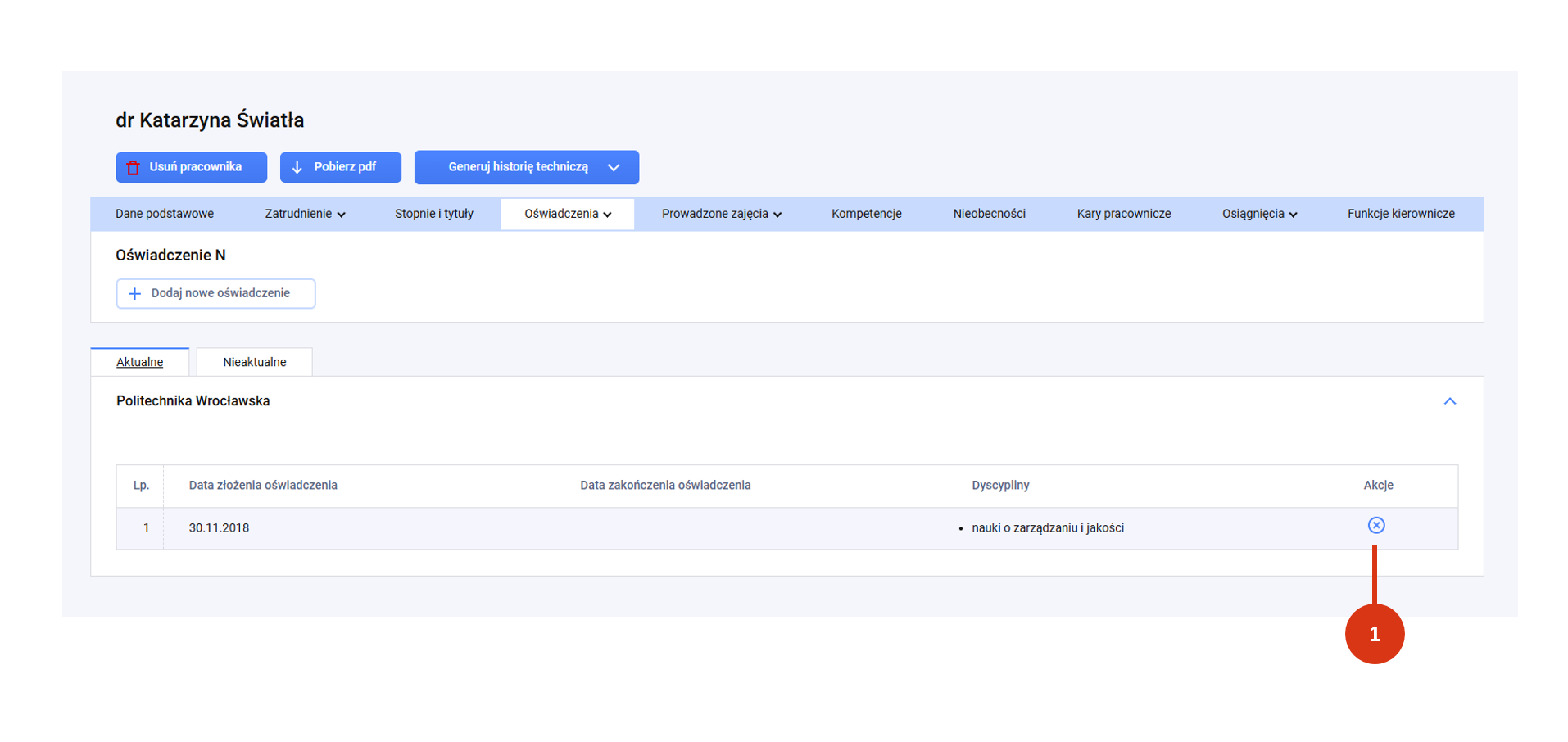
  • w przypadku rekordu bez wprowadzonej daty zakończenia – zakończyć oświadczenie o N (ikona kółka z X) [2]
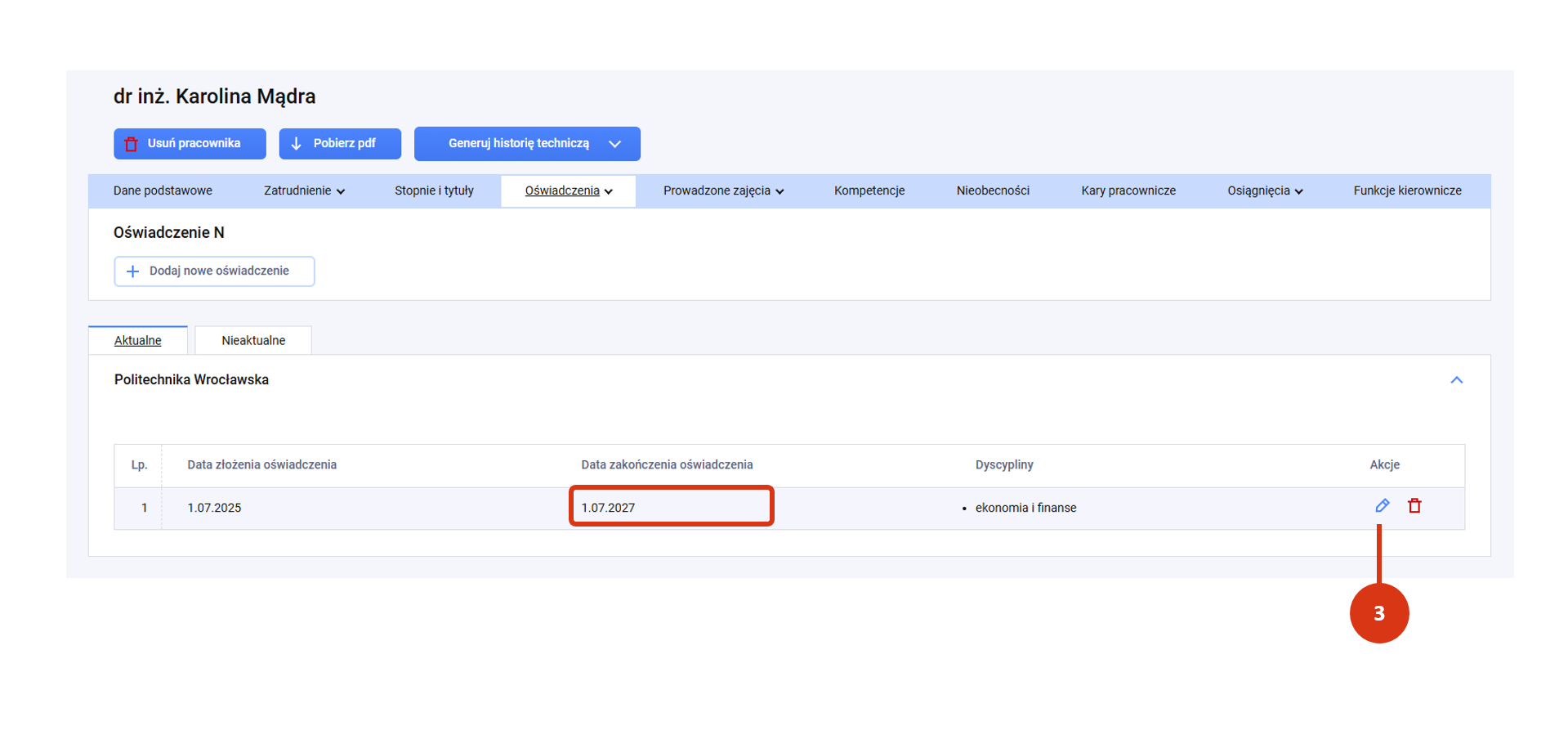
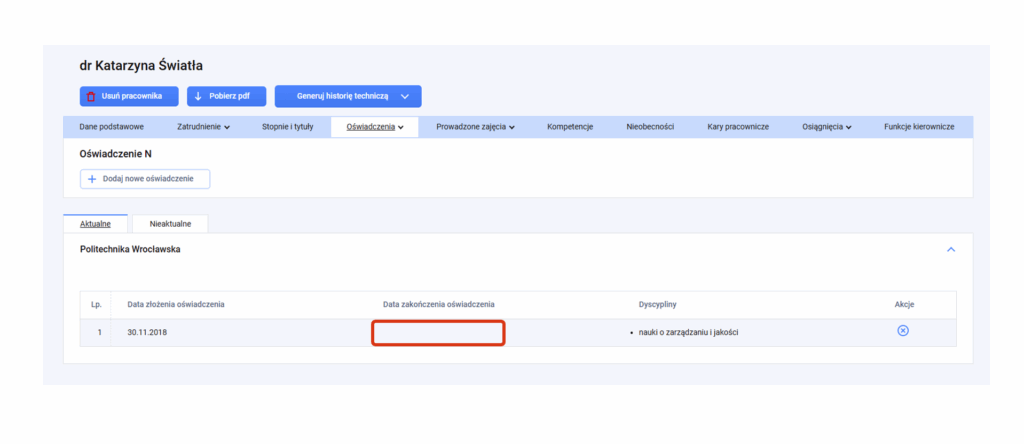
  • w przypadku rekordu z wprowadzoną datą zakończenia – skorygować datę zakończenia (ikona ołówka) [3]

Korekta oświadczenia  

Korekta oświadczenia w zakresie wprowadzonej daty zakończenia oświadczenia N jest możliwa wyłącznie w rekordach, w których tę datę wprowadzono.

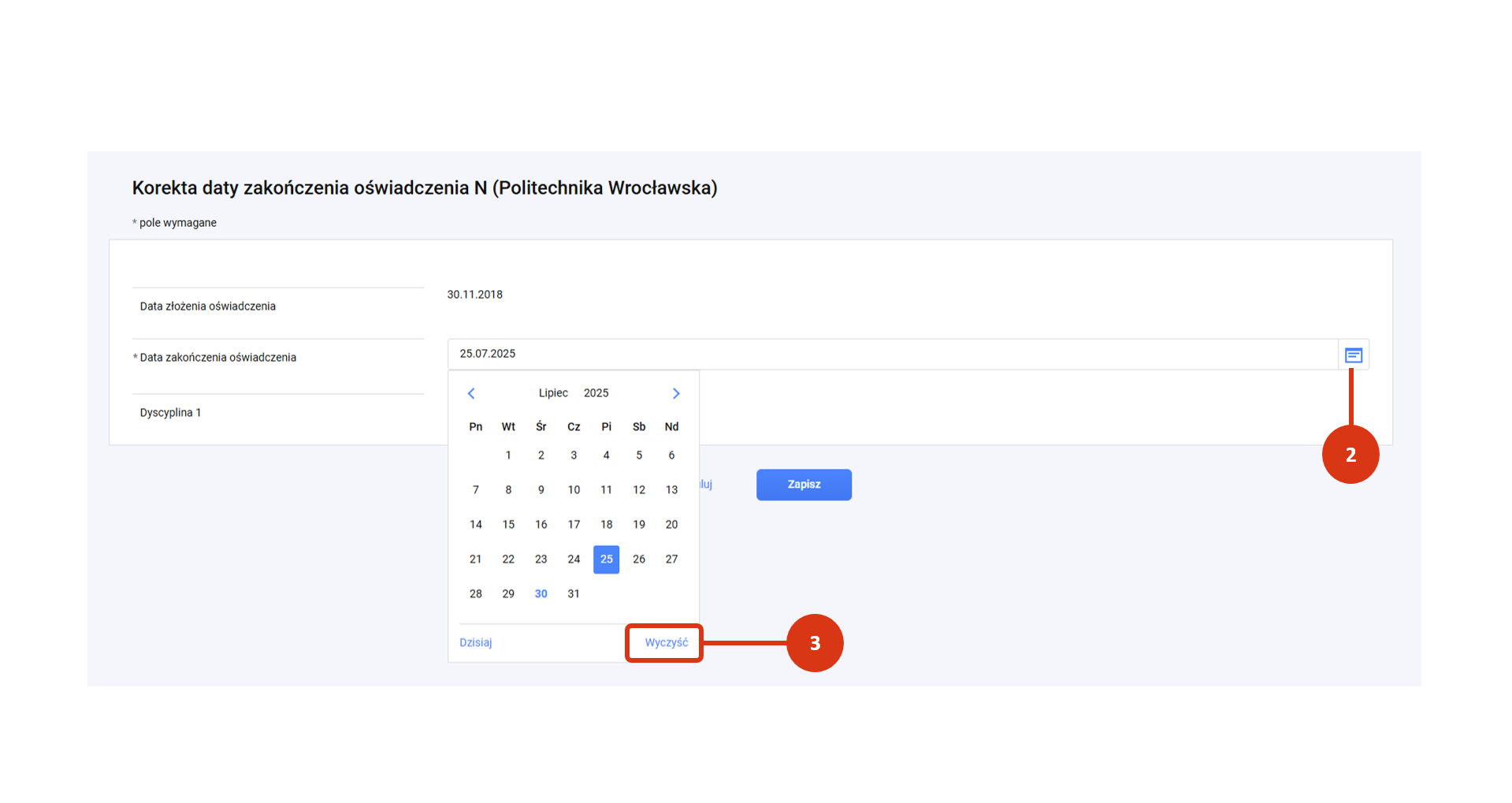
Kliknij w ikonę ołówka [1], a następnie w kalendarz [2]

  • popraw lub
  • wyczyść [3]

wprowadzoną datę zakończenia.

Na koniec zapisz formularz.

  • W przypadku dostrzeżenia błędu w oświadczeniu o dyscyplinie lub zaliczeniu do liczby N w obrębie roku, w którym złożono oświadczenie oraz do dnia 31 stycznia roku następnego możesz sam naprawić błąd (zgoda Ministerstwa nie jest potrzebna).
  • W przypadku dostrzeżenia błędu w oświadczeniu o dyscyplinie lub zaliczeniu do liczby N poza okresem edycji (rok, w którym złożono oświadczenie oraz do dnia 31 stycznia roku następnego) Kierownik podmiotu może zwrócić się do Ministerstwa (za pośrednictwem ePUAP) z wnioskiem o dokonanie korekty. Zgodnie z informacjami przekazanymi przez Ministerstwo wniosek o korektę oświadczenia powinien zawierać opis przypadku oraz powód korekty.

Usunięcie oświadczenia

Oświadczenie o liczbie N można usunąć w obrębie roku, w którym złożono oświadczenie oraz do dnia 31 stycznia roku następnego.

Z akcji tej należy skorzystać w przypadku

  • błędnego wprowadzenia daty złożenia oświadczenia,
  • błędnego oznaczenia dyscyplin lub
  • rejestracji oświadczenia nie temu pracownikowi.

Nie musisz wysyłać wniosku do ministerstwa o udzielenie zgody na modyfikację oświadczenia. W obrębie roku, w którym złożono oświadczenie oraz do dnia 31 stycznia roku następnego może sam naprawić błąd, w związku z czym zgoda ministerstwa nie jest potrzebna.

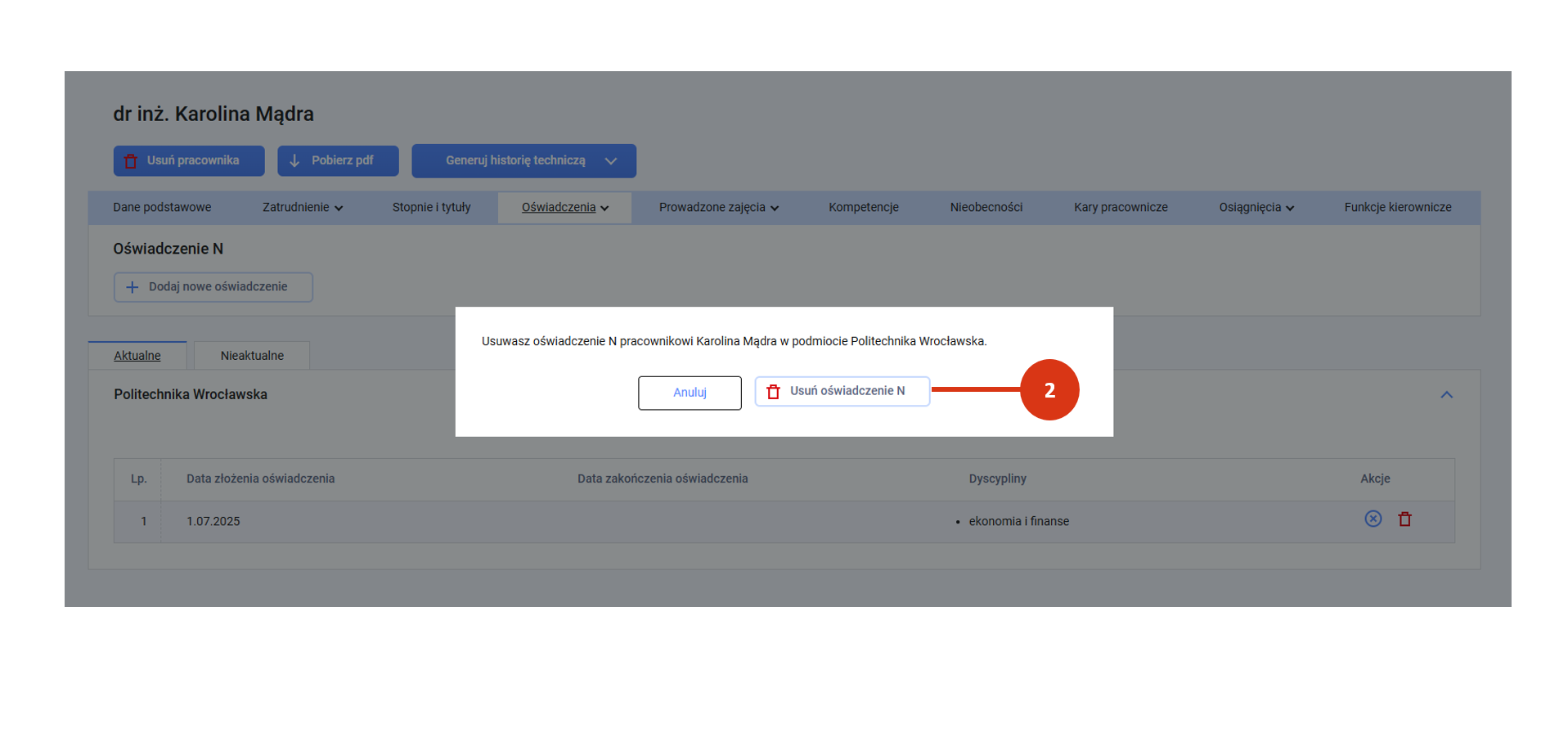
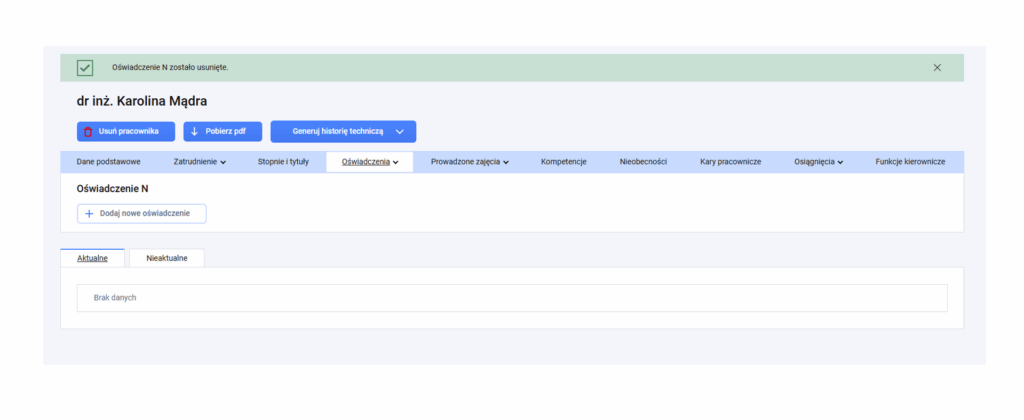
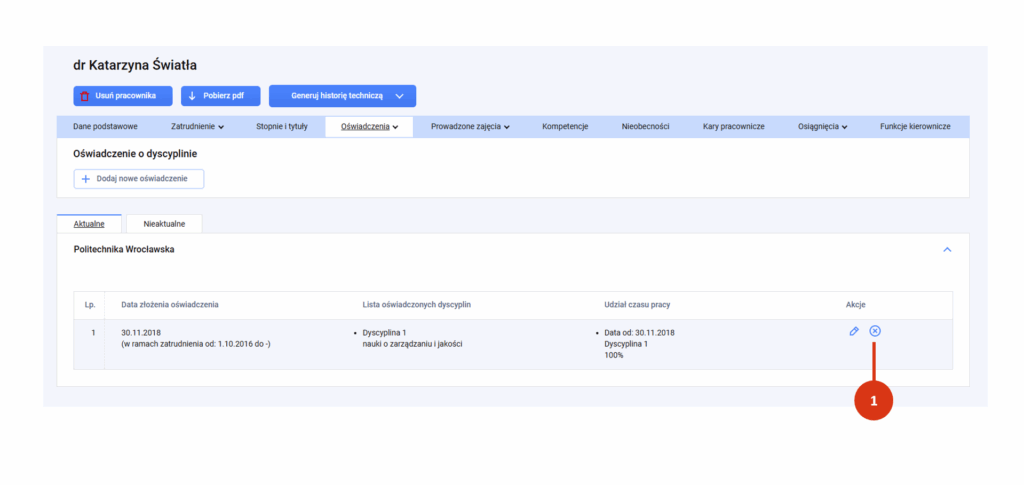
Kliknij w ikonę śmietnika [1] i potwierdź [2].

Zamknięcie oświadczenia o N

Jeśli przy rejestracji oświadczenia o liczbie N nie wskazałeś daty zakończenia oświadczenia, możesz to zrobić później.

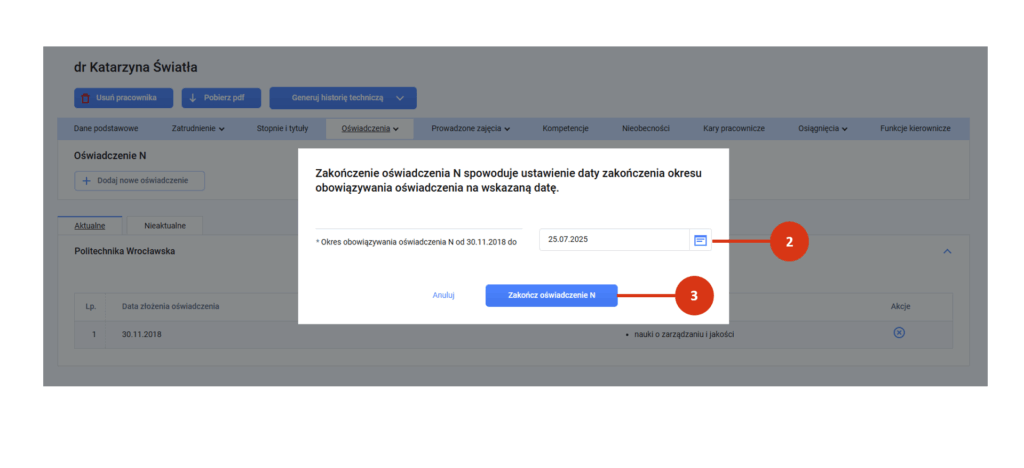
Wybierz akcję zakończenia (kółko z X) [1], a następnie wprowadź datę z kalendarza [2] i zatwierdź zamknięcie [3].

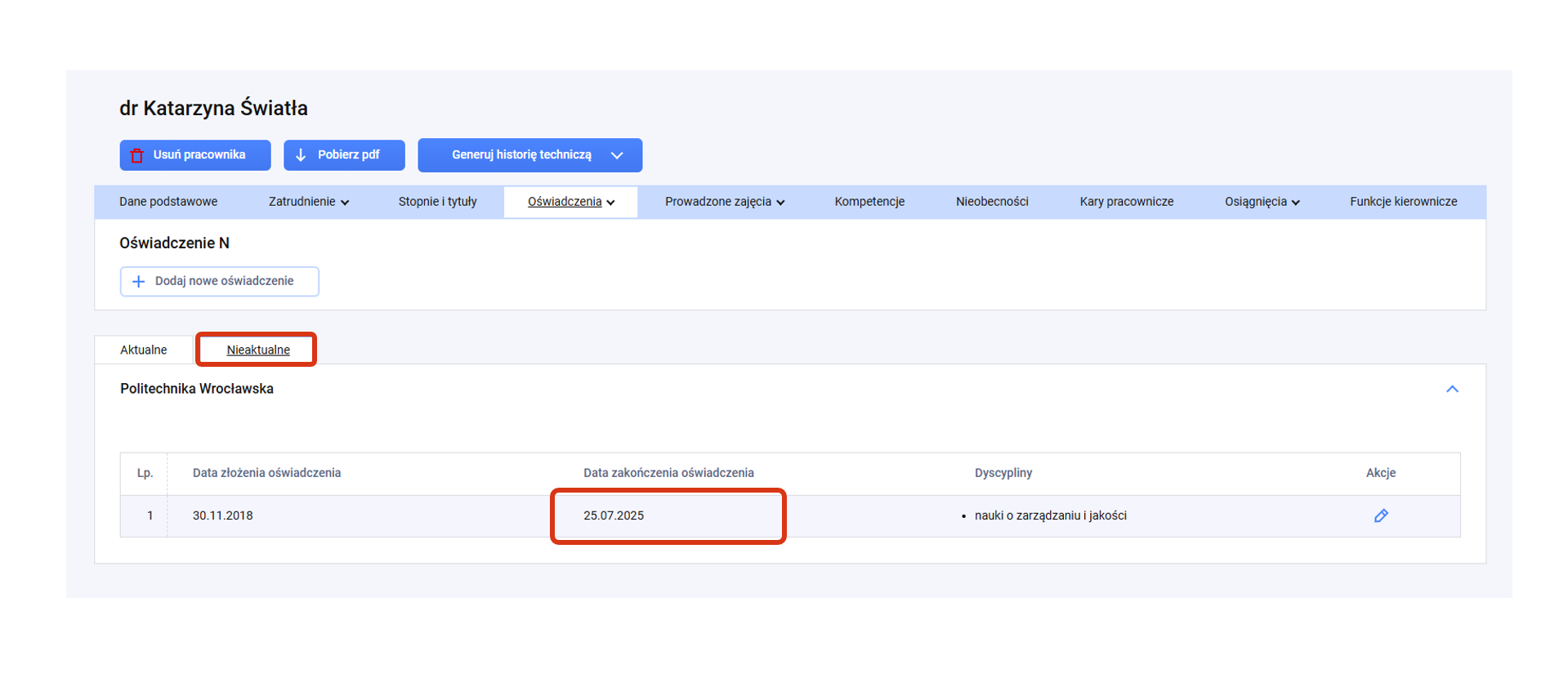
Gdy data zamknięcia oświadczenia stanie się przeszłą, oświadczenie zostanie przeniesione do zakładki „Nieaktualne”.

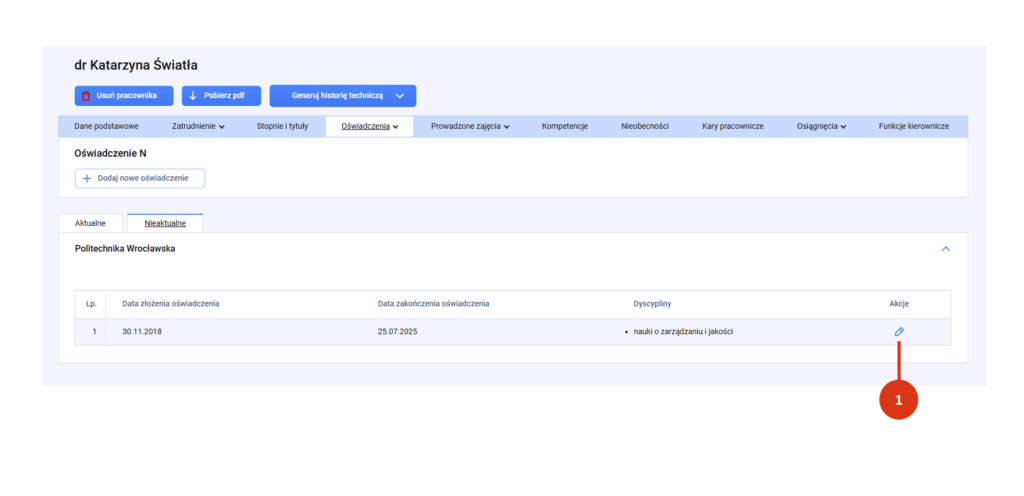
Aby ponownie otworzyć oświadczenie o N przejdź do zakładki „Nieaktualne”. Użyj przycisku korekty (ikona ołówka). Kliknij w ikonę kalendarza przy dacie zakończenia i użyj akcji „Wyczyść”. Oświadczenie zostanie przeniesione do zakładki aktywne.

Dopuszczalne wartości udziałów czasu pracy

W tym artykule poznasz dopuszczalne wartości udziałów w czasie pracy w oświadczonych dyscyplinach pracownika.

Podczas rejestracji oświadczenia o dyscyplinie musisz wskazać udział czasu pracy we wskazanej dyscyplinie lub dyscyplinach. Bez tej informacji system nie przyjmie informacji o złożonym oświadczeniu.

Wartości udziałów czasu pracy w dyscyplinie zależą od:

  • liczby dyscyplin, wskazanych w oświadczeniu o reprezentowanej dyscyplinie,
  • liczby dyscyplin wskazanych w oświadczeniu o zaliczeniu do liczby N,
  • grupy stanowisk, w ramach której jest zatrudniony dany pracownik.

Dopuszczalne udziały czasu pracy uwzględniające powyższe elementy znajdziesz w tabeli.

OświadczenieDopuszczalne udziały
Oświadczenie o dyscyplinachOświadczenie o NPracownicy naukowi, badawczy i badawczo-dydaktyczniPozostali pracownicy
2 dyscypliny (A i B)2 dyscypliny (A i B)A=75%, B=25%
A=50%, B=50%
A=25%, B=75%
A=75%, B=25%
A=50%, B=50%
A=25%, B=75%
1 dyscyplina (A)A=75%, B=25%
A=50%, B=50%
A=25%, B=75%
A=100%, B=0%
BrakA=75%, B=25%
A=50%, B=50%
A=25%, B=75%
A=100%, B=0%
A=75%, B=25%
A=50%, B=50%
A=25%, B=75%
A=0%, B=100%
A=0%, B=0%
1 dyscyplina (A)1 dyscyplina (A)A=100%A=100%
BrakA=100%A=100%
A=0% 

W każdym z wymienionych scenariuszy – z wyjątkiem oznaczonych kolorem czerwonym – udziały czasu pracy muszą sumować się do 100% (Udziały pracowników naukowych, badawczych i badawczo-dydaktycznych są zawsze niezerowe i sumują się do 100%.

W przypadkach oznaczonych kolorem czerwonym suma udziałów może wynosić 0% (aby odzwierciedlić, że pracownik nie prowadzi działalności naukowej we wskazanej dyscyplinie, gdy od złożenia oświadczenia o dyscyplinie nie minęły 2 lata i nie można go zamknąć).

Ścieżkę rejestracji nowego udziału czasu pracy poznasz tutaj.

Nie ma tutaj znaczenia, jaką część etatu  pracownik poświęca na działalność naukową. Jeśli pracownik badawczo-dydaktyczny w połowie poświęca się nauce, a w połowie dydaktyce, oświadczył jedną dyscyplinę w obydwu oświadczeniach, to wchodzi do N z udziałem 100%, bo 100% czasu przeznaczonego na prowadzenie działalności naukowej poświęca jednej dyscyplinie.

Materiały dodatkowe

Zapoznaj się z poniższymi interpretacjami przypadków: https://polon.nauka.gov.pl/pomoc/faq-tag/udzial

Oświadczenie o dyscyplinie

Z tego wpisu dowiesz się kto i kiedy powinien złożyć oświadczenie o reprezentowanej dyscyplinie oraz w jaki sposób należy je odzwierciedlić w rekordzie pracownika.

Zgodnie z ustawą p.s.w.n. pracownicy, którzy prowadzą działalność naukową (badania naukowe, prace rozwojowe, twórczość artystyczną) lub biorą udział w prowadzeniu działalności naukowej muszą przypisać się do dziedzin i dyscyplin naukowych i artystycznych.

Są to:

  • Osoby prowadzące działalność naukową
    • Nauczyciel akademicki zatrudniony w grupie stanowisk badawczych lub badawczo-dydaktycznych (w przypadku uczelni).
    • Pracownik zatrudniony na stanowisku pracownika naukowego (instytuty PAN lub badawcze).

Ustawa p.s.w.n. nie wyklucza możliwości złożenia oświadczeń (o dyscyplinie oraz oświadczenia N) także przez pracowników uczelni i instytutów, zatrudnionych na innych niż ww. stanowiska, jeżeli faktycznie prowadzą oni działalność naukową i posiadają w tym zakresie osiągnięcia będące przedmiotem ewaluacji.​

  • Osoby biorące udział w prowadzeniu działalności naukowej
    • Pracownik pełniący funkcje pomocnicze w stosunku do osób prowadzących działalność naukową i nieposiadający własnych (samodzielnych) osiągnięć naukowych lub artystycznych.

Informacje o złożonych oświadczeniach o dyscyplinie i zaliczeniu do liczby N widać wzajemnie we wszystkich podmiotach, w których pracownik jest zatrudniony.

Reguły merytoryczne

  • Oświadczenie o dyscyplinie pracownik składa nie częściej niż co 2 lata.
  • Nowo zatrudniony pracownik składa oświadczenie w terminie 14 dni od dnia zatrudnienia, jednak nie później niż do 31 grudnia roku, w którym został zatrudniony.
  • Oświadczenie składa się u każdego pracodawcy osobno.
  • Pracownik może złożyć oświadczenie o reprezentowaniu maksymalnie 2 dyscyplin – łącznie we wszystkich podmiotach, w których jest zatrudniony.

Reguły techniczne

  • Złożenie nowego oświadczenia po upłynięciu 2 lat zamyka dotychczasowe oświadczenie.
  • Nie ma potrzeby rejestracji oświadczenia po upłynięciu 2 lat, gdy pracownik nie zmienił reprezentowanej dyscypliny lub dyscyplin.
  • Zakończenie zatrudnienia systemowego w podmiocie zamyka aktywne oświadczenia (o dyscyplinie i liczbie N). Data zakończenia zatrudnienia systemowego będzie datą zamknięcia oświadczeń.

Rejestracja oświadczenia w systemie

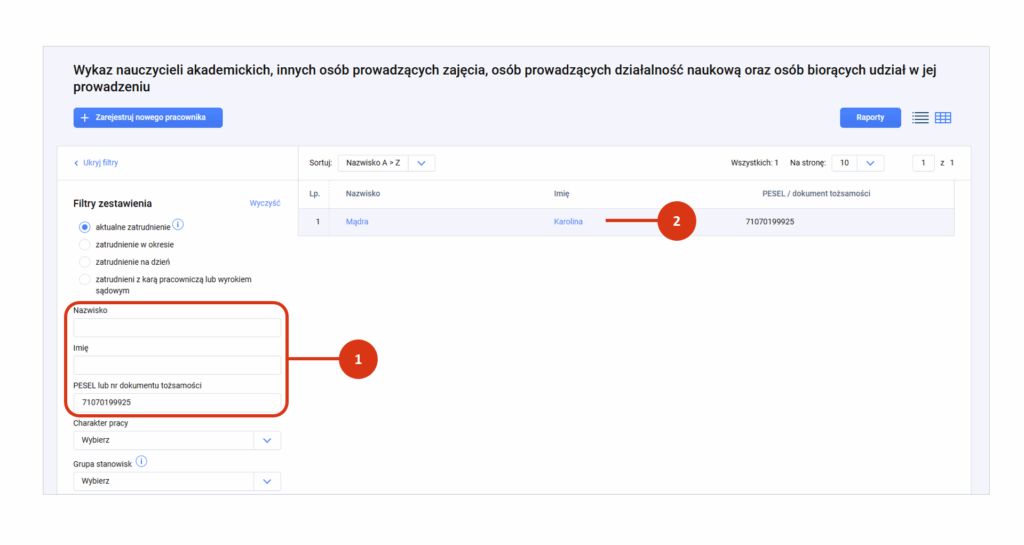
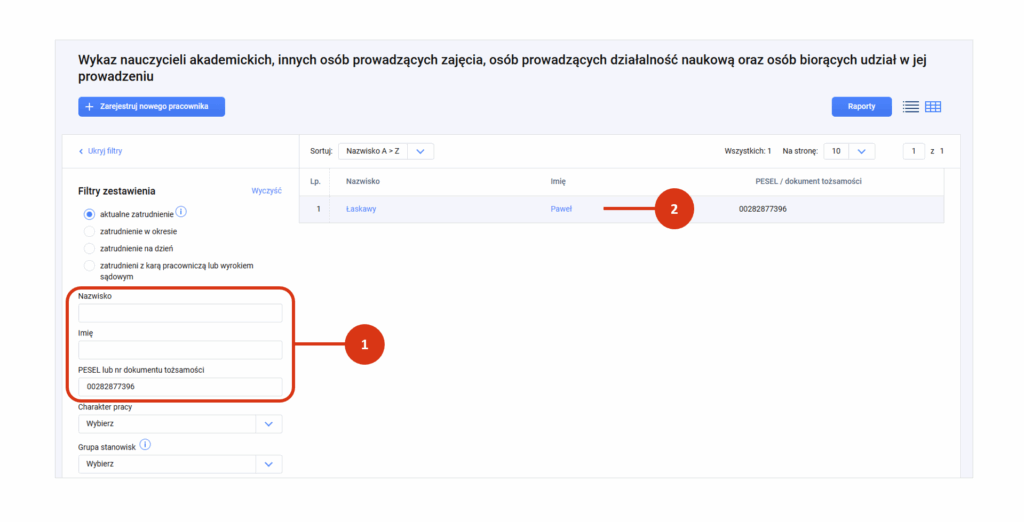
Odszukaj pracownika za pomocą filtrów zestawienia [1] i przejdź do szczegółów jego rekordu [2].

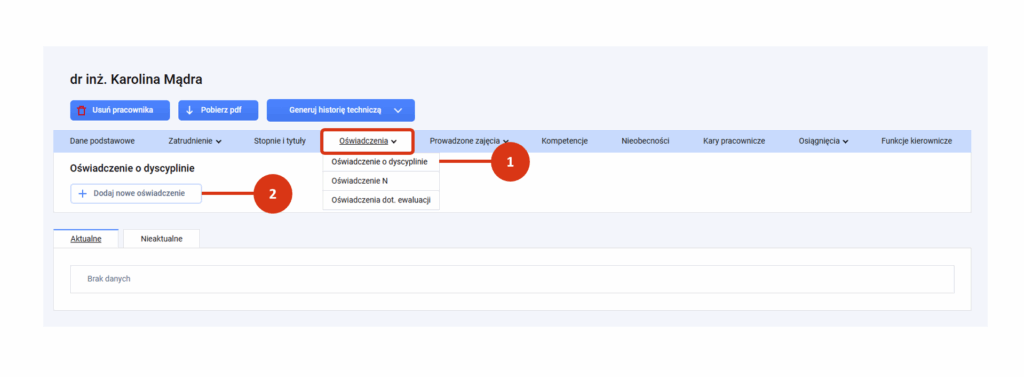
Wybierz zakładkę „Oświadczenia”, a następnie „Oświadczenie o dyscyplinie” [1]. Kliknij w przycisk „+ Dodaj nowe oświadczenie” [2].

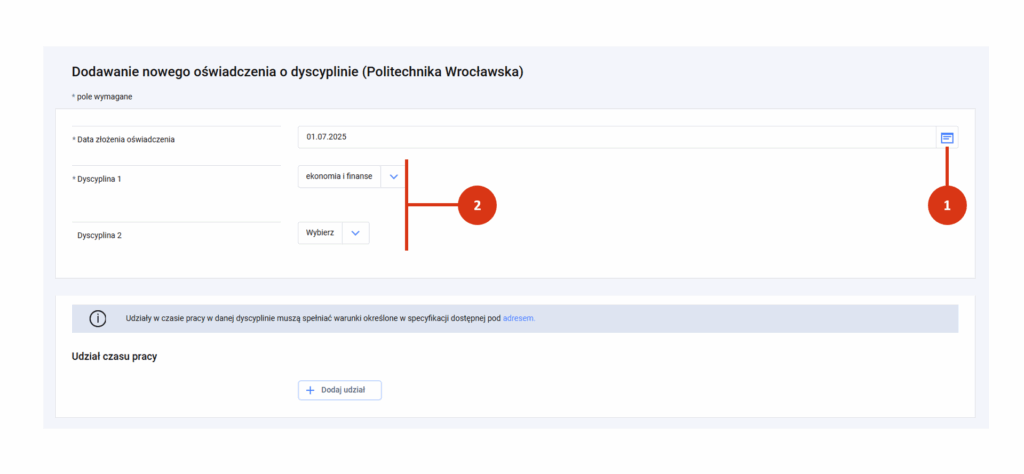
Wskaż datę złożenia oświadczenia z kalendarza [1].

Następnie wybierz reprezentowaną dyscyplinę lub reprezentowane dyscypliny [2]

Inna instytucja naukowa

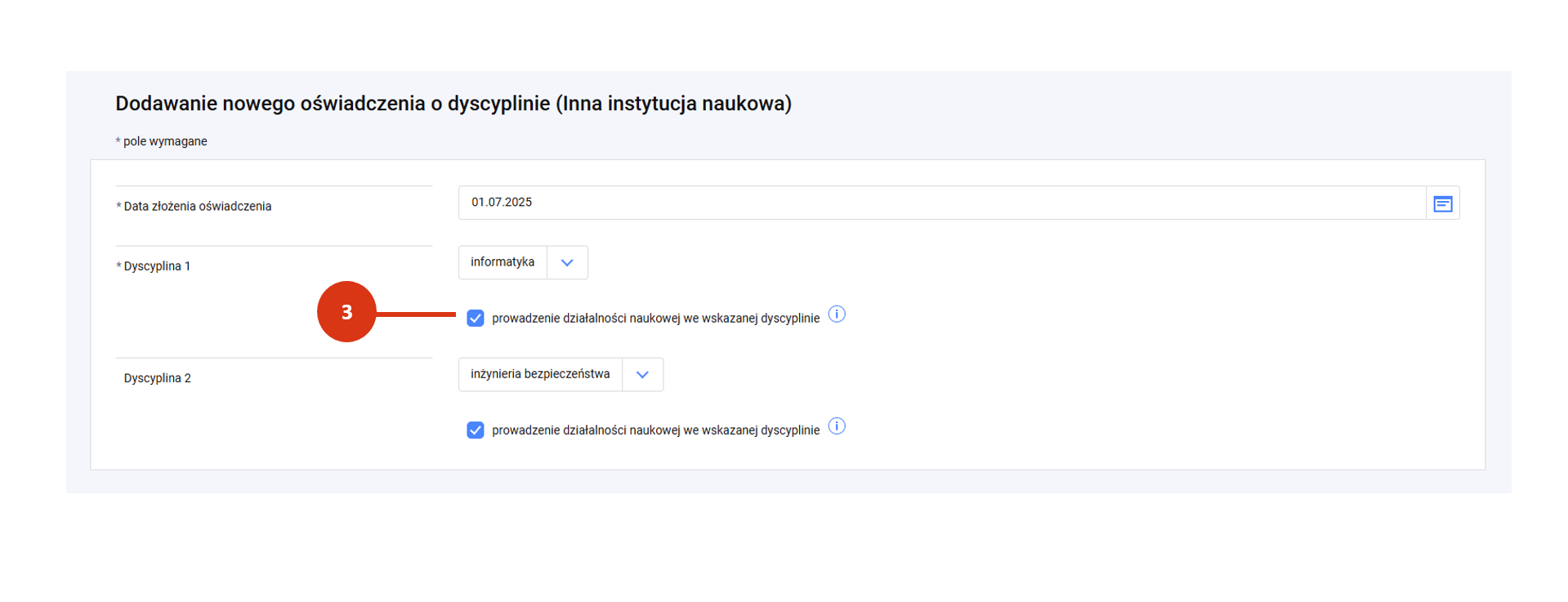
Jeśli twój podmiot to inna instytucja naukowa zaznacz checkbox „prowadzenie działalności naukowej we wskazanej dyscyplinie” [3], aby odzwierciedlić, że pracownik złożył w podmiocie oświadczenie o zaliczeniu do liczby N w danej dyscyplinie lub ​jest zatrudniony na stanowisku, które wymaga prowadzenia działalności naukowej.

Pozostałe podmioty nie widzą tej informacji.

W kolejnym kroku wskaż udział czasu pracy w dyscyplinie lub w poszczególnych dyscyplinach.

Udział czasu pracy

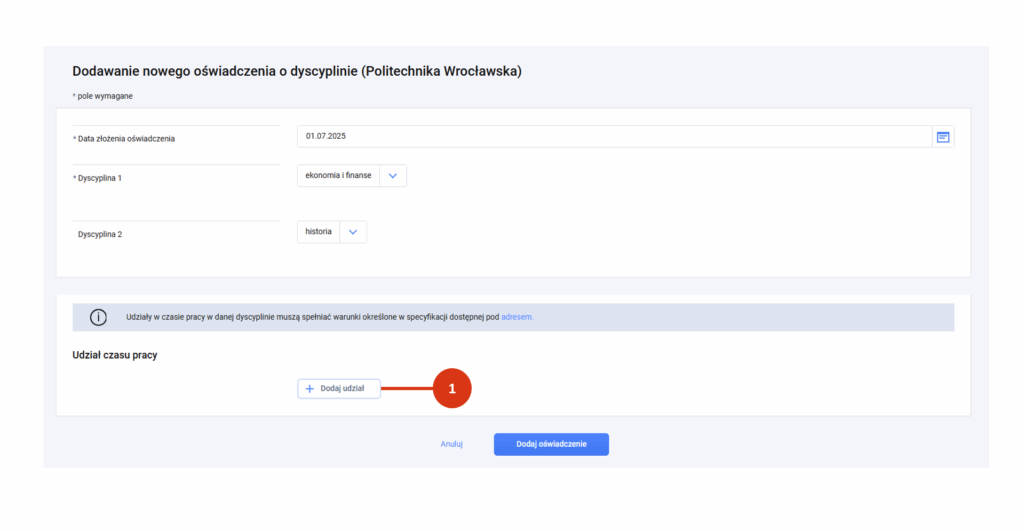
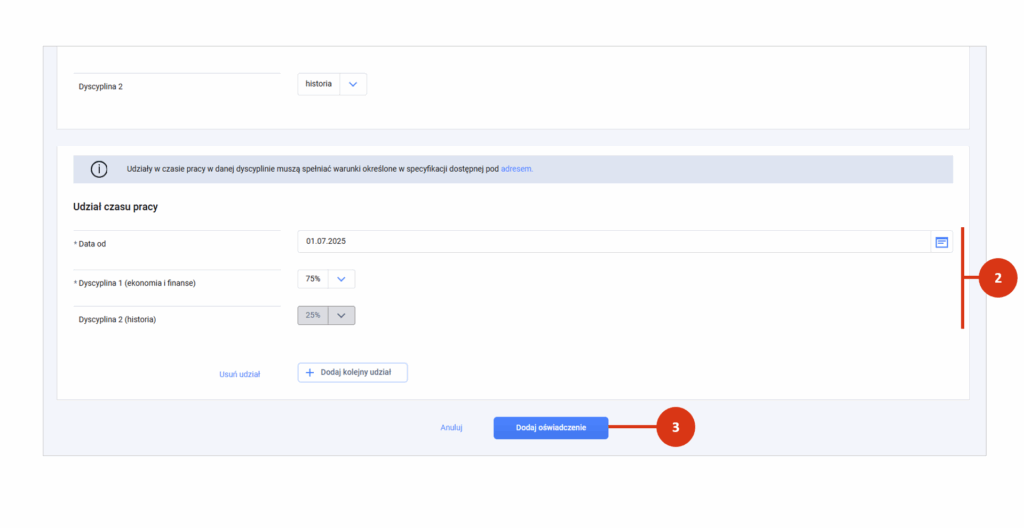
Kliknij w przycisk „Dodaj udział” [1] a następnie wprowadź [2]

  • datę obowiązywania udziału,
  • udziały czasu pracy w dyscyplinie lub dyscyplinach.

Na koniec zapisz całość przyciskiem Dodaj oświadczenie” [3].

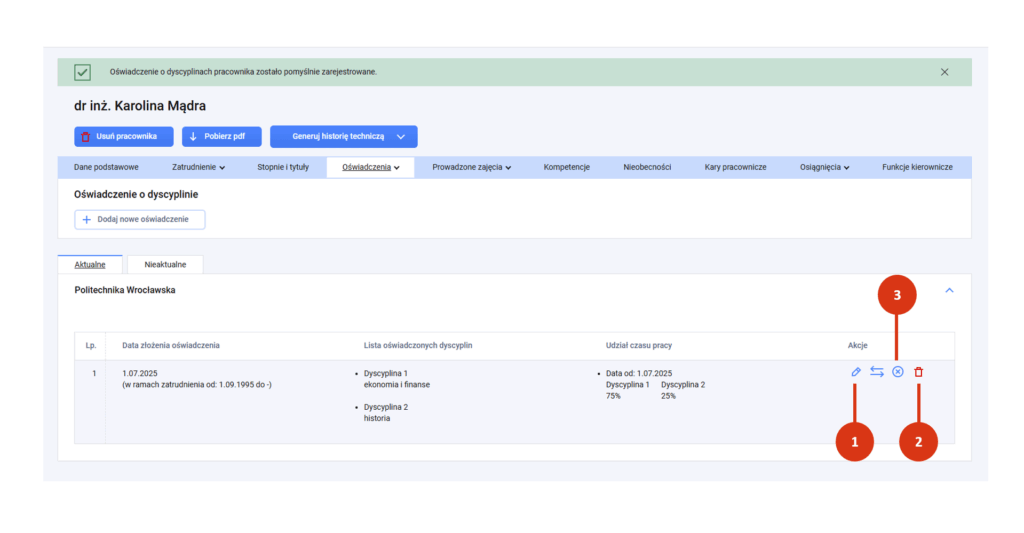
Po rejestracji oświadczenia wraz z udziałami możesz:

  • w trybie edycji/korekty (ikona ołówka) [1]
    • skorygować wprowadzone informacje o udziale czasu pracy (opcja dostępna czasowo)zarejestrować nowy udział czasu pracy wraz z datą od kiedy obowiązuje
    • usunąć ostatni wprowadzony udział
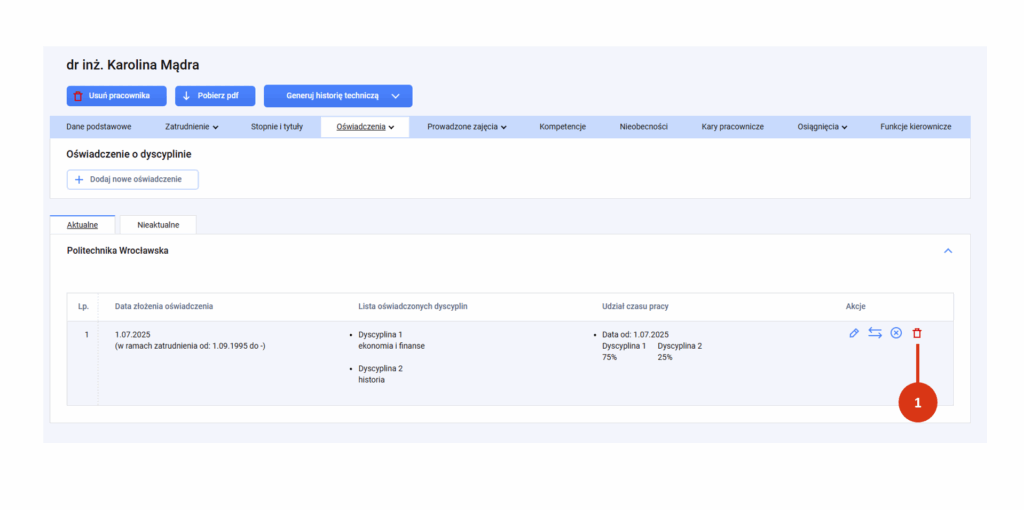
  • usunąć całe oświadczenie o dyscyplinie wraz z wszystkimi udziałami  (opcja dostępna czasowo, ikona śmietnika) [2]
  • zakończyć trwanie oświadczenia o dyscyplinie po upłynięciu 2 lat (ikona koło z X) [3].

Korekta oświadczenia

Korekta oświadczenia w zakresie wprowadzonego udziału czasu pracy jest możliwa wyłącznie w rekordach wprowadzonych w obrębie roku, w którym złożono oświadczenie oraz do dnia 31 stycznia roku następnego.

Ścieżka korekty udziału czasu pracy została opisana tutaj.

  • W przypadku dostrzeżenia błędu w oświadczeniu o dyscyplinie lub zaliczeniu do liczby N w obrębie roku, w którym złożono oświadczenie oraz do dnia 31 stycznia roku następnego możesz sam naprawić błąd (zgoda Ministerstwa nie jest potrzebna).
  • W przypadku dostrzeżenia błędu w oświadczeniu o dyscyplinie lub zaliczeniu do liczby N poza okresem edycji (rok, w którym złożono oświadczenie oraz do dnia 31 stycznia roku następnego) Kierownik podmiotu może zwrócić się do Ministerstwa (za pośrednictwem ePUAP) z wnioskiem o dokonanie korekty. Zgodnie z informacjami przekazanymi przez Ministerstwo wniosek o korektę oświadczenia powinien zawierać opis przypadku oraz powód korekty.

Usunięcie oświadczenia

Oświadczenie o reprezentowanej dyscyplinie można usunąć w obrębie roku, w którym złożono oświadczenie oraz do dnia 31 stycznia roku następnego.

Z akcji tej należy skorzystać w przypadku

  • błędnego wprowadzenia daty złożenia oświadczenia,
  • błędnego wprowadzenia dyscyplin lub
  • rejestracji oświadczenia nie temu pracownikowi.

Nie musisz wysyłać wniosku do ministerstwa o udzielenie zgody na modyfikację oświadczenia. W obrębie roku, w którym złożono oświadczenie oraz do dnia 31 stycznia roku następnego możesz sam naprawić błąd, w związku z czym zgoda ministerstwa nie jest potrzebna.

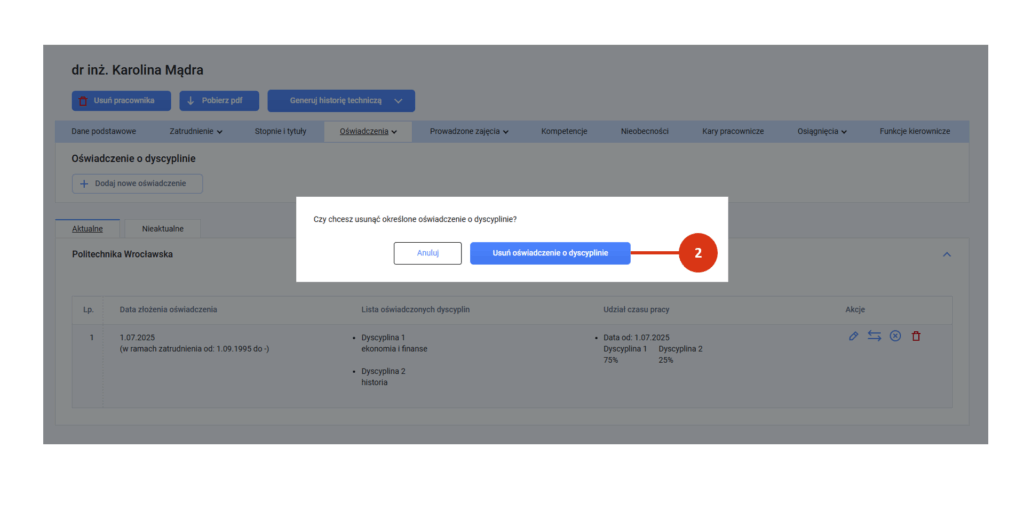
Kliknij w ikonę śmietnika [1] i potwierdź [2].

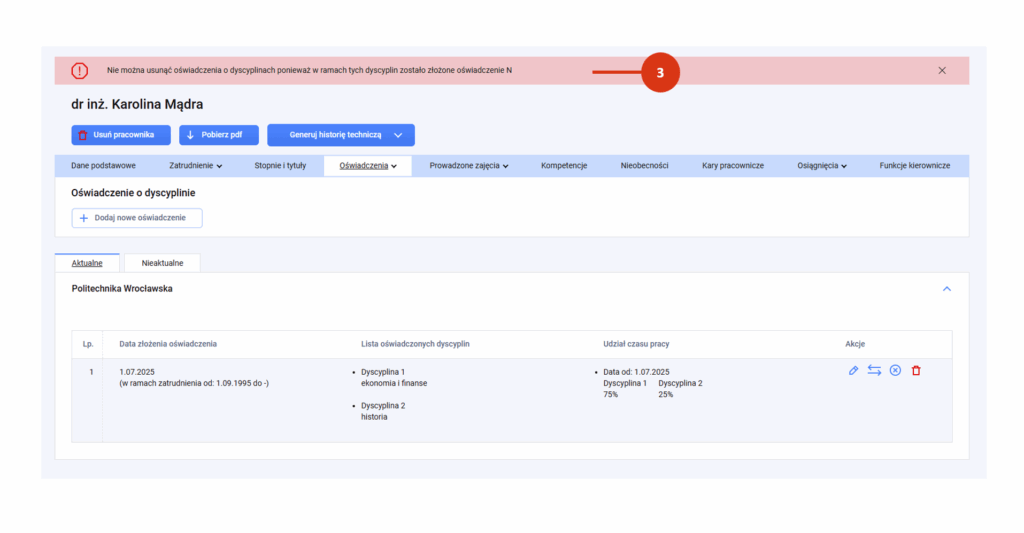
Jeśli chcesz usunąć oświadczenie o dyscyplinie najpierw usuń oświadczenie N (o ile pracownik je złożył).

Zamknięcie oświadczenia o dyscyplinie

Jeśli chcesz odzwierciedlić w systemie, że pracownik przestał prowadzić działalność naukową (badania naukowe, prace rozwojowe, twórczość artystyczną) lub przestał brać udział w prowadzeniu działalności naukowej to

  • w przypadku, gdy od złożenia oświadczenia o dyscyplinie minęły 2 lata zamknij oświadczenie o dyscyplinie;
  • w przypadku, gdy od złożenia oświadczenia o dyscyplinie minęło mniej niż 2 lata zarejestruj nowy udział czasu pracy z 0% udziałami w reprezentowanej dyscyplinie lub reprezentowanych dyscyplinach.

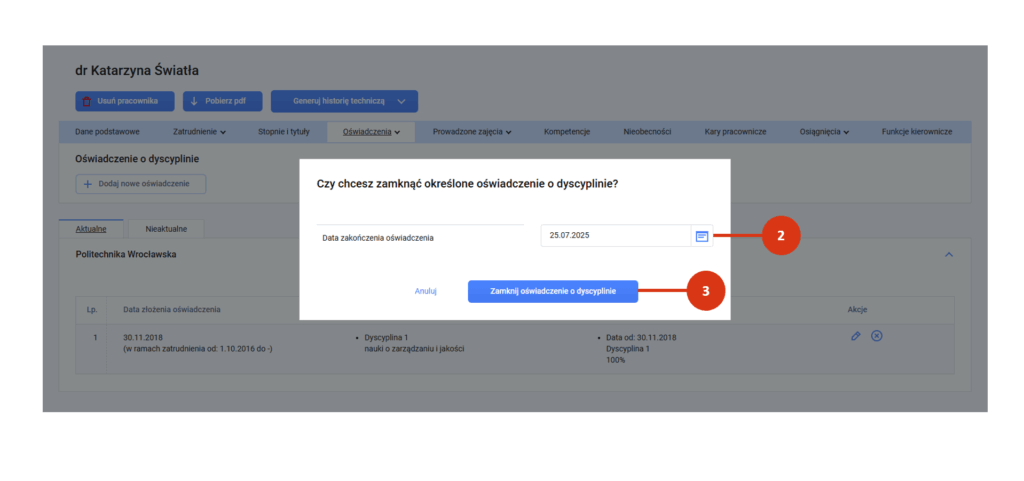
Aby zamknąć oświadczenie wybierz ikonę kółka z X [1]. Wprowadź datę ustania obowiązywania oświadczenia o dyscyplinie [2] i potwierdź [3].

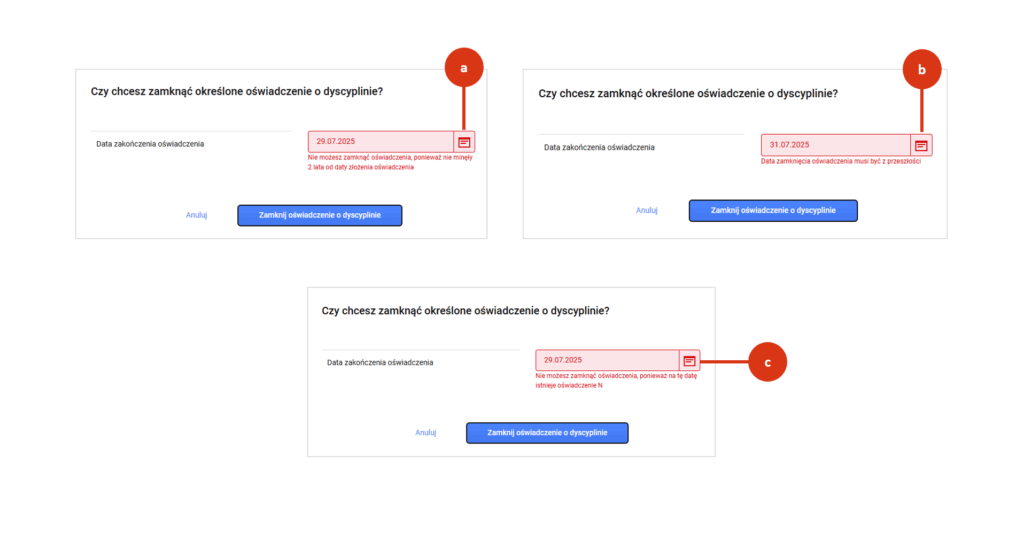
Data zamknięcia oświadczenia o dyscyplinie musi być

  • późniejsza niż 2 lata od daty złożenia [a],
  • datą z przeszłości [b].

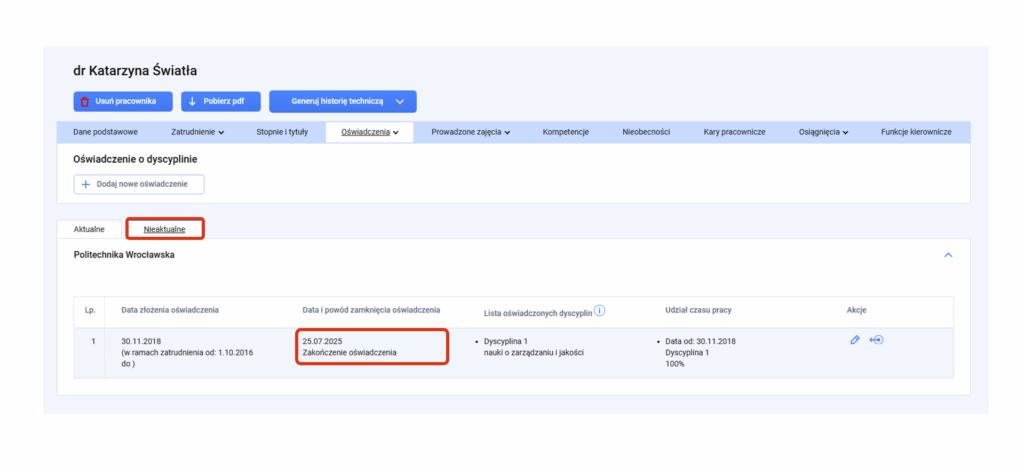
Po zamknięciu oświadczenia o dyscyplinie zostanie ono przeniesione do zakładki „Nieaktualne”.

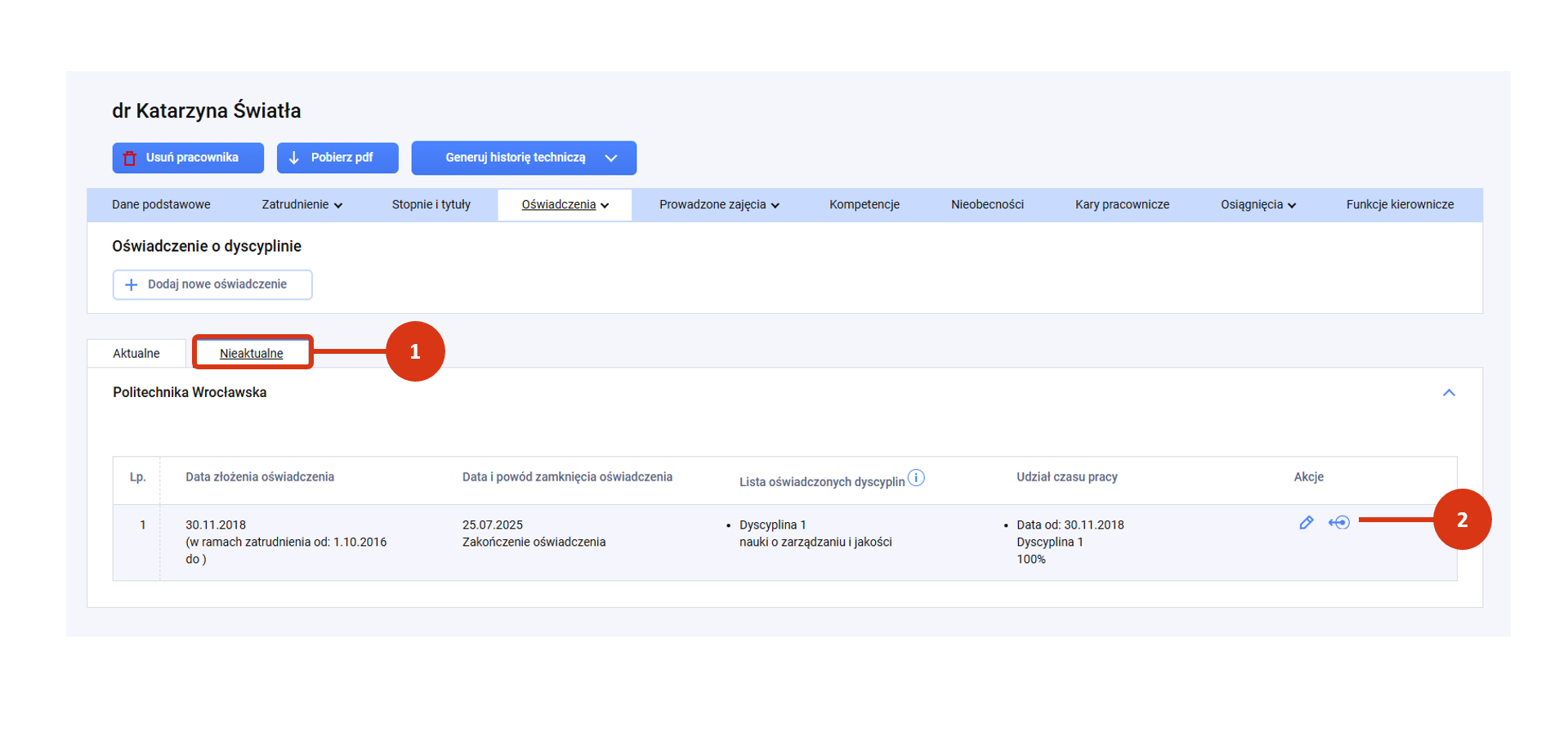
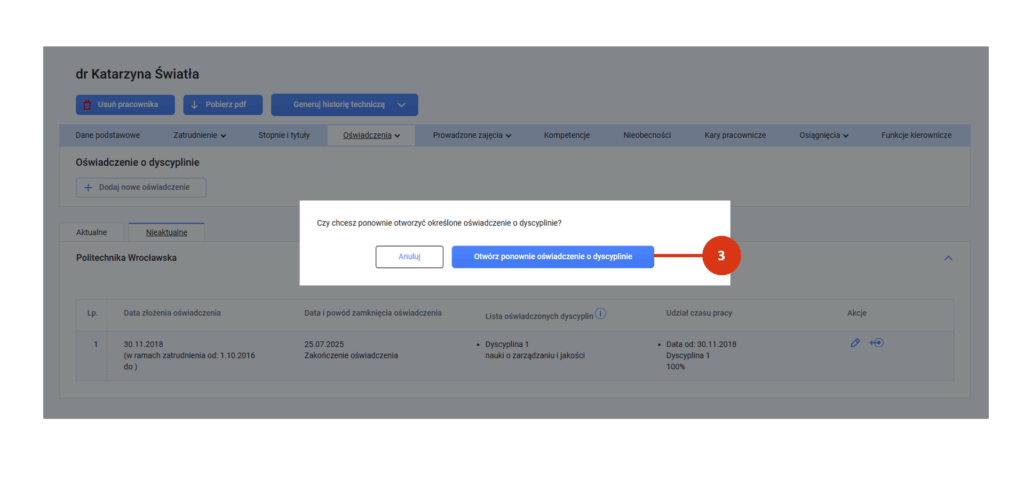
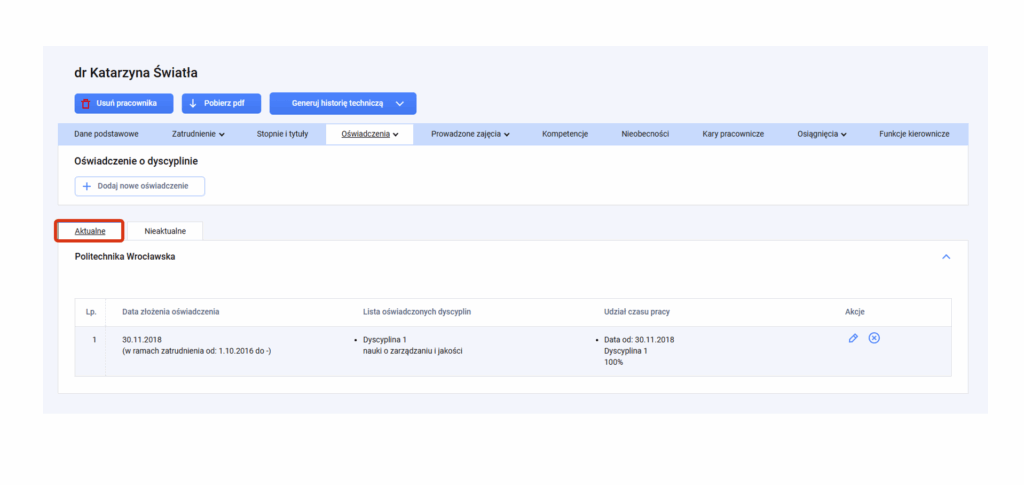
Aby ponownie otworzyć oświadczenie o dyscyplinie przejdź do zakładki „Nieaktualne” [1]. Użyj przycisku przywrócenia (kółko ze strzałką) [2] i potwierdź [3]. Oświadczenie zostanie przeniesione do zakładki „Aktualne”.

Zmiana listy dziedzin i dyscyplin

W przypadku zmiany listy dziedzin i dyscyplin pracownik prowadzący działalność naukową lub uczestniczący w działalności naukowej:

  • musi złożyć nowe oświadczenie o dyscyplinie w ciągu 30 dni od momentu wejścia zmian w życiejeśli:
  • zmienia się nazwa dyscypliny albo zostaje ona przypisana do innej dziedziny lub
  • dyscyplina zostaje włączona do innej dyscypliny (lub kilku dyscyplin).
  • może złożyć nowe oświadczenie na nową dyscyplinę, jeśli zostaje została ona wyodrębniona.

Materiały dodatkowe

Zapoznaj się

Stopnie i tytuły

W tym artykule znajdziesz informacje jak zarejestrować informacje o stopniach i tytułach pracownika.

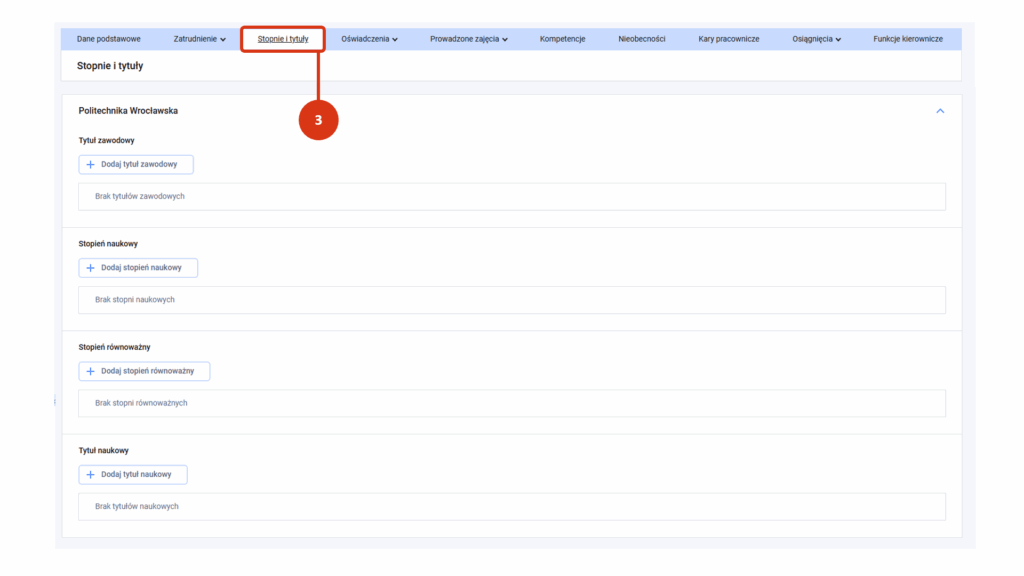
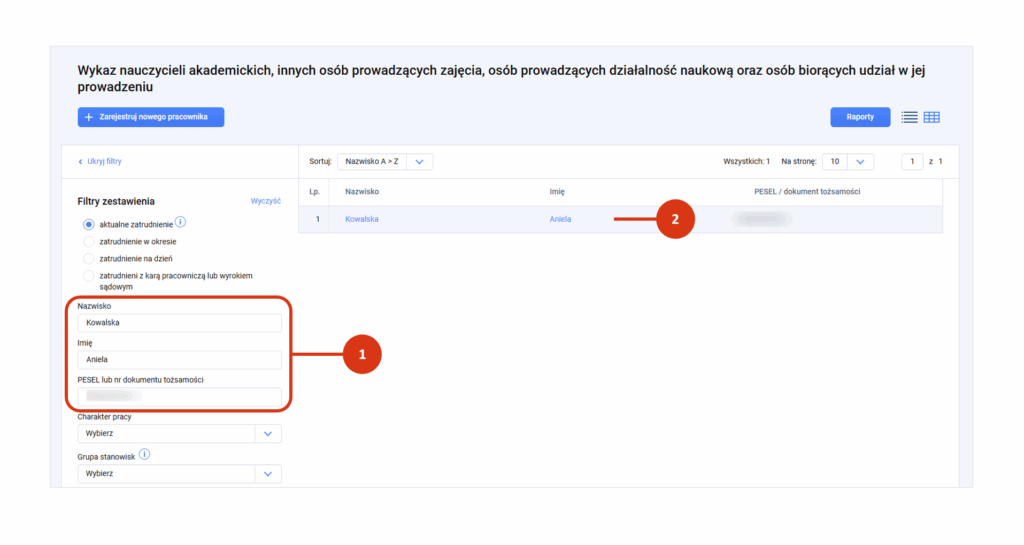
Aby zarejestrować stopień/tytuł osobie wprowadzonej do modułu Pracownicy, odnajdź rekord za pomocą filtrów [1] i przejdź do jego szczegółów [2].

Wybierz zakładkę „Stopnie i tytuły” [3]. Następnie przejdź do właściwej sekcji. Do wyboru masz:

  • Tytuł zawodowy
  • Stopień naukowy
  • Stopień równoważny
  • Tytuł naukowy

Tytuł zawodowy

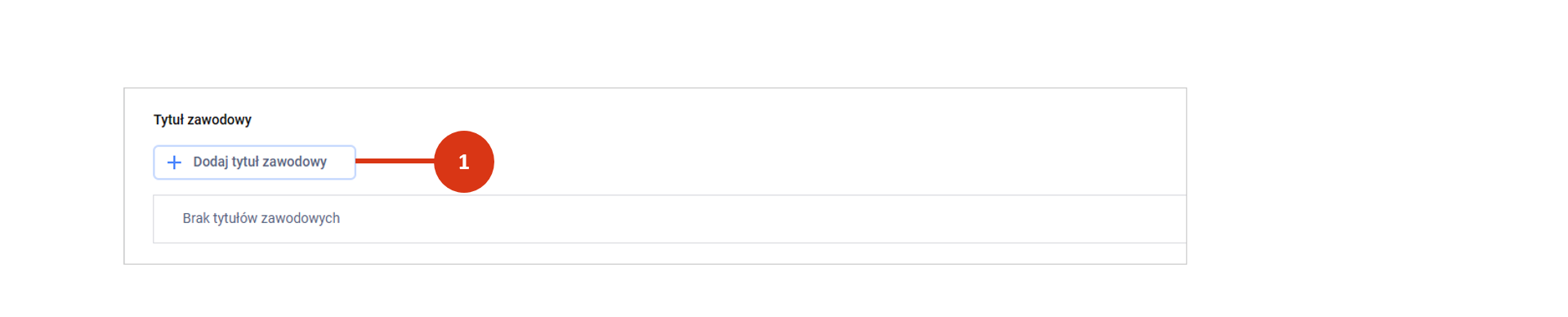
Kliknij w przycisk „+ Dodaj tytuł zawodowy” [1]

Wskaż, w jakim trybie został nadany tytuł zawodowy:

  • krajowy,
  • zagraniczny autonostryfikowany,
  • zagraniczny nostryfikowany.

Tytuł zawodowy krajowy

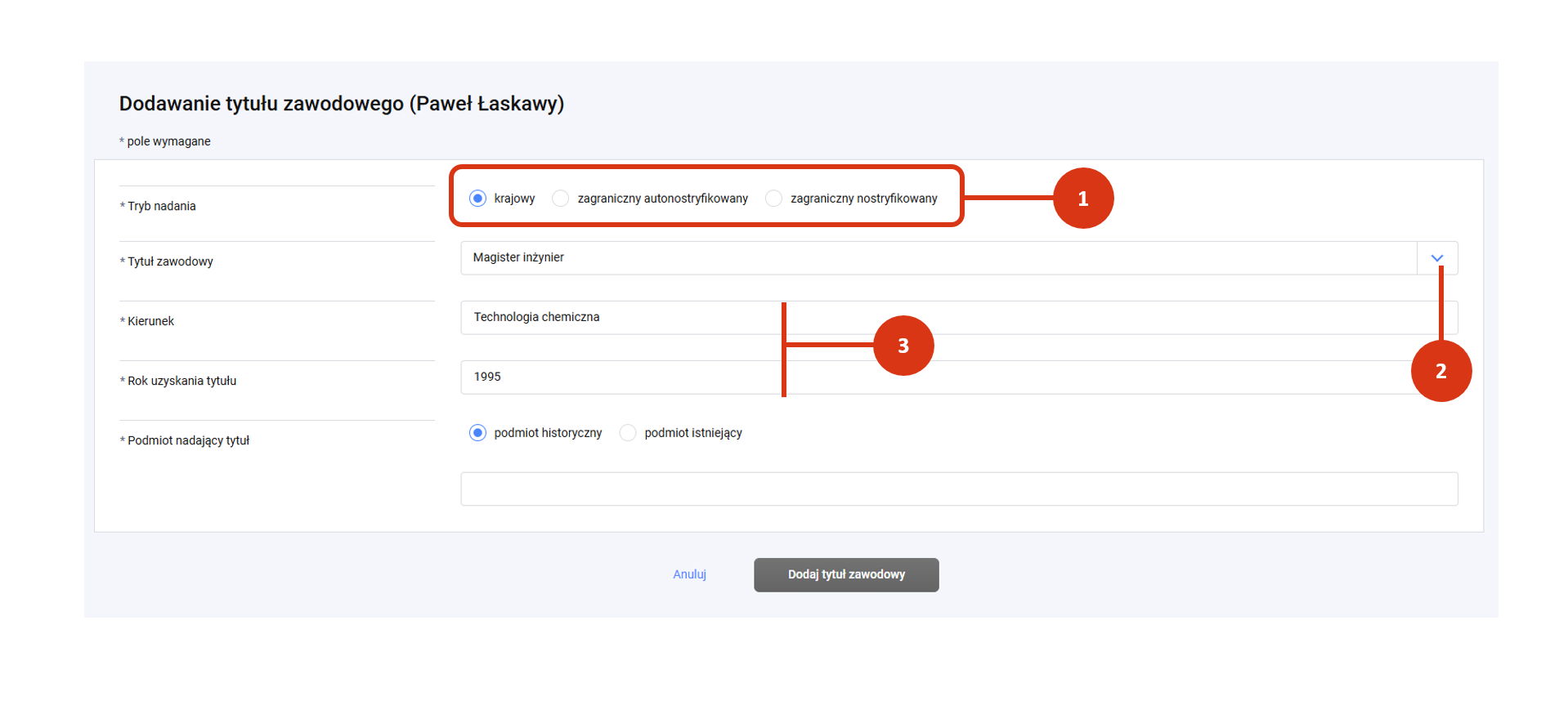
Po zaznaczeniu trybu nadania „krajowy” [1], wskaż uzyskany tytuł zawodowy z rozwijanej listy [2]. Następnie wpisz samodzielnie [3]:

  • Kierunek,
  • Rok uzyskania tytułu.

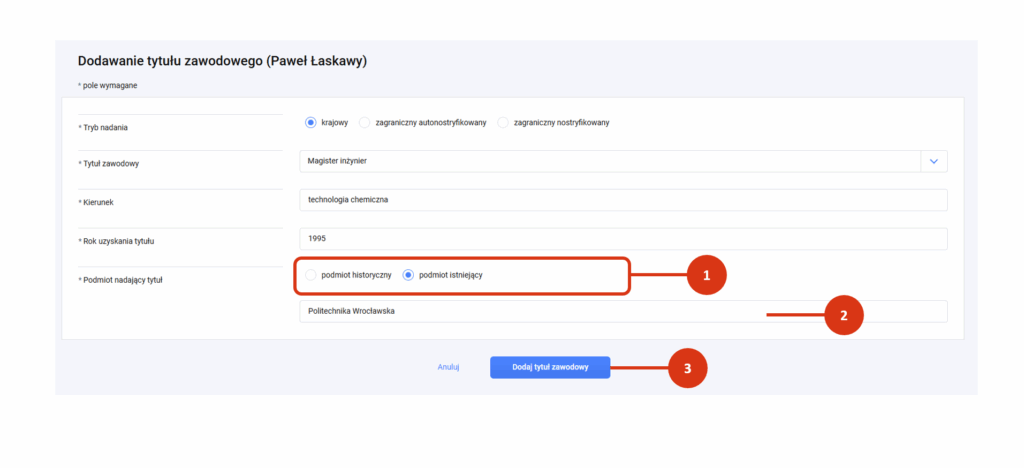
Wskaż podmiot nadający tytuł [1] (podmiot historyczny lub podmiot istniejący) i wprowadź jego nazwę [2].

Dla podmiotu historycznego wprowadź nazwę samodzielnie.
Dla podmiotu istniejącego wybierz wartość słownikową podpowiadaną po wprowadzeniu pierwszych liter nazwy.

Zapisz formularz [3].

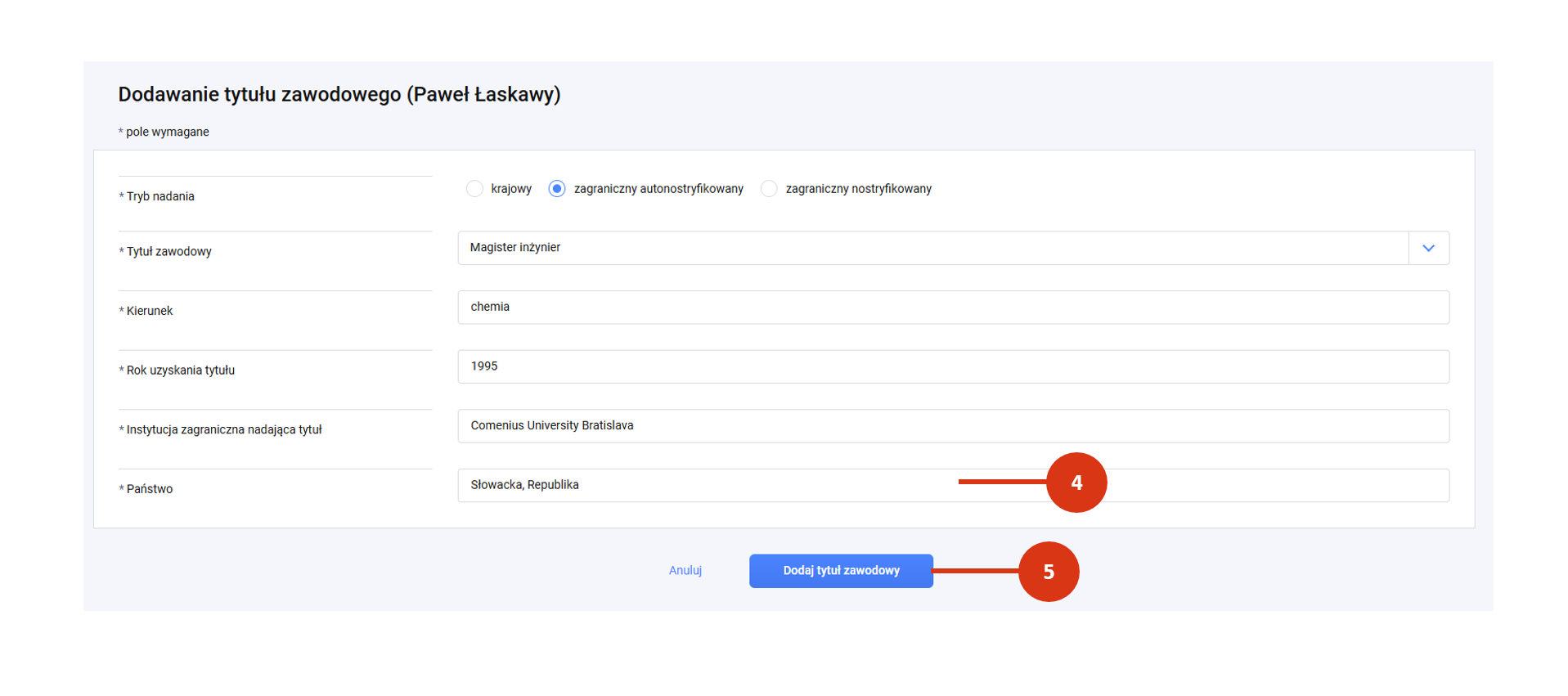
Tytuł zawodowy zagraniczny autonostryfikowany

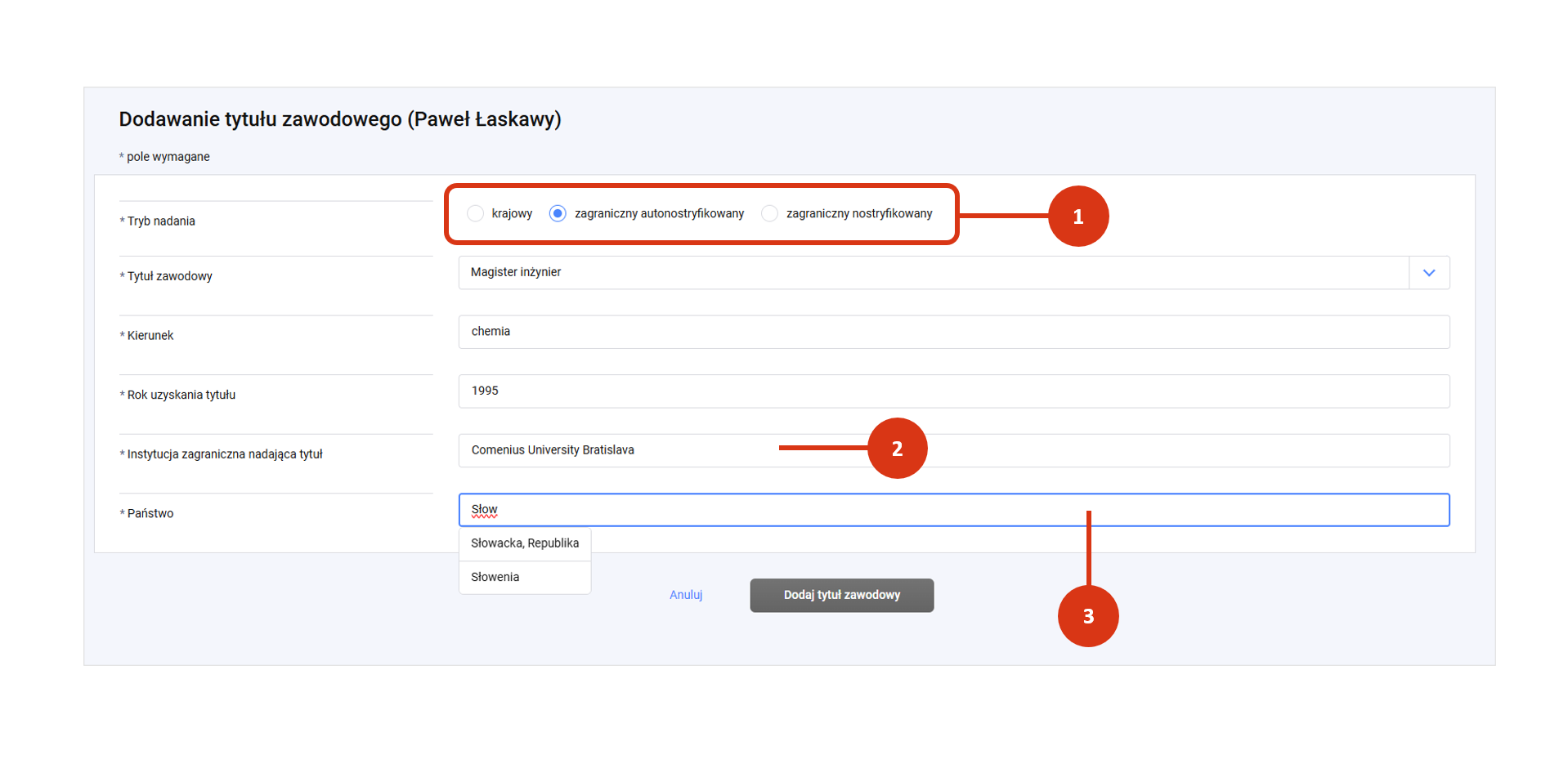
Po zaznaczeniu trybu nadania „zagraniczny autonostryfikowany” [1], wskaż uzyskany tytuł zawodowy z rozwijanej listy. Następnie wpisz samodzielnie:

  • Kierunek
  • Rok uzyskania tytułu.

Wpisz nazwę instytucji nadającej tytuł oraz państwo. Po wprowadzeniu pierwszych liter państwa system podpowie ci wartość słownikową [3]. Po wskazaniu właściwego państwa [4] zapisz formularz [5].

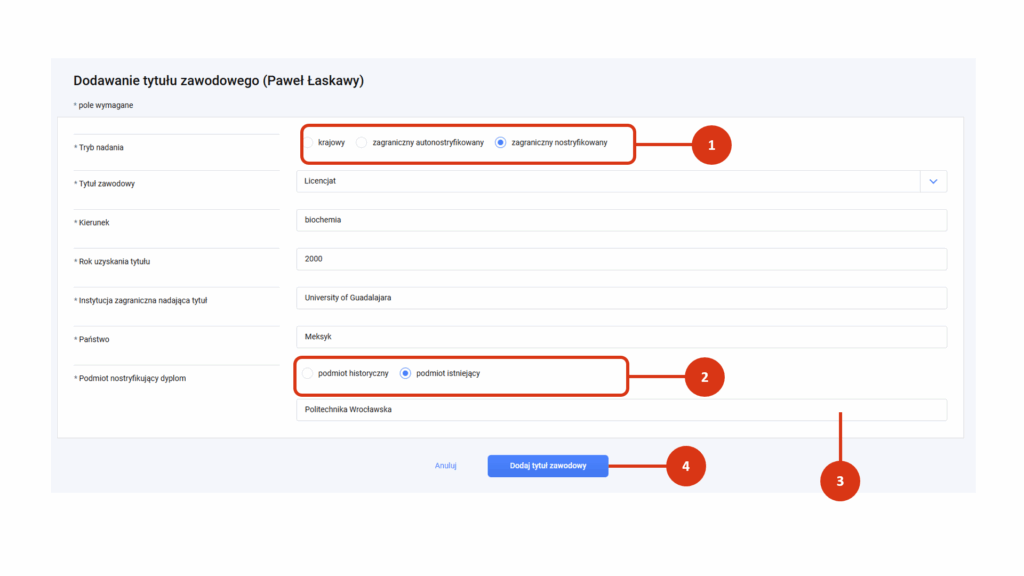
Tytuł zawodowy zagraniczny nostryfikowany

Po zaznaczeniu trybu nadania „zagraniczny nostryfikowany” [1], wskaż uzyskany tytuł zawodowy z rozwijanej listy. Następnie wpisz samodzielnie:

  • Kierunek
  • Rok uzyskania tytułu.

Wpisz nazwę instytucji nadającej tytuł oraz państwo. Po wprowadzeniu pierwszych liter państwa system podpowie ci wartość słownikową.

Następnie wskaż podmiot nostryfikujący dyplom (podmiot historyczny lub podmiot istniejący) [2] i wprowadź jego nazwę [3].

Dla podmiotu historycznego wprowadź nazwę samodzielnie.
Dla podmiotu istniejącego wybierz wartość słownikową podpowiadaną po wprowadzeniu pierwszych liter nazwy.

Zapisz formularz [4].

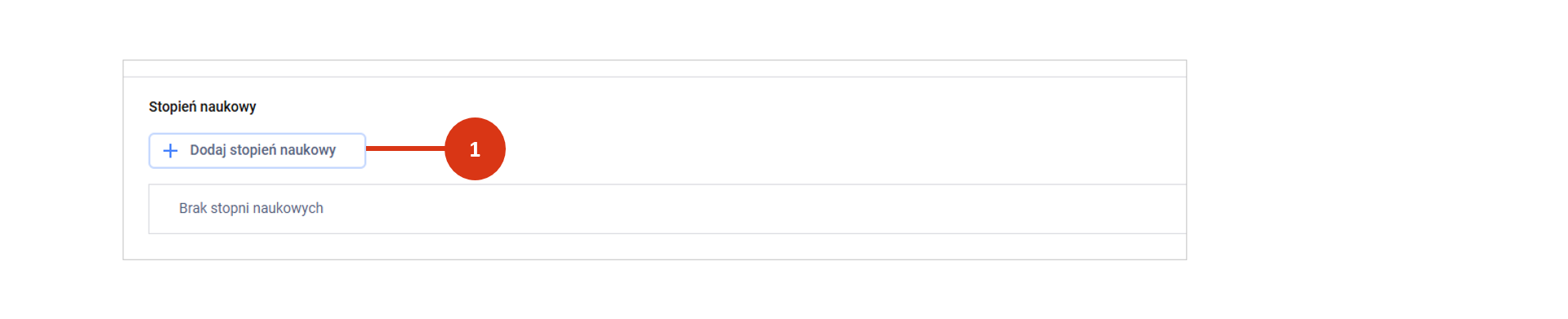
Stopień naukowy

Kliknij w przycisk „+ Dodaj stopień naukowy” [1]

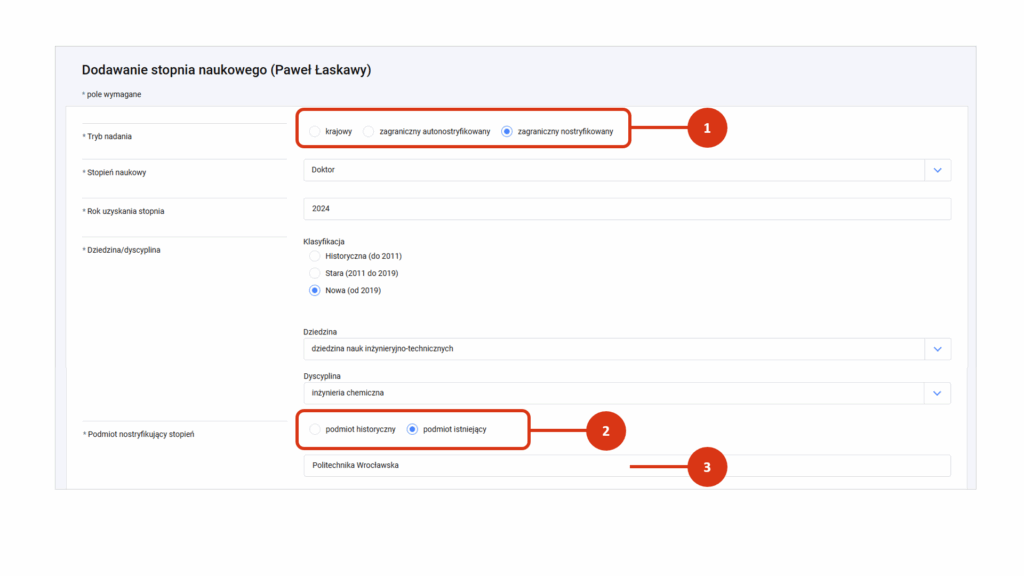
Wskaż, w jakim trybie został nadany stopień naukowy:

  • krajowy,
  • zagraniczny autonostryfikowany,
  • zagraniczny nostryfikowany.

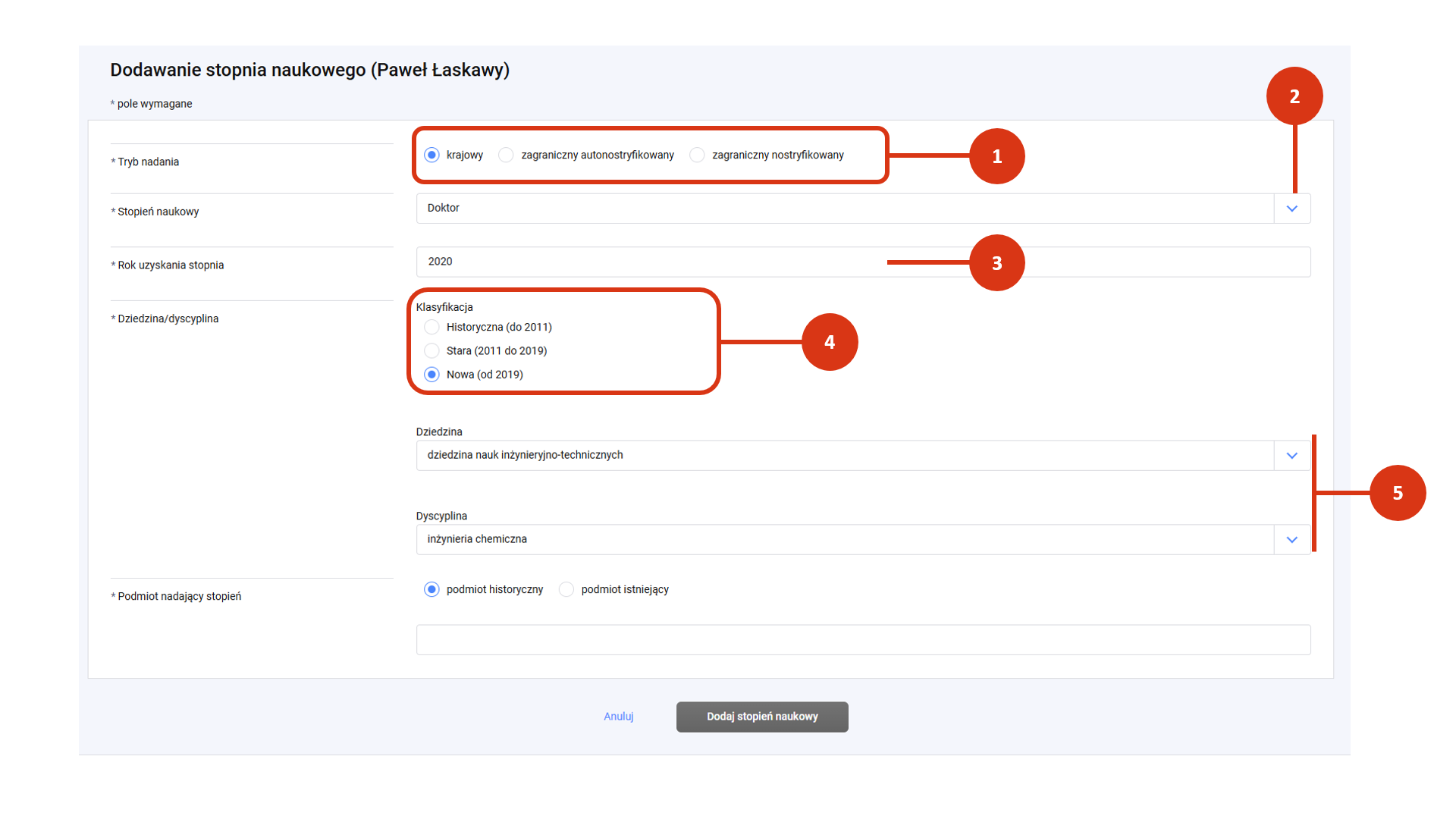
Stopień naukowy krajowy

Po zaznaczeniu trybu nadania „krajowy” [1], wskaż uzyskany stopień naukowy z rozwijanej listy [2]. Następnie wpisz samodzielnie rok uzyskania stopnia [3].

W zależności od wskazanego roku oznacz klasyfikację dziedzin i dyscyplin [4]

  • Historyczną (do 2011)
  • Starą (2011-2019)
  • Nową (od 2019).

A następnie wybierz [5]

  • Dziedzinę
  • Dyscyplinę

w których został nadany stopień naukowy.

W przypadku klasyfikacji historycznej wpisujesz dziedzinę i dyscyplinę z klawiatury.

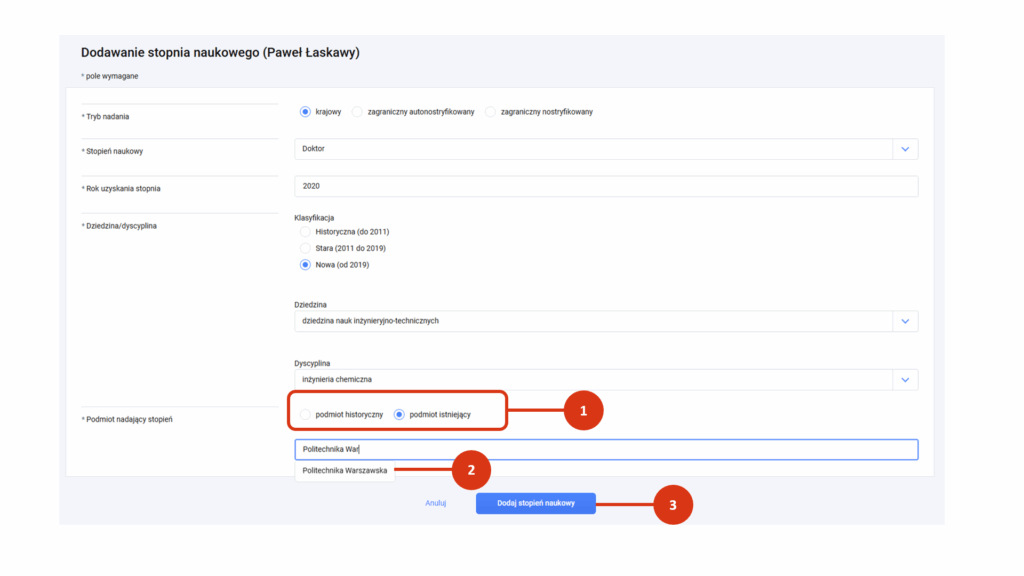
Wskaż podmiot nadający stopień naukowy (podmiot historyczny lub podmiot istniejący) [1] i wprowadź jego nazwę [2].

Dla podmiotu historycznego wprowadź nazwę samodzielnie.
Dla podmiotu istniejącego wybierz wartość słownikową podpowiadaną po wprowadzeniu pierwszych liter nazwy.

Zapisz formularz [3].

Stopień naukowy zagraniczny autonostryfikowany

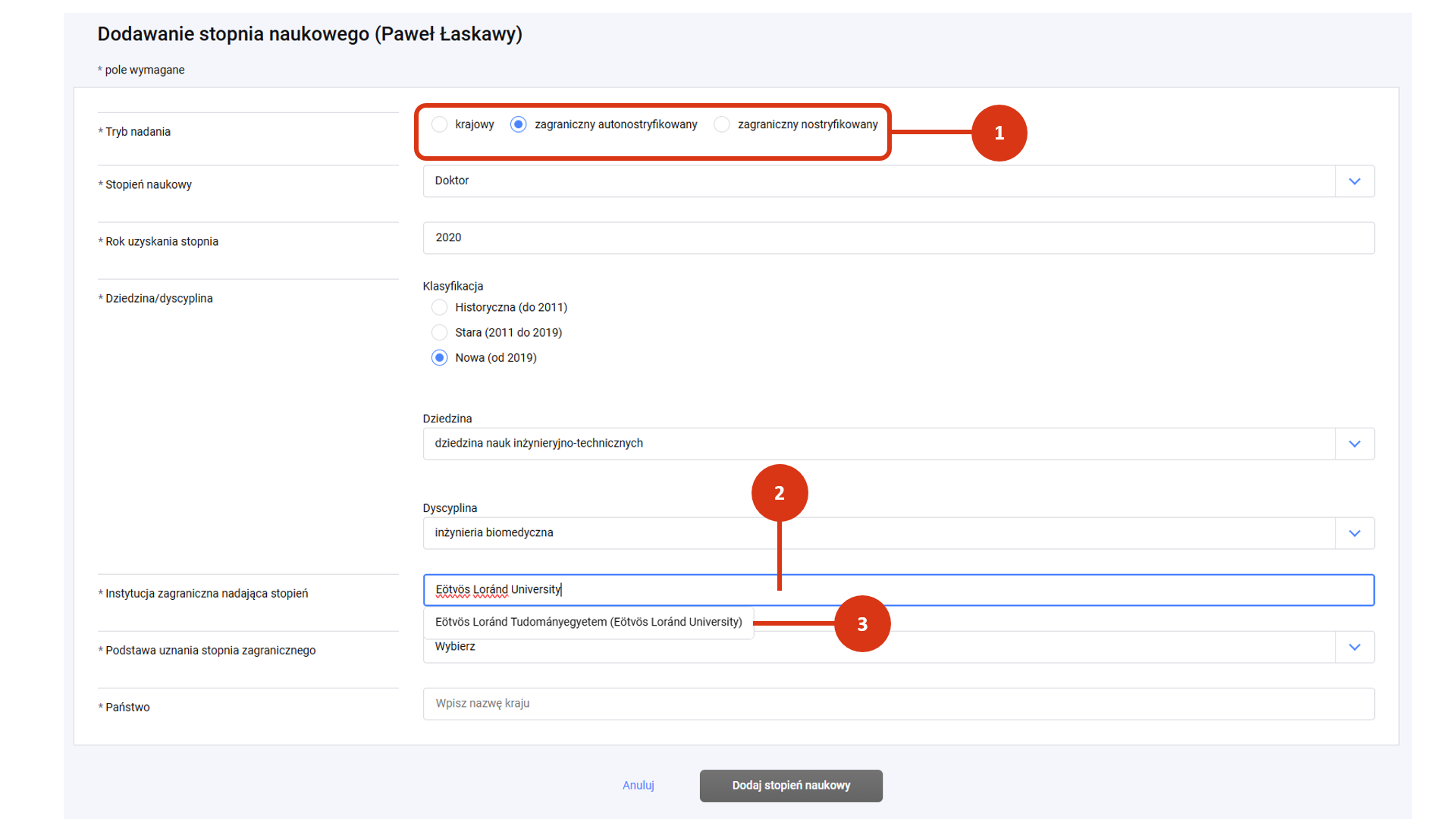
W przypadku zaznaczenia trybu nadania „zagraniczny autonostryfikowany”, początek formatki wygląda tak samo, jak przy stopniu naukowym krajowym.

Po zaznaczeniu trybu nadania „zagraniczny autonostryfikowany” [1], wskaż uzyskany stopień naukowy z rozwijanej listy. Następnie wpisz samodzielnie rok uzyskania stopnia.

W zależności od wskazanego roku oznacz klasyfikację dziedzin i dyscyplin.

  • Historyczną (do 2011)
  • Starą (2011-2019)
  • Nową (od 2019).

A następnie wybierz:

  • Dziedzinę
  • Dyscyplinę

w których został nadany stopień naukowy.

W przypadku klasyfikacji historycznej wpisujesz dziedzinę i dyscyplinę z klawiatury.

Wprowadź nazwę instytucji zagranicznej nadającej stopień [2]. Wybierz wartość słownikową podpowiadaną po wprowadzeniu pierwszych liter nazwy [3].

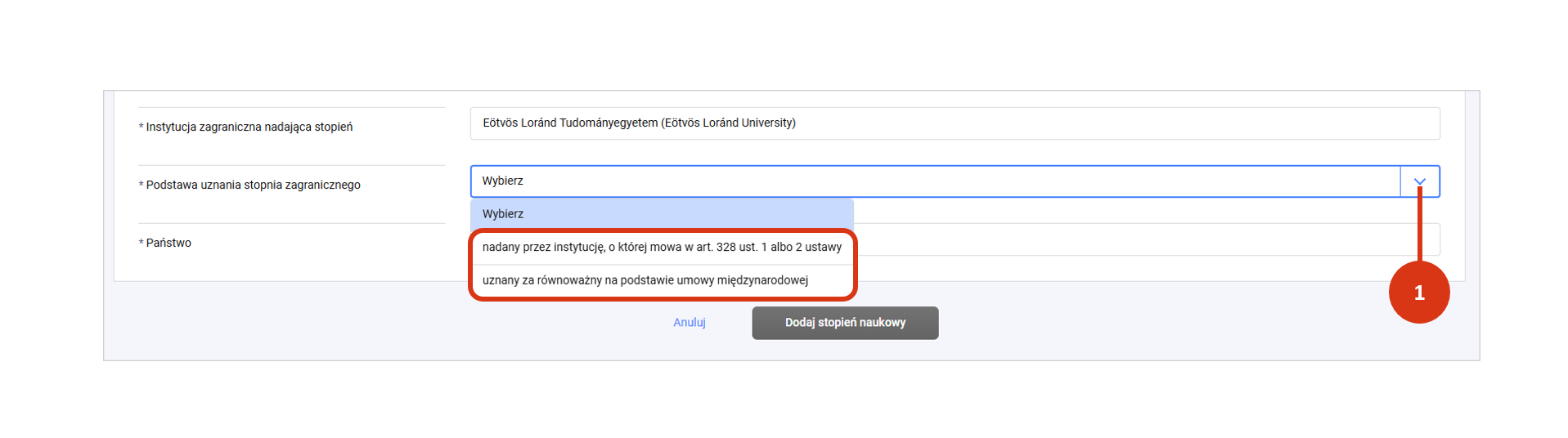
Wskaż podstawę uznania stopnia zagranicznego. Do wyboru masz dwie opcje [1]:

  • „nadany przez instytucję, o której mowa w art. 328 ust. 1 albo 2 ustawy” – jeśli stopień naukowy został nadany przez uprawnioną instytucję z państwa UE, OECD lub EFTA albo przez Europejski Instytut Uniwersytecki (w przypadku stopnia doktora);
  • „uznany za równoważny na podstawie umowy międzynarodowej” – jeśli istnieje taka umowa międzynarodowa.

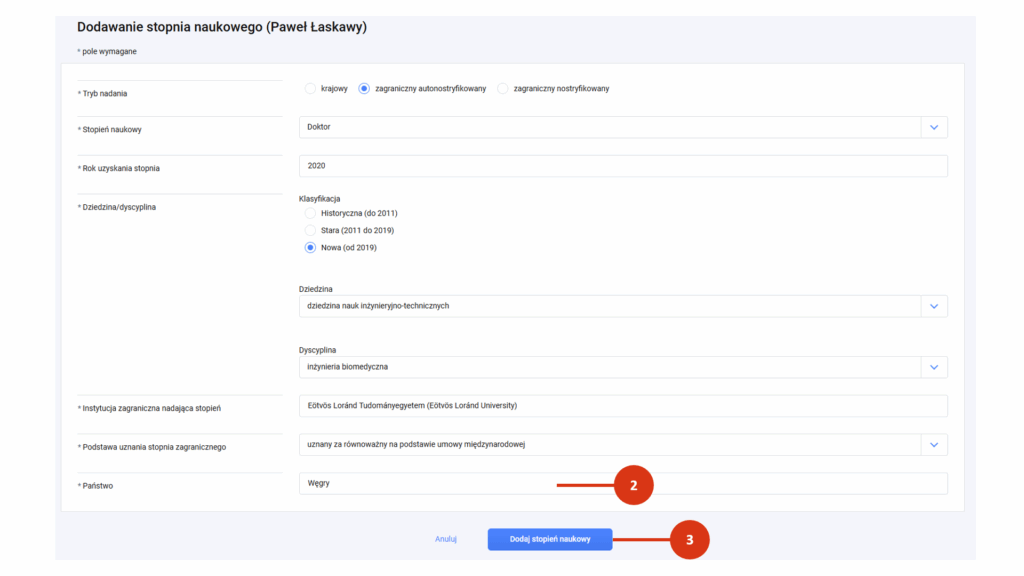
Wpisz nazwę państwa [2]. Po wprowadzeniu pierwszych liter państwa system podpowie ci wartość słownikową. Po wskazaniu właściwego państwa zapisz formularz [3].

Stopień naukowy zagraniczny nostryfikowany

W przypadku zaznaczenia trybu nadania „zagraniczny nostryfikowany”, początek formatki wygląda tak samo, jak przy stopniu zagranicznym autonostryfikowanym.

Po zaznaczeniu trybu nadania „zagraniczny nostryfikowany” [1], wskaż uzyskany stopień naukowy z rozwijanej listy. Następnie wpisz samodzielnie rok uzyskania stopnia.

W zależności od wskazanego roku oznacz klasyfikację dziedzin i dyscyplin:

  • Historyczną (do 2011)
  • Starą (2011-2019)
  • Nową (od 2019).

A następnie wybierz:

  • Dziedzinę
  • Dyscyplinę

w których został nadany stopień naukowy.

Wskaż podmiot nostryfikujący stopień (podmiot historyczny lub podmiot istniejący) [2] i wprowadź jego nazwę [3].

Dla podmiotu historycznego wprowadź nazwę samodzielnie.
Dla podmiotu istniejącego wybierz wartość słownikową podpowiadaną po wprowadzeniu pierwszych liter nazwy.

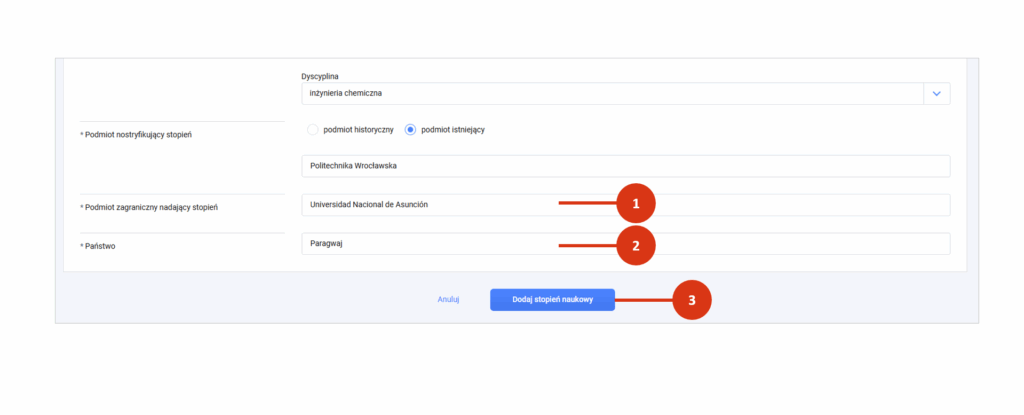
Wprowadź samodzielnie nazwę podmiotu zagranicznego nadającego stopień [1] oraz państwo. Po wprowadzeniu pierwszych liter państwa system podpowie ci wartość słownikową. Po wskazaniu właściwego państwa zapisz formularz [2].

Stopień równoważny

Kliknij w przycisk „+ Dodaj stopień równoważny” [1].

Wskaż:

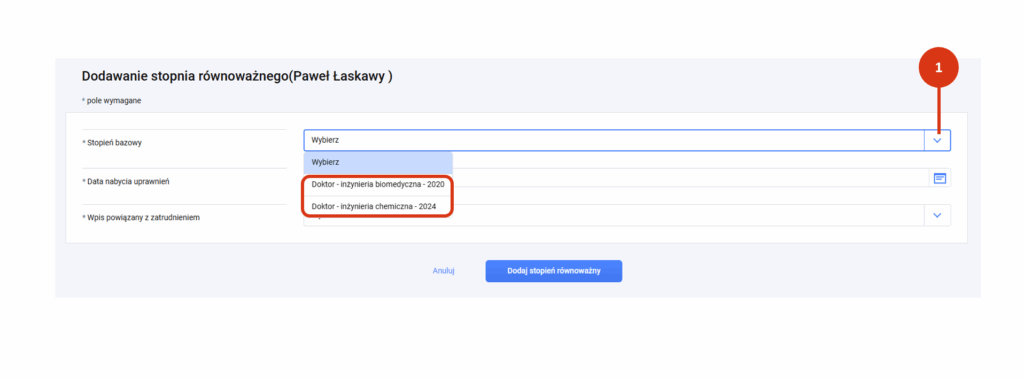
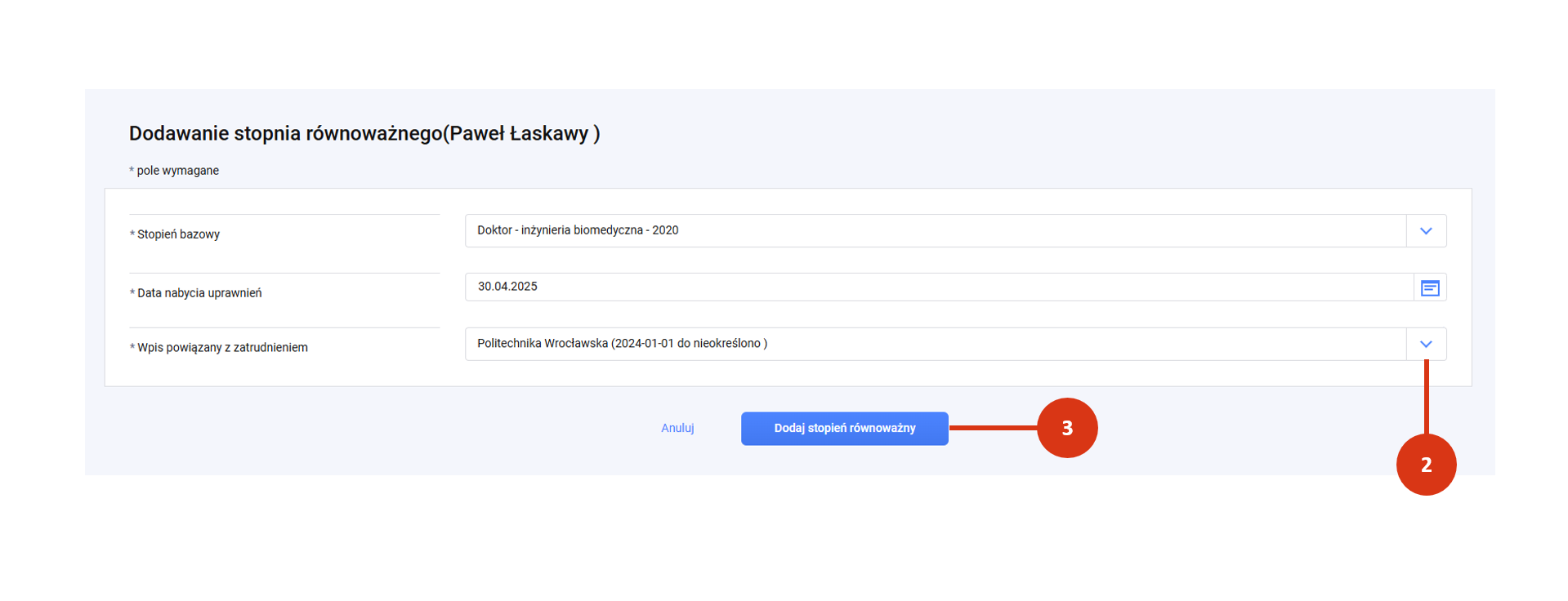
  • Stopień bazowy [1] czyli posiadany przez pracownika stopień doktora, który stanowi „punkt wyjścia” do uzyskania stopnia doktora habilitowanego (w trybie z art. 226 ustawy p.s.w.n.). Stopień bazowy jest możliwy do wybrania spośród stopni doktora wprowadzonych pracownikowi.
  • Datę nabycia uprawnień z kalendarza.
  • Wpis powiązany z zatrudnieniem [2] czyli zatrudnienie, w ramach którego nabyto stopień równoważny.

Na koniec zapisz formularz [3].

Tytuł naukowy

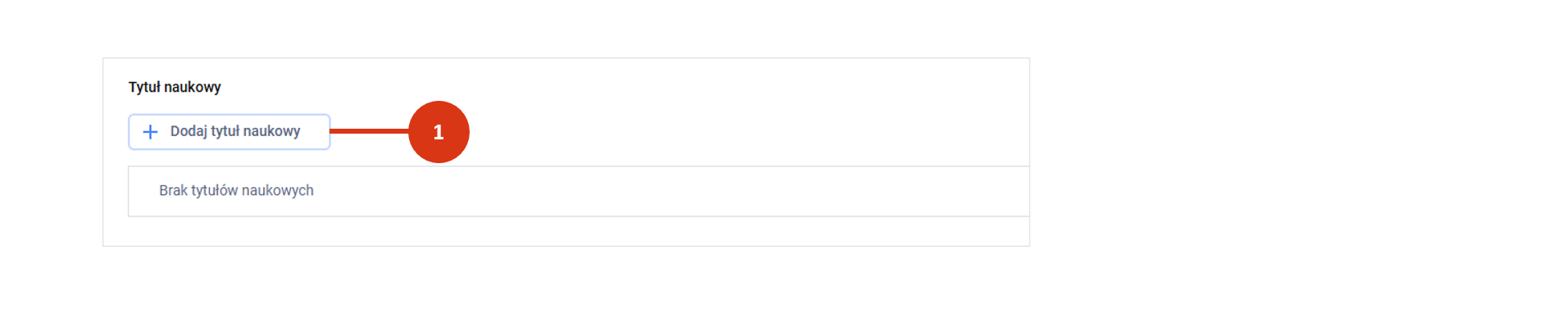
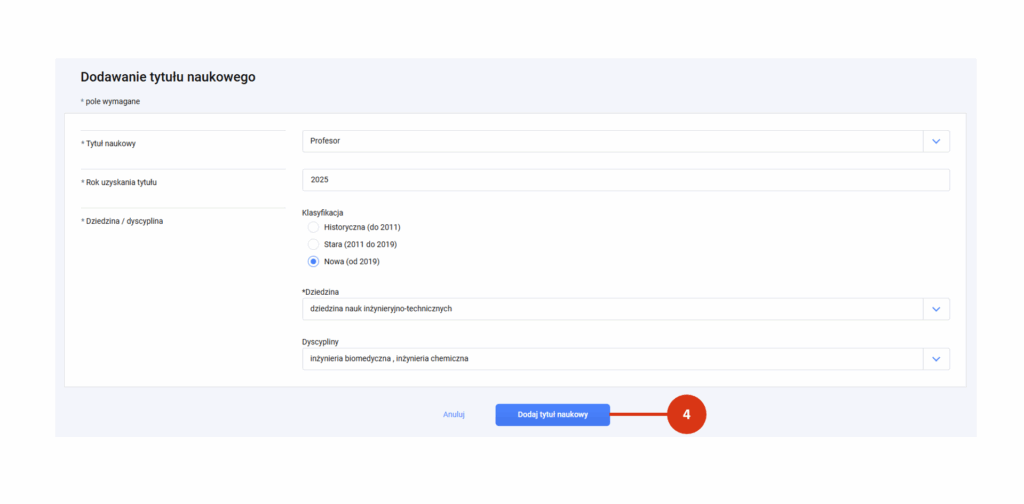
kliknij w przycisk „+ Dodaj tytuł naukowy” [1].

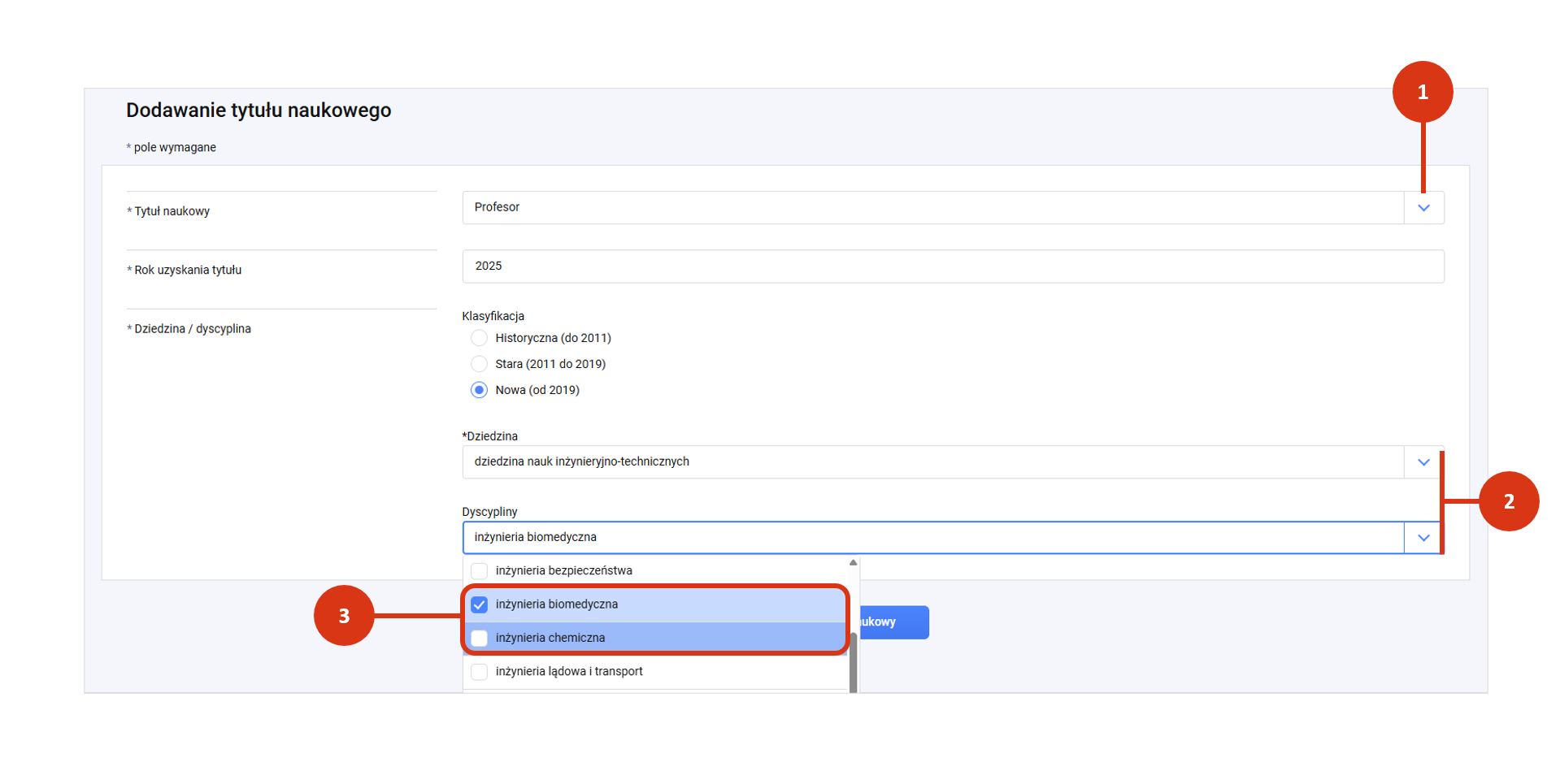
Wskaż uzyskany tytuł naukowy z rozwijanej listy [1]. Następnie wpisz samodzielnie rok uzyskania tytułu.

W zależności od wskazanego roku oznacz klasyfikację dziedzin i dyscyplin:

  • Historyczną (do 2011)
  • Starą (2011-2019)
  • Nową (od 2019).

A następnie uzupełnij:

  • Dziedzinę (wartość obowiązkowa!) [2],
  • Dyscyplinę

w których pracownik uzyskał tytuł naukowy.

W przypadku klasyfikacji historycznej wprowadź dziedzinę i dyscyplinę samodzielnie. Dodanie dyscypliny zatwierdź przyciskiem „Enter”.
W przypadku klasyfikacji starej i nowej wskaż dziedzinę, a następnie dyscyplinę lub dyscypliny zaznaczając checkbox z jej lewej strony [3].

Na koniec zapisz formularz [4].

Akcje dostępne po rejestracji stopnia/tytułu

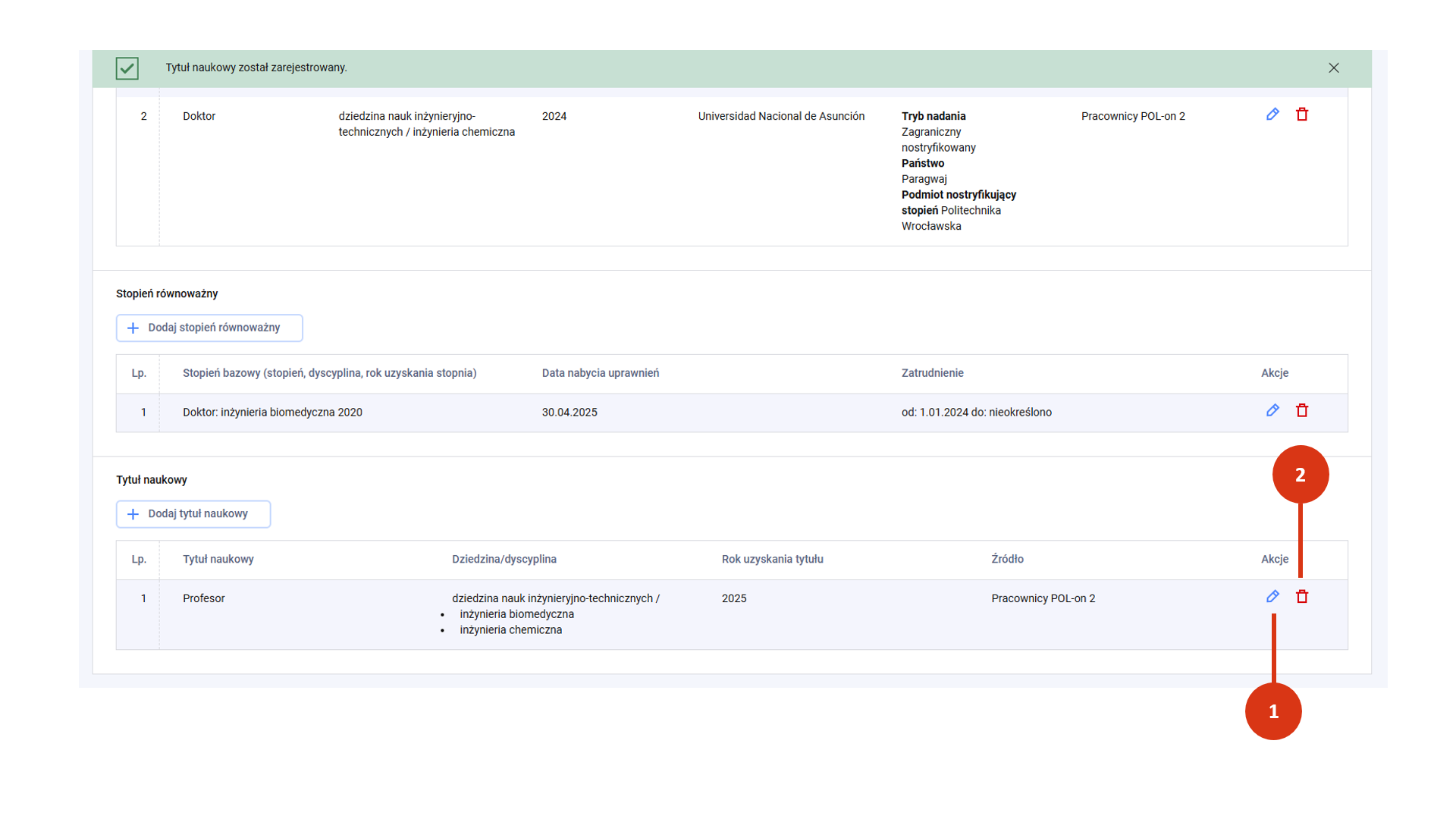
Po zapisie stopnia/tytułu możesz go:

  • edytować (ikona ołówka) [1],
  • usunąć (ikona śmietnika) [2].

Materiały dodatkowe

Informacje dotyczące uznawalności w Polsce wykształcenia zdobytego za granicą znajdziesz na stronie internetowej NAWA

Warunki zatrudnienia poza okresem zatrudnienia

Z tego wpisu dowiesz się jak możesz zamknąć oświadczenie o dyscyplinie osobie, która przestaje był nauczycielem akademickim, ale równolegle współpracuje z uczelnią na warunku uproszczonym, jako inna osoba prowadząca zajęcia.

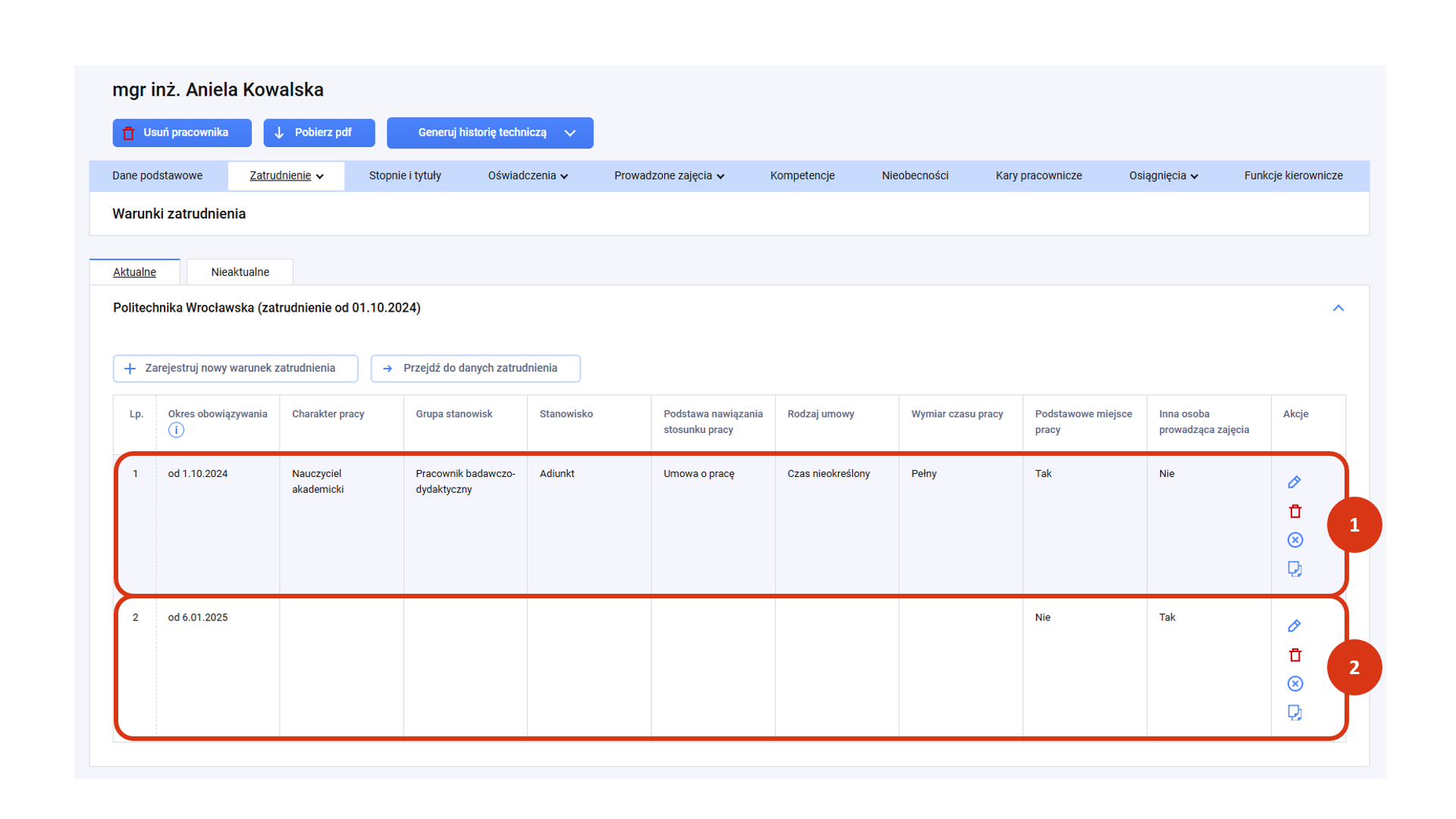
Jeśli mamy pracownika, który w tym samym okresie ma zarejestrowany:

  1. warunek zwykły (umowa o pracę lub mianowanie)  jako nauczyciel akademicki [1] ze złożonym oświadczeniem o dyscyplinie oraz
  2. warunek uproszczony (np. umowa cywilno-prawna) jako inna osoba prowadząca zajęcia [2]

w przypadku:

  1. zakończenia umowy o pracę lub mianowanie, 
  2. gdy umowa cywilnoprawna nadal trwa,
  3. gdy nie można zakończyć oświadczenia o dyscyplinie, ponieważ nie minęły 2 lata od jego złożenia

możesz zakończyć zatrudnienie systemowe pracownikowi.

Odszukaj pracownika za pomocą filtrów zestawienia [1] i przejdź do szczegółów jego rekordu [2].

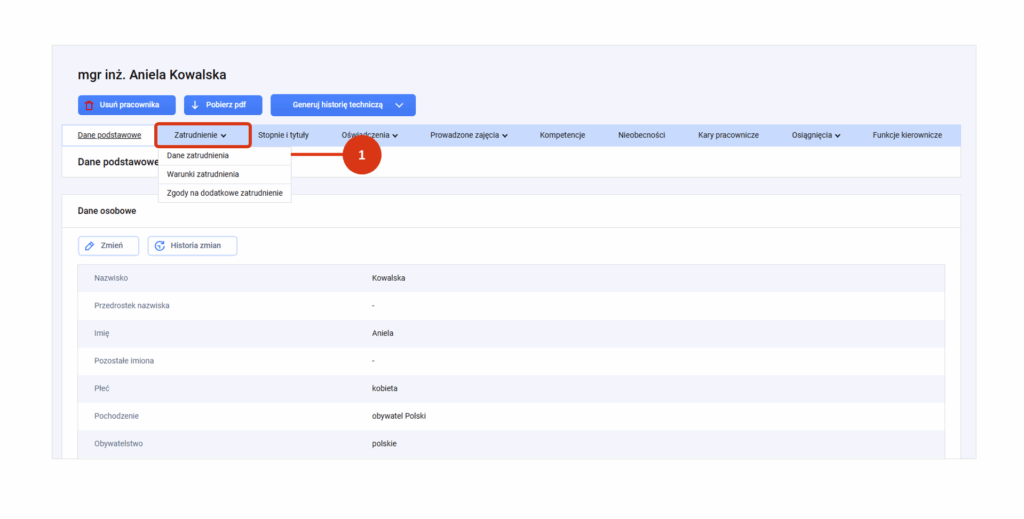
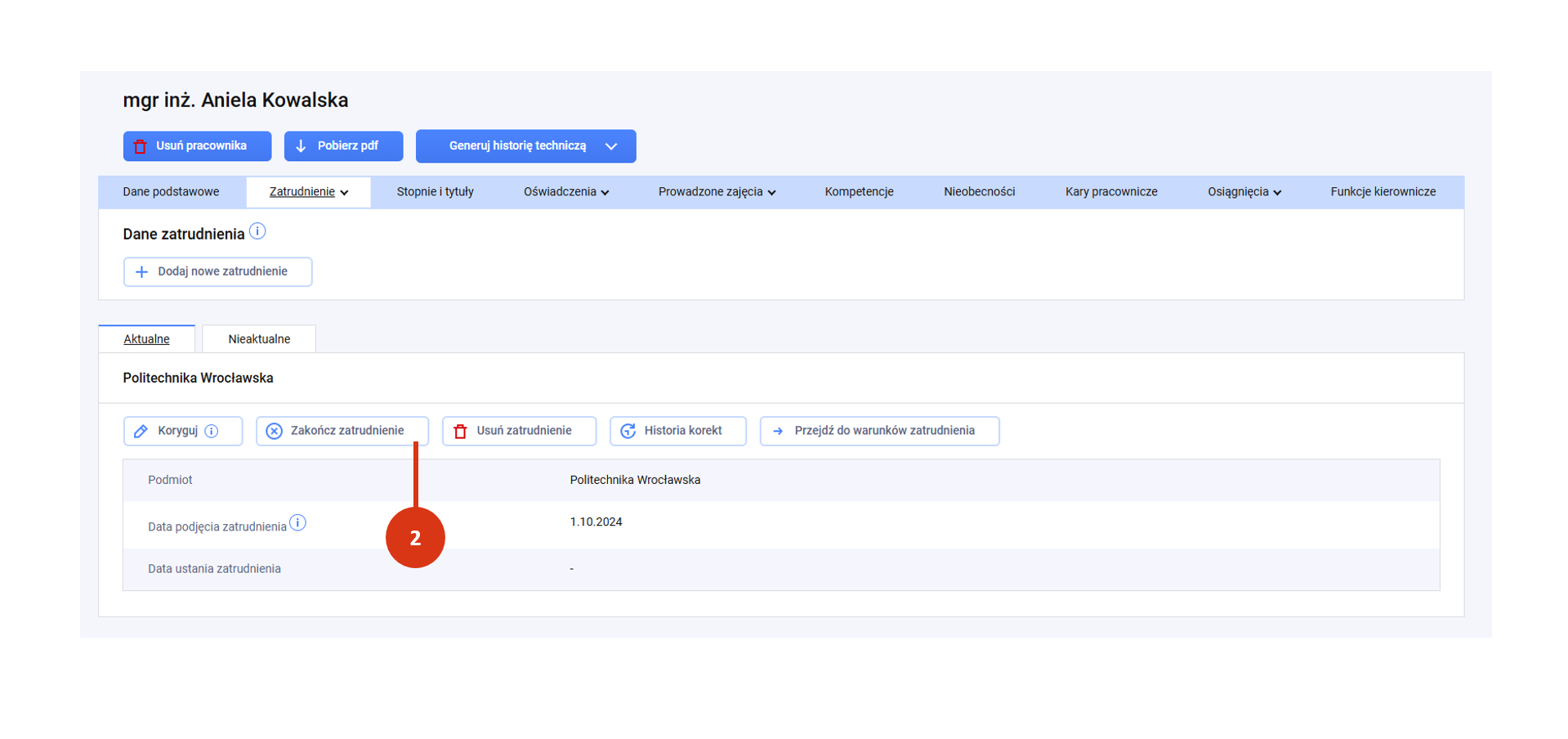
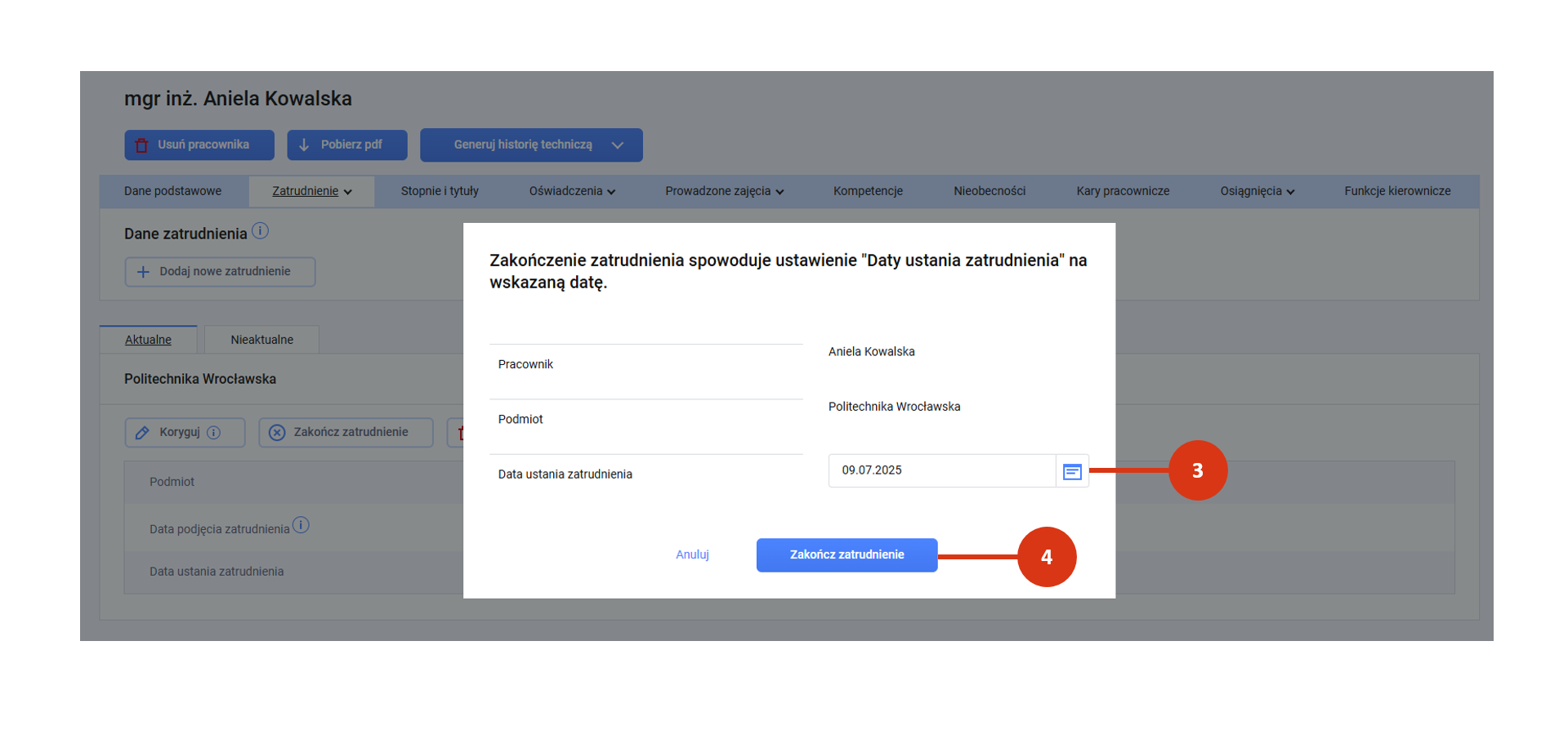
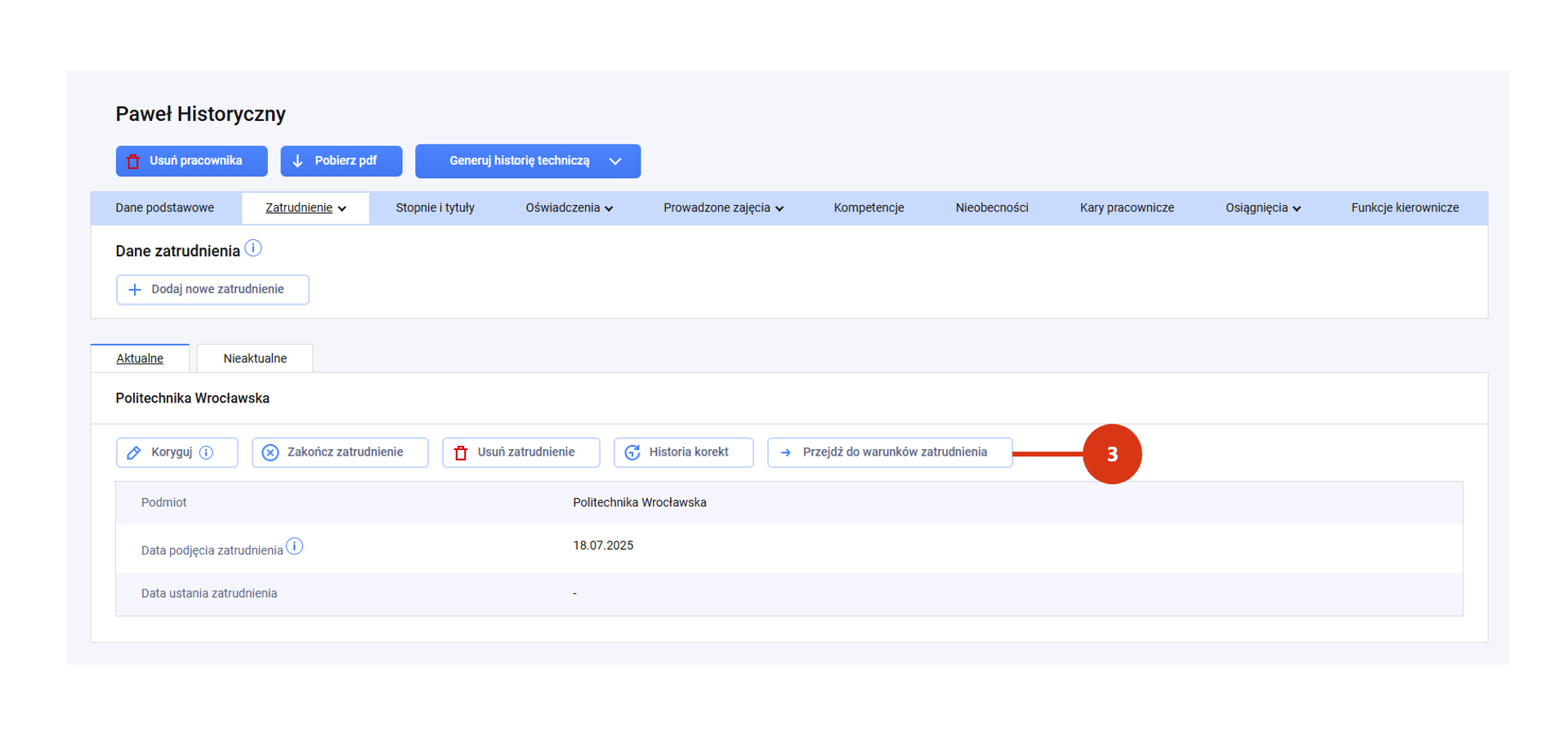
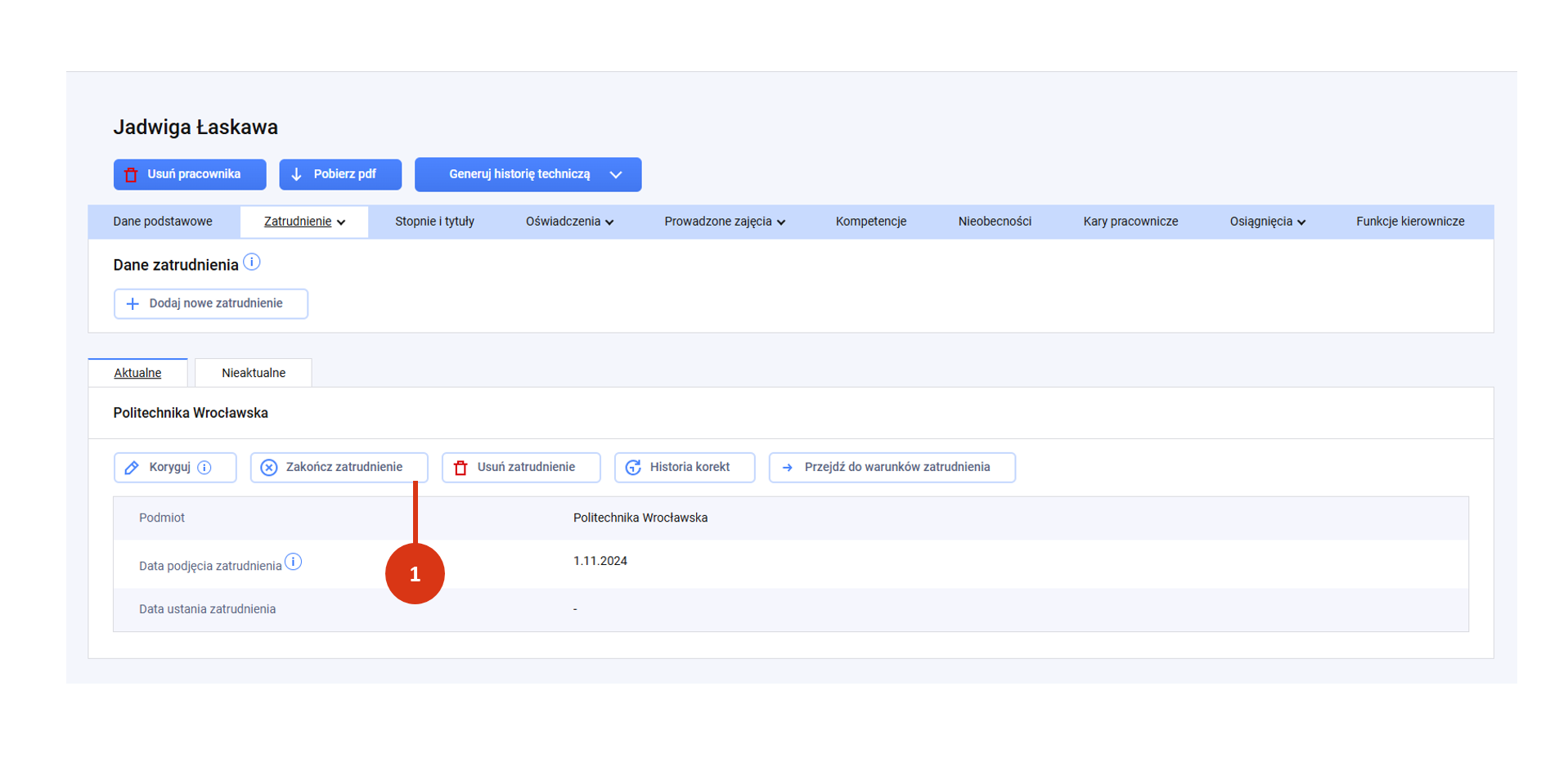
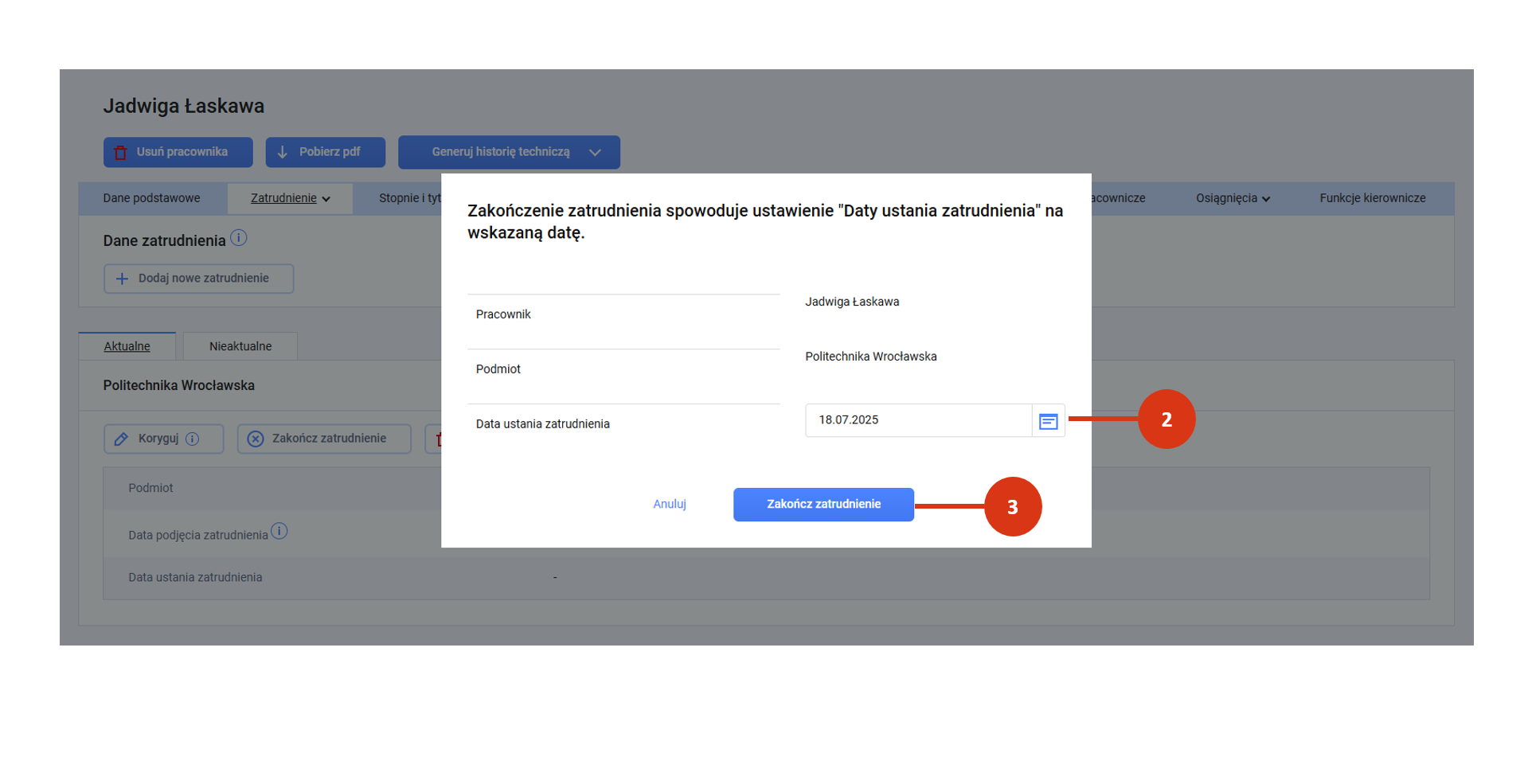
W zakładce Zatrudnienie wybierz podzakładkę Dane zatrudnienia [1]. Kliknij w przycisk „Zakończ zatrudnienie” [2]. Wprowadź datę ustania umowy o pracę lub mianowanie [3] i potwierdź [4]. Wprowadzona data musi być z przeszłości!

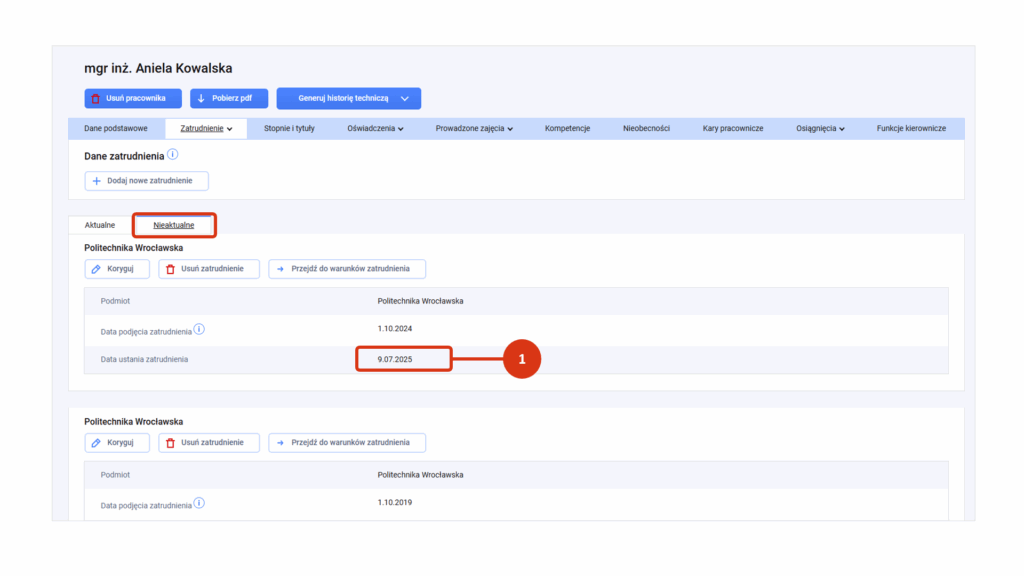
Po zapisie daty zakończenia zatrudnienia systemowego:

  1. zatrudnienie systemowe zostanie zamknięte i przeniesione do zakładki Nieaktualne [1],
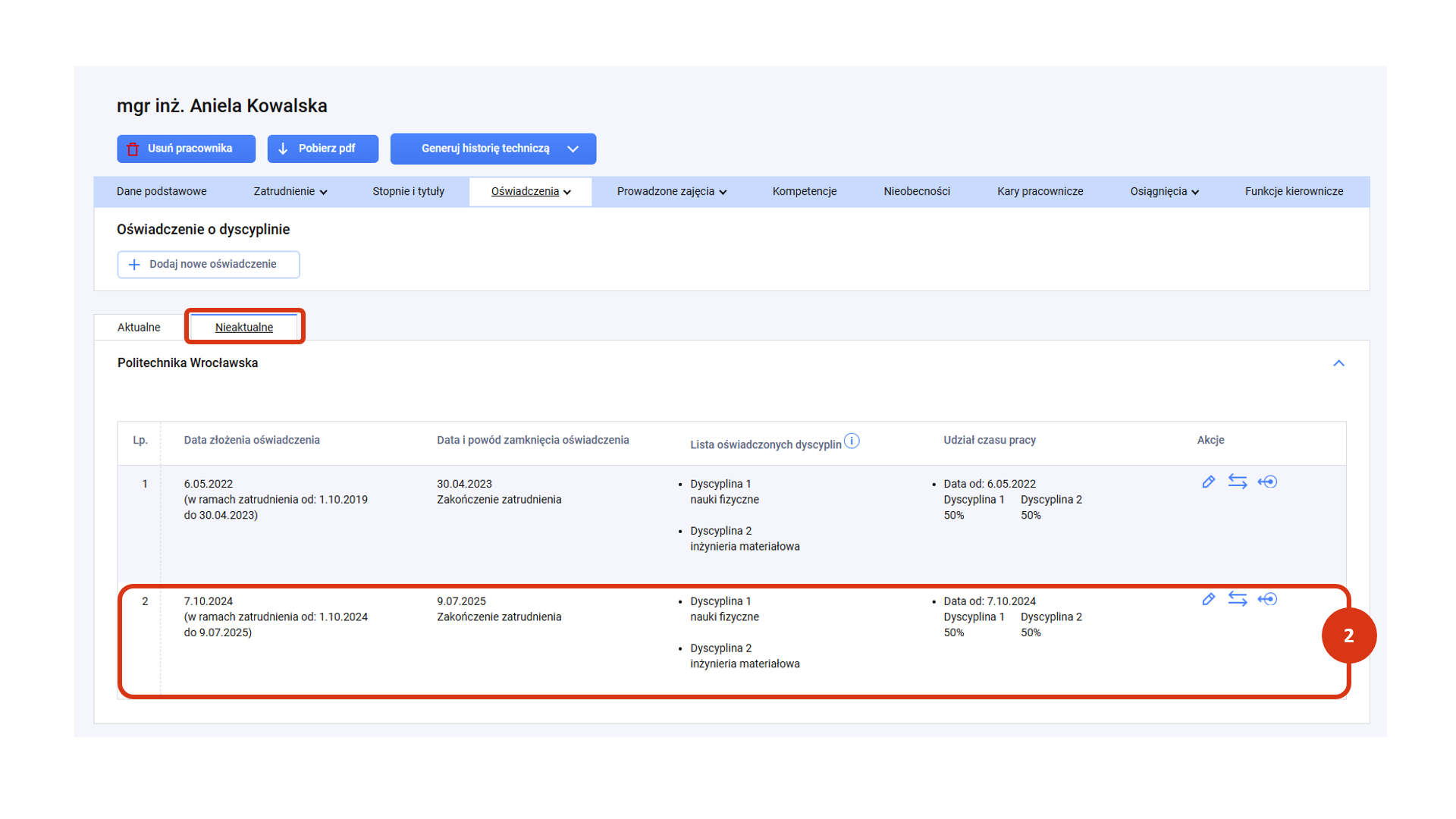
  2. oświadczenie o dyscyplinie zostanie zamknięte i przeniesione do zakładki Nieaktualne [2].
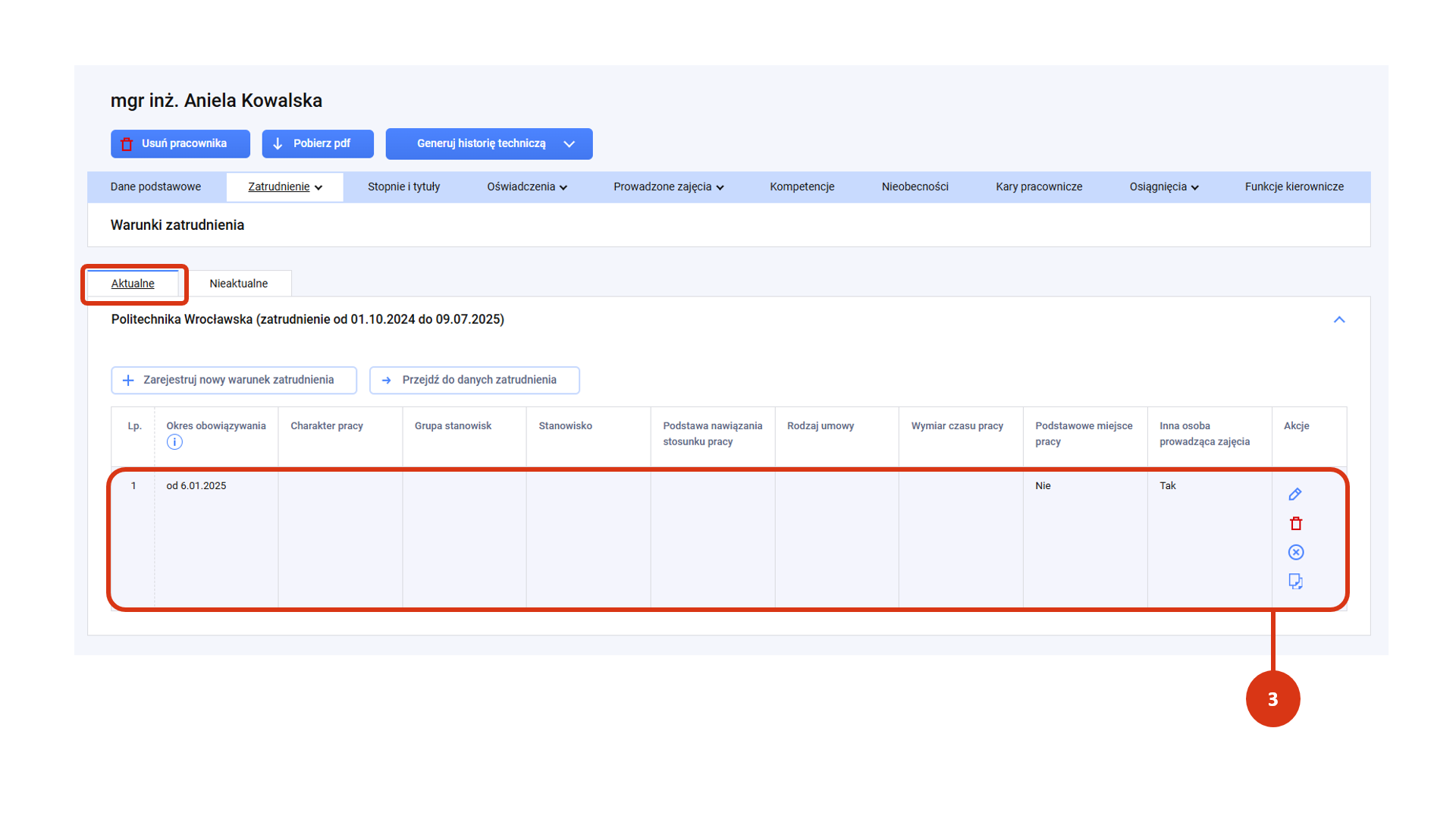
  3. warunek uproszczony będzie trwał nadal (poza okresem zatrudnienia systemowego) [3].

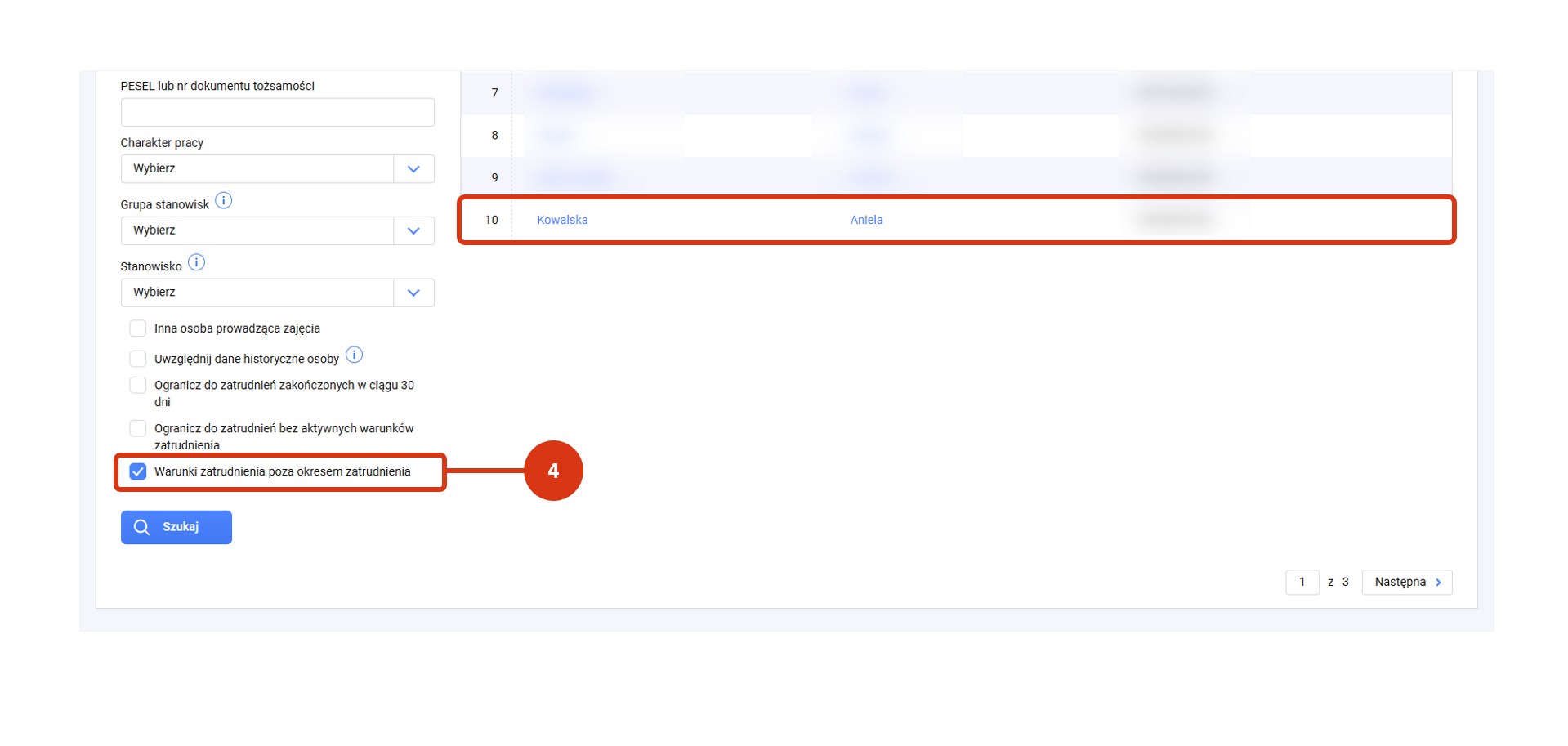
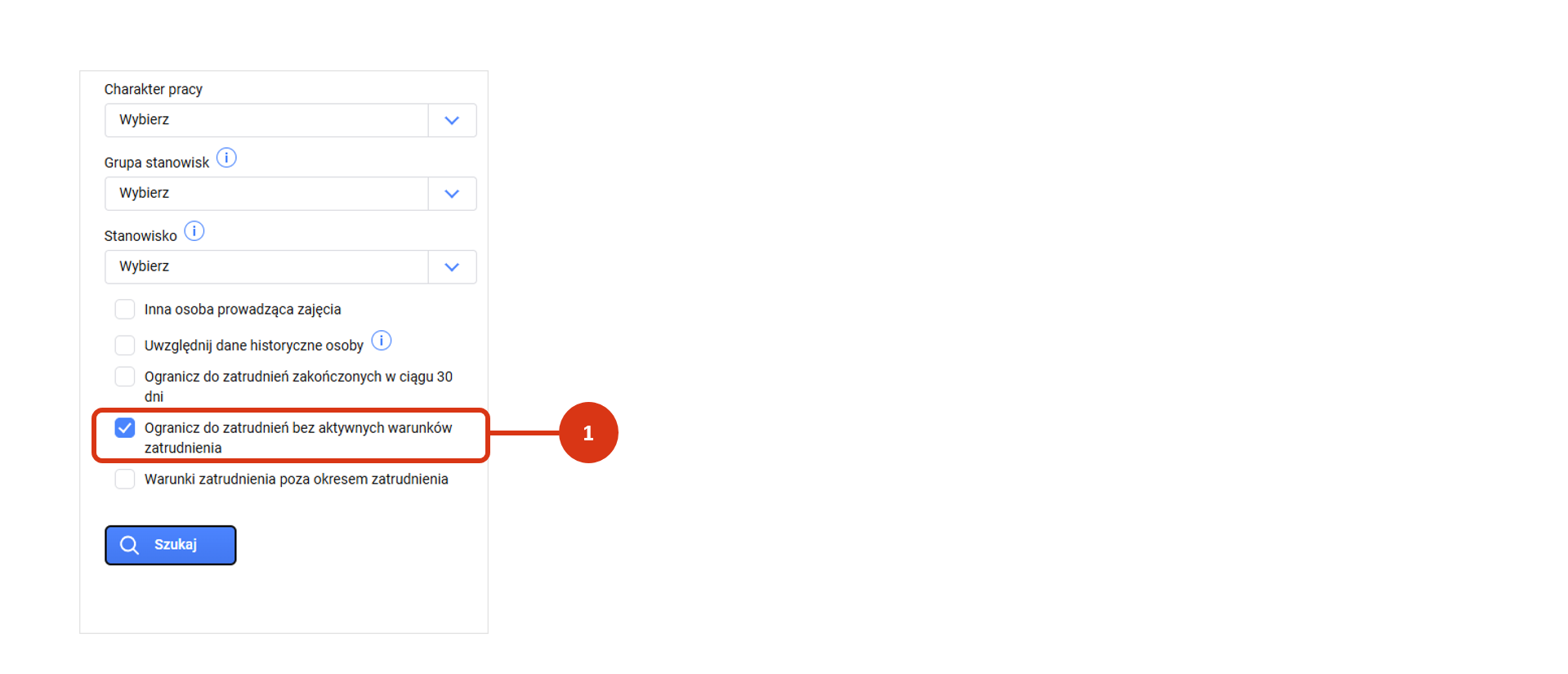
Osobę, której warunek uproszczony pozostaje poza okresem zatrudnienia możesz wyszukać za pomocą filtra „Warunki zatrudnienia poza okresem zatrudnienia” [4].

Stara i nowa siatka stanowisk pracowników

Przejście na nową siatkę stanowisk. Okresy przejściowe

Ustawa 2.0 przewiduje zmiany w siatce stanowisk w stosunku do tej, która obowiązywała na podstawie poprzednich przepisów. Oznacza to konieczność dostosowania stanowisk części pracowników w podmiotach do nowej siatki.

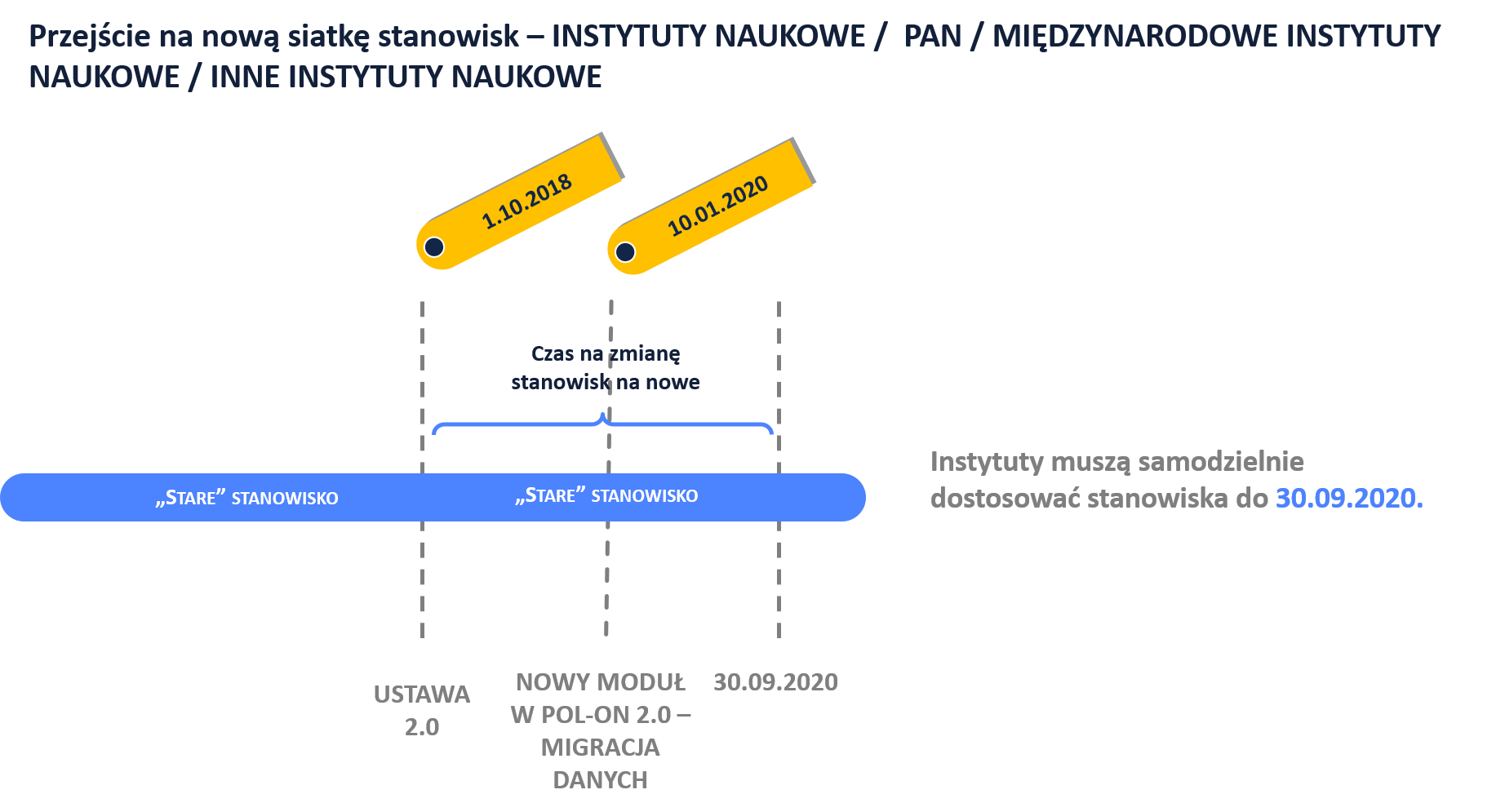
Dostosowanie stanowisk pracowników do nowej siatki powinno nastąpić w terminie do 30 września 2020 r.  

Migracja danych pracowników ze starego POL-onu do POL-onu 2.0 została w całości przeprowadzona przez OPI PIB w styczniu 2020 r. To, czy dotychczasowe stanowiska pracowników zostały automatycznie zmapowane na nową siatkę stanowisk podczas migracji zależało od rodzaju stanowiska i typu podmiotu. Tylko podmioty typu uczelnie (publiczne, niepubliczne i  kościelne) zostały objęte automatyczną konwersją w stosunku do niektórych stanowisk.

Uczelnie

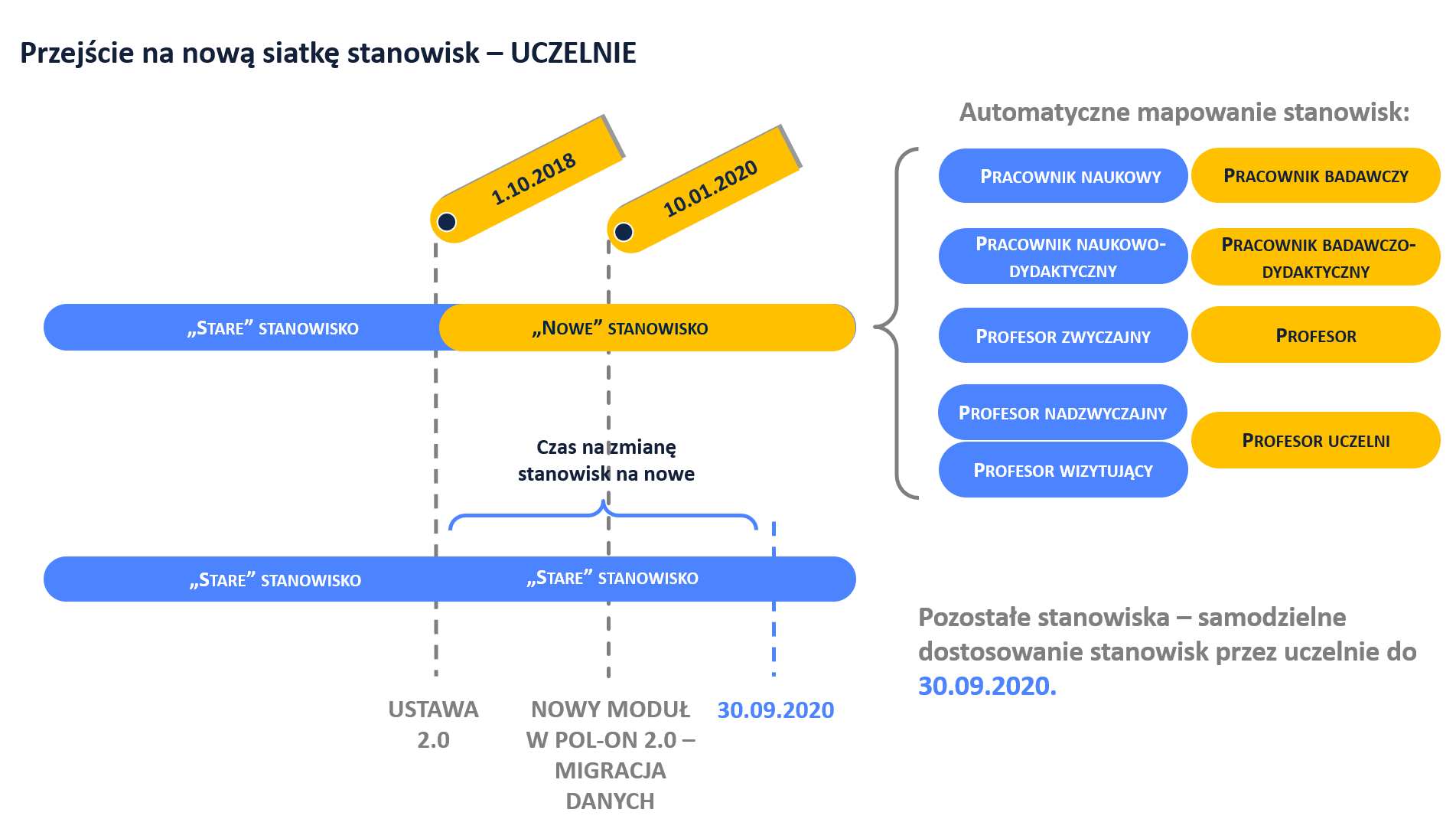
W przypadku uczelni mapowanie zostało dokonane automatycznie w odniesieniu do grup stanowisk: naukowych i naukowo-dydaktycznych oraz w odniesieniu do stanowisk należących do tych grup (podstawa prawna: art.  247 ust. 1 pkt 1 i art. 250 przepisów wprowadzających ustawę 2.0).

W pozostałych przypadkach uczelnie powinny samodzielnie dostosować stanowiska do wymagań ustawy 2.0 najpóźniej do 30 września 2020 r. (art. 249 ust. 3  przepisów wprowadzających ustawę 2.0).

W przypadku stanowisk, które nie są przewidziane w nowej siatce, po 30 września 2020 r.:

  • system będzie uniemożliwiał zarejestrowanie takiego stanowiska;
  • w przypadku próby modyfikacji takiego stanowiska, które już jest zarejestrowane pojawi się komunikat o błędzie; dozwolona będzie w tym zakresie jedynie modyfikacja daty zakończenia stanowiska – oczywiście w zakresie do 30 września 2020 r.

Ilustruje to poniższa grafika.

Problem migracyjny

Po migracji danych pracowników ze starego systemu do nowego, w POL-onie 2.0 niektóre stare stanowiska pracy na uczelniach zmieniły się na nowe stanowiska również wstecznie. Jest to spowodowane problemem, który wystąpił podczas migracji. Zgodnie z ustawą 2.0, w odniesieniu do dawnych grup stanowisk naukowych i naukowo-dydaktycznych na uczelniach, siatka stanowisk powinna się automatycznie zaktualizować jedynie za okres od 1 października 2018 r. Jednak u pracowników, którzy mieli trwające zatrudnienia w dniu 1 października 2018 r. , „stare” stanowiska zmieniły się na „nowe” również za okres sprzed tej daty.

Rozwiązanie powyższego problemu jest możliwe:

  • Poprzez GUI, w zależności od konkretnej sytuacji, za pomocą operacji „Koryguj warunki zatrudnienia” lub „Zarejestruj nowy warunek zatrudnienia”,
  • Poprzez API REST. Dokładna procedura została opisana tutaj.
  • Dodatkowo OPI PIB wykona na życzenie podmiotów automatyczne uporządkowanie problemu migracyjnego – z zastrzeżeniem, że będzie to podejście standardowe, czyli „przecięcie” stanowisk pomiędzy starą a nową siatką stanowisk zostanie przeprowadzone na dzień 1 października 2018 r. Więcej informacji jest dostępnych tutaj.

Instytuty badawcze, PAN, międzynarodowe instytuty naukowe, inne instytuty naukowe

W przypadku:

  • instytutów badawczych,
  • instytutów PAN,
  • międzynarodowych instytutów badawczych,
  • innych instytutów naukowych

nie było automatycznego mapowania stanowisk podczas migracji danych.

Instytuty muszą samodzielnie wprowadzić pracownikom nowe stanowiska najpóźniej do 30 września 2020 r.

W przypadku stanowisk, które nie są przewidziane w nowej siatce, po 30 września 2020 r.:

  • system będzie uniemożliwiał zarejestrowanie takiego stanowiska;
  • w przypadku próby modyfikacji takiego stanowiska, które już jest zarejestrowane, pojawi się komunikat o błędzie.

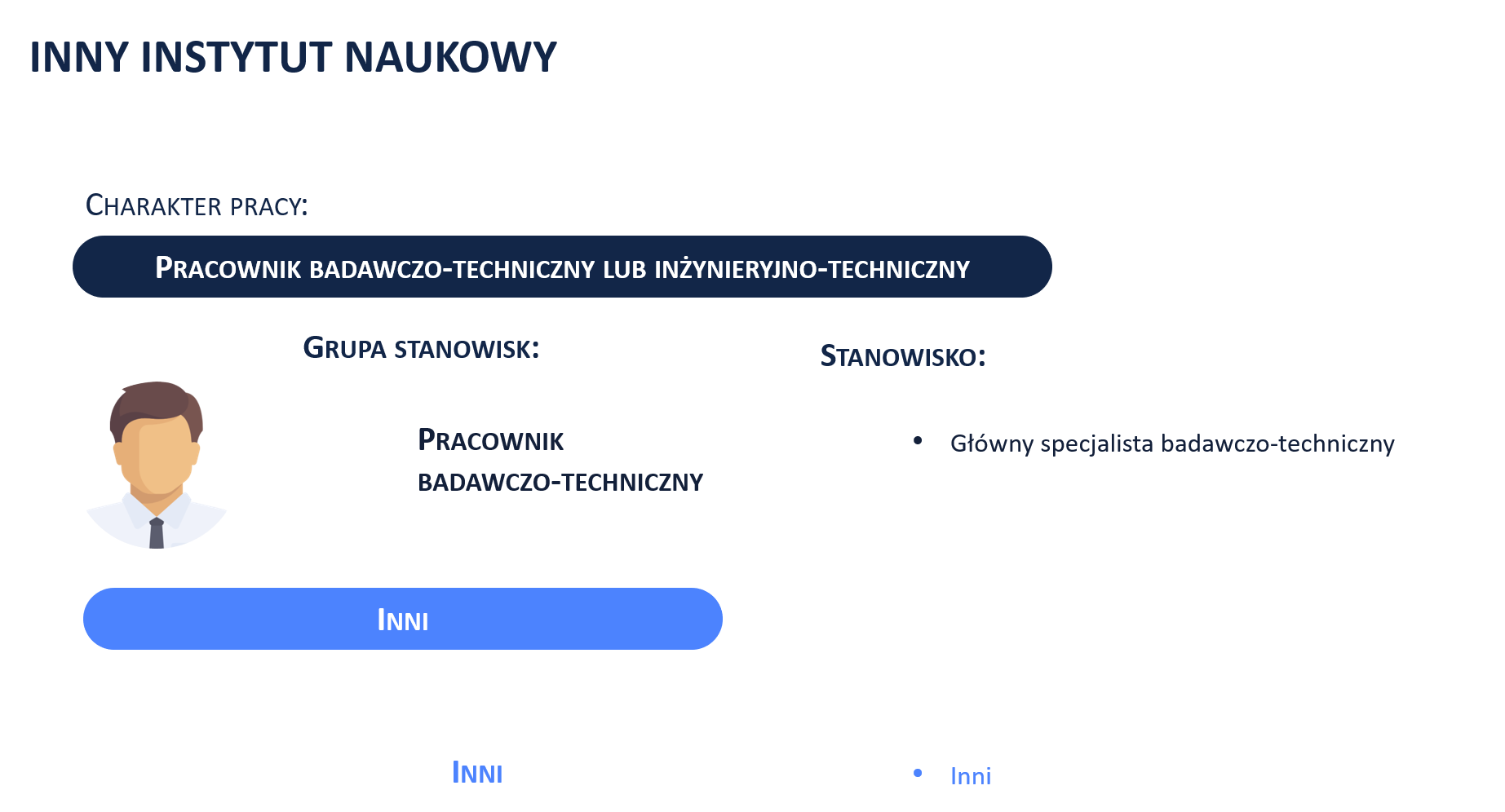
Ilustruje to poniższa grafika.

Nowa siatka stanowisk

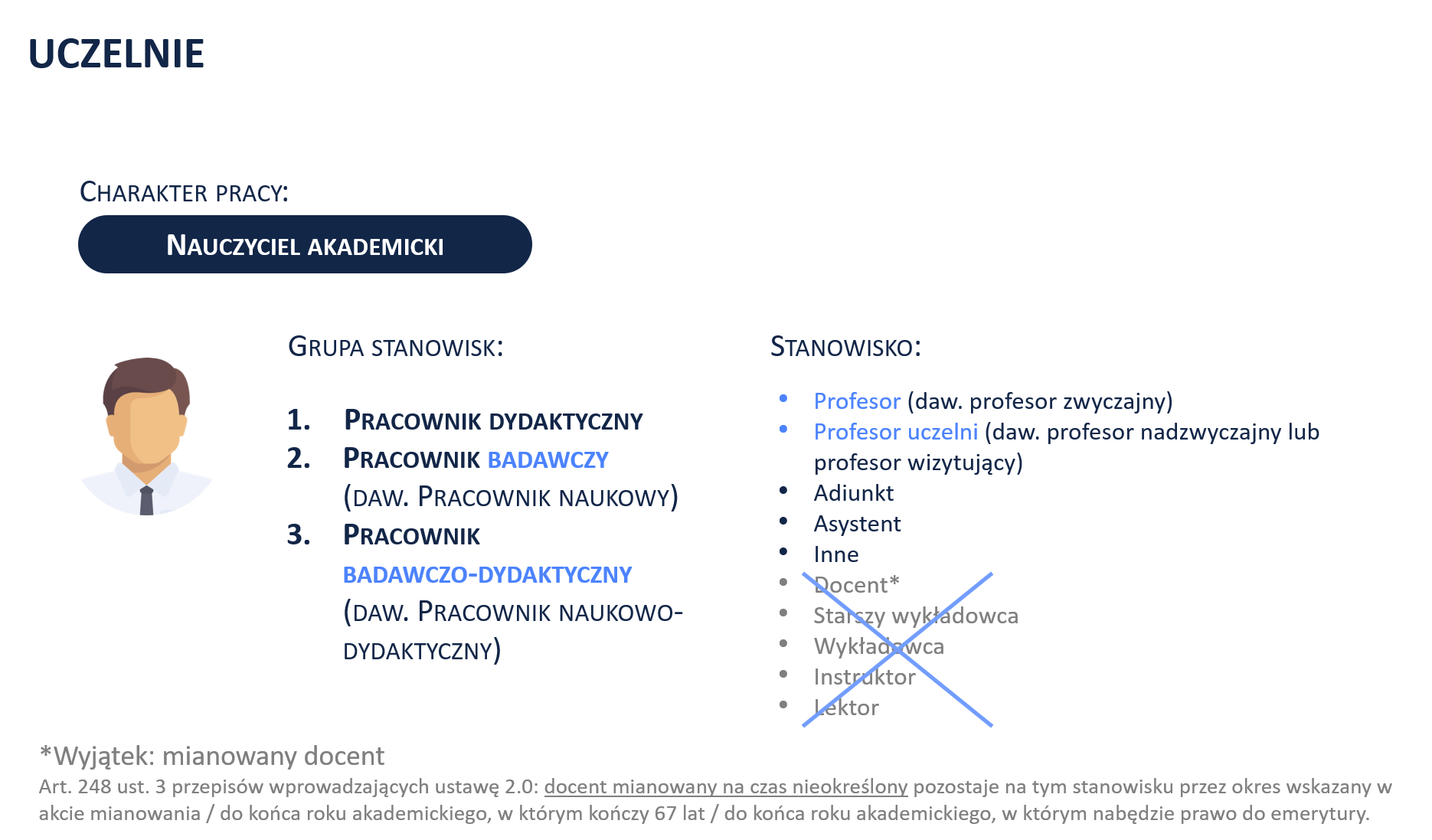
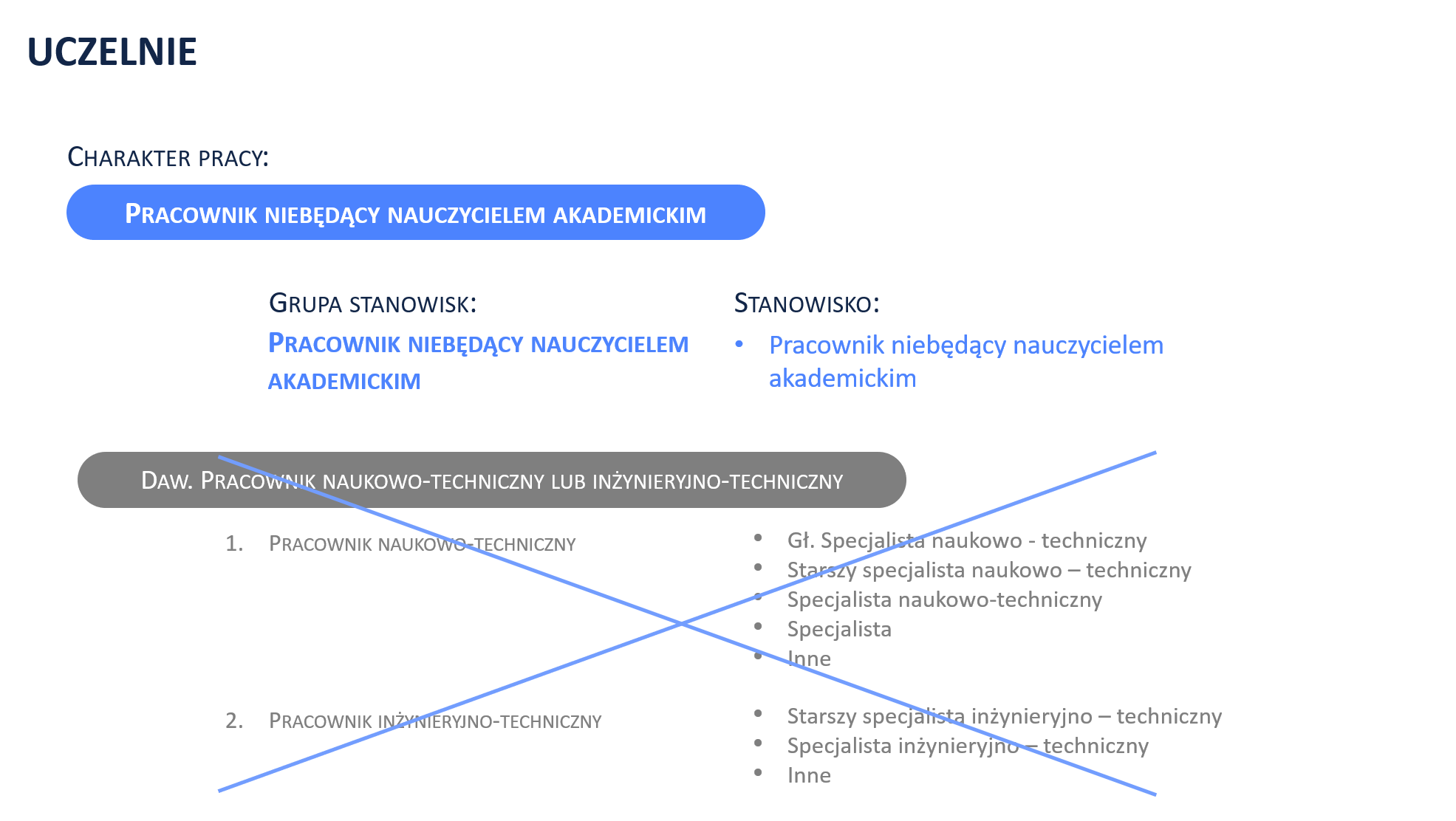
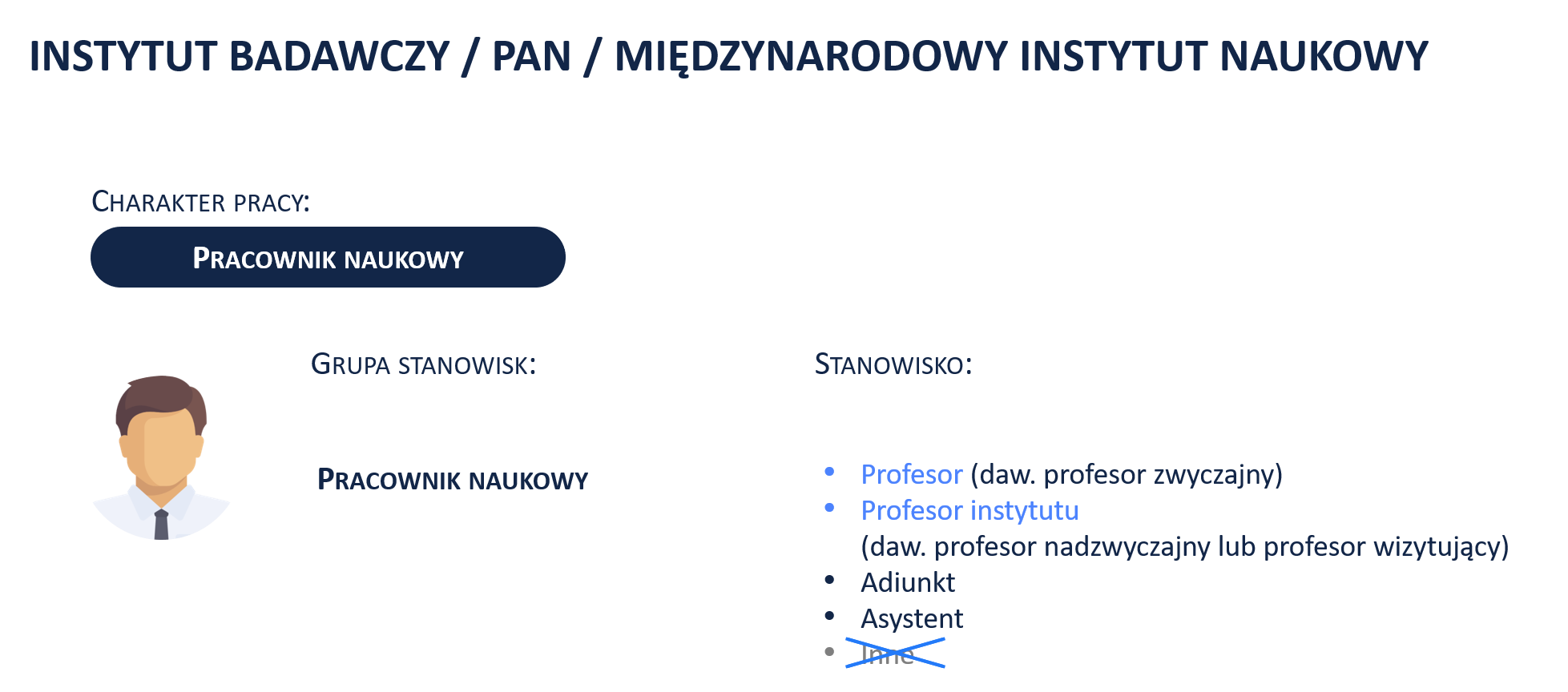
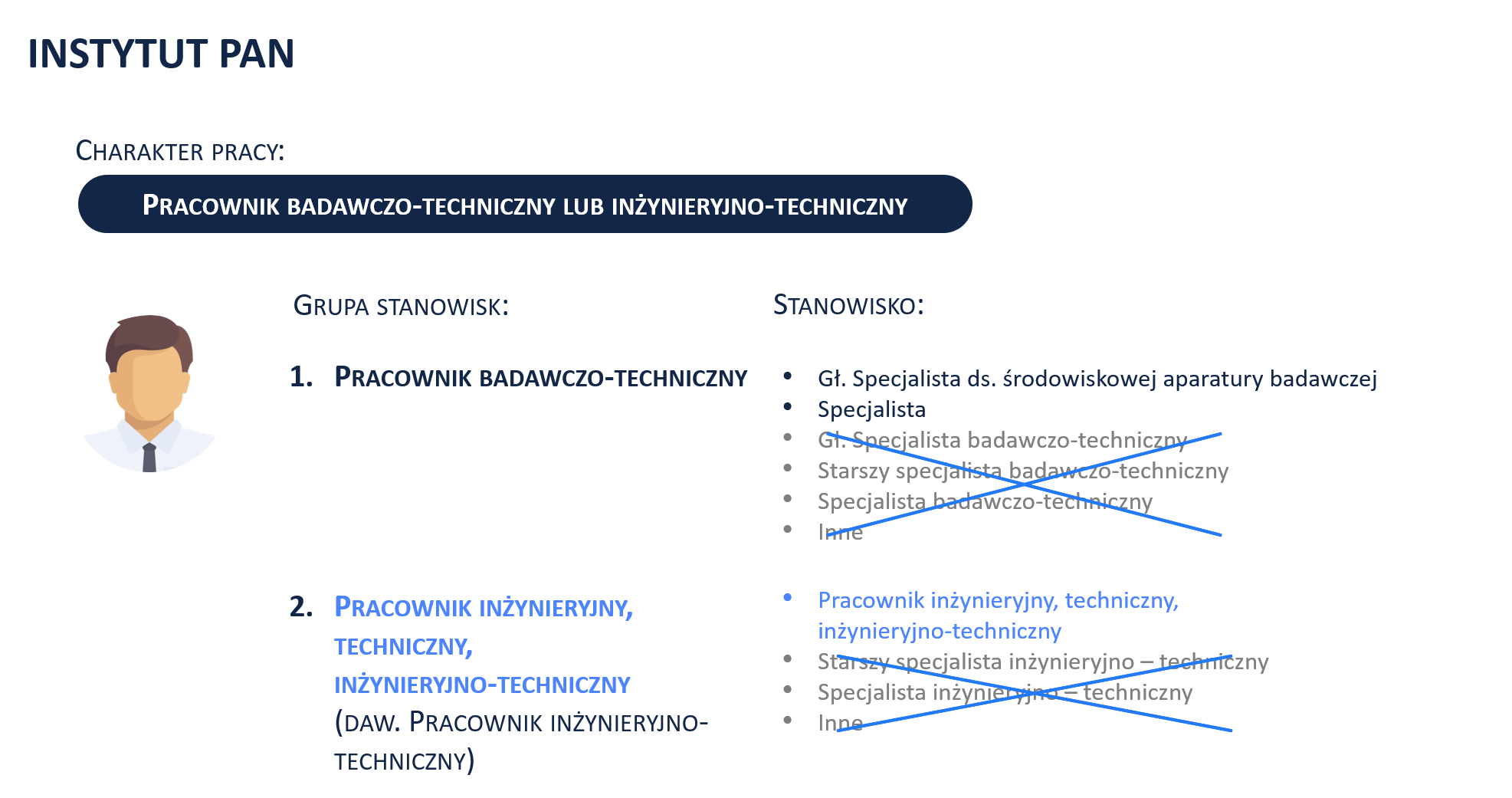
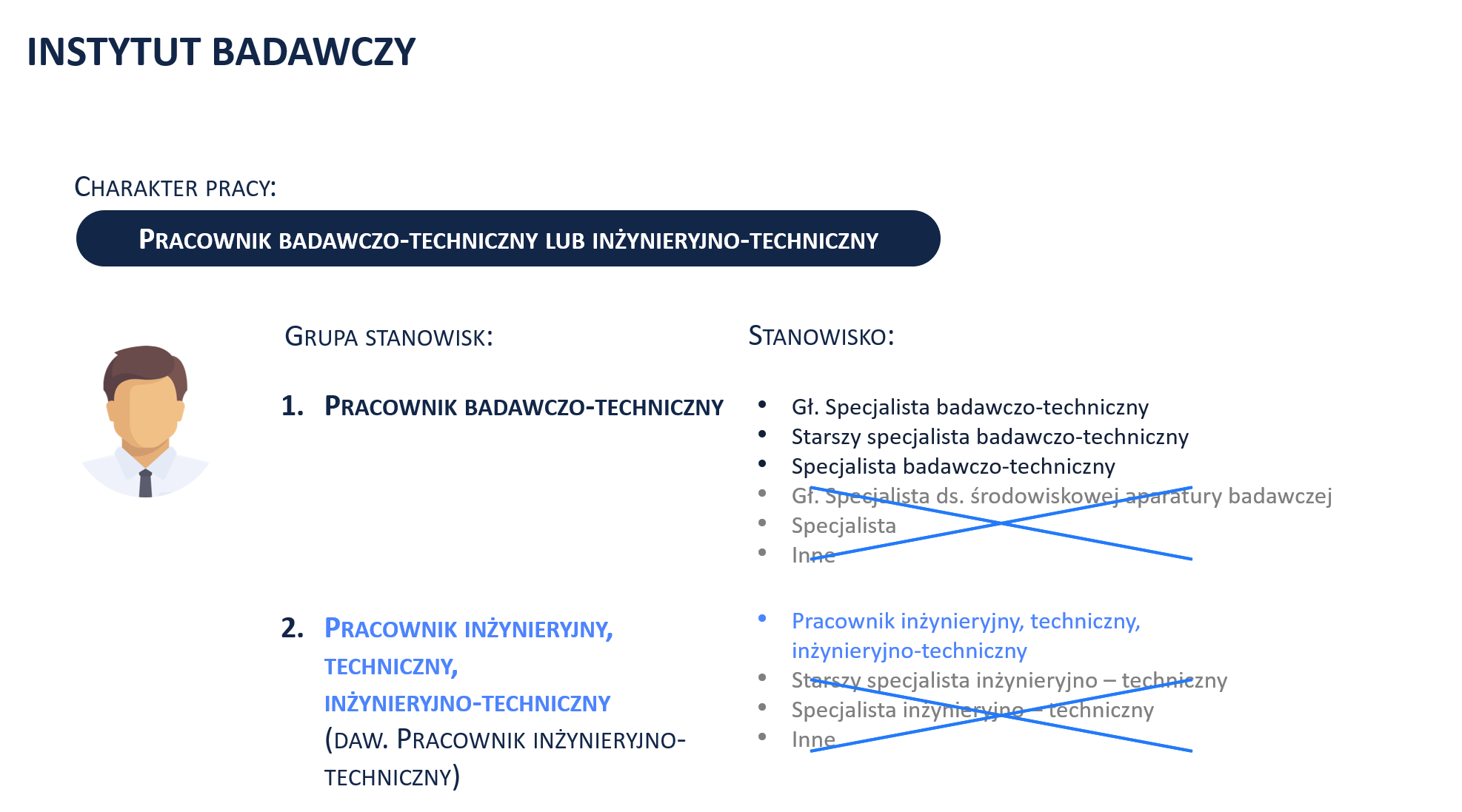
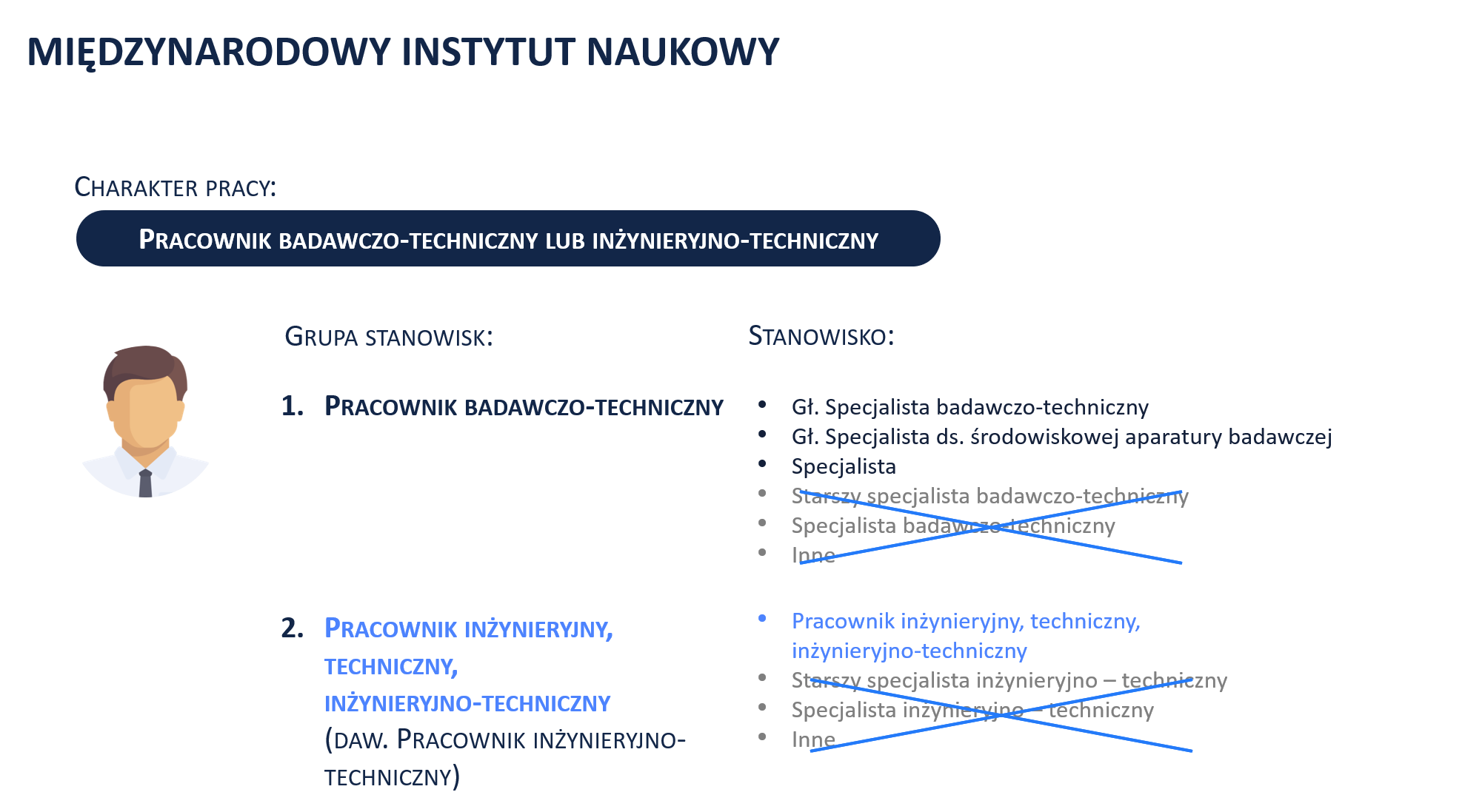
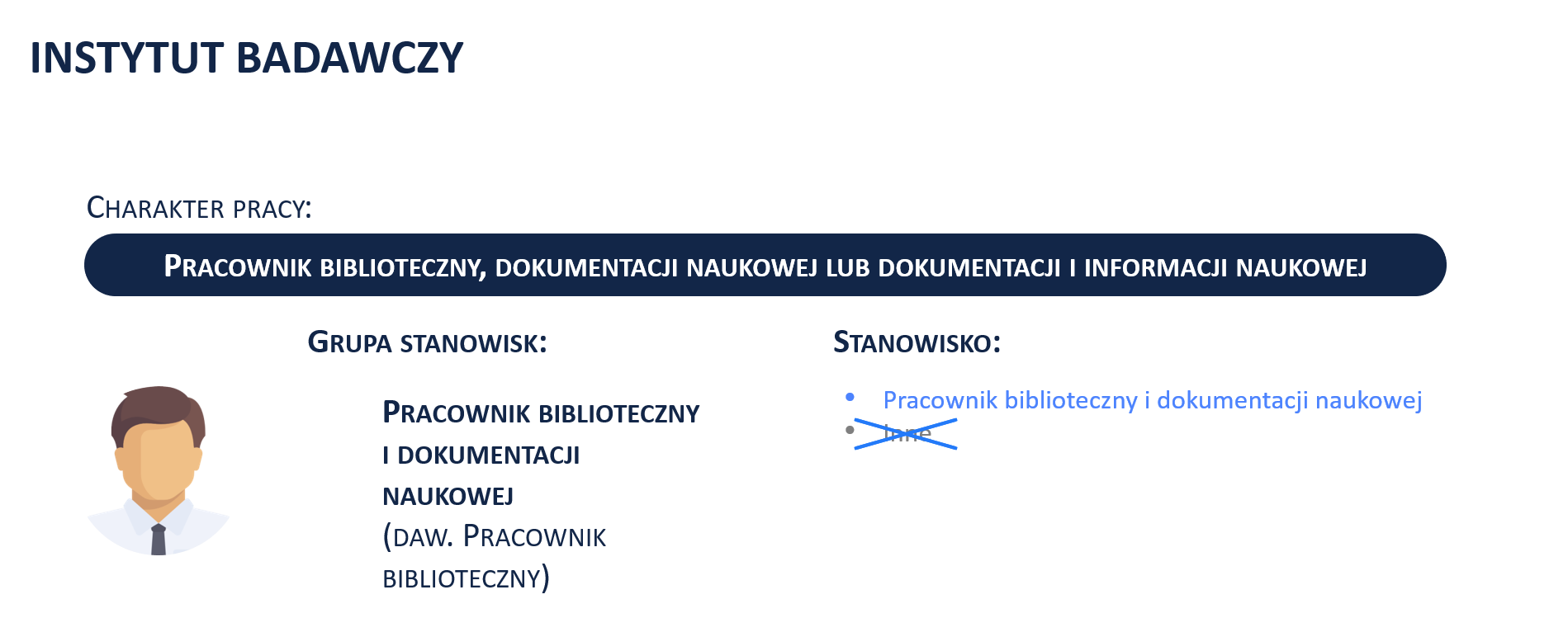
Nową siatkę stanowisk, z podziałem na stanowiska w różnych typach podmiotów systemu szkolnictwa wyższego i nauki, przedstawiają poniższe grafiki. Jest to prezentacja uproszczona i ma ona jedynie charakter informacyjny.

Szczegółową i na bieżąco aktualizowaną siatkę stanowisk można pobrać ze strony ze specyfikacją importu masowego XML, w sekcji „Pracownicy”.

Aktualna siatka stanowisk jest dostępna także w ramach usług API REST modułu Pracownicy dla POL-onu 2.0. Są one dostępne na stronie https://polon2.opi.org.pl/employees-api/swagger-ui/index.html?configUrl=/employees-api/v3/api-docs/swagger-config, w sekcji „Condition”.

Dedykowane są do tego dwie usługi API REST:

  1. Aby otrzymać wszystkie stanowiska, jakie występują w zalogowanej instytucji w danym przedziale czasowym skorzystaj z usługi: GET/dictionary/positionsInCurrentInstitutionBy, podając „datę od” w polu „validFrom” i, opcjonalnie, „datę do” w polu „validTo”.
  1. Aby otrzymać wszystkie stanowiska w zalogowanej instytucji bez zakresu dat skorzystaj z usługi: GET/dictionary/positionsInCurrentInstitutionForFilters.

Na poniższych grafikach kolorem niebieskim zaznaczono nowe elementy siatki stanowisk, wynikające z ustawy 2.0 i niemające odpowiedników w poprzednich przepisach. Kolorem szarym są zaznaczone elementy, które zniknęły z siatki i nie mają odpowiedników w nowej siatce. Zwróć uwagę, że poniższe grafiki przedstawiają tylko nową siatkę stanowisk, pomimo że jeszcze przez jakiś czas podmioty mogą korzystać równolegle również ze starej siatki.

Siatka stanowisk dla uczelni

Docent

Zgodnie z art. 248 ust. 3 przepisów wprowadzających ustawę 2.0. osoba zatrudniona przed dniem wejścia w życie ustawy na stanowisku docenta, na podstawie mianowania na czas nieokreślony, pozostaje na tym stanowisku do końca okresu wskazanego w akcie mianowania, jednak nie dłużej niż do końca roku akademickiego, w którym ukończyła ona 67. rok życia, jeżeli nabyła prawo do emerytury. Jeżeli z ukończeniem 67. roku życia osoba zajmująca stanowisko docenta nie nabyła prawa do emerytury, wygaśnięcie stosunku pracy następuje z końcem roku akademickiego, w którym nabędzie to prawo (porównaj też art. 249 ust. 3 pkt 2 przepisów wprowadzających ustawę 2.0.).

Zatem w przypadku osoby zatrudnionej na stanowisku docenta na podstawie mianowania na czas nieokreślony nie trzeba dostosowywać jej warunków zatrudnienia (zmieniać stanowiska) nawet po 30 września 2020 r. Wyjątek ten nie dotyczy osoby na stanowisku docenta zatrudnionej na umowę o pracę. W takim przypadku trzeba dostosować stanowisko do nowej siatki.

Stanowiska w uczelniach spoza nowej siatki stanowisk – „Inne”

Zgodnie z art. 116 ust. 4 pkt 1 ustawy 2.0 statut uczelni może określać również inne stanowiska dla nauczycieli akademickich niż określone w ust. 1 tego przepisu (zawierającym ustawową siatkę stanowisk) oraz wymagania kwalifikacyjne niezbędne do ich zajmowania.

Zatem uczelnia może w statucie przewidywać np. takie stanowiska, jak lektor, instruktor czy docent. Jednak w ramach dostosowania do nowej siatki stanowisk w POL-onie osoby zatrudnione na takich stanowiskach muszą być zarejestrowane w ramach siatki dostępnej w systemie. Zatem w polu „Stanowisko” należy im wybrać ogólną etykietę „Inne”. Po skorzystaniu z tej opcji pojawi się dodatkowe pole „Inne stanowisko”, w którym należy ręcznie wprowadzić nazwę stanowiska.

Dyplomowani bibliotekarze oraz pracownicy dokumentacji i informacji naukowej

Podstawa prawna

Art. 247 przepisów wprowadzających ustawę 2.0
1. Nauczyciele akademiccy będący w dniu wejścia w życie ustawy, o której mowa w art. 1: (…)
2) dyplomowanymi bibliotekarzami oraz dyplomowanymi pracownikami dokumentacji i informacji naukowej są od dnia wejścia w życie tej ustawy nauczycielami akademickimi, jednak nie dłużej niż do dnia 30 września 2020 r.
2. W uczelniach, w których w dniu wejścia w życie ustawy, o której mowa w art. 1, dyplomowani bibliotekarze oraz dyplomowani pracownicy dokumentacji i informacji naukowej są zatrudnieni na stanowiskach, o których mowa w art. 113 ustawy uchylanej w art. 169 pkt 3, statuty uczelni, o których mowa w art. 227 ust. 1, określą te stanowiska oraz wymagania kwalifikacyjne niezbędne do ich zajmowania.

Decyzja, czy dyplomowani bibliotekarze oraz dyplomowani pracownicy dokumentacji i informacji naukowej są po 30 września 2020 r. nauczycielami akademickimi należy do uczelni.

W przypadku, gdy ww. osoby są nauczycielami akademickimi – informacja taka musi mieć swoje odzwierciedlenie w konkretnych przepisach w statucie.

W przeciwnym razie należy uznać, iż dyplomowani bibliotekarze oraz dyplomowani pracownicy dokumentacji i informacji naukowej nie są nauczycielami akademickimi, a ich status został określony w regulaminie pracy.

Jeśli zgodnie ze statutem uczelni taki pracownik jest nauczycielem akademickim, uczelnia powinna mu zarejestrować stanowisko w ramach nowej siatki stanowisk, tzn. wybrać:

  • charakter pracy: Nauczyciel akademicki,
  • jedną z dostępnych grup: Pracownik badawczo-dydaktyczny, Pracownik badawczy, Pracownik dydaktyczny (zauważ, że zgodnie z ustawą nie ma już wyodrębnionej grupy „Dyplomowany bibliotekarz oraz pracownik dokumentacji i informacji naukowej”),
  • odpowiednie stanowisko z wybranej grupy (np. „Inne”)

– zgodnie ze statutem.

Jeśli statut uczelni nie daje już podstawy do zakwalifikowania takiego pracownika jako nauczyciela akademickiego, uczelnia powinna zarejestrować go jako Pracownika niebędącego nauczycielem akademickim.

Zobacz też komunikat MNiSW na temat dyplomowanych bibliotekarzy oraz dyplomowanych pracowników dokumentacji i informacji naukowej.

Siatki stanowisk dla instytutów badawczych, PAN, międzynarodowych instytutów naukowych


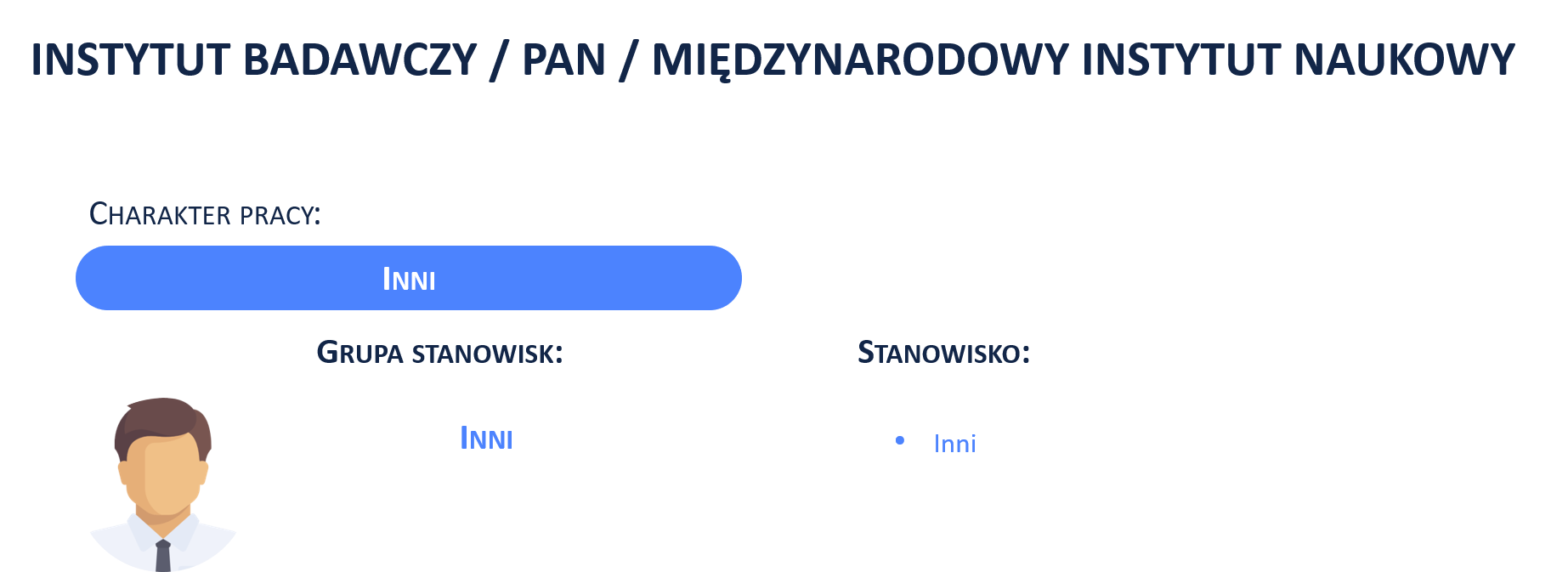
Stanowisko „Inni” w instytutach

Stanowisko „Inni” zostało wprowadzone dla instytutów badawczych, PAN i międzynarodowych w kontekście stanowisk, które nie znajdują odzwierciedlenia w formalnej siatce stanowisk precyzowanej przez ustawy i rozporządzenia, ale pracownicy tacy z racji pełnionych obowiązków powinni się znaleźć w rejestrze pracowników. Jest to zbiorcza, formalna kategoria w POL-onie. Po jej wybraniu nie doprecyzowujemy już ręcznie nazwy stanowiska.


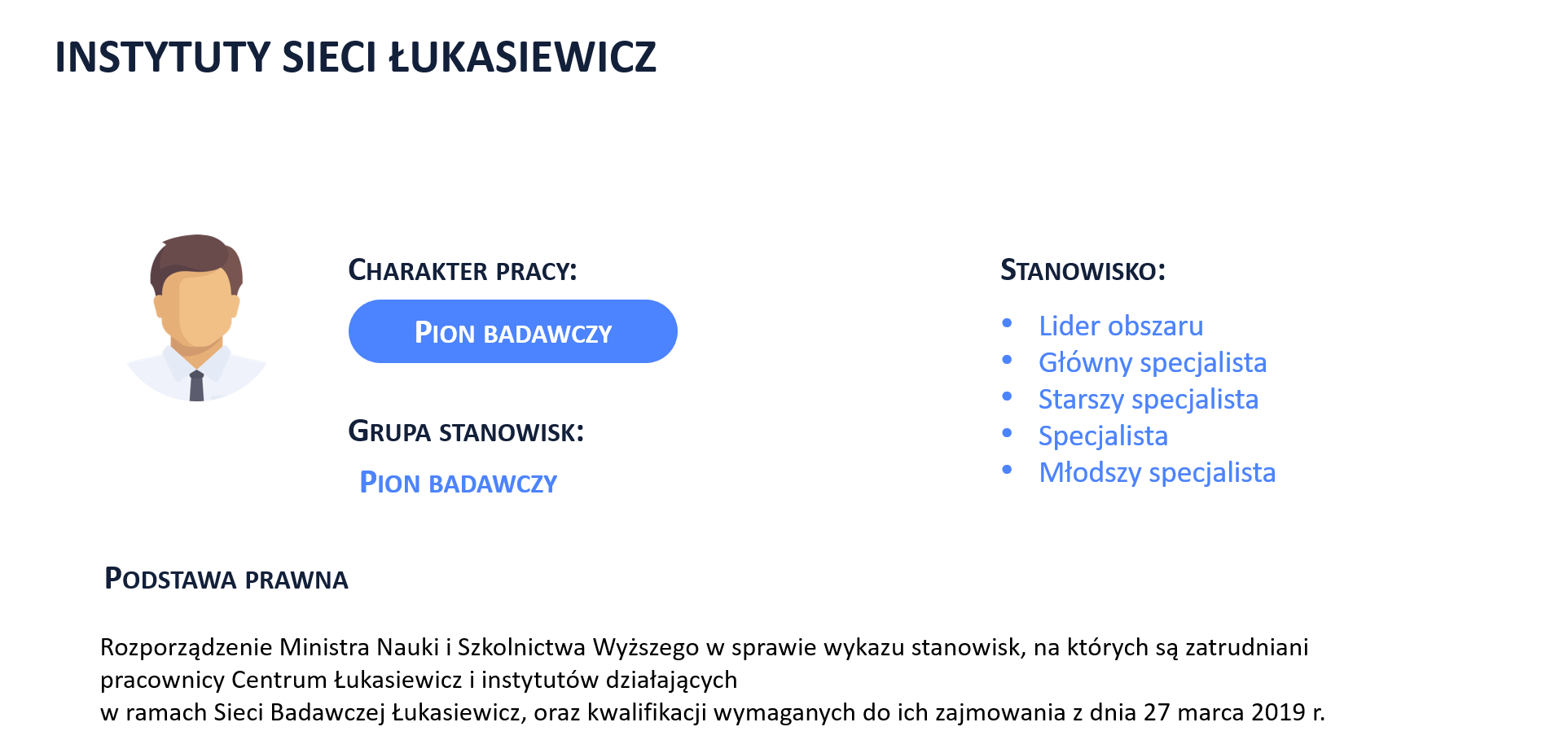
Siatka stanowisk dla instytutów Sieci Łukasiewicz

Dotychczas instytuty Sieci Łukasiewicz działały w oparciu o siatkę stanowisk właściwą dla instytutów badawczych.

Dedykowana siatka stanowisk dla instytutów Sieci Łukasiewicz i Centrum Łukasiewicz została uregulowana w rozporządzeniu Ministra Nauki i Szkolnictwa Wyższego w sprawie wykazu stanowisk, na których są zatrudniani pracownicy Centrum Łukasiewicz i instytutów działających w ramach Sieci Badawczej Łukasiewicz, oraz kwalifikacji wymaganych do ich zajmowania z dnia 27 marca 2019 r.

Decyzją Centrum Łukasiewicz w module Pracownicy w POL-onie należy rejestrować tylko pracowników pionu badawczego.

Nowa siatka stanowisk została wdrożona w POL-onie 12 czerwca 2020 r. Aktualnie instytuty Sieci mogą korzystać zarówno ze starej (właściwej instytutom badawczym), jak i nowej (dedykowanej dla Sieci) siatki stanowisk.


Zakres rejestrowanych pracowników

Pamiętaj, że – niezależnie od listy dostępnych stanowisk – na podstawie ustawy 2.0 nie wszyscy pracownicy podlegają rejestracji w module Pracownicy. Należy rejestrować tylko te osoby, które spełniają przynajmniej jedną z przesłanek wymienionych w art. 342 ust. 3 pkt 1 ustawy 2.0, a zatem:

  • nauczycieli akademickich,
  • inne osoby prowadzące zajęcia,
  • osoby prowadzące działalność naukową,
  • osoby biorące udział w jej prowadzeniu

– w rozumieniu ustawy 2.0.

Zwróć uwagę, że w odniesieniu do kategorii „inne osoby prowadzące zajęcia” rejestrujemy tylko uproszczone warunki zatrudnienia. Nie obejmują one podawania stanowiska zajmowanego przez taką osobę.

Zmiana stanowiska

Aby zmienić pracownikowi stanowisko pracy wejdź w dane interesującego cię pracownika, następnie w zakładkę „Zatrudnienie”, w sekcję „Warunki zatrudnienia”. Kliknij przycisk „Zarejestruj nowy warunek zatrudnienia”. Otworzy się formatka, w której:

  • Podaj datę, od której obowiązuje nowy warunek zatrudnienia (pamiętaj, że chodzi o datę rzeczywistej zmiany, a nie datę jej wprowadzenia do systemu). Nie musisz podawać daty, do której obowiązuje warunek – z wyjątkiem sytuacji, gdy pracownik jest zatrudniony na podstawie umowy o pracę na czas określony.
  • Wybierz charakter pracy, grupę stanowisk i stanowisko pracownika z dostępnych list – zawsze rób to w tej kolejności.
  • Uzupełnij pozostałą część formatki warunków zatrudnienia.

Potwierdź przyciskiem „Zarejestruj warunek zatrudnienia”.


Zobacz też:

Rozwiązanie problemu migracyjnego - API REST

Dane pracownika - Zatrudnienie


Inne osoby prowadzące zajęcia

Dane zatrudnienia

Z tego artykułu dowiesz się czym jest zatrudnienie systemowe oraz jak odzwierciedlić zmiany w zatrudnieniu pracownika (przedłużenie lub zakończenie zatrudnienia).

Zatrudnienie systemowe rejestrowane osobom wprowadzonym do modułu Pracownicy (nauczyciel akademicki, inna osoba prowadząca zajęcia, osoba prowadząca działalność naukową lub biorąca udział w jej prowadzeniu) oznacza nieprzerwany okres realizacji zadań w danym podmiocie przez daną osobę. W wymiarze technicznym zatrudnienie stanowi ramy czasowe, w obrębie których rejestrowane są warunki zatrudnienia.

Reguły techniczne

  • Zatrudnienie musi się składać z warunków zatrudnienia – zwykłych lub uproszczonych. W ramach jednego zatrudnienia systemowego mogą występować oba te warunki – następujące po sobie lub w tym samym czasie.
  • Pomiędzy warunkami zatrudnienia (w ramach jednego zatrudnienia systemowego) nie może być ani jednego dnia przerwy w zatrudnieniu.

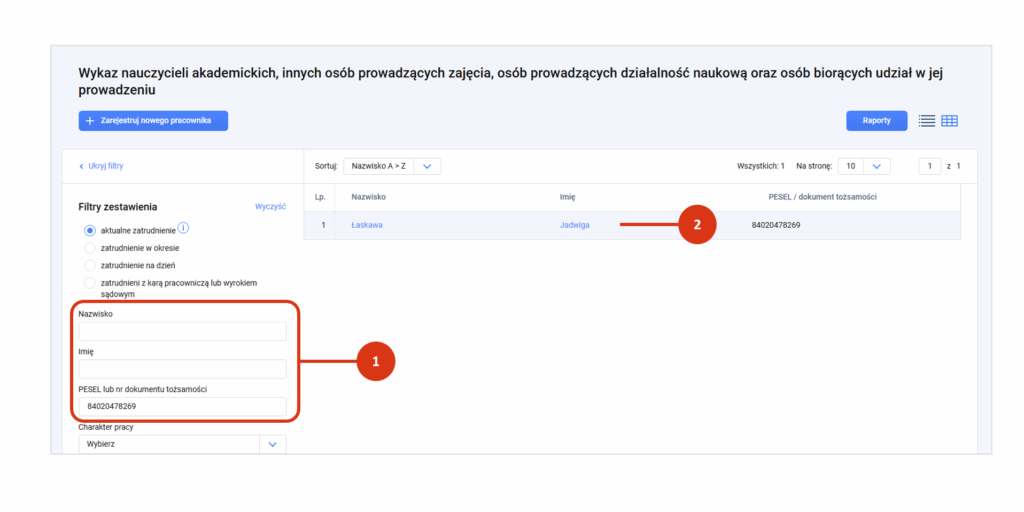
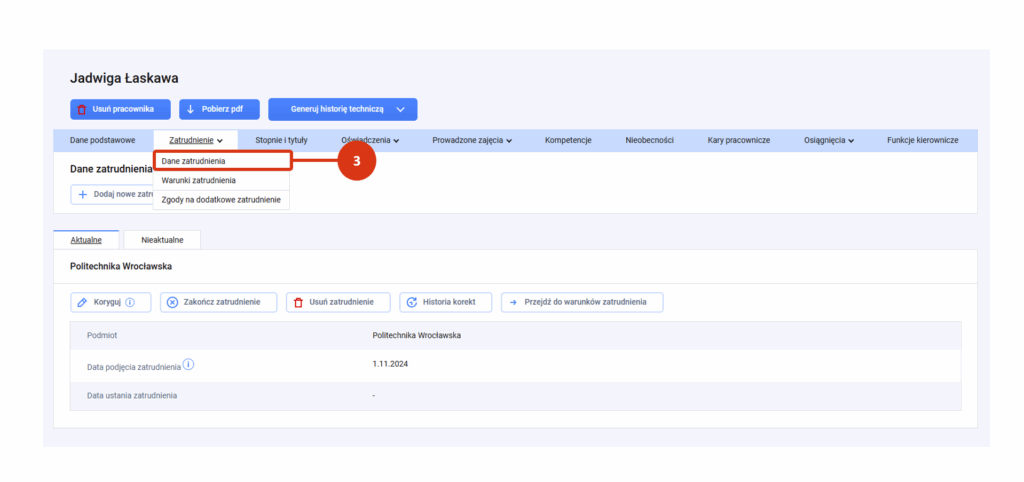
Aby zarządzać danymi o zatrudnieniu pracownika odnajdź go w wykazie pracowników [1] i przejdź do szczegółów jego rekordu [2].

Wybierz zakładkę Zatrudnienie, a następnie Dane zatrudnienia [3].

Rejestracja zatrudnienia systemowego

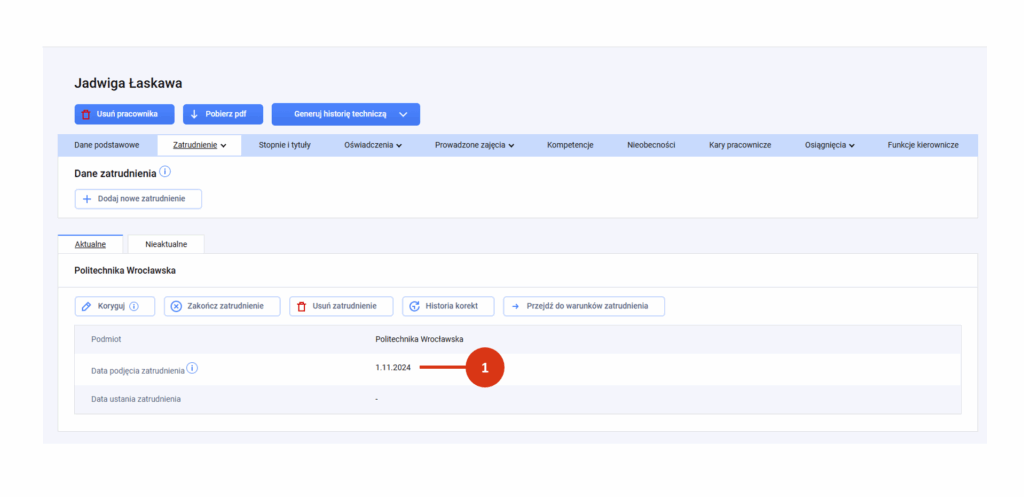
Data podjęcia zatrudnienia jest dodawana na etapie rejestracji osoby w module [1].

Więcej na temat rejestracji pracownika przeczytasz tutaj.
Przypadek rejestracji zatrudnienia systemowego doktoranta znajdziesz w tym wpisie (w części Materiały dodatkowe).

Dawni pracownicy

W przypadku dawnego pracownika, który ponownie podejmuje współpracę z naszym podmiotem, możesz:

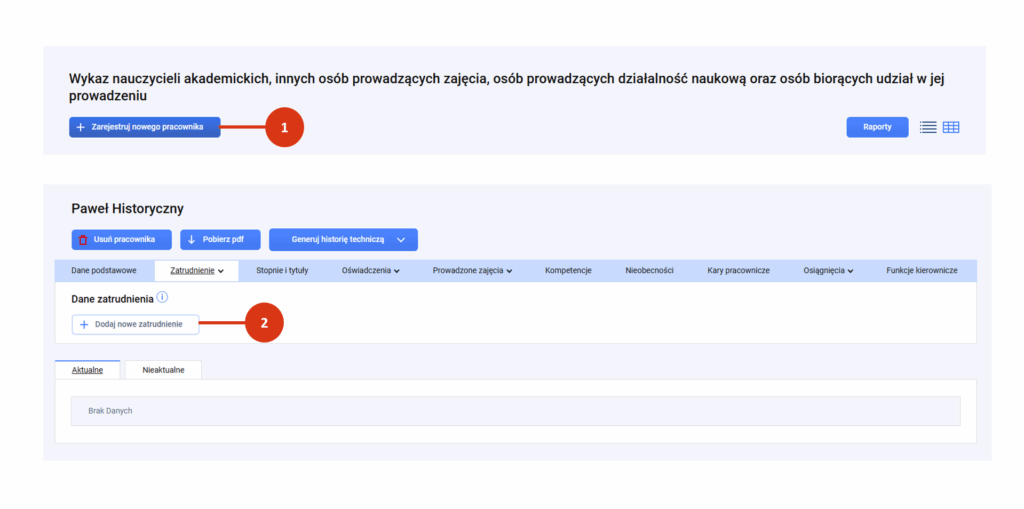
  1. Potraktować osobę jak nowego pracownika i zarejestrować go ścieżką „Zarejestruj nowego pracownika” [1].
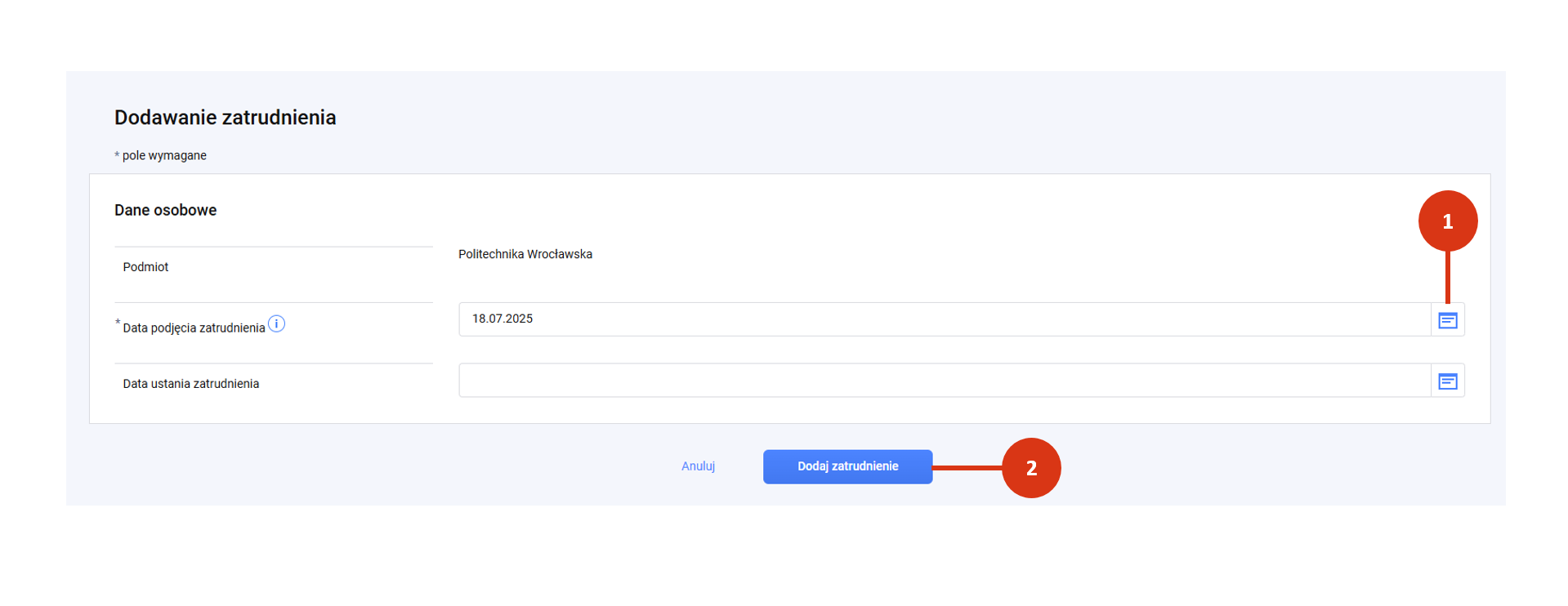
  2. Odszukać pracownika archiwalnego i w Danych zatrudnienia użyć przycisku „+Dodaj nowe zatrudnienie” [2].

Jeśli użyjesz przycisku rejestracji nowego pracownika to system odnajdzie pracownika po danych identyfikacyjnych i dołączy nowe zatrudnienie systemowe w dotychczasowym rekordzie.

Jeśli użyjesz przycisku „+Dodaj nowe zatrudnienie”, to w kolejnym kroku uzupełnij datę podjęcia zatrudnienia [1] i zapisz formularz [2]. Po zapisie nowe zatrudnienie zostanie dodane. W ramach zatrudnienia będziesz mógł dodać warunki zatrudnienia [3].

Wcześniejsze zatrudnienie/a systemowe osoby znajdziesz w danych zatrudnienia w zakładce „Nieaktualne”.

Korekta zatrudnienia systemowego

W przypadku zatrudnienia aktywnego możesz skorygować błędnie wprowadzoną datę podjęcia zatrudnienia.

W przypadku zatrudnienia archiwalnego (z zakładki „Nieaktualne”) korekta może dotyczyć daty podjęcia i ustania zatrudnienia.

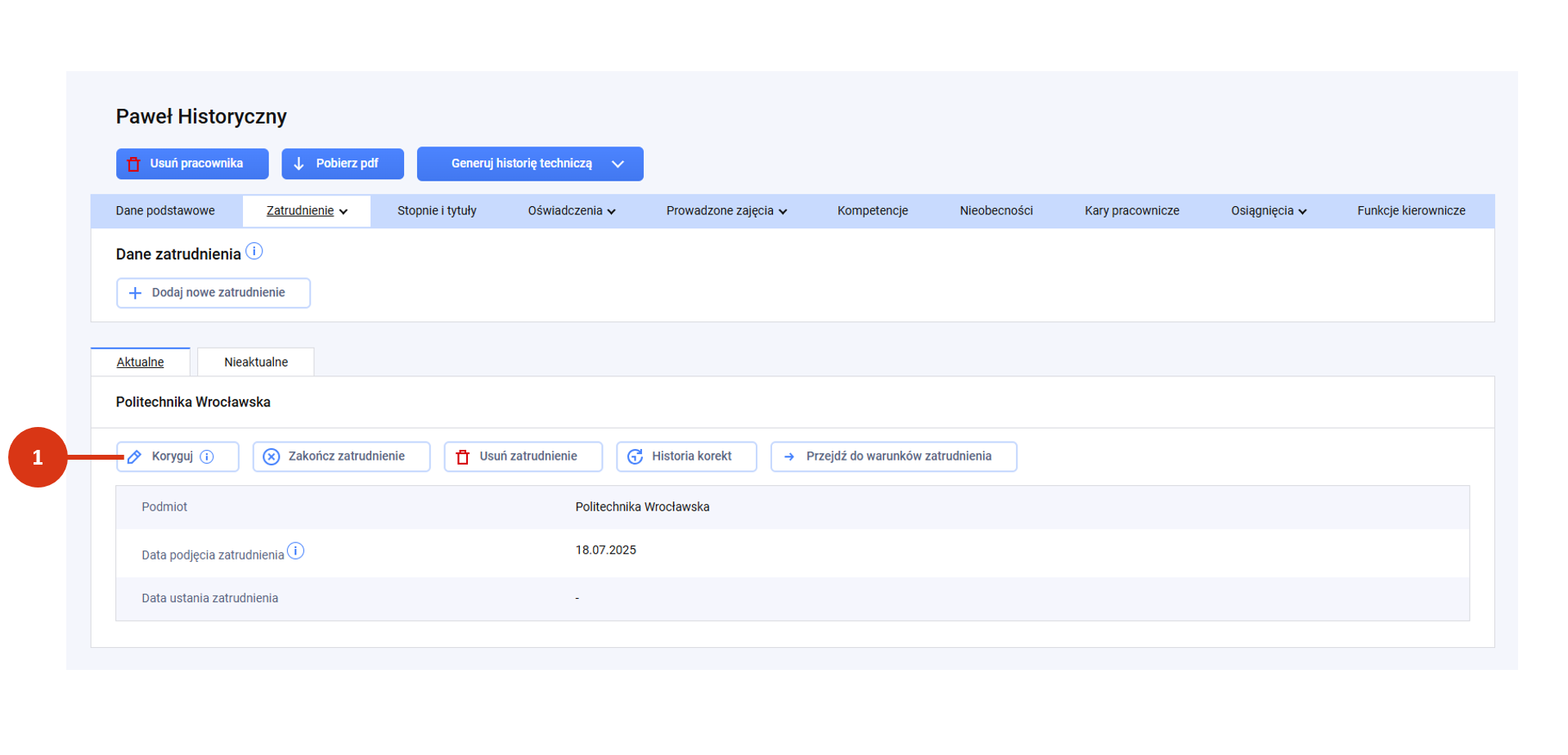
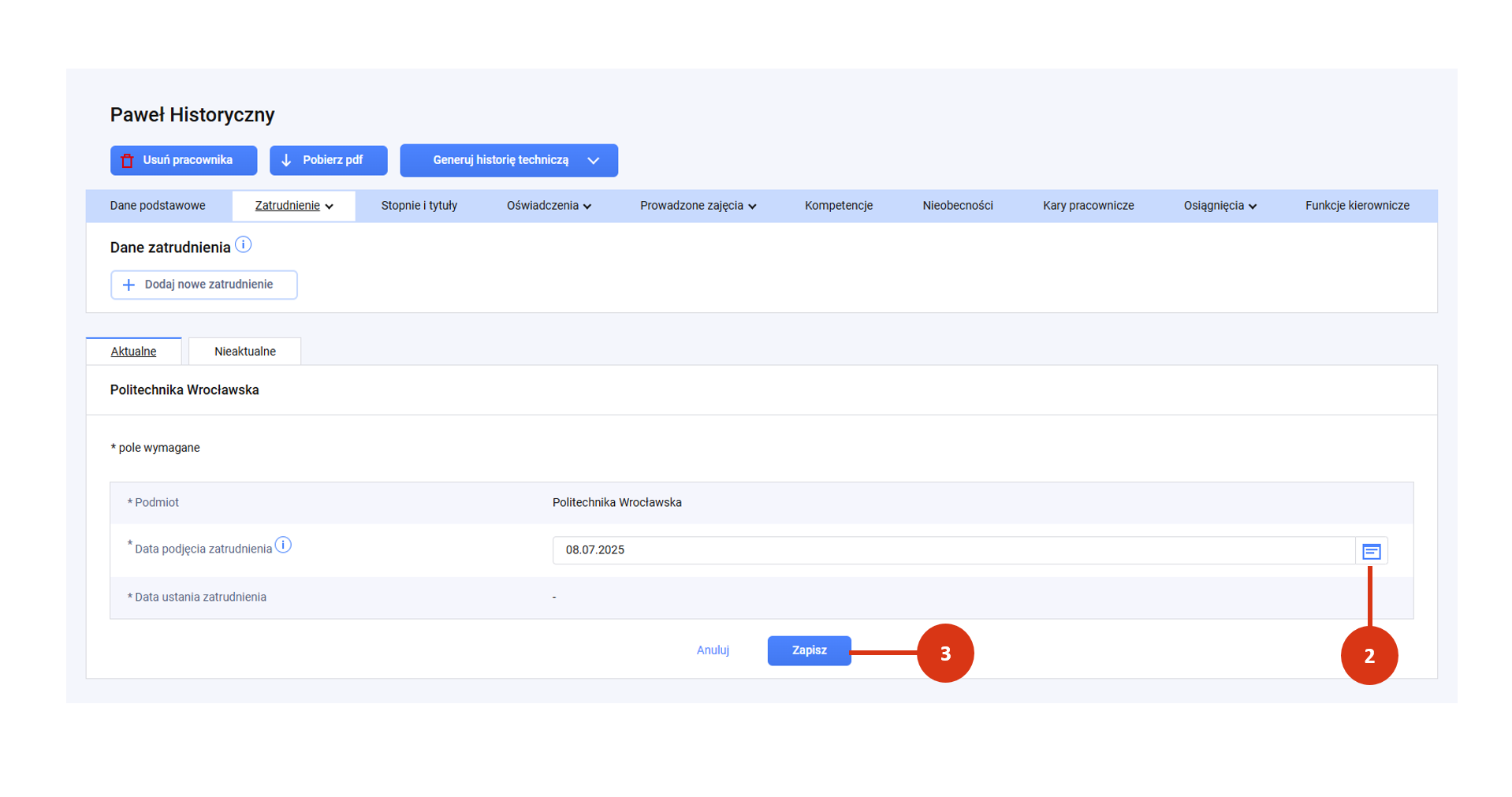
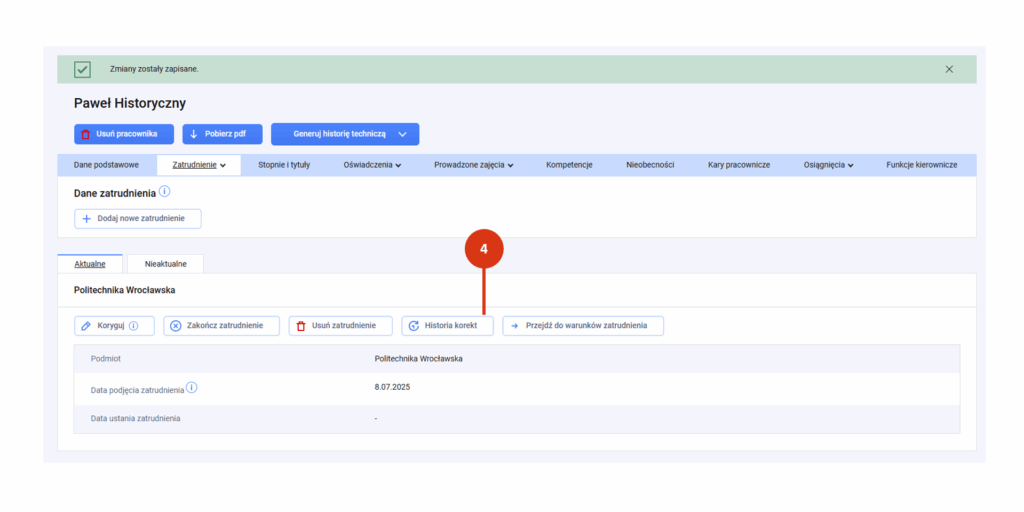
Aby poprawić dane zatrudnienia systemowego użyj przycisku „Koryguj” [1].

Kliknij w ikonę kalendarza i wskaż właściwą datę [2]. Zapisz zmiany [3].

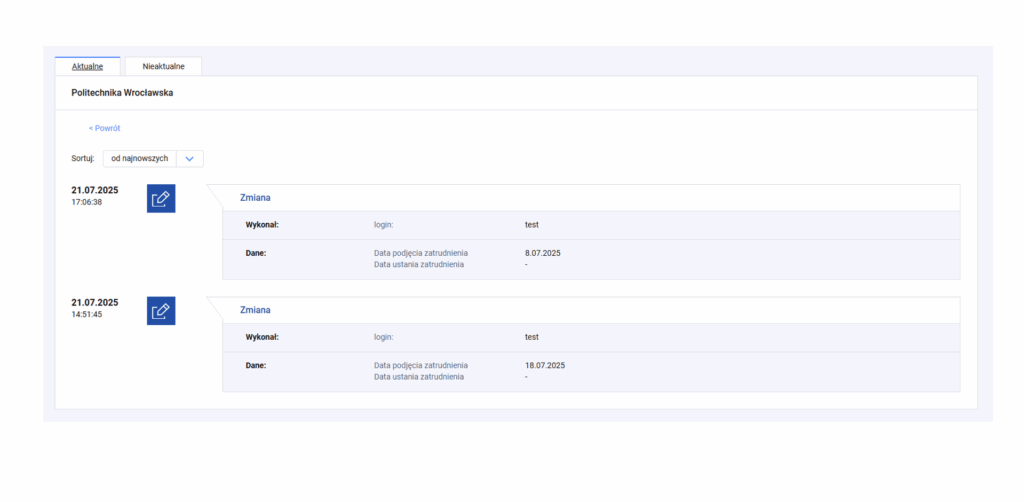
Historia korekt zostanie odłożona we właściwej sekcji [4].

Zakończenie zatrudnienia systemowego

Data ustania zatrudnienia oznacza datę faktycznego zakończenia zatrudnienia pracownika. Uzupełnij ją, gdy osoba przestanie być zatrudniona w podmiocie.

W przypadku, gdy pracownikowi zostaje przedłużone zatrudnienie bez ani jednego dnia przerwy (nie jest emerytem czy pracownikiem, który kończy pracę jako nauczyciel akademicki, ale nadal pozostaje na trwającym jednocześnie warunku uproszczonym), dodaj mu nowy warunek zatrudnienia w ramach obecnego zatrudnienia systemowego. Nie rejestruj mu zakończenia dotychczasowego zatrudnienia.

Reguły techniczne

  • Zatrudnienie systemowe należy zakończyć w przypadku przerwy w zatrudnieniu (nawet trwającej jeden dzień!).
  • Zatrudnienie systemowe należy bezwzględnie zakończyć wraz z:
    • przejściem pracownika na emeryturę (nawet jeśli nie będzie miał przerwy między umowami),
  • Zakończenie zatrudnienia systemowego będzie wymagało zakończenia warunku zatrudnienia (z wyjątkiem przypadku, gdy pracownik kończy pracę jako nauczyciel akademicki, ale nadal pozostaje na trwającym jednocześnie warunku uproszczonym).
  • Zakończenie zatrudnienia systemowego zamyka oświadczenie o N i oświadczenie o dyscyplinie.

Aby zakończyć zatrudnienie systemowe użyj przycisku „Zakończ zatrudnienie” [1].

Wprowadź datę z kalendarza [2] i potwierdź [3].

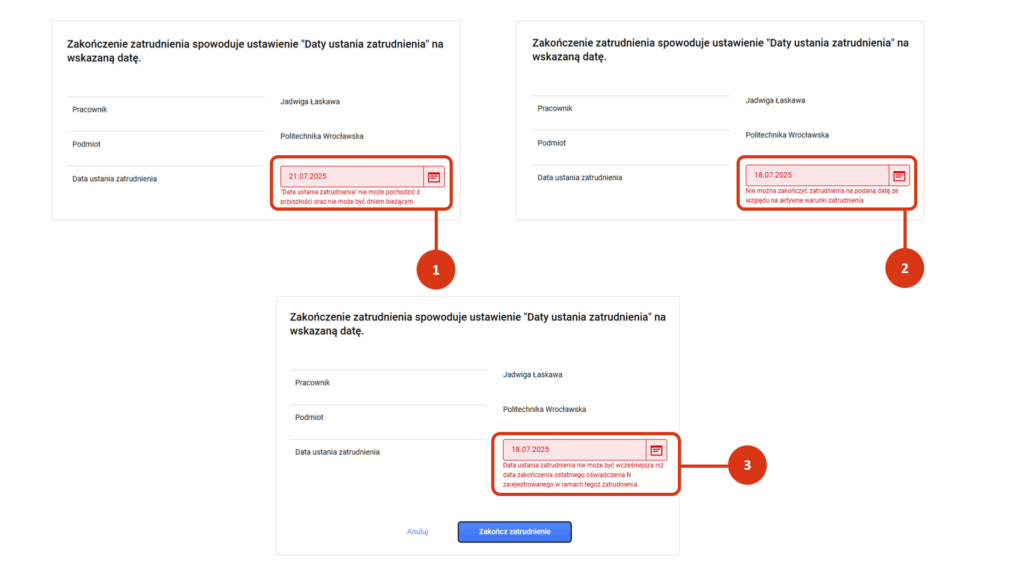
Data zakończenia zatrudnienia musi być datą przeszłą (nie może być to data bieżąca ani z przyszłości) [1].

Na datę zakończenia zatrudnienia nie może być aktywnych warunków zatrudnienia [2], ani aktywnego oświadczenia o N [3].

  • Jeśli w warunku zatrudnienia na czas określony w sekcji Okres obowiązywania warunku wprowadzono „datę do” późniejszą niż data ustania zatrudnienia, użyj opcji korekty (ikona ołówka) i zmień datę na datę ustania zatrudnienia. Warunek zostanie przeniesiony do zakładki „Nieaktualne”.
  • Jeśli w oświadczeniu o N wprowadzono datę zakończenia oświadczenia późniejszą niż data ustania zatrudnienia, użyj opcji korekty (ikona ołówka) i zmień datę na datę ustania zatrudnienia. Oświadczenie zostanie przeniesione do zakładki „Nieaktualne”.

Po zmianie wprowadzonej daty z przyszłości w warunku zatrudnienia/oświadczeniu o N system przyjmie informację o zakończeniu zatrudnienia systemowego.

Inne osoby prowadzące zajęcia

W tym artykule znajdziesz informacje o tym, kim jest inna osoba prowadząca zajęcia i jak zarejestrować ją w wykazie pracowników.

Wykaz pracowników twojego podmiotu obejmuje rekordy

  1. nauczycieli akademickich,
  2. innych osób prowadzących zajęcia,
  3. osób prowadzących działalność naukową,
  4. osób biorących udział w prowadzeniu działalności naukowej.

Inne osoby prowadzące zajęcia to wszystkie osoby prowadzące zajęcia, które nie są zatrudnione na umowę o pracę lub nie są wcale zatrudnione w twoim podmiocie.

Mogą to być:

  • osoby zatrudnione na podstawie umów cywilno-prawnych,
  • osoby prowadzące jednoosobową działalność gospodarczą,
  • niezatrudnieni na uczelni
    • doktoranci prowadzący zajęcia,
    • wykładowcy zatrudnieni w innym podmiocie, jeśli u nas pełnią funkcję promotora,
    • osoby prowadzące zajęcia w ramach wolontariatu.

Rejestracja innej osoby prowadzącej zajęcia

Aby zarejestrować inną osobę prowadzącą zajęcia, skorzystaj ze ścieżki rejestracji nowego pracownika, dostępnej tutaj. Następnie uzupełnij rekord w zakresie wymaganych informacji.

DaneRejestrowane dla innej osoby prowadzącej zajęcia
Dane zatrudnieniaTak
Warunki zatrudnieniaTak
Zgody na dodatkowe zatrudnienieNie (chyba że jest równocześnie zatrudniona na etat)
Stopnie i tytułyTak (jeśli posiada)
Oświadczenia (o dyscyplinie i liczbie N)Nie (chyba że jest równocześnie zatrudniona na etat i prowadzi badania lub bierze w nich udział)
Informacje o prowadzących zajęciachTak
Roczny wymiar zajęć dydaktycznych (pensum)Nie (chyba że jest równocześnie zatrudniona na etat i prowadzi zajęcia dydaktyczne)
KompetencjeTak
NieobecnościNie (chyba że jest równocześnie zatrudniona na etat)
Kary pracowniczeNie (chyba że jest równocześnie zatrudniona na etat)

Warunki zatrudnienia

W przypadku innych osób prowadzących zajęcia warunki zatrudnienia przyjmują postać uproszczoną.

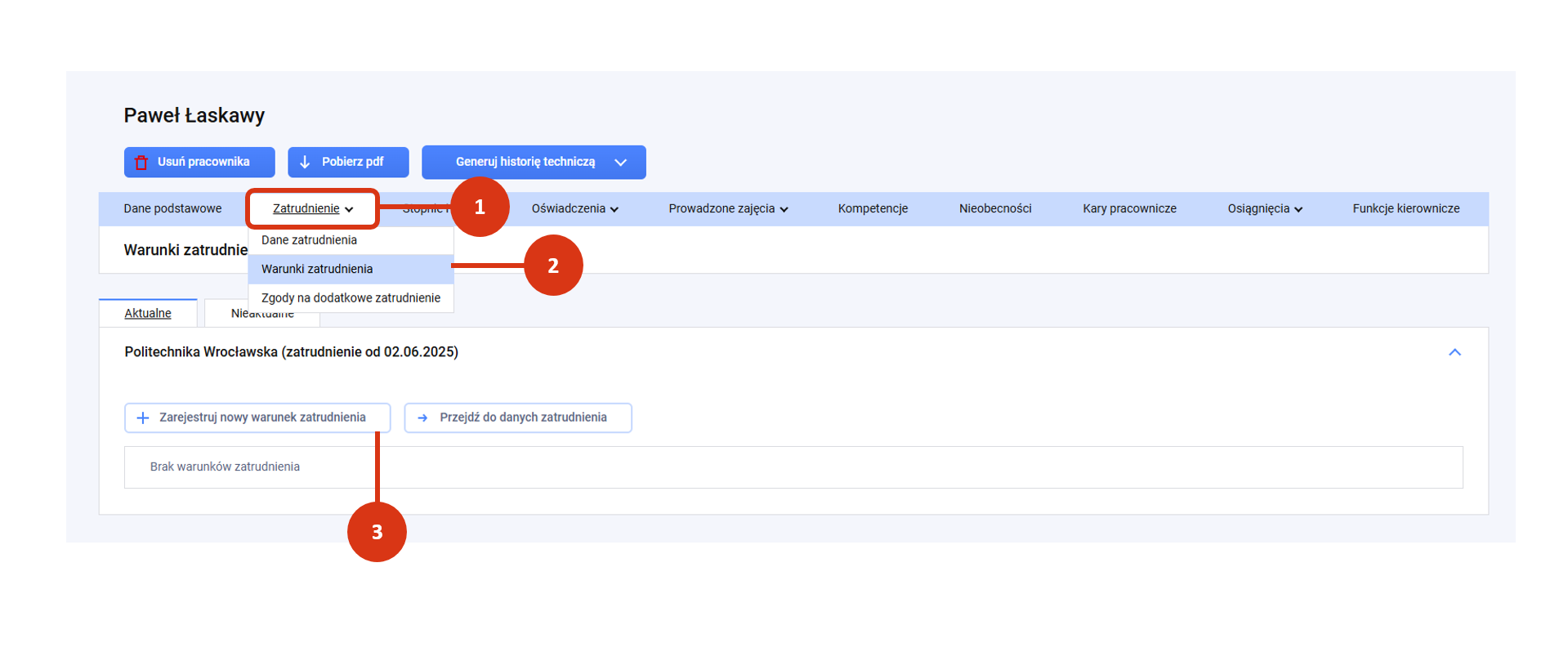
Przejdź do zakładki Zatrudnienie [1] i wybierz Warunki zatrudnienia [2]. Użyj przycisku „+ Zarejestruj nowy warunek zatrudnienia” [3].

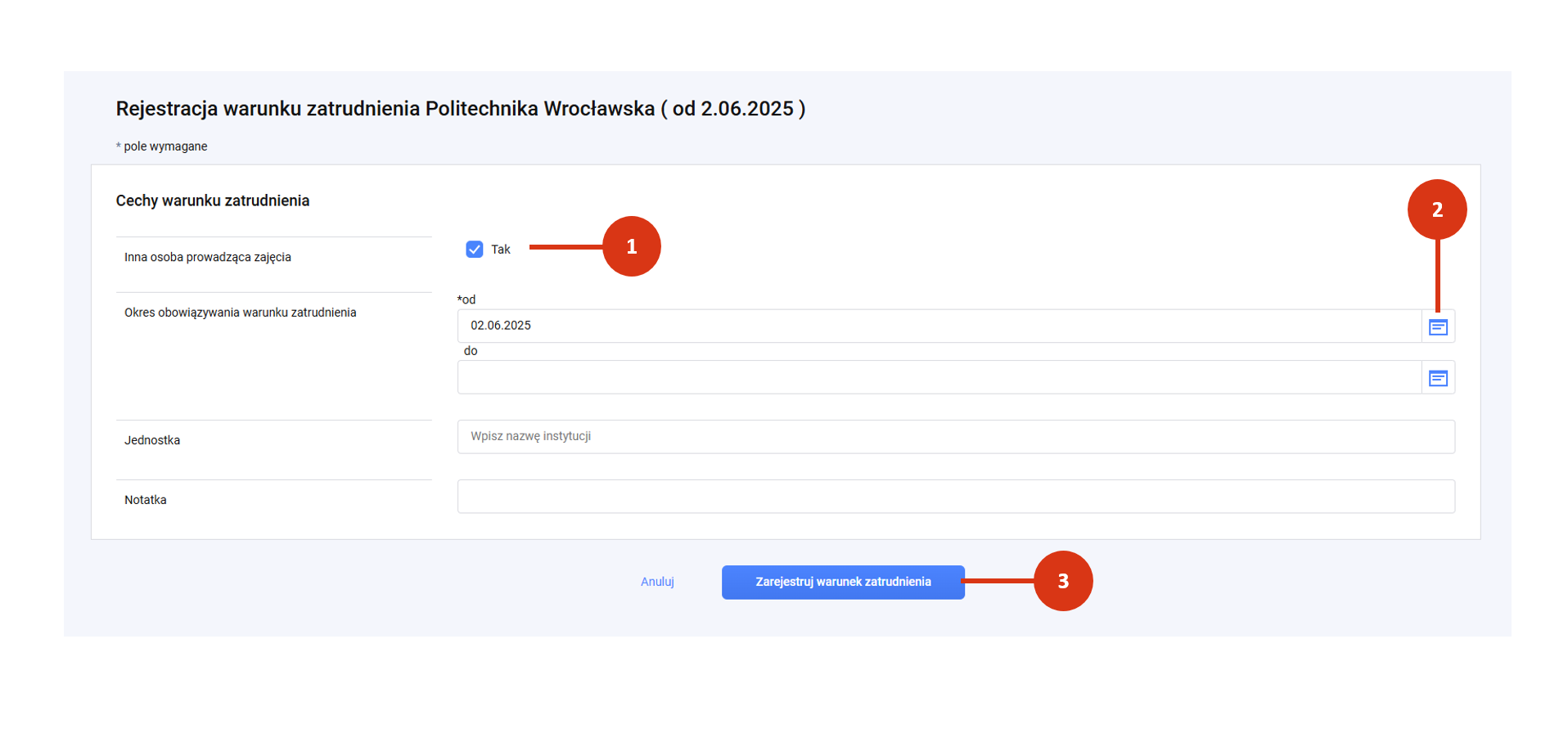
Zaznacz checkbox „Inna osoba prowadząca zajęcia” [1]. Kliknij w ikonę kalendarza i wprowadź datę, od kiedy dany warunek zatrudnienia obowiązuje [2].

Jeśli znasz datę ustania warunku zatrudnienia, możesz ją wprowadzić.
Na koniec użyj przycisku „Zarejestruj warunek zatrudnienia” [3].
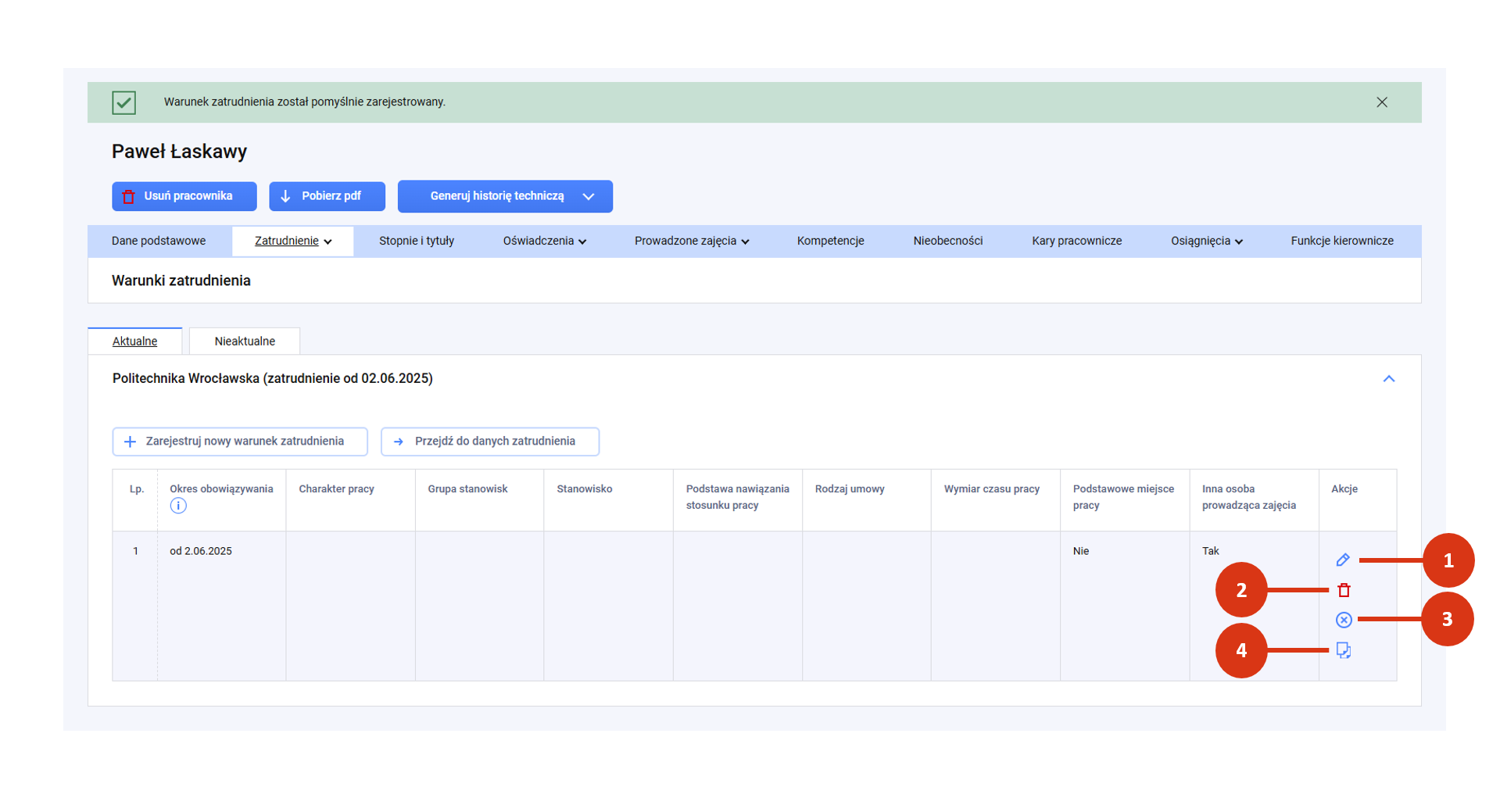
Po zapisie możesz:

  • skorygować warunek (ikona ołówka) w przypadku błędu lub aby przedłużyć datę końca obowiązywania umowy [1],
  • usunąć warunek  (ikona kosza na śmieci) [2],
  • zakończyć warunek (ikona znaku X) czyli wprowadzić datę ustania warunku zatrudnienia [3],
  • skopiować warunek (ikona dokumentu) aby sprawnie dodać nowy warunek o podobnych parametrach [4].

Kompetencje

Informacje o kompetencjach i doświadczeniu są rejestrowane tylko innym osobom prowadzącym zajęcia. O tym co należy wprowadzić w tej zakładce przeczytasz tutaj.

Materiały dodatkowe

Doktoranci jako inne osoby prowadzące zajęcia

Doktoranci, którzy nie są zatrudnieni przez uczelnię, ale prowadzą na niej zajęcia powinni być rejestrowani w module Pracownicy (oprócz rejestracji w module Osoby ubiegające się o stopień doktora).

W wypadku takich osób zatrudnienie systemowe oznacza okres, w którym doktorant wypełnia obowiązki dydaktyczne (prowadzi zajęcia) w trakcie kształcenia w szkole doktorskiej.

Doktorant, który realizuje zajęcia w danym roku akademickim powinien mieć zarejestrowane zatrudnienie przez cały rok akademicki (bez względu na rzeczywisty czas prowadzenia zajęć ze studentami).

  • Jeśli doktorant prowadzi zajęcia przez kolejne (następujące po sobie) lata kształcenia nie ma potrzeby zamykać mu zatrudnienia systemowego. Zatrudnienie systemowe doktoranta powinno trwać przez okres prowadzenia zajęć.
  • Jeśli doktorant prowadzi zajęcia z przerwą pomiędzy latami kształcenia (np. prowadzi zajęcia na I i III roku, z przerwą w czasie II roku kształcenia) to należy odzwierciedlić w jego rekordzie przerwę w zatrudnieniu poprzez zamknięcie zatrudnienia systemowego. Taki doktorant będzie ponownie rejestrowany, gdy podejmie się prowadzenia zajęć po przerwie. W jego rekordzie pojawią się dwa wpisy w zakresie zatrudnienia, wyznaczane przez okres, w którym prowadzi zajęcia.
Zapoznaj się z interpretacją:

Pracownicy etatowi i jednocześnie inna osoba prowadząca zajęcia

Pracownik etatowy może być jednocześnie inną osobą prowadzącą zajęcia jeśli w okresie zatrudnienia systemowego dodatkowo prowadzi część zajęć na podstawie umowy cywilno-prawnej.

W wypadku takich osób w czasie trwania zatrudnienia systemowego będą znajdowały się dwa warunki zatrudnienia (pokrywające się w całości lub częściowo):

  1. Warunek wynikający z etatowego stosunku pracy,
  2. Warunek uproszczony obejmujący umowę cywilno-prawną.

Jeśli osoba do tej pory jednocześnie zatrudniona na etacie i umowie cywilno-prawnej, zakończy pracę na etacie (ale pozostanie związana z podmiotem na podstawie umowy cywilno-prawnej), może mieć zamknięte zatrudnienie systemowe. Zakończenie zatrudnienia systemowego zamknie aktywne oświadczenie o dyscyplinie i odzwierciedli sytuację, że pracownik przestaje prowadzić działalność naukową.

Więcej we wpisie: Warunki zatrudnienia poza okresem zatrudnienia

Zapoznaj się z interpretacjami:

Więcej informacji o innych osobach prowadzących zajęcia znajdziesz tutaj.

Korekta a zmiana danych pracownika

W tym artykule znajdziesz informacje o tym, jak poprawić dane osobowe lub zarejestrować zmianę danych osobowych pracownika.

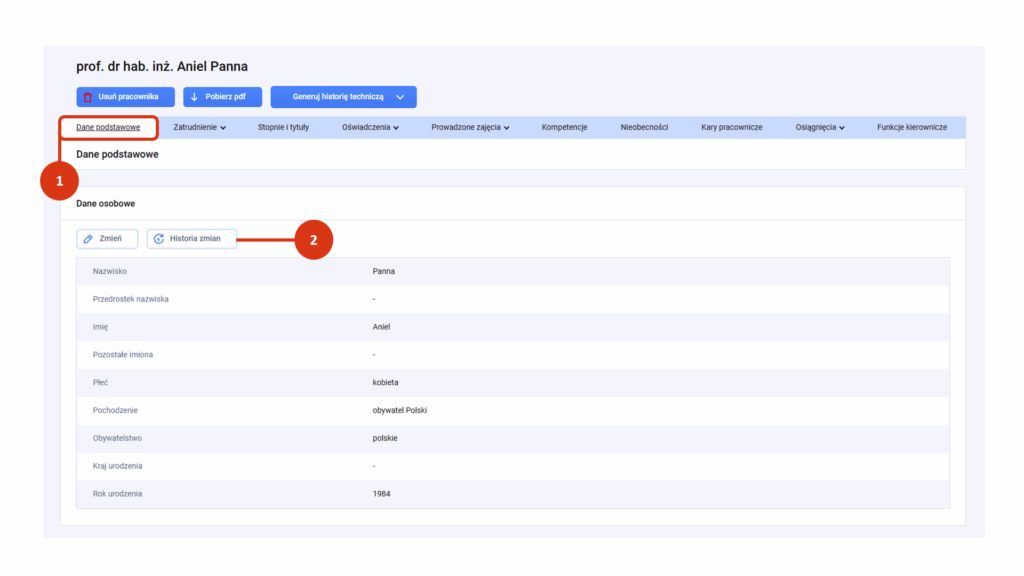
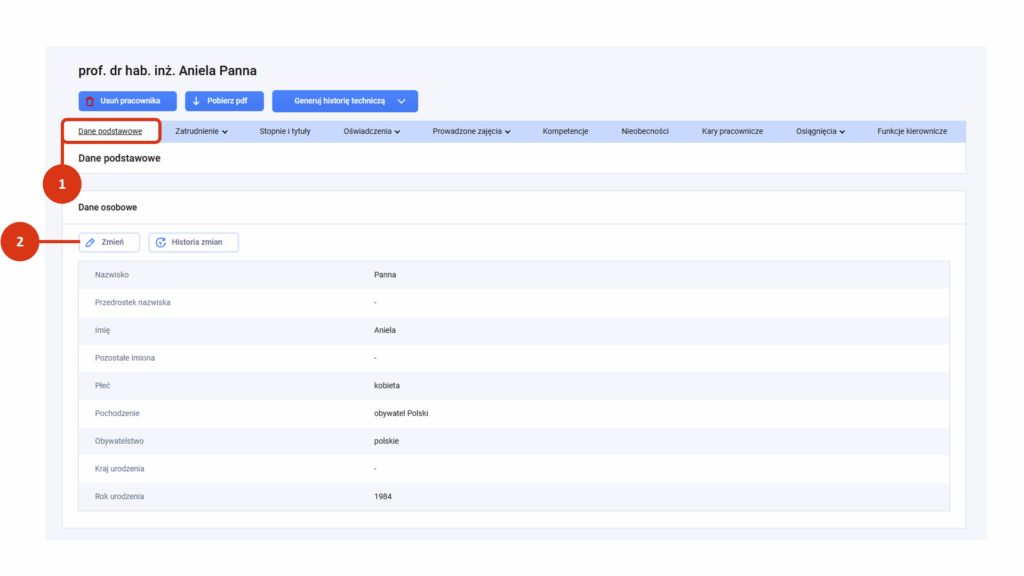
W rekordzie pracownika w zakładce „Dane podstawowe” możesz:

  • skorygować wprowadzone błędnie dane osobowe lub identyfikacyjne,
  • zarejestrować nową wersję danych osobowych lub identyfikacyjnych, w przypadku ich zmiany.

Korekta danych

Jeśli podczas rejestracji pomyliłeś się w danych osobowych lub identyfikacyjnych. W zakładce „Dane podstawowe” [1] przejdź do właściwej sekcji (Dane osobowe lub Dane identyfikacyjne) i kliknij w przycisk „Historia zmian” [2].

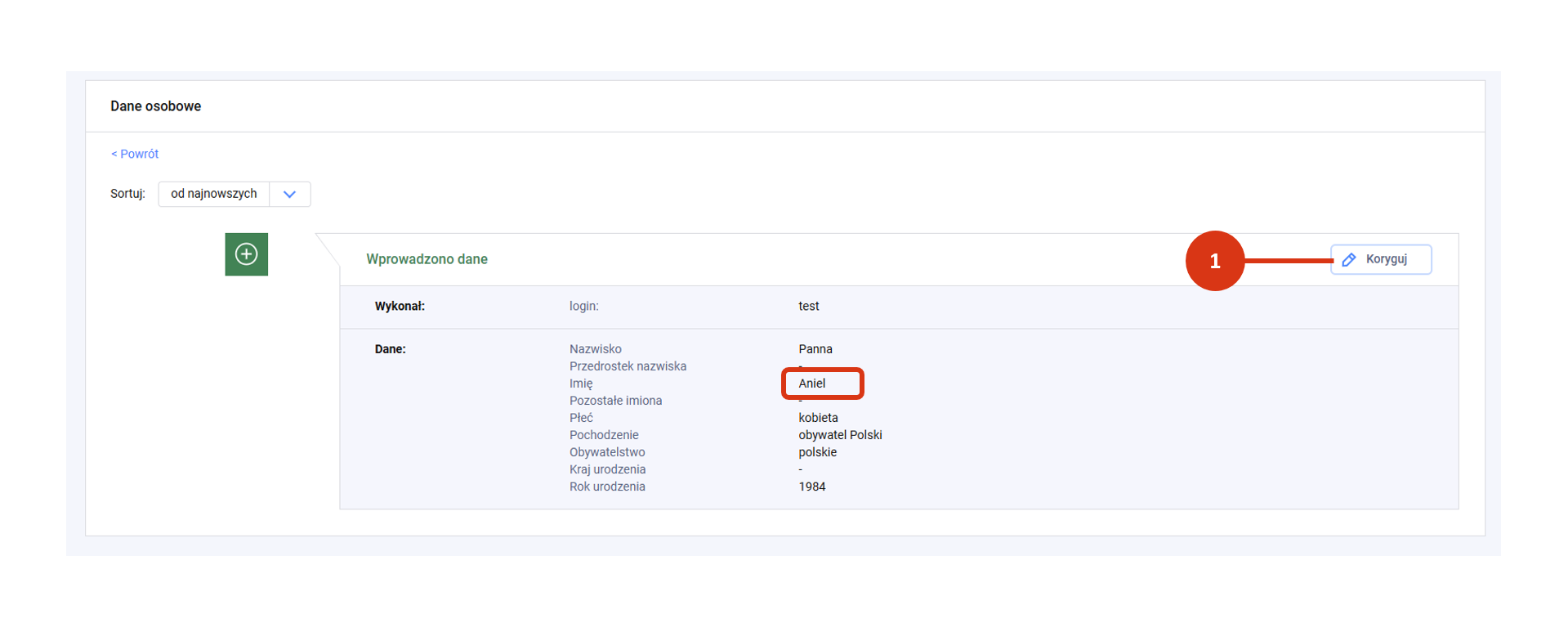
Następnie wybierz akcję „Koryguj” [1].

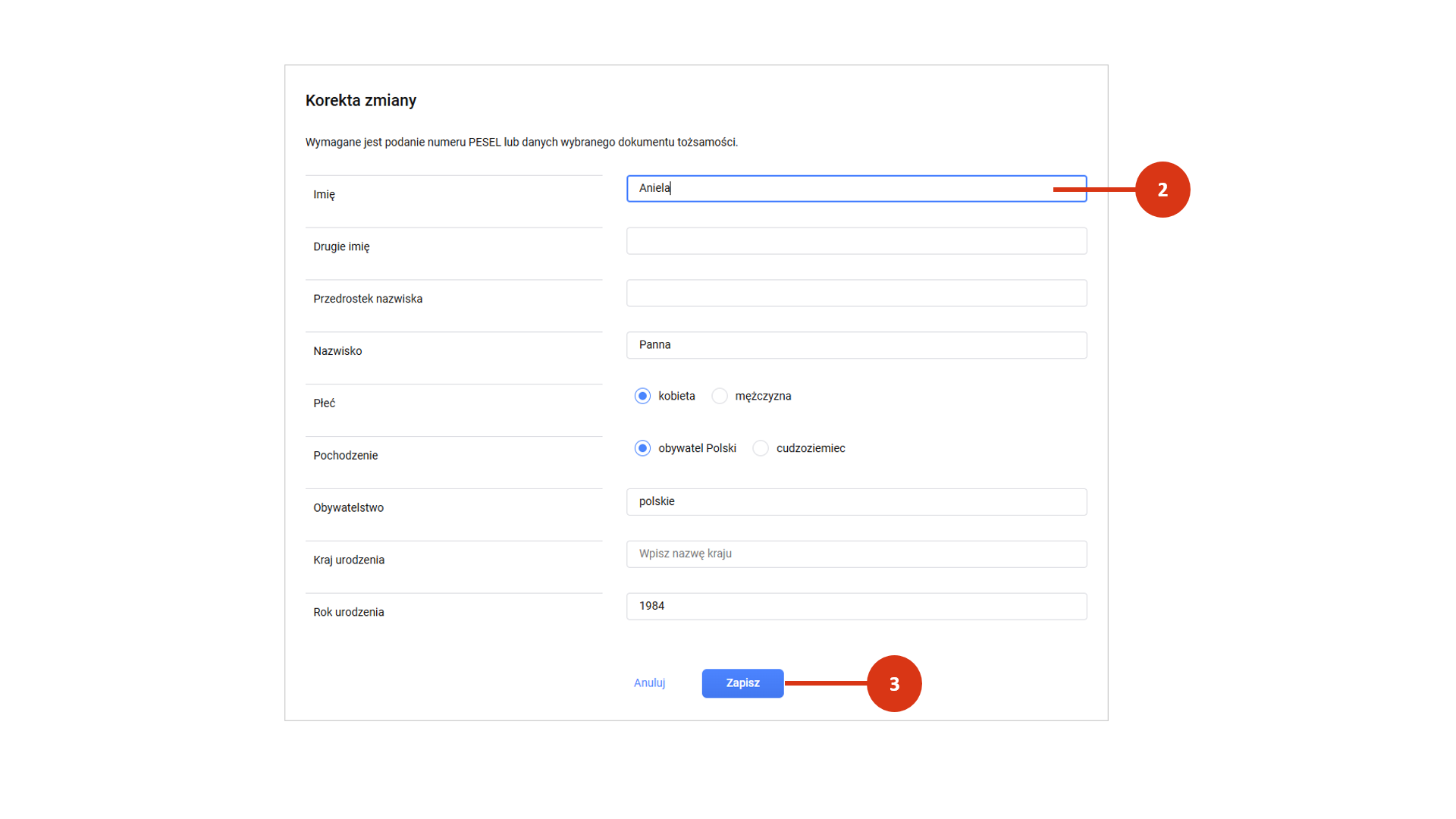
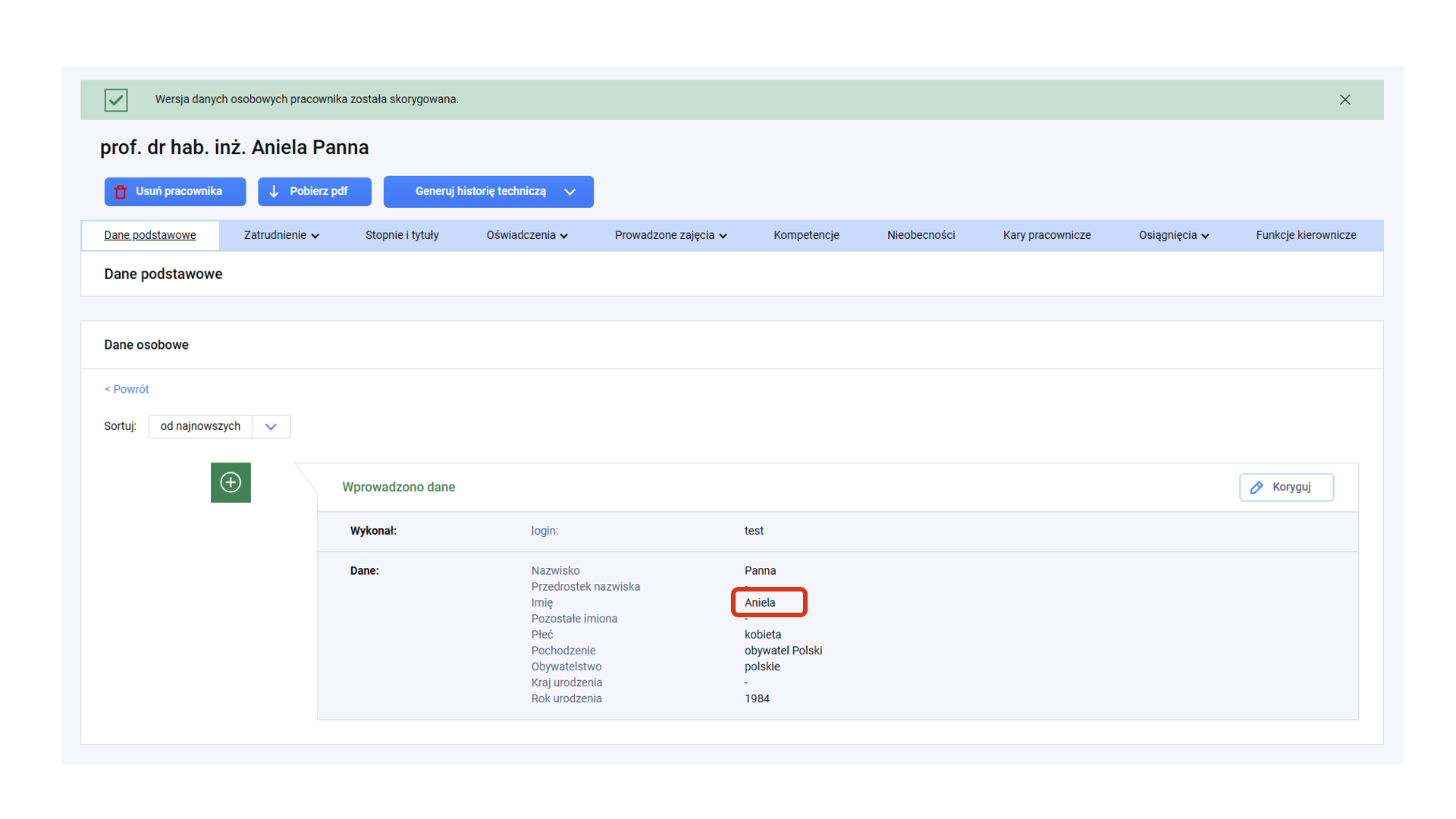
Popraw wybrane pola w formularzu [2] i zapisz [3].

Rejestracja zmiany danych

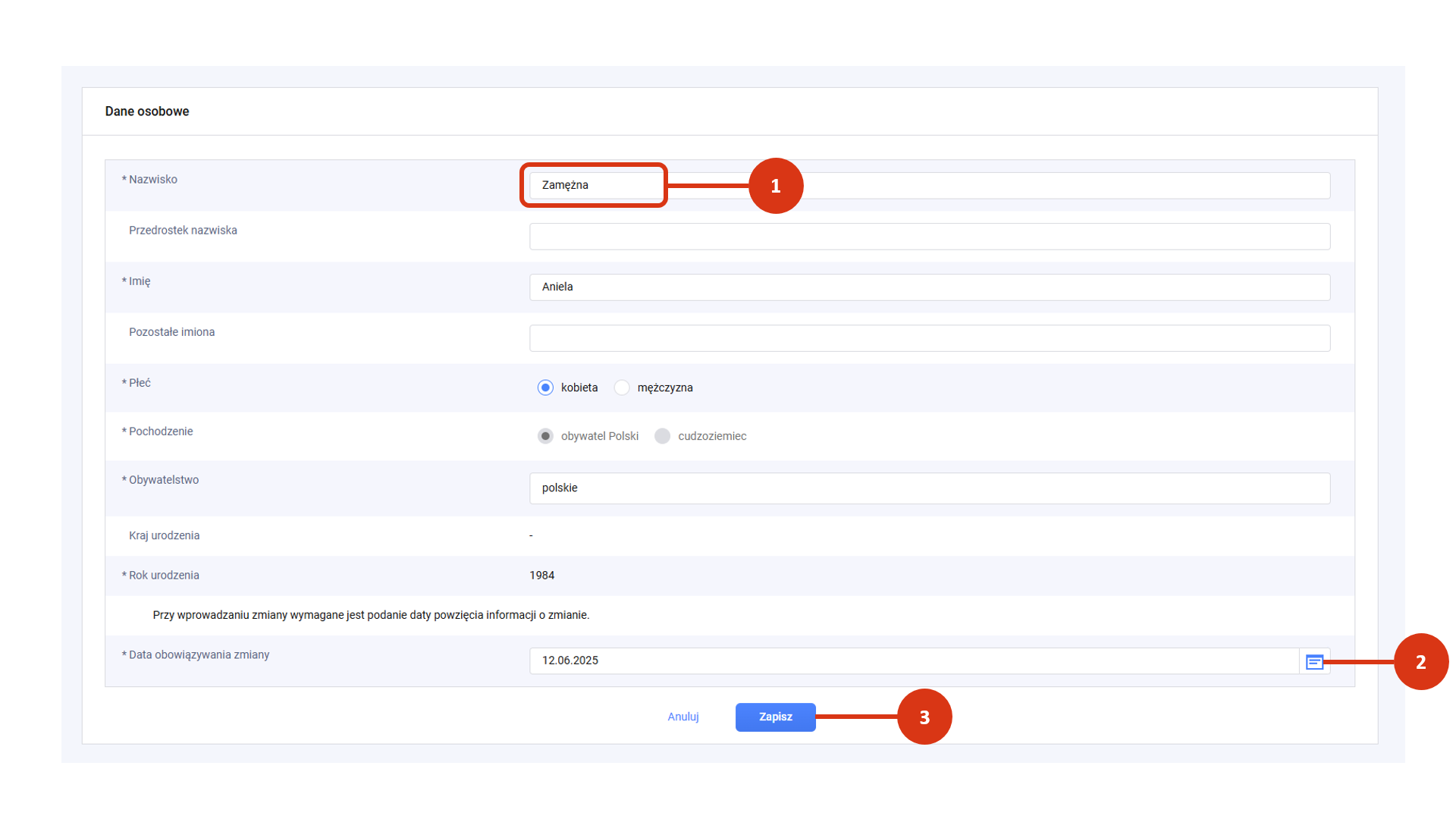
Jeśli w danych osobowych lub identyfikacyjnych pracownika nastąpiła zmiana, w zakładce „Dane podstawowe” [1] przejdź do właściwej sekcji i kliknij przycisk „Zmień” [2].

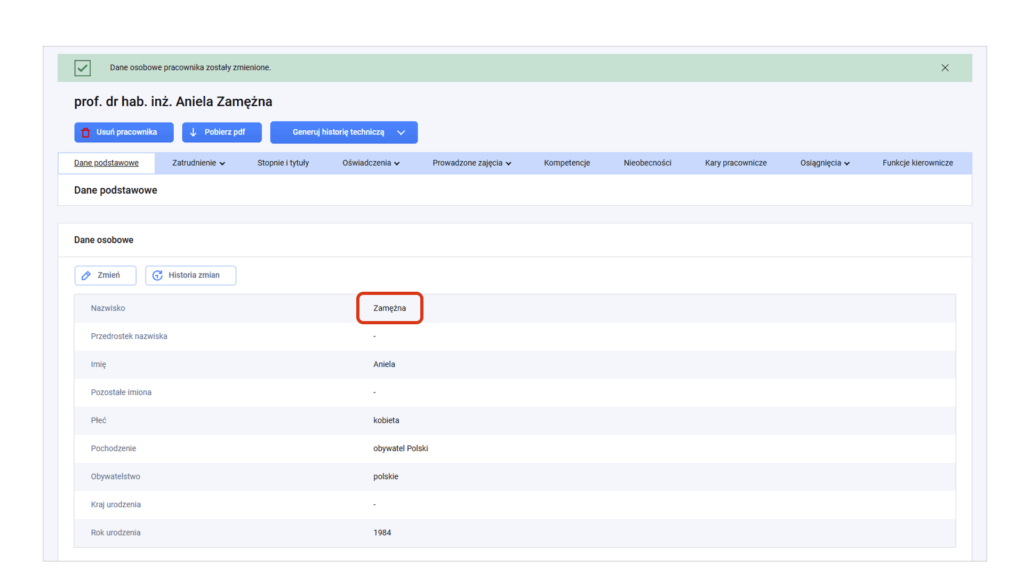
Wprowadź do formularza aktualne dane [1] i podaj datę, obowiązywania zmiany w systemie [2]. Zatwierdź zmianę przyciskiem „Zapisz” [3].

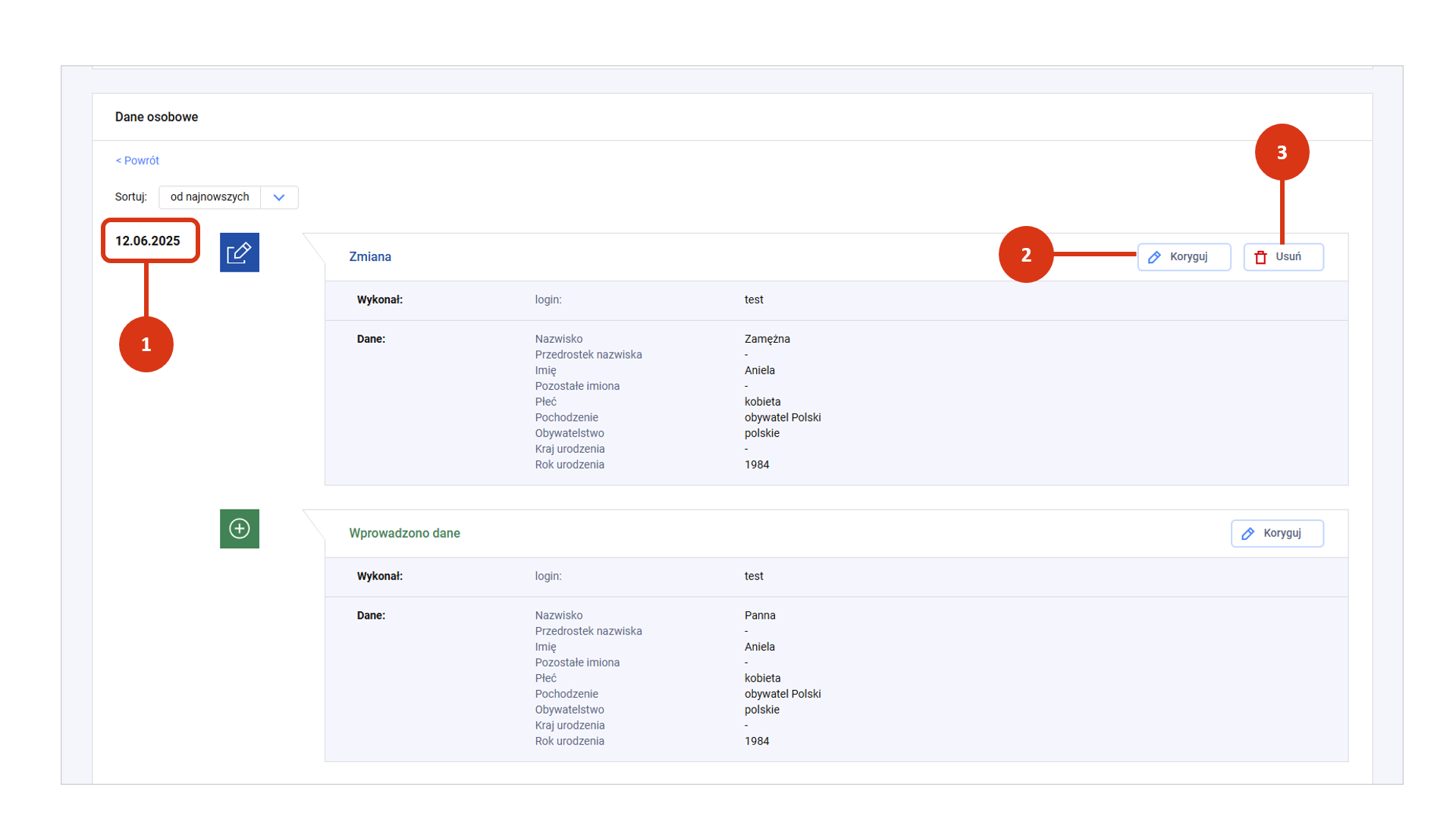
Historia zmian

Rejestrowane zmiany w danych doktoranta są odkładane w sekcji „Historia zmian”. Zajdziesz w niej poszczególne wersje danych kandydata na doktora (ułożone chronologicznie od dołu do góry) z datą zmiany umieszczoną z lewej strony wersji [1].

Przy każdej wersji danych znajdziesz przycisk „Koryguj” [2], który pozwala na jej poprawę lub uzupełnienie. Korekta wybranej wersji będzie wymagała potwierdzenia (zapisu).

Przy wersji danych innej niż pierwotna znajdziesz przycisk „Usuń” [3], który pozwala na przywrócenie wersji wcześniejszej.

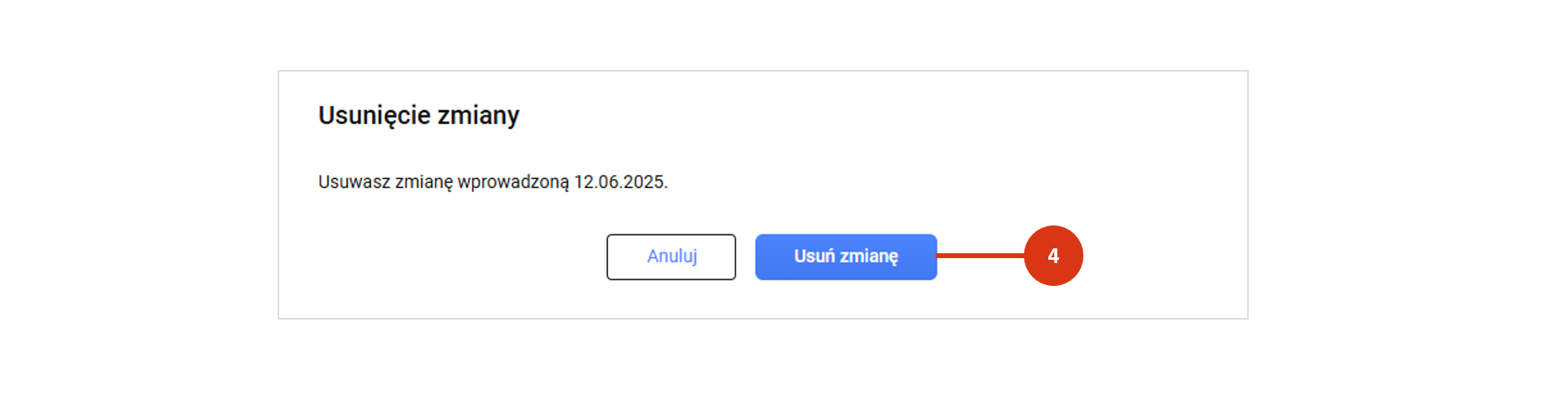
Usuniecie wybranej wersji będzie wymagało potwierdzenia [4].

Rejestracja pracownika

Treść tego artykułu jest przeznaczana dla użytkowników, którzy posiadają rolę edycyjną do modułu Pracownicy (INST_PR/INST_NAUK_PR) oraz tych, którzy chcą poznać proces rejestracji pracownika w POL-on.

Wykaz pracowników twojego podmiotu obejmuje rekordy:

  1. nauczycieli akademickich,
  2. innych osób prowadzących zajęcia,
  3. osób prowadzących działalność naukową,
  4. osób biorących udział w prowadzeniu działalności naukowej.

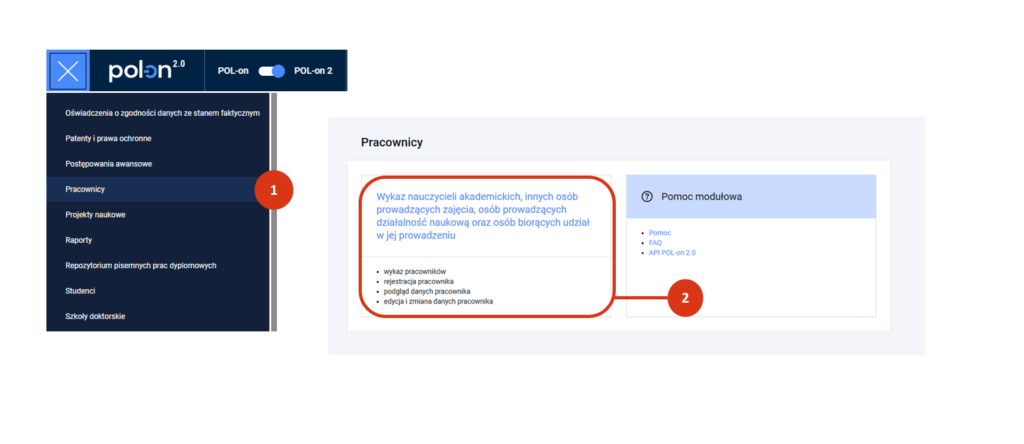
Zaloguj się do POL-on 2.0. Wybierz z menu moduł Pracownicy [1]. Następnie wybierz wykaz nauczycieli akademickich, innych osób prowadzących zajęcia, osób prowadzących działalność naukową oraz osób biorących udział w jej prowadzeniu z twojego podmiotu [2].

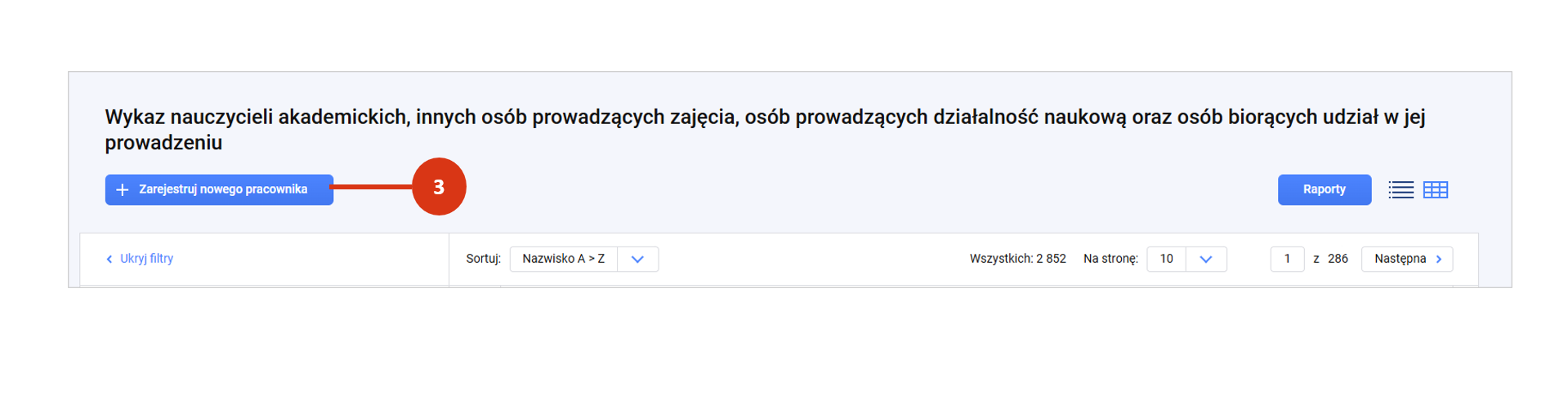
Kliknij w przycisk „Zarejestruj nowego pracownika” [3].

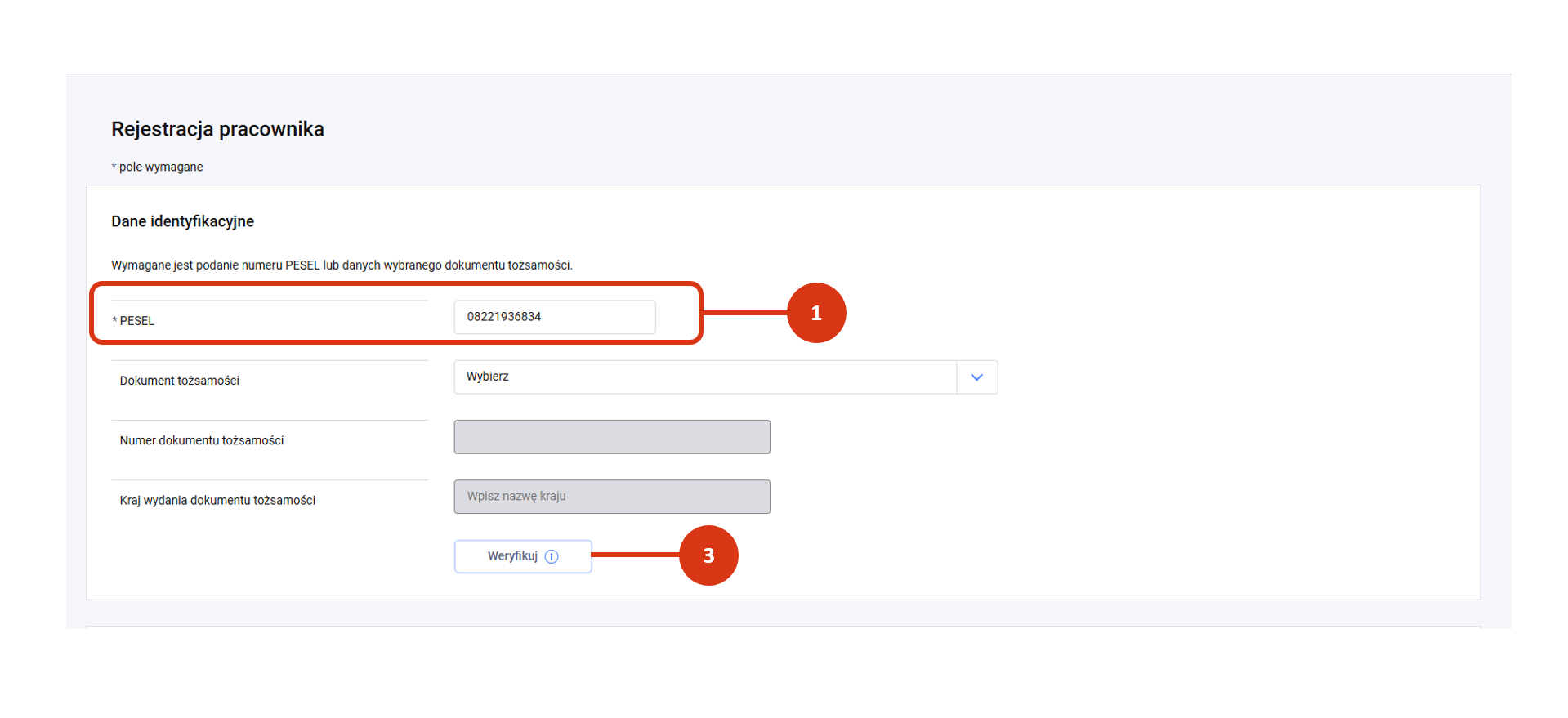
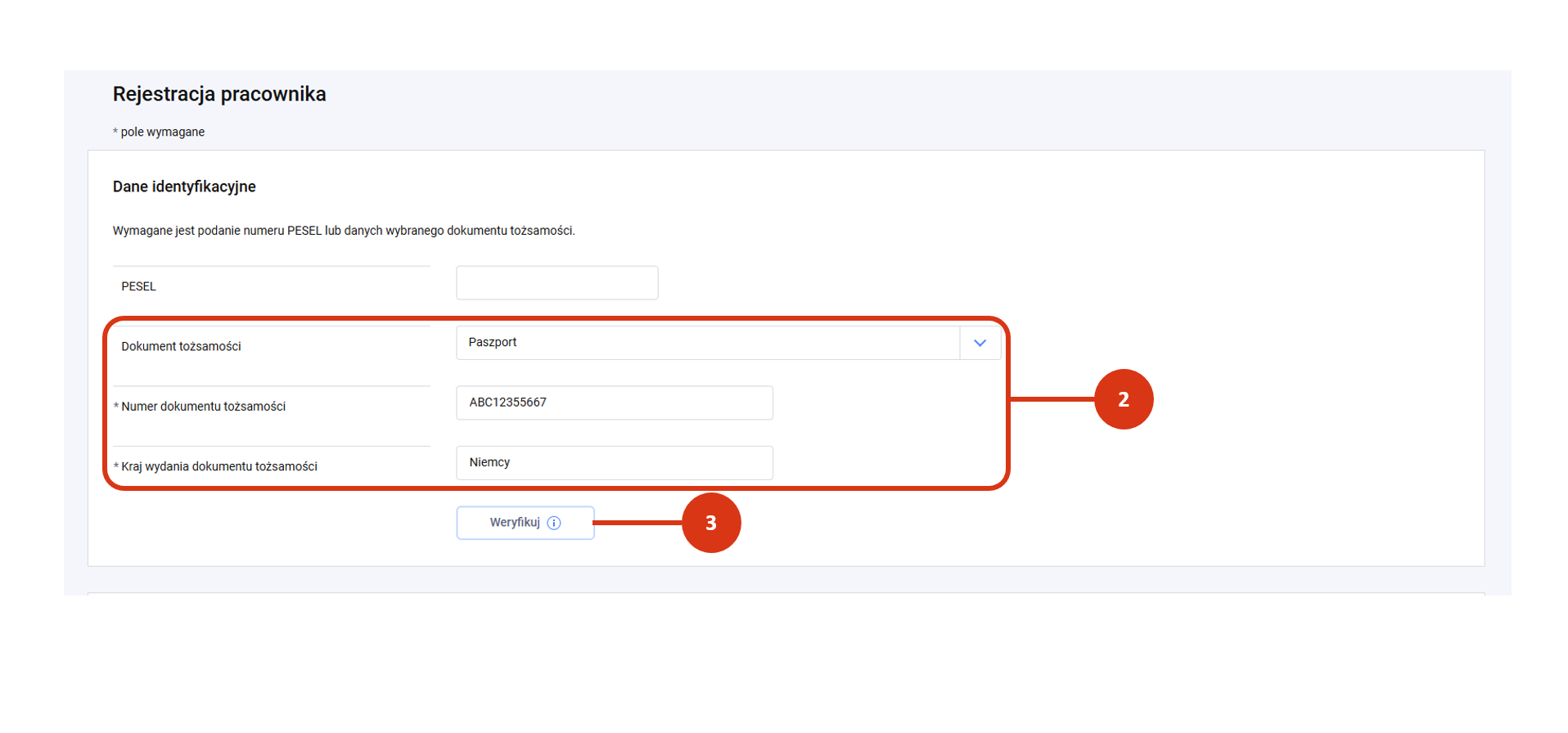
  • W przypadku Polaka wprowadź PESEL [1].
  • W przypadku cudzoziemca wprowadź PESEL (jeśli go posiada) lub rodzaj, numer dokumentu tożsamości i kraj wydania (jeśli nie posiada numeru PESEL) [2].

Kliknij przycisk „Weryfikuj” [3].

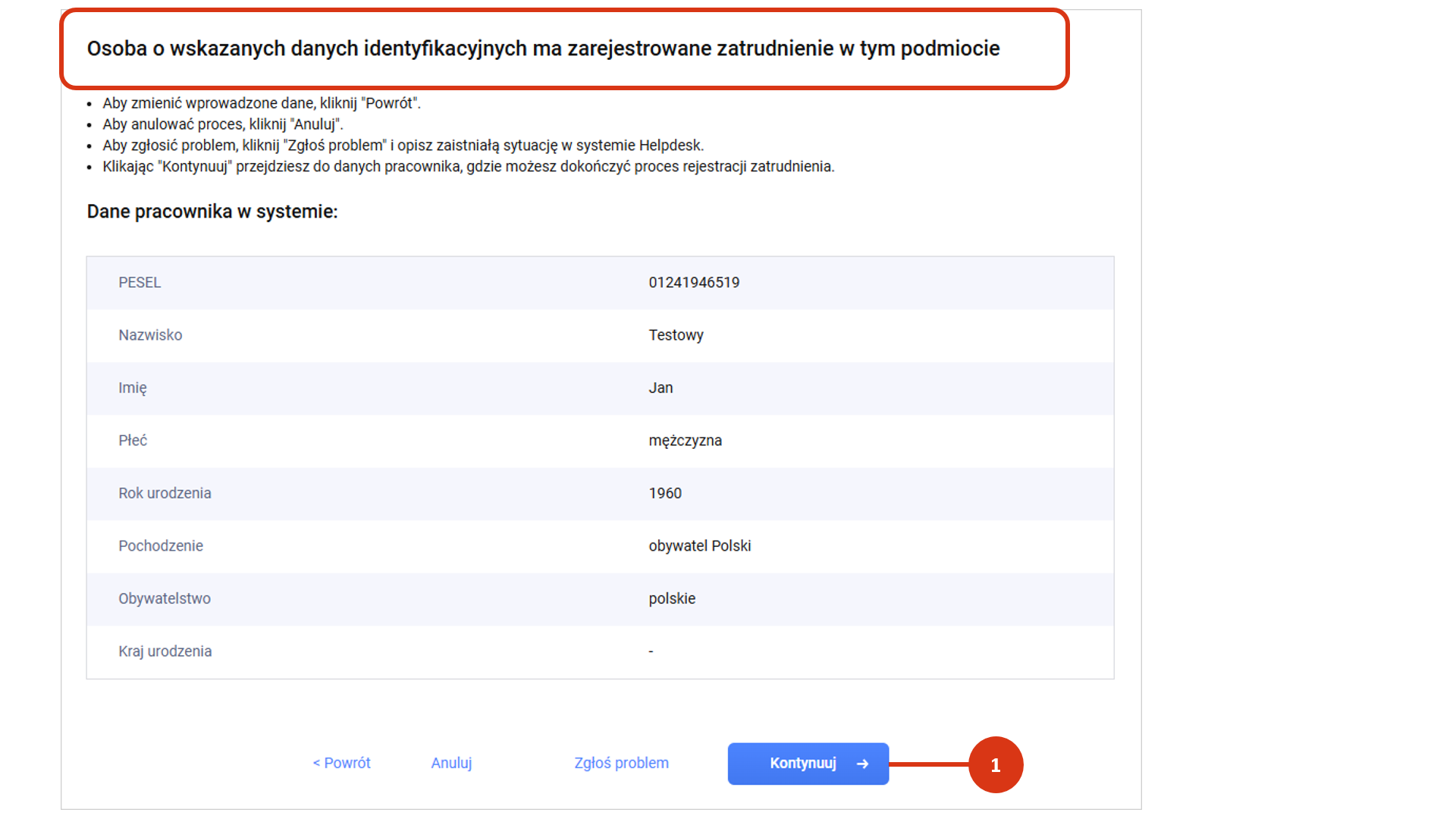
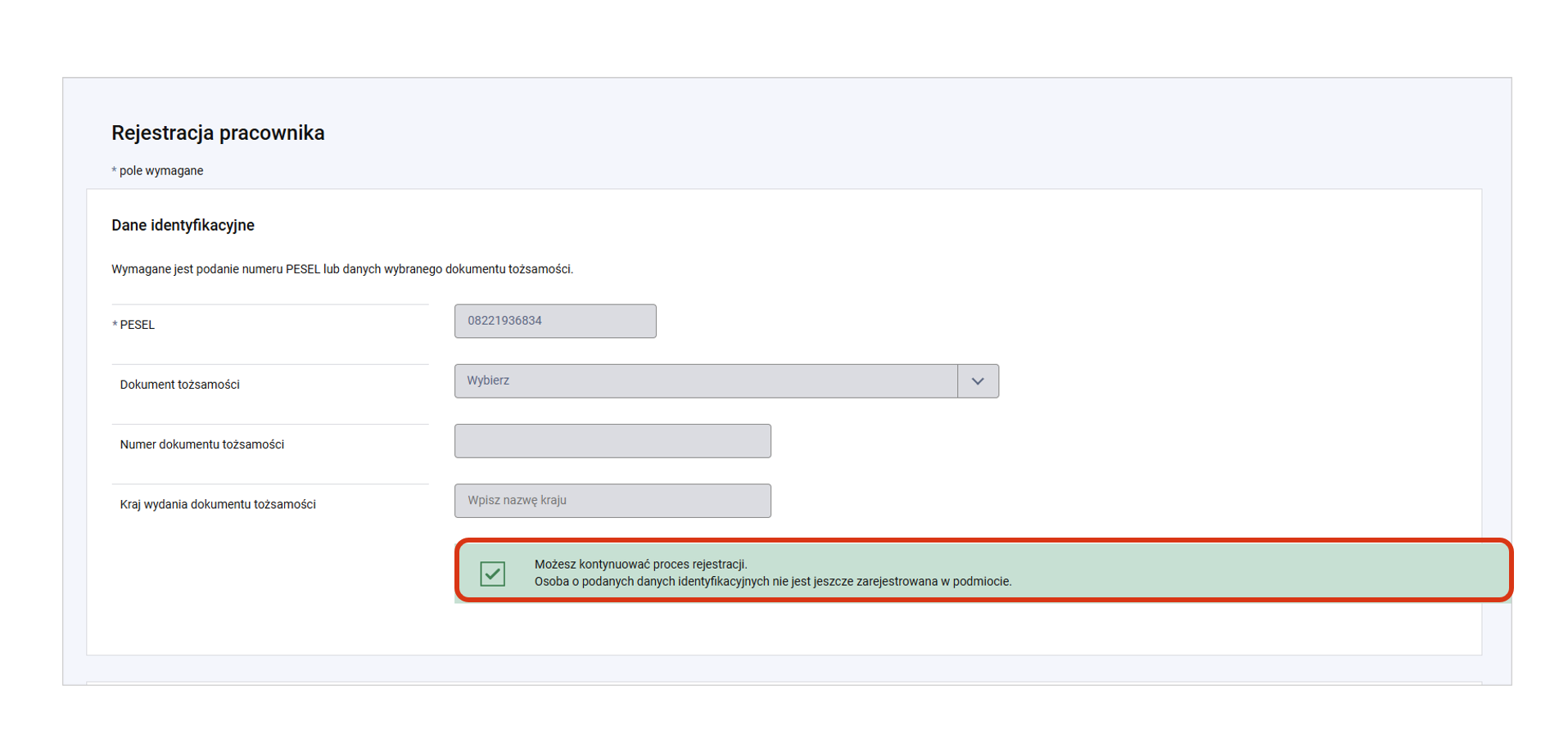
W sekcji Dane identyfikacyjne (po wprowadzeniu numeru PESEL lub numeru dokumentu tożsamości) system zweryfikuje czy osoba była już rejestrowana w podmiocie.

Jeśli osoba była już rejestrowana w module system wyświetli ci stosowny komunikat. Kliknij w przycisk Kontynuuj [1] i przejdź do rekordu pracownika.

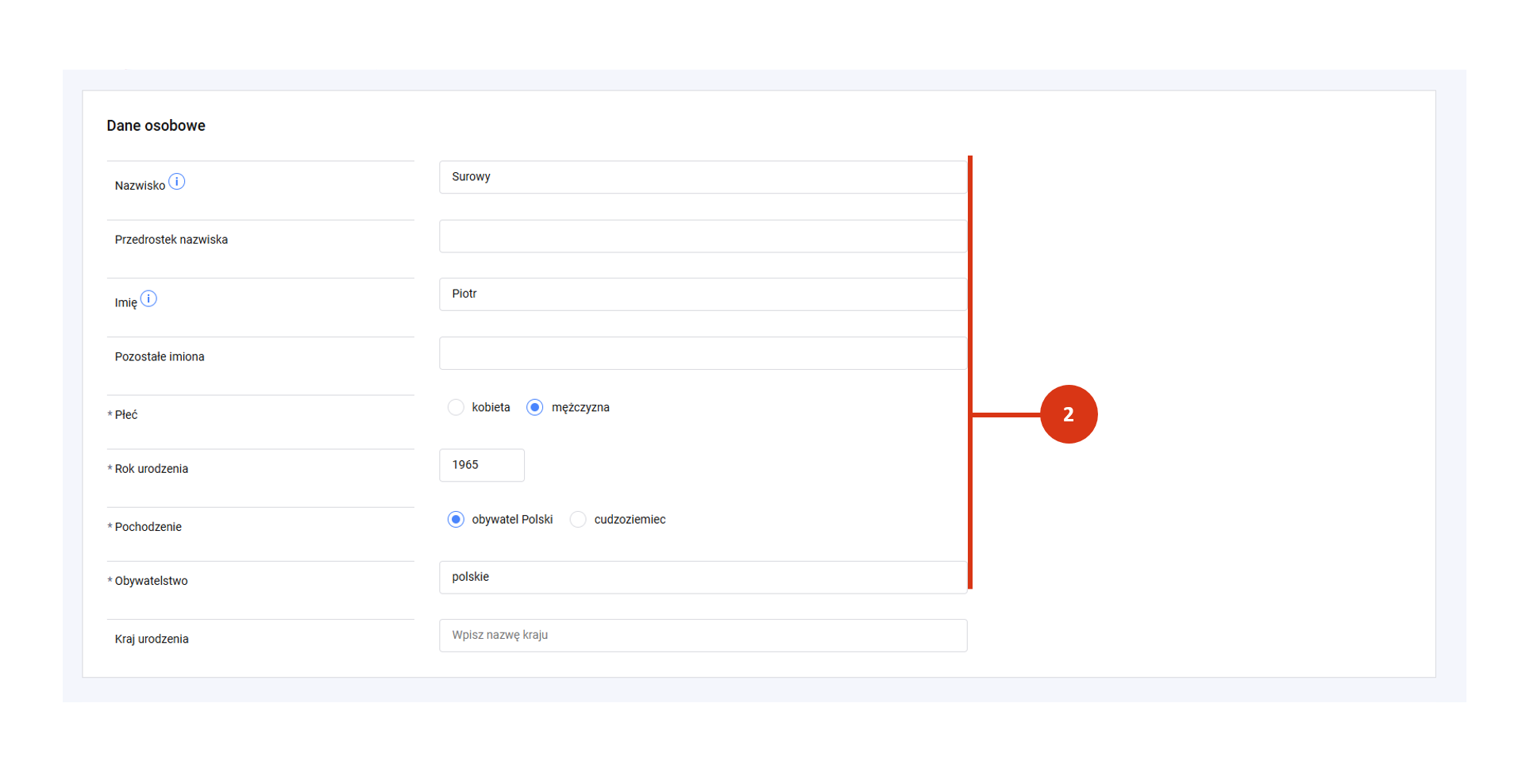
Jeśli osoba nie była wcześniej rejestrowana w module wprowadź [2]:

  • Nazwisko
  • Imię
  • Płeć
  • Rok urodzenia
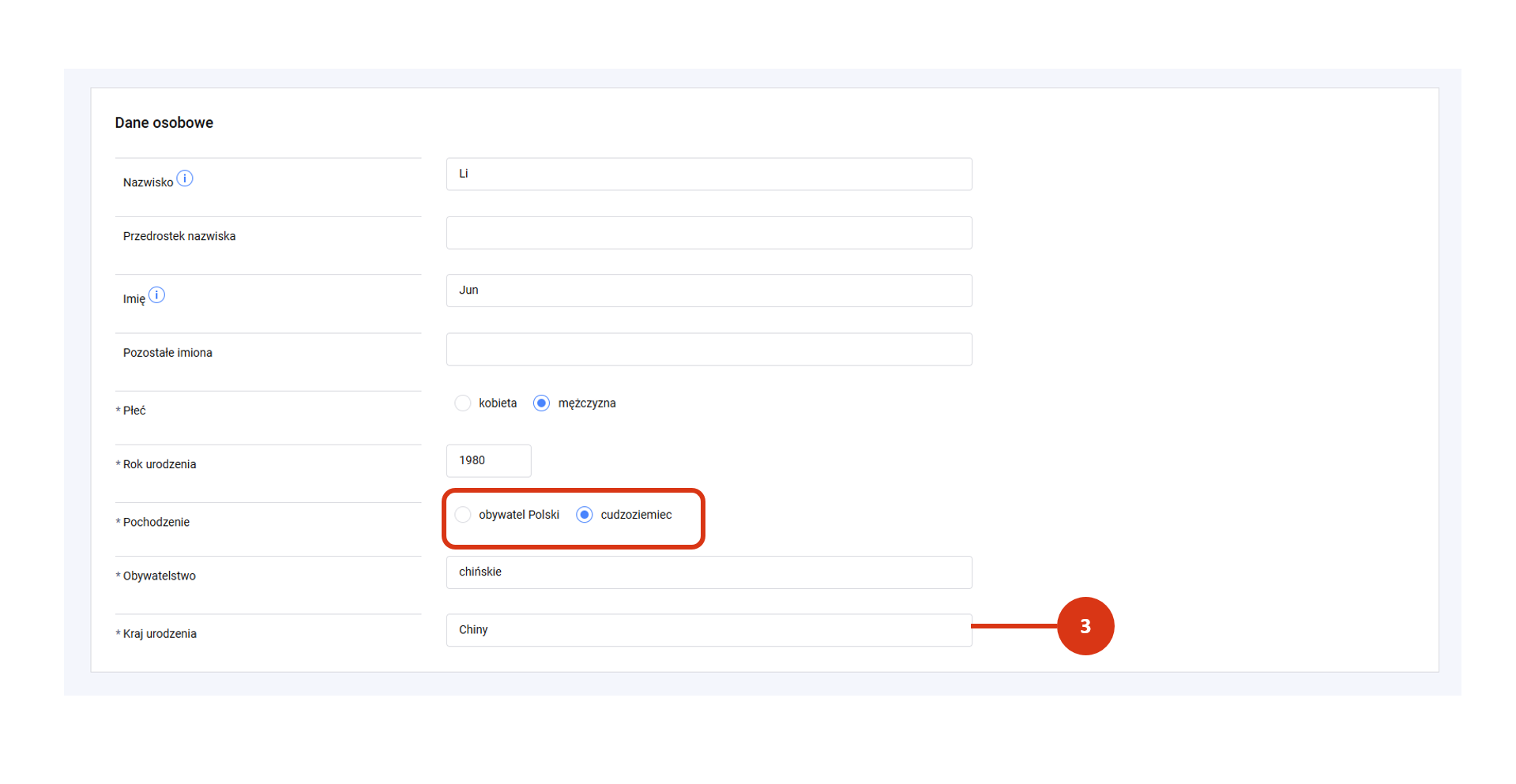
  • Pochodzenie (obywatel Polski lub cudzoziemiec)
  • Obywatelstwo (wartość słownikowa, podpowiadana przez system po wprowadzeniu pierwszych liter).

Dodatkowo w przypadku cudzoziemca wprowadź [3]:

  • Kraj urodzenia (wartość słownikowa, podpowiadana przez system po wprowadzeniu pierwszych liter).

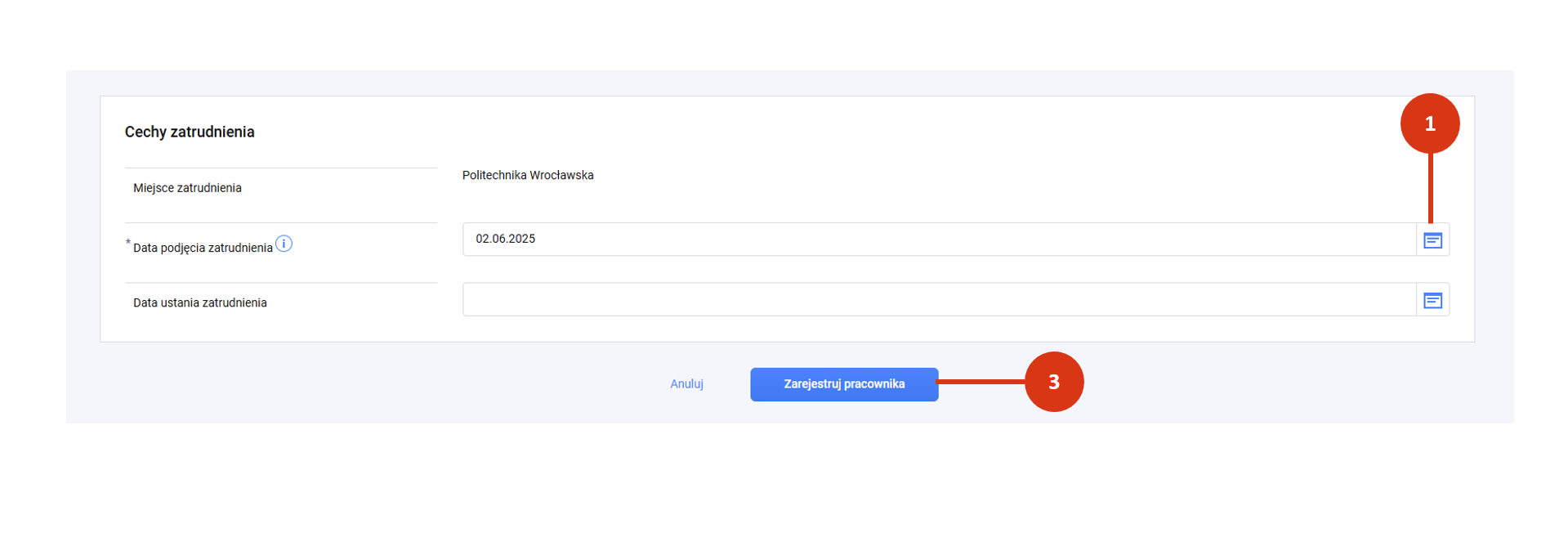
W kolejnym kroku kliknij w ikonę kalendarza i wskaż datę rozpoczęcia zatrudnienia systemowego [1].

Wyślij rekord do wykazu klikając w przycisk „Zarejestruj pracownika” [2].

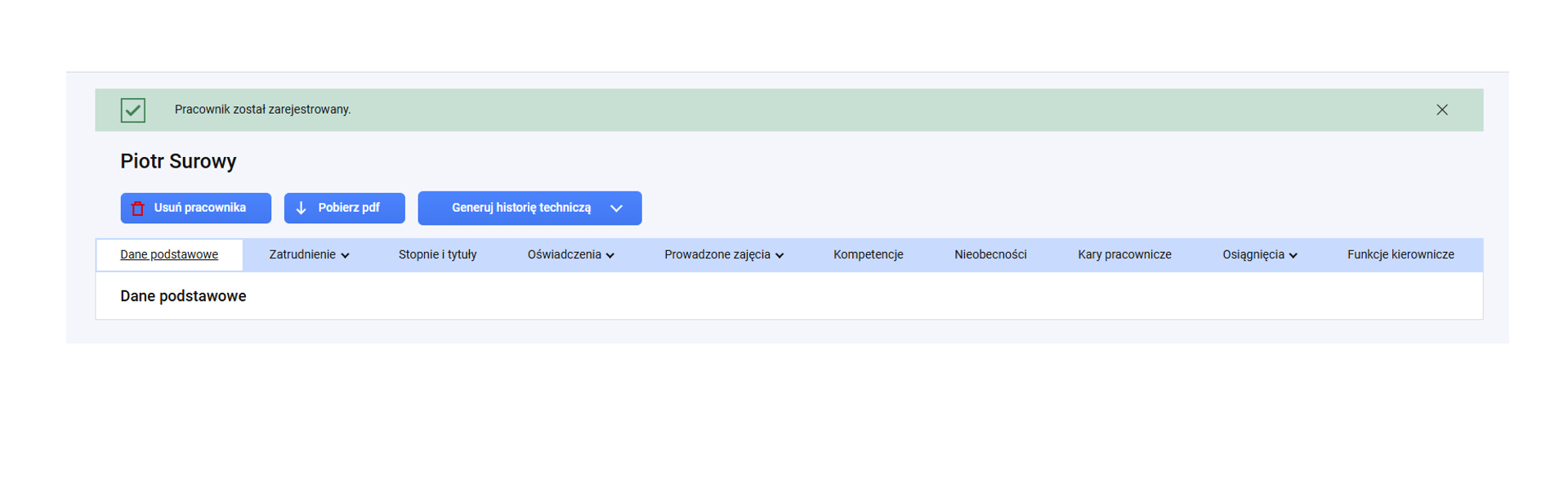
Po rejestracji możesz:

  • uzupełnić brakujące informacje pracownikowi w zakresie np. warunków zatrudnienia, stopni i tytułów czy prowadzonych zajęć,
  • w przypadku pomyłki poprawić dane osobowe lub identyfikacyjne,
  • zarejestrować nową wersję danych osobowych lub identyfikacyjnych,
  • usunąć rekord pracownika.

Ścieżki tych czynności znajdziesz tutaj.

Jeśli twój podmiot to:

  • Centrum Łukasiewicz lub instytut sieci badawczej Łukasiewicz, to nie musisz uzupełniać informacji o prowadzonych zajęciach, podstawnym miejscu pracy i dodatkowym zatrudnieniu, kompetencjach i doświadczeniu, oświadczeniach i nieobecnościach, funkcjach kierowniczych i karach dyscyplinarnych.
  • instytut badawczy, międzynarodowy lub PAN, PAU lub inny podmiot prowadzący działalność naukową samodzielnie i w sposób ciągły, to nie musisz uzupełniać informacji o prowadzonych zajęciach, podstawnym miejscu pracy i dodatkowym zatrudnieniu, kompetencjach i doświadczeniu, funkcjach kierowniczych i karach dyscyplinarnych.

Liczba dni nieobecności potrzebna jest wyłącznie na potrzeby ewaluacji (pracownicy prowadzący działalność naukową, oświadczeni do N).