Author Archive

Zmiana biznesowa a korekta w danych studenta​

 W tym artykule znajdziesz informacje o tym, jak poprawić dane osobowe lub zarejestrować zmianę danych osobowych studenta. 

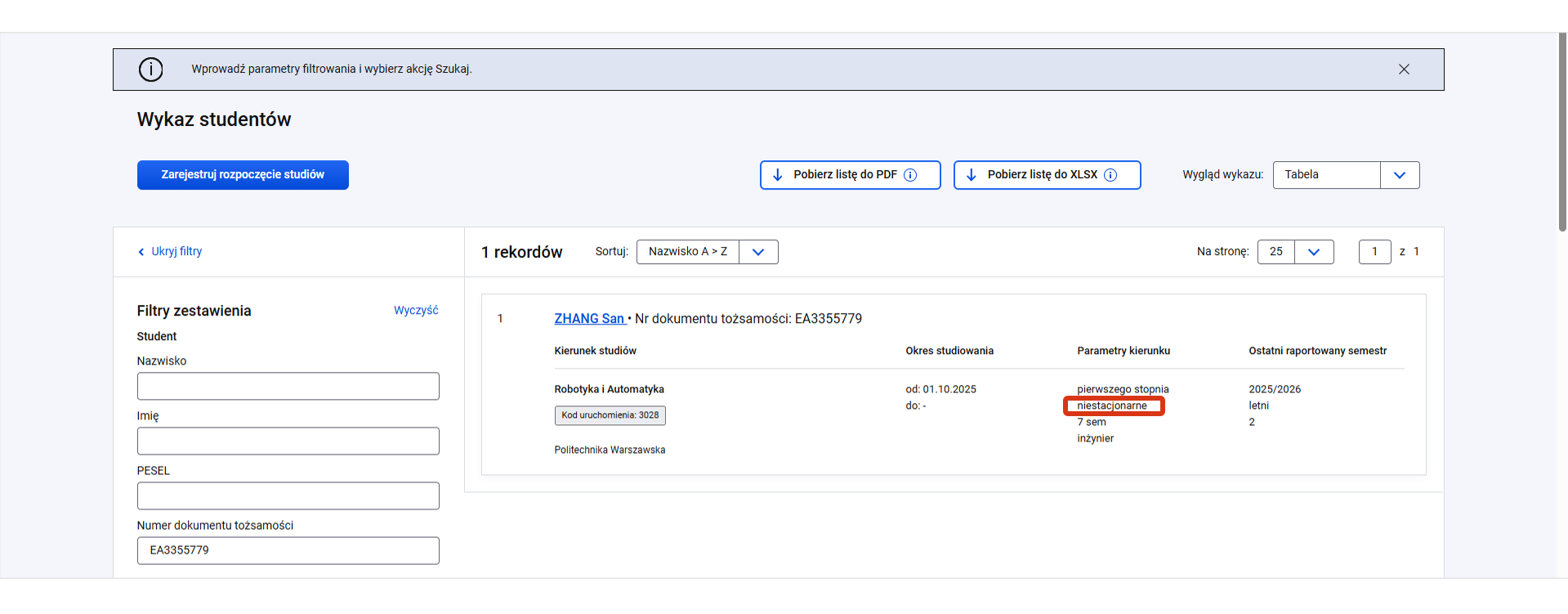
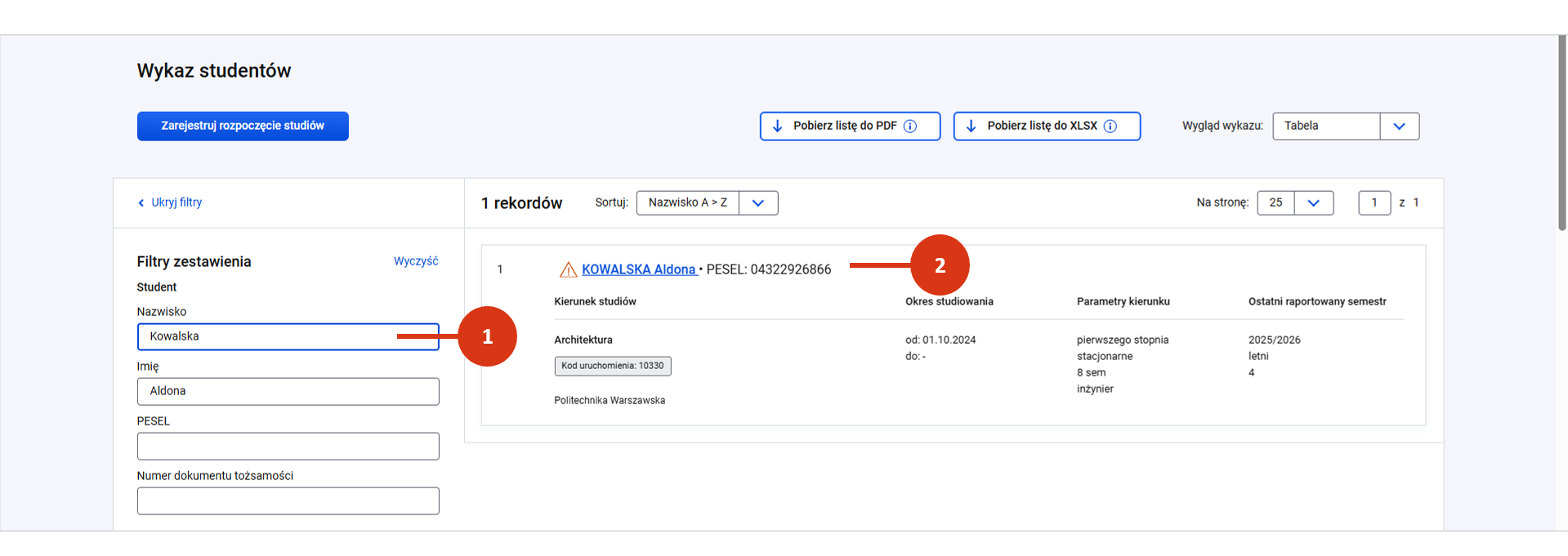
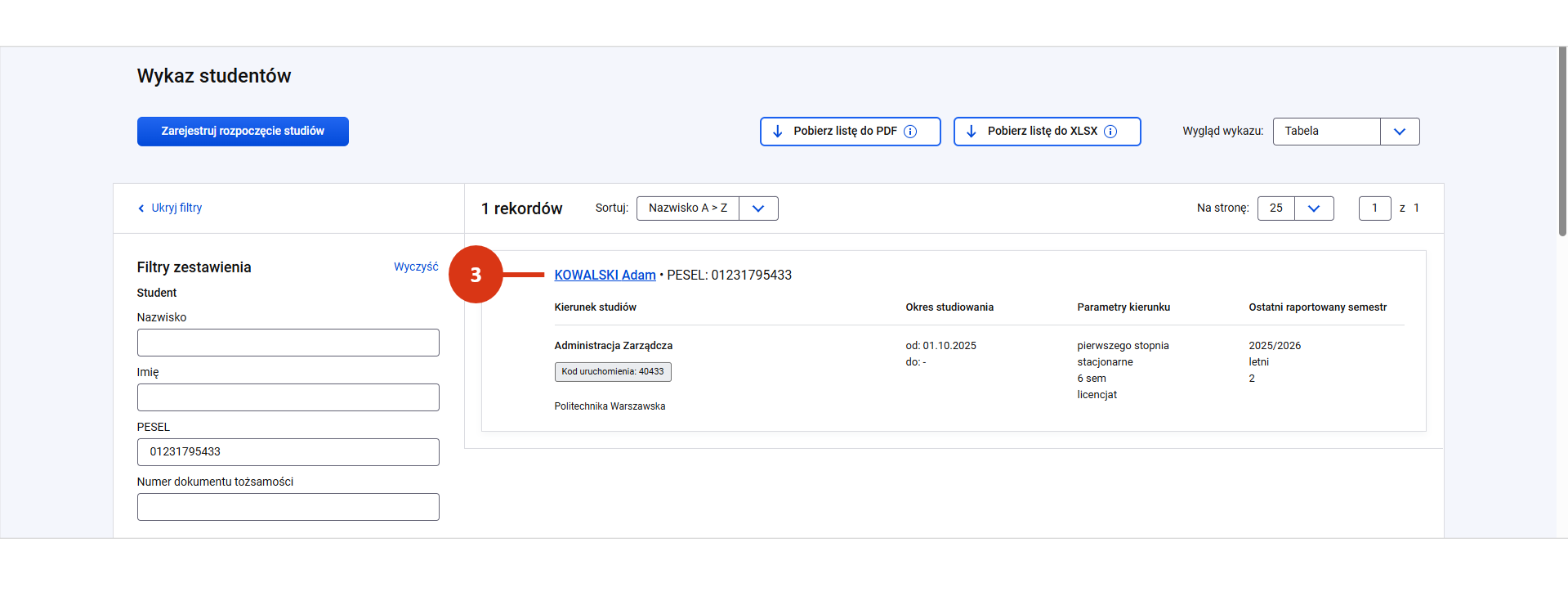
Zaloguj się do POL-on 2.0. Wybierz z menu moduł Studenci, a następnie kliknij w kafel „Wykaz studentów”. Odszukaj studenta za pomocą filtrów zestawienia [1] i przejdź do szczegółów rekordu [2].  

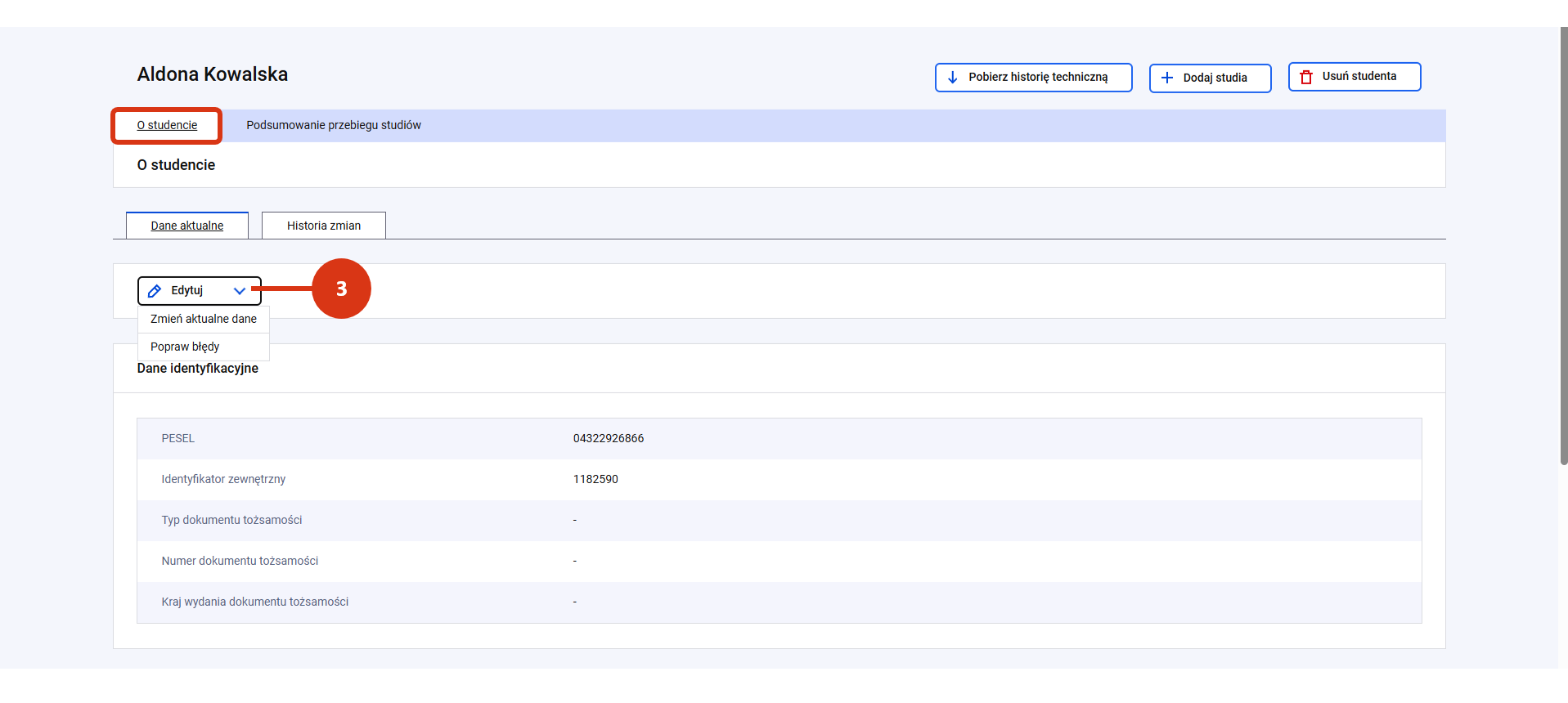
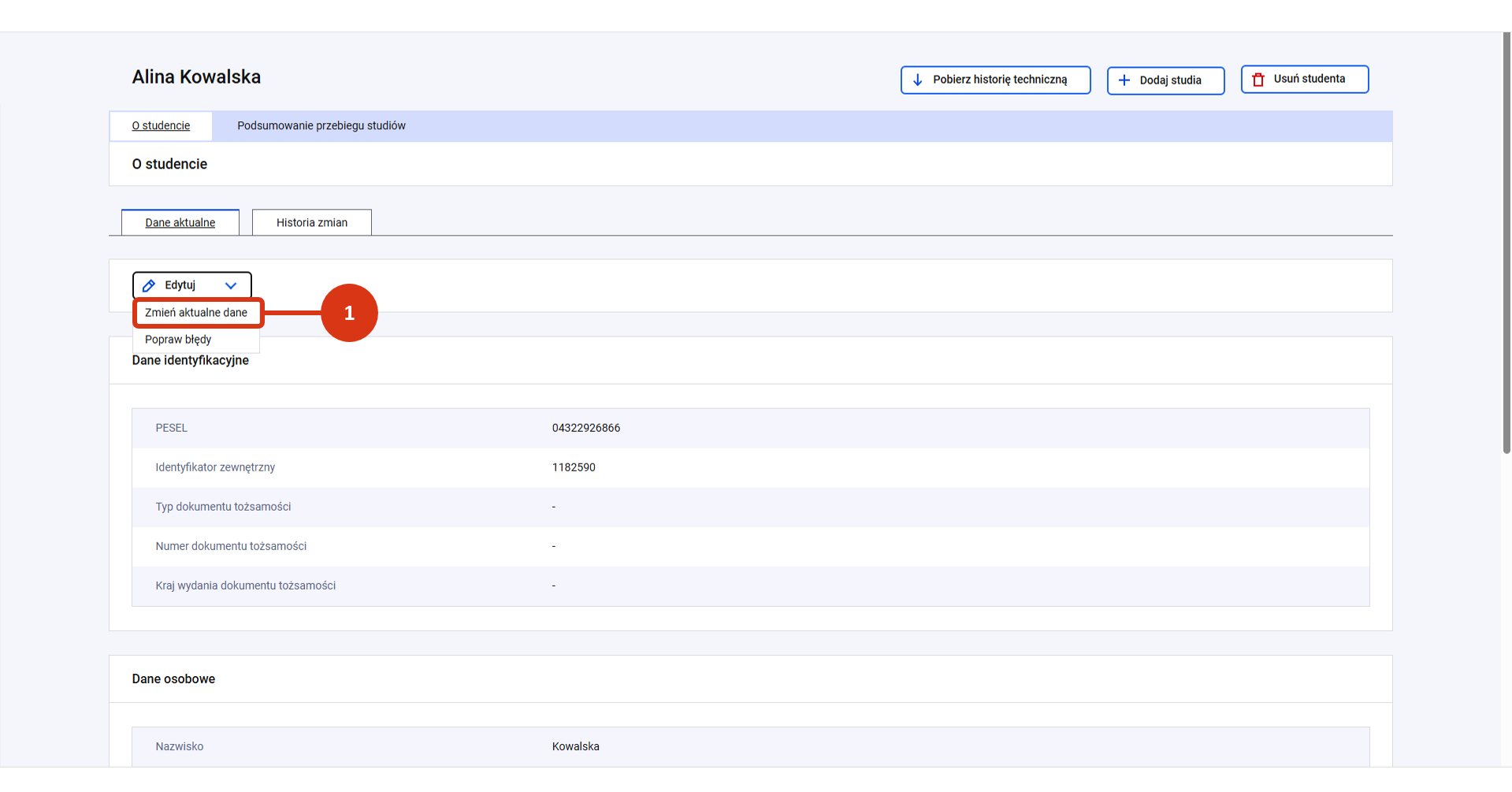
W domyślnej zakładce „O studencie”, kliknij w przycisk „Edytuj” [3]

Możesz: 

  • skorygować (poprawić) wprowadzone dane lub 
  • zarejestrować zmianę danych. 

Korekta danych osobowych 

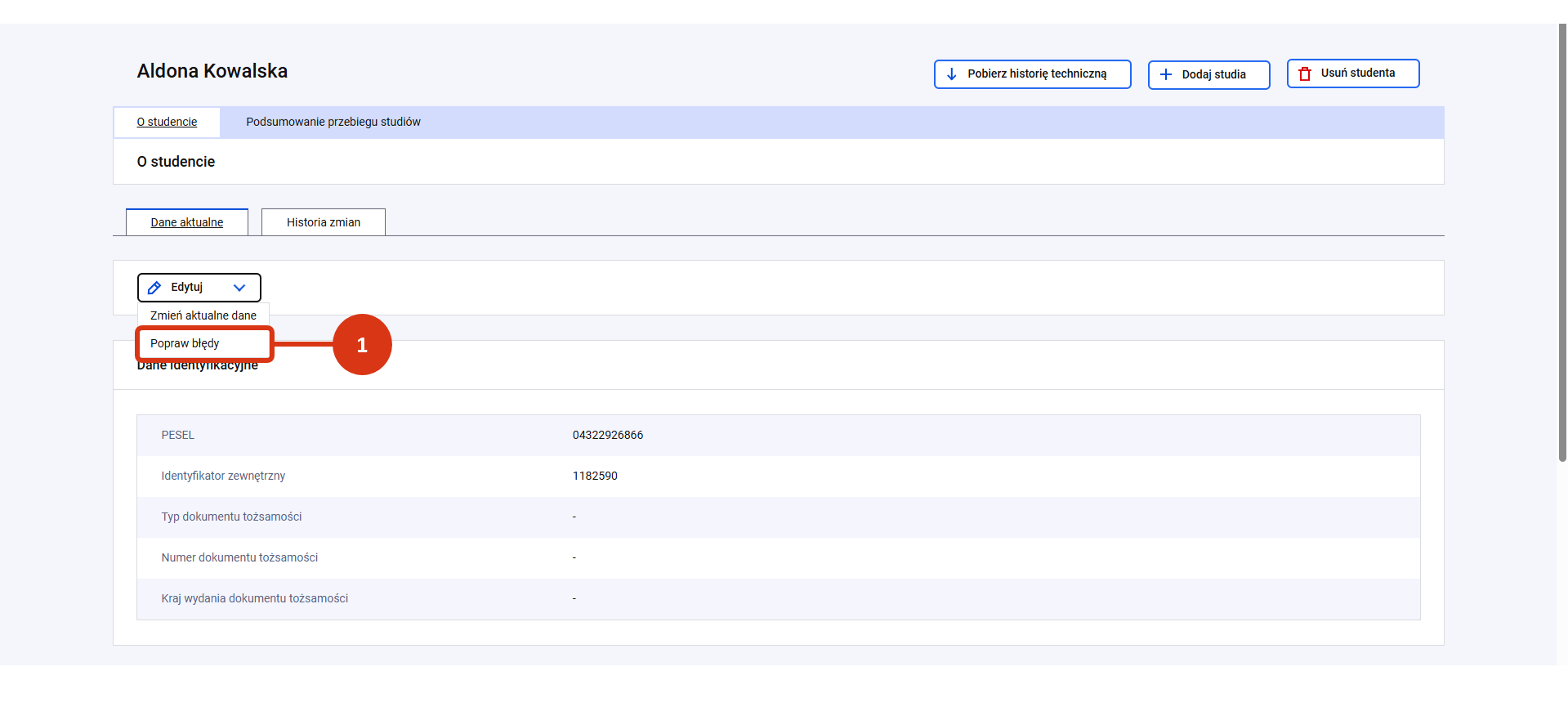
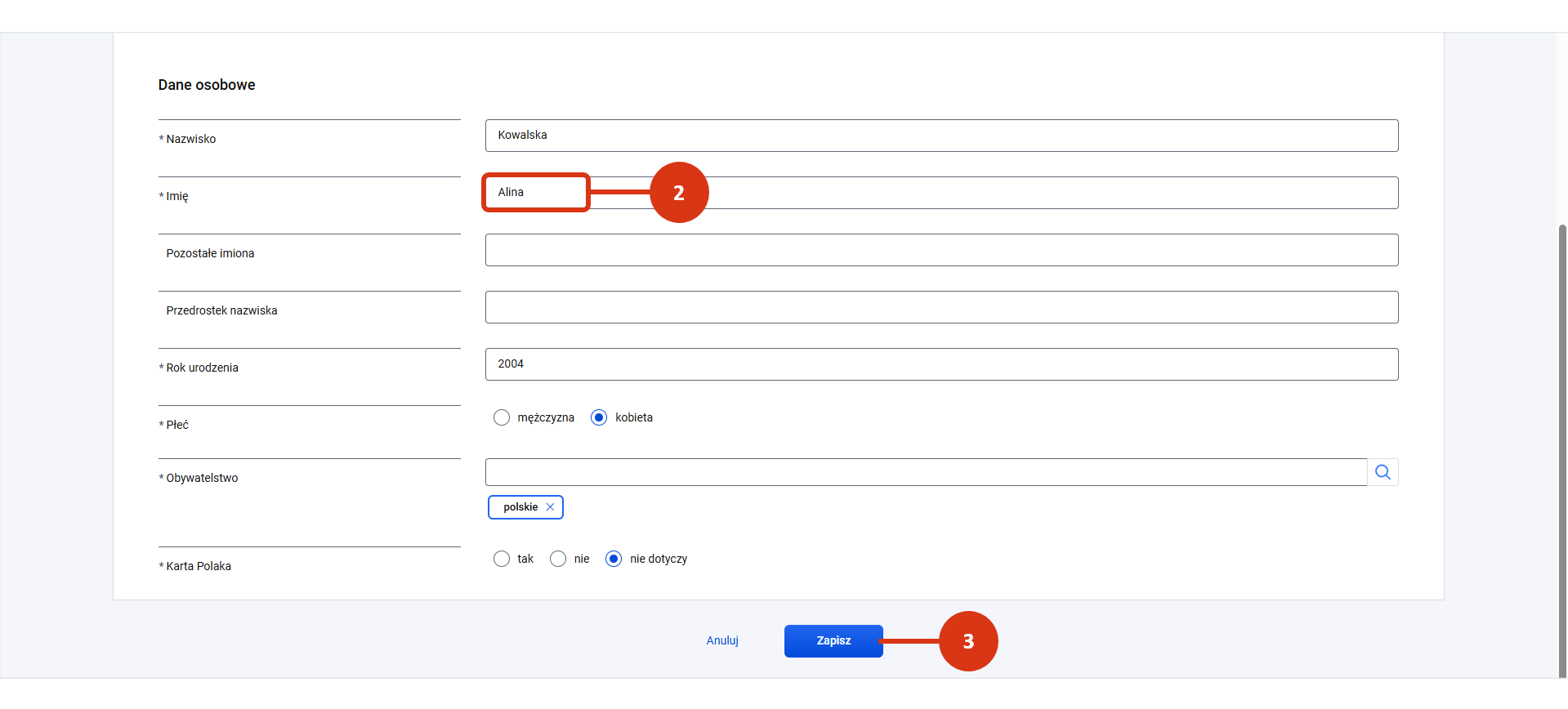
Jeśli zauważysz błąd w danych osobowych studenta wybierz ścieżkę „Popraw błędy” [1]

W wyedytowanym formularzu popraw właściwą informację [2] i zapisz przyciskiem na dole strony [3]. Dane zostaną skorygowane. 

Zmiana danych osobowych​ 

Aby uaktualnić dane osobowe wybierz ścieżkę „Zmień aktualne dane” [1].

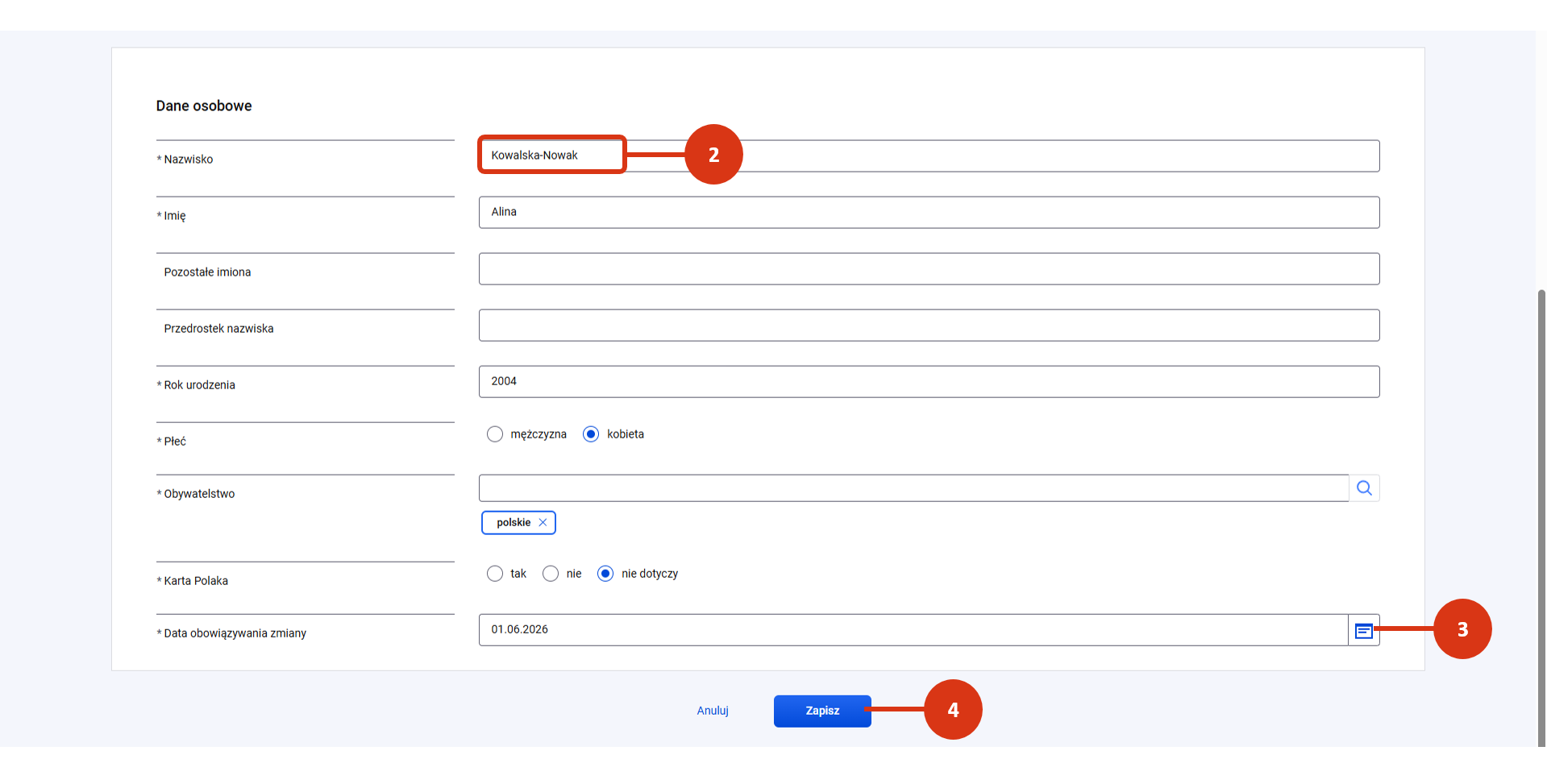
Wprowadź nową informację we właściwe pole [2], a następnie wskaż datę, od której zmiana obowiązuje [3].  

Zatwierdź nową wersję danych za pomocą przycisku na dole strony [4]

Historia zmian 

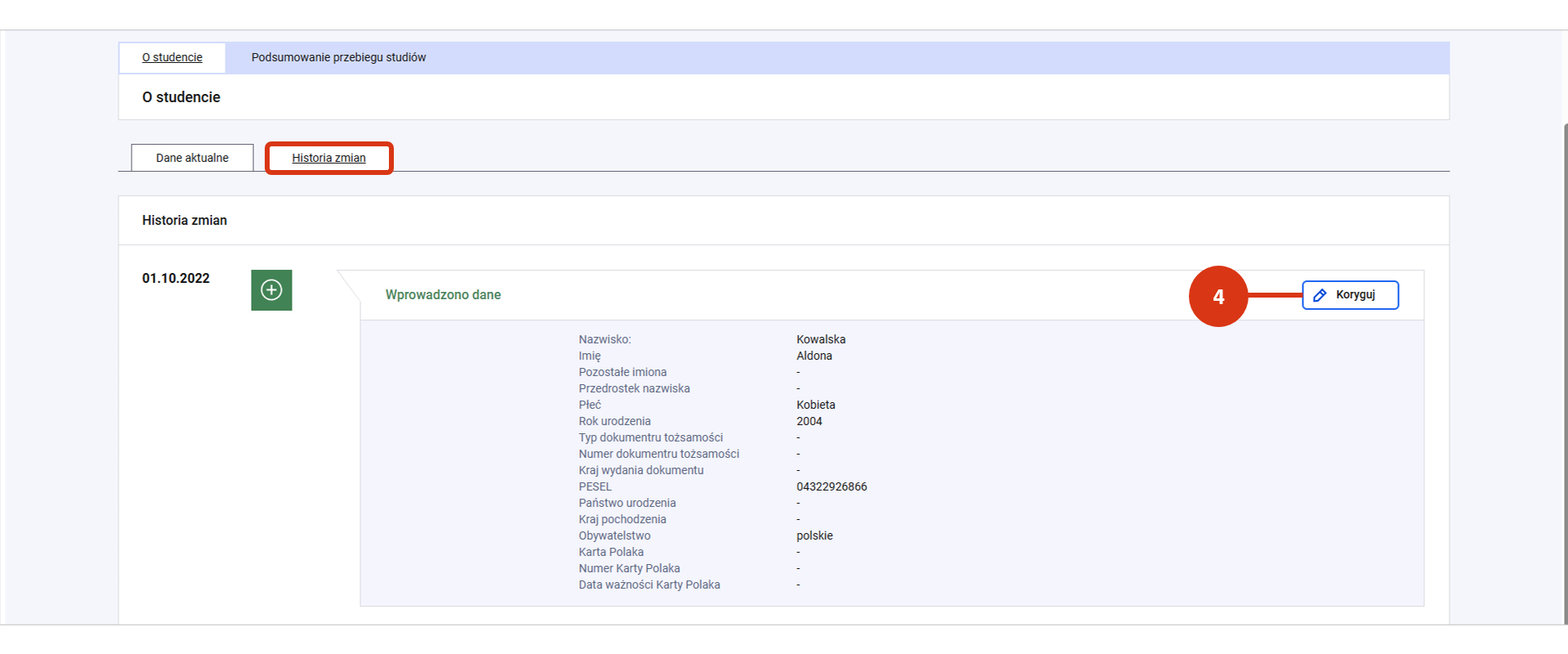
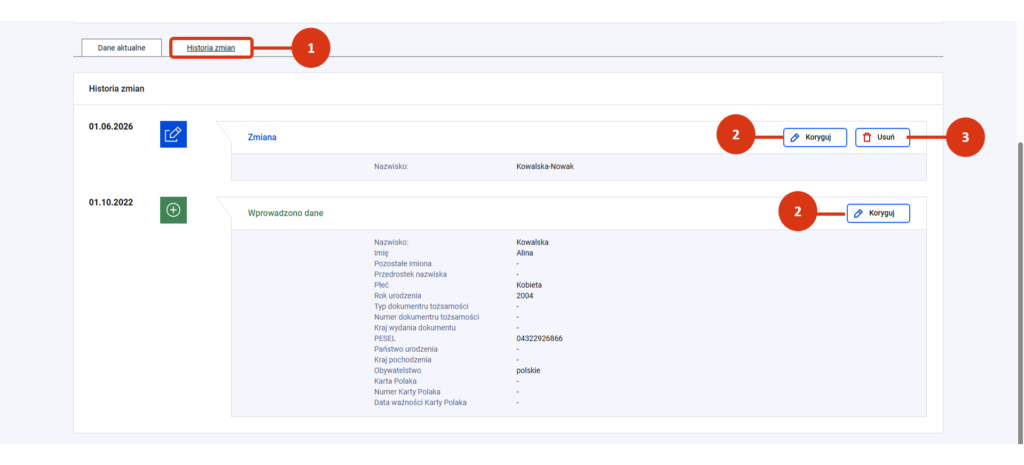
Jeśli chcesz prześledzić, zmiany rejestrowane w danych studenta przejdź do zakładki „Historia zmian” [1]. Wersje danych są domyślnie wyświetlane w kolejności od najnowszej do najstarszej.  

Przy każdej wersji znajdziesz przycisk korekty [2]. Kolejne wprowadzone zmiany możesz usunąć przyciskiem „Usuń” [3].

Inne scenariusze, którymi możesz być zainteresowany:

Powyższe scenariusze w postaci graficznej:​

Zobacz także ten scenariusz:​

Rejestracja studenta na indywidualne studia międzydziedzinowe

W tym krótkim artykule znajdziesz szczegóły rejestracji studenta na indywidualne studia miedzydziedzinowe.

Rejestracja na studia międzydziedzinowe przebiega analogicznie do ścieżek rejestracji nowego studenta na studia:

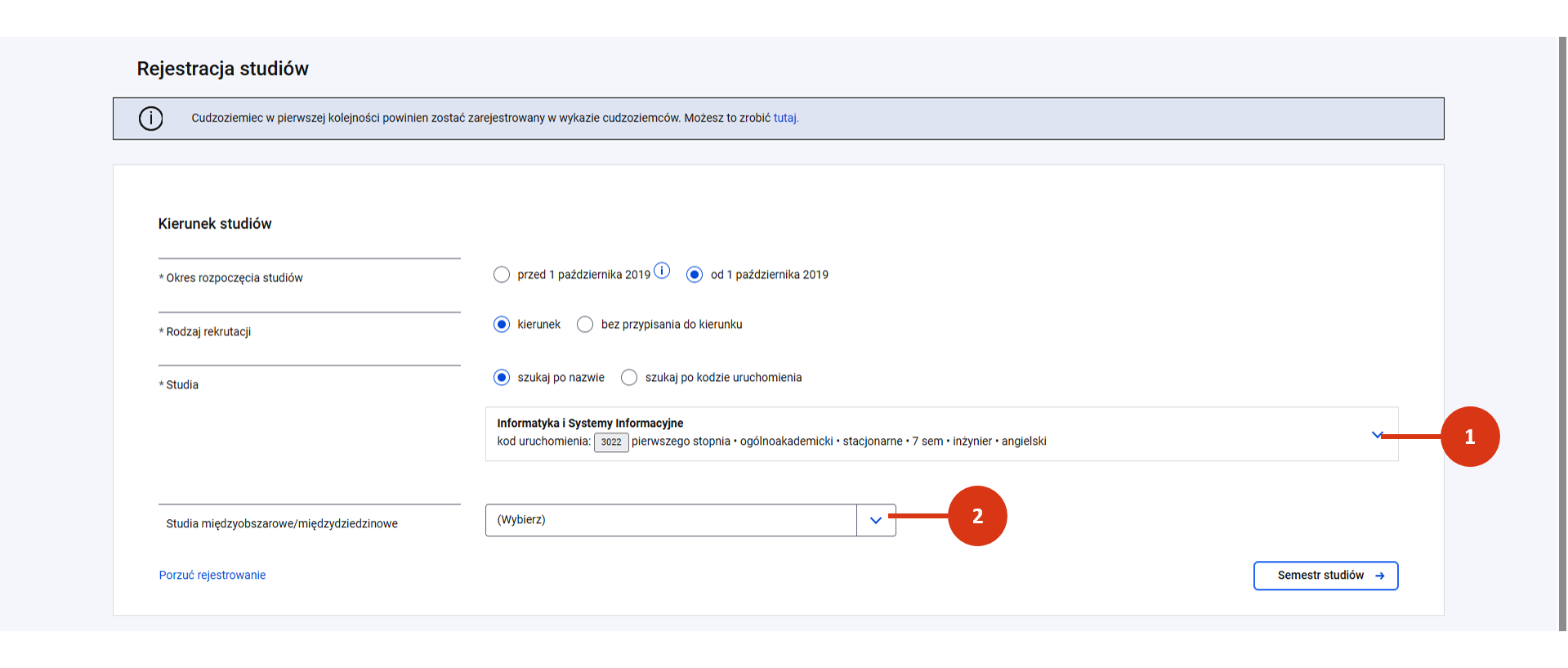
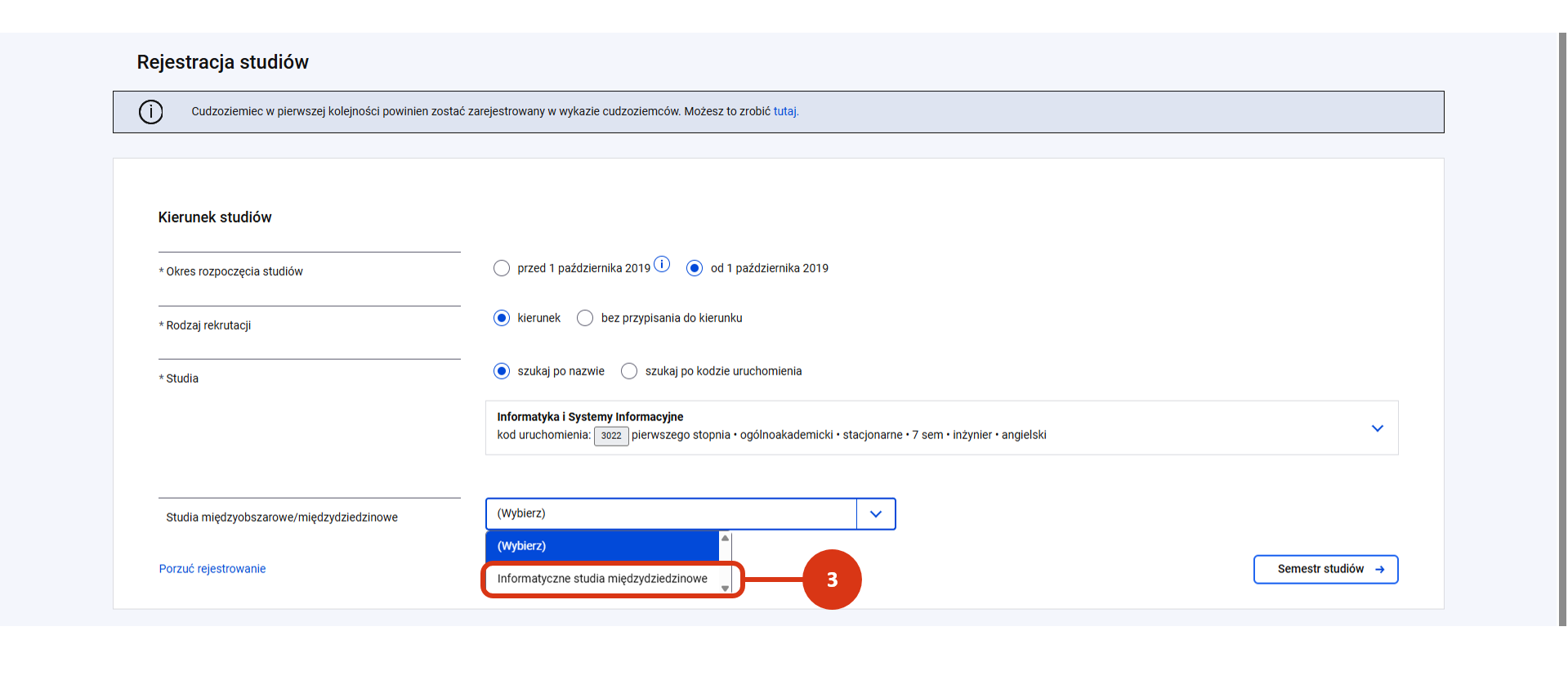
Dodatkowo, podczas przypisywania studenta do kierunku [1] – korzystając z rozwijanego menu [2] – wskaż nazwę studiów międzyobszarowych / międzydziedzinowych [3].

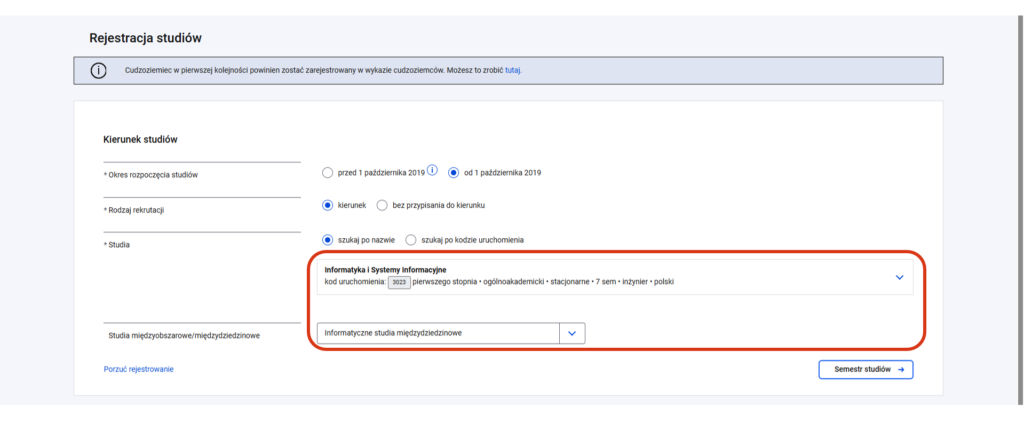
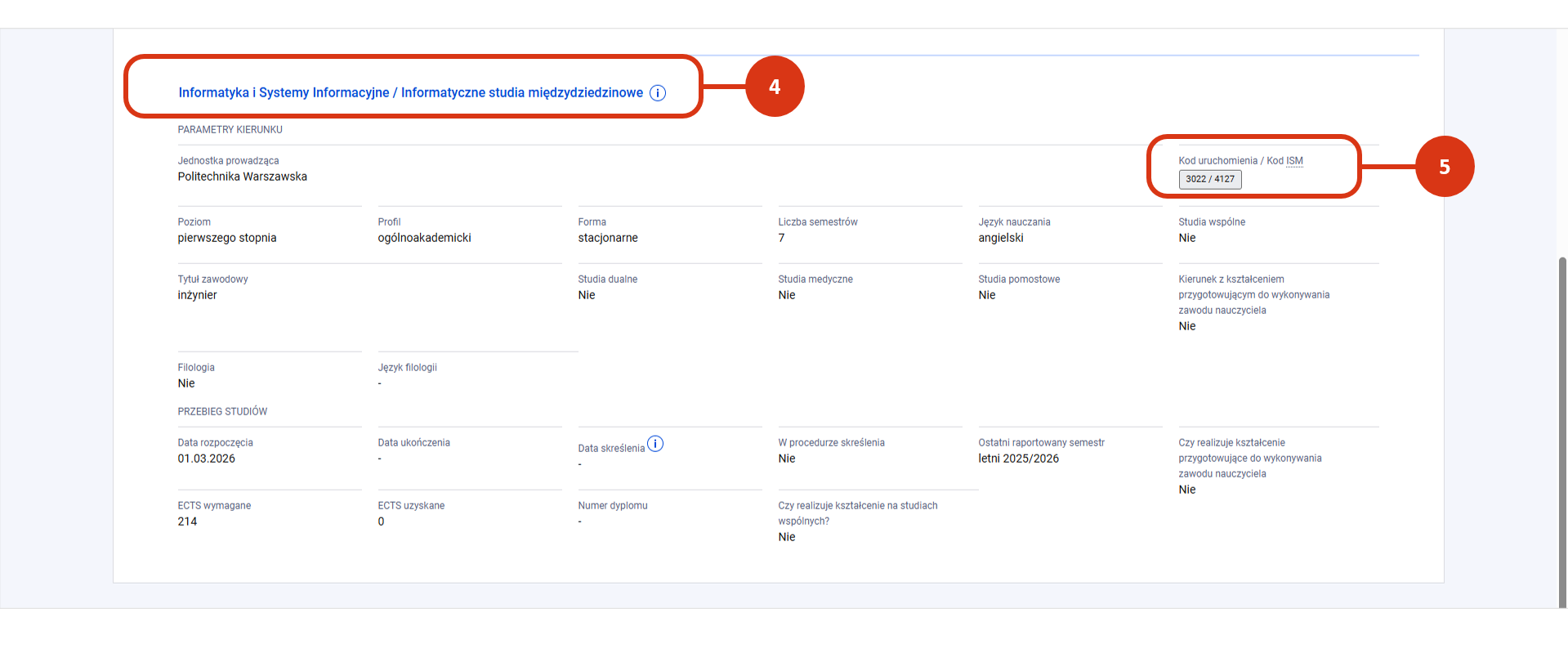
Po uzupełnieniu formularza i jego zapisie obok nazwy kierunku znajdziesz nazwę studiów międzydziedzinowych [4] oraz właściwy kod ISM [5].

Rejestracja studenta z rekrutacji bez przypisania do kierunku

W tym krótkim artykule znajdziesz szczegóły rejestracji studenta pochodzącego z rekrutacji bez przypisania do kierunku.

Rejestracja z rekrutacji bez przypisania do kierunku przebiega analogicznie do ścieżek rejestracji nowego studenta na studia:

z wyjątkiem wskazywania rodzaju rekrutacji.

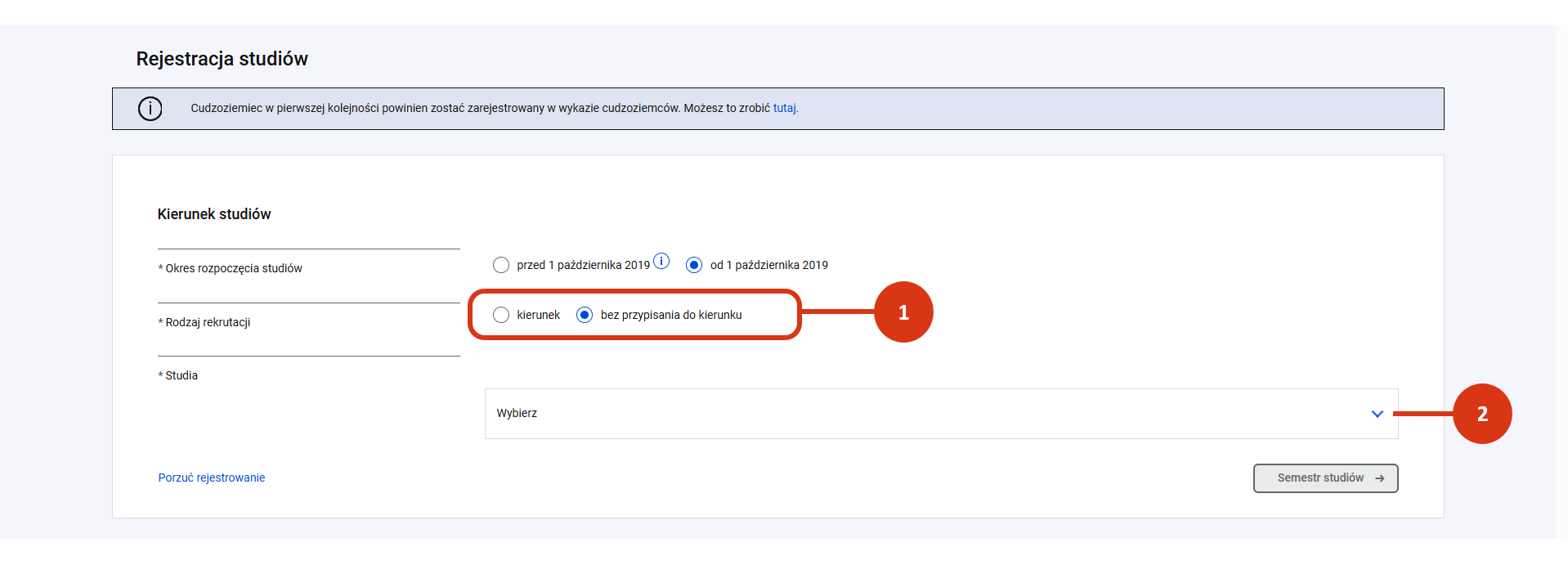
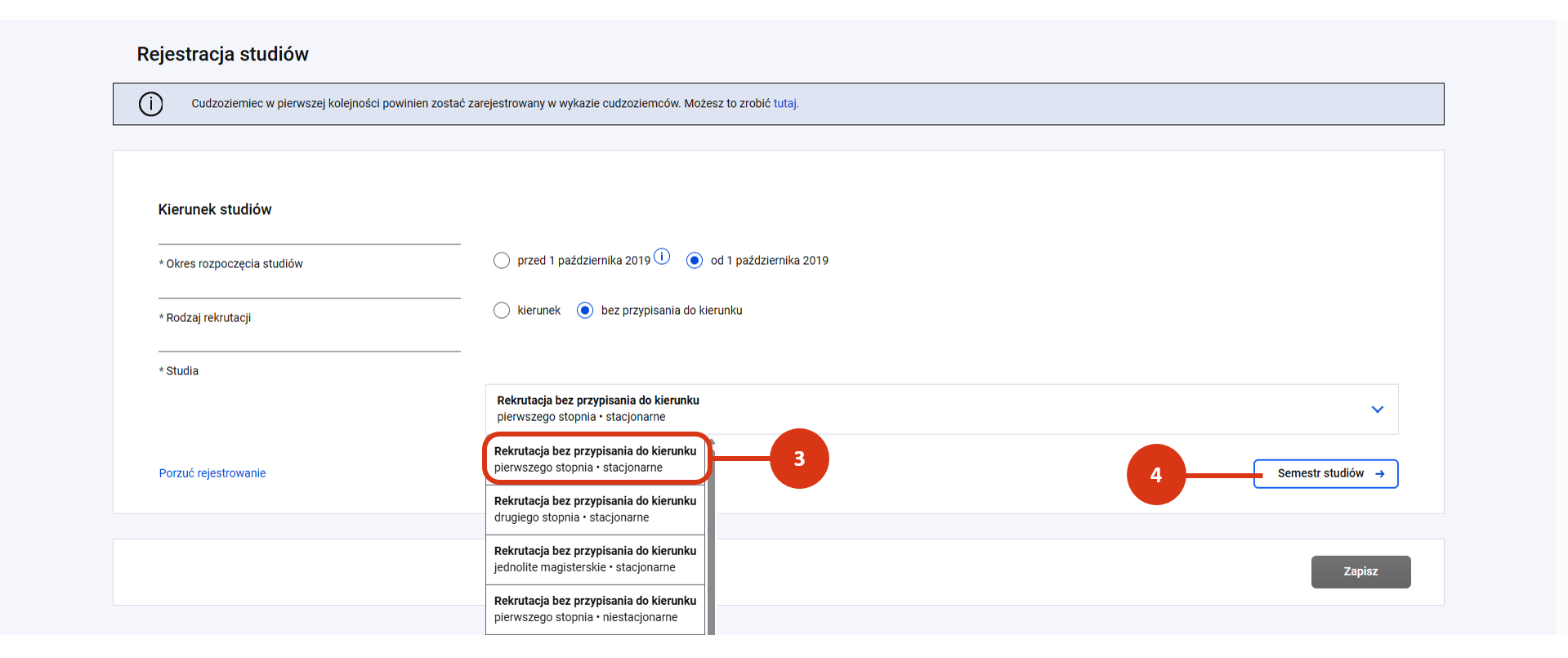
Podczas przypisywania studenta do kierunku – zaznacz rodzaj rekrutacji „bez przypisania do kierunku” [1], a następnie korzystając z rozwijanego menu [2] – wskaż właściwą nazwę rekrutacji [3] (zwróć uwagę właściwy poziom i formę).

Kliknij w przycisk „Semestr studiów” [4]

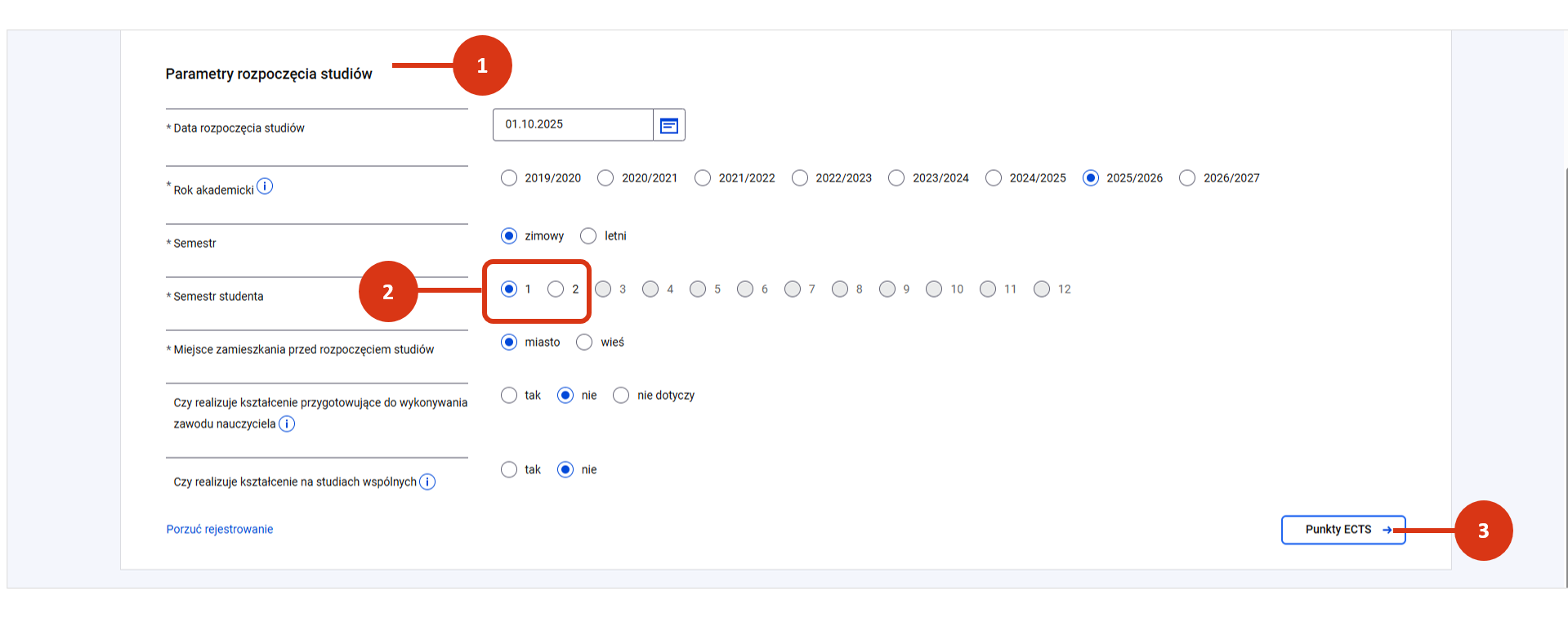
Wypełnij sekcję „Parametry rozpoczęcia studiów” [1] zgodnie ze ścieżkami rejestracji nowego studenta.

Dodaj informacje o semestrze studenta wskazując z kalendarza

  • Datę rozpoczęcia studiów.

Następnie zaznacz właściwy:

  • Rok akademicki
  • Semestr (zimowy, letni)
  • Semestr studenta (możliwy do wskazania tylko pierwszy lub drugi semestr studiów) [2]
  • Miejsce zamieszkania przed rozpoczęciem studiów

Wskaż czy student:

  • realizuje kształcenie przygotowujące do wykonywania zawodu nauczyciela (tak, nie),
  • realizuje kształcenie na studiach wspólnych (tak, nie).

Przejdź do kolejnej sekcji uzupełnij i zapisz formularz [3].

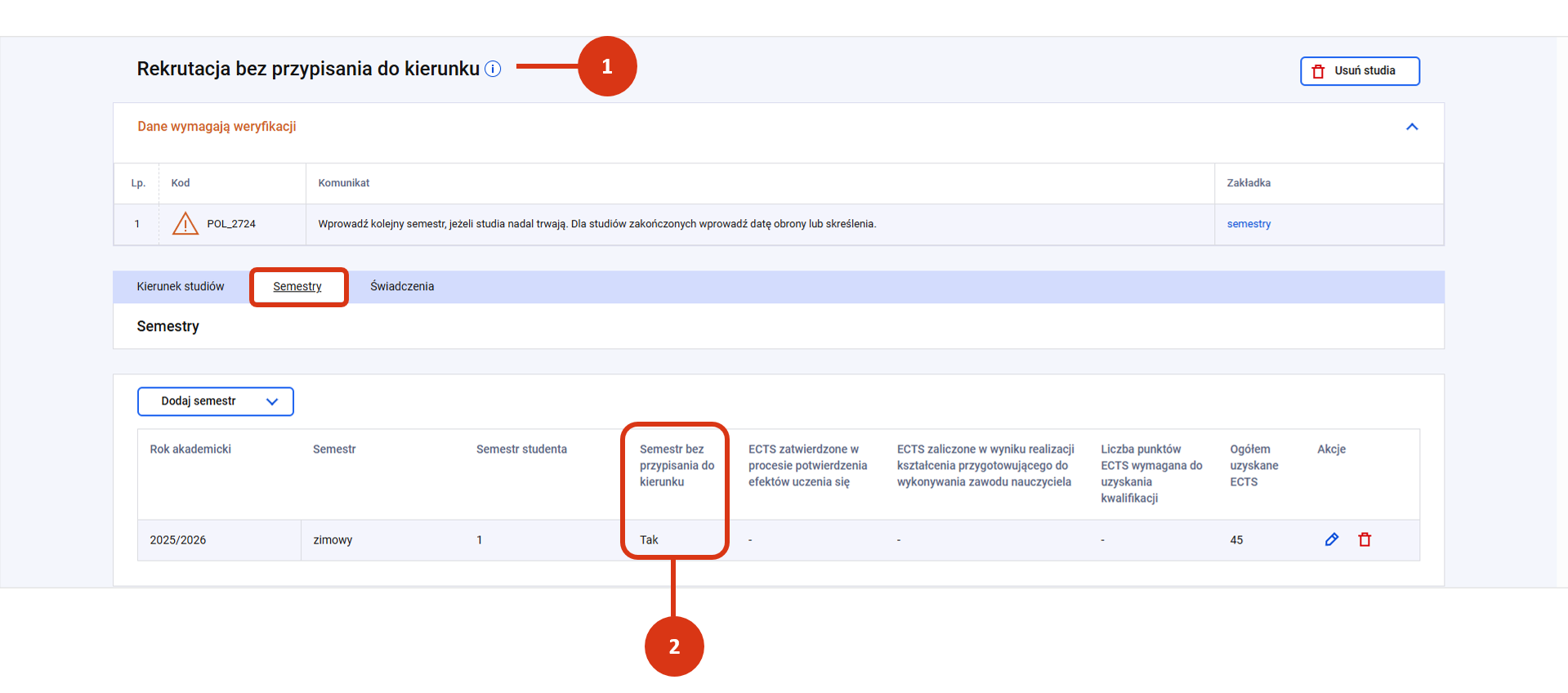
Po zapisie w rekordzie studenta w miejscu nazwy kierunku pojawi się informacja „Rekrutacja bez przypisania do kierunku” [1]. W zakładce „Semestry” znajdziesz informację o braku przypisania semestru do kierunku studiów (wartość „Tak)” [2].

Dodanie kolejnego semestru w rekordzie studenta

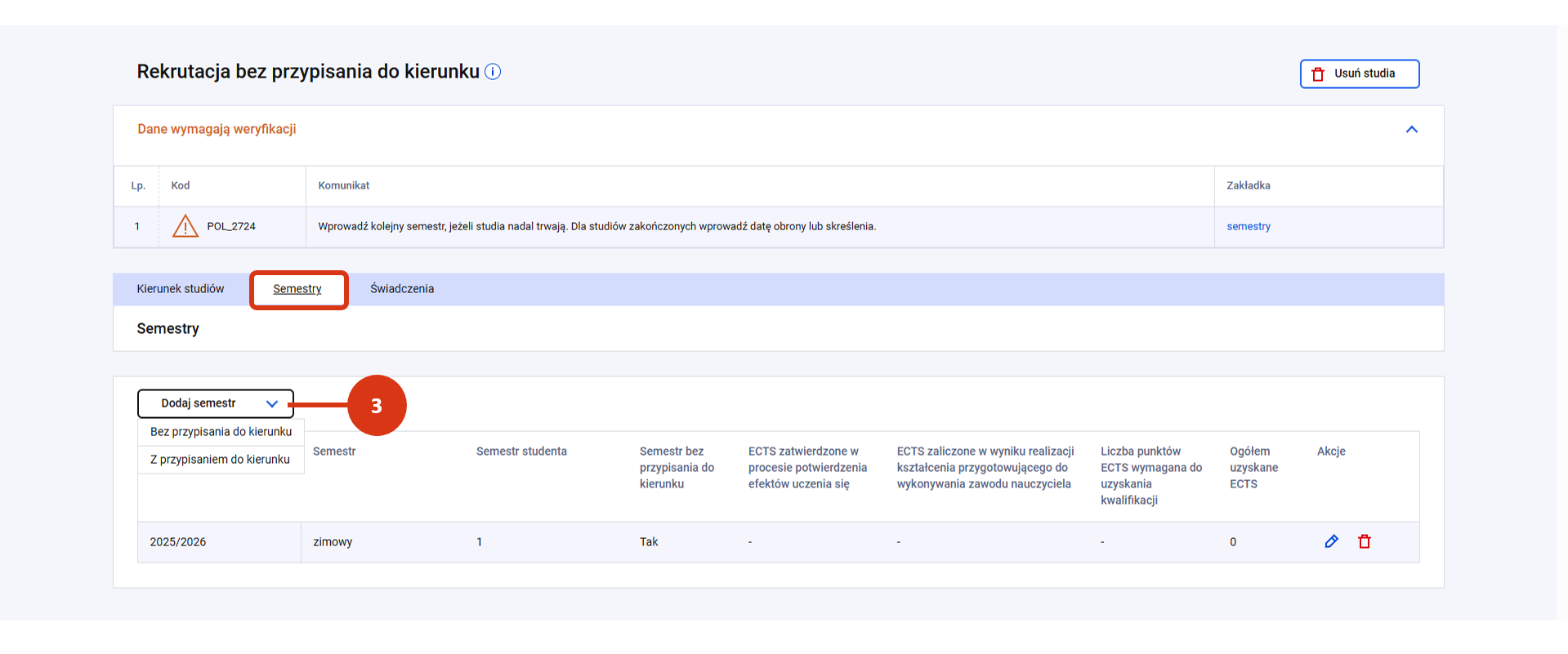
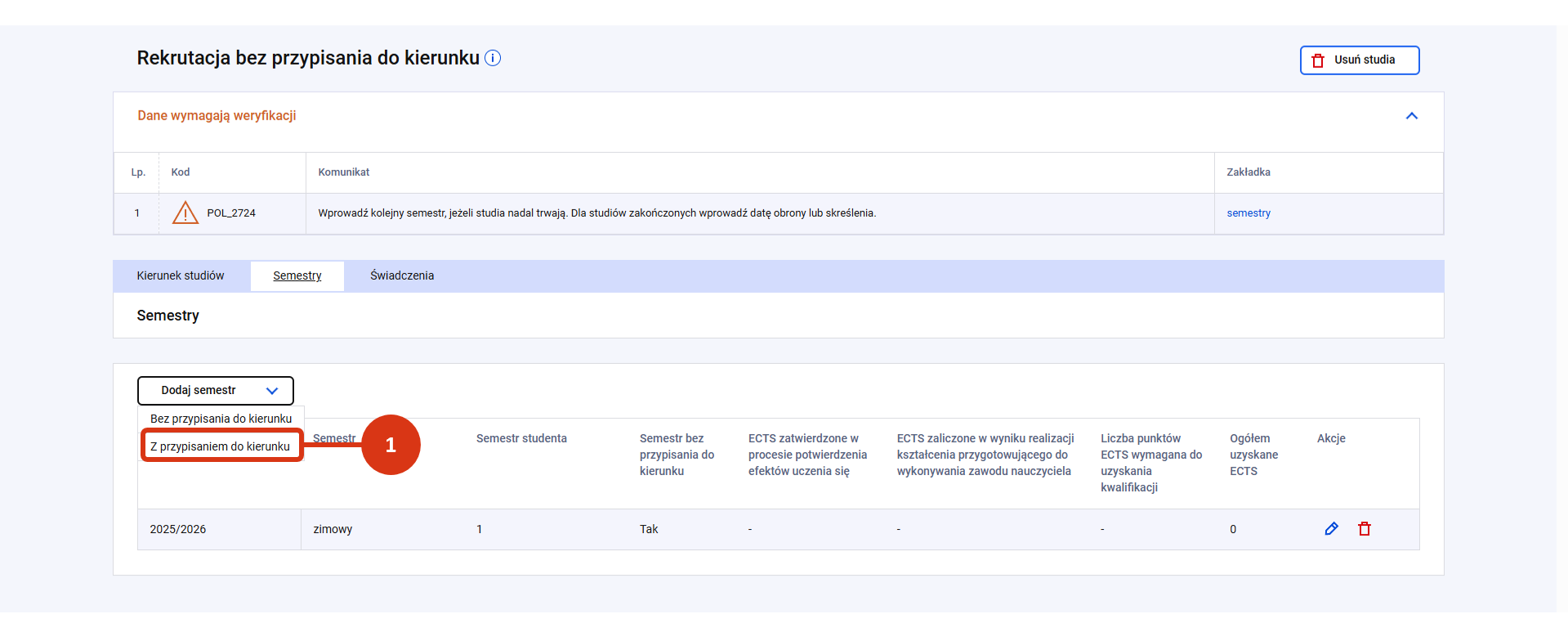
Proces dodania kolejnego semestru w rekordzie studenta z rekrutacji bez przypisania do kierunku, przebiega prawie analogicznie do ścieżki dodawania semestru studentowi na kierunku. Kolejne semestry w rekordzie możesz dodać w szczegółach rekordu studenta w zakładce „Semestry”, klikając w przycisk „Dodaj semestr” [3].

W rekordzie studenta z rekrutacji bez przypisania do kierunku – w przypadku rejestracji drugiego semestru – pojawią się dwie opcje:

  • Bez przypisania do kierunku,
  • Z przypisaniem do kierunku.

Semestr bez przypisania do kierunku

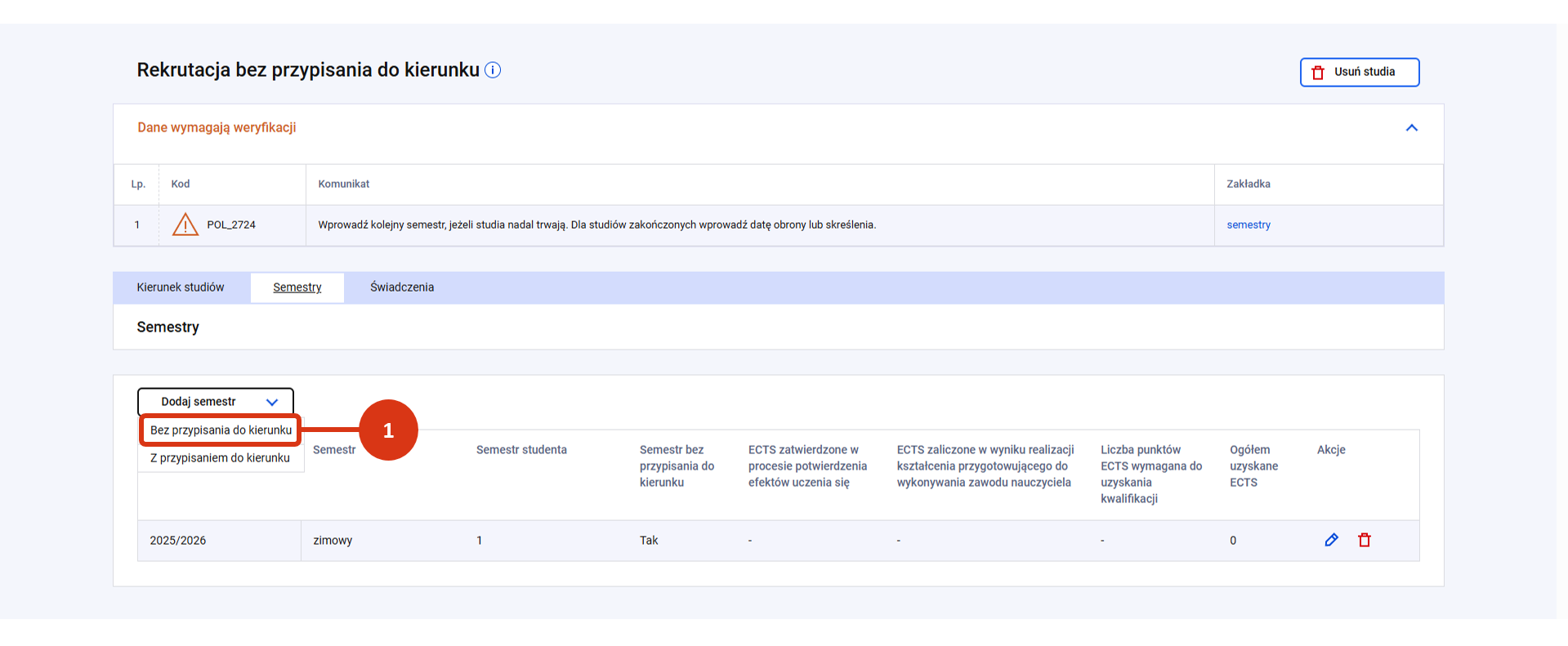
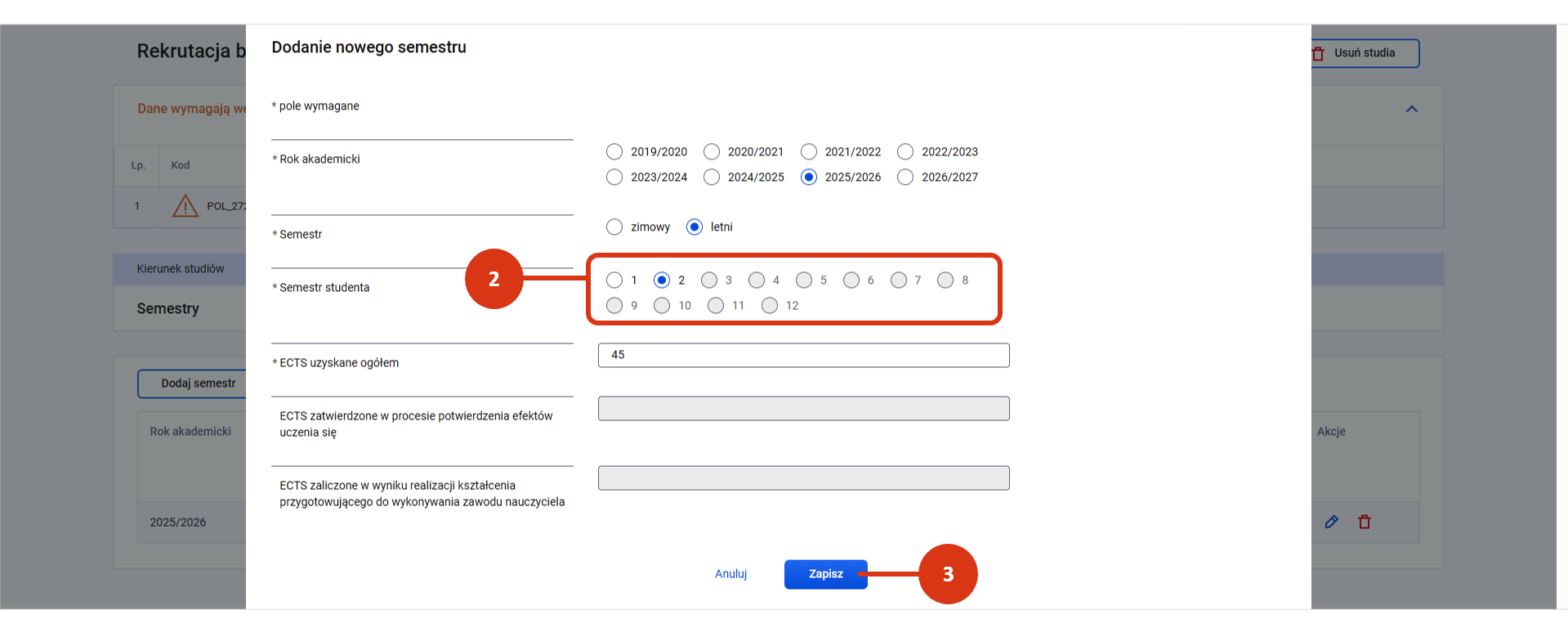
Jeśli na drugim semestrze student nadal nie wybiera kierunku studiów, wybierz „Bez przypisania do kierunku” [1] uzupełnij formularz wskazując:

  • Rok akademicki
  • Semestr
  • Semestr studenta (system pozwala wskazać tylko pierwszy lub drugi semestr) [2]
  • Punkty ECTS uzyskane ogółem.

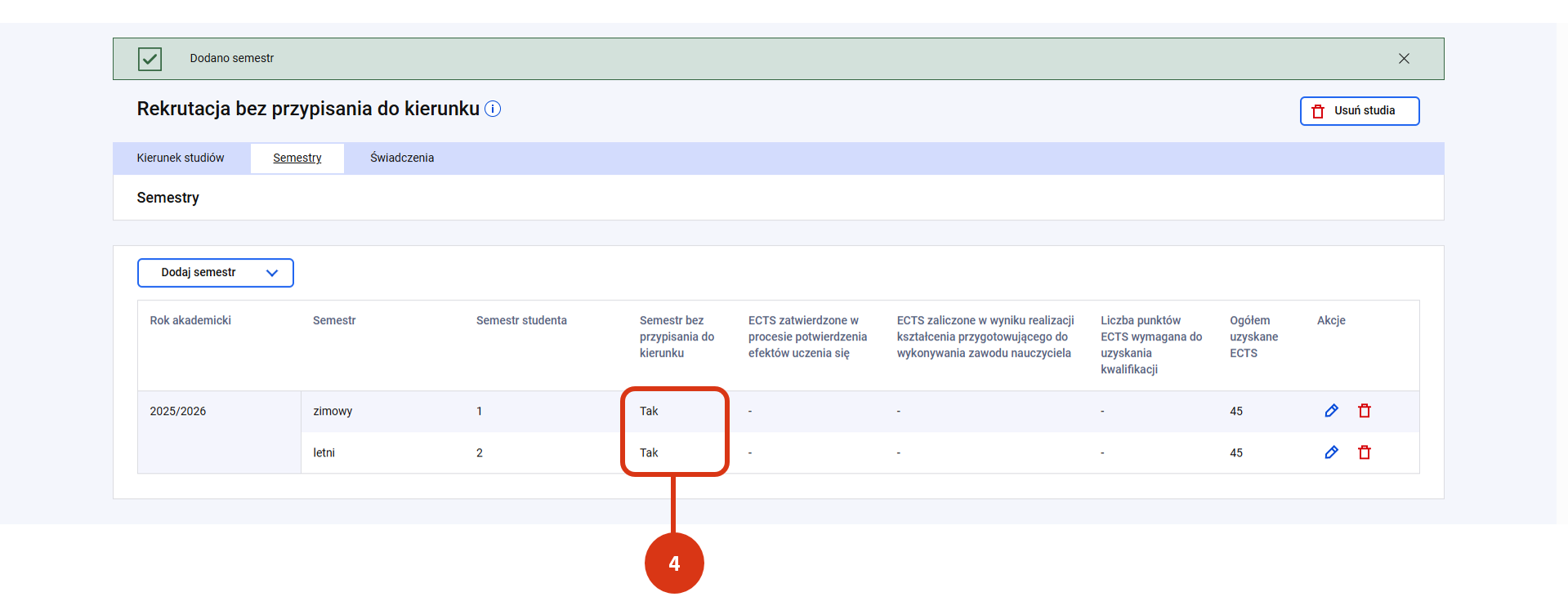
Po zapisie [3] w tabeli z semestrami przy obu semestrach znajdziesz informację o braku przypisania do kierunku – wartość „Tak” [4].

Semestr z przypisaniem do kierunku

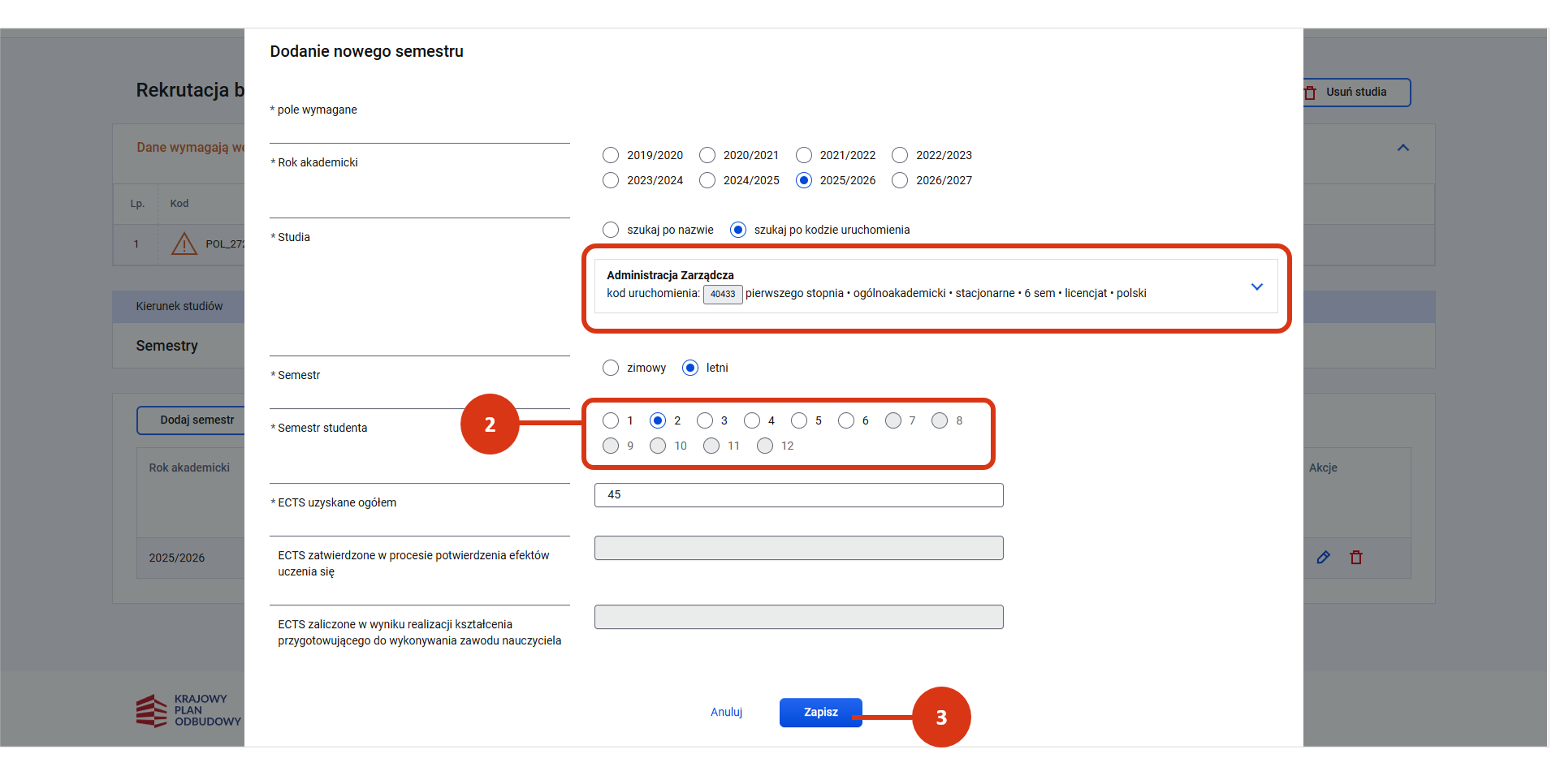
Jeśli na drugim semestrze student wybiera kierunek studiów, wybierz „Z przypisaniem do kierunku” [1] uzupełnij formularz wskazując:

  • Rok akademicki, a następnie
  • Studia

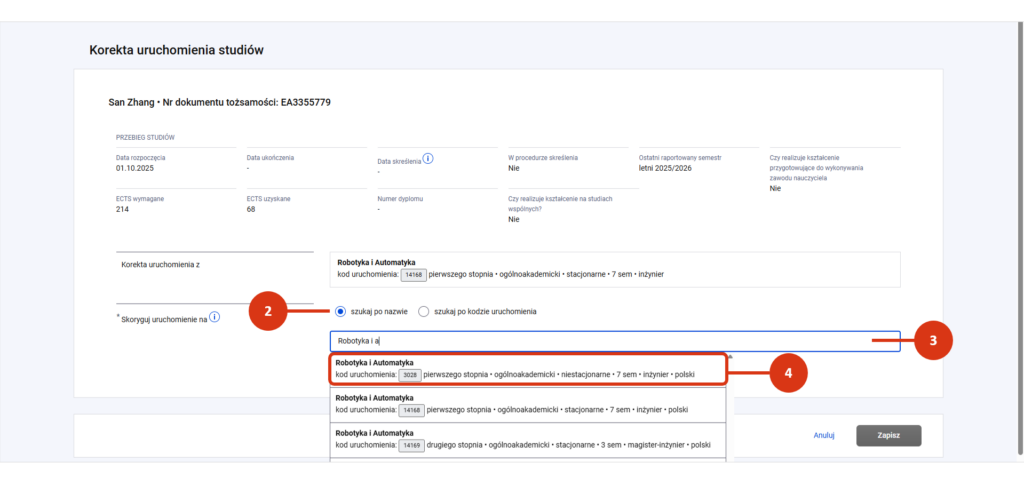
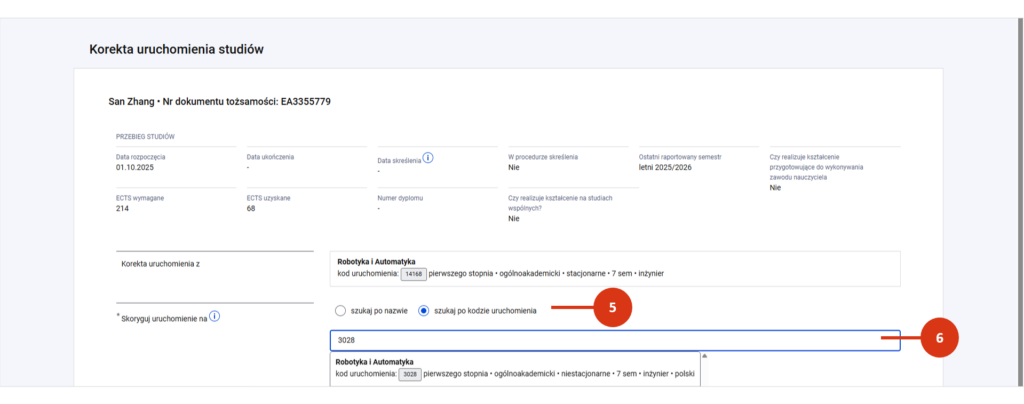
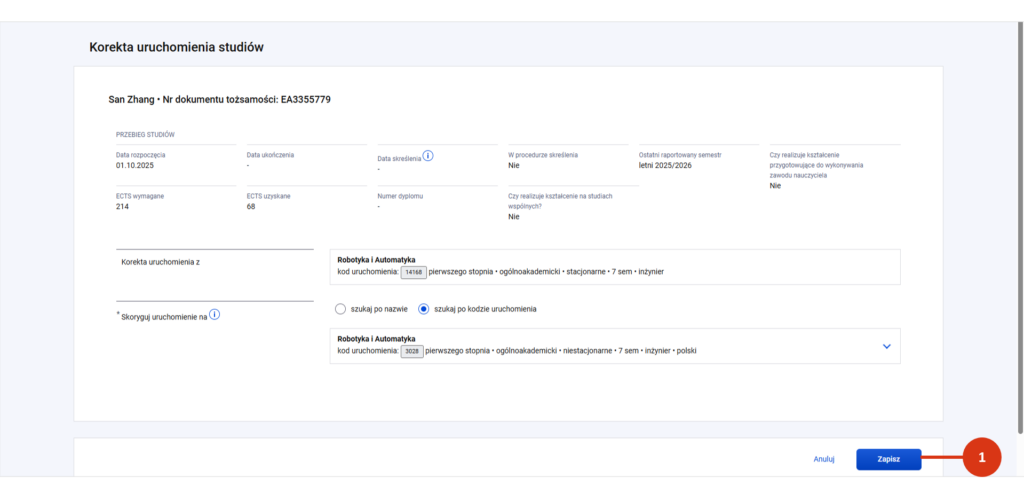
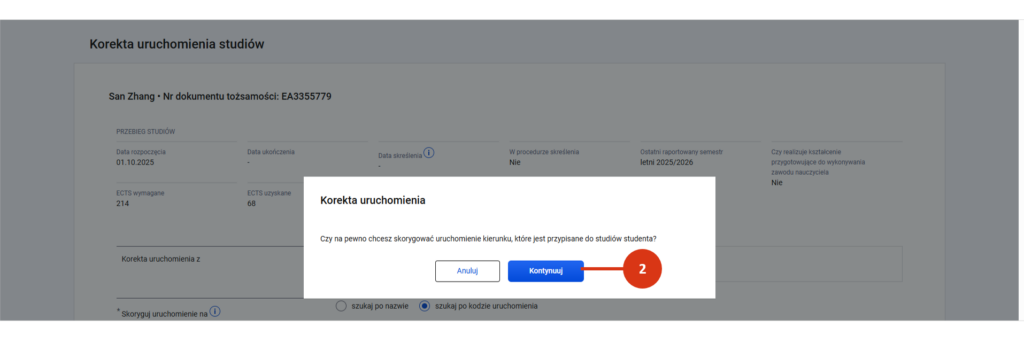
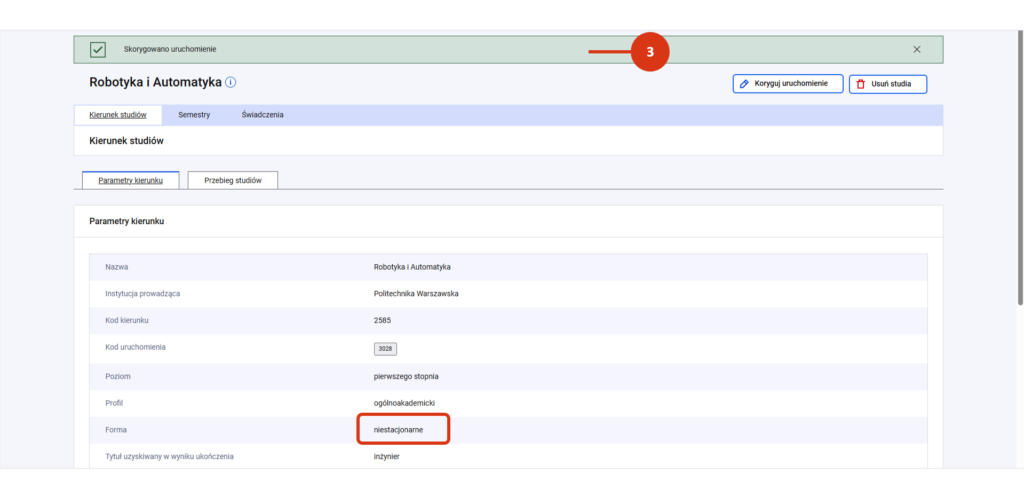
Aby przypisać studentowi właściwe uruchomienie studiów, wyszukaj je po nazwie lub kodzie. Wybierz sposób wyszukiwania, a następnie wpisz nazwę albo kod uruchomienia.

  • Jeśli wpiszesz nazwę, system wyświetli listę pasujących uruchomień. Wybierz właściwe.
  • Jeśli wpiszesz poprawny kod system wskaże jednoznacznie pasujące uruchomienie.

Wskaż

  • Semestr
  • Semestr studenta (właściwy!) [2]
  • Punkty ECTS uzyskane ogółem.

Po zapisie [3]

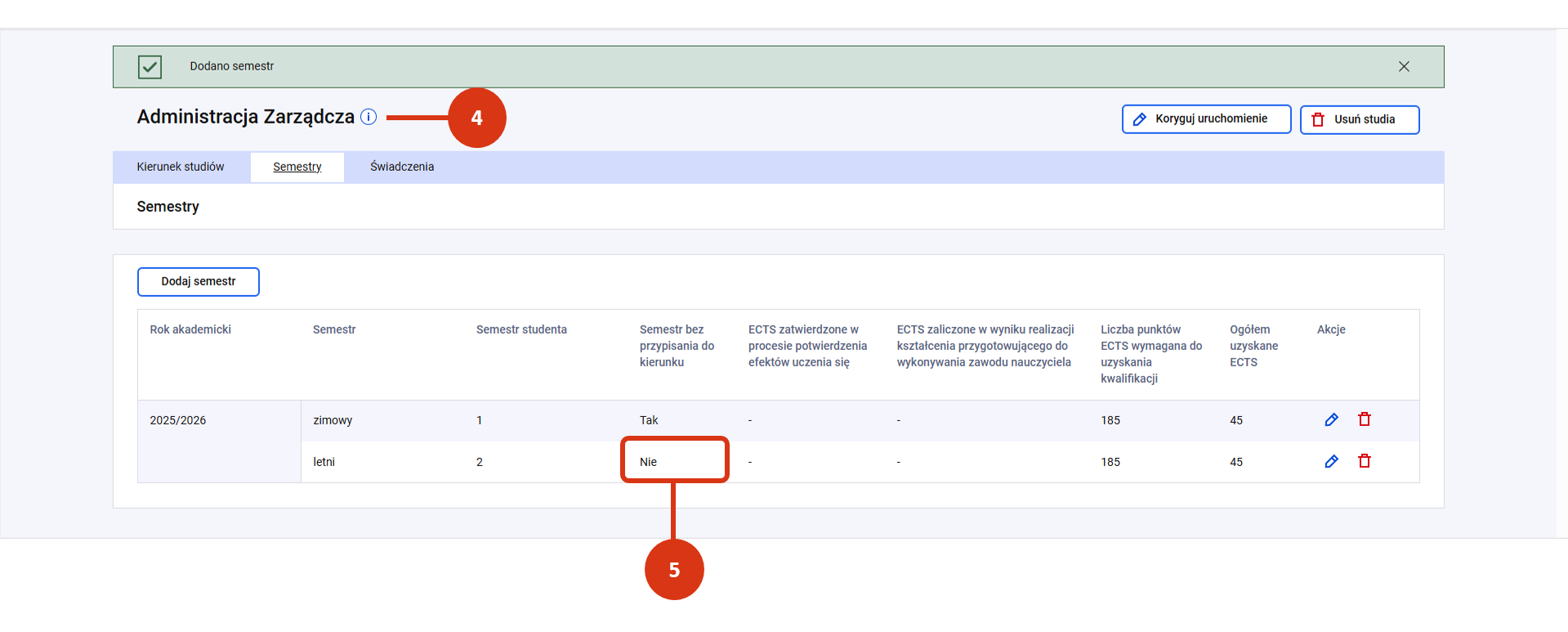
  • w miejscu wcześniejszej informacji „Rekrutacja bez przypisania do kierunku” pojawi się nazwa kierunku [4]
  • w tabeli z semestrami przy dodanym semestrze znajdziesz informację o przypisaniu do kierunku (wartość „Nie” w kolumnie „Semestr bez przypisania do kierunku”) [5].

Wszystkie czynności bez względu na wybór ścieżki wykonujesz w jednym i tym samym rekordzie. W systemie zachowana jest ciągłość studiów oraz informacje, na którym semestrze student został przypisany do kierunku studiów.

Prezentacja graficzna powyższego scenariusza:

Dodanie informacji o podstawie zwolnienia z opłat cudzoziemca

W tym wpisie znajdziesz informację jak zarejestrować podstawę zwolnienia z opłat studentowi nieposiadającemu obywatelstwa polskiego.

Dodanie zwolnienia z opłat na etapie rejestracji studenta

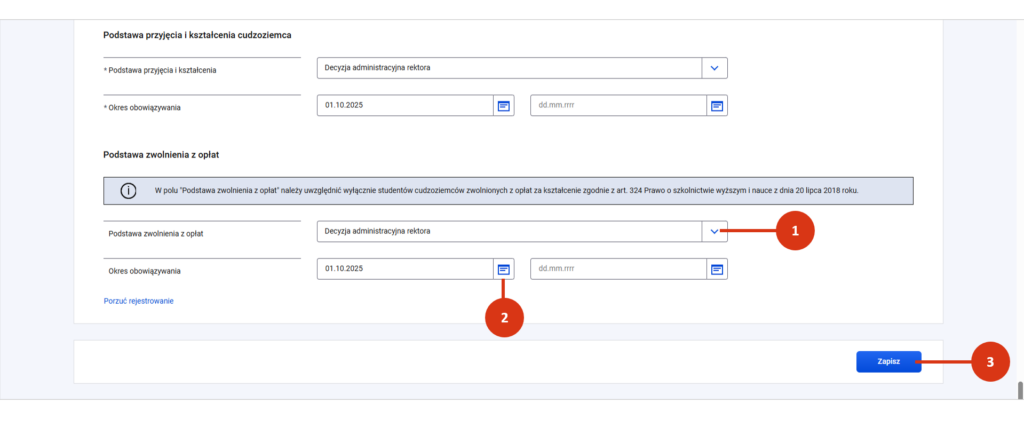
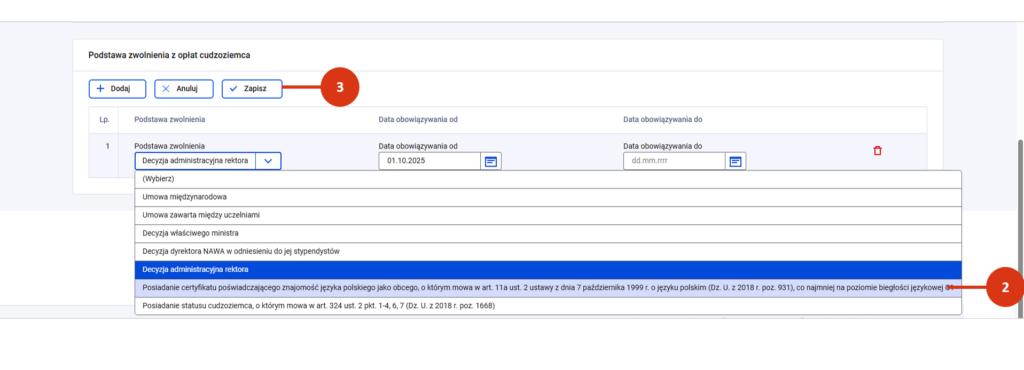
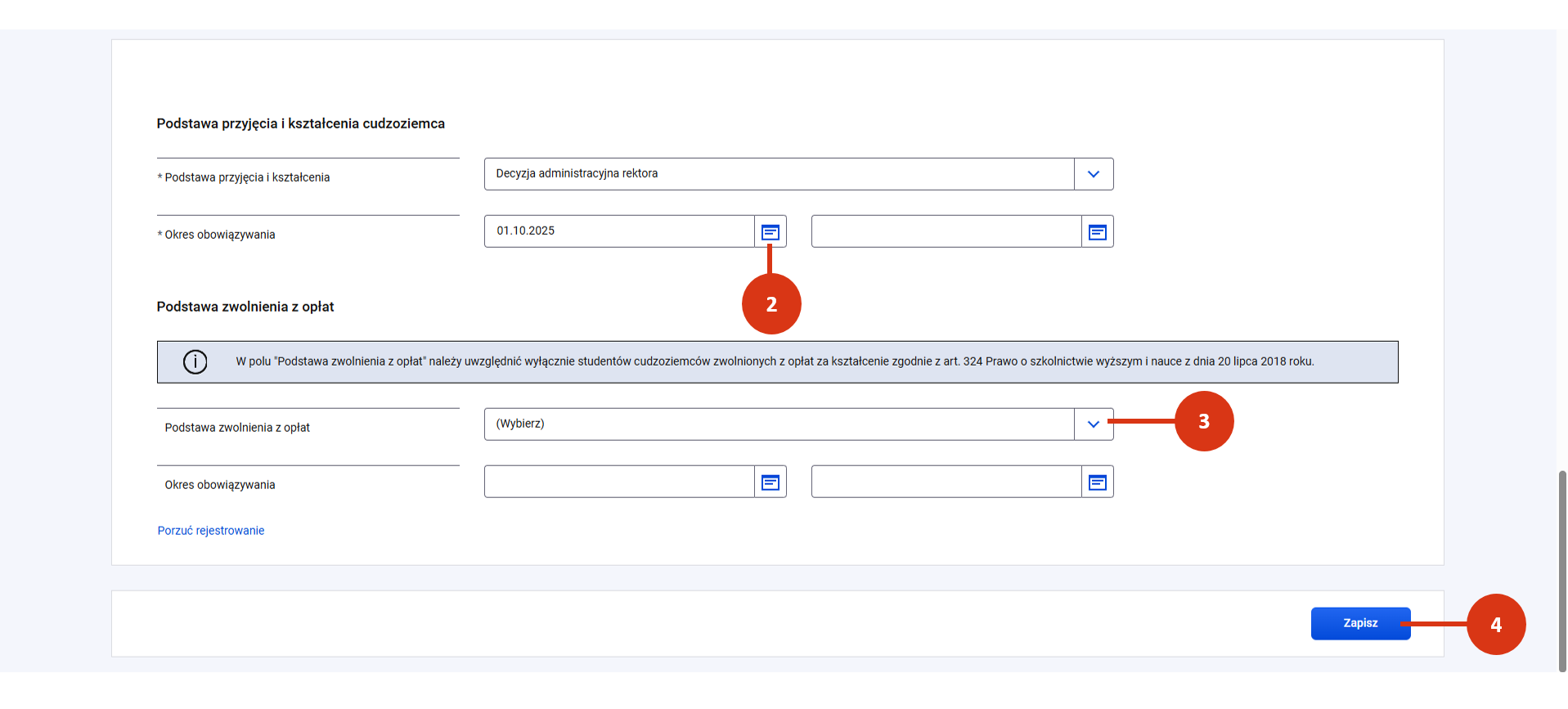
Jeśli dysponujesz informacją o zwolnieniu studenta z opłat na etapie jego rejestracji po wskazaniu podstawy przyjęcia i kształcenia, w sekcji „Podstawa zwolnienia z opłat cudzoziemca” wybierz właściwą pozycję [1], a następnie wprowadź datę jej obowiązywania (wartość od) [2]. Kliknięcie w przycisk „Zapisz” zakończy rejestrację [3].

Zasady rejestracji podstawy zwolnienia z opłat

W danym okresie student może mieć wskazaną tylko jedną z podstaw.

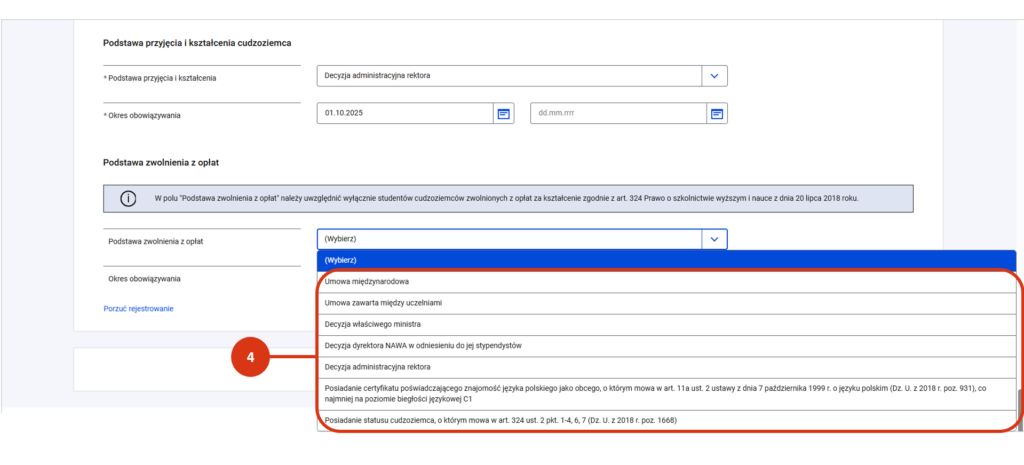
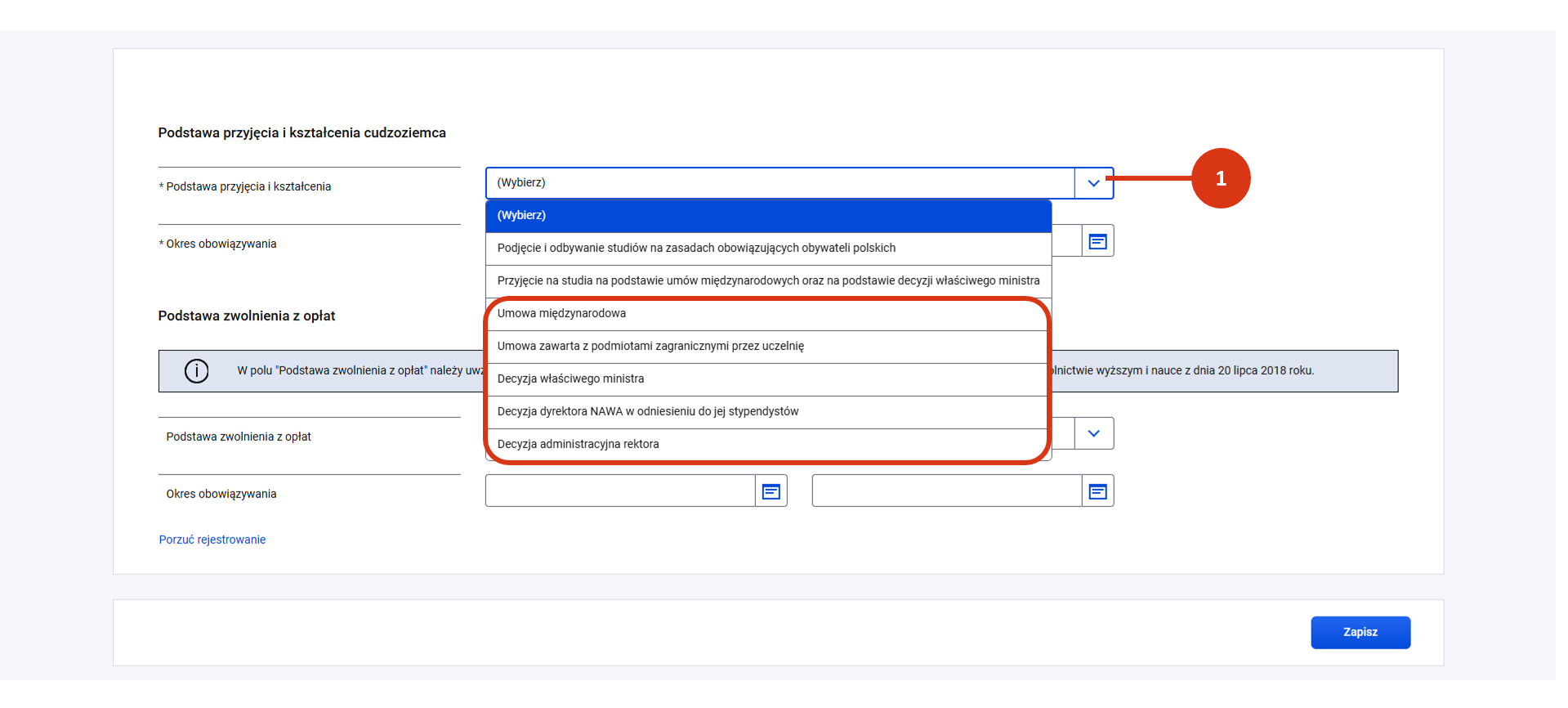
Od 1 października 2019 roku studenci zagraniczni mogą być zwolnienia opłat na podstawie [4]:

  • umowy międzynarodowej,
  • umowy zawartej między uczelniami,
  • decyzji właściwego ministra,
  • decyzji dyrektora NAWA (w odniesieniu do jej stypendystów),
  • decyzji administracyjnej rektora
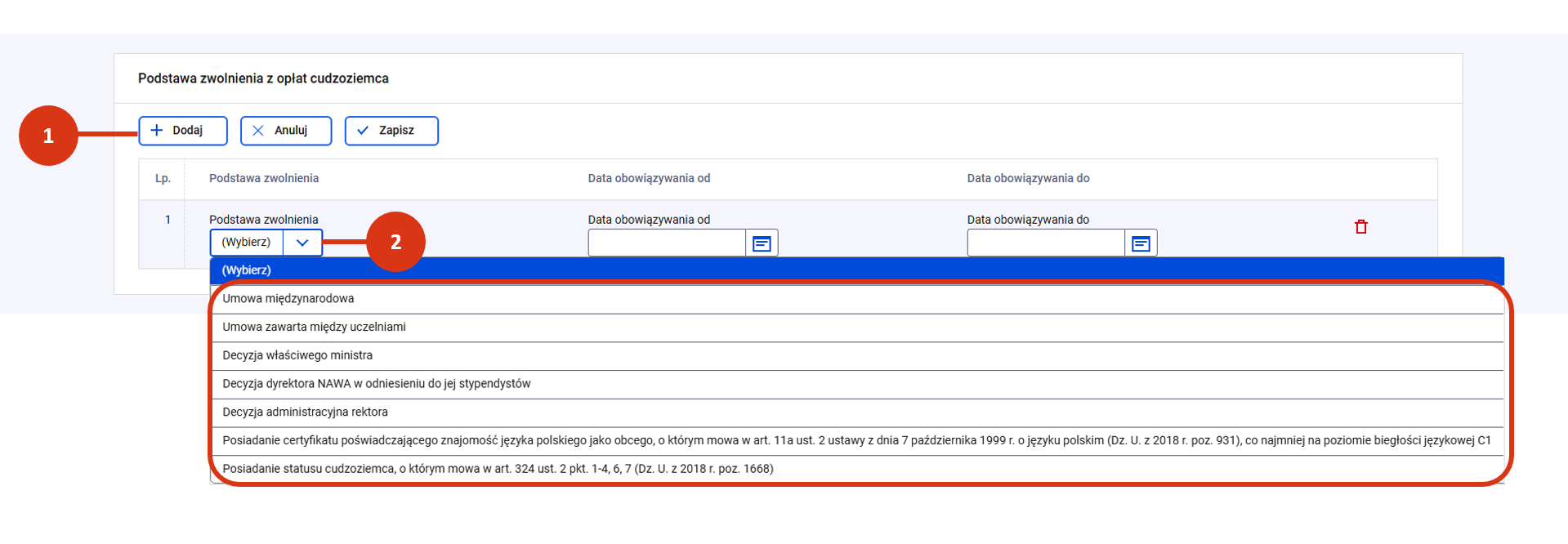
  • posiadania certyfikatu poświadczającego znajomość języka polskiego jako obcego (min. poziom C1).
  • posiadania statusu cudzoziemca, o którym mowa w art. 324 ust. 2 pkt.1-4, 6, 7 (Dz. U. z 2008 r. poz. 1668).

Dodanie zwolnienia z opłat po rejestracji studenta

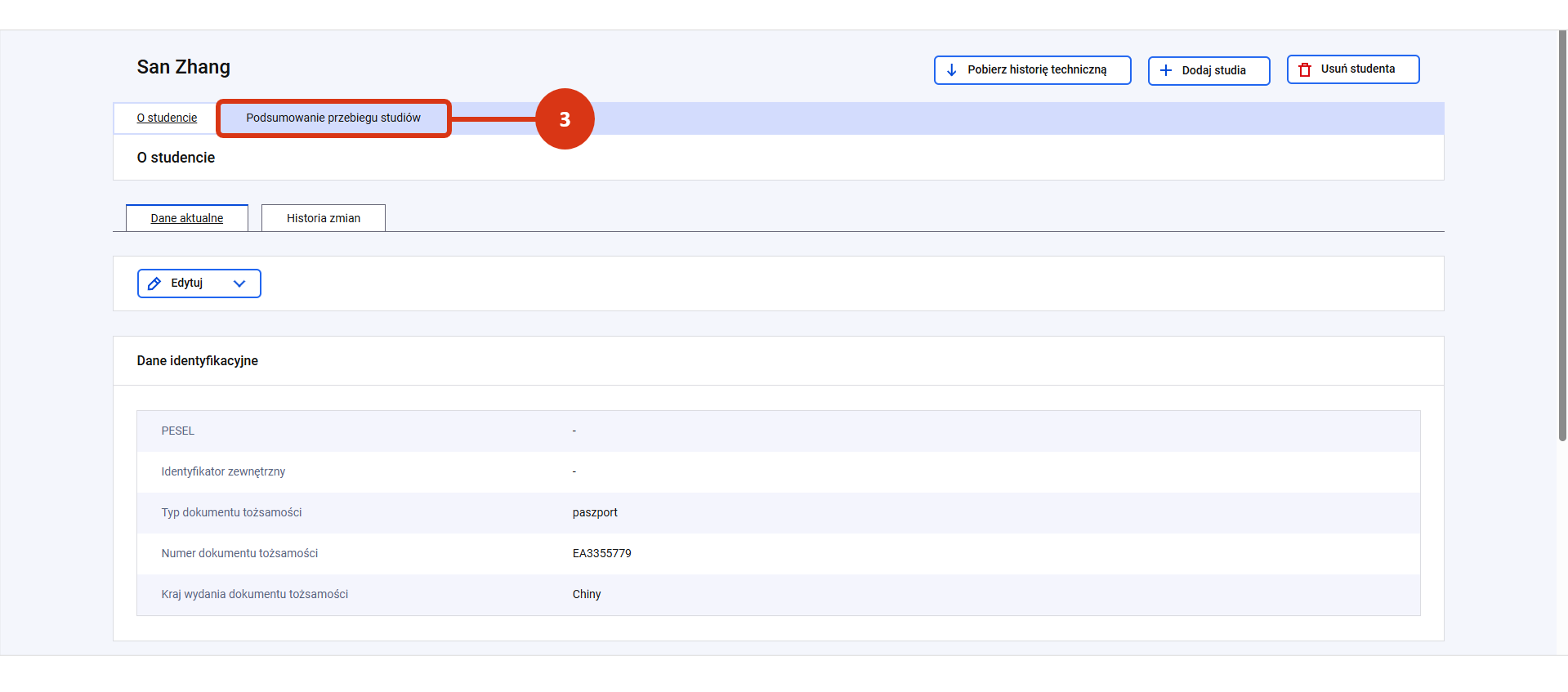
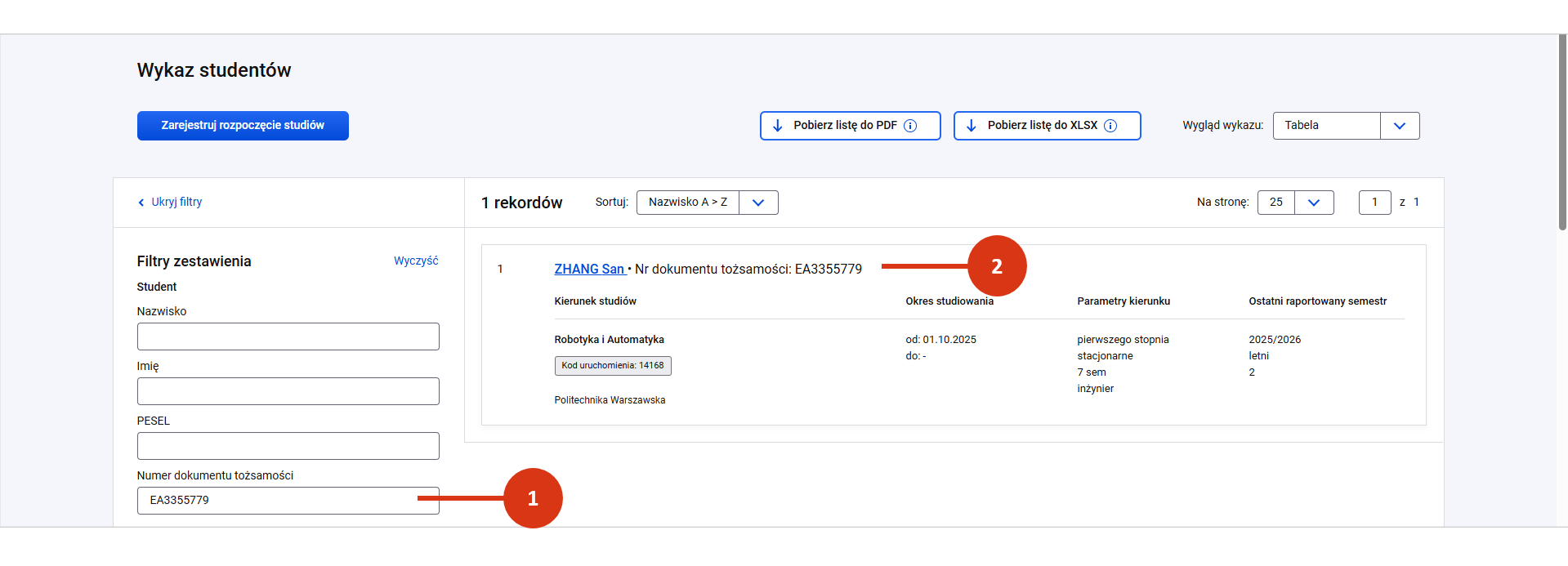
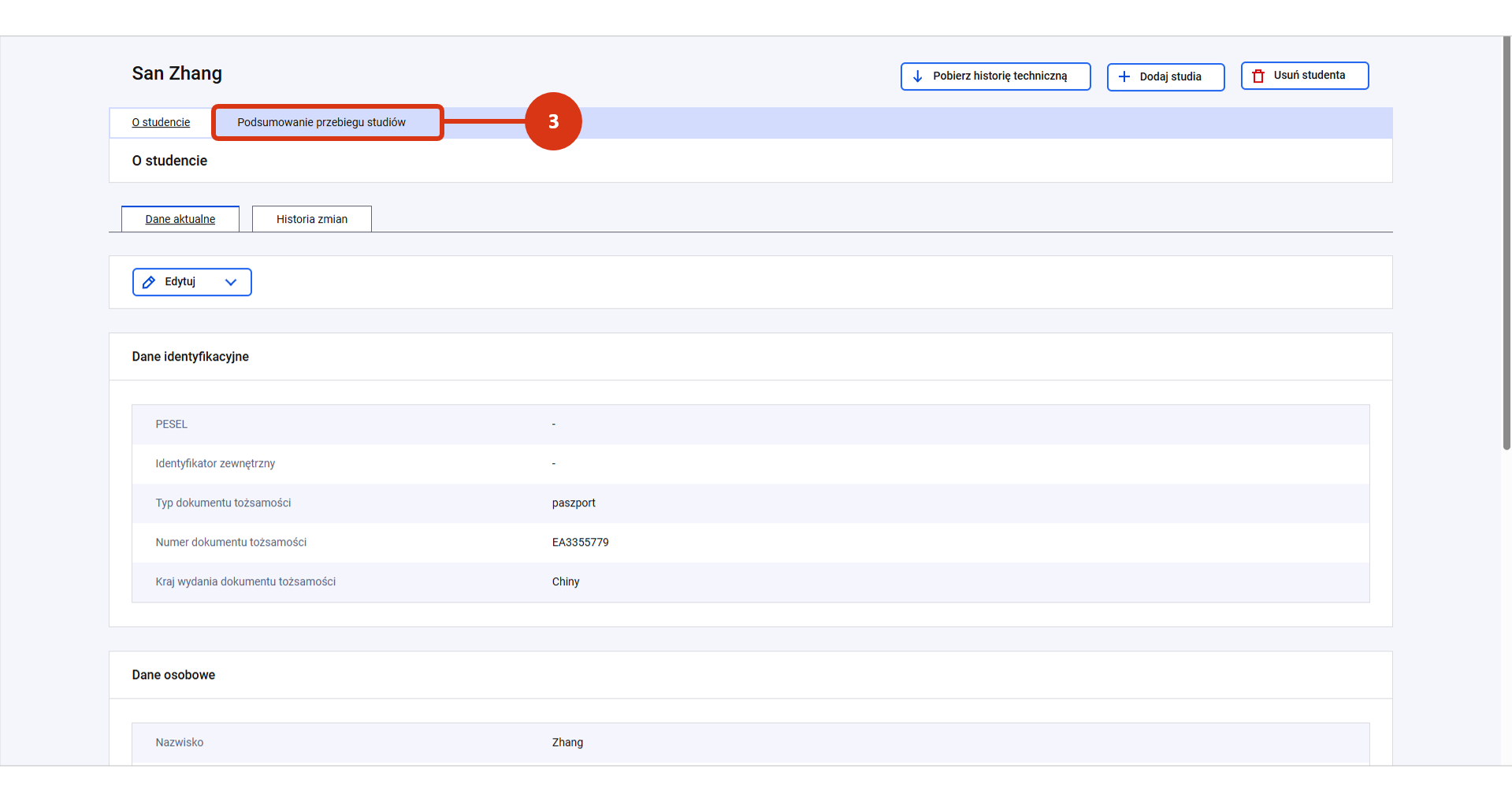
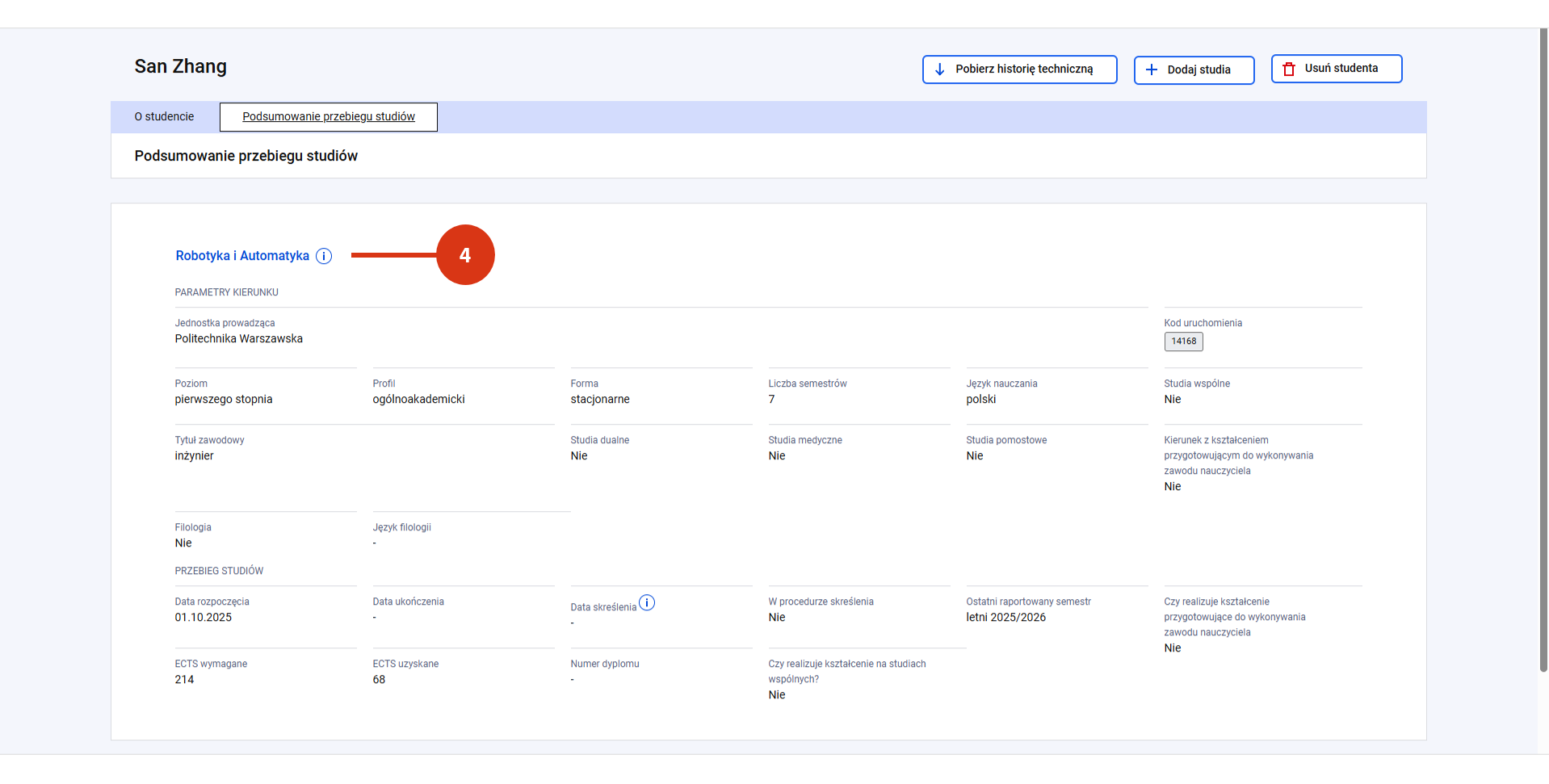
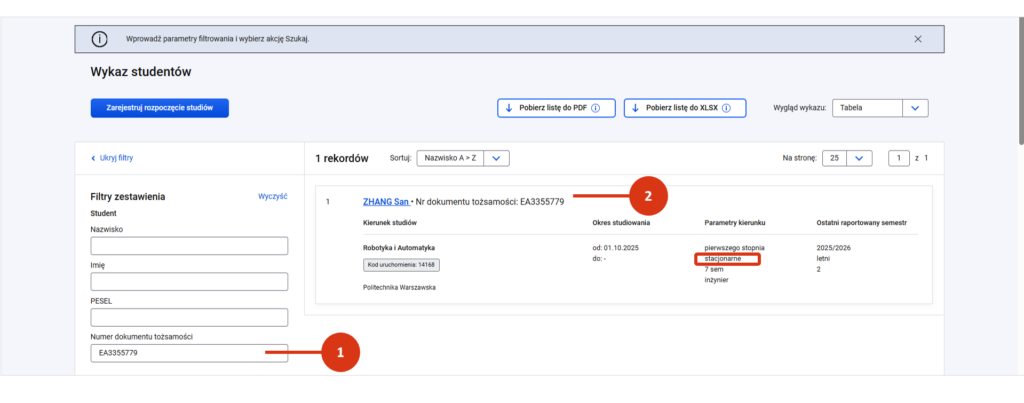
Jeśli chcesz dodać informację o zwolnieniu z opłat cudzoziemcowi wprowadzonemu do wykazu, odszukaj go w wykazie studentów korzystając z filtrów zestawienia [1]. W szczegółach rekordu [2], wybierz zakładkę „Podsumowanie przebiegu studiów” [3].

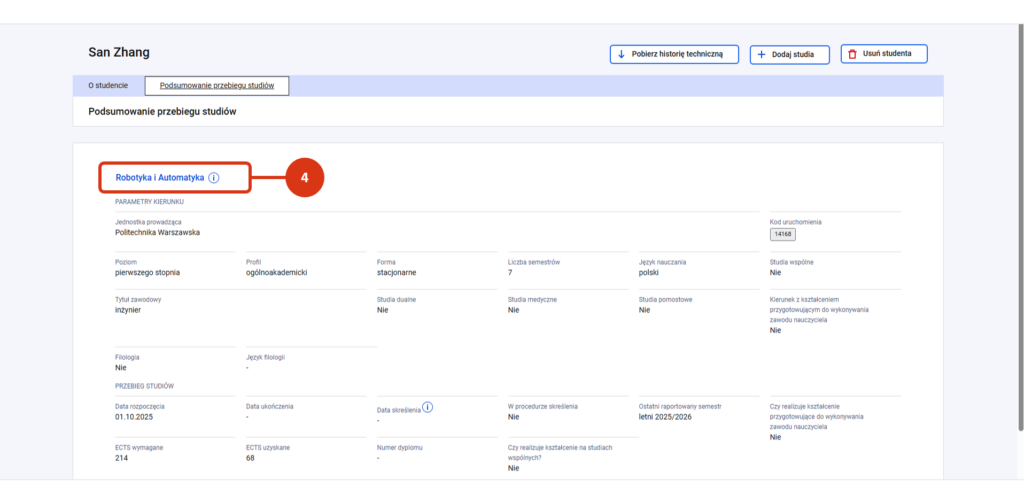
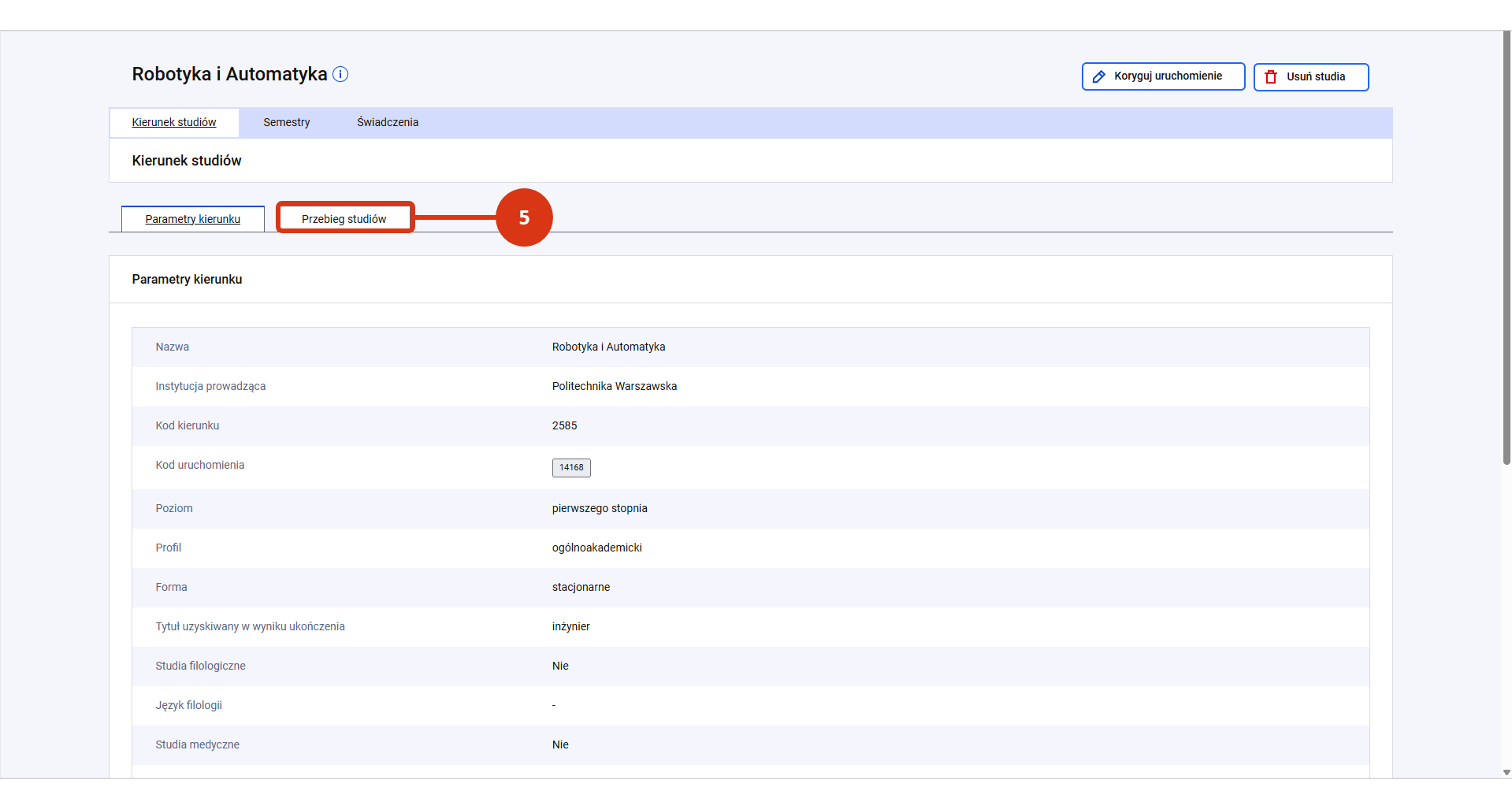
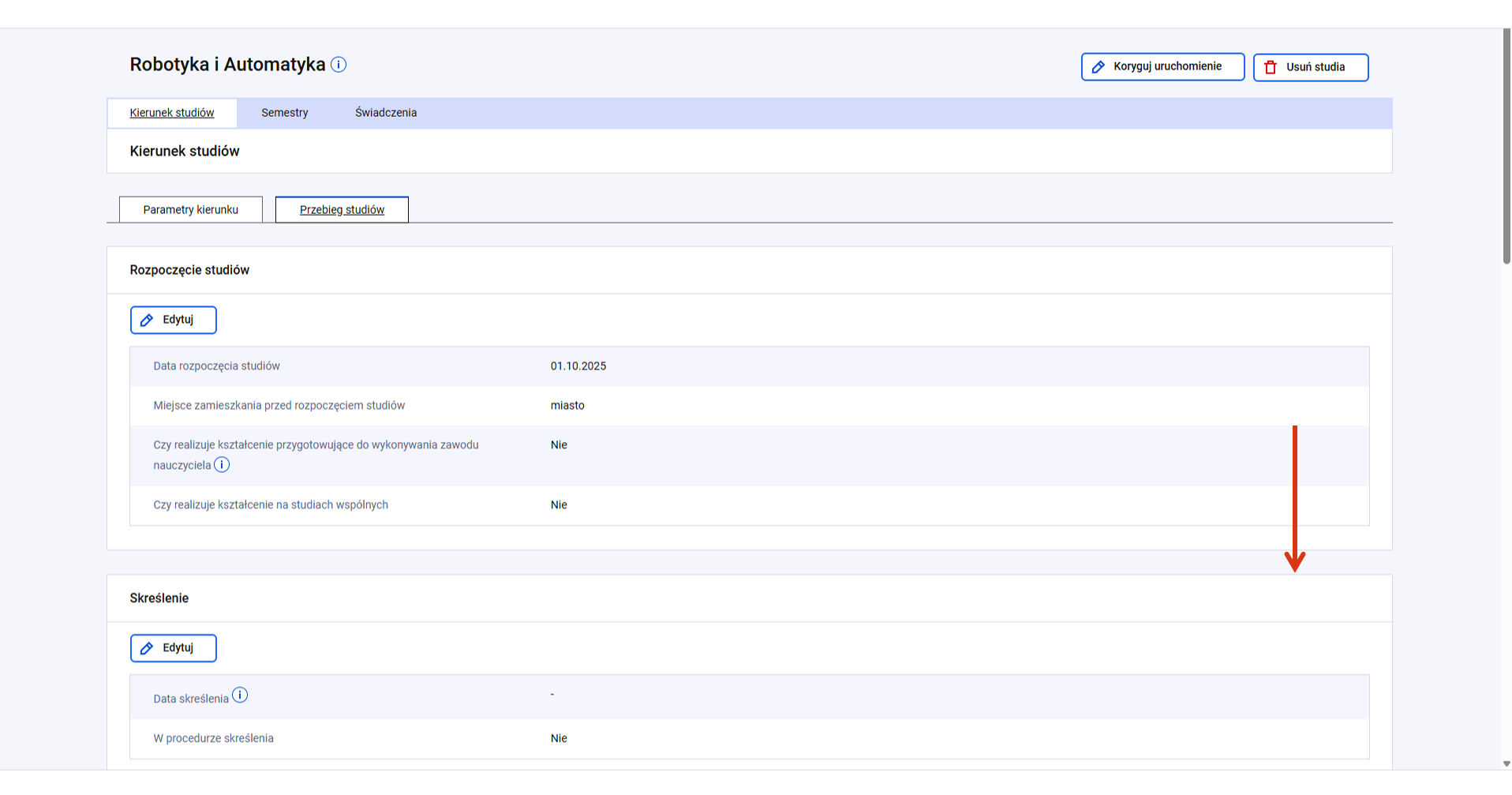
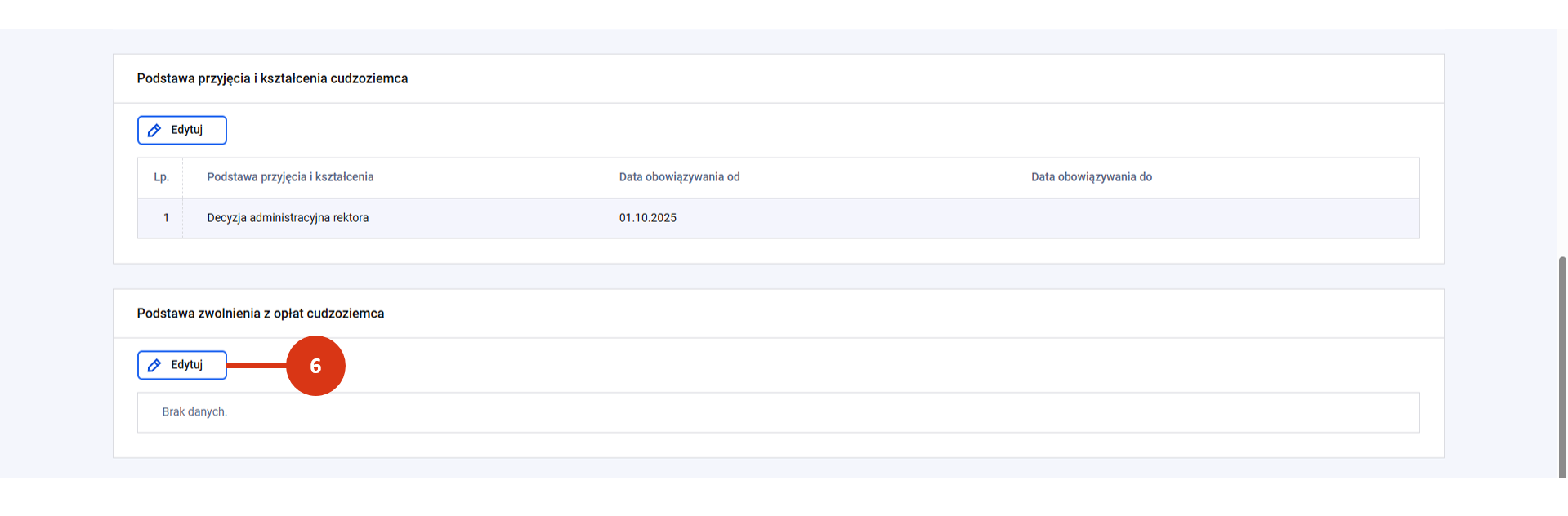
Kliknij w nazwę studiów na kierunku [4], aby przejść do informacji o studiach. W danych o kierunku studiów wybierz zakładkę „Przebieg studiów” [5]. W sekcji „Podstawa zwolnienia z opłat cudzoziemca”, kliknij w przycisk „Edytuj” [6]

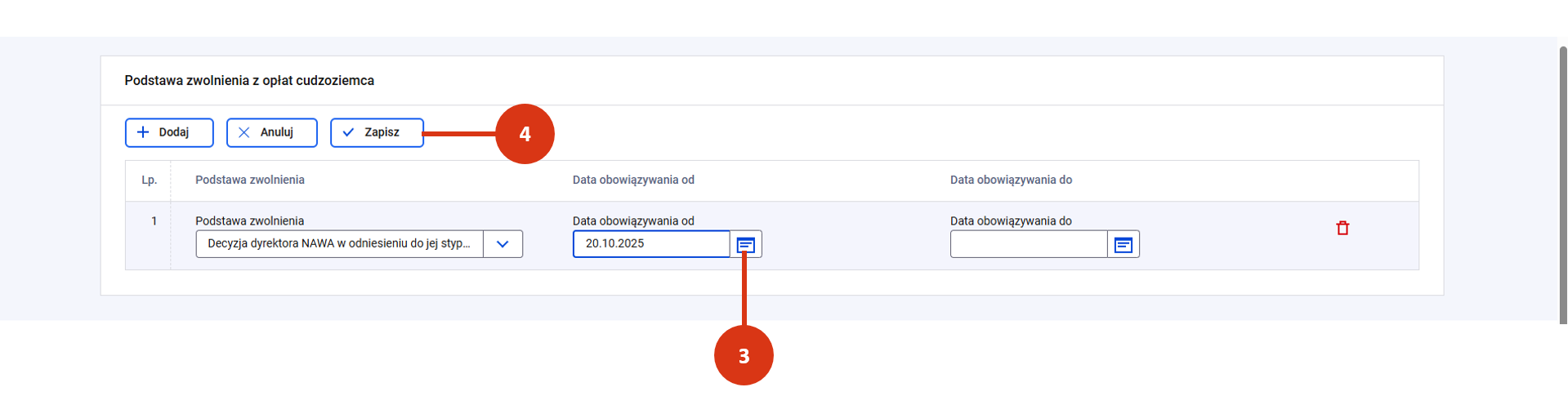
Kliknij w przycisk „Dodaj” [1]. Wprowadź podstawę zwolnienia z opłat [2] oraz datę od kiedy obowiązuje (wartość od) [3]. Po uzupełnieniu informacji o podstawie nie zapomnij kliknąć w przycisk „Zapisz” [4].

Korekta lub rejestracja zmiany podstawy zwolnienia z opłat

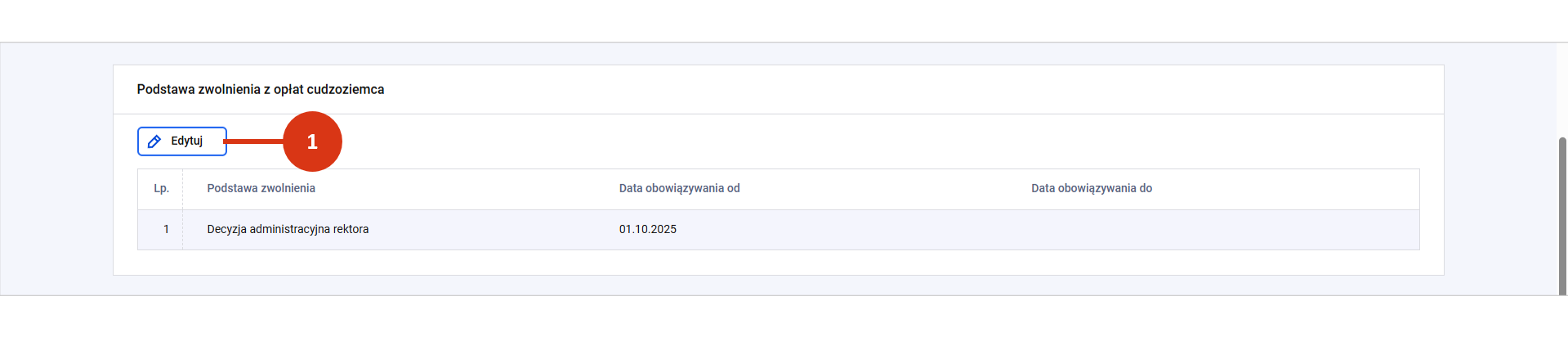
Aby poprawić lub zarejestrować nową podstawę zwolnienia z opłat odszukaj studenta w wykazie, korzystając z filtrów zestawienia. Przejdź do danych o studenci a następnie danych o kierunku zgodnie ze ścieżką opisaną powyżej. W sekcji „Podstawa zwolnienia z opłat cudzoziemca”, kliknij w przycisk „Edytuj” [1]

Możesz:

  • skorygować (poprawić) wprowadzoną błędnie podstawę, wybierając właściwą pozycję z menu,
  • wprowadzić nową podstawę zwolnienia z opłat (jako zmianę biznesową).

Korekta podstawy zwolnienia z opłat

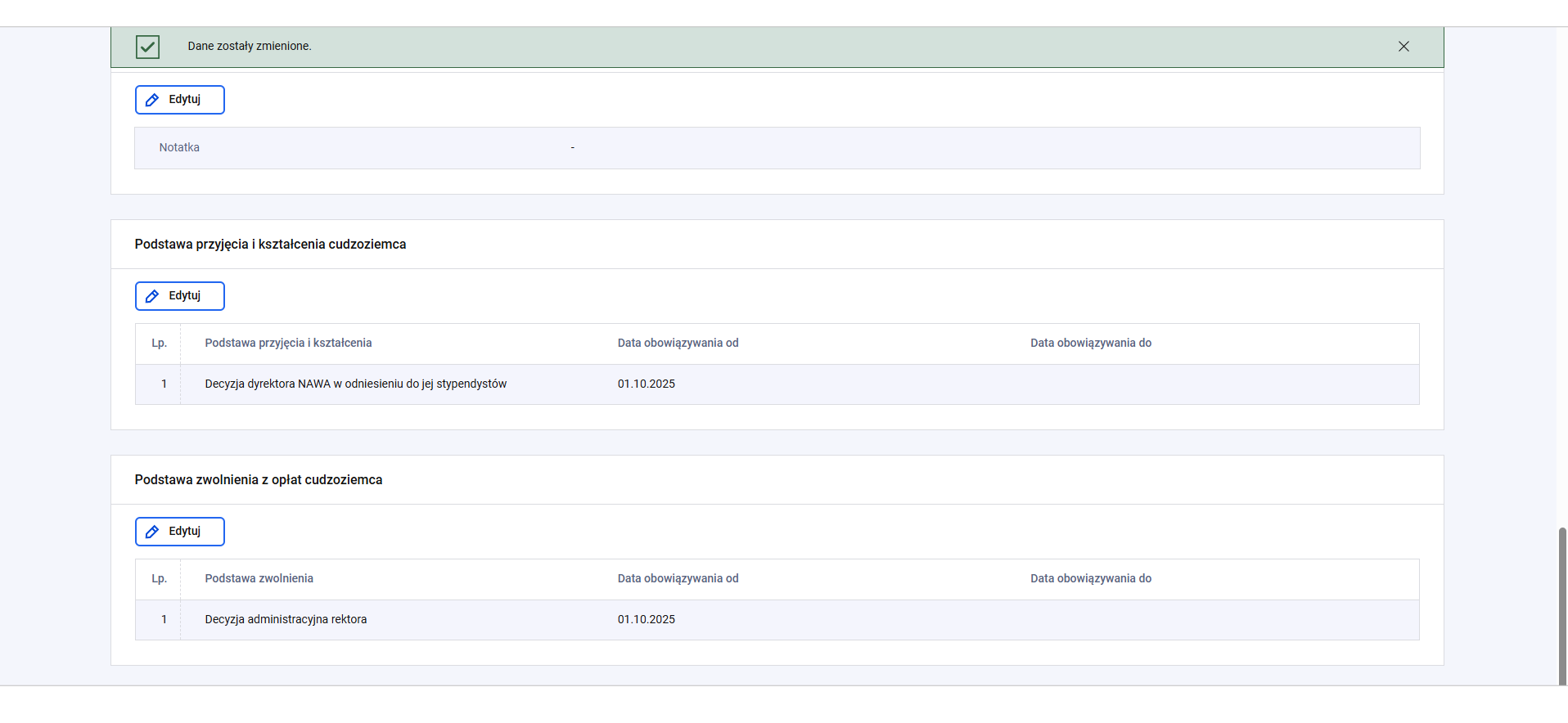
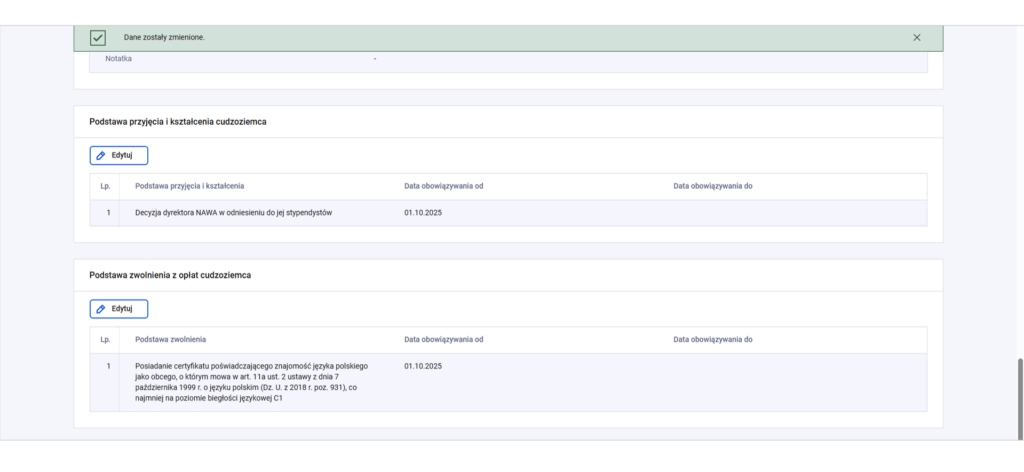
Jeśli na etapie rejestracji studenta lub później wskazałeś błędną podstawę zwolnienia z opłat, popraw wprowadzone informacje [2], a następnie kliknij w przycisk „Zapisz” [3]. Dane zostaną nadpisane.

Rejestracja nowej podstawy zwolnienia z opłat

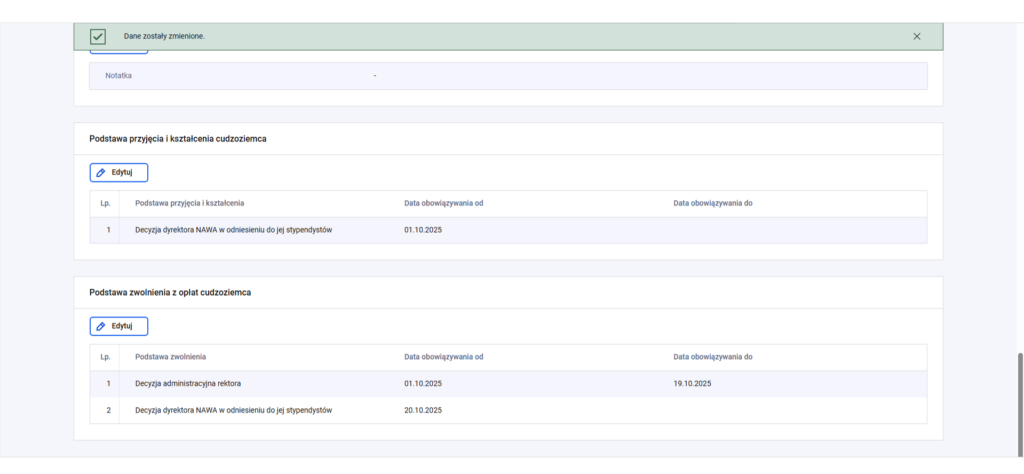
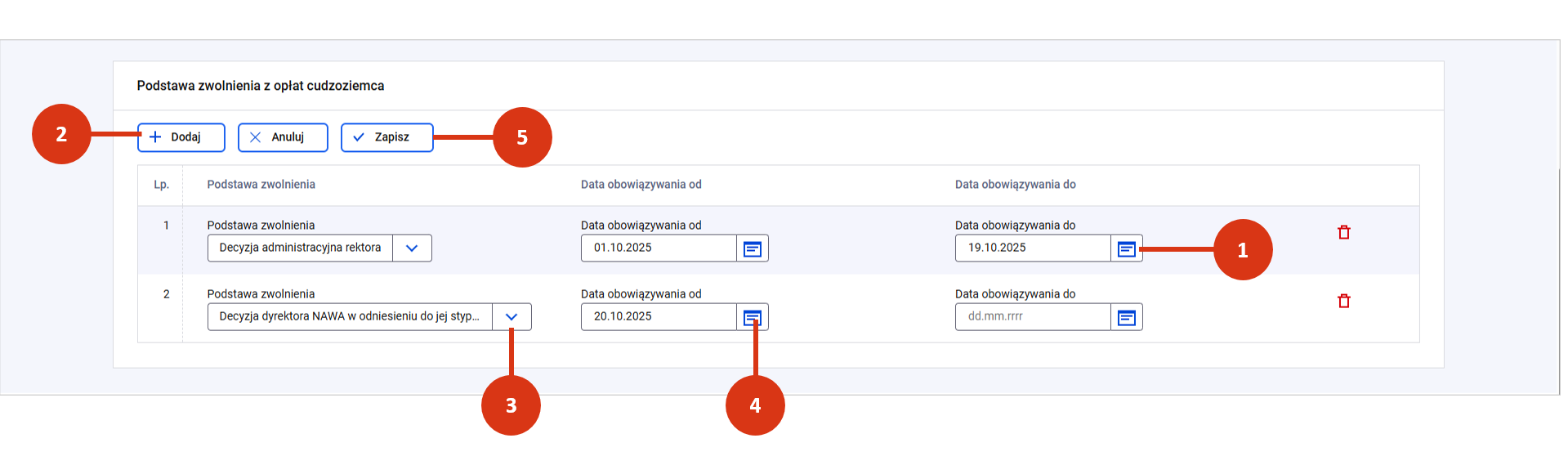
Jeśli chcesz zarejestrować nową podstawę, wprowadź datę ustania dotychczasowej podstawy (wartość do) [1]. Kliknij w przycisk „Dodaj” [2]. Wprowadź nową podstawę zwolnienia z opłat [3] oraz datę od kiedy obowiązuje (wartość od) [4].

Po uzupełnieniu informacji o nowej podstawie nie zapomnij kliknąć w przycisk „Zapisz” [5].

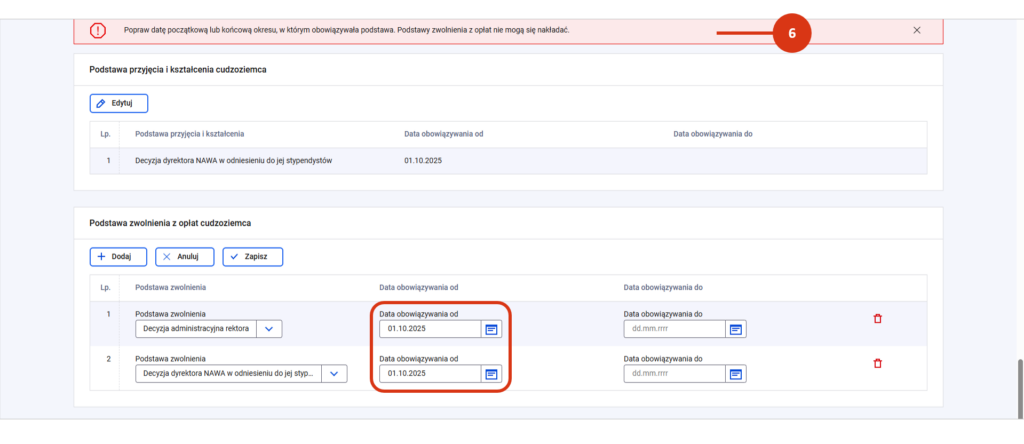
System zweryfikuje czy okres obowiązywania podstaw nie nakłada się i nie pozwoli ci zarejestrować dwóch podstaw zwolnienia z opłat w tym samym zakresie czasu [6].

Dane błędne i wymagające weryfikacji

Ten artykuł zawiera informacje, o tym jak ja należy rozumieć komunikaty z systemu o niepoprawnym stanie danych oraz jak zweryfikować poprawność rekordów studentów w twojej uczelni.

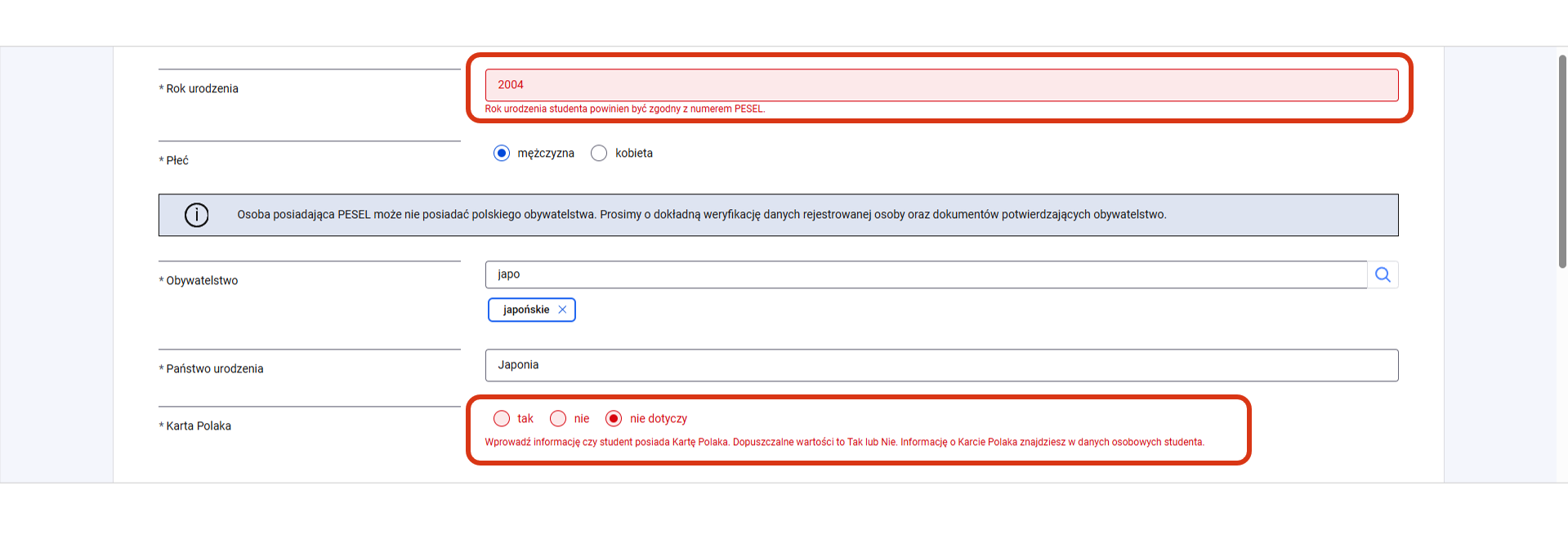
Podczas rejestracji system sprawdza kompletność wymaganych danych. Jeśli pomniesz pole obowiązkowe lub wprowadzisz dane niezgodne z walidacjami systemu, to przy próbie zapisu zobaczysz komunikaty ostrzegawcze przy informacji, której dotyczy dana walidacja.

Weryfikacja techniczna odbywa się także w przypadku korekty lub zmiany danych we wprowadzonym rekordzie.

Popraw lub uzupełnij dane zgodnie z wyświetlonym komunikatem i obowiązującymi zasadami. System nie zapisze rekordu wypełnionego częściowo lub niezgodnie z wymogami technicznymi.

Odnalezienie rekordów niepoprawnych

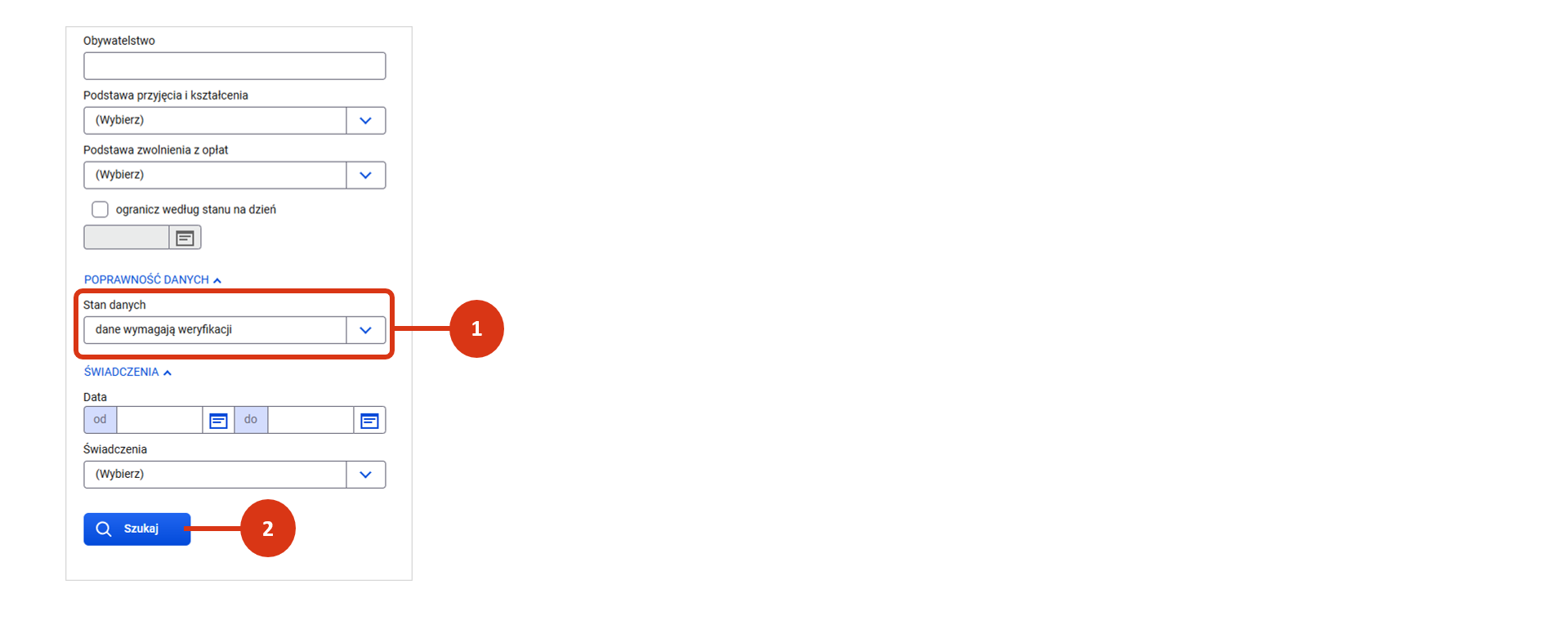
Aby odnaleźć rekordy wymagające uzupełnienia lub poprawy użyj filtrów zestawienia. Wybierz Stan dokumentu „dane wymagają weryfikacji” [1] i kliknij w przycisk „Szukaj” [2].

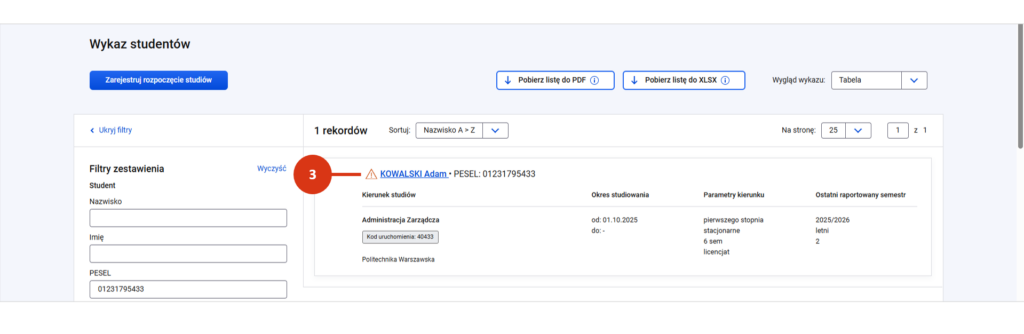
Każdy odnaleziony rekord w zestawieniu wyników będzie zawierał

  • ikonę błędu (czerwony trójkąt z wykrzyknikiem) [3],
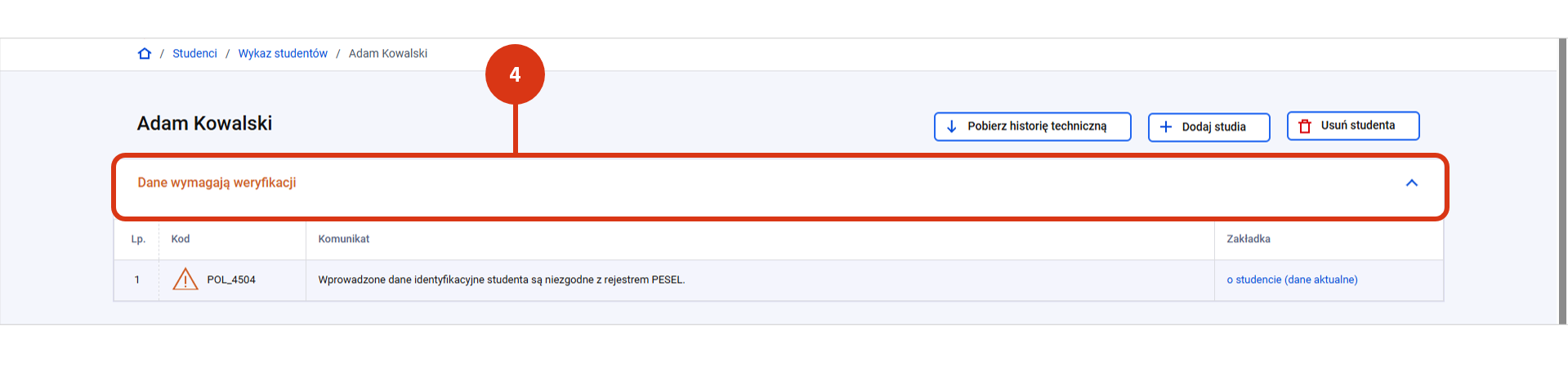
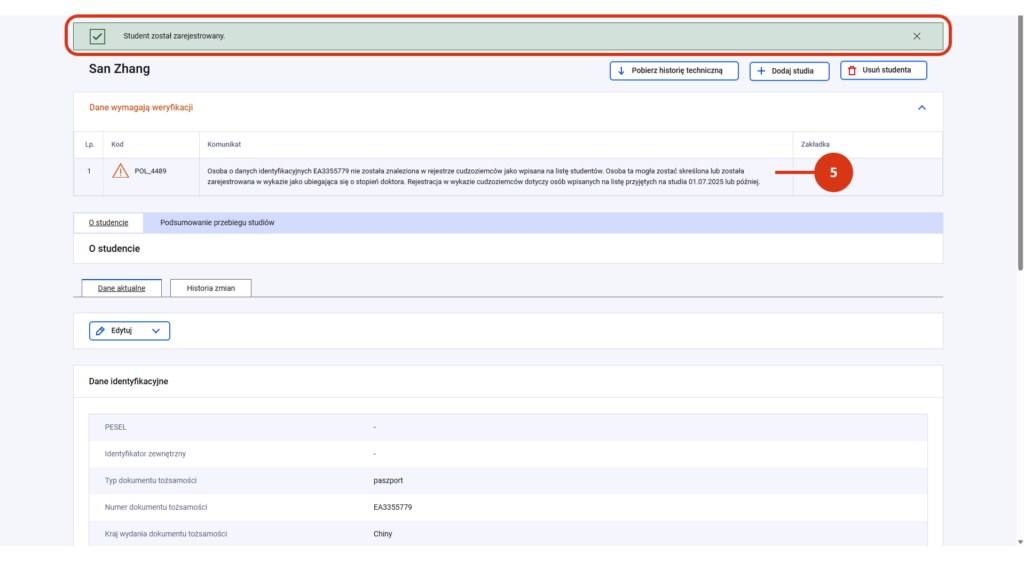
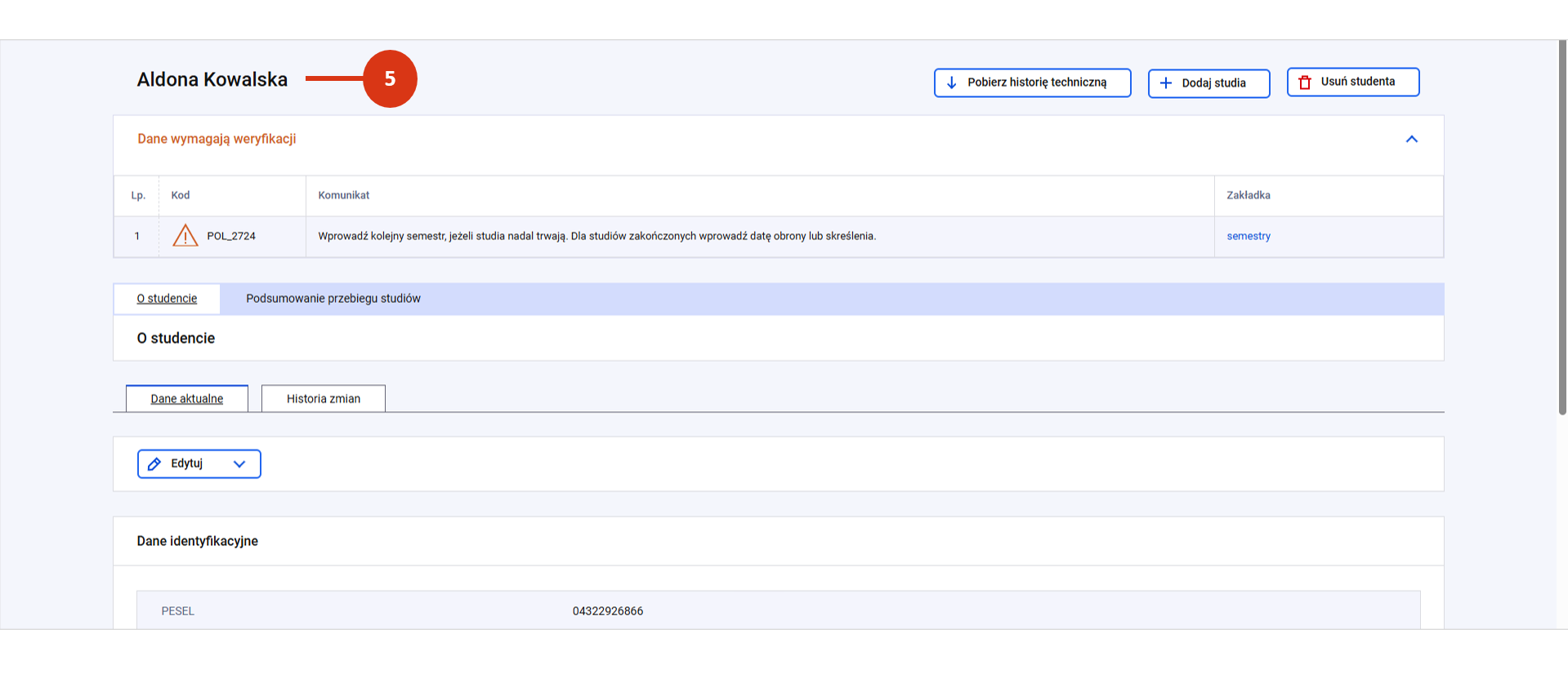
  • sekcję „Dane wymagają weryfikacji” ze szczegółami błędu, widoczną po przejściu do szczegółów rekordu [4].

Po uzupełnieniu lub poprawie wszystkich wymaganych danych ikona błędu oraz sekcja „Dane wymagają weryfikacji” znikną.

Sekcja „Dane wymagają weryfikacji”

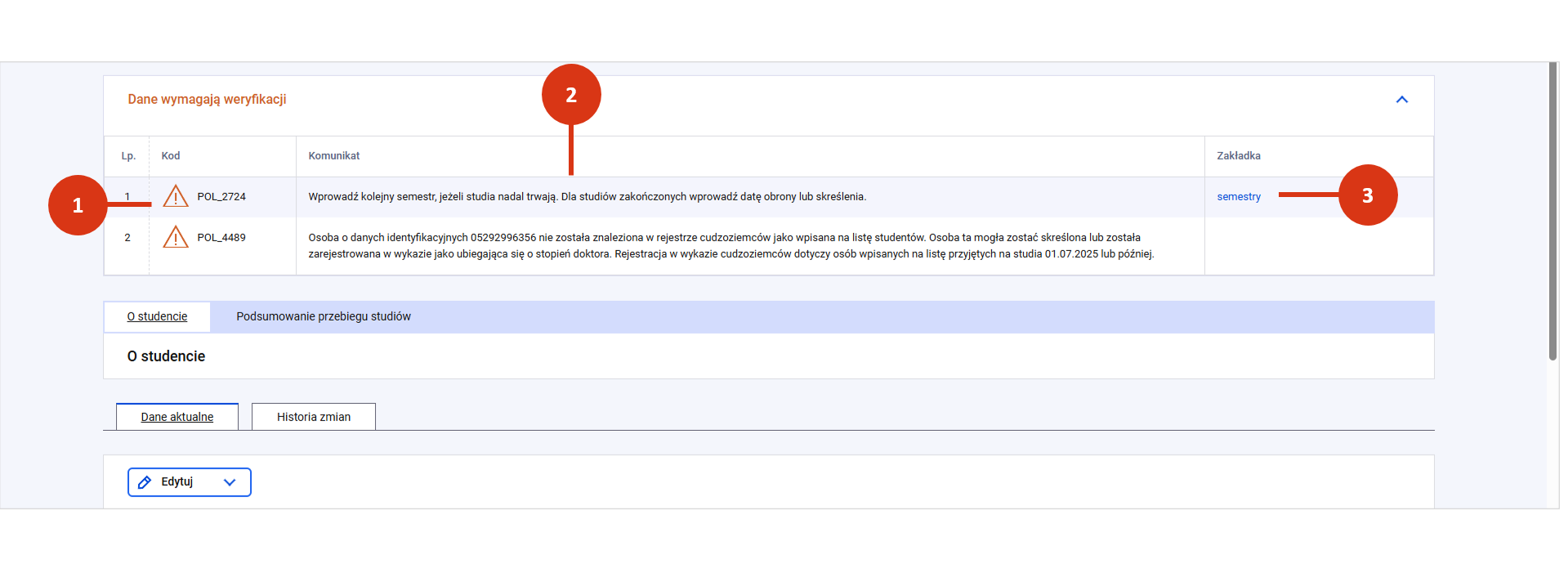
W szczegółach rekordu oznaczonego jako wymagający weryfikacji, w sekcji „Dane wymagające weryfikacji” znajdziesz:

  • kod błędu [1],
  • wyjaśnienie, na czym polega błąd [2],
  • nazwę zakładki, w której wystąpił błąd (link aktywny) [3].

System wyświetla komunikat o konieczności weryfikacji także w rekordach archiwalnych (z wprowadzoną datą ukończenia lub skreślenia).

Jeśli błąd dotyczy danych archiwalnych, przejdź do właściwej zakładki, a następnie zweryfikuj i – w razie konieczności – popraw dane w trybie edycji. Edycja w rekordach archiwalnych jest ograniczona do danych wskazanych tutaj.

Rejestracja studenta nieposiadającego polskiego obywatelstwa

Treść tego artykułu jest przeznaczana dla użytkowników, którzy posiadają rolę edycyjną do modułu Studenci (INST_PR_WS) oraz tych, którzy chcą poznać proces rejestracji w POL-on studenta nieposiadającego obywatelstwo polskiego.

Rejestracja studenta nieposiadajacego polskie obywatelstwo obejmuje:

Po rejestracji można będzie podać dodatkowe informacje dotyczące studiów np. informację o zwolnieniu z opłat lub pomoc materialną (o ile dotyczą).

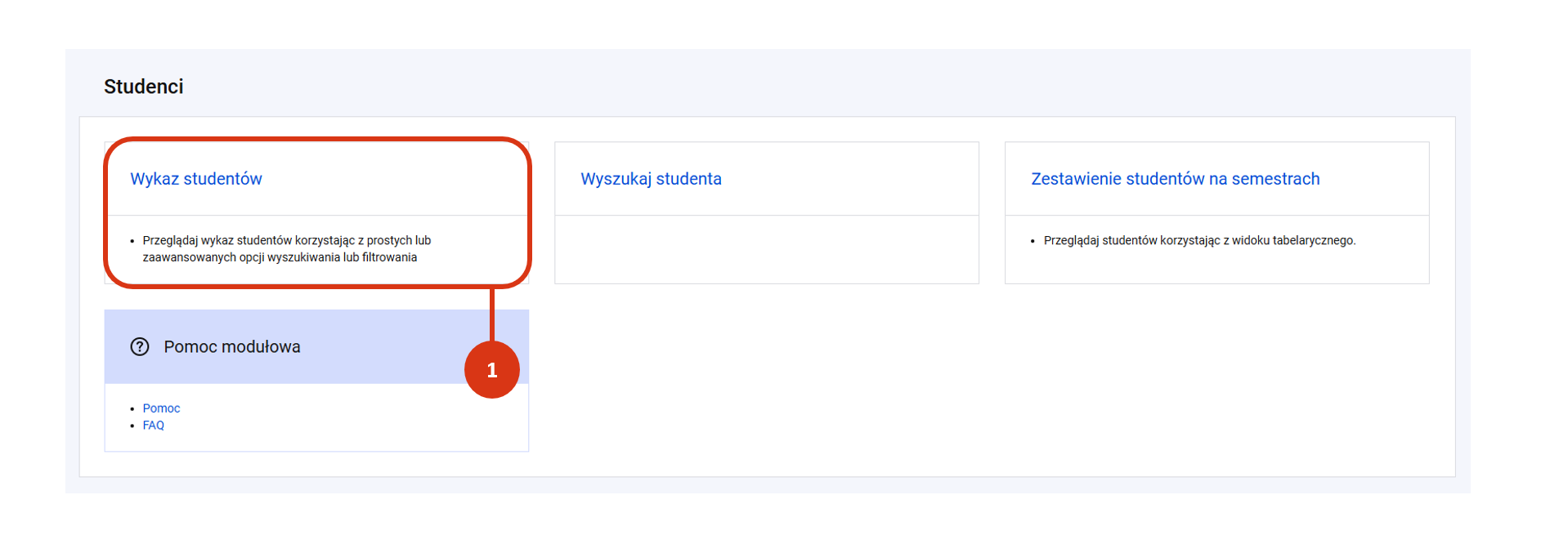
Zaloguj się do POL-on 2.0. Wybierz z menu moduł Studenci, a następnie kliknij w kafel „Wykaz studentów” [1].

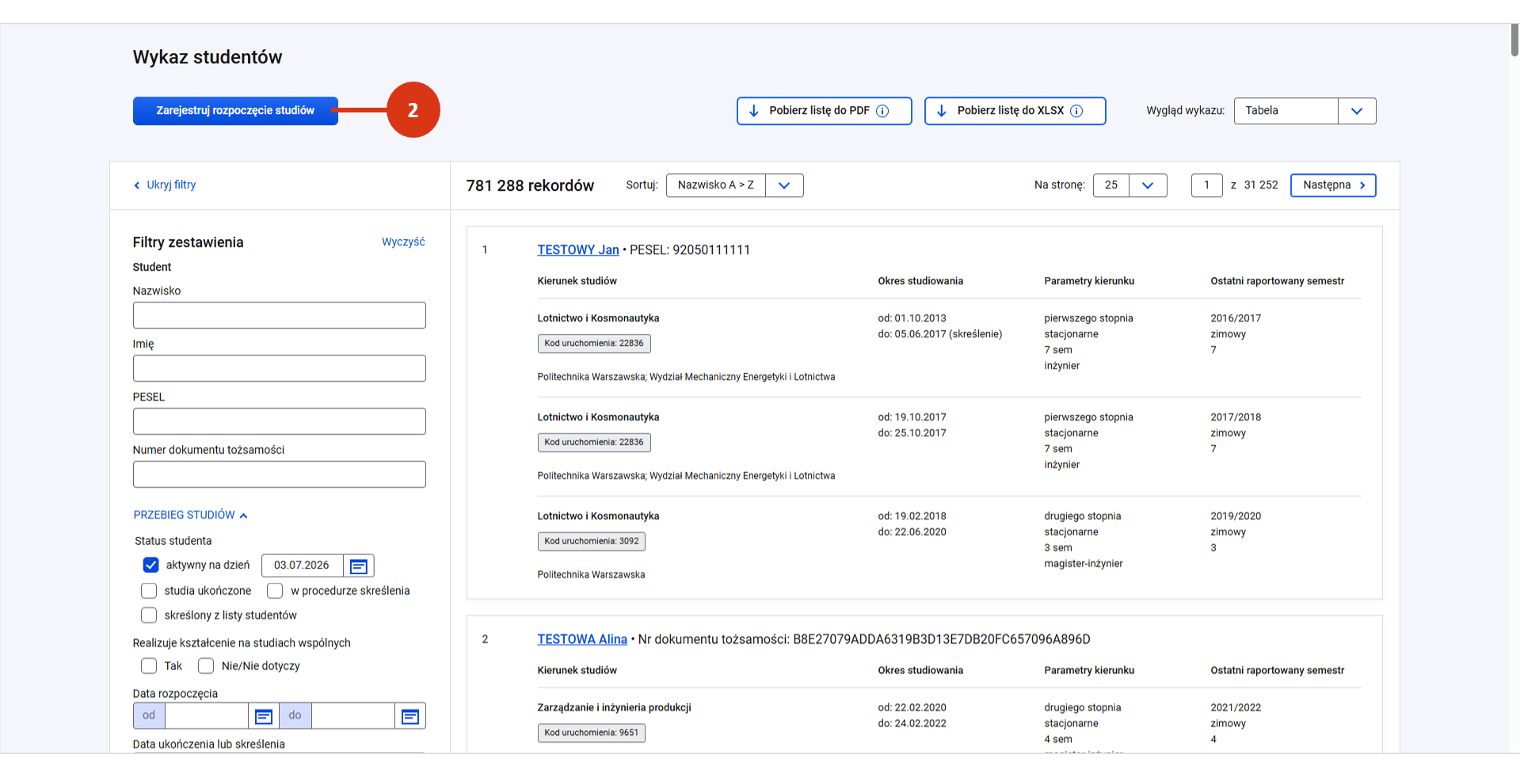
Aby zarejestrować nowego studenta nieposiadającego polskiego obywatelstwa, kliknij w przycisk „Zarejestruj rozpoczęcie studiów” [3], który znajdziesz nad zestawieniem zarejestrowanych studentów.

Dane identyfikacyjne

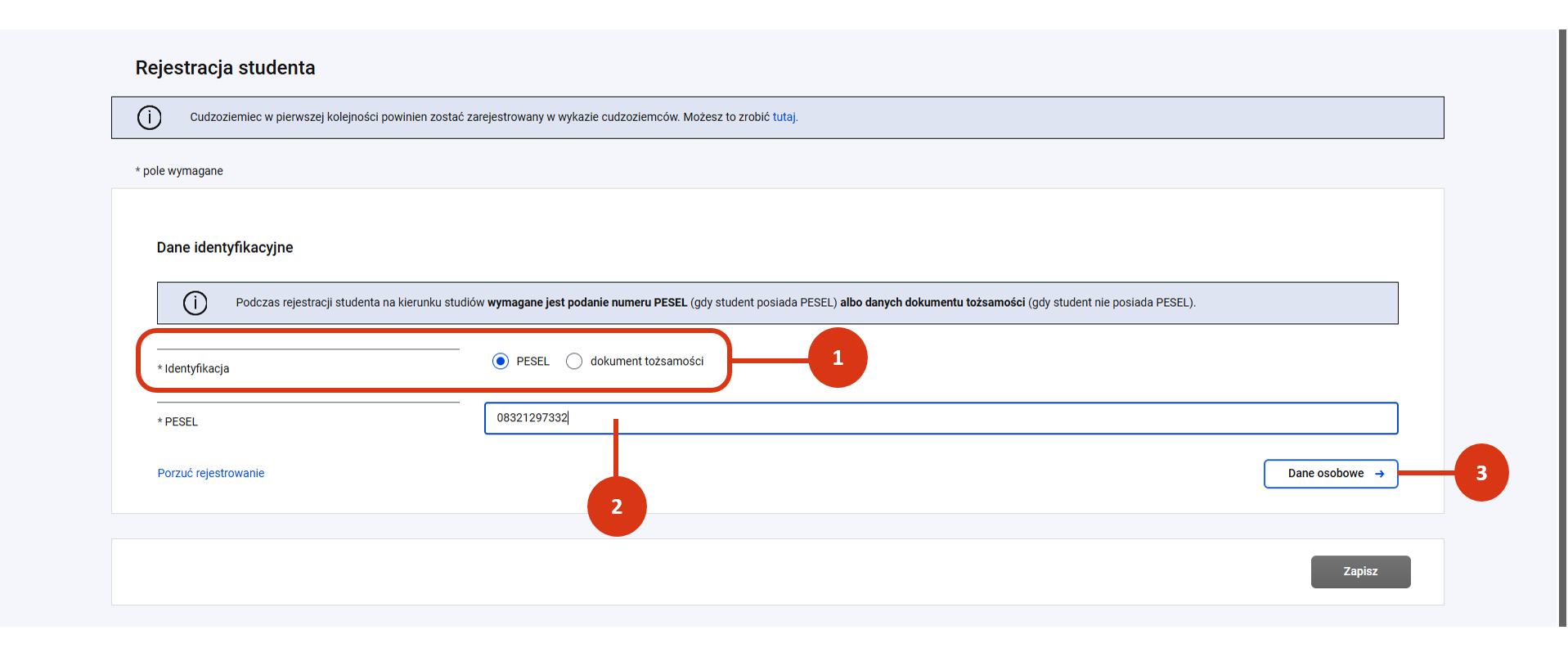
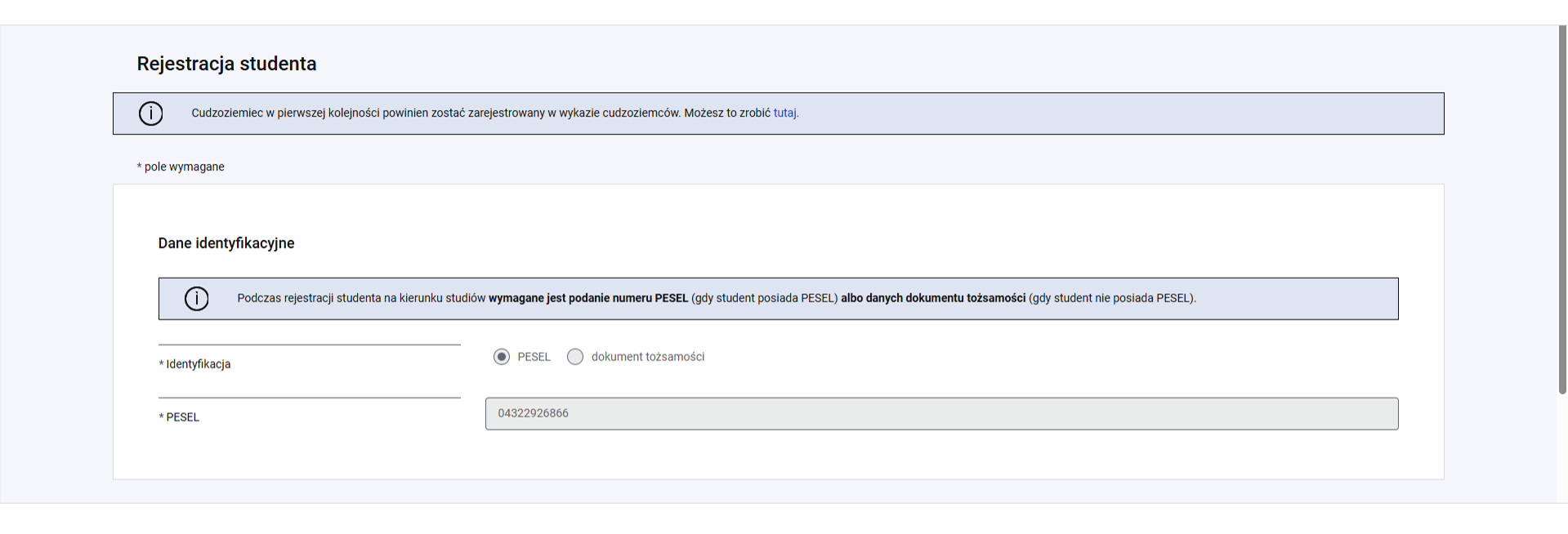
Rejestrując cudzoziemca posiadającego numer PESEL wskaż identyfikację „PESEL”, a następnie wprowadź numer PESEL. Kliknij w przycisk „Dane osobowe”.

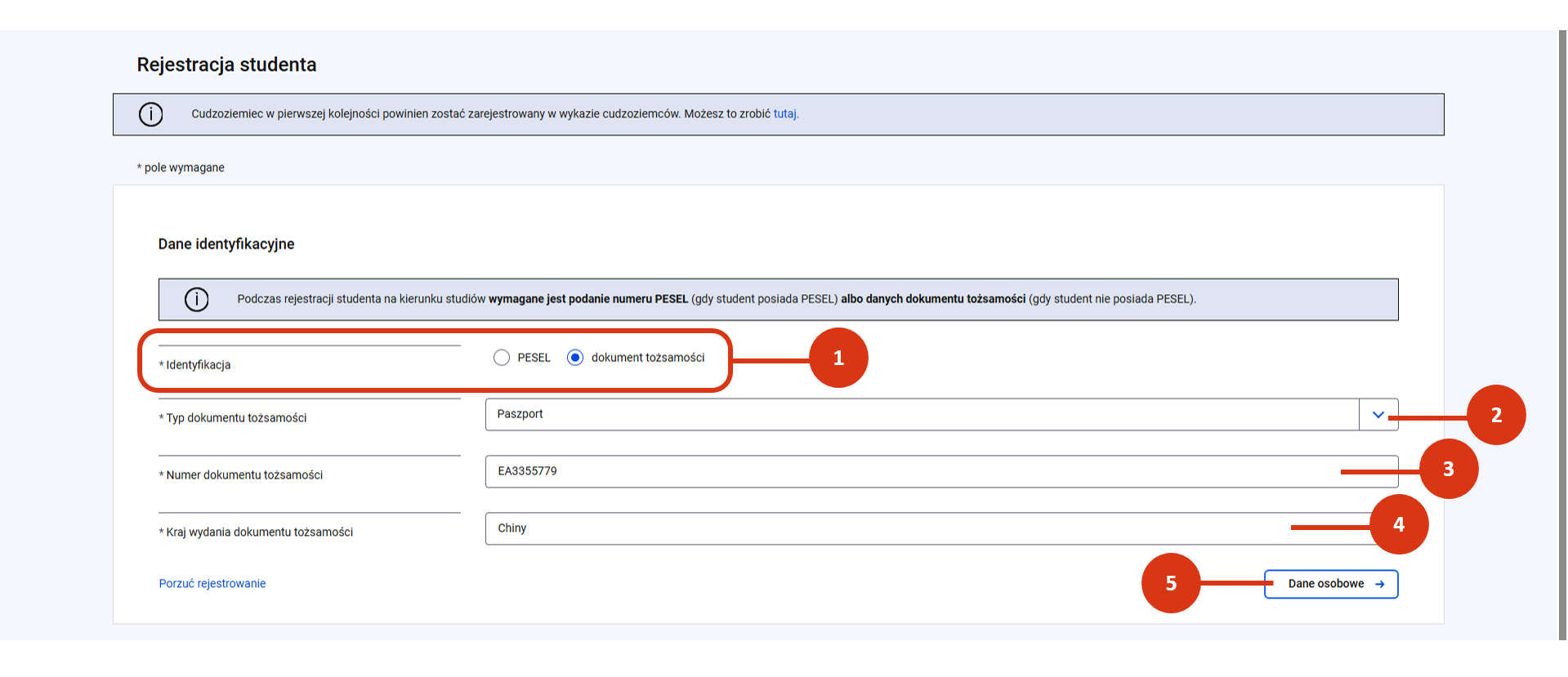
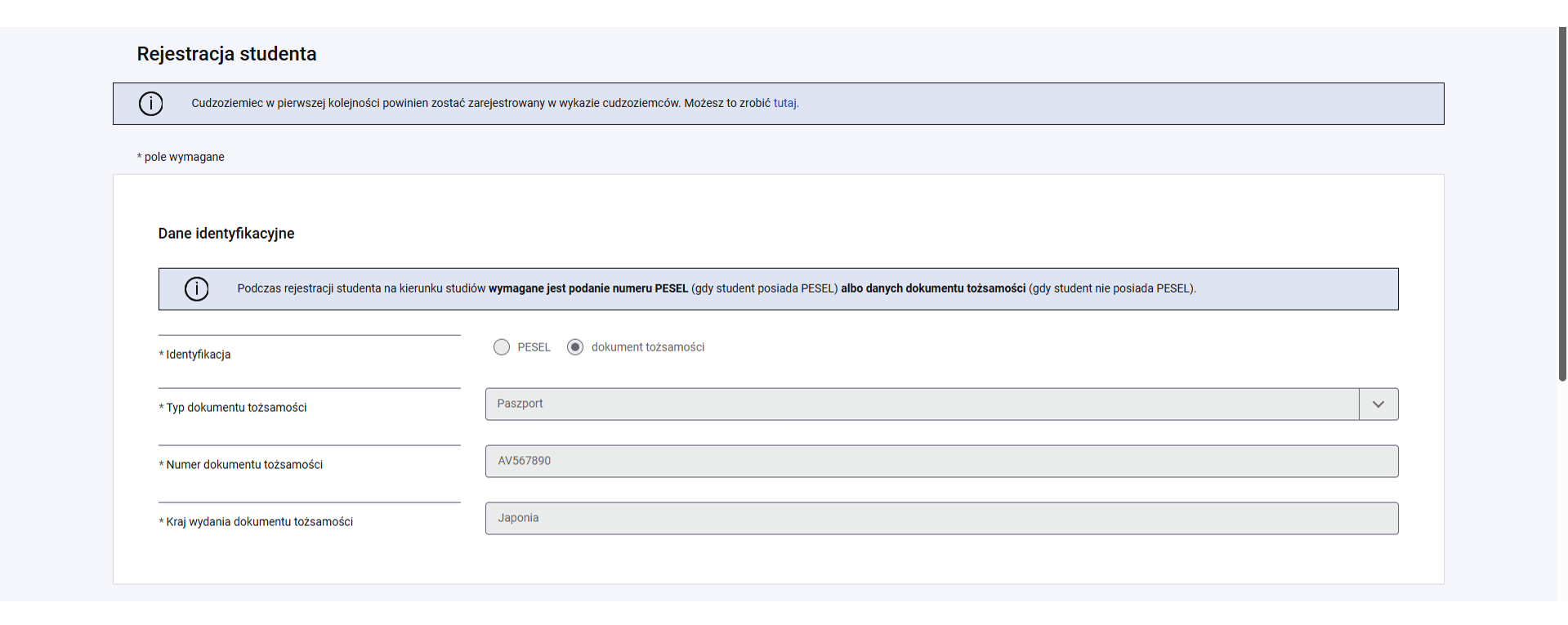
Rejestrując cudzoziemca nieposiadającego numeru PESEL wskaż identyfikację „dokument tożsamości” [1]. Wskaż typ dokumentu [2], a następnie wprowadź numer dokumentu tożsamości [3] i jego kraj wydania (wartość słownikowa) [4].

Jako rodzaj dokumentu możesz wskazać:

  • Dowod osobisty
  • Paszport
  • Karta pobytu
  • Polski dokument podróży dla cudzoziemca
  • Tymczasowy polski dokument podróży dla cudzoziemca
  • Polski dokument tożsamości cudzoziemca.

Kliknij w przycisk „Dane osobowe” [5].

System sprawdzi, czy osoba o podanym identyfikatorze była wcześniej zarejestrowana w kontekście Twojej uczelni.

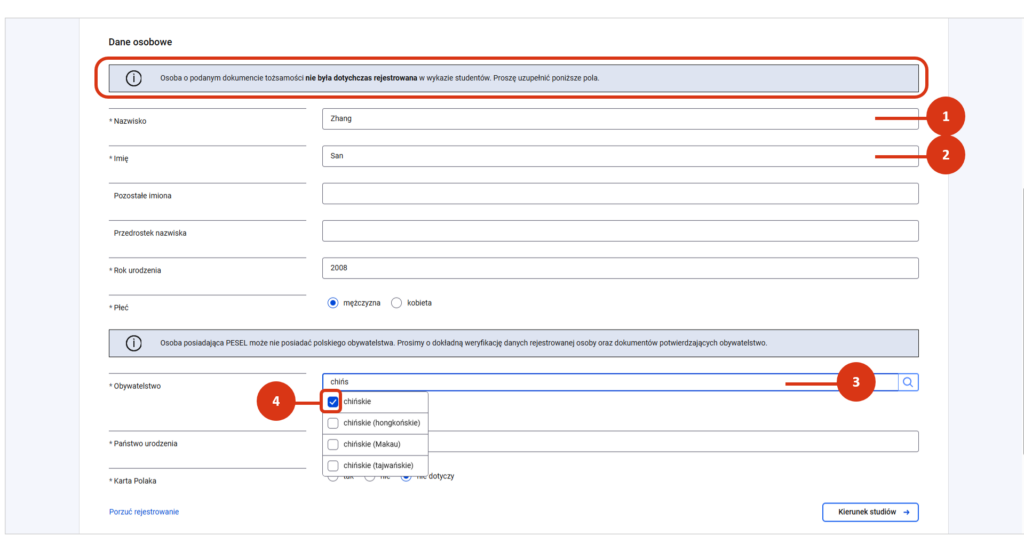
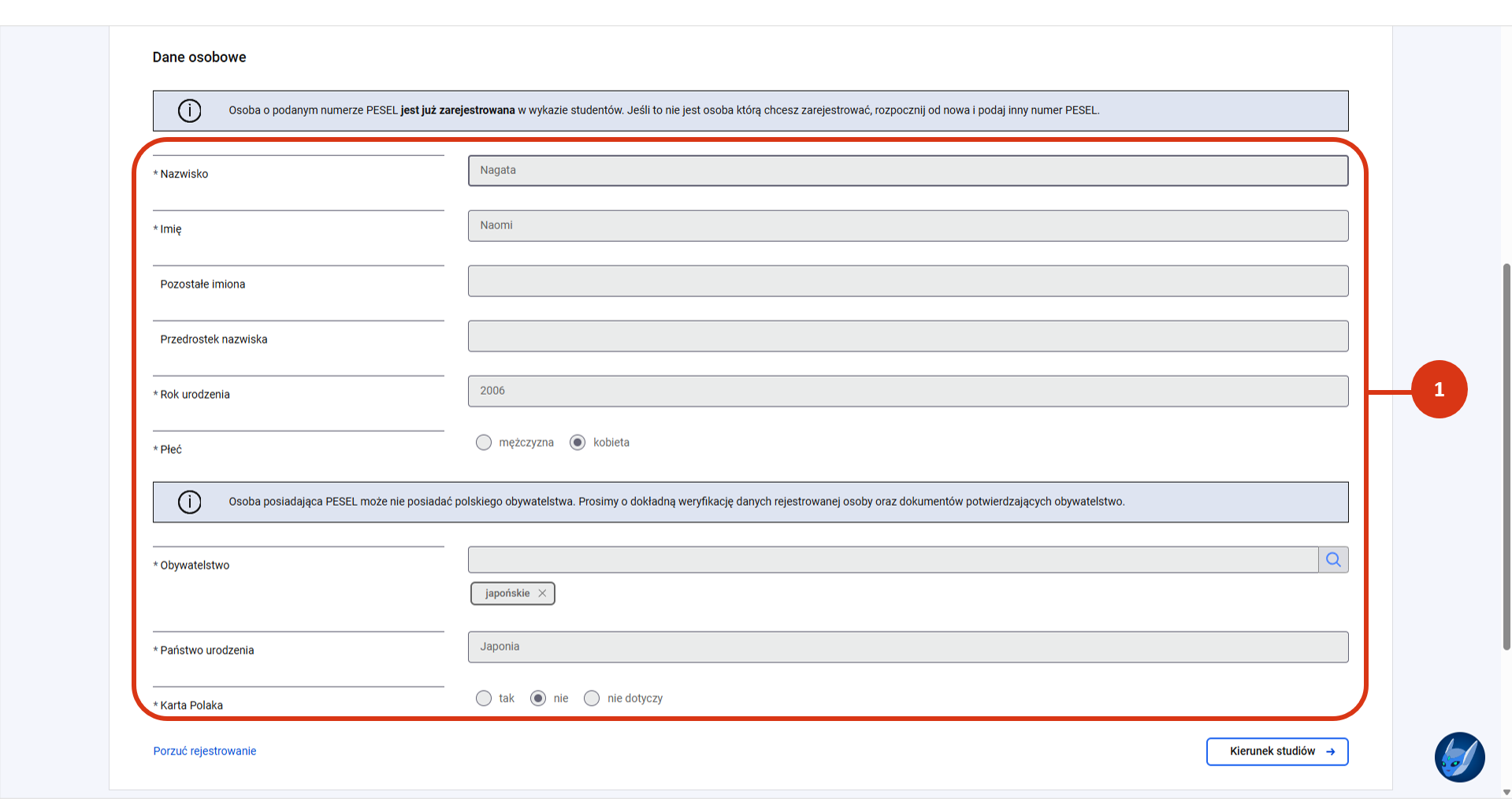
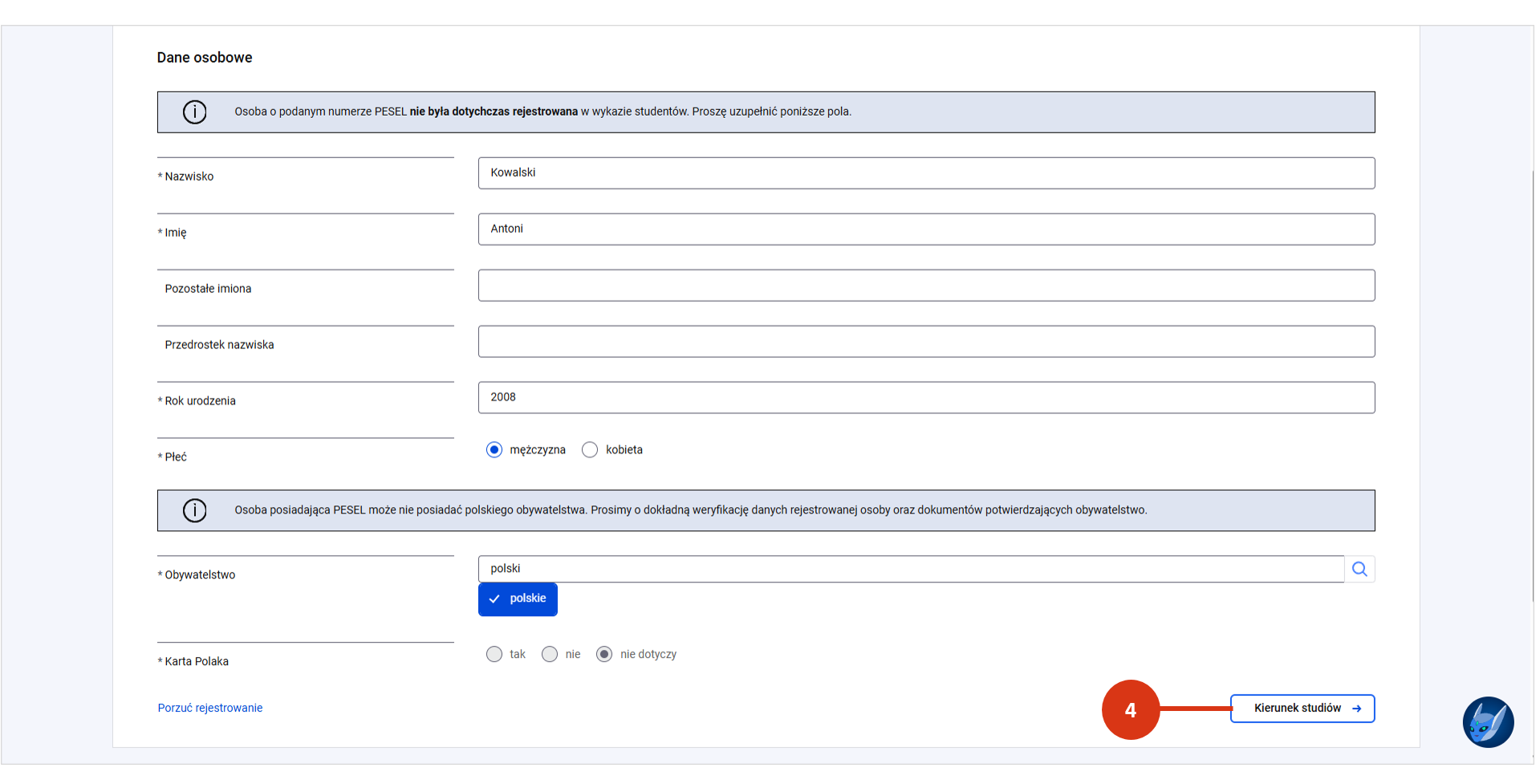
Jeśli student nie był wcześniej rejestrowany, w kolejnym kroku uzupełnij jego dane osobowe. Pola obowiązkowe są oznaczone gwiazdką (*).

Dane osobowe

Korzystając z klawiatury wprowadź:

  • Nazwisko [1]
  • Imię [2]

Więcej o zasadach zapisu przedrostków przeczytasz w Materiałach dodatkowych na końcu wpisu.

W przypadku cudzoziemców nieposiadających numeru PESEL uzupełnij

  • Rok urodzenia
  • Płeć

W przypadku cudzoziemców posiadających numer PESEL rok urodzenia i płeć są uzupełniane przez system na podstawie danych z numeru.

Wprowadź

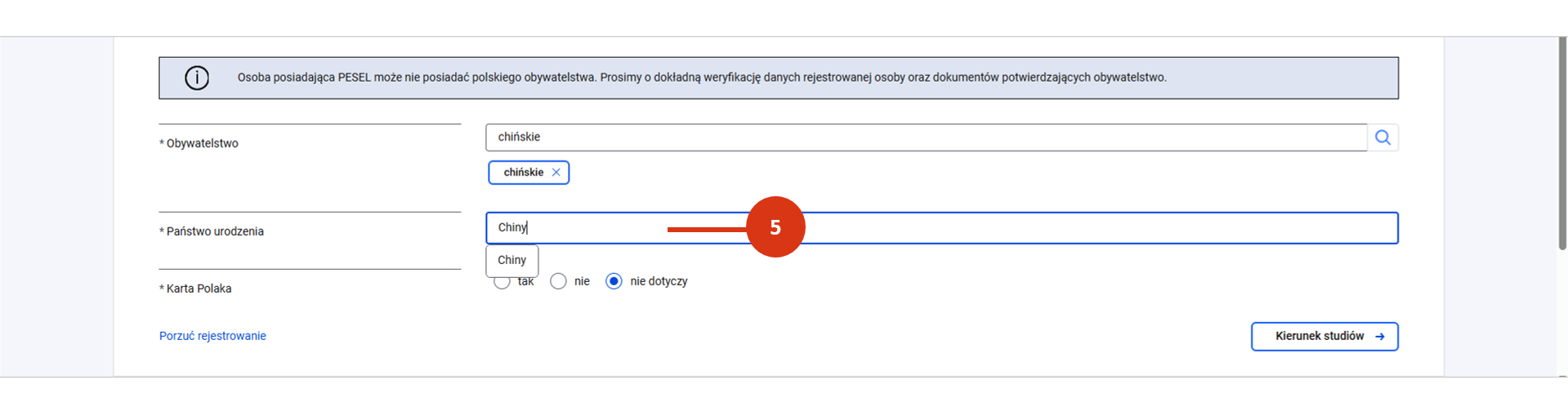
  • Państwo urodzenia (wartość słownikowa) [5].

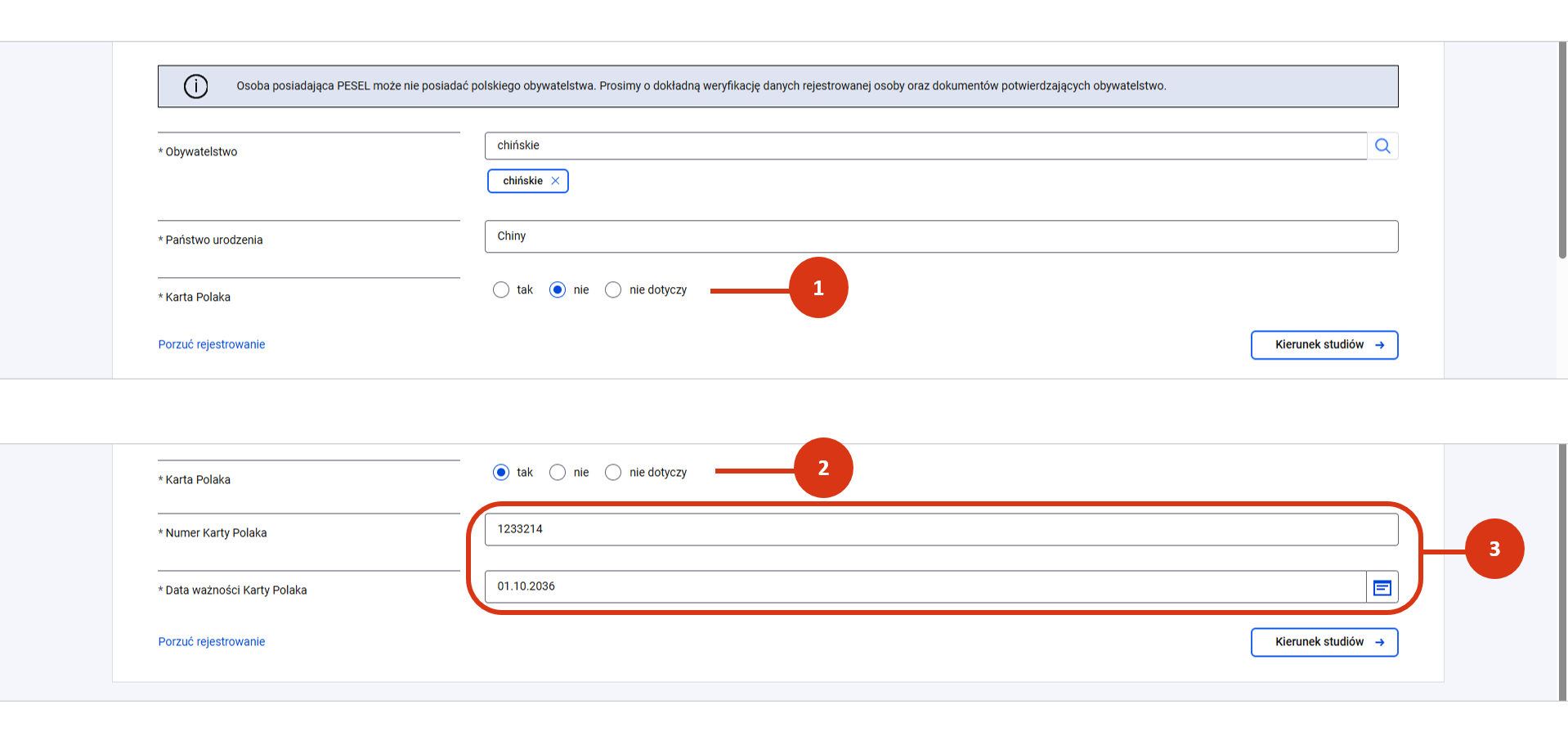
Zaznacz, czy cudzoziemiec ma:

  • Kartę Polaka
    • nie (jeśli jej nie posiada) [1]
    • tak (jeśli, ją posiada) [2]
    • nie dotyczy.

Jeżeli wskażesz „tak” uzupełnij [3]:

  • Numer Karty Polaka,
  • Datę ważności Karty Polaka.

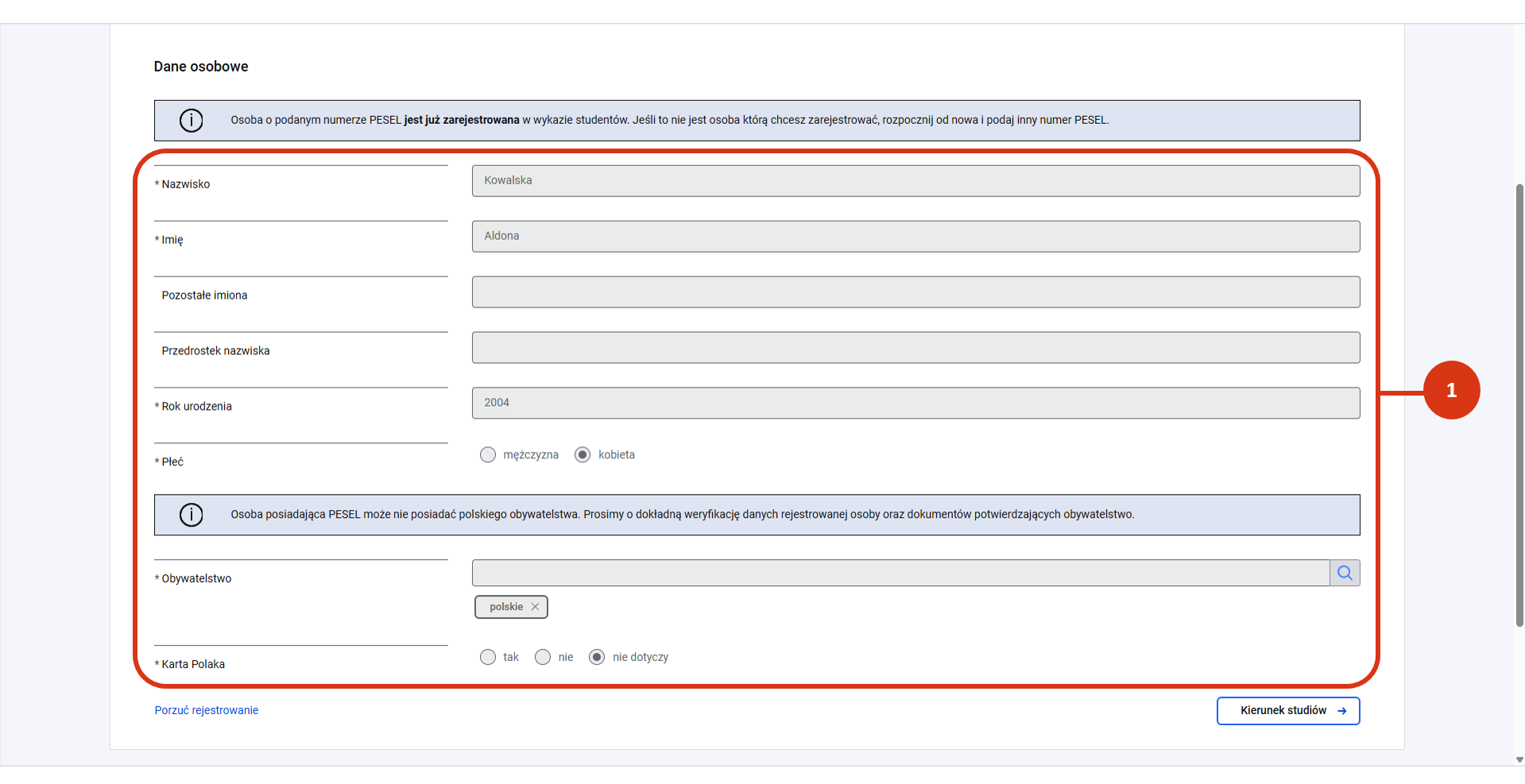
Jeśli student był wcześniej zarejestrowany, system automatycznie uzupełni dane osobowe na podstawie informacji z poprzednich studiów [1].

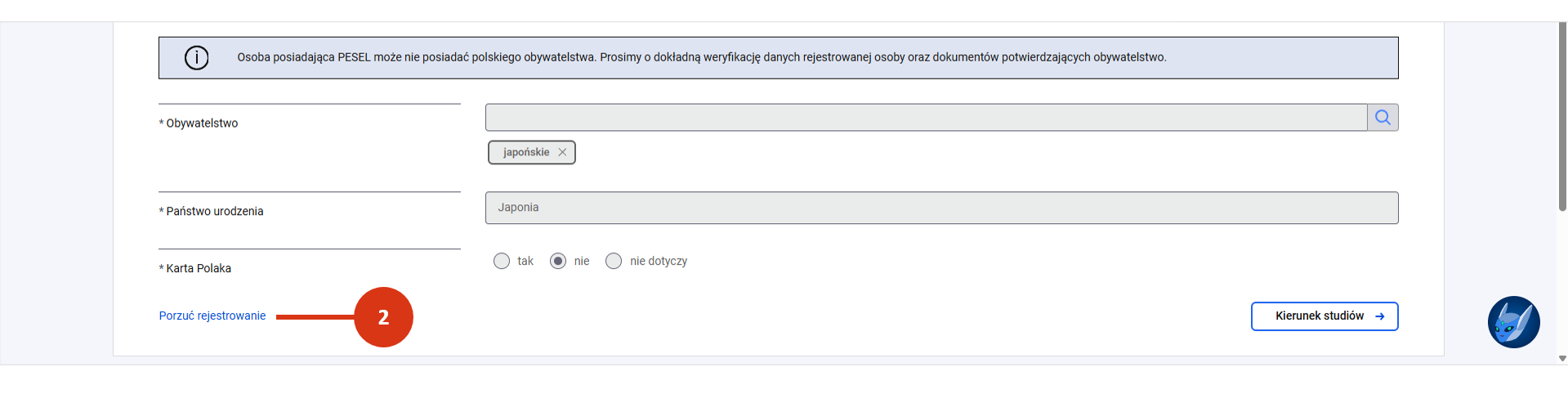
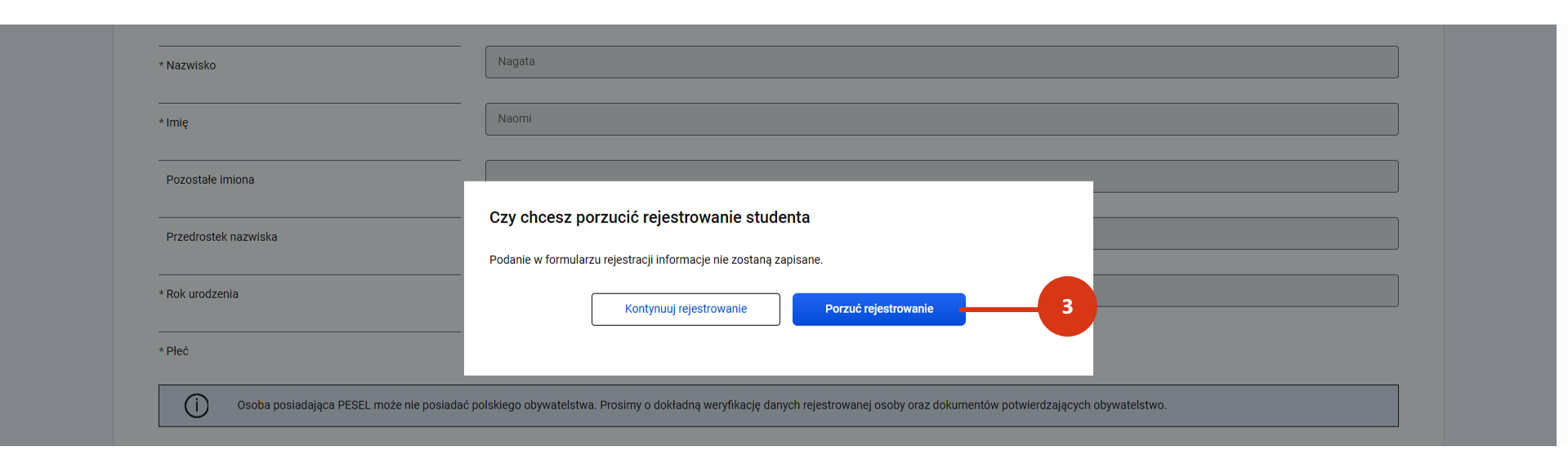
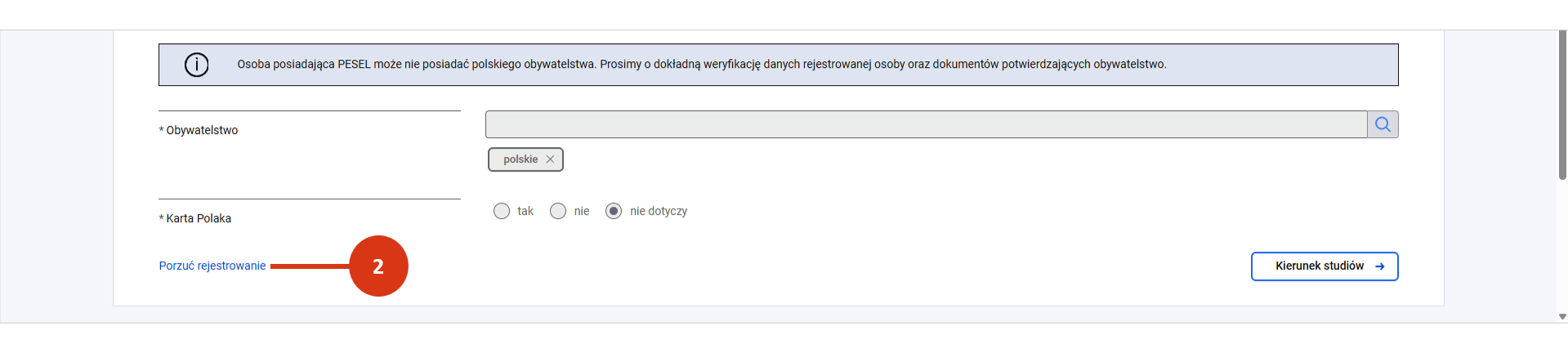
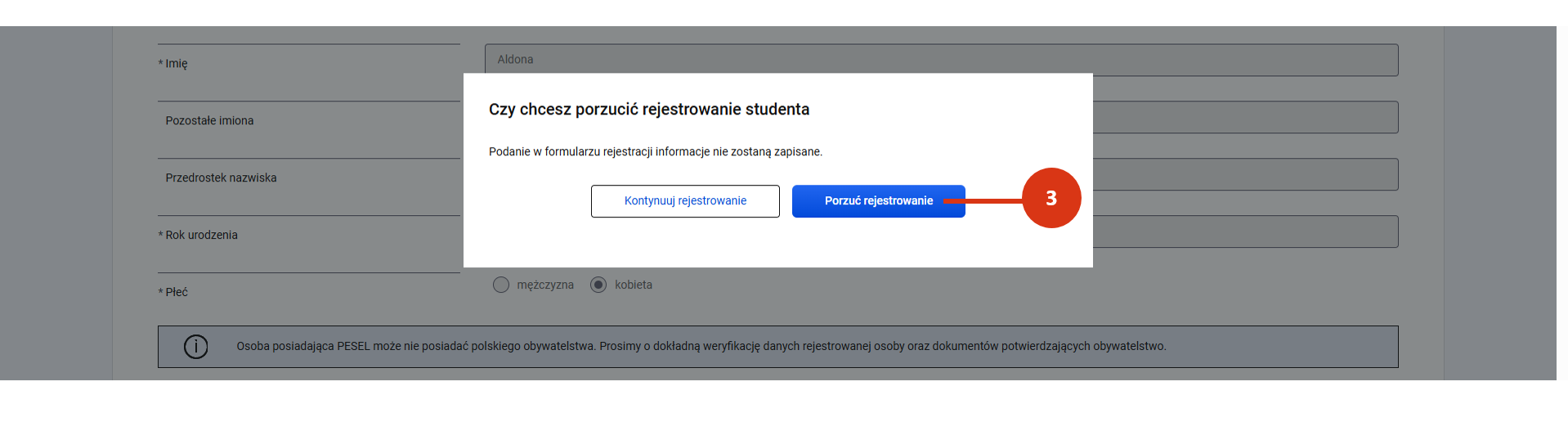
Na każdym etapie rejestracji możesz przerwać proces [2]. Porzucenie rejestracji musisz potwierdzić [3].

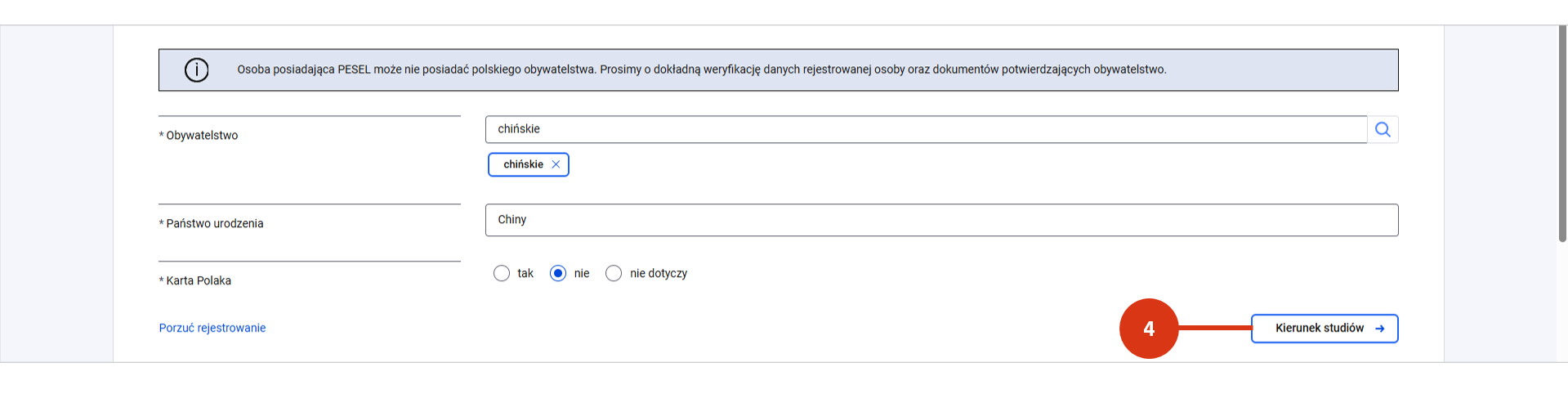
Po uzupełnieniu danych osobowych kliknij w przycisk „Kierunek studiów” [4].

Kierunek studiów

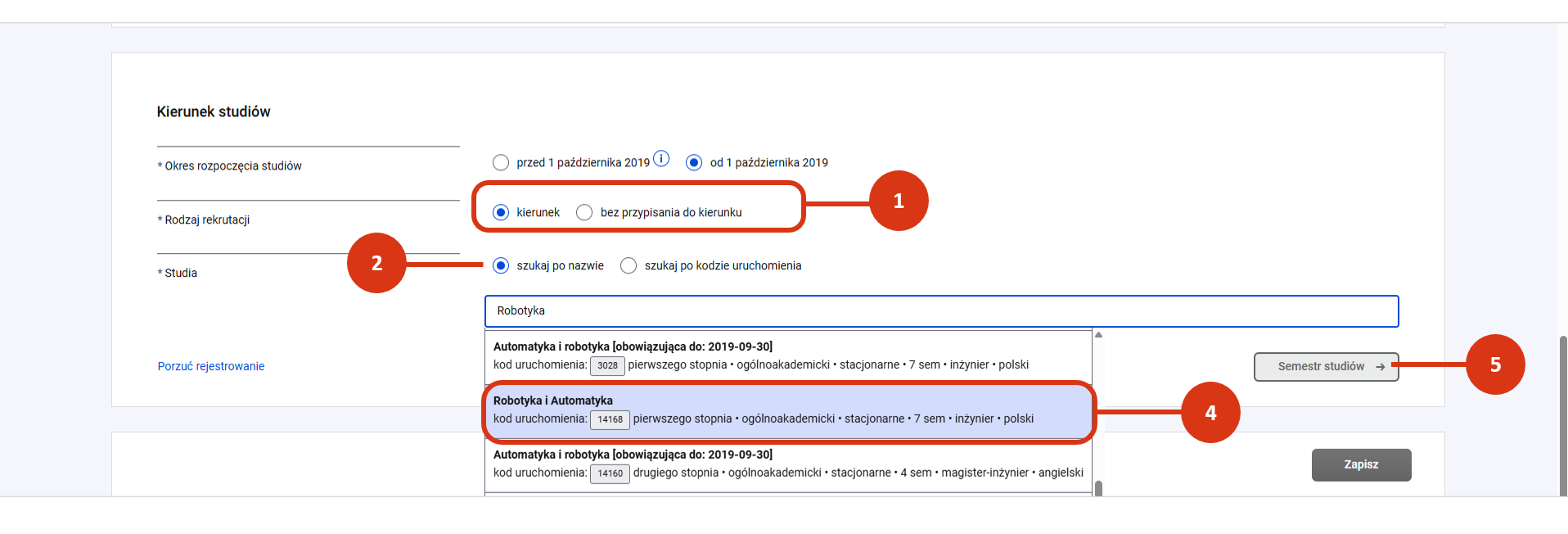
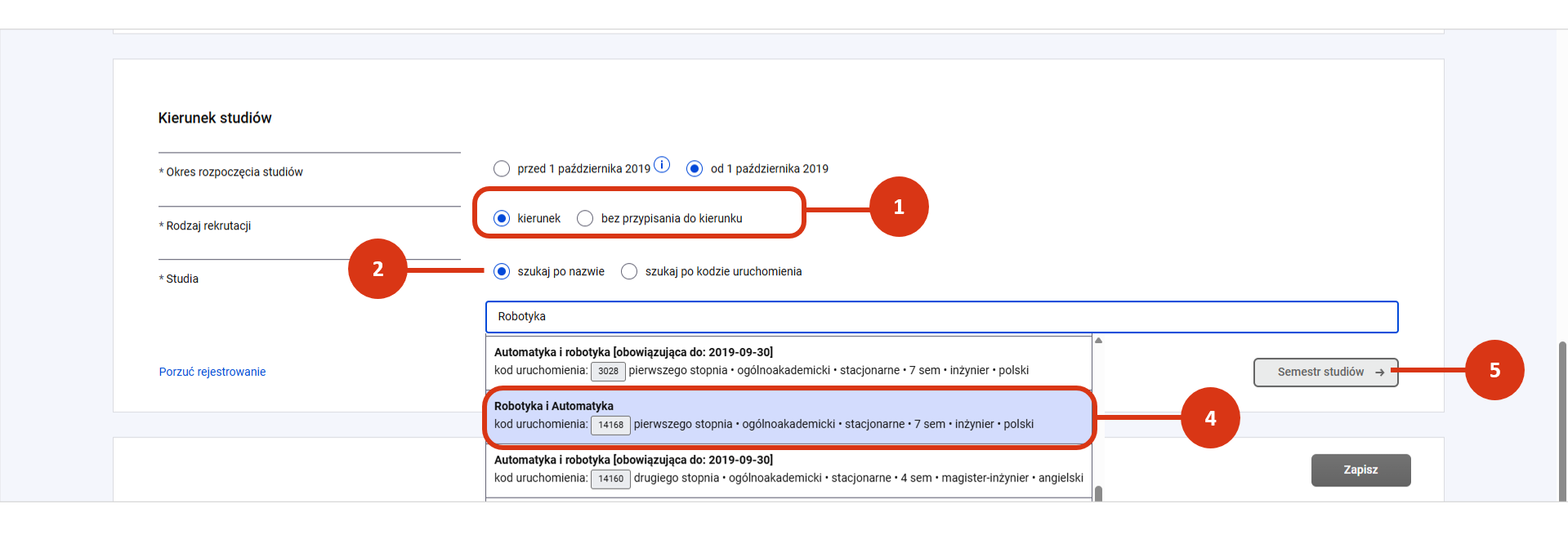
Aby przypisać studenta do kierunku, poziomu i profilu studiów, wskaż rodzaj rekrutacji.

Do wyboru masz [1]:

  • kierunek (rekrutacja na dany kierunek studiów)
  • bez przypisania do kierunku (rekrutacja bez wskazania danego kierunku studiów)

W tym wpisie została przedstawiona rekrutacja na kierunek studiów.
Jeśli chcesz zarejestrować studenta pochodzącego z rekrutacji bez przypisania do kierunku, zapoznaj się z osobnym wpisem.

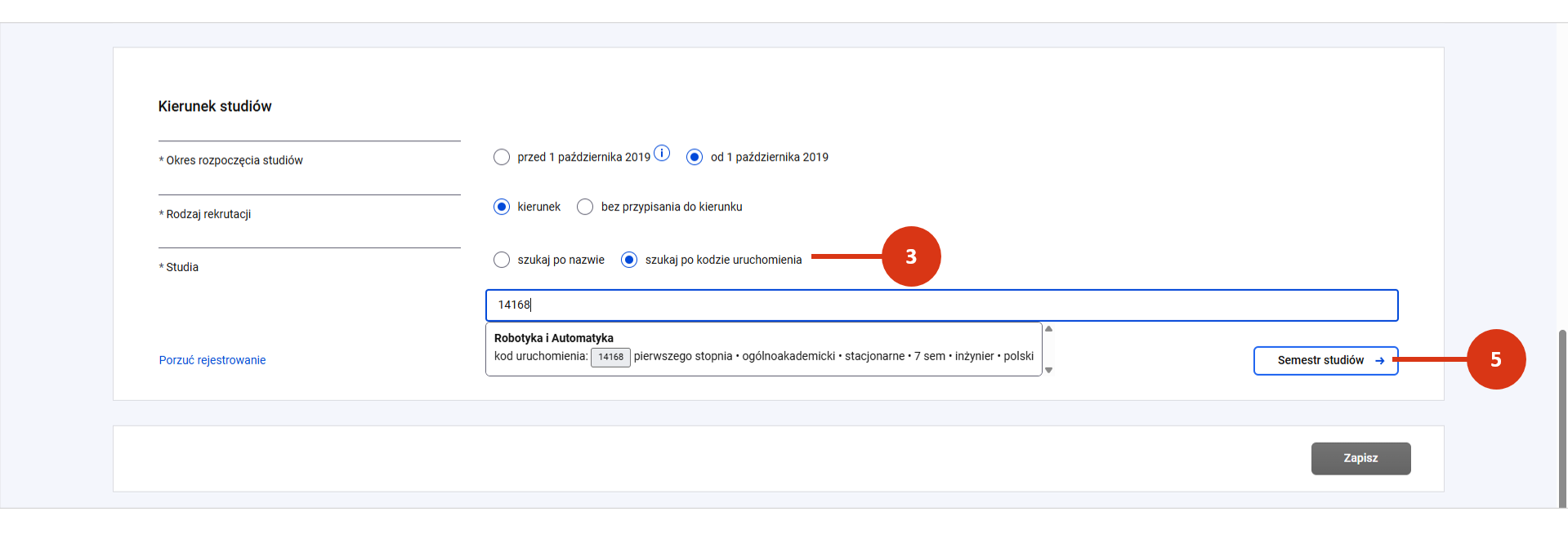
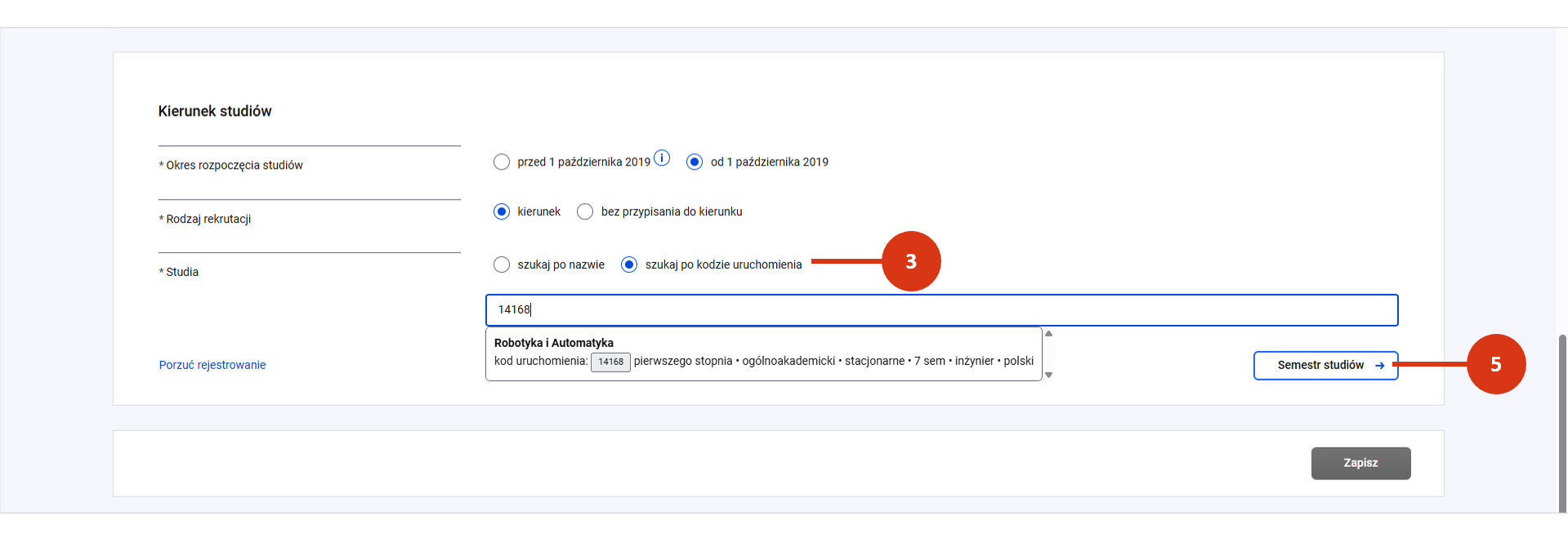
Aby przypisać studentowi właściwe uruchomienie studiów, wyszukaj je po nazwie [2] lub kodzie [3]. Wybierz sposób wyszukiwania, a następnie wpisz nazwę albo kod uruchomienia.

  • Jeśli wpiszesz nazwę, system wyświetli listę pasujących uruchomień. Wybierz właściwe [4].
  • Jeśli wpiszesz poprawny kod, system wskaże jednoznacznie pasujące uruchomienie.

Jeśli studia mają charakter międzydziedzinowy postępuj zgodnie ze ścieżką opisaną tutaj.

Po uzupełnieniu danych o kierunku, kliknij w przycisk „Semestr studiów” [5].

Parametry rozpoczęcia studiów

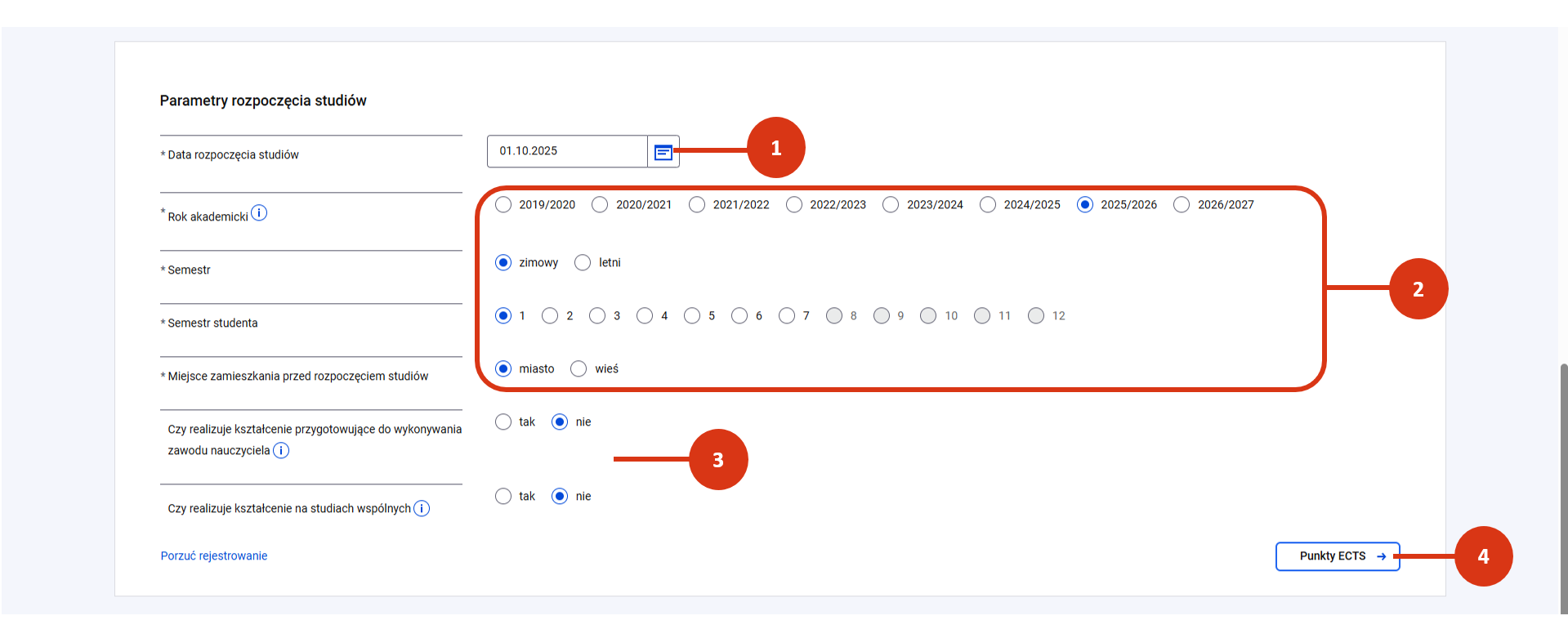
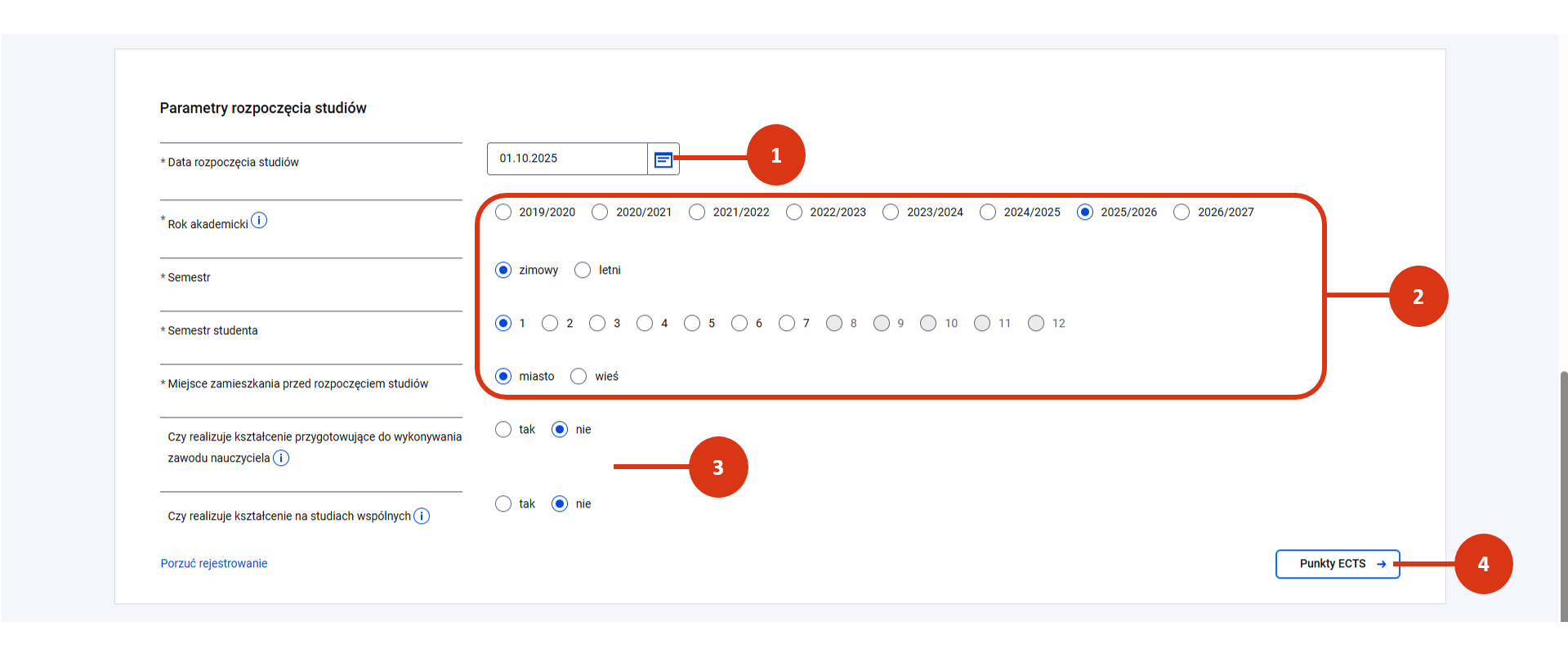
Dodaj informacje o semestrze studenta wskazując z kalendarza

  • Datę rozpoczęcia studiów [1].

Następnie zaznacz właściwy [2]:

Wskaż czy student [3]:

  • realizuje kształcenie przygotowujące do wykonywania zawodu nauczyciela (tak, nie),
  • realizuje kształcenie na studiach wspólnych (tak, nie).

Kliknij w przycisk „Punkty ECTS” [4].

Punkty ECTS

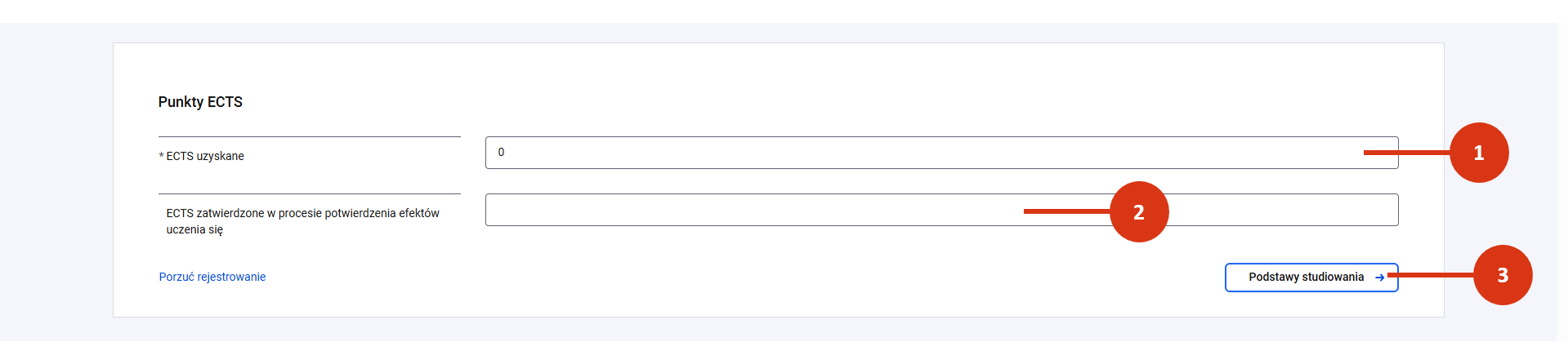
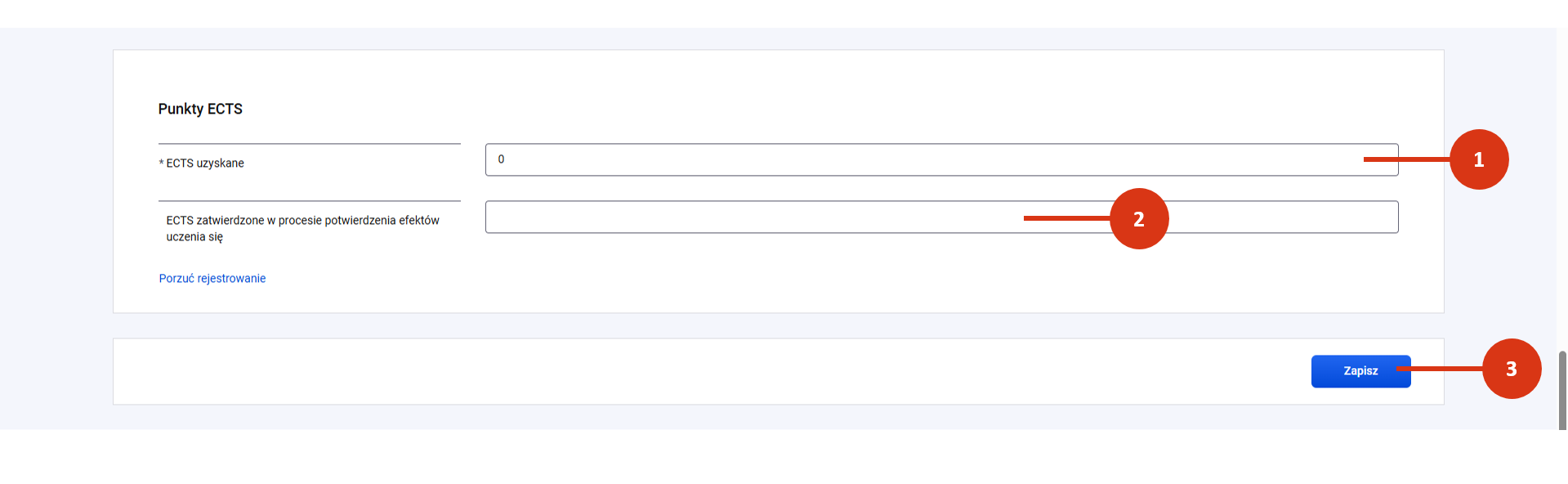
Wprowadź liczbę uzyskanych od początku punktów ECTS [1].

W formularzu możesz także podać liczbę punktów ECTS uznanych w procesie potwierdzania efektów uczenia się [2]. Informacja ta dotyczy tylko pierwszego semestru, na który student został przyjęty.

Kliknij w przycisk „Podstawy studiowania” [3], aby wprowadzić podstawę przyjęcia i kształcenia cudzoziemca.

Podstawa przyjęcia i kształcenia cudzoziemca

Zasady rejestracji podstawy kształcenia zostały opisane osobno tutaj.

Proces ten obejmuje wskazanie:

  • jednej z dostępnych podstaw [1] oraz
  • okresu jej obowiązywania (wartość od) [2].

Po wprowadzeniu podstawy przyjęcia i kształcenia możesz:

  • dodać podstawę zwolnienia z opłat (jeśli dotyczy) [3]. Szczegóły znajdziesz tutaj.
  • zapisać rekord przyciskiem „Zapisz” i zakończyć rejestrację [4].

Po rejestracji możesz dodać studentowi informacje o uzyskanej pomocy materialnej.
Zarejestrowanego studenta, który nie powinien znaleźć się w wykazie, możesz usunąć zgodnie z procedurą opisaną tutaj.

Inne pomocne wpisy to:

Materiały dodatkowe

Zapis przedrostków

Wprowadzając przedrostek w pole Nazwisko:

  • Zachowaj oryginalny zapis – w tym spację lub brak spacji pomiędzy przedrostkiem a nazwiskiem (np. von der Leyen, McCarthy).
  • Jeśli przedrostek jest połączony z nazwiskiem za pomocą apostrofa („’”) lub grawisu („`”) wprowadź je zgodnie z dokumentem (O’Brien, D’Angelo, D`Amico).  Inne znaki wprowadzone w tym polu nie zostaną zapisane.

Zasady zapisu danych osobowych cudzoziemców

Jeśli imię i nazwisko są zapisane alfabetem łacińskim (np. w języku angielskim, niemieckim, francuskim, wietnamskim):

  • wpisz je dokładnie tak, jak w dokumencie (np. dokumencie tożsamości),
  • nie zmieniaj pisowni i nie stosuj polskich odpowiedników imion (np. Jan zamiast John),
  • nie spolszczaj nazwisk (np. Szmidt zamiast Schmidt),
  • zachowuj wszystkie obce znaki diakrytyczne (np. ü, é, ç), jeżeli widnieją one w polskim dokumencie, o ile należą do katalogu znaków obsługiwanych przez System Rejestrów Państwowych. Katalog znaków dopuszczonych przez polski System Rejestrów Państwowych znajdziesz na końcu tego wpisu.

W przypadku języków korzystających z alfabetu łacińskiego wzbogaconego o znaki specjalne (np. tonalne znaki w języku wietnamskim), co do zasady należy zachować oryginalną pisownię według treści dokumentu tożsamości. Jeżeli w polskich dokumentach zastosowano zapis uproszczony zgodnie z decyzją kierownika USC, należy używać właśnie tego zapisu.

Jeśli dane są zapisane alfabetem innym niż łaciński (np. cyrylica, grecki, arabski, chiński), stosuj zapis widniejący w polskim dokumencie lub w dokumencie, zawierającym zapis zromanizowany. Będzie to zapis po transliteracji (zapis litera po literze) lub transkrypcji (zapis fonetyczny, oddający brzmienie) na alfabet łaciński.

  • Dla języków azjatyckich (np. chińskiego, japońskiego, koreańskiego), stosuje się ustandaryzowane metody zapisu języków niełacińskich alfabetem łacińskim (np. Hanyu Pinyin dla chińskiego, Hepburna dla japońskiego, Revised Romanization of Korean dla koreańskiego). Systemy te mają na celu ułatwienie pisowni i wymowy, tak, by były jak najbliższej oryginalnej pisowni lub brzmieniu. Paszporty wydawane w tych państwach zwykle zawierają już zapis zromanizowany.

Zachowanie w przypadku rozbieżności

Rozbieżności w pisowni w różnych dokumentach tej samej osoby mogą wynikać ze stosowania różnych norm transliteracji w różnych krajach, zmian uregulowań prawnych w Polsce lub pierwotnych błędów urzędowych.

  • Wpisuj dane dokładnie tak, jak widnieją w polskim dokumencie urzędowym – nawet jeśli różnią się od zagranicznego oryginału. Jeśli w polskich dokumentach zastosowano formę uproszczoną, użyj właśnie tej wersji.
  • W przypadku odnalezienia wielu rekordów tej samej osoby (z odmiennym zapisem danych osobowych) zweryfikuj ich poprawność i dokonaj scalenia danych.

Katalog znaków dopuszczonych w Systemie Rejestrów Państwowych

Rejestracja studenta posiadającego polskie obywatelstwo

Treść tego artykułu jest przeznaczana dla użytkowników, którzy posiadają rolę edycyjną do modułu Studenci (INST_PR_WS) oraz tych, którzy chcą poznać proces rejestracji w POL-on studenta posiadającego obywatelstwo polskie.

Rejestracja studenta posiadającego polskie obywatelstwo obejmuje:

  • uzupełnienie danych identyfikacyjnych i osobowych,
  • przypisanie studenta do uruchomienia.

Po zakończeniu rejestracji możesz uzupełnić dodatkowe informacje dotyczące studiów, np. dane o pomocy materialnej.

Zaloguj się do POL-on 2.0. Wybierz z menu moduł Studenci, a następnie kliknij w kafel „Wykaz studentów” [1].

Aby zarejestrować nowego studenta posiadającego polskie obywatelstwo, kliknij w przycisk „Zarejestruj rozpoczęcie studiów” [3], który znajdziesz nad zestawieniem zarejestrowanych studentów.

Dane identyfikacyjne

Rejestrując studenta posiadającego obywatelstwo polskie wskaż identyfikację PESEL [1], a następnie wprowadź numer PESEL [2]. Kliknij w przycisk „Dane osobowe” [3].

System sprawdzi, czy osoba o podanym identyfikatorze była wcześniej zarejestrowana w kontekście uczelni.

Jeśli student nie był wcześniej rejestrowany, w kolejnym kroku uzupełnij jego dane osobowe. Pola obowiązkowe są oznaczone gwiazdką (*).

Dane osobowe

Korzystając z klawiatury wprowadź:

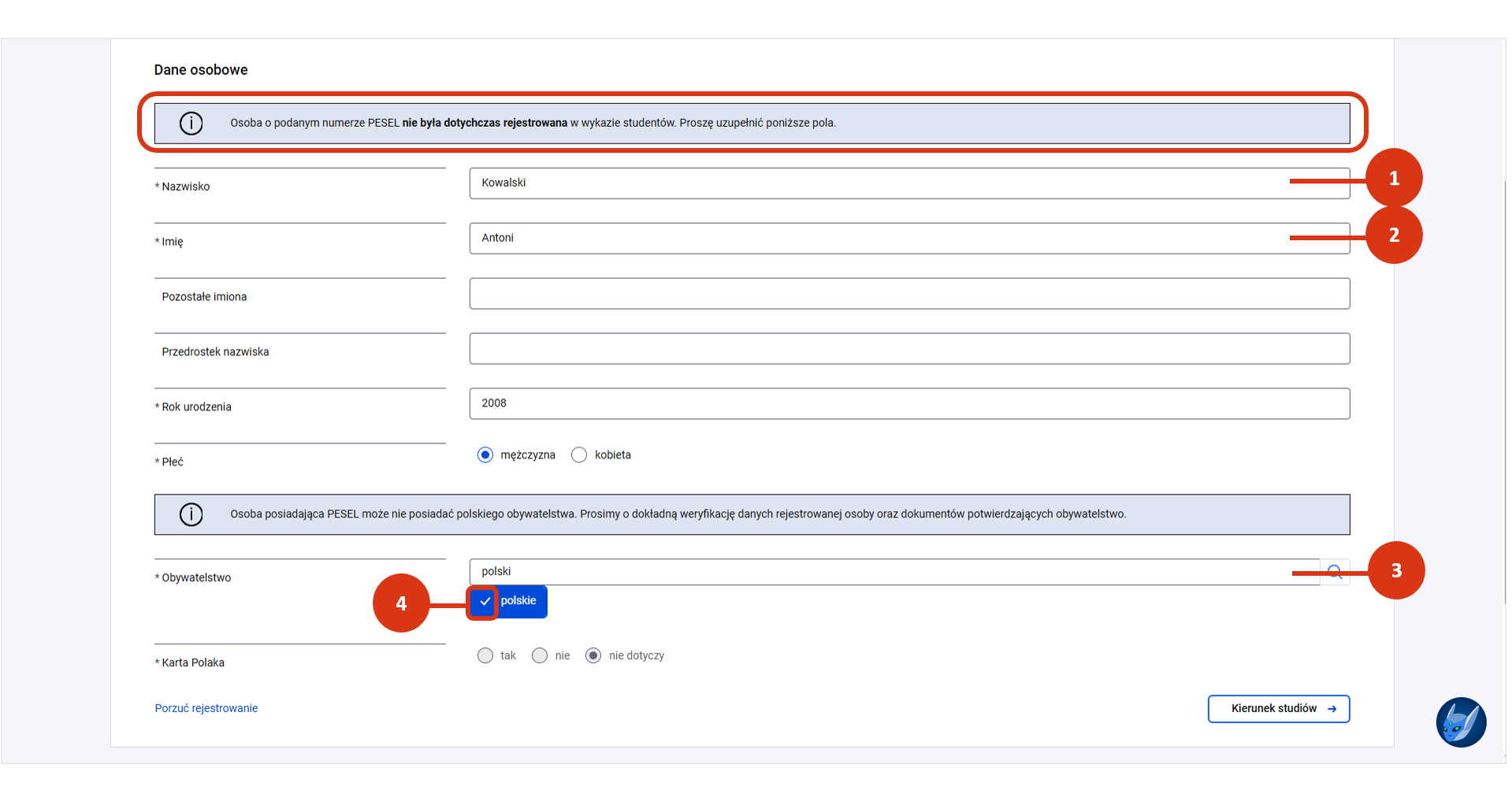
  • Nazwisko [1]
  • Imię [2]
  • Obywatelstwo (polskie)

Rok urodzenia i płeć są uzupełniane przez system na podstawie danych z numeru PESEL.

Jeśli student był wcześniej zarejestrowany, system automatycznie uzupełni dane osobowe na podstawie informacji z poprzednich studiów [1].

Na każdym etapie rejestracji możesz przerwać proces [2]. Porzucenie rejestracji musisz potwierdzić [3].

Po uzupełnieniu danych osobowych kliknij w przycisk „Kierunek studiów” [4].

Kierunek studiów

Aby przypisać studenta do kierunku, poziomu i profilu studiów, wskaż rodzaj rekrutacji.

Do wyboru masz [1]:

  • kierunek (rekrutacja na dany kierunek studiów)
  • bez przypisania do kierunku (rekrutacja bez wskazania danego kierunku studiów)

W tym wpisie została przedstawiona rekrutacja na kierunek studiów.
Jeśli chcesz zarejestrować studenta pochodzącego z rekrutacji bez przypisania do kierunku, zapoznaj się z osobnym wpisem.

Aby przypisać studentowi właściwe uruchomienie studiów, wyszukaj je po nazwie [2] lub kodzie [3]. Wybierz sposób wyszukiwania, a następnie wpisz nazwę albo kod uruchomienia.

  • Jeśli wpiszesz nazwę, system wyświetli listę pasujących uruchomień. Wybierz właściwe [4].
  • Jeśli wpiszesz poprawny kod, system wskaże jednoznacznie pasujące uruchomienie.

Jeśli studia mają charakter międzydziedzinowy postępuj zgodnie ze ścieżką opisaną tutaj.

Po uzupełnieniu danych o kierunku, kliknij w przycisk „Semestr studiów” [5].

Parametry rozpoczęcia studiów

Dodaj informacje o semestrze studenta wskazując z kalendarza

  • Datę rozpoczęcia studiów [1].

Następnie zaznacz właściwy [2]:

Wskaż czy student [3]:

  • realizuje kształcenie przygotowujące do wykonywania zawodu nauczyciela (tak, nie),
  • realizuje kształcenie na studiach wspólnych (tak, nie).

Kliknij w przycisk „Punkty ECTS” [4].

Punkty ECTS

Wprowadź liczbę uzyskanych od początku punktów ECTS [1].

W formularzu możesz także podać liczbę punktów ECTS uznanych w procesie potwierdzania efektów uczenia się [2]. Informacja ta dotyczy tylko pierwszego semestru, na który student został przyjęty.

Kliknij w przycisk „Zapisz”, żeby zakończyć rejestrację [3].

Po rejestracji możesz dodać studentowi informacje o uzyskanej pomocy materialnej.
Zarejestrowanego studenta, który nie powinien znaleźć się w wykazie, możesz usunąć zgodnie z procedurą opisaną tutaj.

Inne pomocne wpisy to:

Moduł Studenci – Wygląd i zawartość modułu

W tym artykule znajdziesz informacje o tym, co znajduje się w module Studenci.

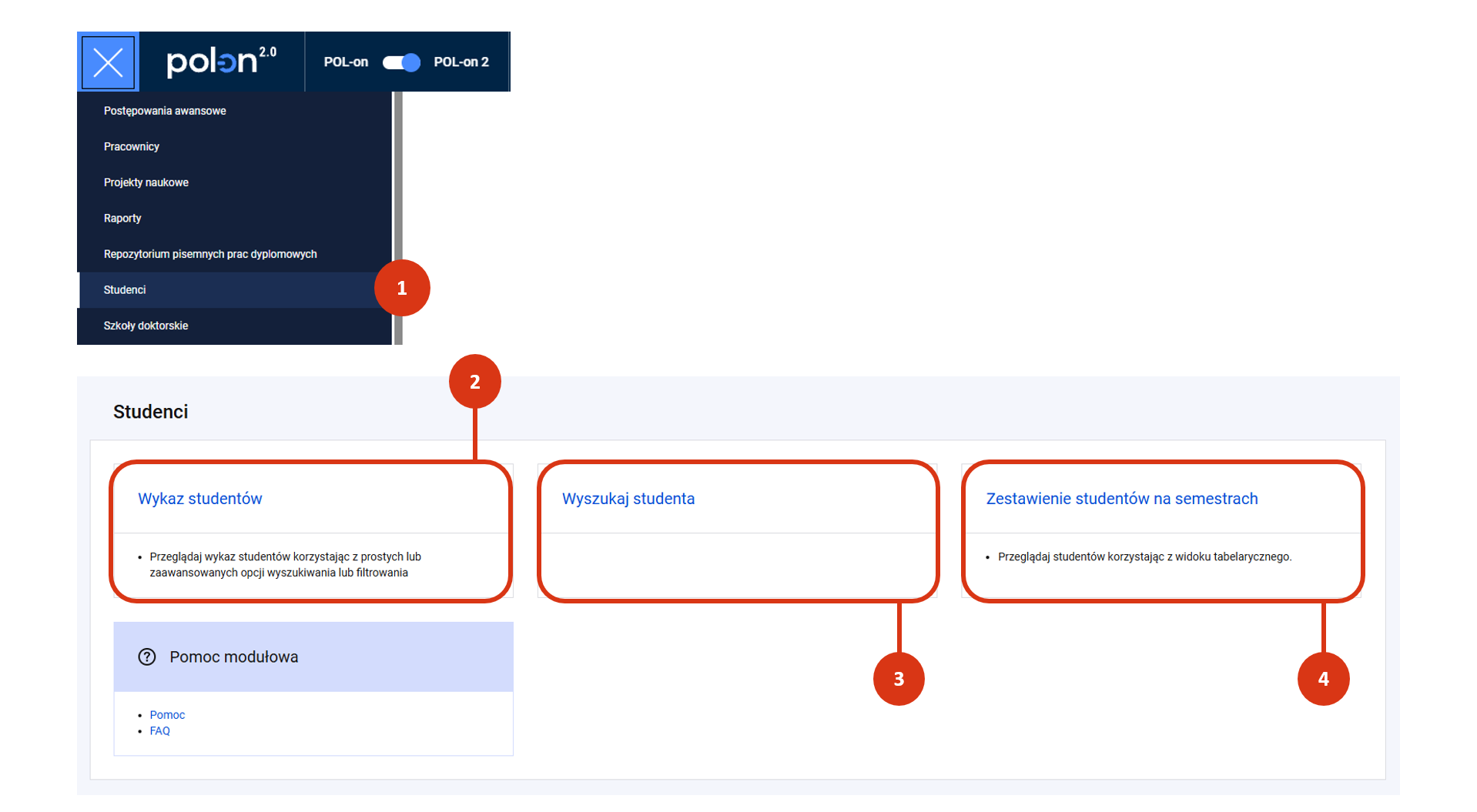
Zaloguj się do POL-on 2.0. Wybierz z menu moduł Studenci [1].

Wygląd modułu

Po wybraniu z menu modułu Studenci możesz:

Wyszukaj studenta

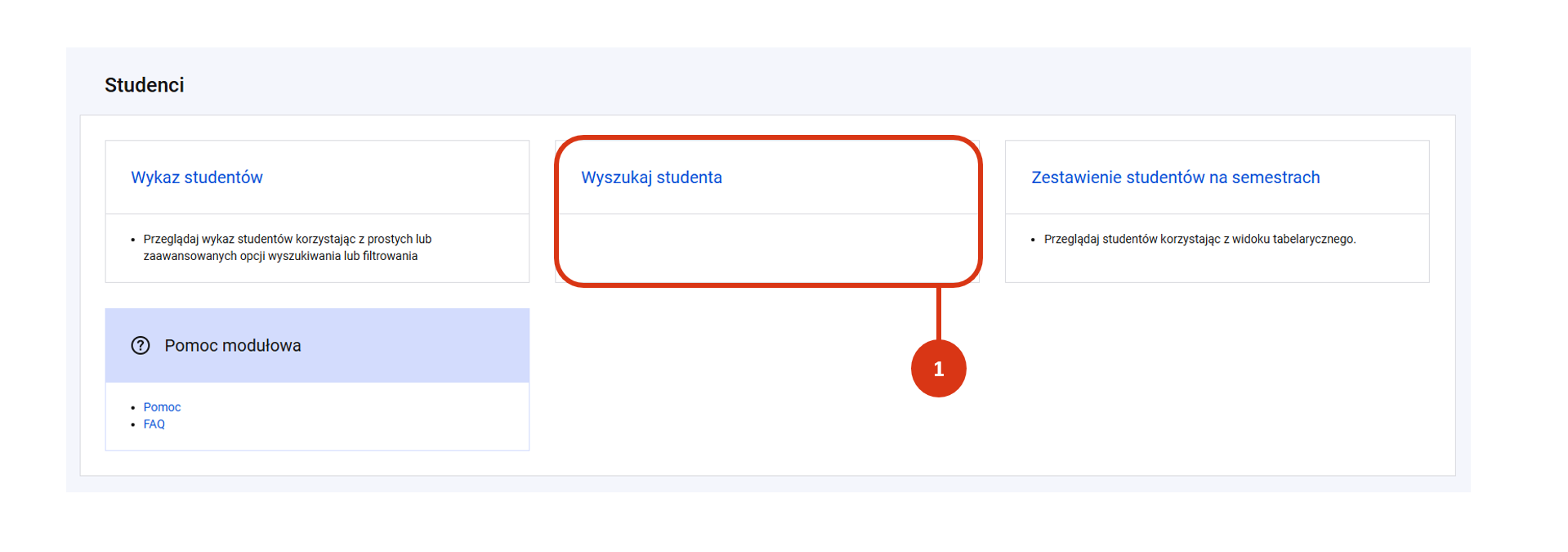
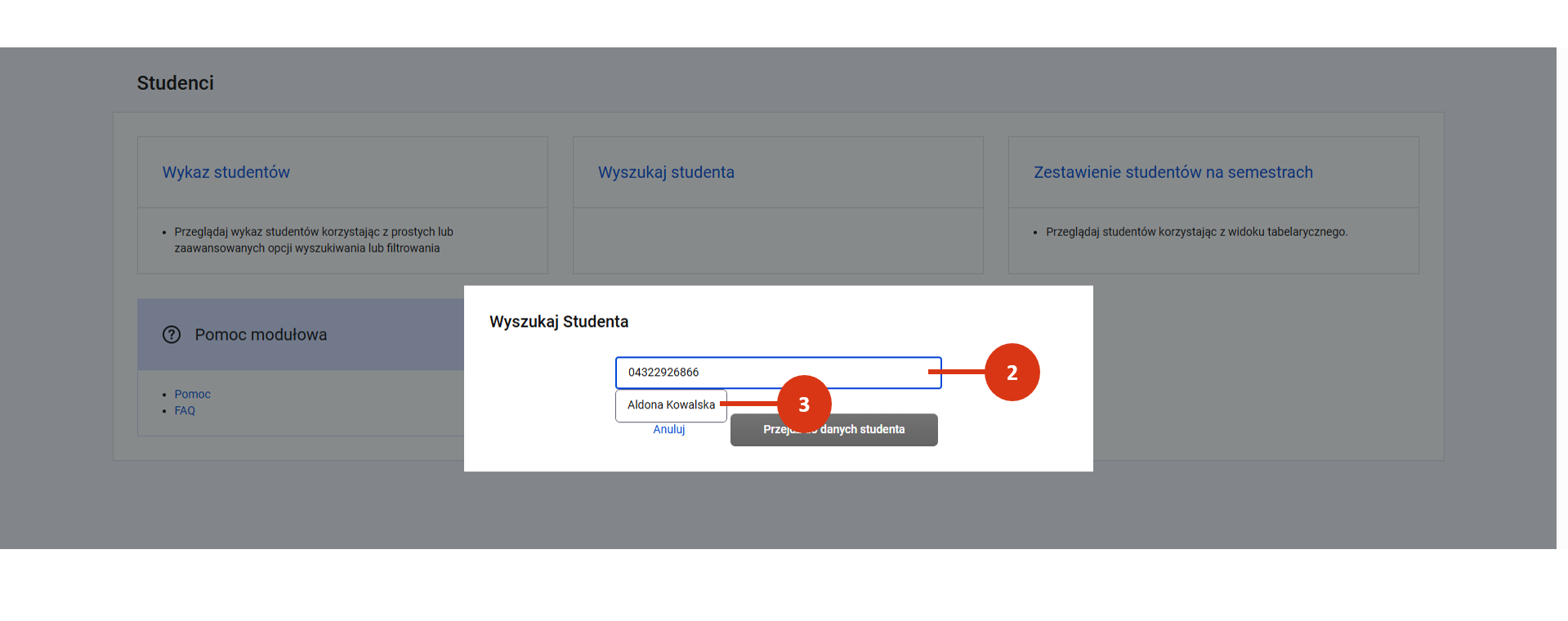
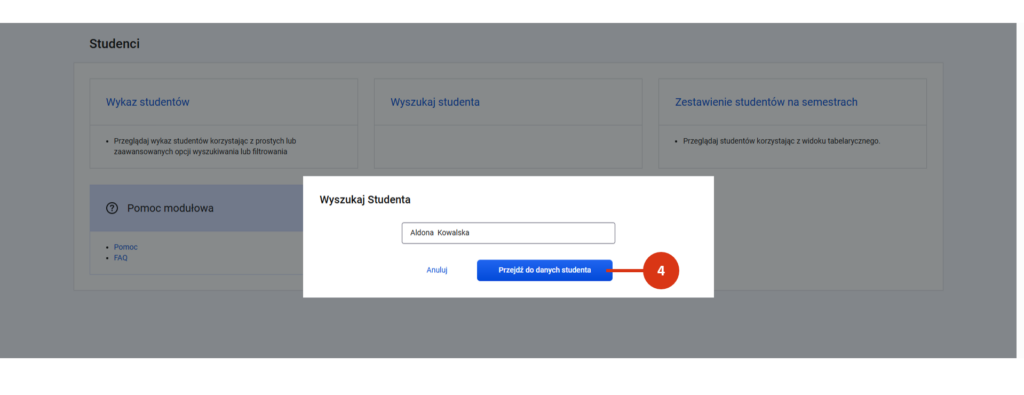
Aby wyszukać studenta kliknij w kafel „Wyszukaj studenta” [1], a następnie wprowadź numer PESEL lub numer dokumentu tożsamości (jeśli student nie posiada numeru PESEL) identyfikacyjne [2]. Kliknij na odnaleziony rekord [3] oraz w przycisk „Przejdź do danych studenta” [4]. Zostaniesz przeniesiony do szczegółów rekordu studenta [5].

Zestawienie studentów

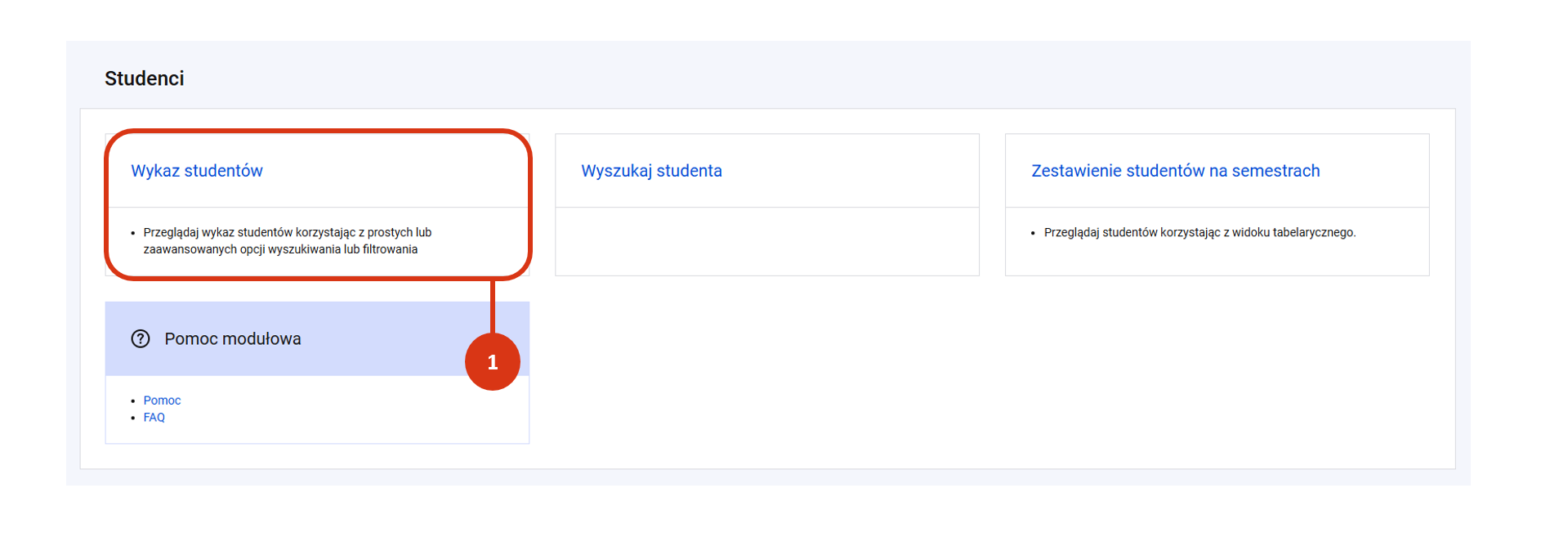
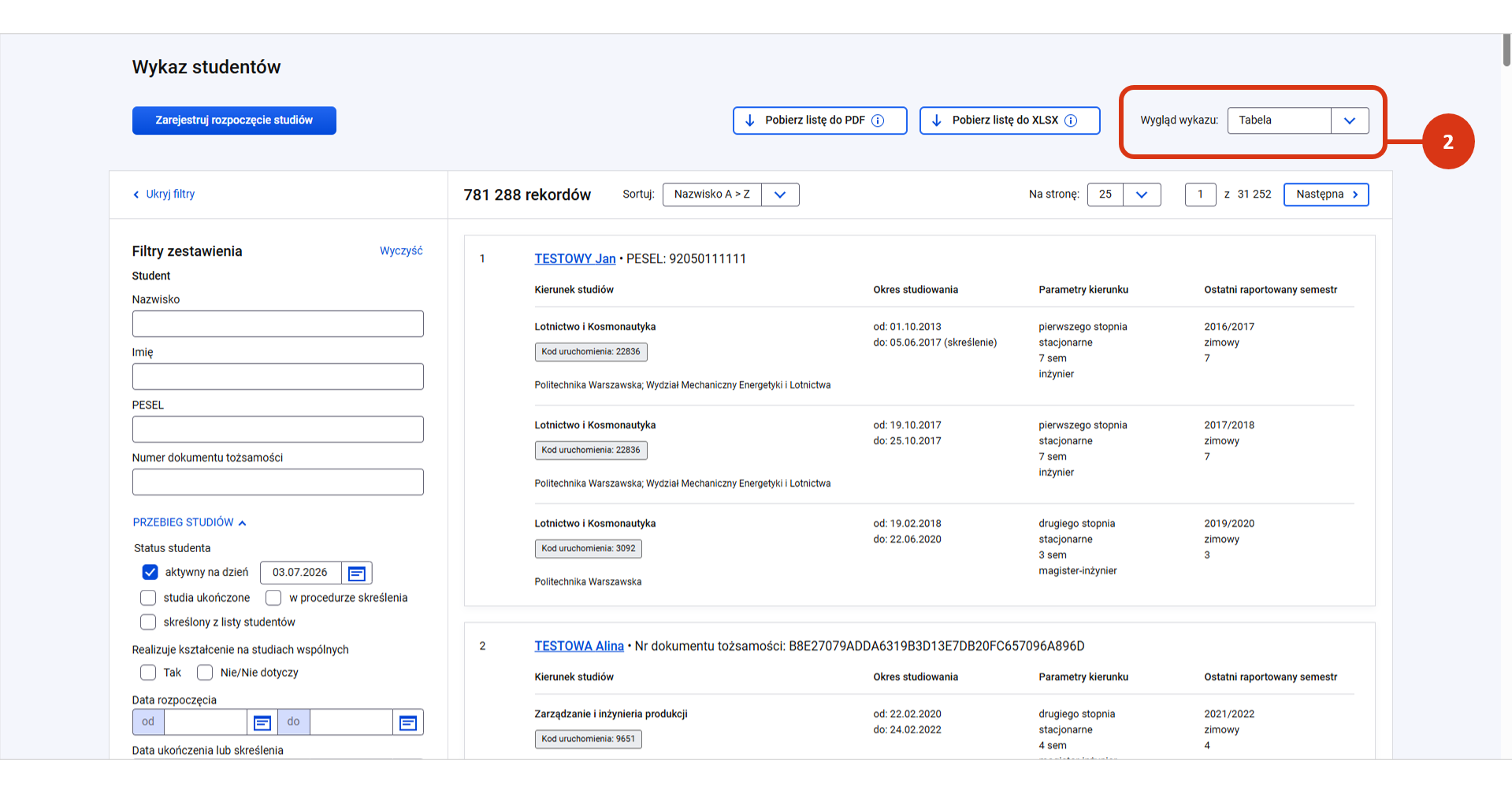
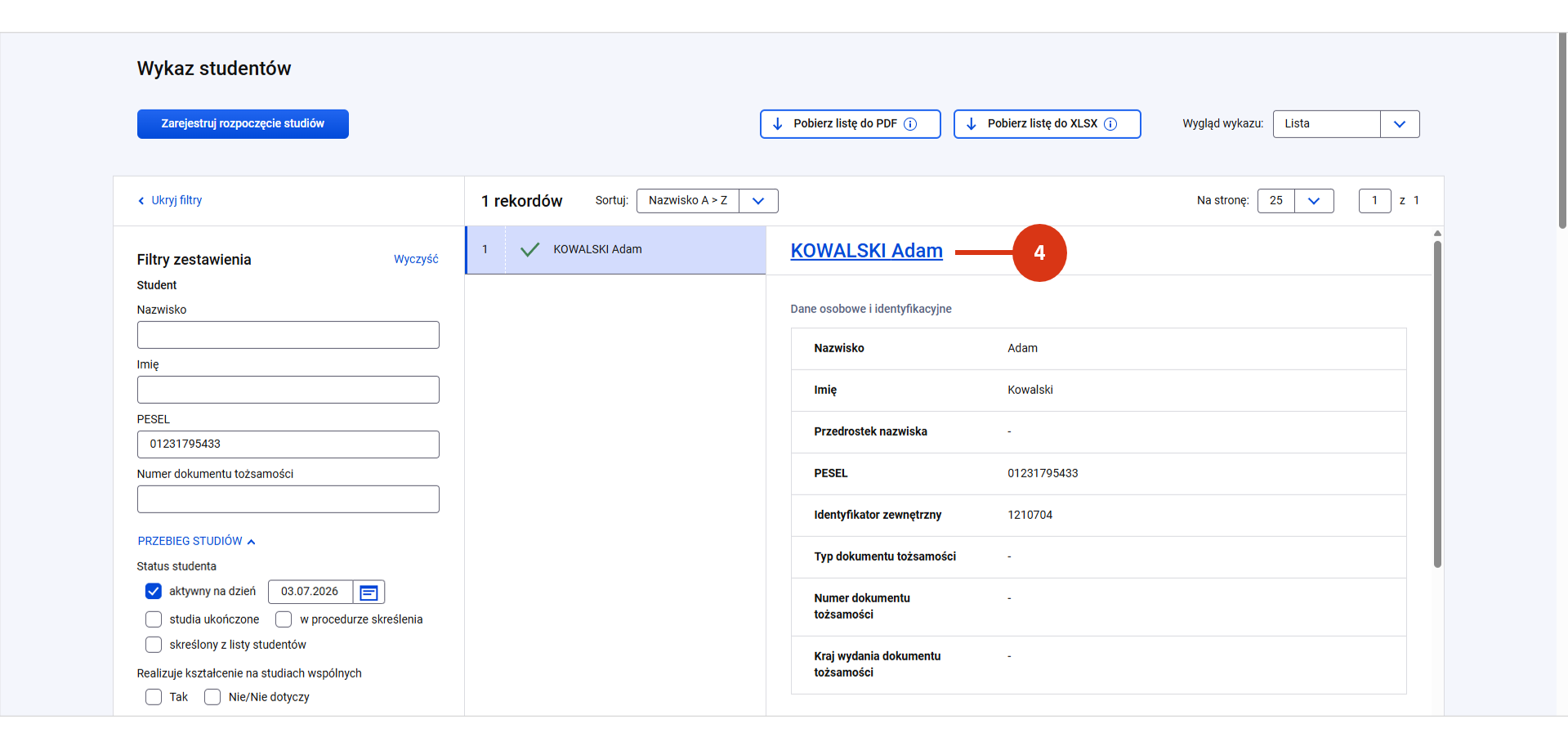
Aby przejść do zestawienia studentów w twojej uczelni, kliknij w kafel „Wykaz studentów” [1]. Zarejestrowanych studentów twojej jednostki zobaczysz w domyślnym widoku tabeli [2]. Widok wykazu możesz zmienić z tabeli na listę za pomocą menu w prawym górnym rogu ekranu [3].

Z poziomu zestawienia możesz:

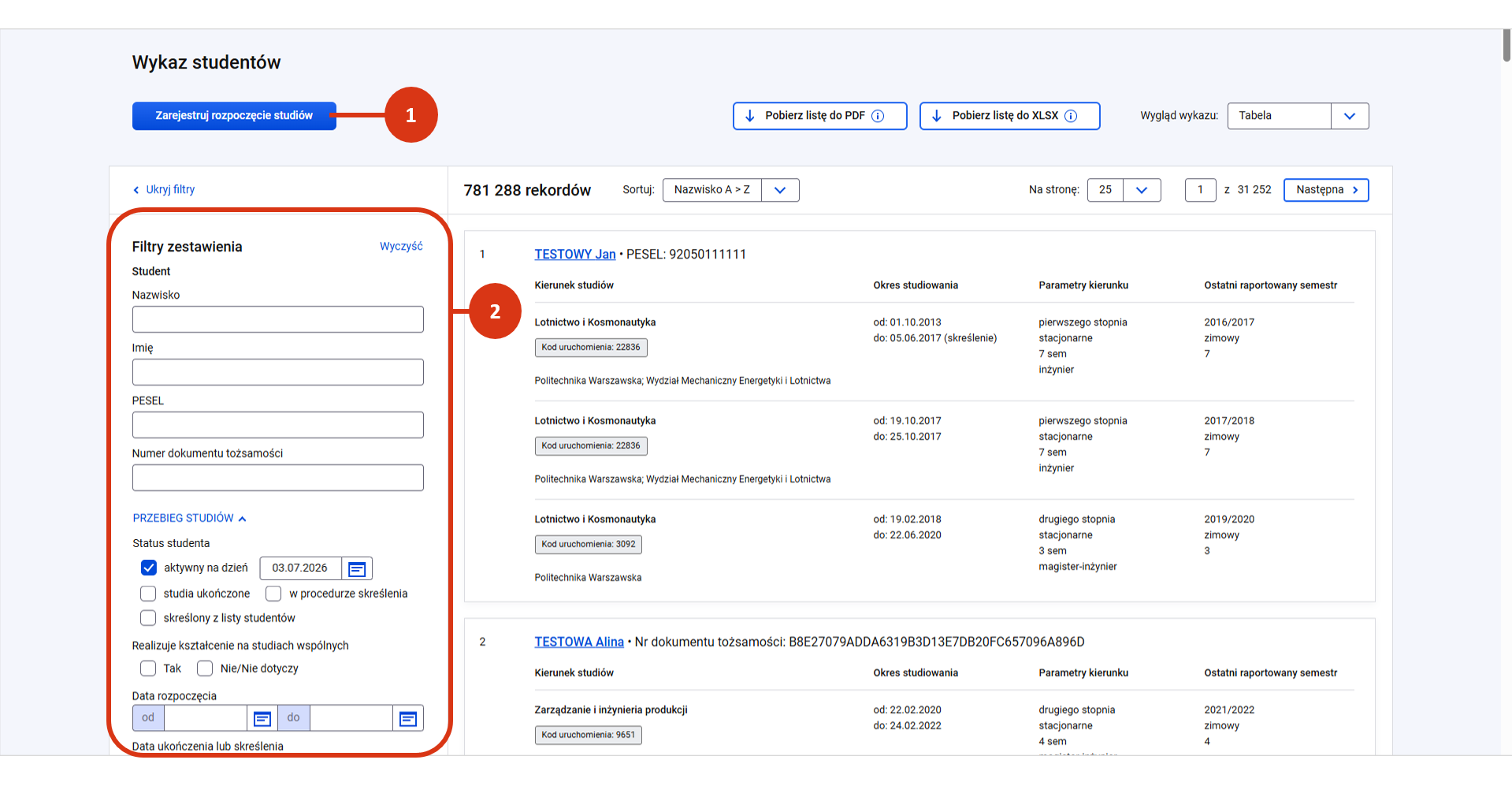
  • Zarejestrować rozpoczęcie studiów [1],
  • Wyszukać pojedynczy rekord studenta lub odfiltrować grupę studentów o danych atrybutach, za pomocą filtrów znajdujących się po lewej stronie ekranu [2].
  • Przejść do danych szczegółowych rekordu za pomocą linku ukrytego pod nazwiskiem i imieniem w widoku tabeli [3] lub listy [4].

Filtrowanie/wyszukiwanie

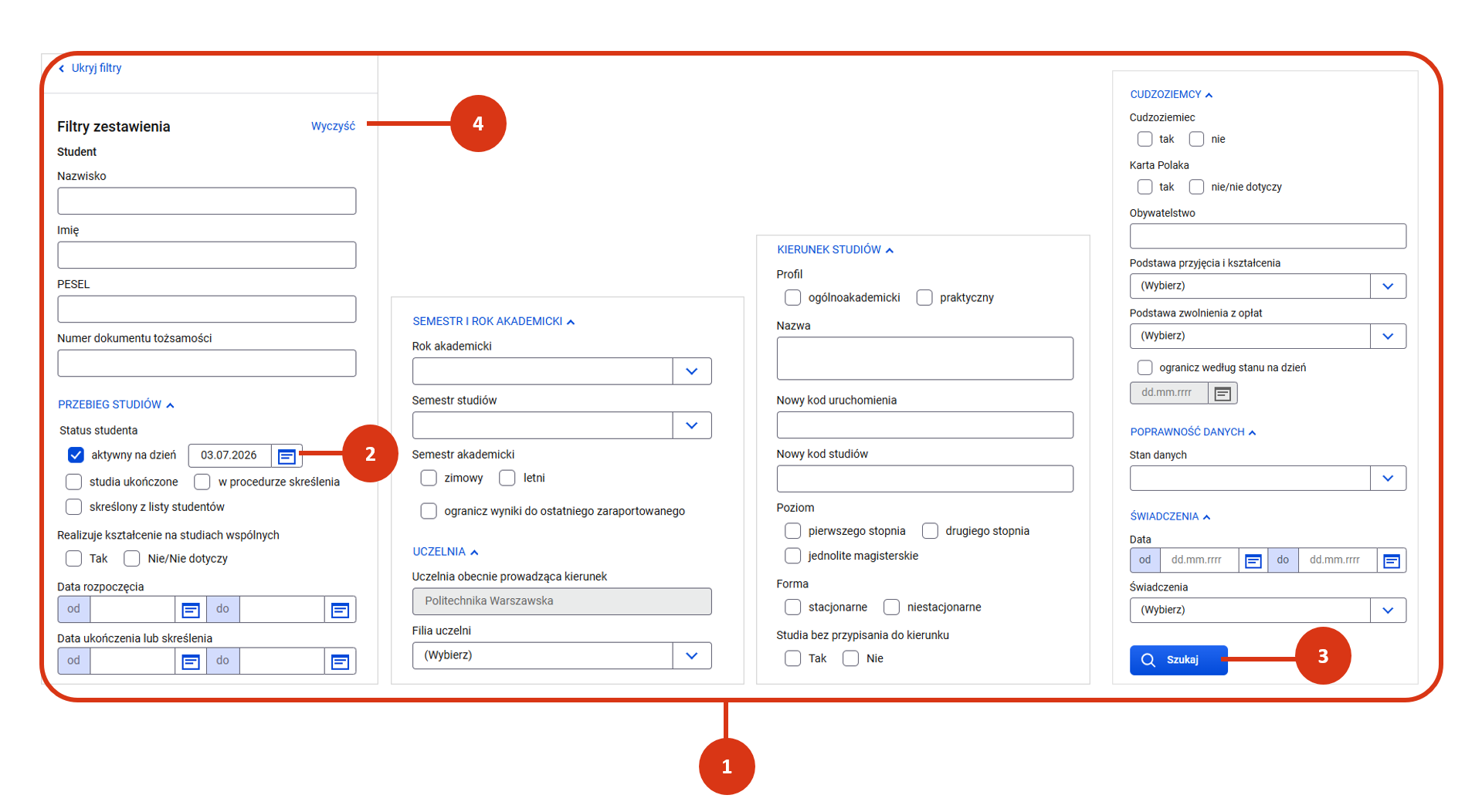
Możesz przefiltrować rekordy wskazując/wpisując w sekcję [1] 

  • Student 
    • Dane osobowe (Nazwisko, Imię) 
    • Dane identyfikacyjne (PESEL, Numer dokumentu tożsamości – w przypadku braku numeru PESEL) 
  • Przebieg studiów 
    • Status studenta (aktywny na dzień, studia ukończone, w procedurze skreślenia, skreślony z listy studentów) 
    • Informacje o studiach wspólnych 
    • Data rozpoczęcia (od – do) 
    • Data ukończenia lub skreślenia (od – do) 
  • Semestr i rok akademicki 
    • Rok akademicki 
    • Semestr studiów 
    • Semestr akademicki 
  • Uczelnia 
    • Filię uczelni 
  • Kierunek studiów 
    • Profil (ogólnoakademicki, praktyczny) 
    • Nazwa 
    • Kod uruchomieni 
    • Kod studiów 
    • Poziom (pierwszego stopnia, drugiego stopnia, jednolite magisterskie) 
    • Forma (stacjonarne, niestacjonarne) 
    • Studia bez przypisania do kierunku (Tak, Nie) 
  • Cudzoziemcy 
    • Cudzoziemciec (Talk, Nie)
    • Karta Polaka (Tak, Nie)* (wkrótce)
    • Obywatelstwo 
    • Podstawa przyjęcia i kształcenia 
    • Podstawa zwolnienia z opłat  
  • Poprawność danych  
  • Świadczenia
    • Data (od – do)
    • Rodzaj świadczenia

Po wskazaniu lub wprowadzeniu danych kliknij w przycisk „Szukaj” [3].

Wyczyść filtry pomiędzy jednym a drugim wyszukiwaniem/filtrowaniem. Użyj przycisku „Wyczyść”, który dostępny jest w prawym rogu sekcji filtrów [4].

Sortowanie wyników

Wyniki w zestawieniu użytkowników systemu możesz posortować alfabetycznie rosnąco lub malejąco. Domyślnie ustawione jest sortowanie po nazwach w kolejności rosnącej.

Rekordy i strony

Rekordy wykazu możesz wyświetlić w liczbie 10, 25, 50 i 100 na stronę.
W przypadku wielu rekordów w wykazie, aby przejść do dalszych stron możesz:

  • kliknąć w przycisk „Następna” lub
  • wpisać numer strony i nacisnąć „Enter”.

Odfiltrowane rekordy możesz pobrać do pliku PDF lub XLSX. Jak to zrobić przeczytasz tutaj.

Rejestracja studenta i zarzadzanie jego danymi

Jeśli posiadasz rolę edycyjną do modułu możesz m.in.:

  • zarejestrować w wykazie studenta, który posiada polskie obywatelstwo,
  • zarejestrować w wykazie studenta, który nie posiada polskiego obywatelstwa,
  • skorygować lub uzupełnić jego dane po rejestracji,
  • pobrać wyfiltrowane rekordy studentów do pliku,
  • usunąć rekord studenta z wykazu.

Informacje o tych czynnościach znajdziesz w osobnych wpisach tutaj.

Uwierzytelnianie usług REST-API w POL-on 2.0

Wszystkie żądania REST API wymagają przekazania w nagłówku (Authorization) tokena dostępowego (access token). Token dostępowy mogą pobrać użytkownicy Systemu POL-on posiadający konto w Module Centralnego Logowania (MCL). Token dostępowy należy pobrać wykonując żądanie HTTP metodą POST do serwera produkcyjnego Modułu Centralnego Logowania.

Uwierzytelnianie z tokenem autoryzacyjnym (access token)

Pobranie tokena

Pobranie tokena dostępowego wymaga wysłania żądania HTTP metodą POST z podaniem odpowiednich parametrów.

Numery wierszy w kodzie odpowiadają poniższym numerom.
  1. adres usługi uwierzytelniającej: https://mcl.opi.org.pl/auth/realms/OPI/protocol/openid-connect/token
  2. header: nagłówek żądania.
  3. client_id: identyfikator systemu, w którym zostanie uwierzytelniony użytkownik (dla Systemu POL-on 2.0 należy podać „polon2”).
  4. grant_type: rodzaj dostępu potrzebny do uzyskania tokena (dla MCL należy podać „password” – dostęp na podstawie hasła).
  5. username: nazwa użytkownika.
  6. password: hasło użytkownika.
  7. totp: jednorazowy kod dostępu, który powinien zostać podany w przypadku włączonego uwierzytelniania dwuskładnikowego (2FA). W przypadku braku uwierzytelniania dwuskładnikowego pole można pominąć lub pozostawić puste. Kod powinien zostać wygenerowany przed wykonaniem żądania. Więcej o uwierzytelnianiu dwuskładnikowym przeczytasz tutaj.

Struktura odpowiedzi z tokenem autoryzacyjnym (access token)

Poprawna odpowiedź

W przypadku wysłania poprawnych danych uwierzytelniających, Moduł Centralnego Logowania zwróci token dostępowy (access_token) wraz z informacją o okresie jego ważności.

Numery wierszy w kodzie odpowiadają poniższym numerom.

  1. {
  2. access_token: token dostępowy, który umożliwia wykonywanie operacji na zasobach API w imieniu zalogowanego użytkownika. Token w formacie JWT.
  3. expires_in: czas ważności tokena dostępowego (wartość podana w sekundach)
  4. refresh_expires_in: czas ważności tokena przedłużającego uwierzytelnienie (wartość podana w sekundach)
  5. refresh_token: token umożliwiający wygenerowanie nowego tokena dostępowego bez konieczności ponownego przesyłania loginu i hasła. Ponowne pobranie tokena dostępowego z użyciem refresh tokena zostało opisane w punkcie „Odświeżanie tokena autoryzacyjnego”. Token w formacie JWT.
  6. token_type: typ tokena, w Systemie POL-on używany jest token typu „bearer”.
  7. not-before-policy: data graniczna, od kiedy można stosować uwierzytelnianie poprzez MCL (czas UNIX).
  8. session_state: identyfikator sesji.
  9. scope: zakresy określające poziom uprawnień.

Błąd uwierzytelniania

W przypadku wystąpienia błędu uwierzytelniania Moduł Centralnego Logowania zwraca komunikat wraz z dodatkowym opisem.

Numery wierszy w kodzie odpowiadają poniższym numerom.

  1. {
  2. error: nazwa błędu
  3. error_description: opis błędu

Odświeżanie tokena dostępowego

Odświeżenie tokena dostępowego polega na wysłaniu nowego żądania do usługi uwierzytelniającej. Ponowne odpytanie usługi z użyciem refresh tokena pozwala pobrać nowy token dostępowy bez konieczności przesyłania loginu i hasła użytkownika. W wyniku odświeżenia zwracany jest nowy zestaw tokenów – access token i refresh_token.

Opis procesu pobierania i odświeżania tokena dostępowego

  • Użytkownik za pomocą loginu, hasła i mechanizmu 2FA, o ile został skonfigurowany, pobiera token dostępowy oraz powiązany z nim refresh token. Opis sposobu pobierania tokena dostępowego znajduje się punkcie „Pobieranie tokena”.
  • Użytkownik zapisuje swój refresh token wraz z jego okresem ważności, który znajduje się w polu
    refresh_expires_in.
  • Użytkownik, posługując się refresh tokenem, wykonuje żądanie, którego celem jest pobranie nowego tokena dostępowego.

Odświeżenie tokena dostępowego wymaga wysłania żądania HTTP metodą POST z podaniem odpowiednich parametrów. Poniżej został przedstawiony przykład wywołania usługi uwierzytelniającej z użyciem refresh tokena.

Numery wierszy w kodzie odpowiadają poniższym numerom.

  1. adres usługi uwierzytelniającej: https://mcl.opi.org.pl/auth/realms/OPI/protocol/openid-connect/token
  2. header: nagłówek żądania.
  3. client_id: identyfikator systemu, w którym zostanie uwierzytelniony użytkownik (dla Systemu POL-on 2.0 należy podać „polon2”).
  4. grant_type: rodzaj dostępu potrzebny do uzyskania tokena dostępowego. W przypadku odświeżania tokena dostępowego należy podać wartość refresh_token.
  5. refresh_token: wartość refresh tokena wykorzystywanego do odświeżenia tokena dostępowego. Należy podać wartość, która została zwrócona w polu refresh_token w odpowiedzi na żądanie opisane w punkcie „Pobranie tokena”.
  • Odświeżenie tokena dostępowego można wykonać w okresie, w którym refresh token zachowuje swoją ważność liczoną od momentu jego pobrania. Ważność refresh tokena określona jest w odpowiedzi usługi uwierzytelniającej w polu refresh_expires_in. Data ważności zapisana jest również w tokenie i można ją odczytać poprzez analizę jego zawartości. Token zwracany jest w formacie JWT, w którym data wygaśnięcia zapisana formacie UNIX znajduje się w polu exp.
  • W wyniku odpytania usługi uwierzytelniającej z użyciem refresh tokena użytkownik otrzymuje taką samą odpowiedź jak w przypadku pobierania tokena z użyciem hasła i loginu. Opis odpowiedzi został umieszczony w punkcie „Struktura odpowiedzi z tokenem dostępowym (akces token)”. W wyniku odświeżenia zwracany jest nowy zestaw tokenów – access token i refresh token.
  • Użytkownik zapisuje nowy refresh token wraz z jego okresem ważności refresh_expires_in. Zapisanie nowego refresh tokena pozwoli przejść proces odświeżania tokena dostępowego ponownie.
  • Użytkownik komunikuje się z REST API Systemu POL-on korzystając z odświeżonego tokena dostępowego (access token). Token może być używany do czasu jego odświeżenia lub wygaśnięcia.
  • Możliwe jest wielokrotne odświeżanie tokena dostępowego bez podawania hasła i loginu. Operację odświeżania można wykonać wielokrotnie, jeżeli za każdym razem użytkownik będzie posługiwał się nowym refresh tokenem, który został pobrany przy odświeżeniu i pod warunkiem że nie stracił on swojej ważności.

Unieważnienie sesji powiązanej z tokenem dostępowym

Moduł Centralnego Logowania pozwala na unieważnienie sesji, w której używany jest określony access token. Operację unieważnienia sesji można wykonać, jeżeli zaistniała konieczność wyłączenia z użycia określonego access tokena lub refresh tokena. W celu unieważnienia sesji konieczna jest znajomość wartości pola session_state, które zwracane jest podczas pobierania lub odświeżania tokena. Wartość pola session_state jest identyfikatorem sesji. Operacja unieważnienie sesji ma zastosowanie również w przypadku offline tokenów, o których mowa w punkcie „Pobieranie offline tokena”.

Unieważnienie sesji powiązanej z tokenem dostępowym wymaga wysłania żądania HTTP metodą DELETE z podaniem odpowiednich parametrów.

Numery wierszy w kodzie odpowiadają poniższym numerom.

  1. adres usługi, której wywołanie skutkuje unieważnieniem określonej sesji: https://mcl.opi.org.pl/auth/realms/OPI/account/sessions/identyfikatorSesji.
    Fragment adresu identyfikatorSesji należy zastąpić wartością zwracaną w polu session_state. Informacja o stanie sesji zwracana jest przy każdorazowym pobieraniu lub odświeżaniu tokena dostępowego.
  2. header: nagłówek żądania, w którym należy zastąpić tekst tokenDostępowyDoUnieważnienia wartością tokena.
  3. header: nagłówek żądania, nie wymaga zmian przed wykonanie polecenia.

Uwierzytelnianie z tokenem autoryzacyjnym typu offline (offline token)

Użytkownik podczas logowania do Modułu Centralnego Logowania może pobierać token typu offline. Offline token służy do pobierania tokena dostępowego (access_tokena), bez konieczności wprowadzania hasła i loginu.

Offline token może być zapisany przez użytkownika na dysku, serwerze lub w bazie danych i wykorzystywany w okresie jego ważności do korzystania z REST API systemu POL-on.

Offline token jest typem refresh tokena. Token ten jest zwracany przez usługę uwierzytelniająca po jej odpytaniu z użyciem określonych parametrów.

Pobieranie i odświeżanie offline tokena różni się od pobierania i odświeżania standardowego tokena dostępowego. Główna różnica polega na ustawieniu wartości parametru scope na offline_access, który w przypadku standardowego tokena dostępowego pozostaje pusty.

Pobranie offline token

Pobranie tokena dostępowego wymaga wysłania żądania HTTP metodą POST z podaniem odpowiednich parametrów.

Numery wierszy w kodzie odpowiadają poniższym numerom.

  1. adres usługi uwierzytelniającej: https://mcl.opi.org.pl/auth/realms/OPI/protocol/openid-connect/token
  2. header: nagłówek żądania.
  3. client_id: identyfikator systemu, w którym zostanie uwierzytelniony użytkownik (dla Systemu POL-on 2.0 należy podać „polon2”).
  4. grant_type: rodzaj dostępu potrzebny do uzyskania tokena (dla MCL należy podać „password” – dostęp na podstawie hasła).
  5. username: nazwa użytkownika.
  6. password: hasło użytkownika.
  7. scope: parametr wywołania usługi, który umożliwia pobranie tokena typu offline. W celu pobrania tokena offline należy dla tego parametru podać wartość „offline_access”.
  8. totp: jednorazowy kod dostępu, który powinien zostać podany w przypadku włączonego uwierzytelniania dwuskładnikowego (2FA). W przypadku braku uwierzytelniania dwuskładnikowego pole można pominąć lub pozostawić puste. Kod powinien zostać wygenerowany przed wykonaniem żądania. Więcej o uwierzytelnianiu dwuskładnikowym przeczytasz tutaj.

Struktura odpowiedzi usługi uwierzytelniającej, która została uruchomiona z użyciem offline tokena

Poprawna odpowiedź

Numery wierszy w kodzie odpowiadają poniższym numerom.

  1. {
  2. access_token: token dostępowy, który umożliwia wykonywanie operacji na zasobach API w imieniu zalogowanego użytkownika. Token w formacie JWT.
  3. expires_in: czas ważności tokena dostępowego (wartość podana w sekundach)
  4. refresh_expires_in: czas ważności tokena przedłużającego uwierzytelnienie (wartość podana w sekundach).
  5. refresh_token: token typu offline zwracany w przypadku wywołania usługi uwierzytelniania z dodatkowym parametrem 'scope=offline_access’. Token umożliwiający wygenerowanie nowego tokena dostępowego bez konieczności podawania hasła i loginu użytkownika. Pobieranie nowego tokenu dostępowego z użyciem refresh tokena opisane jest w punkcie „Odświeżanie tokena dostępowego na podstawie offline tokena”. Token w formacie JWT.
  6. token_type: typ tokena, w Systemie POL-on używany jest token typu „bearer”.
  7. not-before-policy: data graniczna, od kiedy można stosować uwierzytelnianie poprzez MCL (czas UNIX).
  8. session_state: identyfikator sesji.
  9. scope: informacje o zakresie danych, które są przechowywane w tokenie. Dla tokena typu offline w polu scope zwracana jest wartość offline_access.

Błąd uwierzytelniania

Numery wierszy w kodzie odpowiadają poniższym numerom.

  1. {
  2. error: nazwa błędu
  3. error_description: opis błędu

Odświeżanie tokena autoryzacyjnego na podstawie offline tokena

Odświeżenie tokena dostępowego polega na wysłaniu nowego żądania do usługi uwierzytelniającej. Ponowne odpytanie usługi z użyciem offline tokena (refresh tokena) pozwala pobrać nowy token dostępowy bez konieczności przesyłania loginu i hasła użytkownika. W wyniku odświeżenia zwracany jest nowy zestaw tokenów – access token i refresh_token. Odświeżanie offline tokena różni się od procesu odświeżania standardowego tokena dostępowego. Główna różnica polega na ustawieniu wartości parametru scope na offline_access, który w przypadku standardowego tokena dostępowego pozostaje pusty.

Opis procesu pobierania i odświeżania tokena dostępowego z użyciem offline tokena

  • Użytkownik za pomocą loginu, hasła i mechanizmu 2FA, o ile został skonfigurowany, pobiera token dostępowy oraz powiązany z nim refresh token. Opis sposobu pobierania tokena dostępowego znajduje się punkcie „Pobieranie offline tokena”.
  • Użytkownik zapisuje swój refresh token wraz z jego okresem ważności, który znajduje się w polu
    refresh_expires_in.
  • Użytkownik, posługując się refresh tokenem, wykonuje żądanie, którego celem jest pobranie nowego tokena dostępowego.

Poniżej został przedstawiony przykład wywołania usługi uwierzytelniającej z użyciem offline tokena (refresh tokena).

Numery wierszy w kodzie odpowiadają poniższym numerom.

  1. adres usługi uwierzytelniającej: https://mcl.opi.org.pl/auth/realms/OPI/protocol/openid-connect/token
  2. header: nagłówek żądania.
  3. client_id: identyfikator systemu, w którym zostanie uwierzytelniony użytkownik (dla Systemu POL-on 2.0 należy podać „polon2”).
  4. grant_type: rodzaj dostępu potrzebny do uzyskania tokena dostępowego. W przypadku odświeżania tokena dostępowego z użyciem offline tokena należy ustawić wartość parametru na refresh_token.
  5. refresh_token: wartość refresh tokena wykorzystywanego do odświeżenia tokena dostępowego. W tym przypadku należy podać wartość offline tokena, która została wcześniej pobrana i zapisana przez użytkownika. Należy podać wartość, która została zwrócona w polu refresh_token w odpowiedzi na żądanie opisane w punkcie „Pobranie offline token” lub w wyniku odświeżenia offline tokena.
  6. scope: informacja o zakresie danych, które są przechowywanych w tokenie. Dla tokena typu offline w polu scope należy podać wartość offline_access.
  • Odświeżenie tokena dostępowego można wykonać w okresie, w którym refresh token zachowuje swoją ważność liczoną od momentu jego pobrania. Ważność refresh tokena określona jest w odpowiedzi usługi uwierzytelniającej w polu refresh_expires_in. Data ważności zapisana jest również w tokenie i można ją odczytać poprzez analizę jego zawartości. Token zwracany jest w formacie JWT, w którym data wygaśnięcia zapisana formacie UNIX znajduje się w polu exp.
  • W wyniku odpytania usługi uwierzytelniającej z użyciem refresh tokena użytkownik otrzymuje taką samą odpowiedź jak w przypadku pobierania tokena z użyciem hasła i loginu. Opis odpowiedzi dostępny jest w punkcie „Struktury odpowiedzi usługi uwierzytelniającej, która została uruchomiona z użyciem offline tokena”
  • Użytkownik zapisuje nowy refresh token wraz z jego okresem ważności refresh_expires_in. Zapisanie nowego refresh tokena pozwoli przejść proces odświeżania tokena dostępowego ponownie.
  • Możliwe jest wielokrotne odświeżanie tokena dostępowego bez podawania hasła i loginu, jeżeli za każdym razem użytkownik będzie posługiwał się nowym refresh tokenem, który został pobrany przy odświeżeniu i pod warunkiem że nie stracił on swojej ważności.

Użycie tokena offline w integracji systemu zewnętrznego z systemem POL-on

Główną różnicą pomiędzy standardowym tokenem, o którym mowa w punkcie „Pobieranie tokena” a tokenem offline opisanym w punkcie „Pobieranie offline token” jest okres ważności. Wydłużony okres ważności offline tokena umożliwia jego zapisanie i wielokrotne używanie w komunikacji poprzez REST API bez konieczności częstego odpytywania usługi uwierzytelniającej. Offline token może zostać pobrany raz na jakiś czas z użyciem hasła i loginu, a następnie zapisany w systemie uczelnianym. Pobrany i zapisany token może być wielokrotnie odświeżany bez udziału użytkownika.

Zalecany scenariusz integracji z Systemem POL-on z użyciem offline tokena

  • Użytkownik za pomocą loginu, hasła i mechanizmu 2FA, o ile został skonfigurowany, pobiera token dostępowy oraz powiązany z nim refresh token typu offline (offline token). Opis sposobu pobierania tokena dostępowego typu offline znajduje się w punkcie „Pobieranie offline token”. Token typu offline znajduje się w odpowiedzi w polu refresh_token.
  • Użytkownik zapisuje refresh token typu offline wraz z jego datą ważności. Data ważności zapisana jest w tokenie i można ją odczytać poprzez analizę jego zawartości. Token zwracany jest w formacie JWT, w którym data wygaśnięcia zapisana formacie UNIX znajduje się w polu exp.
  • System uczelniany na początku sesji wysyłania danych do Systemu POL-on powinien pobrać standardowy token dostępowy. Pobranie standardowego tokena dostępowego powinno zostać wykonane z użyciem zapisanego wcześniej oflline tokena.

Pobranie tokena dostępowego na podstawie offline tokena wymaga wysłania żądania HTTP metodą POST z podaniem odpowiednich parametrów. Poniżej przykład pobrania standardowego tokena dostępowego z użyciem offline tokena.

Numery wierszy w kodzie odpowiadają poniższym numerom.

  1. adres usługi uwierzytelniającej: https://mcl.opi.org.pl/auth/realms/OPI/protocol/openid-connect/token
  2. header: nagłówek żądania.
  3. client_id: identyfikator systemu, w którym zostanie uwierzytelniony użytkownik (dla Systemu POL-on 2.0 należy podać „polon2”).
  4. grant_type: rodzaj dostępu potrzebny do uzyskania tokena dostępowego. W przypadku pobierania tokena dostępowego na podstawie offline tokena należy podać wartość refresh_token.
  5. refresh_token: wartość zapisanego offline tokena. Należy podać wartość, która została zwrócona w polu refresh_token w odpowiedzi na żądanie opisane w punkcie „Pobranie offline token”.
  • System uczelniany powinien zapisać otrzymany standardowy refresh_token oraz access_token jako
    tymczasowe zmienne związane z sesją wysyłania danych.
  • W trakcie wysyłania danych do Systemu POL-on 2.0 do uwierzytelniania należy korzystać z pobranego tymczasowego access_tokena. Gdy jego ważność wygaśnie, należy użyć refresh_tokena do uzyskiwania nowych access tokenów, zgodnie z procedurą opisaną w punkcie „Odświeżanie tokena dostępowego”. Przy każdej kolejnej operacji generowania tymczasowego access_tokena należy aktualizować powiązany z nim refresh_token.
  • Na koniec sesji wysyłania danych do Systemu POL-on, należy odświeżyć offline token, zgodnie z procedurą opisaną w punkcie „Odświeżanie tokena dostępowego na podstawie offline tokena” oraz zaktualizować zapisany offline token wraz z jego datą ważności.

  • System uczelniany raz na miesiąc powinien sprawdzać, czy nie wygasa ważność offline tokena. Jeżeli jego ważność wygasa należy go odświeżyć tak jak zostało to opisane w punkcie „Odświeżanie tokena dostępowego na podstawie offline tokena”

Unieważnienie sesji powiązanej z offline tokenem

Unieważnienie sesji z offline tokenem należy wykonać zgodnie z opisem umieszczonym w punkcie „Unieważnienie sesji powiązanej z tokenem dostępowym”.

Obszar Inwestycje – udostępnione raporty

W tym artykule znajdziesz ogólne informacje o raportach możliwych do wygenerowania w module Raporty, w obszarze Inwestycje.

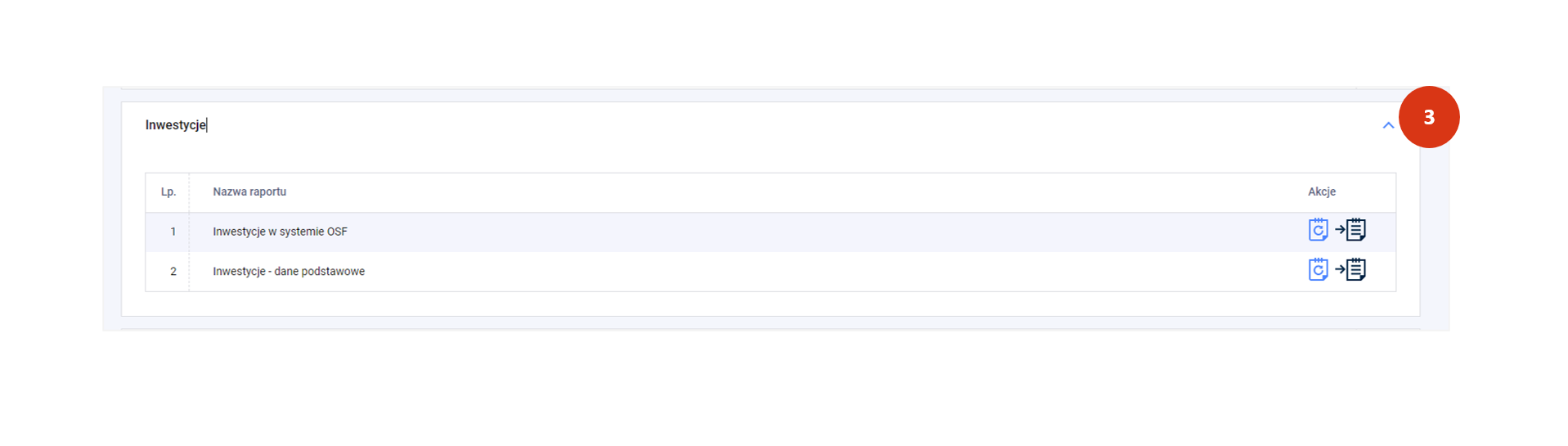
Zaloguj się do POL-on 2.0. Wybierz z menu moduł Raporty [1]. Wybierz kafel Generowanie raportów [2], a następnie obszar Inwestycje [3].

Aktualnie w obszarze Inwestycje możliwe jest generowanie raportów:

  • Inwestycje w systemie OSF (dla INST_INWESTYCJE_ADM),
  • Inwestycje – dane podstawowe (dla INST_INWESTYCJE_ADM lub INST_INWESTYCJE_PODGLAD).

Poniżej znajdziesz zakres danych raportów z tego obszaru.

Inwestycje w systemie OSF

  • ID wniosku
  • Charakter
  • Rodzaj
  • Typ
  • Tytuł (nazwa inwestycji)
  • Źródło finansowania
  • Wysokość nakładów
  • Nazwa instytucji
  • UUID instytucji

Inwestycje – dane podstawowe

  • ID inwestycji
  • Nazwa inwestycji
  • Charakter
  • Rodzaj
  • Typ
  • Status
  • Okres realizacji
  • Okres trwałości
  • Wysokość nakładów
  • Opis

Korekta i uzupełnienie danych inwestycji po rejestracji

Z tego wpisu dowiesz się jak osoba z rolą edycyjną INST_INWESTYCJE_ADM może poprawić lub uzupełnić dane inwestycji, zaktualizować dane kontaktowe oraz zarejestrować opis techniczny.

W zarejestrowanej inwestycji w wykazie twojej jednostki możesz dokonać:

  • korekty danych (to jest poprawy wprowadzonej błędnie informacji) lub uzupełnienia danych w formularzu;
  • rejestracji zmiany biznesowej (dodania nowej wersji danych).

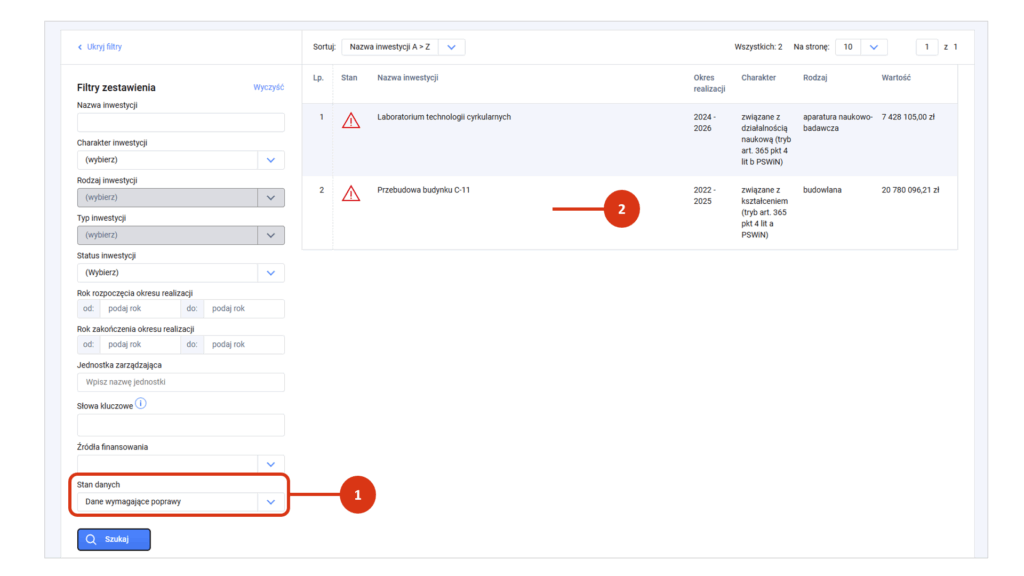
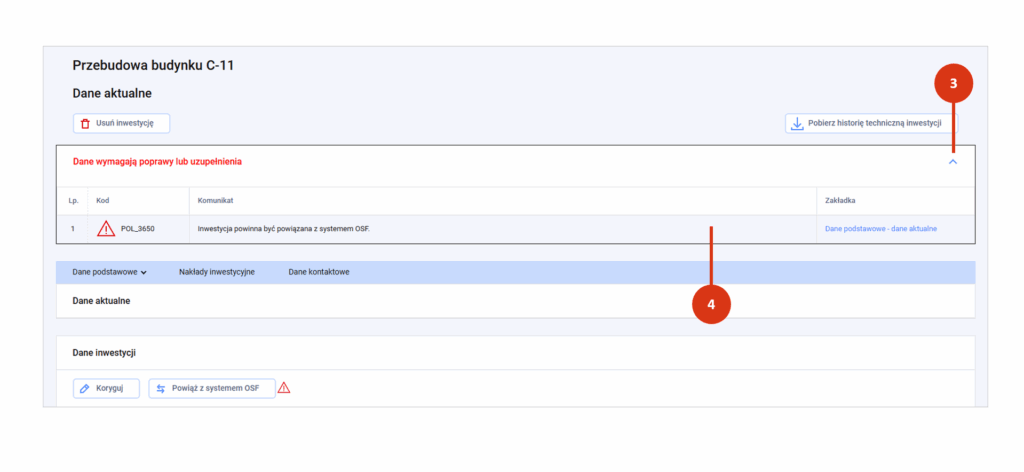
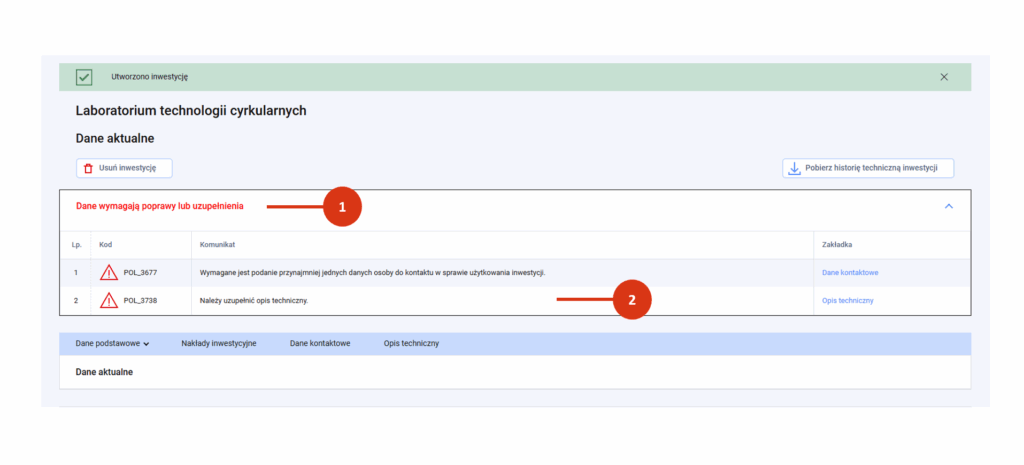
Aby odnaleźć rekordy wymagające poprawy lub uzupełnienia skorzystaj z atrybutu Stan danych „Dane wymagają poprawy” dostępnego w filtrach zestawienia [1]. Jeśli system odnajdzie rekordy do poprawy przejdź do ich szczegółów [2].

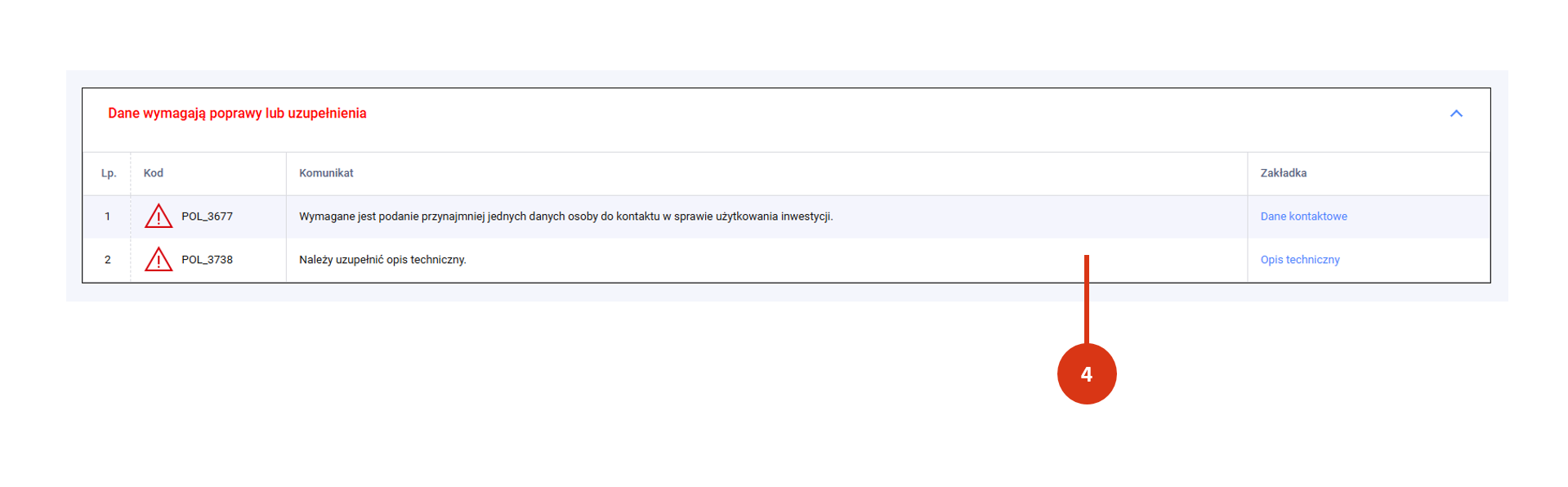
Zapoznaj się z komunikatami w sekcji Dane wymagają poprawy lub uzupełnienia w wybranym rekordzie [3]. W tabeli znajdziesz [4]:

  • informację o kodzie błędu,
  • komunikat systemu,
  • nazwę zakładki, w której należy dokonać zmian (link aktywny).

Przejdź do właściwej zakładki i popraw lub uzupełnij dane.

Reguły techniczne

  • Aby poprawić błędnie wprowadzone dane lub uzupełnić formularz użyj przycisku „Koryguj” lub ikony ołówka.
  • W przypadku konieczności rejestracji zmiany biznesowej przejdź do właściwej zakładki i kliknij w przycisk „+ Dodaj zmianę biznesową”.
  • Poza uzupełnieniem formularza zgodnie z zasadami rejestracji, w przypadku zmiany biznesowej wskaż datę obowiązywania i podaj zmiany.
  • Po zapisie system ponownie zweryfikuje poprawność rekordu.
  • W przypadku aparatury, infrastruktury informatyczna oraz inwestycji współfinasowanych ze źródeł zagranicznych po rejestracji inwestycji wymagane będzie dodanie Opisu technicznego (rok produkcji, dane techniczne). Proces ten znajdziesz w dalszej części wpisu.
  • Inwestycje związane z działalnością naukową (tryb art. 365 pkt 4 lit b PSWiN) oraz związane z kształceniem (tryb art. 365 pkt 4 lit a PSWiN) czyli finansowane z budżetu państwa muszą zostać powiązane z wnioskiem/umową z systemu OSF. Z procesem tym zapoznasz się tutaj.

Dane aktualne

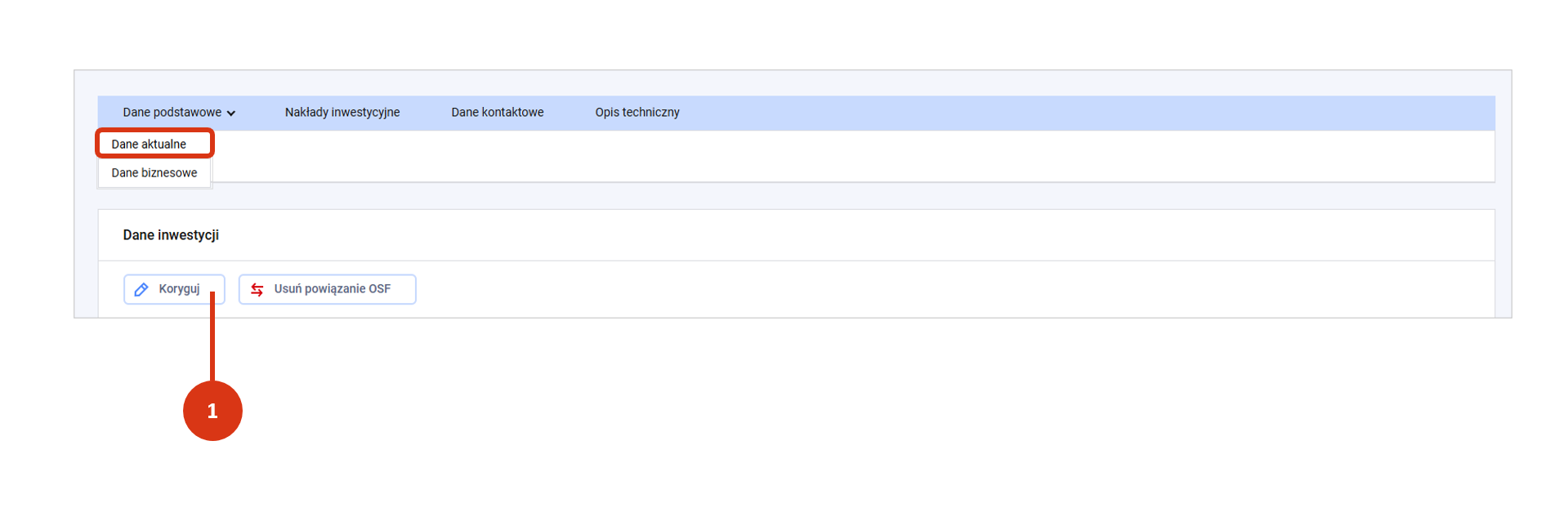
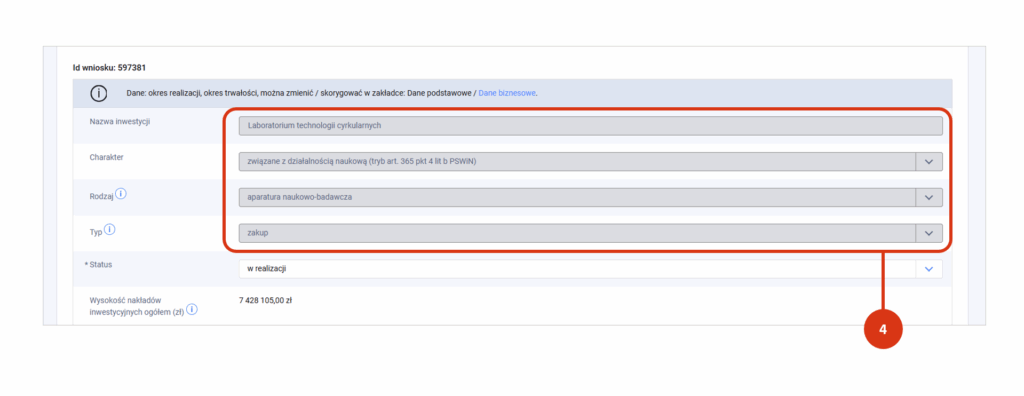
Jeśli dostrzeżesz błąd w danych inwestycji, przejdź do szczegółów inwestycji, a następnie w sekcji Dane aktualne użyj przycisku „Koryguj” [1].

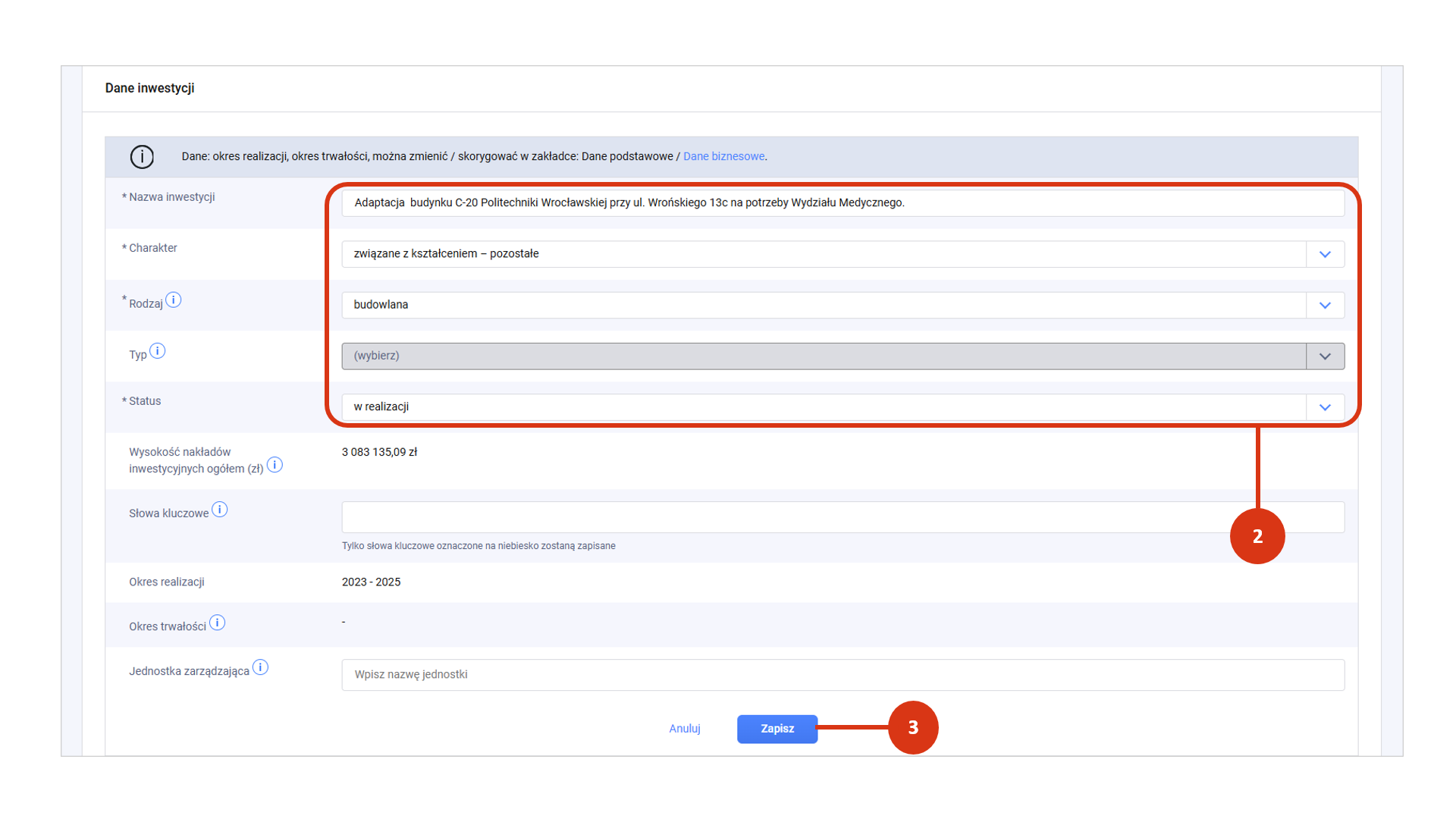
Popraw informacje, np. literówkę w nazwie lub błędnie wskazany charakter/rodzaj/typ inwestycji lub jej status [2].

W trybie edycji możesz usunąć wprowadzone słowa kluczowe lub dodać nowe. Zapisz poprawki za pomocą przycisku zapisu na dole formularza [3].

Okres trwałości, okres realizacji, opis inwestycji

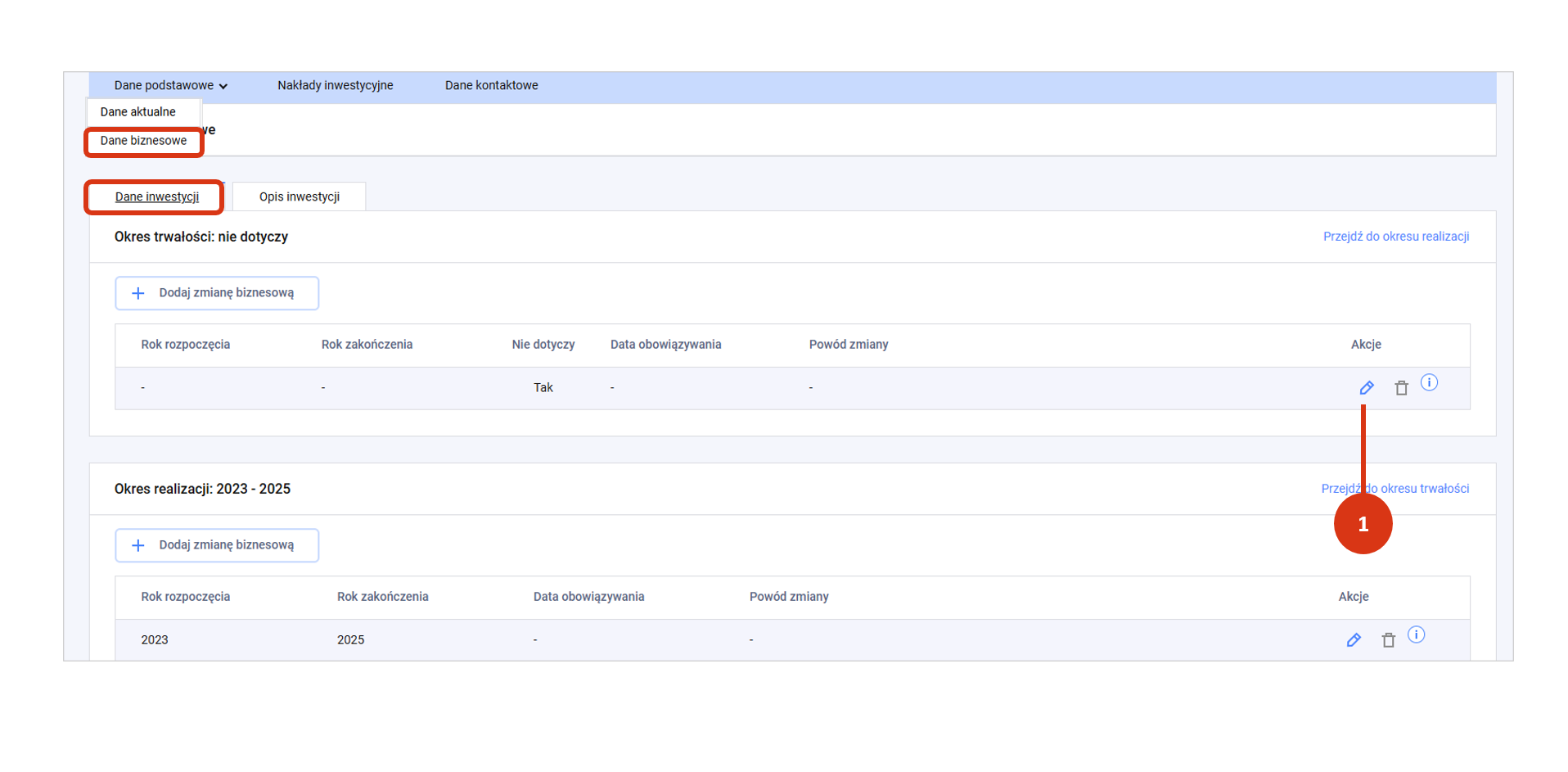
Aby poprawić lub zarejestrować zmianę w tych danych przejdź do Danych biznesowych.

Wybierz podzakładkę:

  • Dane inwestycji jeśli chcesz wyedytować Okres trwałości lub Okres realizacji 
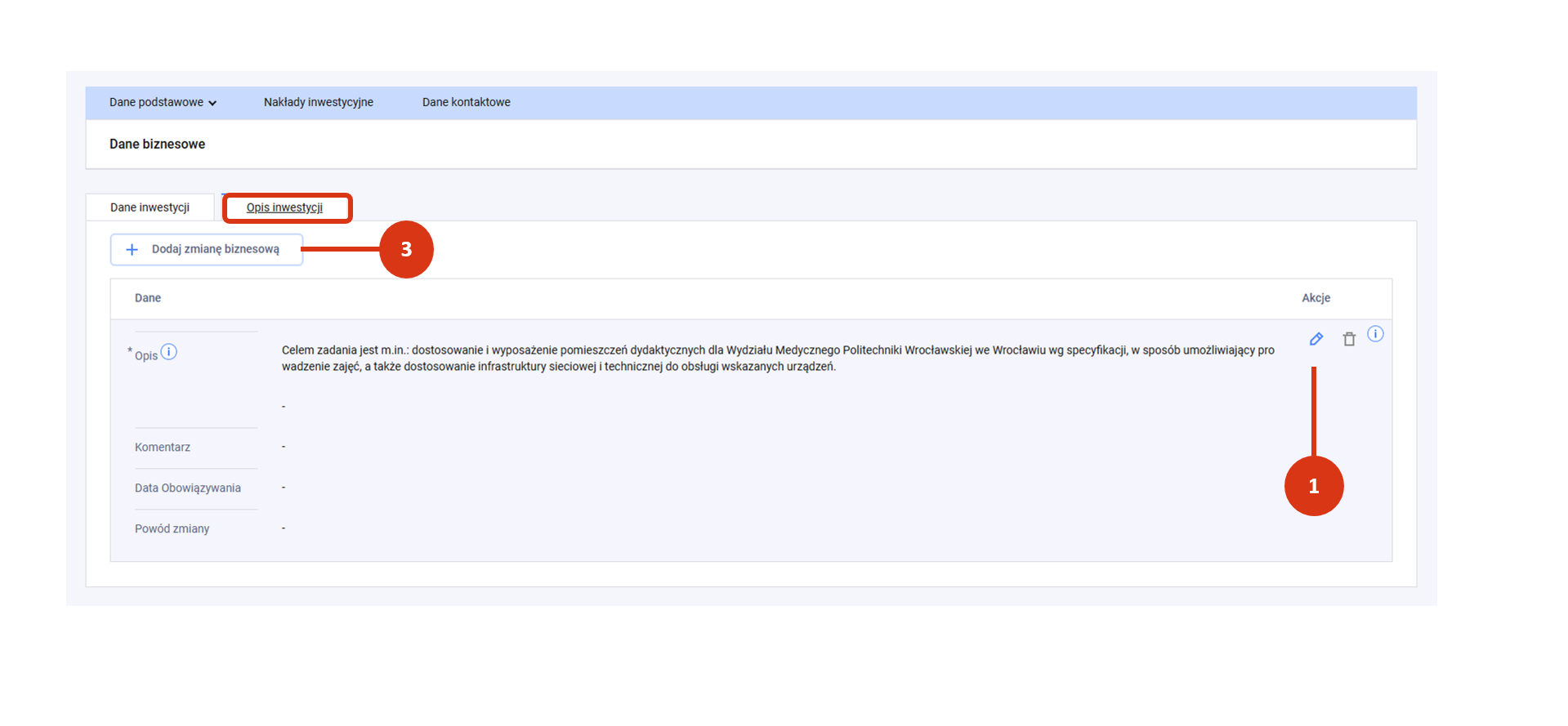
  • Opis inwestycji.

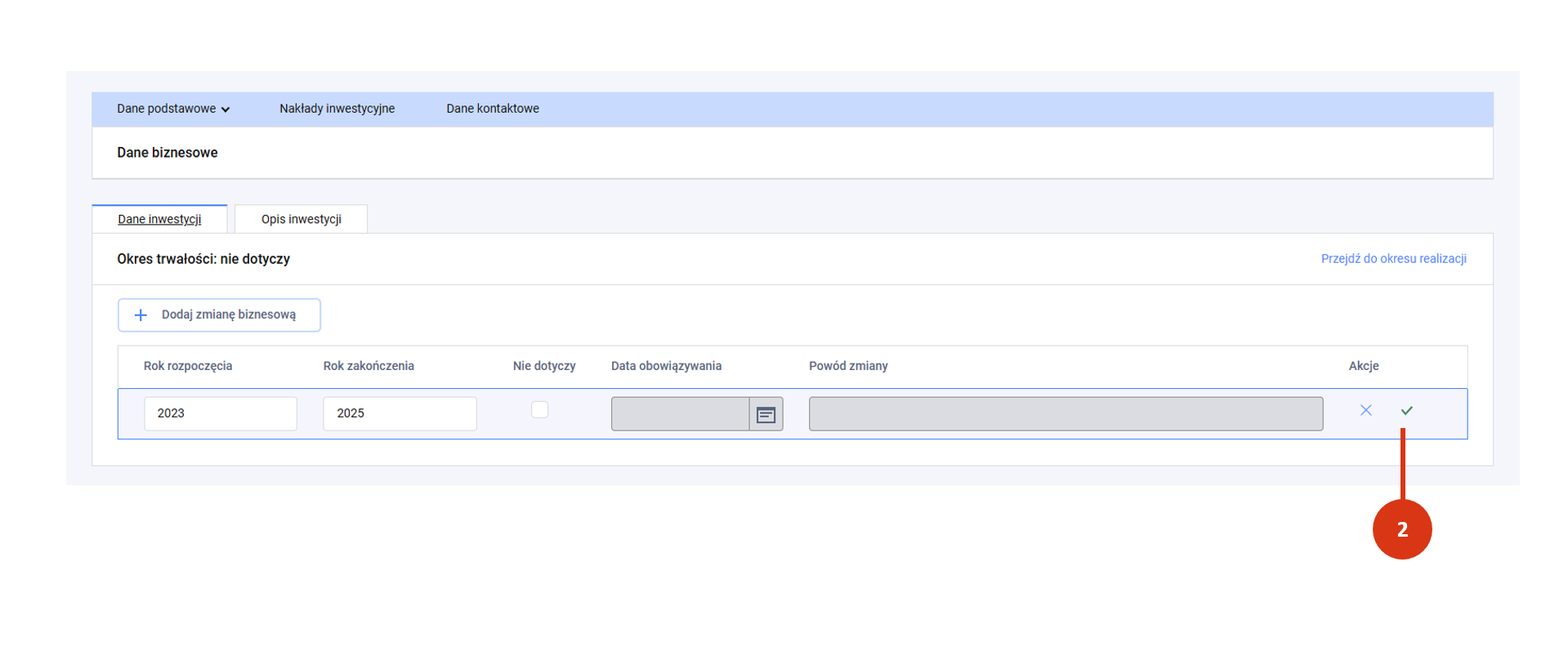
W celu korekty okresu trwałości/realizacji lub opisu inwestycji użyj ikony ołówka [1].

Popraw błąd lub uzupełni formularz. Zapisz informację znacznikiem zapisu po prawej stronie [2]. System poinformuje cię o poprawnym zapisie.

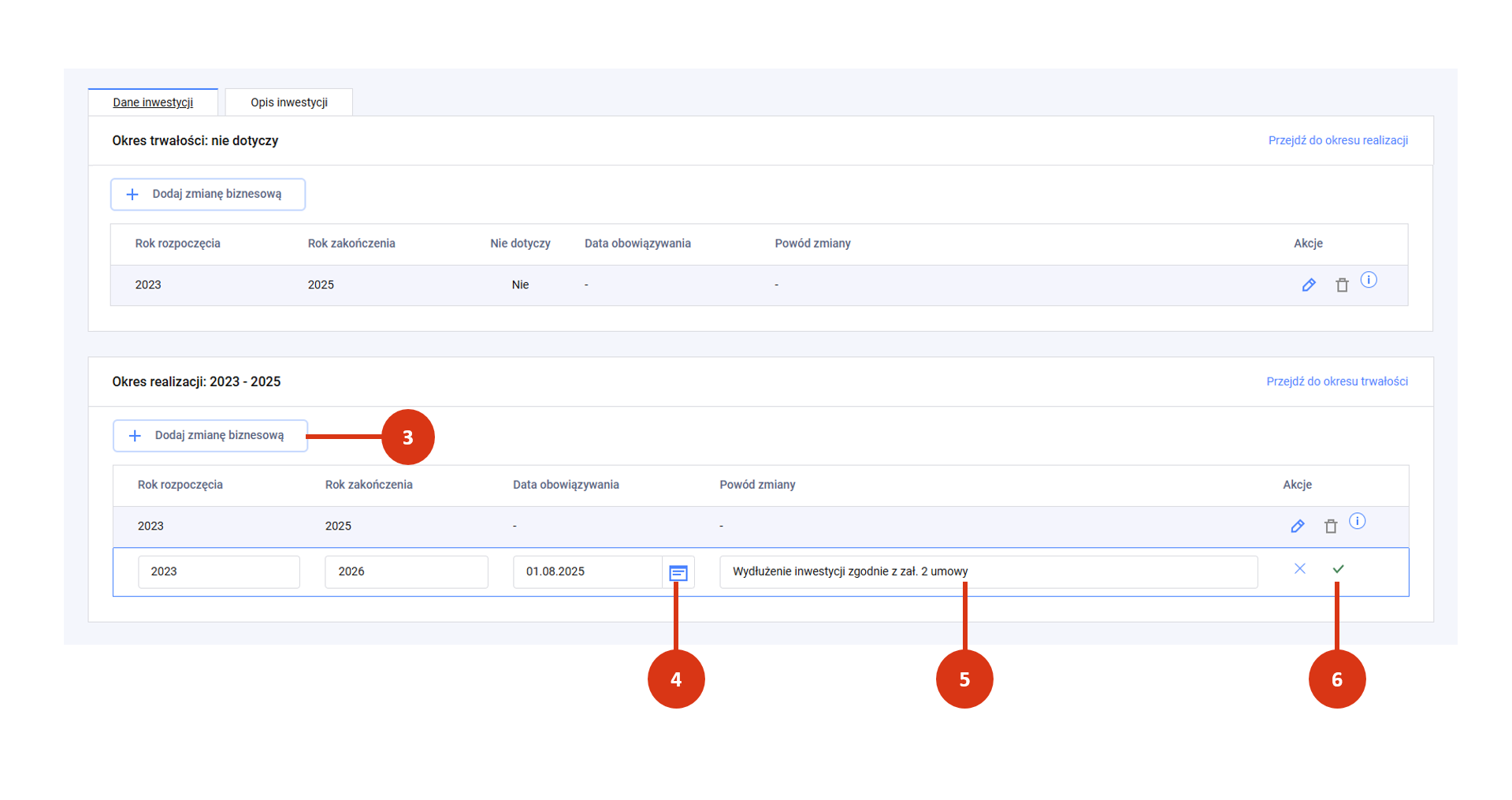
W celu rejestracji nowego okresu trwałości/okresu realizacji lub nowej wersji opisu inwestycji użyj przycisku „+Dodaj zmianę biznesową” [3]. Wprowadź nowe dane lub nowy plik zgodnie z zasadami rejestracji, podaj datę obowiązywania [4] i powód zmiany [5]. Zapisz nową wersję danych znacznikiem zapisu po prawej stronie formularza [6]. System poinformuje cię o poprawnym zapisie.

Aktualizacja danych kontaktowych

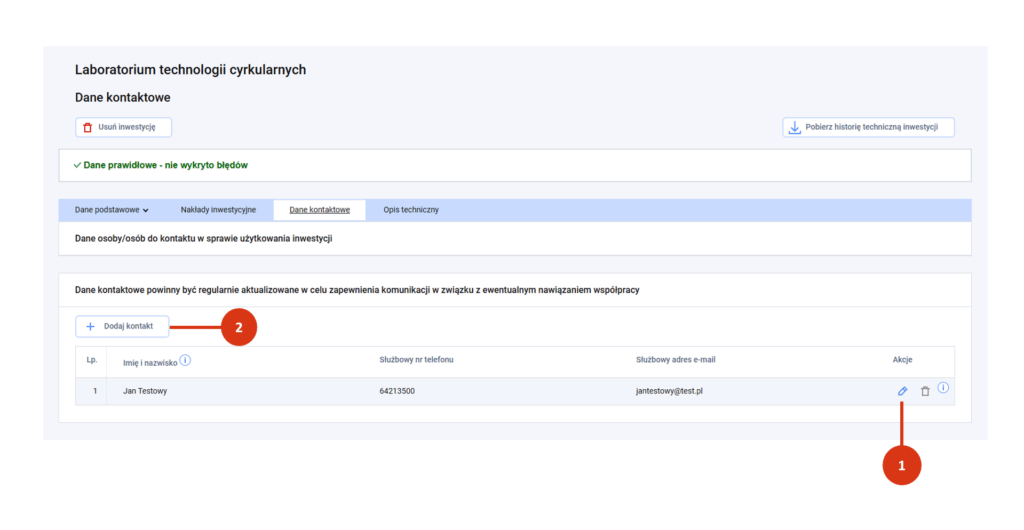
Jeśli chcesz uzupełnić lub poprawić dane kontaktowe przejdź do właściwej zakładki.

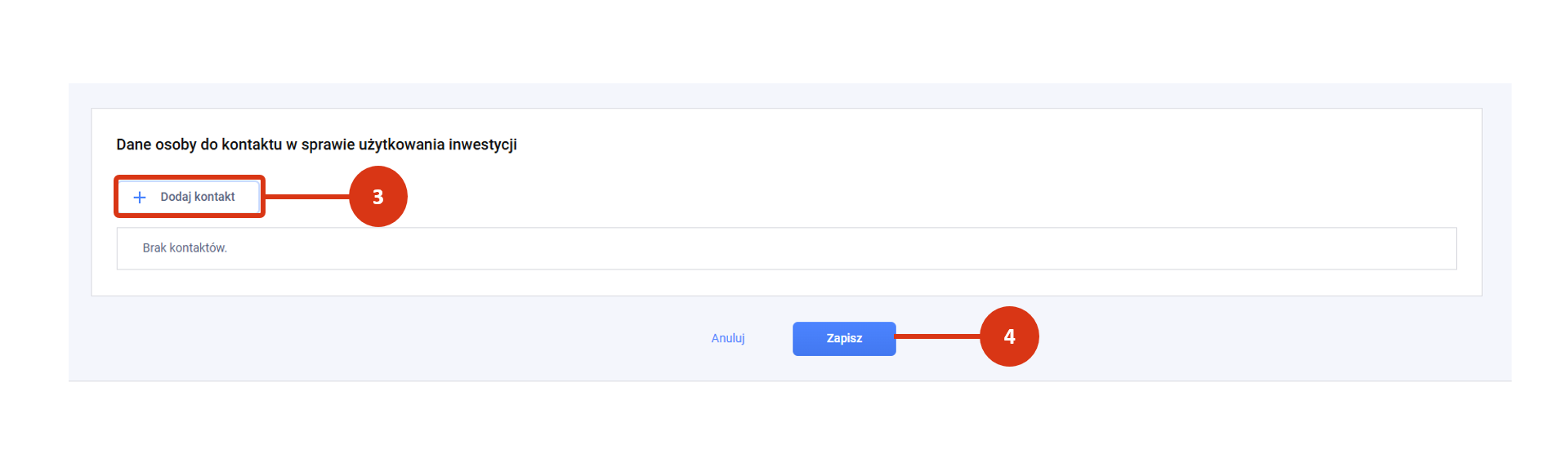
Aby uzupełnić kontakt kliknij w przycisk „+Dodaj kontakt” [1]. Wprowadź dane osoby wyznaczonej przez kierownika podmiotu do kontaktu w sprawie inwestycji zgodnie z zasadami rejestracji. Zapisz dane znacznikiem zapisu po prawej stronie.

Aby zaktualizować kontakt użyj ikony ołówka [2].

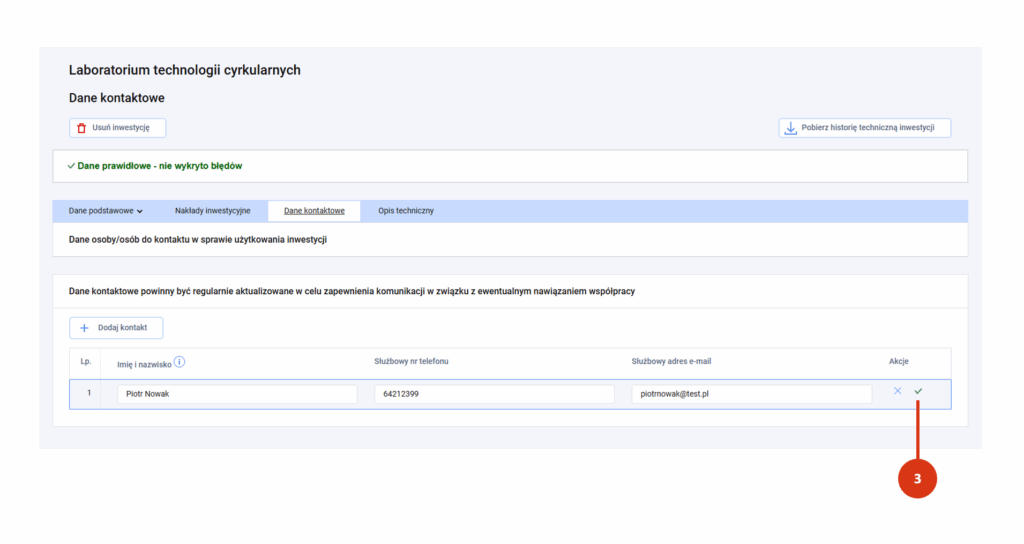
Popraw dane kontaktowe i kliknij w znacznik zapisu [3].

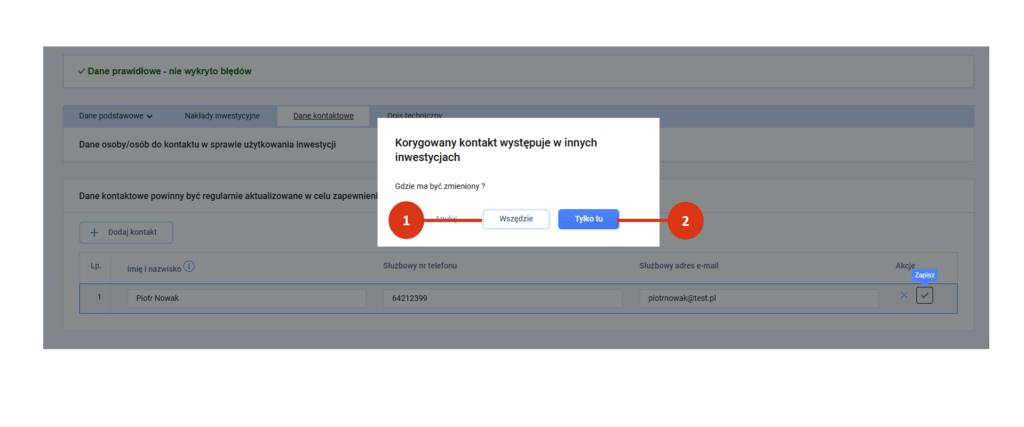
Wskaż, gdzie chcesz zmienić dane. Do wyboru masz:

  • Wszędzie – czyli we wszystkich inwestycjach, w których występują dane kontaktowe danej osoby (wszystkie trzy pola muszą być zgodne) [1]
  • Tylko tu – czyli w inwestycji, którą w danej chwili edytujesz [2].

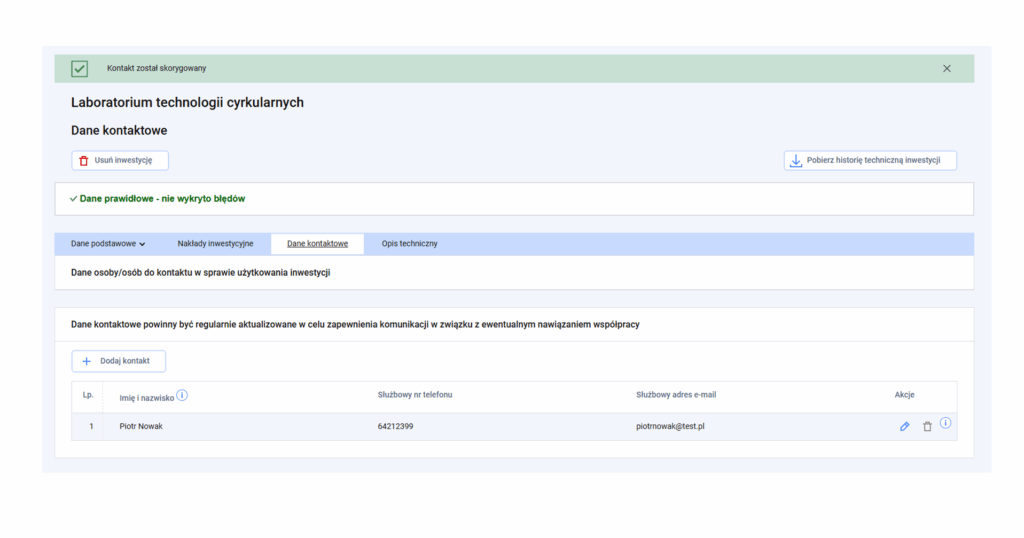
Zapisane dane możesz:

  • edytować (ikona ołówka) lub
  • usuwać kolejne kontakty (ikona śmietnika).

Rejestracja opisu technicznego

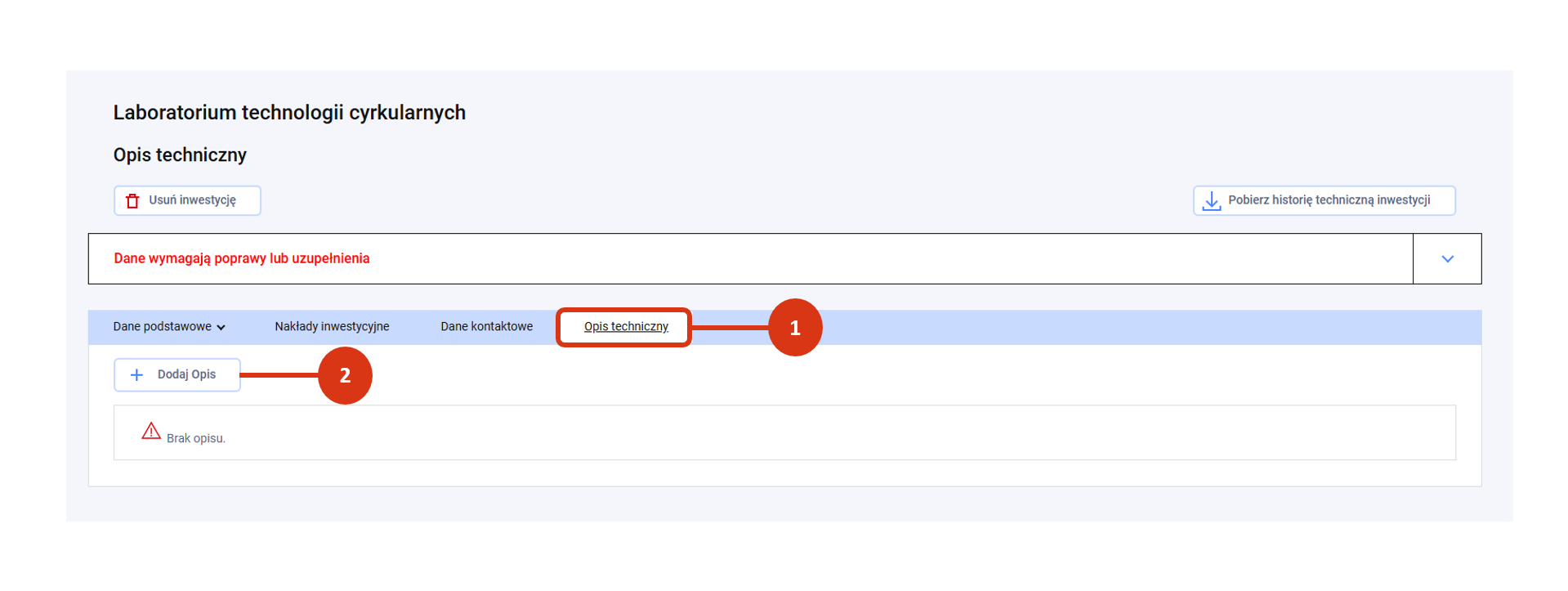
Zakładka Opis techniczny pojawia się po rejestracji inwestycji w rekordach dotyczących aparatury i infrastruktury informatycznej.

Przejdź do zakładki Opis techniczny [1] i kliknij w przycisk „+Dodaj opis” [2].

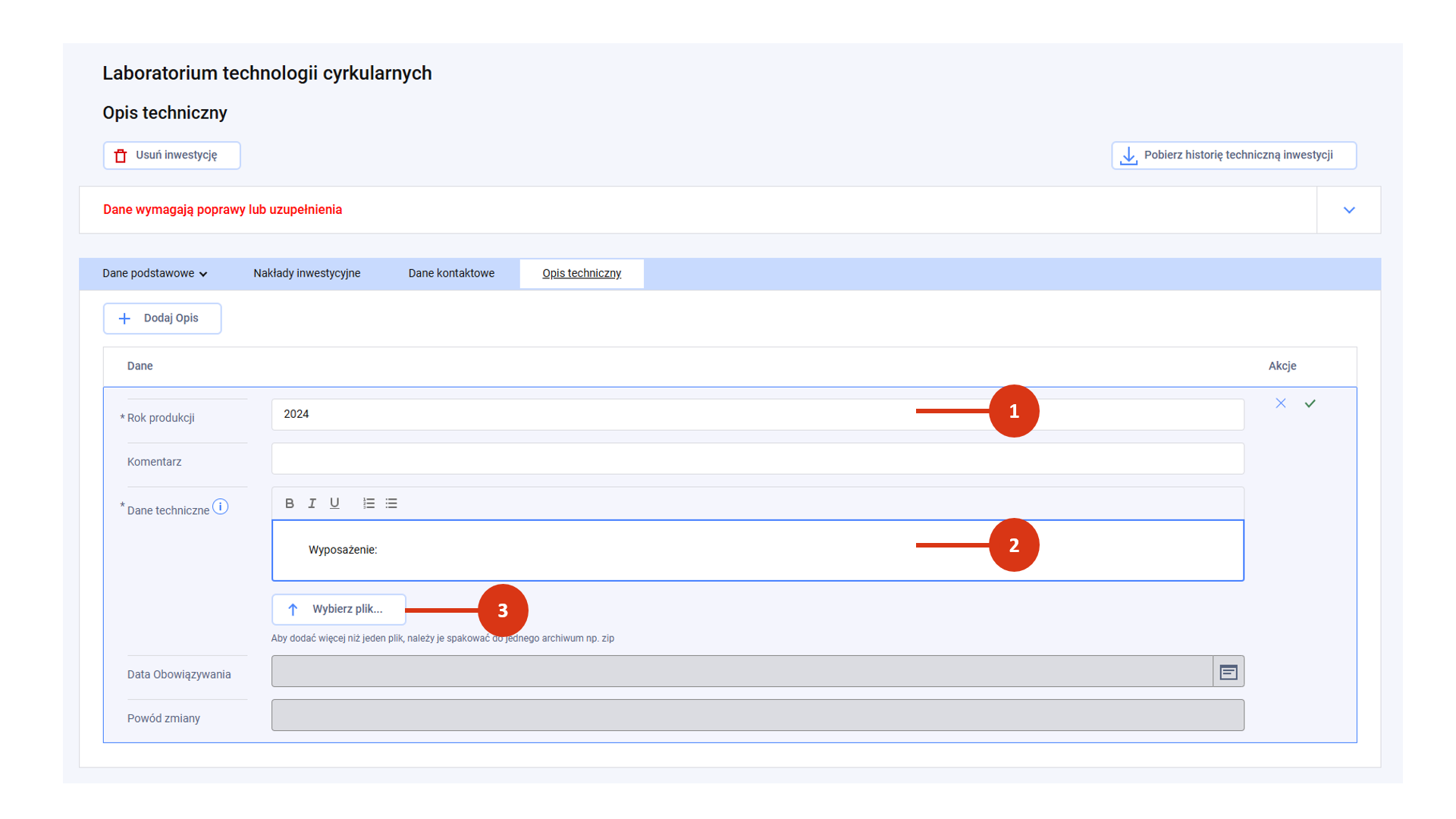
We właściwe pola wprowadź:

  • rok produkcji [1]
  • opis techniczny (do 4000 znaków ze spacjami) [2].

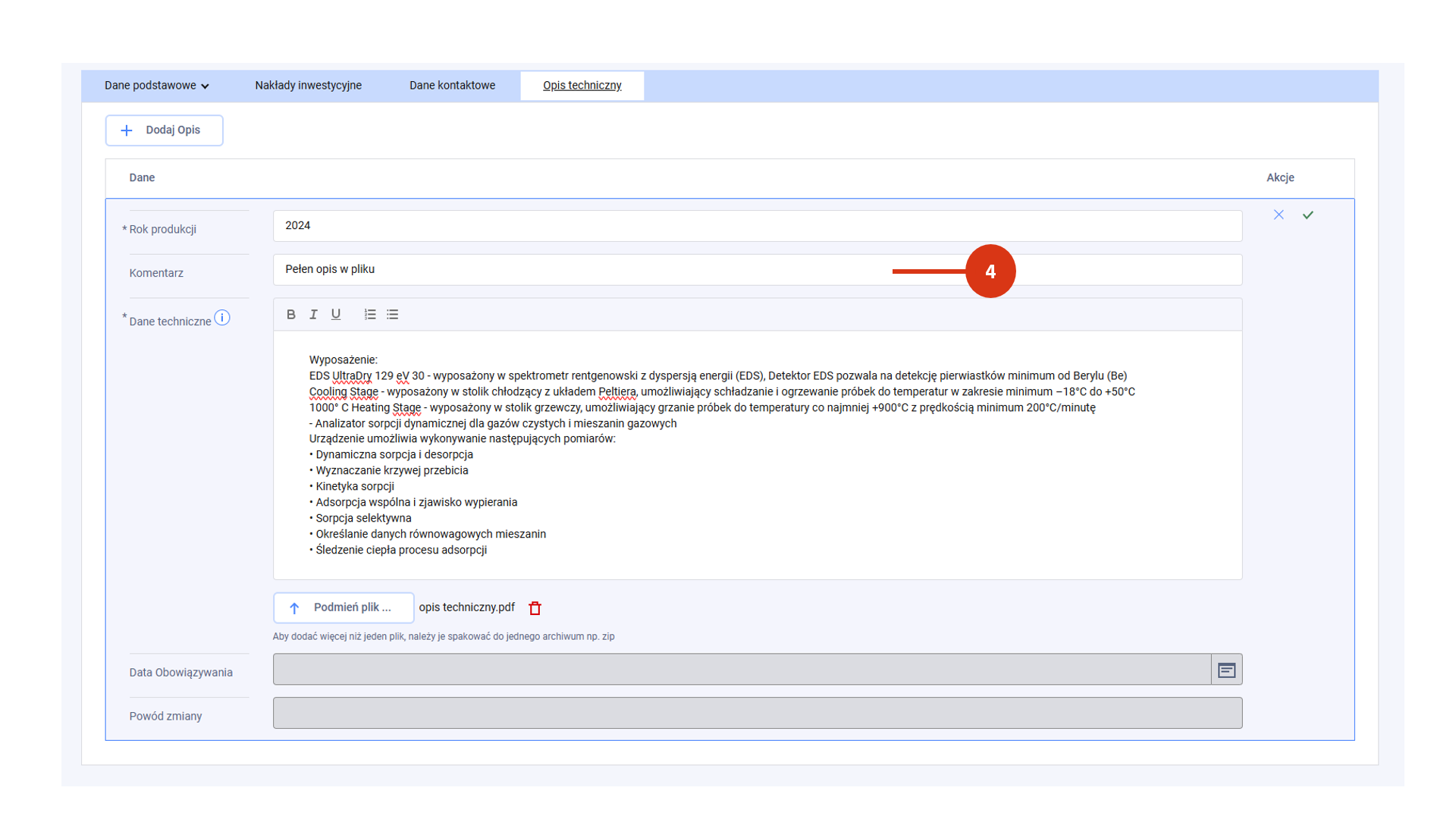
Dodatkowo możesz dołączyć plik (do 20 MB) [3] wraz z komentarzem [4 ].

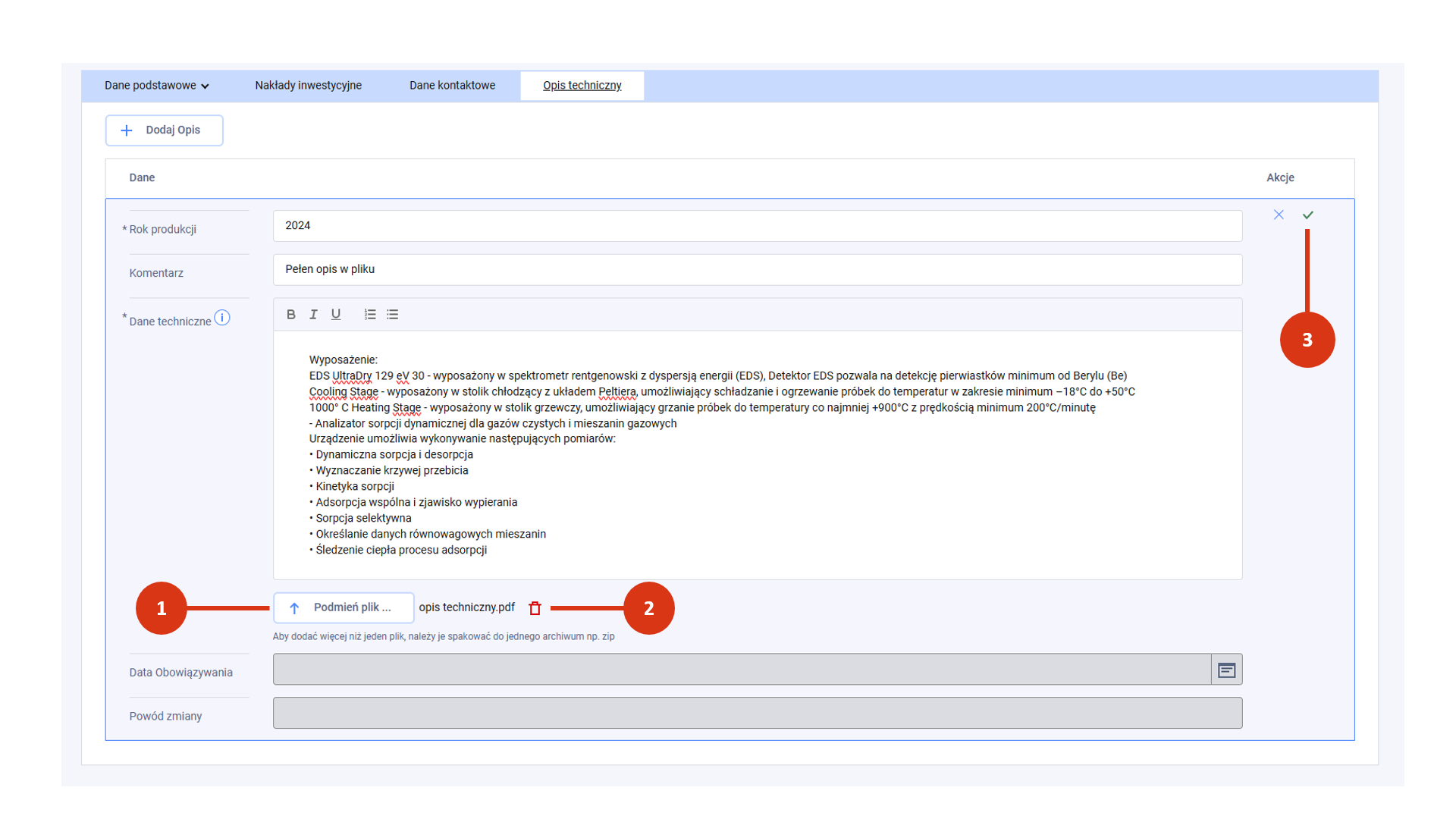
Dodany plik możesz

  • podmienić (przycisk  „Podmień plik…”) [1] lub
  • usunąć (ikona śmietnika) [2].

Zapisz formularz za pomocą znacznika zapisu znajdującego się po prawej stronie [3]. System poinformuje cię o poprawnym zapisie.

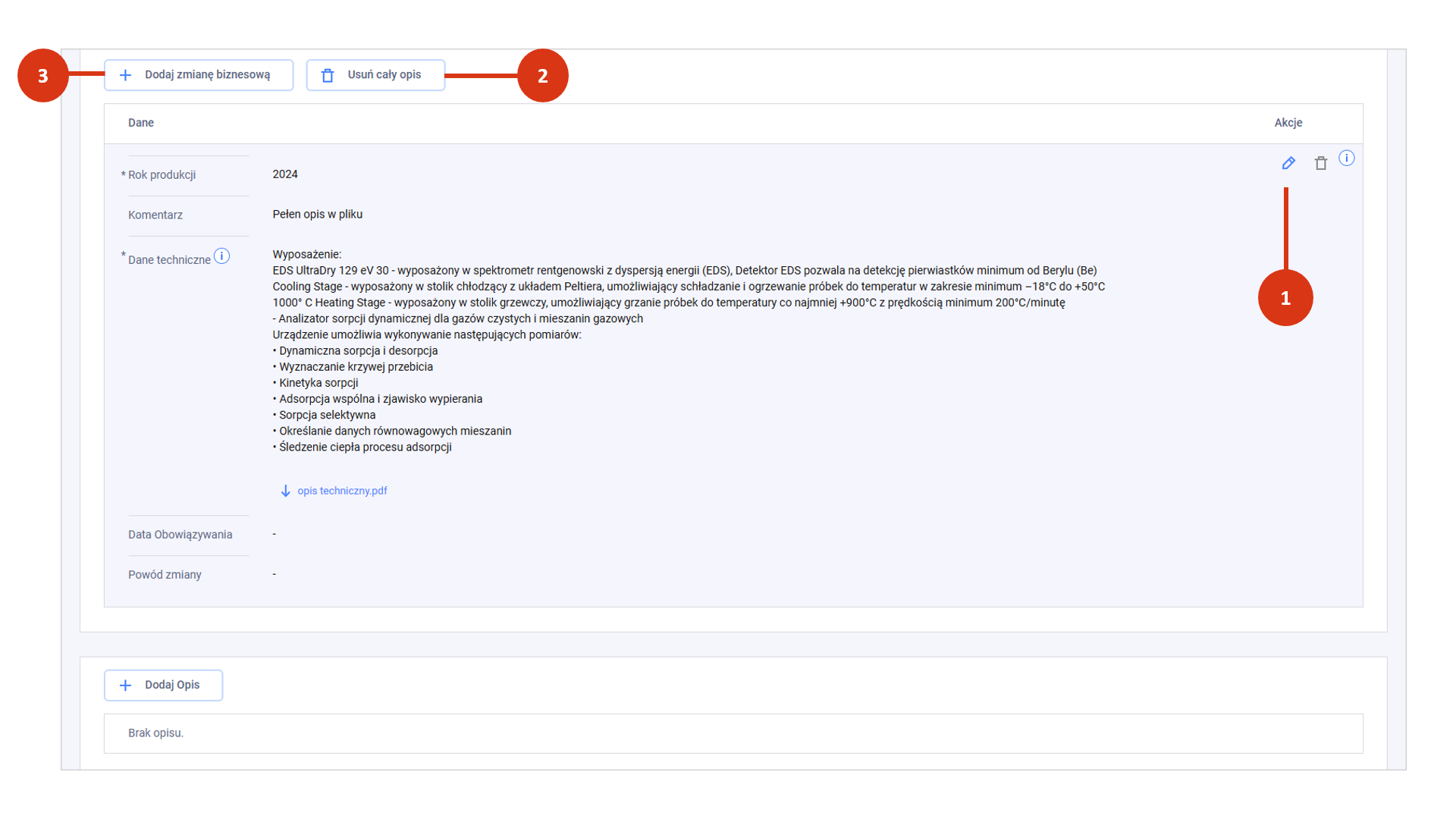
Po rejestracji opisu technicznego możesz:

  • skorygować/uzupełnić (ikona ołówka) [1],
  • usunąć (przycisk „Usuń cały opis”) [2],
  • dodać nową wersję opisu technicznego (przycisk „+Dodaj zmianę biznesową”) [3] wraz z datą i powodem zmiany.

Powiązanie inwestycji z systemem OSF

Ten artykuł zawiera informacje o tym, jak osoba z rola edycyjną do modułu Inwestycje może powiązać rekord inwestycji z wnioskiem w systemie Obsługa Strumieni Finansowania (OSF).

Powiązania inwestycji z wnioskiem/umową wprowadzoną do systemu Obsługa Strumieni Finansowania (OSF) możesz dokonać:

  • na etapie rejestrowania inwestycji – w takim przypadku powiązanie prowadzi do częściowego uzupełnienia formularza,
  • po samodzielnym zarejestrowaniu inwestycji zgodnie ze ścieżką opisaną tu.

Reguły techniczne

  • Aktualnie powiązanie jest możliwe dla wniosków inwestycyjnych
    • związanych z działalnością naukową (tryb art. 365 pkt 4 lit b PSWiN) o statusie „Umowa podpisana” realizowanych w 2020 roku lub później oraz
    • związanych z kształceniem (tryb art. 365 pkt 4 lit a PSWiN) o statusie „Umowa podpisana” realizowanych w 2022 roku lub później.
  • Aby zaciągnąć dane z systemu OSF będziesz potrzebował numeru wniosku/umowy.
  • W przypadku powiązania dane w formularzu zostaną uzupełnione automatycznie lub nadpisane na podstawie informacji zawartych we wniosku/umowie w systemie OSF. Dotyczy to danych:
    • Nazwa inwestycji,
    • Charakter/rodzaj/typ inwestycji,
    • Źródła finansowania nakładów z budżetu państwa.
  • Pozostałe dane wymagane przepisami prawnymi będą wymagały uzupełnienia, zgodnie z regułami technicznymi rejestracji samodzielnej, opisanej tu.

Powiązanie na etapie rejestrowania inwestycji

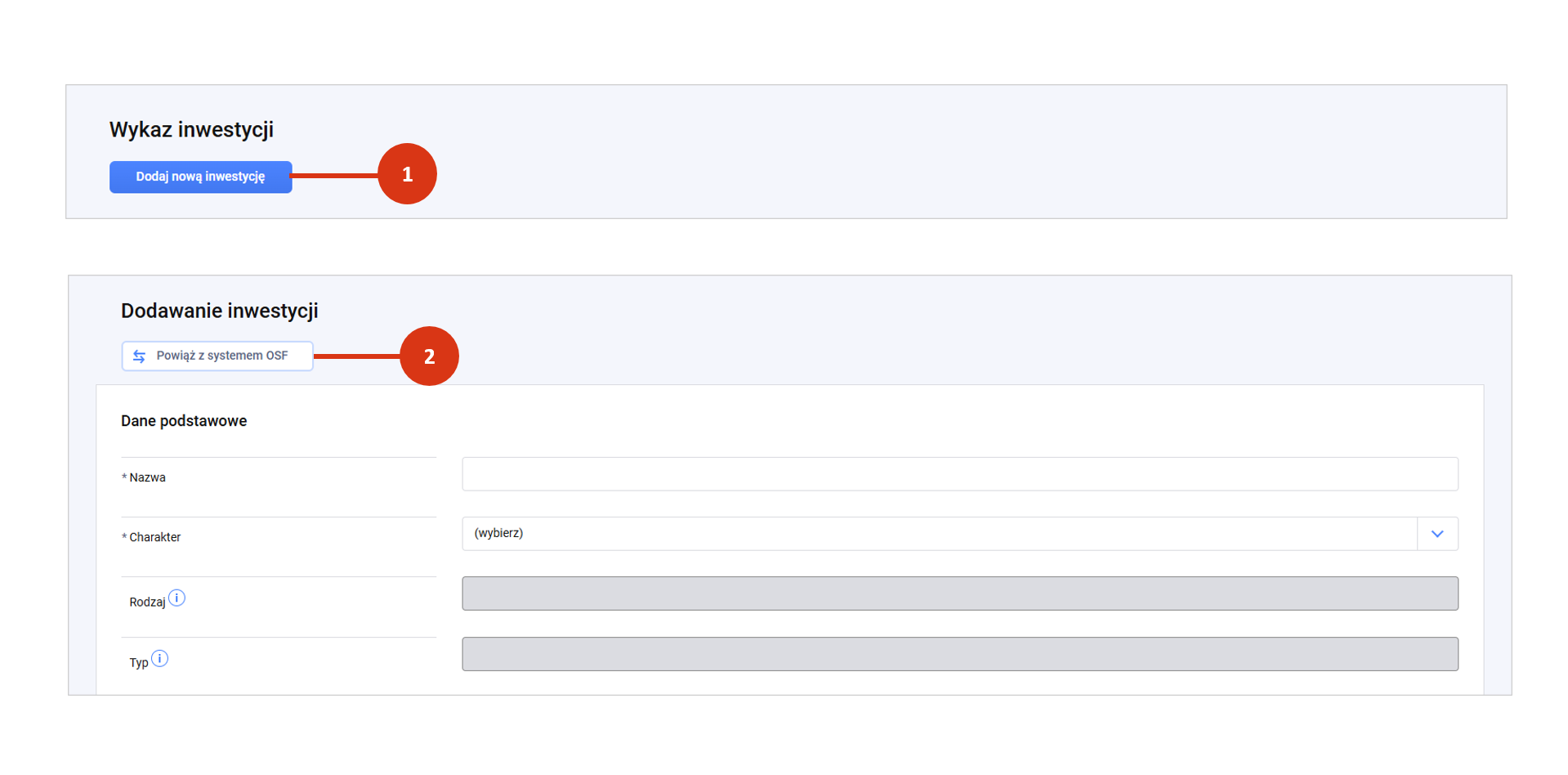
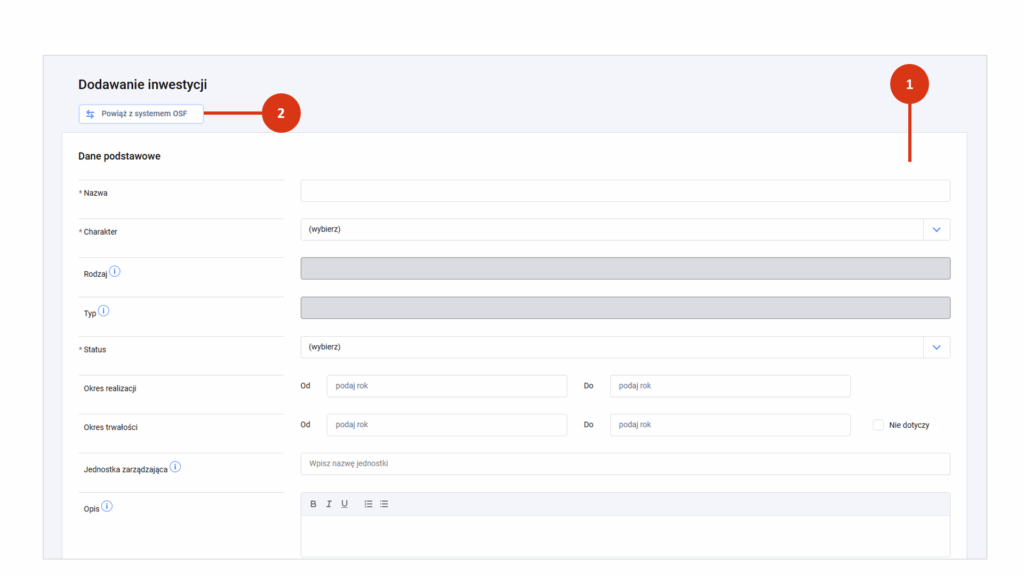
Po wybraniu ścieżki „Dodaj nową inwestycję” [1] kliknij w przycisk „Powiąż z systemem OSF” [2].

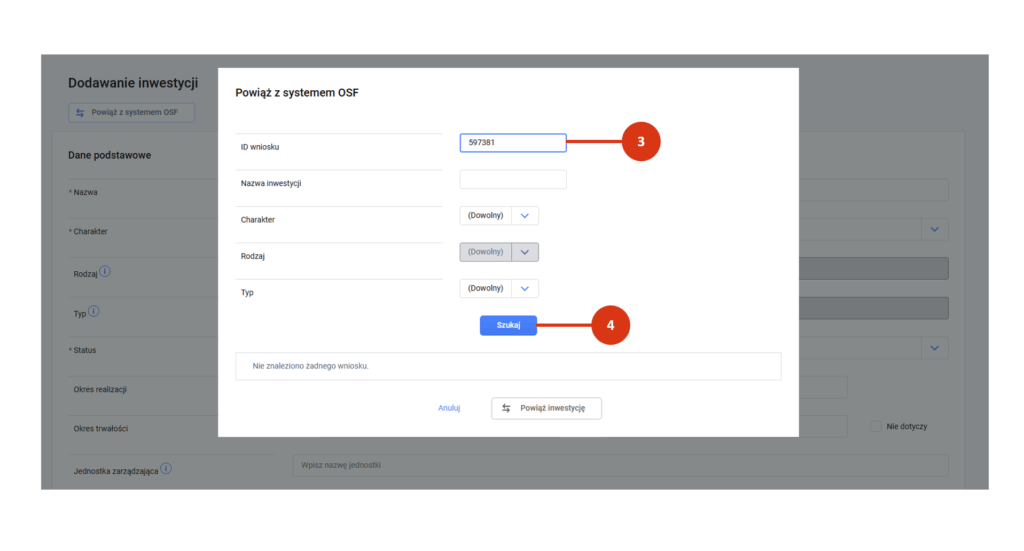
Wprowadź numer wniosku/umowy z systemu OSF [3], i uruchom przeszukiwanie bazy przyciskiem „Szukaj” [4].

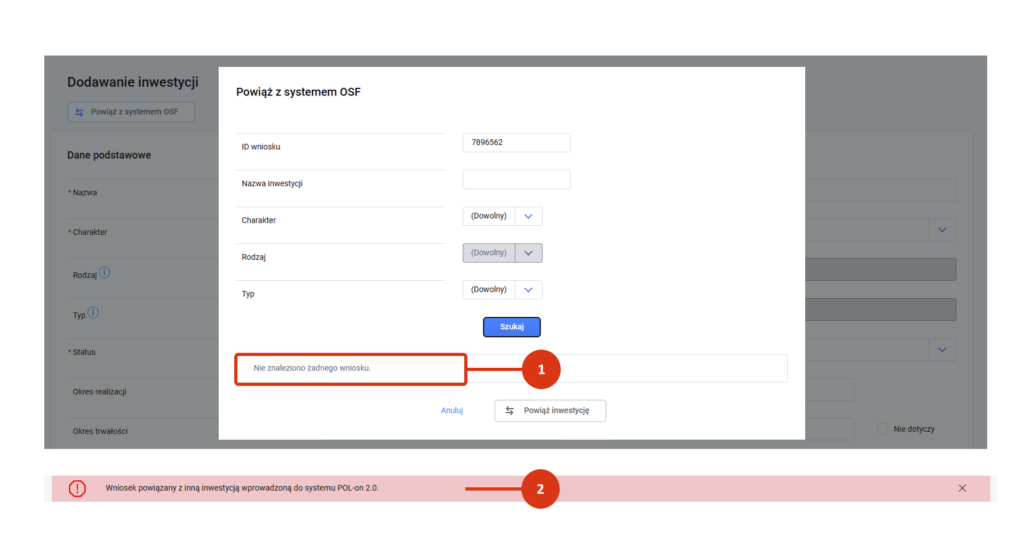
Jeśli system nie odnajdzie wniosku o wprowadzonym numerze wyświetli ci komunikat [1]. W takim przypadku wprowadź inwestycję samodzielnie.

Przy próbie powiązania inwestycji z ID wniosku, wprowadzonego do innego rekordu system wyświetli ci stosowny komunikat [2].

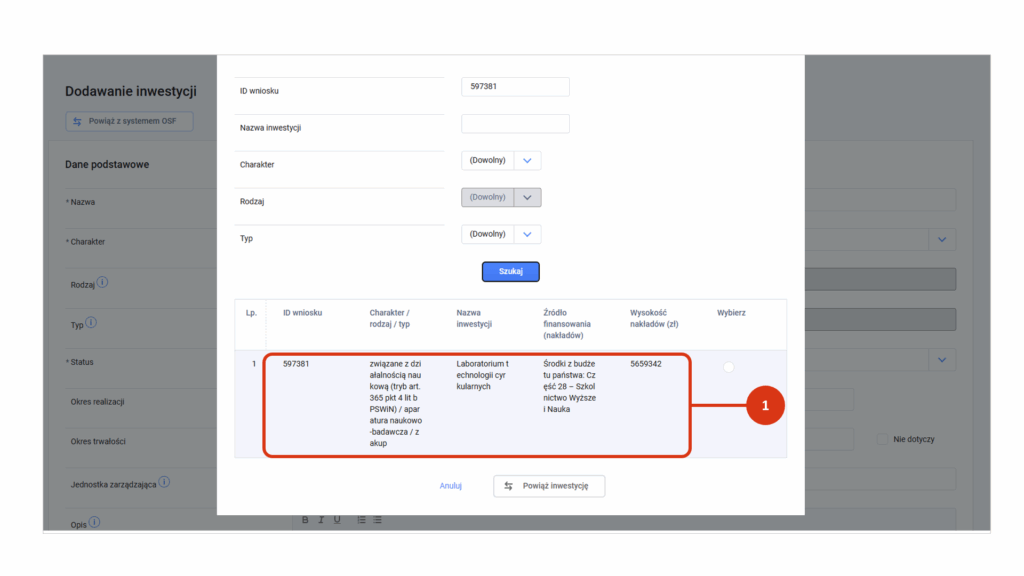
Jeśli system znajdzie wniosek o wpisanym numerze wyświetli ci szczegóły inwestycji [1].:

  • charakter/rodzaj/typ inwestycji,
  • nazwę inwestycji,
  • źródło finansowania (nakładów),
  • wysokość nakładów (zł).

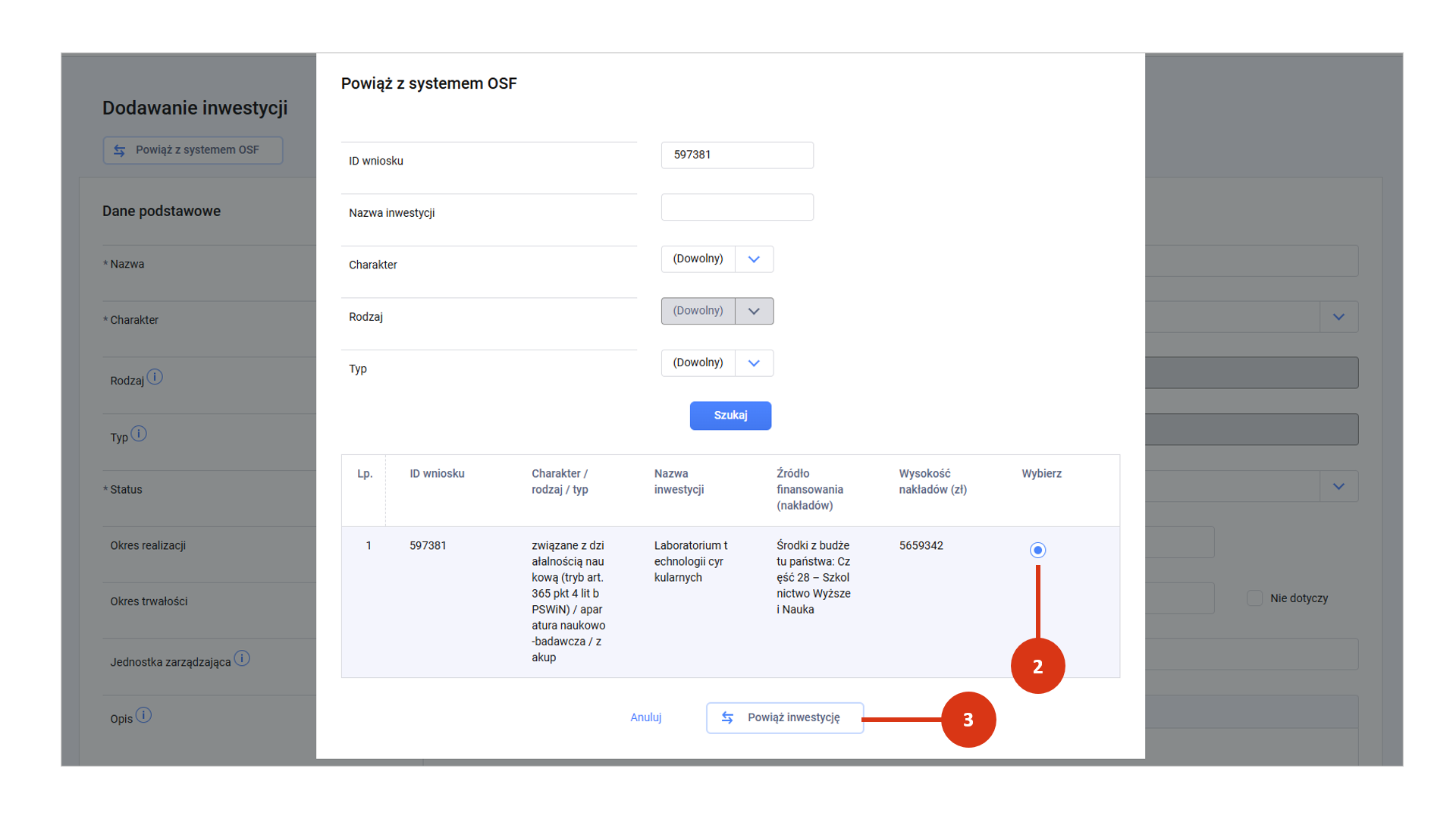
Wybierz [2] i potwierdź powiązanie z odnalezioną inwestycją [3]. System wyświetli ci komunikat o powiązaniu.

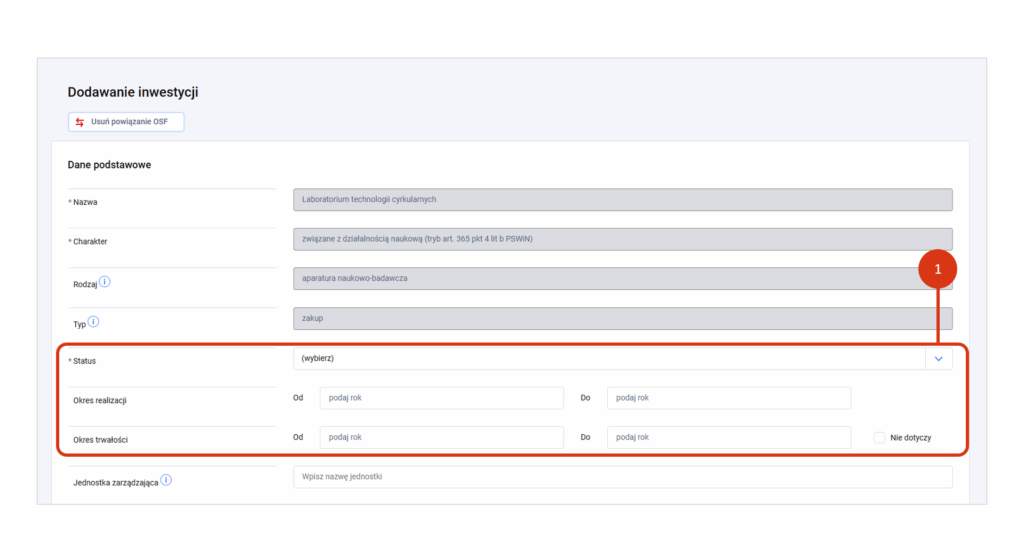
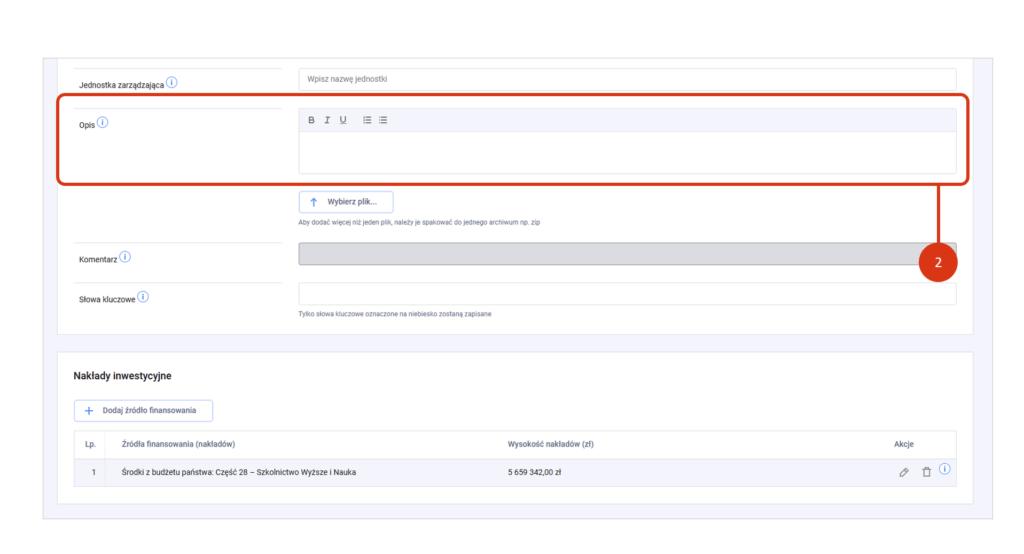
Przed zapisem formularza uzupełnij pozostałe pola obowiązkowe tj. status, okres trwałości, okres realizacji [1], opis inwestycji [2], dane osoby do kontaktu [3] zgodnie ze ścieżką opisaną tu.

Na koniec zapisz cały formularz [4].

Rekord będzie ponownie weryfikowany pod kątem poprawności i kompletności.

Jeśli po zaciągnięciu danych (bez uzupełnienia wszystkich wymaganych pól) zapiszesz formularz system oznaczy rekord jako niepoprawny (niekompletny) [1]. W przypadku aparatury i infrastruktury informatycznej uzupełnij opis techniczny [2].

Więcej o uzupełnieniu rekordu dowiesz  się tutaj.

Powiązanie po samodzielnym zarejestrowaniu inwestycji

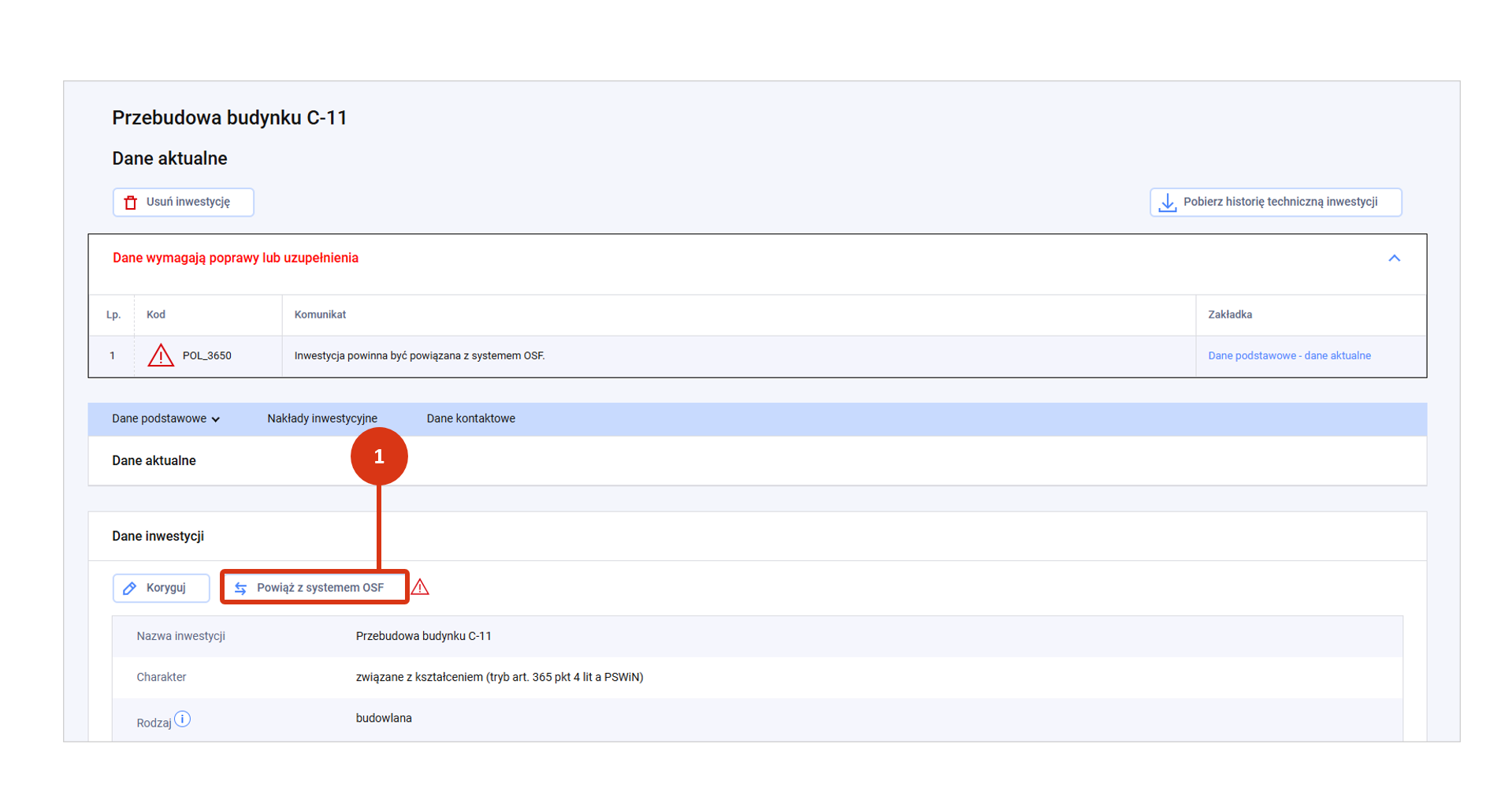
W sekcji Danych inwestycji (Dane aktualne) ​kliknij w przycisk „Powiąż z systemem OSF” [1].

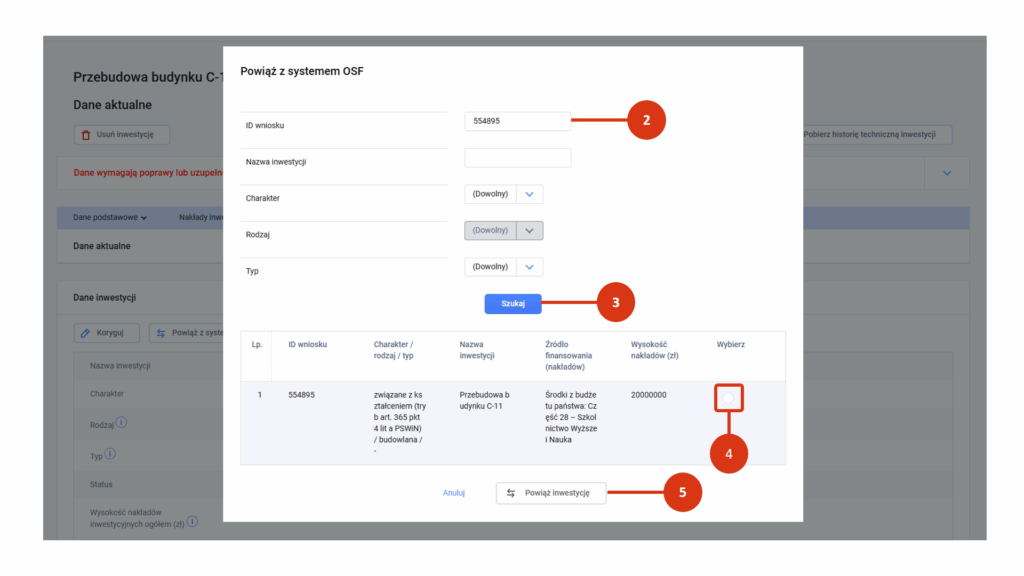
Wprowadź numer wniosku/umowy z systemu OSF [2], i uruchom przeszukiwanie bazy przyciskiem „Szukaj” [3].

W przypadku odnalezienia wniosku wybierz go [4] i kliknij w przycisk „Powiąż inwestycję” [5]. Dane z OSF (Charakter/rodzaj/typ inwestycji, Nazwa inwestycji, Źródło finansowania (nakładów), Wysokość nakładów (zł)) zostaną nadpisane w formularzu (i nie będę edytowalne).

Usunięcie powiązania z wnioskiem OSF

Powiązanie inwestycji z rekordem w systemie OSF jest czynnością odwracalną.

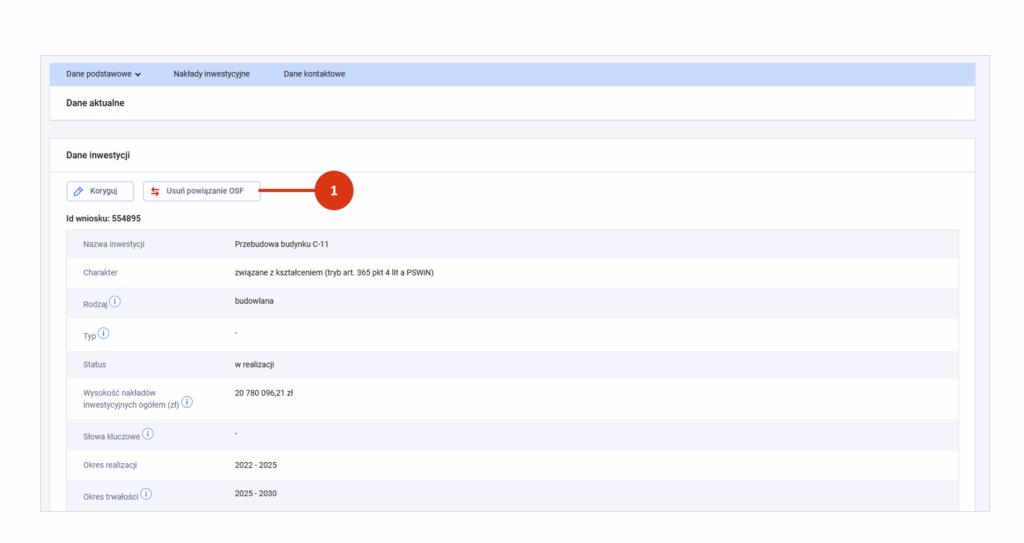
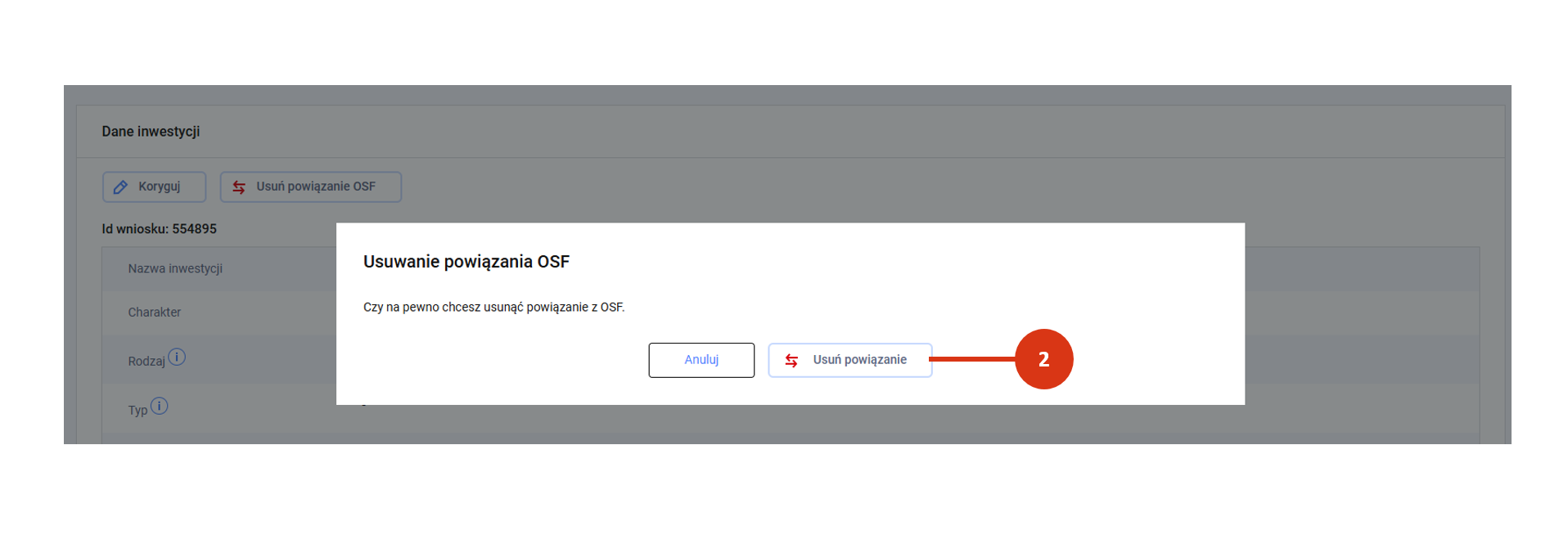
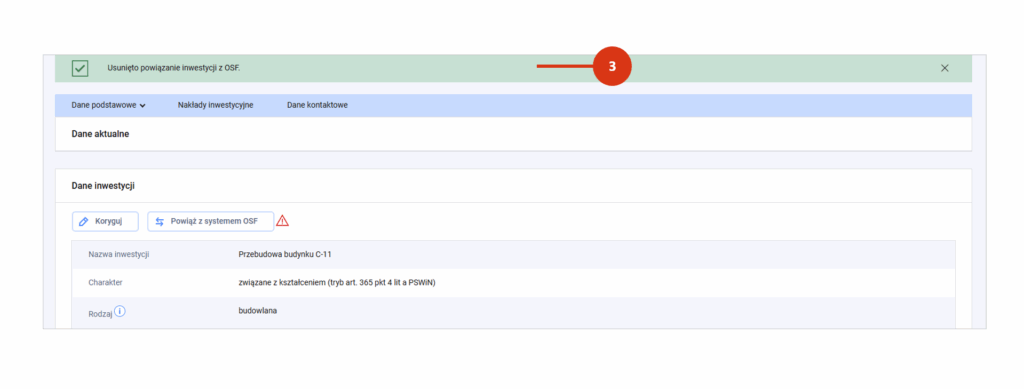
Jeśli chcesz dokonać usunięcia powiązania odnajdź wybrany rekord korzystając z filtrów zestawienia i przejdź do danych inwestycji. W sekcji dane aktualne użyj przycisku „Usuń powiązanie OSF” [1] i potwierdź [2]. System poinformuje cię o usunięciu powiązania [3]

Rejestracja nowej inwestycji

Z tego artykułu dowiesz się jak osoba z rolą edycyjną do modułu Inwestycje (INST_INWESTYCJE_ADM) może zarejestrować inwestycję swojego podmiotu oraz poznasz ścieżkę usunięcia rekordu z wykazu inwestycji.

Interpretację Ministerstwa w zakresie tego, co należy raportować w module znajdziesz tutaj

Jeśli posiadasz rolę edycyjną do modułu, to możesz zarejestrować inwestycję na dwa sposoby:

Reguły merytoryczne

  • Obowiązek rejestracji dotyczy inwestycji rozpoczętych po 1.10.2018 r. Wprowadzone inwestycje o statusie poprawnym będą udostępnione w systemie RAD-on w celu nawiązania współpracy, np. w zakresie realizacji inwestycji, wykorzystania dostępnej aparatury czy infrastruktury itp. Dlatego istnieje możliwość wprowadzania inwestycji sprzed 1.10.2018 r.
  • Każda inwestycja powinna być sprawozdana raz.
  • Należy raportować inwestycje powyżej 100 000 a te związane z zakupem, wytworzeniem lub rozbudową aparatury, której koszt przekracza 500 000 zł.
  • Remonty nie są inwestycjami budowlanymi (zgodnie z § 2 ust. 4 rozporządzenia Rady Ministrów z dnia 2 grudnia 2010 r. w sprawie szczegółowego sposobu i trybu finansowania inwestycji z budżetu państwa).
  • Zakup nieruchomości oraz zakup aparatury powinien zostać zaraportowany oddzielnie – zgodnie z umową, czy też innymi dokumentami wynikającymi z danego przedsięwzięcia.

Więcej interpretacji w FAQ.

Reguły techniczne

  • W przypadku samodzielnego uzupełniania formularza wprowadź dane w kolejności od góry do dołu. Wpisz informację z klawiatury lub wybierz dostępną opcję z rozwijanego menu lub poprzez zaznaczenie checboxa.
  • Aby zaciągnąć dane z systemu OSF będziesz potrzebował numeru wniosku/umowy.
  • Zaciągnięte dane z OSF trzeba będzie uzupełnić. Więcej o tym przeczytasz tu.

Rejestracja samodzielna

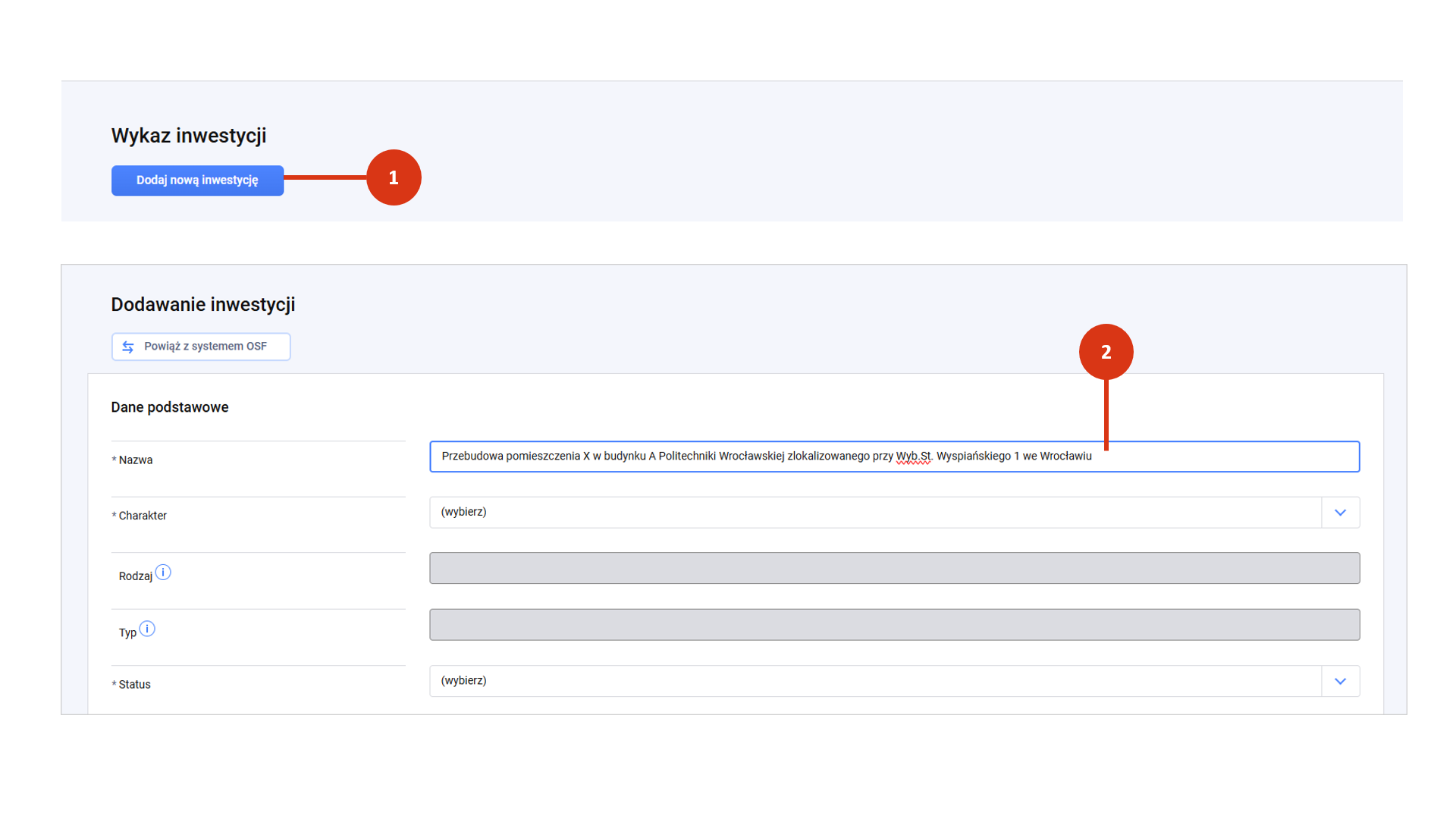
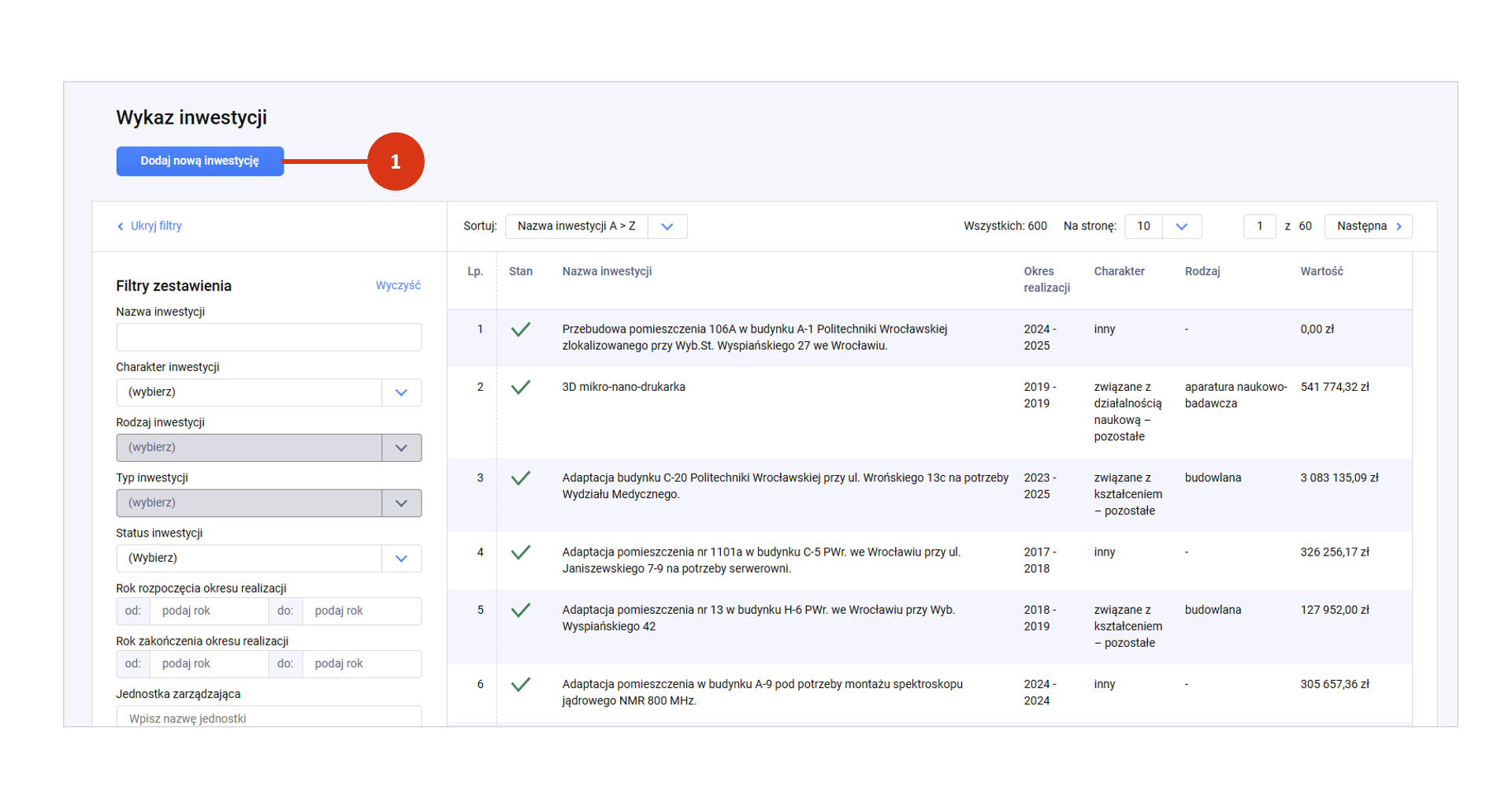
Kliknij w przycisk „Dodaj nową inwestycję” [1]

Dane podstawowe

Wprowadź nazwę inwestycji z klawiatury [2]

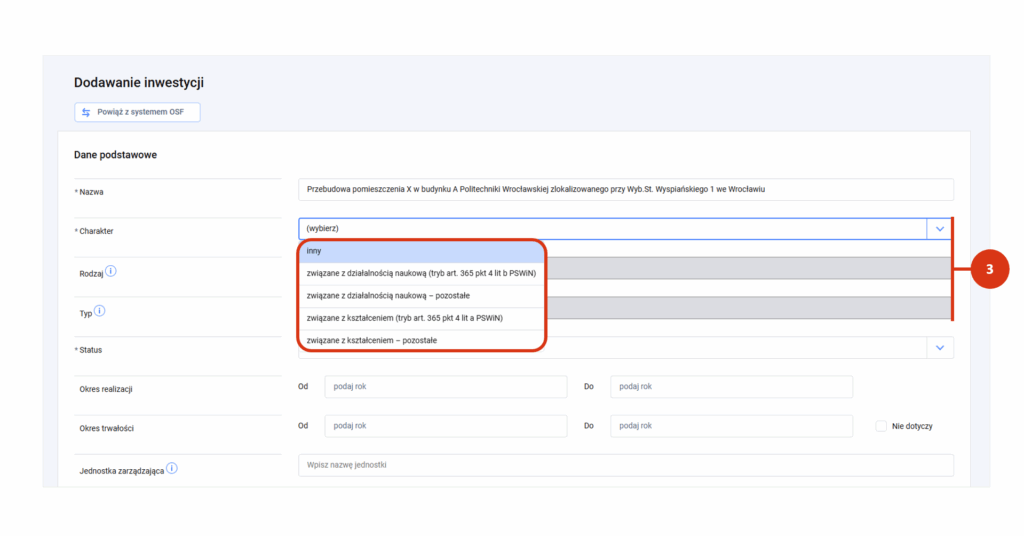
Następnie wskaż Charakter/Rodzaj/Typ inwestycji z rozwijanego menu [3].

Charakter/Rodzaj/Typ inwestycji przyjmuje wartość schodkową. Najpierw wybierz Charakter, potem Rodzaj i ewentualnie Typ inwestycji.

Charakter inwestycji przyjmuje wartości:

  • inny
  • związane z działalnością naukową (tryb art. 365 pkt 4 lit b PSWiN)
  • związane z działalnością naukową – pozostałe
  • związane z kształceniem (tryb art. 365 pkt 4 lit a PSWiN)
  • związane z kształceniem – pozostałe

Jeśli masz wątpliwości co do charakteru inwestycji, zapoznaj się z informacjami w sekcji Materiały dodatkowe (poniżej).

Rodzaj inwestycji do wskazania zależy od wprowadzonego charakteru.

Inwestycje związane z kształceniem przyjmują wartość:

  • budowalna,
  • zakup nieruchomości i pozostałych środków trwałych,
  • współfinansowane ze źródeł zagranicznych.

Inwestycje związane z działalnością naukową przyjmują wartość:

  • aparatura naukowo-badawcza,
  • budowlana,
  • w zakresie zakupu nieruchomości,
  • współfinansowane ze źródeł zagranicznych,
  • infrastruktura informatyczna inna,
  • infrastruktura informatyczna KDM,
  • infrastruktura informatyczna LAN,
  • infrastruktura informatyczna MSK.

Typ inwestycji jest wartością wymaganą dla inwestycji związanych z działalnością naukową dotyczącą:

  • aparatury naukowo-badawczej,
  • infrastruktury informatycznej (inna, KDM, LAN, MSK).

Przyjmuje on trzy wartości:

  • rozbudowa,
  • wytworzenie,
  • zakup.

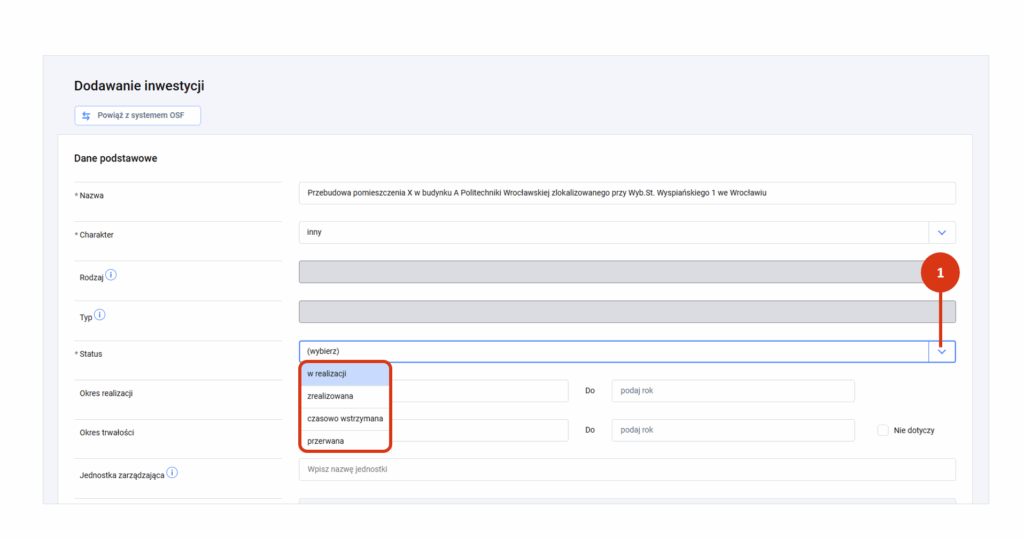
Po wskazaniu cech inwestycji wprowadź jej status.

Inwestycja może przyjmować jeden z czterech statusów [1]:

  • w realizacji – inwestycja, której data zakończenia (planowana data zakończenia) jest późniejsza niż data bieżąca
  • zrealizowana – inwestycja, której data zakończenia jest wcześniejsza niż data bieżąca i została przyjęta na stan środków trwałych
  • czasowo wstrzymana – jeżeli nastąpi wznowienie realizacji inwestycji
  • przerwana – inwestycja, która nie została ukończona i nie nastąpi jej wznowienie.

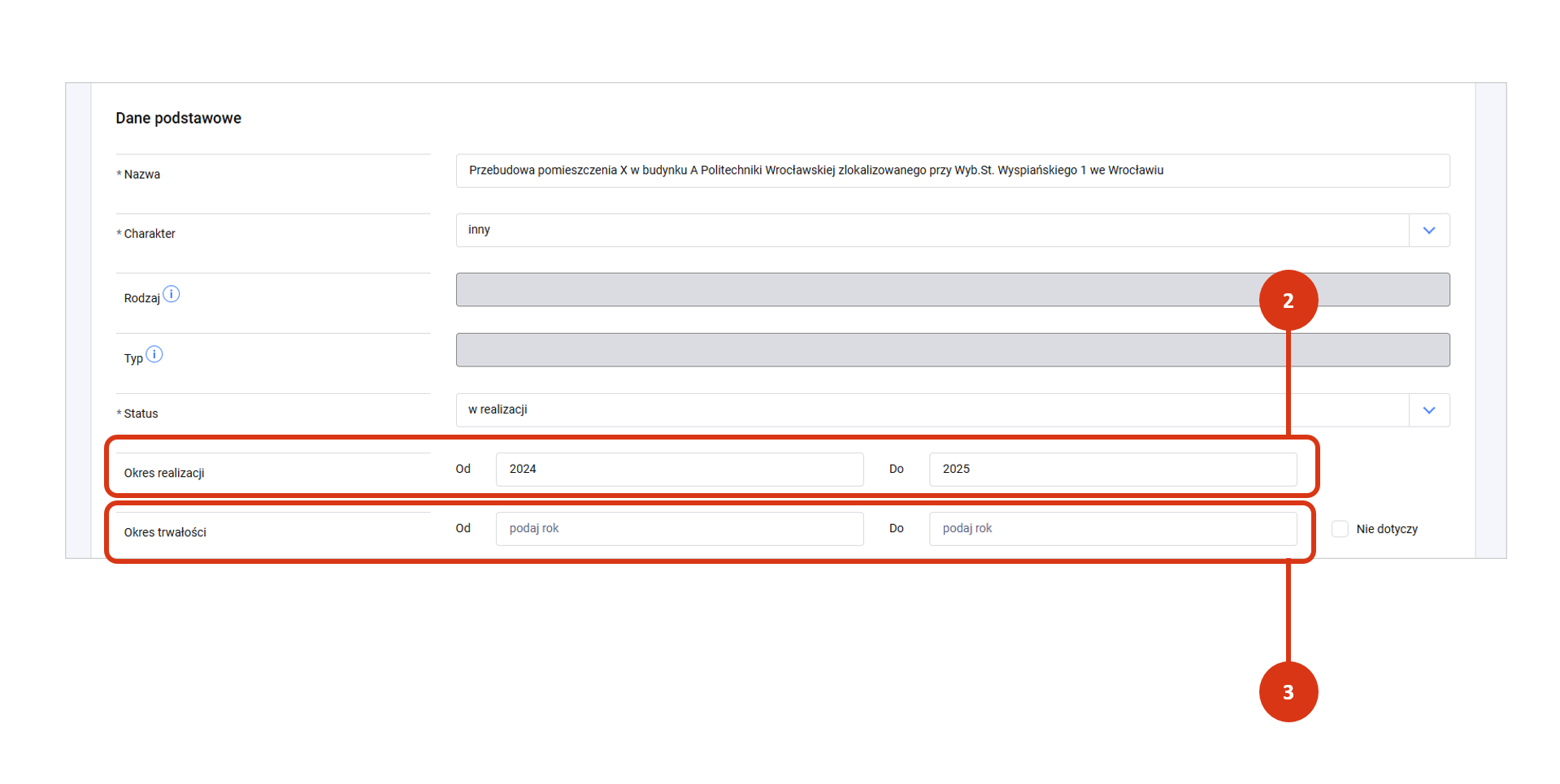
W kolejnym kroku wprowadź okres trwałości [2] i okres realizacji inwestycji [3], podając „rok od” oraz „rok do”.

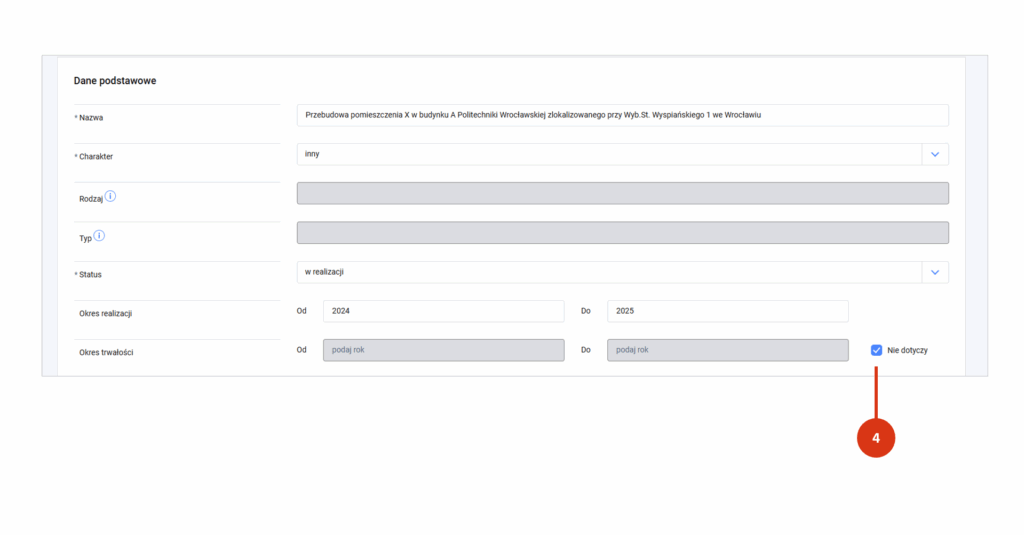
W przypadku braku takiej informacji w dokumentacji oznacz checkbox „Nie dotyczy” [4].

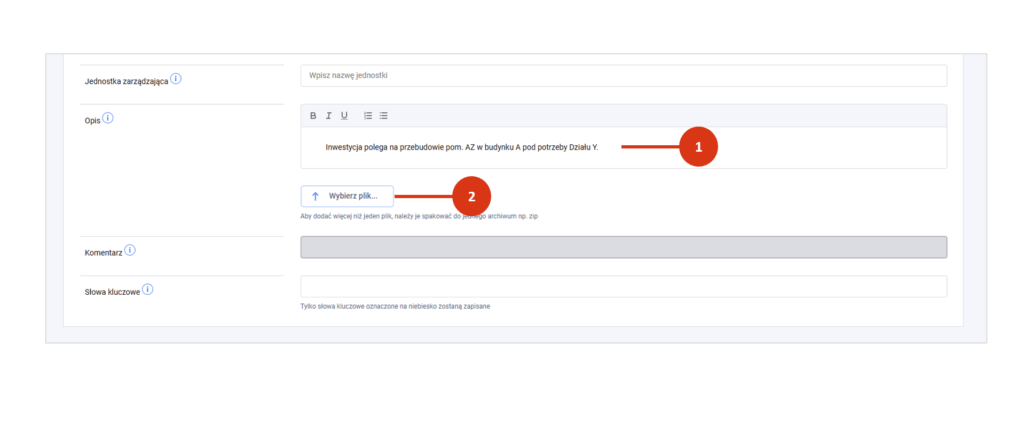
Wprowadź opis inwestycji w pole tekstowe [1], które mieści 8000 znaków ze spacjami. Dodatkowo przyciskiem „Wybierz plik…” możesz dodać załącznik o wielkości do 20 MB [2].

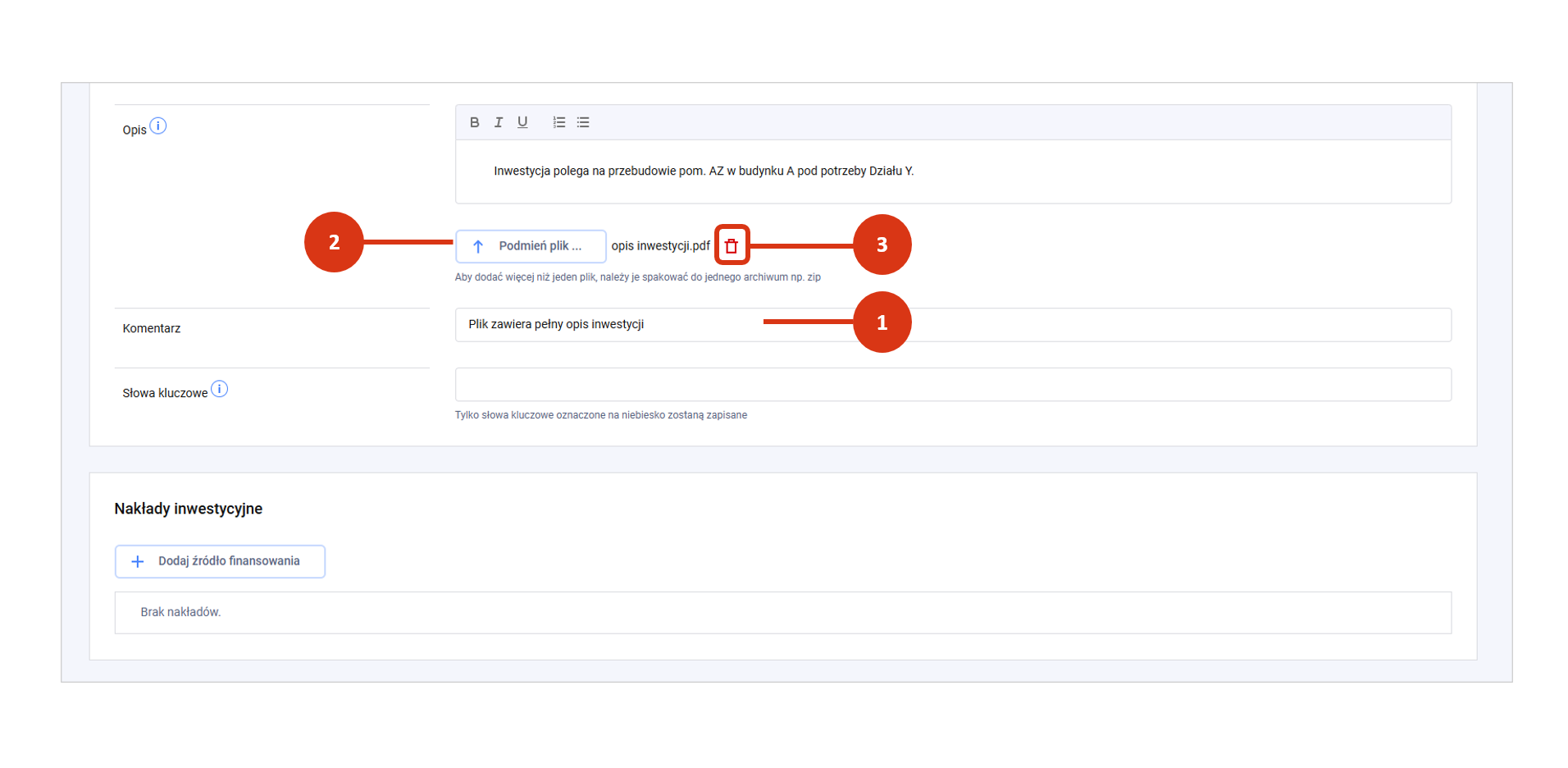
Po dodaniu pliku możesz:

  • dodać komentarz [1],
  • podmienić, korzystając z przycisku „Podmień plik…” [2],
  • usunąć plik (ikona śmietnika) [3].

Instrukcję uzupełnienia lub korekty danych inwestycji po rejestracji znajdziesz tu.

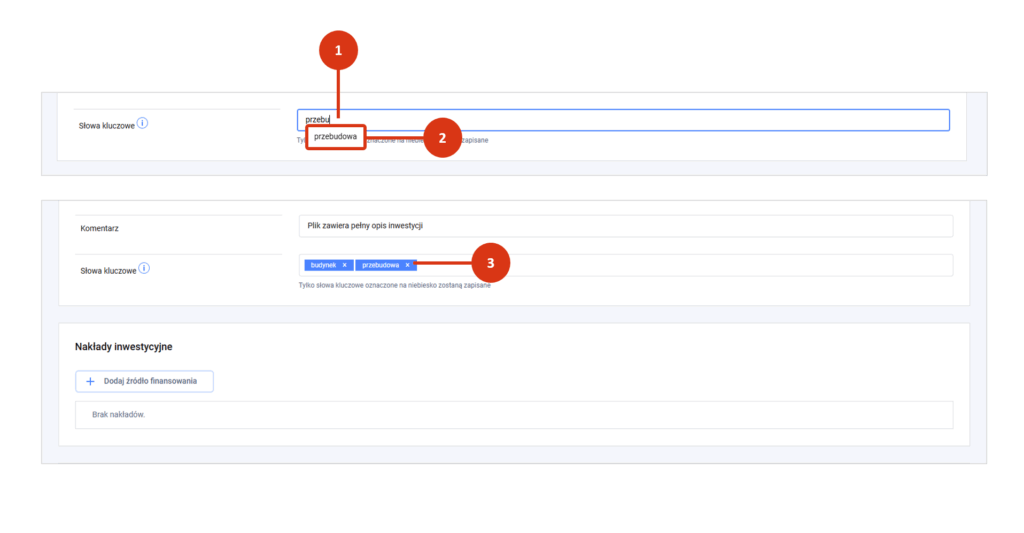
Do rejestrowanej inwestycji możesz dodać słowa kluczowe. Po wprowadzeniu pierwszych liter słowa [1] system podpowie ci wartość słownikową [2]. Wprowadzone słowo możesz usunąć klikając w X [3].

Nakłady inwestycyjne

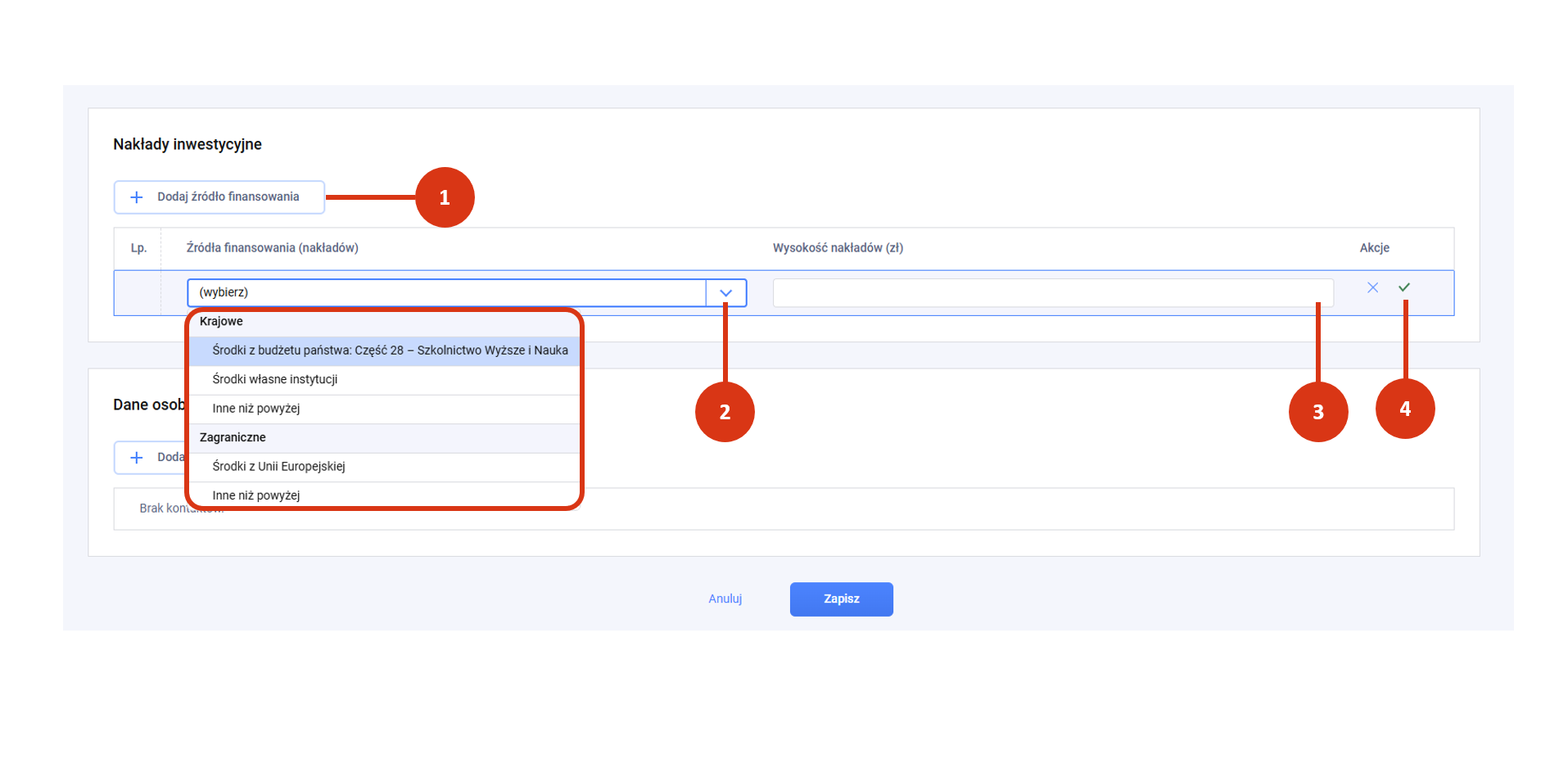
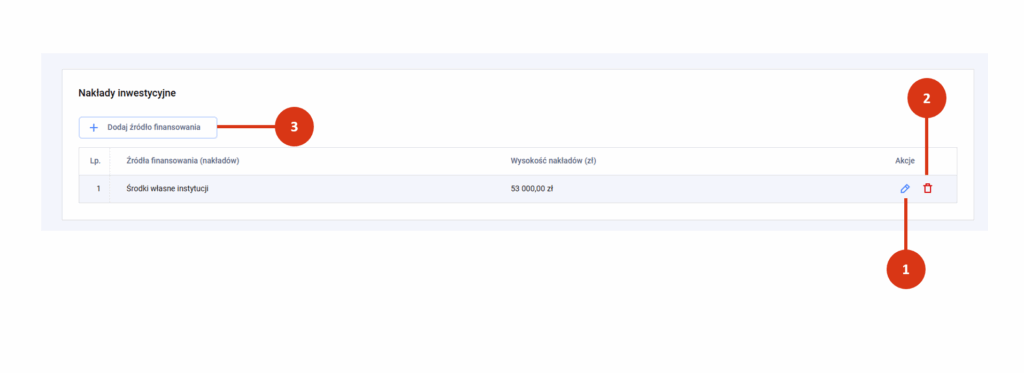
Kliknij w przycisk „+Dodaj źródło finansowania” [1], a następnie wybierz właściwą pozycję z rozwijanego menu. Do wyboru masz źródła krajowe i zagraniczne [2].

Źródła krajowe finansowania inwestycji to:

  • Środki z budżetu państwa: Część 28 – Szkolnictwo Wyższe i Nauka,
  • Środki własne instytucji,
  • Inne niż powyżej.

Źródła zagraniczne finansowania inwestycji obejmują:

  • Środki z Unii Europejskiej,
  • Inne niż powyżej.

W kolejnym kroku wprowadź wysokość nakładów z danego źródła (suma, bez podziału na lata) [3].

Zapisz informacje korzystając z znacznika zapisu znajdującego się po prawej stronie danych [4].

Zapisane dane możesz

  • edytować (ikona ołówka) [1] lub
  • usuwać (ikona śmietnika) [2].

W przypadku kilku źródeł finansowania powtórz powyższą ścieżkę [3].

Dane osoby do kontaktu w sprawach związanych z inwestycją

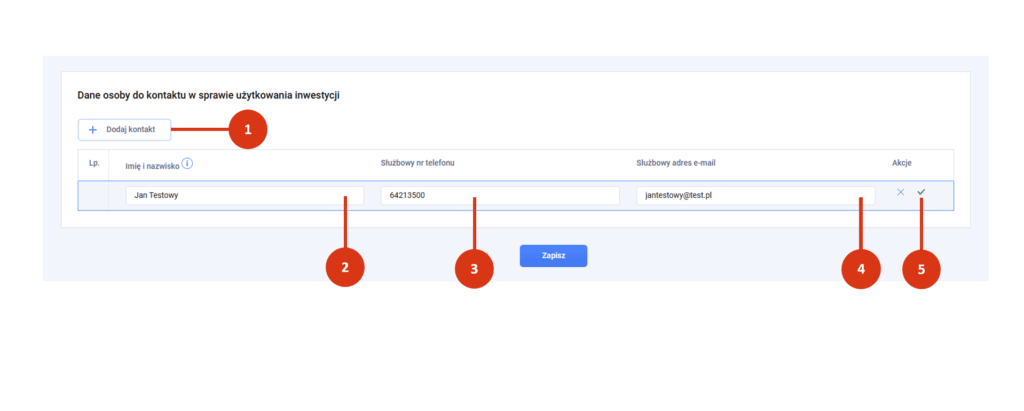
W tej części wprowadź dane osoby wskazanej przez kierownika podmiotu do kontaktu. Użyj przycisku „+Dodaj kontakt” [1]. Wpisz dane osoby:

  • Imię i nazwisko [2],
  • Służbowy numer telefonu [3],
  • Służbowy adres e-mail [4].

Zapisz dane znacznikiem zapisu po prawej stronie [5].

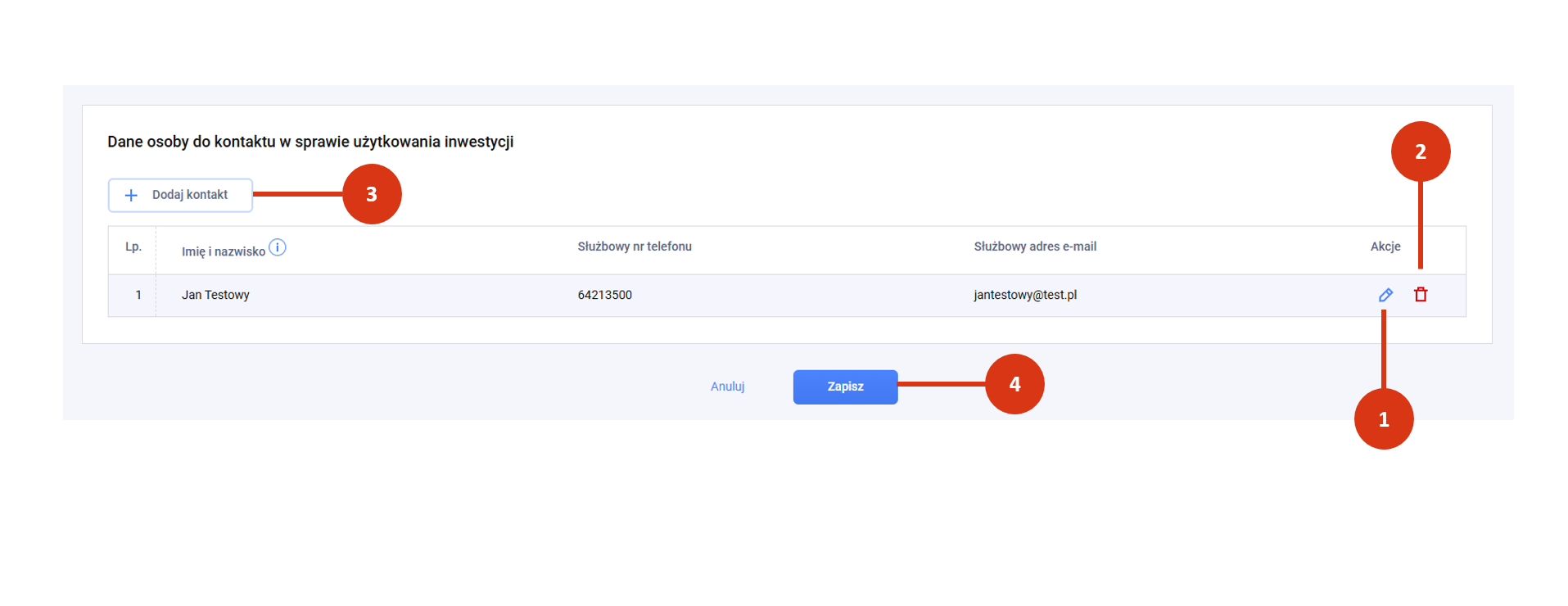
Zapisane dane możesz

  • edytować (ikona ołówka) [1] lub
  • usuwać (ikona śmietnika) [2].

Jeśli chcesz wprowadzić kilka osób w tej sekcji, powtórz powyższą ścieżkę [3].

Na koniec zapisz formularz przyciskiem na dole stronie [4].

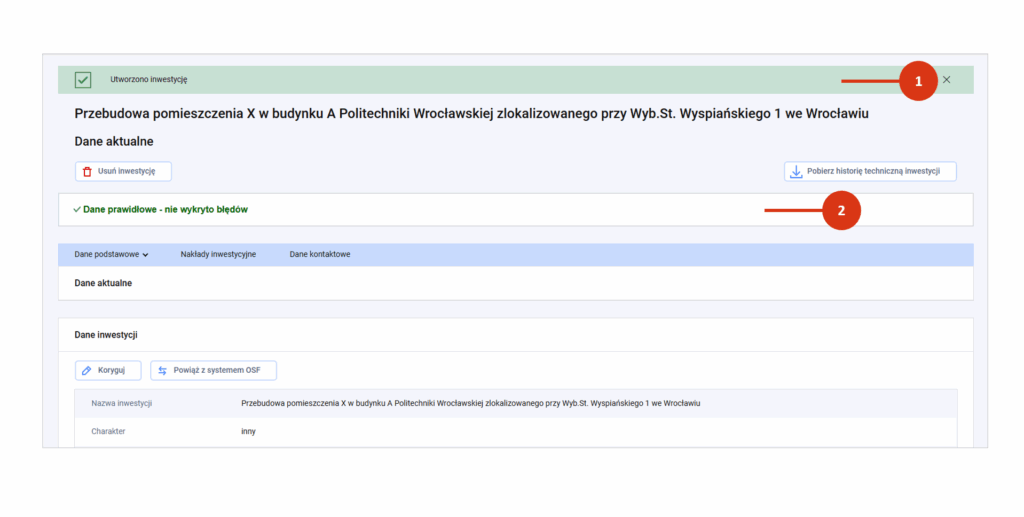
System wyświetli ci informacje o rejestracji [1] i statusie danych [2].

Zarejestrowaną inwestycję możesz:

Usunięcie inwestycji

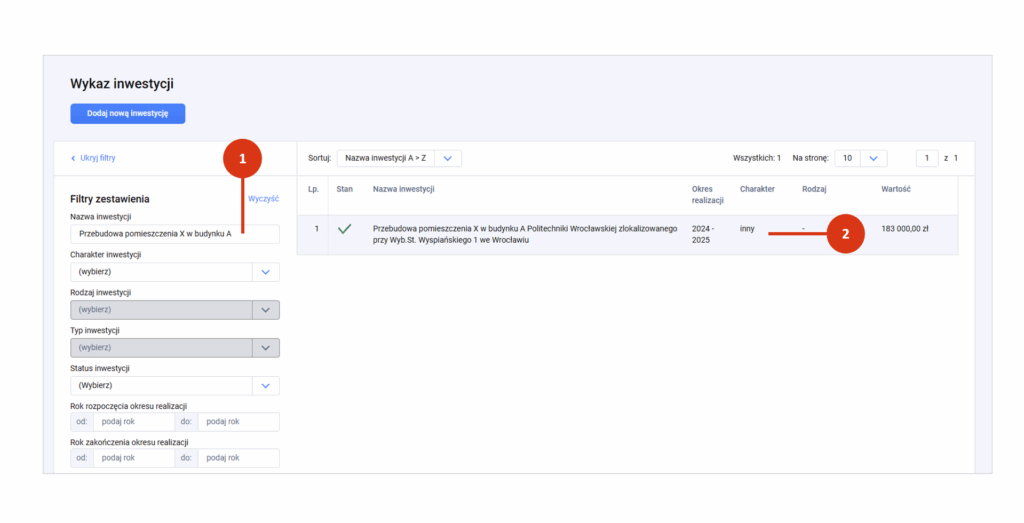
Jeśli inwestycję wprowadzono nadmiarowo do wykazu odnajdź inwestycję [1] i przejdź do jej szczegółów [2].

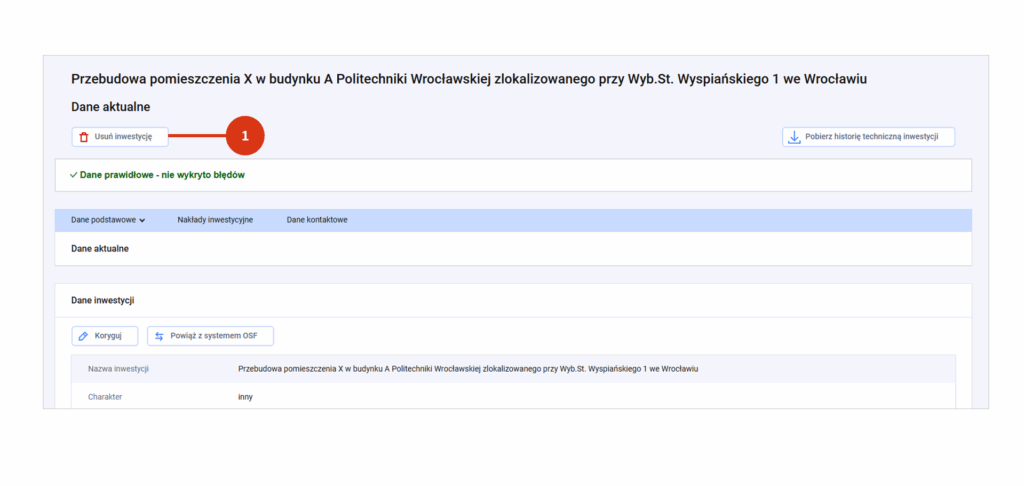
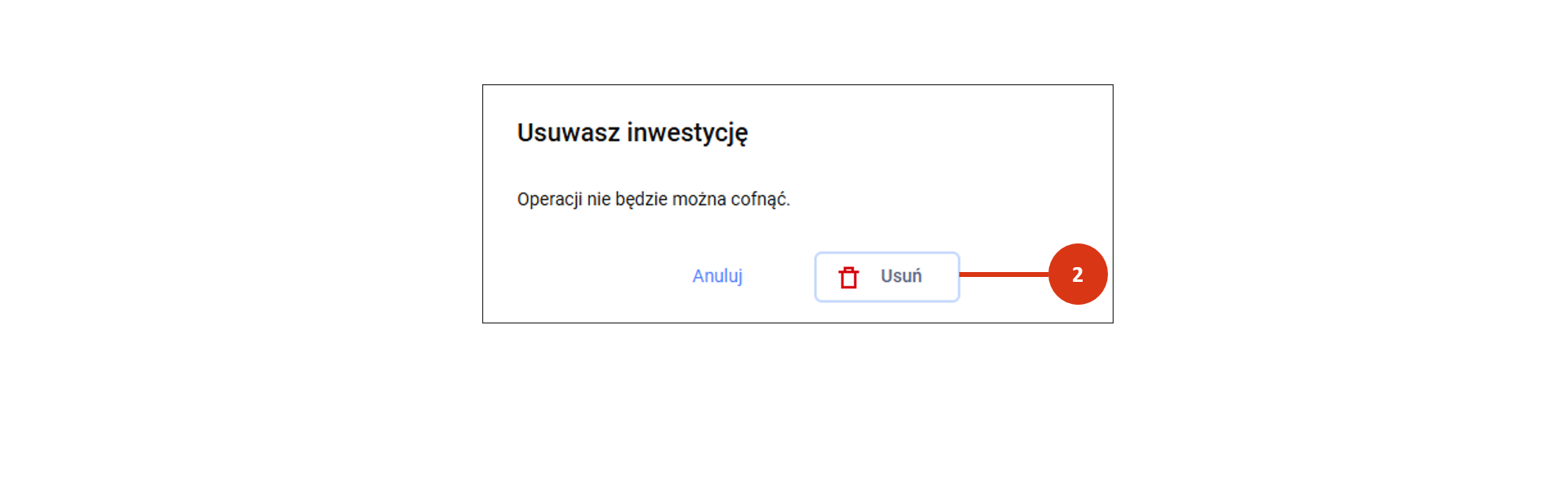
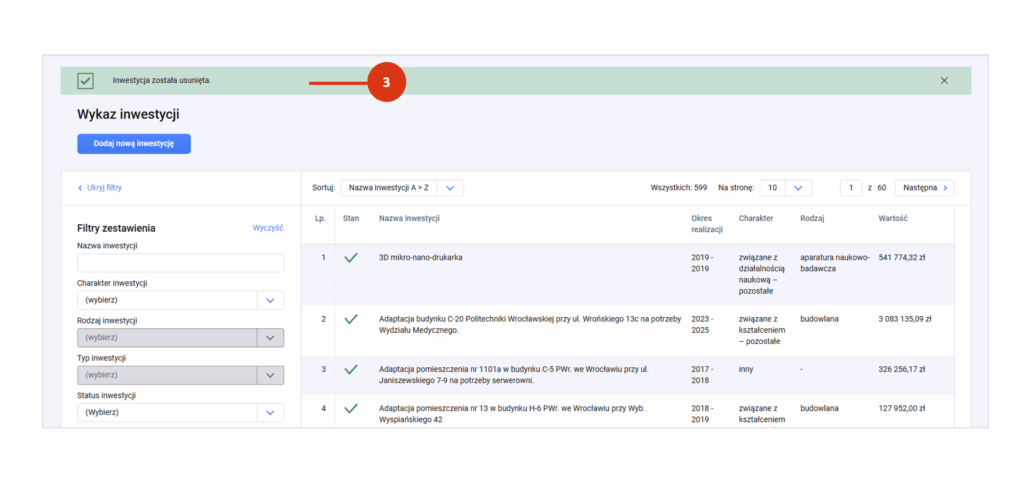
Kliknij w przycisk „Usuń inwestycję” [1] i potwierdź [2]. System poinformuje cię o usunięciu inwestycji [3]. Jest to czynność nieodwracalna.

Materiały dodatkowe

Charakter inwestycji

Charakter inwestycji powinien wynikać z dokumentów określających dominujący cel jej realizacji.
Jeśli inwestycja służy w równym podziale procentowym kształceniu, jak i działalności naukowej (po 50%), to zwróć uwagę z jakiej dotacji pochodzą środki finansowe na jej realizację.
Więcej w poniższych interpretacjach:

Inne interpretacje Ministerstwa dotyczące inwestycji tutaj.

Moduł Inwestycje – wygląd i zawartość

W tym artykule znajdziesz informacje o tym, co znajduje się w module Inwestycje. 

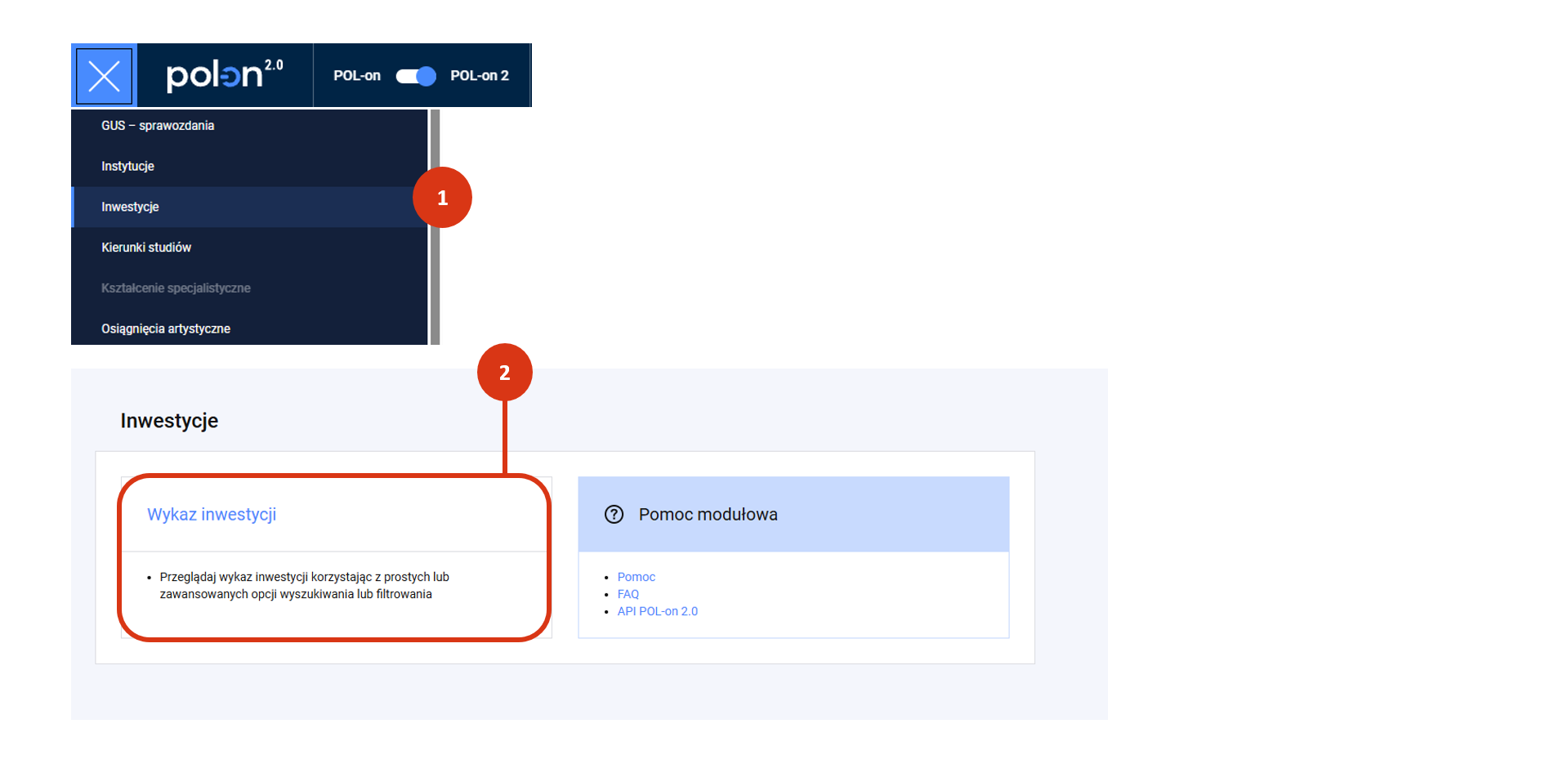
Zaloguj się do POL-on 2.0. Wybierz z menu moduł Inwestycje [1]. Następnie wybierz wykaz inwestycji w twoim podmiocie [2].  

Wygląd modułu 

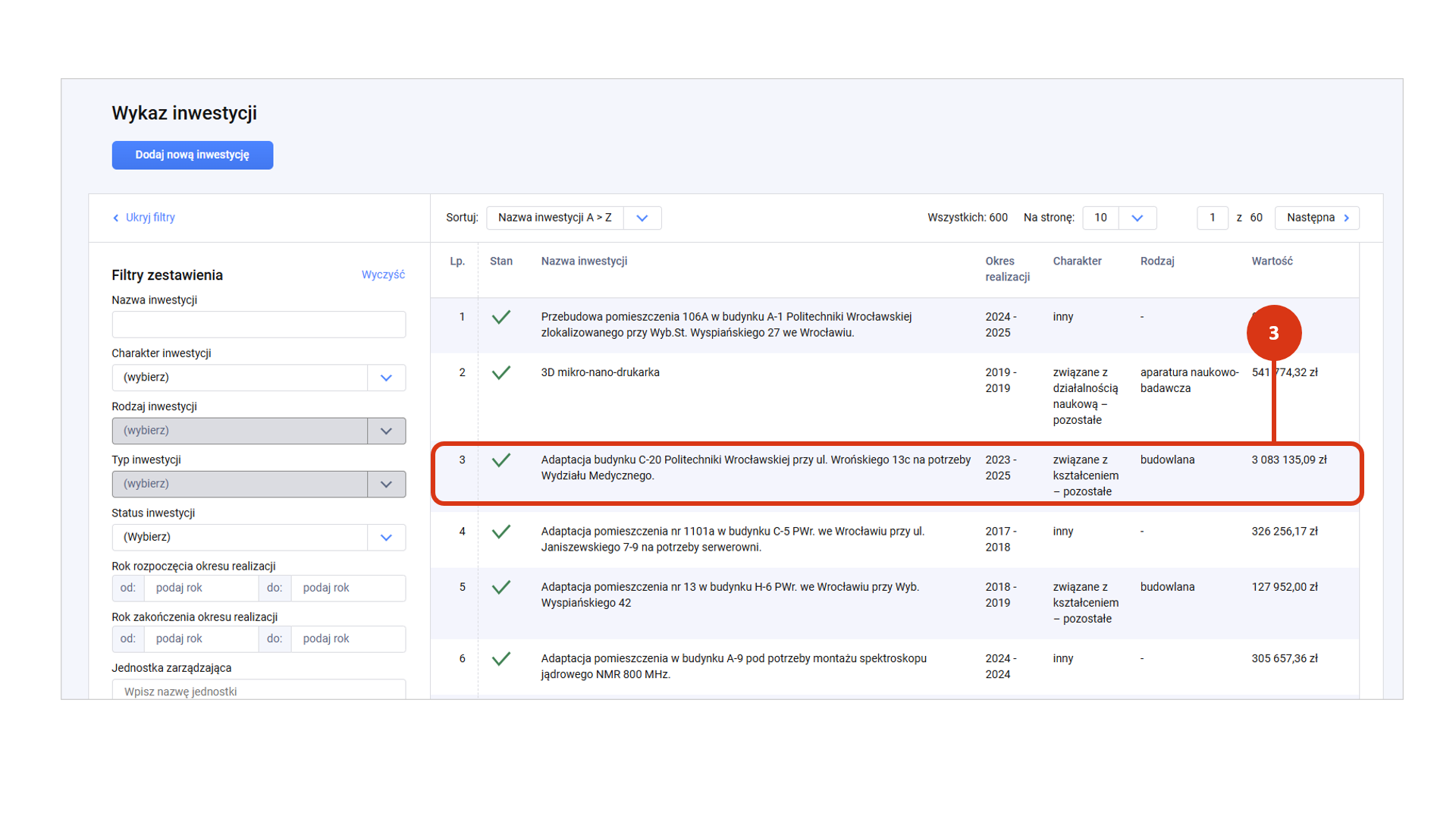
Zarejestrowane inwestycje twojego podmiotu zobaczysz w domyślnym widoku tabelarycznym. W tabeli znajdziesz kolumny:  

  • Stan (dane poprawne, dane wymagające poprawy), 
  • Nazwa inwestycji, 
  • Okres realizacji (w latach od – do), 
  • Charakter, 
  • Rodzaj, 
  • Wartość (w złotych). 

W tym widoku jeden wiersz tabeli to jeden rekord. Aby przejść do danych szczegółowych inwestycji, kliknij w wybrany lub wyszukany wiersz tabeli [3]

Filtrowanie/wyszukiwanie 

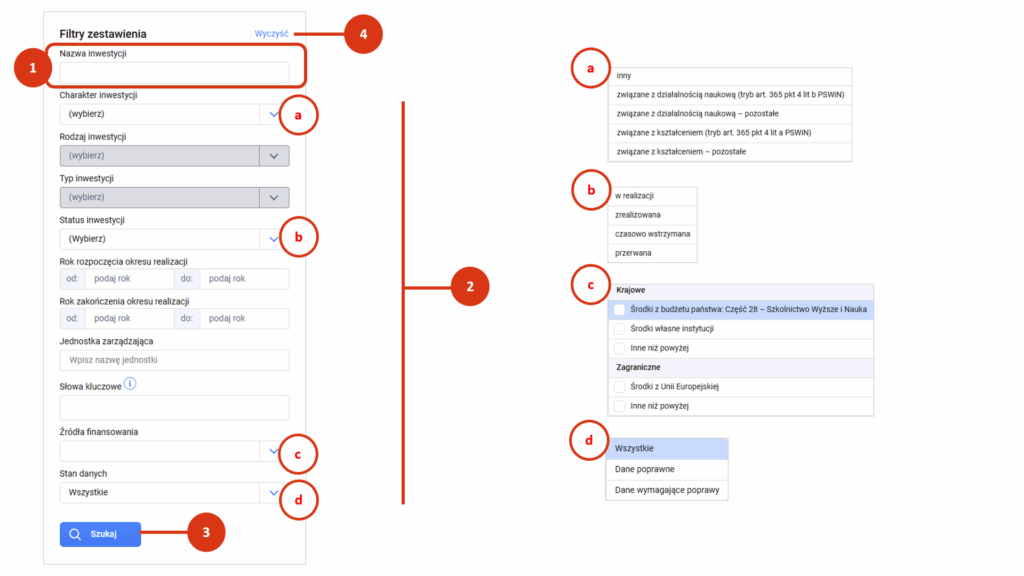
Aby odnaleźć rekord inwestycji użyj filtrów lub wyszukiwarki znajdujących się po lewej stronie ekranu. Wypełnij pole 

  • Nazwa inwestycji [1] – aby odnaleźć pojedynczy rekord 

lub wskaż atrybuty inwestycji – aby przefiltrować grupę rekordów. Do wyboru masz [2]

  • Charakter/Rodzaj/Typ (Atrybut ma charakter schodkowy. Najpierw wybierz „Charakter” [a], potem „Rodzaj” i ewentualnie „Typ”), 
  • Status inwestycji (w realizacji, zrealizowana, czasowo wstrzymana, przerwana) [b]
  • Rok rozpoczęcia okresu realizacji od-do, 
  • Rok zakończenia okresu realizacji od-do, 
  • Słowa kluczowe, 
  • Źródła finansowania (krajowe, zagraniczne) [c]
  • Stan danych (dane poprawne, dane wymagające poprawy) [d]

Kliknij w przycisk „Szukaj” [3] 

Wyczyść filtry pomiędzy jednym a drugim wyszukiwaniem/filtrowaniem [4]

Sortowanie wyników 

Wyniki w zestawieniu kierunków możesz posortować alfabetycznie rosnąco lub malejąco. Domyślnie ustawione jest sortowanie po nazwach w kolejności rosnącej. 

Rekordy i strony 

Rekordy wykazu możesz wyświetlić w liczbie 10, 25, 50 i 100 na stronę. 

W przypadku wielu rekordów w wykazie, aby przejść do dalszych stron możesz: 

  • kliknąć w przycisk „Następna” lub 
  • wpisać numer strony i nacisnąć „Enter”. 

Rejestracja inwestycji i zarzadzanie jej danymi 

Jeśli posiadasz rolę edycyjną do modułu możesz: 

  • skorygować lub uzupełnić dane o inwestycji, 
  • powiązać inwestycję z wnioskiem OSF (wymagane dla inwestycji finansowanych ze środków z budżetu państwa),
  • usunąć inwestycję z wykazu. 

Informacje o tych czynnościach znajdziesz w osobnych wpisach tutaj

Przychody z tytułu komercjalizacji

Z tego wpisu dowiesz się jak osoba z rolą edycyjną do modułu Dane finansowe instytucji (INST_FIN) może wprowadzić dane o przychodach z tytułu komercjalizacji wyników działalności naukowej lub know-how związanego z tymi wynikami.

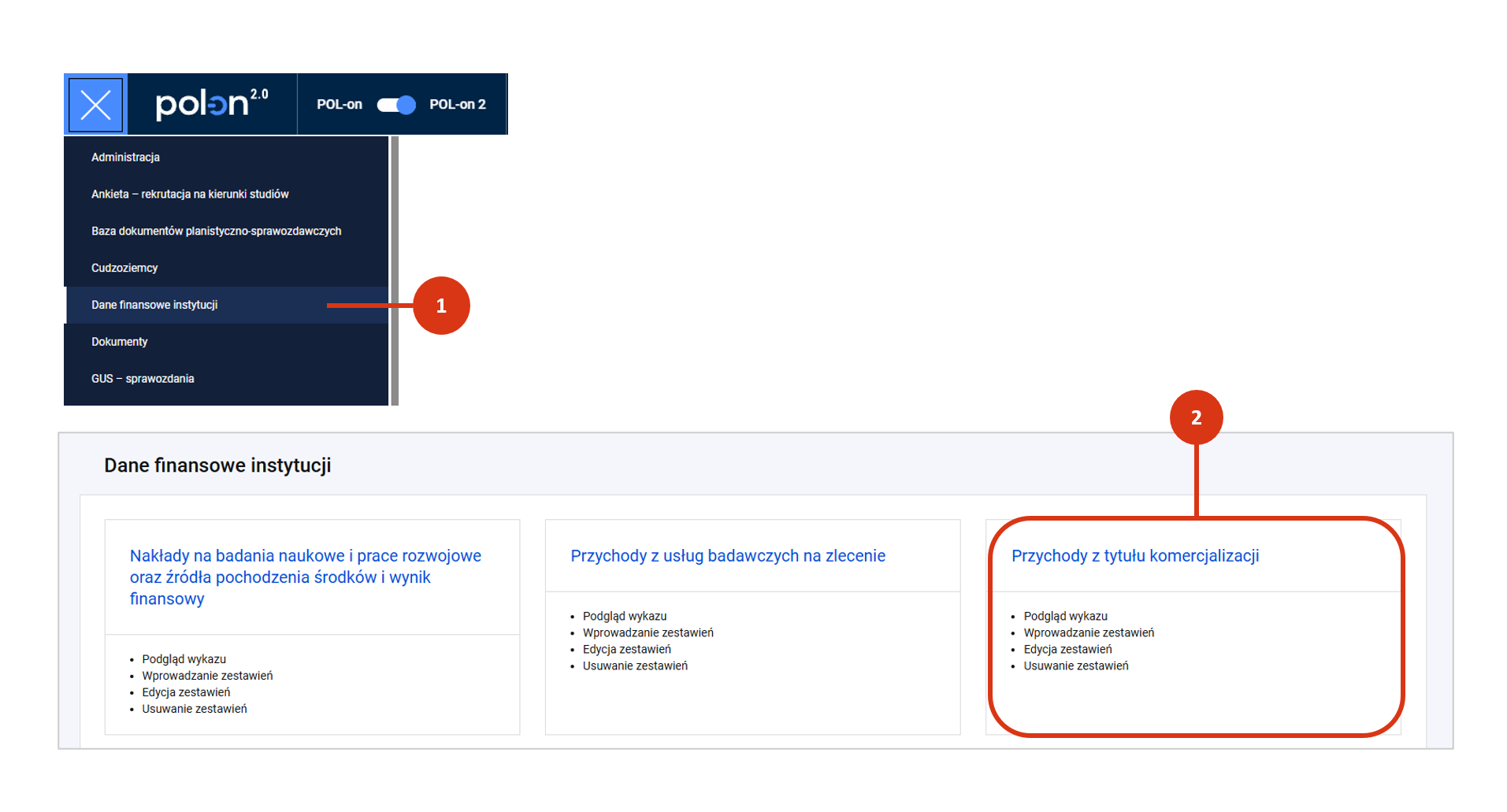
Aby wprowadzić informacje o przychodach z tytułu komercjalizacji zaloguj się do POL-on 2.0. Wybierz z menu moduł Dane finansowe instytucji [1]. Następnie przejdź do właściwego zestawienia [2].

Kliknij w przycisk „+Dodaj” [3].

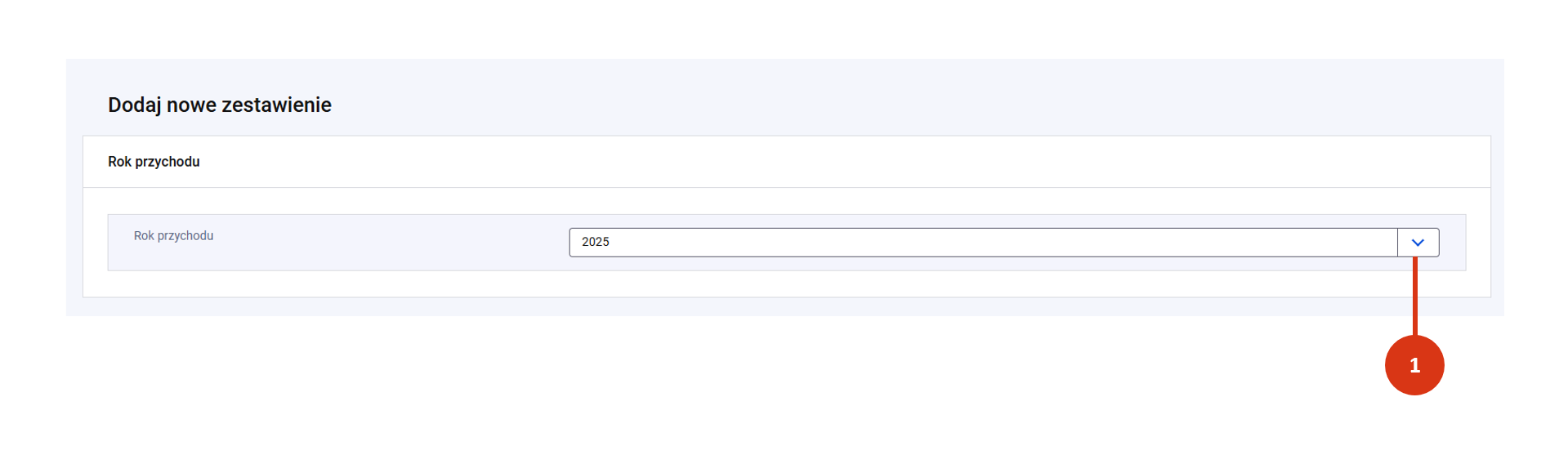
Wskaż rok uzyskania przychodu [1] i uzupełnij formularz w zakresie wszystkich wymaganych danych.

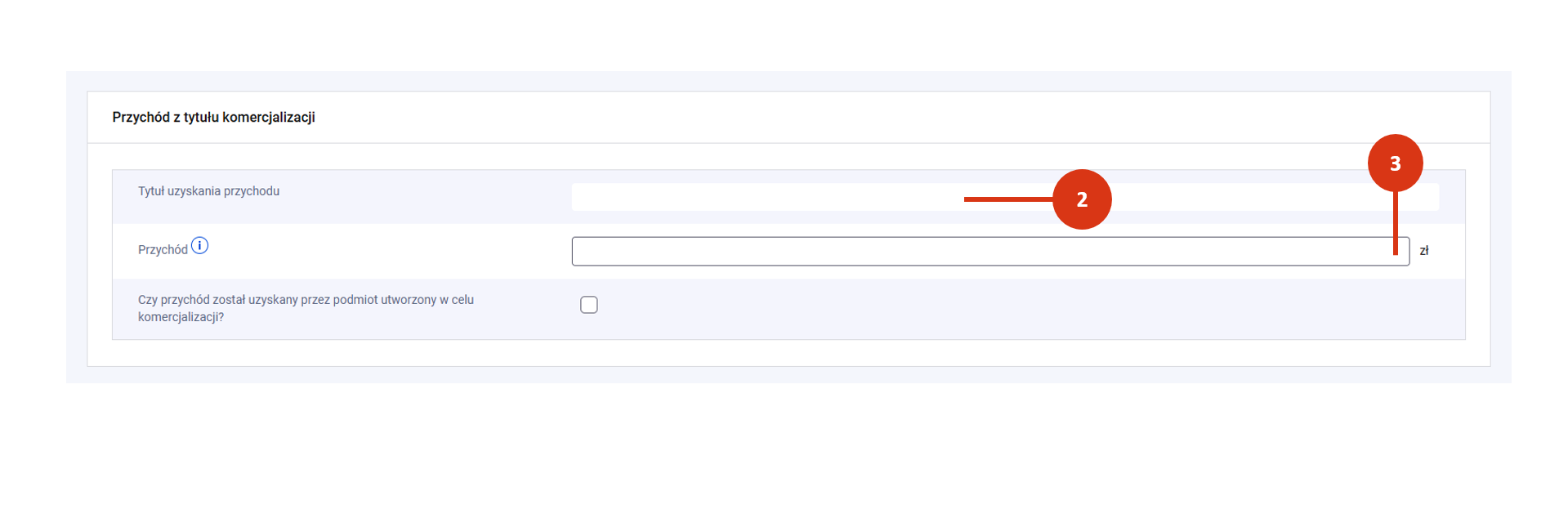
Wprowadź:

  • Tytuł uzyskania przychodu [2]
  • Przychód (w złotych) [3].

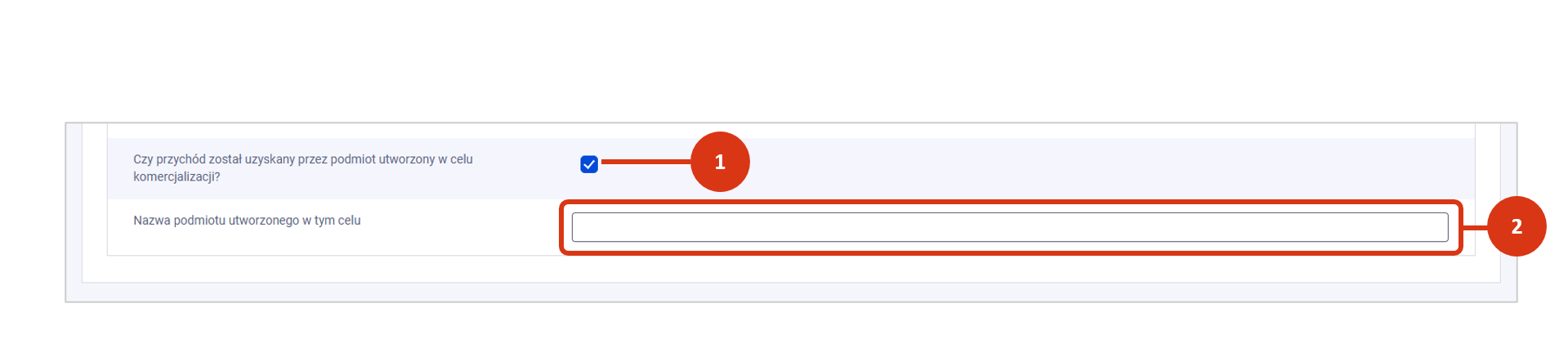
Jeśli przychód został uzyskany przez podmiot specjalnie utworzony w celu komercjalizacji (na przykład spółkę uczelni) oznacz checkbox [1], a następnie wprowadź ręcznie nazwę tego podmiotu [2].

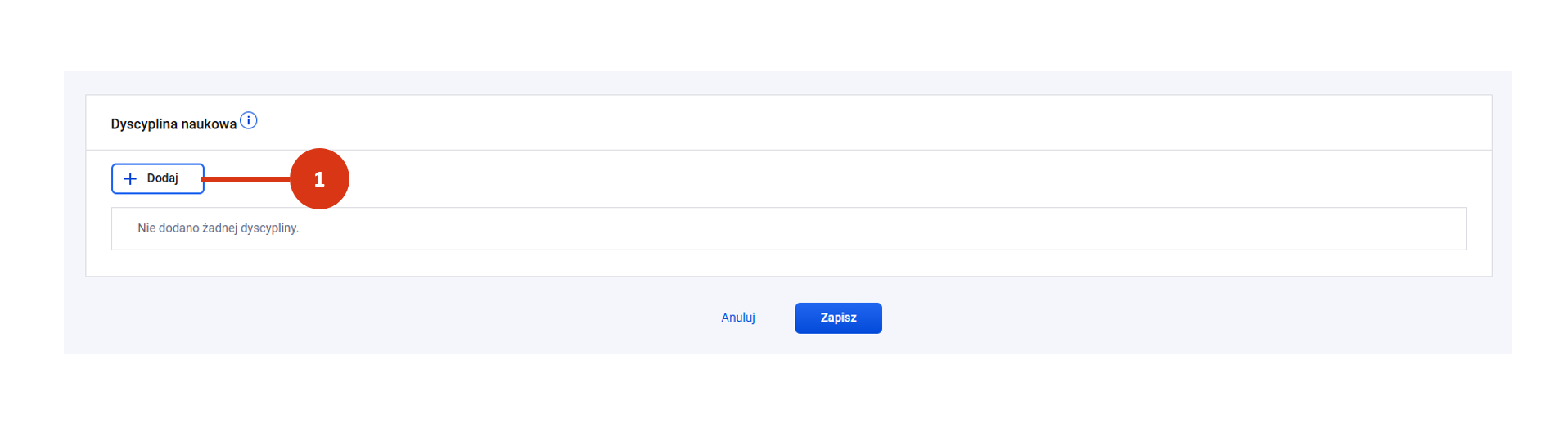
W sekcji Dyscyplina kliknij w przycisk „Dodaj” [1].

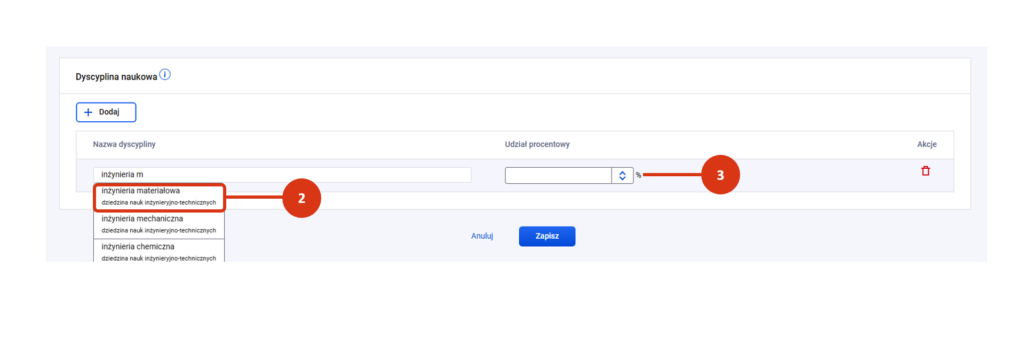
Wrowadź dyscyplinę [2] i jej udział procentowy [3].

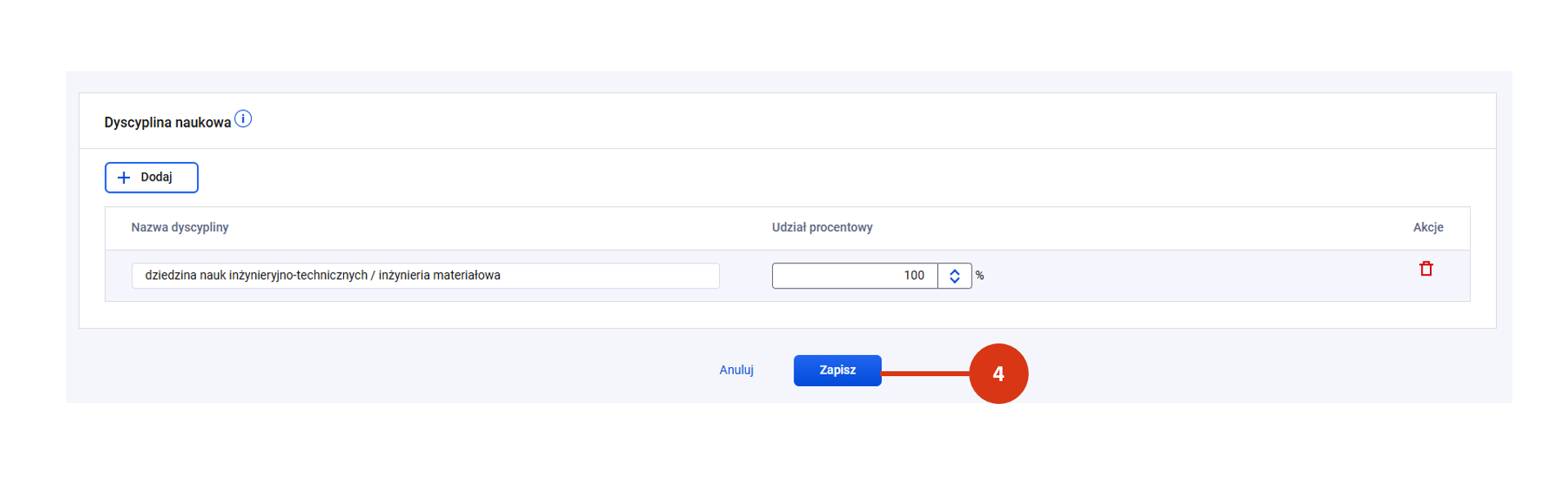
Zapisz formularz przyciskiem zapisu na dole strony [4]

Interpretacje merytoryczne

  • Przychody z tytułu komercjalizacji to przychody uzyskane w efekcie wykorzystywania lub udostępnienia wyników badań naukowych i prac rozwojowych na zasadach rynkowych. Przychodem będzie sprzedaż lub przekazanie (na podstawie umowy licencyjnej, najmu lub dzierżawy) wyników działalności naukowej lub know-how związanego z tymi wynikami.
  • Przychód należy ujmować według daty wystawienia faktury.
  • Wysokość przychodu to wartość NETTO.
  • Dyscyplina naukowa oznacza dyscyplinę, w ramach której uzyskano przychód. Udział procentowy dyscypliny oznacza jej udział w uzyskanym przychodzie.

Więcej interpretacji znajdziesz tutaj.

Reguły techniczne

  • Możesz dodać więcej niż rekord w roku uzyskania przychodu.
  • Rekordy powinny być raportowane każdorazowo jeśli przychody osiągnięte w danym roku różnią się tytułem uzyskania przychodu lub podmiotem zlecającym.
  • Jeśli w danym roku uzyskano przychód z tego samego tytułu, to można połączyć faktury w jednym rekordzie.
  • Wprowadzone nazwy pomiotów utworzonych w celu komercjalizacji będą podpowiadane w kolejnych rekordach przez system.
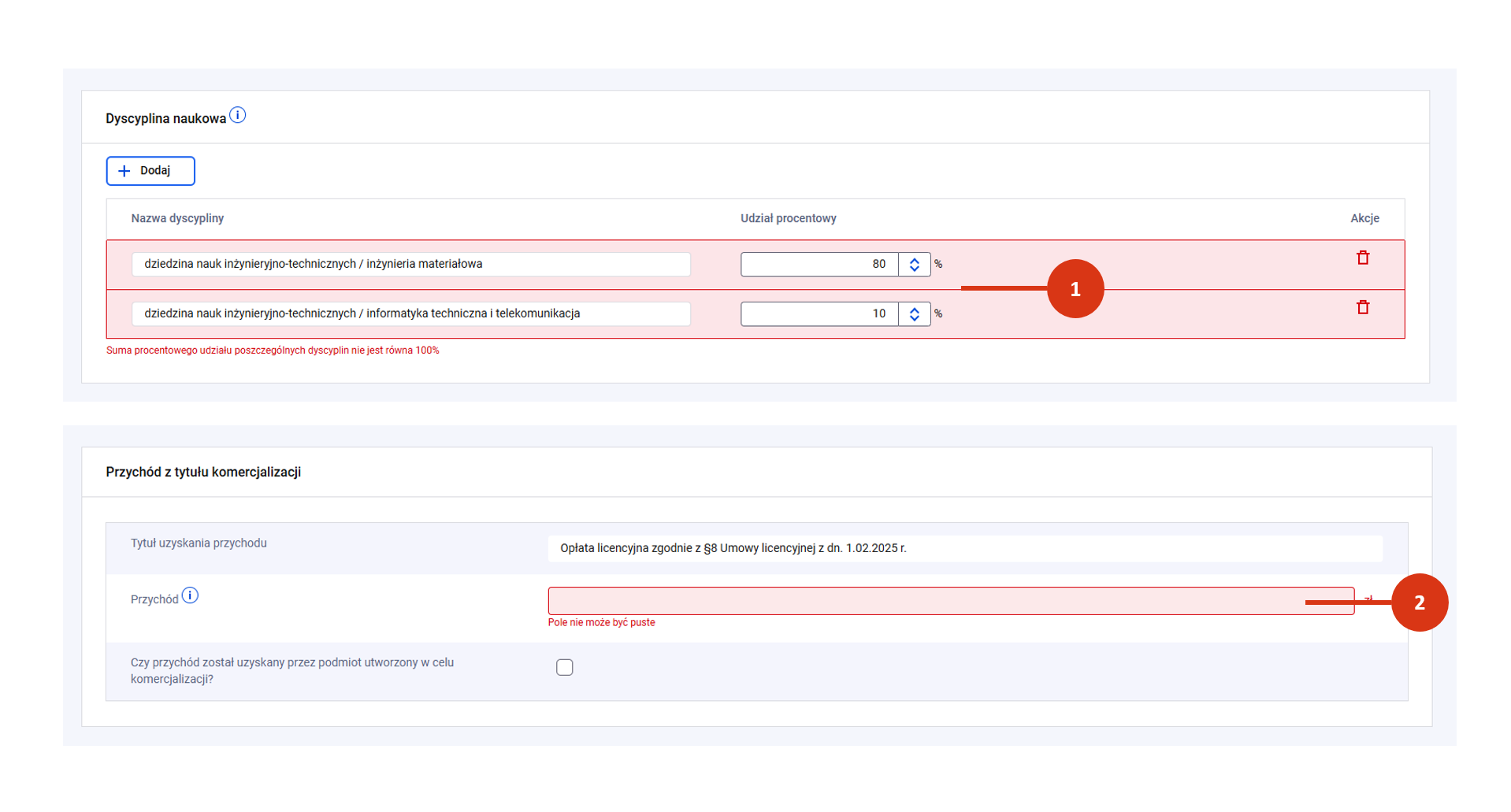
  • Udziały procentowe dyscyplin muszą być liczbami całkowitymi i sumować się do 100 [1].
  • System nie zapisze danych cząstkowych. Musisz podać wszystkie wymagane informacje [2].

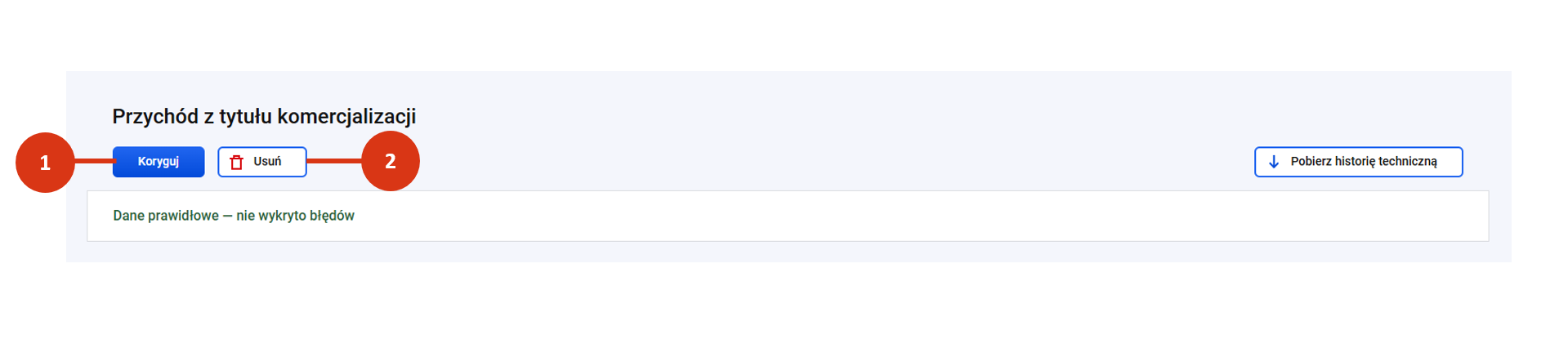
Po zapisie rekordu możesz go:

  • uzupełnić lub skorygować [1],
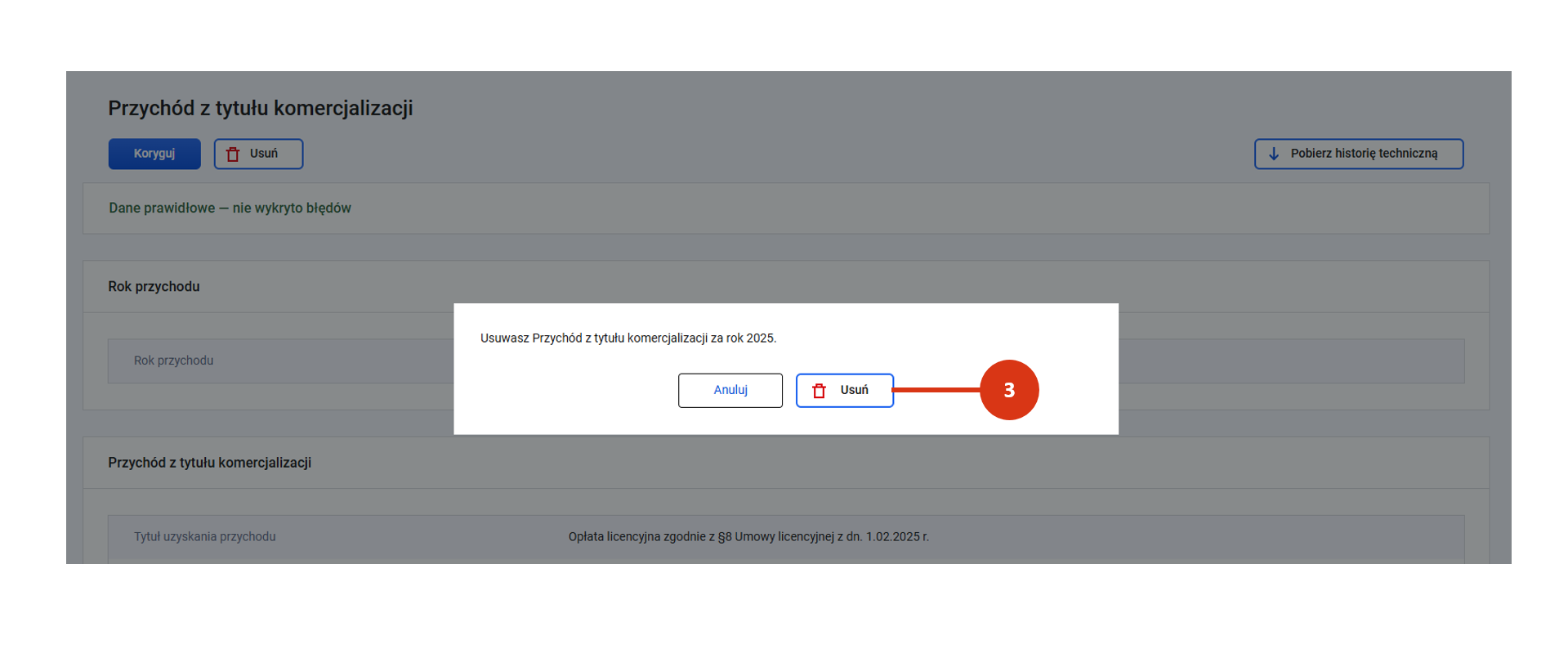
  • usunąć [2].

Usunięcie rekordu jest czynnością nieodwracalną, dlatego wymaga potwierdzenia [3].

Zapoznaj się z rejestracją

  • nakładów na badania naukowe i prace rozwojowe, żródeł pochodzenia środków i wyniku finansowego tutaj,
  • przychodów z usług badawczych świadczonych na zlecenie podmiotów nienależących do polskiego systemu szkolnictwa wyższego i nauki tutaj.

Moduł Dokumenty – Formularz danych uzupełniających na potrzeby naliczenia subwencji na rok 2022 – część 3 (IDUB)

UWAGA:  Zgodnie z komunikatem przedłużenie przez ministerstwo terminu sprawozdawczego dla formularza danych uzupełniających na potrzeby naliczenia subwencji na rok 2022 do 14 marca 2022 r. nie dotyczy danych z części 3. Należy je przekazać w terminie do 28 lutego 2022 r., ponieważ zawiera on dane dotyczące składnika projektowego algorytmu.

Podmioty zobowiązane do przekazania danych

Podmioty zobowiązane do przekazania danych z części 3 do ministerstwa to 9 uczelni IDUB:

  • Akademia Górniczo-Hutnicza im. Stanisława Staszica w Krakowie
  • Politechnika Gdańska
  • Politechnika Śląska
  • Politechnika Warszawska
  • Uniwersytet im. Adama Mickiewicza w Poznaniu
  • Uniwersytet Jagielloński w Krakowie
  • Uniwersytet Mikołaja Kopernika w Toruniu
  • Uniwersytet Warszawski
  • Uniwersytet Wrocławski

Możliwość  dodawania raportu jest zależna od posiadanych uprawnień użytkownika w danym podmiocie.​

Proces dodawania raportu przebiega zgodnie ze ścieżką opisaną tutaj.

Wymagane role dostępu:

  • INST_PR_SPR – rola edycyjna, która umożliwia dodanie pliku do zestawienia i pobranie go
  • INST_PR_SPR_PODGLAD – rola podglądowa, która pozwala na pobranie pliku

Termin złożenia raportu w module: 28 luty 2022 r.

Ścieżka pracy

Aby wgrać dane uzupełniające na potrzeby naliczenia subwencji część 3 w Zestawieniu dokumentów przekazanych do ministerstwa wprowadzić dane do formularza:

Możesz też skorzystać z właściwego formularza danych uzupełniających na potrzeby naliczenia subwencji w Bazie dokumentów planistyczno-sprawozdawczych. W tym celu musisz mieć wypełnione dane w części 1 i 2 (choćby częściowo). Zatwierdź dane w celu pobrania ich do pliku. Po pobraniu pliku sprawozdania usuń z arkusza część 1 i 2. Uzupełnij informacje z części 3.

(Aby ponownie wyedytować formularz w module Baza dokumentów planistyczno-sprawozdawczych, np. w celu uzupełnienia części 1 lub 2, będziesz musiał cofnąć zatwierdzenie i wróć do edycji).

Wgraj uzupełniony plik z danymi części 3 zgodnie ze ścieżką pracy w module Dokumenty. Do formularza z danymi części 3 załącz podpisane oświadczenie o zgodności danych wprowadzonych do formularza ze stanem faktycznym:

Ponieważ są to dwa dokumenty, przed załączeniem spakuj je do formatu ZIP.

Moduł Dokumenty – Raport roczny z wykorzystania środków otrzymanych w ramach Inicjatywy wsparcia dążenia do doskonałości (IWDD) 

Raport z wykorzystania środków, będący raportem rzeczowo-finansowym, zawierający informacje o działaniach wykonanych w trakcie realizacji przedsięwzięcia, Uczelnia składa w postaci dokumentu elektronicznego opatrzonego kwalifikowanym podpisem elektronicznym lub podpisem zaufanym według wzoru stanowiącego załącznik nr 2 do umowy, na elektroniczną skrzynkę podawczą Ministra w terminie do 31.01.2022 r.

Dane z raportu Uczelnia wprowadza również do POL-on w terminie określonym w § 16 ust. 1 pkt 6 lit. a tiret 1 rozporządzenia Ministra Nauki i Szkolnictwa Wyższego z dnia 6 marca 2019 r. w sprawie danych przetwarzanych w Zintegrowanym Systemie Informacji o Szkolnictwie Wyższym i Nauce POL-on.

Możliwość  dodawania raportu jest zależna od posiadanych uprawnień użytkownika w danym podmiocie.​

Proces dodawania raportu przebiega zgodnie ze ścieżką opisaną tutaj.

Wymagane role dostępu:

  • INST_RAP_FIN_ADM – rola edycyjna, która umożliwia dodanie pliku do zestawienia i pobranie go
  • INST_RAP_FIN_PODGLAD – rola podglądowa, która pozwala na pobranie pliku

Termin złożenia raportu w module: 1 marca 2022 r.

Do raportu jednostka powinna dołączyć Oświadczenie o zgodności danych w zakresie przedsięwzięcia „Inicjatywa wsparcia dążenia do doskonałości” wprowadzonych do systemu POL-on ze stanem faktycznym. Oba dokumentu powinny być spakowane do formatu ZIP i dołączone do formularza.

Pliki

Moduł Dokumenty – wygląd i ścieżka dodawania pliku

Moduł Dokumenty pozwala na łatwe zaimportowanie pliku, w celu przesłania go do ministerstwa i tym samym wywiązania się z obowiązku sprawozdawczego.

Moduł Dokumenty stanowi część Bazy dokumentów planistyczno-sprawozdawczych.  Dostęp do modułu po stronie jednostki sprawozdawczej wymaga roli określonej dla dokumentu, który został udostępniony w module.

Moduł Dokumenty będzie stopniowo rozszerzany. Aktualnie za jego pomocą można przesłać:

Wygląd modułu

Nawigacja po module jest analogiczna do innych wykazów w POL-on 2.0.

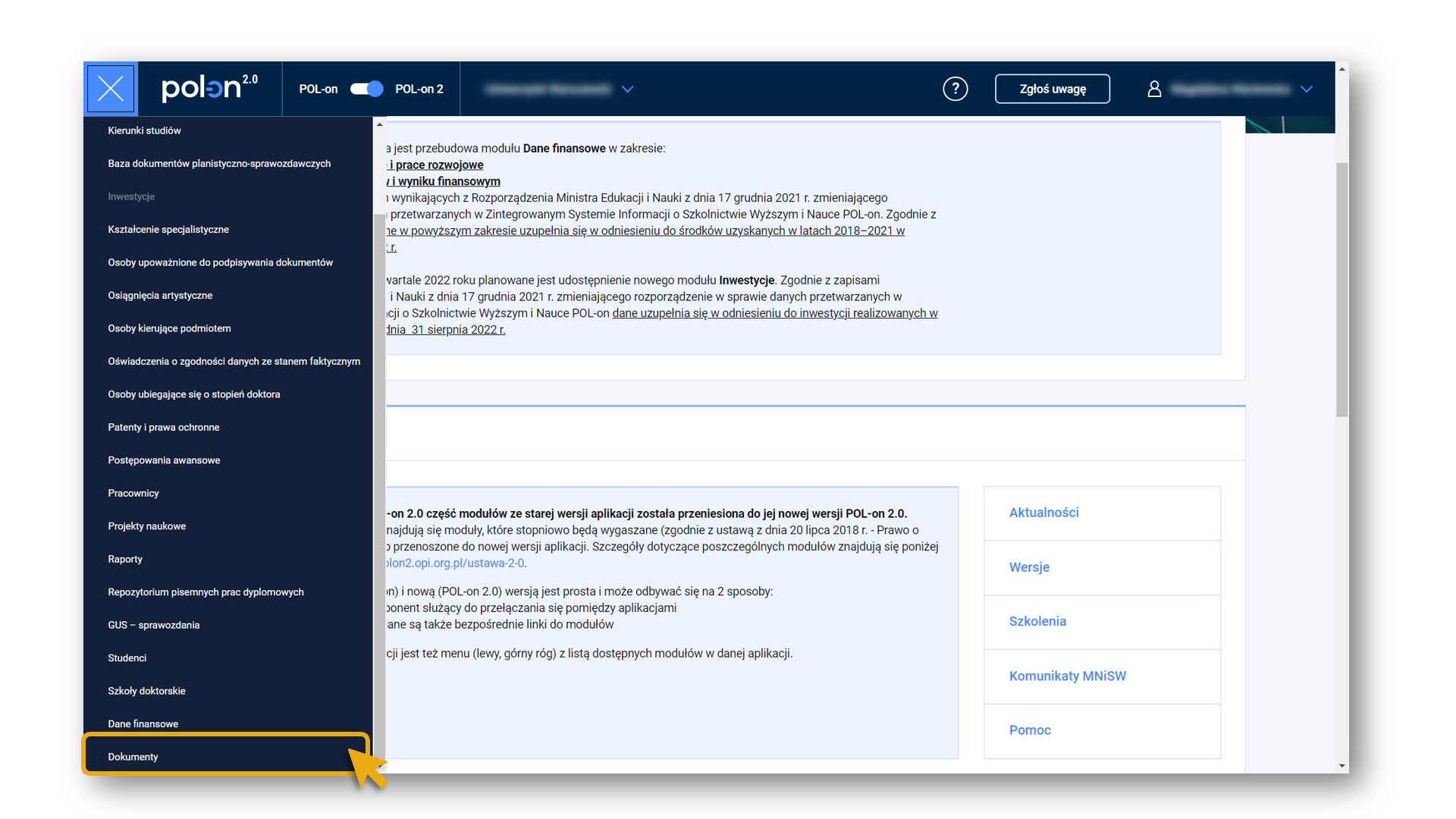
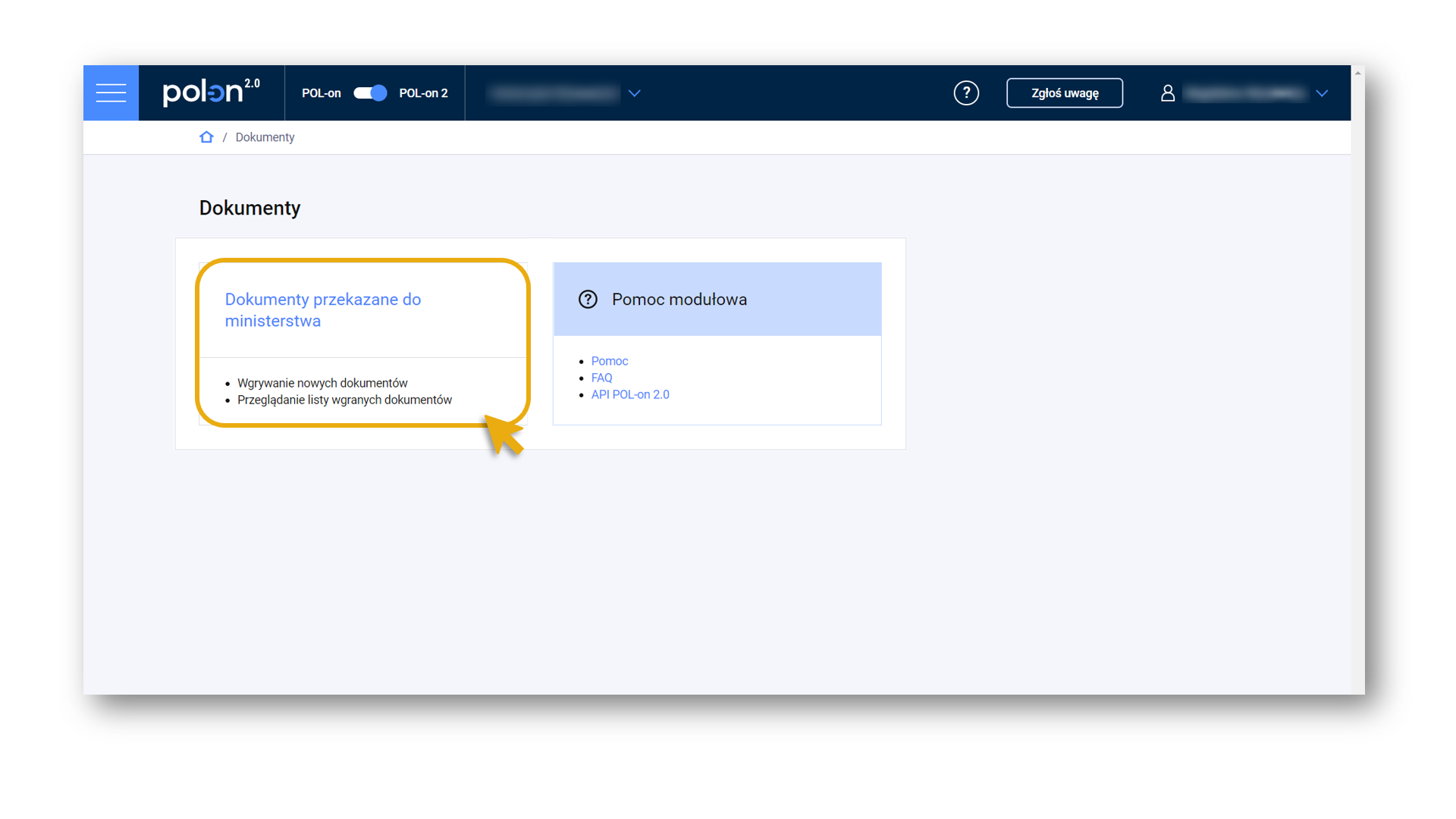
Aby przejść do Zestawienia dokumentów przekazanych do ministerstwa zaloguj się do systemu, moduł Dokumenty oraz kafel Dokumenty przekazane do ministerstwa.

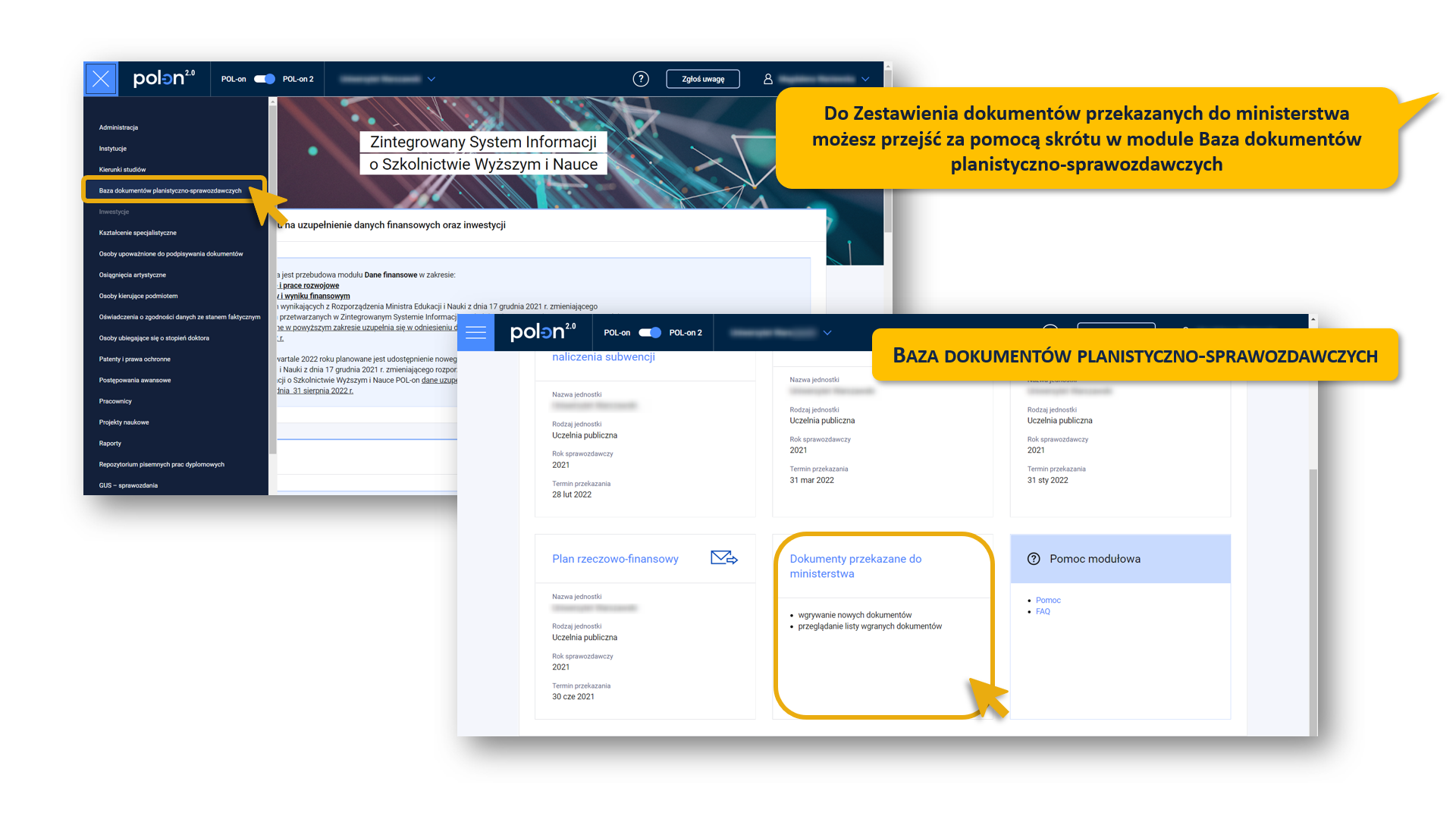
Ponieważ moduł Dokumenty stanowi element sprawozdawczości, dlatego dla twojej wygody skrót do zestawienia dokumentów przekazanych do ministerstwa z twojej jednostki został też umieszczony w module Baza dokumentów planistyczno-sprawozdawczych.

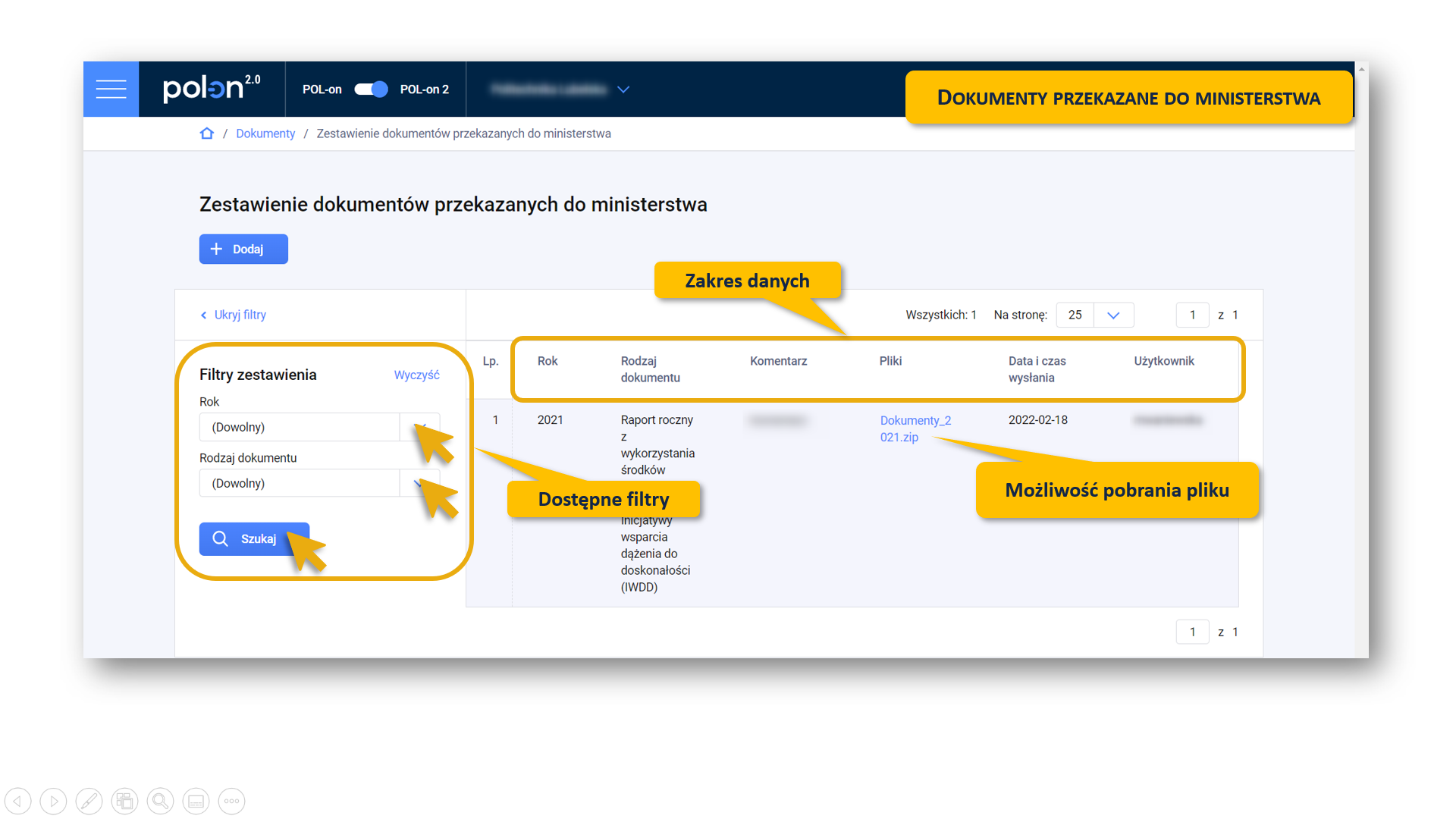
Wykaz dodanych dokumentów twojej instytucji jest dostępny w widoku tabelarycznym.

W widoku tym zobaczysz: filtry zestawienia (w lewej kolumnie) oraz listę dodanych plików (jako odrębne wiersze tabeli).

Dodane dokumenty możesz filtrować po roku lub rodzaju dokumentu.

Kolumny tabeli z dodanymi plikami zawierają podstawowe informacje o dokumencie, to jest:

  • Rok
  • Rodzaj dokumentu
  • Komentarz
  • Dodany plik
  • Data i czas wysłania
  • Nazwę użytkownika dodającego plik

Dodany rekord nie podlega edycji. Jedyna akcja, jaka jest możliwa w kontekście dodanego dokumentu to pobranie pliku (za pomocą linków aktywnych umieszczonych w kolumnie „Pliki”).

Dodawanie dokumentu do zestawienia

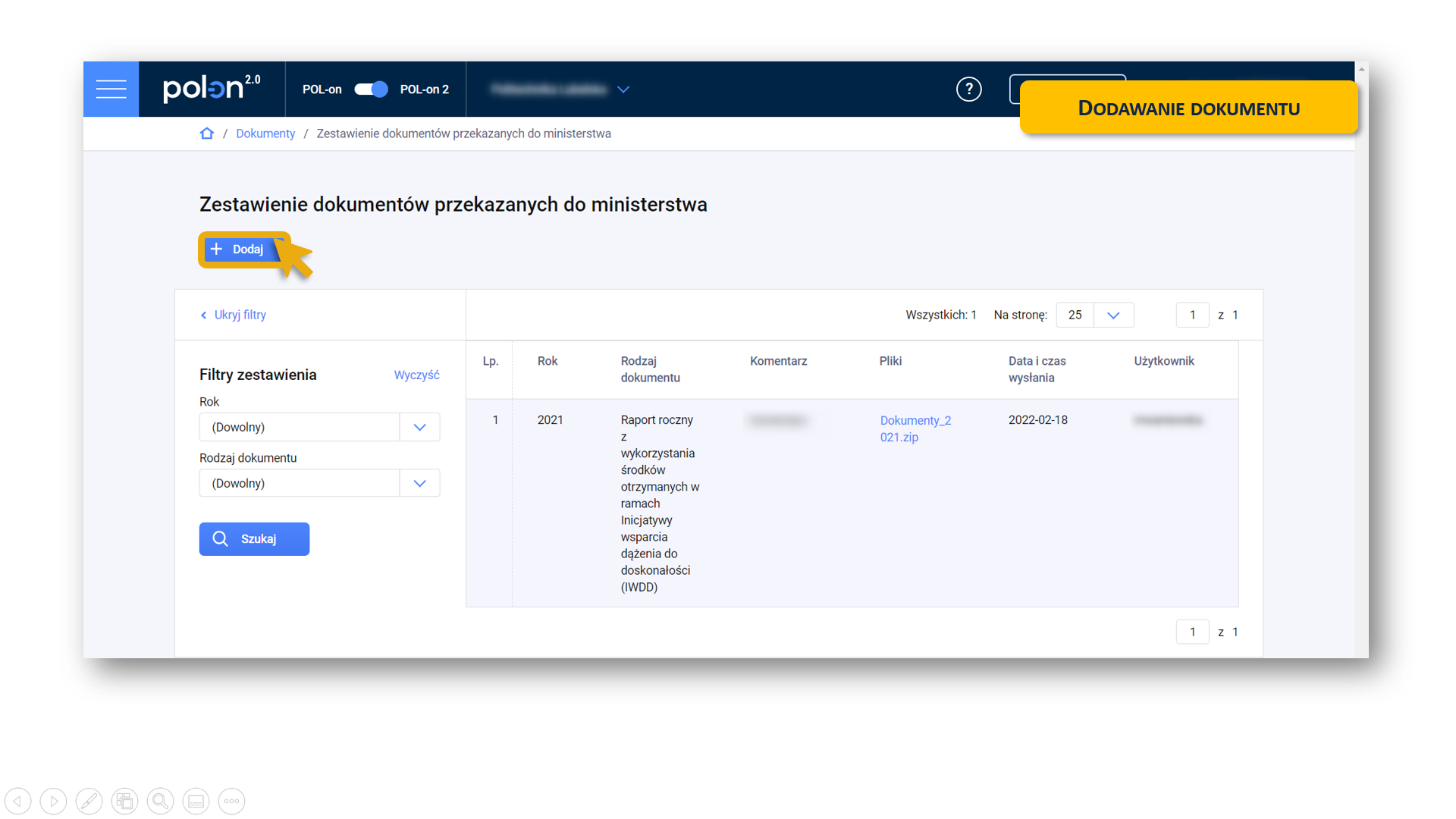
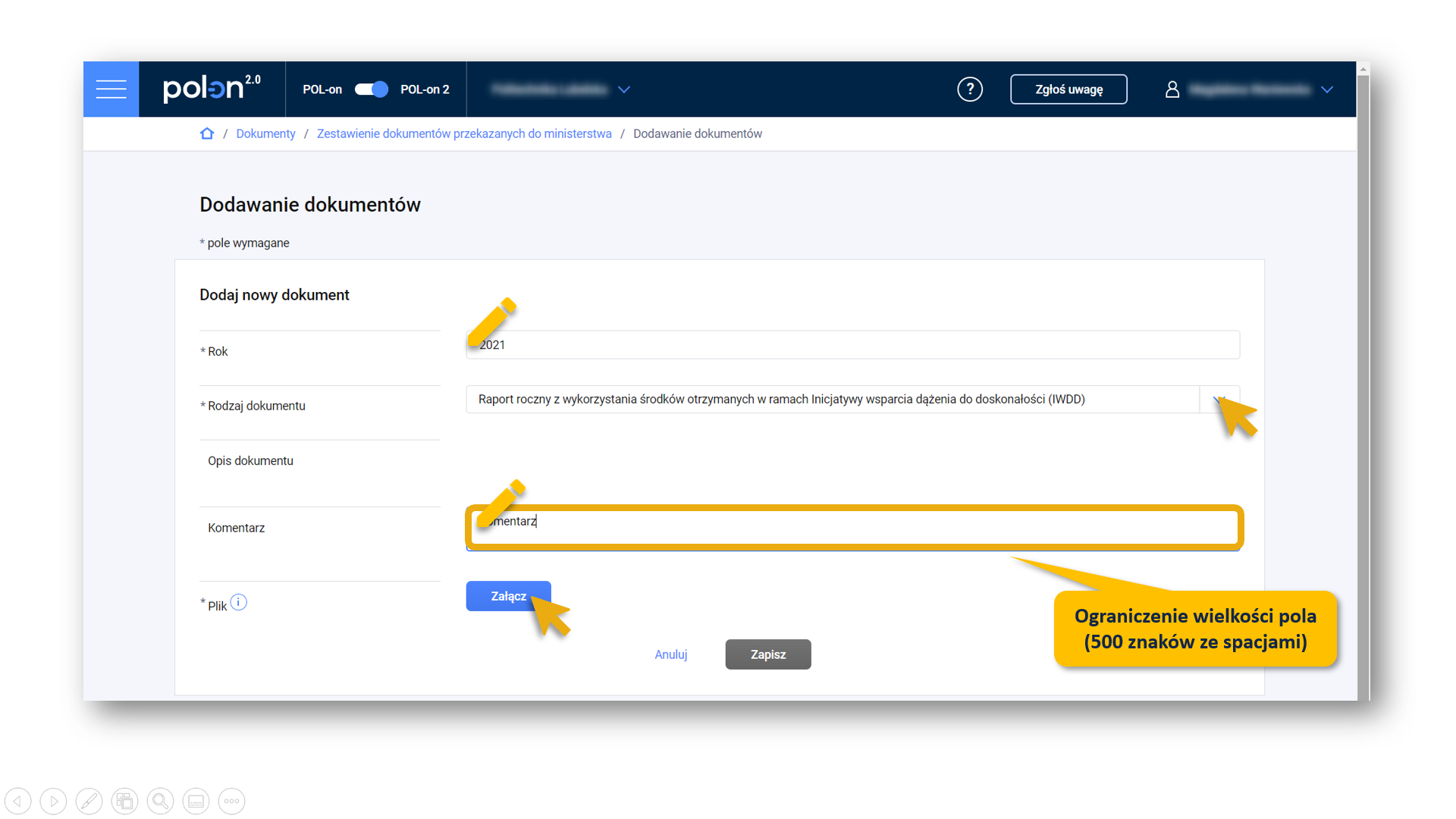
W zestawieniu dokumentów przekazanych do ministerstwa użyj przycisku „+ Dodaj”, znajdującego się pod nazwą wykazu, a następnie uzupełnij formularz.

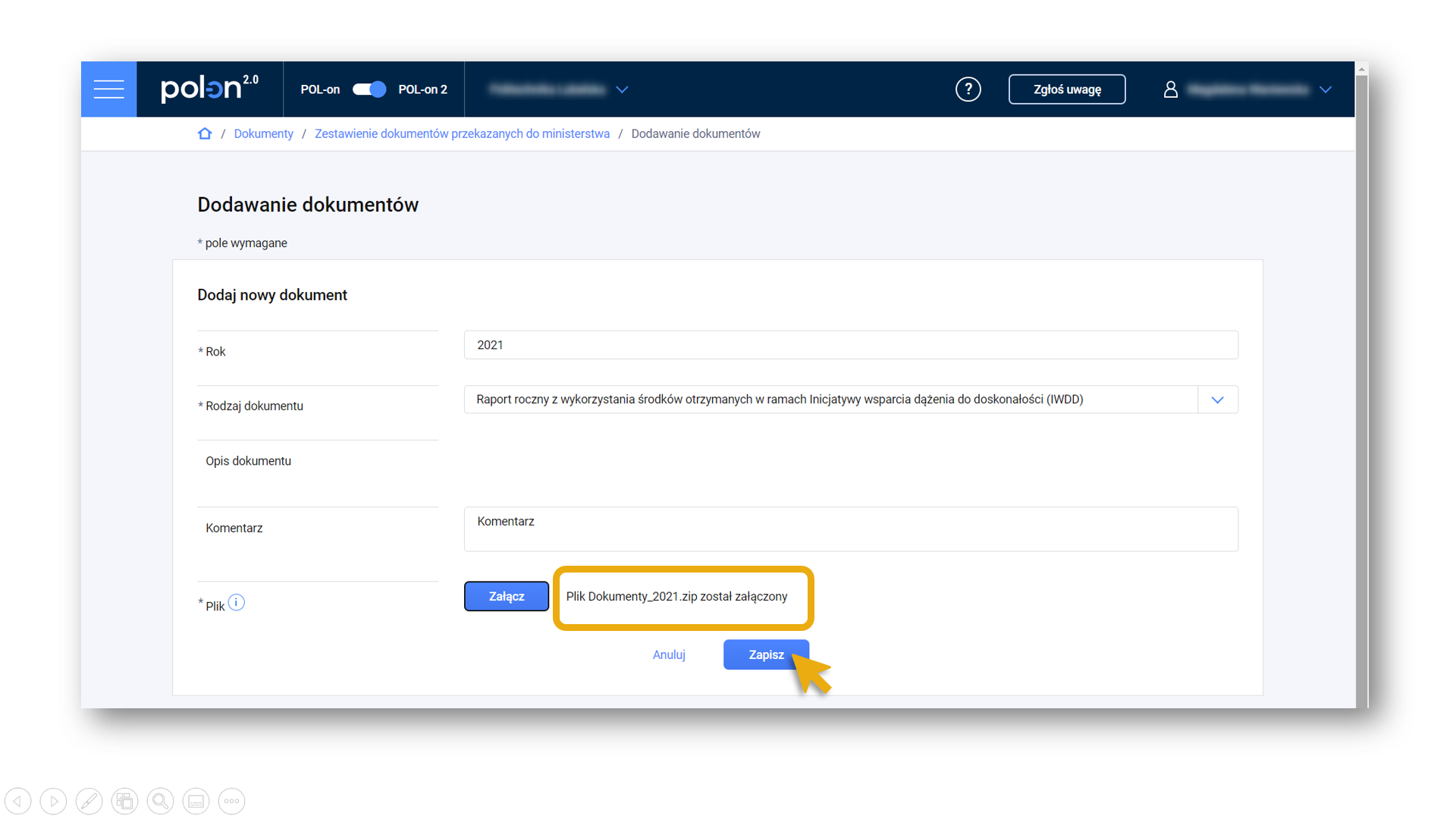
Wprowadź z klawiatury rok, wybierz z rozwijanego menu rodzaj dokumentu, a następnie dodaj plik z komputera za pomocą przycisku „Załącz”.

UWAGA: Nie można dodać drugi raz tego samego rodzaju dokumentu na ten sam rok sprawozdawczy.

W przypadku konieczności dodana kilku plików spakuj je do formatu ZIP. Dopuszczalne formaty plików to: PDF, DOC, DOCX, XLS, XLSX lub ZIP. Maksymalna wielkość pliku to 50 MB.

Jeśli chcesz możesz dodać komentarz do dodanego pliku. Wprowadź komentarz pamiętając, by nie przekroczyć 500 znaków (ze spacjami). Na koniec kliknij w przycisk „Zapisz”.

Postępowanie o nadanie stopnia doktora – Umorzenie postępowania

W tym artykule znajdziesz informacje jak osoba z rolą edycyjną INST_DR_DRHAB może zarejestrować umorzenie postępowania o nadanie stopnia doktora.

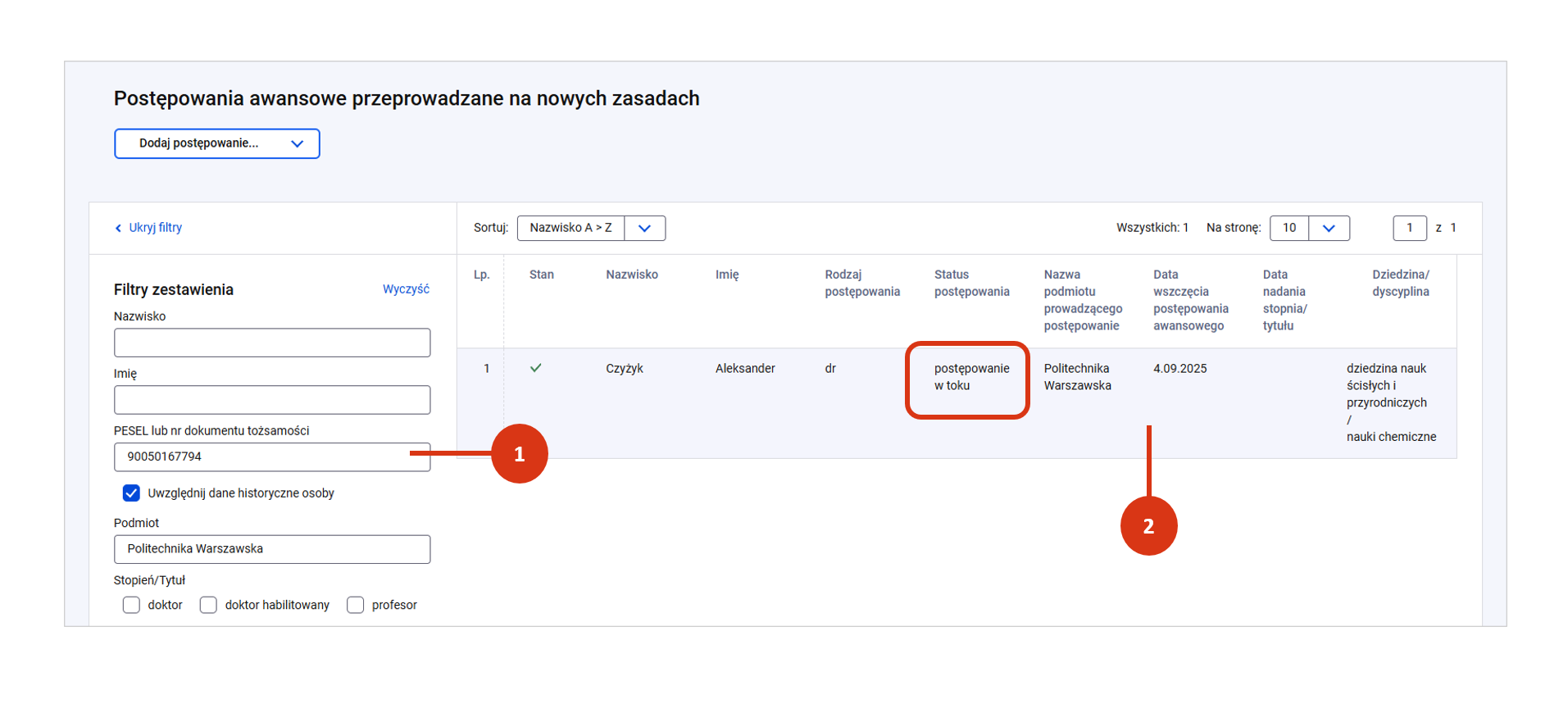
Rejestracja umorzenia podstępowanie o nadania stopnia doktora jest możliwa tylko w rekordach ze statusem „postępowanie w toku”.

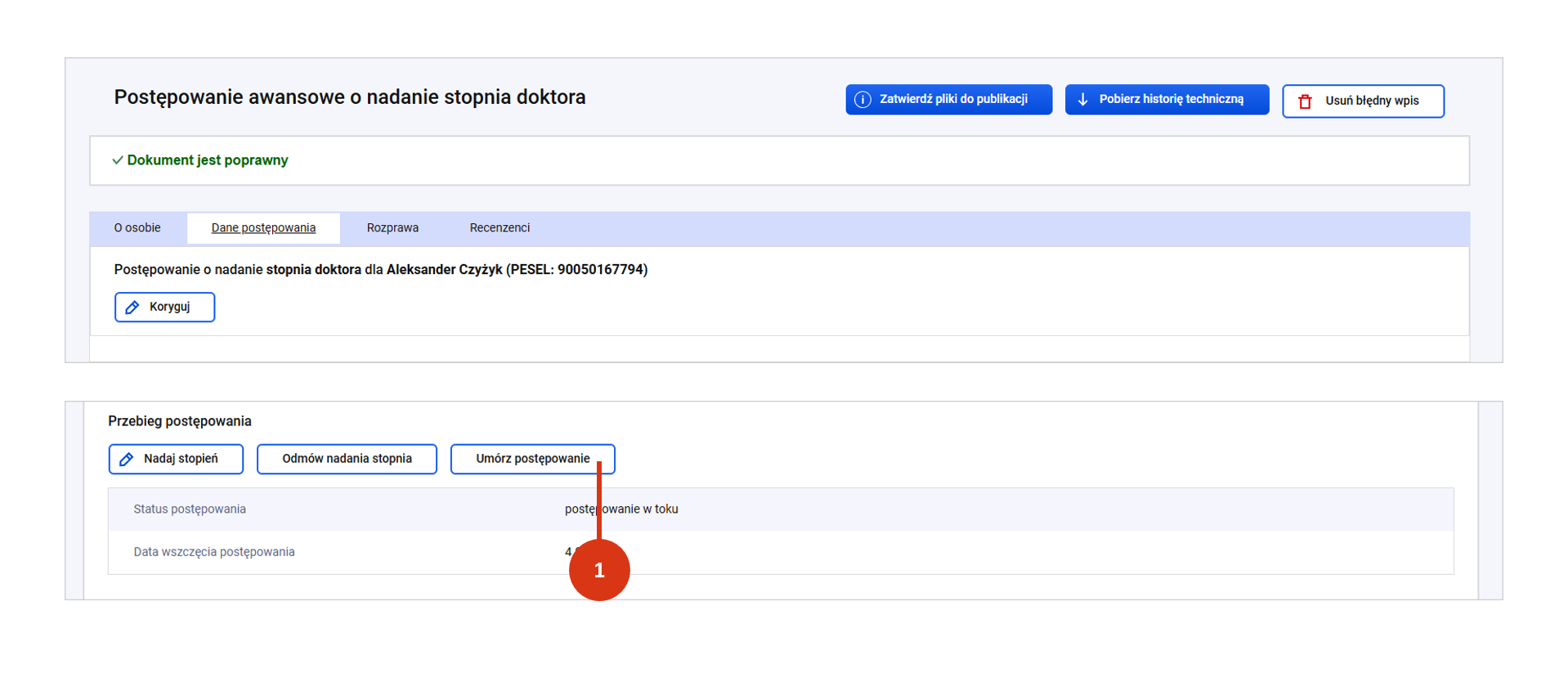
Aby odzwierciedlić umorzenie postępowania, odnajdź własciwe postępowanie w toku [1], a następnie przejdź do jego szczegółów [2].
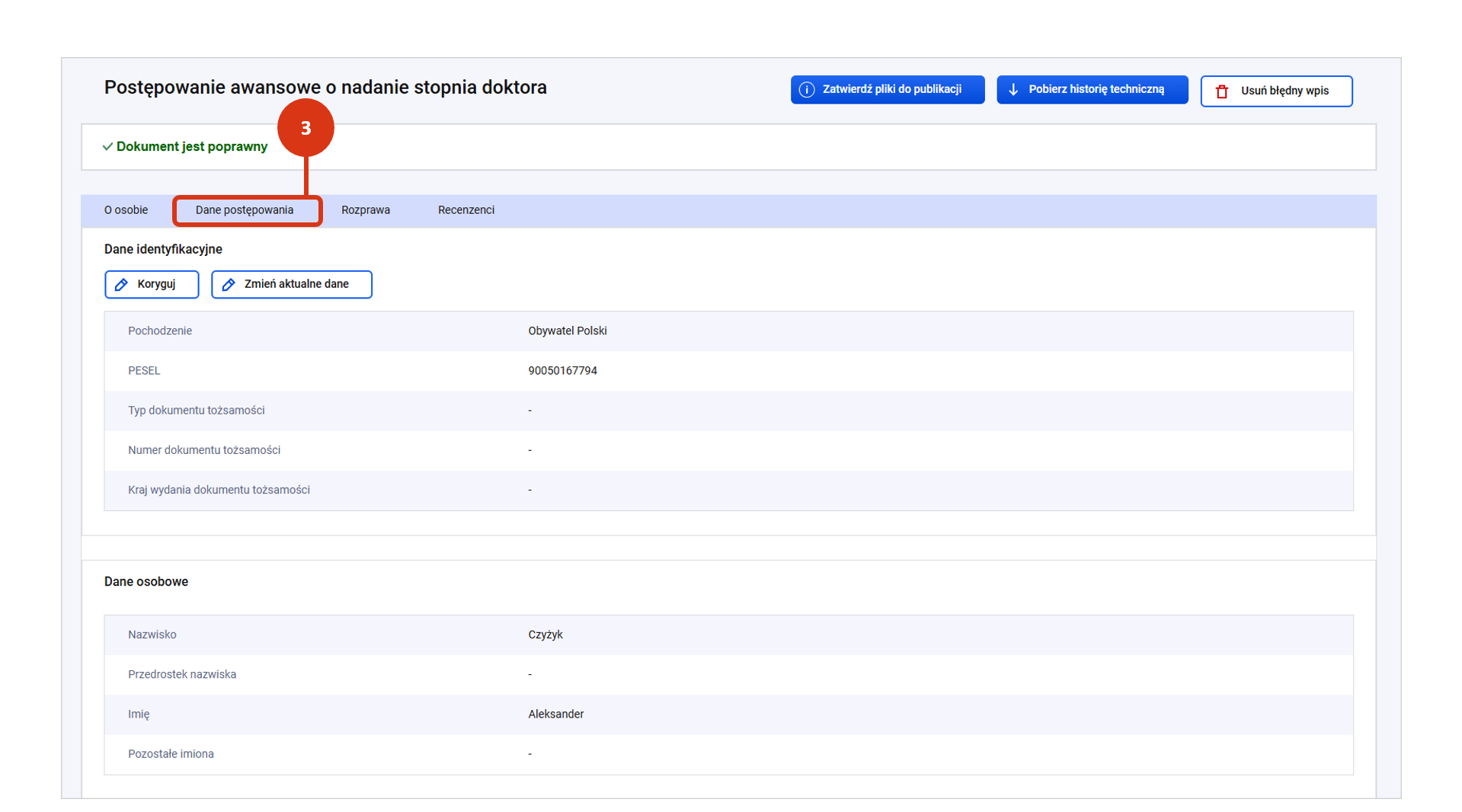
Kliknij w zakładkę „Dane postępowania” [3].
Kliknij w przycisk „Umórz postępowanie” [1].
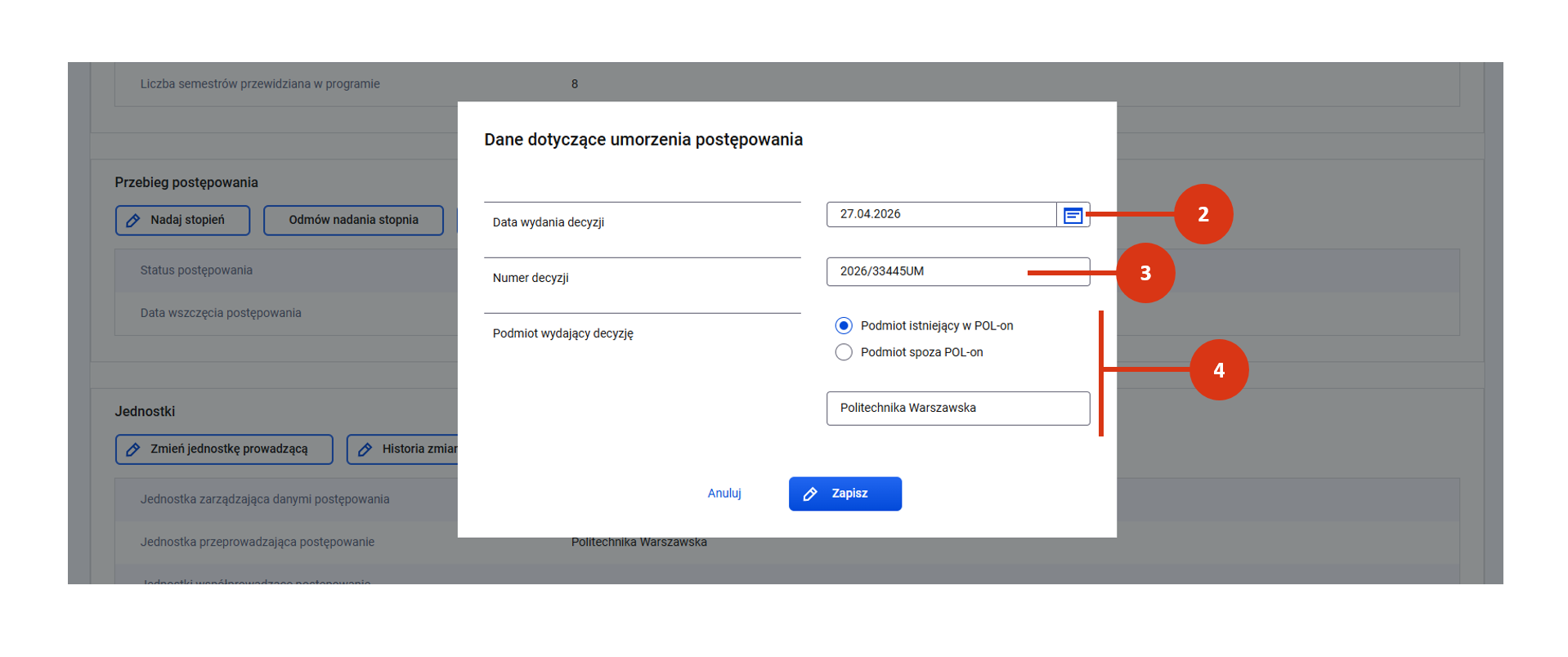
Następnie użyj ikony kalendarza i wprowadź lub wpisz datę wydania decyzji [2].

Wprowadź numer decyzji w sprawie umorzenia postępowania [3],

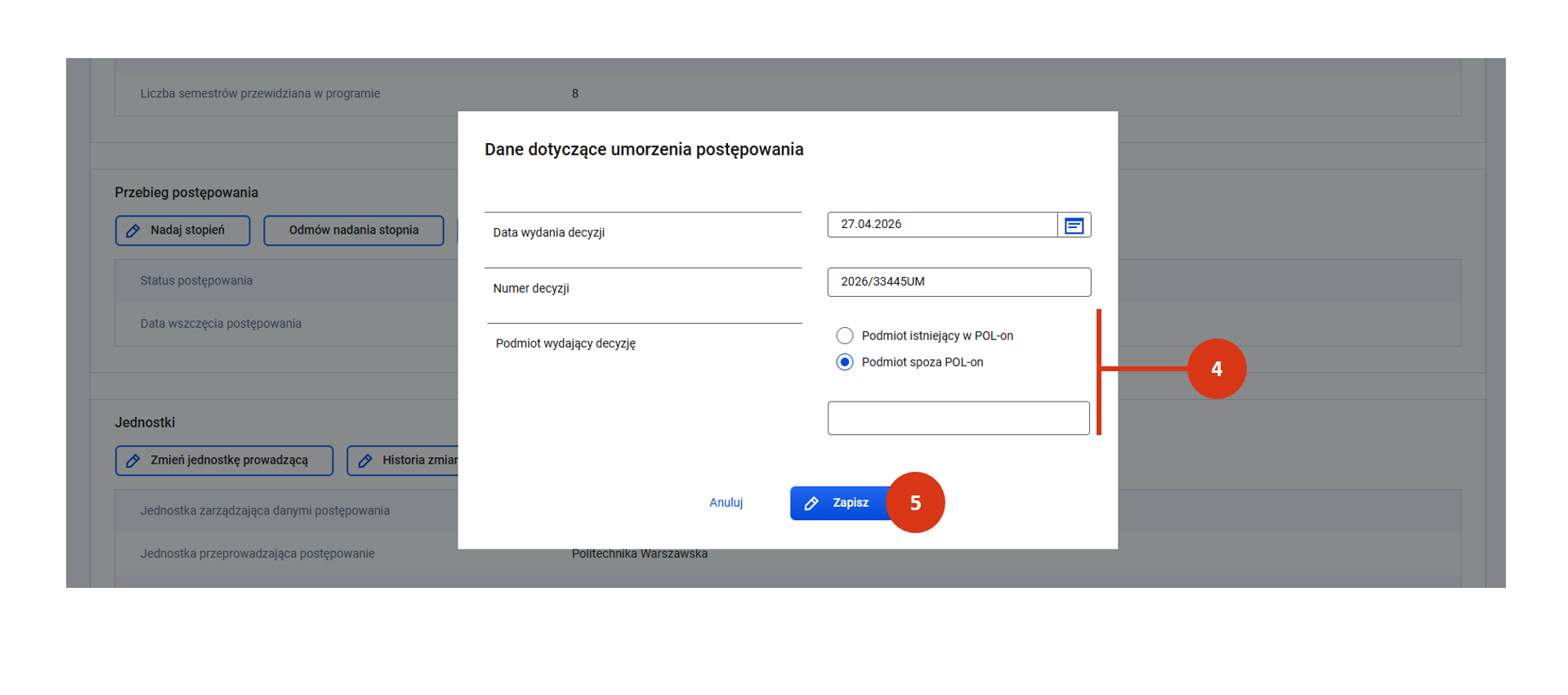
Wskaż podmiot wydający decyzję [4]:

  • Jeśli oznaczysz „Podmiot istniejący w POL-on”, wpisz początek nazwy podmiotu, a następnie wskaż właściwą wartość z podpowiedzi słownika.
  • Jeśli oznaczysz „Podmiot spoza POL-on”, wpisz nazwę podmiotu ręcznie.

Na koniec zapisz zmianę [5].

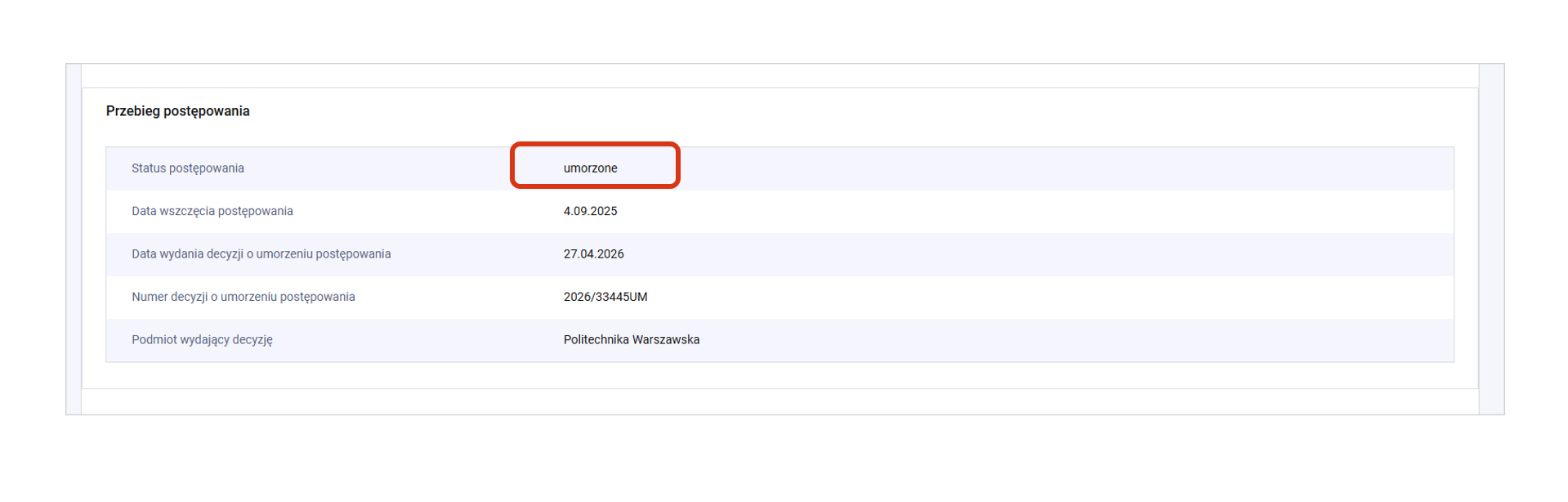
Status postępowania zmieni się na „umorzone”.

Korekta informacji o przebiegu postępowania 

Aby poprawić błędną informację w sekcji przebiegu postępowania, kliknij w przycisk „Koryguj”. Przejdź do właściwej sekcji i popraw formularz. Możesz: 

  • wskazać właściwy status postępowania lub 
  • poprawić informacje wprowadzone w formularzu np. datę umorzenia postępowania czy numer decyzji. 

Po wykonaniu korekty, potwierdź zmiany przyciskiem „Zapisz”, który znajdziesz na dole strony.

Postępowanie o nadanie stopnia doktora – Odmowa nadania stopnia doktora

W tym artykule znajdziesz informacje jak osoba z rolą edycyjną INST_DR_DRHAB może zarejestrować odmowę w postępowaniu o nadanie stopnia doktora.

Aby odzwierciedlić odmowę nadania stopnia doktora, odnajdź właściwe postępowanie w toku [1], a następnie przejdź do jego szczegółów [2].

Kliknij w zakładkę „Dane postępowania” [3].

Kliknij w przycisk „Odmów nadania stopnia” [1].

Następnie użyj ikony kalendarza i wprowadź lub wpisz datę wydania decyzji [2].

Wprowadź numer decyzji w sprawie odmowy nadania stopnia [3].
Wskaż podmiot wydający decyzję [4]:

  • Jeśli oznaczysz „Podmiot istniejący w POL-on”, wpisz początek nazwy podmiotu, a następnie wskaż właściwą wartość z podpowiedzi słownika.
  • Jeśli oznaczysz „Podmiot spoza POL-on”, wpisz nazwę podmiotu ręcznie.

Na koniec zapisz zmianę [5].

Status postępowania zmieni się na „odmówiono nadania stopnia”.

Korekta informacji o przebiegu postępowania 

Aby poprawić błędną informację w sekcji przebiegu postępowania, kliknij w przycisk „Koryguj”. Przejdź do właściwej sekcji i popraw formularz. Możesz: 

  • wskazać właściwy status postępowania lub 
  • poprawić informacje wprowadzone w formularzu np. datę odmówienia nadania stopnia czy numer decyzji. 

Po wykonaniu korekty, potwierdź zmiany przyciskiem „Zapisz”, który znajdziesz na dole strony.