Author Archive

Dodanie osiągnięcia artystycznego z poziomu modułu Pracownicy lub Osoby ubiegające się o stopień doktora

Z tego wpisu dowiesz się jak dodać osiągniecie artystyczne z poziomu rekordu pracownika lub doktoranta.

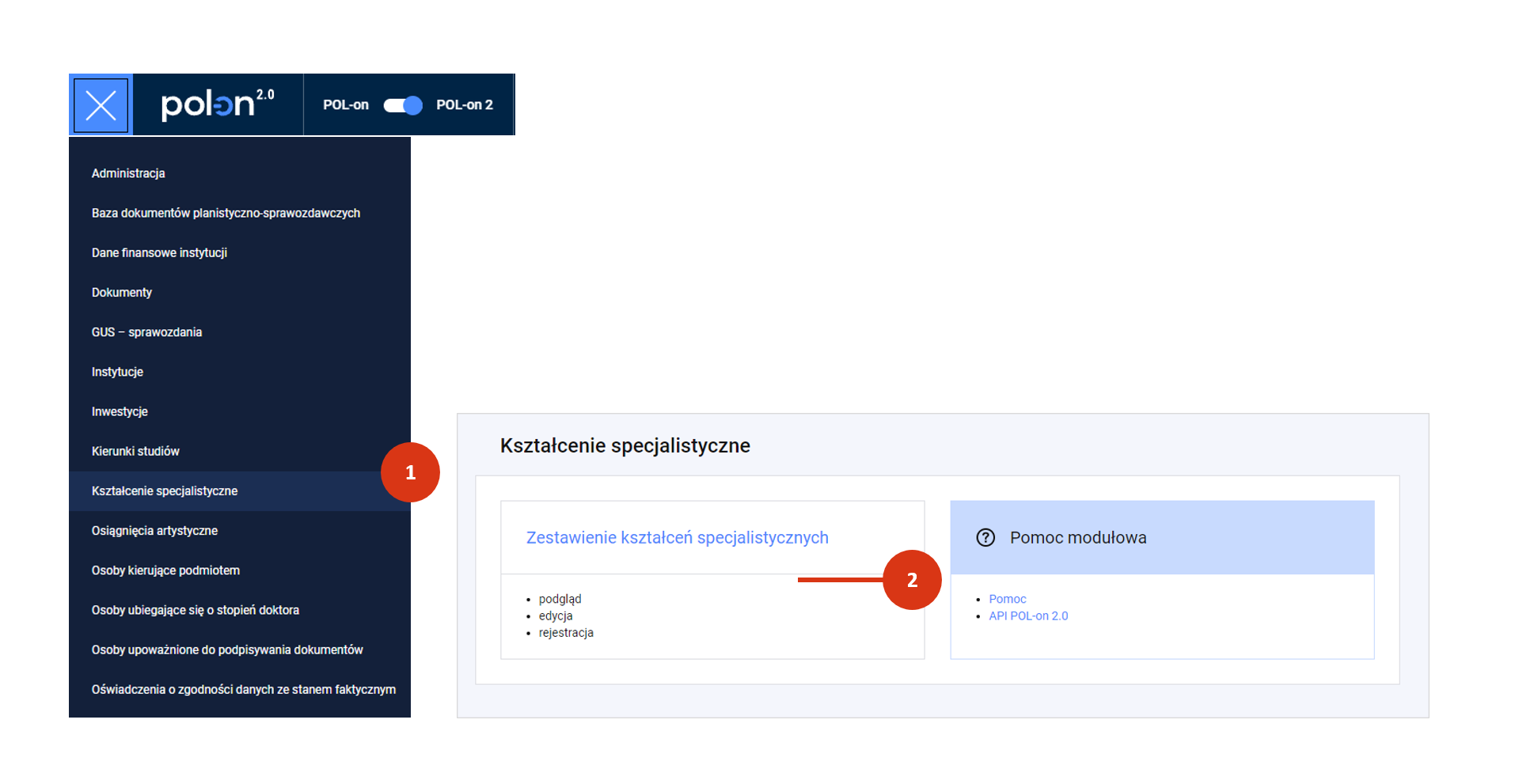
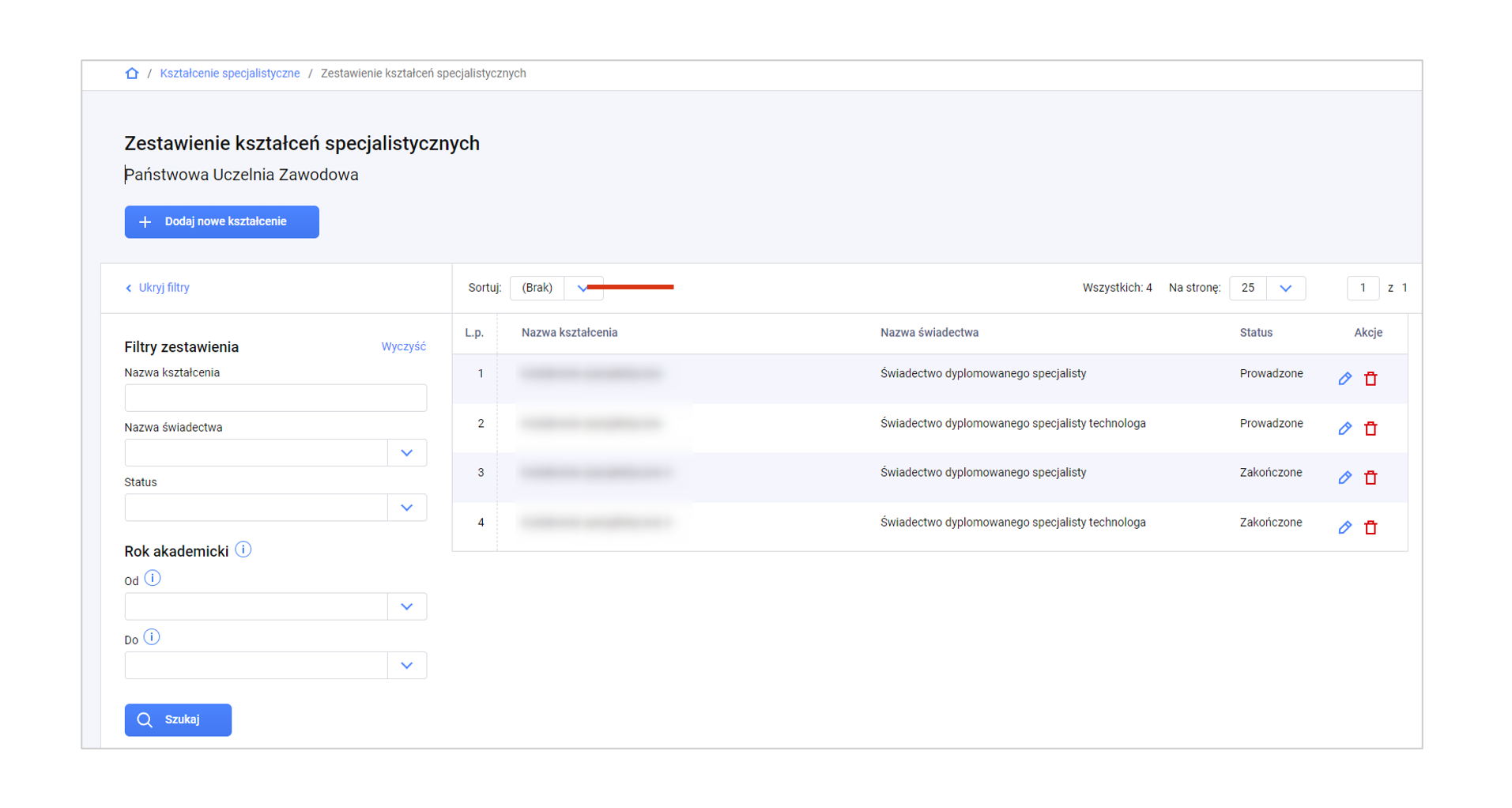
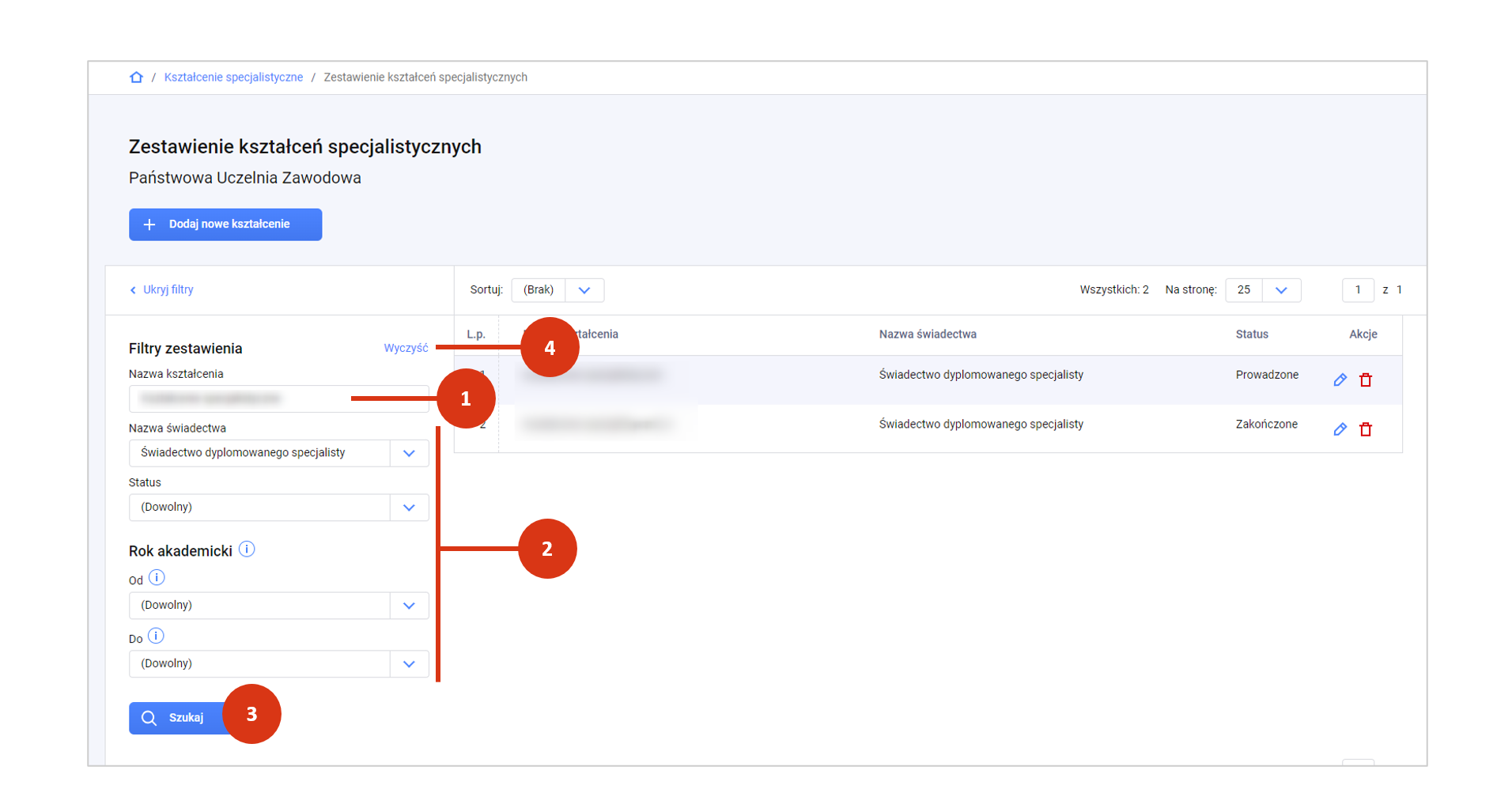
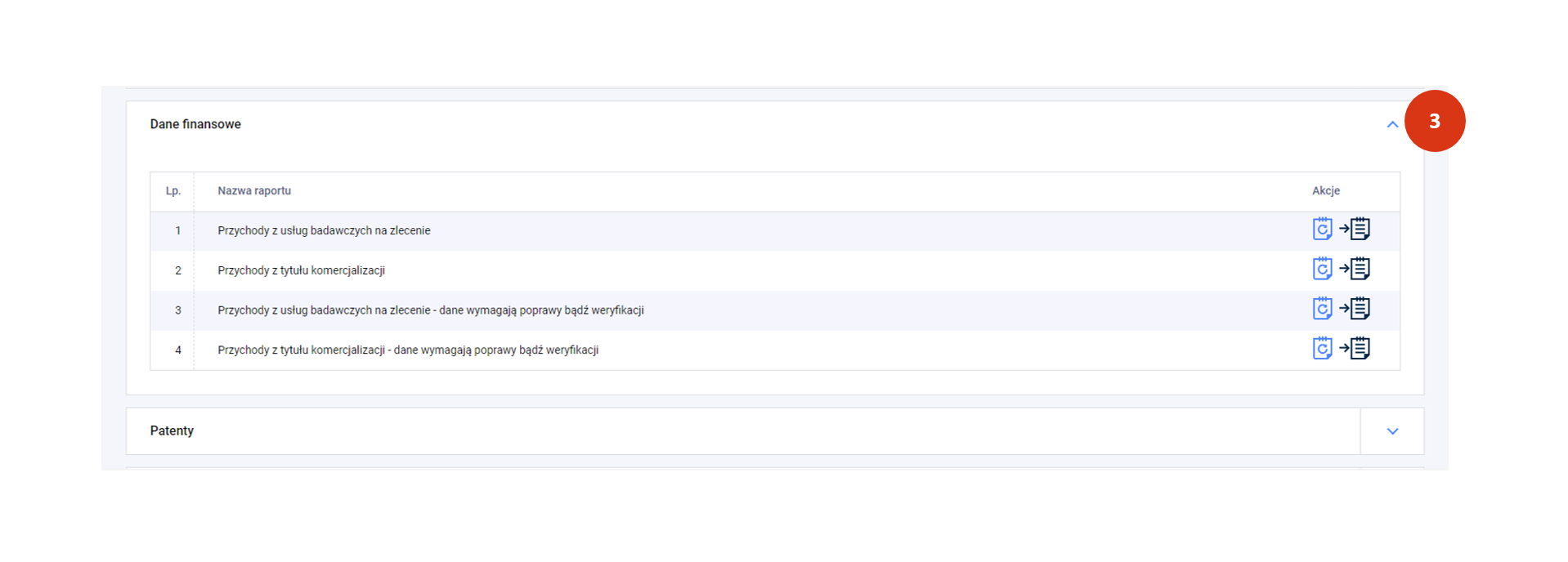
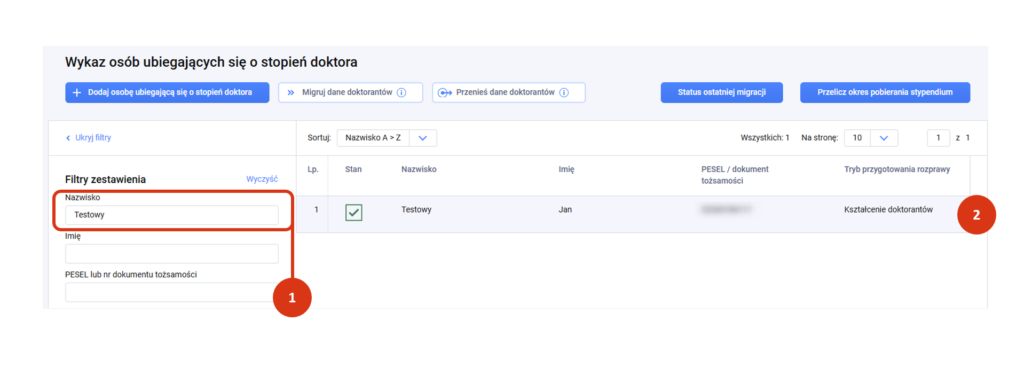
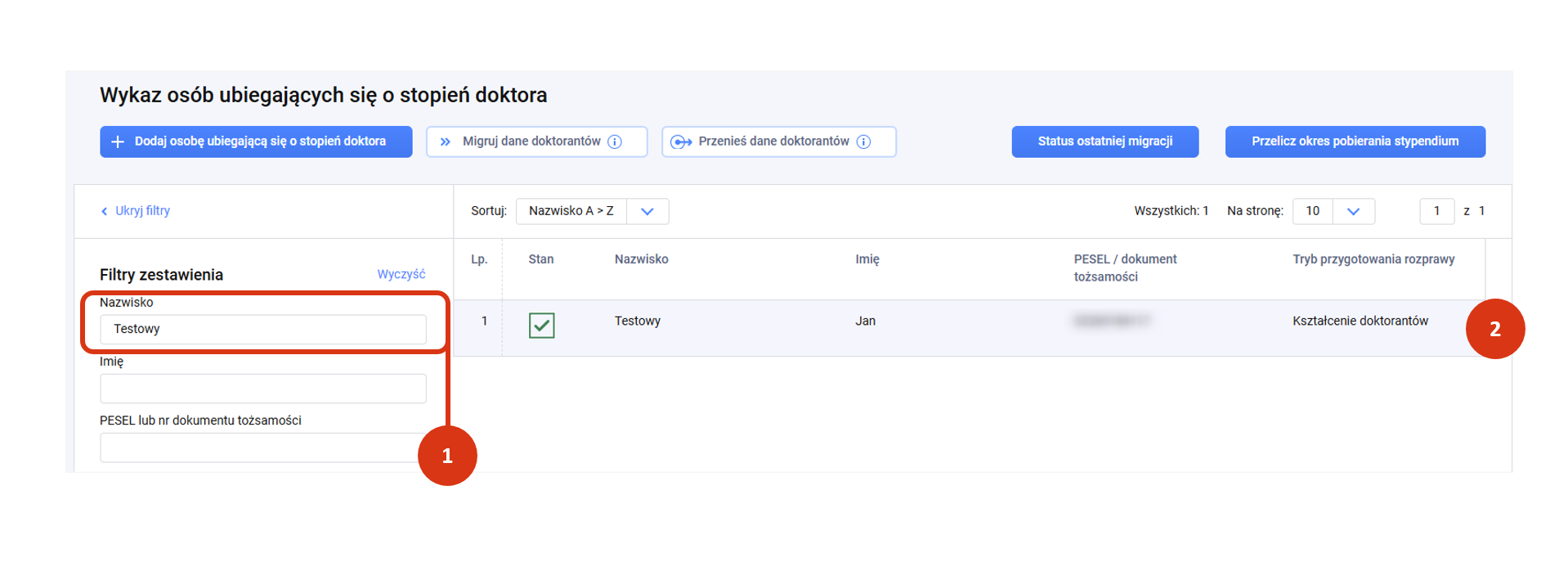
Przejdź do modułu Pracownicy lub Osoby ubiegające się o stopień doktora. Odnajdź rekord w wykazie za pomocą filtrów zestawienia [1] i przejdź do jego szczegółów [2].

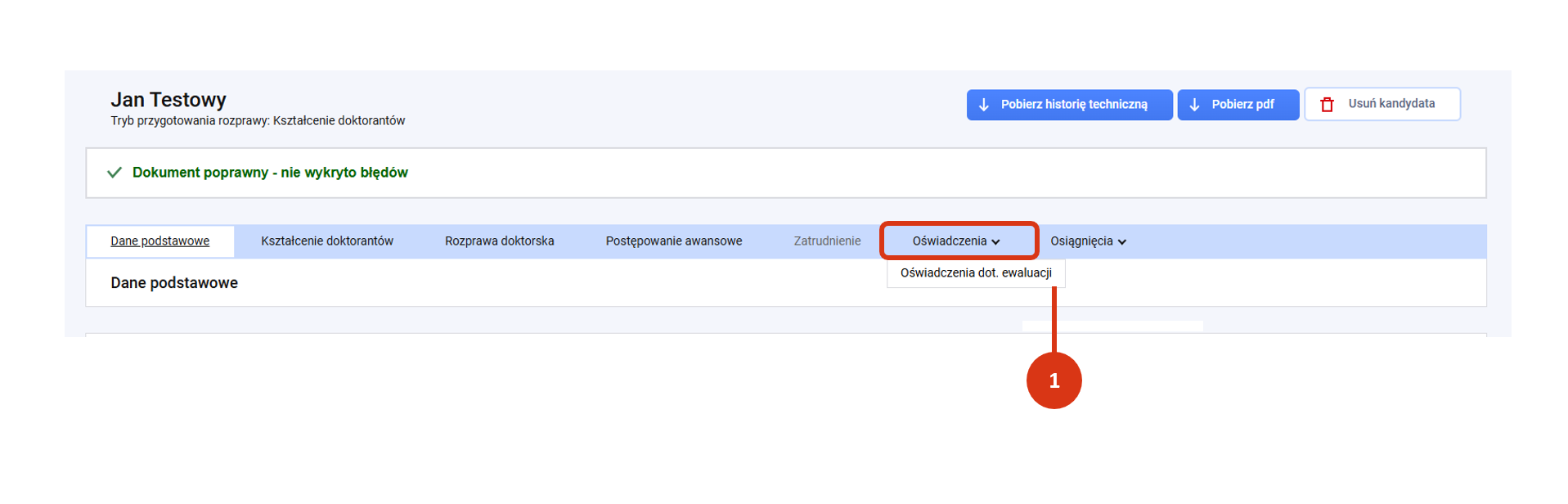
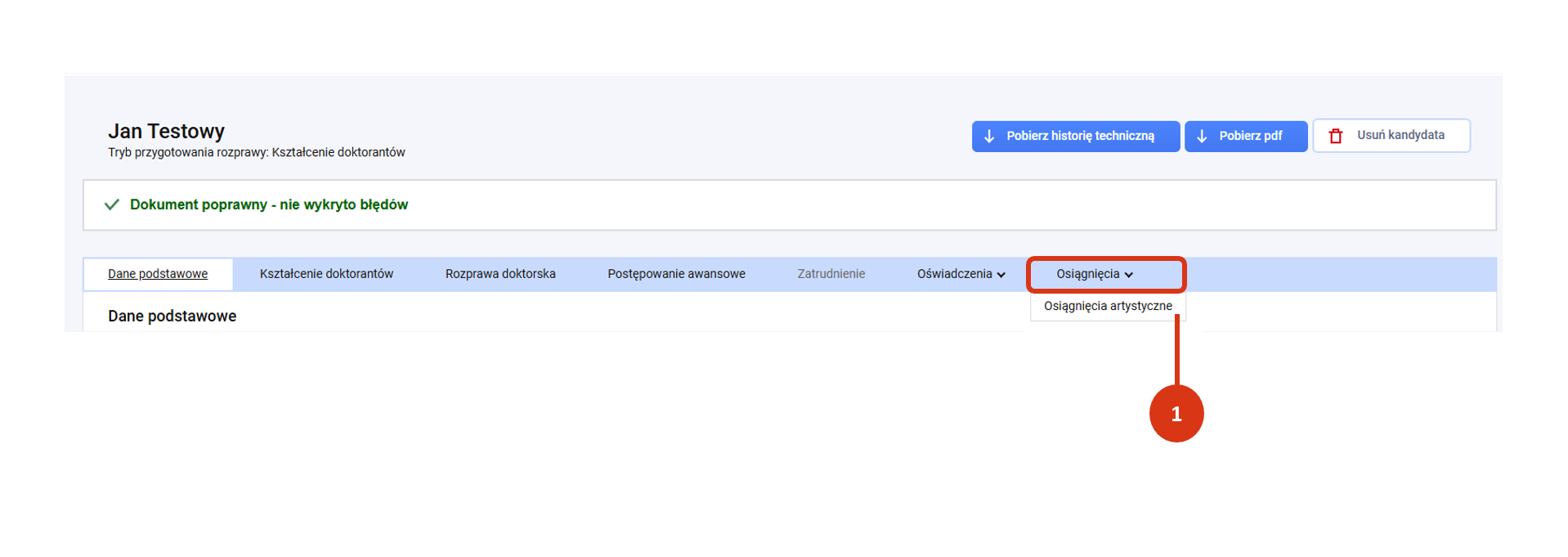
Przejdź do zakładki „Osiągnięcia” [1] i wybierz „Osiągnięcia artystyczne” [2].

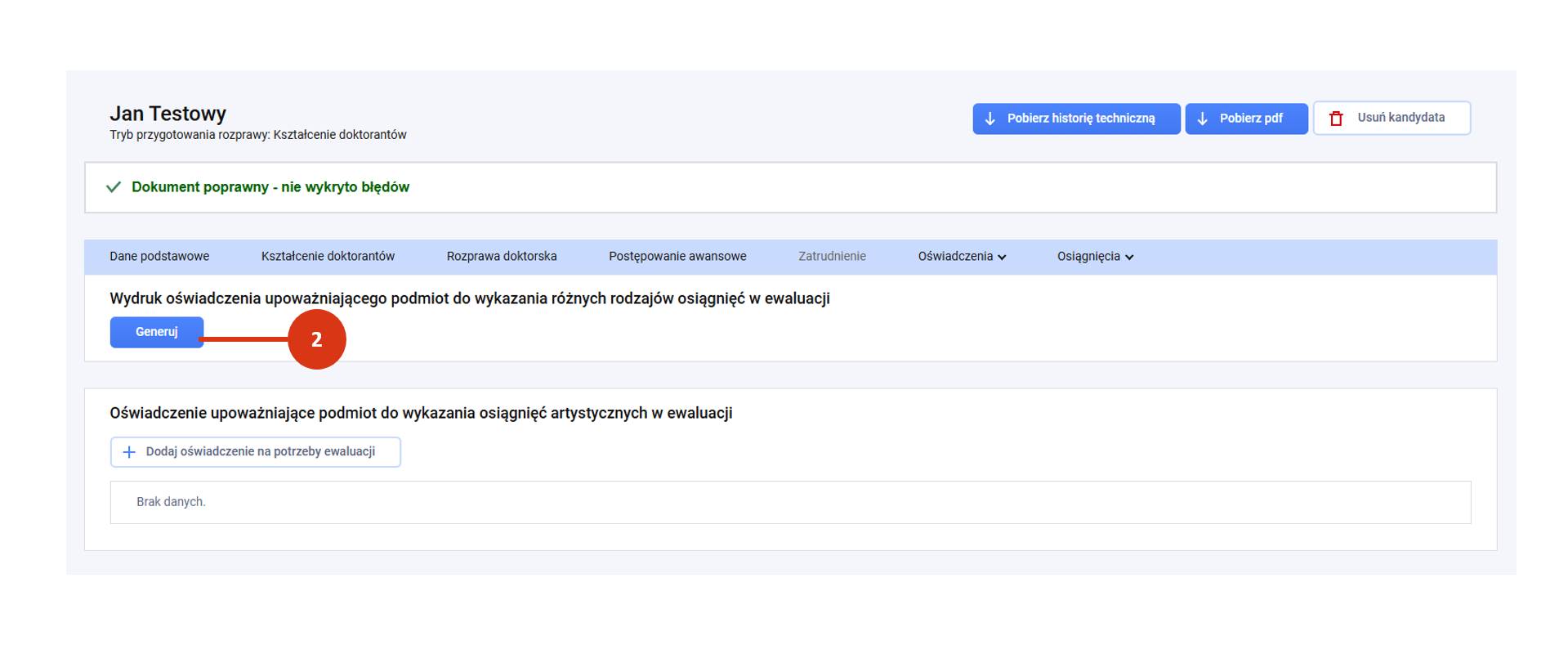
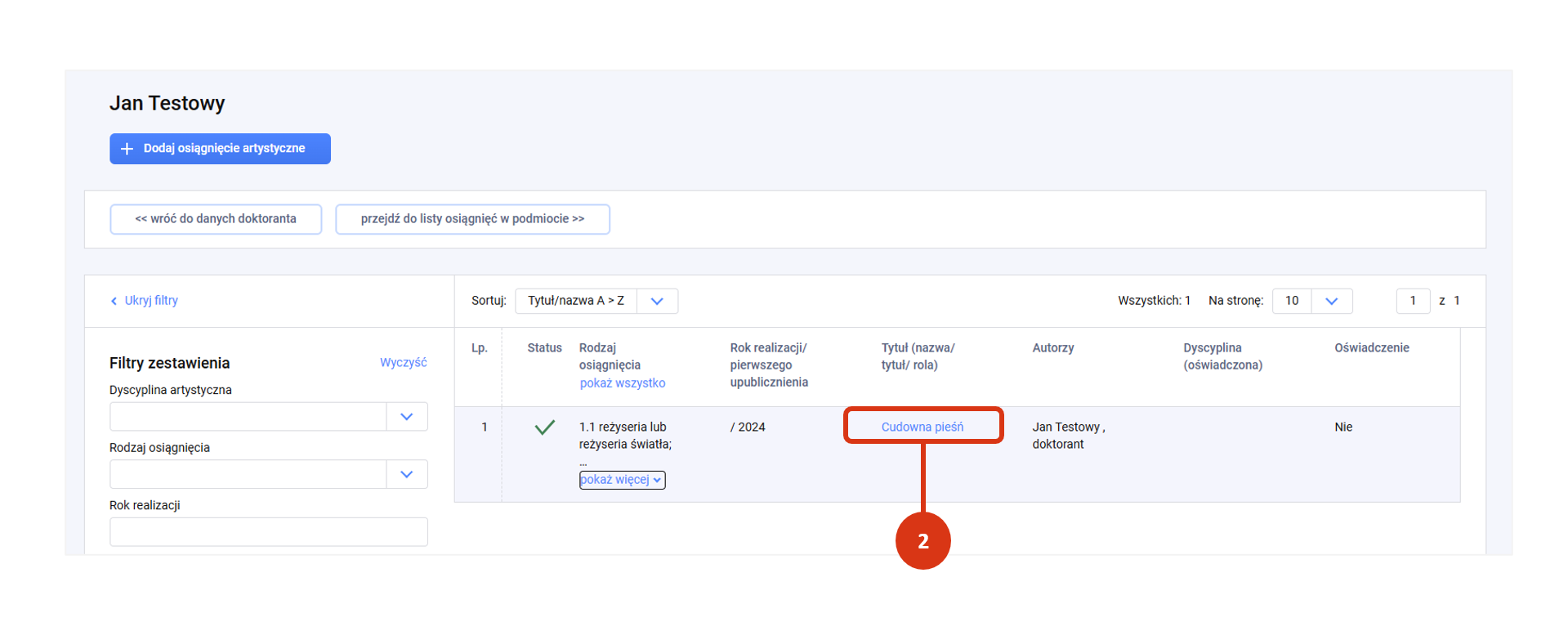
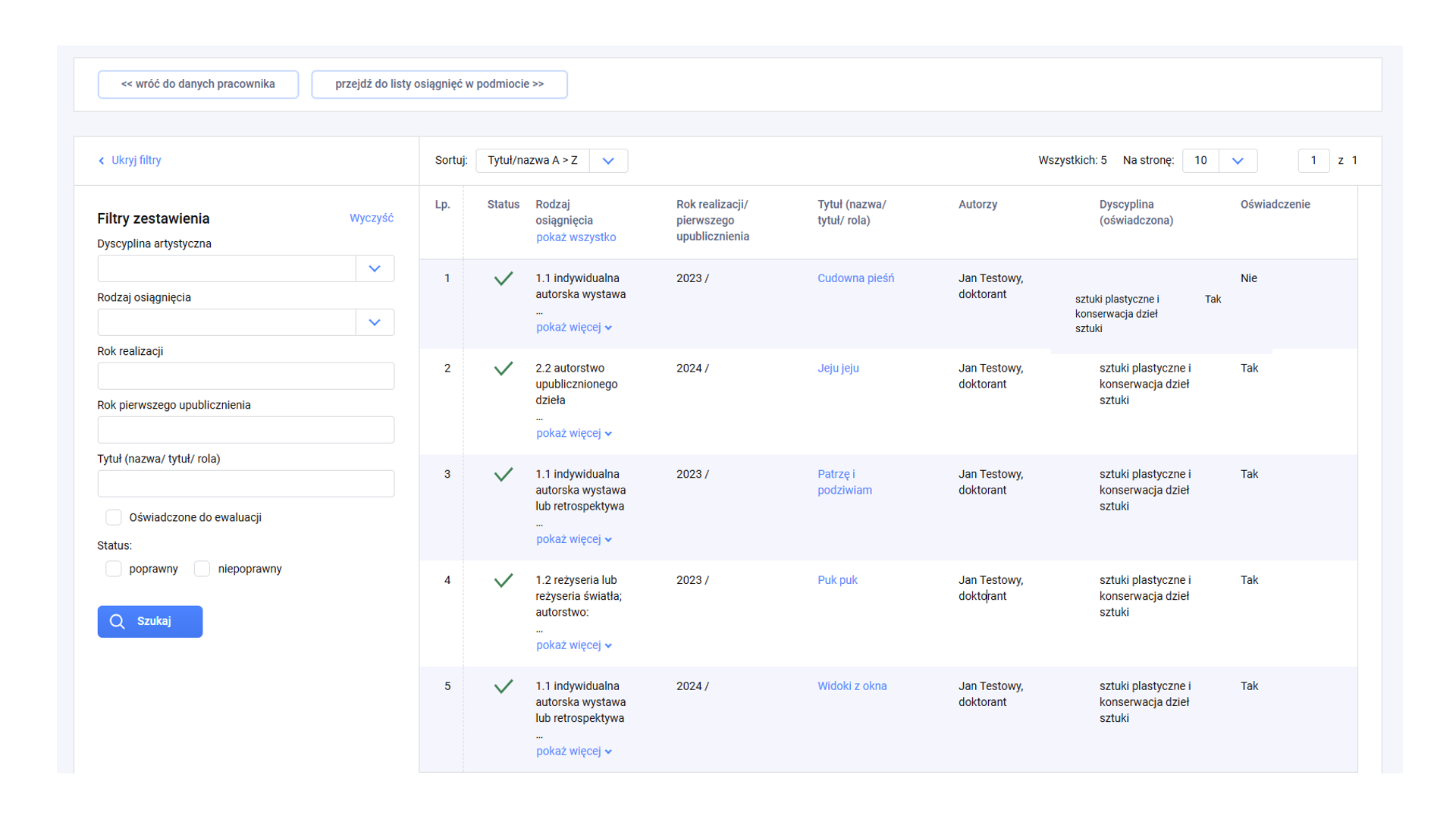
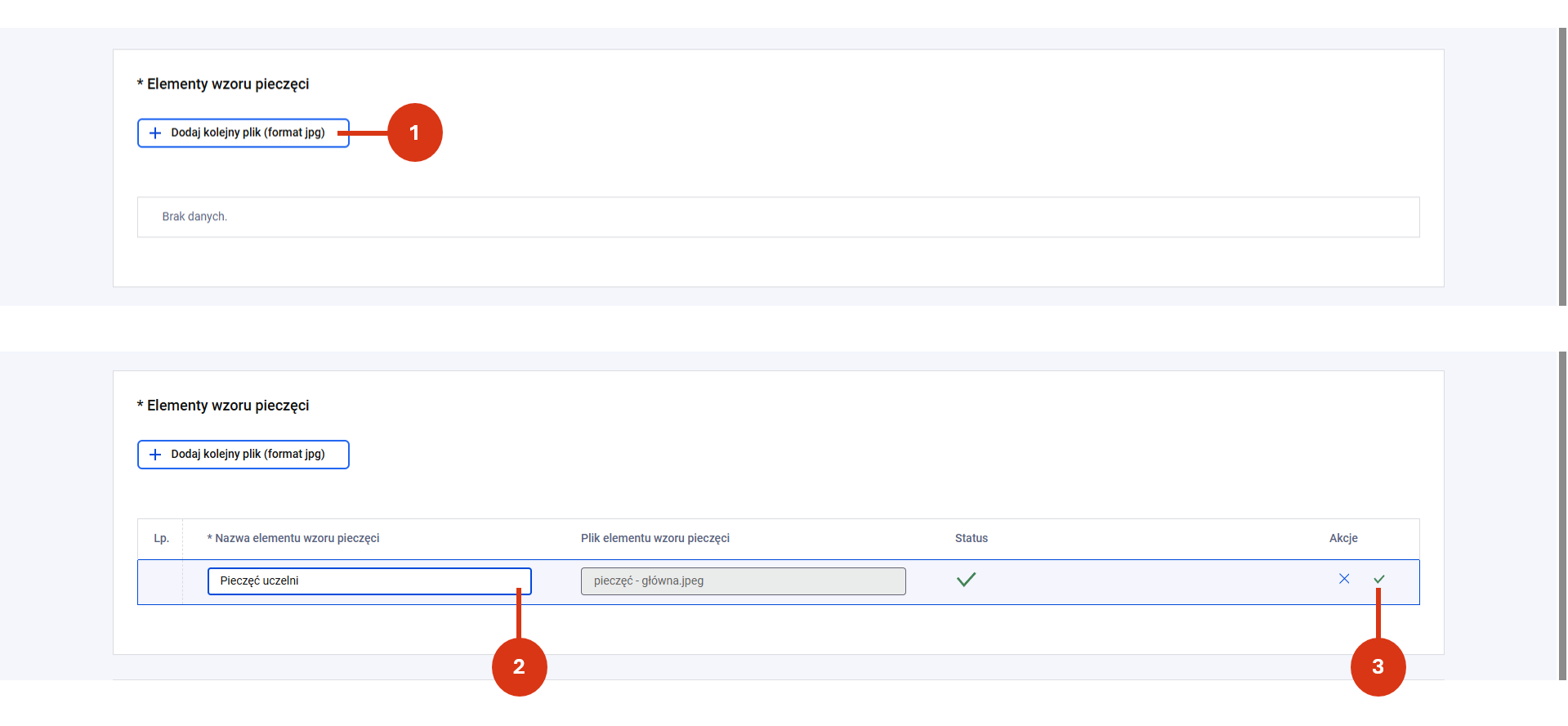
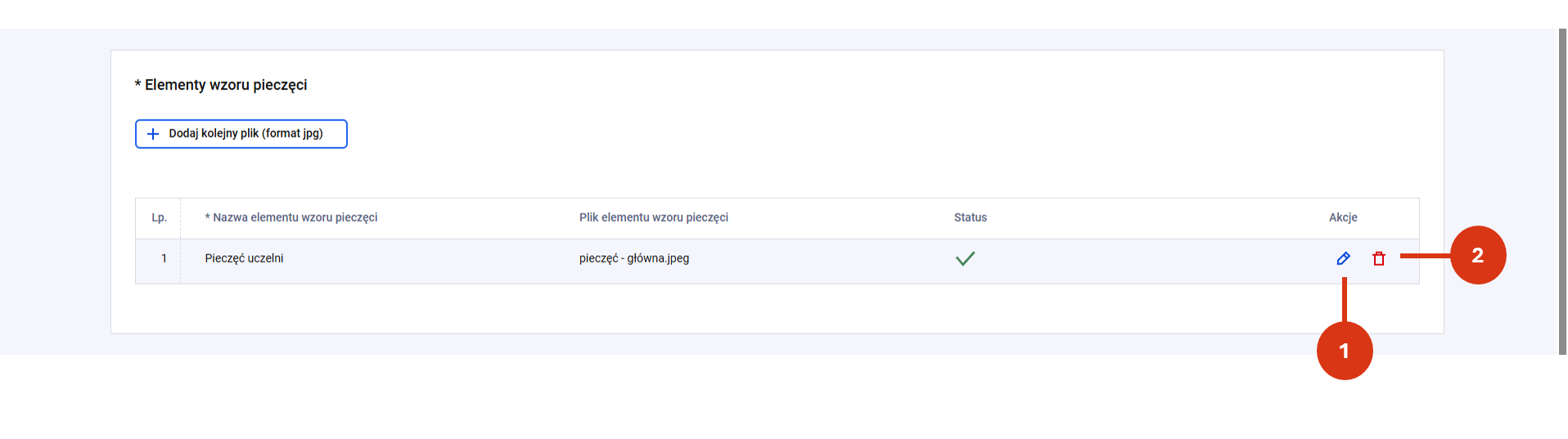
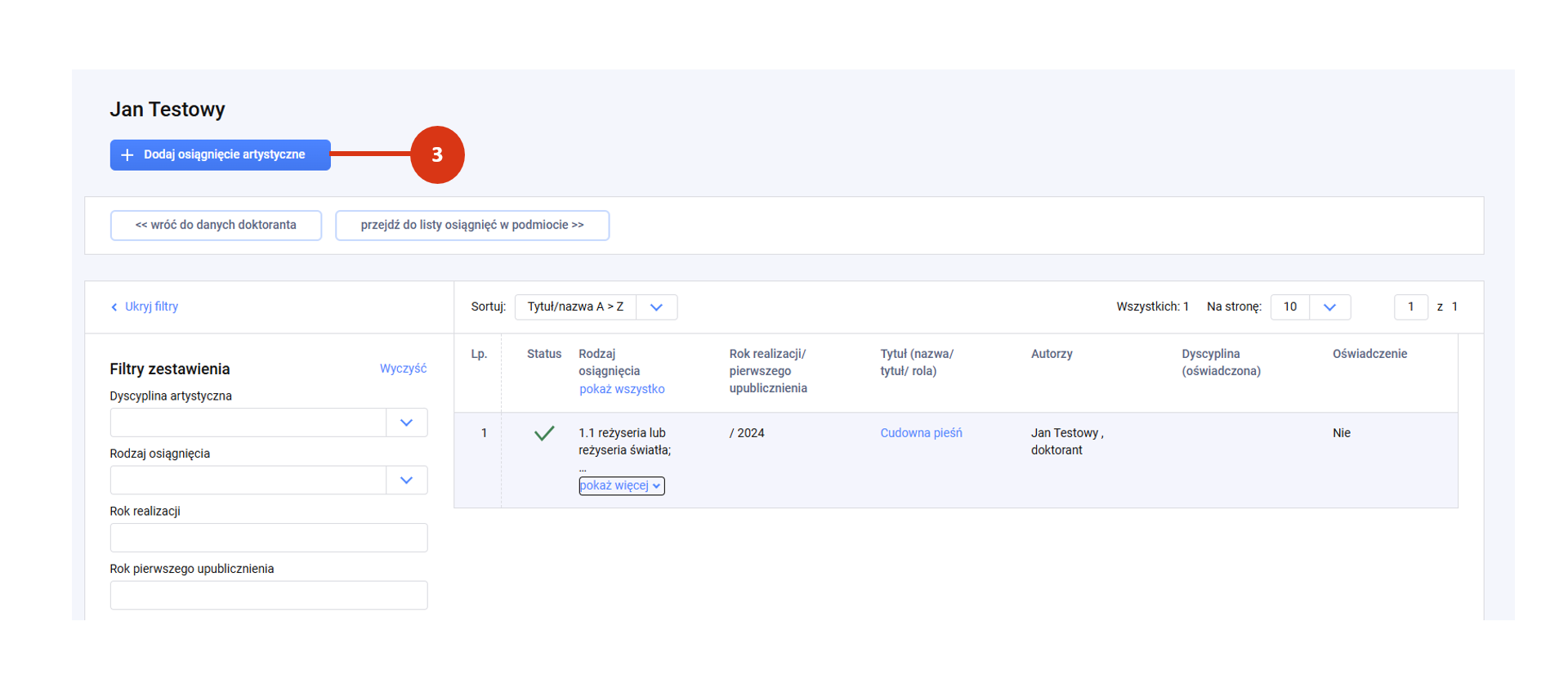
Jeśli pracownikowi lub doktorantowi zarejestrowano osiągnięcia artystyczne zobaczysz listę rekordów. W tym przypadku formularz do uzupełnienia pojawi się gdy klikniesz w przycisk „+ Dodaj osiągnięcie artystyczne” [3].

Uzupełnij formularz zgodnie z informacjami zawartymi we wpisie.

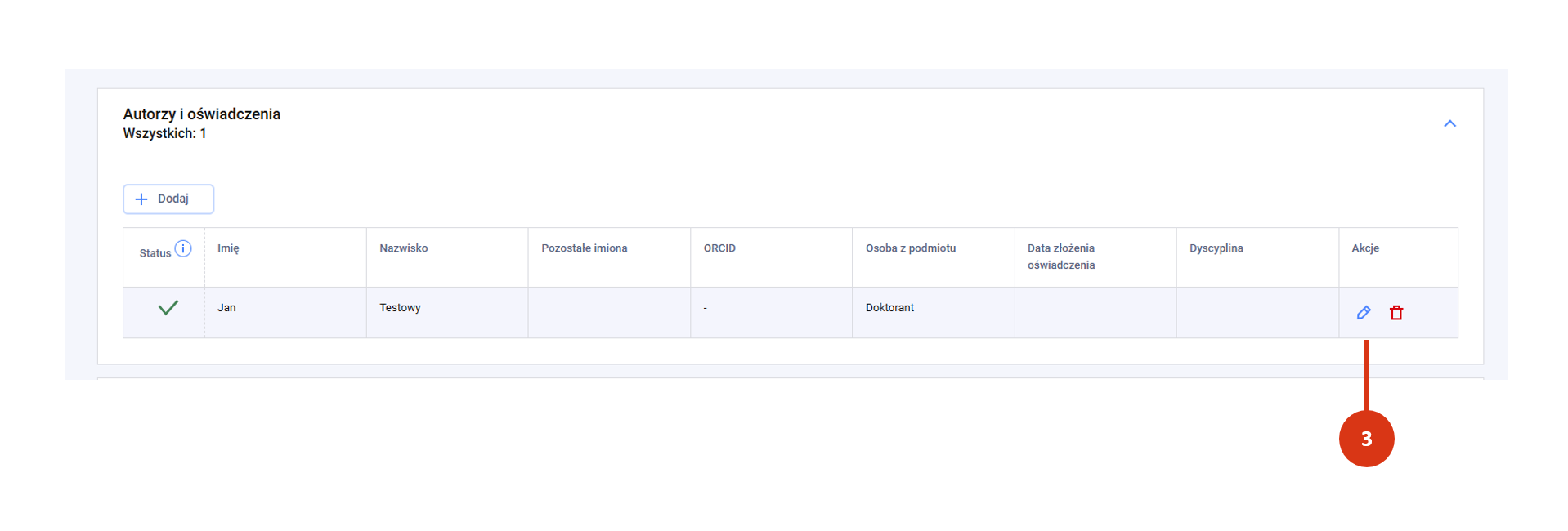
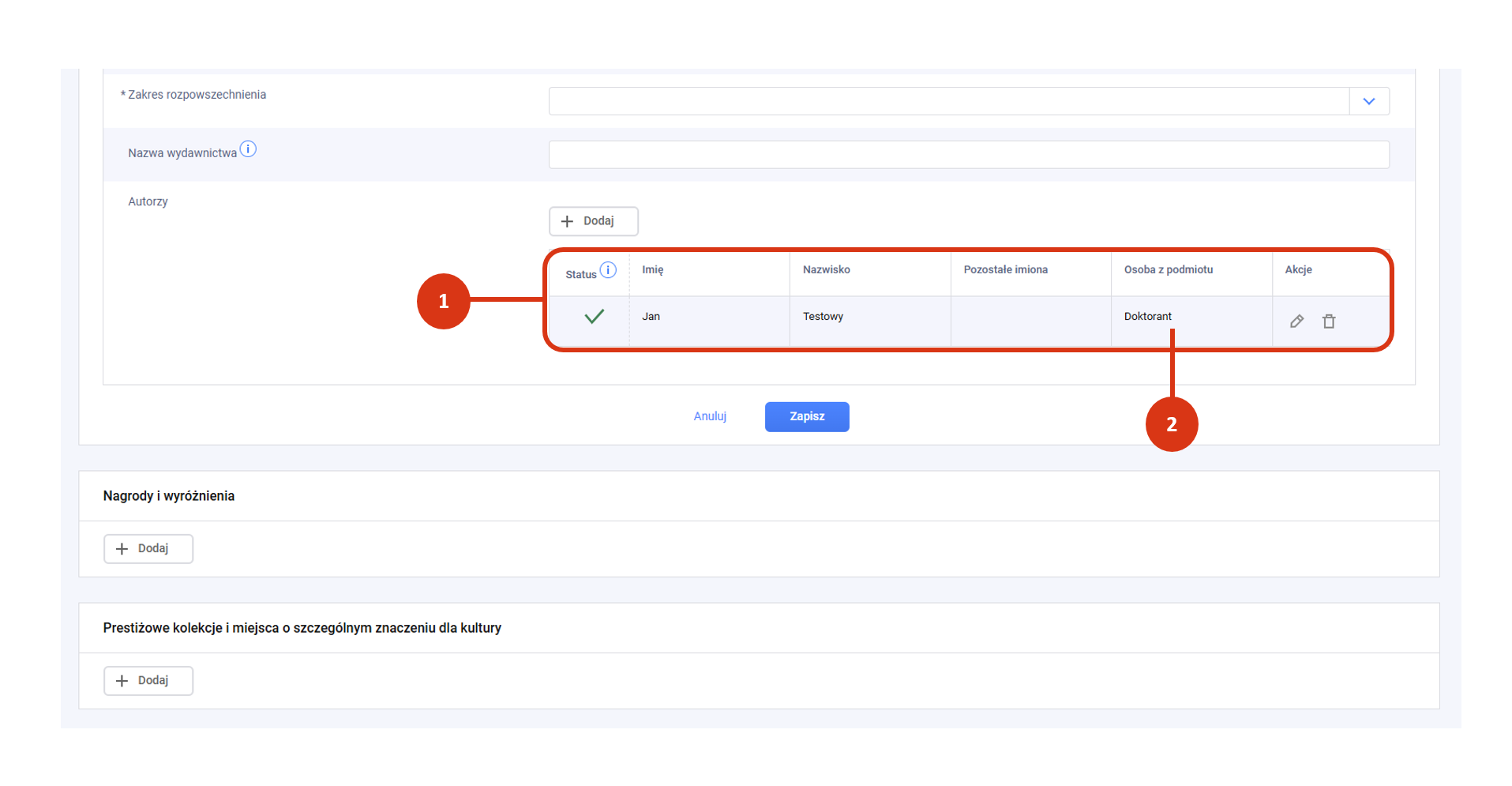
Jeśli dodasz osiągnięcie artystyczne z poziomu pracownika lub doktoranta, to dane twojego autora zostaną wprowadzone do formularza [1]. Dodatkowo, będzie on powiązany z rekordem pracownika lub doktoranta [2].

Po zapisaniu danych o osiągnięciu artystycznym możesz:

  • Wrócić do danych autora [1],
  • Przejść do listy osiągnięć w podmiocie [2],
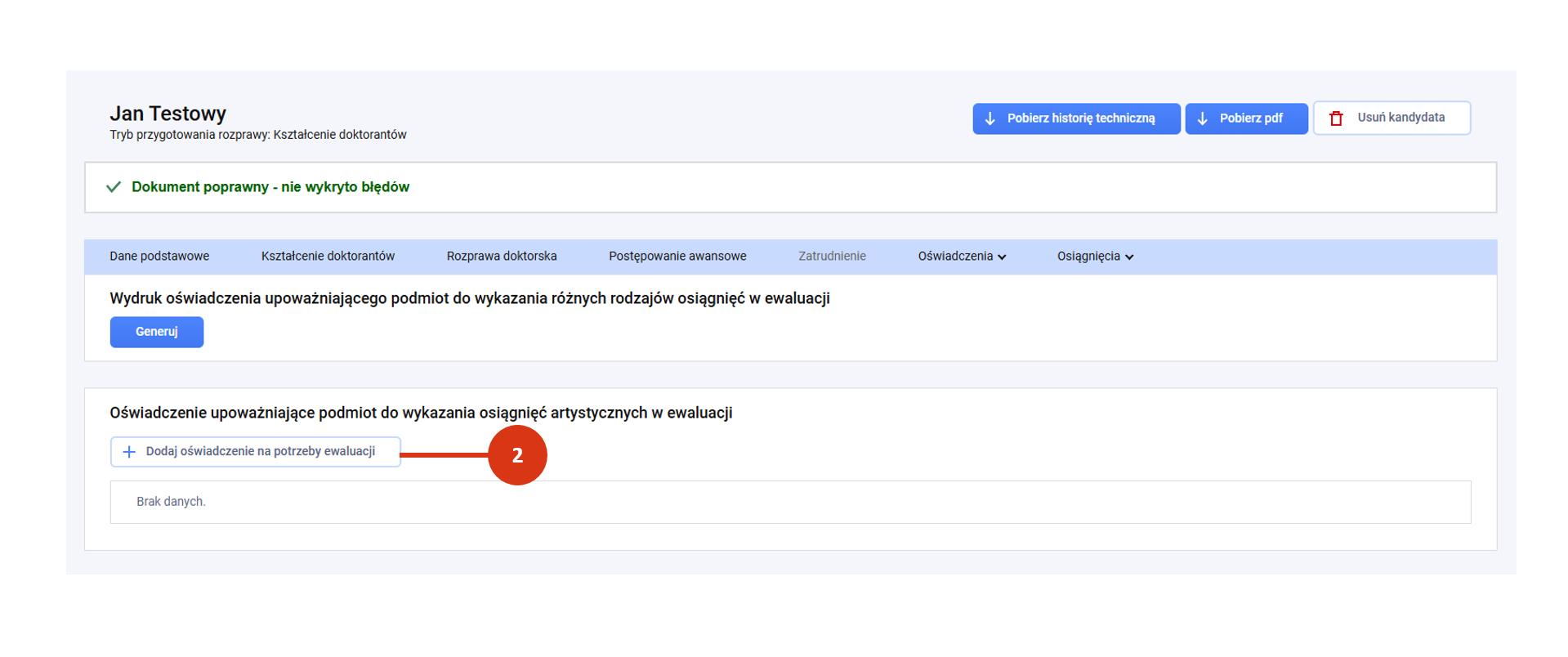
  • Dodać informacje z oświadczenia upoważniającego.

Informacje z oświadczenia upoważniającego możesz dodać na dwa sposoby:

  • pojedynczo (do wybranego osiągnięcia artystycznego) lub
  • zbiorczo (do wszystkich osiągnięć artystycznych).

Osoby kierujące podmiotem​ – wygląd modułu i ścieżka rejestracji

 W tym wpisie znajdziesz informacje jak rejestrować i zarządzać danymi osób kierujących twoim podmiotem.

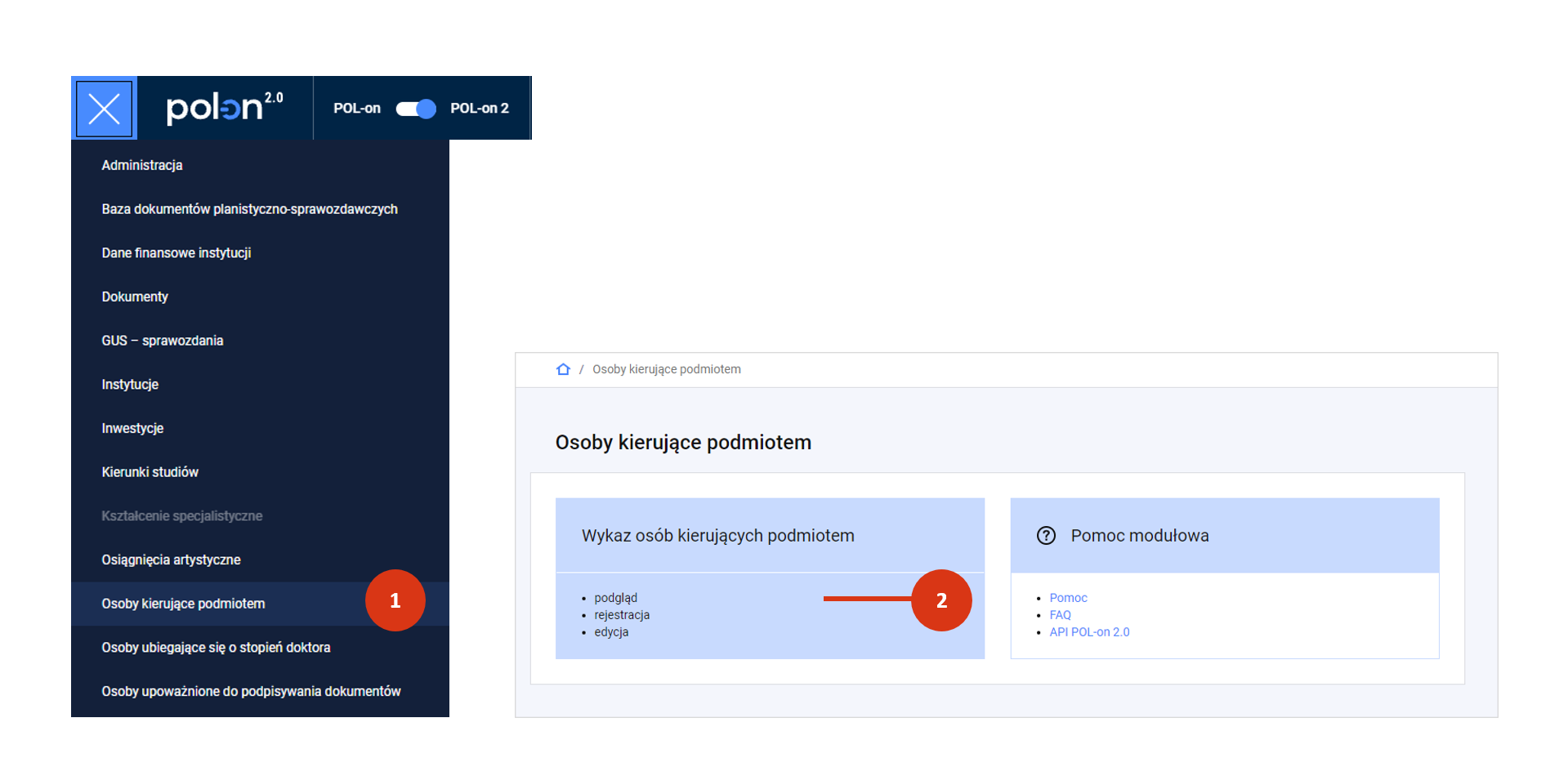
Zaloguj się do POL-on 2.0. Wybierz z menu moduł Osoby kierujące podmiotem [1]. Następnie wybierz wykaz osób kierujących twoim podmiotem [2].

Wygląd modułu

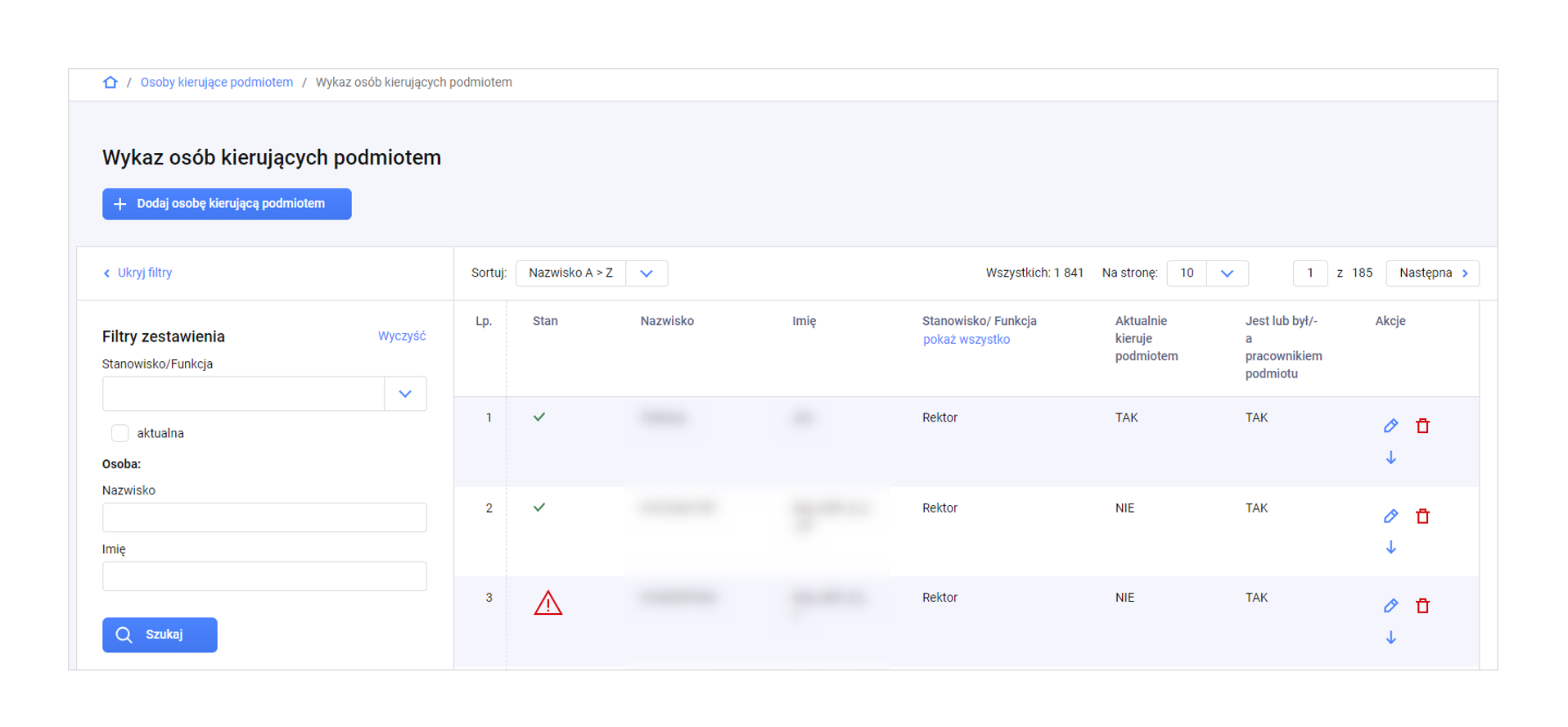
Wprowadzone osoby kierujące podmiotem (od 1.10.2018 r.) znajdziesz w tabeli. Każdy wiersz to osobny rekord.

Zakres danych widoczny w tabeli to:

  • Stan (dane poprawne, dane niepoprawne)
  • Nazwisko
  • Imię
  • Stanowisko/Funkcja
  • Aktualnie kieruje podmiotem (Tak/Nie)​
  • Jest lub był pracownikiem podmiotu (Tak/Nie)

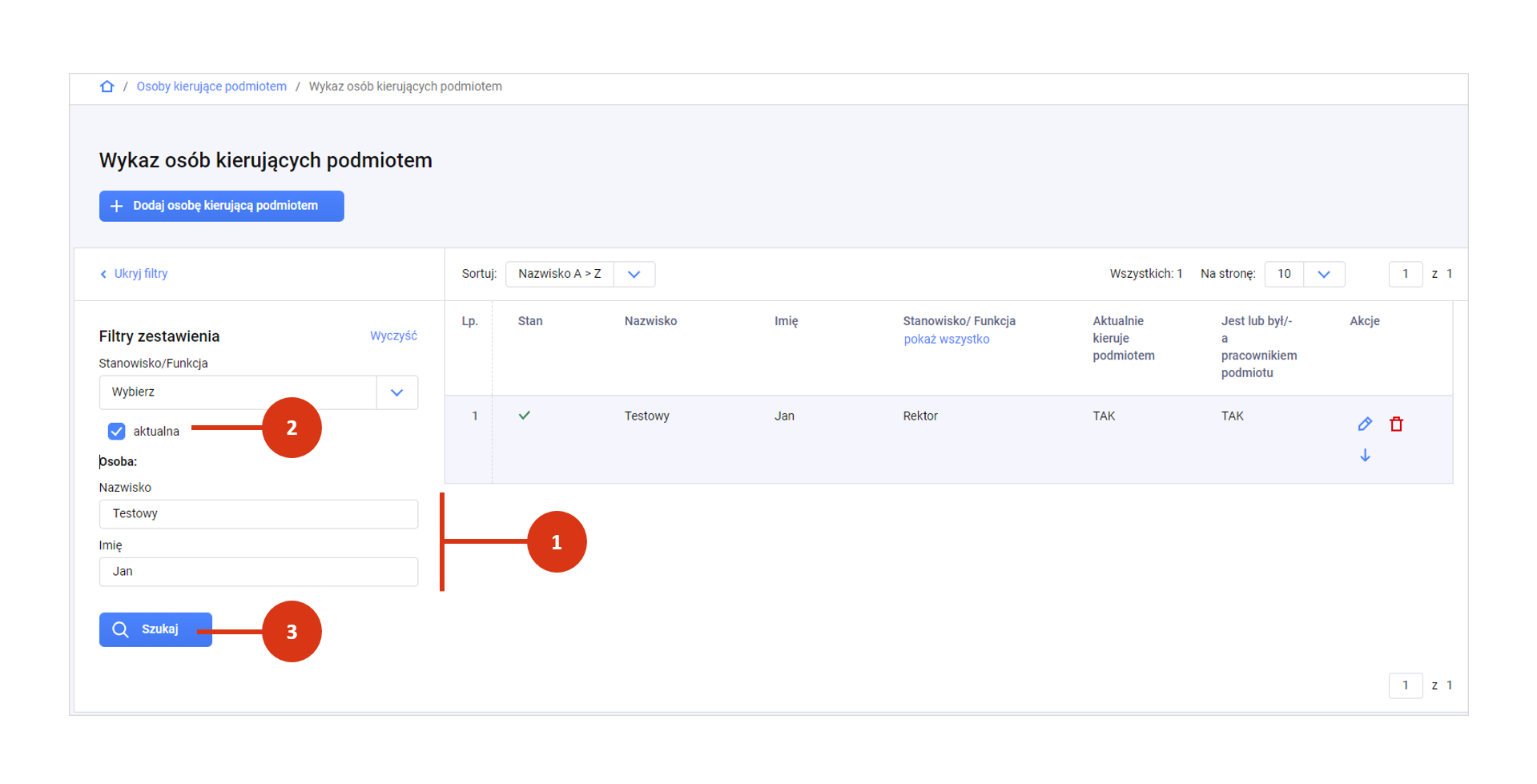
Jeśli chcesz odnaleźć rekord osoby kierującej podmiotem użyj filtrów lub wyszukiwarki znajdujących się po lewej stronie ekranu.

Filtrowanie/wyszukiwanie

Wprowadź dane osoby (imię i nazwisko) lub stanowisko/funkcję do filtrów zestawienia [1]. Zaznacz czy jest to funkcja aktualna [2]. Kliknij w przycisk „Szukaj” [3].

W odnalezionym rekordzie możesz:

  • skorygować lub zaktualizować dane w trybie edycji (ikona ołówka),
  • usunąć dane (ikona śmietnika).

Rejestracja osoby kierującej podmiotem

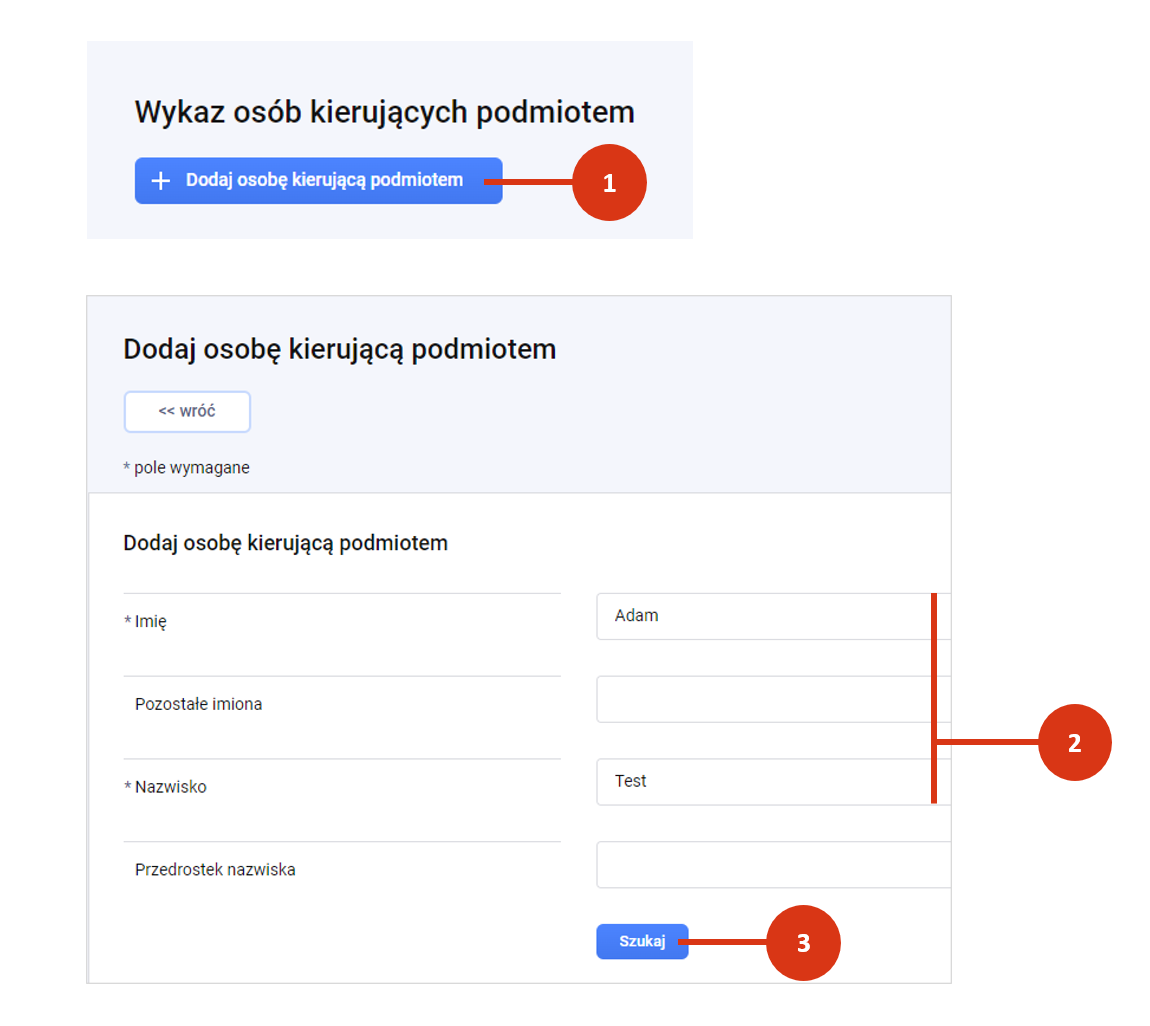
Kliknij w przycisk „+ Dodaj osobę kierującą podmiotem” [1], a następnie uzupełnij formularz.

Wprowadź imię i nazwisko osoby kierującej podmiotem [2].

Powiązanie z rekordem pracownika

Po wprowadzeniu danych osobowych kliknij w przycisk „Szukaj” [3] i powiąż osobę z rekordem w module Pracownicy.

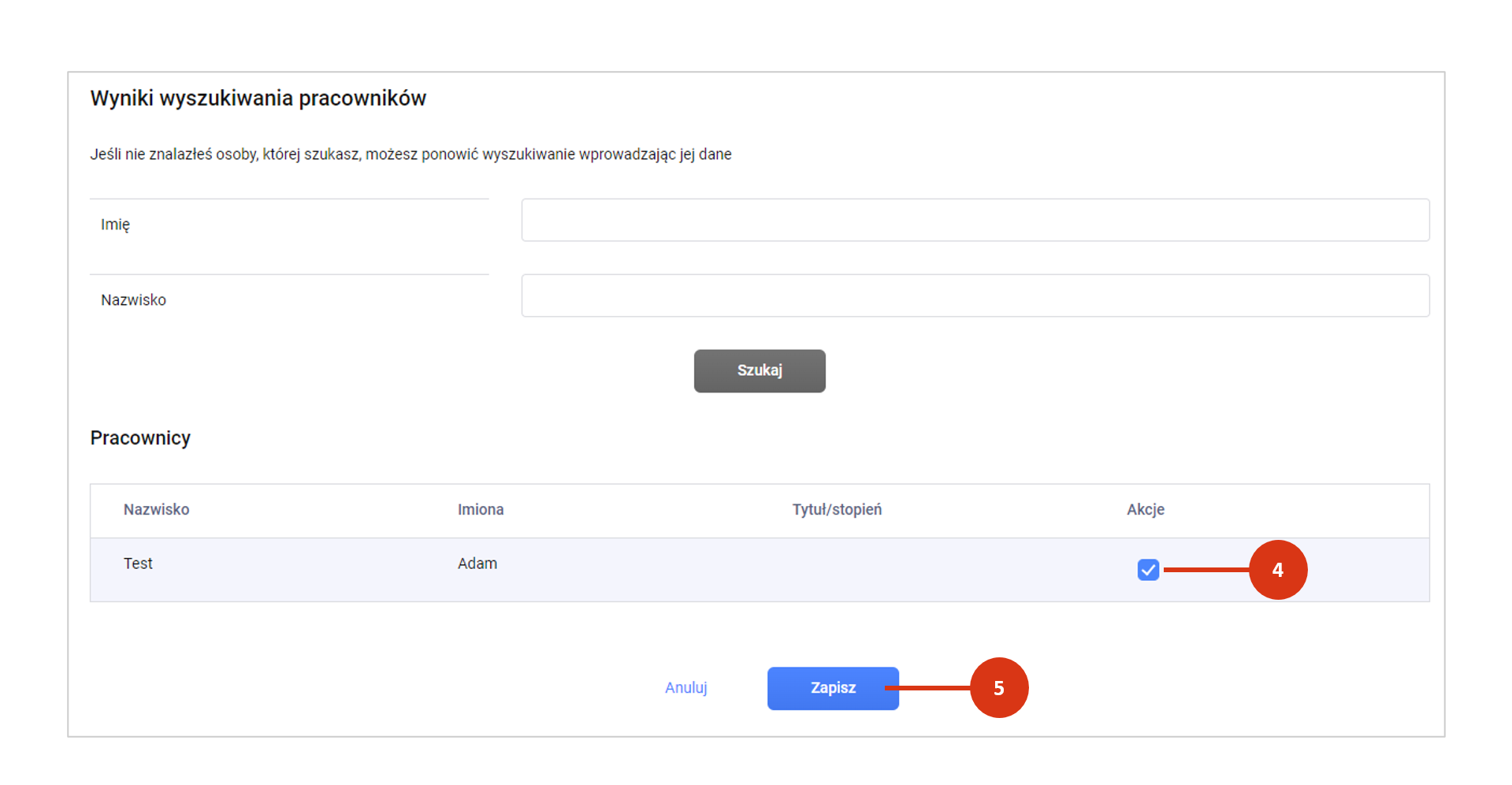
Jeśli osoba kierująca podmiotem została wprowadzona do wykazu pracowników system wyświetli ci znaleziony rekord.

Zaznacz checkbox [4] i zapisz informację [5].

Stanowisko/funkcja

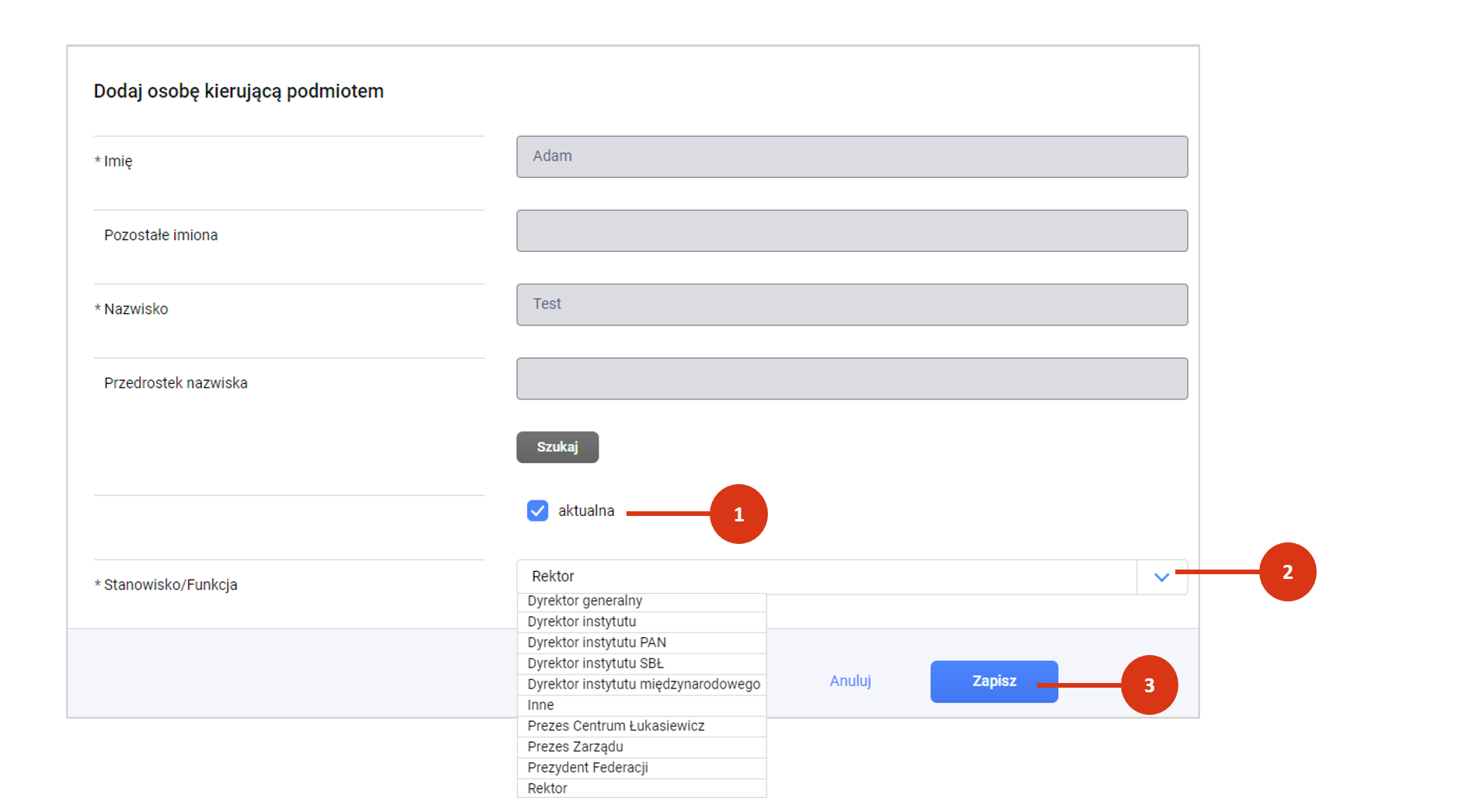
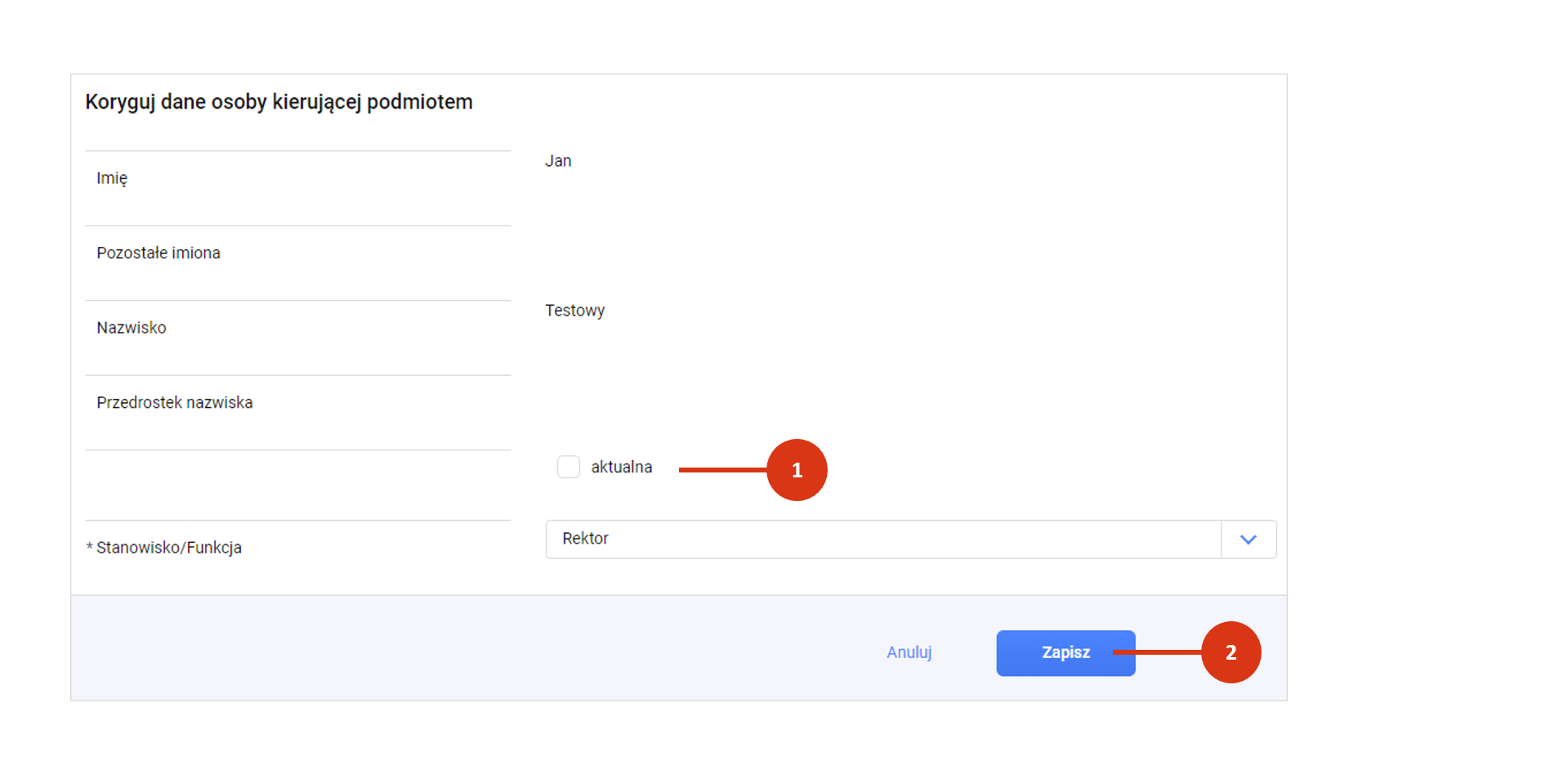
Zaznacz checkbox „aktualna” jeśli osoba kierująca podmiotem pełni aktualnie stanowisko/funkcję [1].

Wskaż właściwe stanowisko/funkcję z rozwijanego menu [2]. Do wyboru masz następujące nazwy:

  • Dyrektor generalny
  • Dyrektor instytutu
  • Dyrektor instytutu PAN
  • Dyrektor instytutu SBŁ
  • Dyrektor instytutu międzynarodowego
  • Inne
  • Prezes Centrum Łukasiewicz
  • Prezes Zarządu
  • Prezydent Federacji
  • Rektor

Po wybraniu wartości „Inna” możesz samodzielnie wprowadzić nazwę.

Zapisz formularz przyciskiem zapisu [3].

Korekta danych

Jeśli pomyliłeś się wprowadzając dane – odnajdź rekord i popraw informacje w trybie edycji (ikona ołówka). Nie zapomnij zapisać zmian.

Aktualizacja danych

Jeśli osoba kierująca podmiotem przestała pełnić swoją funkcję – odnajdź jej rekord i uaktualnij informacje w trybie edycji (ikona ołówka). Odznacz checkbox „aktualna” [1] i zapisz zmiany [2].

Obszar Postępowania awansowe – udostępnione raporty

W tym artykule znajdziesz ogólne informacje o raportach możliwych do wygenerowania w module Raporty, w obszarze Postępowania awansowe.

Zaloguj się do POL-on 2.0. Wybierz z menu moduł Raporty [1]. Wybierz kafel Generowanie raportów [2], a następnie obszar Postępowania awansowe [3].

Aktualnie w obszarze Postępowania awansowe możliwe jest generowanie zestawień:

  • Raport nadanych stopni dr/dr hab. (stare zasady) – dla osób z rolą INST_DR_DRHAB lub INST_DR_DRHAB_PODGLAD (kontekst instytucji), FED_DR_DRHAB lub FED_DR_DRHAB_PODGLAD (kontekst federacji, dane wprowadzone przez jednostki sfederowane), MIN_DR_DRHAB lub MIN_DR_DRHAB_PODGLAD (kontekst ministerstwa, stopnie nadane przez wszystkie instytucje)
  • Osoby, dla których wszczęte zostało postępowanie awansowe o nadanie stopnia doktora – dla osób z rolą INST_DR_DRHAB lub INST_DR_DRHAB_PODGLAD + INST_PR_DANE_RESTRYKCYJNE
  • Osoby, dla których wszczęte zostało postępowanie awansowe o nadanie stopnia doktora habilitowanego – dla osób z rolą INST_DR_DRHAB lub INST_DR_DRHAB_PODGLAD + INST_PR_DANE_RESTRYKCYJNE
  • Raport stopni i tytułów zarejestrowanych w systemie POL-on 1.0 i POL-on 2.0 – dla osób z rolą INST_DR_DRHAB lub INST_DR_DRHAB_PODGLAD + INST_PR_DANE_RESTRYKCYJNE

Aby wygenerować i pobrać wybrany raport postępuj zgodnie ze ścieżką opisaną tutaj.

Poniżej znajdziesz zakres danych raportów z tego obszaru.

Raport nadanych stopni dr/dr hab. (stare zasady)

  • Imię
  • Nazwisko
  • PESEL / Dokument tożsamości
  • Data wszczęcia przewodu doktorskiego
  • Nadany stopień
  • Data uchwały o nadaniu stopnia
  • Obszar > Dziedzina > Dyscyplina > Specjalność
  • Jednostka, która nadała stopień
  • Status
  • Zawiadomienie utworzone przez
  • Streszczenie/autoreferat [TAK/NIE]

Osoby, dla których wszczęte zostało postępowanie awansowe o nadanie stopnia doktora

  • Instytucja,
  • Instytucja nadzorująca,
  • Stan,
  • Status postępowania,
  • Imię,
  • Aktualne imię,
  • Pozostałe imiona,
  • Aktualne pozostałe imiona,
  • Przedrostek nazwiska,
  • Aktualny przedrostek nazwiska,
  • Nazwisko,
  • Aktualne nazwisko,
  • PESEL,
  • Aktualny PESEL,
  • Numer dokumentu,
  • Aktualny numer dokumentu,
  • Typ dokumentu,
  • Aktualny typ dokumentu,
  • Kraj dokumentu,
  • Aktualny kraj dokumentu,
  • Rodzaj stopnia,
  • Data wszczęcia postępowania,
  • Dziedzina,
  • Dyscyplina,
  • Jednostki współprowadzące,
  • Data nadania,
  • Numer decyzji o nadaniu,
  • Data wydania decyzji w sprawie pozbawienia stopnia,
  • Numer decyzji w sprawie pozbawienia stopnia,
  • Typ pozbawienia stopnia,
  • Tytuł rozprawy,
  • Data złożenia rozprawy,
  • Forma rozprawy,
  • Rozprawa jest wydzieloną częścią pracy zbiorowej (Tak/Nie),
  • Imię recenzenta,
  • Pozostałe imiona recenzenta,
  • Nazwisko recenzenta,
  • Przedrostek nazwiska recenzenta,
  • Nazwa podmiotu zatrudniającego recenzenta,
  • Rola: recenzent/członek komisji.

Osoby, dla których wszczęte zostało postępowanie awansowe o nadanie stopnia doktora habilitowanego

  • Instytucja,
  • Instytucja nadzorująca,
  • Stan,
  • Status postępowania,
  • Imię,
  • Aktualne imię,
  • Pozostałe imiona,
  • Aktualne pozostałe imiona,
  • Przedrostek nazwiska,
  • Aktualny przedrostek nazwiska,
  • Nazwisko,
  • Aktualne nazwisko,
  • PESEL,
  • Aktualny PESEL,
  • Numer dokumentu,
  • Aktualny numer dokumentu,
  • Typ dokumentu,
  • Aktualny typ dokumentu,
  • Kraj dokumentu,
  • Aktualny kraj dokumentu,
  • Rodzaj stopnia,
  • Data wszczęcia postępowania,
  • Dziedzina,
  • Dyscyplina,
  • Jednostki współprowadzące,
  • Data nadania,
  • Numer decyzji o nadaniu,
  • Data wydania decyzji w sprawie pozbawienia stopnia,
  • Imię recenzenta,
  • Pozostałe imiona recenzenta,
  • Nazwisko recenzenta,
  • Przedrostek nazwiska recenzenta,
  • Nazwa podmiotu zatrudniającego recenzenta,
  • Rola: recenzent/członek komisji,
  • Stan,
  • Status postępowania.

Raport stopni i tytułów zarejestrowanych w systemie POL-on 1.0 i POL-on 2.0

  • Instytucja
  • Imię
  • Nazwisko
  • PESEL/Dokument tożsamości
  • Stopień (Dr/Dr hab)
  • Nadano (Tak/Nie)
  • Status
  • Data wszczęcia postępowania
  • Data wszczęcia przewodu doktorskiego
  • Data nadania stopnia
  • Data uchwały o nadaniu stopnia
  • Data wydania decyzji o odmowie nadania stopnia
  • Data wydania decyzji w sprawie pozbawienia stopnia
  • Typ decyzji (Unieważnienie/Uchylenie)
  • Data wydania decyzji w sprawie stwierdzenia nieważności postępowania o nadanie stopnia
  • Data wydania decyzji o umorzeniu postępowania
  • Dziedzina
  • Dyscyplina
  • System (POL-on 1/POL-on 2)

Scenariusze REST API dla POL-on 2.0

POL-on 2.0 – Pracownicy

(pdf)

  1. Dane osobowe i identyfikacyjne pracownika
  2. Zatrudnienie
  3. Stopnie i tytuły
  4. Oświadczenia
  5. Prowadzone zajęcia
  6. Kompetencje / Competence
  7. Nieobecności / Absence
  8. Kary pracownicze / Judgement, Penalty
  9. Funkcje kierownicze / Managerial Functions
  10. Import / Import Employee
  11. Historyczni pracownicy / Employees
  12. Stan pracownika w JSONie / Json Employee
POL-on 2.0 – Doktoranci – Osoby ubiegające się o stopień doktora

POL-on 2.0 – Studenci

POL-on 2.0 – Osiągnięcia artystyczne

POL-on 2.0 – Postępowania awansowe

POL-on 2.0 – Projekty naukowe

Obszar Osiągnięcia artystyczne – udostępnione raporty

W tym artykule znajdziesz ogólne informacje o raportach możliwych do wygenerowania w module Raporty, w obszarze Osiągnięcia artystyczne.
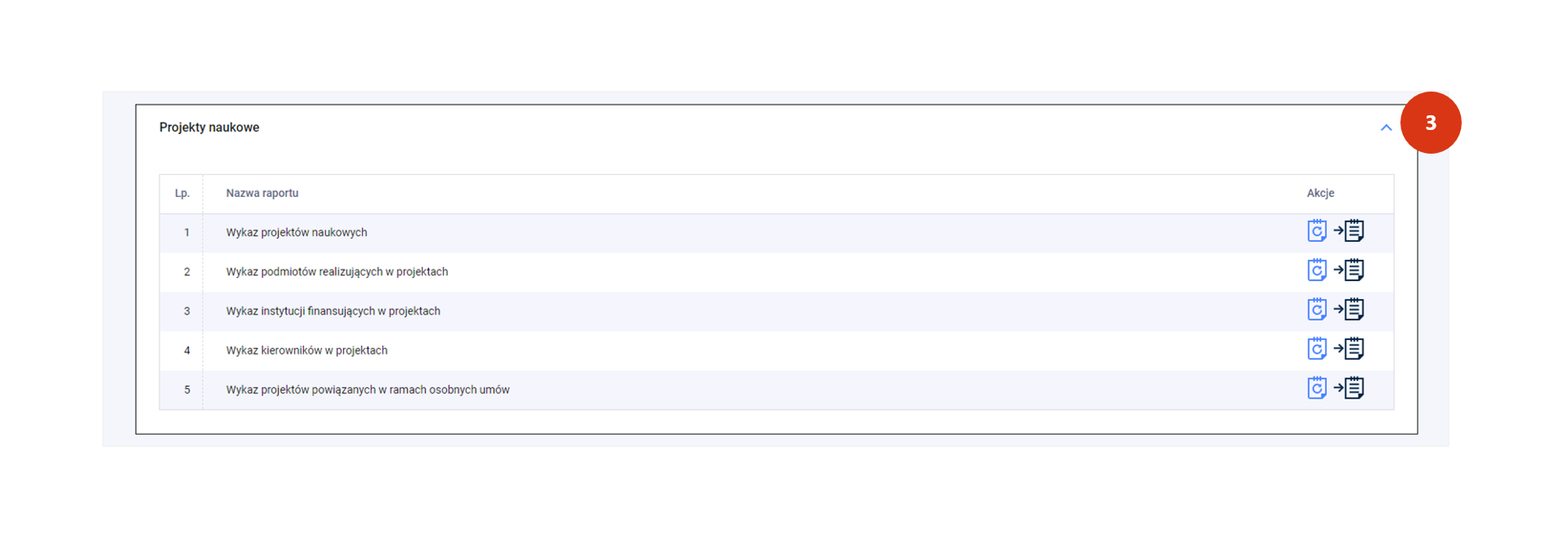
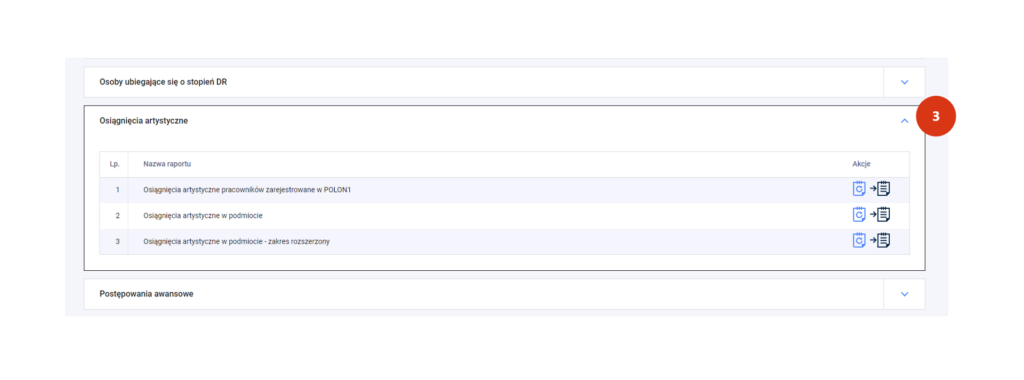
Zaloguj się do POL-on 2.0. Wybierz z menu moduł Raporty [1]. Wybierz kafel Generowanie raportu [2], a następnie obszar Osiągnięcia artystyczne [3].

Aktualnie w obszarze Osiągnięcia artystyczne możliwe jest generowanie raportów:

  • Osiągnięcia artystyczne pracowników zarejestrowane w POL-on 1 – dla roli INST_OSIAG_ART_ADM nadanej na całość uczelni, dostępny tylko w formacie CSV,
  • Osiągnięcia artystyczne w podmiocie – dla roli edycyjnej lub podglądowej na moduł Pracownicy oraz jednocześnie roli edycyjnej lub podglądowej na moduł Osoby ubiegające się o stopień doktora, role powinny być nadane na całość uczelni, to jest:
  • INST_PR + INST_PR_DOKTORANCI
  • INST_NAUK_PR  +   INST_PR_DOKTORANCI
  • INST_PR_PODGLAD + INST_PR_DANE_RESTRYKCYJNE + INST_PR_DOKTORANCI_PODGLAD
  • INST_NAUK_PR_PODGLAD + INST_PR_DANE_RESTRYKCYJNE + INST_PR_DOKTORANCI_PODGLAD
  • INST_PR + INST_PR_DANE_RESTRYKCYJNE + INST_PR_DOKTORANCI_PODGLAD
  • INST_NAUK_PR + INST_PR_DANE_RESTRYKCYJNE + INST_PR_DOKTORANCI_PODGLAD
  • INST_PR_PODGLAD + INST_PR_DANE_RESTRYKCYJNE + INST_PR_DOKTORANCI
  • INST_NAUK_PR_PODLGAD + INST_PR_DANE_RESTRYKCYJNE + INST_PR_DOKTORANCI
  • Osiągnięcia artystyczne w podmiocie – zakres rozszerzony (dla roli edycyjnej lub podglądowej na moduł Pracownicy oraz jednocześnie roli edycyjnej lub podglądowej na moduł Osoby ubiegające się o stopień doktora, role powinny być nadane na całość uczelni).

Poniżej znajdziesz opis i zakres danych raportów z tego obszaru.

Osiągnięcia artystyczne pracowników zarejestrowane w POL-on 1

  • CZY_NADPISAC
  • PODMIOT_ID
  • ID_OSIAGNIECIA
  • DYSCYPLINA
  • RODZAJ_STARY
  • RODZAJ_ANKIETA_STARY
  • RODZAJ
  • TYP
  • TYTUL
  • KRAJ_REAL
  • ROK_REAL
  • KRAJ_UPUBL
  • ROK_UPUBL
  • CHARAKTERYSTYKA
  • ZAKRES
  • WYDAWNICTWO
  • AUTOR_TYP
  • AUTOR_IMIE
  • AUTOR_2IMIE
  • AUTOR_NAZWISKO
  • AUTOR_PREFIX
  • AUTOR_PESEL
  • AUTOR_TYP_DOK
  • AUTOR_NR_DOK
  • AUTOR_KRAJ_DOK
  • OSWIADCZENIE_DYSC
  • OSWIADCZENIE_DATA
  • NAGRODA_NAZWA
  • NAGRODA_CHARAKTERYSTYKA
  • NAGRODA_KRAJ
  • NAGRODA_ROK
  • NAGRODA_PODMIOT
  • KOLEKCJA_NAZWA
  • KOLEKCJA_KRAJ

W pliku znajdą się dane osiągnięć, dla których:

  • wprowadzono autora z naszego podmiotu (Raport nie uwzględnia osiągnięć bez wprowadzonego autora będącego pracownikiem podmiotu),
  • rok realizacji lub rok pierwszego upublicznienia to 2017 lub późniejszy.

W raporcie jeden wiersz odpowiada jednemu osiągnięciu. W przypadku wielu autorów w raporcie pojawi się jeden autor z naszego podmiotu. W przypadku wielu nagród lub miejsc o szczególnym znaczeniu w raporcie zostanie wprowadzony losowy rekord.

Osiągnięcia artystyczne w podmiocie

  • Stan
  • Tytuł
  • Dyscyplina
  • Rodzaj osiągnięcia
  • Rok realizacji
  • Rok pierwszego upublicznienia
  • Autor

Osiągnięcia artystyczne w podmiocie – zakres rozszerzony

  • Jednostka
  • Stan
  • Tytuł
  • Dyscyplina
  • Rodzaj osiągnięcia
  • Typ osiągnięcia
  • Rok realizacji
  • Państwo realizacji
  • Rok pierwszego upublicznienia
  • Charakterystyka osiągnięcia
  • Zakres rozpowszechnienia
  • Nazwa wydawnictwa
  • Państwo pierwszego upublicznienia
  • Autor
  • Nagroda – Nazwa konkursu
  • Nagroda – Rok przyznania
  • Nagroda – Państwo
  • Nagroda – Podmiot
  • Nagroda – Charakterystyka
  • Nagroda – Autor imię
  • Nagroda – Autor nazwisko
  • Nazwa prestiżowej kolekcji / miejsca o szczególnym znaczeniu dla kultury
  • Państwo

Raport końcowy z przedsięwzięcia Wsparcie uczelni niepublicznych w zakresie prowadzenia zajęć z wykorzystaniem metod i technik kształcenia na odległość

Raport składany jest przez uczelnie niepubliczne jako raport końcowy do  przedsięwzięcia  „Wsparcie uczelni niepublicznych w zakresie prowadzenia zajęć z wykorzystaniem metod i technik kształcenia na odległość”  formie pliku PDF, zgodnego z Załącznikiem nr 2 do umowy, którą uczelnie podpisywały z ministerstwem.

Uczelnie składające raport i obowiązujące je terminy

Wzór raportu końcowego z przedsięwzięcia

Uzupełniony raport końcowy (zgodny ze wzorem Załącznika nr 2 do umowy) należy zapisać do formatu PDF. Przed załączeniem do systemu plik powinien zostać podpisany dwoma podpisami elektronicznym:

  • podpisem elektronicznym Rektora lub osoby upoważnionej przez Rektora oraz
  • podpisem elektronicznym głównego księgowego lub kwestora (lub innej osoby prowadzącej księgowość Uczelni zgodnie z jej statutem).

Edycja i podpisanie pliku raportu, odbywa się w całości poza systemem POL-on i nie jest przedmiotem tego opracowania.

Aby zaimportować i przesłać raport potrzebujesz roli edycyjnej INST_RAP_FIN_ADM nadanej na całą instytucję. Rola podglądowa do sprawozdania to INST_RAP_FIN_PODGLAD pozwoli ci na zapoznanie się z wprowadzonymi danymi w twojej instytucji.

Wybierz z menu POL-on 2.0 moduł Baza dokumentów planistyczno-sprawozdawczych. Następnie wybierz rok sprawozdawczy 2021 i raport.

Proces przekazywania danych do POL-on obejmuje poniższe etapy:

  • Importowanie pliku PDF
  • Uzupełnienie danych osoby do kontaktu
  • Zatwierdzenie sprawozdania
  • Wysłanie sprawozdania do ministerstwa
  • Weryfikacja sprawozdania przez ministerstwo

Sprawozdanie może być odesłane do korekty. W takim przypadku dodatkowo proces obejmie:

  • Wysłanie sprawozdanie do ministerstwa po korekcie
  • Zatwierdzenie sprawozdania przez ministerstwo

Importowanie raportu (plik PDF)

Aby zaimportować sprawozdanie (raport) użyj przycisku „Importuj sprawozdanie”, załącz właściwy plik, a następnie potwierdź akcję importu.

Jeśli twoja jednostka nie ma danych do sprawozdania zaznacz checkbox „Brak danych do sprawozdania”.

Walidacje i komunikaty z systemu

System nie umożliwia wgrania pliku w innym formacie niż PDF. Jeśli w wybranym katalogu nie widzisz danych, oznacza to, że plik z raportem został zapisany w innym miejscu lub innym formacie niż PDF.

Ponieważ raport jest wgrywany jako PDF i jego zawartość nie podlega walidacji systemowej, w zakładce „Błędy walidacji” nie znajdziesz zbiorczego raportu błędów walidacji.

Wgrałeś błędny raport? Nie szkodzi! Poprawiony raport można ponownie zaimportować za pomocą przycisku „Importuj sprawozdanie”. Nowy raport zastąpi dotychczasowy.

System poinformuje cię, że wcześniejszy plik zostanie zastąpiony aktualnie wgrywanym. Taka sama ścieżka czynności obowiązuje jeśli chcesz zamienić lub uzupełnić plik. Wgrywanie kolejnych wersji pliku możliwe jest do momentu zatwierdzenia raportu.

Zatwierdzanie raportu

Najpierw uzupełnij dane osoby do kontaktu: wejdź w zakładkę „Podsumowanie”. Przewiń ekran w dół aż do przycisku „Koryguj”. Po kliknięciu w niego podaj dane osoby, z którą można się kontaktować w zakresie danych raportu i kliknij w przycisk „Zapisz”.

Teraz zatwierdź raport w zakładce „Dane sprawozdania”, w tym celu kliknij w przycisk „Zatwierdź dane sprawozdania”.

W tym momencie status raportu zmienia się na „Zatwierdzony”. Po zatwierdzeniu raportu zostaje zablokowana możliwość importu kolejnego pliku. Nie jest to stan nieodwracalny. Na tym etapie możesz jeszcze powrócić do statusu „Edycja”, korzystając z przycisku „Cofnij zatwierdzenie”. Jest to możliwe tak długo, dopóki nie wyślesz raportu do ministerstwa.

Wysyłanie raportu

Wysyłając raport musisz do niego dołączyć oświadczenie o zgodności danych zawartych w raporcie ze stanem faktycznym. Możesz pobrać je zanim przystąpisz do wysyłki albo zrobić to w chwili wysyłki.

Jeśli chcesz najpierw pobrać oświadczenie, kliknij w przycisk „Pobierz oświadczenie o zgodności danych”  w zakładce „Dane sprawozdania” dostępny  w systemie dopiero po zatwierdzeniu raportu. Pobrane oświadczenie powinno zostać wydrukowane, wypełnione i podpisane przez rektora uczelni, a następnie zeskanowane i zapisane jako plik w formacie PDF.

W zakładce „Dane sprawozdania” kliknij w przycisk „Wyślij sprawozdanie”.

W następnym kroku załącz podpisany i zeskanowany plik z oświadczeniem o zgodności danych (koniecznie w formacie PDF).

Jeżeli nie pobrałeś oświadczenia o zgodności danych wcześniej, możesz to zrobić na tym etapie, klikając w komendę „pobierz oświadczenie”.

Możesz załączyć dodatkowy plik lub pliki, jeśli takie posiadasz, razem z raportem, np. aneks do umowy, upoważnienie itp.

Dodatkowe pliki mogą mieć format: docxlsx, pdf oraz zip.

Uwaga! Jeśli masz do wysłania więcej niż jeden dodatkowy plik, wówczas powinieneś go spakować do formatu zip (plik z oświadczeniem zawsze jest wysyłany oddzielnie i nie należy go pakować do zipa).

W polu „Komentarz” możesz wpisać dodatkowe uwagi. Zostaną one przesłane razem z raportem.

Całość zatwierdź przyciskiem „Wyślij sprawozdanie”. Po tej operacji status raportu zmieni się na „Wysłany”.

Kolejne etapy, tj.:

  • Weryfikacja raportu przez ministerstwo,
  • Wysłanie raportu do ministerstwa po korekcie,
  • Zatwierdzenie raportu przez ministerstwo.

przebiegają analogicznie do ścieżki opisanej tutaj (punkty 4-7).

Funkcje kierownicze

W tym artykule znajdziesz informacje jak zarejestrować informacje dotyczące funkcji kierowniczych pracownika uczelni.

Reguły merytoryczne

Funkcje kierownicze rejestrowane są nauczycielom akademickim, innym osobom prowadzącym zajęcia, osobom prowadzącym działalność naukową lub biorącym udział w jej prowadzeniu w uczelni.

Rejestrowane funkcje kierownicze powinny być zgodne ze statutem uczelni.

Zakres obowiązków oznacza zakres obowiązków związanych z rejestrowaną funkcją kierowniczą – powinien zwierać najważniejsze obowiązki, bez odwoływania się do konkretnych przepisów w statucie.

Reguły techniczne

Okres pełnienia funkcji kierowniczej (od-do) musi całościowo zawierać się w okresie zatrudnienia systemowego. Jeśli w zatrudnieniu występują okresy przerwy, pełniona funkcja kierownicza nie może obejmować okresu kiedy pracownik miał przerwę w zatrudnieniu.

Pola tekstowe w formularzu funkcji kierowniczych mają ograniczenie do 255 znaków ze spacjami – z wyjątkiem zakresu obowiązków, który ma wielkość 1024 znaków ze spacjami.

Aby dodać informacje o funkcji kierowniczej odnajdź pracownika w wykazie [1] i przejdź do jego danych [2].

W zakładce Funkcje kierownicze kliknij w przycisk „+ Dodaj funkcję kierowniczą” [3].

Wprowadź:

  • nazwę funkcji zgodną z zapisami statutu uczelni (pamiętając o ograniczeniach wielkości pola) [1],
  • okres pełnienia funkcji od (który nie może być datą przyszłą),
  • zakres obowiązków (pamiętając o ograniczeniach wielkości pola) [2],
  • email (związany z pełnioną funkcją),
  • numer telefonu (związany z pełnioną funkcją).

Zapisz formularz [3].

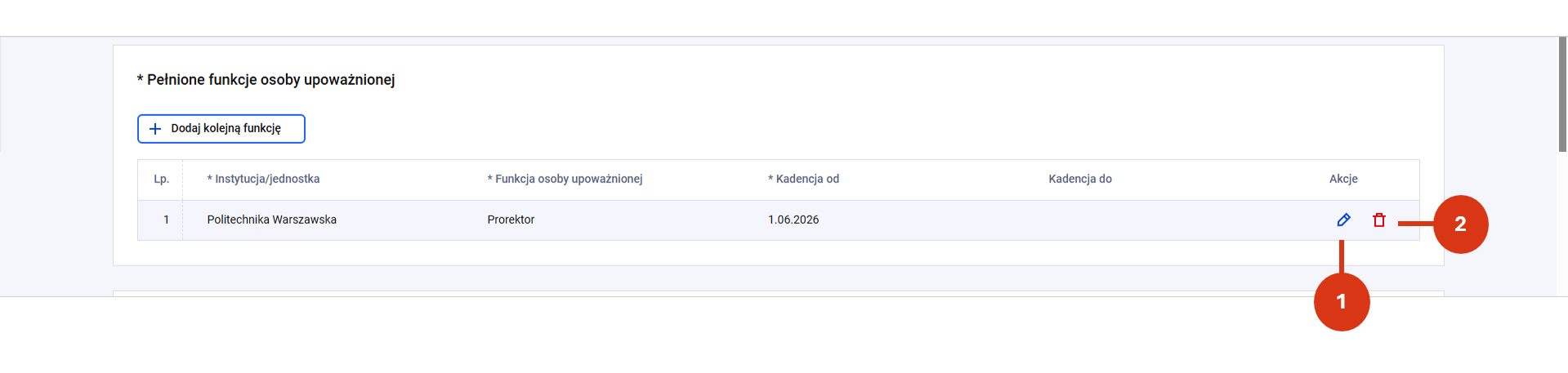
Zarejestrowaną funkcję kierowniczą możesz:

  • edytować (ikona ołówka) [1] lub
  • usunąć (ikona kosza) [2].

Rejestracja projektu naukowego

Z tego wpisu dowiesz się jak osoba z rolą edycyjną do modułu projekty naukowe może dodać nowy rekord do wykazu, a także jakie informacje o instytucji finansującej i podmiotach realizujących projekt są wymagane.

Zaloguj się do POL-on 2.0. Wybierz z menu moduł Projekty naukowe [1]. Przejdź do zestawienia projektów w twoim podmiocie [2].

Kliknij w przycisk „+ Dodaj nowy projekt” [3].

Jeśli chcesz uzupełnić projekty rekordów wprowadzonych do POL-on 1, dla których data rozpoczęcia projektu jest równa lub większa od 1.01.2017 r. zapoznaj się z instrukcją migracji tutaj.

W przypadku projektów z dwuetapową procedurą wnioskowania o finansowanie (wnioskowaniem wstępnym na poziomie ​międzynarodowym i ​wnioskowaniem na poziomie krajowym)​ w POL-on odzwierciedlamy dane na podstawie umowy zawartej między wnioskodawcą a podmiotem krajowym (podmiot z II etapu wnioskowania o finansowanie), wskazując jako podmiot finansowania podmiot z którym jednostka podpisała ww. umowę. Projekty finansowane z POIR decyzją Ministerstwa, powinny być wskazywane jako środki krajowe. Więcej tutaj.

Dane projektu

Wpisz obowiązkowo:

  • Tytuł projektu w języku polskim (do 1000 znaków) [1].

Jeśli chcesz możesz także wprowadzić:

  • Tytuł projektu w języku angielskim,
  • Akronim (skrót) i numer projektu (numer umowy).

Wskaż:

  • Czy projekt jest realizowany samodzielnie, czy przez grupę podmiotów [2].
  • Nazwę i edycję konkursu, projektu, przedsięwzięcia [3].

Jeśli nie znajdziesz przedsięwzięcia na rozwijanej liście. Wskaż wartość „Inna” [4], a następnie wprowadź nazwę w polu poniżej [5].

W przypadku niektórych przedsięwzięć będziesz mógł wskazać „Nazwę działania lub priorytetu”.

Wskaż:

  • Datę rozpoczęcia realizacji projektu,
  • Datę zakończenia realizacji projektu,
  • Czy projekt dotyczy upowszechniania nauki (tak/nie),
  • Czy projekt jest finansowany lub współfinansowany w trybie konkursowym (tak/nie).

Wprowadź obowiązkowo:

  • Słowa kluczowe,
  • Streszczenie w języku polskim – nie dłuższe niż 6000 znaków ze spacjami.

Jeśli wprowadzasz słowo kluczowe po raz pierwszy użyj przycisku ENTER jako separatora! [1]

Jeśli słowo kluczowe było już wcześniej użyte, zostanie ci podpowiedziane jako wartość słownikowa [2].

Jeśli chcesz możesz wprowadzić również streszczenie w języku angielskim (do 6000 znaków).

Instytucje finansujące

Dane instytucji finansującej

Wybierz nazwę instytucji finansującej [1] z rozwijanego menu.

Do wyboru masz aktualne i historyczne nazwy instytucji:

  • Narodowe Centrum Nauki,
  • Narodowe Centrum Badań i Rozwoju,
  • Narodową Agencję Wymiany Akademickiej,
  • Centrum Łukasiewicz,
  • Fundacja na rzecz nauki Polskiej,
  • Europejska Rada ds. Badań Naukowych,
  • Komisja Europejska,
  • MNiSW – Narodowy Program Rozwoju Humanistyki,
  • MEiN – Narodowy Program Rozwoju Humanistyki,
  • Ministerstwo Nauki i Szkolnictwa Wyższego,
  • Ministerstwo Edukacji i Nauki,
  • Fundusz Polskiej Nauki,
  • Agencja Badań Medycznych,
  • Ministerstwo Obrony Narodowej,
  • Ministerstwo Zdrowia,
  • Inna.

Wskaż rodzaj instytucji finansującej (krajowa, zagraniczna, międzynarodowa).

Jeśli nie znajdziesz instytucji na rozwijanej liście. Wskaż wartość „Inna” [2], a następnie wprowadź nazwę w polu poniżej [3].

Wprowadź:

  • Datę przyznania (zawarcia umowy lub decyzji o finansowaniu),
  • Datę rozliczenia środków.

Wybierz źródło finansowania z rozwijanego menu [1].

Następnie wpisz kwoty przyznanych środków ogółem, krajowych i zagranicznych (w złotych!).

Jeśli nie znajdziesz projektu wskaż wartość „Inne” [2] i wprowadź źródło finansowania samodzielnie [3].

Dane adresowe

Jeśli wskazałeś instytucję finansującą z rozwijanego menu, jej dane adresowe powinny zostać wprowadzone przez system. W przypadku instytucji rejestrowanej samodzielnie wprowadź dane adresowe: www oraz dokładny adres. Dane te są obowiązkowe.

Jeśli projekt jest finansowany przez kilka instytucji finansujących, użyj przycisku przycisku „Dodaj kolejną instytucję finansującą” i wprowadź dane kolejnej instytucji [1] zgodnie ze ścieżką omówioną powyżej.

Po wprowadzeniu kolejnej instytucji finansującej aktywny stanie się przycisk  „Usuń ostatnią instytucję” [2]. Za jego pomocą możesz usunąć całą sekcję z wprowadzonymi danymi.

Podmioty realizujące projekt

Dane o podmiotach realizujących projekt

Wskaż informacje dotyczące rejestrowanego podmiotu realizującego:

  • Czy lider (tak/nie)
  • Czy jednostka zagraniczna (tak/nie)
  • Czy podmiot realizujący projekt jest instytucją szkolnictwa wyższego i nauki (tak/nie).

Jeśli oznaczyłeś tak [1] (realizator należy do polskiego systemu szkolnictwa wyższego i nauki) wprowadź nazwę podmiotu realizującego projekt [2]. System podpowie ci ją po wprowadzeniu kilku pierwszych liter zaciągając informacje z wykazu instytucji szkolnictwa wyższego i nauki POL-on.

W przypadku oznaczenia nie [3] wprowadź nazwę samodzielnie [4].

Środki finansowe podmiotu i środki przyznane

Wprowadź wartość wkładu własnego [1]. Kliknij w przycisk „+Dodaj środki finansowe” [2].

Uzupełnij formatkę wprowadzając dla danej instytucji finansującej projekt (w złotych):

  • środki krajowe,
  • środki zagraniczne,
  • środki ogółem.

Wskaż instytucję finansującą [3], a następnie zapisz dane za pomocą znacznika zapisu, znajdującego się po prawej stronie [4].

Dyscyplina/y

Kliknij w przycisk „+Dodaj dyscyplinę” [1]. Wybierz dyscyplinę z rozwijanego menu [2].

Możesz wskazać dyscyplinę zarówno ze starej, jak i nowej klasyfikacji.

Wprowadź udział procentowy dyscypliny w projekcie [3]. Zapisz dane znacznikiem zapisu [4].

Ponów opisaną ścieżkę, jeśli potrzebujesz dodać kilka dyscyplin.

Kierownik

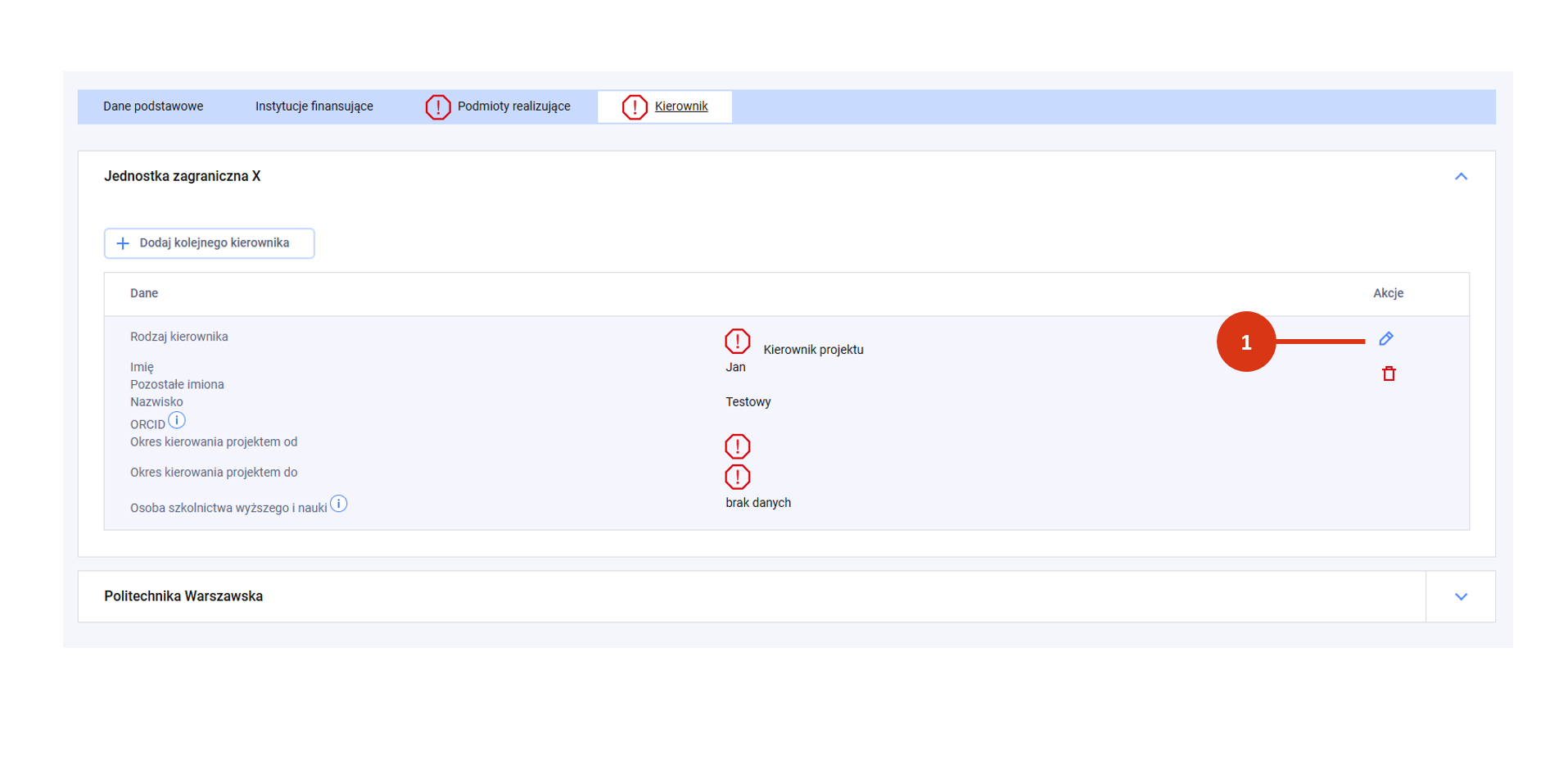
Kliknij w przycisk „+ Dodaj kierownika” [1].

Wskaż rodzaj kierownika. Do wyboru masz pola [2]:

  • Kierownik projektu,
  • Kierownik zespołu badawczego,
  • Kierownik z zagranicy,
  • Projekt bez kierownika.

Rozporządzenie wskazuje zakres do rejestracji kierownika. Podaj:

  • imię i nazwisko kierownika projektu oraz okres kierowania projektem – w przypadku podmiotu będącego liderem grupy podmiotów realizującej projekt,​
  • imię i nazwisko kierownika zespołu badawczego – w przypadku podmiotu współrealizującego projekt.​

Nie rejestruj członków zespołu!​

Jeśli kierownik nie jest pracownikiem lub doktorantem twojej jednostki wprowadź zapisz dane znacznikiem zapisu [3].

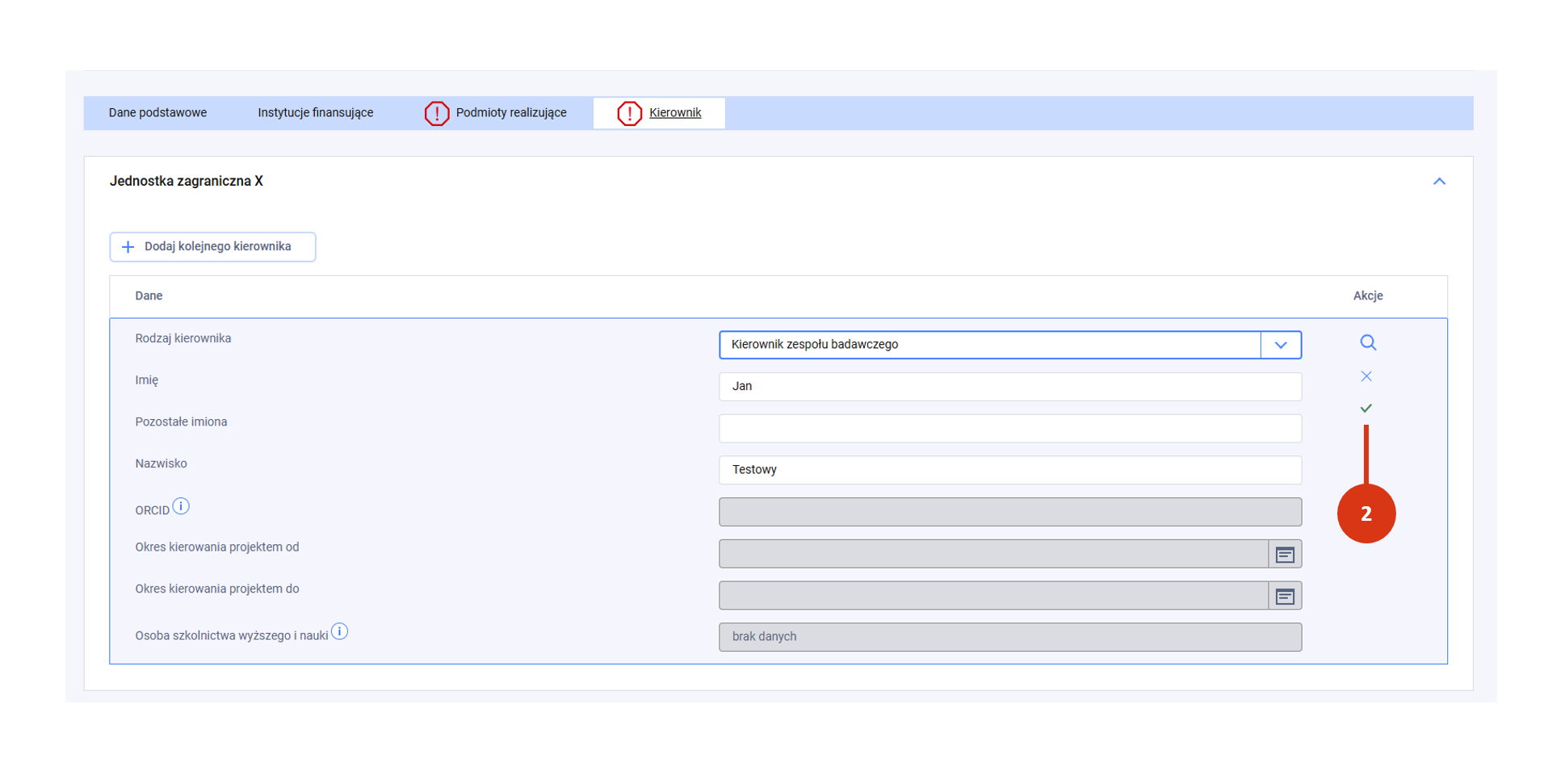
Jeśli kierownik jest pracownikiem lub doktorantem twojej jednostki powiąż go z rekordem w wykazie POL-on za pomocą ikony lupy [4].

System przeszuka wykaz pracowników i osób ubiegających się o stopień doktora twojej jednostki. Jeśli odnajdzie pasujące rekordy wyświetli je w odpowiedniej sekcji (Doktoranci, Pracownicy).

Wskaż rekord do powiązania [3] i kliknij w przycisk „Zapisz” [4]. Po powiązaniu w polu Osoba szkolnictwa wyższego i nauki pojawi się informacja pracownik, doktorant lub pracownik/doktorant.

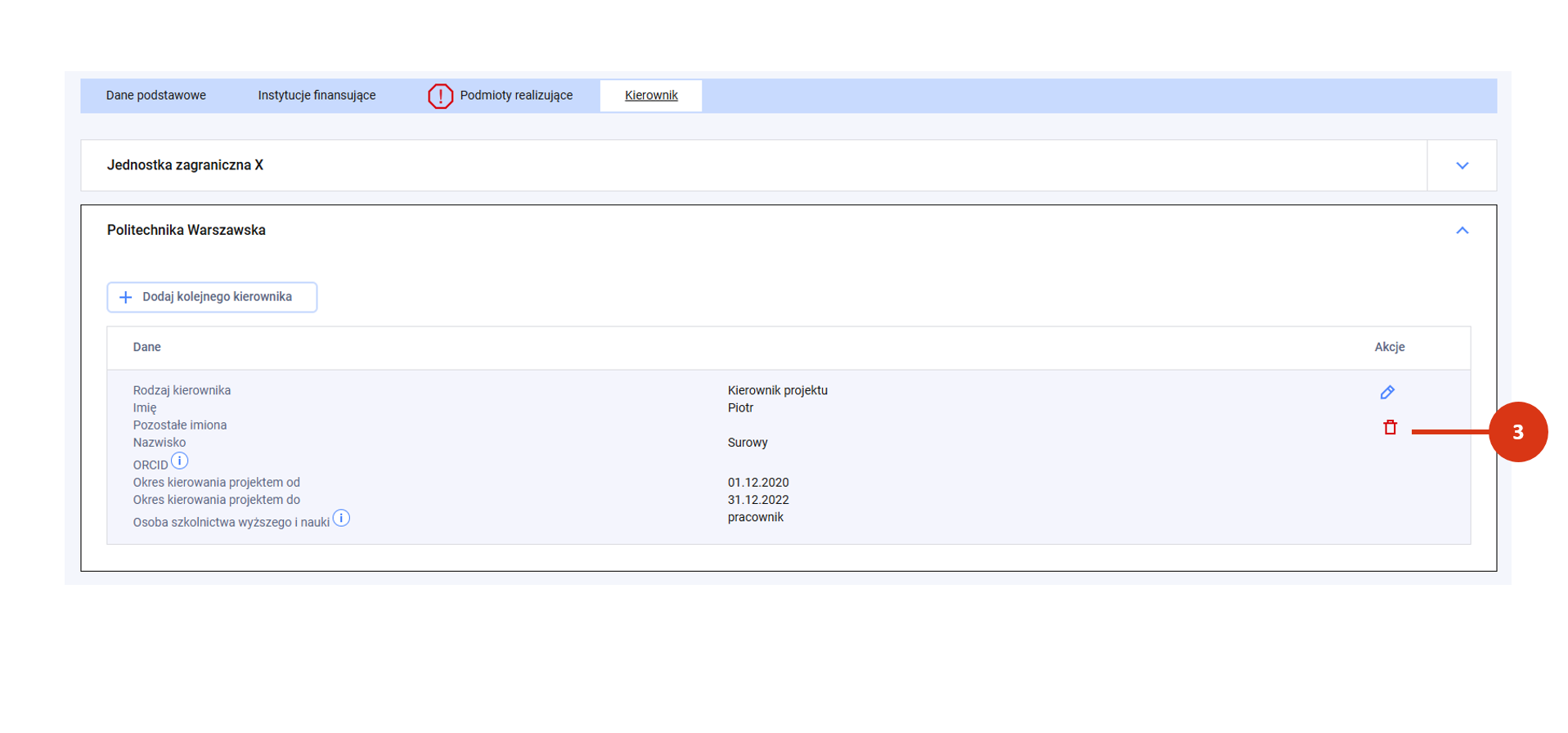
Jeśli projekt jest realizowany przez kilka podmiotów, użyj przycisku „Dodaj kolejną instytucję realizującą” i wprowadź dane kolejnej instytucji [1] zgodnie ze ścieżką omówioną powyżej.

Po wprowadzeniu kolejnej instytucji realizującej aktywny stanie się przycisk  „Usuń ostatnią instytucję” [2]. Za jego pomocą możesz usunąć całą sekcję z wprowadzonymi danymi.

Po uzupełnieniu wszystkich wymaganych informacji zapisz całość formularza [3].

Materiały dodatkowe

Projekty, które nie podlegają rejestracji

Zgodnie z interpretacjami ministerstwa projekty i inicjatywy, które nie podlegają rejestracji w module Projekty naukowe to:

  • Projekty dydaktyczne (np. Erasmus +),
  • Projekty finansowane z subwencji (projekty wewnętrzne podmiotu),
  • Projekty finansowane z subwencji ministerialnej (tzw. badania statutowe),
  • Projekty finansowane z dotacji celowej,
  • Projekty dotyczące zwiększenia subwencji – Inicjatywa Doskonałości – Uczelnia Badawcza (IDUB),
  • Projekty stypendialne (np. stypendium Start finansowane z Fundacji na rzecz Nauki Polskiej – FNP),
  • Przedsięwzięcia wspierające finansowo naukowców (np. projekty MEiN: Premia na horyzoncie, Granty na granty – promocja jakości),
  • Projekty na utrzymanie infrastruktury (np. NCBiR),
  • Projekty na utrzymanie specjalnego urządzenia badawczego (SPUB),
  • Projekty wymiany bilateralnej naukowców (np. NAWA Polonium),
  • Usługi spoza systemu polskiego szkolnictwa wyższego i nauki (rejestrujemy je świadczone na zlecenie podmiotów w module Dane finansowe instytucji).

Przykłady rejestracji dwóch podmiotów realizujących 

  • lider zagraniczny, współrealizator uczelnia
LiderWspółrealizator
Czy liderTakNie
Czy jednostka zagranicznaTakNie
Podmiot systemu szkolnictwa wyższego i naukiNieTak
Nazwa podmiotu realizującego projektWpisywana ręcznieZ POL-on
  • lider uczelnia, współrealizator zagraniczny
Lider
Czy liderTak
Czy jednostka zagranicznaNie
Podmiot systemu szkolnictwa wyższego i naukiTak
Nazwa podmiotu realizującego projektZ POL-on
  • lider uczelnia, współrealizator inna uczelnia
LiderWspółrealizator
Czy liderTakNie
Czy jednostka zagranicznaNieNie
Podmiot systemu szkolnictwa wyższego i naukiTakTak
Nazwa podmiotu realizującego projektZ POL-onZ POL-on
  • lider uczelnia, współrealizator podmiot krajowy (nie uczelnia)
LiderWspółrealizator
Czy liderTakNie
Czy jednostka zagranicznaNieNie
Podmiot systemu szkolnictwa wyższego i naukiTakNie
Nazwa podmiotu realizującego projektZ POL-onWpisywana ręcznie
  • lider podmiot krajowy (nie uczelnia), współrealizator uczelnia
LiderWspółrealizator
Czy liderTakNie
Czy jednostka zagranicznaNieNie
Podmiot systemu szkolnictwa wyższego i naukiNieTak
Nazwa podmiotu realizującego projektWpisywana ręcznieZ Pol-on

Migracja projektów naukowych z POL-on 1

W tym artykule znajdziesz informacje o tym, jak osoba z rolą edycyjną do modułu może migrować projekty naukowe z POL-on 1 do POL-on 2.0.

Aby zmigrować rekordy będziesz musiał:

  • przefiltrować rekordy za pomocą filtrów zestawienia,
  • zweryfikować i przenieść każdy rekord do właściwego zbioru danych.

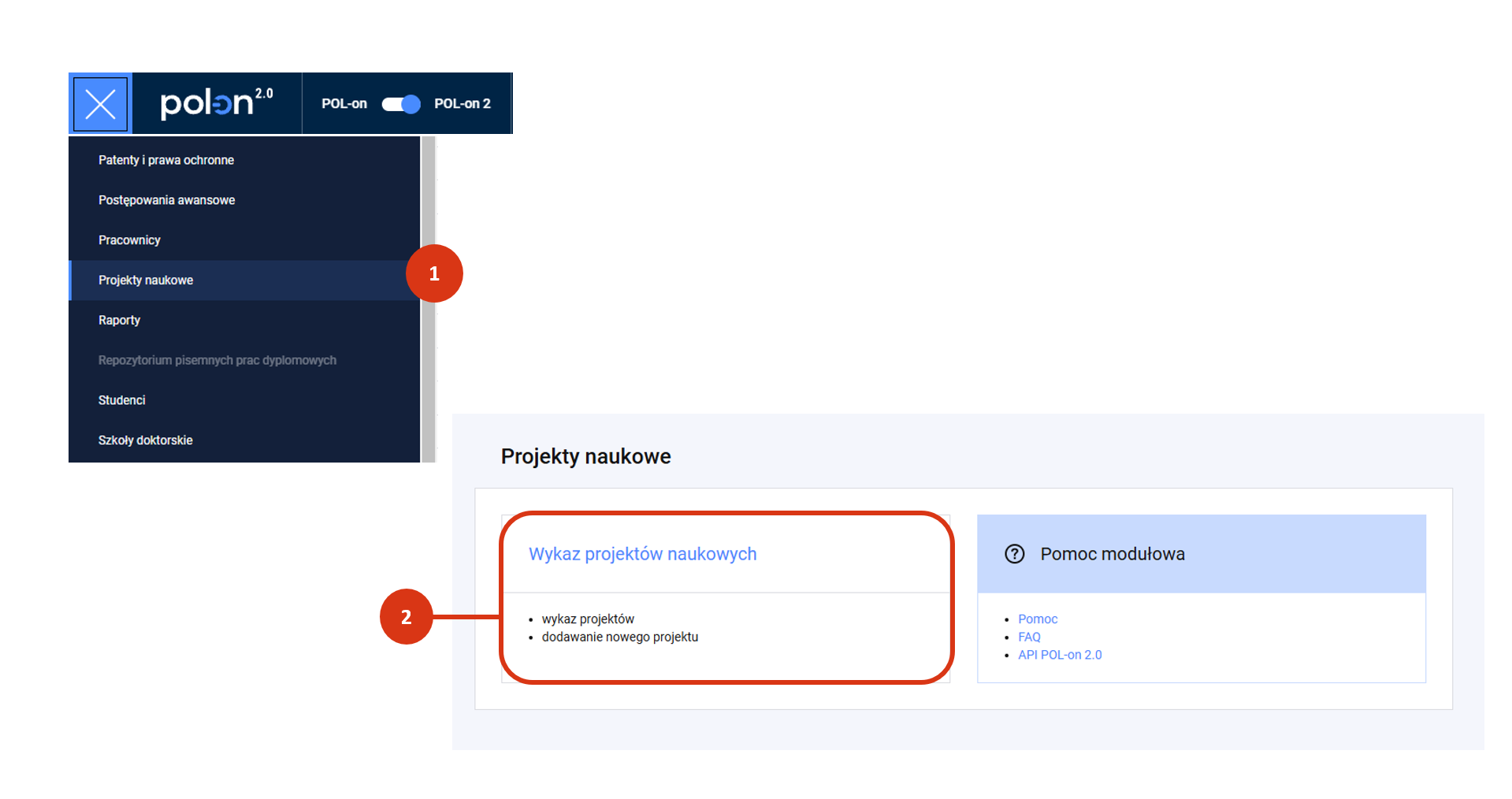
Zaloguj się do POL-on 2.0. Wybierz z menu moduł Projekty naukowe [1]. Następnie wybierz kafel Wykaz projektów naukowych [2].

Filtrowanie rekordów z POL-on 1.0​

Użyj filtra zestawienia, znajdującego się po lewej stronie wykazu. Przy atrybucie „Zbiór danych” wybierz „Dane z POL-on 1.0” z rozwijanego menu [3].

Kliknij w przycisk „Szukaj” [4].

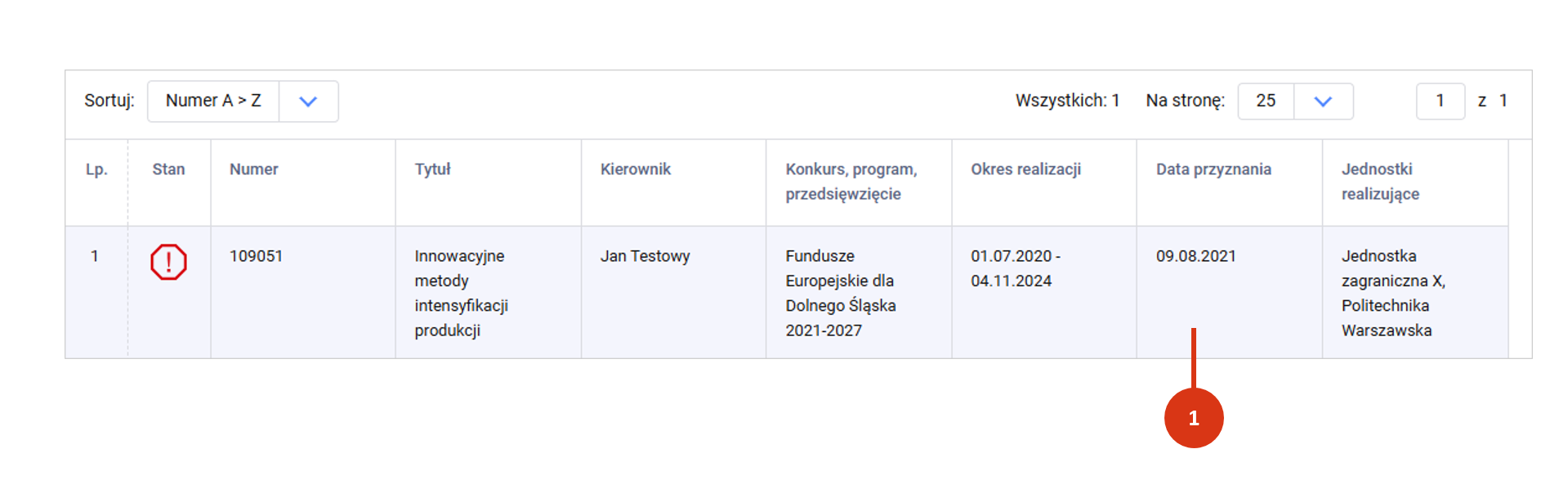
System wyświetli ci odnalezione rekordy w tabeli. Każdy wiersz zestawienia odpowiada jednemu projektowi naukowemu zarejestrowanemu w POL-on 1. Kliknij w wybrany wiersz żeby przejść do danych szczegółowych projektu [5].

Weryfikacja rekordu

W rekordzie projektu naukowego kliknij w przycisk „Wybierz” [1].

Potwierdź migrację projektu naukowego do POL-on 2.0 przyciskiem „Zaimportuj projekt naukowy” [2]. System poinformuje cię o przeniesieniu rekordu do zbioru danych właściwych.

Uzupełnienie rekordu

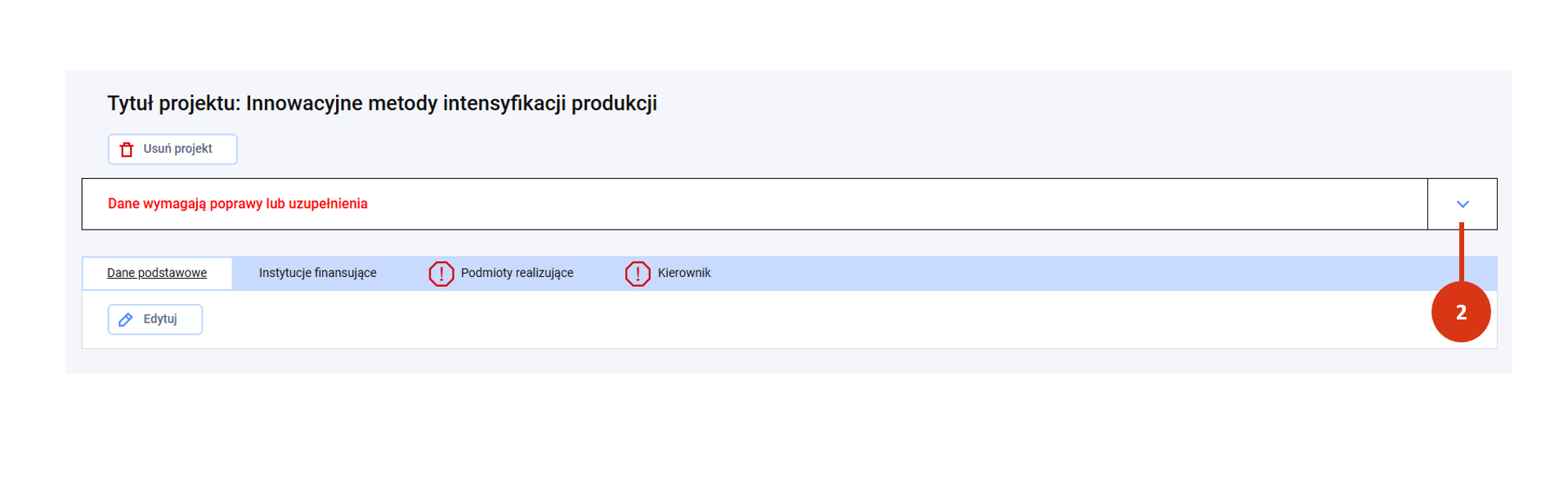
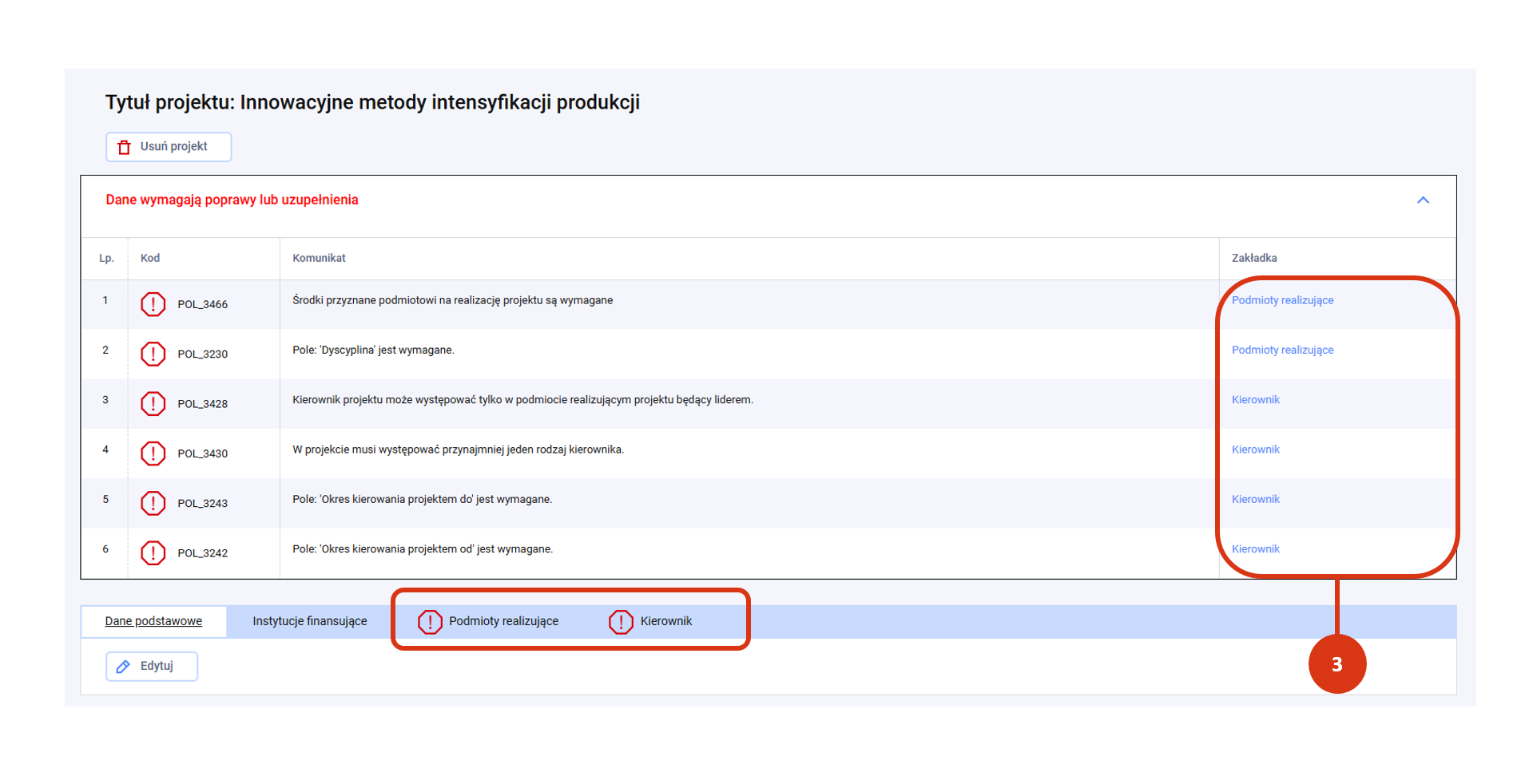
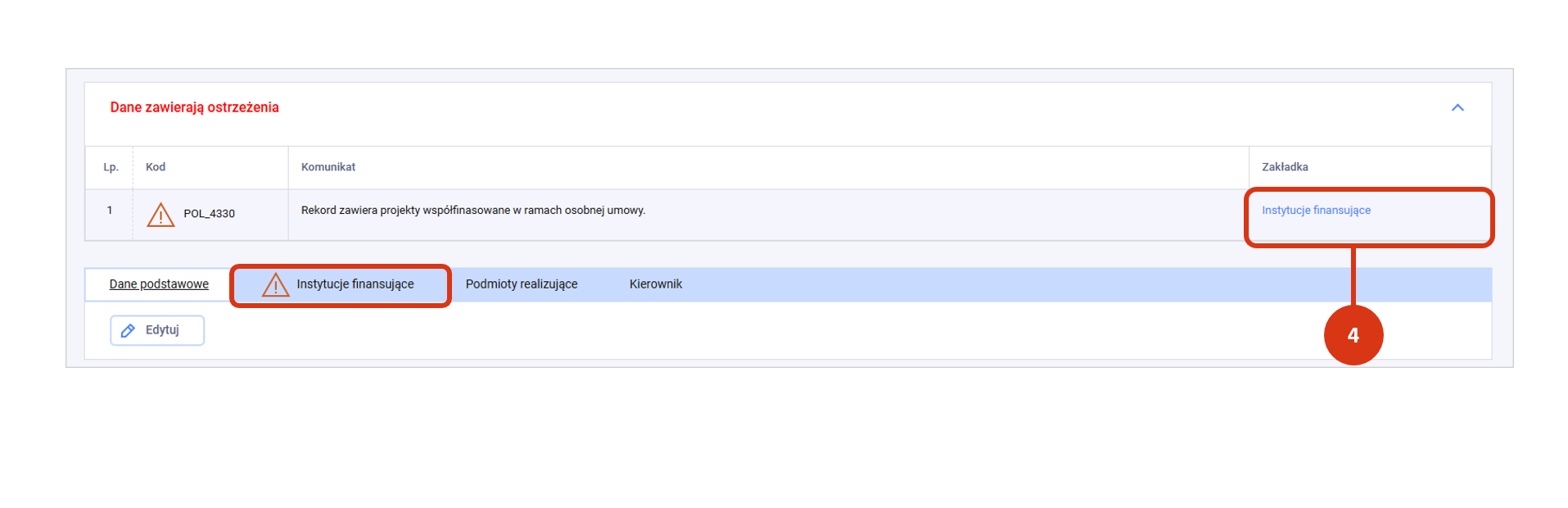
Przejdź do sekcji „Dane wymagają poprawy lub uzupełnienia”. Po kliknięciu w belkę [1] będziesz mógł zapoznać się z informacjami o brakach w formularzu [2].

Aby uzupełnić formularz przejdź do właściwej zakładki oznaczonej alertem danych niepoprawnych. Kliknij w przycisk edycji [3] lub dodawania danych [4].

Uzupełnij braki zgodnie ze ścieżką rejestracji opisaną tutaj. Nie zapomnij zapisać zmian.

Projekty naukowe – wygląd i zawartość modułu

W tym artykule znajdziesz informacje o tym, co znajduje się w module projekty naukowe.

Zaloguj się do POL-on 2.0. Wybierz z menu moduł Projekty naukowe [1]. Następnie wybierz kafel Wykaz projektów naukowych [2].

Wygląd modułu

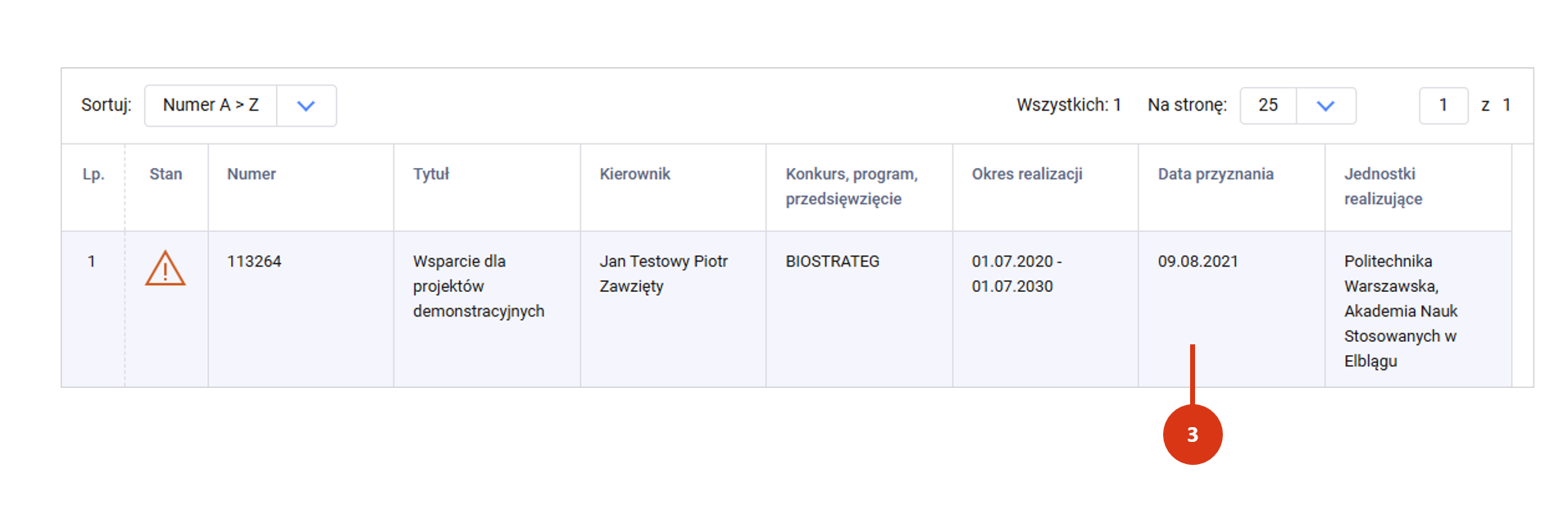
Wprowadzone projekty naukowe zobaczysz w widoku tabeli [1]. Aby przejść do danych szczegółowych projektu, kliknij w wybrany wiersz [2].

Aby odnaleźć rekord projektu naukowego użyj filtrów lub wyszukiwarki znajdujących się po lewej stronie ekranu [3].

Aby dodać nowy rekord użyj przycisku „+ Dodaj nowy projekt” [4].

Filtrowanie/wyszukiwanie

Wprowadź numer [1] lub numer tytuł projektu [2].

Możesz przefiltrować rekordy wprowadzając:

  • Podmiot realizujący,
  • Dane (imię i nazwisko) lub typ kierownika projektu (kierownik projektu, kierownik zespołu badawczego, kierownik z zagranicy, projekt bez kierownika, brak kierownika),
  • Rok przyznania środków,
  • Okres realizacji od – do,
  • Dyscyplinę,
  • Konkurs, program, przedsięwzięcie,
  • Nazwę podmiotu finansującego,
  • Źródło finansowania.

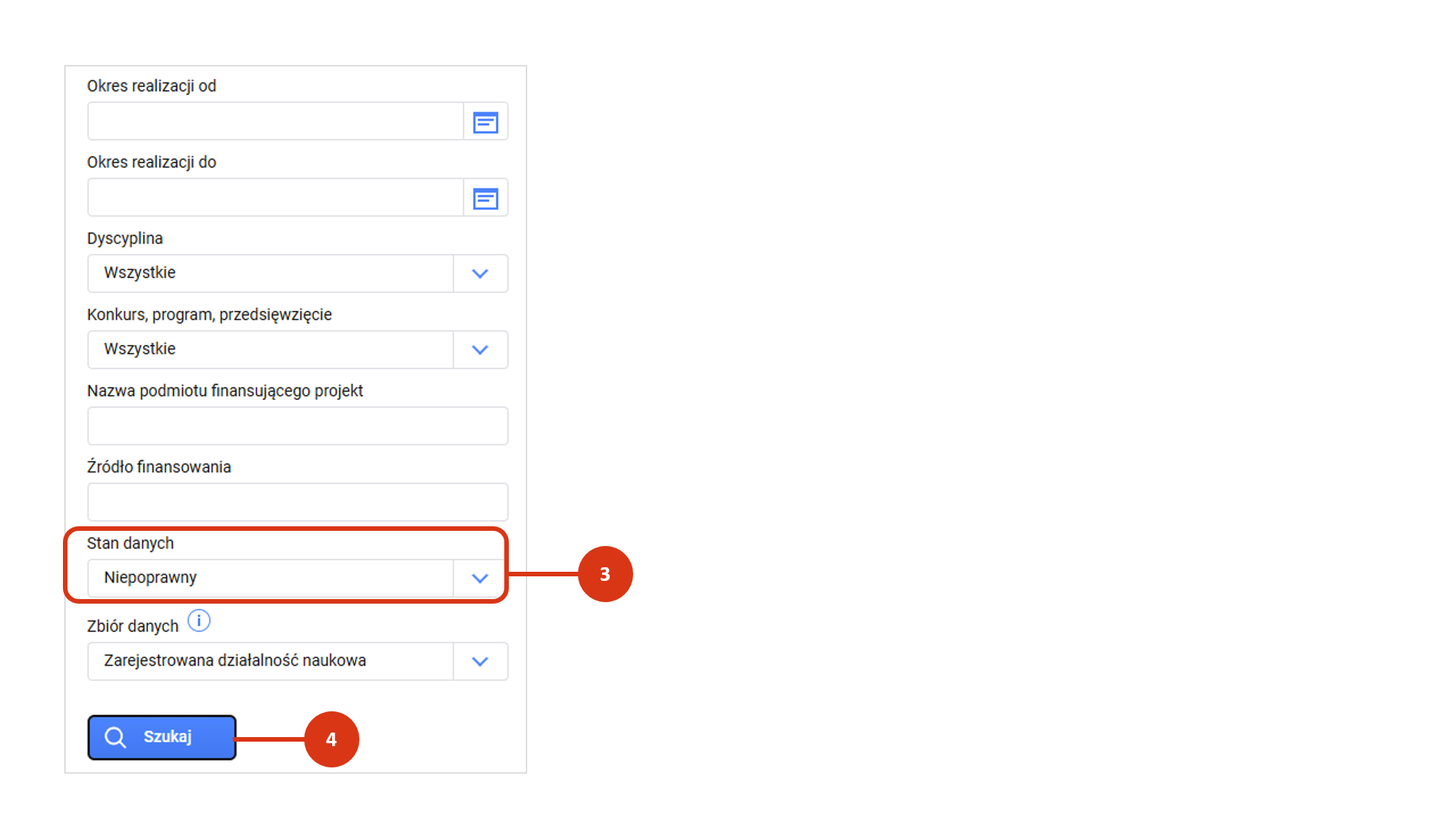
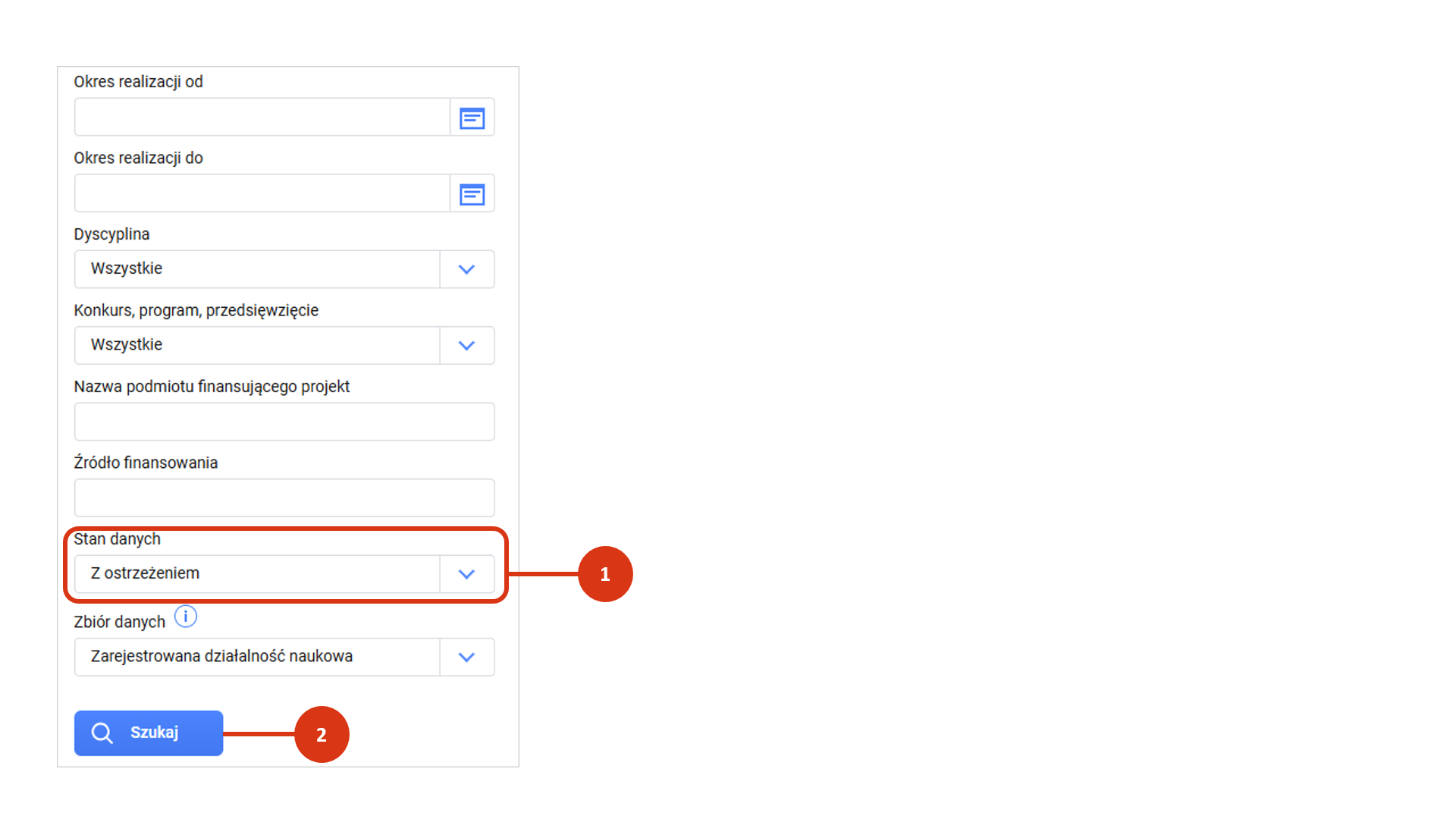
Możesz przefiltrować rekordy wskazując stan danych rekordu:

  • Poprawny,
  • Niepoprawny,
  • Z ostrzeżeniem.

Kliknij w przycisk „Szukaj” [3].

Wyczyść filtry pomiędzy jednym a drugim wyszukiwaniem/filtrowaniem. Użyj przycisku „Wyczyść”, który dostępny jest w prawym rogu sekcji filtrów [4].

Sortowanie wyników

Wyniki w zestawieniu użytkowników systemu możesz posortować alfabetycznie rosnąco lub malejąco. Domyślnie ustawione jest sortowanie po nazwach w kolejności rosnącej.

Rekordy i strony

Rekordy wykazu możesz wyświetlić w liczbie 10, 25, 50 i 100 na stronę.

W przypadku wielu rekordów w wykazie, aby przejść do dalszych stron możesz:

  • kliknąć w przycisk „Następna” lub
  • wpisać numer strony i nacisnąć „Enter”.

Stan danych

Przy nazwie projektu w kolumnie Stan zobaczysz ikonę:

  • Ikona czerwonego ośmioboku z wykrzyknikiem oznacza stan niepoprawny [1]. W rekordzie wystąpiły błędy w danych. Dane wymagają poprawy lub uzupełniania.
  • Ikona pomarańczowego trójkąta z wykrzyknikiem oznacza stan z ostrzeżeniem [2].
  • Ikona zielonego znacznika oznacza stan poprawny [3]. Nie wykryto błędów, a dane są kompletne.

Stan z ostrzeżeniem dotyczy sytuacji, gdy w projekcie:

  • wskazano nieistniejącą dyscyplinę albo nieistniejący podmiot,
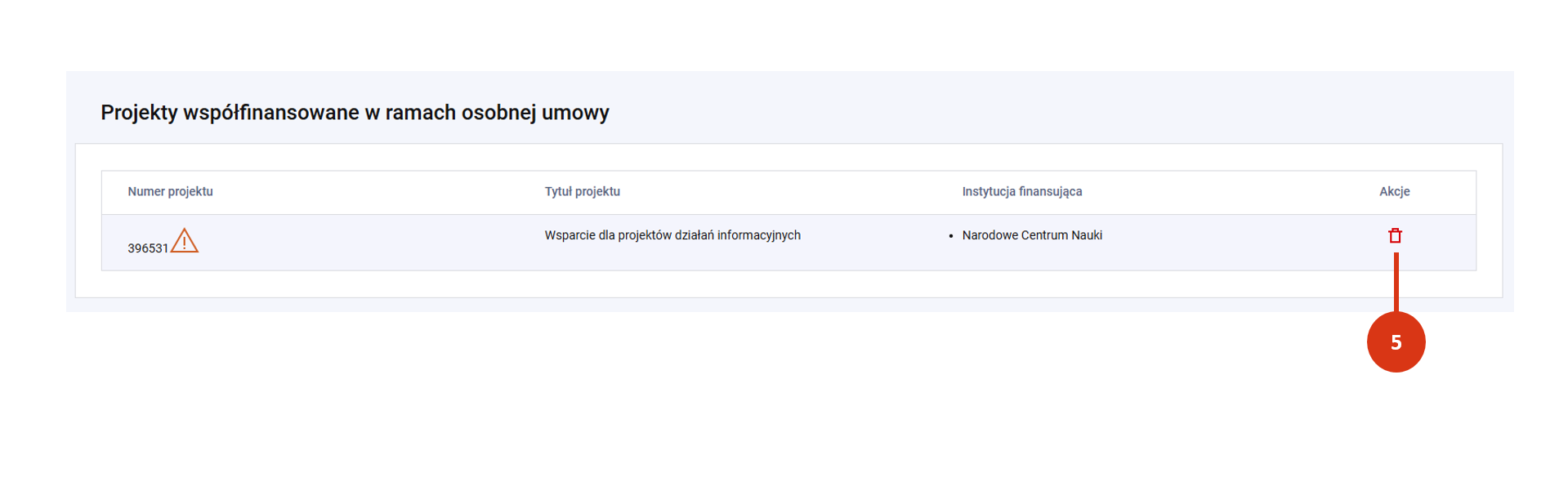
  • istnieje powiązanie z innym rekordem, które należy usunąć,
  • kierownik projektu lub kierownik zespołu badawczego nie jest powiązany z modułem pracownicy lub doktoranci.

Rejestracja i edycja

Jeśli masz nadaną rolę edycyjną do modułu możesz:

  • zarejestrować nowy projekt,
  • uzupełnić bądź skorygować wprowadzony rekord,
  • wskazać rekordy do zmigrowania z POL-on 1.

Ścieżki pracy w systemie znajdziesz w osobnych wpisach tutaj.

Dodanie informacji o oświadczeniu upoważniającym w module Osiągnięcia artystyczne

Z tego wpisu dowiesz się jak dodać informacje z oświadczenia upoważniającego do rekordu w module Osiągnięcia artystyczne.

Informacje z oświadczenia upoważniającego możesz dodać:

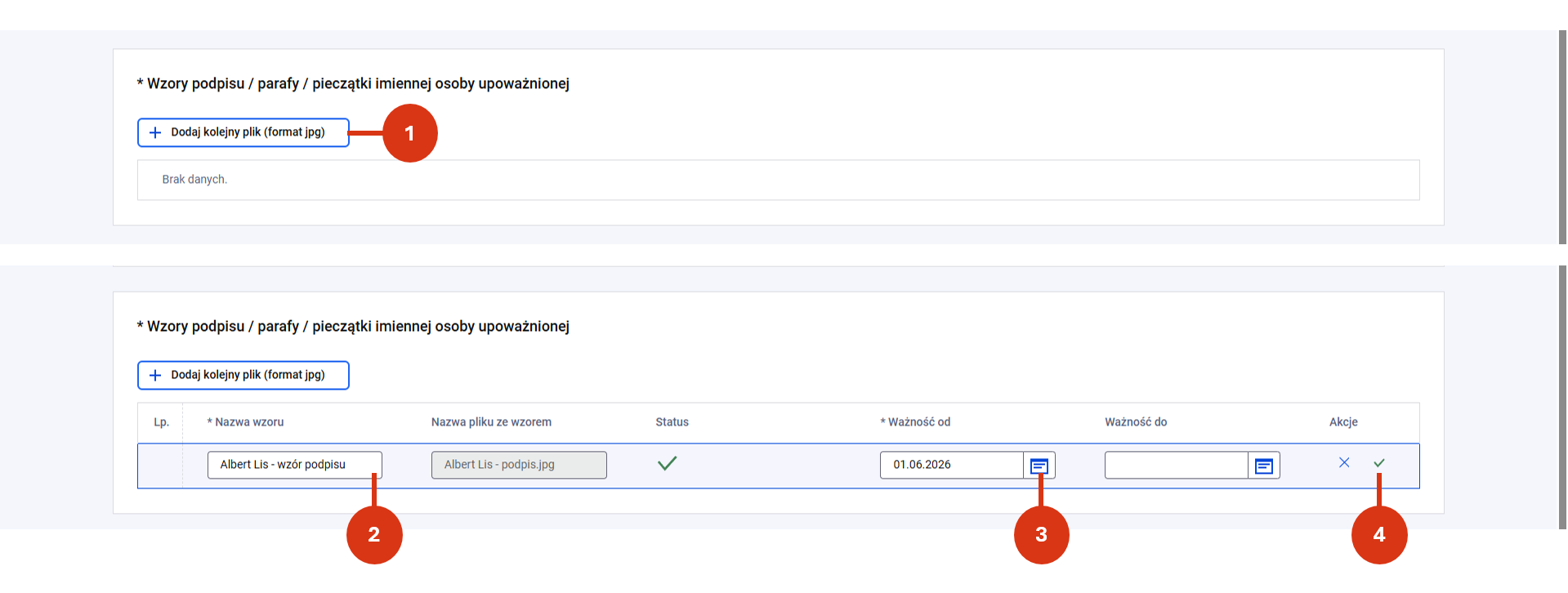
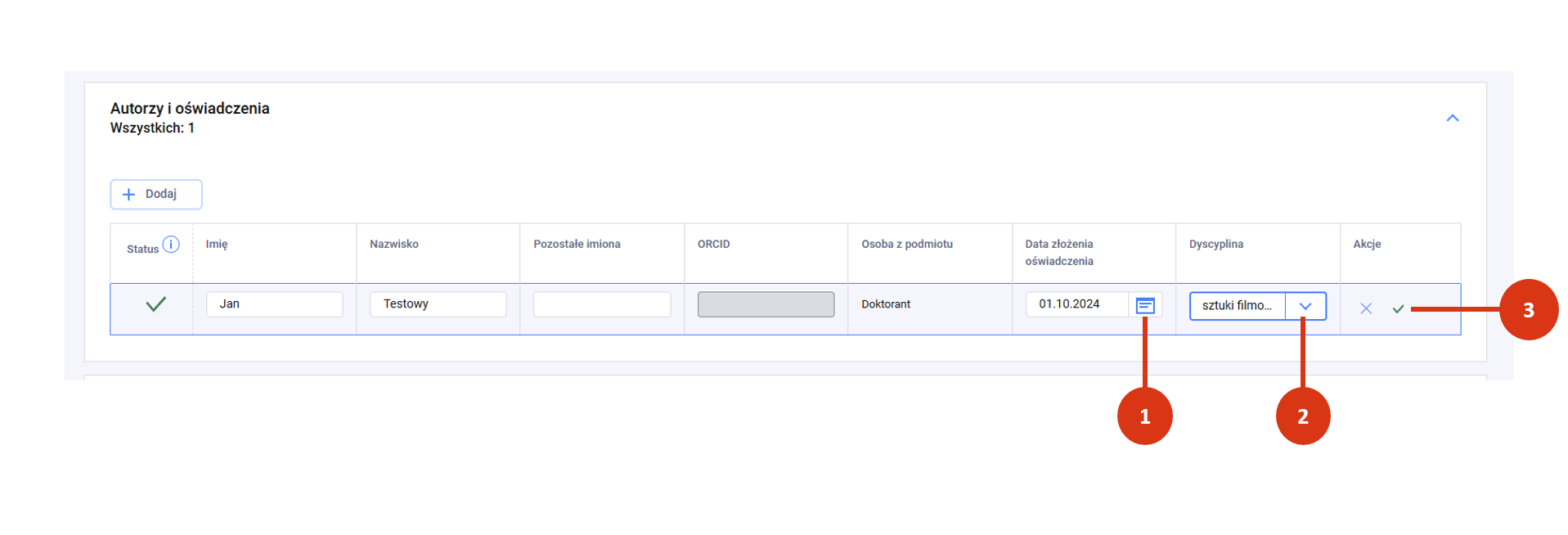
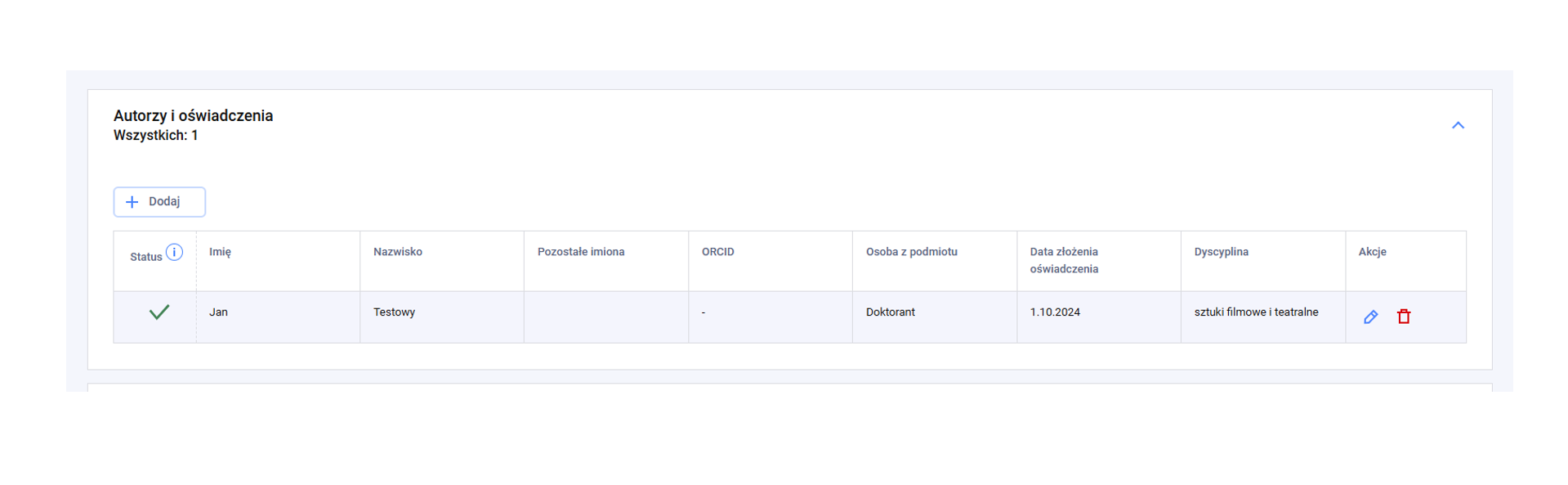
W rekordzie osiągnięcia artystycznego przejdź do sekcji „Autorzy i oświadczenia” i kliknij w ikonę ołówka [1].

Wskaż:

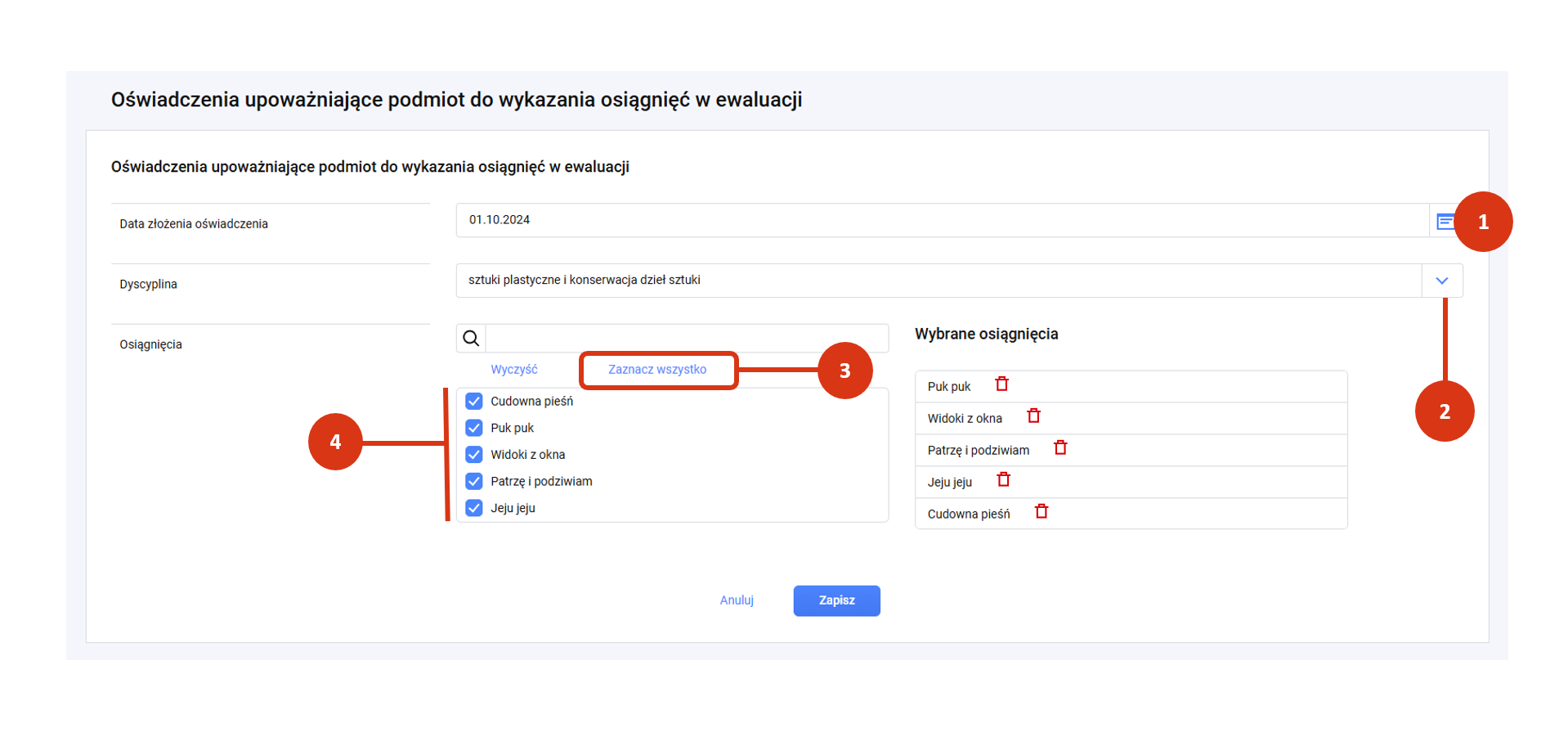
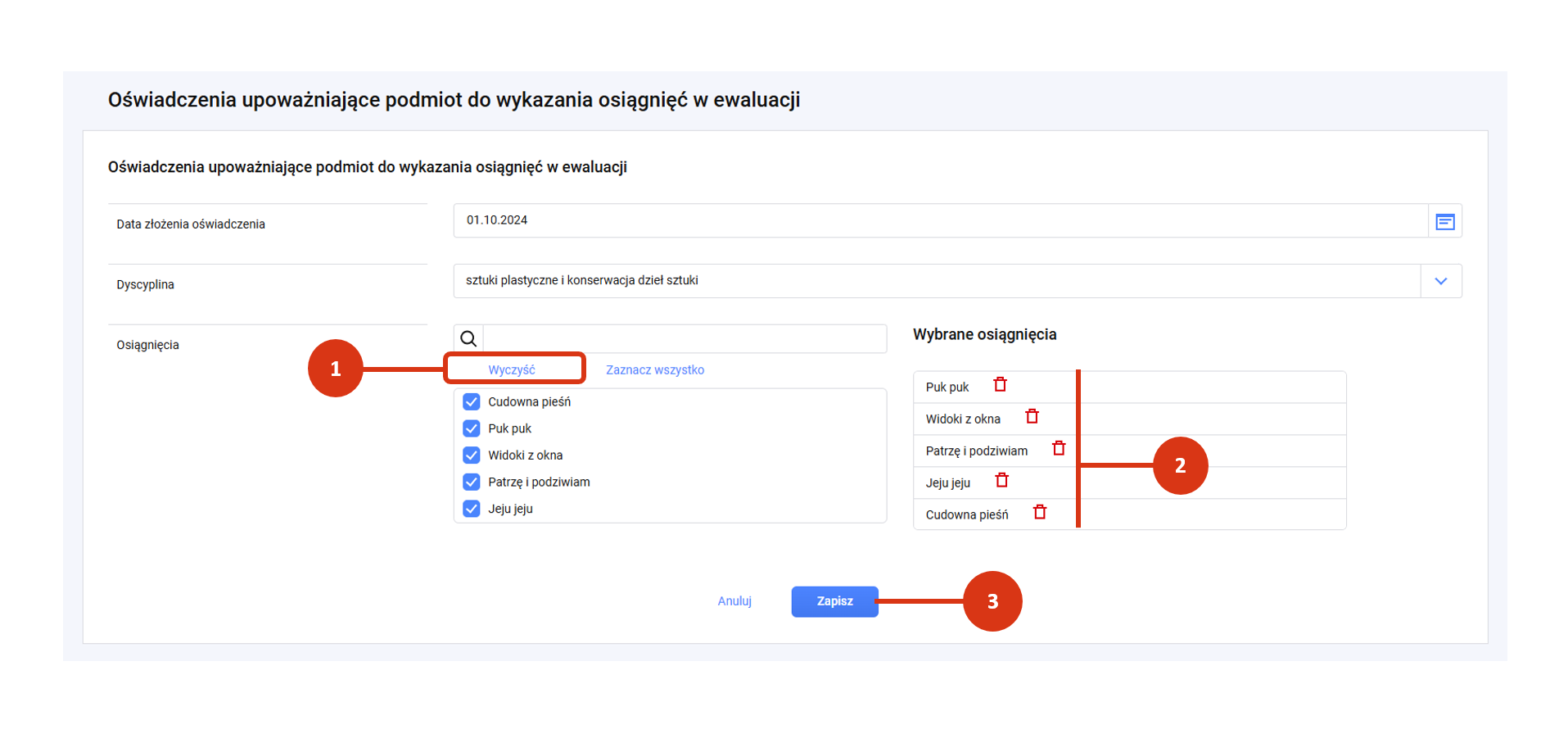
  • datę złożenia oświadczenia z kalendarza [2],
  • dyscyplinę artystyczną [3].

Zapisz informację znacznikiem zapisu po prawej stronie [4].

Dyscyplina wskazana dla osiągnięcia artystycznego w oświadczeniu upoważniającym podmiot do wykazania osiągnięć artystycznych pracownika powinna być zgodna ze wszystkimi dyscyplinami wskazanymi w oświadczeniu o dziedzinie i dyscyplinie, którą reprezentuje pracownik w ciągu wszystkich lat branych do ewaluacji.

Dyscyplina wskazana dla osiągnięcia artystycznego w oświadczeniu upoważniającym podmiot do wykazania osiągnięć artystycznych doktoranta powinna być zgodna z dyscypliną, w której przygotowywana jest rozprawa doktorska albo z jedną z dyscyplin zawierających się w dziedzinie, w której jest przygotowywana rozprawa doktorska.

Rejestracja nowego osiągnięcia w module Osiągnięcia artystyczne

Osiągniecie artystyczne możesz także dodać w rekordzie artysty – pracownika lub doktoranta (w module Pracownicy lub Osoby ubiegające się o stopień doktora) lub wykorzystać funkcjonalność importu pliku (CSV lub XML). 

Zaloguj się do POL-on 2.0. Wybierz z menu moduł Osiągnięcia artystyczne [1]. Następnie wybierz kafel Wykaz osiągnieć artystycznych [2] w twoim podmiocie.

Kliknij w przycisk „+ Dodaj osiągnięcie artystyczne” [3].

Dane osiągnięcia

Uzupełnij formularz od góry do dołu. Zacznij od informacji podstawowych o osiągnięciu.

Wskaż:

  • Dyscyplinę,
  • Rodzaj osiągnięcia, a następnie typ osiągnięcia (Typ osiągnięcia jest informacją nieobowiązkową, która nie jest brana pod uwagę w procesie ewaluacji).

Wprowadź za pomocą klawiatury:

  • Tytuł,
  • Nazwę państwa i rok realizacji [1] lub
  • Nazwę państwa i rok pierwszego upublicznienia (Niezbędne jest podanie jednej pary danych o realizacji lub o upublicznieniu) [2],
  • Charakterystykę osiągnięcia – nie dłuższą niż 1200 znaków (Jeśli wprowadzisz dłuższy tekst, to nie zostanie on ucięty, ale status osiągnięcia zmieni się na nieprawidłowy) [3].
  • Zakres rozpowszechnienia (ogólnopolski lub międzynarodowy),
  • Nazwę wydawnictwa (jeśli osiągnięcie dotyczy wydania publikacji).

Autorzy

Kliknij w przycisk „+Dodaj” [1].

  • Jeśli autor jest pracownikiem lub doktorantem twojej jednostki powiąż informacje rekordem POL-on. Wpisz imię i nazwisko autora [1], a następnie kliknij w przycisk „Szukaj” [2].

Jeśli system odnajdzie pasujące rekordy w wykazie pracowników lub doktorantów, wyświetli ci je w odpowiedniej sekcji (Doktoranci, Pracownicy).

Aby powiązać odnaleziony rekord zaznacz checkbox przy danych autora [1], a następnie kliknij w przycisk „Zapisz” [2]

W sekcji autorzy w kolumnie „Osoba z podmiotu” pojawi się informacja, że autor jest pracownikiem lub doktorantem jednostki [1]. Zapisz informację znacznikiem zapisu [2].

Powiązanemu autorowi po zapisie formularza będziesz mógł dodać informacje o oświadczeniu upoważniającym zgodnie ze ścieżką opisaną tutaj [3]. Nie zapomnij zapisać całego formularza [4].

  • Jeśli autor nie jest pracownikiem lub doktorantem twojej jednostki możesz dodać jego dane, o ile wcześniej wprowadziłeś autora powiązanego z twoją jednostkę. Po kliknięciu w przycisk „+Dodaj” [1] wprowadź dane autora (imię i nazwisko) do formatki [2], a następnie zapisz informację znacznikiem po prawej stronie [3]. Na koniec zapisz cały formularz [4].

Po zapisaniu formularza możesz dodać informacje:

  • o przyznanych nagrodach i wyróżnieniach,
  • umieszczeniu osiągniecia w prestiżowej kolekcji lub miejscu o szczególnym znaczeniu dla kultury.

Nagrody i wyróżnienia

Aby dodać informacje o nagrodzie lub wyróżnieniu przejdź do właściwej sekcji i kliknij w przycisk „+Dodaj” [1].

Wpisz:

  • Nazwę konkursu,​
  • Rok przyznania,​
  • Nazwę państwa, w którym przyznano nagrodę lub wyróżnienie,
  • Podmiot przyznający,​
  • Charakterystykę nagrody lub wyróżnienia – nie dłuższą niż 500 znaków (Jeśli wprowadzisz dłuższy tekst, to nie zostanie on ucięty, ale status osiągnięcia zmieni się na nieprawidłowy) [2],
  • Zaznacz autorów, którzy otrzymali nagrodę lub wyróżnienie (Jeżeli nie zaznaczysz żadnego autora, oznacza to, że nagroda lub wyróżnienie zostały przyznane wszystkim autorom) [3].

Zapisz wprowadzone informacje za pomocą znacznika po prawej stronie [4]. Nie zapomnij zapisać formularza.

Prestiżowe kolekcje lub miejsce o szczególnym znaczeniu kulturowym

Aby dodać informacje oumieszczeniu osiągnięcia w prestiżowej kolekcji lub miejscu o szczególnym znaczeniu dla kultury kliknij w przycisk „+Dodaj” [1].

Wpisz:

  • Nazwę kolekcji albo miejsca o szczególnym znaczeniu dla kultury,​
  • Nazwę państwa, w którym znajduje się kolekcja albo miejsce o szczególnym znaczeniu dla kultury.​

Zapisz wprowadzone informacje za pomocą znacznika zapisu po prawej stronie [2].

Wprowadzony rekord osiągnięcia możesz:

  • uzupełnić/skorygować,
  • usunąć.

Uzupełnienie rekordu niepoprawnego

Aby odnaleźć rekordy niekompletne lub błędne wskaż status „niepoprawny” w filtrach zestawienia [1]. Przejdź do danych szczegółowych rekordu [2].

Kliknij w belkę z informacją „Dokument jest niepoprawny – dane wymagają poprawy” [3] i zapoznaj się z komunikatami o błędach. Przejdź do odpowiednich sekcji – popraw lub uzupełnij dane. Nie zapomnij o ich zapisaniu zmian.

Usunięcie osiągniecia artystycznego

Aby usunąć rekord z wykazu przejdź do jego danych szczegółowych osiągnięcia. Użyj przycisku „Usuń osiągnięcie artystyczne” [1], a następnie potwierdź [2].

Uzupełnienie danych o osiągnięciach artystycznych gromadzonych w POL-on 1 (import CSV lub XML)

W tym artykule znajdziesz informacje o tym, jak można wprowadzić rekordy w module Osiągnięcia artystyczne z wykorzystaniem pliku importu.

Aby uzupełnić osiągnięcia artystyczne ścieżką importu musisz:

  1. Pobrać dane z POL-on 1 za pomocą raportu „Osiągnięcia artystyczne pracowników zarejestrowane w POL-on 1” (CSV)
  1. Uzupełnić rekordy zgodnie z wymogami KEN i MNiSW. Informacje szczegółowe znajdziesz w tabeli poniżej i podręczniku KEN.
  2. Wgrać plik importu za pomocą przycisku „Import CSV” lub „Import XML”.

Import pliku

Aby dodać rekordy osiągnięć przygotowane w pliku CSV lub XML przejdź do modułu Osiągnięcia artystyczne. Wybierz wykaz osiągnięć artystycznych twojej instytucji [1], a następnie użyj przycisku „Import CSV” [2] lub „Import XML” [3].

Użyj przycisku „Wybierz plik” [1], aby dodać plik z komputera.

W kolejnym kroku możesz:

  • zmienić plik [2] lub/i
  • zaimportować dodany plik [3].

Aby poznać efekt importu, kliknij w przycisk „Status importu” [4].

Materiały dodatkowe

Reguły techniczne pliku CSV do uzupełnienia

Wyeksportowany plik z poziomu Modułu Raporty POL-on zawiera osiągnięcia artystyczne zarejestrowane w systemie POLON 1, dla których:

  • rok realizacji lub rok upublicznienia jest równy lub większy od 2017 i
  • jeden z autorów, został wskazany pracownik podmiotu.

Raport zawiera jeden wiersz dla jednego osiągnięcia artystycznego. Jeżeli osiągnięcie posiada wielu współautorów, to do raportu zostanie wygenerowany jeden losowy autor (pracownik) z podmiotu. Analogiczna sytuacja wystąpi w przypadku np. nagród, wyróżnień itp.

Plik w formacie CSV powinien mieć kodowanie w standardzie UTF-8, dopuszczalne są również inne kodowania, np. cp1250. Otwarcie pliku CSV w EXCEL może zepsuć formatowanie danych w pliku CSV (np. format daty).

Wytyczne do uzupełnienia pliku

KolumnaCzy obowiązkowe?Dozwolone wartościInformacje
CZY_NADPISACTakTAK/NIESystem rozpoznaje osiągnięcie artystyczne według klucza naturalnego, jakim jest zestaw danych: Rodzaj osiągnięcia + Tytuł osiągnięcia + Autor (pesel/nr dokumentu).
•Jeżeli użytkownik wybierze TAK, a klucz naturalny nie ulegnie zmianie (nie można zmienić żadnego ze znaków, nawet w przypadku pomyłki), wówczas system usunie dotychczasowe dane dla osiągnięcia artystycznego (nawet te wpisane za pomocą Interfejsu dalej: GUI) i nadpisze je nowymi – podanymi w pliku;
•Jeżeli użytkownik chce dokonać zmian w atrybutach stanowiących klucz naturalny – musi dokonać tego za pomocą GUI.
•Jeżeli użytkownik wybierze NIE, wówczas system zweryfikuje, czy nie ma duplikatów dla ww. klucza naturalnego, i tylko jeśli nie ma – doda nowe osiągnięcie artystyczne.
PODMIOT_IDNieID podmiotu – wartość wygenerowana z POLON 1Wartości tej nie należy zmieniać, ani uzupełniać w przypadku nowych danych – zostanie ona pobrana z kontekstu logowania użytkownika do systemu POL-on 2.0
ID_OSIAGNIECIANieID osiągnięcia z systemu POLON1Wartość nie jest wymagana do importu danych do systemu POL-on 2.0
DYSCYPLINATakWartość słownikowaNależy podać kod dyscypliny – wartość słownikową (odnośnik do słownika znajduje się pod tabelą).
RODZAJ_STARYNieRodzaj osiągnięcia z POLON1Wartość informacyjna – nie zostanie zaimportowana do systemu POL-on 2.0
RODZAJ_ANKIETA_STARYNieRodzaj osiągnięcia z POLON1Wartość informacyjna – nie zostanie zaimportowana do systemu POL-on 2.0
RODZAJTakWartość słownikowaNiezbędny element – stanowiący część klucza naturalnego osiągnięcia – wartość słownikowa – kod rodzaju osiągnięcia (odnośnik do słownika znajduje się pod tabelą).
TYPNieWartość słownikowaKod typu osiągnięcia – wartość słownikowa (odnośnik do słownika znajduje się pod tabelą).
Element nieobowiązkowy stanowiący doszczegółowienie rodzaju osiągnięcia.
TYTUŁTak Tytuł (nazwa/tytuł/rola) – unikatowy tytuł osiągnięcia – max. 300 znaków ze spacjami. Szczegółowe wytyczne na temat właściwego uzupełniania pola „Tytuł” dostępne są w Podręczniku dla ekspertów i podmiotów ewaluowanych w dziedzinie sztuki.
KRAJ_REALObowiązkowo należy podać przynajmniej jedną parę danych, to jest państwo i rok realizacji lub państwo i rok pierwszego upublicznienia (jeśli dotyczy danego typu osiągnięcia)Wartość słownikowaPaństwo realizacji
ROK_REALJw. Rok realizacji
KRAJ_UPUBLJw.Wartość słownikowaPaństwo pierwszego upublicznienia
ROK_UPUBLJw. Rok pierwszego upublicznienia
CHARAKTERYSTYKATak Charakterystyka osiągnięcia artystycznego – max. 600 znaków ze spacjami
ZAKRESTakWartość słownikowa: międzynarodowy, ogólnopolskiZakres rozpowszechnienia osiągnięcia artystycznego
WYDAWNICTWONie Nazwa wydawnictwa, które wydało publikację z zakresu sztuk filmowych i teatralnych, sztuk muzycznych, sztuk plastycznych i konserwacji dzieł sztuki; max. 300 znaków ze spacjami
AUTOR_TYPTakWartość słownikowa: EMPLOYEE, PHD_STUDENTTyp autora:
•Pracownik,
•Doktorant
AUTOR_IMIETak Imię autora
AUTOR_2IMIENie Drugie imię autora
AUTOR_NAZWISKOTak Nazwisko autora
AUTOR_PREXIXNie Prefiks nazwiska autora
AUTOR_PESELTak (lub komplet dla dokumentu tożsamości) PESEL autora
AUTOR_TYP_DOKTak (lub PESEL)Wartość słownikowaTyp dokumentu tożsamości autora
AUTOR_NR_DOKTak (lub PESEL) Nr dokumentu tożsamości autora
AUTOR_KRAJ_DOKTak (lub PESEL) Kraj wydania dokumentu tożsamości autora
OSWIADCZENIE_DYSCNieWartość słownikowaDyscyplina wykazana w oświadczeniu upoważniającym podmiot do wykazania osiągnięcia w ewaluacji
OSWIADCZENIE_DATANie Data złożenia oświadczenia upoważaniającego podmiot do wykazania osiągnięcia w ewaluacji;
format: RRRR-MM-DD
NAGRODA_NAZWANie Nazwa konkursu – max. 300 znaków ze spacjami
NAGRODA_CHARAKTERYSTYKANie Charakterystyka nagrody lub wyróżnienia – max. 500 znaków ze spacjami
NAGRODA_KRAJNieWartość słownikowaNazwa państwa, w którym przyznano nagrodę lub wyróżnienie
NAGRODA_ROKNie Rok przyznania nagrody
NAGRODA_PODMIOTNie Nazwa podmiotu przyznającego nagrodę – max. 300 znaków ze spacjami
KOLEKCJA_NAZWANie Nazwa kolekcji albo miejsca o szczególnym znaczeniu dla kultury – w przypadku dzieła plastycznego lub projektowego – sekcja nieobowiązkowa dla sztuk filmowych i teatralnych oraz sztuk muzycznych; max. 300 znaków ze spacjami
KOLEKCJA_KRAJNieWartość słownikowaNazwa państwa, w którym znajduje się kolekcja albo miejsce o szczególnym znaczeniu dla kultury – sekcja nieobowiązkowa dla sztuk filmowych i teatralnych oraz sztuk muzycznych

Podręcznik KEN

Słowniki dla Osiągnięć artystycznych

Słowniki dostępne są również w dokumentacji REST API (rodzaje dokumentów tożsamości, kraje, itp.): https://polon2.opi.org.pl/arts-api/swagger-ui/index.html?configUrl=/arts-api/v3/api-docs/swagger-config#/

Przykładowy plik importu

Osiągnięcia artystyczne – wygląd i zawartość

W tym artykule znajdziesz informacje o tym, co znajduje się w module Osiągnięcia artystyczne.

Zaloguj się do POL-on 2.0. Wybierz z menu moduł Osiągnięcia artystyczne [1]. Następnie wybierz kafel Wykaz osiągnięć artystycznych [2] w twoim podmiocie.

Wygląd modułu

Zarejestrowane osiągnięcia artystyczne twojego podmiotu zobaczysz w domyślnym widoku tabeli. Każdy wiersz to osobne osiągnięcie z ikoną statusu danych [1].

  • Ikona czerwonego trójkąta z wykrzyknikiem oznacza, iż wystąpił konflikt danych, a dane wymagają poprawy lub uzupełniania.
  • Ikona zielonego znacznika oznacza, iż nie wykryto błędów, a dane są prawidłowe

Nad tabelą znajdziesz przyciski rejestracji osiągnięć:

  • Indywidualnie „+ Dodaj osiągnięcie artystyczne” [2],
  • Masowo „Import CSV” „Import XML [3]

Po lewej stronie tabeli znajdują się filtry zestawienia.

Filtrowanie/wyszukiwanie

Aby odnaleźć osiągnięcie artystyczne użyj rekord filtrów zestawienia znajdujących się po lewej stronie ekranu.

Możesz wyszukać/przefiltrować rekordy wskazując/wpisując:

  • Tytuł [1]
  • Dyscyplinę
  • Rodzaj osiągniecia
  • Rok realizacji lub pierwszego upublicznienia
  • Status (poprawny, niepoprawny)
  • Typ autora (pracownik, doktorant)
  • Imię i nazwisko autora [2].

Kliknij w przycisk „Szukaj” [3].

Aby przejść do danych szczegółowych rekordu, kliknij w link ukryty pod tytułem osiągnięcia [4].

Pomiędzy jednym a drugim wyszukiwaniem kliknij w przycisk „Wyczyść [5].

Sortowanie wyników

Wyniki w zestawieniu użytkowników systemu możesz posortować alfabetycznie rosnąco lub malejąco. Domyślnie ustawione jest sortowanie po nazwach w kolejności rosnącej.

Rekordy i strony

Rekordy wykazu możesz wyświetlić w liczbie 10, 25, 50 i 100 na stronę.

W przypadku wielu rekordów w wykazie, aby przejść do dalszych stron możesz:

  • kliknąć w przycisk „Następna” lub
  • wpisać numer strony i nacisnąć „Enter”.

Rejestracja osiągnięcia artystycznego

Jeśli posiadasz dostęp edycyjny, możesz:

  • zarejestrować osiągnięcie artystyczne w wykazie,
  • skorygować lub uzupełnić jego dane o osiągnięciach, w tym
  • dodać informacje z oświadczenia upoważniającego złożonego przez pracownika/doktoranta twojego podmiotu,
  • usunąć osiągnięcie artystyczne z wykazu.

Informacje o tych czynnościach znajdziesz w osobnych wpisach tutaj.

Raport z wykorzystania środków finansowych dla instytutów Sieci Badawczej Łukasiewicz 

Z tego artykułu dowiesz się jak osoba z rolą edycyjną do modułu Baza dokumentów planistyczno-sprawozdawczych (INST_FIN) może wysłać raport z wykorzystania środków finansowych składany przez instytut Sieci Badawczej Łukasiewicz. 

Proces przekazywania danych do sprawozdania obejmuje: 

  1. Uzupełnienie sprawozdania (importowanie pliku PDF oraz uzupełnienie danych osoby do kontaktu) 
  2. Zatwierdzenie i wysłanie sprawozdania do ministerstwa 
  3. Weryfikację sprawozdania przez ministerstwo 
Sprawozdanie może być odesłane do korekty. W takim przypadku dodatkowo proces obejmie: 

  1. Wysłanie sprawozdanie do ministerstwa po korekcie 
  2. Zatwierdzenie sprawozdania przez ministerstwo 

Uzupełnienie sprawozdania 

Zaloguj się do systemu. Wybierz moduł Baza dokumentów planistyczno-sprawozdawczych [1]. Ustaw właściwy rok sprawozdawczy [2], a następnie przejdź do wybranego sprawozdania [3]

Jeśli twój podmiot nie składa sprawozdania, zaznacz checkbox znajdujący się pod nazwą sprawozdania [1], a następnie potwierdź decyzję, korzystając z przycisku „Zaznacz” [2]. Status sprawozdania zmieni się na „Brak danych do zaraportowania”.  

Jeśli twój podmiot składa sprawozdanie użyj przycisku „Importuj sprawozdanie” [1], załącz właściwy plik z komputera [2]

W zakładce „Błędy walidacji” możesz pobrać i zapoznać się ze zbiorczym raportem błędów. 

Poprawione sprawozdanie możesz ponownie importować za pomocą przycisku „Importuj sprawozdanie”. Nowe sprawozdanie zastąpi dotychczasowe. 

Potwierdź [3], gdy system poinformuje cię, że wcześniejsze dane zostaną nadpisane.   

Taka sama ścieżka czynności obowiązuje, jeśli chcesz zamienić lub uzupełnić plik.  

Zaimportowane sprawozdanie możesz pobrać [4]

Zatwierdzenie i wysłanie sprawozdania 

Po uzupełnieniu raportu możesz zatwierdzić dane [1]

System sprawdzi czy uzupełniłeś dane we wszystkich częściach oraz czy w podsumowaniu zostały podane dane osoby do kontaktu w sprawie sprawozdania [2]

Jeśli nie dodałeś wcześniej danych osoby do kontaktu, musisz je uzupełnić w tym momencie. W tym celu przejdź do zakładki Podsumowanie. W sekcji dane osoby do kontaktu użyj przycisku „Koryguj” [3]

Wprowadź dane osobowe i kontaktowe pracownika swojego podmiotu, a następnie użyj przycisku zapisu [4]

Po pomyślnym przejściu walidacji możesz zatwierdzić sprawozdanie. Zatwierdzenie sprawozdania spowoduje zmianę statusu i zablokuje możliwość edycji danych.  

Po zatwierdzeniu sprawozdania możesz pobrać dane do pliku [1] oraz wygenerować oświadczenia o zgodności danych w sprawozdaniu ze stanem faktycznym [2]

Aby dokonać zmiany w sprawozdaniu po jego zatwierdzeniu, skorzystaj z przycisku „Cofnij zatwierdzenie” [3]

Po zatwierdzeniu, dane sprawozdania należy przesłać do ministerstwa [1]

Wysyłając sprawozdanie musisz do niego dołączyć oświadczenie o zgodności danych zawartych w sprawozdaniu ze stanem faktycznym (system blokuje wysyłkę sprawozdania bez oświadczenia) [1]. 

Jeśli nie pobrałeś oświadczenia z poziomu sekcji Dane sprawozdania możesz to zrobić za pomocą linku w formularzu [2]

Oświadczenie może być podpisane przez dyrektora instytutu Sieci Łukasiewicz 

  • odręcznie lub 
  • elektronicznie. 

Podpis odręczny 

Wydrukuj pobrane oświadczenie, przekaż do podpisu, a następnie zeskanuj podpisane oświadczenie do pliku PDF. 

Podpis elektroniczny 

Pobierz oświadczenie, przekaż do podpisu elektronicznego (poza systemem). Podpisane elektronicznie oświadczenie powinno być w formacie PDF. 

Załącz oświadczenie do formularza [1].  

W kolejnym kroku jako jeden dodatkowy plik dołącz

  • opinię Prezesa CŁ, sporządzoną poza systemem POL-on, jako plik w formacie PDF [2] lub
  • ewentualne pisma lub wyjaśnienia (jeśli takie posiadasz) zarchiwizowane wraz z opinią Prezesa CŁ jako jeden plik ZIP. 

Po dołączeniu plików możesz pozostawić komentarz. Wyślij całość za pomocą przycisku „Wyślij sprawozdanie” [3]

Po wysłaniu sprawozdania jego status zmieni się na „Wysłany” [4]

Po wysłaniu sprawozdania tracisz możliwość jakiejkolwiek ingerencji w dane sprawozdania, do czasu odesłania przez ministerstwo sprawozdania do korekty (o ile będzie to konieczne). 

Korekta sprawozdania po odesłaniu przez MNiSW i ponowne wysłanie 

Jeśli ministerstwo odeśle sprawozdanie do korekty, status sprawozdania w POL-onie zmieni się na „Zwrócony do korekty” [1]. W zakładce „Komentarze” zobaczysz uwagi wprowadzone przez ministerstwo [2]. Zapoznaj się z nimi i wprowadź zmiany do sprawozdania.  

Zaimportuj poprawione sprawozdanie i wyślij je zgodnie ze ścieżką opisaną powyżej. 

Ponowne wysłanie sprawozdania powoduje zmianę statusu na „Wysłane po korekcie” [3]

Zatwierdzenie sprawozdania 

Po otrzymaniu sprawozdania – od razu albo po korekcie – Ministerstwo zatwierdza sprawozdanie. Status sprawozdania zmienia się na „Zatwierdzone przez ministerstwo”. 

Przychody z usług badawczych na zlecenie

Z tego wpisu dowiesz się jak osoba z rolą edycyjną do modułu Dane finansowe instytucji (INST_FIN) może wprowadzić dane o przychodach z usług badawczych świadczonych na zlecenie podmiotów nienależących do polskiego systemu szkolnictwa wyższego i nauki.

Aby wprowadzić informacje o przychodach z usług badawczych na dany rok zaloguj się do POL-on 2.0. Wybierz z menu moduł Dane finansowe instytucji [1]. Następnie przejdź do właściwego zestawienia [2].

Kliknij w przycisk „+Dodaj” [3].

Wskaż rok uzyskania przychodu [1] i uzupełnij formularz w zakresie wszystkich wymaganych danych.

Wprowadź:

  • Tytuł uzyskania przychodu [2]
  • Przychód (w złotych) [3]
  • Podmiot zlecający [4].

Jeśli przychód został uzyskany przez podmiot specjalnie utworzony w celu komercjalizacji (na przykład spółkę uczelni) oznacz checkbox [1], a następnie wprowadź ręcznie nazwę tego podmiotu [2].

W sekcji Dyscyplina kliknij w przycisk „Dodaj” [1].

Wprowadź dyscyplinę [2] i jej udział procentowy [3].

Zapisz formularz przyciskiem zapisu na dole strony [4].

Interpretacje merytoryczne

  • Przychody z usług badawczych świadczonych na zlecenie dotyczą podmiotów nienależących do polskiego systemu szkolnictwa wyższego i nauki. Są one efektem współpracy uczelni z otoczeniem biznesowym, organizacjami pozarządowymi oraz jednostkami samorządu terytorialnego.
  • Tytuł uzyskania przychodu to nazwa wykonanej usługi badawczej.
  • Przychód należy ujmować według daty wystawienia faktury.
  • Wysokość przychodu to wartość NETTO.
  • Dyscyplina naukowa oznacza dyscyplinę, w ramach której uzyskano przychód. Udział procentowy dyscypliny oznacza jej udział w uzyskanym przychodzie.

Więcej interpretacji znajdziesz tutaj.

Reguły techniczne

  • Możesz dodać więcej niż rekord w roku uzyskania przychodu.
  • Rekordy powinny być raportowane każdorazowo jeśli przychody osiągnięte w danym roku różnią się tytułem uzyskania przychodu lub podmiotem zlecającym.
  • Jeśli w danym roku uzyskano przychód z tego samego tytułu i od tego samego zlecającego, to można połączyć faktury w jednym rekordzie.
  • Wprowadzone nazwy pomiotów zlecających/utworzonych w celu komercjalizacji będą podpowiadane w kolejnych rekordach przez system.
  • Udziały procentowe dyscyplin muszą być liczbami całkowitymi i sumować się do 100 [1].
  • System nie zapisze danych cząstkowych. Musisz podać wszystkie wymagane informacje [2].

Po zapisie rekordu możesz go:

  • uzupełnić lub skorygować [1],
  • usunąć [2].

Usunięcie rekordu jest czynnością nieodwracalną, dlatego wymaga potwierdzenia [3].

Zapoznaj się z rejestracją

  • nakładów na badania naukowe i prace rozwojowe, żródeł pochodzenia środków i wyniku finansowego tutaj,
  • przychodów z tytułu komercjalizacji wyników działalności naukowej lub know-how związanego z tymi wynikami tutaj.

Nakłady na badania naukowe i prace rozwojowe oraz źródła pochodzenia środków i wynik finansowy

Z tego wpisu dowiesz się jak osoba z rolą edycyjną do modułu Dane finansowe instytucji (INST_FIN) może wprowadzić dane o nakłada na badania naukowe i prace rozwojowe, wynik finansowy oraz źródła pochodzenia środków.

Aby wprowadzić informacje o nakładach na badania naukowe i prace rozwojowe, źródłach pochodzenia środków i wyniku finansowym jednostki na dany rok budżetowy zaloguj się do POL-on 2.0. Wybierz z menu moduł Dane finansowe instytucji [1]. Następnie przejdź do właściwego zestawienia [2].

Kliknij w przycisk „+Dodaj” [3].

Wskaż właściwy rok budżetowy [1] i uzupełnij formularz w zakresie wymaganych danych.

Wprowadź:

  • Nakłady na badania naukowe i prace rozwojowe (bez amortyzacji środków trwałych) ogółem [2]
  • Wynik finansowy – ogółem [3]
  • Źródła pochodzenia środków
    • ogółem [4] oraz w rozbiciu na [5]:
      • działalność gospodarczą oraz komercjalizację badań naukowych i usług badawczych,
      • krajowe i unijne środki budżetowe,
      • inne źródła.

Zapisz formularz przyciskiem zapisu na dole strony [6]

Interpretacje merytoryczne

  • Wysokość nakładów ogółem na badania naukowe i  prace rozwojowe (bez amortyzacji środków trwałych) poniesionych w danym roku budżetowym (wyrażona w złotych) powinna być zgodna ze sprawozdaniem PNT01, dział 1, wiersz 1 (bez zaokrągleń, do dwóch miejsc po przecinku).
  • Wynik finansowy podmiotu w przypadku uczelni publicznej powinien zostać podany na podstawie sprawozdania finansowego.
  • Działalność gospodarcza oraz komercjalizacja badań naukowych i usług badawczych to suma środków pochodzących z działalności gospodarczej, w tym przychodów  z   tytułu komercjalizacji oraz z  usług badawczych  świadczonych na zlecenie podmiotów nienależących do polskiego systemu  szkolnictwa wyższego i nauki.
  • Pozycja krajowe i unijne środki budżetowe oznacza sumę środków pochodzących z budżetu państwa, z budżetów jednostek samorządu terytorialnego oraz z budżetu Unii Europejskiej, w tym z funduszy strukturalnych i z programów ramowych.

Więcej interpretacji znajdziesz tutaj.

Reguły techniczne

  • Możesz dodać jeden rekord w roku budżetowym.
  • W przypadku braku środków z danego źródła wprowadź do formularza zero (0,00).
  • Do mementu uzupełniania formularza system będzie wyświetlał alert danych błędnych [1].
  • Z listą błędów możesz zapoznać się, klikając w belkę „Dane wymagają poprawy lub uzupełniania” [2].
  • Wysokość „Źródła pochodzenia środków​ – ogółem” nie może być  mniejsza od wartości składowych [3].

Po zapisie rekordu możesz go:

  • uzupełnić lub skorygować [1],
  • usunąć [2].

Usunięcie rekordu jest czynnością nieodwracalną, dlatego wymaga potwierdzenia [3].

Zapoznaj się z rejestracją przychodów

  • z usług badawczych świadczonych na zlecenie podmiotów nienależących do polskiego systemu szkolnictwa wyższego i nauki tutaj
  • z tytułu komercjalizacji wyników działalności naukowej lub know-how związanego z tymi wynikami tutaj.

Dane finansowe instytucji – wygląd i zawartość

W tym artykule znajdziesz informacje o tym, co znajduje się w module Dane finansowe instytucji.

Zaloguj się do POL-on 2.0. Wybierz z menu moduł Dane finansowe instytucji [1]. Następnie wybierz jedno z dostępnych zestawień w module. Są to [2]:

  • Nakłady na badania naukowe i prace rozwojowe oraz ​źródła pochodzenia środków i wynik finansowy,
  • Przychody z usług badawczych na zlecenie,
  • Przychody z tytułu komercjalizacji.

Wygląd zestawienia

Zarejestrowane rekordy w ramach poszczególnych zestawień zobaczysz w domyślnym widoku uproszczonym [1]. W tym widoku jeden rekord znajdujący się na samej górze lub wskazany przez użytkownika jest wyświetlany po prawej stronie ekranu.

Aby przejść do danych szczegółowych rekordu, kliknij w link aktywny ukryty pod rokiem budżetowym/przychodu [2] w wybranym lub wyszukanym rekordzie.

Widok uproszczony możesz zmienić na tabelaryczny za pomocą ikony w prawym górnym rogu ekranu. W widoku tabelarycznym jeden wiersz tabeli to jeden wprowadzony rekord [1].

Aby przejść do danych szczegółowych rekordu, kliknij w wybrany lub wyszukany wiersz tabeli [2].

W zależności od zestawienia, tabela zawiera następujące kolumny:

  • Nakłady na badania naukowe i prace rozwojowe oraz źródła pochodzenia środków i wynik finansowy (A)
    • Rok budżetowy
    • Nakłady ogółem (bez amortyzacji środków trwałych)
    • Wynik finansowy ogółem
    • Źródła pochodzenia środków
  • Przychody z usług badawczych na zlecenie (B)
    • Rok przychodu
    • Tytuł uzyskania przychodu
    • Przychód
    • Podmiot zlecający
    • Nazwa dyscypliny / Udział procentowy
    • Nazwa podmiotu utworzonego
  • Przychody z tytułu komercjalizacji (C)
    • Rok przychodu
    • Tytuł uzyskania przychodu
    • Przychód
    • Nazwa dyscypliny / Udział procentowy
    • Nazwa podmiotu utworzonego

Filtrowanie/wyszukiwanie

Aby odnaleźć rekord użyj filtrów lub wyszukiwarki znajdujących się po lewej stronie zestawienia.

Wypełnij pole

  • Rok budżetowy (A) lub przychodu (B) (C), aby odnaleźć pojedynczy rekord [1]

lub wskaż atrybuty przychodu, aby przefiltrować grupę rekordów [2]. Do wyboru masz w zestawieniu

  • Przychody z usług badawczych na zlecenie (B):
    • Tytuł uzyskania przychodu,
    • Przychód,
    • Podmiot zlecający,
    • Nazwa podmiotu utworzonego,
    • Dyscyplina naukowa,
  • Przychody z tytułu komercjalizacji (C):
    • Tytuł uzyskania przychodu,
    • Przychód,
    • Nazwa podmiotu utworzonego,
    • Dyscyplina naukowa.

Kliknij w przycisk „Szukaj” [3].

Wyczyść filtry pomiędzy jednym a drugim wyszukiwaniem/filtrowaniem. Użyj przycisku „Wyczyść”, który dostępny jest w prawym rogu sekcji filtrów [4].

Sortowanie wyników

Wyniki w zestawieniu kierunków możesz posortować według roku rosnąco lub malejąco. Domyślnie ustawione jest sortowanie w kolejności malejącej.

Rekordy i strony

Rekordy wykazu możesz wyświetlić w liczbie 10, 25, 50 i 100 na stronę.

W przypadku wielu rekordów w wykazie, aby przejść do dalszych stron możesz:

  • kliknąć w przycisk „Następna” lub
  • wpisać numer strony i nacisnąć „Enter”.

Rejestracja danych w zestawieniach

Jeśli posiadasz rolę edycyjną do modułu możesz:

  • zarejestrować nakłady, ​źródła pochodzenia środków i wynik finansowy oraz przychody z usług badawczych na zlecenie lub z tytułu komercjalizacji,
  • skorygować, usunąć rekordy z zestawienia,
  • pobrac historię techniczną rekordu do pliku.

Informacje o tych czynnościach znajdziesz w osobnych wpisach tutaj.

Mechanizm aktualizacji prac (przekazanych omyłkowo do wcześniejszej wersji repozytorium)

Jeśli omyłkowo wysłałeś pracę do wcześniejszej wersji repozytorium (ORPPD 1.0), wprowadź rekord pracy dyplomowej ponownie do właściwego repozytorium (modułu w POL-on 2.0) [1].
Postępuj zgodnie ze ścieżką opisaną tutaj.

O różnicy między aktualną a wcześniejszą wersją repozytorium możesz przeczytać we wpisie wprowadzającym.

Po wprowadzeniu pracy do repozytorium pisemnych prac dyplomowych, kliknij w przycisk „Znajdź i połącz z duplikatem pracy w ORPPD 1.0” [2], a następnie potwierdź połączenie rekordów [3]. Jest to czynność nieodwracalna.

Po połączeniu

  • rekord pracy dyplomowej będzie niemożliwy do wyszukania w ORPPD 1.0
  • będzie dostępny tylko z poziomu modułu Repozytorium pisemnych prac dyplomowych POL-on 2.0.

Dodanie oświadczenia upoważniającego do sekcji twórcy lub hodowcy

Z tego wpisu dowiesz się jak dodać informacje z oświadczenia upoważniającego do patentu lub prawa ochronnego.

W rekordzie patentu lub prawa ochronnego przejdź do zakładki Oświadczenia [1]. W zakładce znajdziesz tylko twórców/hodowców powiązanych z rekordem pracownika lub doktoranta twojej jednostki. Użyj przycisku „+” przy wybranej osobie [2].

Wprowadź do formularza:

  • dziedzinę [1],
  • dyscyplinę naukową [2],
  • datę złożenia oświadczenia z kalendarza [3].

Zapisz dane przyciskiem pod formularzem [4].

Po zapisie możesz edytować [1] lub usunąć [2] wprowadzoną informację.

Jeśli poprawiłeś dane, nie zapomnij ich zapisać [3].

Materiały dodatkowe