Author Archive

Dokumentacja techniczna – Usługa API do weryfikacji dokumentu w Repozytorium Dyplomów Elektronicznych

Usługa API do weryfikacji dokumentu w RDE 

  • Służy do weryfikacji autentyczności dokumentu (np. dyplomu) na podstawie danych identyfikacyjnych dokumentu i podstawowych danych osobowych.  
  • Pozwala sprawdzić, czy wskazany dokument istnieje w systemie oraz czy wprowadzone dane osoby są zgodne z zapisanymi w rejestrze. 
  • Ma zastosowanie przede wszystkim dla dokumentów elektronicznych. Może być również wykorzystana w przypadku weryfikacji dokumentu wydanego w formie papierowej na wniosek, bez wykorzystania identyfikatora uuid. W takim przypadku weryfikacja jest możliwa wyłącznie dla dokumentów papierowych, które zostały wydane równolegle z ich elektronicznym odpowiednikiem i są zapisane w systemie. 
  • Może być wykorzystywana przez różne podmioty, w szczególności: 
    • uczelnie wyższe, 
    • instytucje publiczne, 
    • podmioty weryfikujące wykształcenie w procesie rekrutacji lub nadawanie uprawnień zawodowych (np. samorządy zawodowe), 
    • przedsiębiorców (np. w procesach rekrutacyjnych). 
  • Może być wykorzystana bezpośrednio przez aplikacje zewnętrzne poprzez integrację z udostępnionym API.  

Metoda POST do weryfikacji dokumentu  

POST https://dyplomy.nauka.gov.pl/api/v1/public/verify/document 

Nagłówki HTTP 

Content-Type: application/json;charset=UTF-8 
Accept: */*  

Zawartość żądania (body) 

{ 
    "documentType": "DIPLOMA", 
    "documentData": { 
        "uuid": "0b0695ab-5f4c-11f1-8ec7-d5fc3203351f", 
        "firstName": "Jan", 
        "otherNames": "", 
        "surname": "Kowalski", 
        "issuerName": "", 
        "issuerDocumentId": "", 
        "graduationDate": "" 
    } 
} 

Dane wejściowe 

  • documentType – typ dokumentu: 
    • dyplom ukończenia studiów (DIPLOMA), 
    • suplement do dyplomu ukończenia studiów (SUPPLEMENT), 
    • dyplom doktorski (PHD_DIPLOMA), 
    • dyplom habilitacyjny (DSC_DIPLOMA). 
  • uuid – unikalny identyfikator dokumentu zarejestrowanego w Repozytorium dyplomów elektronicznych 
  • firstName – imię właściciela dokumentu (wymagane, jeśli są na dyplomie) 
  • surname – nazwisko właściciela dokumentu (wymagane, jeśli są na dyplomie) 
  • otherNames – pozostałe imiona (opcjonalne, wymagane, jeśli są na dyplomie) 
  • issuerName – nazwa instytucji wydającej dokument (pole opcjonalne, ma zastosowanie tylko w przypadku weryfikacji dokumentu bez identyfikatora uuid, który został wydany w wersji papierowej na wniosek. Weryfikacja dokumentu papierowego jest możliwa tylko dla dokumentu, który został wydany wraz dyplomem elektronicznym). 
  • issuerDocumentId – numer dyplomu (pole opcjonalne, ma zastosowanie tylko w przypadku weryfikacji dokumentu bez identyfikatora uuid, który został wydany w wersji papierowej na wniosek. Weryfikacja dokumentu papierowego jest możliwa tylko dla dokumentu, który został wydany wraz dyplomem elektronicznym). 
  • graduationDate – data uzyskania tytułu zawodowego/nadania stopnia naukowego (pole opcjonalne, ma zastosowanie tylko w przypadku weryfikacji dokumentu bez identyfikatora uuid, który został wydany w wersji papierowej na wniosek. Weryfikacja dokumentu papierowego jest możliwa tylko dla dokumentu, który został wydany wraz dyplomem elektronicznym). 

Odpowiedź 

Struktura odpowiedzi:  

  • verificationStatus – status weryfikacji dokumentu (np. POSITIVE, NEGATIVE)  
  • resultDocumentData – obiekt zawierający dane dokumentu 

Pola wspólne 

  • classType, documentType – typ dokumentu 
    • dyplom ukończenia studiów (DIPLOMA), 
    • suplement do dyplomu ukończenia studiów (SUPPLEMENT), 
    • dyplom doktorski (PHD_DIPLOMA), 
    • dyplom habilitacyjny (DSC_DIPLOMA). 
  • uuid – unikalny identyfikator dokumentu  
  • issuerName – nazwa instytucji wydającej dokument  
  • name – imię właściciela  
  • surname – nazwisko właściciela  
  • otherNames – pozostałe imiona   
  • subjects  
  • graduationDate – data ukończenia studiów/nadania stopnia 

Pola dla dyplomu ukończenia studiów, suplementu do dyplomu ukończenia studiów 

  • professionalTitle – tytuł zawodowy  
  • level – poziom studiów  
  • fieldOfStudy – kierunek studiów 

Pola tylko dla suplementu do dyplomu ukończenia studiów: 

  • issuingDate – data wydania suplementu 

Pola dla dyplomu doktorskiego i habilitacyjnego: 

  • degreeTitle – stopień naukowy  
  • domain – dziedzina nauki  
  • discipline – dyscyplina naukowa 

Przykład pozytywnej weryfikacji dokumentu – dyplom ukończenia studiów 

{ 
   "verificationStatus": "POSITIVE", 
   "resultDocumentData": { 
     "classType": "DIPLOMA", 
     "documentType": "DIPLOMA", 
     "uuid": "3cc0b8f8-55c4-11f1-a975-8764834fa6b9", 
     "issuerName": "Uniwersytet Cybernetyki Stosowanej w Warszawie", 
     "subjects": [], 
     "graduationDate": "2026-11-28", 
     "name": "Jan", 
     "otherNames": "", 
     "surname": "Kowalski", 
     "professionalTitle": "Inżynier", 
     "level": "studia pierwszego stopnia", 
     "fieldOfStudy": "Inżynieria Inteligentnych Systemów Cyberfizycznych" 
   } 
} 

Przykład pozytywnej weryfikacji dokumentu – suplement do dyplomu ukończenia studiów 

{ 
  "verificationStatus": "POSITIVE", 
  "resultDocumentData": { 
    "classType": "SUPPLEMENT", 
    "documentType": "SUPPLEMENT", 
    "uuid": "1543327c-5f4a-11f1-9804-81a6d418e6a0", 
    "issuerName": "Uniwersytet Innowacyjnych Technologii w Gdańsku", 
    "subjects": [], 
    "graduationDate": null, 
    "name": "Jan", 
    "otherNames": "", 
    "surname": "Kowalski", 
    "professionalTitle": "Inżynier", 
    "level": "studia pierwszego stopnia", 
    "fieldOfStudy": "Informatyka Stosowana i Systemy Inteligentne", 
    "issuingDate": "2026-07-03" 
  } 
} 

Przykład pozytywnej weryfikacji dokumentu – dyplom doktorski  

{ 
  "verificationStatus": "POSITIVE", 
  "resultDocumentData": { 
    "classType": "PHD_DIPLOMA", 
    "documentType": "PHD_DIPLOMA", 
    "uuid": "a38e7e22-5499-11f1-b1a1-db2739198975", 
    "issuerName": "Akademia Zaawansowanych Technologii Kwantowych w Krakowie", 
    "subjects": [], 
    "graduationDate": "2026-12-18", 
    "name": "Jan", 
    "otherNames": "", 
    "surname": "Kowalski", 
    "professionalTitle": null, 
    "degreeTitle": "doktor nauk", 
    "domain": "dziedzina nauk inżynieryjno-technicznych", 
    "discipline": "automatyka, elektronika i elektrotechnika" 
  } 
} 

Przykład pozytywnej weryfikacji dokumentu – dyplom habilitacyjny 

{ 
  "verificationStatus": "POSITIVE", 
  "resultDocumentData": { 
    "classType": "DSC_DIPLOMA", 
    "documentType": "DSC_DIPLOMA", 
    "uuid": "70b69087-5477-11f1-b1a1-db2739198975", 
    "issuerName": "Krajowy Instytut Zaawansowanych Badań Technologicznych", 
    "subjects": null, 
    "graduationDate": "2026-05-15", 
    "name": "Jan", 
    "otherNames": "", 
    "surname": "Kowalski", 
    "professionalTitle": null, 
    "degreeTitle": "doktor habilitowany nauk", 
    "domain": "dziedzina nauk inżynieryjno-technicznych", 
    "discipline": "inżynieria materiałowa" 
  } 
} 

Przykład negatywnej weryfikacji dokumentu 

{ 
   "verificationStatus": "NEGATIVE", 
   "resultDocumentData": null 
} 

Przykłady wywołania usługi weryfikacji 

Przykłady pokazują sposób weryfikacji dokumentu elektronicznego na podstawie danych udostępnionych przez posiadacza dokumentu tj. imienia, nazwiska i unikalnego identyfikatora dokumentu w repozytorium dyplomów elektronicznych.  

Przykład wywołania usługi (CURL)  

curl -X POST "https://dyplomy.nauka.gov.pl/api/v1/public/verify/document" \ 
  -H "Content-Type: application/json;charset=UTF-8" \ 
  -H "Accept: */*" \ 
  -d '{ 
    "documentType": "DIPLOMA", 
    "documentData": { 
      "uuid": "0b0695ab-5f4c-11f1-8ec7-d5fc3203351f", 
      "firstName": "Jan", 
      "otherNames": "", 
      "surname": "Kowalski", 
      "issuerName": "", 
      "issuerDocumentId": "" 
    } 
  }' 

Przykład wywołania usługi za pomocą skryptu w języku Python 

import requests 
 
url = "https://dyplomy.nauka.gov.pl/api/v1/public/verify/document" 
 
headers = { 
    "Content-Type": "application/json;charset=UTF-8", 
    "Accept": "*/*" 
} 
 
payload = { 
    "documentType": "DIPLOMA", 
    "documentData": { 
        "uuid": "0b0695ab-5f4c-11f1-8ec7-d5fc3203351f", 
        "firstName": "Jan", 
        "otherNames": "", 
        "surname": "Kowalski", 
        "issuerName": "", 
        "issuerDocumentId": "" 
    } 
} 
 
response = requests.post(url, json=payload, headers=headers) 
 
print("Status:", response.status_code) 
print("Response:", response.text) 

Wydanie nowego dyplomu w związku ze zmianą danych

W tym wpisie dowiesz się, jak przebiega proces wydania nowego dokumentu z powodu zmiany danych osobowych (dane widoczne na dyplomie są nieaktualne). 

Wydanie nowego dyplomu w związku ze zmianą danych obejmuje przypadki, takie jak: 

  • zmiana imienia lub nazwiska decyzją administracyjną,  
  • zmiana imienia lub nazwiska w związku z orzeczeniem sądu, w tym  
  • przypadki związane z uzgodnieniem płci i zmianą imienia / nazwiska. 

Wymiana dokumentu z powodu zmiany danych osobowych w kontekście dyplomów elektronicznych składa się z dwóch etapów: 

  1. Unieważnienia dokumentu z podaniem powodu “wymiana dokumentu – zmiana danych osobowych” 
  2. Wydania dokumentu na zmienione dane osobowe.  

Unieważnienie dotychczasowego dyplomu 

Unieważnienie jest warunkiem koniecznym przed wydaniem nowego dokumentu! Dokumentów zarejestrowanych w Repozytorium Dyplomów Elektronicznych nie można bowiem edytować. 

Proces unieważnienia dokumentu zarejestrowanego w RDE został opisany tutaj.  

W przypadku unieważnienia dyplomu z powodu zmiany danych osobowych konieczne będzie unieważnienie wszystkich powiązanych z nim dokumentów

  1. Odpisu dyplomu (jeśli został wydany)  
  2. Odpis suplementu (jeśli dotyczy i został wydany) 
  3. Suplementu (jeśli dotyczy i został wydany) 

Wydanie nowego dyplomu na zmienione dane osobowe 

Po unieważnieniu dyplomu (i wszystkich powiązanych z nim dokumentów) należy: 

  • przygotować nowy dyplom na nowe dane osobowe, a następnie 
  • przygotować wszystkie powiązane z nim (wydane wcześniej i unieważnione) dokumenty na nowe dane. 

Przygotowane dokumenty należy:  

Szczegóły dotyczące przygotowania dokumentów (wraz z potrzebnymi rolami) znajdziesz w poniższych wpisach: 

Materiały dodatkowe 

Komunikat Ministerstwa 

https://www.gov.pl/web/nauka/informacje-dotyczace-sporzadzania-dyplomu-ukonczenia-studiow-w-procedurze-wymiany-oraz-odpisu-dyplomu-ukonczenia-studiow

Unieważnienie dokumentu zarejestrowanego w RDE

W tym wpisie dowiesz się, kto może unieważnić dokumenty w Repozytorium Dyplomów Elektronicznych, jakie dokumenty podlegają unieważnieniu oraz jakie są zasady i konsekwencje tego procesu. Poznasz także najważniejsze zależności między dokumentami, które należy uwzględnić podczas unieważniania. 

Reguły unieważnienia dokumentów 

Dokumenty można unieważnić z powodu:  

  • omyłki pisarskiej – wówczas należy zarejestrować prawidłowy dokument; 
  • zmiany danych osobowych – wówczas należy zarejestrować dokument z nowymi danymi; 
  • stwierdzenia nieważności dyplomu albo decyzji o nadaniu stopnia; 
  • uchylenia decyzji o nadaniu tytułu zawodowego albo stopnia. 

Unieważnieniu podlegają: 

  • dyplomy ukończenia studiów (oryginały i odpisy), 
  • suplementy do dyplomów (oryginały i odpisy), 
  • dyplomy doktorskie (oryginały i odpisy), 
  • dyplomy habilitacyjne (oryginały i odpisy). 

Jeśli powodem unieważnienia dokumentu jest: 

  • „stwierdzenie nieważności dyplomu albo decyzji o nadaniu stopnia”  
  • uchylenie decyzji o nadaniu tytułu zawodowego albo stopnia” 
  • „wymiana dokumentu – zmiana danych osobowych” 

to konieczne jest unieważnienie wszystkich nadal ważnych i powiązanych (nadrzędnych i podrzędnych) dokumentów

  1. Odpisy dyplomu (jeśli zostały wydane)  
  2. Odpis suplementu (jeśli dotyczy i został wydany) 
  3. Suplement (jeśli dotyczy i został wydany) 
  4. Dyplom (jeśli został wydany) 

Jeśli powodem unieważnienia jest: 

  • wymiana dokumentu – omyłka pisarska” 

to konieczne jest unieważnienie wszystkich nadal ważnych dokumentów podrzędnych, powiązane z dokumentem, który został wskazany do wymiany. Wszystkie dokumenty, które pozostają ważne w chwili unieważniania muszą mieć wskazany ten sam powód.  

Przykładowo, jeśli do unieważnienia z powodu wymiany został wskazany dyplom ukończenia studiów, to unieważnieniu podlegają: 

  1. Odpisy dyplomu (jeśli zostały wydane) 
  2. Odpis suplementu (jeśli został wydany) 
  3. Suplement 
  4. Dyplom 

Jeśli do unieważnienia z powodu wymiany został wskazany suplement, to unieważnieniu podlegają: 

  1. Odpis suplementu (jeśli został wydany) 
  2. Suplement 

Jeśli do unieważnienia z powodu wymiany został wskazany odpis suplementu to unieważnieniu podlega tylko ten dokument. Jeśli do unieważnienia z powodu wymiany został wskazany odpis dyplomu to unieważnieniu podlega tylko ten dokument.

Integralność dokumentów i powiązania 

Podczas unieważniania system dba o zachowanie spójności pomiędzy dokumentami powiązanymi ze sobą w Repozytorium Dyplomów Elektronicznych. 

Oznacza to, że w wielu przypadkach nie można unieważnić tylko jednego dokumentu. 

Unieważnienie grupy dokumentów 

System traktuje powiązane dokumenty jako jedną grupę. W skład takiej grupy wchodzi dokument wskazany do unieważnienia oraz wszystkie dokumenty z nim powiązane. 

Wszystkie unieważniane dokumenty: 

  • otrzymują ten sam powód unieważnienia, 
  • są unieważniane jednocześnie, 
  • zachowują spójność informacji w repozytorium. 

Ścieżka dostępu 

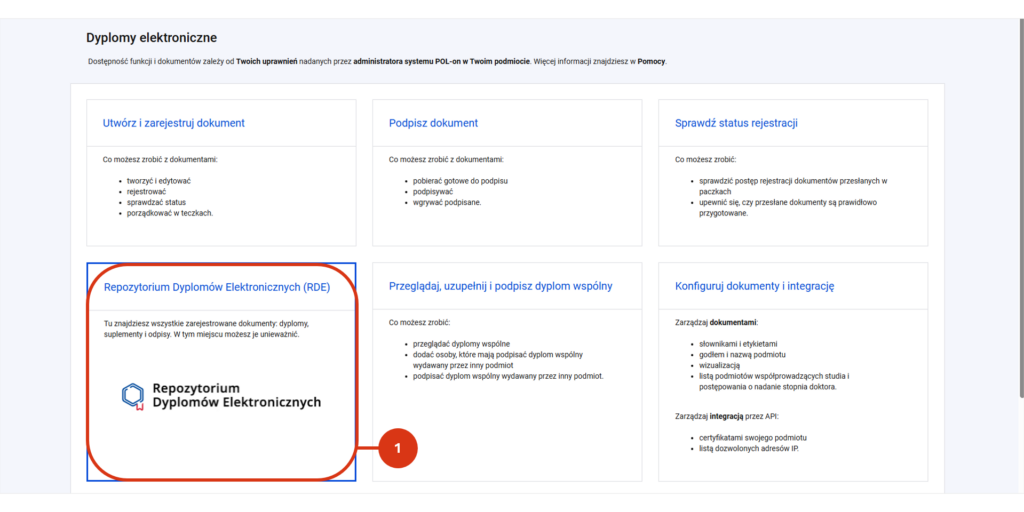
Funkcja unieważniania jest dostępna wyłącznie przez interfejs w module Repozytorium Dyplomów Elektronicznych (RDE) [1] dla dokumentów o statusie „Zarejestrowany”

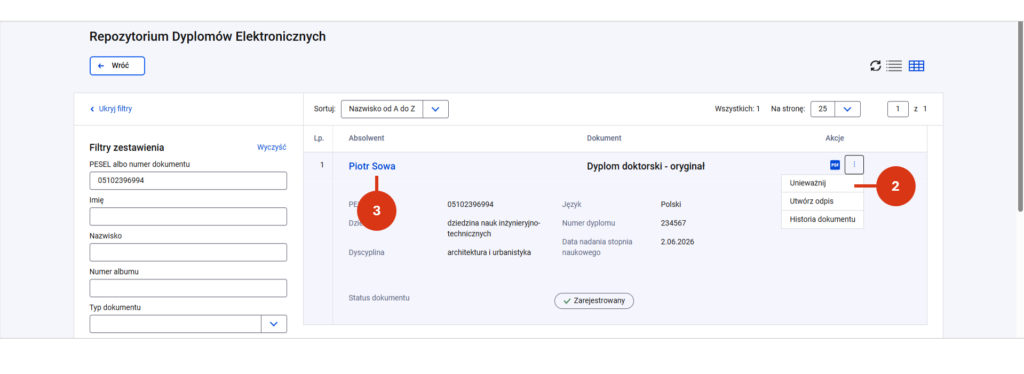
Aby unieważnić dokument wyszukaj go przy pomocy filtrów.  

W odnalezionym rekordzie  

  • kliknij w ikonę trzech kropek i wybierz „Unieważnij” [2] lub 
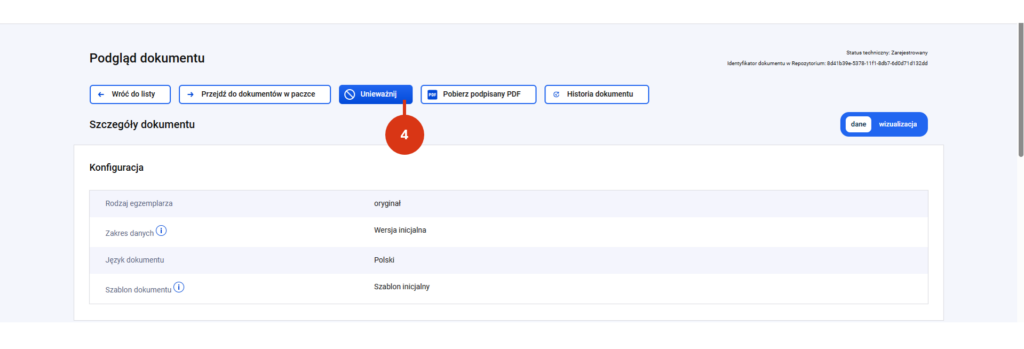
  • przejdź do podglądu dokumentu [3] i kliknij w przycisk unieważnienia [4].

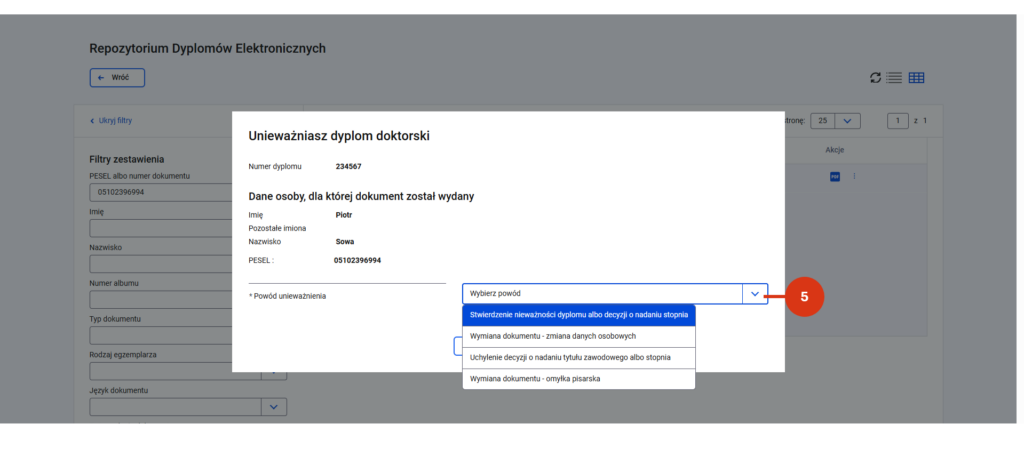
Wskaż właściwy „Powód unieważnienia” z dostępnej listy [5]. Jako powód możesz wskazać: 

  • Stwierdzenie nieważności dyplomu albo decyzji o nadaniu stopnia 
  • Wymiana dokumentu – zmiana danych osobowych 
  • Uchylenie decyzji o nadaniu tytułu zawodowego albo stopnia 
  • Wymiana dokumentu – omyłka pisarska.

Po wskazaniu powodu unieważnienia widok formularza będzie różnił się w zależności od tego jaki powód został wybrany. W konsekwencji możesz zobaczyć listę dokumentów, które zostaną unieważnione jednocześnie.

Unieważnienie dokumentu, dla którego nie ma ważnych i powiązanych (nadrzędnych lub podrzędnych) dokumentów 

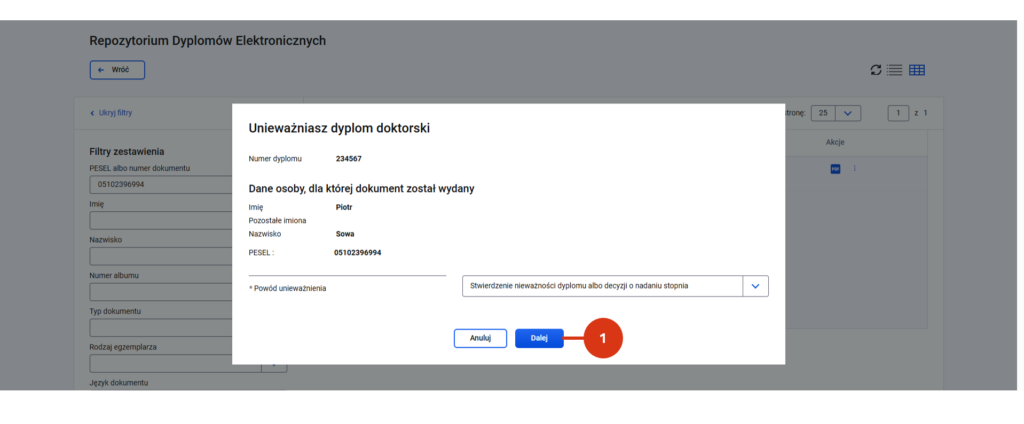
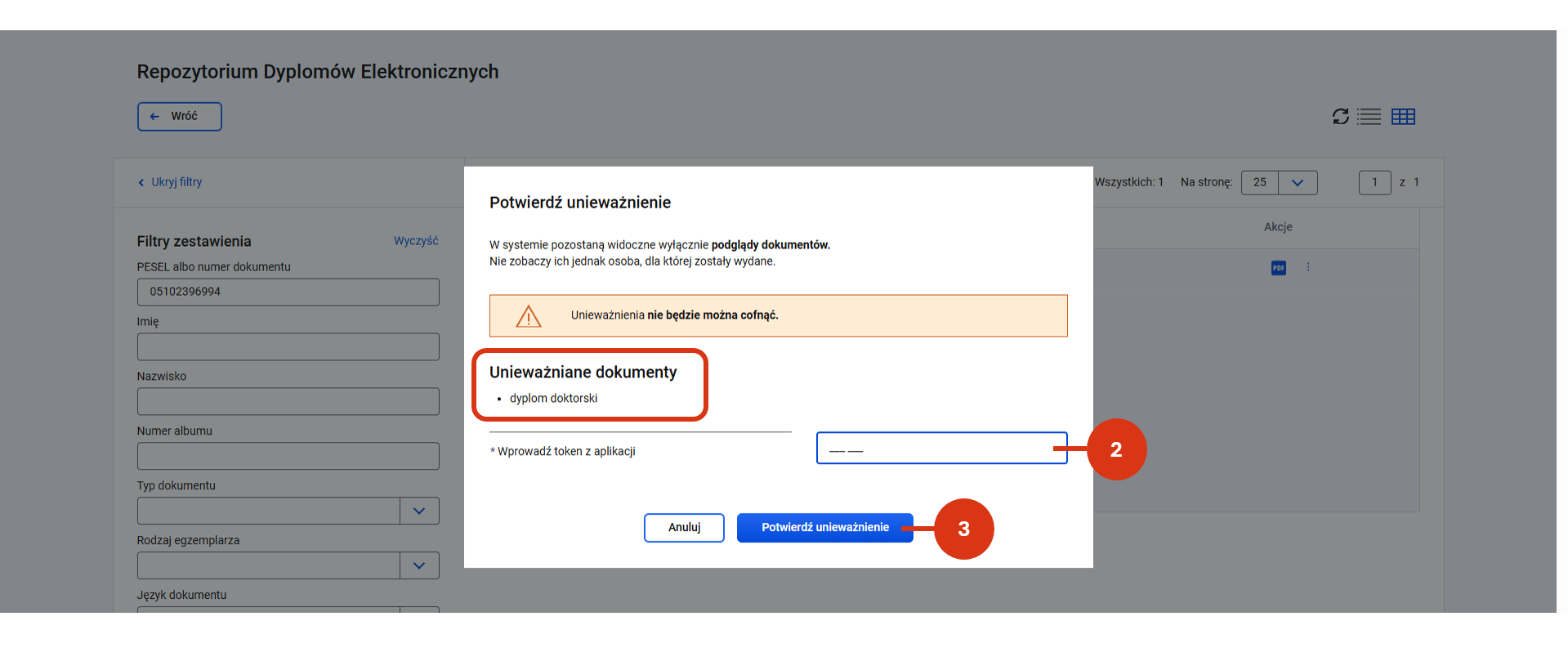
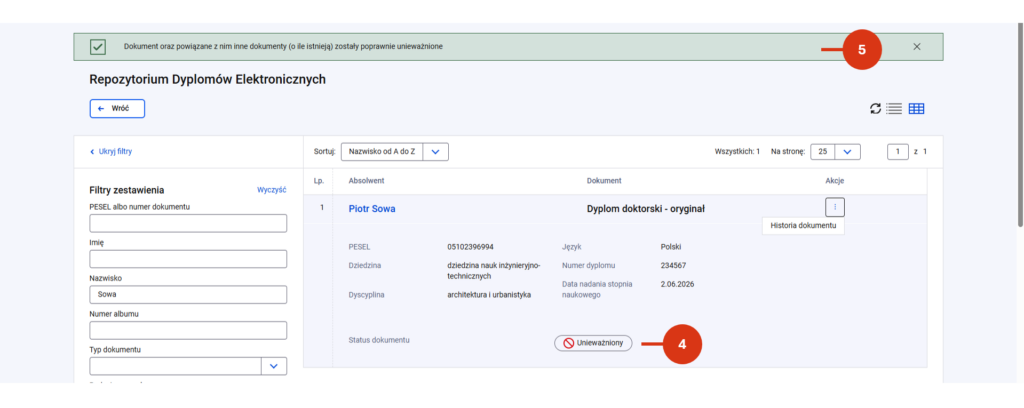
W przypadku np. dyplomu, do którego nie wydano innych dokumentów – kliknij w przycisk „Dalej” [1], a następnie wprowadź token z aplikacji uwierzytelniającej [2] i potwierdź [3]. Status dyplomu zostanie zmieniony na „Unieważniony” [4], a system poinformuj cię o unieważnieniu [5].

Unieważnienie dokumentu, dla którego istnieją ważne i powiązane (nadrzędne lub podrzędne) dokumenty 

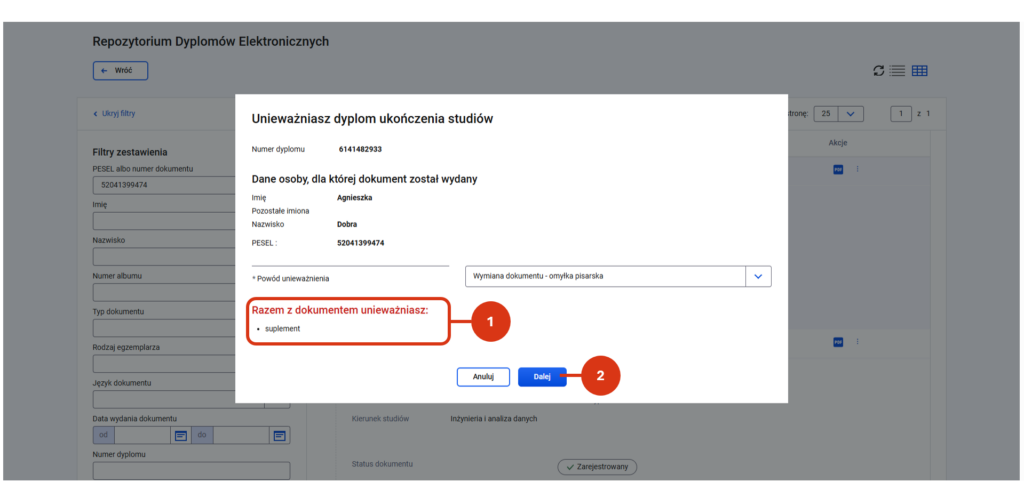
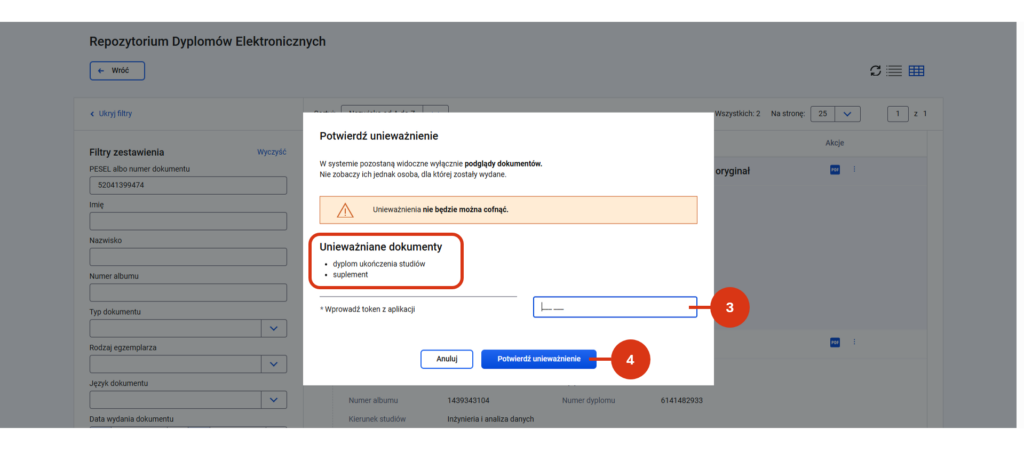
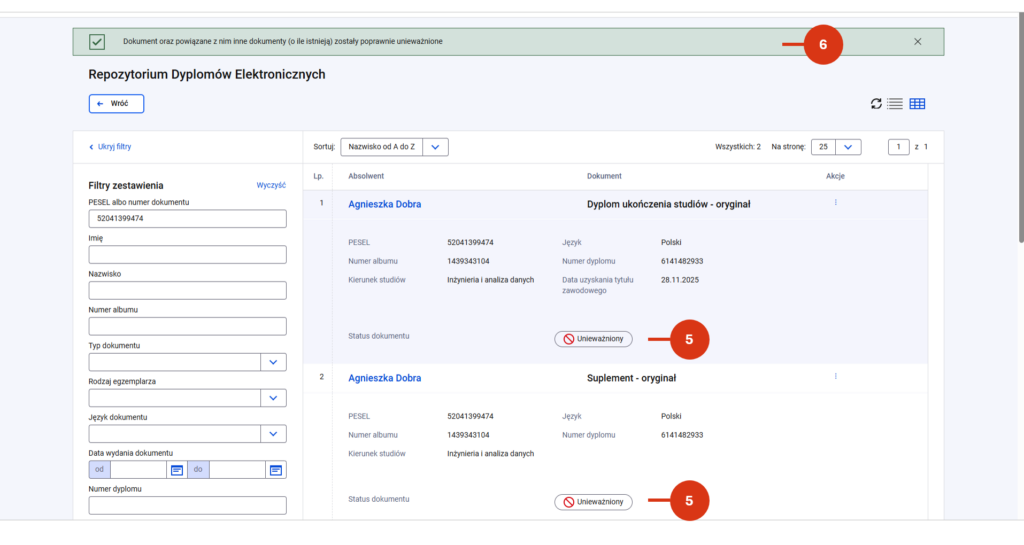
W przypadku np. dyplomu, do którego wydano odpis lub suplement, system poinformuje cię, że wraz z dyplomem unieważnione zostaną wszystkie wydane do niego dokumenty [1]. Kliknij w przycisk „Dalej” [2], a następnie wprowadź token z aplikacji uwierzytelniającej [3] i potwierdź [4]. Status dyplomu i wszystkich jego dokumentów zostanie zmieniony na „Unieważniony” [5], a system poinformuj cię o ich unieważnieniu [6].

O tym jak wydać nowy dyplom w związku ze zmianą danych przeczytasz tutaj

Statusy dokumentu  

Na różnym etapie prac dokument może przyjmować poniższe statusy:  

  • Roboczy – po uzupełnieniu danych wymaganych i zapisaniu formularza  
  • Walidacja przed podpisaniem – po uruchomieniu procesu sprawdzania dokumentu  
  • Zbieranie danych osób podpisujących – po uruchomieniu prośby o dodanie osób podpisujących przez podmiot współprowadzący studia lub postępowanie o nadanie stopnia doktora (dotyczy dyplomów wspólnych) 
  • Gotowy do podpisu – po przejściu walidacji kompletności danych
  • Błędy walidacji przed podpisaniem – gdy dokument nie przeszedł walidacji (w dokumencie występują błędy, do momentu poprawienia danych dokument nie może zostać przekazany do podpisu)  
  • Walidacja po podpisaniu – podczas weryfikacji spójności danych podpisanego dokumentu  
  • Gotowy do rejestracji – po przejściu walidacji spójności danych po podpisaniu (dokument może zostać wysłany do RDE)  
  • Błędy walidacji po podpisaniu – gdy dokument nie przeszedł walidacji (w dokumencie występują błędy w zakresie spójności danych)  
  • Błąd systemu w trakcie podpisywania dokumentu – błąd techniczny  
  • Zarejestrowany – po wysłaniu do RDE  
  • Unieważniony – po unieważnieniu  

Rejestracja podpisanych dokumentów w RDE

W tym wpisie dowiesz się jak przekazać pojedynczy dyplom ukończenia studiów prowadzonych samodzielnie i wspólnie, suplement do dyplomu studiów, dyplom doktorski / habilitacyjny lub odpis do dyplomu lub grupę podpisanych dokumentów do Repozytorium Dyplomów Elektronicznych.  

Ścieżka dostępu  

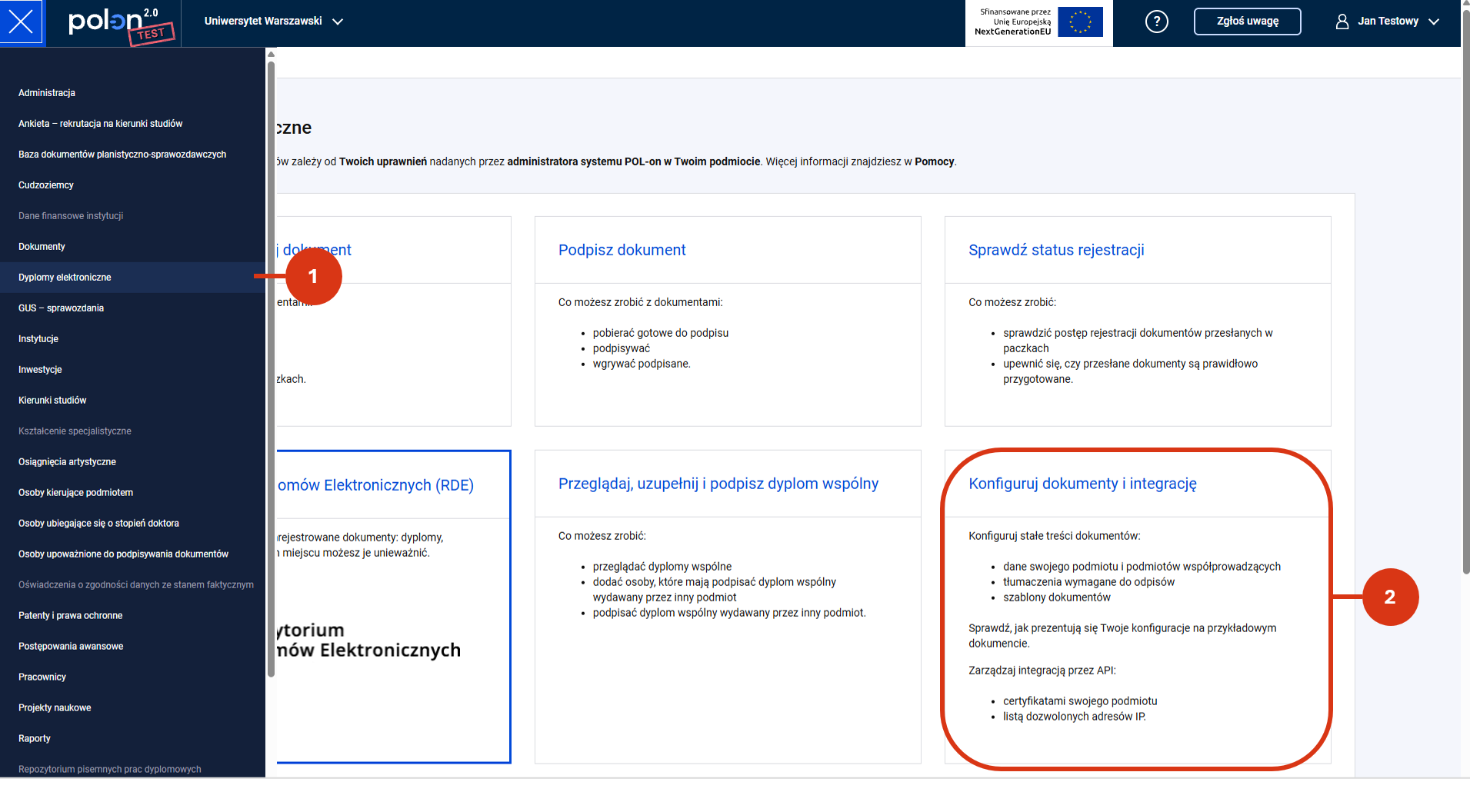
Aby przekazać dokument do repozytorium zaloguj się do POL-on i przejdź do modułu „Dyplomy elektroniczne”. 

Chociaż dokumenty o statusie „Gotowy do rejestracji” znajdziesz  

  • w zestawieniu dokumentów podpisanych,  
  • w przygotowanych teczkach, 
  • na liście dokumentów, 

to proces przekazania podpisanego dokumentu do RDE możesz rozpocząć tylko z poziomu 

  • teczki lub 
  • listy dokumentów,  

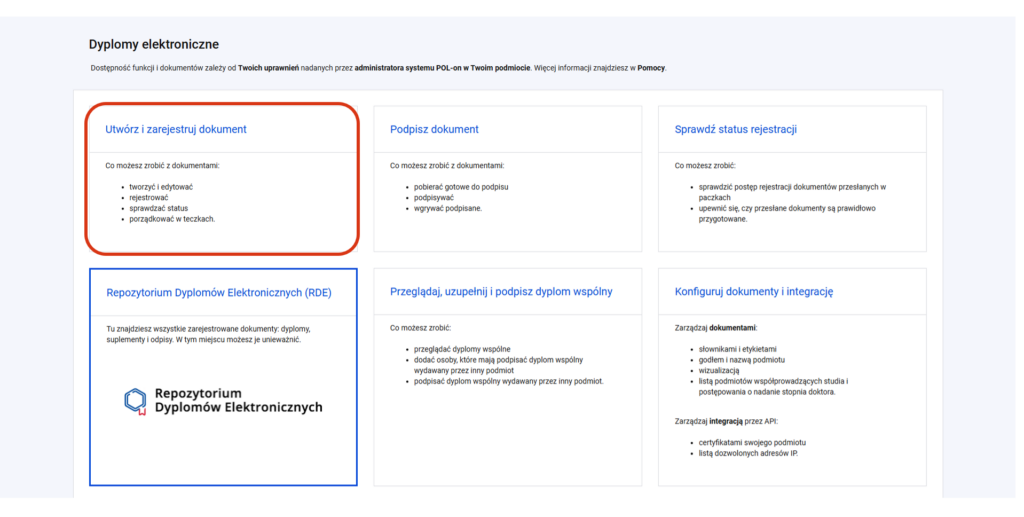
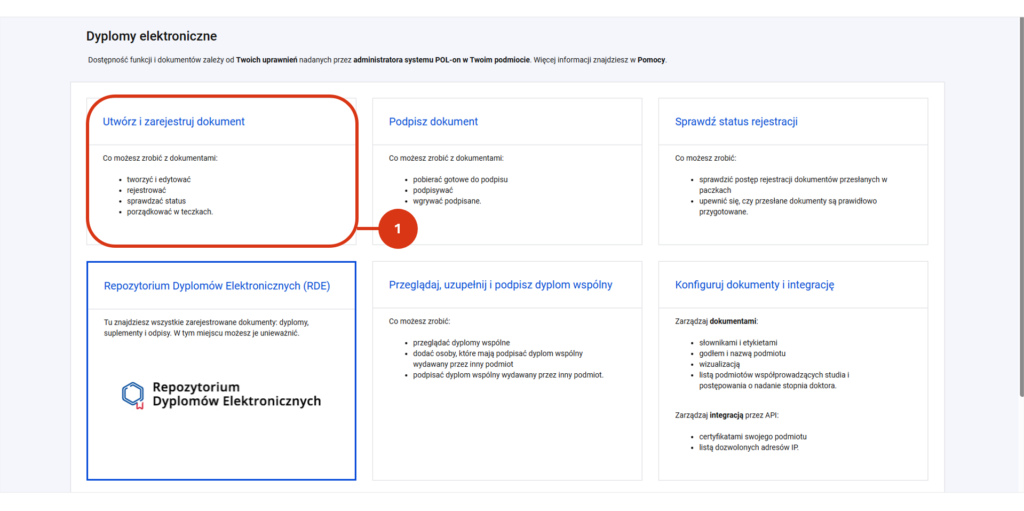
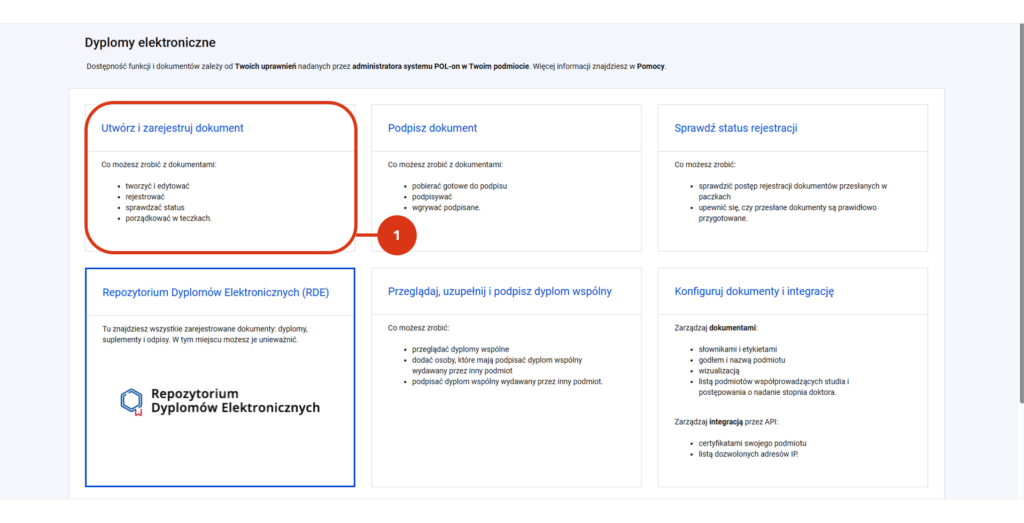
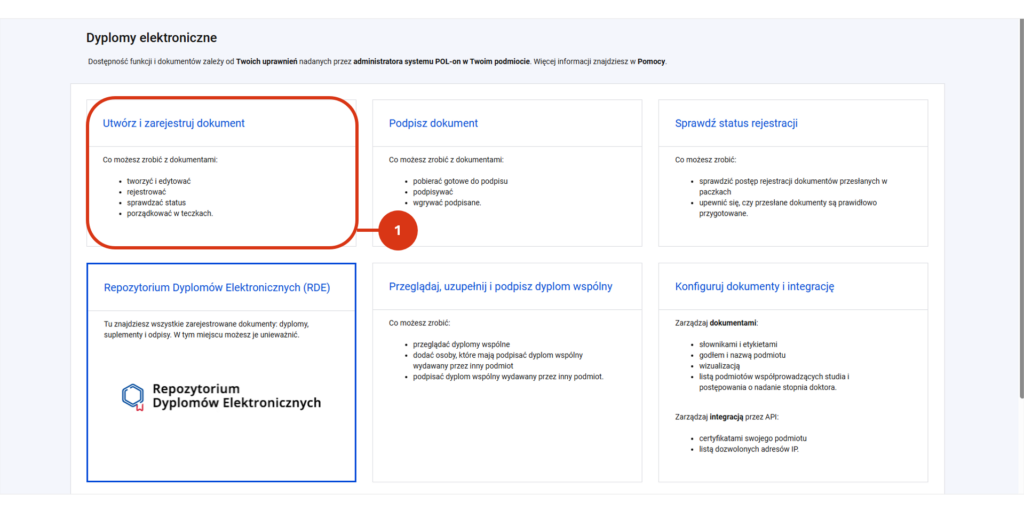
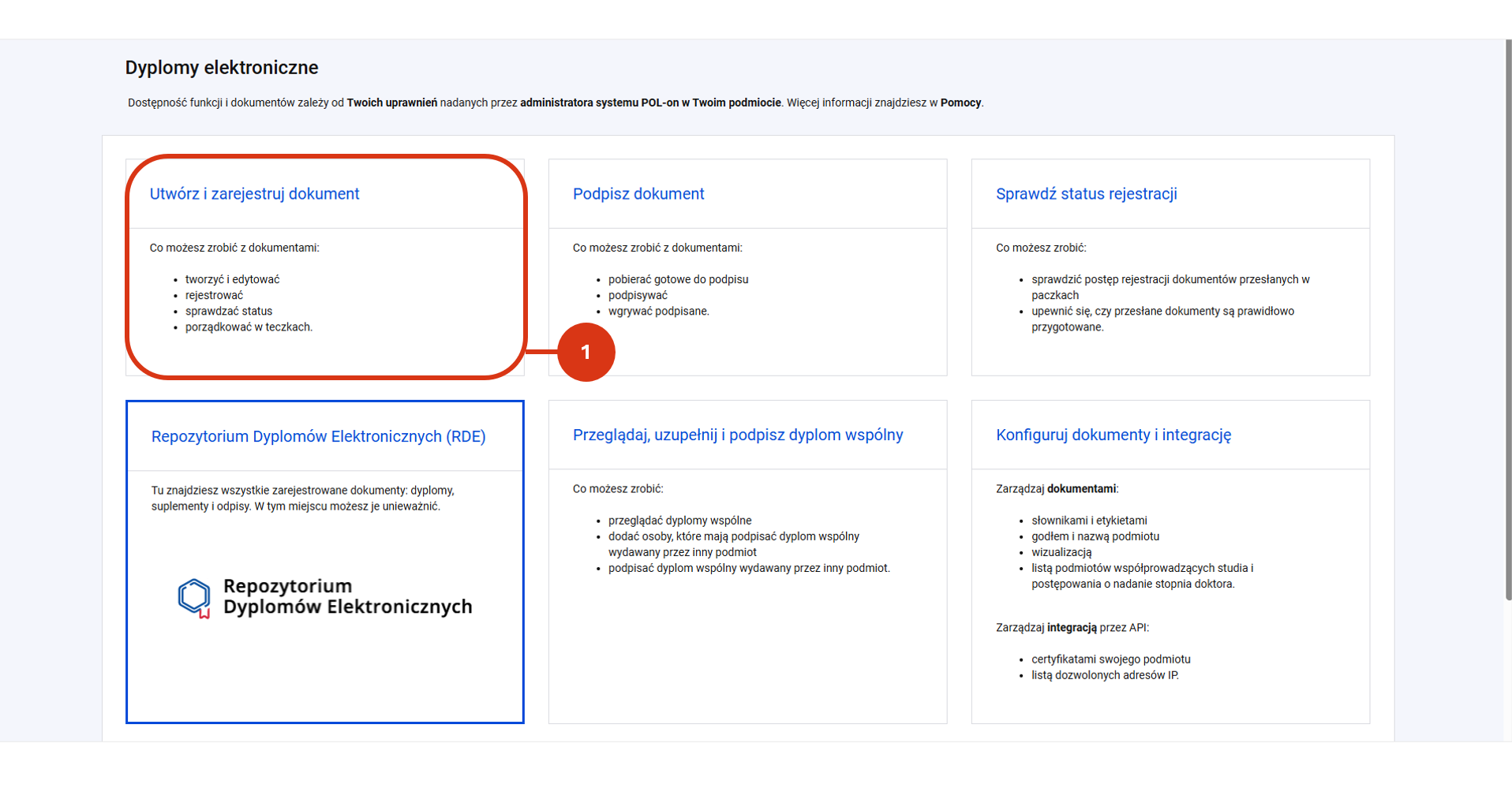
dostępnych w kaflu „Utwórz i zarejestruj dokument”.

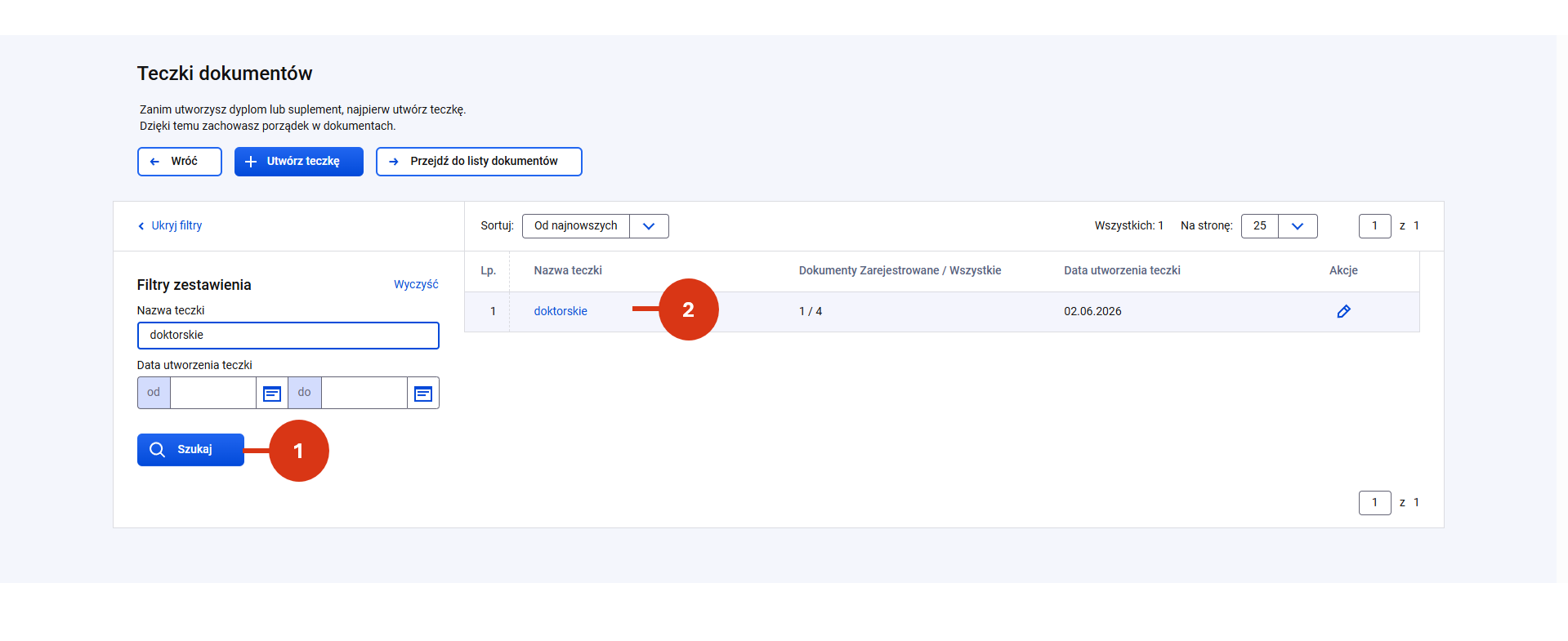
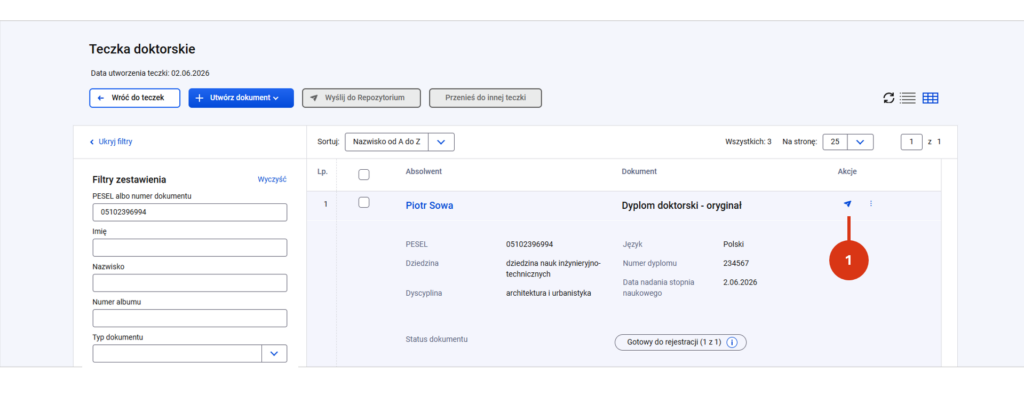
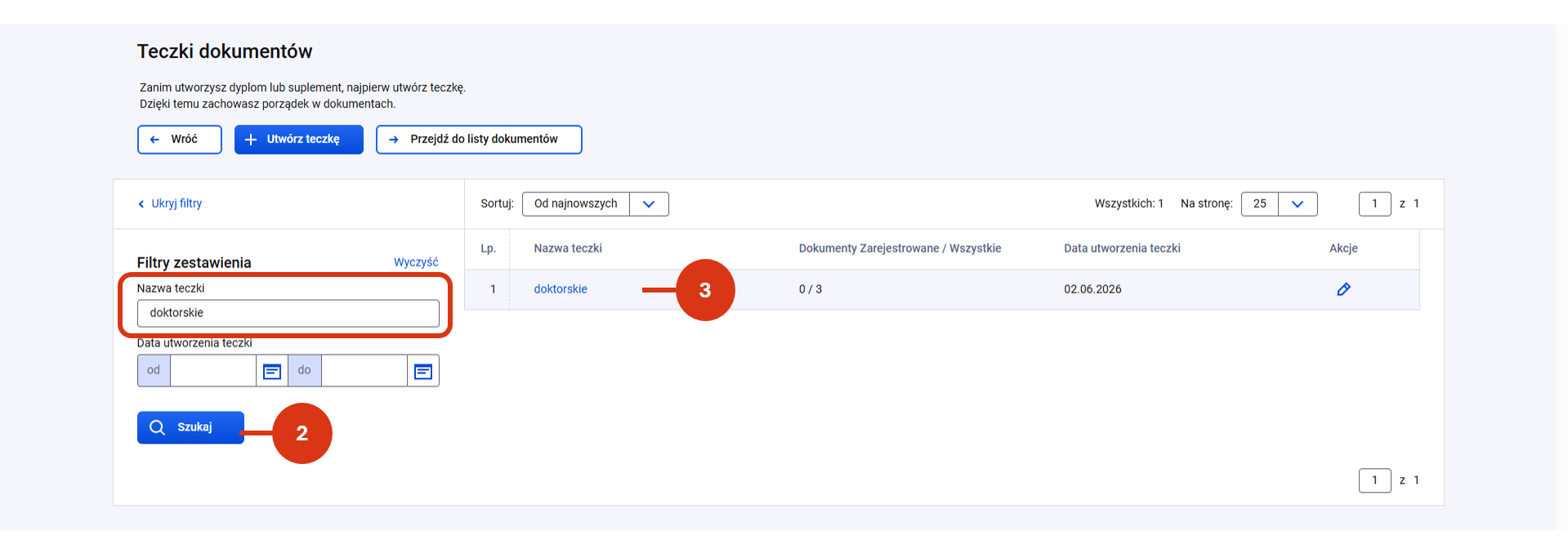
Aby przekazać podpisane dokumenty do RDE z poziomu teczki odszukaj ją [1], a następnie w szczegółach teczki [2], skorzystaj z dostępnych filtrów.

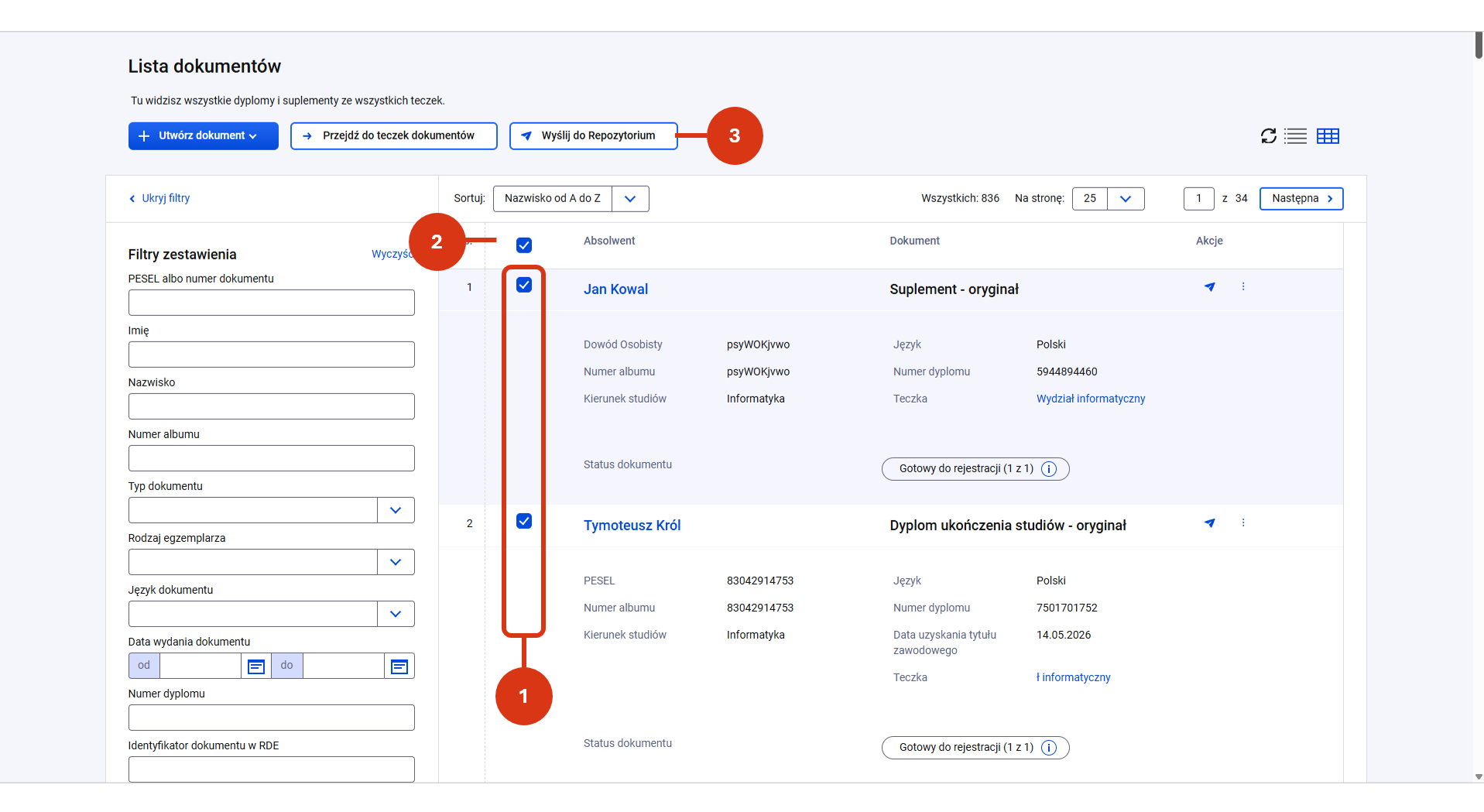
Aby przekazać podpisane dokumenty do RDE z poziomu listy dokumentów, przejdź do niej [3], a następnie skorzystaj z dostępnych filtrów.

W obu przypadkach możesz 

  • odszukać pojedynczy rekord albo  
  • odfiltrować grupę rekordów za pomocą dostępnych filtrów. 

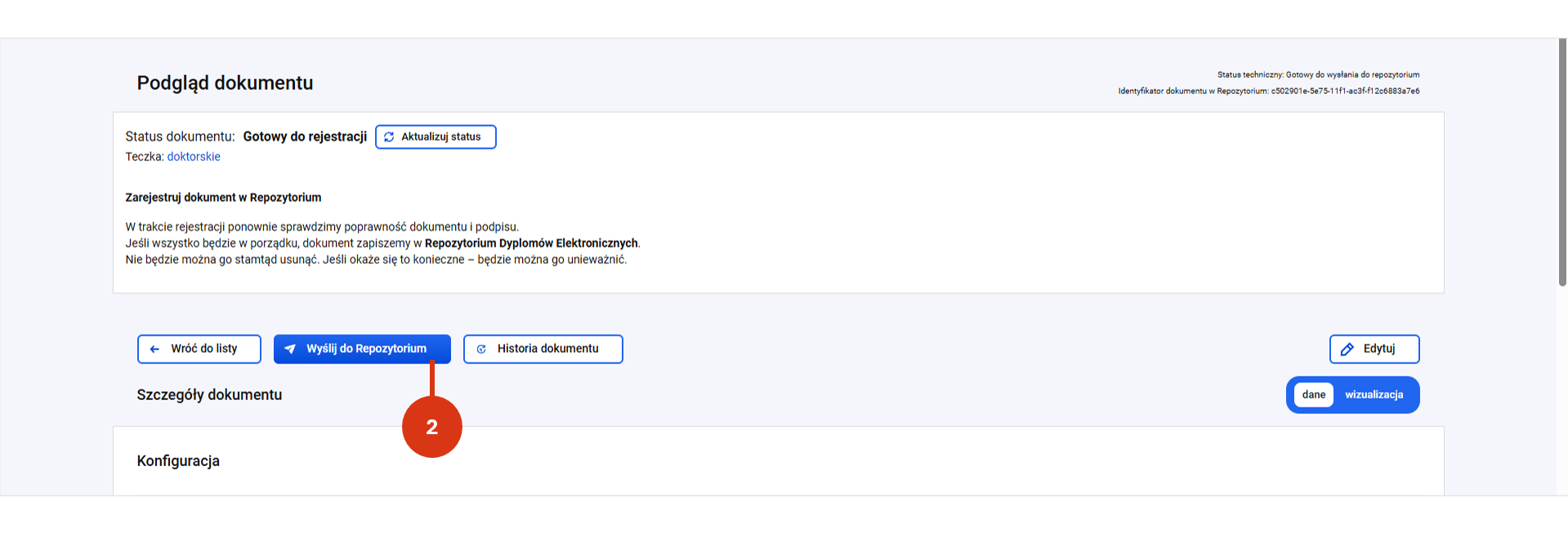
W przypadku pojedynczego dokumentu użyj ikony wysłania [1] albo – po przejściu do szczegółów dokumentu – przycisku „Wyślij do Repozytorium” [2].

W przypadku grupy dokumentów, zaznacz checkbox przy wybranych dokumentach [1] lub zaznacz checkbox w nagłówku tabeli [2]. Za jego pomocą zaznaczysz wszystkie rekordy na stronie. Następnie kliknij w przycisk „Wyślij do Repozytorium” [3].

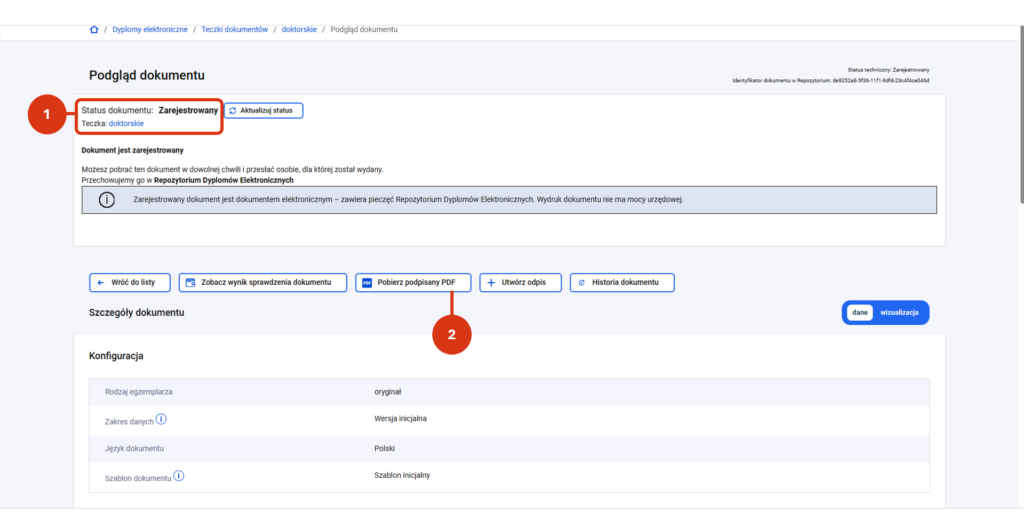
Po uruchomieniu akcji wysłania (ikona/przycisk) system sprawdzi dokumenty i w przypadku braku błędów zmieni status dokumentu na „Zarejestrowany” [1].  

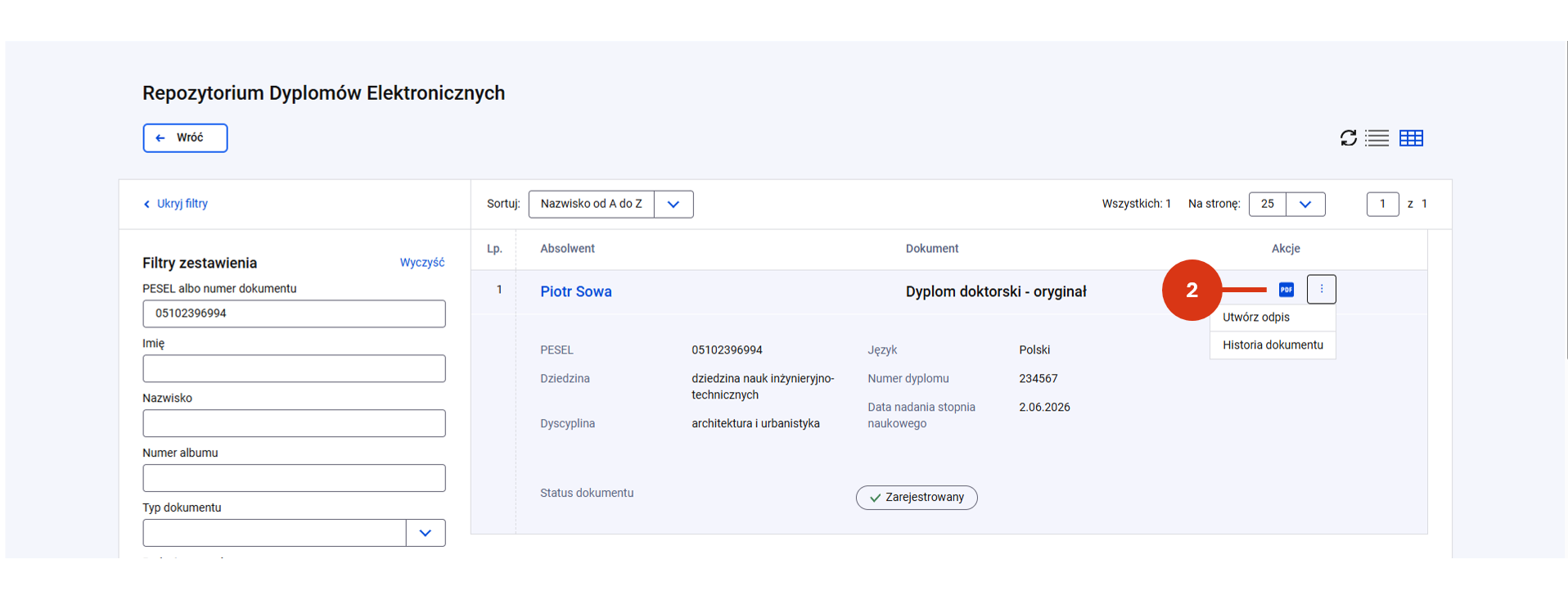
Rekordy ze statusem „Zarejestrowany” będziesz mógł odnaleźć w Repozytorium Dyplomów Elektronicznych. 

Zarejestrowany dokument w RDE możesz pobrać jako plik .pdf na komputer [2].

Więcej o unieważnieniu przeczytasz tutaj, a owydaniu nowego dyplomu w związku ze zmianą danych w tym wpisie.

Statusy dokumentu  

Na różnym etapie prac dokument może przyjmować poniższe statusy: 

  • Roboczy – po uzupełnieniu danych wymaganych i zapisaniu formularza  
  • Walidacja przed podpisaniem – po uruchomieniu procesu sprawdzania dokumentu 
  • Zbieranie danych osób podpisujących – po uruchomieniu prośby o dodanie osób podpisujących przez podmiot współprowadzący studia lub postępowanie o nadanie stopnia doktora 
  • Gotowy do podpisu – po przejściu walidacji kompletności danych 
  • Błędy walidacji przed podpisaniem – gdy dokument nie przeszedł walidacji (w dokumencie występują błędy, do momentu poprawienia danych dokument nie może zostać przekazany do podpisu) 
  • Walidacja po podpisaniu – podczas weryfikacji spójności danych podpisanego dokumentu 
  • Gotowy do rejestracji – po przejściu walidacji spójności danych po podpisaniu (dokument może zostać wysłany do RDE) 
  • Błędy walidacji po podpisaniu – gdy dokument nie przeszedł walidacji (w dokumencie występują błędy w zakresie spójności danych) 
  • Błąd systemu w trakcie podpisywania dokumentu – błąd techniczny 
  • Zarejestrowany – po wysłaniu do RDE 
  • Unieważniony – po unieważnieniu 

Podpisanie dyplomu ukończenia studiów, suplementu, dyplomu doktorskiego / habilitacyjnego i odpisu

W tym wpisie dowiesz się jak podpisać dyplom ukończenia studiów prowadzonych samodzielnie i wspólnie, suplement do dyplomu studiów, dyplom doktorski / habilitacyjny, dyplom wspólny wydawany przez inny podmiot, odpis do dyplomu lub grupę przygotowanych do podpisu dokumentów.  

Ścieżka dostępu  

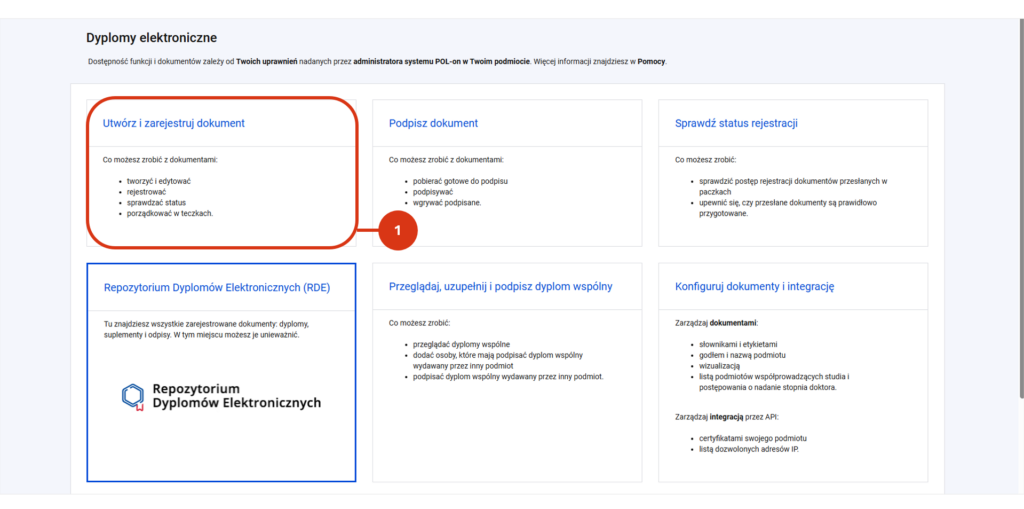
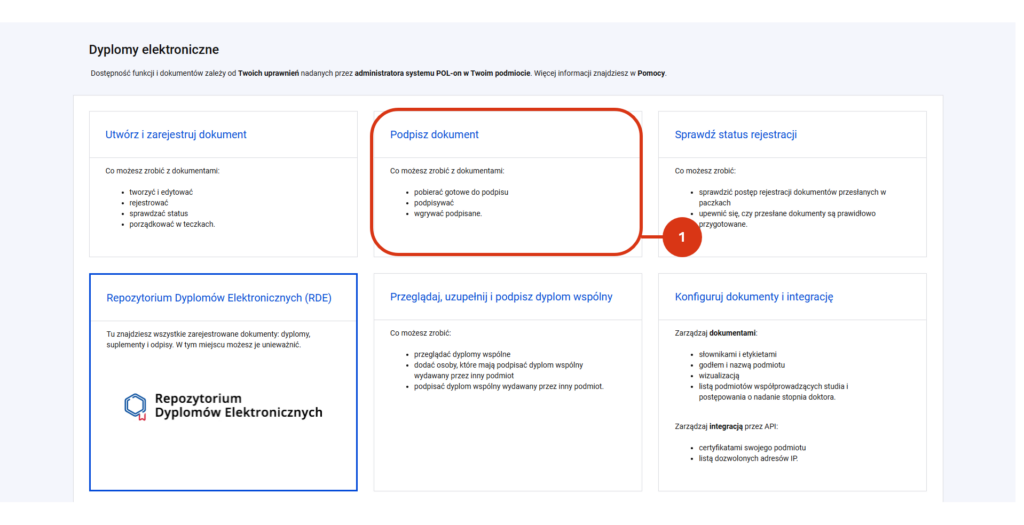
Aby podpisać dokument o statusie Gotowy do podpisu zaloguj się do POL-on i przejdź do modułu „Dyplomy elektroniczne”. Wybierz kafel „Podpisz dokument” [1].

Na tym etapie możesz: 

  • Wyszukać pojedynczy dokument w celu podpisania 
  • Wybrać rekordy do masowego podpisu Podpisem OPI 
  • Pobrać dokumenty do podpisu, a następnie 
  • Wgrać podpisane dokumenty XML 
  • Przejść do podpisanych dokumentów 

Podpisanie pojedynczego dokumentu 

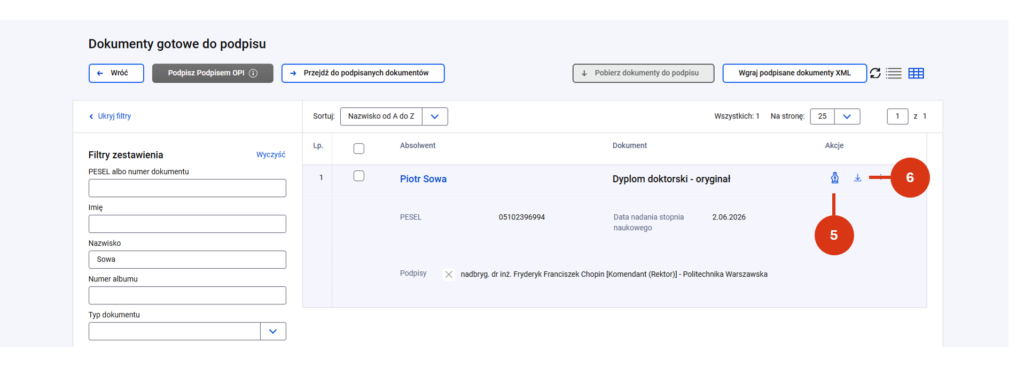
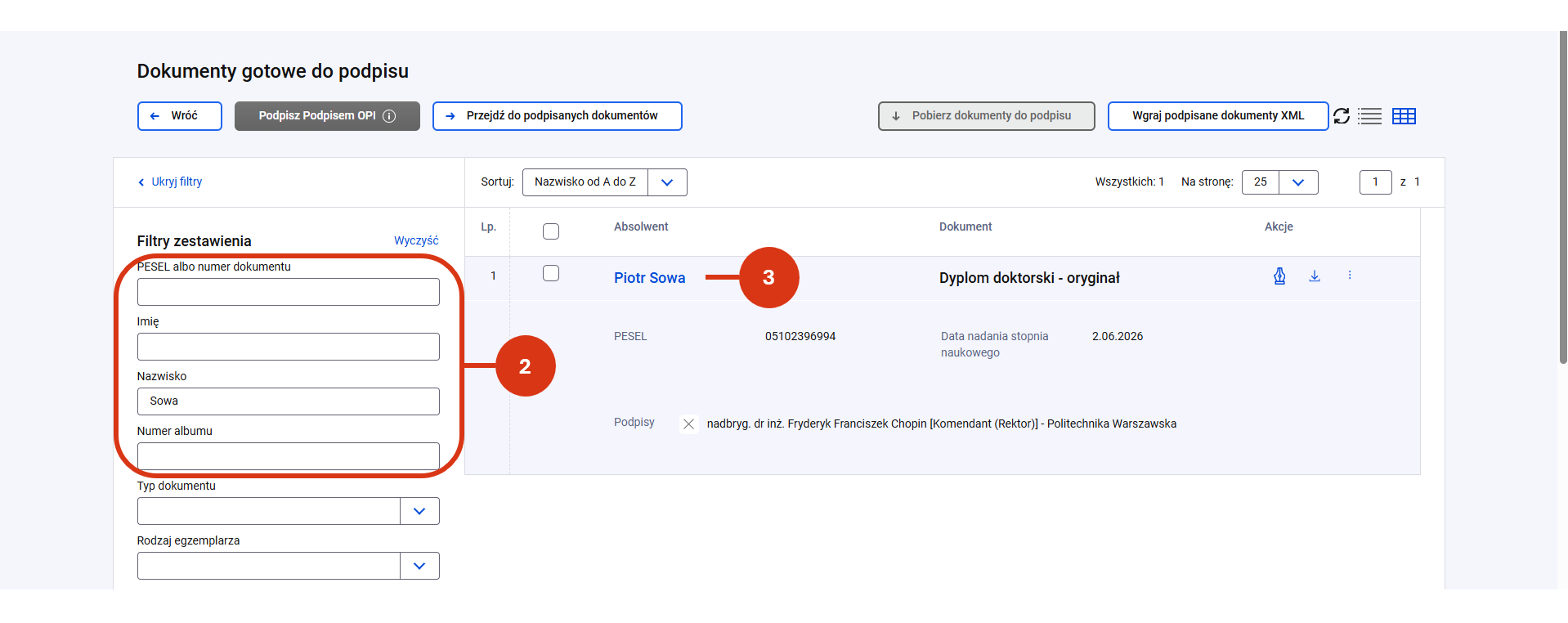
Aby podpisać pojedynczy dokument podpisem kwalifikowanym wyszukaj go za pomocą filtrów zestawienia [2]. Możesz: 

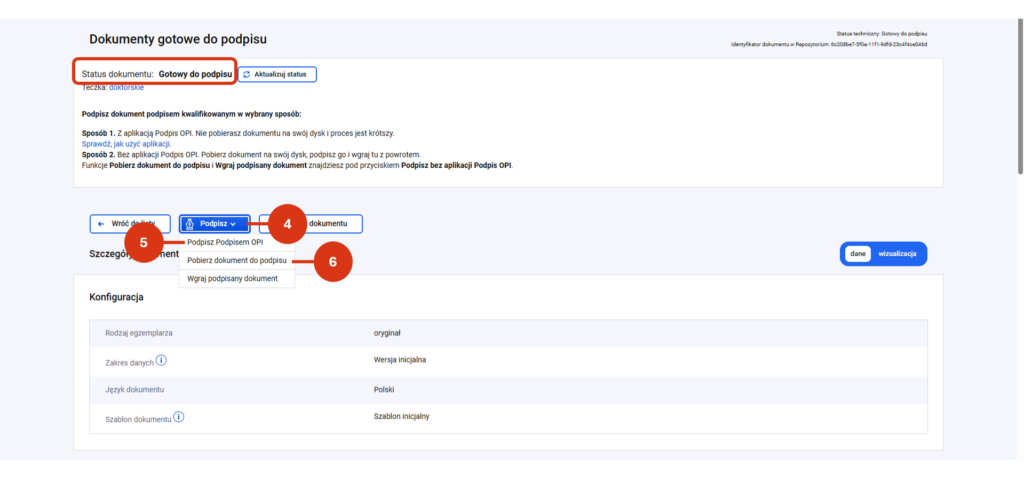
  • przejść do szczegółów rekordu [3], a następnie wybrać sposób podpisania dokumentu (przycisk „Podpisz”) [4]  
    • podpisz podpisem OPI [5] lub  
    • pobierz dokument do podpisu – bez aplikacji OPI [6]  
  • wybrać akcję podpisu bez wchodzenia w szczegóły dokumentu 
    • podpisz podpisem OPI [5] (ikona pióra) lub  
    • pobierz dokument do podpisu – bez aplikacji OPI [6] (ikona strzałki w dół).

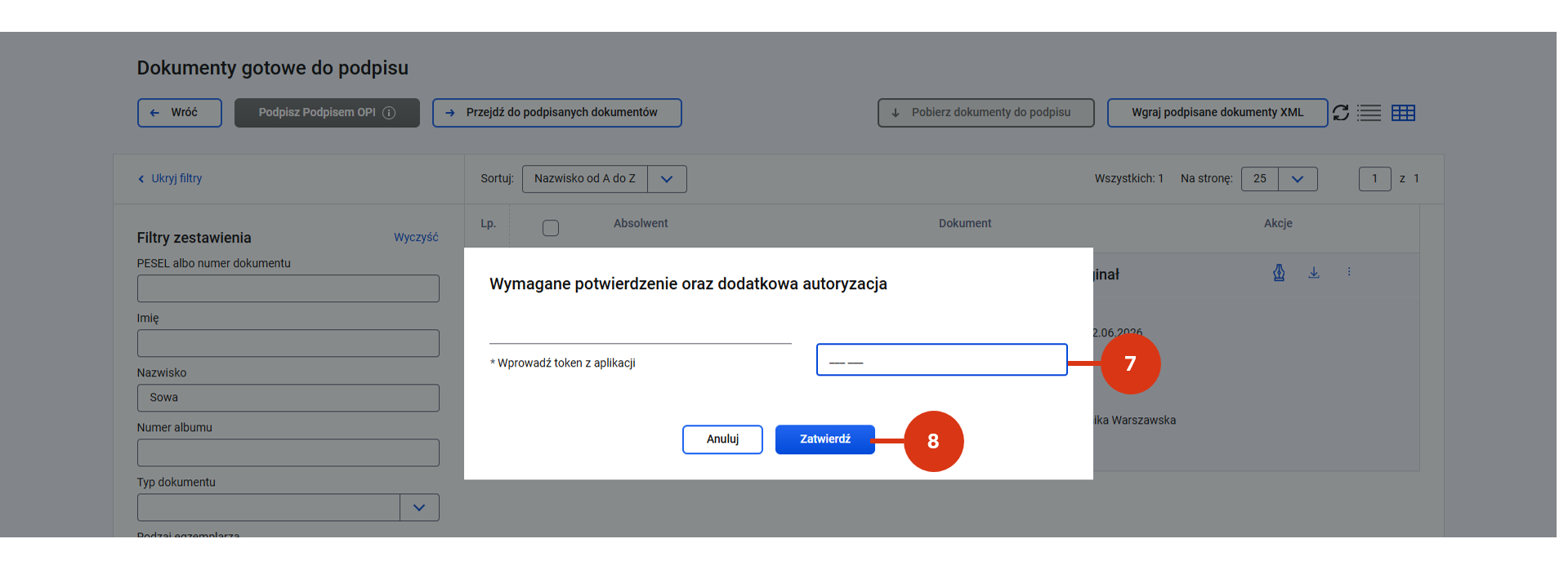
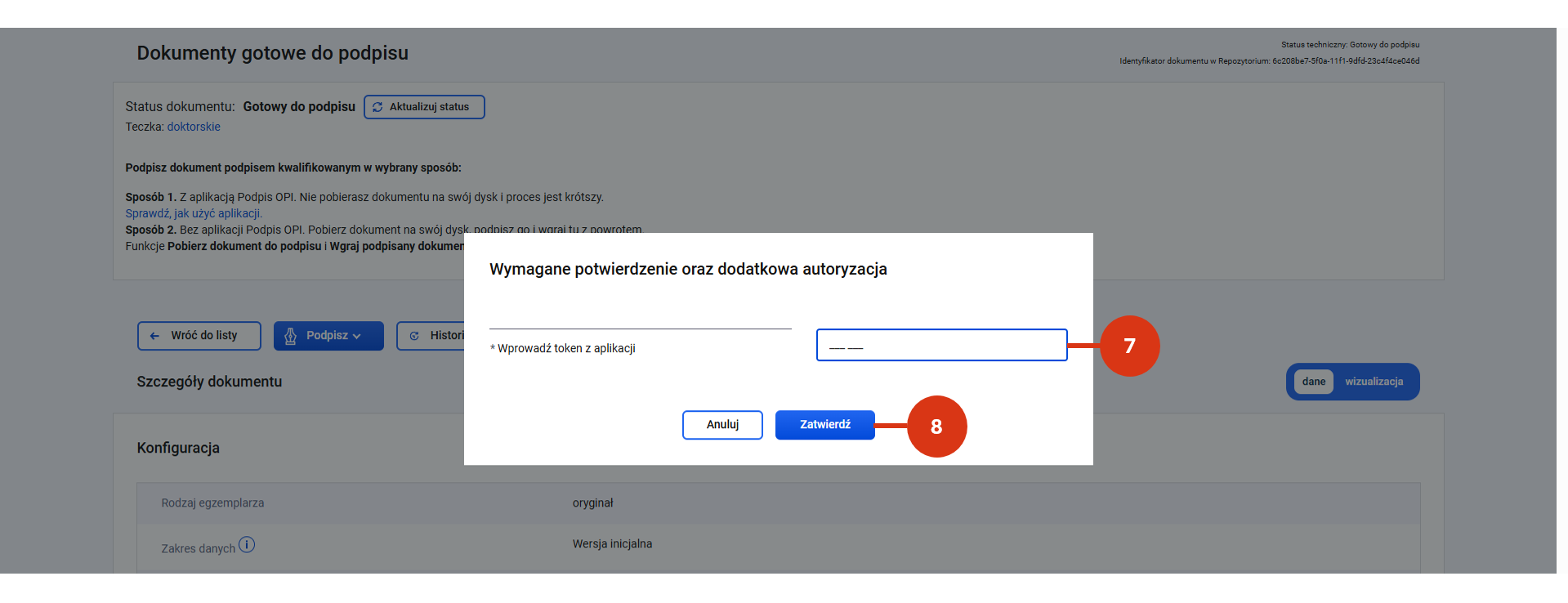
Bez względu na miejsce wykonania akcji – po kliknięciu w przycisk/ikonę podpisu/pobrania będziesz musiał podać token do aplikacji uwierzytelniającej [7] i zatwierdzić akcję [8].

W zależności od wybranej ścieżki podpisz dokument podpisem kwalifikowanym  

  • z wykorzystaniem aplikacji Podpis OPI 
  • z wykorzystaniem aplikacji dostarczonej przez producenta podpisu kwalifikowanego. 

Wgranie dokumentu podpisanego bez aplikacji OPI 

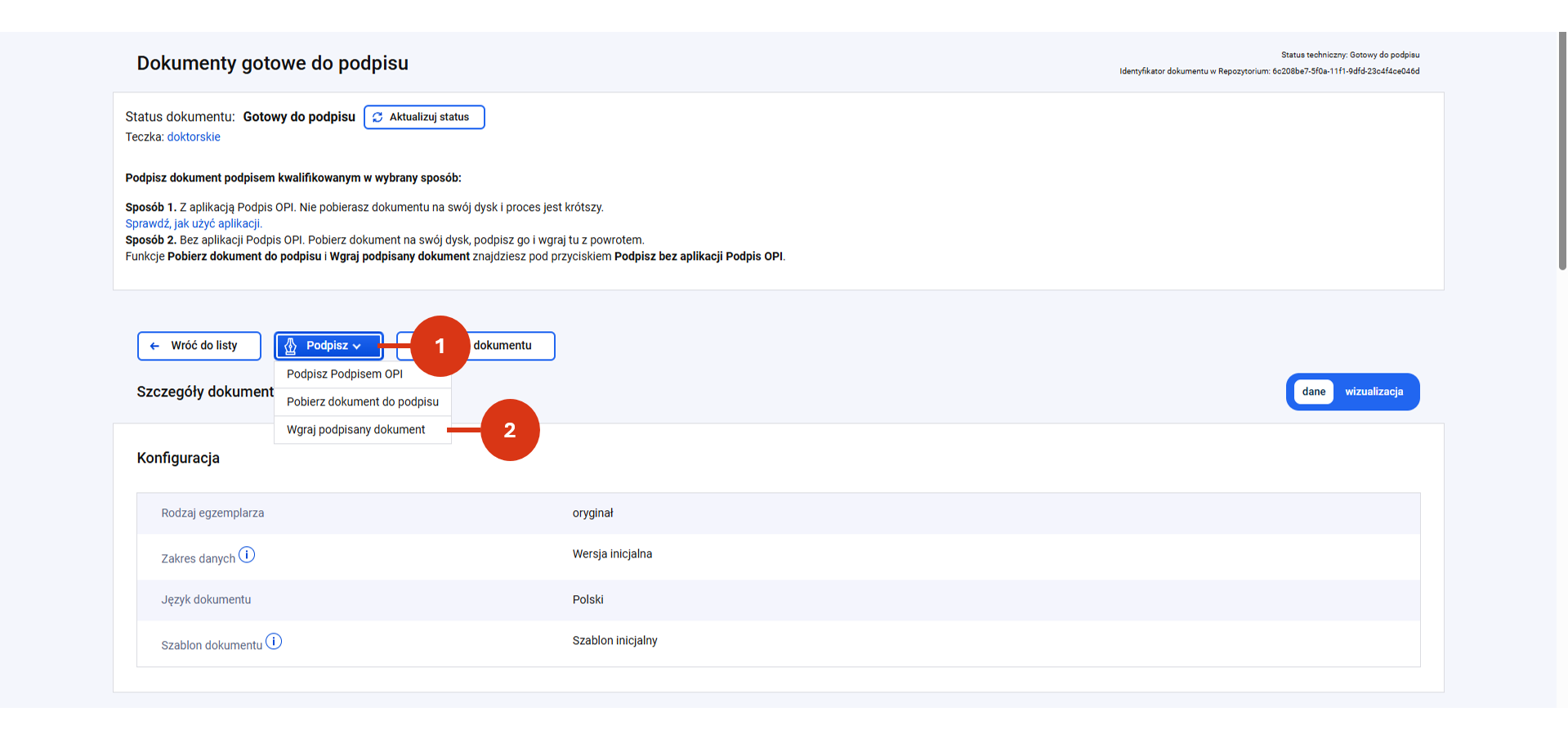
Przejdź do szczegółów dokumentu gotowego do podpisu i kliknij w przycisk „Podpisz” [1]. Następnie wybierz ścieżkę „Wgraj podpisany dokument” [2].

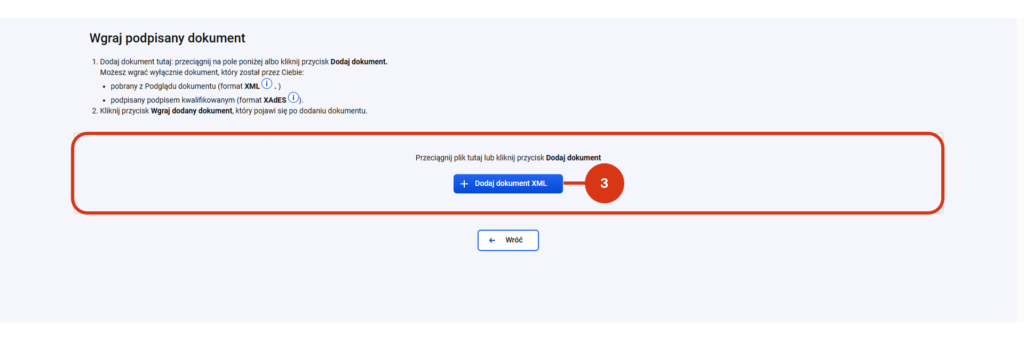
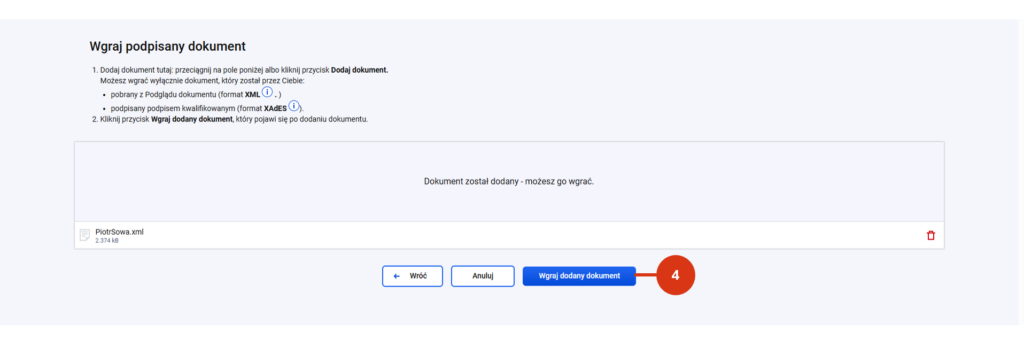
W kolejnym kroku przeciągnij dokument na pole lub kliknij przycisk „+Dodaj dokument XML” [3] i potwierdź [4]

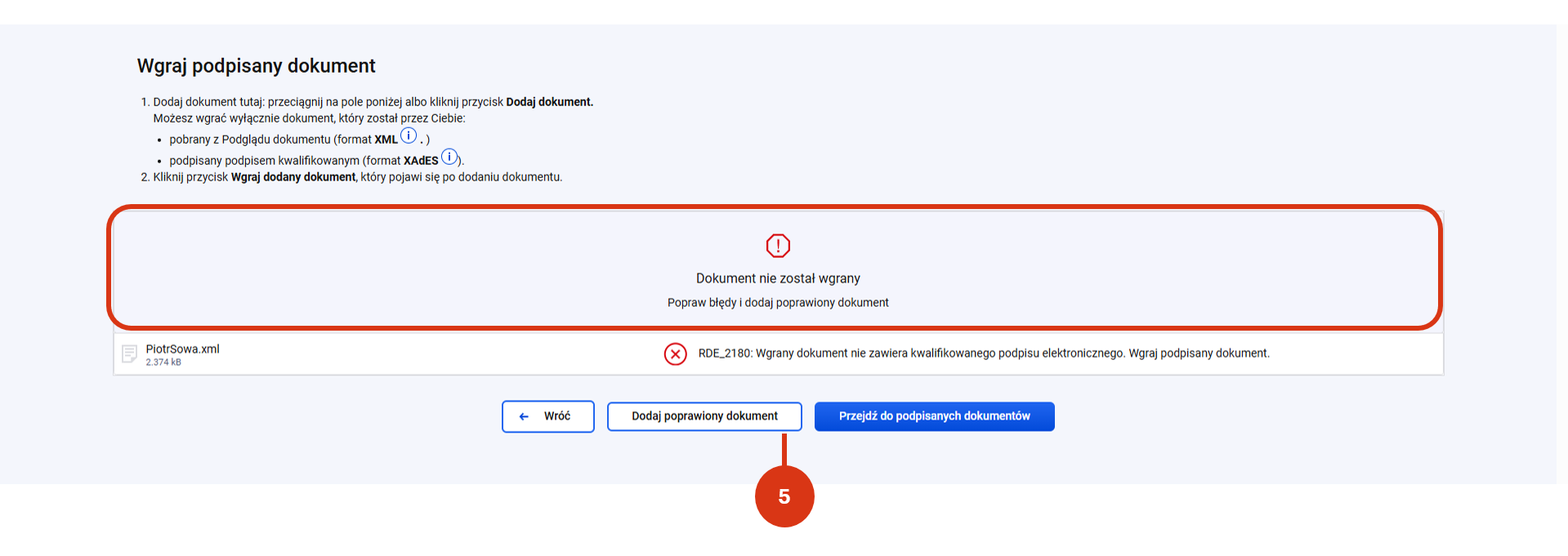
System poinformuje cię o efekcie wgrania pliku.  

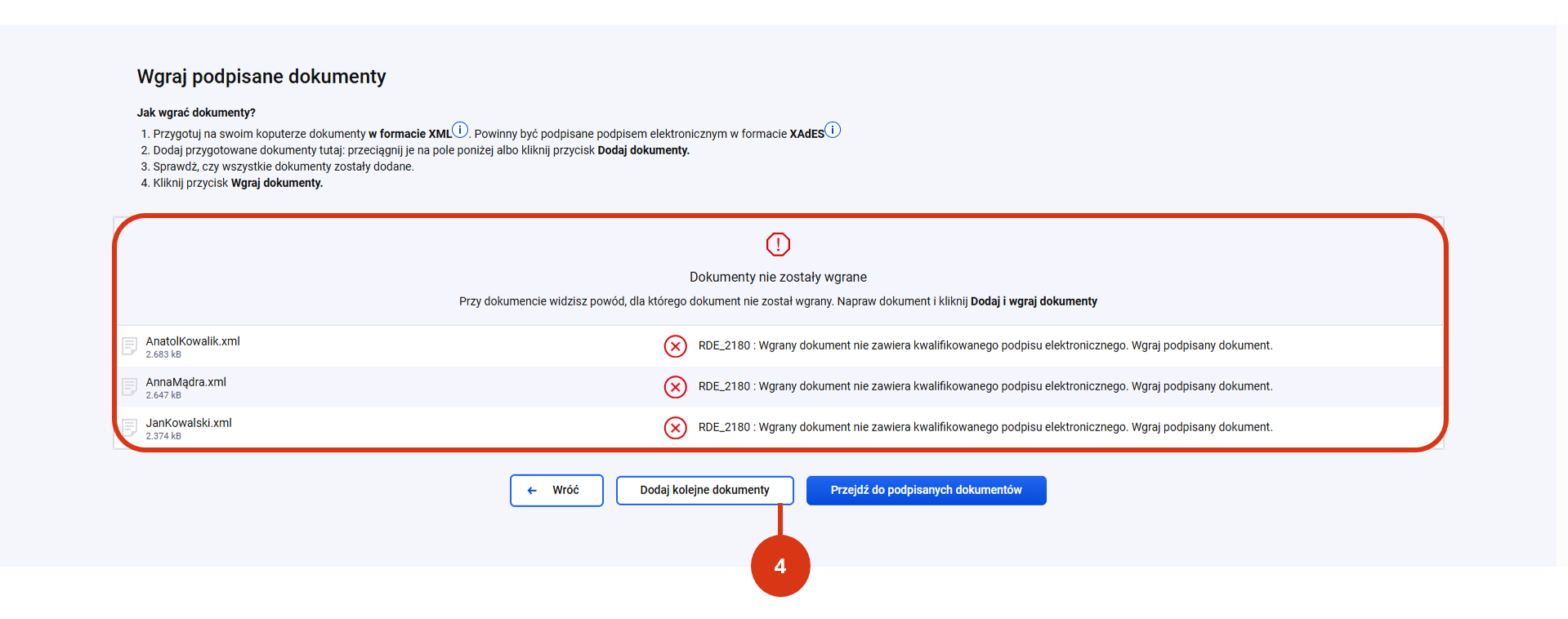
Jeśli wgranie zakończy się sukcesem, to podpisany dokumentu znajdziesz w zestawieniu podpisanych dokumentów. Jego status zmieni się na „Gotowy do rejestracji”. Dokument o takim statusie możesz przekazać do RDE. 

Jeśli wgranie zakończy się porażką – popraw błędy i dodaj dokument ponownie [5].

Podpisanie wielu dokumentów Podpisem OPI 

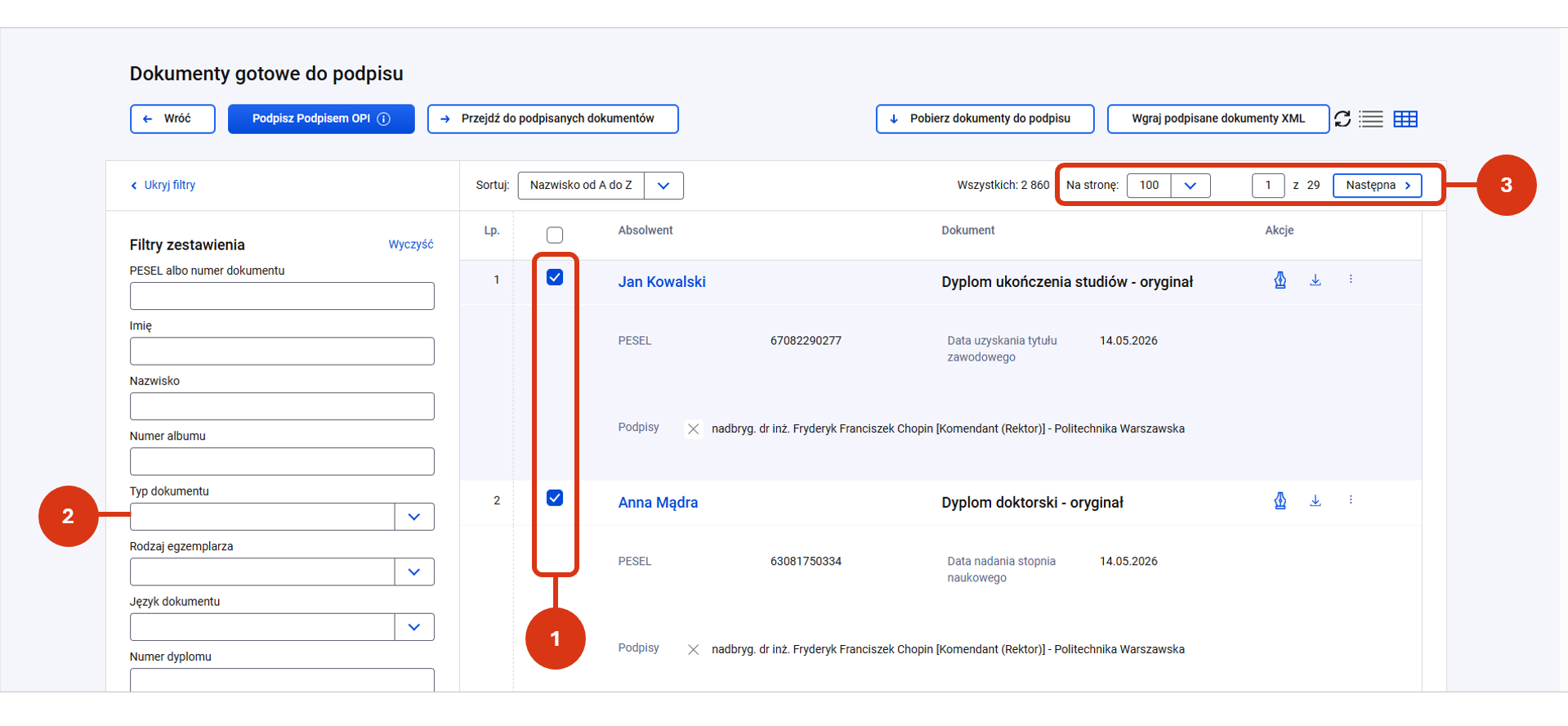
Aby podpisać wiele dokumentów z wykorzystaniem aplikacji Podpis OPI przejdź do zestawienia dokumentów gotowych do podpisu. Zaznacz checkbox przy wybranych dokumentach [1].  

Możesz w tym celu: 

  • skorzystać z filtrów zestawienia, żeby odfiltrować grupę dokumentów po wskazanych atrybutach (np. typie dokumentu, rodzaju egzemplarza, kierunku) [2],  
  • użyć przycisków wyświetlania liczby rekordów na stronie oraz przycisków przechodzenia pomiędzy stronami [3].

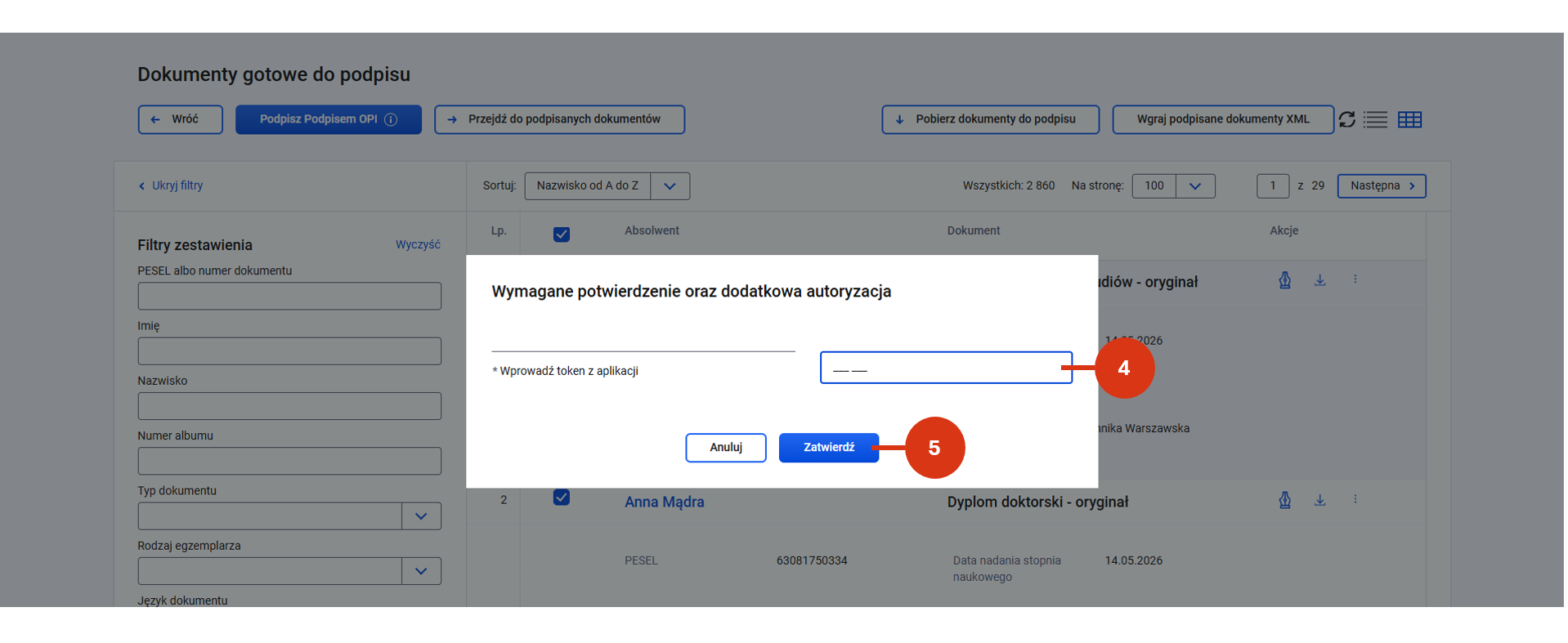
Po wskazaniu dowolnego dokumentu przycisk „Podpisz Podpisem OPI” stanie się aktywny [3].

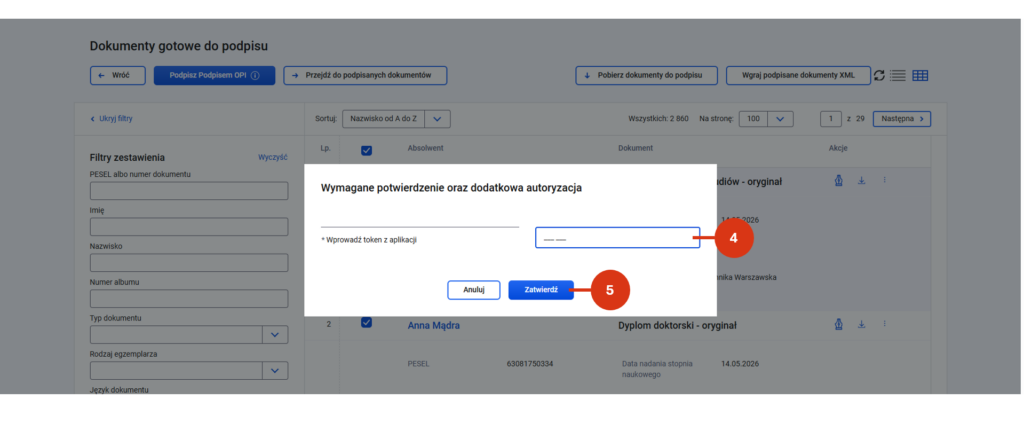
Po kliknięciu w przycisk będziesz musiał podać token z aplikacji uwierzytelniającej [4] i potwierdzić czynność [5].

Dokumenty mogą zostać podpisane podpisem kwalifikowanym z wykorzystaniem aplikacji Podpis OPI.

Pobranie dokumentów do podpisu podpisem kwalifikowanym 

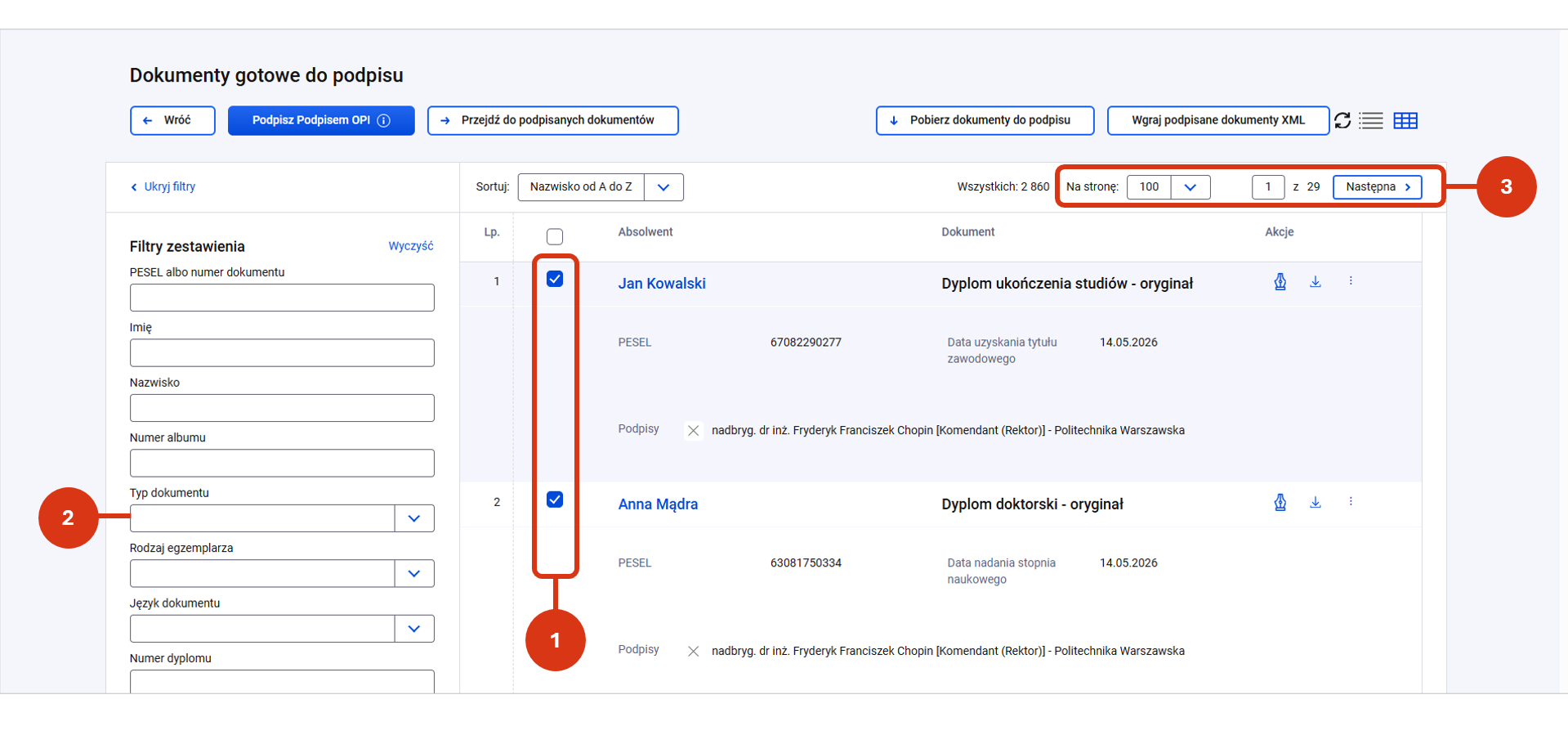
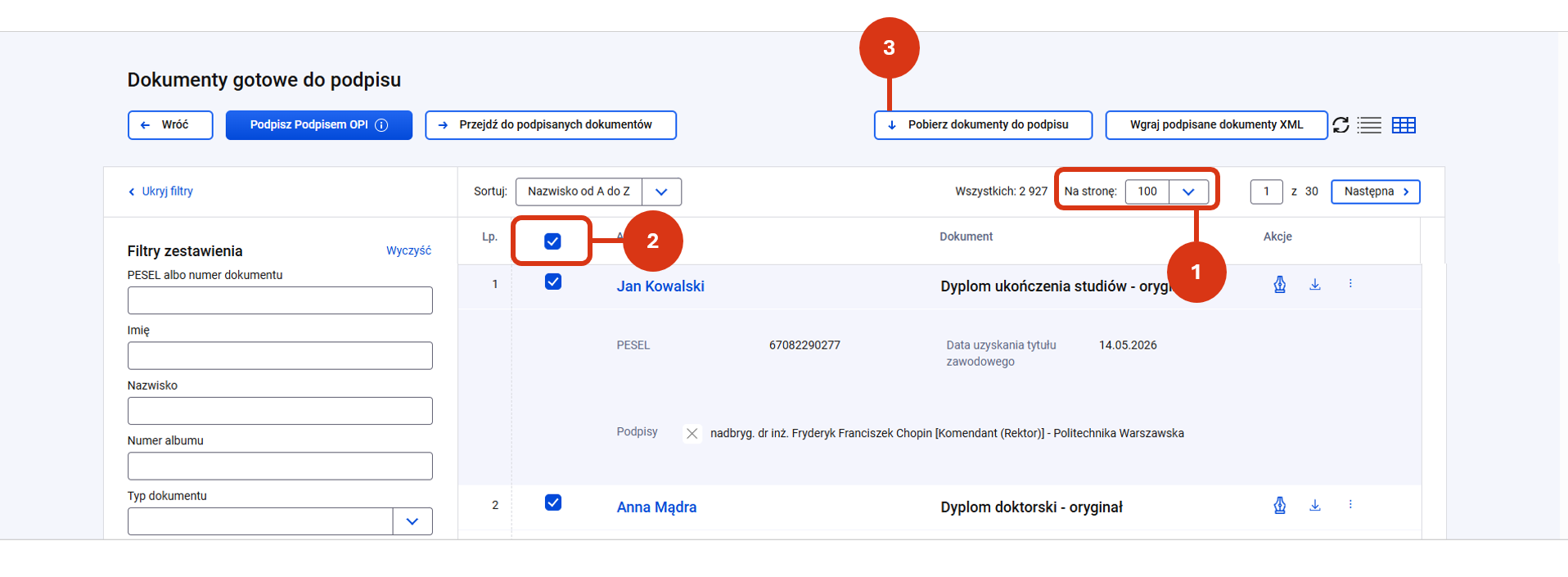
Aby pobrać dokumenty gotowe do podpisu do pliku na komputer zaznacz checkbox przy wybranych dokumentach [1]. Możesz w tym celu: 

  • skorzystać z filtrów zestawienia, żeby odfiltrować grupę dokumentów po wskazanych atrybutach (np. typie dokumentu, rodzaju egzemplarza, kierunku) [2],  
  • użyć przycisków wyświetlania liczby rekordów na stronie oraz przycisków przechodzenia pomiędzy stronami [3].

Po wskazaniu dowolnego dokumentu przycisk „Pobierz dokumenty do podpisu” stanie się aktywny [3].

Po kliknięciu w przycisk będziesz musiał podać token z aplikacji uwierzytelniającej [4] i potwierdzić czynność [5].

Zapisz plik .zip z dokumentami do podpisu na swoim komputerze. Następnie podpisz dokumenty podpisem kwalifikowanym z wykorzystaniem aplikacji dostarczonej przez dostawcę certyfikatu. 

Wgranie podpisanych dokumentów podpisem kwalifikowanym 

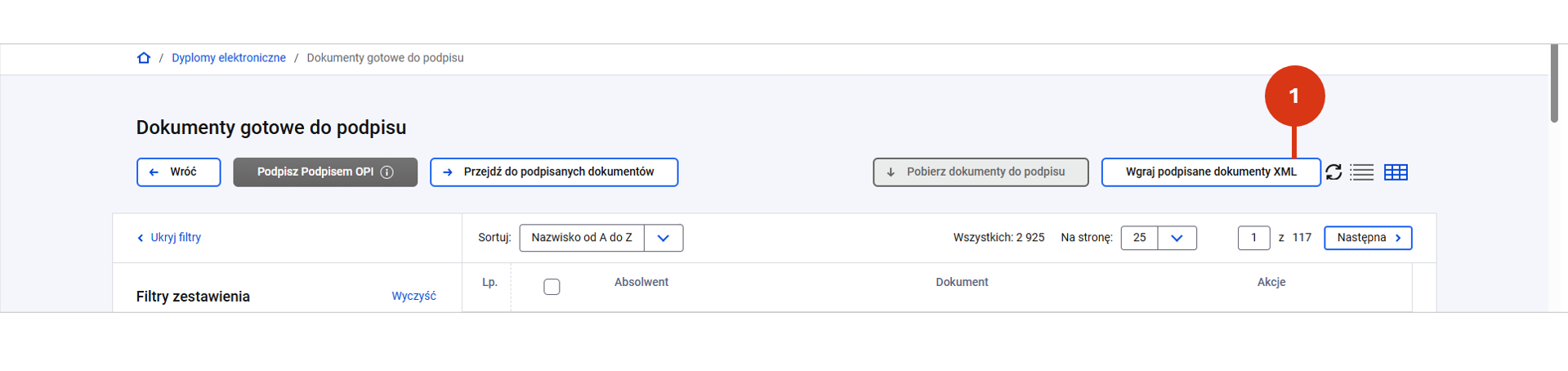
Aby wgrać pobrane z zestawienia a następnie podpisane podpisem kwalifikowanym dokumenty przejdź do zestawienia dokumentów gotowych do podpisu i kliknij w przycisk „Wgraj podpisane dokumenty XML” [1].

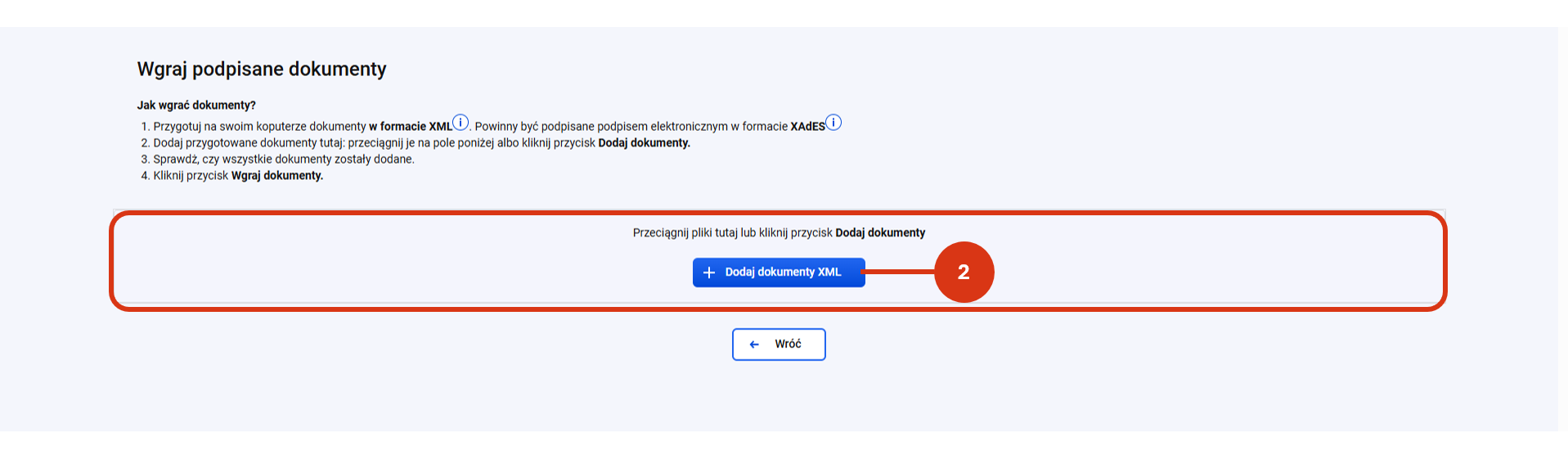
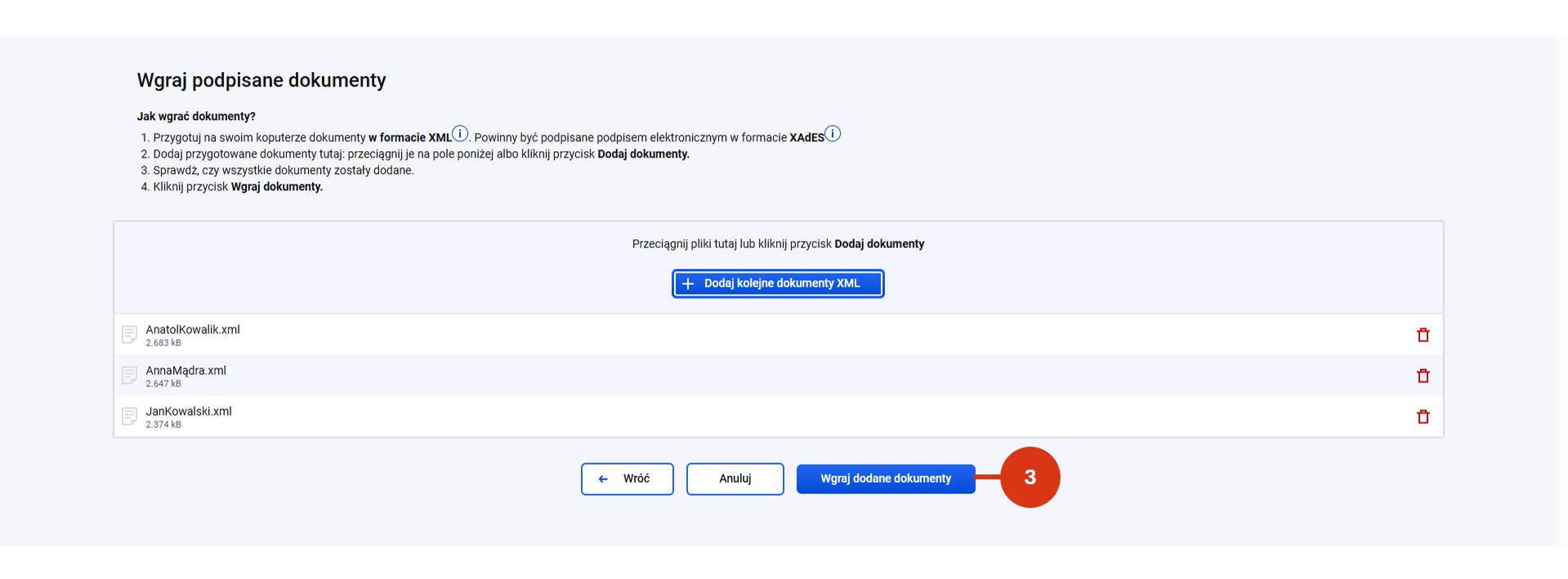
Przeciągnij przygotowane pliki z podpisanymi dokumentami na pole lub kliknij przycisk „+Dodaj dokumenty XML” [2] i potwierdź [3].

System poinformuje cię o efekcie wgrania plików.  

Jeśli wgranie zakończy się sukcesem, to podpisane dokumenty znajdziesz w zestawieniu Dokumentów podpisanych. Ich status zmieni się na „Gotowy do rejestracji”. Dokumenty o takim statusie możesz przekazać do RDE. 

Jeśli wgranie zakończy się porażką popraw błędy i dodaj odrzucone dokumenty ponownie [4]

Podpisanie dyplomu wspólnego wydawanego przez inny podmiot 

Jeśli dyplom jest wydawany przez inny podmiot, ale twoja instytucja została w nim wskazana jako współprowadząca studia lub postępowanie, to taki dokument będzie wymagał: 

  • wskazania osoby, która ma podpisać dyplom wspólny po stronie twojej instytucji, a następnie 
  • podpisania dyplomu wspólnego. 

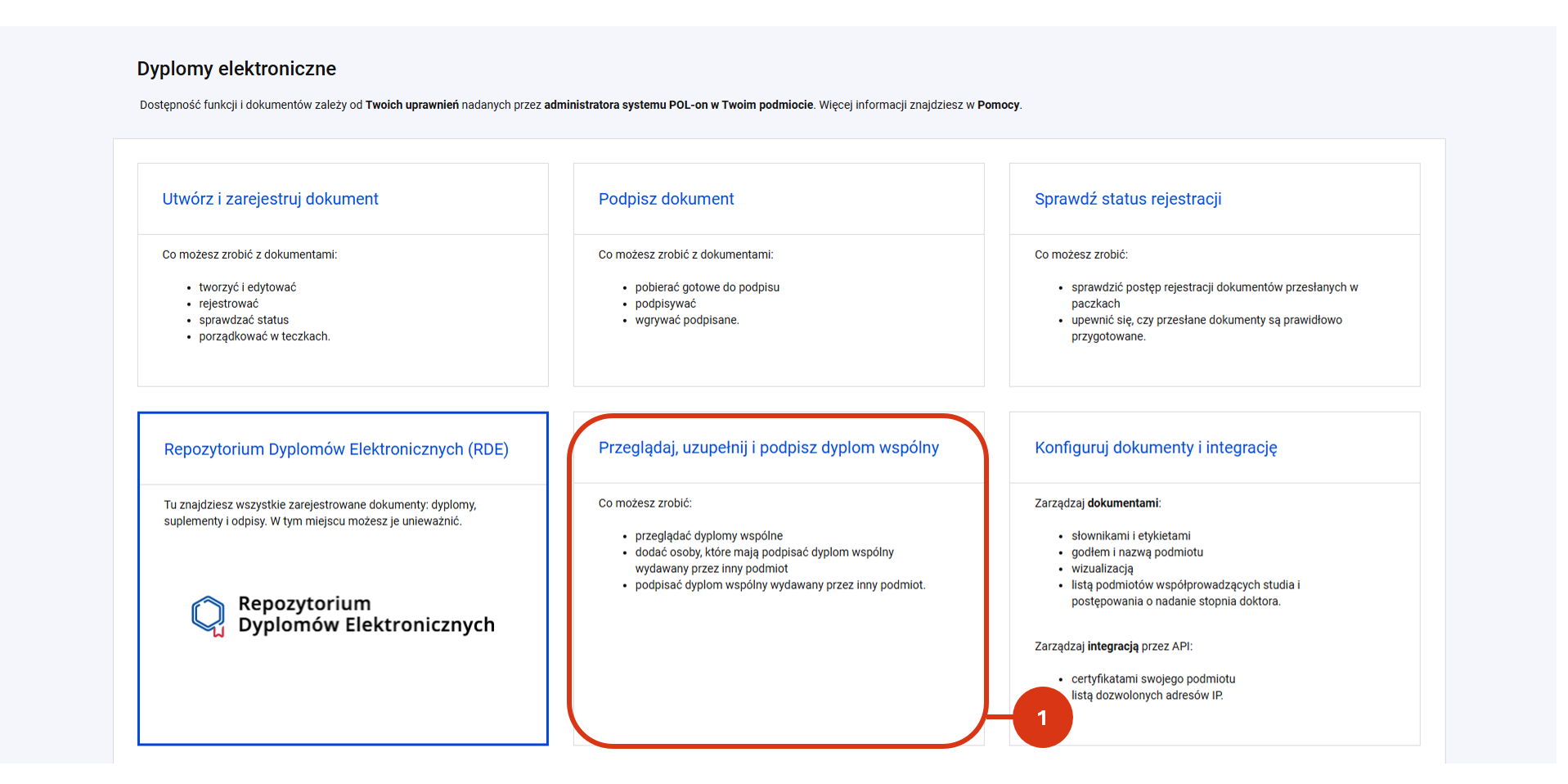
Obie te czynności możesz wykonać z poziomu kafla „Przeglądaj, uzupełnij i podpisz dyplom wspólny” [1]. 

Możesz to zrobić: 

  • indywidualnie lub  
  • dla wielu wskazanych dokumentów. 

Wskazywanie osób do podpisu 

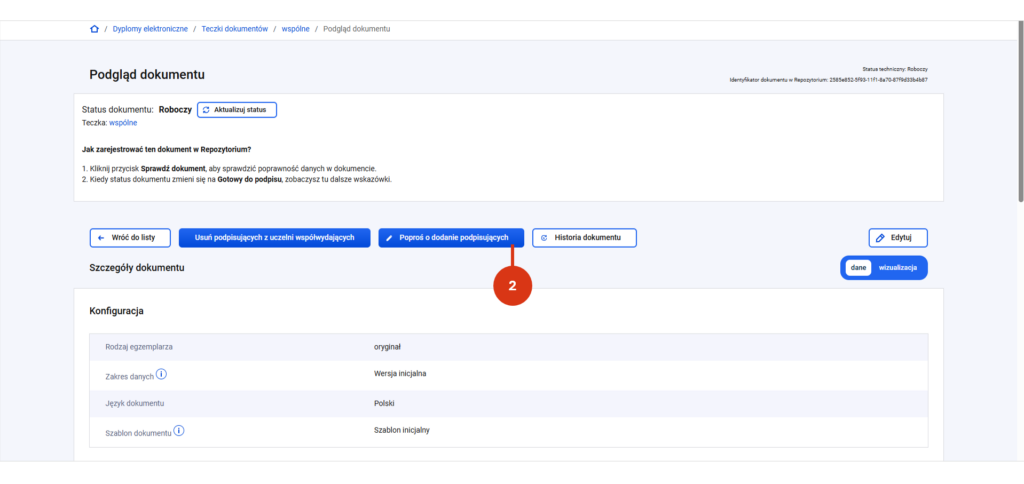
Na etapie przygotowania dokumentu podmiot wydający / rejestrujący w RDE prosi o dodanie podpisujących [2].

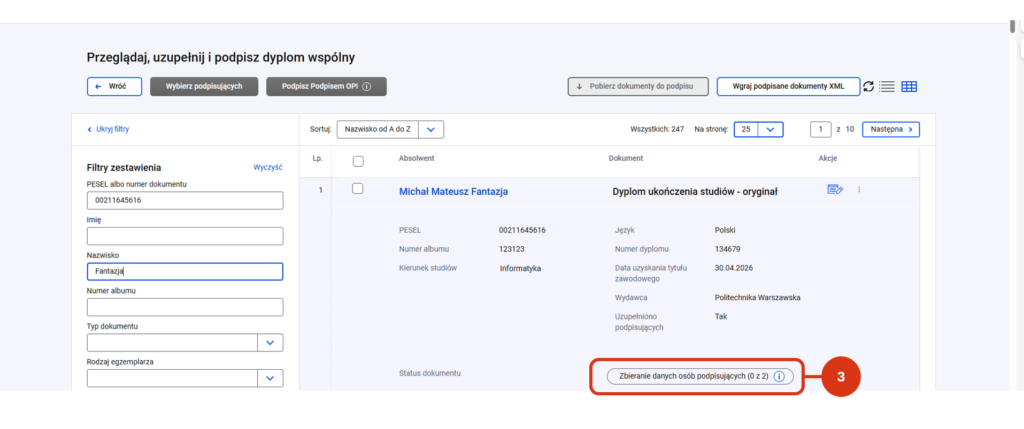
Dokument ten znajdziesz w zestawieniu dyplomów wspólnych jego status przyjmuje wartość „Zbieranie danych osób podpisujących” [3].

Aby wskazać osobę podpisującą odszukaj pojedynczy rekord albo odfiltruj grupę rekordów za pomocą filtrów zestawienia. 

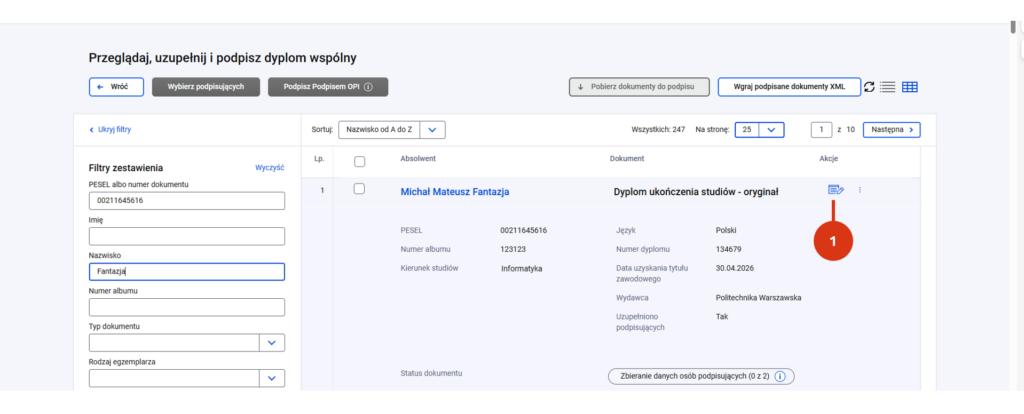
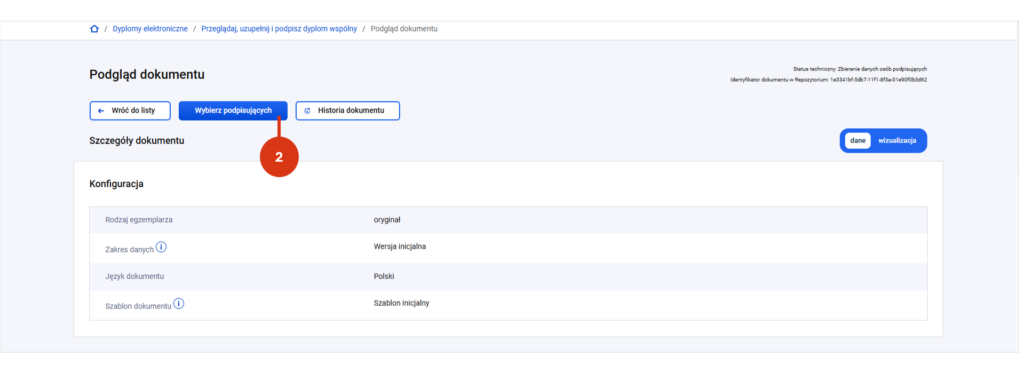
W przypadku pojedynczego dokumentu możesz użyć ikony dokumentu z ołówkiem [1] albo – po przejściu do szczegółów dokumentu – przycisku „Wybierz podpisujących” [2]

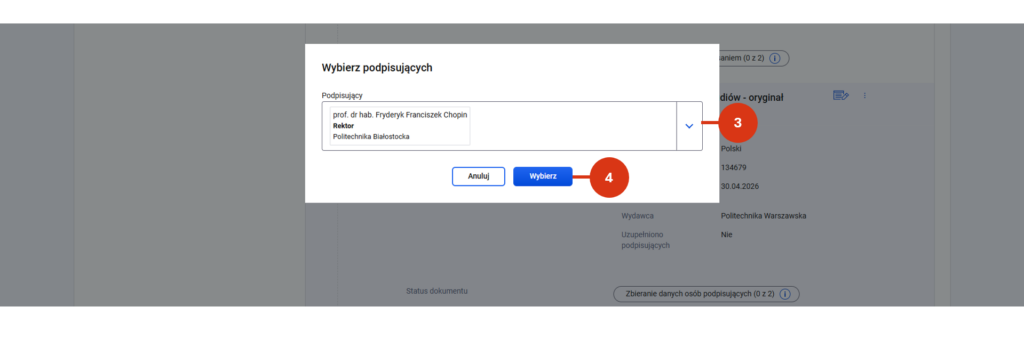
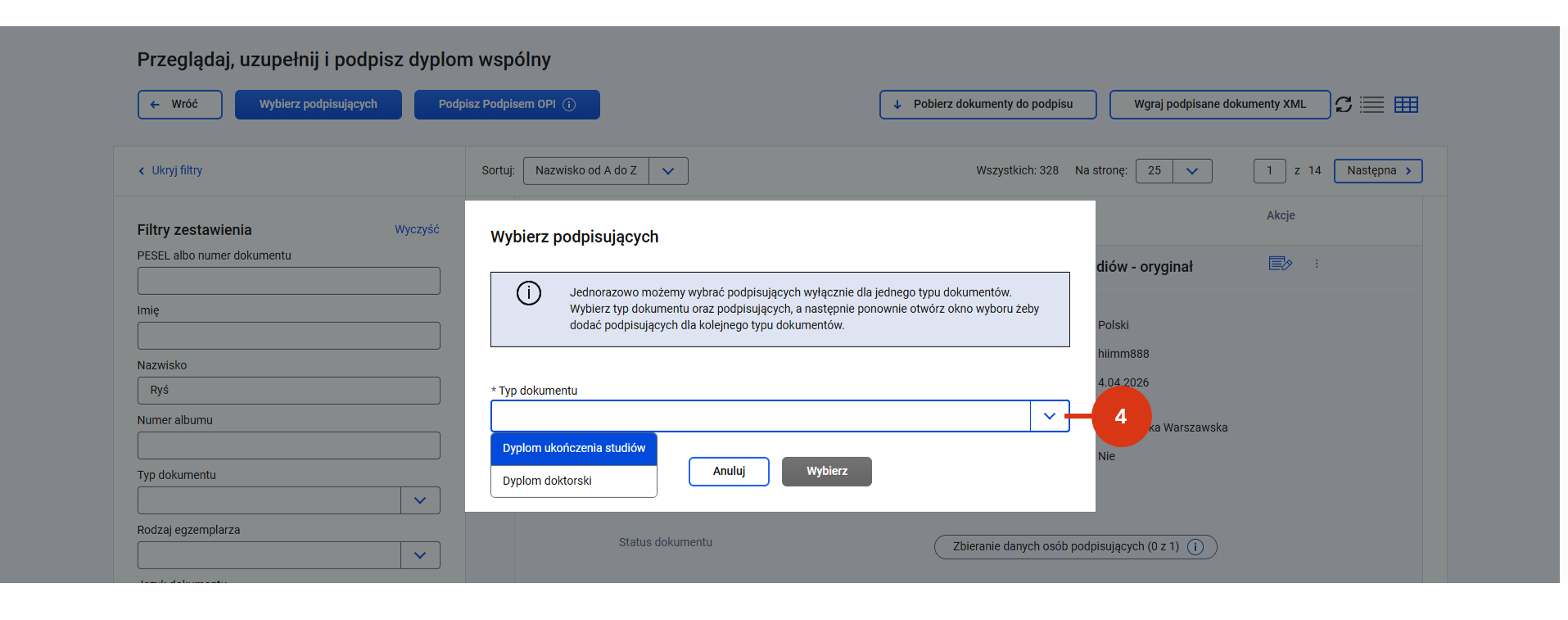
Po kliknięciu w ikonę lub przycisk wskaż osobę podpisującą [3] i potwierdź [4].

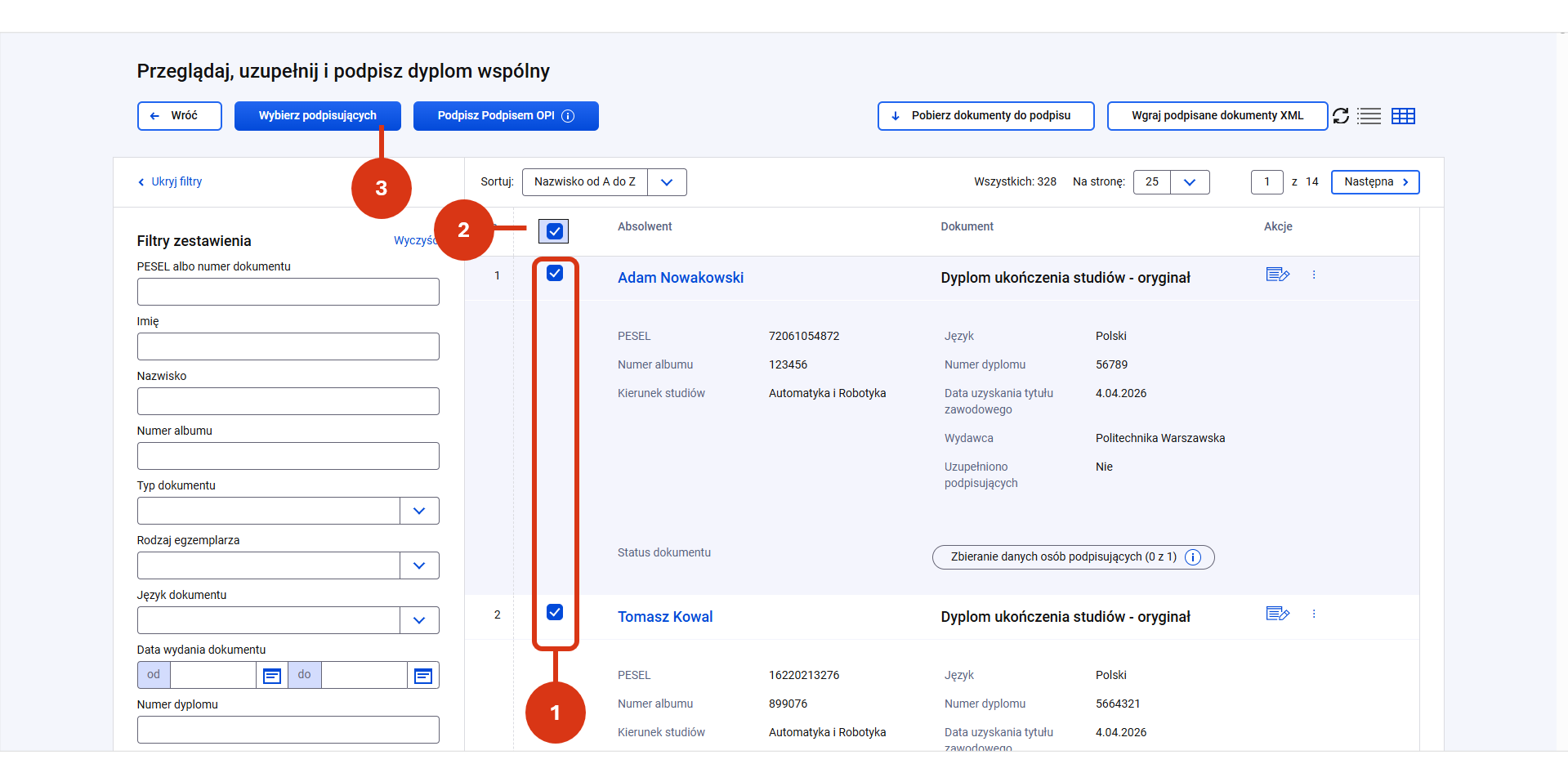
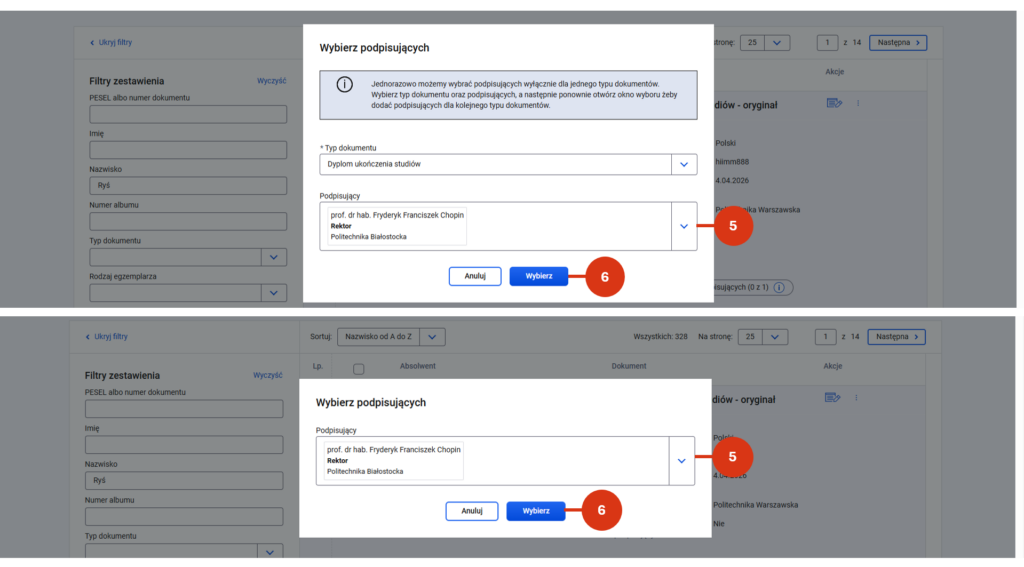
W przypadku grupy dokumentów podpisywanych przez tę samą osobę, zaznacz checkbox przy wybranych dokumentach [1] lub zaznacz checkbox w nagłówku tabeli [2]. Za jego pomocą zaznaczysz wszystkie rekordy na stronie. Następnie kliknij w przycisk „Wybierz podpisujących” [3].

Wskaż osobę podpisującą [5] i potwierdź [6].

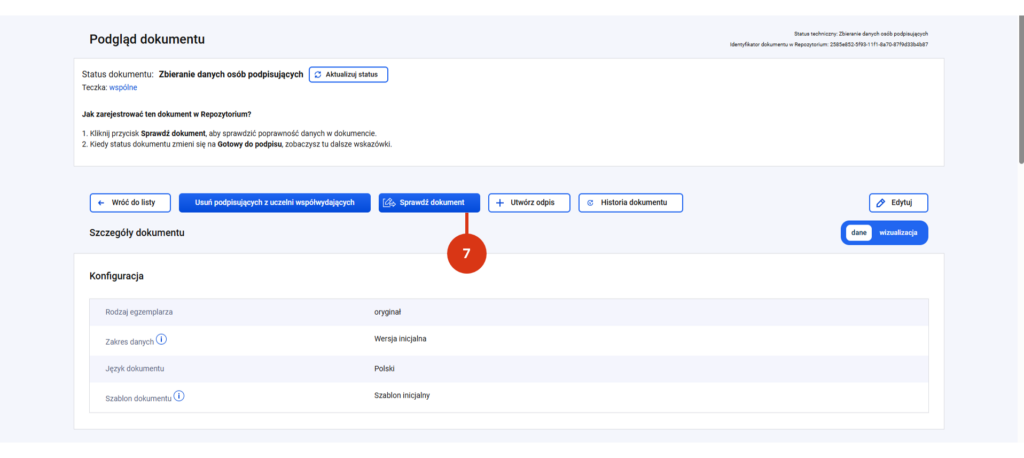
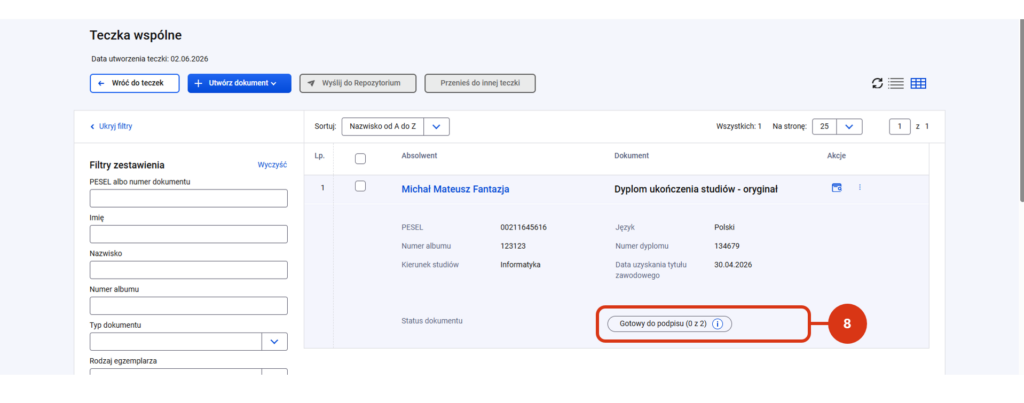
Jeśli wszystkie strony zobligowane do podpisu wskażą osoby podpisujące dokument, podmiot wydający będzie mógł go sprawdzić [7] i przekazać do podpisu. Status dyplomu przyjmie wartość „Gotowy do podpisu” [8].

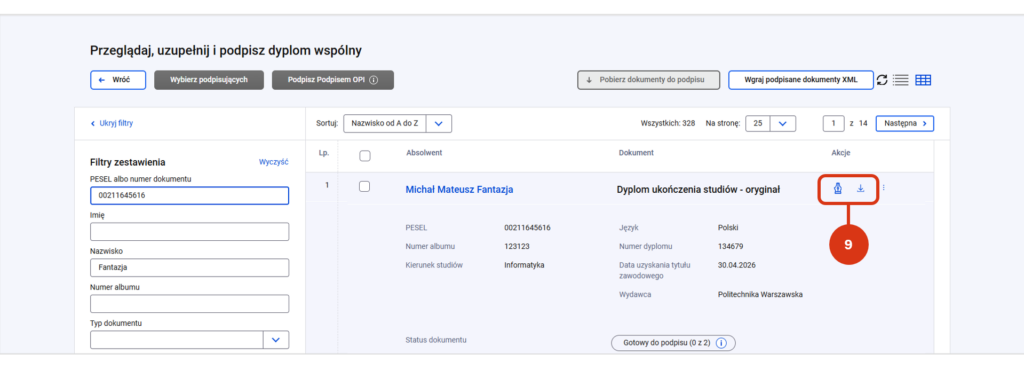
Aby podpisać dyplom wspólny wydawany przez inny podmiot odnajdź dyplom w zestawieniu dyplomów wspólnych, a następnie kliknij w odpowiednią z ikon w sekcji Akcje [9]. Postępuj zgodnie z instrukcją podpisania (opisaną wcześniej).

Po podpisaniu dokumentu przez wszystkie strony podmiot wydający będzie mógł przekazać dokument do RDE

Statusy dokumentu  

Na różnym etapie prac dokument może przyjmować poniższe statusy:  

  • Roboczy – po uzupełnieniu danych wymaganych i zapisaniu formularza  
  • Walidacja przed podpisaniem – po uruchomieniu procesu sprawdzania dokumentu  
  • Zbieranie danych osób podpisujących – po uruchomieniu prośby o dodanie osób podpisujących przez podmiot współprowadzący studia lub postępowanie o nadanie stopnia doktora (dotyczy dyplomów wspólnych) 
  • Gotowy do podpisu – po przejściu walidacji kompletności danych (edycja dokumentu została zakończona)  
  • Błędy walidacji przed podpisaniem – gdy dokument nie przeszedł walidacji (w dokumencie występują błędy, do momentu poprawienia danych dokument nie może zostać przekazany do podpisu)  
  • Walidacja po podpisaniu – podczas weryfikacji spójności danych podpisanego dokumentu  
  • Gotowy do rejestracji – po przejściu walidacji spójności danych po podpisaniu (dokument może zostać wysłany do RDE)  
  • Błędy walidacji po podpisaniu – gdy dokument nie przeszedł walidacji (w dokumencie występują błędy w zakresie spójności danych)  
  • Błąd systemu w trakcie podpisywania dokumentu – błąd techniczny  
  • Zarejestrowany – po wysłaniu do RDE  
  • Unieważniony – po unieważnieniu  

Przygotowanie odpisu dyplomu doktorskiego / habilitacyjnego

W tym wpisie dowiesz się, jak wydać odpis dyplomu doktorskiego / habilitacyjnego.  

Proces wydawania odpisu do dyplomu doktorskiego i dyplomu habilitacyjnego przebiega analogicznie. Formularze różnią się nazwą dokumentu, nadanym stopniem, wymagalnością pól dziedzina i dyscyplina, polem tytuł rozprawy doktorskiej / Osiągnięcia. 

Ścieżka dostępu  

Aby przygotować odpis dyplomu  doktorskiego i habilitacyjnego zaloguj się do POL-on i przejdź do modułu „Dyplomy elektroniczne”.  

Możliwość utworzenia odpisu zależy od miejsca, z którego wykonujesz operację:  

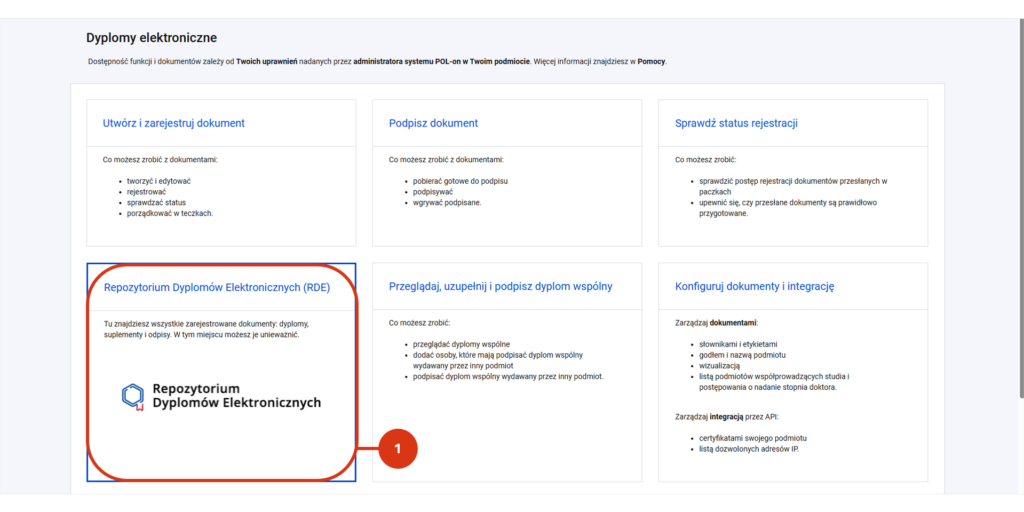
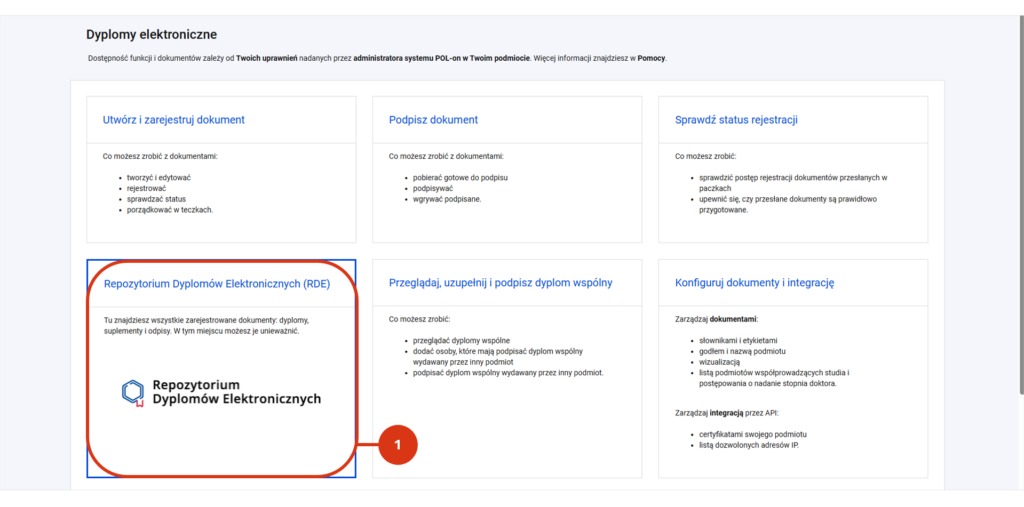
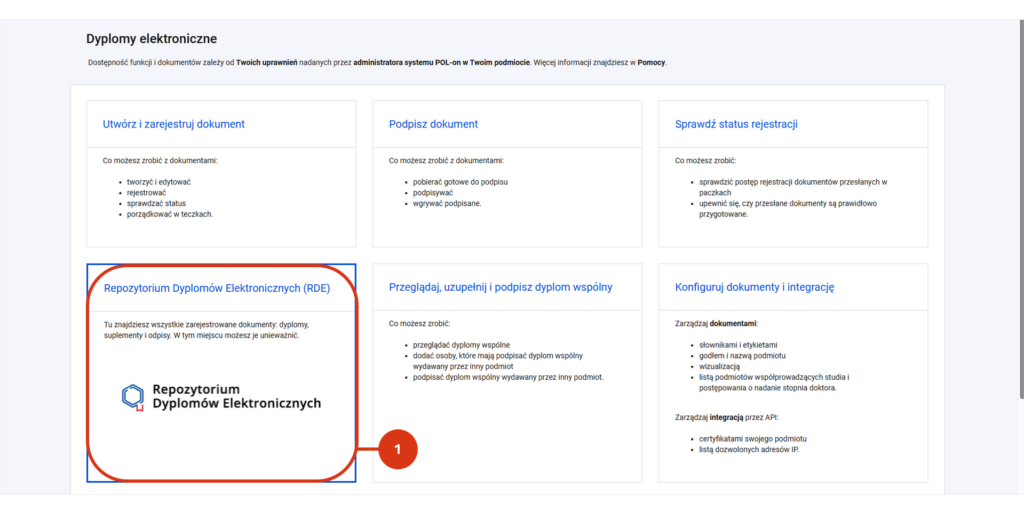
  • W obszarze „Utwórz i zarejestruj dokument”[1] odpis możesz utworzyć dla dokumentów w statusie:  
    • Gotowy do podpisu  
    • Gotowy do rejestracji  
    • Zarejestrowany  

Możesz to zrobić z poziomu:  

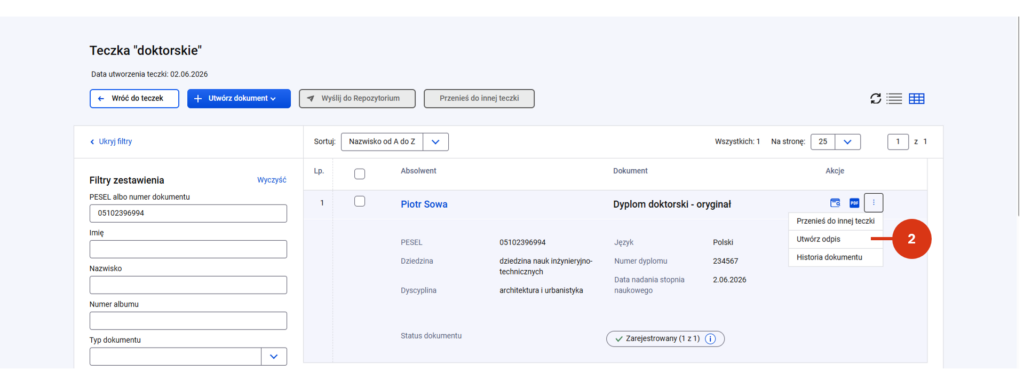
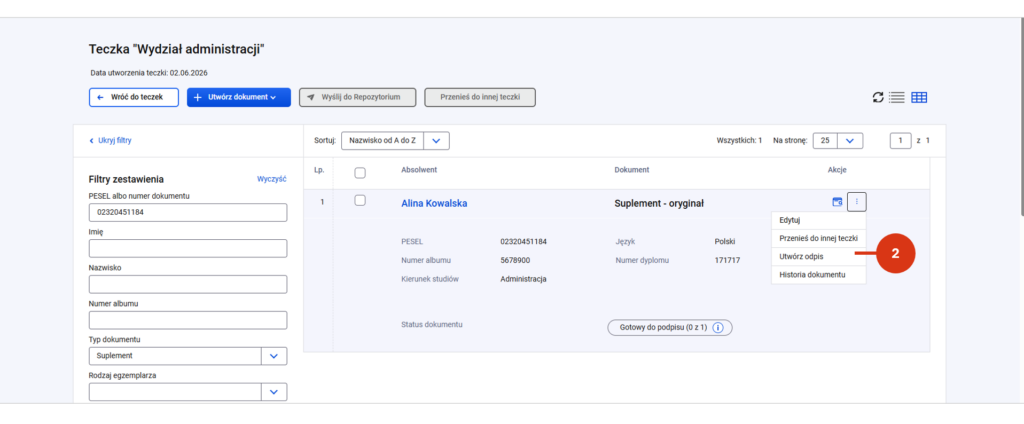
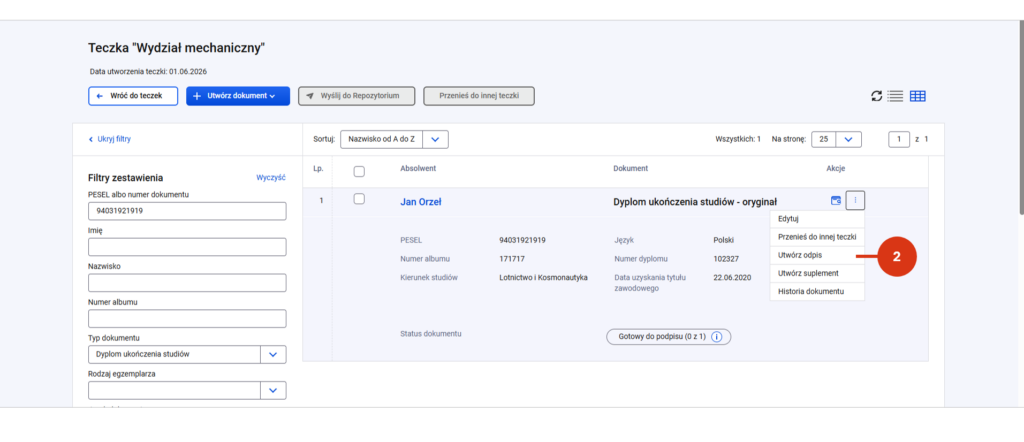
  • teczki - po odnalezieniu złożonego w niej dyplomu doktorskiego / habilitacyjnego [2],  
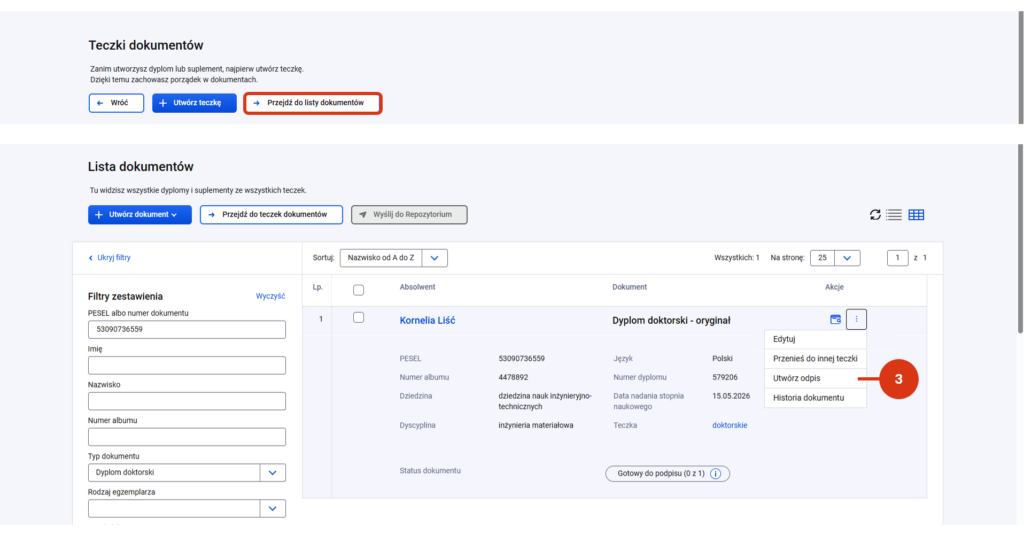
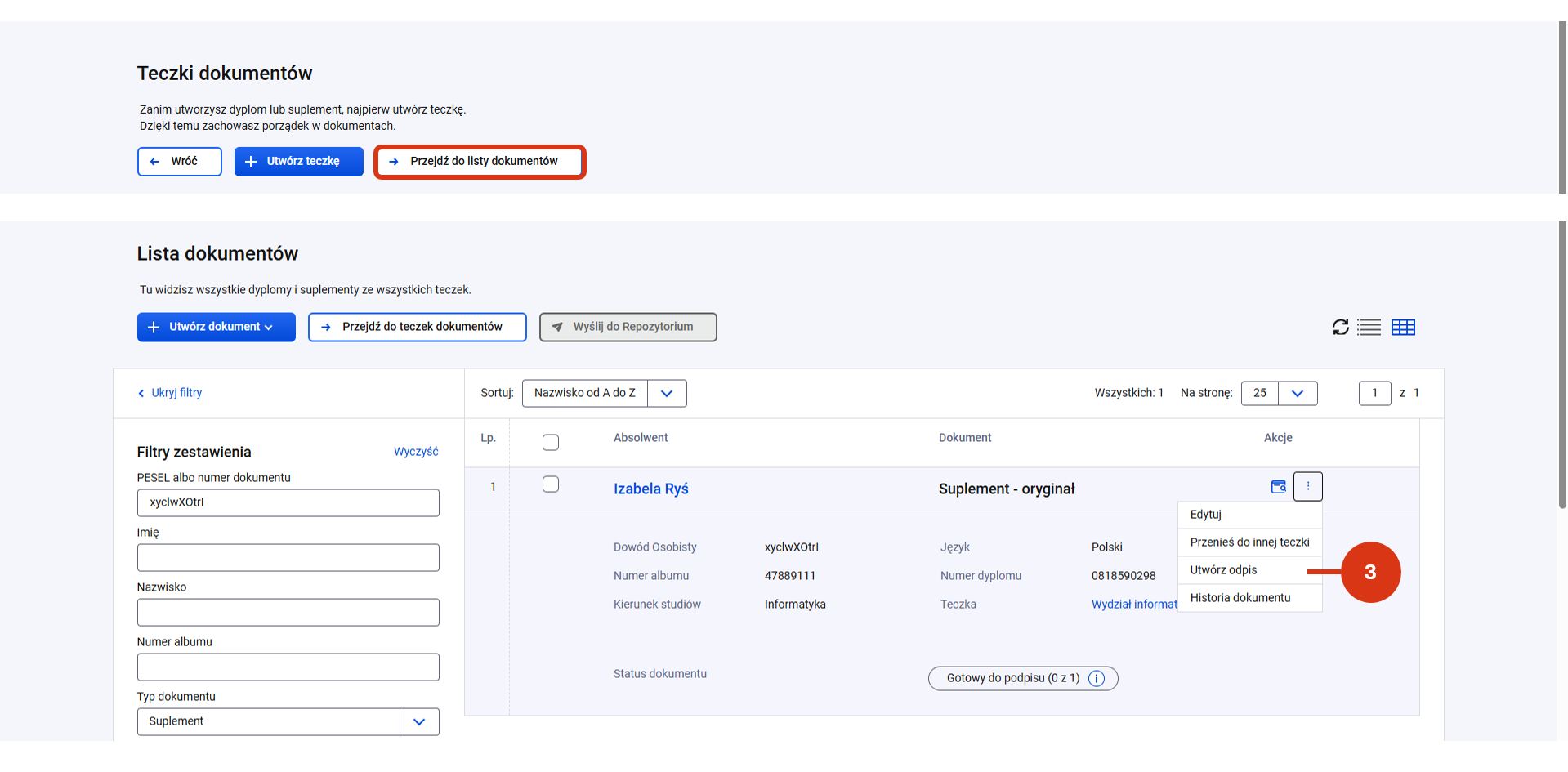
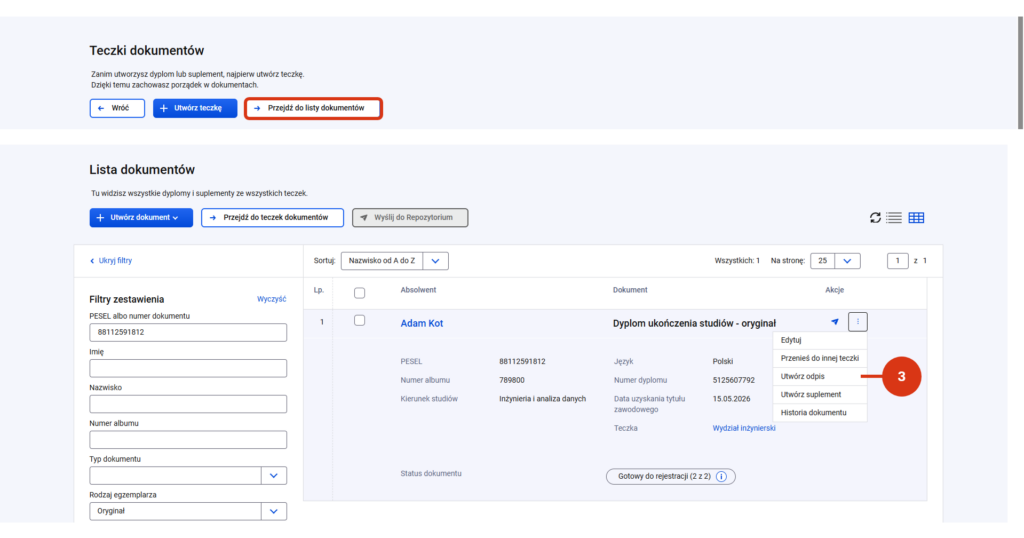
  • listy dokumentów – po odnalezieniu dyplomu doktorskiego / habilitacyjnego [3]
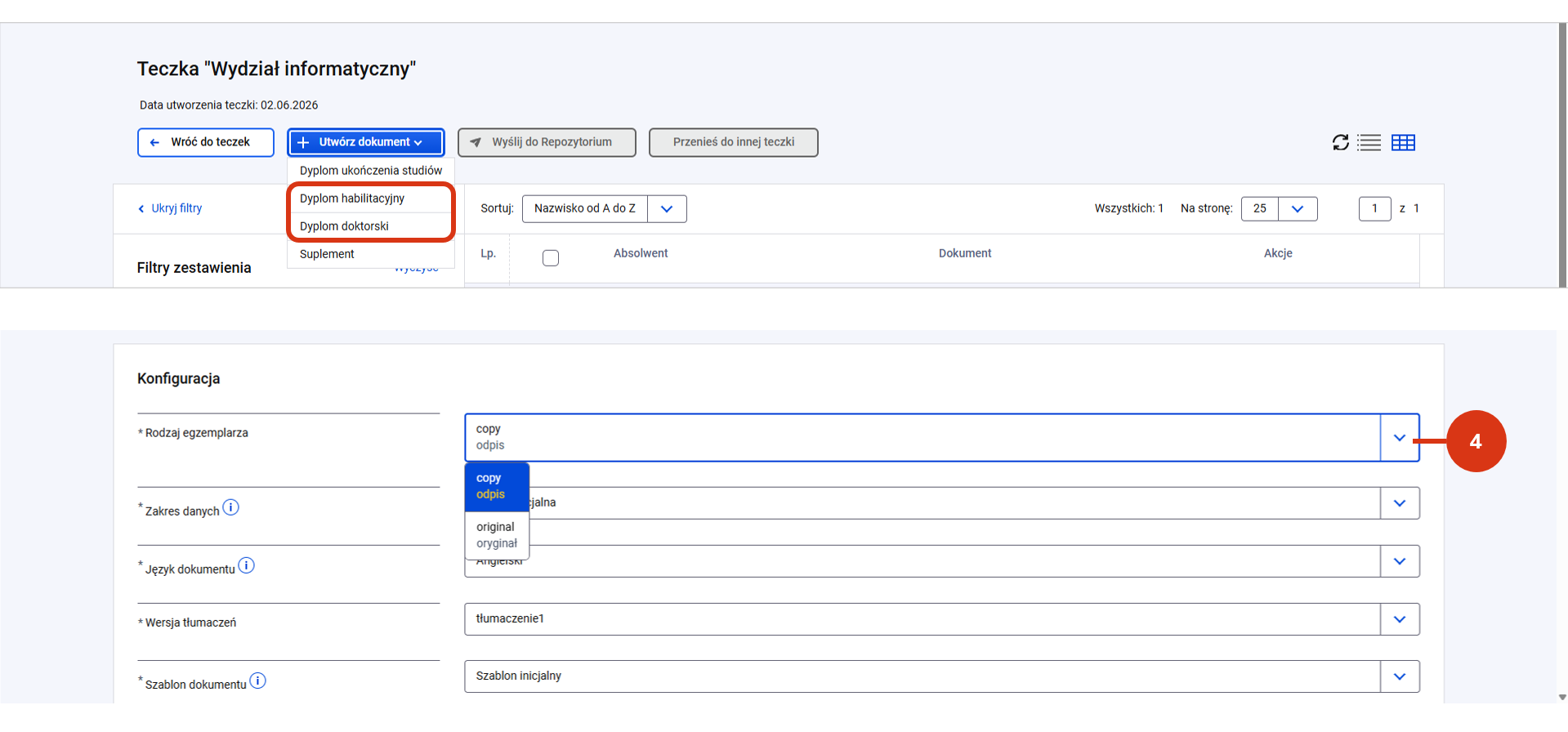
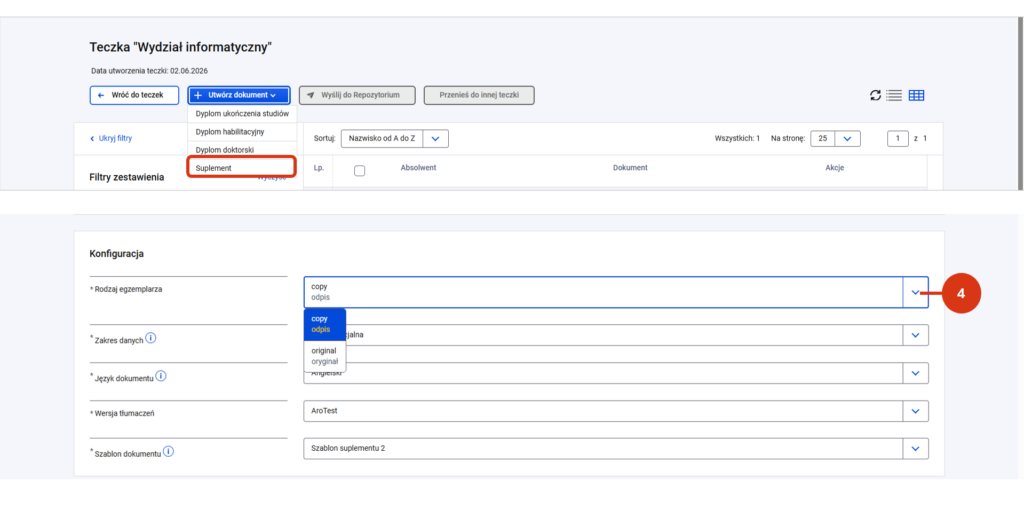
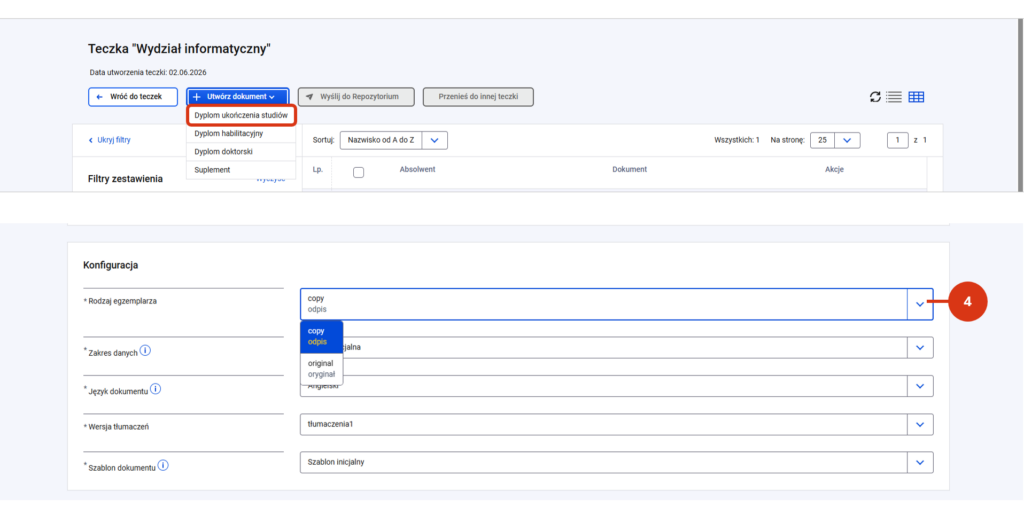
  • przycisku „+ Utwórz dokument” (który znajdziesz na poziomie teczki i listy dokumentów) – po utworzeniu nowego dyplomu doktorskiego / habilitacyjnego i wskazaniu w polu „Rodzaj egzemplarza” wartości „odpis” [4].
  • W obszarze „Repozytorium Dyplomów Elektronicznych” [1]:  
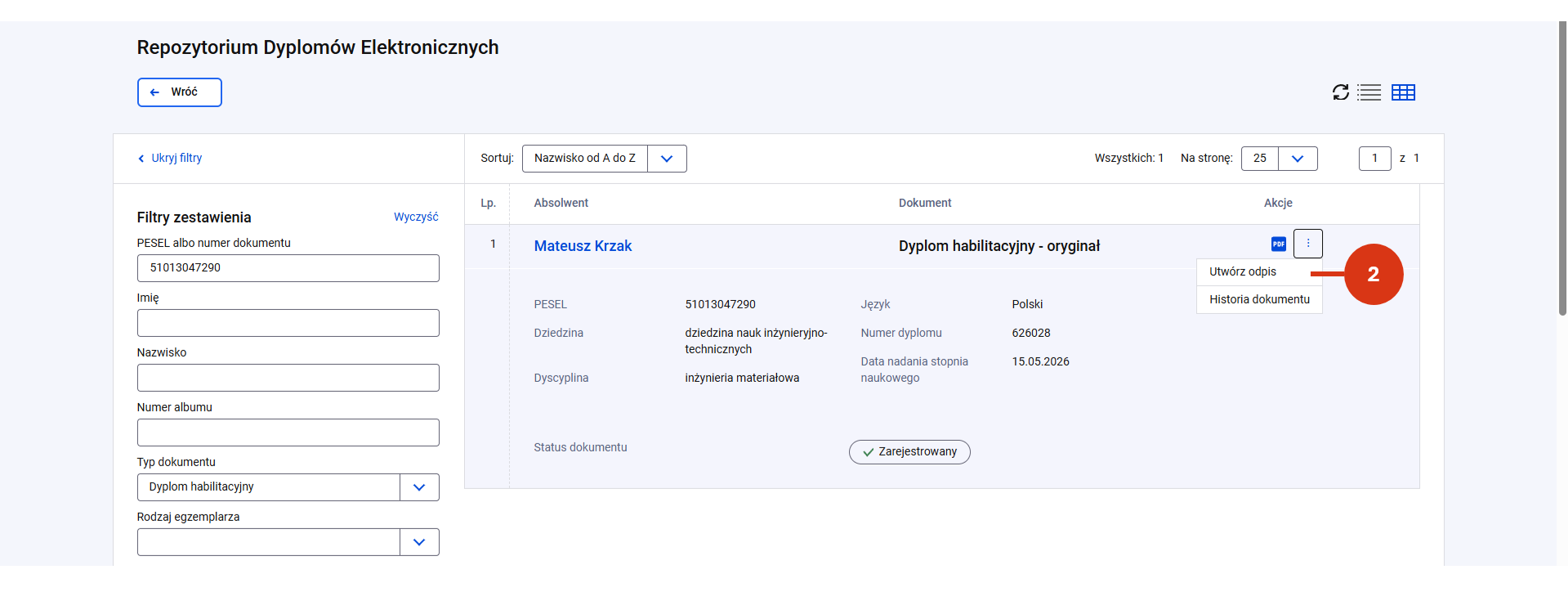
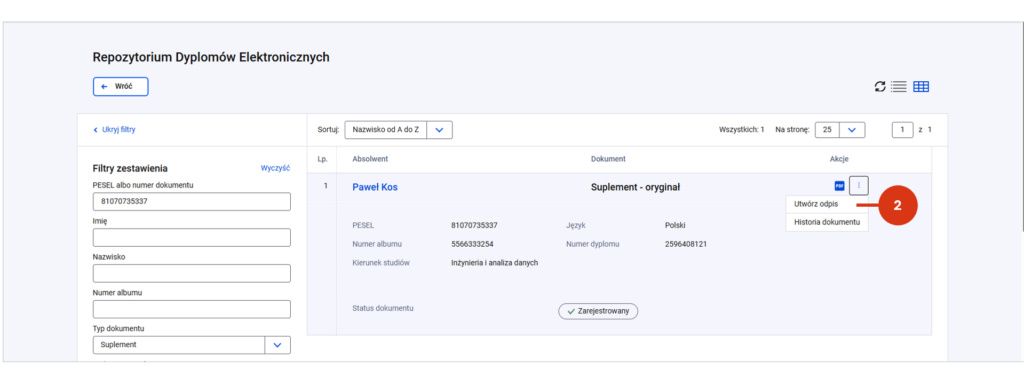
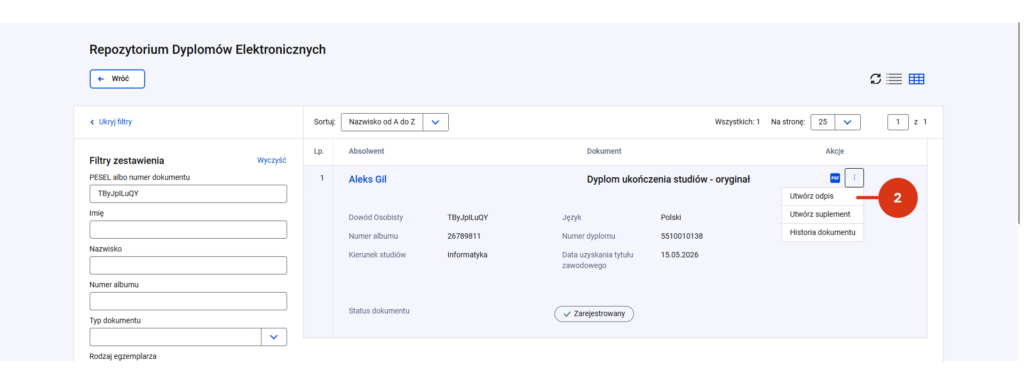
    • z poziomu zestawienia dokumentów odpis możesz utworzyć wyłącznie dla dokumentów w statusie Zarejestrowany.  

Język odpisu i tłumaczenia  

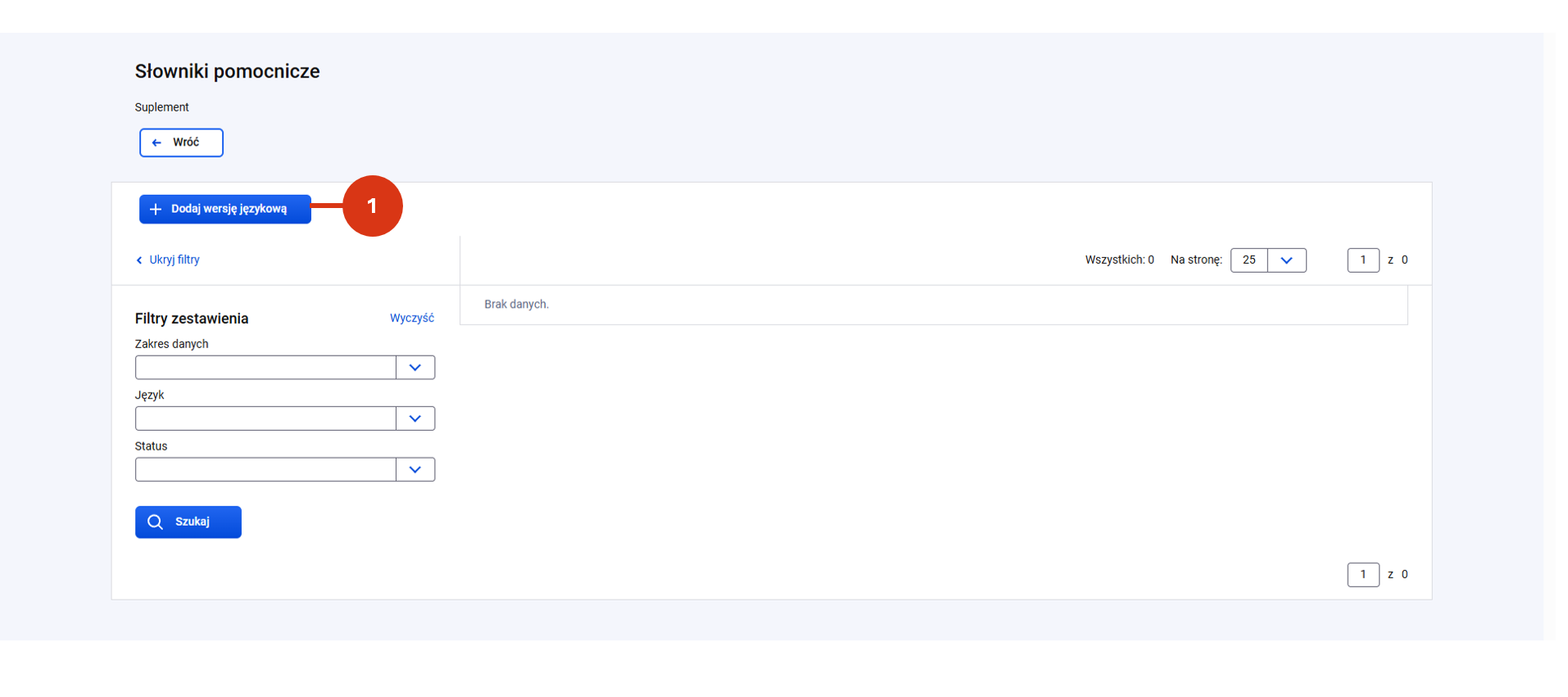
Odpis można wydać tylko w językach, które zostały skonfigurowane w ustawieniach dla Konfiguracji tłumaczeń. Za konfigurację tłumaczeń w podmiocie odpowiedzialny jest administrator RDE. Brak możliwości zmiany języka / wyboru oznacza, że wybrany język nie został zdefiniowany w systemie i należy go dodać.  

Tłumaczenia pochodzą z:   

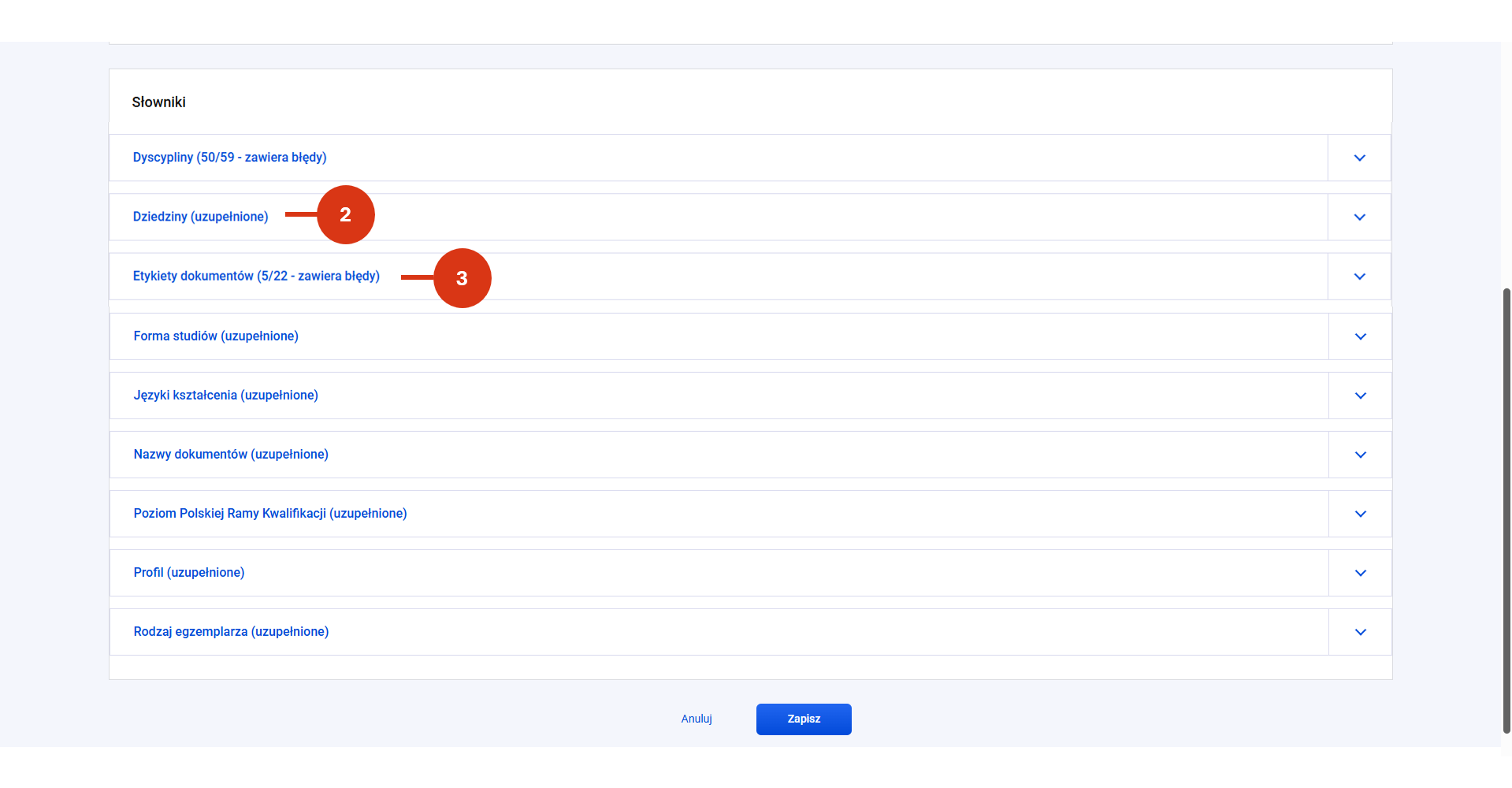
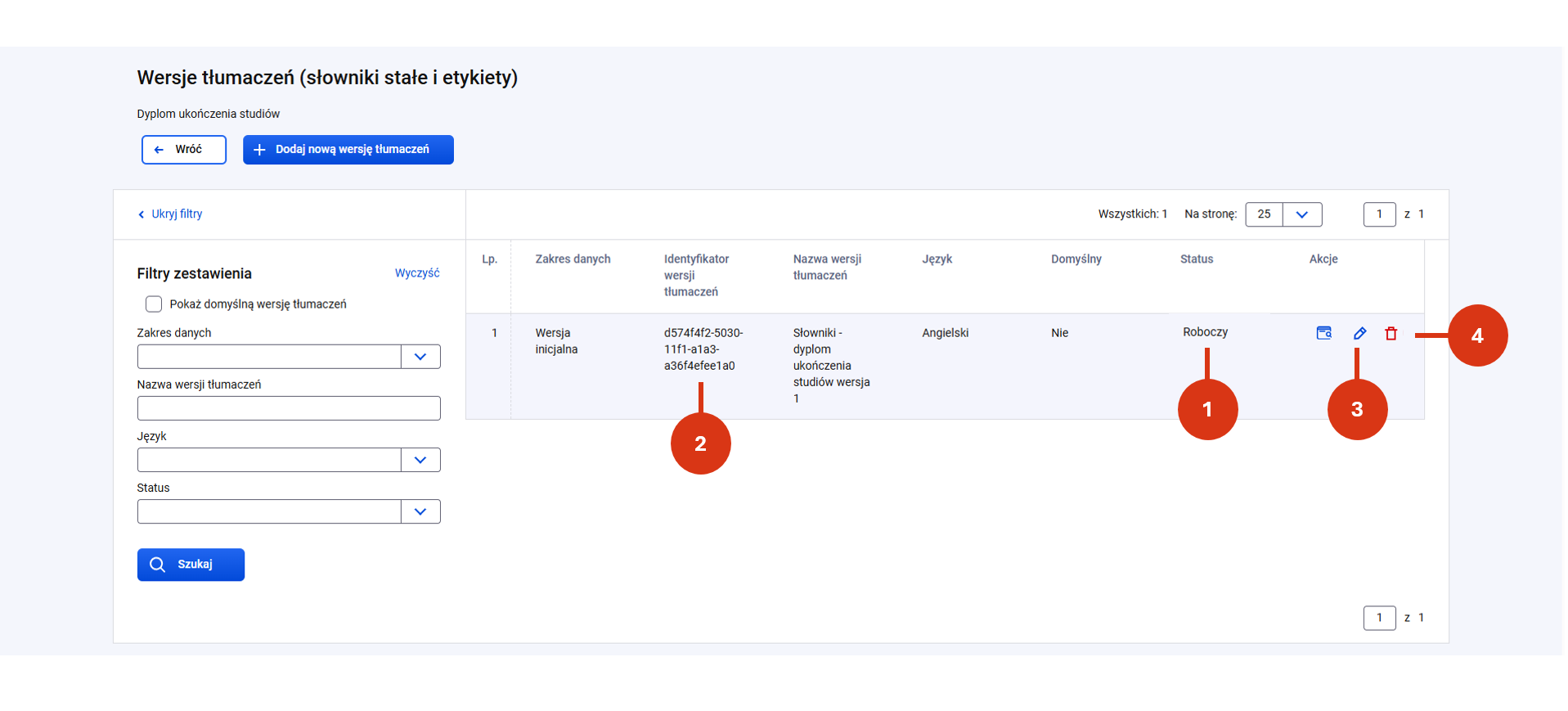
  • konfiguracji tłumaczeń słowników stałych,    
  • konfiguracji tłumaczeń słowników pomocniczych,    
  • konfiguracji tłumaczeń danych podmiotu,    
  • konfiguracji tłumaczeń danych podmiotów współprowadzących,    
  • pól tekstowych uzupełnianych przez użytkownika na formularzu dokumentu

Walidacja tłumaczeń  

  • Nie wszystkie pola podlegają tłumaczeniu.
  • Podstawą tłumaczenia jest słownik polski i w oparciu o ten słownik system waliduje tłumaczenia. 
  • System nie waliduje poprawności tłumaczeń pól opartych na słownikach pomocniczych, ponieważ użytkownik może je zmieniać podczas wypełniania formularza lub przekazać wartość/tekst bezpośrednio przez API.

Zgodność odpisu z oryginałem  

Odpis dyplomu doktorskiego / habilitacyjnego jest sprawdzany z dokumentem nadrzędnym, czyli oryginałem dyplomu.  

Dane osobowe na odpisie będą takie same jak w oryginale dokumentu. Jeżeli dane osobowe są nieaktualne (np. osoba zmieniła dane), podmiot powinien wydać nowy oryginał, czyli wymienić dokument na dokument z aktualnymi danymi.

Więcej o tym procesie przeczytasz we wpisach: 

Jeżeli dane podlegające walidacji na odpisie będą różne od danych na oryginale, system pokaże komunikaty do tych różnic.

Odpis musi być zgodny z oryginałem, z wyjątkiem sytuacji, gdy po wydaniu oryginału zmieniły się aktualne dane instytucji (zgodnie z założeniem – dokument wydawany jest zawsze na aktualne dane podmiotu).  

Niezgodność z oryginałem  

  • Jeżeli nastąpiła zmiana nazwy albo przekształcenie podmiotu, na odpisie prezentowane są aktualne dane podmiotu. Sukcesor prawny może wydać odpis dokumentu swojego poprzednika i przejmuje jego prawa oraz obowiązki.  
  • Jeżeli podmiot został zlikwidowany i nie ma sukcesora prawnego, dokument nie jest wydawany.  
  • Nazwa polskiego podmiotu wymienionego na dokumencie w chwili wydawania dokumentu musi być zgodna z modułem Instytucje w POL-on.  

Utworzenie odpisu  

Utworzenie odpisu możesz zacząć w różny sposób (wszystkie ścieżki rozpoczęcia tworzenia odpisu znajdziesz powyżej). Bez względu na to jak zaczniesz - będziesz wypełniać ten sam formularz.   

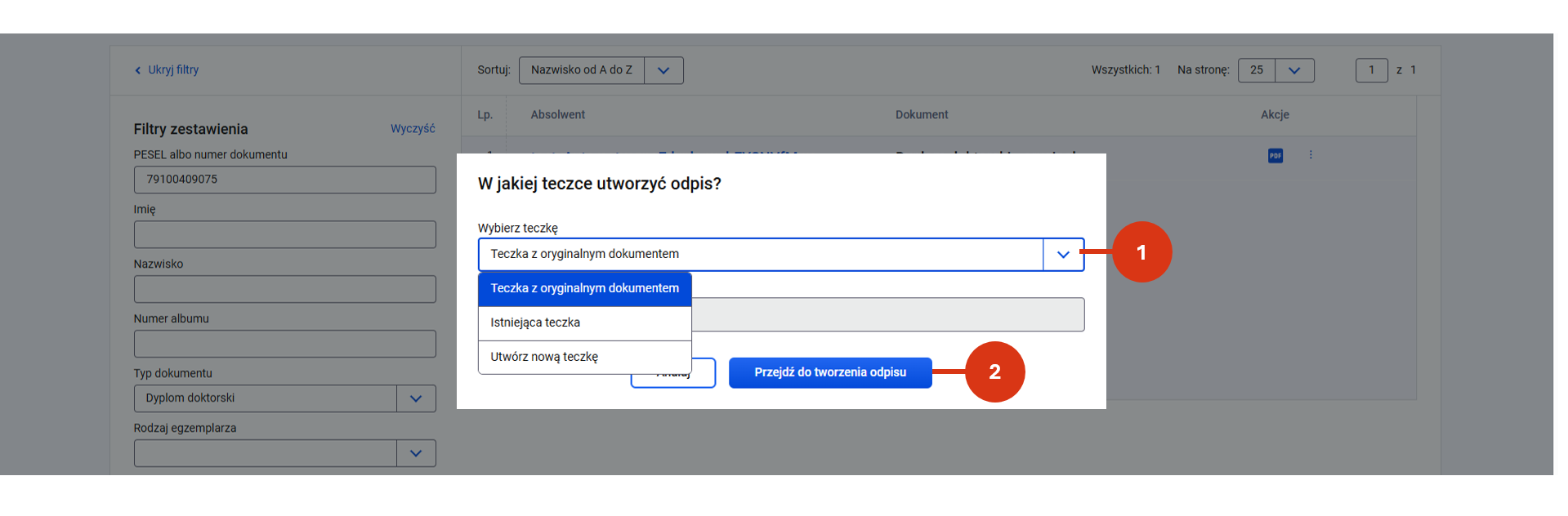
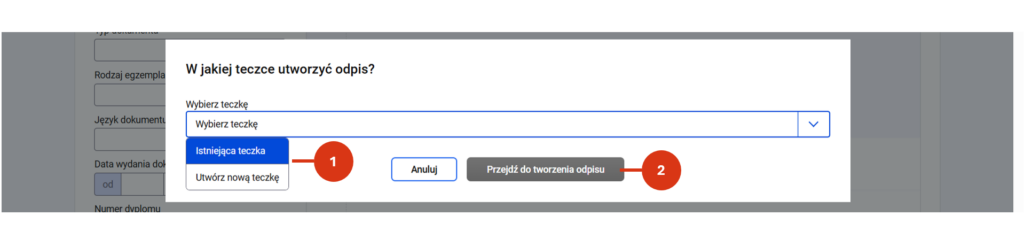
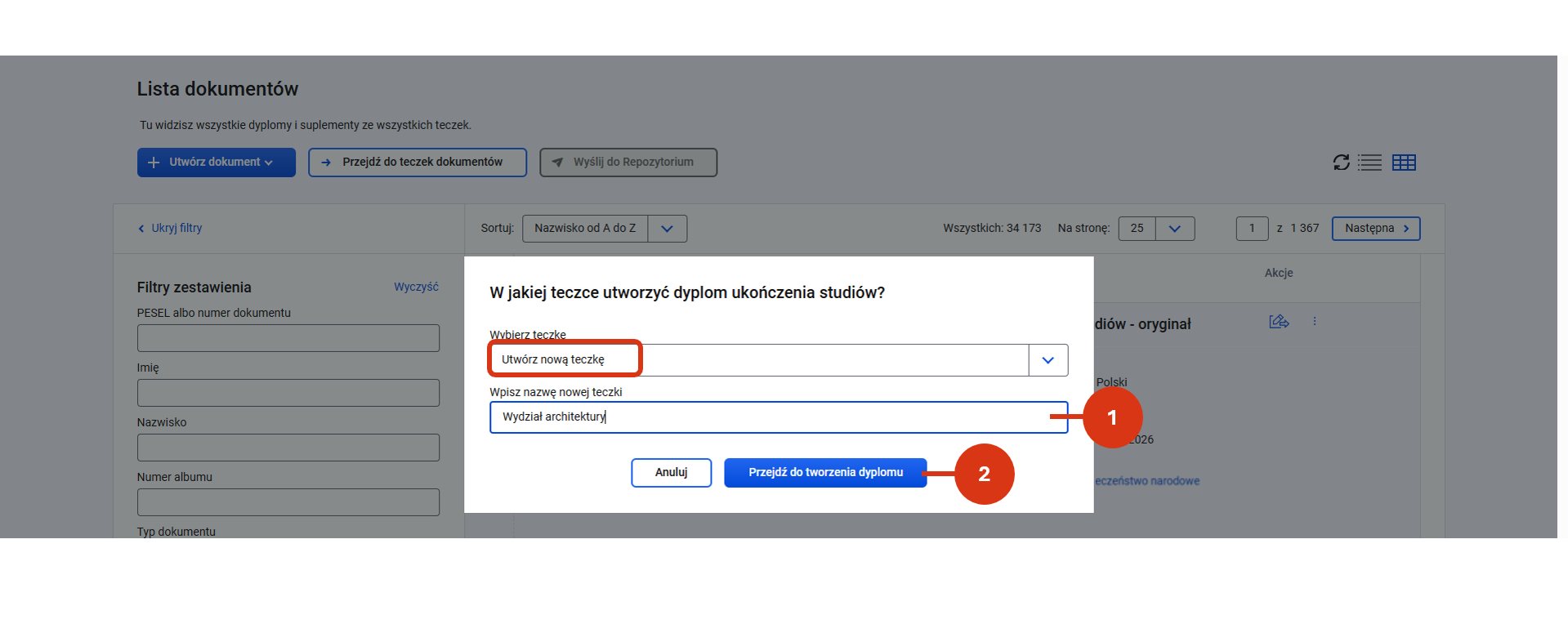
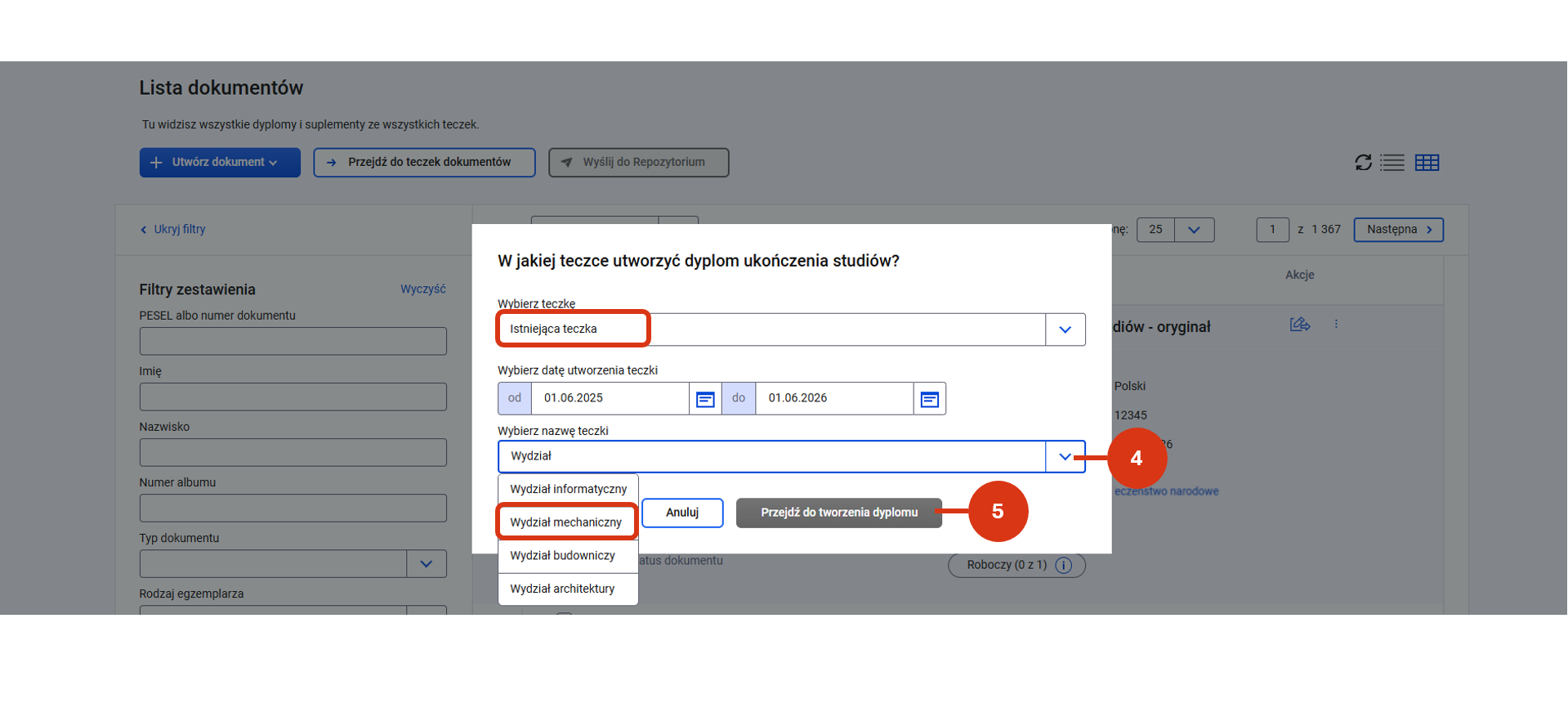
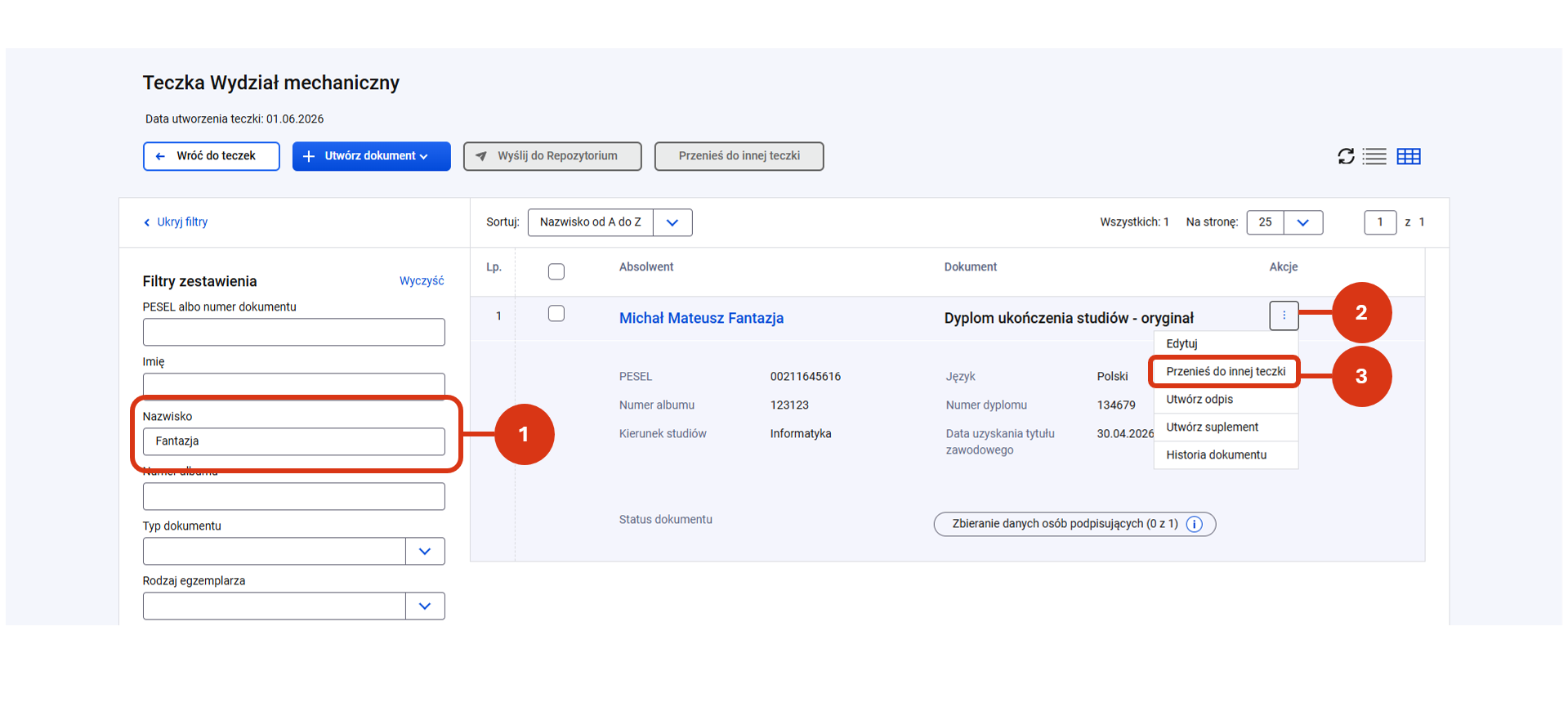
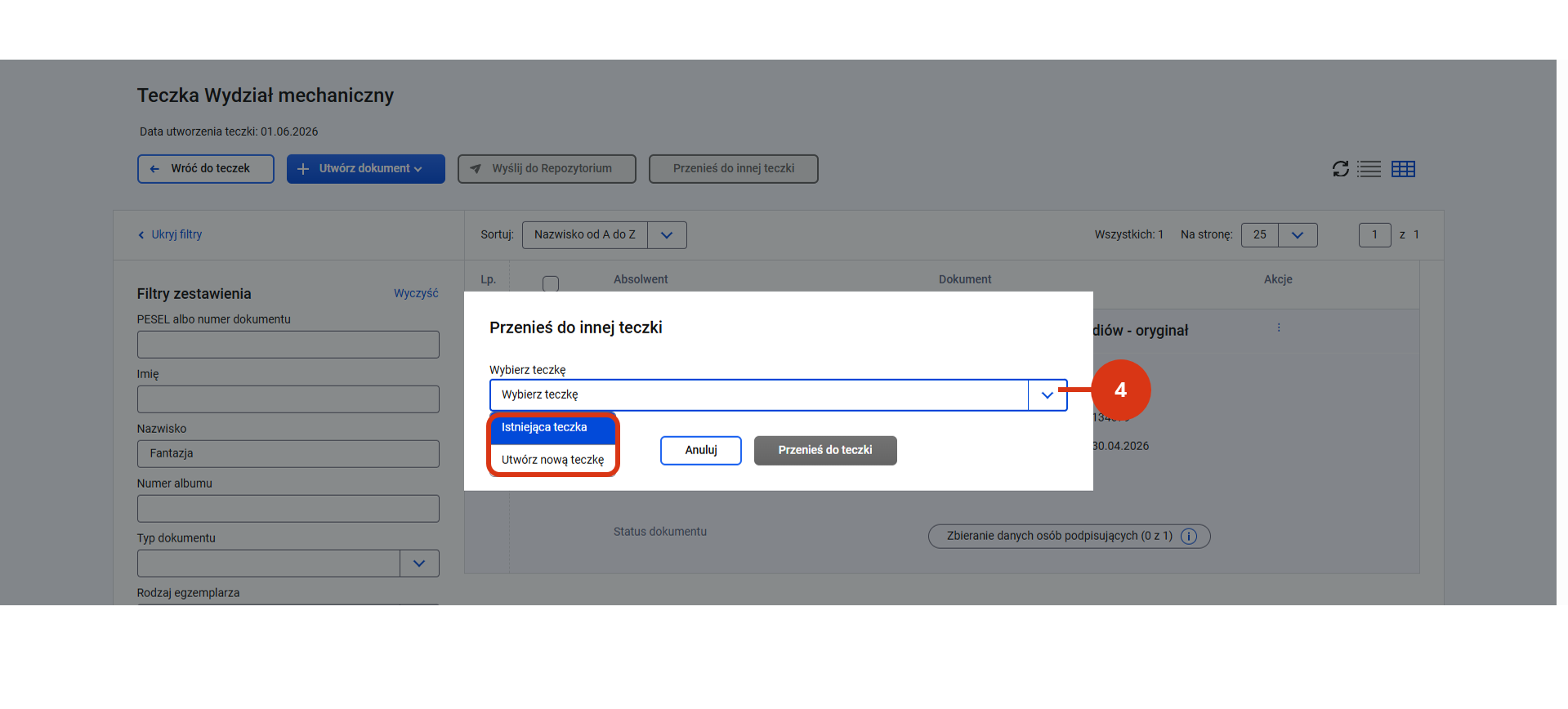
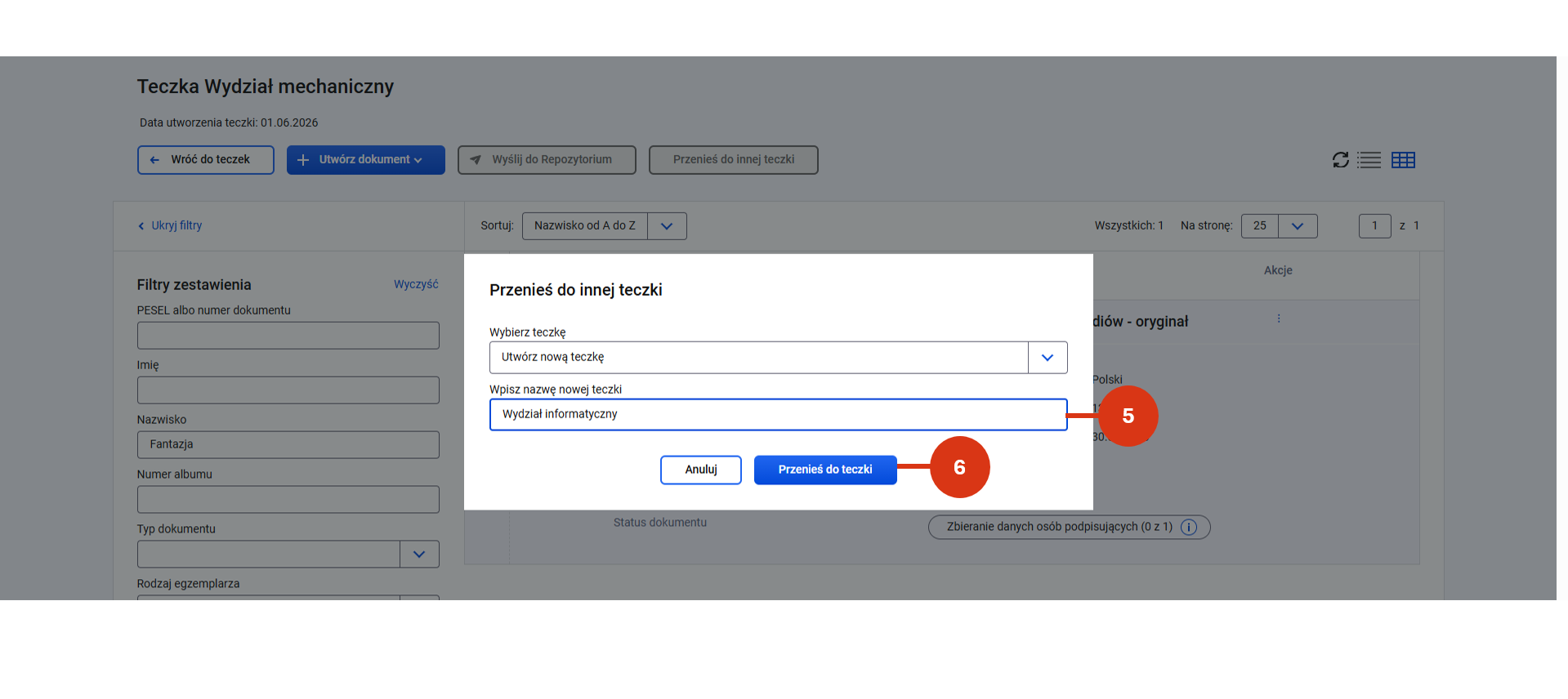
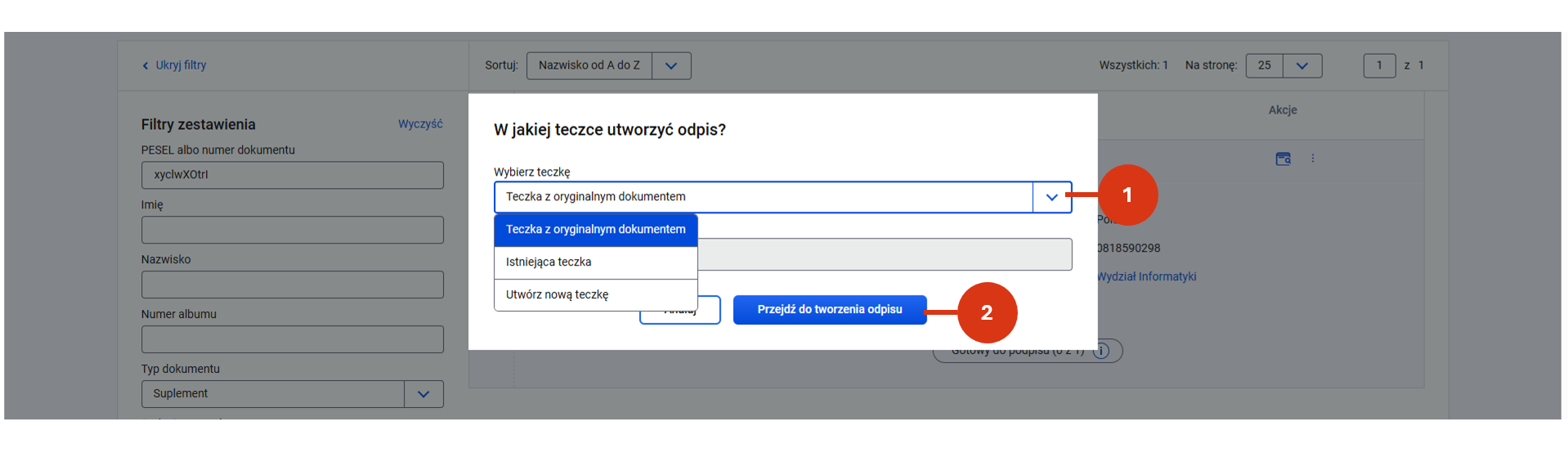
W kolejnym kroku możesz wybrać teczkę z oryginalnym dokumentem, istniejącą lub nową [1]. W niej zamieścisz odpis.   

Po wyborze teczki z oryginalnym dokumentem / istniejącej / utworzeniu nowej teczki przycisk „Przejdź do tworzenia odpisu” stanie się aktywny. Kliknij w niego [2], aby kontynuować przygotowanie dokumentu.

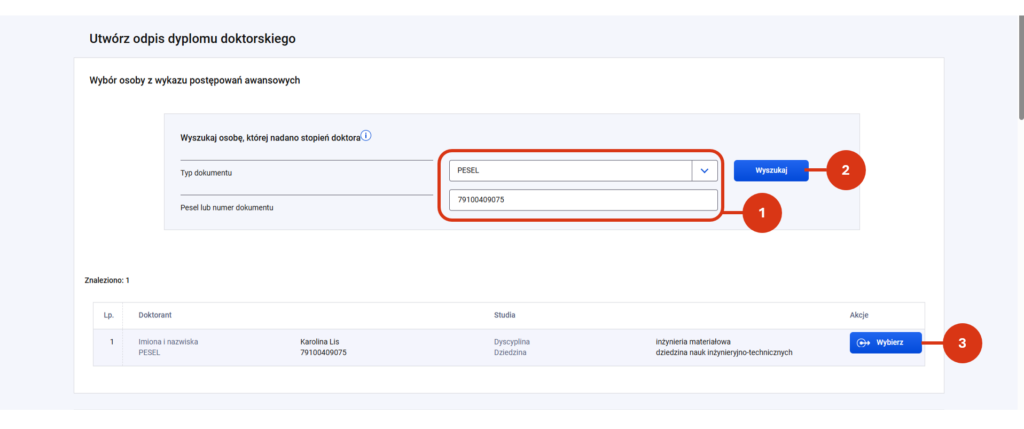
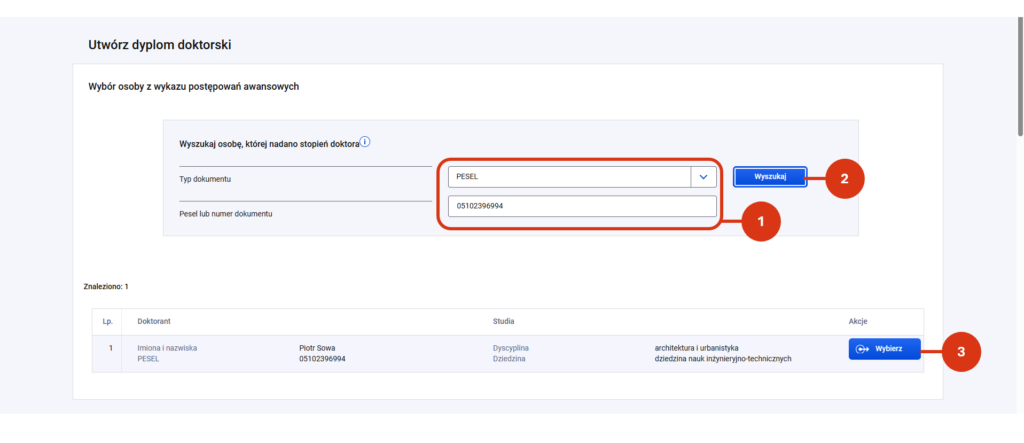
W razie potrzeby (np. gdy uzupełniasz formularz odpisu samodzielnie) możesz skorzystać z wyszukiwarki osoby. W sekcji „Wybór osoby z wykazu postępowań awansowych” wprowadź typ dokumentu i jego numer [1], a następnie potwierdź wyszukanie [2]. Jeśli system odnajdzie osobę wyświetli ci jej rekord poniżej.
Po kliknięciu w przycisk „Wybierz” [3], dane osoby zostaną uzupełnione w odpisie. 

Przygotowanie odpisu dyplomu doktorskiego wydawanego samodzielnie lub dyplomu habilitacyjnego  

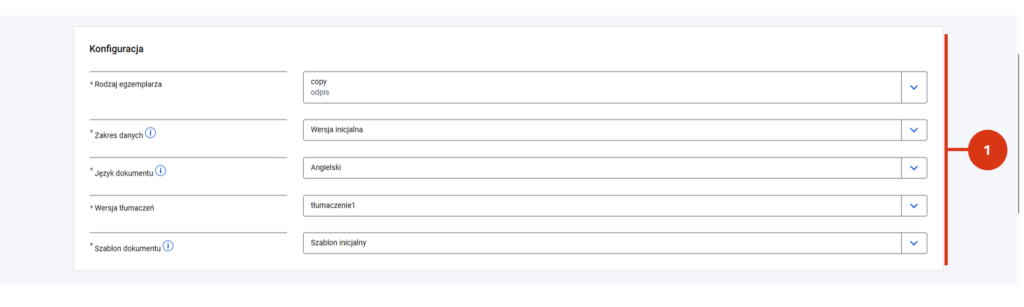
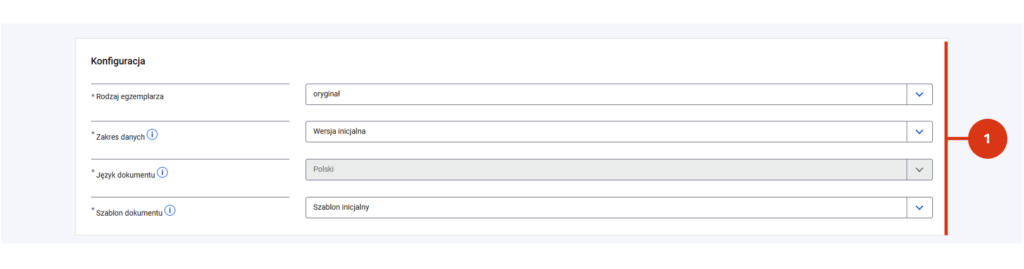
W sekcji „Konfiguracja” system automatycznie wprowadza [1]:  

  • Rodzaj egzemplarza – Odpis;  
  • Zakres danych – przyjmuje tę samą wartość, co w oryginale dokumentu;  
  • Język dokumentu – pierwszy język z listy. 
     
  • Wersja tłumaczeń – jeśli została ustawiona przez administratora RDE; 
  • Szablon dokumentu – domyślnie przyjmuje tę samą wartość, co w oryginale dokumentu. 

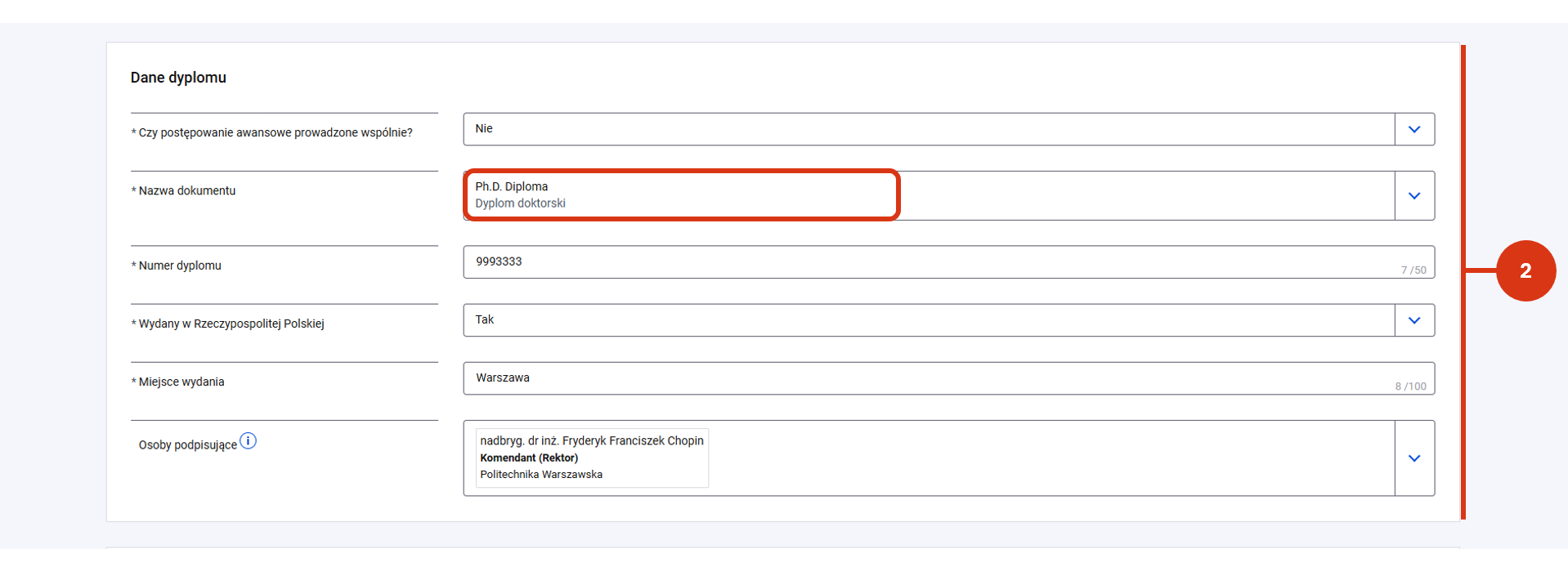
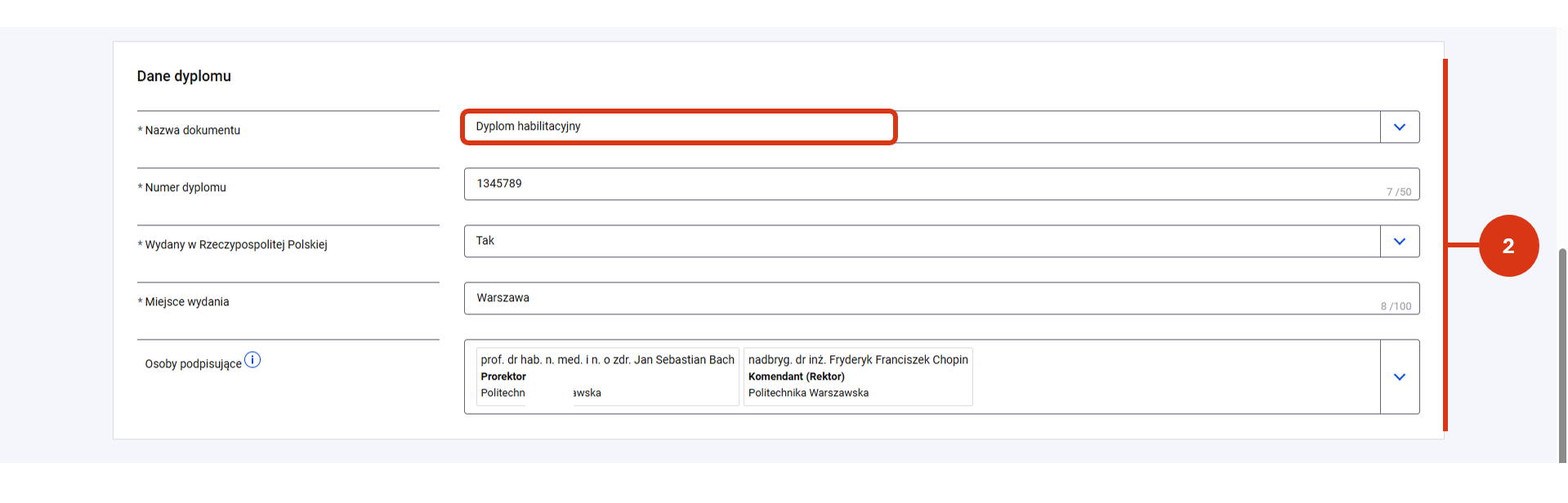
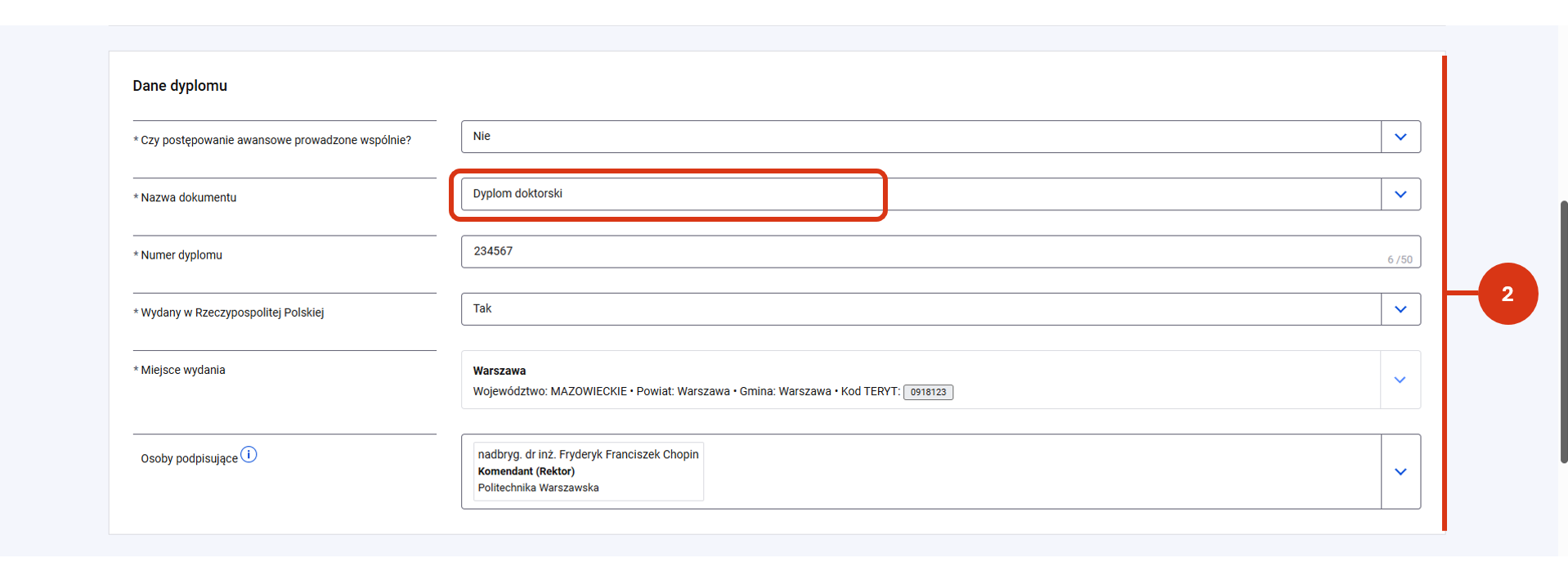
W sekcji „Dane dyplomu” [2] wskaż lub wprowadź informacje o oryginale dokumentu:  

(dla odpisu dyplomu doktorskiego) 

  • Czy postępowanie awansowe prowadzone wspólnie? – NIE 

O przygotowaniu odpisu dyplomu wydawanego wspólnie przeczytasz w dalszej części wpisu.  

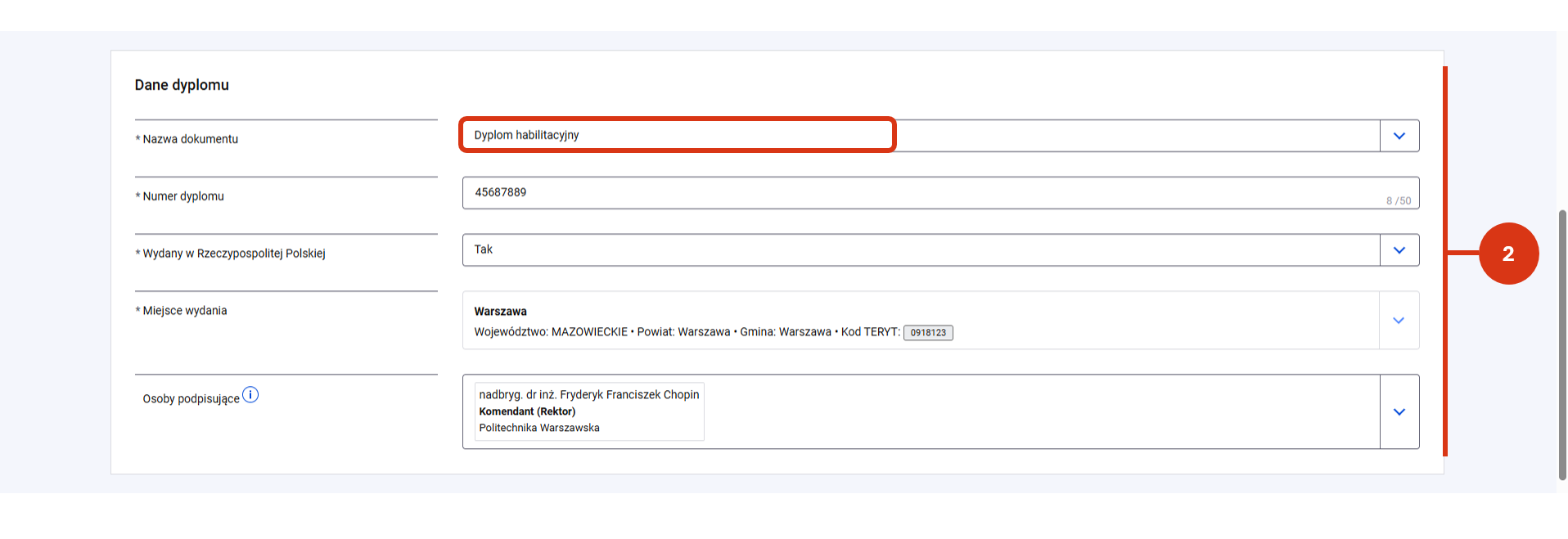
(dla odpisu dyplomu doktorskiego i habilitacyjnego) 

  •  Nazwa dokumentu – to nazwa rodzaju dokumentu  
  • Numer dyplomu;  
  • Wydany w Rzeczypospolitej Polskiej – TAK/NIE – określa czy informacja ta będzie widoczna na dyplomie;  
  • Miejsce wydania (uzupełnione z modułu Instytucje z możliwością zmiany);  
  • Osoby podpisujące – wprowadzone do POL-on jako osoby upoważnione do podpisywania dokumentów ze wskazaniem rodzaju dokumentu.

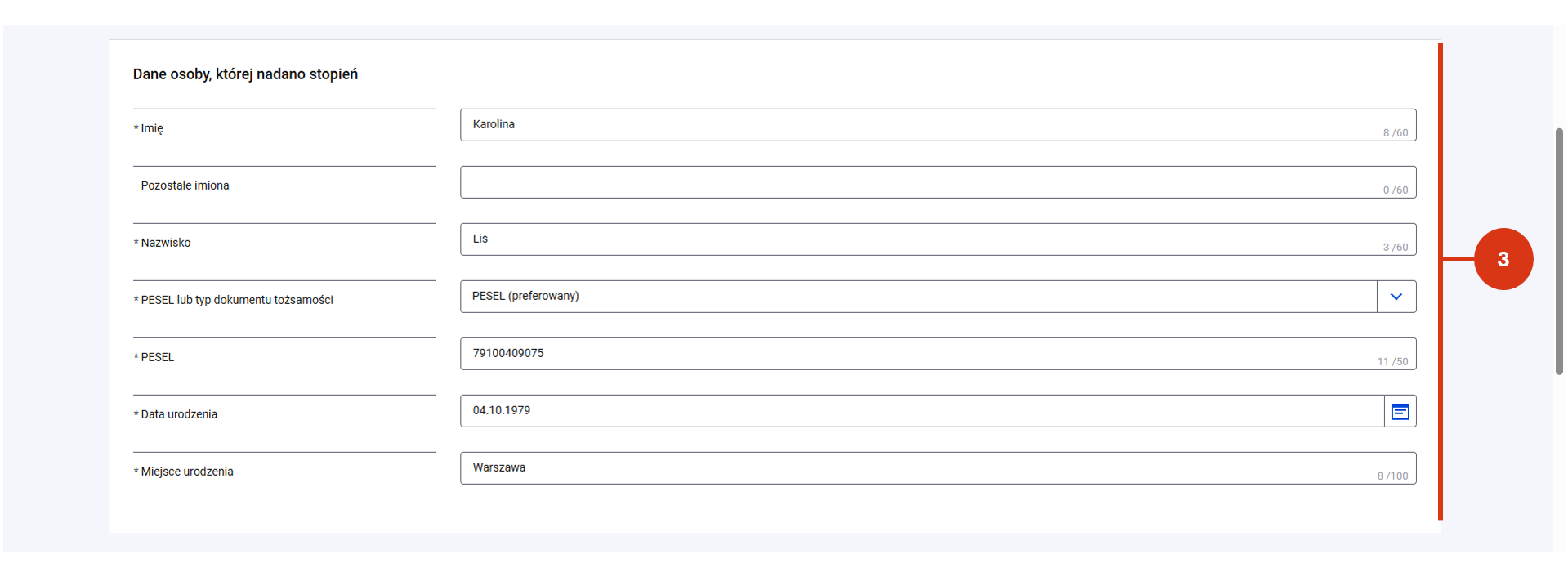
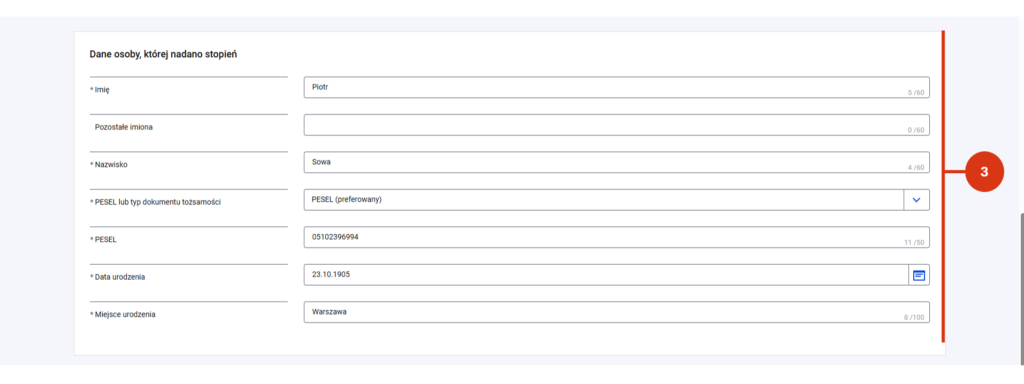
W sekcji „Dane osoby, której nadano stopień” [3] znajdziesz dane zaciągnięte z postępowania awansowego, jeśli korzystasz z wyszukiwarki lub zaciągnięte z oryginału, jeśli tworzysz odpis z kontekstu oryginału. Zweryfikuj poprawność danych! W przypadku błędów – popraw dane. W przypadku braków – wprowadź brakujące informacje samodzielnie. Przy wymaganych polach znajdziesz ikonę *.

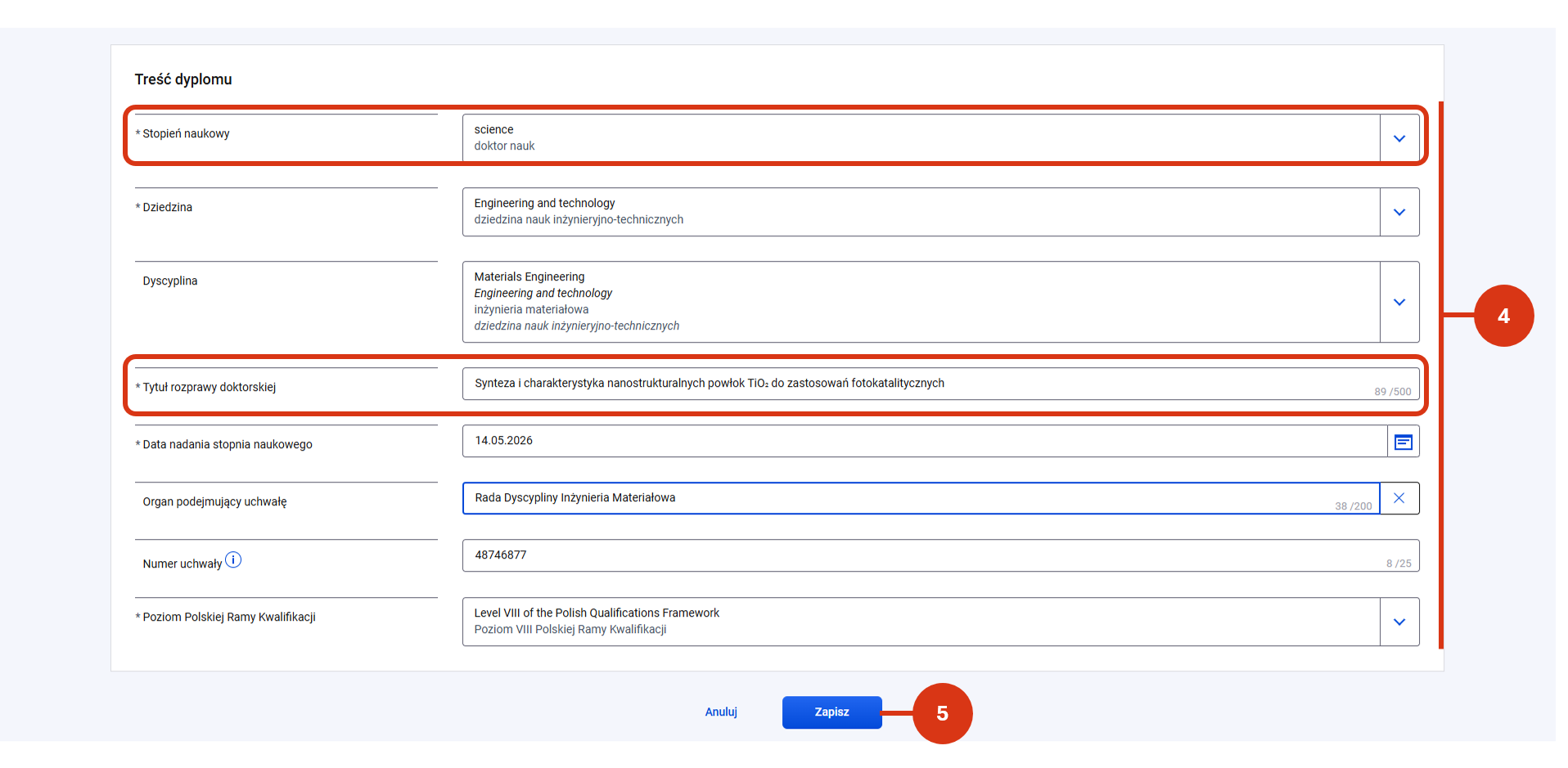
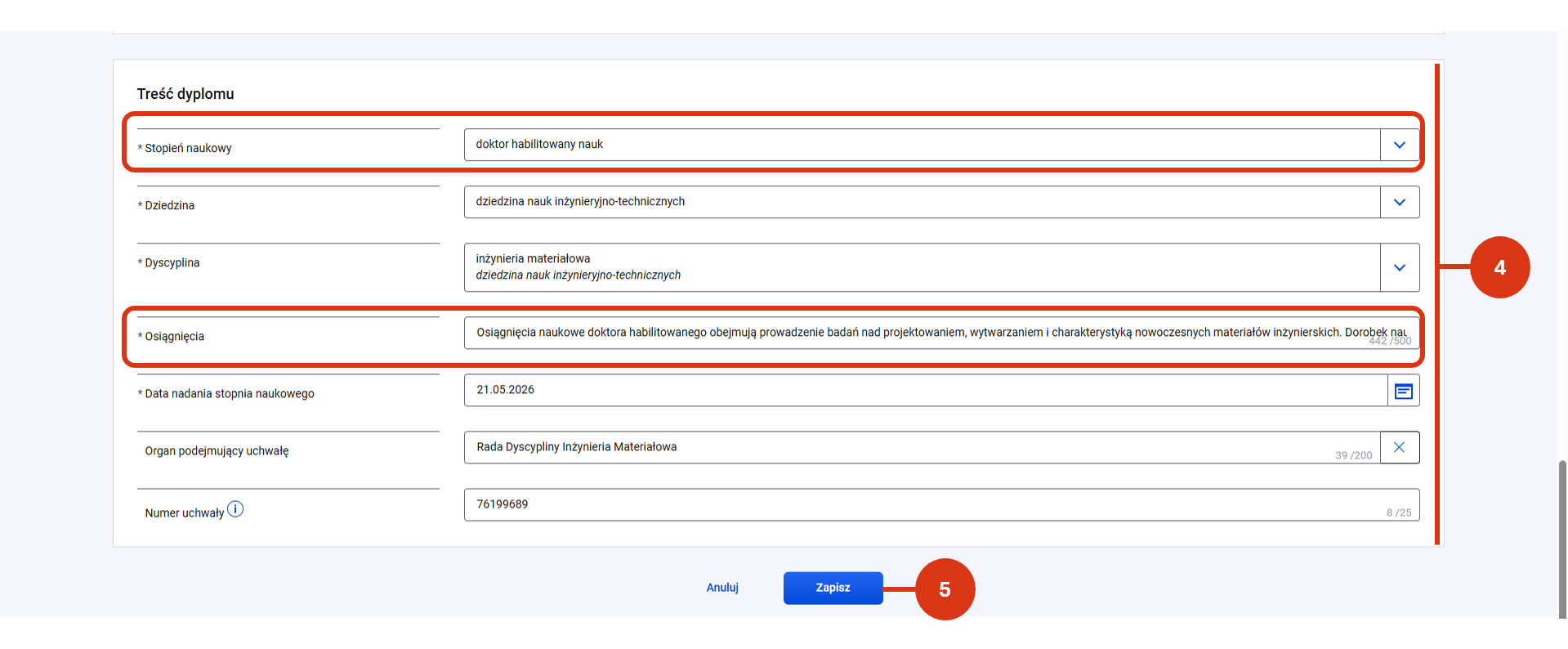
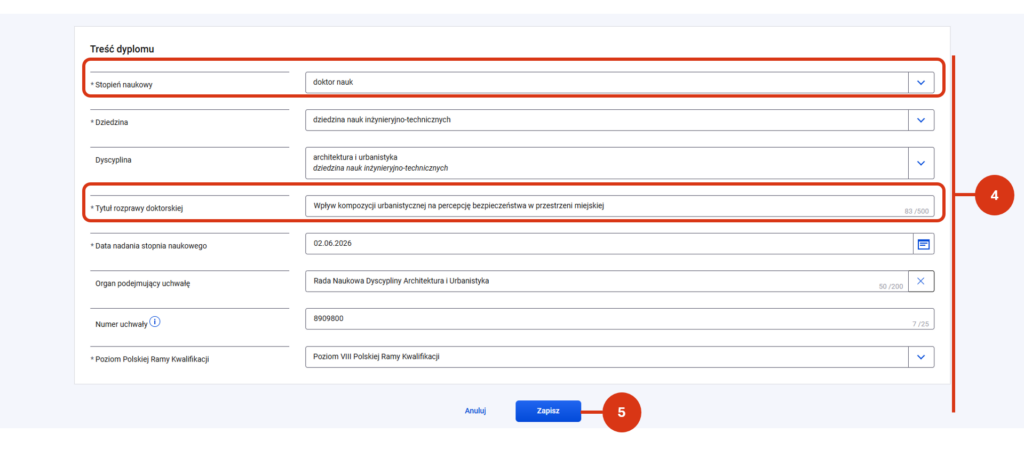
W sekcji „Treść dyplomu” [4] znajdziesz dane pobrane z postępowania awansowego (w przypadku wyszukiwania osoby) lub dyplomu (jeśli odpis tworzony jest z poziomu oryginału). Wprowadź brakujące informacje samodzielnie. Przy wymaganych polach znajdziesz ikonę *. Dane w tej sekcji to: 

  • Stopień naukowy;  
  • Dziedzina;  
  • Dyscyplina;  
  • Tytuł rozprawy doktorskiej / Osiągniecia (pola do 500 znaków);   
  • Data nadania stopnia naukowego;  
  • Organ podejmujący uchwałę; 
  • Numer uchwały  
  • Poziom Polskiej Ramy Kwalifikacji.  

Po weryfikacji poprawności pól i ich ewentualnym uzupełnieniu / edycji zapisz przygotowany odpis [5].

Po zapisie dokument zostanie oznaczony statusem Roboczy i zostanie przeniesiony do wskazanej teczki. Następnie będzie mógł zostać sprawdzony, podpisany, a na końcu zarejestrowany.   

Przygotowanie odpisu dyplomu doktorskiego z postępowania awansowego prowadzonego wspólnie 

W sekcji „Dane dyplomu”:  

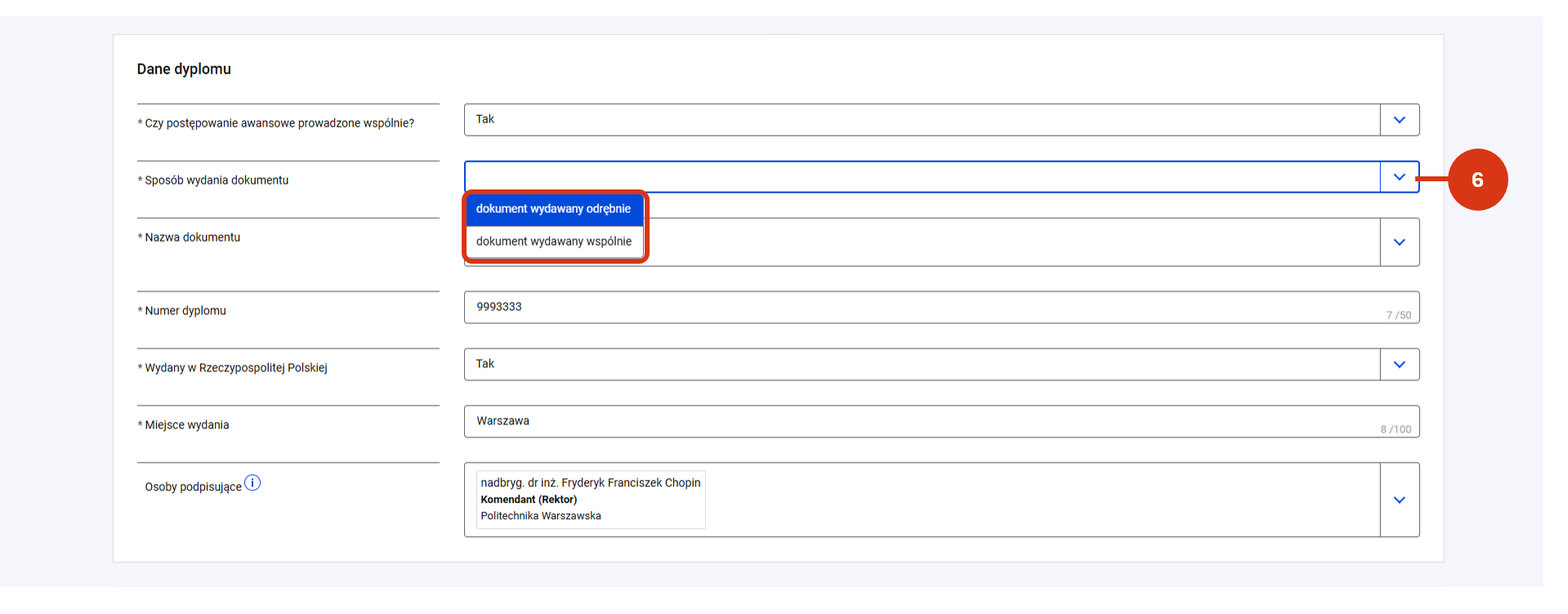
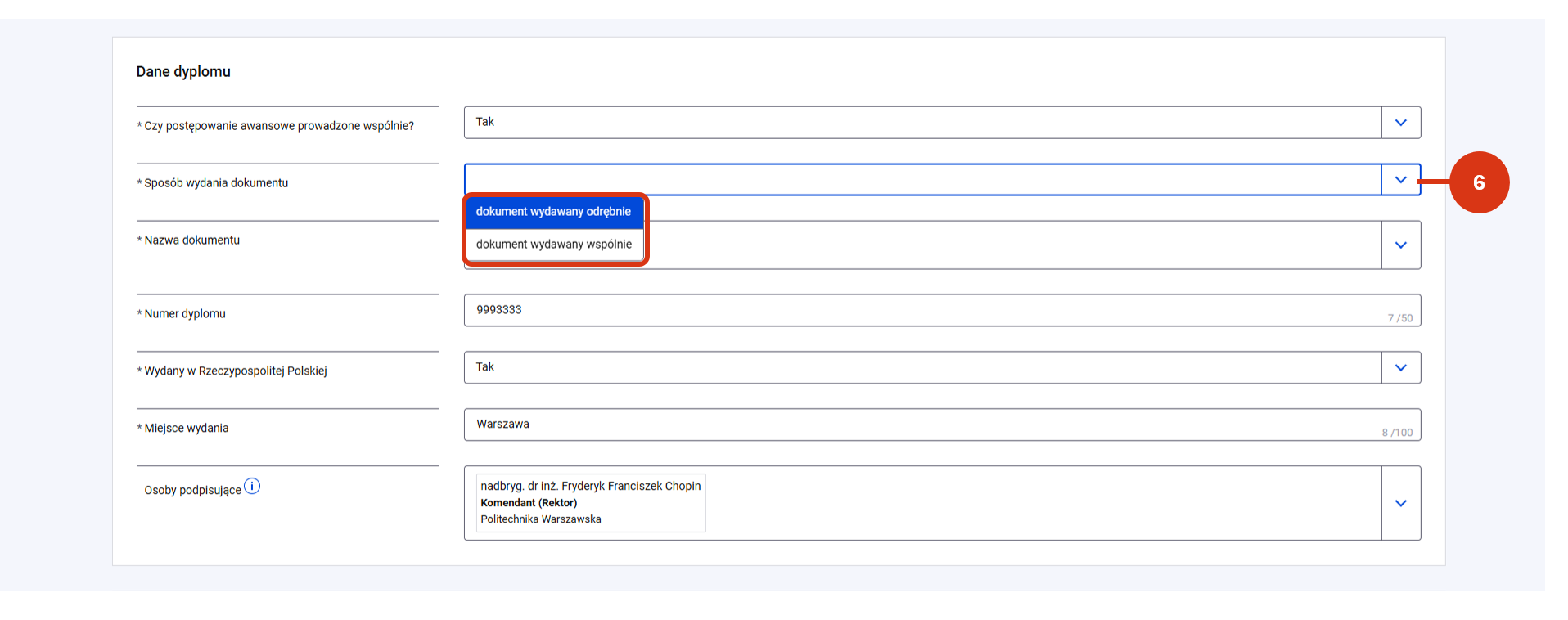
  • Czy postępowanie awansowe prowadzone wspólnie [6] – TAK;
  • Sposób wydania dokumentu –  
    • dokument wydawany odrębnie  
    • dokument wydawany wspólnie 

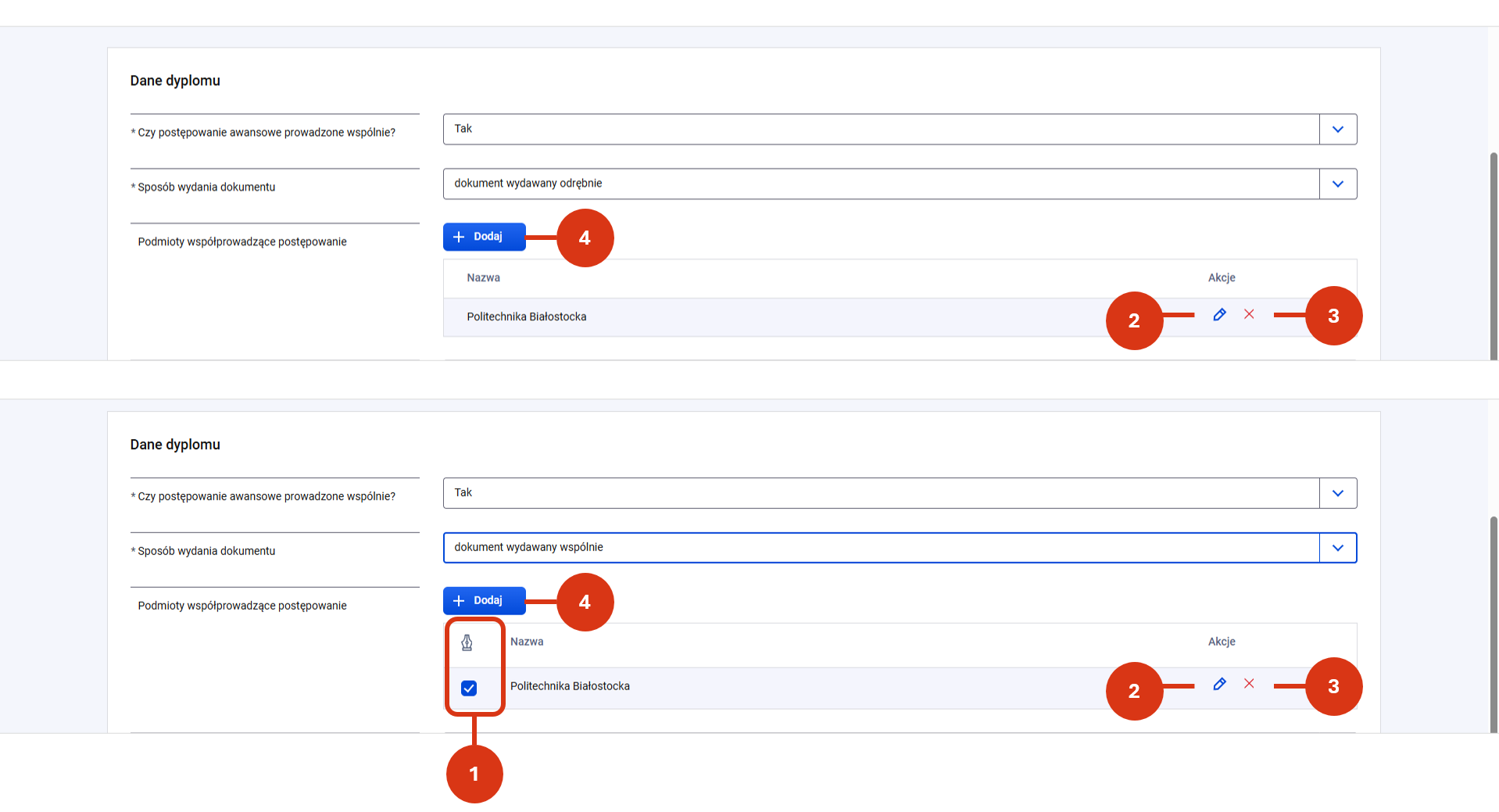
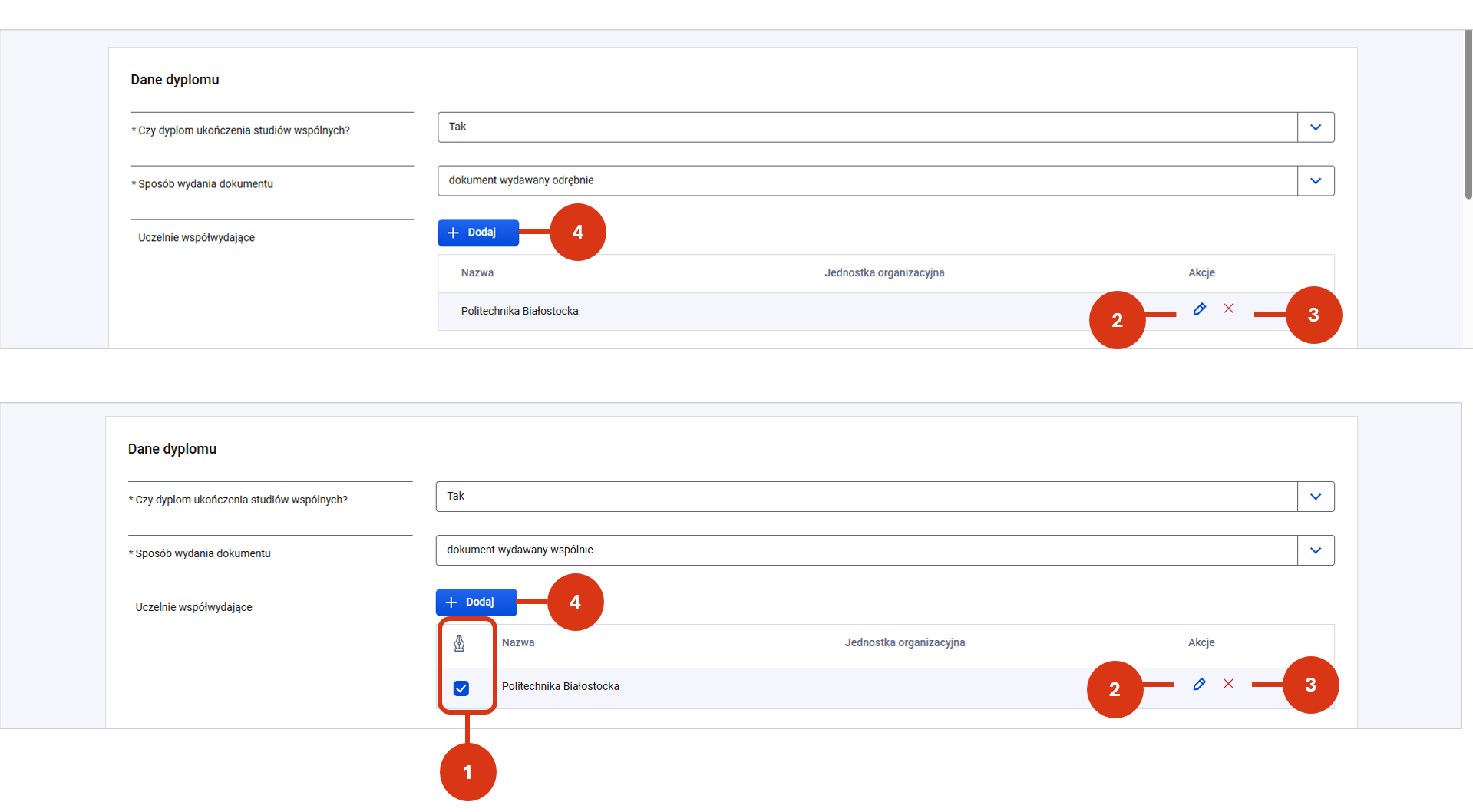
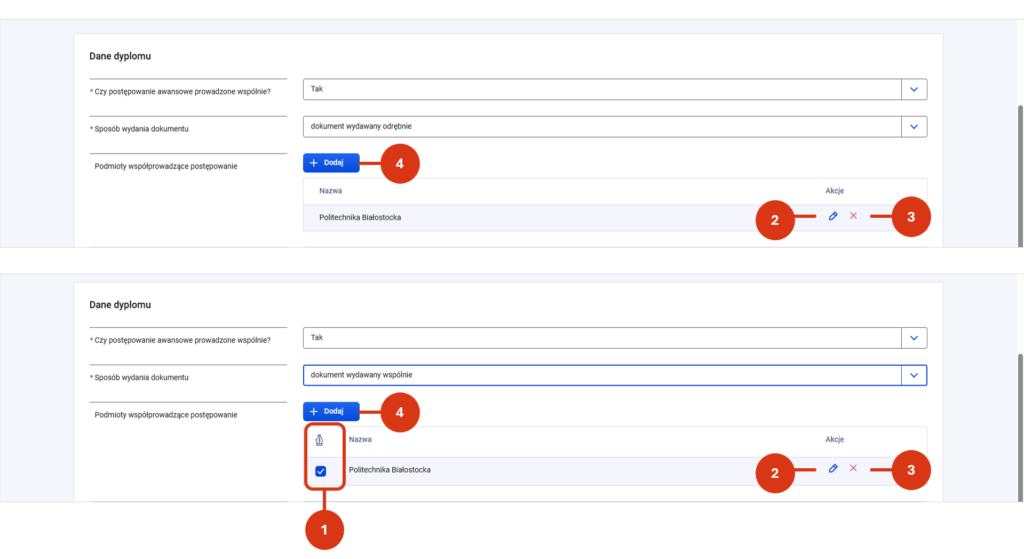
Jeśli wskażesz „dokument wydawany odrębnie” (Art. 179 ust 2 i 3 ustawy p.s.w.n.) wówczas system wyświetli informacje o podmiotach współprowadzących postępowanie. Podmioty te nie składają podpisu na dyplomie.   

Jeśli wskażesz „dokument wydawany wspólnie” wówczas system wyświetli informacje o podmiotach współprowadzących postępowanie. Podmioty te składają podpis na dyplomie, co jest sygnalizowane ikoną pióra [1].

W obu przypadkach - możesz:  

  • edytować [2],   
  • uzupełniać [3] (przycisk „+dodaj”),  
  • usuwać [4]

podmioty prowadzące postępowanie.

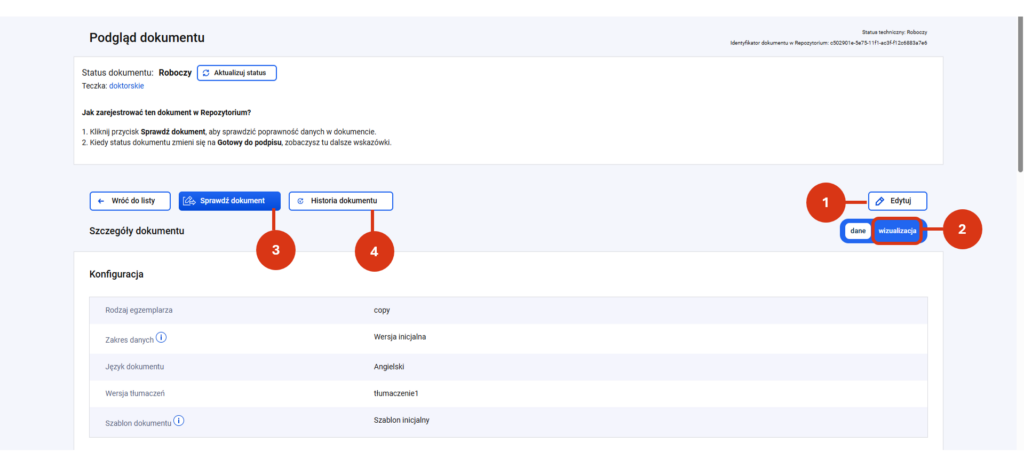
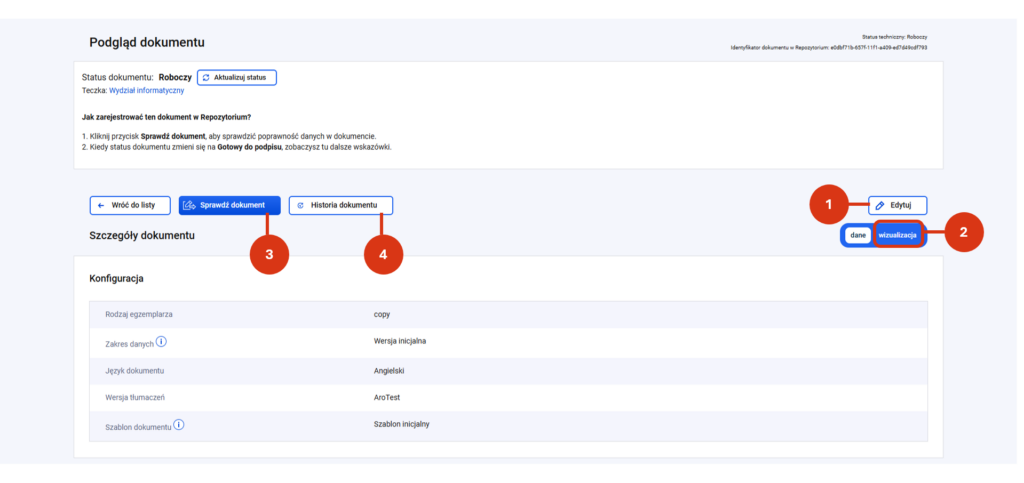
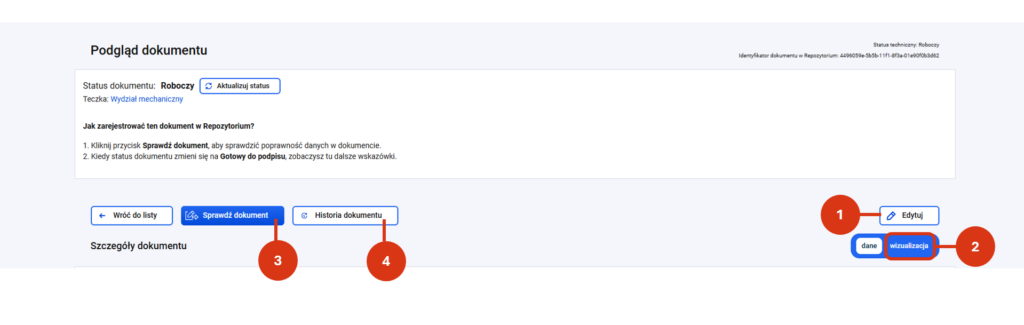
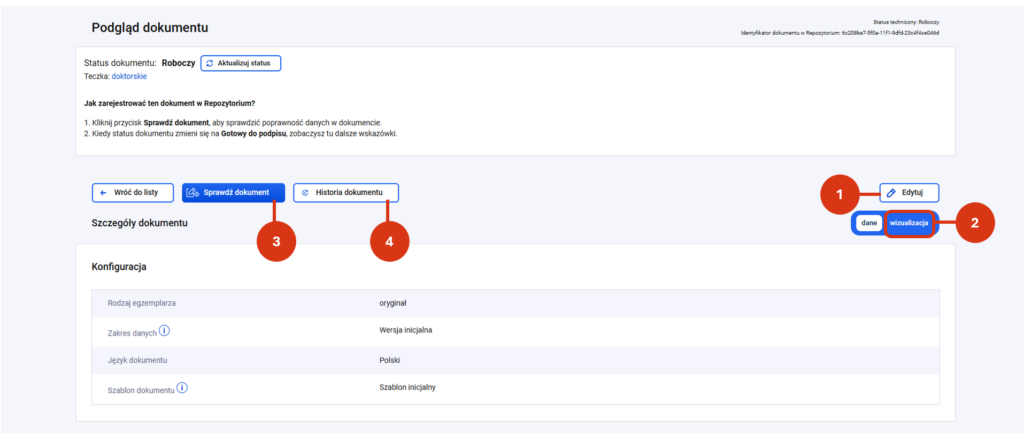
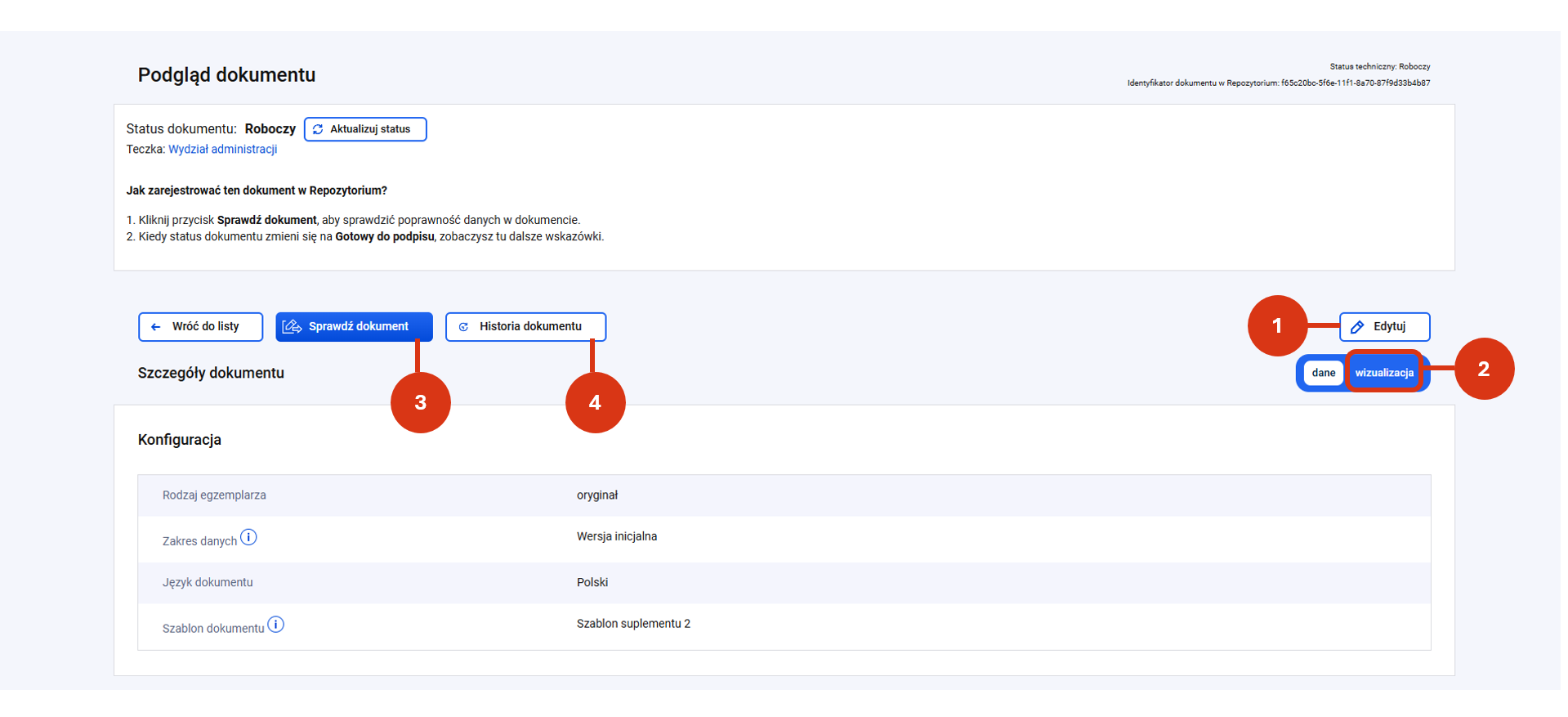
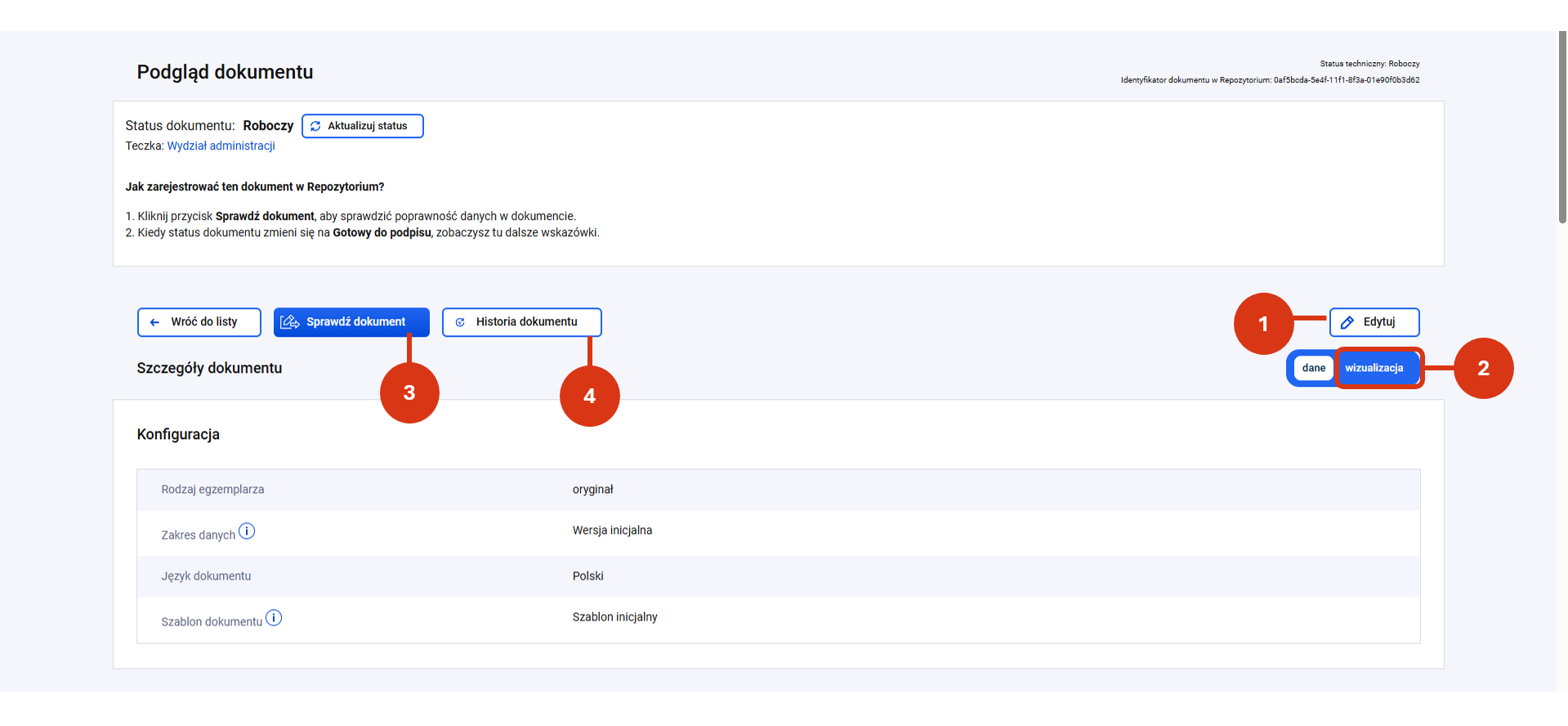
Po zapisie dokumentu system wyświetli ci „Podgląd dokumentu”.  

Na tym etapie możesz jeszcze zweryfikować, czy wprowadzone do dyplomu dane są poprawne. Możesz je:   

  • edytować [1] (przycisk „Edytuj”),  
  • podejrzeć jego wizualizację [2] (przycisk „Wizualizacja”)  
  • sprawdzić poprawność [3] 
  • zapoznać się z historią dokumentu [4].

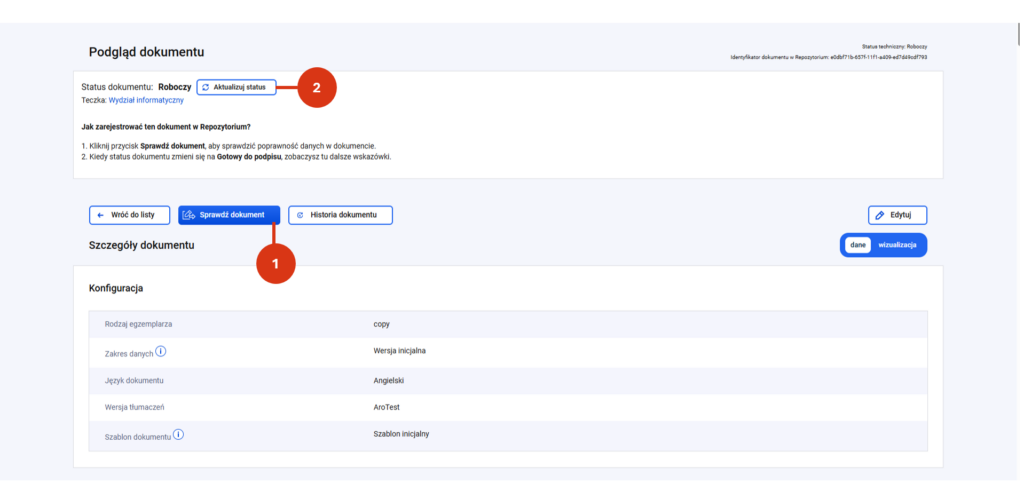
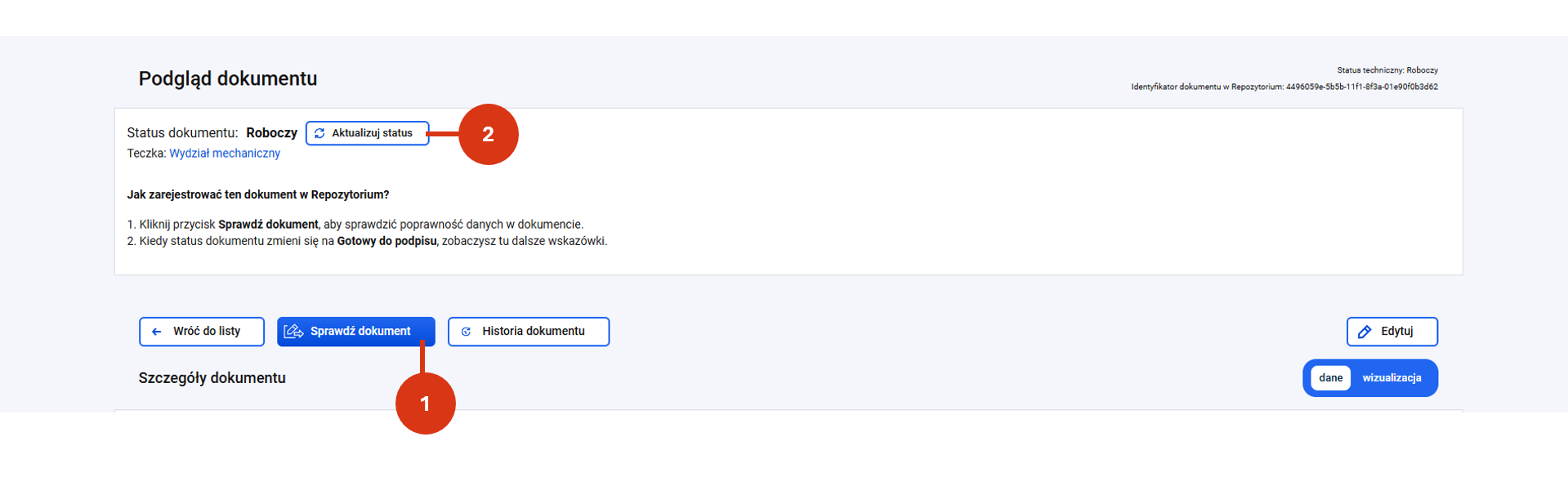
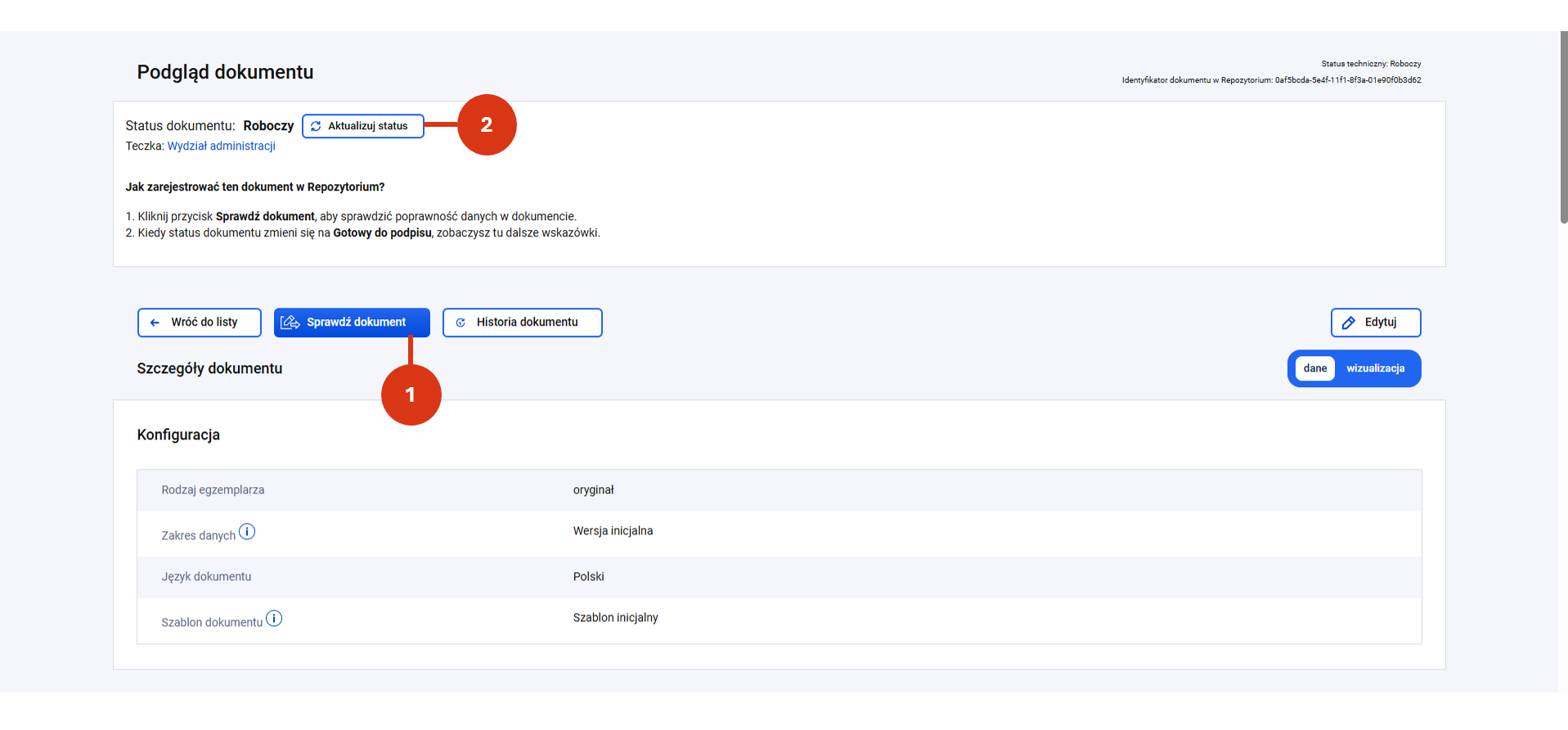
Sprawdzanie dokumentu  

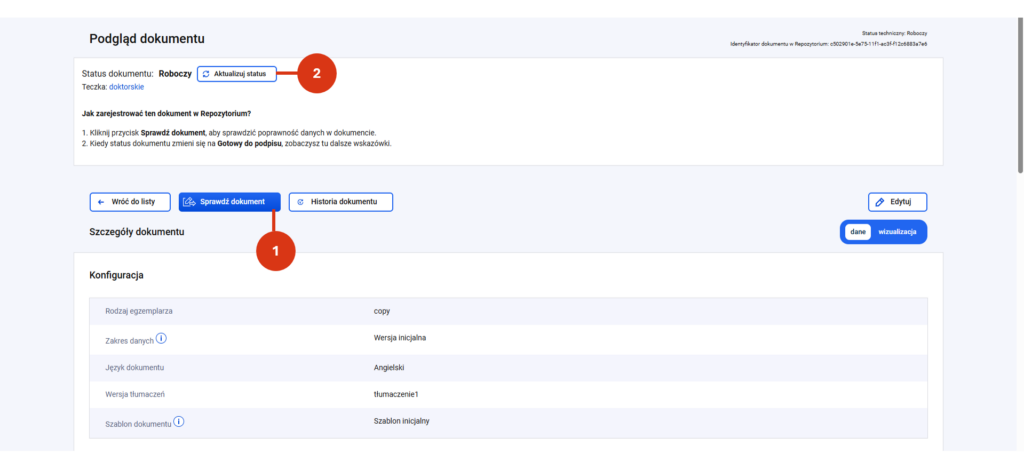
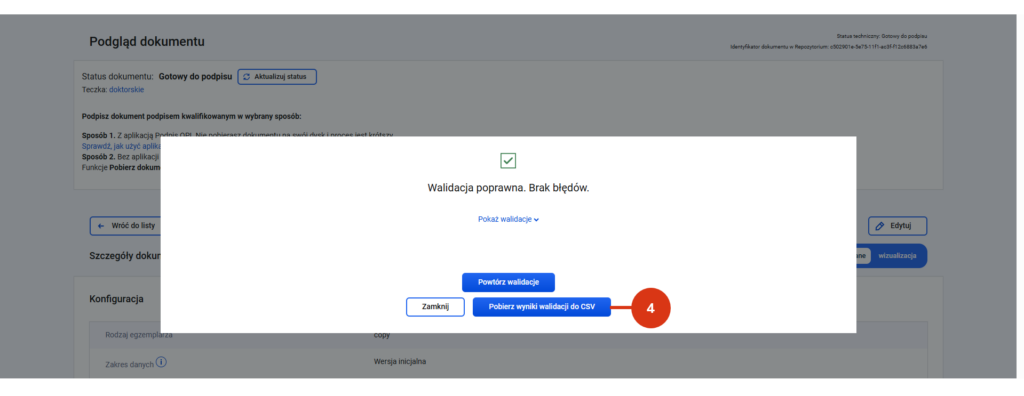
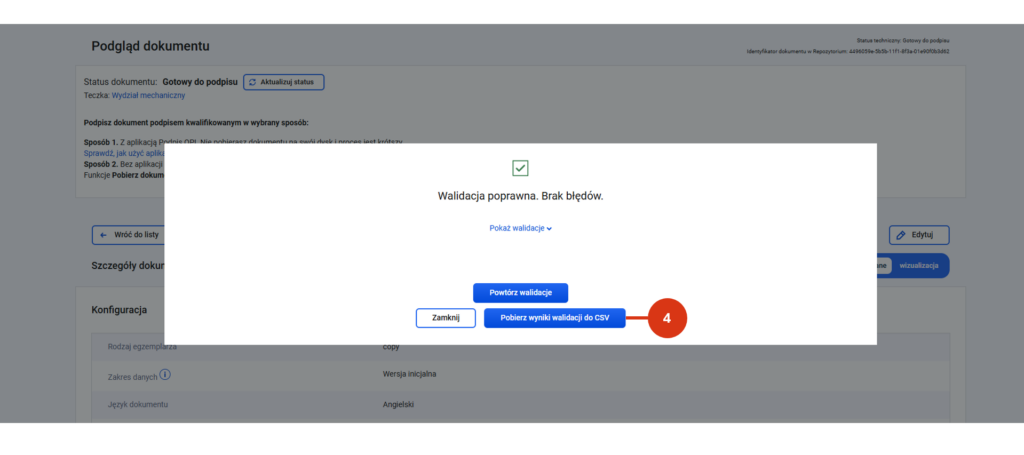
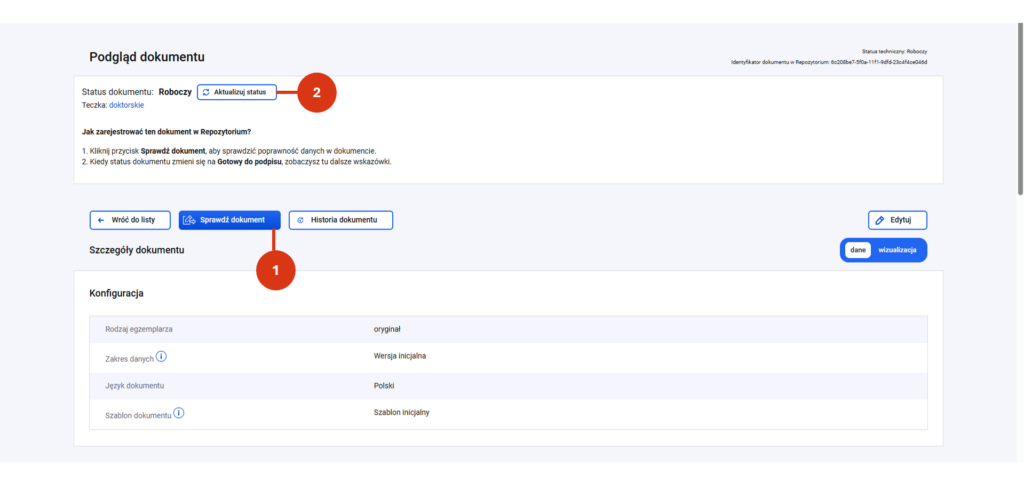
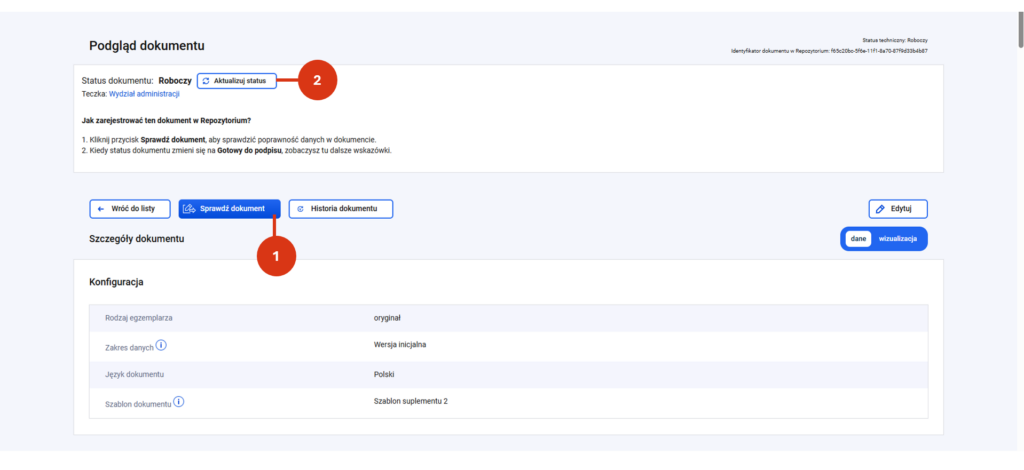
Aby sprawdzić dokument przed przekazaniem go do podpisu, kliknij przycisk „Sprawdź dokument” [1]. Następnie zaktualizuj status dokumentu akcją „Aktualizuj status” [2].
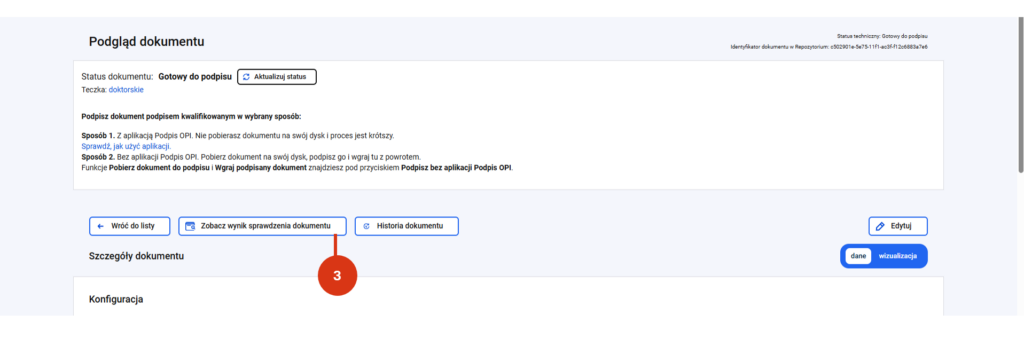
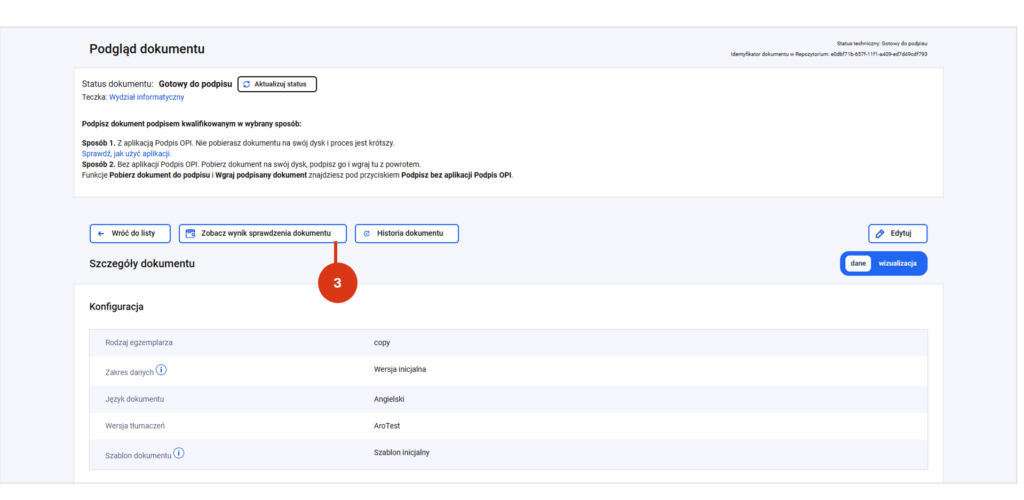
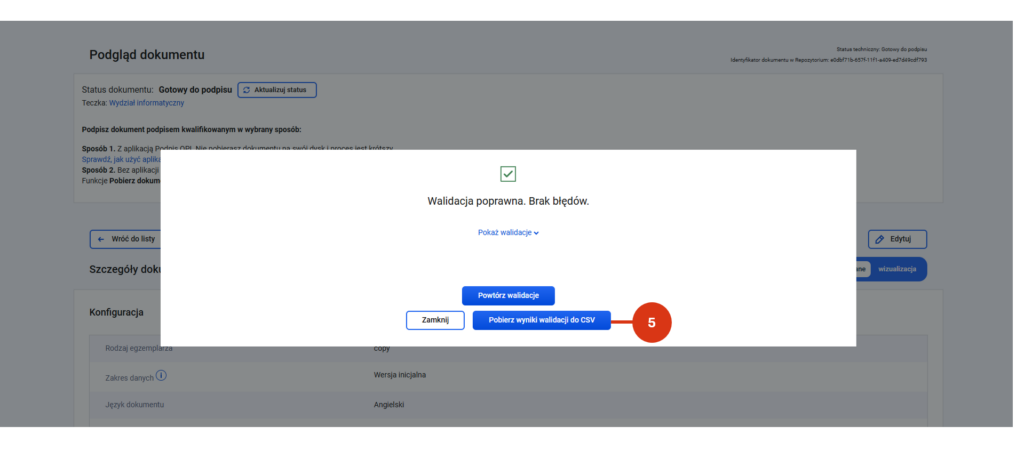
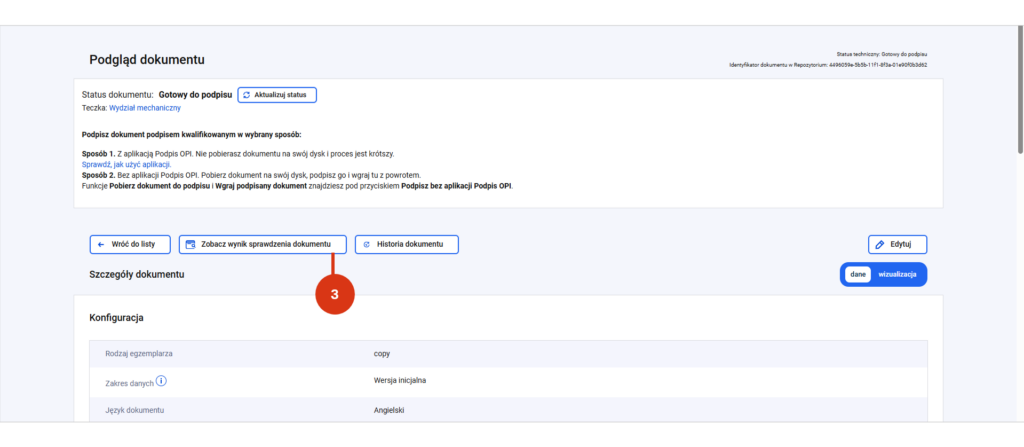
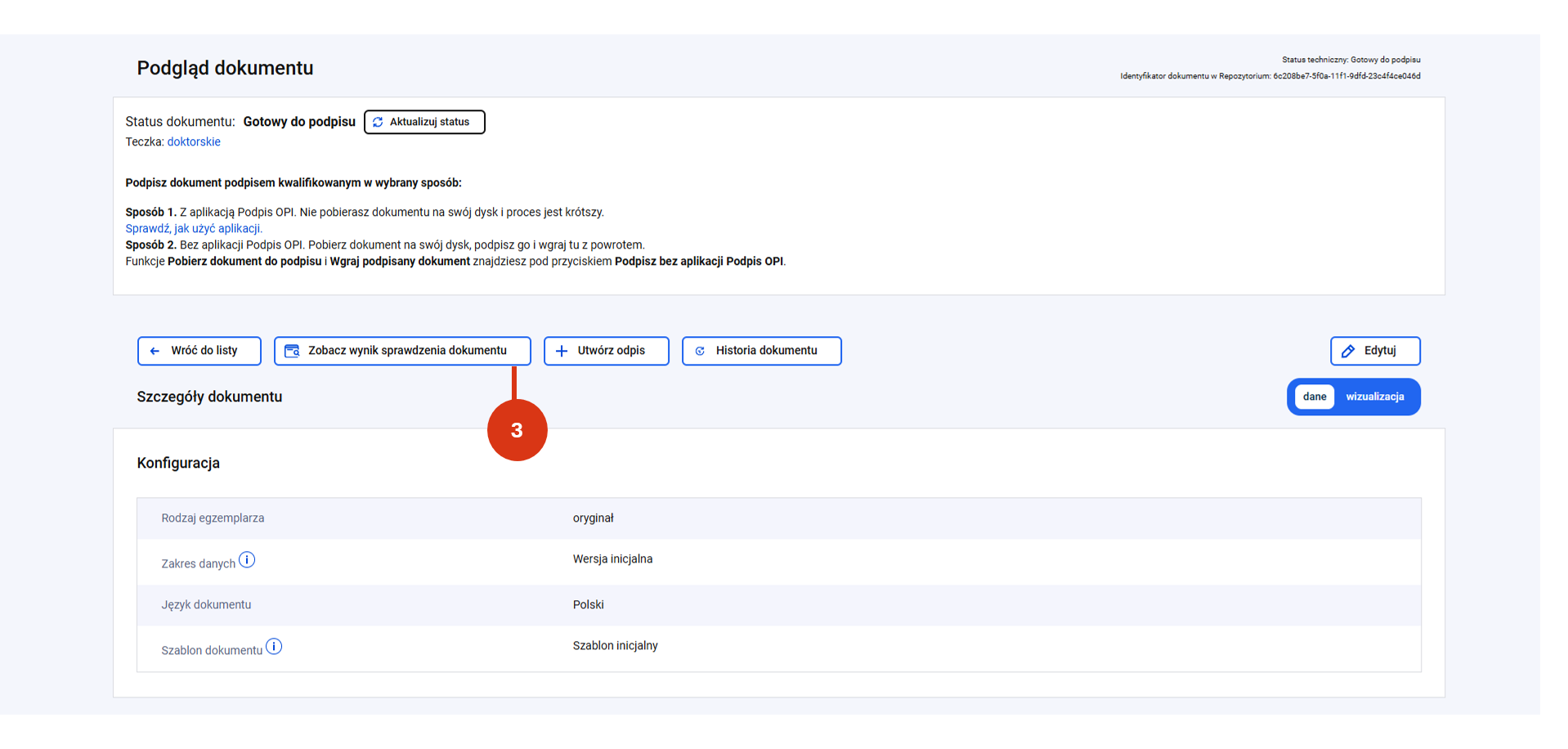
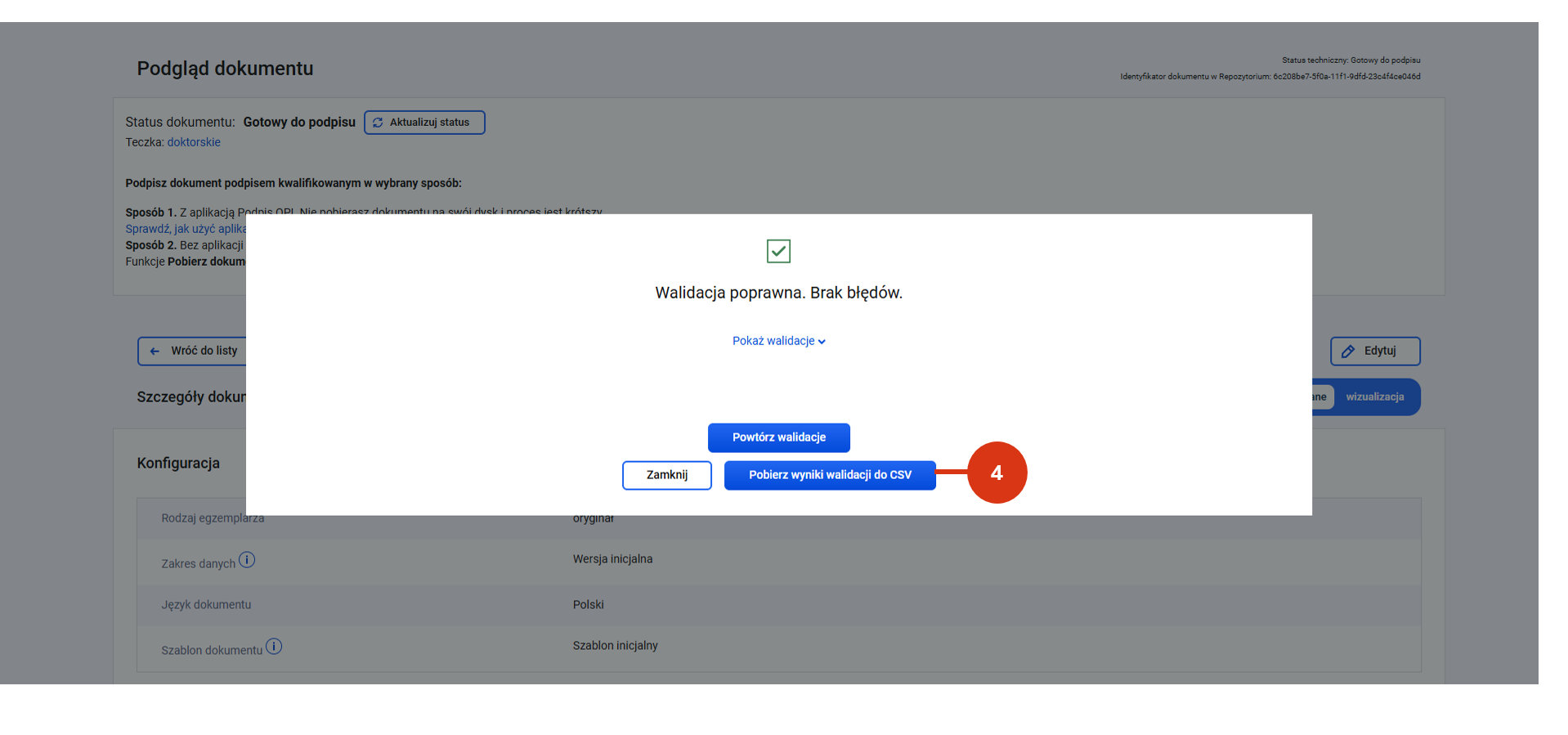
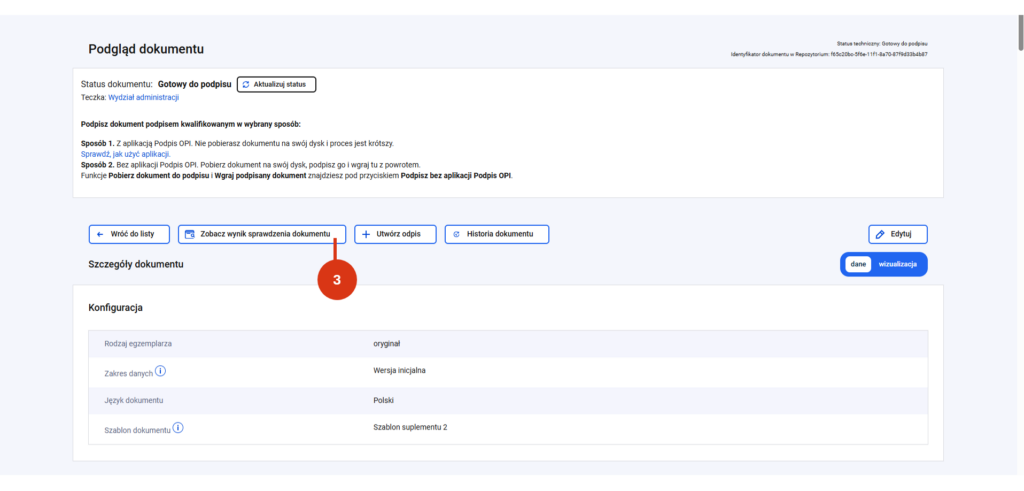
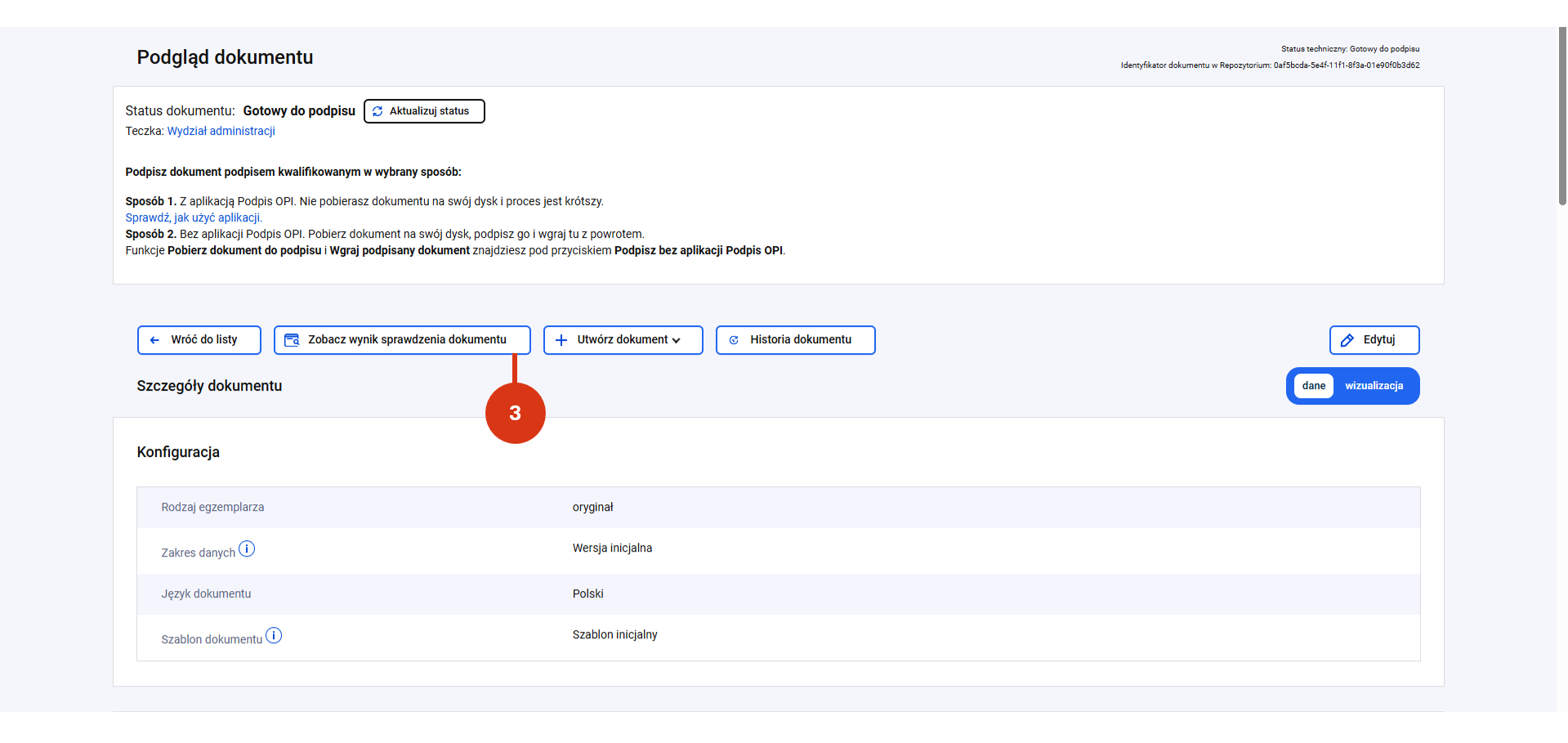
Po aktualizacji statusu zapoznaj się z wynikiem sprawdzenia dokumentu. W tym celu kliknij „Zobacz wynik sprawdzania dokumentu” [3].

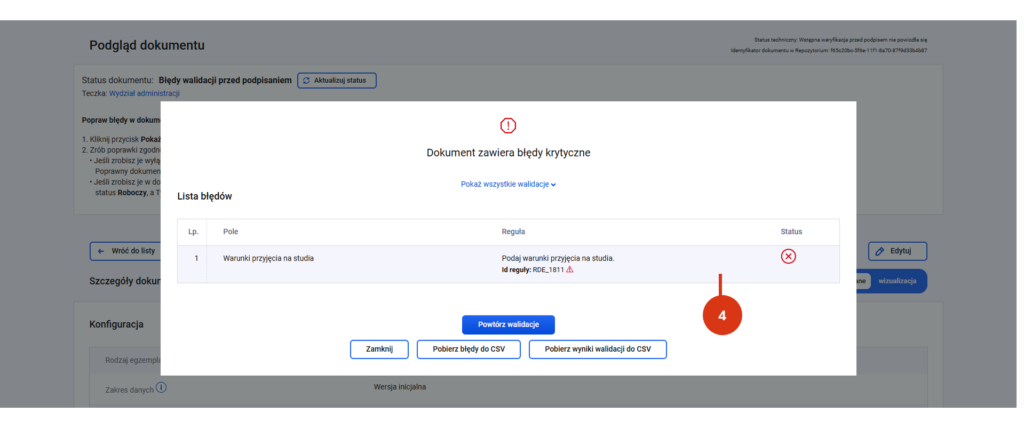
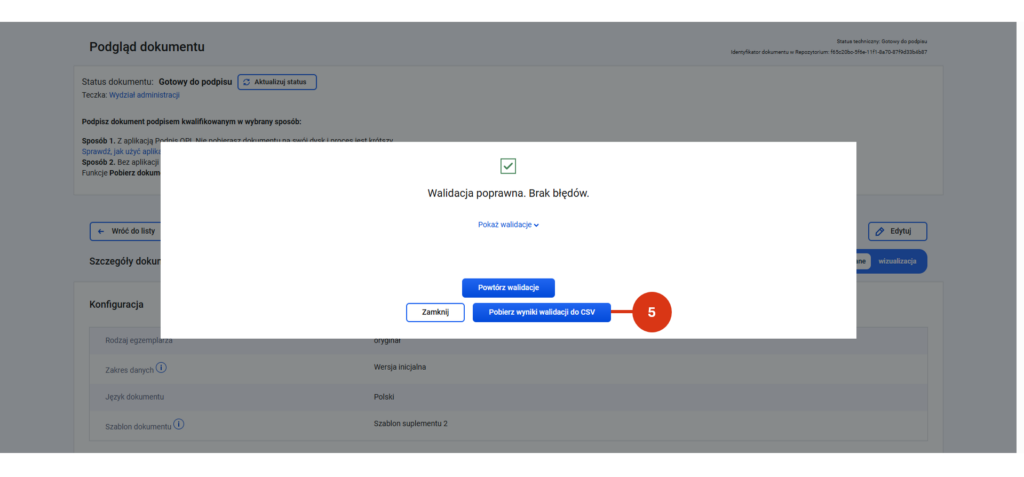
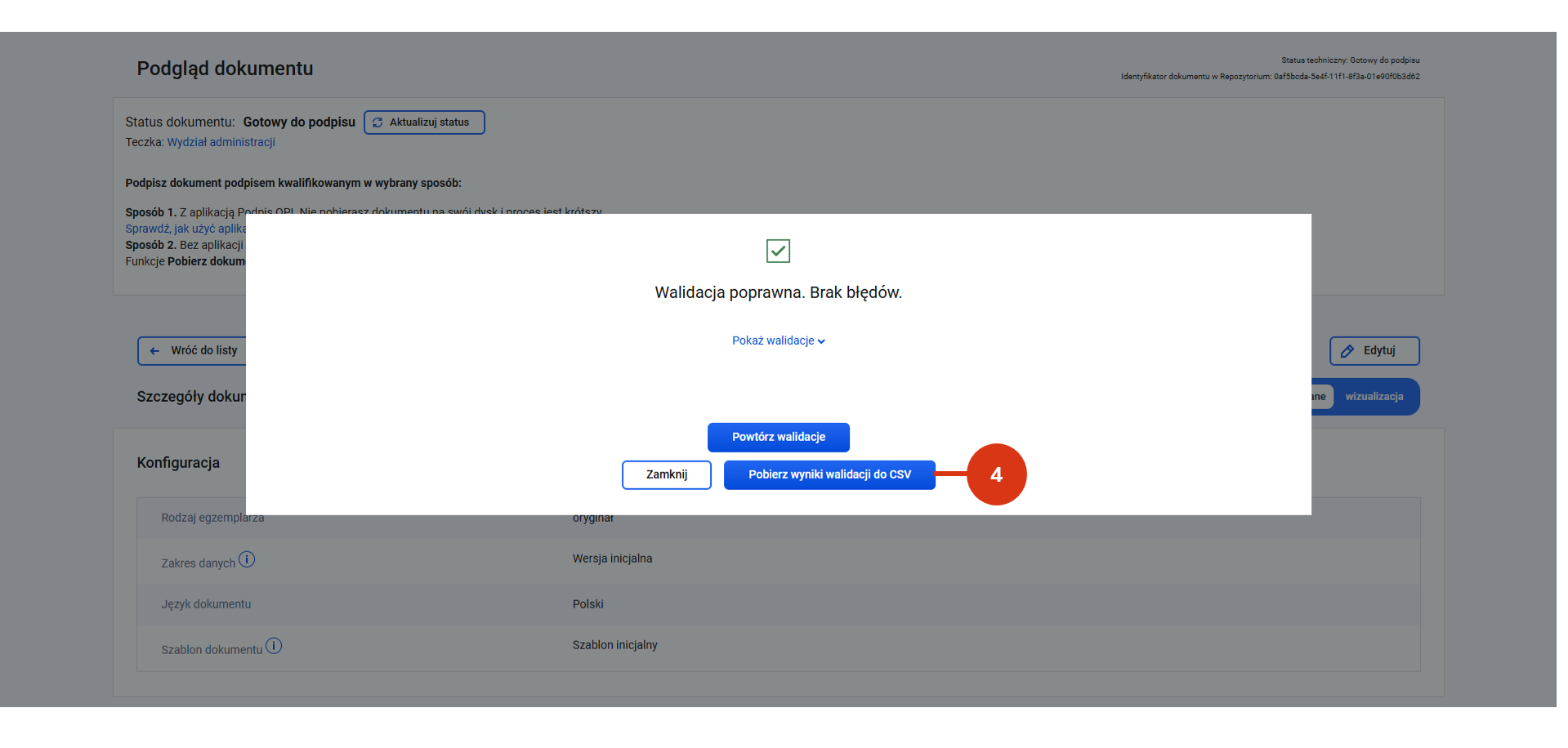
Wynik sprawdzania dokumentu zawiera listę wszystkich, kontroli przeprowadzonych przez system błędów wraz ze stosownymi komunikatami.   

  • Jeśli system znajdzie błędy – wróć do edycji i popraw je.   
  • Jeśli system nie znajdzie błędów, oznaczy dokument statusem Gotowy do podpisu.   

Wynik możesz pobrać do pliku .csv za pomocą właściwego przycisku [4].

Dokument o statusie „Gotowy do podpisu” jest widoczny dla osoby upoważnionej do podpisywania dyplomów elektronicznych i może zostać podpisany podpisem kwalifikowanym.   

Statusy dokumentu 

Na różnym etapie prac dokument może przyjmować poniższe statusy: 

  • Roboczy – po uzupełnieniu danych wymaganych i zapisaniu formularza
  • Walidacja przed podpisaniem – po uruchomieniu procesu sprawdzania dokumentu 
  • Zbieranie danych osób podpisujących– po uruchomieniu prośby o dodanie osób podpisujących przez podmiot współprowadzący postępowanie o nadanie stopnia doktora (dotyczy dyplomów wspólnych) 
  • Gotowy do podpisu – po przejściu walidacji kompletności danych
  • Błędy walidacji przed podpisaniem – gdy dokument nie przeszedł walidacji (w dokumencie występują błędy, do momentu poprawienia danych dokument nie może zostać przekazany do podpisu) 
  • Walidacja po podpisaniu – podczas weryfikacji spójności danych podpisanego dokumentu 
  • Gotowy do rejestracji – po przejściu walidacji spójności danych po podpisaniu (dokument może zostać wysłany do RDE) 
  • Błędy walidacji po podpisaniu – gdy dokument nie przeszedł walidacji (w dokumencie występują błędy w zakresie spójności danych) 
  • Błąd systemu w trakcie podpisywania dokumentu – błąd techniczny 
  • Zarejestrowany – po wysłaniu do RDE 
  • Unieważniony – po unieważnieniu 

W poniższych wpisach przeczytasz, jak wydać:  

Przygotowanie odpisu suplementu do dyplomu ukończenia studiów

W tym wpisie dowiesz się jak przygotować odpis suplement do dyplomu ukończenia studiów prowadzonych samodzielnie i wspólnie. 

Ze sposobem przygotowania odpisu suplementu do dyplomu studiów wspólnych możesz zapoznać się w dalszej części wpisu. 

Ścieżka dostępu   

Aby przygotować odpis suplementu do dyplomu ukończenia studiów zaloguj się do POL‑on i przejdź do modułu „Dyplomy elektroniczne”.
Możliwość utworzenia odpisu suplementu zależy od miejsca, z którego wykonujesz operację:   

  • W obszarze „Utwórz i zarejestruj dokument”[1] odpis suplementu możesz utworzyć, gdy oryginał suplementu jest w statusie:
    • Gotowy do podpisu   
    • Gotowy do rejestracji   
    • Zarejestrowany   

Możesz to zrobić z poziomu: 

  • teczki - po odnalezieniu złożonego oryginału suplementu ukończenia studiów [2],  
  • listy dokumentów - po odnalezieniu oryginału suplementu ukończenia studiów [3],  
  • przycisku „+ Utwórz dokument” (który znajdziesz na poziomie teczki i listy dokumentów) – po utworzeniu nowego suplementu i wskazaniu w polu „Rodzaj egzemplarza” wartości „odpis” [4] 
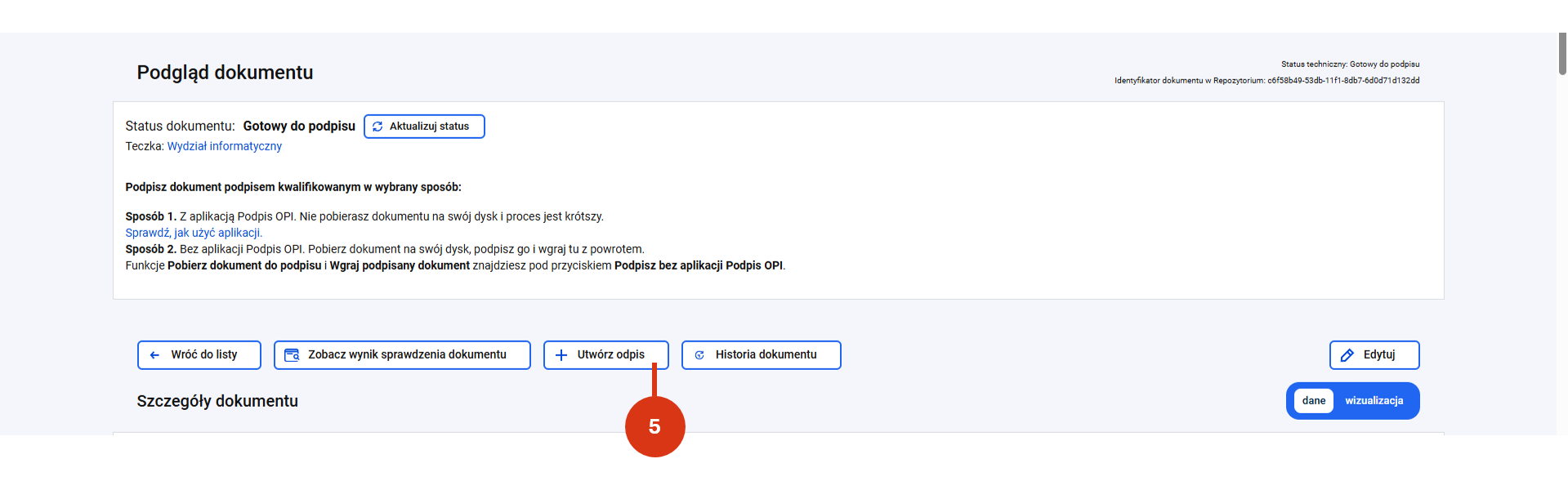
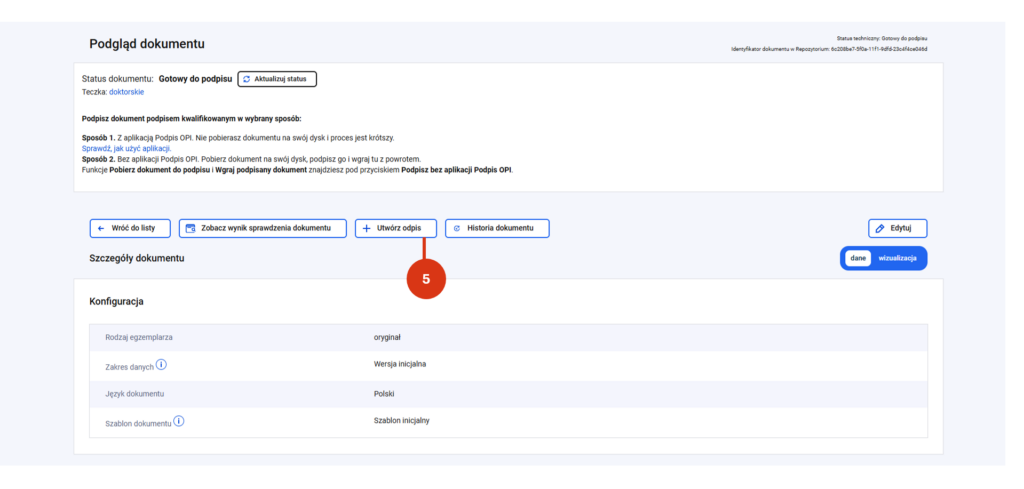
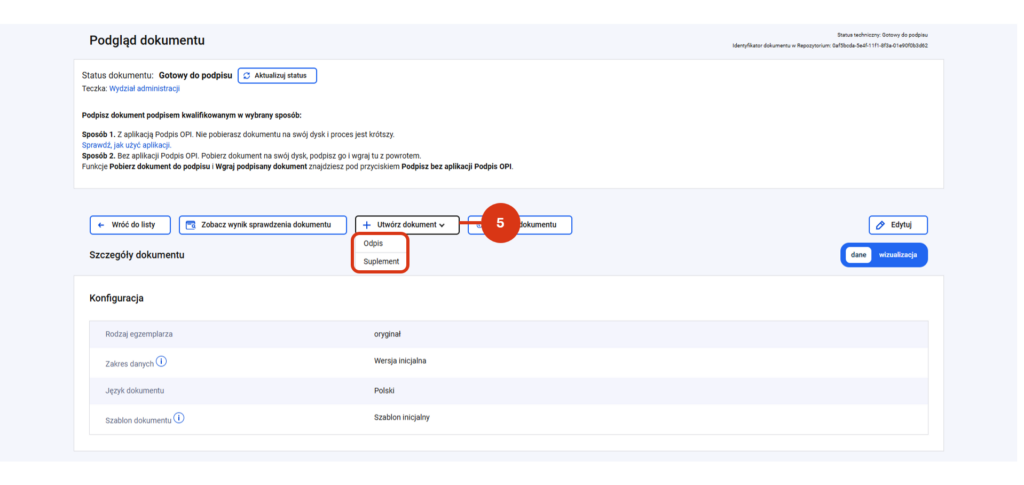
  • podglądu dokumentu – po kliknięciu w przycisk „+ Utwórz odpis” [5]. 
  • W obszarze „Repozytorium Dyplomów Elektronicznych” [1] odpis suplementu możesz utworzyć wyłącznie dla oryginału suplementu w statusie Zarejestrowany [2].

Język odpisu i tłumaczenia 

Odpis można wydać tylko w językach, które zostały skonfigurowane w ustawieniach dla Konfiguracji tłumaczeń. Za konfigurację tłumaczeń w podmiocie odpowiedzialny jest administrator RDE. Brak możliwości zmiany języka / wyboru oznacza, że wybrany język nie został zdefiniowany w systemie i należy go dodać. 

Tłumaczenia pochodzą z:  

  • konfiguracji tłumaczeń słowników stałych,   
  • konfiguracji tłumaczeń słowników pomocniczych,   
  • konfiguracji tłumaczeń danych podmiotu,   
  • konfiguracji tłumaczeń danych podmiotów współprowadzących,   
  • pól tekstowych uzupełnianych przez użytkownika na formularzu dokumentu

Walidacja tłumaczeń 

  • Nie wszystkie pola podlegają tłumaczeniu. W przypadku braku możliwości tłumaczenia pole pozostaje w języku polskim. 
  • Podstawą tłumaczenia jest słownik polski i w oparciu o ten słownik system waliduje tłumaczenia. 
  • System nie waliduje poprawności tłumaczeń pól opartych na słownikach pomocniczych, ponieważ użytkownik może je zmieniać podczas wypełniania formularza lub przekazać przez API. 

Zgodność odpisu z oryginałem 

Odpis suplementu do dyplomu ukończenia studiów jest sprawdzany z dokumentem nadrzędnym, czyli oryginałem suplementu. 

Dane osobowe na odpisie będą takie same jak w oryginale dokumentu. Jeżeli dane osobowe są nieaktualne (np. absolwent zmienił dane), podmiot powinien wydać nowy oryginał, czyli wymienić dokument na dokument z aktualnymi danymi. 

Więcej o tym procesie przeczytasz we wpisach: 

Jeżeli dane na odpisie będą różne od danych na oryginale, system pokazuje komunikaty do tych różnic.  

Niezgodność z oryginałem 

  • Jeżeli nastąpiła zmiana nazwy albo przekształcenie podmiotu, na odpisie prezentowane są aktualne dane podmiotu. Sukcesor prawny może wydać odpis dokumentu swojego poprzednika i przejmuje jego prawa oraz obowiązki. 
  • Jeżeli podmiot został zlikwidowany i nie ma sukcesora prawnego, dokument nie jest wydawany. 
  • Nazwa polskiego podmiotu wymienionego na dokumencie w chwili wydawania dokumentu musi być zgodna z modułem Instytucje w POL-on.

Słowniki pomocnicze

Przygotowując odpis suplementu możesz uzupełniać dane ręcznie lub skorzystać z odpowiednich wartości list rozwijanych – o ile administrator RDE w podmiocie skonfigurował słowniki.

Słowniki pomocnicze mogą być dostępne dla następujących pól – analogicznie jak w ortginale suplementu:

  • Dostęp do kształcenia
  • Forma weryfikacji
  • Kwalifikacje i uprawnienia zawodowe
  • Ocena
  • Skala ocen
  • Typ zajęć
  • Warunki przyjęcia na studia
  • Wyjaśnienie skrótów
  • Wynik ukończenia studiów
  • Źródła informacji.

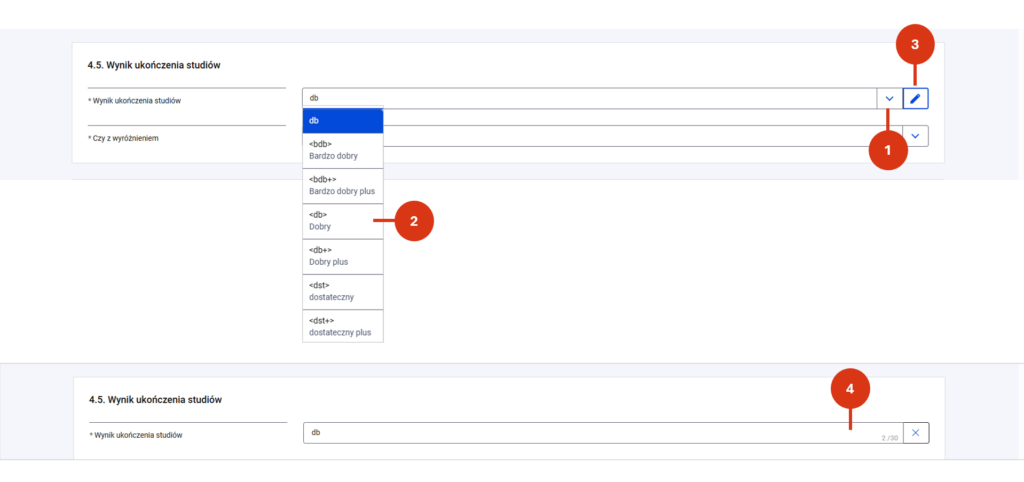
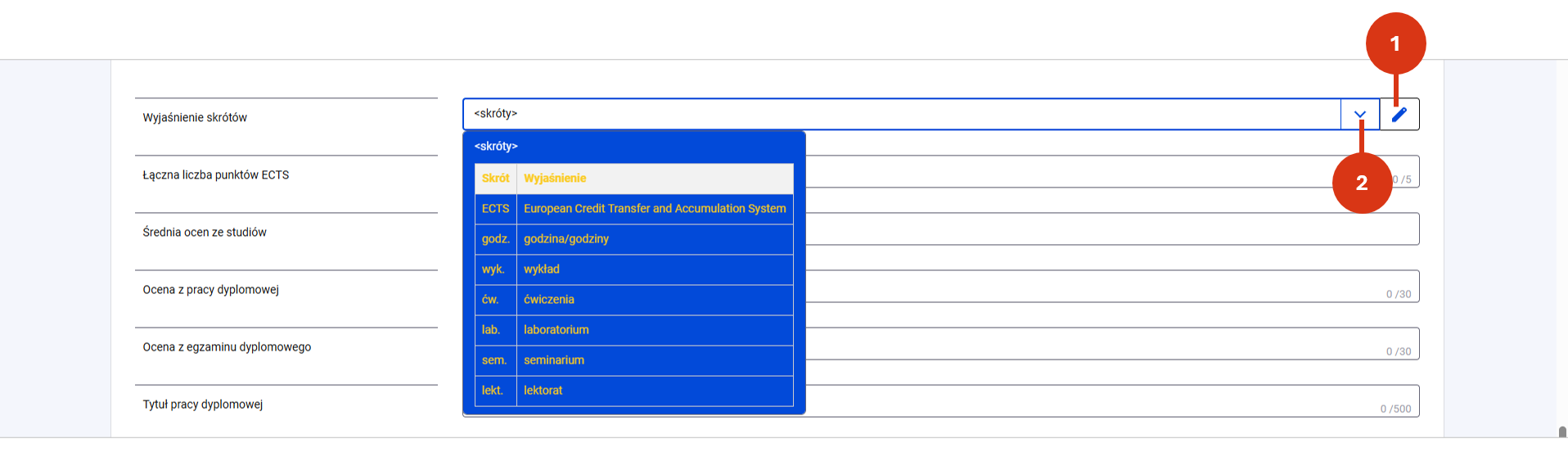
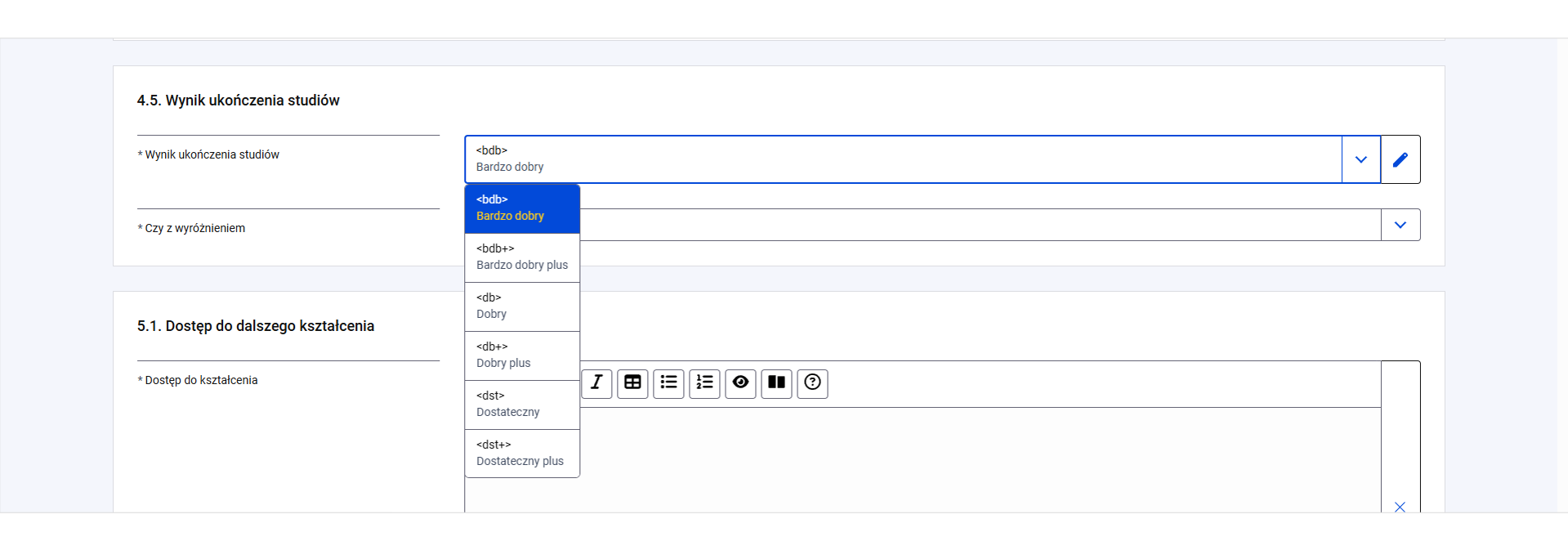
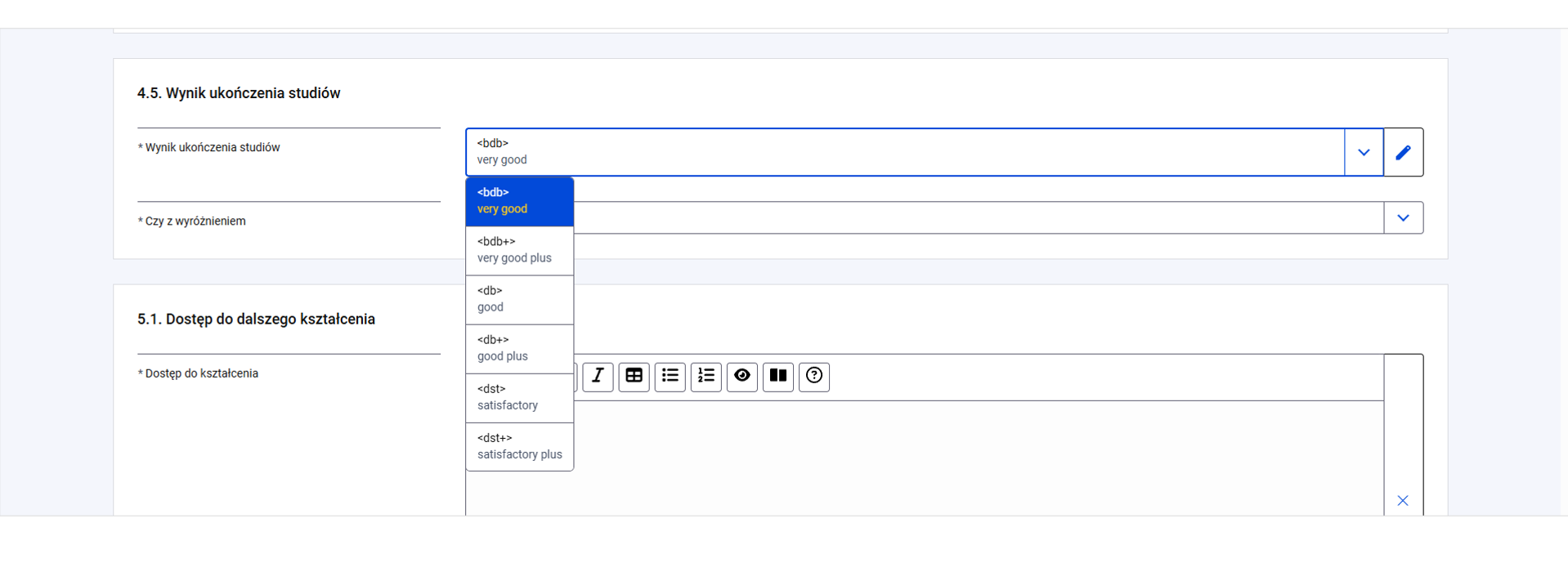
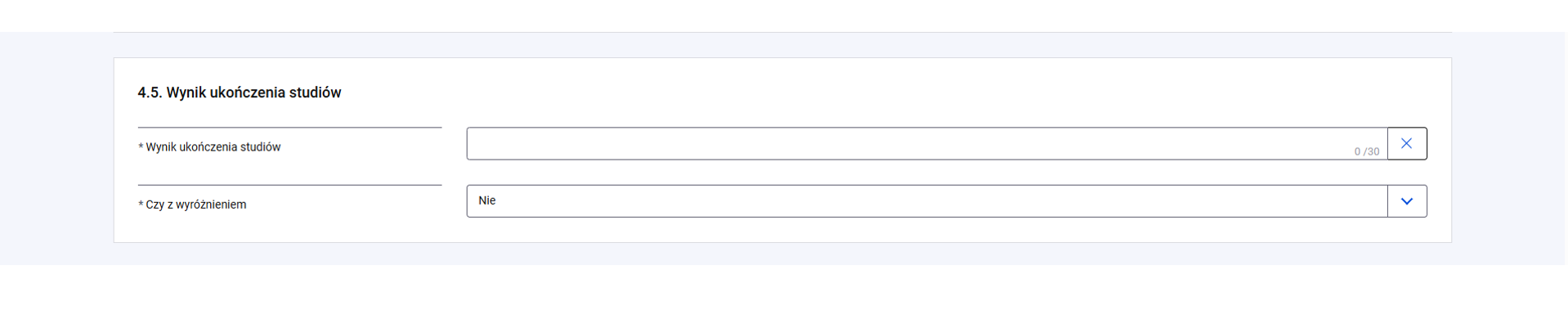
Obecność słownika pomocniczego sygnalizuje ikona rozwijanej listy [1]. Możesz:

  • wybrać wartość z listy [2] lub
  • po kliknięciu w ikonę ołówka [3] – wprowadzić wartość ręcznie [4].

Utworzenie odpisu suplementu

Utworzenie suplementu możesz zacząć w różny sposób (wszystkie ścieżki rozpoczęcia tworzenia suplementu znajdziesz powyżej). Bez względu na to jak zaczniesz – będziesz wypełniać ten sam formularz.

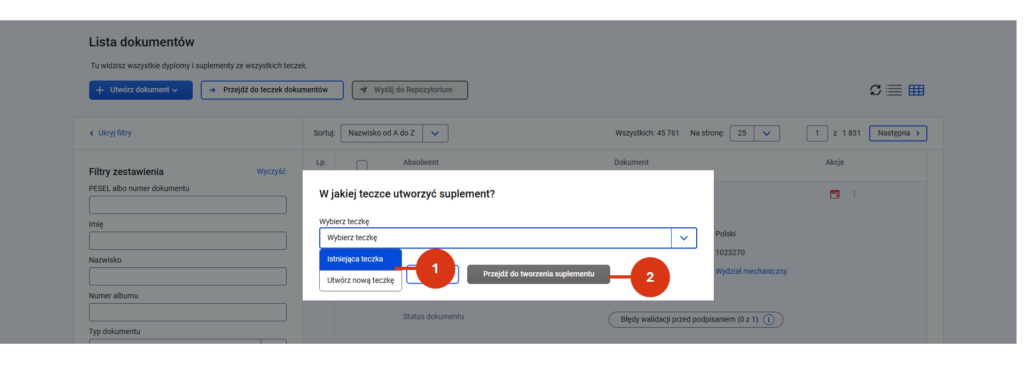
Na etapie tworzenia odpisu suplementu z poziomu Listy dokumentów zostaniesz poproszony o wskazanie istniejącej lub utworzenie nowej teczki [1]. W niej zamieścisz dokument.

Po wyborze istniejącej / utworzeniu nowej teczki przycisk „Przejdź do tworzenia odpisu” stanie się aktywny. Kliknij w niego [2], aby kontynuować przygotowanie dokumentu.

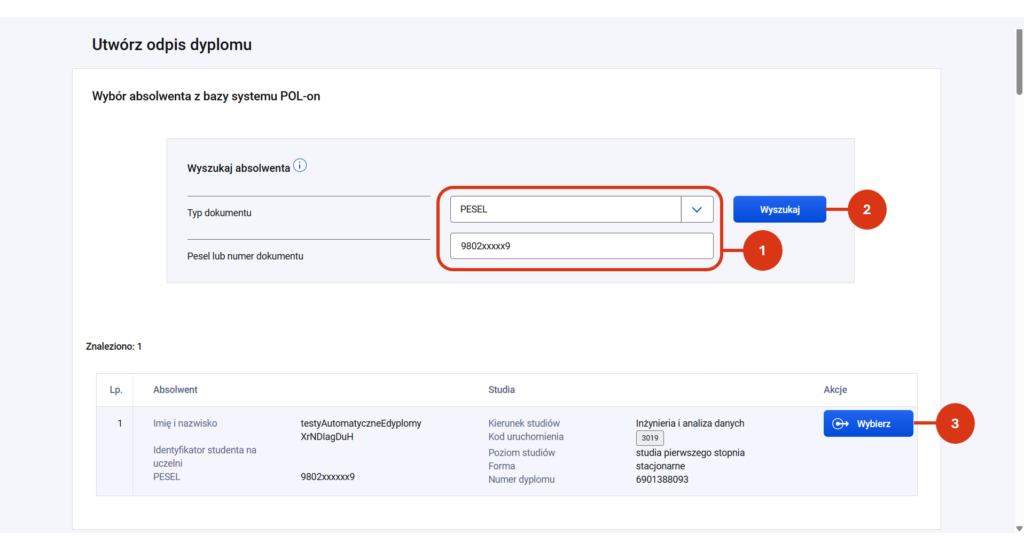
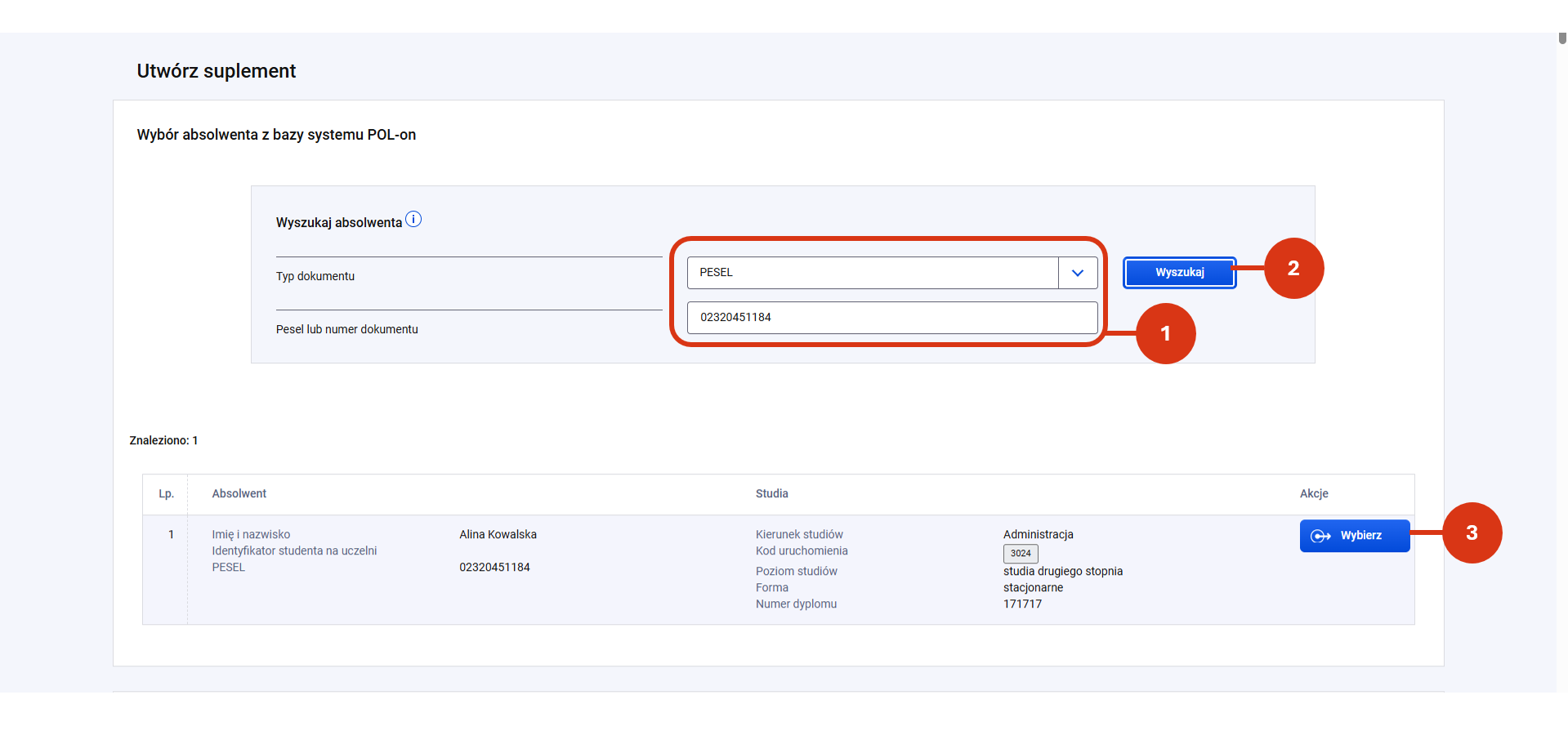
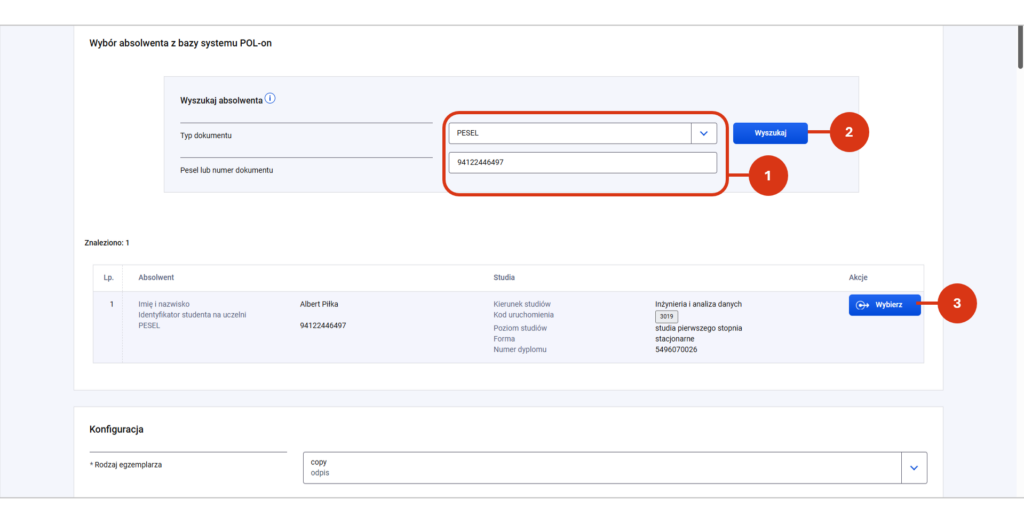
W razie potrzeby (np. gdy uzupełniasz formularz odpisu suplementu samodzielnie) możesz skorzystać z wyszukiwarki absolwenta. W sekcji „Wybór absolwenta z bazy systemu POL-on” wprowadź typ dokumentu i jego numer [1], a następnie potwierdź wyszukanie [2]. Jeśli system odnajdzie absolwenta wyświetli ci jego rekord poniżej. 

Po kliknięciu w przycisk „Wybierz” [3], dane absolwenta zostaną uzupełnione w odpisie.  

Przygotowanie odpisu suplementu do dyplomu wydawanego samodzielnie

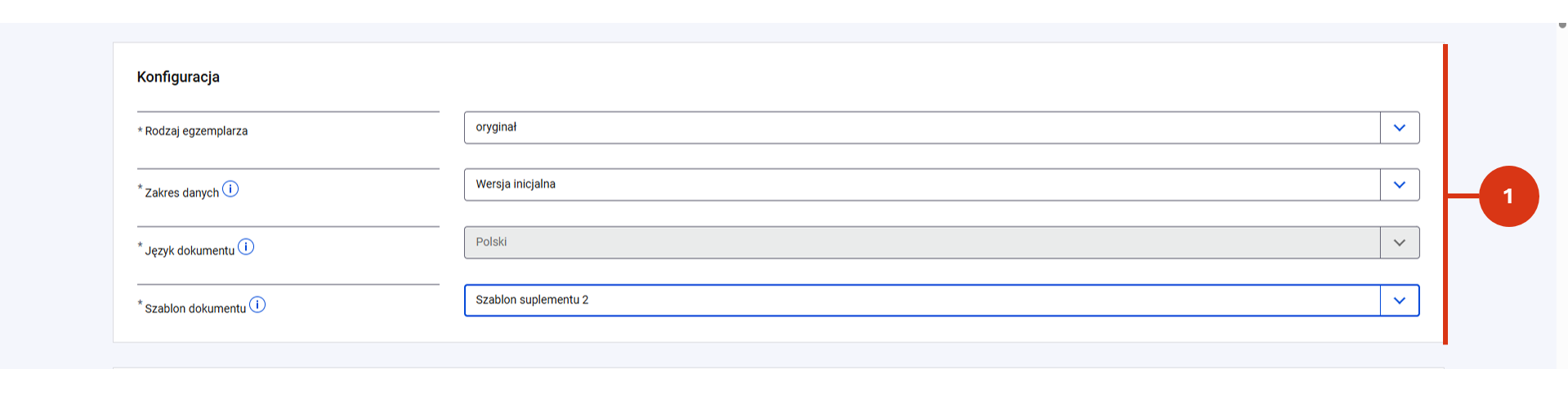
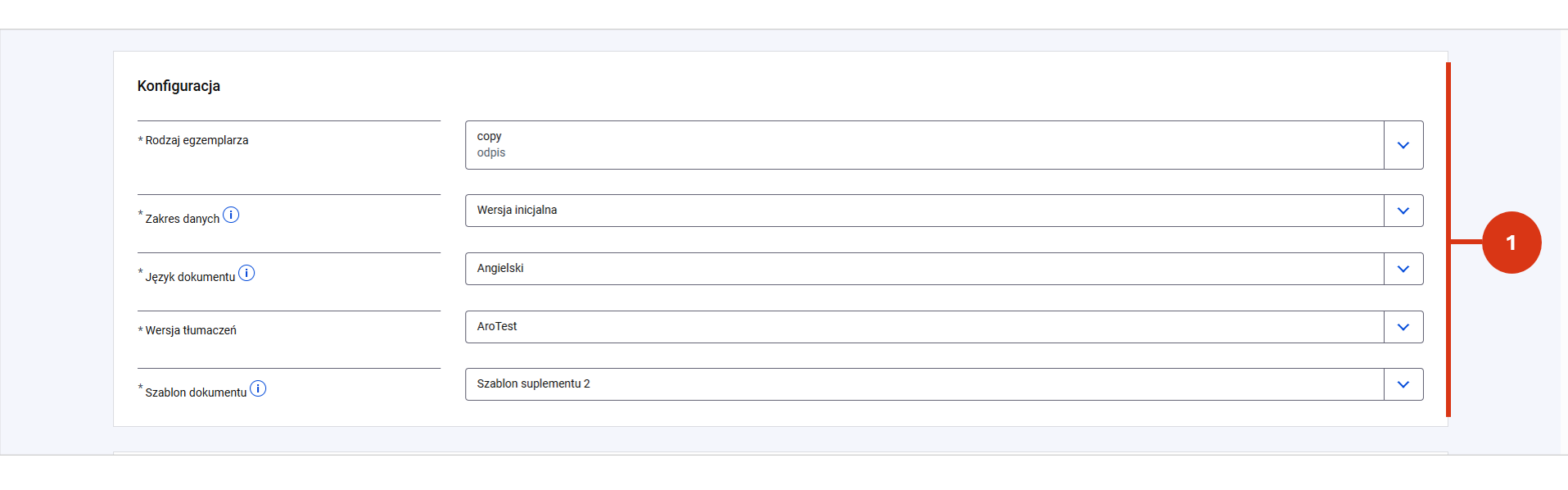
W sekcji „Konfiguracja” system automatycznie wprowadza [1]:   

  • Rodzaj egzemplarza – Odpis;  
  • Zakres danych – przyjmuje tę samą wartość, co w oryginale dokumentu; 
  • Język dokumentu – pierwszy język z listy;  
  • Wersja tłumaczeń – jeśli została ustawiona przez administratora RDE; 
  • Szablon dokumentu – przyjmuje tę samą wartość, co w oryginale dokumentu. 

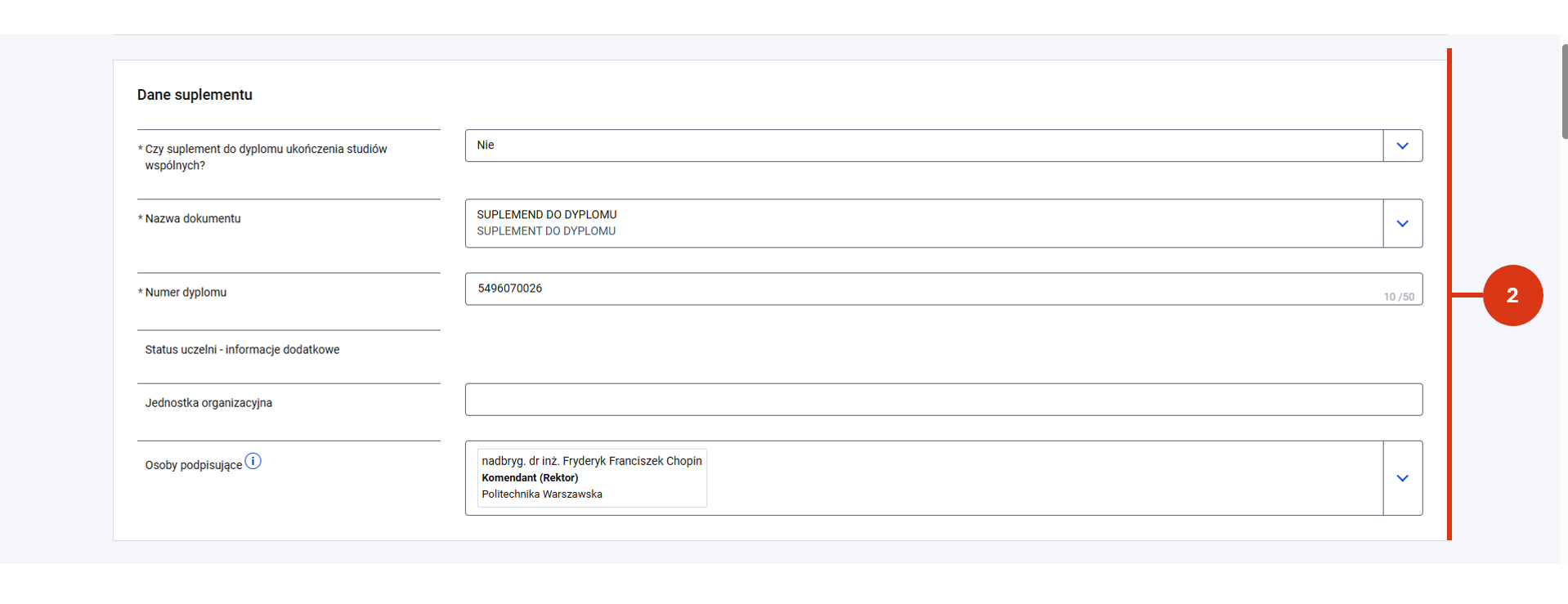
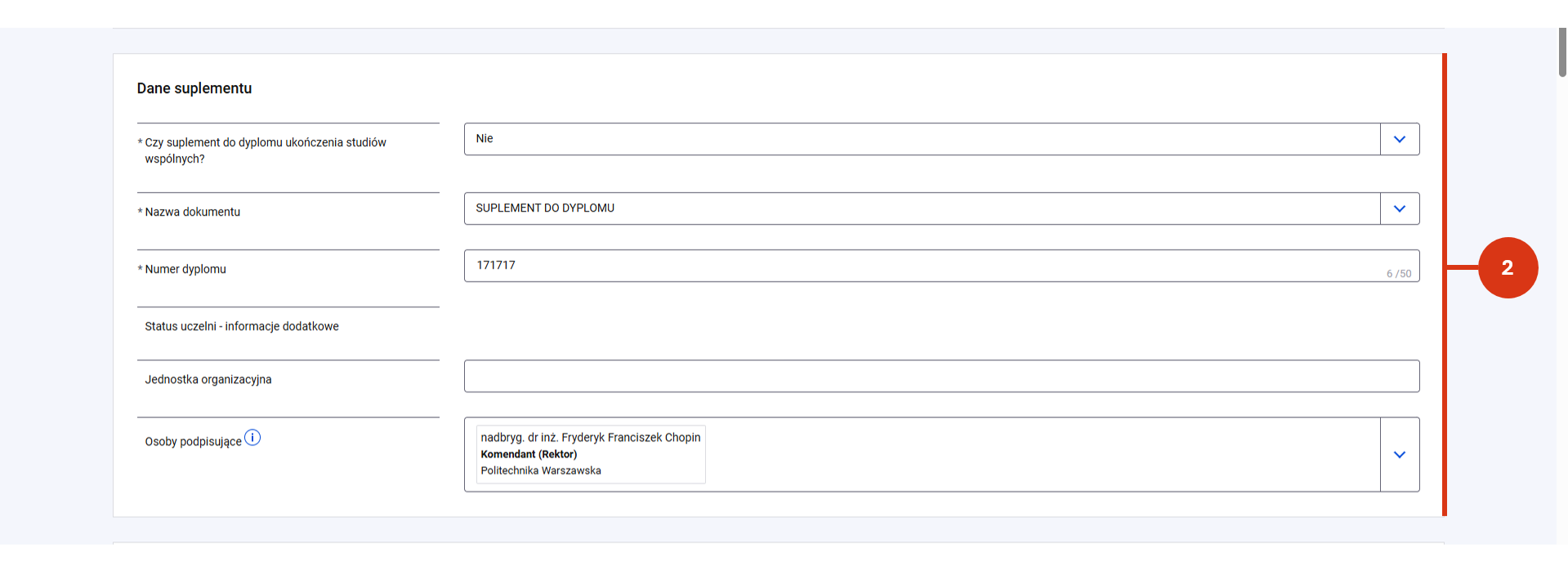
Sekcja „Dane suplementu” [2] wskaż lub wprowadź informacje:  

  • Czy dyplom ukończenia studiów wspólnych – NIE (dla studiów prowadzonych samodzielnie) 
  • Nazwa dokumentu – to nazwa rodzaju dokumentu – Suplement do dyplomu.
  • Numer dyplomu (uzupełniony z rekordu Studenta);   
  • Status uczelni – informacja dodatkowe, podczytywana z Konfiguracji podmiotu; 
  • Jednostka organizacyjna (wartość opcjonalna wprowadzana ręcznie);   
  • Osoby podpisujące – wprowadzone do POL‑on jako osoby upoważnione do podpisywania dokumentów ze wskazaniem rodzaju dokumentu

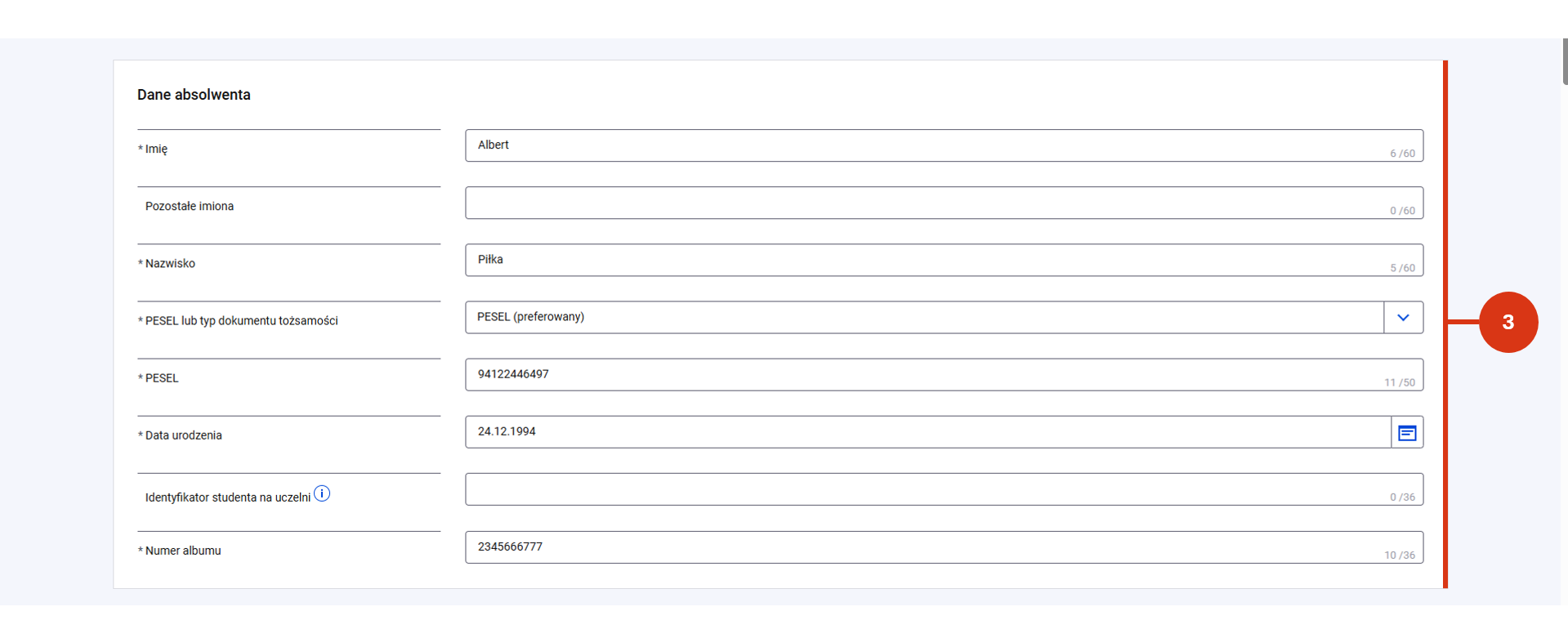
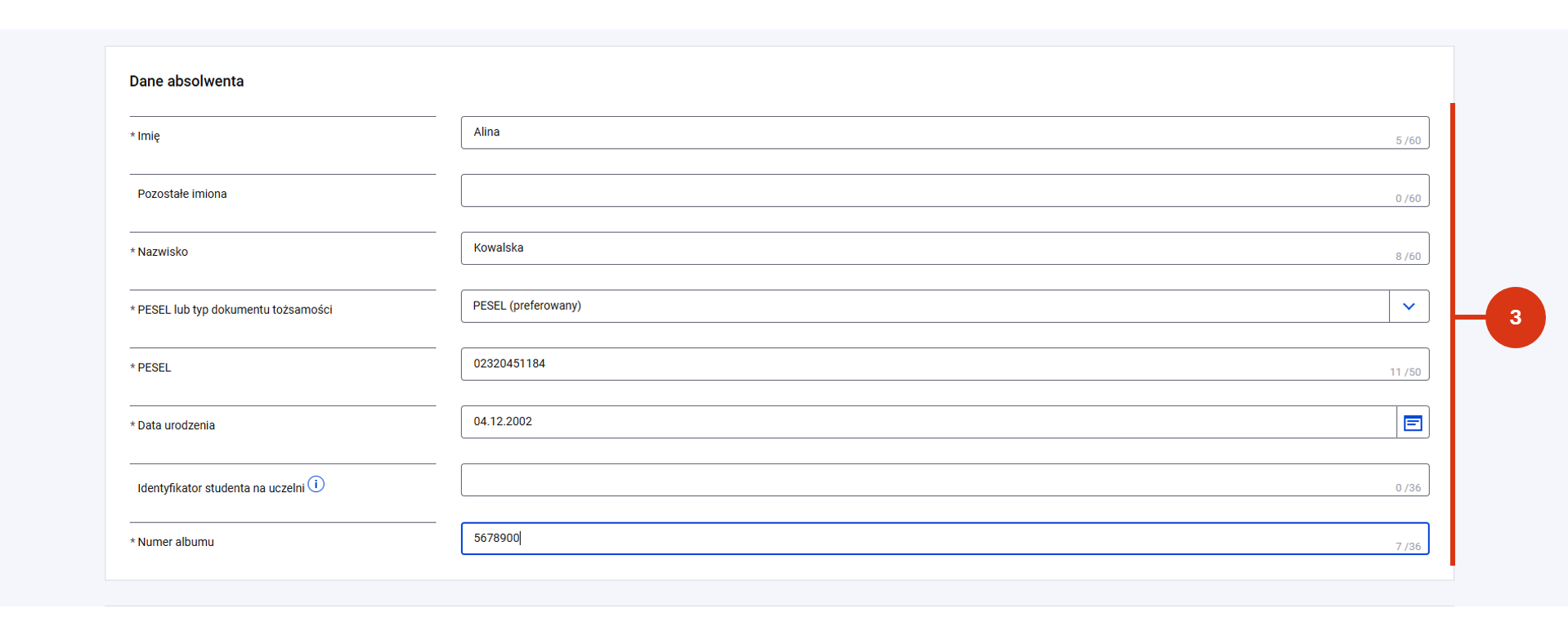
W sekcji „Dane absolwenta” [3] znajdziesz dane częściowo zaciągnięte z wykazu studentów (w przypadku wyszukiwania absolwenta) lub z suplementu (jeśli odpis tworzony jest z jego poziomu). Wprowadź brakujące informacje samodzielnie. Przy wymaganych polach znajdziesz ikonę *. Identyfikator studenta na uczelni jest polem opcjonalnym.    

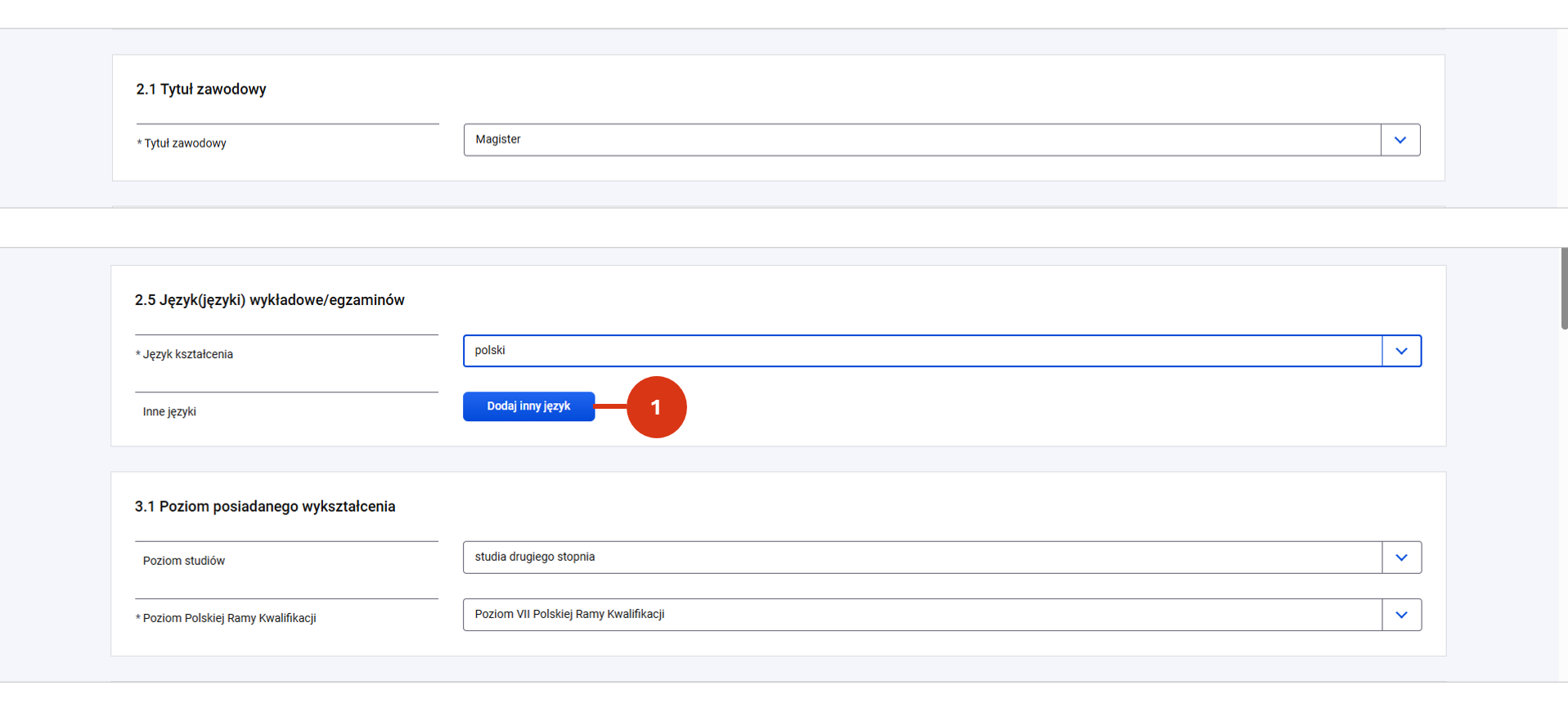
Sekcja „2.1 Tytuł zawodowy” – wypełni się automatycznie.
Część formularza „2.2 Kierunek i profil studiów” uzupełni się o kierunek i profil studiów. Ręcznie uzupełnij zakres studiów. 
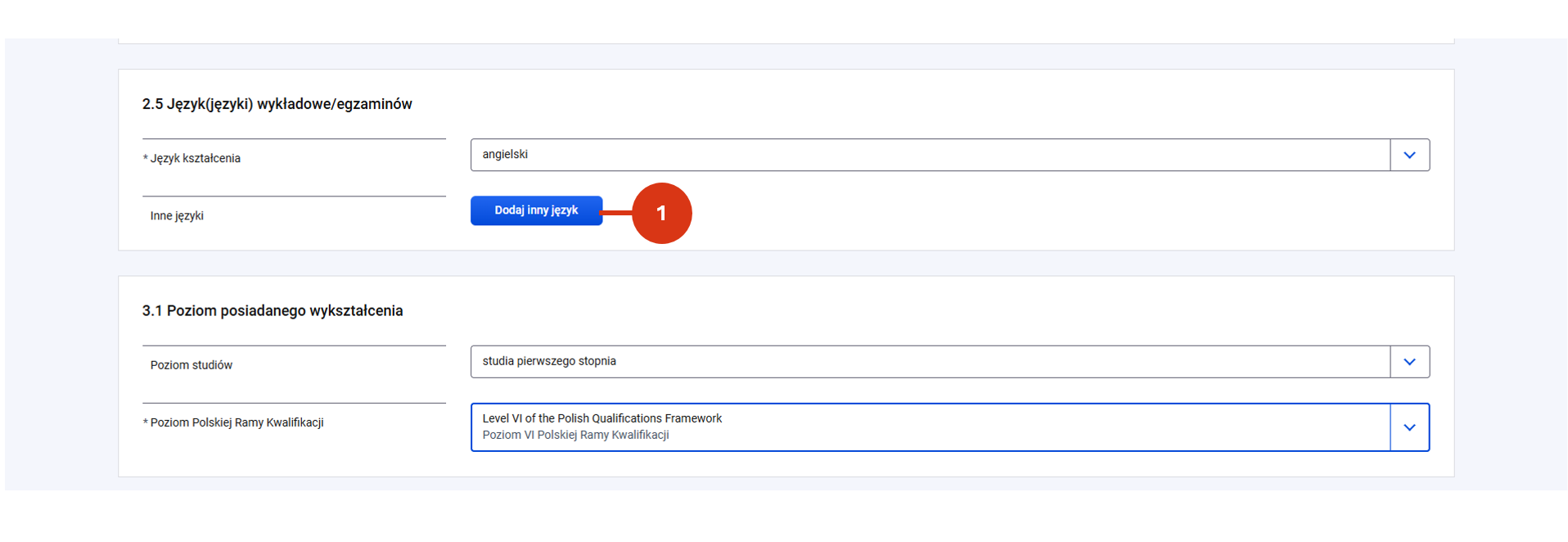
W sekcji „2.5 Języki wykładowe/egzaminów” wybierz język kształcenia. Jeśli kształcenie odbywało się w więcej niż jednym języku, możesz dodać kolejne języki przyciskiem „Dodaj inny język” [1].  
Sekcja „3.1 Poziom posiadanego wykształcenia” – wypełni się automatycznie.

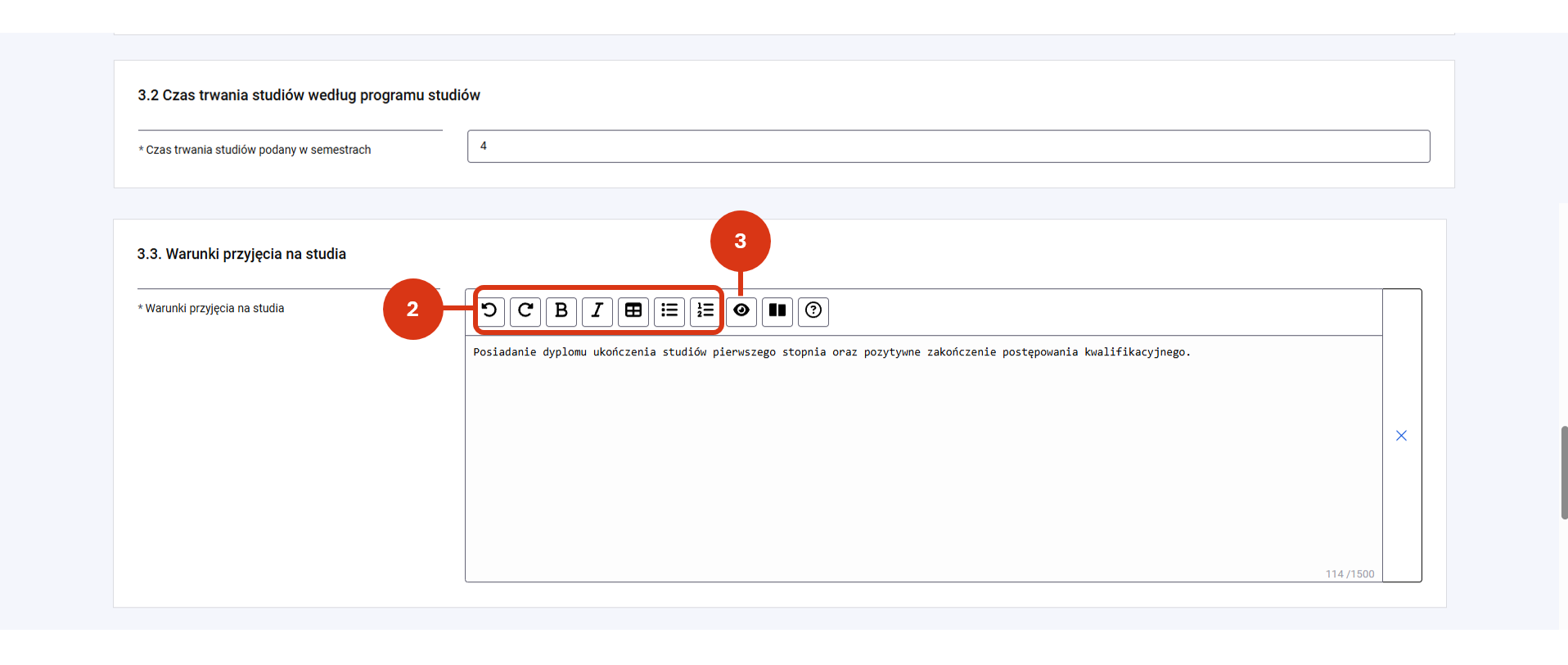
Sekcja „3.2 Czas trwania studiów według programu studiów” – wypełni się automatycznie (w semestrach).
Sekcja „3.3 Warunki przyjęcia na studia” może być:  

  • Uzupełniona ręcznie – z wykorzystaniem narzędzi formatowania tekstu [2]. Efekty formatowania możesz podejrzeć klikając w ikonę oka [3]
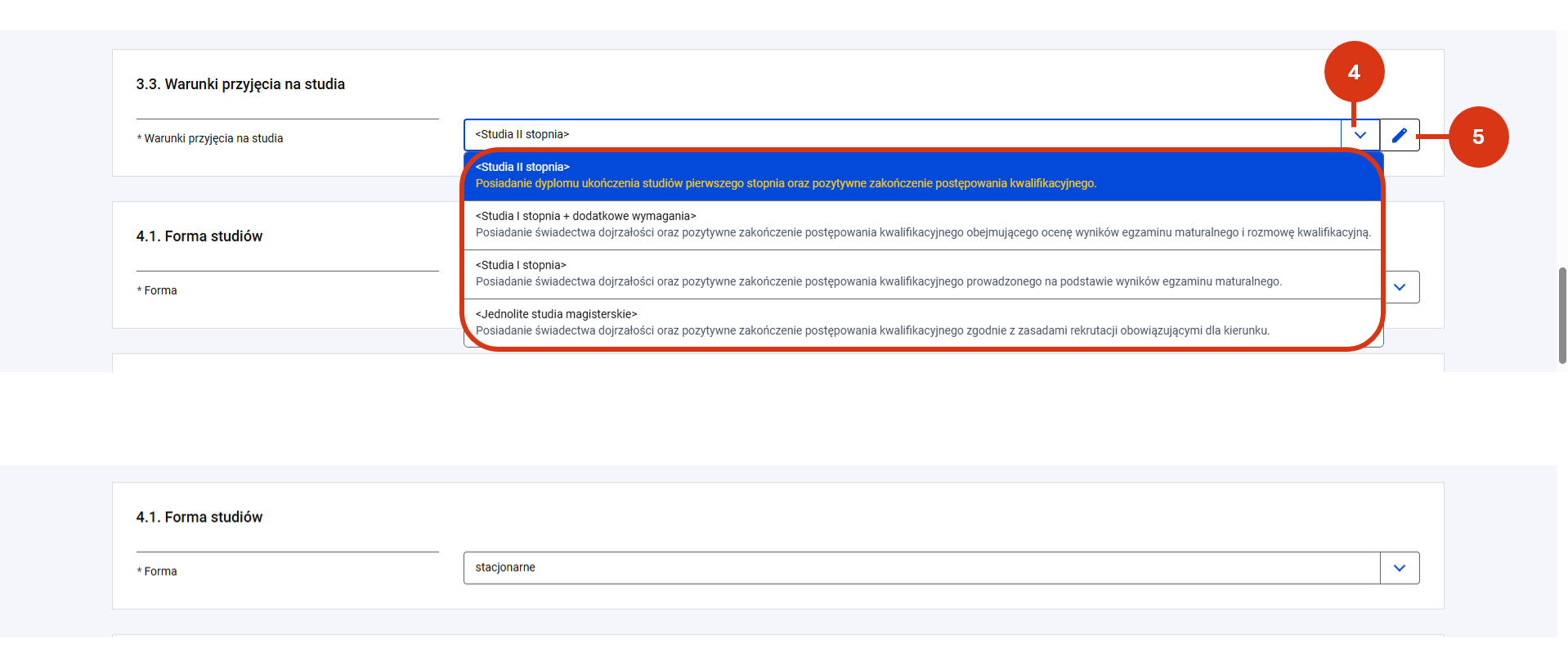
  • Zasilona gotowym tekstem, jeśli został on skonfigurowany w słownikach pomocniczych konfiguracji suplementu przez administratora RDE w podmiocie.

W tym przypadku możesz skorzystać z wartości dostępnych w rozwijanej liście [4], wybierając wartość właściwą dla suplementu albo wpisać ją ręcznie [5].

Sekcja „4.1 Forma studiów” – wypełni się automatycznie.
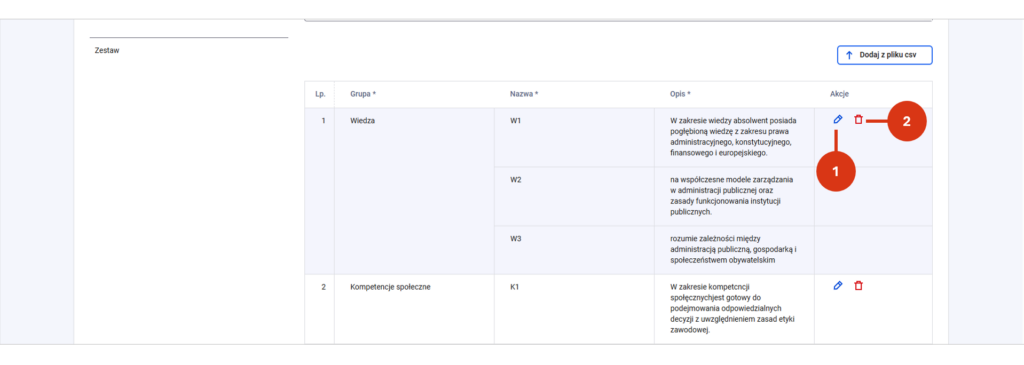
W sekcji „4.2 Efekty uczenia się” wprowadź opis wiedzy, umiejętności i kompetencji społecznych absolwenta. Możesz zrobić to: 

  • ręcznie
    • w polu tekstowym lub 
    • za pomocą tabeli 
  •  za pomocą importu przygotowanego odpowiednio pliku .csv. 

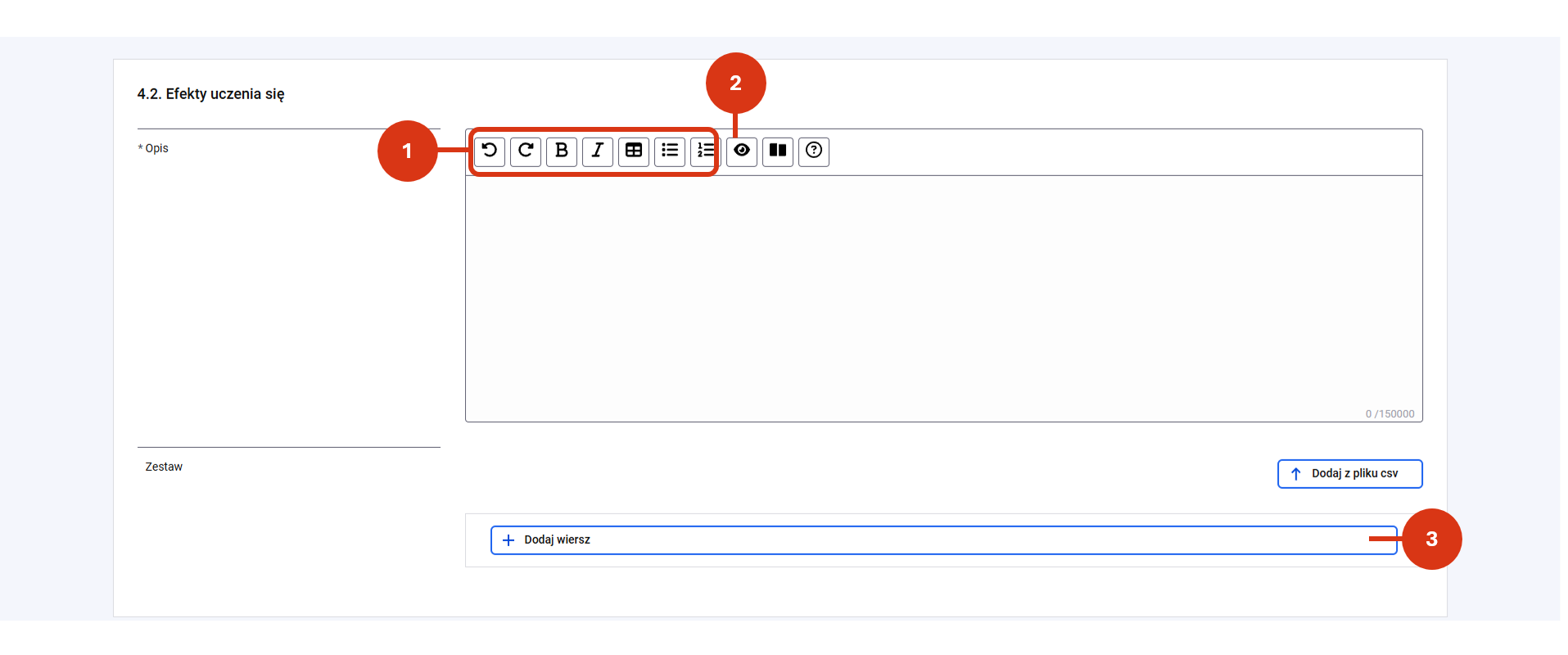
  • Dodawanie ręczne – polega na uzupełnieniu pola „Opis” z wykorzystaniem narzędzi formatowania tekstu [1]. Efekty formatowania możesz podejrzeć klikając w ikonę oka [2].  

Możesz też wprowadzić zestaw danych o uzyskanych efektach w zakresie wiedzy, umiejętności i kompetencji tworząc tabelę za pomocą przycisku „+ Dodaj wiersz” [3].

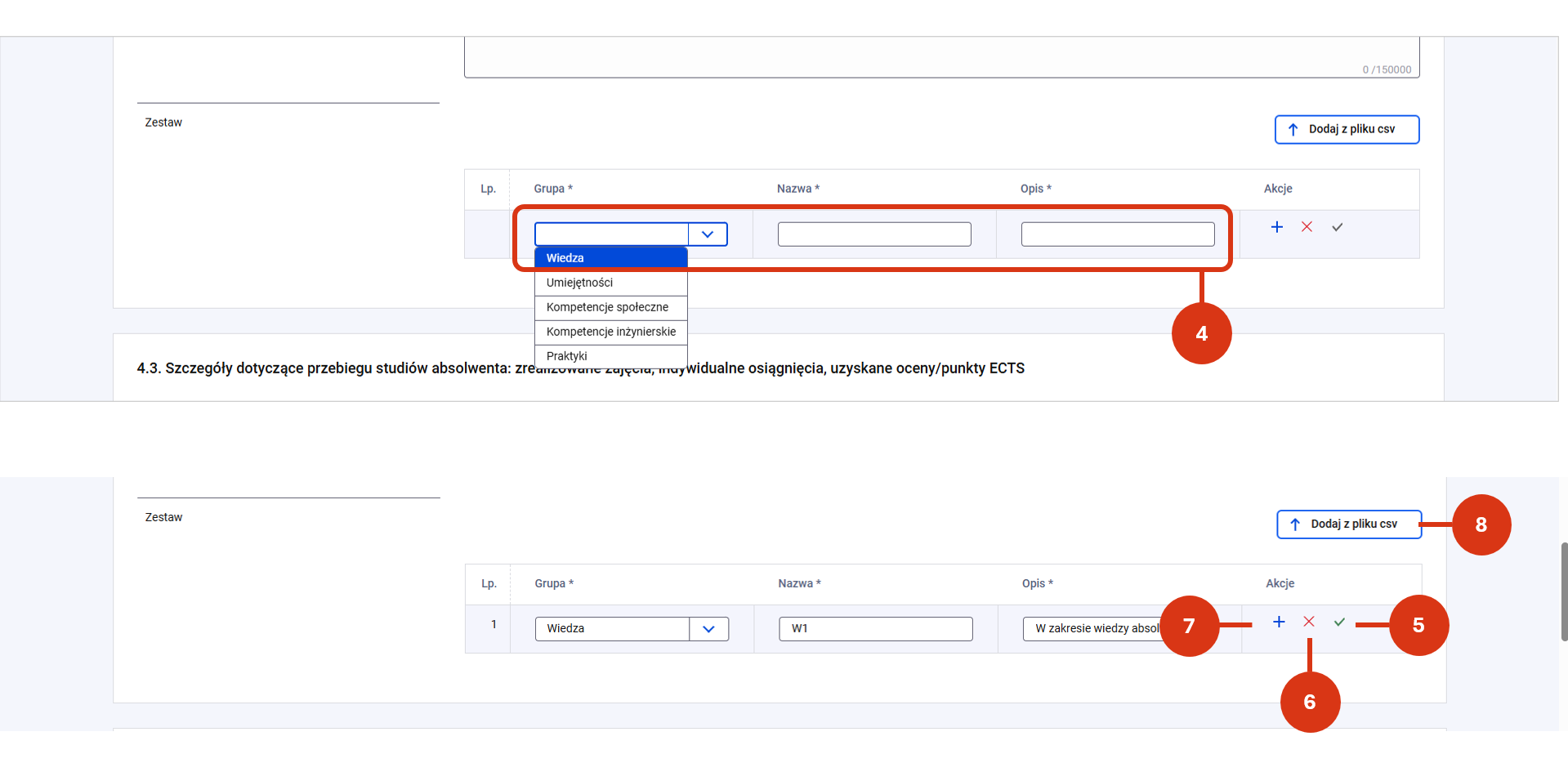
W dodanym wierszu wskaż lub wprowadź informacje o efekcie kształcenia [4]

  • grupę (spośród zdefiniowanych wartości),  
  • nazwę (pole opisowe do 20 znaków),  
  • opis (pole opisowe do 600 znaków).  

Po uzupełniniu wartości – zatwierdź dane znacznikiem po prawej stronie [5]

Możesz też: 

  • usunąć wprowadzony wiersz [6]
  • dodać kolejny wiersz w ramach tej samej grupy [7]
  • Import z pliku .csv – jeśli chcesz dodać informacje o efektach kształcenia plikiem, przygotuj plik .csv (zgodnie z wymogami), a następnie kliknij przycisk importu [8] i załącz plik z dysku komputera. 

Przykładowy plik.csv znajdziesz w Materiałach dodatkowych na końcu wpisu.

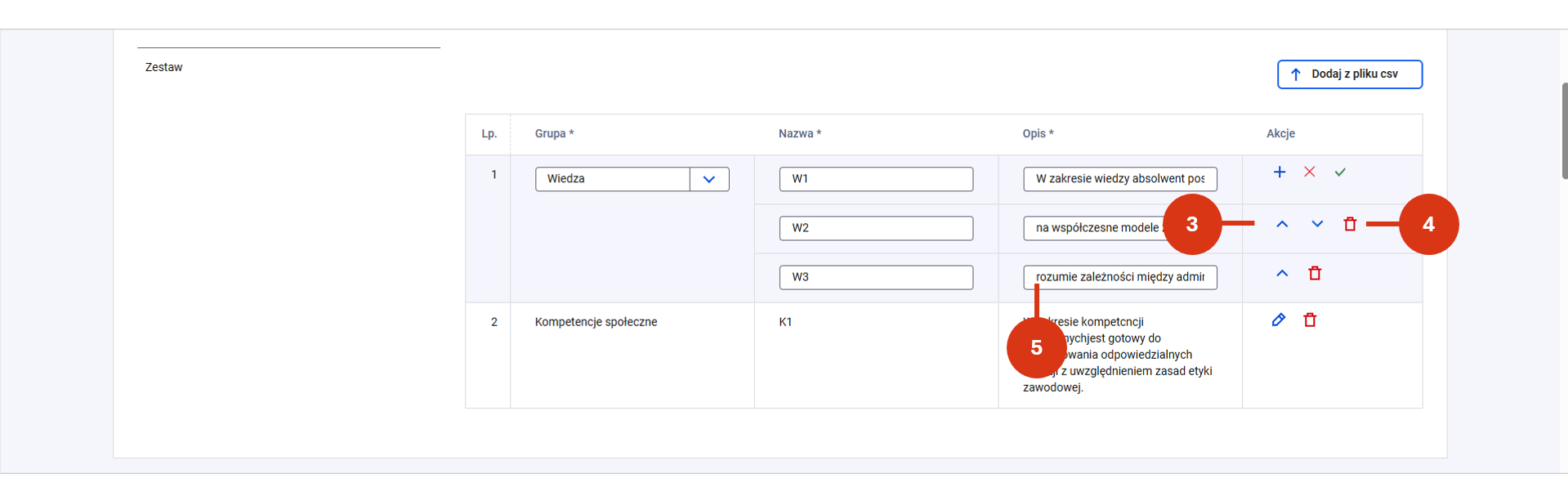
Po dodaniu danych w zakresie grupy efektów możesz je: 

  • edytować [1] 
  • usunąć [2].

W ramach edycji możesz: 

  • zmienić kolejność wierszy za pomocą strzałek (góra/dół) [3] 
  • usunąć pojedynczy wiersz [4] 
  • zmienić wartości w poszczególnych polach [5]

Po wykonaniu zmian nie zapomnij ich zapisać!

 Sekcja „4.3. Szczegóły dotyczące przebiegu studiów absolwenta: zrealizowane zajęcia, indywidualne osiągnięcia, uzyskane oceny/punkty ECTS” składa się z pól:  

  • Przebieg studiów zgodny z programem studiów - Tabela zajęć 
  • Dodatkowe osiągnięcia – Tabela 
  • Dodatkowe osiągnięcia – Opis 
  • Wyjaśnienie skrótów 
  • Łączna liczba punktów ECTS   
  • Średnia ocen ze studiów 
  • Ocena z pracy dyplomowej 
  • Ocena z egzaminu dyplomowego 
  • Tytuł pracy dyplomowej 
  • Informacje uzupełniające. 

Wystarczy, że uzupełnisz jedno z powyższych pól. 

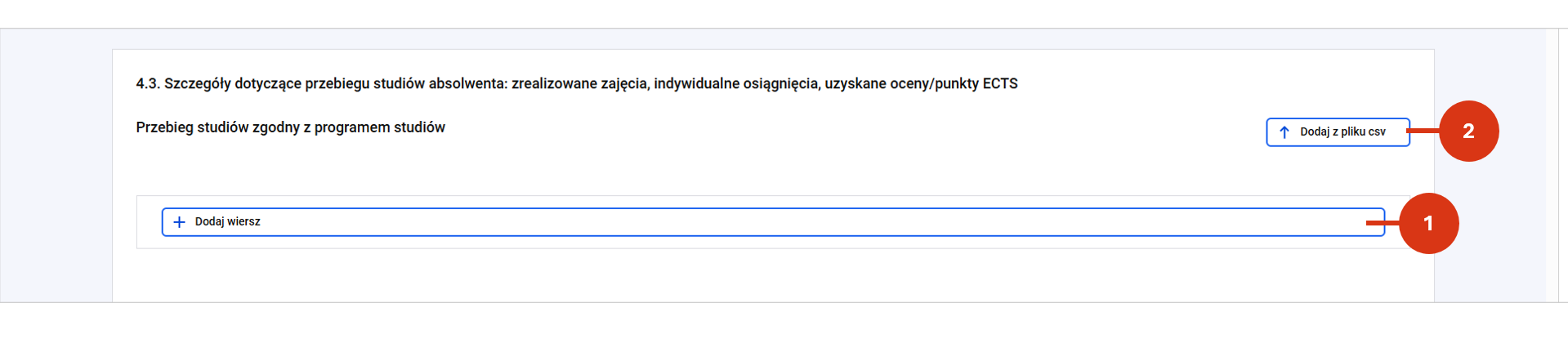
W sekcji „4.3. Szczegóły dotyczące przebiegu studiów absolwenta: zrealizowane zajęcia, indywidualne osiągnięcia, uzyskane oceny/punkty ECTS” możesz dodać informacje o przebiegu studiów zgodnym z programem studiów: 

  • ręcznie (tworząc tabelę po kliknięciu w przycisk „+ Dodaj wiersz”) [1] lub  
  • za pomocą importu przygotowanego odpowiednio pliku .csv [2]

Wystarczy, że wybierzesz jeden ze sposobów.

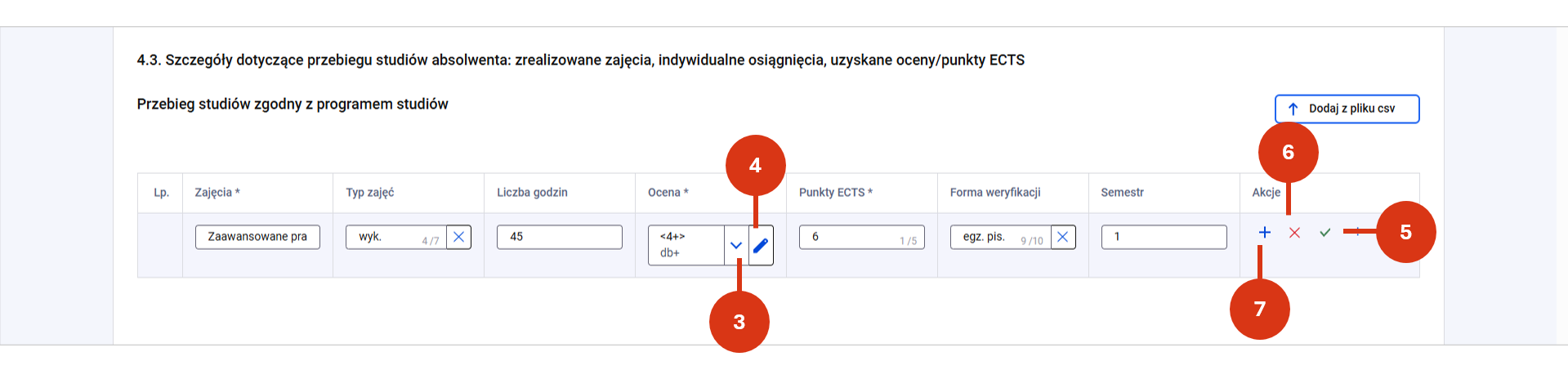
  • Dodawanie ręczne – polega na uzupełnieniu pól oznaczonych * w wierszach tworzonej tabeli. 

Uzupełnij lub wskaż wartość w polach: 

  • Zajęcia (do 150 znaków); 
  • Typ zajęć (do 7 znaków); 
  • Liczbę godzin (do 5 znaków); 
  • Ocena (do 9 znaków); 
  • Punkty ECTS (do 5 znaków); 
  • Forma weryfikacji (do 10 znaków); 
  • Semestr (do 2 znaków).  

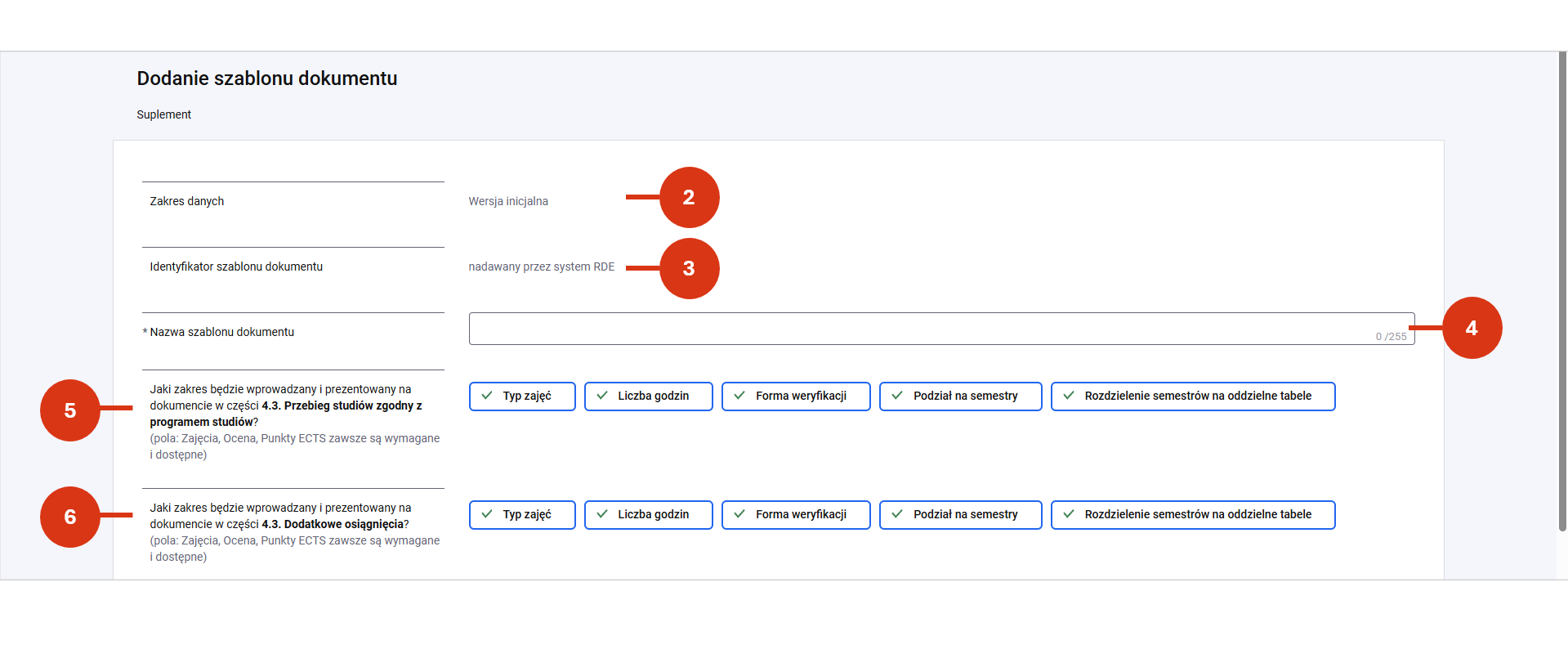
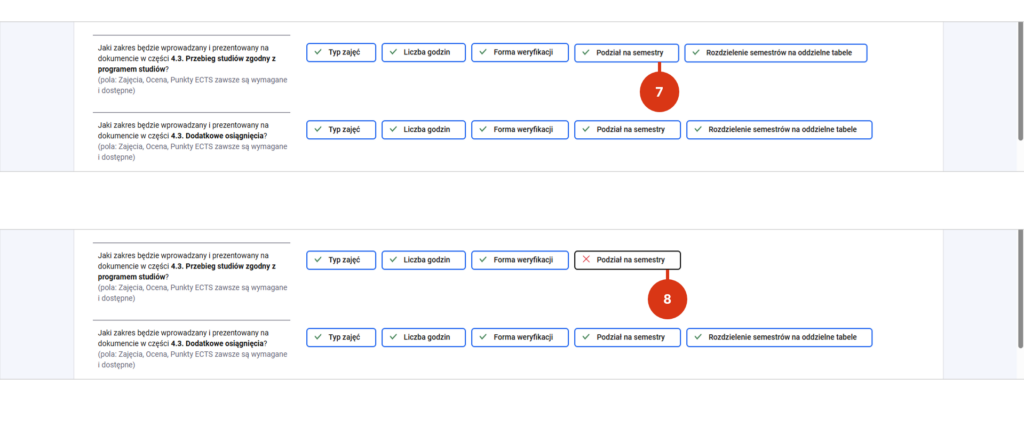
Jeśli w szablonie wskazano podział na semestry – semestr będzie jedną z kolumn w zbiorczej tabeli (tak, jak na zrzutach poniżej). Jeśli w szablonie wybrano rozdzielenie semestrów na oddzielne tabele – w sekcji 4.3. zobaczysz przycisk dodawania semestrów, a każdy semestr będzie odrębną tabelą. 

Po uzupełnieniu wiersza – zatwierdź dane znacznikiem po prawej stronie [5]

Możesz: 

  • usunąć wprowadzony wiersz [6]
  • dodać kolejny wiersz w ramach tych samych zajęć [7].
  • Import z pliku .csv – jeśli chcesz dodać informacje o przebiegu studiów plikiem, przygotuj odpowiednio plik .csv, a następnie kliknij w przycisk importu („Dodaj z pliku csv”) i załącz plik z dysku komputera. 

Przykładowy plik.csv znajdziesz w Materiałach dodatkowych na końcu wpisu. 

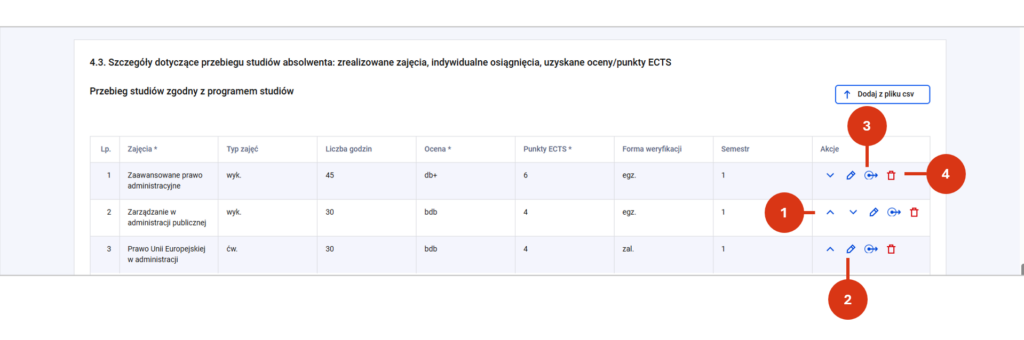
Po dodaniu danych w zakresie zajęć możesz je: 

  • zmienić kolejność za pomocą dostępnych strzałek (góra/dół) [1] 
  • edytować [2] 
  • przenieść do pola „Dodatkowe osiągnięcia” [3] 
  • usunąć [4]

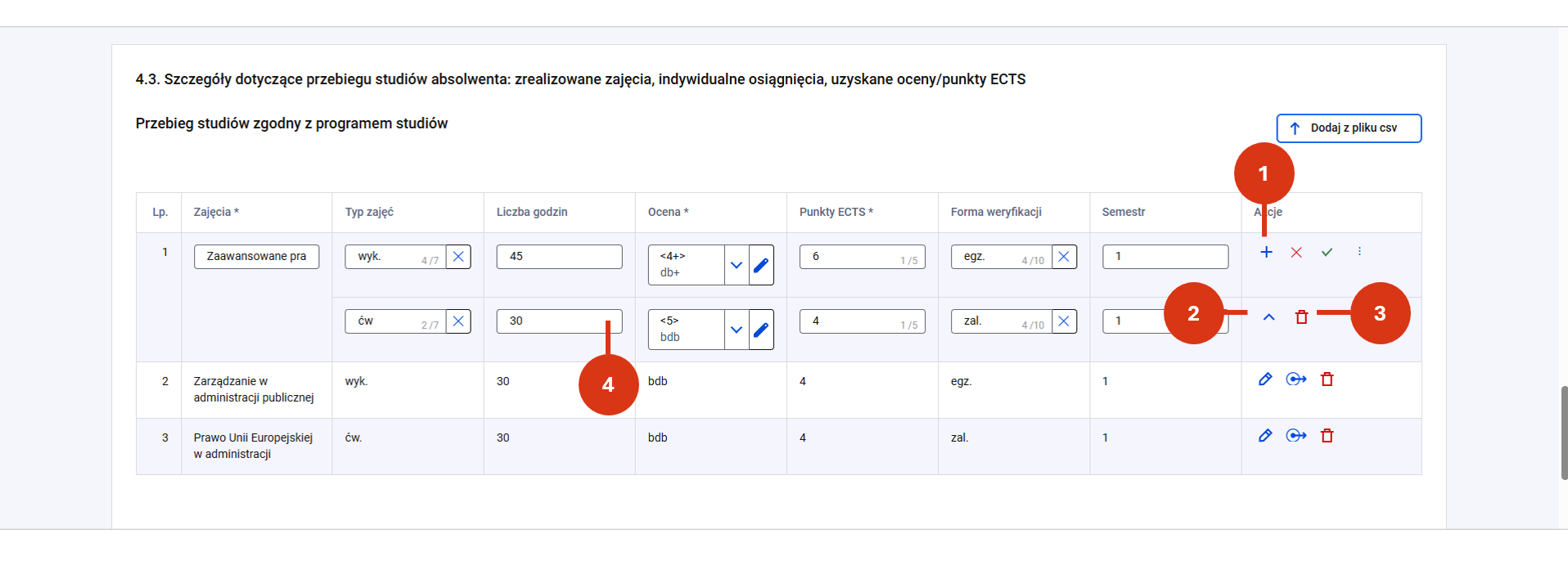
W ramach edycji zajęć możesz: 

  • dodać kolejny typ zajęć [1] 
  • zmienić kolejność wierszy za pomocą strzałek (góra/dół) [2] 
  • usunąć pojedynczy wiersz [3] 
  • zmienić wartości w poszczególnych polach [4]

Po wykonaniu zmian nie zapomnij ich zapisać!

Jeśli po zaimportowaniu pliku (lub wprowadzeniu danych ręcznie) będziesz chciał dodać kolejny wiersz, możesz to zrobić za pomocą przycisku dodawania [5].

Uzupełnianie danych w polu „Dodatkowe osiągnięcia” przebiega analogicznie, jak w polu Przebieg studiów zgodny z programem studiów. Dane te są opcjonalne. Możesz uzupełnić je: 

  • ręcznie (w polu „Opis” lub tworząc tabelę przyciskiem „+ Dodaj wiersz”) lub 
  • za pomocą importu przygotowanego odpowiednio pliku .csv. 

Przykładowy plik.csv znajdziesz w Materiałach dodatkowych na końcu wpisu. 

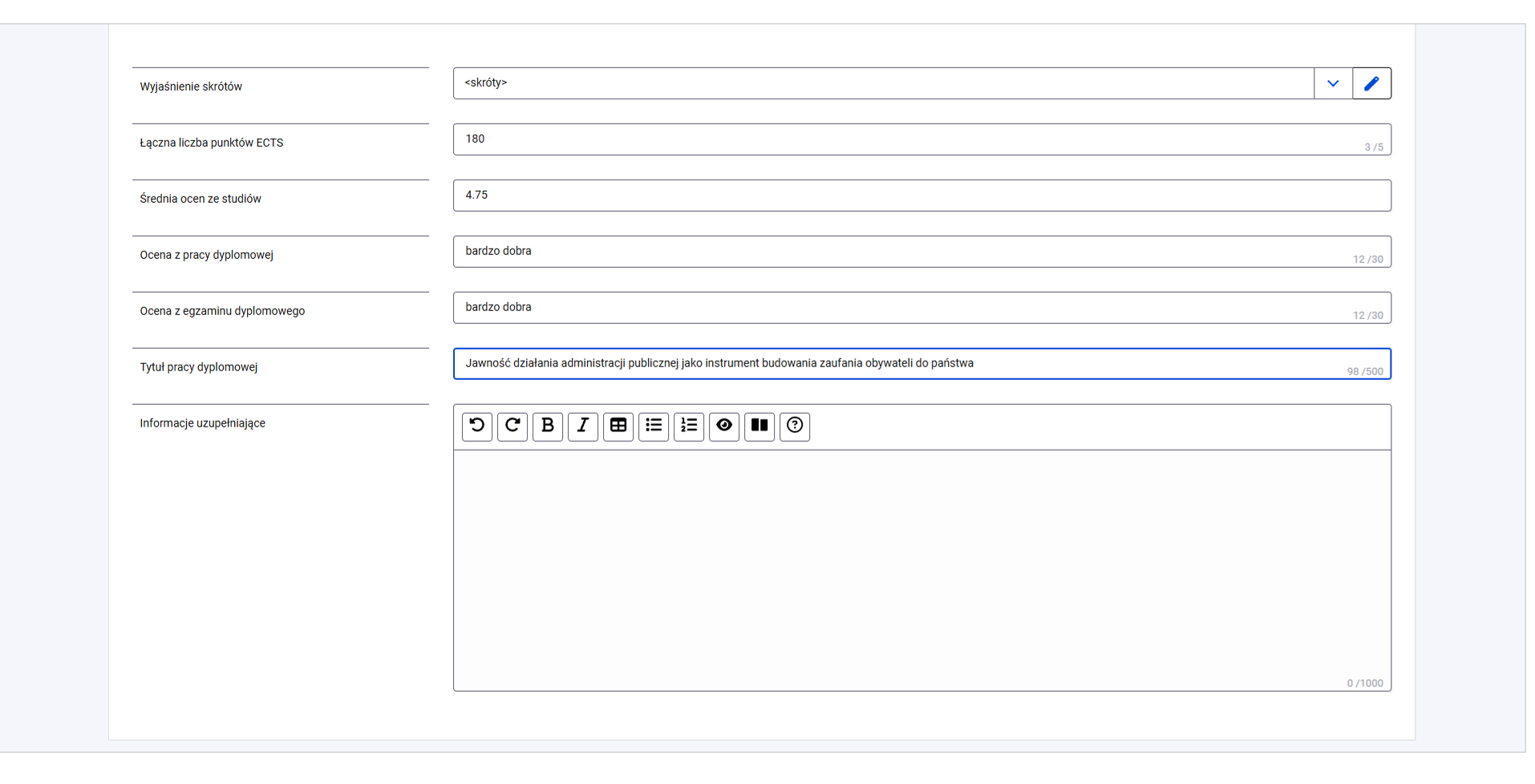
Dodatkowo możesz też uzupełnić pola: 

  • Wyjaśnienie skrótów – ręcznie [1] lub wybierając wartości ze słownika [2], jeśli został skonfigurowany przez administratora RDE; 
  • Łączna liczbę punktów ECTS; 
  • Średnia ocen ze studiów; 
  • Ocena z pracy dyplomowej; 
  • Ocena z egzaminu dyplomowego; 
  • Tytuł pracy dyplomowej; 
  • Informacje uzupełniające – z wykorzystaniem narzędzi formatowania tekstu. Efekty formatowania możesz podejrzeć klikając w ikonę oka.
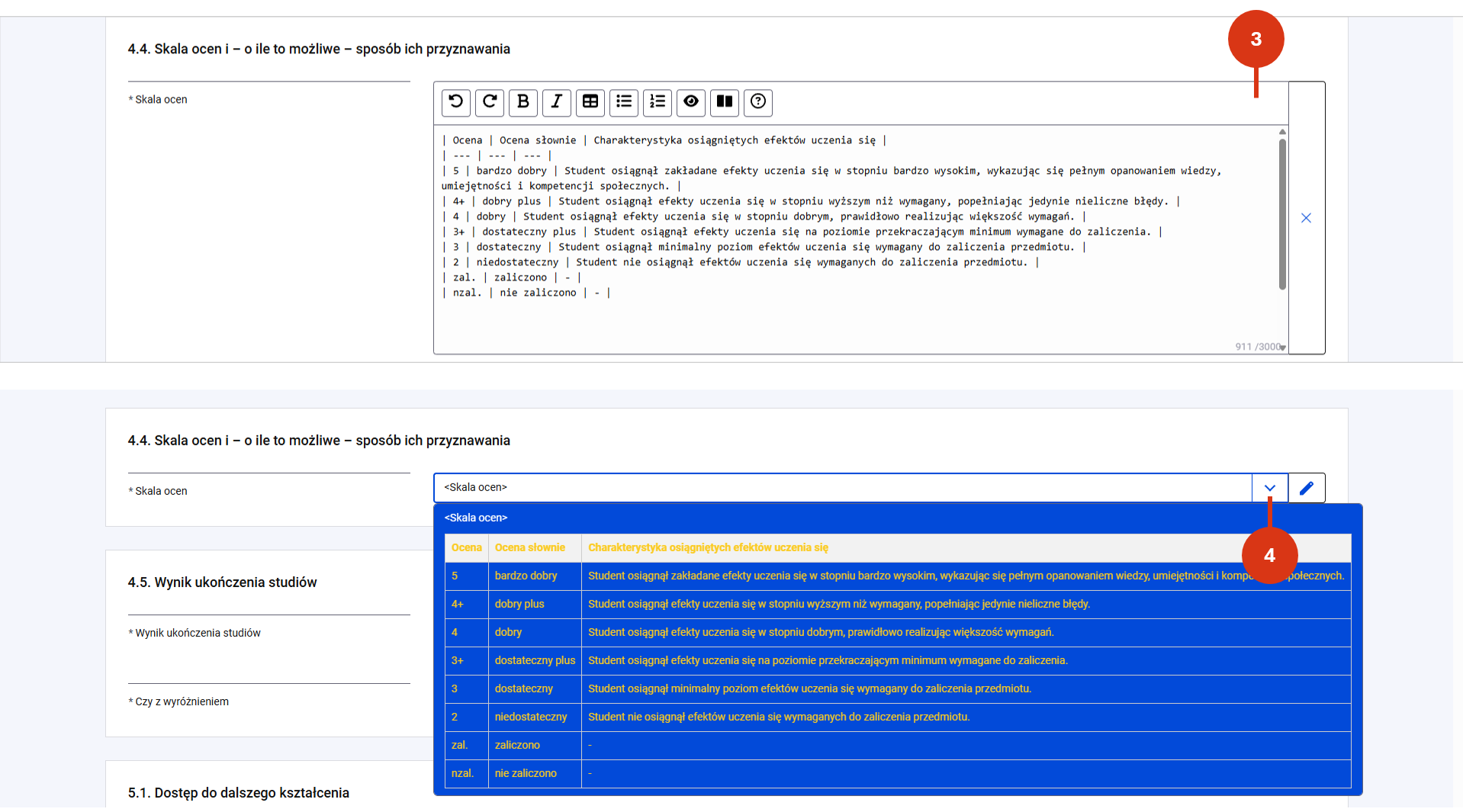
  • W sekcji „Skala ocen – i o ile to możliwe – sposób ich przyznawania” dane uzupełnij ręcznie [3] lub za pomocą słownika pomocniczego (jeśli administrator RDE skonfigurował słownik pomocniczy dla tej sekcji) [4]

Uzupełniając sekcję ręcznie skorzystaj z narzędzi formatowania tekstu. Efekty formatowania możesz podejrzeć klikając w ikonę oka.

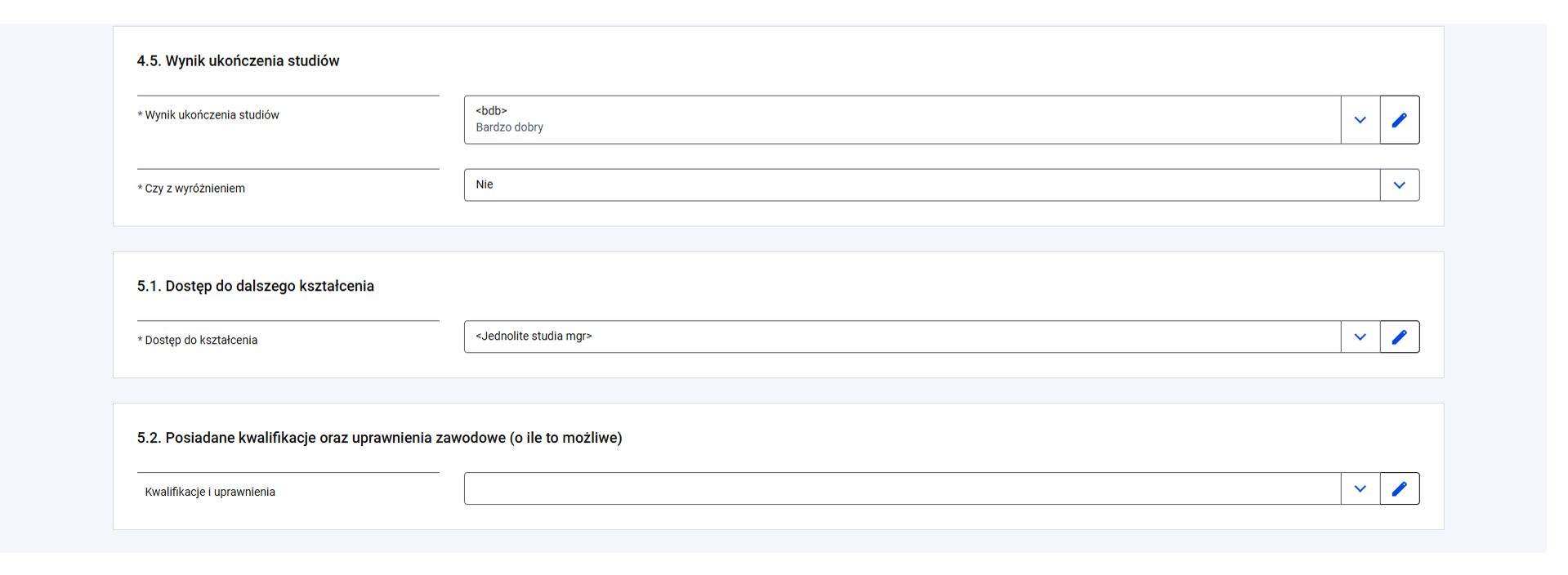
Analogicznie działają sekcje:  

  • „4.5 Wynik ukończenia studiów” (wymagana); 
  • „5.1 Dostęp do dalszego kształcenia” (wymagana); 
  • „5.2. Posiadane kwalifikacje oraz uprawnienia zawodowe (o ile to możliwe)” (opcjonalna); 
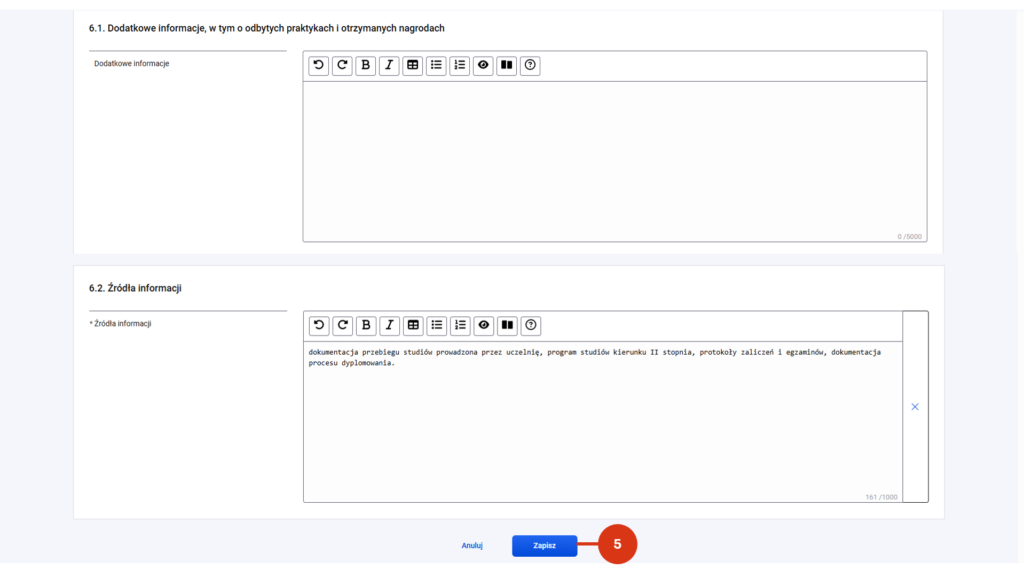
  • „6.1. Dodatkowe informacje, w tym o odbytych praktykach i otrzymanych nagrodach” (opcjonalna, pole tekstowe bez słownika pomocniczego); 
  • „6.2 Źródła informacji” (wymagana).

Po uzupełnieniu wszystkich informacji zapisz formularz przyciskiem na dole formularza [5]

Zapisany dokument będzie miał status Roboczy. Będzie mógł zostać sprawdzony, podpisany, a następnie zarejestrowany. 

Przygotowanie odpisu suplementu do dyplomu ukończenia studiów prowadzonych wspólnie 

Wydanie odpisu suplementu do dyplomu ukończenia studiów wspólnych jest analogiczne do przygotowania odpisu suplementu dyplomu ukończenia studiów prowadzonych samodzielnie, z niewielkimi różnicami opisanymi poniżej

W sekcji „Dane suplementu”:    

  • Czy dyplom ukończenia studiów wspólnych – „TAK” podstawi się automatycznie, jeśli suplement, do którego tworzony jest odpis był wydawany dla studiów wspólnych.  
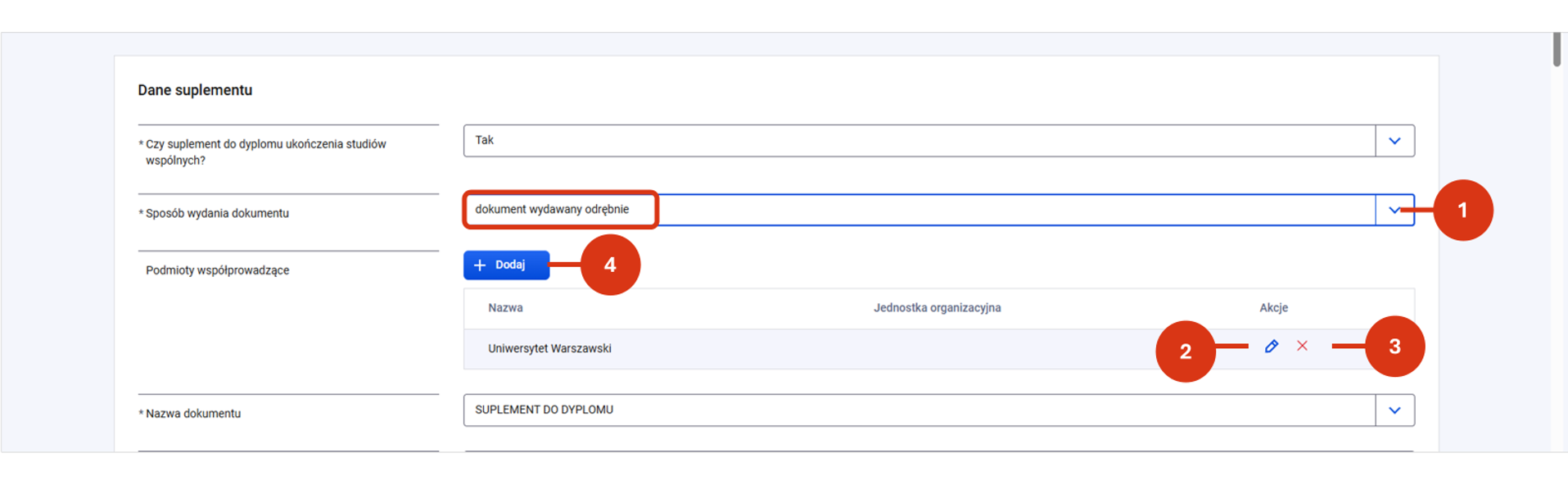
  • Sposób wydania dokumentu – dokument wydawany odrębnie [1] - jest pobierany z suplementu, dla którego tworzony jest odpis lub wskazywany ręcznie. 
  • Podmioty współprowadzące – dane są pobierane z dyplomu, do którego, tworzony jest suplement. 

Możesz:  

  • edytować [2],     
  • uzupełniać [3] (przycisk „+dodaj”),    
  • usuwać [4]  

podmioty współprowadzące studia.   

Po zapisie system wyświetli ci „Podgląd dokumentu”.   

Na tym etapie możesz jeszcze zweryfikować, czy wprowadzone do odpisu suplementu dane są poprawne. Możesz:  

  • edytować dokument [1] (przycisk „Edytuj”), 
  • podejrzeć wizualizację dokumentu [2] (przycisk „Wizualizacja”) 
  • sprawdzić jego poprawność [3] 
  • zapoznać się z historią dokumentu [4].

Sprawdzanie dokumentu 

Aby sprawdzić dokument przed przekazaniem go do podpisu, kliknij przycisk „Sprawdź dokument” [1]. Następnie zaktualizuj status dokumentu akcją „Aktualizuj status” [2].
Po aktualizacji statusu możesz zapoznać się z wynikiem sprawdzenia dokumentu. W tym celu kliknij „Zobacz wynik sprawdzania dokumentu” [3].

Wynik sprawdzania dokumentu zawiera listę wszystkich, kontroli przeprowadzanych przez system wraz ze stosownymi komunikatami.     

  • Jeśli system znajdzie błędy – wróć do edycji i popraw je [4]
  • Jeśli system nie znajdzie błędów, oznaczy dokument statusem Gotowy do podpisu.     

Wynik możesz pobrać do pliku .csv za pomocą właściwego przycisku [5].

Dokument o statusie „Gotowy do podpisu” jest widoczny dla osoby upoważnionej do podpisywania dyplomów elektronicznych i może zostać podpisany podpisem kwalifikowanym.     

Jak podpisać dokument przeczytasz we wpisie: Podpisanie dyplomu ukończenia studiów, suplementu, dyplomu doktorskiego / habilitacyjnego i odpisu

Statusy dokumentu 

Na różnym etapie prac dokument może przyjmować poniższe statusy: 

  • Roboczy – po uzupełnieniu danych wymaganych i zapisaniu formularza  
  • Walidacja przed podpisaniem – po uruchomieniu procesu sprawdzania dokumentu 
  • Zbieranie danych osób podpisujących – po uruchomieniu prośby o dodanie osób podpisujących przez podmiot współprowadzący studia lub postępowanie  
  • Gotowy do podpisu – po przejściu walidacji kompletności danych
  • Błędy walidacji przed podpisaniem – gdy dokument nie przeszedł walidacji (w dokumencie występują błędy, do momentu poprawienia danych dokument nie może zostać przekazany do podpisu) 
  • Walidacja po podpisaniu – podczas weryfikacji spójności danych podpisanego dokumentu 
  • Gotowy do rejestracji – po przejściu walidacji spójności danych po podpisaniu (dokument może zostać wysłany do RDE) 
  • Błędy walidacji po podpisaniu – gdy dokument nie przeszedł walidacji (w dokumencie występują błędy w zakresie spójności danych) 
  • Błąd systemu w trakcie podpisywania dokumentu – błąd techniczny 
  • Zarejestrowany – po wysłaniu do RDE 
  • Unieważniony – po unieważnieniu

Materiały dodatkowe 

Przykładowe pliki .CSV: 

Reguły przygotowania pliku CSV 

Aby przygotować odpowiednio plik CSV weź pod uwagę 

Dla pliku z efektami uczenia: 

  • limit znaków dla poszczególnych wartości w kolumnach 
  • konieczność dodania kolumny z liczbą porządkową (do 3 znaków) 
  • ograniczenia liczby dodanych efektów – maksymalnie 300 wartości w danej grupie 
  • konieczności uzupełnienia wszystkich kolumn. 

Dla pliku przebiegu studiów i dodatkowych osiągnięć: 

  • zgodność zakresu kolumn w pliku z szablonem suplementu w konfiguracji 
  • limit znaków dla poszczególnych wartości w kolumnach 
  • konieczność dodania kolumn technicznych 

Wyjaśnienie kolumn technicznych: 

  • Rodzaj zajęć
    • jeśli dotyczy programu studiów przyjmuje wartość „Podstawowe” 
    • jeśli dotyczy dodatkowych osiągnieć przyjmuje wartość „Dodatkowe” 
  • Grupowanie ocen – wartość „tak” lub „nie”
    • Wartość „tak” – jeśli jest ta sama ocena dla wszystkich typów zajęć w ramach jednych zajęć 
    • Wartość „nie” – jeśli jest inna ocena dla różnych typów zajęć w ramach jednych zajęć 
  • Grupowanie punktów ECTS – – wartość „tak” lub „nie”
    • Wartość „tak” – jeśli są te same punkty dla wszystkich typów zajęć w ramach jednych zajęć 
    • Wartość „nie” – jeśli są różne punkty dla różnych typów zajęć w ramach jednych zajęć 
  • Grupowanie form weryfikacji – wartość „tak” lub „nie”
    • Wartość „tak” – jeśli są te same formy weryfikacji dla wszystkich typów zajęć w ramach jednych zajęć 
    • Wartość „nie” – jeśli są różne formy weryfikacji dla różnych typów zajęć w ramach jednych zajęć 
  • Identyfikator instytucji prowadzącej zajęcia – UID instytucji z POL‑on, która współprowadzi studia (dotyczy studiów wspólnych)

Przygotowanie odpisu dyplomu ukończenia studiów

W tym wpisie dowiesz się, jak wydać odpis dyplomu ukończenia studiów prowadzonych samodzielnie lub wspólnie.  

Ze sposobem przygotowania odpisu dyplomu studiów wspólnych możesz zapoznać się w dalszej części wpisu. 

Ścieżka dostępu 

Aby przygotować odpis dyplomu ukończenia studiów zaloguj się do POL-on i przejdź do modułu „Dyplomy elektroniczne”. 

Możliwość utworzenia odpisu zależy od miejsca, z którego wykonujesz operację: 

  • W obszarze „Utwórz i zarejestruj dokument” [1] odpis możesz utworzyć dla dokumentów w statusie: 
    • Gotowy do podpisu 
    • Gotowy do rejestracji 
    • Zarejestrowany

Możesz to zrobić z poziomu:  

  • teczki - po odnalezieniu złożonego w niej dyplomu ukończenia studiów [2],  
  • listy dokumentów – po odnalezieniu dyplomu ukończenia studiów [3]
  • przycisku „+ Utwórz dokument” (który znajdziesz na poziomie teczki i listy dokumentów) – po utworzeniu nowego dyplomu ukończenia studiów i wskazaniu w polu „Rodzaj egzemplarza” wartości „odpis” [4]
  • W obszarze „Repozytorium Dyplomów Elektronicznych” [1]
    • z poziomu zestawienia dokumentów odpis możesz utworzyć wyłącznie dla dokumentów w statusie Zarejestrowany [2].

Język odpisu i tłumaczenia 

Odpis można wydać tylko w językach, które zostały skonfigurowane w ustawieniach dla Konfiguracji tłumaczeń. Za konfigurację tłumaczeń w podmiocie odpowiedzialny jest administrator RDE. Brak możliwości zmiany języka / wyboru oznacza, że wybrany język nie został zdefiniowany w systemie i należy go dodać. 

Tłumaczenia pochodzą z:  

  • konfiguracji tłumaczeń słowników stałych,   
  • konfiguracji tłumaczeń słowników pomocniczych,   
  • konfiguracji tłumaczeń danych podmiotu,   
  • konfiguracji tłumaczeń danych podmiotów współprowadzących,   
  • pól tekstowych uzupełnianych przez użytkownika na formularzu dokumentu.

Walidacja tłumaczeń 

  • Nie wszystkie pola podlegają tłumaczeniu.
  • Podstawą tłumaczenia jest słownik polski i w oparciu o ten słownik system waliduje tłumaczenia. 
  • System nie waliduje poprawności tłumaczeń pól opartych na słownikach pomocniczych, ponieważ użytkownik może je zmieniać podczas wypełniania formularza lub przekazać wartość/tekst bezpośrednio przez API.

Zgodność odpisu z oryginałem 

Odpis dyplomu ukończenia studiów jest sprawdzany z dokumentem nadrzędnym, czyli oryginałem dyplomu. 

Dane osobowe na odpisie będą takie same jak w oryginale dokumentu. Jeżeli dane osobowe są nieaktualne (np. absolwent zmienił dane), podmiot powinien wydać nowy oryginał, czyli wymienić dokument na dokument z aktualnymi danymi. 

Więcej o tym procesie przeczytasz we wpisach: 

Niezgodność z oryginałem 

  • Jeżeli nastąpiła zmiana nazwy albo przekształcenie podmiotu, na odpisie prezentowane są aktualne dane podmiotu. Sukcesor prawny może wydać odpis dokumentu swojego poprzednika i przejmuje jego prawa oraz obowiązki. 
  • Jeżeli podmiot został zlikwidowany i nie ma sukcesora prawnego, dokument nie jest wydawany. 
  • Nazwa polskiego podmiotu wymienionego na dokumencie w chwili wydawania dokumentu musi być zgodna z modułem Instytucje w POL-on. 

Utworzenie odpisu 

Utworzenie odpisu możesz zacząć w różny sposób (wszystkie ścieżki rozpoczęcia tworzenia odpisu znajdziesz powyżej). Bez względu na to jak zaczniesz – będziesz wypełniać ten sam formularz.  

Na etapie tworzenia odpisu zostaniesz poproszony o wskazanie istniejącej lub utworzenie nowej teczki [1]. W niej zamieścisz dokument.  

Po wyborze istniejącej / utworzeniu nowej teczki przycisk „Przejdź do tworzenia odpisu” stanie się aktywny. Kliknij w niego [2], aby kontynuować przygotowanie dokumentu.

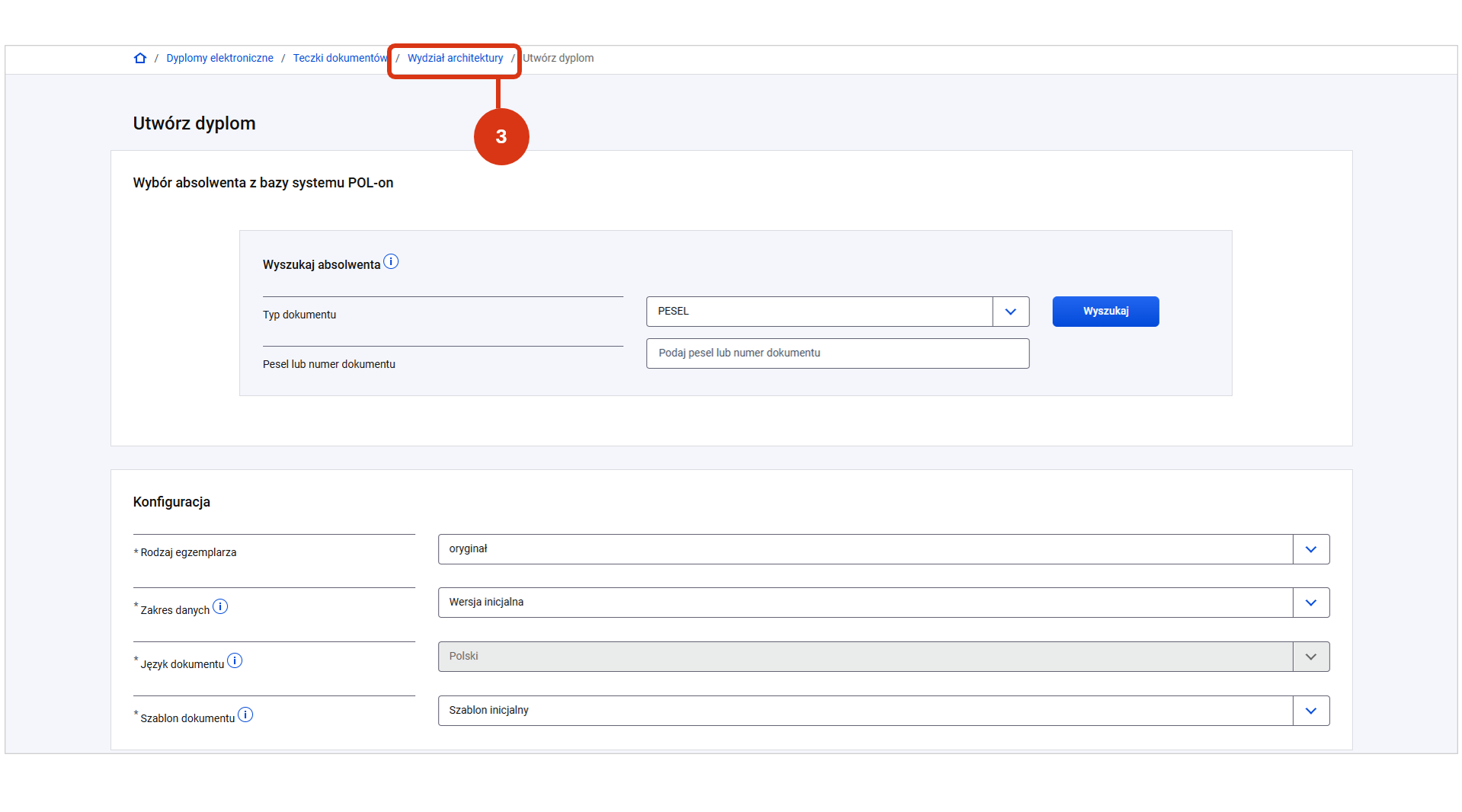
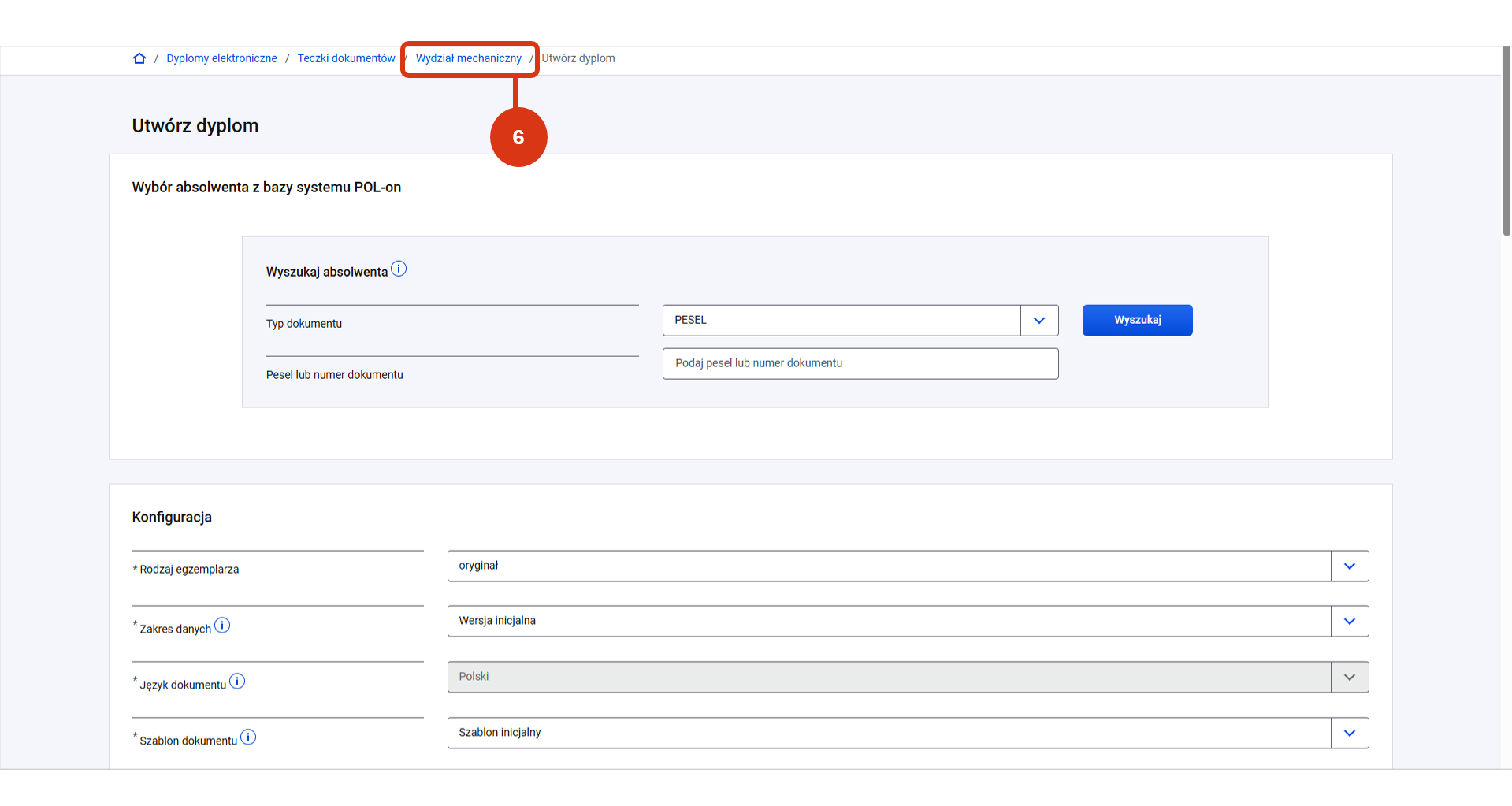
W razie potrzeby (np. gdy uzupełniasz formularz odpisu samodzielnie) możesz skorzystać z wyszukiwarki absolwenta. W sekcji „Wybór absolwenta z bazy systemu POL-on” wprowadź typ dokumentu i jego numer [1], a następnie potwierdź wyszukanie [2]. Jeśli system odnajdzie absolwenta wyświetli ci jego rekord poniżej.  

Po kliknięciu w przycisk „Wybierz” [3], dane absolwenta zostaną uzupełnione w odpisie.

Przygotowanie odpisu dyplomu wydawanego samodzielnie 

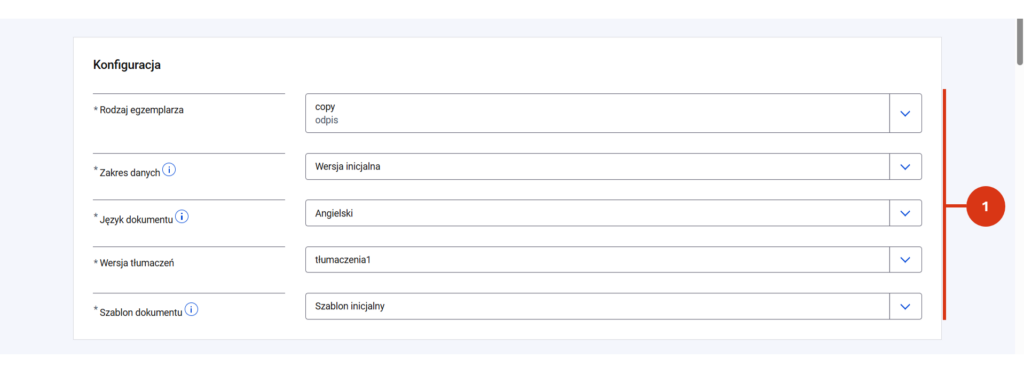
W sekcji „Konfiguracja” system automatycznie wprowadza [1]

  • Rodzaj egzemplarza – Odpis; 
  • Zakres danych – przyjmuje tę samą wartość, co w oryginale dokumentu; 
  • Język dokumentu – pierwszy język z listy;  
  • Wersja tłumaczeń – jeśli została ustawiona przez administratora RDE; 
  • Szablon dokumentu – domyślnie przyjmuje tę samą wartość, co w oryginale dokumentu.

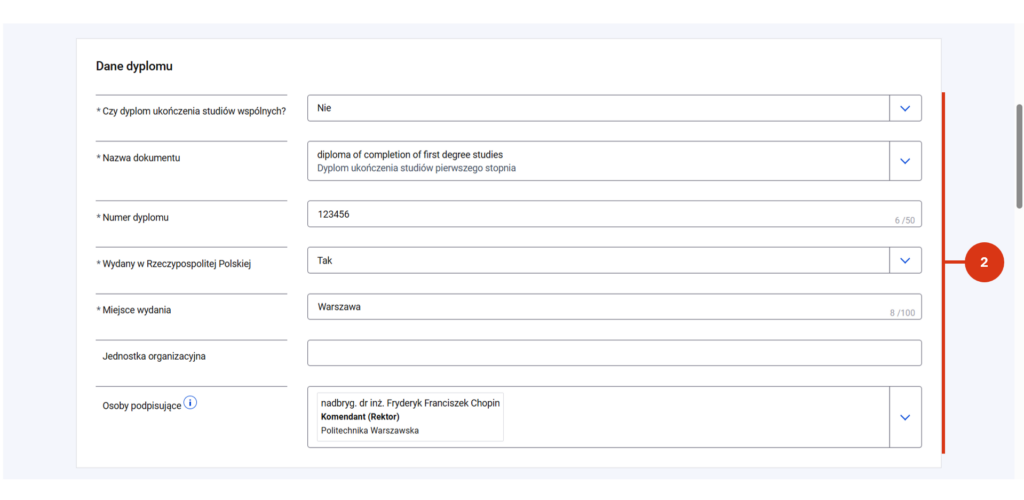
W sekcji „Dane dyplomu” [2] wskaż lub wprowadź informacje o oryginale dokumentu: 

  • Czy dyplom ukończenia studiów wspólnych – NIE (dla studiów prowadzonych samodzielnie) 

O przygotowaniu odpisu dyplomu wydawanego wspólnie przeczytasz w dalszej części wpisu.    

  • Nazwa dokumentu – to nazwa rodzaju dokumentu, dla którego przygotowywany jest odpis; 
  • Numer dyplomu; 
  • Wydany w Rzeczypospolitej Polskiej – TAK/NIE – określa czy informacja ta będzie widoczna na dyplomie 
  • Miejsce wydania (uzupełnione z modułu Instytucje z możliwością zmiany) 
  • Jednostka organizacyjna (wartość opcjonalna wprowadzana ręcznie); 
  • Osoby podpisujące – wprowadzone do POL-on jako osoby upoważnione do podpisywania dokumentów ze wskazaniem rodzaju dokumentu

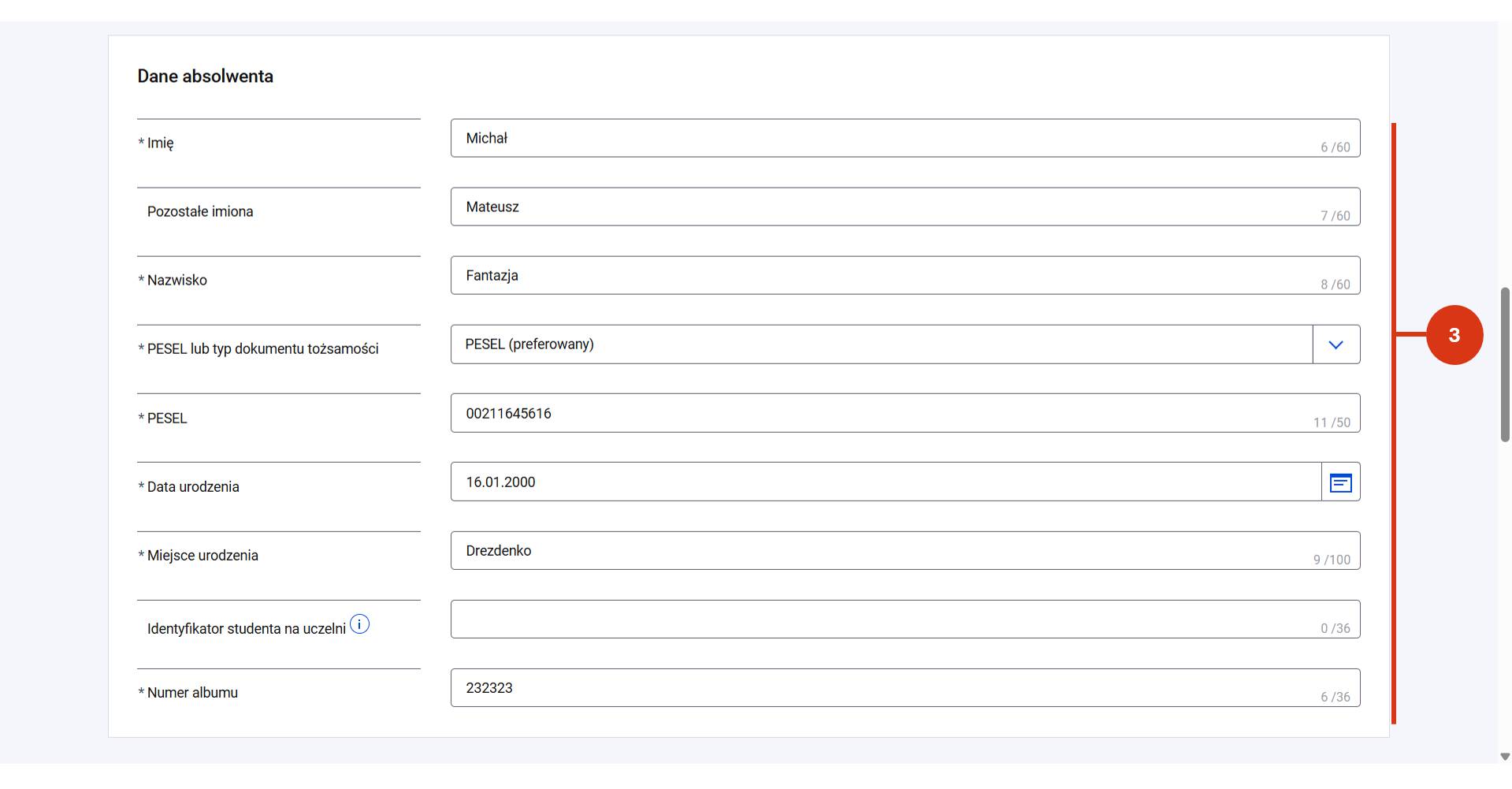
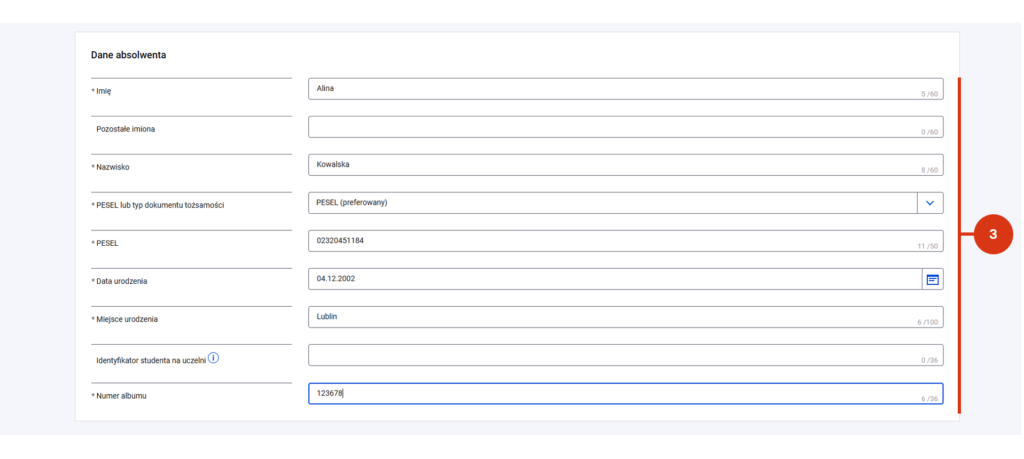
W sekcji „Dane absolwenta” [3] znajdziesz dane częściowo zaciągnięte z wykazu studentów (w przypadku wyszukiwania absolwenta) lub z dyplomu (jeśli odpis tworzony jest z poziomu oryginału). Wprowadź brakujące informacje samodzielnie. Przy wymaganych polach znajdziesz ikonę *.

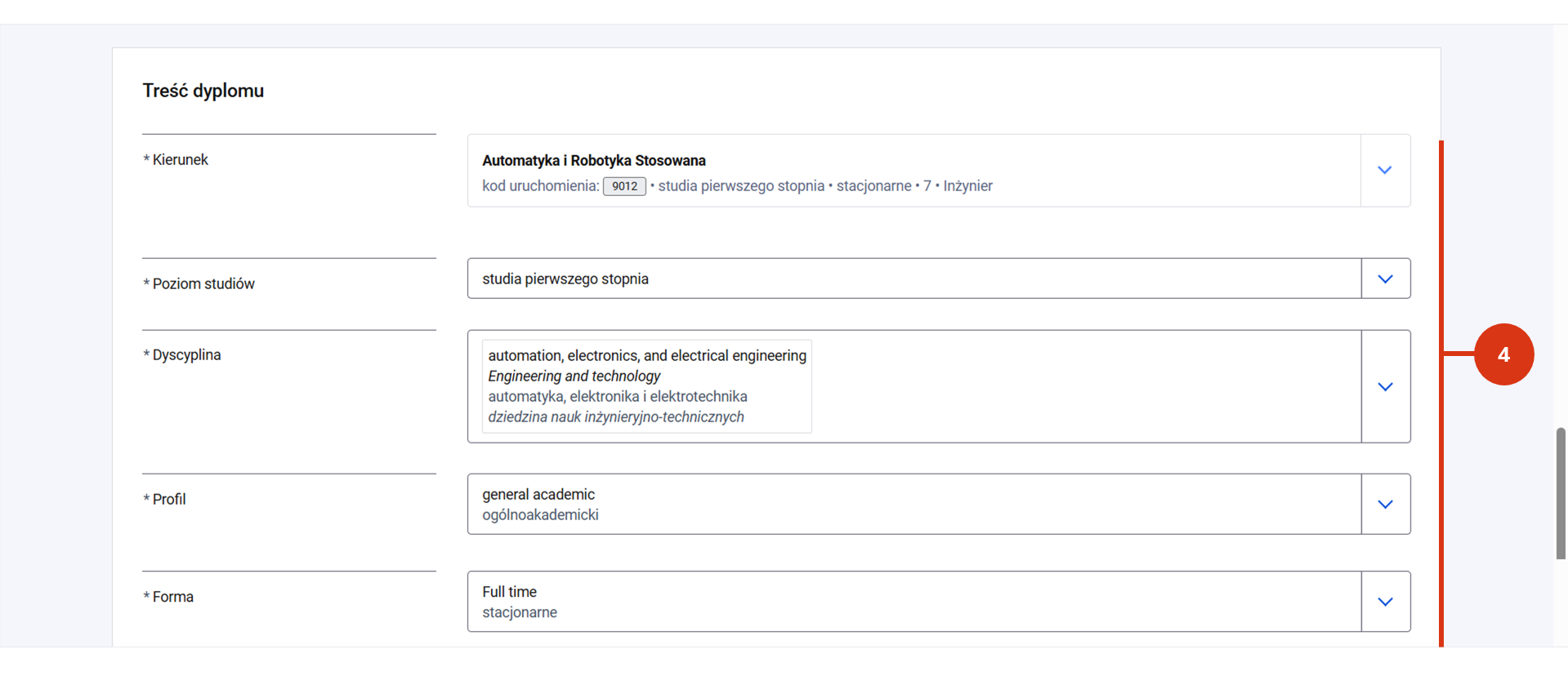
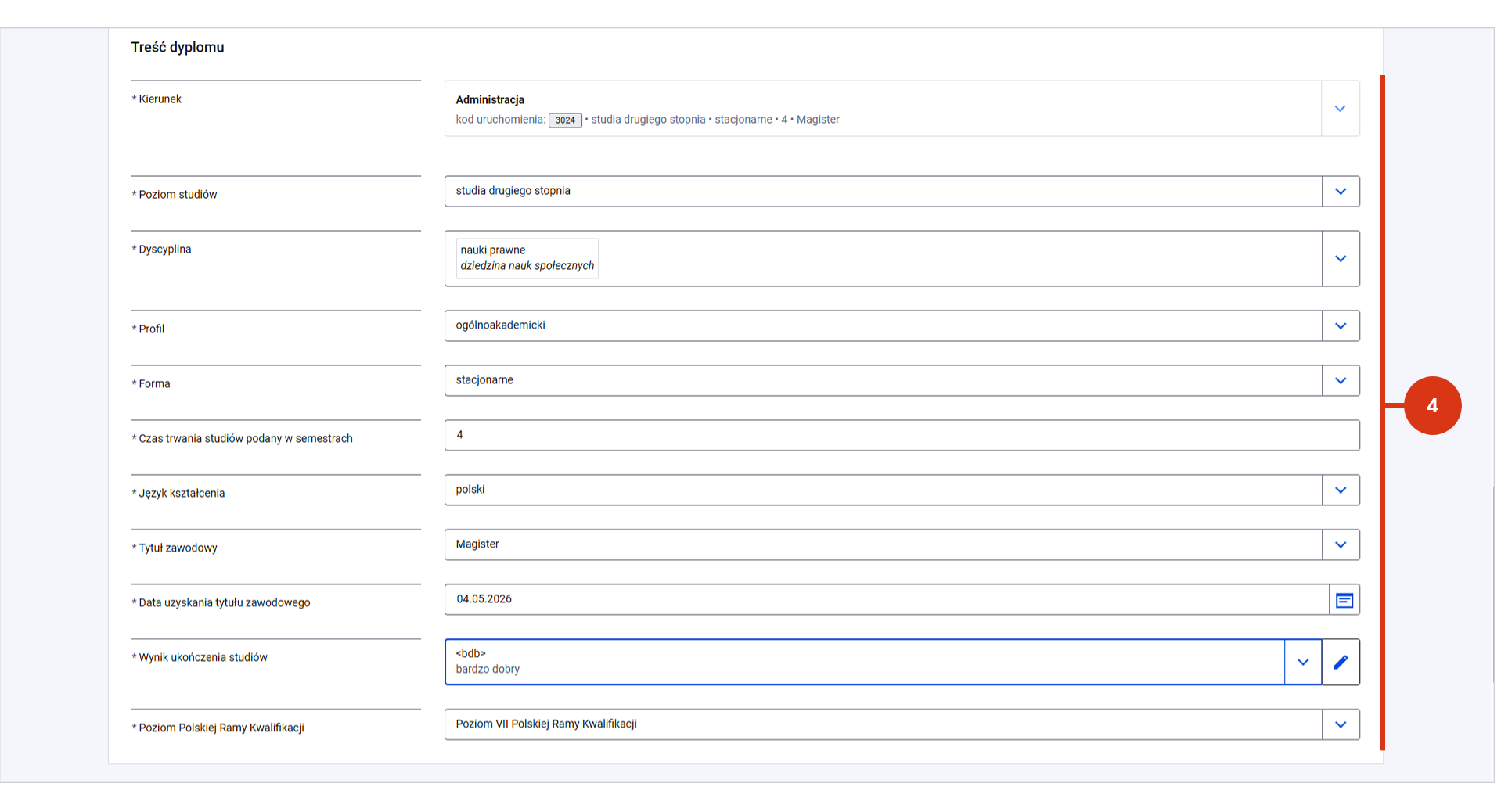
W sekcji „Treść dyplomu” [4] znajdziesz dane pobrane z modułu Studenci (w przypadku wyszukiwania osoby) lub dyplomu (jeśli odpis tworzony jest z poziomu oryginału). Wprowadź brakujące informacje samodzielnie. Przy wymaganych polach znajdziesz ikonę *. Dane w tej sekcji to:   

  • Kierunek; 
  • Poziom studiów; 
  • Dyscyplina; 
  • Profil; 
  • Forma; 
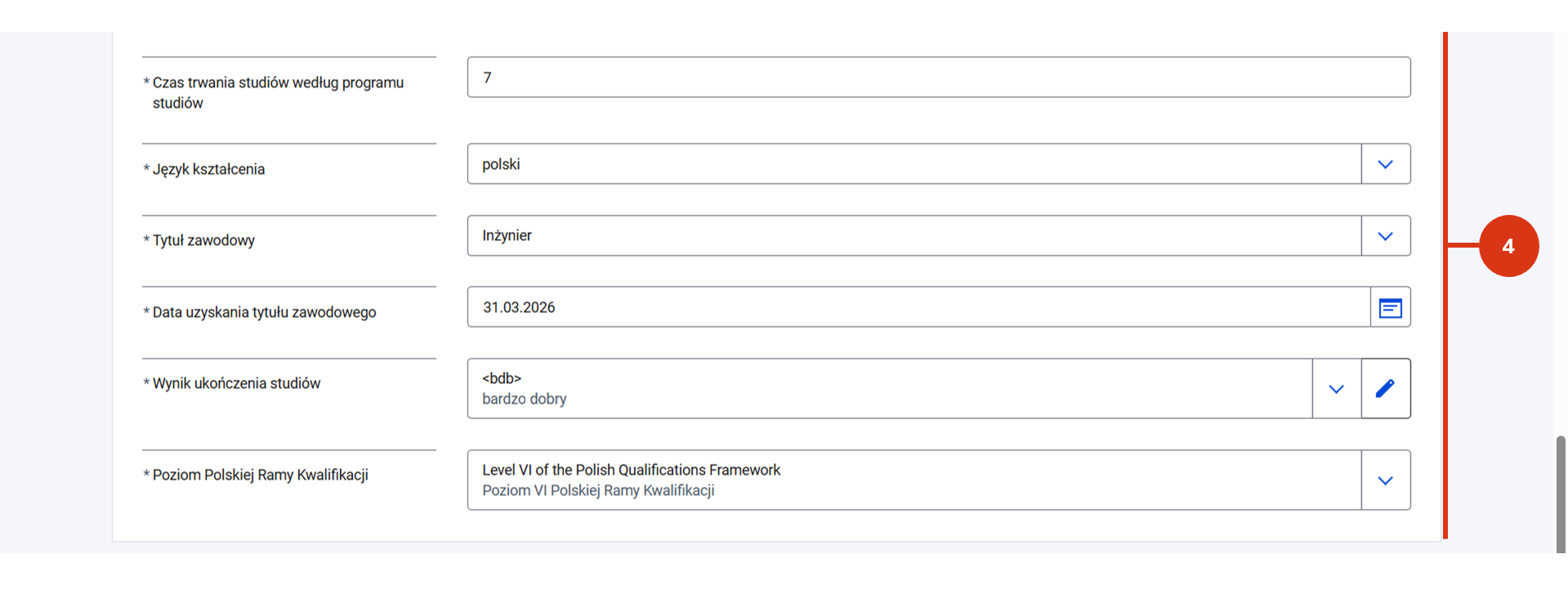
  • Czas trwania studiów według programu studiów (podany w semestrach); 
  • Język kształcenia; 
  • Tytuł zawodowy; 
  • Zagraniczny tytuł zawodowy – tylko w przypadku dyplomu wspólnego, który jest wydawany z podmiotem zagranicznym (pole opcjonalne);  
  • Data uzyskania tytułu zawodowego; 
  • Wynik ukończenia studiów; 
  • Poziom Polskiej Ramy Kwalifikacji. 

Dane te możesz edytować, wprowadzając wybraną wartość z rozwijanych menu albo wprowadzając lub poprawiając informację ręcznie (ikona ołówka). Pola oznaczone * muszą być uzupełnione.

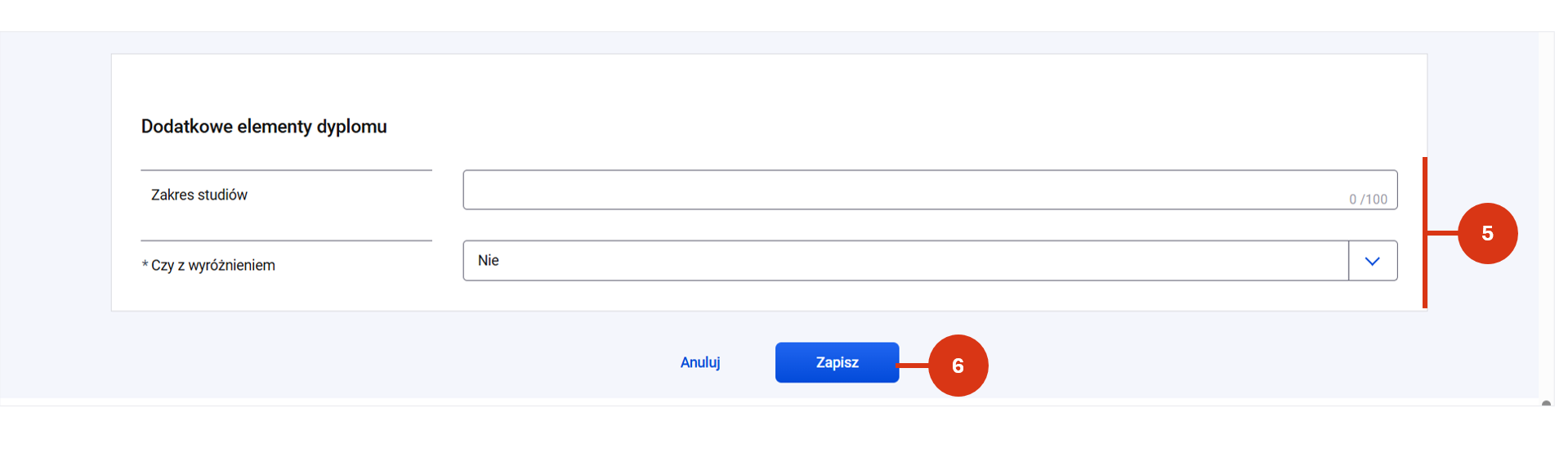
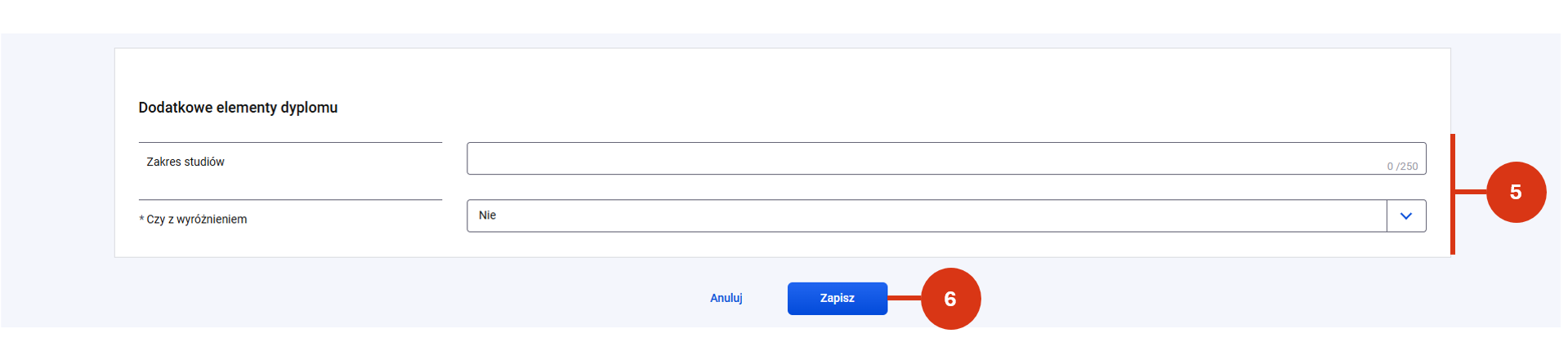
W sekcji „Dodatkowe elementy dyplomu” [5] możesz wprowadzić informacje o zakresie studiów i ukończeniu studiów z wyróżnieniem, jeśli taka informacja ma być widoczna na odpisie. 

Po weryfikacji poprawności pól i ich ewentualnym uzupełnieniu / edycji zapisz przygotowany odpis [6]

Po zapisie dokument zostanie oznaczony statusem Roboczy i przeniesiony do wskazanej teczki. Następnie będzie mógł zostać sprawdzony i podpisany.

Przygotowanie odpisu dyplomu studiów wspólnych  

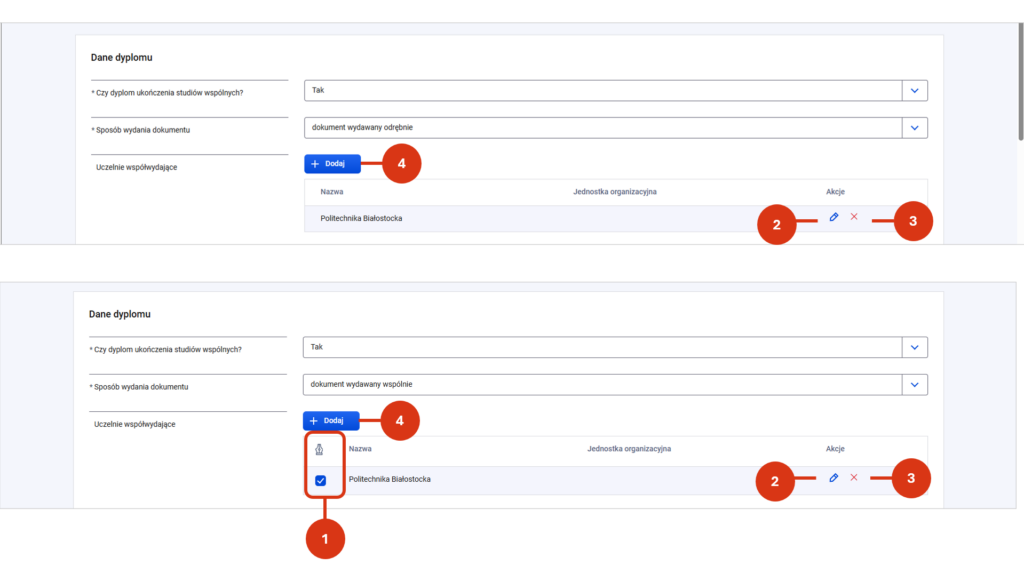
 W sekcji „Dane dyplomu”:   

  • Czy dyplom ukończenia studiów wspólnych – „TAK” podstawi się automatycznie, jeśli odpis przygotowywany jest dla wskazanego wcześniej dyplomu ukończenia studiów wspólnych. 
  • Sposób wydania dokumentu – dane o sposobie wydania dokumentu są pobierane z oryginalnego dokumentu lub wprowadzane samodzielnie. 
    • dokument wydawany odrębnie 
    • dokument wydawany wspólnie 
  • Podmioty współprowadzące – dane są pobierane z oryginalnego dokumentu. 

Jeśli wskażesz „dokument wydawany odrębnie” wówczas system wyświetli informacje o podmiotach współprowadzących. Podmioty te nie składają podpisu na dyplomie. 

Jeśli wskażesz „dokument wydawany wspólnie” wówczas system wyświetli informacje o podmiotach współprowadzących. Podmioty te mogą złożyć podpis na dyplomie, co jest sygnalizowane ikoną pióra [1]

W obu przypadkach możesz: 

  • edytować [2],    
  • uzupełniać [3] (przycisk „+dodaj”),   
  • usuwać [4]  

podmioty współprowadzące studia.

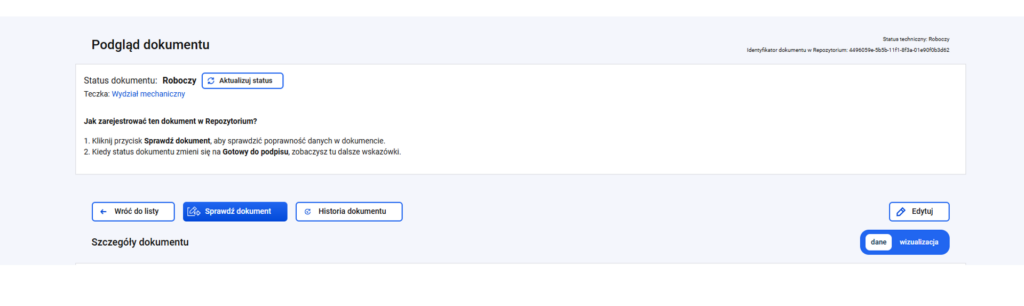
Po zapisie dokumentu system zmieni jego status na Roboczy i wyświetli „Podgląd dokumentu”. 

Na tym etapie możesz jeszcze zweryfikować, czy wprowadzone do dyplomu dane są poprawne. Możesz:  

  • edytować dokument [1] (przycisk „Edytuj”), 
  • podejrzeć wizualizację dokumentu [2] (przycisk „Wizualizacja”) 
  • sprawdzić jego poprawność [3] 
  • zapoznać się z historią dokumentu [4].

Sprawdzanie dokumentu 

Aby sprawdzić dokument przed przekazaniem go do podpisu, kliknij przycisk „Sprawdź dokument” [1]. Następnie zaktualizuj status dokumentu akcją „Aktualizuj status” [2].

Po aktualizacji statusu zapoznaj się z wynikiem sprawdzenia dokumentu. W tym celu kliknij „Zobacz wynik sprawdzania dokumentu” [3].

Wynik sprawdzania dokumentu zawiera listę wszystkich, kontroli przeprowadzanych przez system wraz ze stosownymi komunikatami.  

  • Jeśli system znajdzie błędy – wróć do edycji i popraw je.  
  • Jeśli system nie znajdzie błędów, oznaczy dokument statusem Gotowy do podpisu.  

Wynik możesz pobrać do pliku .csv za pomocą właściwego przycisku [4].

Dokument o statusie „Gotowy do podpisu” jest widoczny dla osoby upoważnionej do podpisywania dyplomów elektronicznych i może zostać podpisany podpisem kwalifikowanym.  

Statusy dokumentu 

Na różnym etapie prac dokument może przyjmować poniższe statusy: 

  • Roboczy – po uzupełnieniu danych wymaganych i zapisaniu formularza
  • Walidacja przed podpisaniem – po uruchomieniu procesu sprawdzania dokumentu 
  • Zbieranie danych osób podpisujących– po uruchomieniu prośby o dodanie osób podpisujących przez podmiot współprowadzący studia (dotyczy dyplomów wspólnych) 
  • Gotowy do podpisu – po przejściu walidacji kompletności danych
  • Błędy walidacji przed podpisaniem – gdy dokument nie przeszedł walidacji (w dokumencie występują błędy, do momentu poprawienia danych dokument nie może zostać przekazany do podpisu) 
  • Walidacja po podpisaniu – podczas weryfikacji spójności danych podpisanego dokumentu 
  • Gotowy do rejestracji – po przejściu walidacji spójności danych po podpisaniu (dokument może zostać wysłany do RDE) 
  • Błędy walidacji po podpisaniu – gdy dokument nie przeszedł walidacji (w dokumencie występują błędy w zakresie spójności danych)
  • Błąd systemu w trakcie podpisywania dokumentu – błąd techniczny 
  • Zarejestrowany – po wysłaniu do RDE 
  • Unieważniony – po unieważnieniu

W poniższych wpisach przeczytasz, jak wydać: 

Przygotowanie dyplomu doktorskiego / habilitacyjnego 

W tym wpisie dowiesz się, jak wydać odpis dyplomu doktorskiego i habilitacyjnego.  

Proces wydawania dyplomu doktorskiego i habilitacyjnego przebiega analogicznie. Formularze różnią się nazwą dokumentu, nadanym stopniem, wymagalnością pól dziedzina i dyscyplina, polem Tytuł rozprawy doktorskiej / Osiągnięcia. 

Ścieżka dostępu  

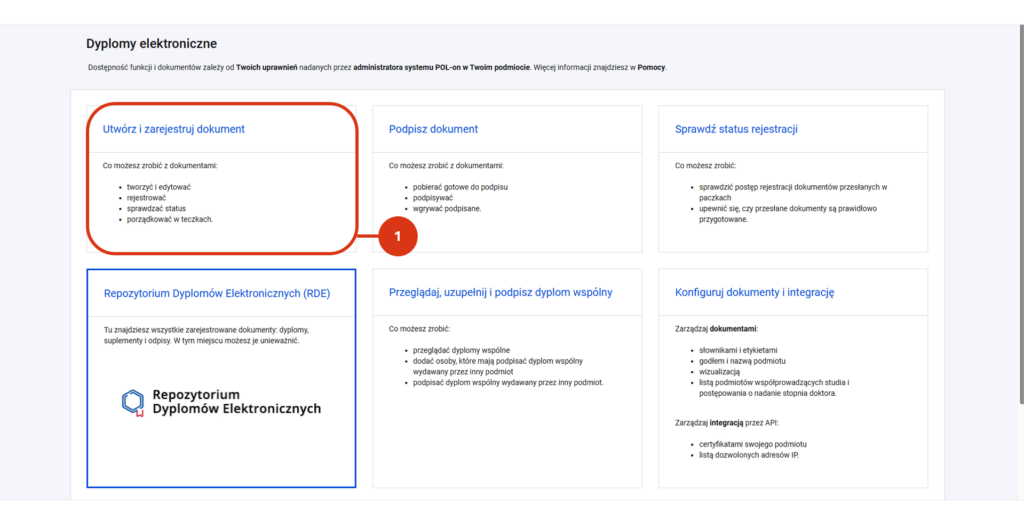
Aby przygotować dyplom doktorski / habilitacyjny zaloguj się do POL-on i przejdź do modułu „Dyplomy elektroniczne”. Wybierz kafel „Utwórz i zarejestruj dokument” [1].

Na tym etapie możesz  

  • odnaleźć wcześniej dodaną teczkę, a następnie utworzyć w niej dokument lub 
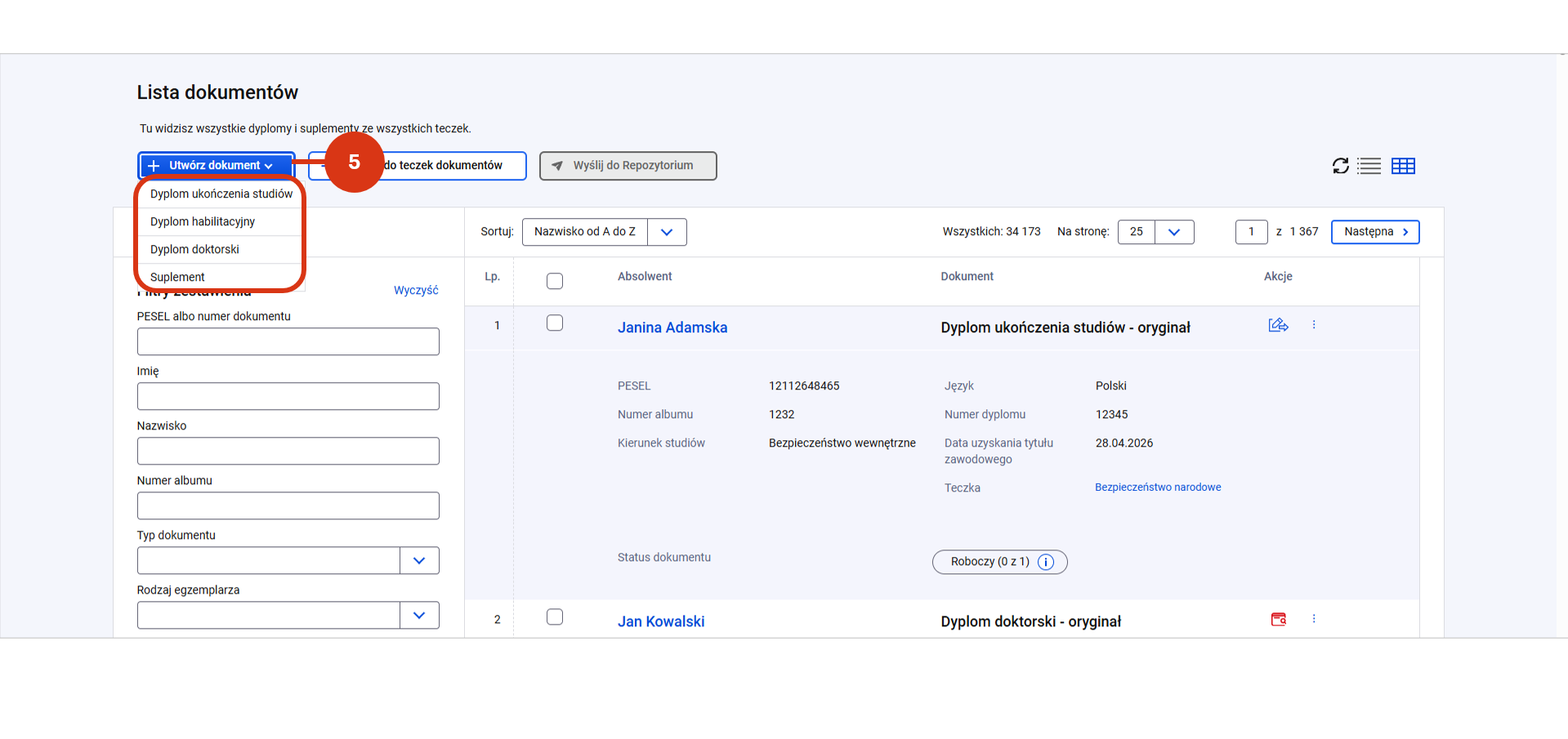
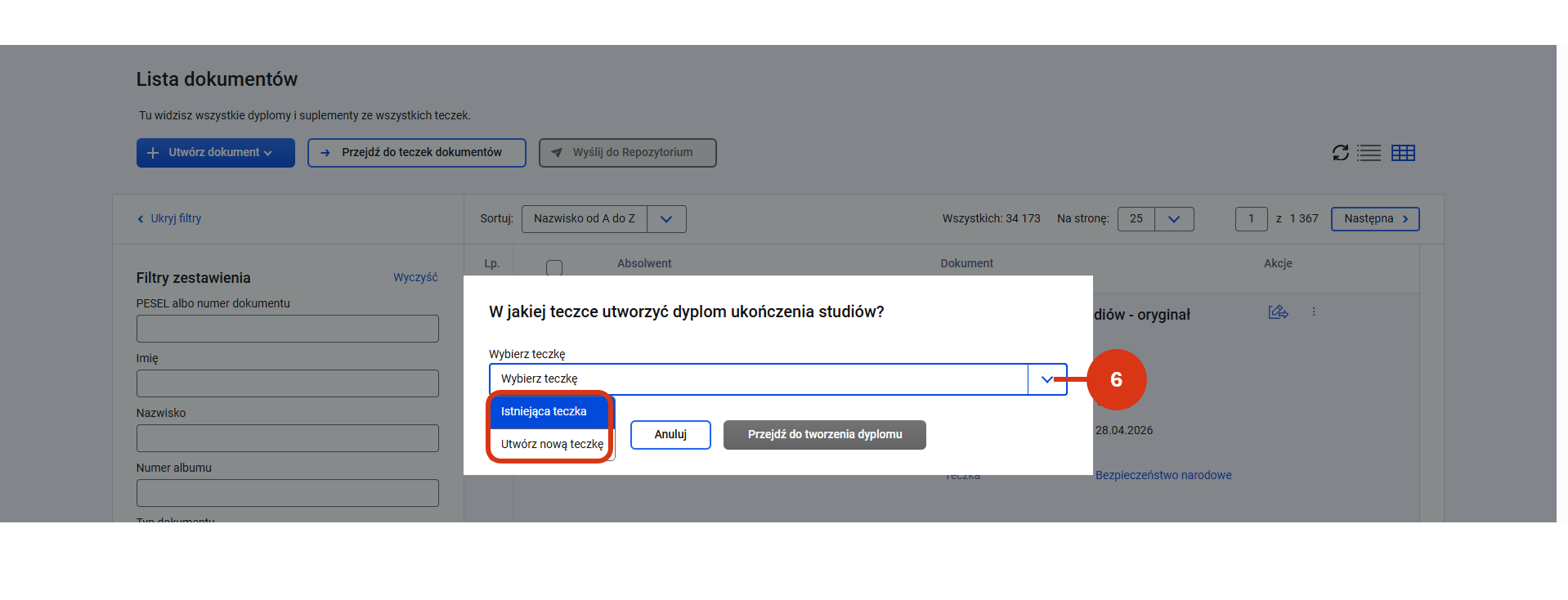
  • przejść do listy dokumentów, utworzyć dokument i wskazać teczkę (nową lub istniejącą), w której zostanie on zapisany. 

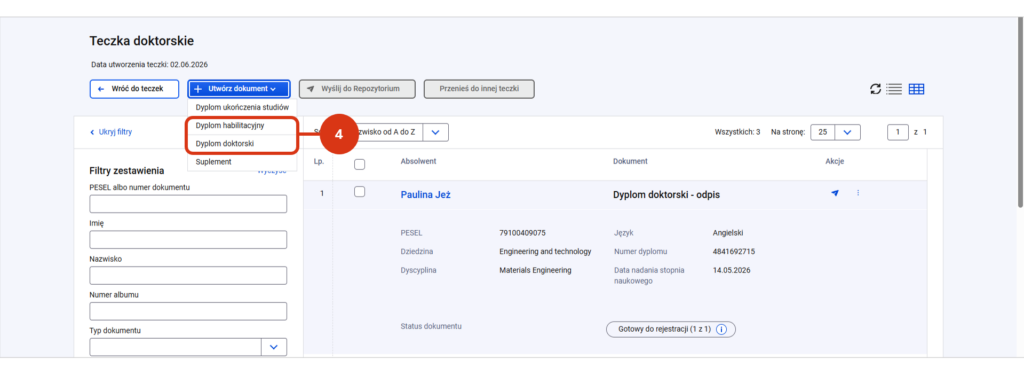
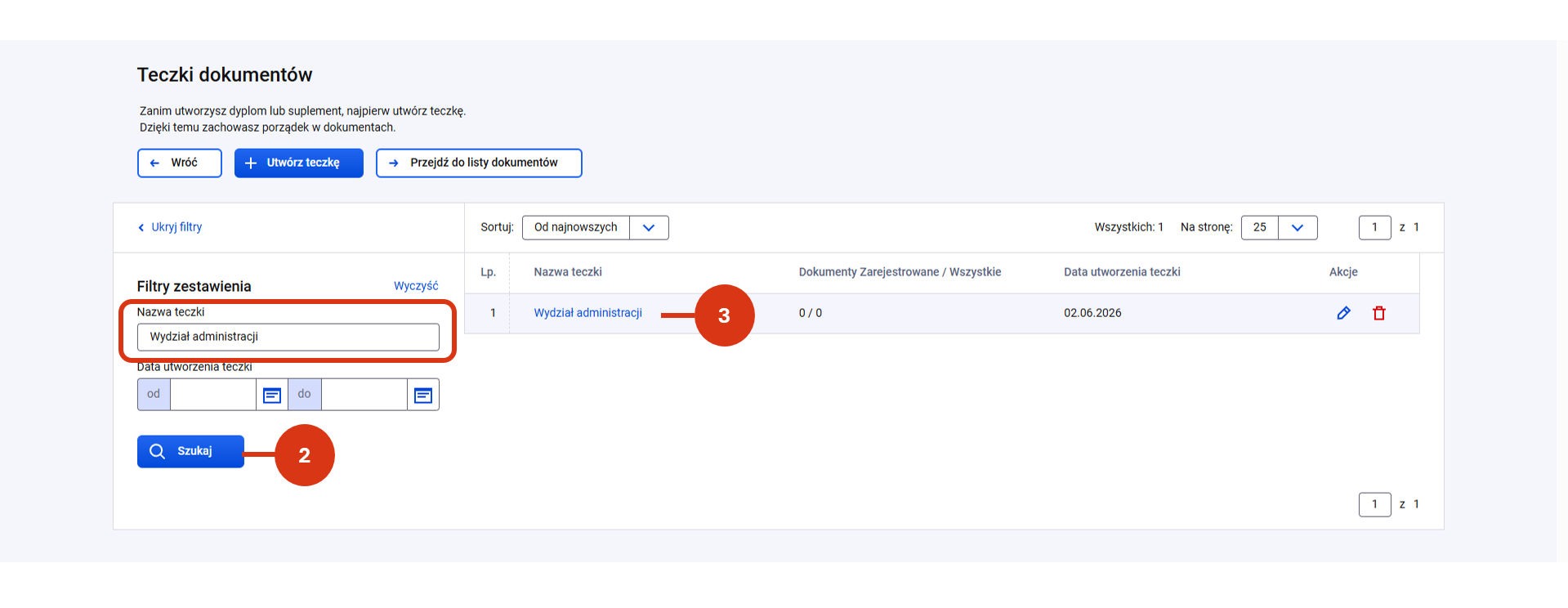
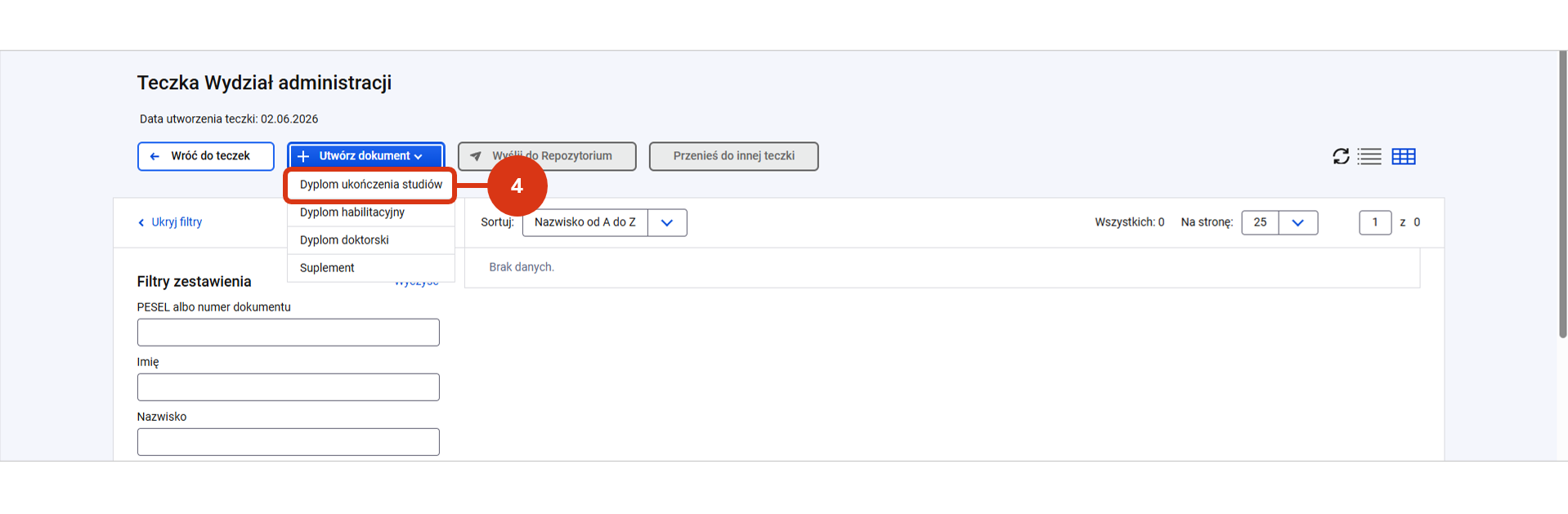
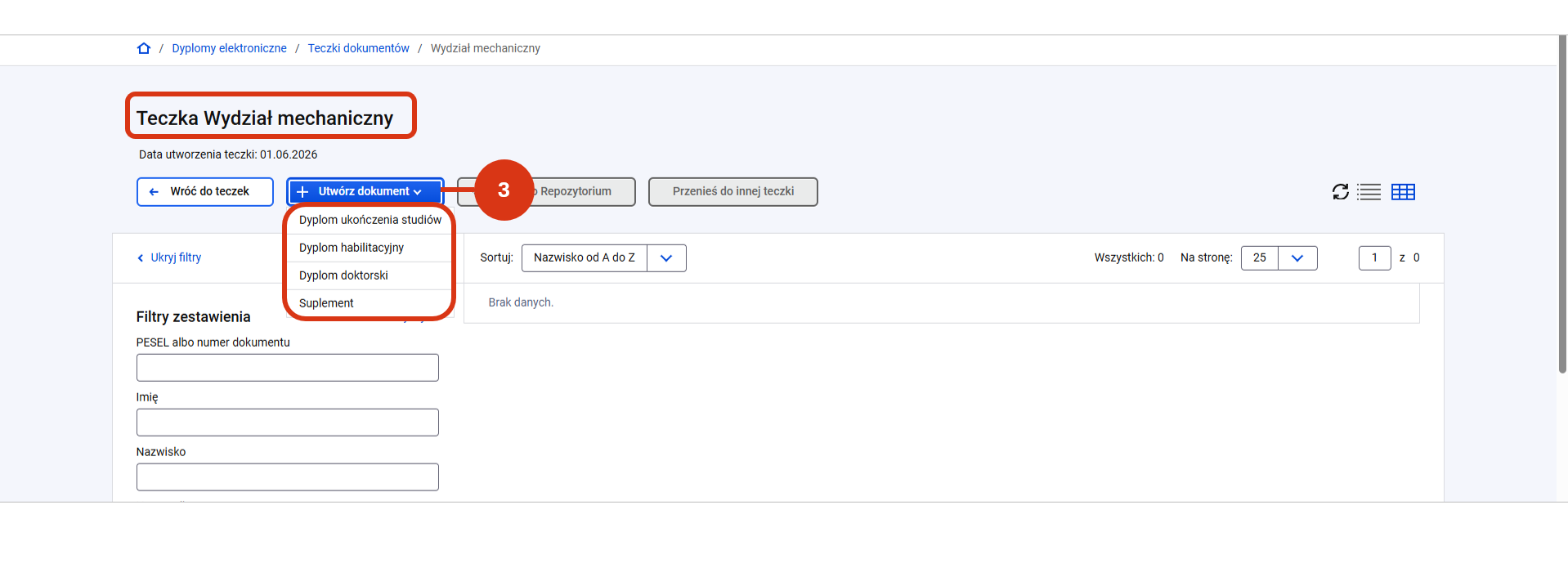
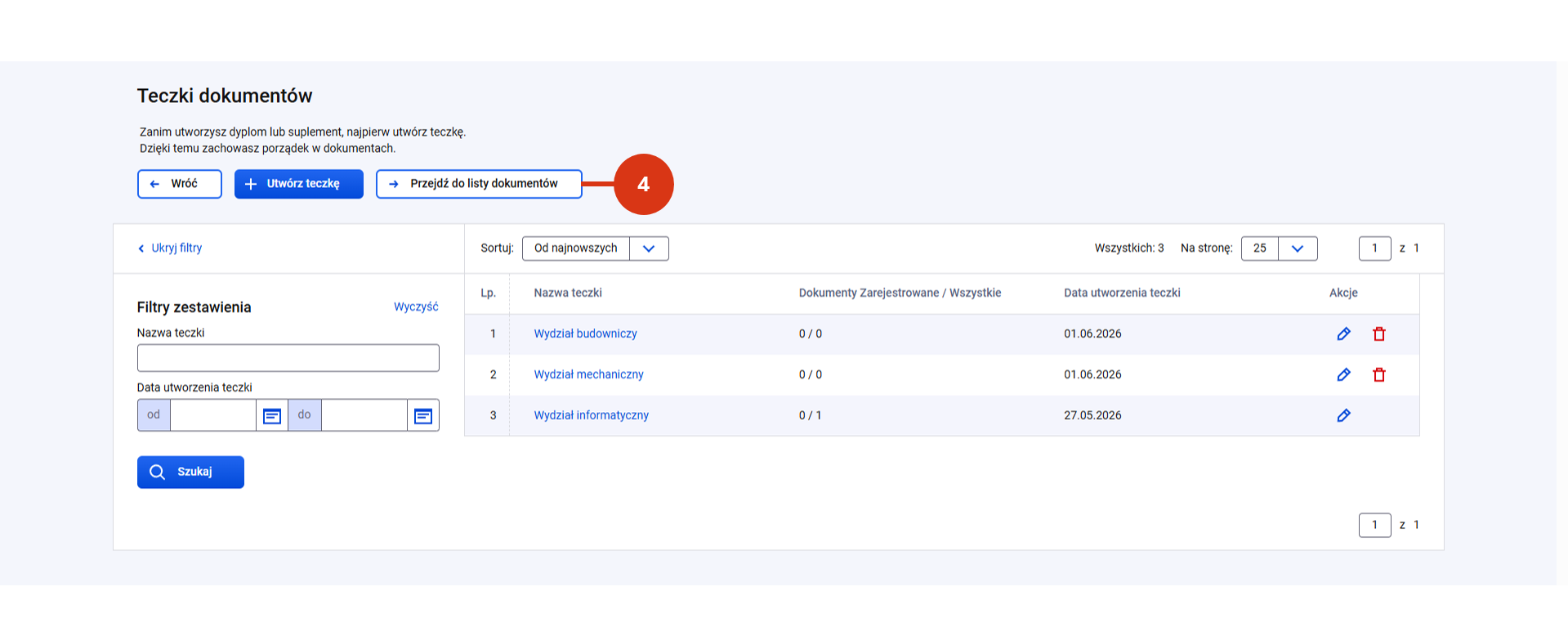
Jeśli chcesz dodać dokument z poziomu istniejącej teczki, odnajdź ją za pomocą filtrów zestawienia [2].  W szczegółach teczki [3], kliknij przycisk „Utwórz dokument” i wybierz „Dyplom doktorski” lub „Dyplom habilitacyjny” (zależnie od tego, który dokument przygotowujesz) [4].

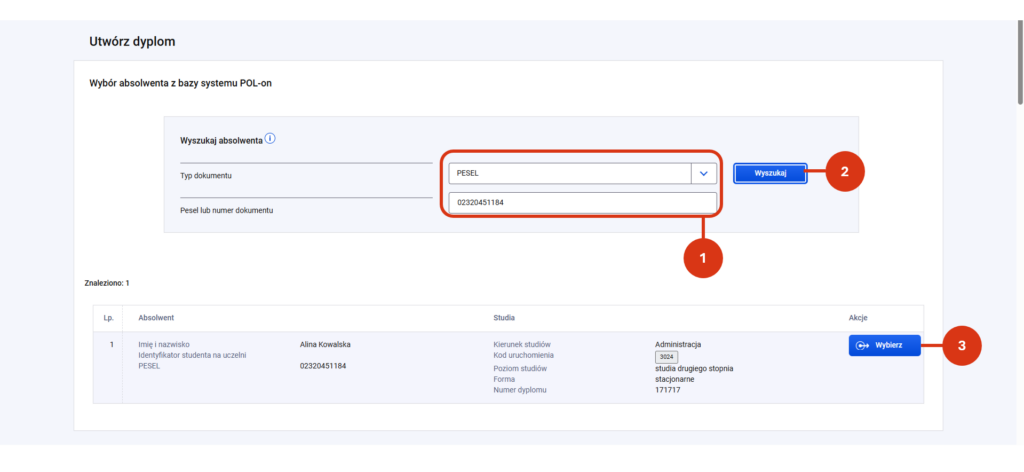
W sekcji „Wybór osoby z wykazu postępowań awansowych” wybierz typ dokumentu i wpisz jego wartość [1], a następnie kliknij „Wyszukaj” [2].   

Jeśli system odnajdzie pasujące rekordy osoby, to wyświetli ci je poniżej. Kliknij „Wybierz” [3] przy tym z rekordów, do którego chcesz utworzyć dyplom.

W konsekwencji dane osoby wraz z informacjami z postępowania zostaną uzupełnione w formularzu.  

Szczegółowe informacje o konfiguracji dyplomu znajdziesz tutaj.

Przygotowanie dyplomu doktorskiego wydawanego samodzielnie lub dyplomu habilitacyjnego  

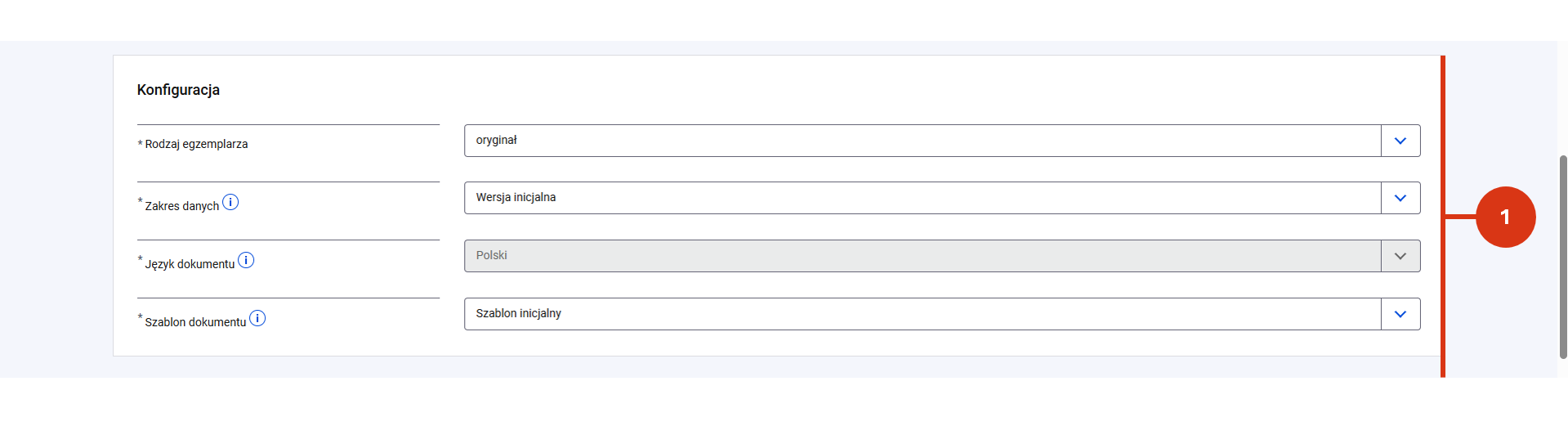
W sekcji „Konfiguracja” system automatycznie wprowadza [1]:  

  • Rodzaj egzemplarza – Oryginał;   
  • Zakres danych – dane, które zgodnie z prawem muszą znaleźć się na dyplomie;  
  • Język dokumentu – pierwszy język z listy (alfabetycznie).
  • Szablon dokumentu – czyli sposób prezentacji dyplomu wprowadzonego do RDE, skonfigurowany przez administratora RDE w podmiocie.   

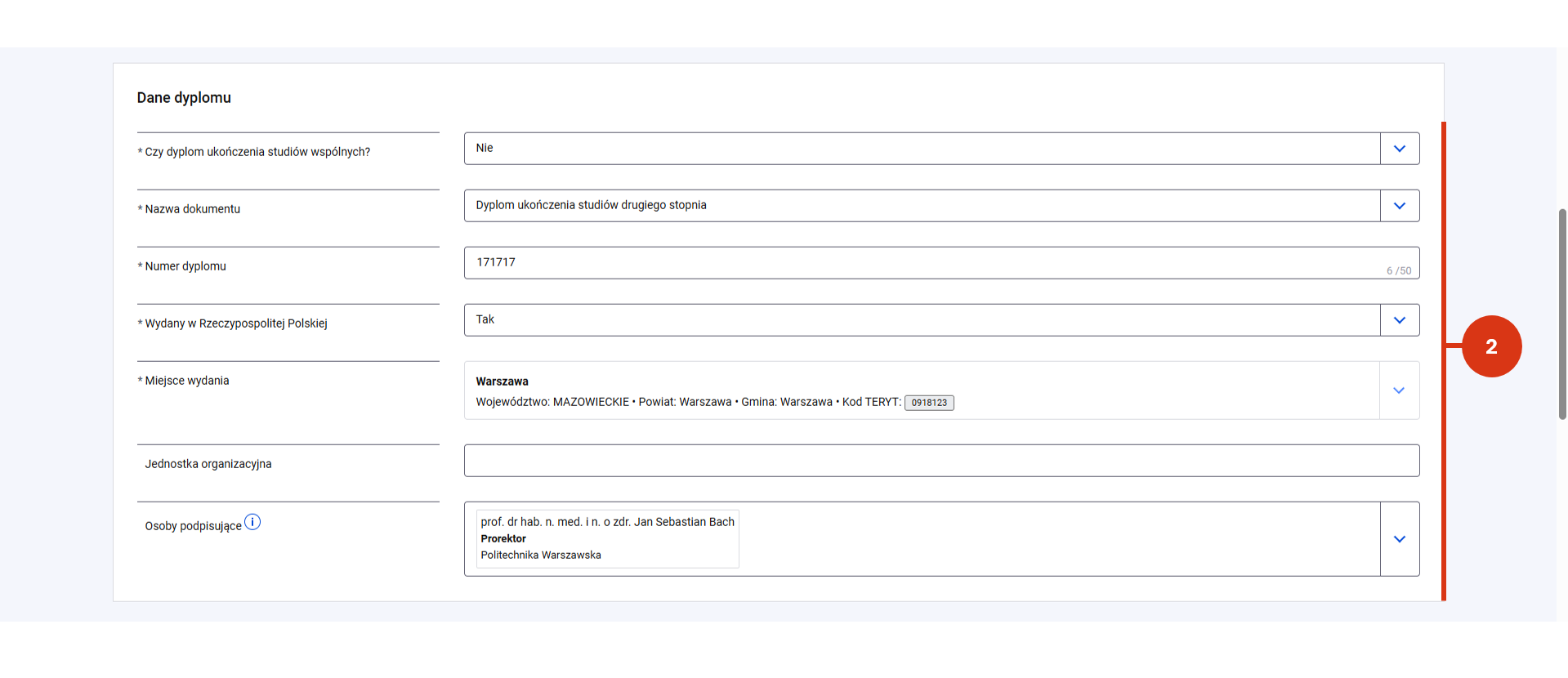
W sekcji „Dane dyplomu” [2] wskaż lub wprowadź informacje o oryginale dokumentu:   

(dla dyplomu doktorskiego)  

  • Czy postępowanie awansowe prowadzone wspólnie? – wartość podstawi się automatycznie zgodnie z danymi na dyplomie (NIE);   

O przygotowaniu dyplomu wydawanego wspólnie przeczytasz w dalszej części wpisu. 

(dla dyplomu doktorskiego i habilitacyjnego)  

  • Nazwa dokumentu – to nazwa rodzaju dokumentu;
  • Numer dyplomu;   
  • Wydany w Rzeczypospolitej Polskiej – TAK/NIE – określa czy informacja ta będzie widoczna na dyplomie;   
  • Miejsce wydania (uzupełnione z modułu Instytucje z możliwością zmiany);   
  • Osoby podpisujące – wprowadzone do POL-on jako osoby upoważnione do podpisywania dokumentów ze wskazaniem rodzaju dokumentu.   

W sekcji „Dane osoby, której nadano stopień” [3] znajdziesz dane zaciągnięte z postępowania awansowego. Zweryfikuj poprawność danych! W przypadku błędów – popraw dane. W przypadku braków – wprowadź brakujące informacje samodzielnie (np. miejsce urodzenia). Przy wymaganych polach znajdziesz ikonę *.

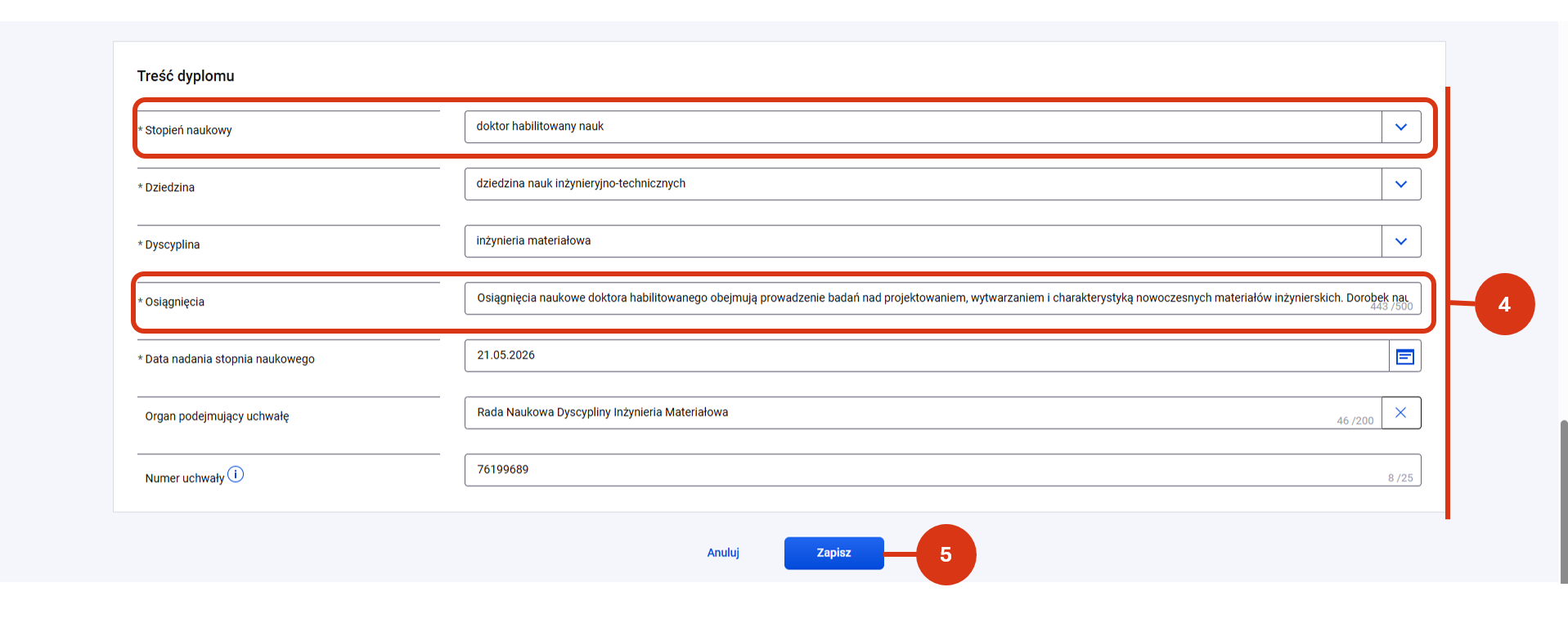
W sekcji „Treść dyplomu” [4] część danych podstawia się automatycznie z postępowania awansowego osoby, a część musisz wprowadzić samodzielnie. Dane w tej sekcji to: 

  • Stopień naukowy; 
  • Dziedzina; 
  • Dyscyplina; 
  • Tytuł rozprawy doktorskiej / Osiągnięcie (pola do 500 znaków); 
  • Data nadania stopnia naukowego; 
  • Organ podejmujący uchwałę – pole tekstowe lub wartość ze słownika pomocniczego, jeśli został skonfigurowany przez administratora RDE (link do wpisu); 
  • Numer uchwały; 
  • Poziom Polskiej Ramy Kwalifikacji – wartość tylko dla dyplomu doktorskiego. 

Po weryfikacji poprawności pól i ich ewentualnym uzupełnieniu / edycji zapisz przygotowany dokument [5].

Zapisany dokument będzie miał status Roboczy i zostanie przeniesiony do wskazanej teczki. Następnie będzie mógł zostać sprawdzony, podpisany, a na końcu zarejestrowany. 

Przygotowanie dyplomu doktorskiego z postępowania awansowego prowadzonego wspólnie 

W sekcji „Dane dyplomu”:

  • Czy postępowanie awansowe prowadzone wspólnie – TAK
  • Sposób wydania dokumentu [6] –  
    • Dokument wydawany odrębnie  
    • dokument wydawany wspólnie 

Jeśli wskażesz „dokument wydawany odrębnie” (Art. 179 ust 2 i 3 ustawy p.s.w.n.) wówczas system wyświetli informacje o podmiotach współprowadzących postępowanie. Podmioty te nie składają podpisu na dyplomie.   

Jeśli wskażesz „dokument wydawany wspólnie” wówczas system wyświetli informacje o podmiotach współprowadzących postępowanie. Podmioty te składają podpis na dyplomie, co jest sygnalizowane ikoną pióra [1].  

W obu przypadkach - możesz:  

  • edytować [2],   
  • uzupełniać [3] (przycisk „+dodaj”),  
  • usuwać [4] 

podmioty prowadzące postępowanie.

Po zapisie system wyświetli ci „Podgląd dokumentu”.   

Na tym etapie możesz jeszcze zweryfikować, czy wprowadzone do dyplomu dane są poprawne. Możesz je:    

  • edytować [1] (przycisk „Edytuj”),   
  • podejrzeć wizualizację dyplomu [2] (przycisk „Wizualizacja”)   
  • sprawdzić poprawność [3]  
  • podejrzeć historię dokumentu [4].

Sprawdzanie dokumentu   

Aby sprawdzić dokument przed przekazaniem go do podpisu, kliknij przycisk „Sprawdź dokument” [1]. Następnie zaktualizuj status dokumentu akcją „Aktualizuj status” [2].

Po aktualizacji statusu możesz zapoznać się z wynikiem sprawdzenia dokumentu. W tym celu kliknij „Zobacz wynik sprawdzania dokumentu” [3].

Wynik sprawdzania dokumentu zawiera listę wszystkich, znalezionych przez system błędów wraz ze stosownymi komunikatami.    

  • Jeśli system znajdzie błędy – wróć do edycji i popraw je.    
  • Jeśli system nie znajdzie błędów, oznaczy dokument statusem Gotowy do podpisu.    

Wynik możesz pobrać do pliku .csv za pomocą właściwego przycisku [4]. 

Dokument o statusie „Gotowy do podpisu” jest widoczny dla osoby upoważnionej do podpisywania dyplomów elektronicznych i może zostać podpisany podpisem kwalifikowanym.    

Z tego poziomu dla przygotowanego dyplomu możesz wydać odpis [5].   

Sprawdzanie dyplomu wydawanego wspólnie  

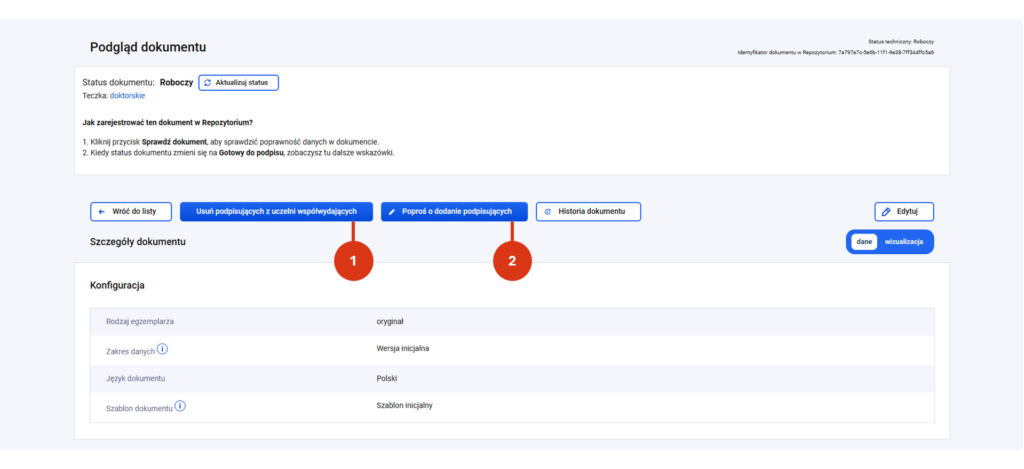
Dla dyplomu wydawanego wspólnie z innym podmiotem dodatkowo można:   

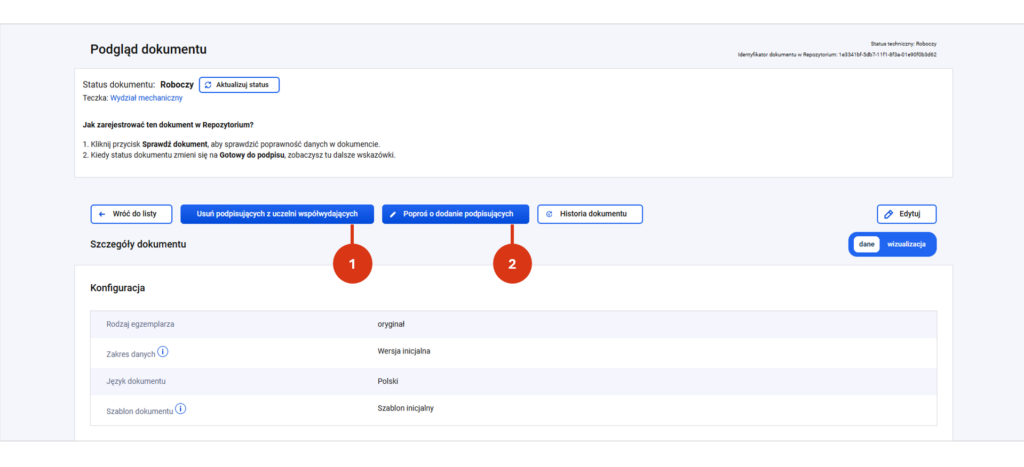
  • usunąć podpisujących z uczelni współwydających [1] – z wyświetlonej listy wybierasz osobę, którą usuwasz   
  • poprosić o dodanie podpisujących [2] – system wysyła tę informację do podmiotu współwydającego, który musi wskazać podpisującego przygotowany dyplom.

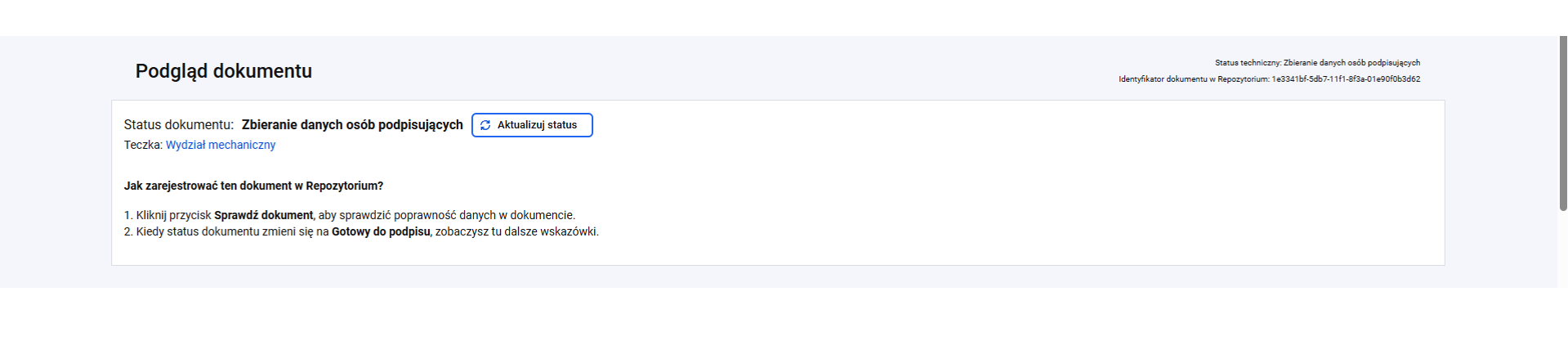
Po wysłaniu prośby o wskazanie podpisującego po stronie podmiotu współwydającego, dokument zmieni status na „Zbieranie danych osób podpisujących”. Jeśli podmiot współwydajacy wskaże osobę podpisującą, status dokumentu zmieni się na „Gotowy do podpisu”.   

Statusy dokumentu 

Na różnym etapie prac dokument może przyjmować poniższe statusy: 

  • Roboczy – po uzupełnieniu danych wymaganych i zapisaniu formularza
  • Walidacja przed podpisaniem – po uruchomieniu procesu sprawdzania dokumentu 
  • Zbieranie danych osób podpisujących – po uruchomieniu prośby o dodanie osób podpisujących przez podmiot współprowadzący postępowanie o nadanie stopnia doktora (dotyczy dyplomów wspólnych) 
  • Gotowy do podpisu – po przejściu walidacji kompletności danych
  • Błędy walidacji przed podpisaniem – gdy dokument nie przeszedł walidacji (w dokumencie występują błędy, do momentu poprawienia danych dokument nie może zostać przekazany do podpisu) 
  • Walidacja po podpisaniu – podczas weryfikacji spójności danych podpisanego dokumentu 
  • Gotowy do rejestracji – po przejściu walidacji spójności danych po podpisaniu (dokument może zostać wysłany do RDE) 
  • Błędy walidacji po podpisaniu – gdy dokument nie przeszedł walidacji (w dokumencie występują błędy w zakresie spójności danych) 
  • Błąd systemu w trakcie podpisywania dokumentu – błąd techniczny 
  • Zarejestrowany – po wysłaniu do RDE 
  • Unieważniony – po unieważnieniu 

Jeśli interesuje cię wydanie odpisu do dyplomu doktorskiego / habilitacyjnego, zapoznaj się z wpisem tutaj

Przygotowanie suplementu do dyplomu ukończenia studiów

W tym wpisie dowiesz się jak przygotować suplement do dyplomu ukończenia studiów prowadzonych samodzielnie i wspólnie. 

Podczas wydawania suplementu dyplomu ukończenia studiów daneabsolwenta są sprawdzane z oryginałem dyplomu, do którego wydawany jest suplement.  

Ścieżka dostępu   

Aby przygotować suplement dyplomu ukończenia studiów zaloguj się do POL-on i przejdź do modułu „Dyplomy elektroniczne”.
Możliwość utworzenia suplementu zależy od miejsca, z którego wykonujesz operację:   

  • W obszarze „Utwórz i zarejestruj dokument”[1]suplement możesz utworzyć dla dyplomu ukończenia studiów w statusie:   
    • Gotowy do podpisu   
    • Gotowy do rejestracji   
    • Zarejestrowany   

Możesz to zrobić z poziomu: 

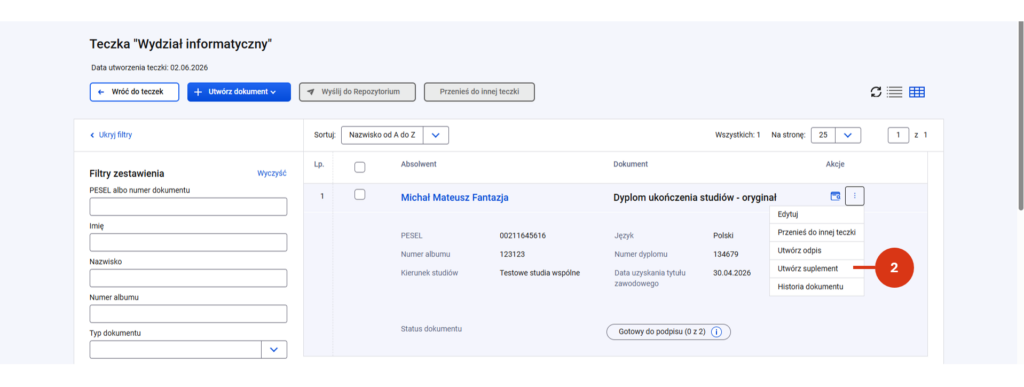
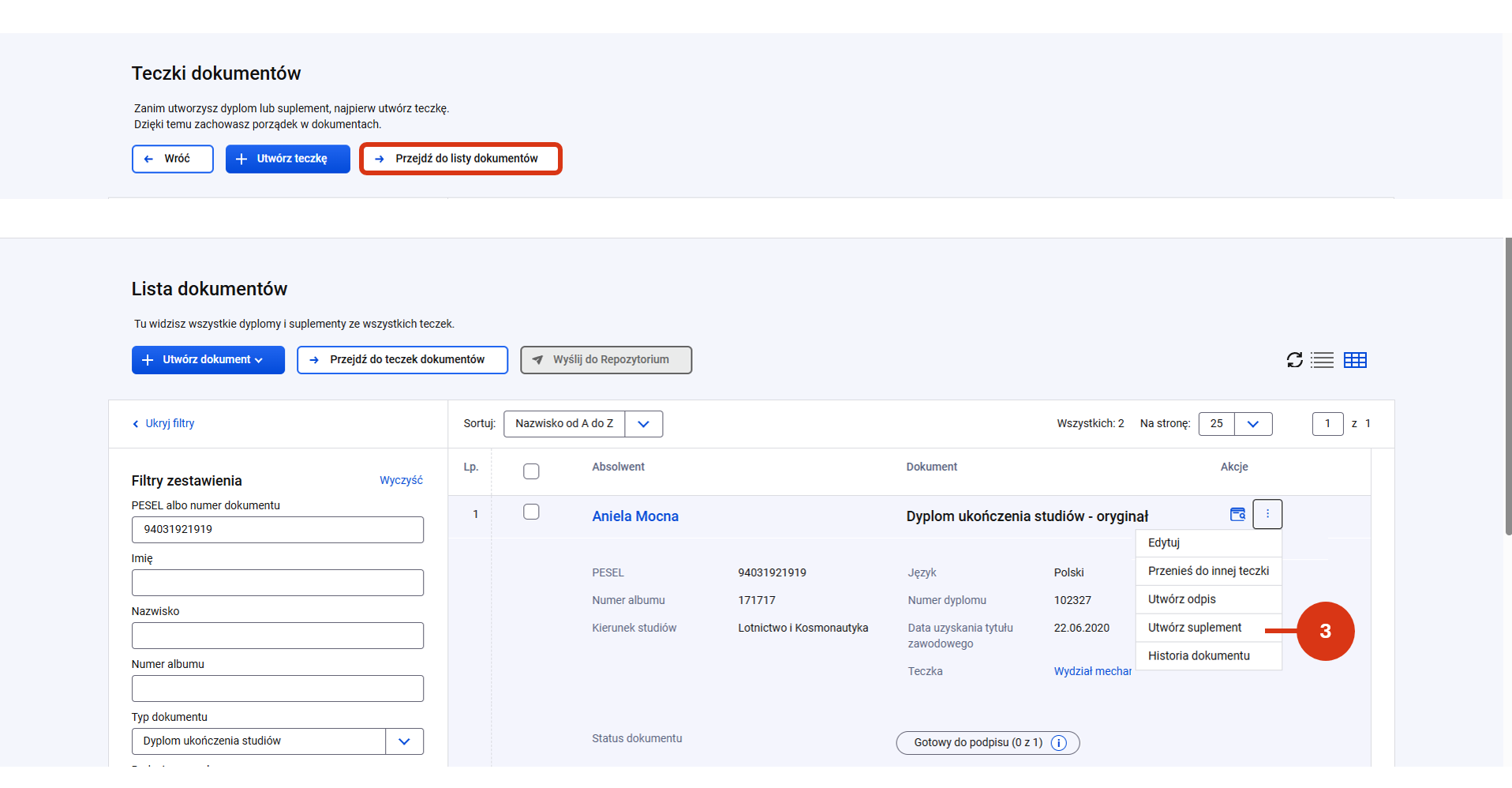
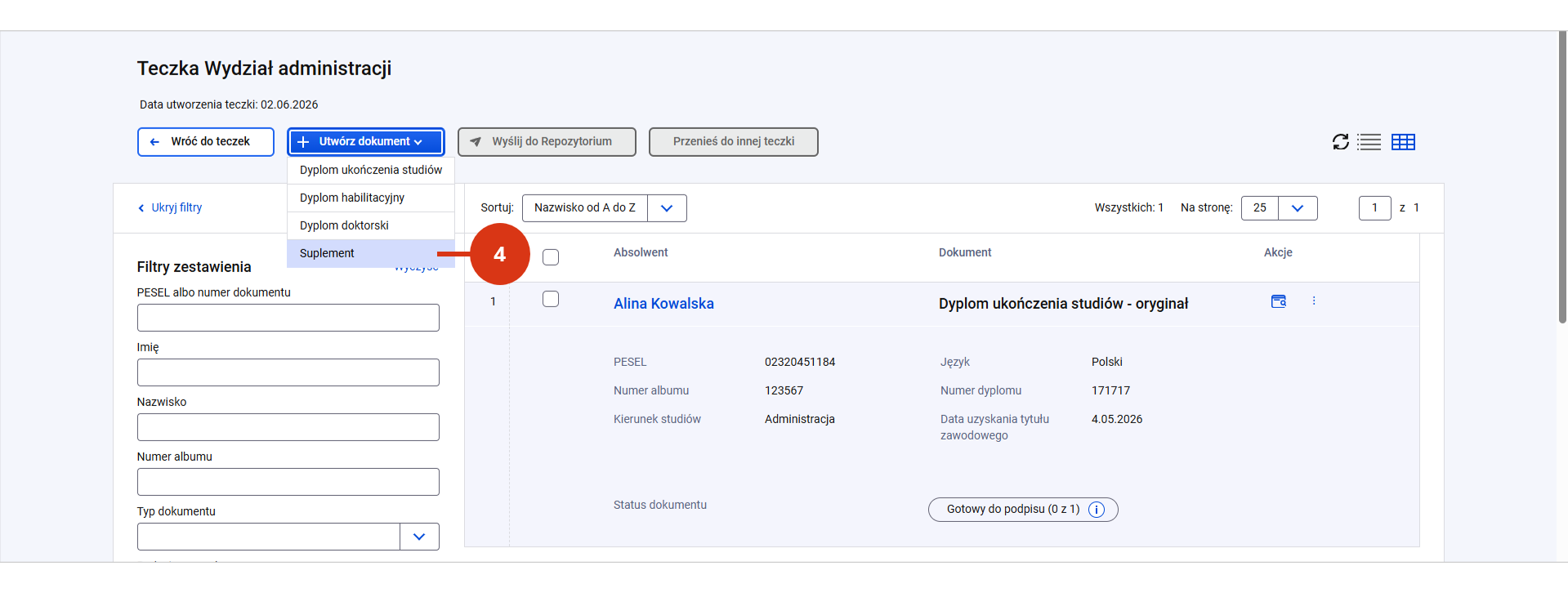
  • teczki - po odnalezieniu złożonego w niej dyplomu ukończenia studiów [2],  
  • listy dokumentów - po odnalezieniu dyplomu ukończenia studiów [3],  
  • przycisku „+ Utwórz dokument” (który znajdziesz na poziomie teczki i listy dokumentów) [4],
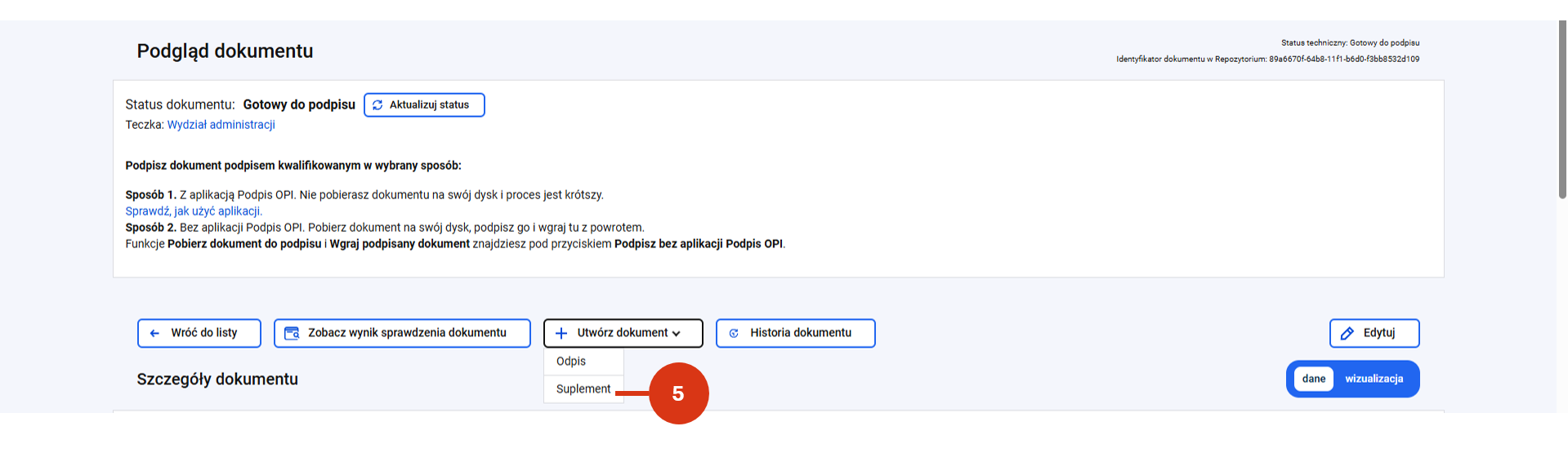
  • podglądu dokumentu – po kliknięciu w przycisk „+ Utwórz dokument” [5].
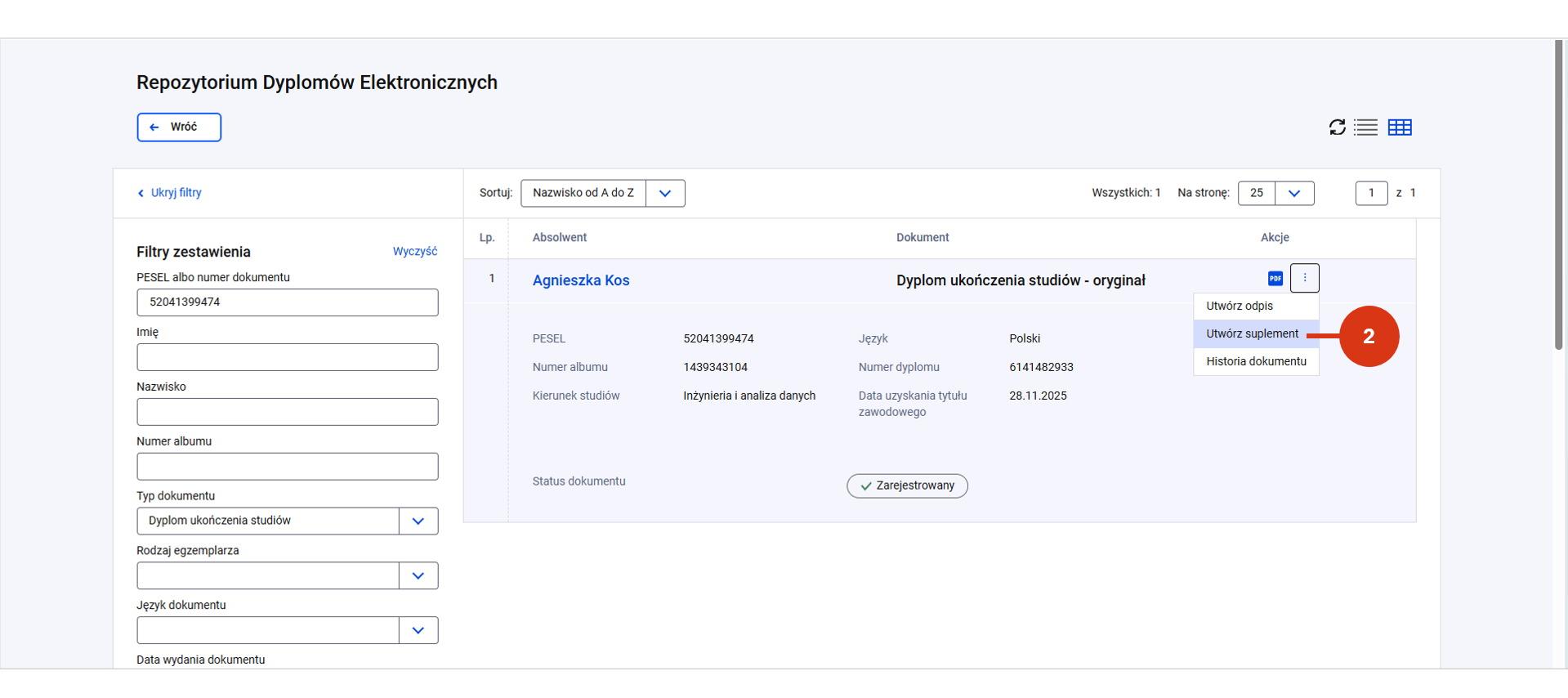
  • W obszarze „Repozytorium Dyplomów Elektronicznych” [1] z poziomu zestawienia dokumentów suplement możesz utworzyć wyłącznie dla dyplomu w statusie Zarejestrowany [2]

Słowniki pomocnicze

Przygotowując suplement możesz uzupełniać dane ręcznie lub skorzystać z odpowiednich wartości list rozwijanych – o ile administrator RDE w podmiocie skonfigurował słowniki.

Słowniki pomocnicze mogą być dostępne dla następujących pól w suplemencie:

  • Dostęp do kształcenia
  • Forma weryfikacji
  • Kwalifikacje i uprawnienia zawodowe
  • Ocena
  • Skala ocen
  • Typ zajęć
  • Warunki przyjęcia na studia
  • Wyjaśnienie skrótów
  • Wynik ukończenia studiów
  • Źródła informacji.

Obecność słownika pomocniczego sygnalizuje ikona rozwijanej listy [1]. Możesz:

  • wybrać wartość z listy [2] lub
  • po kliknięciu w ikonę ołówka [3] – wprowadzić wartość ręcznie [4].

Utworzenie suplementu

Utworzenie suplementu możesz zacząć w różny sposób (wszystkie ścieżki rozpoczęcia tworzenia suplementu znajdziesz powyżej). Bez względu na to jak zaczniesz – będziesz wypełniać ten sam formularz.

Na etapie tworzenia suplementu z poziomu Listy dokumentów zostaniesz poproszony o wskazanie istniejącej lub utworzenie nowej teczki [1]. W niej zamieścisz dokument.

Po wyborze istniejącej / utworzeniu nowej teczki przycisk „Przejdź do tworzenia odpisu” stanie się aktywny. Kliknij w niego [2], aby kontynuować przygotowanie dokumentu.

W razie potrzeby (np. gdy uzupełniasz formularz suplementu samodzielnie) możesz skorzystać z wyszukiwarki absolwenta. W sekcji „Wybór absolwenta z bazy systemu POL-on” wprowadź typ dokumentu i jego numer [1], a następnie potwierdź wyszukanie [2]. Jeśli system odnajdzie absolwenta wyświetli ci jego rekord poniżej.  

Po kliknięciu w przycisk „Wybierz” [3], dane absolwenta zostaną uzupełnione w oryginale.

Przygotowanie suplementu do dyplomu wydawanego samodzielnie

W sekcji „Konfiguracja” system automatycznie wprowadza [1]:  

  • Rodzaj egzemplarza – Oryginał;  
  • Zakres danych – dane, które zgodnie z prawem muszą znaleźć się na suplemencie; 
  • Język dokumentu – język polski;
  • Szablon dokumentu – czyli sposób prezentacji dyplomu wprowadzonego do RDE, skonfigurowany przez administratora RDE w podmiocie.   

Sekcja „Dane suplementu” [2] wskaż lub wprowadź informacje:  

  • Czy dyplom ukończenia studiów wspólnych – NIE (dla studiów prowadzonych samodzielnie) 
  • Nazwa dokumentu – to nazwa rodzaju dokumentu – Suplement do dyplomu.
  • Numer dyplomu (uzupełniony z rekordu Studenta);   
  • Status uczelni – informacja dodatkowe, podczytywana z Konfiguracji podmiotu; 
  • Jednostka organizacyjna (wartość opcjonalna wprowadzana ręcznie);   
  • Osoby podpisujące – wprowadzone do POL-on jako osoby upoważnione do podpisywania dokumentów ze wskazaniem rodzaju dokumentu

W sekcji „Dane absolwenta” [3] znajdziesz dane częściowo zaciągnięte z wykazu studentów (w przypadku wyszukiwania absolwenta) lub z dyplomu (jeśli suplement tworzony jest z poziomu oryginału). Wprowadź brakujące informacje samodzielnie. Przy wymaganych polach znajdziesz ikonę *. Identyfikator studenta na uczelni jest polem opcjonalnym.

Sekcja „2.1 Tytuł zawodowy” – wypełni się automatycznie.
Część formularza „2.2 Kierunek i profil studiów” uzupełni się o kierunek i profil studiów. Ręcznie uzupełnij zakres studiów. 
W sekcji „2.5 Języki wykładowe/egzaminów” wybierz język kształcenia. Jeśli kształcenie odbywało się w więcej niż jednym języku, możesz dodać kolejne języki przyciskiem „Dodaj inny język” [1].  
Sekcja „3.1 Poziom posiadanego wykształcenia” – wypełni się automatycznie.

Sekcja „3.2 Czas trwania studiów według programu studiów” – wypełni się automatycznie (w semestrach).
Sekcja „3.3 Warunki przyjęcia na studia” może być:  

  • Uzupełniona ręcznie – z wykorzystaniem narzędzi formatowania tekstu [2]. Efekty formatowania możesz podejrzeć klikając w ikonę oka [3]
  • Zasilona gotowym tekstem, jeśli został on skonfigurowany w słownikach pomocniczych konfiguracji suplementu przez administratora RDE w podmiocie.

W tym przypadku możesz skorzystać z wartości dostępnych w rozwijanej liście [4], wybierając wartość właściwą dla suplementu albo wpisać ją ręcznie [5].

Sekcja „4.1 Forma studiów” – wypełni się automatycznie.
W sekcji „4.2 Efekty uczenia się” wprowadź opis wiedzy, umiejętności i kompetencji społecznych absolwenta. Możesz zrobić to: 

  • ręcznie 
    • w polu tekstowym lub 
    • za pomocą tabeli 
  •  za pomocą importu przygotowanego odpowiednio pliku .csv.  
  • Dodawanie ręczne – polega na uzupełnieniu pola „Opis” z wykorzystaniem narzędzi formatowania tekstu [1]. Efekty formatowania możesz podejrzeć klikając w ikonę oka [2].  

Możesz też wprowadzić zestaw danych o uzyskanych efektach w zakresie wiedzy, umiejętności i kompetencji tworząc tabelę za pomocą przycisku „+ Dodaj wiersz” [3].

W dodanym wierszu wskaż lub wprowadź informacje o efekcie kształcenia [4]

  • grupę (spośród zdefiniowanych wartości),  
  • nazwę (pole opisowe do 20 znaków),  
  • opis (pole opisowe do 600 znaków).  

Po uzupełniniu wartości – zatwierdź dane znacznikiem po prawej stronie [5]

Możesz też: 

  • usunąć wprowadzony wiersz [6]
  • dodać kolejny wiersz w ramach tej samej grupy [7]
  • Import z pliku .csv – jeśli chcesz dodać informacje o efektach kształcenia plikiem, przygotuj plik .csv (zgodnie z wymogami), a następnie kliknij przycisk importu [8] i załącz plik z dysku komputera. 

Przykładowy plik.csv znajdziesz w Materiałach dodatkowych na końcu wpisu.

Po dodaniu danych w zakresie grupy efektów możesz je: 

  • edytować [1] 
  • usunąć [2].

W ramach edycji możesz: 

  • zmienić kolejność wierszy za pomocą strzałek (góra/dół) [3] 
  • usunąć pojedynczy wiersz [4] 
  • zmienić wartości w poszczególnych polach [5]

Po wykonaniu zmian nie zapomnij ich zapisać!

 Sekcja „4.3. Szczegóły dotyczące przebiegu studiów absolwenta: zrealizowane zajęcia, indywidualne osiągnięcia, uzyskane oceny/punkty ECTS” składa się z pól:  

  • Przebieg studiów zgodny z programem studiów - Tabela zajęć 
  • Dodatkowe osiągnięcia – Tabela 
  • Dodatkowe osiągnięcia – Opis 
  • Wyjaśnienie skrótów 
  • Łączna liczba punktów ECTS   
  • Średnia ocen ze studiów 
  • Ocena z pracy dyplomowej 
  • Ocena z egzaminu dyplomowego 
  • Tytuł pracy dyplomowej 
  • Informacje uzupełniające. 

Wystarczy, że uzupełnisz jedno z powyższych pól. 

W sekcji „4.3. Szczegóły dotyczące przebiegu studiów absolwenta: zrealizowane zajęcia, indywidualne osiągnięcia, uzyskane oceny/punkty ECTS” możesz dodać informacje o przebiegu studiów zgodnym z programem studiów: 

  • ręcznie (tworząc tabelę po kliknięciu w przycisk „+ Dodaj wiersz”) [1] lub  
  • za pomocą importu przygotowanego odpowiednio pliku .csv [2]

Wystarczy, że wybierzesz jeden ze sposobów.

  • Dodawanie ręczne – polega na uzupełnieniu pól oznaczonych * w wierszach tworzonej tabeli. 

Uzupełnij lub wskaż wartość w polach: 

  • Zajęcia (do 150 znaków); 
  • Typ zajęć (do 7 znaków); 
  • Liczbę godzin (do 5 znaków); 
  • Ocena (do 9 znaków); 
  • Punkty ECTS (do 5 znaków); 
  • Forma weryfikacji (do 10 znaków); 
  • Semestr (do 2 znaków).  

Jeśli w szablonie wskazano podział na semestry – semestr będzie jedną z kolumn w zbiorczej tabeli (tak, jak na zrzutach poniżej). Jeśli w szablonie wybrano rozdzielenie semestrów na oddzielne tabele – w sekcji 4.3. zobaczysz przycisk dodawania semestrów, a każdy semestr będzie odrębną tabelą.    

Po uzupełnieniu wiersza – zatwierdź dane znacznikiem po prawej stronie [5]

Możesz: 

  • usunąć wprowadzony wiersz [6]
  • dodać kolejny wiersz w ramach tych samych zajęć [7].
  • Import z pliku .csv – jeśli chcesz dodać informacje o przebiegu studiów plikiem, przygotuj odpowiednio plik .csv, a następnie kliknij w przycisk importu („Dodaj z pliku csv”) i załącz plik z dysku komputera. 

Przykładowy plik.csv znajdziesz w Materiałach dodatkowych na końcu wpisu. 

Po dodaniu danych w zakresie zajęć możesz je: 

  • zmienić kolejność za pomocą dostępnych strzałek (góra/dół) [1] 
  • edytować [2] 
  • przenieść do pola „Dodatkowe osiągnięcia” [3] 
  • usunąć [4]

W ramach edycji zajęć możesz: 

  • dodać kolejny typ zajęć [1] 
  • zmienić kolejność wierszy za pomocą strzałek (góra/dół) [2] 
  • usunąć pojedynczy wiersz [3] 
  • zmienić wartości w poszczególnych polach [4]

Po wykonaniu zmian nie zapomnij ich zapisać!

Jeśli po zaimportowaniu pliku (lub wprowadzeniu danych ręcznie) będziesz chciał dodać kolejny wiersz, możesz to zrobić za pomocą przycisku dodawania [5].

Uzupełnianie danych w polu „Dodatkowe osiągnięcia” przebiega analogicznie, jak w polu Przebieg studiów zgodny z programem studiów. Dane te są opcjonalne. Możesz uzupełnić je: 

  • ręcznie (w polu „Opis” lub tworząc tabelę przyciskiem „+ Dodaj wiersz”) lub 
  • za pomocą importu przygotowanego odpowiednio pliku .csv. 

Przykładowy plik.csv znajdziesz w Materiałach dodatkowych na końcu wpisu. 

Dodatkowo możesz też uzupełnić pola: 

  • Wyjaśnienie skrótów – ręcznie [1] lub wybierając wartości ze słownika [2], jeśli został skonfigurowany przez administratora RDE; 
  • Łączna liczbę punktów ECTS; 
  • Średnia ocen ze studiów; 
  • Ocena z pracy dyplomowej; 
  • Ocena z egzaminu dyplomowego; 
  • Tytuł pracy dyplomowej; 
  • Informacje uzupełniające – z wykorzystaniem narzędzi formatowania tekstu. Efekty formatowania możesz podejrzeć klikając w ikonę oka.
  • W sekcji „Skala ocen – i o ile to możliwe – sposób ich przyznawania” dane uzupełnij ręcznie [3] lub za pomocą słownika pomocniczego (jeśli administrator RDE skonfigurował słownik pomocniczy dla tej sekcji) [4]

Uzupełniając sekcję ręcznie skorzystaj z narzędzi formatowania tekstu. Efekty formatowania możesz podejrzeć klikając w ikonę oka.

Analogicznie działają sekcje:  

  • „4.5 Wynik ukończenia studiów” (wymagana); 
  • „5.1 Dostęp do dalszego kształcenia” (wymagana); 
  • „5.2. Posiadane kwalifikacje oraz uprawnienia zawodowe (o ile to możliwe)” (opcjonalna); 
  • „6.1. Dodatkowe informacje, w tym o odbytych praktykach i otrzymanych nagrodach” (opcjonalna, pole tekstowe bez słownika pomocniczego); 
  • „6.2 Źródła informacji” (wymagana).

Po uzupełnieniu wszystkich informacji zapisz formularz przyciskiem na dole formularza [5]

Zapisany dokument będzie miał status Roboczy. Będzie mógł zostać sprawdzony, podpisany, a następnie zarejestrowany. 

Przygotowanie suplementu do dyplomu ukończenia studiów prowadzonych wspólnie 

Wydanie suplementu do dyplomu ukończenia studiów wspólnych jest analogiczne do przygotowania suplementu dyplomu ukończenia studiów prowadzonych samodzielnie, z niewielkimi różnicami opisanymi poniżej.

W sekcji „Dane suplementu”:    

  • Czy dyplom ukończenia studiów wspólnych – „TAK” podstawi się automatycznie, jeśli dyplom, do którego tworzony jest suplement był wydawany dla studiów wspólnych. 
  • Sposób wydania dokumentu – dokument wydawany odrębnie [1] - jest pobierany z dyplomu, dla którego tworzony jest suplement lub wskazywany ręcznie. 
  • Podmioty współprowadzące – dane są pobierane z dyplomu, do którego, tworzony jest suplement. 

Możesz:  

  • edytować [2],     
  • uzupełniać [3] (przycisk „+dodaj”),    
  • usuwać [4]  

podmioty współprowadzące studia.   

Po zapisie system wyświetli ci „Podgląd dokumentu”.   

Na tym etapie możesz jeszcze zweryfikować, czy wprowadzone do suplementu dane są poprawne. Możesz:  

  • edytować dokument [1] (przycisk „Edytuj”), 
  • podejrzeć wizualizację dokumentu [2] (przycisk „Wizualizacja”) 
  • sprawdzić jego poprawność [3] 
  • zapoznać się z historią dokumentu [4].

Sprawdzanie dokumentu 

Aby sprawdzić dokument przed przekazaniem go do podpisu, kliknij przycisk „Sprawdź dokument” [1]. Następnie zaktualizuj status dokumentu akcją „Aktualizuj status” [2].

Po aktualizacji statusu możesz zapoznać się z wynikiem sprawdzenia dokumentu. W tym celu kliknij „Zobacz wynik sprawdzania dokumentu” [3].

Wynik sprawdzania dokumentu zawiera listę wszystkich, kontroli przeprowadzanych przez system wraz ze stosownymi komunikatami.     

  • Jeśli system znajdzie błędy – wróć do edycji i popraw je [4]
  • Jeśli system nie znajdzie błędów, oznaczy dokument statusem Gotowy do podpisu.     

Wynik możesz pobrać do pliku .csv za pomocą właściwego przycisku [5].

Dokument o statusie „Gotowy do podpisu” jest widoczny dla osoby upoważnionej do podpisywania dyplomów elektronicznych i może zostać podpisany podpisem kwalifikowanym.     

 
Jak podpisać dokument przeczytasz we wpisie: Podpisanie dyplomu ukończenia studiów, suplementu, dyplomu doktorskiego / habilitacyjnego i odpisu

Statusy dokumentu 

Na różnym etapie prac dokument może przyjmować poniższe statusy: 

  • Roboczy – po uzupełnieniu danych wymaganych i zapisaniu formularza  
  • Walidacja przed podpisaniem – po uruchomieniu procesu sprawdzania dokumentu 
  • Zbieranie danych osób podpisujących – po uruchomieniu prośby o dodanie osób podpisujących przez podmiot współprowadzący studia lub postępowanie  
  • Gotowy do podpisu – po przejściu walidacji kompletności danych
  • Błędy walidacji przed podpisaniem – gdy dokument nie przeszedł walidacji (w dokumencie występują błędy, do momentu poprawienia danych dokument nie może zostać przekazany do podpisu) 
  • Walidacja po podpisaniu – podczas weryfikacji spójności danych podpisanego dokumentu 
  • Gotowy do rejestracji – po przejściu walidacji spójności danych po podpisaniu (dokument może zostać wysłany do RDE) 
  • Błędy walidacji po podpisaniu – gdy dokument nie przeszedł walidacji (w dokumencie występują błędy w zakresie spójności danych) 
  • Błąd systemu w trakcie podpisywania dokumentu – błąd techniczny 
  • Zarejestrowany – po wysłaniu do RDE 
  • Unieważniony – po unieważnieniu

Materiały dodatkowe 

Przykładowe pliki .CSV: 

Reguły przygotowania pliku CSV 

Aby przygotować odpowiednio plik CSV weź pod uwagę 

Dla pliku z efektami uczenia: 

  • limit znaków dla poszczególnych wartości w kolumnach 
  • konieczność dodania kolumny z liczbą porządkową (do 3 znaków) 
  • ograniczenia liczby dodanych efektów – maksymalnie 300 wartości w danej grupie 
  • konieczności uzupełnienia wszystkich kolumn. 

Dla pliku przebiegu studiów i dodatkowych osiągnięć: 

  • zgodność zakresu kolumn w pliku z szablonem suplementu w konfiguracji 
  • limit znaków dla poszczególnych wartości w kolumnach 
  • konieczność dodania kolumn technicznych 

Wyjaśnienie kolumn technicznych: 

  • Rodzaj zajęć 
    • jeśli dotyczy programu studiów przyjmuje wartość „Podstawowe” 
    • jeśli dotyczy dodatkowych osiągnieć przyjmuje wartość „Dodatkowe” 
  • Grupowanie ocen – wartość „tak” lub „nie” 
    • Wartość „tak” – jeśli jest ta sama ocena dla wszystkich typów zajęć w ramach jednych zajęć 
    • Wartość „nie” – jeśli jest inna ocena dla różnych typów zajęć w ramach jednych zajęć 
  • Grupowanie punktów ECTS – – wartość „tak” lub „nie” 
    • Wartość „tak” – jeśli są te same punkty dla wszystkich typów zajęć w ramach jednych zajęć 
    • Wartość „nie” – jeśli są różne punkty dla różnych typów zajęć w ramach jednych zajęć 
  • Grupowanie form weryfikacji – wartość „tak” lub „nie”  
    • Wartość „tak” – jeśli są te same formy weryfikacji dla wszystkich typów zajęć w ramach jednych zajęć 
    • Wartość „nie” – jeśli są różne formy weryfikacji dla różnych typów zajęć w ramach jednych zajęć 
  • Identyfikator instytucji prowadzącej zajęcia – UID instytucji z POL-on, która współprowadzi studia (dotyczy studiów wspólnych) 

Przygotowanie dyplomu ukończenia studiów

W tym wpisie dowiesz się, jak przygotować dyplom ukończenia studiów, dyplom ukończenia studiów wspólnych – wydawany wspólnie oraz wydawany odrębnie, aby następnie mógł być podpisany i zarejestrowany w RDE.  

Podczas wydawania oryginału dyplomu ukończenia studiów daneabsolwenta są sprawdzane z wykazem studentów i wykazem kierunków studiów w POL-on.  

Ścieżka dostępu 

Aby przygotować dyplom ukończenia studiów w module „Dyplomy elektroniczne”, wybierz kafel „Utwórz i zarejestruj dokument” [1].

Na tym etapie możesz  

  • odnaleźć wcześniej dodaną teczkę, a następnie utworzyć w niej dokument lub 
  • przejść do listy dokumentów, utworzyć dokument i wskazać teczkę (nową lub istniejącą), w której zostanie on zapisany. 

Jeśli chcesz dodać dokument z poziomu istniejącej teczki, odnajdź ją za pomocą filtrów zestawienia [2].  W szczegółach teczki [3], kliknij przycisk „Utwórz dokument” i wybierz „Dyplom ukończenia studiów” [4].

W sekcji „Wybór absolwenta z bazy systemu POL-on” wybierz typ dokumentu i wpisz jego wartość [1], a następnie kliknij „Wyszukaj” [2].  

Jeśli system odnajdzie pasujące rekordy absolwenta, to wyświetli ci je poniżej. Kliknij „Wybierz” [3] przy tym z rekordów, do którego chcesz utworzyć dyplom ukończenia studiów. 

W konsekwencji dane absolwenta wraz z informacjami o ukończonych studiach zostaną uzupełnione w formularzu. 

Szczegółowe informacje o konfiguracji dyplomu znajdziesz tutaj.

Przygotowanie dyplomu ukończenia studiów prowadzonych samodzielnie 

W sekcji „Konfiguracja” system automatycznie wprowadza [1]

  • Rodzaj egzemplarza – Oryginał;  
  • Zakres danych – dane, które zgodnie z prawem muszą znaleźć się na dyplomie; 
  • Język dokumentu – polski (gdy wydawany jest oryginał) 
  • Szablon dokumentu – czyli sposób prezentacji dyplomu wprowadzonego do RDE, skonfigurowany przez administratora RDE w podmiocie.  

W sekcji „Dane dyplomu” [2] wskaż lub wprowadź informacje o oryginale dokumentu: 

  • Czy dyplom ukończenia studiów wspólnych? – NIE – dla studiów prowadzonych samodzielnie, 

O przygotowaniu dyplomu ukończenia studiów wspólnych przeczytasz w dalszej części wpisu. 

  • Nazwa dokumentu – do wyboru: 
  • Dyplom ukończenia jednolitych studiów magisterskich 
  • Dyplom ukończenia studiów drugiego stopnia 
  • Dyplom ukończenia studiów pierwszego stopnia 
  • Numer dyplomu (uzupełniony z rekordu Studenta) 
  • Wydany w Rzeczypospolitej Polskiej – TAK/NIE – określa czy informacja ta będzie widoczna na dyplomie 
  • Miejsce wydania (uzupełnione z modułu Instytucje z możliwością zmiany) 
  • Jednostka organizacyjna (wartość opcjonalna wprowadzana ręcznie) 
  • Osoby podpisujące – wprowadzone do POL-on jako osoby upoważnione do podpisywania dokumentów ze wskazaniem rodzaju dokumentu.  

W sekcji „Dane absolwenta” [3] znajdziesz dane częściowo zaciągnięte z wykazu studentów.  Zweryfikuj poprawność danych! W przypadku błędów – popraw dane. W przypadku braków – wprowadź brakujące informacje samodzielnie (np. miejsce urodzenia, numer albumu). Przy wymaganych polach znajdziesz ikonę *.  Identyfikator studenta na uczelni jest polem opcjonalnym.

W sekcji „Treść dyplomu” [4] znajdziesz pola częściowo uzupełnione z rekordu Studenta. 

Sekcja zawiera pola: 

  • Kierunek;  
  • Poziom studiów; 
  • Dyscyplina; 
  • Profil; 
  • Forma; 
  • Czas trwania studiów według programu studiów (podany w semestrach); 
  • Język kształcenia; 
  • Tytuł zawodowy; 
  • Zagraniczny tytuł zawodowy – tylko w przypadku dyplomu wspólnego, który jest wydawany z podmiotem zagranicznym (pole opcjonalne); 
  • Data uzyskania tytułu zawodowego; 
  • Wynik ukończenia studiów; 
  • Poziom Polskiej Ramy Kwalifikacji (Poziom VI lub VII). 

Dane te możesz edytować, wprowadzając wybraną wartość z rozwijanych menu albo wprowadzając lub poprawiając informację ręcznie (ikona ołówka).  Pola oznaczone * muszą być uzupełnione.

W sekcji „Dodatkowe elementy dyplomu” [5] możesz wprowadzić informacje o zakresie studiów i ukończeniu studiów z wyróżnieniem, jeśli taka informacja ma być widoczna na dyplomie. 

Po weryfikacji poprawności pól i ich ewentualnym uzupełnieniu / edycji zapisz przygotowany dokument [6].

Jeśli formularz zawiera błędy, uzupełnij pola oznaczone na czerwono.  

Po zapisie dokument zostanie oznaczony statusem Roboczy i przeniesiony do wskazanej teczki. Będzie mógł zostać sprawdzony, podpisany, a następnie zarejestrowany. 

Przygotowanie dyplomu ukończenia studiów prowadzonych wspólnie  

Wydanie dyplomu ukończenia studiów wspólnych jest analogiczne do przygotowania dyplomu ukończenia studiów prowadzonych samodzielnie, z niewielkimi różnicami opisanymi poniżej.  

W sekcji „Dane dyplomu”:   

  • Czy dyplom ukończenia studiów wspólnych – „TAK” podstawi się automatycznie, jeśli wybrany wcześniej rekord dotyczy studiów wspólnych. 
  • Sposób wydania dokumentu – 
    • dokument wydawany odrębnie 
    • dokument wydawany wspólnie

Jeśli wskażesz „dokument wydawany odrębnie” wówczas system wyświetli informacje o podmiotach współprowadzących. Podmioty te nie składają podpisu na dyplomie. 

Jeśli wskażesz „dokument wydawany wspólnie” wówczas system wyświetli informacje o podmiotach współprowadzących. Podmioty te mogą złożyć podpis na dyplomie, co jest sygnalizowane ikoną pióra [1]

W obu przypadkach możesz: 

  • edytować [2],    
  • uzupełniać [3] (przycisk „+dodaj”),   
  • usuwać [4]  

podmioty współprowadzące studia.

Po zapisie dokumentu system wyświetli ci „Podgląd dokumentu”.  

Na tym etapie możesz jeszcze zweryfikować, czy wprowadzone do dyplomu dane są poprawne. Możesz je:   

  • edytować [1] (przycisk „Edytuj”),  
  • podejrzeć wizualizację dokumentu [2] (przycisk „Wizualizacja”), 
  • sprawdzić poprawność [3]
  • podejrzeć historię dokumentu [4].

Sprawdzanie dokumentu 

Aby sprawdzić dokument przed przekazaniem go do podpisu, kliknij przycisk „Sprawdź dokument” [1]. Następnie zaktualizuj status dokumentu akcją „Aktualizuj status” [2].

Po aktualizacji statusu zapoznaj się z wynikiem sprawdzenia dokumentu. W tym celu kliknij „Zobacz wynik sprawdzania dokumentu” [3].

Wynik sprawdzania dokumentu zawiera listę wszystkich, znalezionych przez system błędów wraz ze stosownymi komunikatami.   

  • Jeśli system znajdzie błędy – wróć do edycji i popraw je.   
  • Jeśli system nie znajdzie błędów, oznaczy dokument statusem Gotowy do podpisu.   

Wynik możesz pobrać do pliku .csv za pomocą właściwego przycisku [4].

Dokument o statusie „Gotowy do podpisu” jest widoczny dla osoby upoważnionej do podpisywania dyplomów elektronicznych i może zostać podpisany podpisem kwalifikowanym.   

Jak podpisać dokument przeczytasz tutaj

Z tego poziomu dla przygotowanego dyplomu możesz rozpocząć tworzenie odpisu i suplementu [5].

Dodatkowo dla dyplomu wydawanego wspólnie z innym podmiotem współprowadzącym można:  

  • usunąć podpisujących z uczelni współwydających [1] – z wyświetlonej listy wybierasz osobę, którą usuwasz  
  • poprosić o dodanie podpisujących [2] – system wysyła tę informację do podmiotu współwydającego, który musi wskazać podpisującego przygotowany dyplom.

Po wysłaniu prośby o wskazanie podpisującego po stronie podmiotu współwydającego, dokument zmieni status na „Zbieranie danych osób podpisujących”.  
Jeśli podmiot współwydający wskaże osobę podpisującą, status dokumentu zmieni się na „Gotowy do podpisu”.

Więcej o tym procesie wskazania podpisującego po stronie podmiotu wydającego dokument przeczytasz we wpisie Podpisanie dyplomu ukończenia studiów, suplementu, dyplomu doktorskiego / habilitacyjnego i odpisu 

Statusy dokumentu 

Na różnym etapie prac dokument może przyjmować poniższe statusy: 

  • Roboczy – po uzupełnieniu danych wymaganych i zapisaniu formularza 
  • Walidacja przed podpisaniem – po uruchomieniu procesu sprawdzania dokumentu 
  • Zbieranie danych osób podpisujących – po uruchomieniu prośby o dodanie osób podpisujących przez podmiot współprowadzący studia (dotyczy dyplomów wspólnych) 
  • Gotowy do podpisu – po przejściu walidacji kompletności danych
  • Błędy walidacji przed podpisaniem – gdy dokument nie przeszedł walidacji (w dokumencie występują błędy, do momentu poprawienia danych dokument nie może zostać przekazany do podpisu) 
  • Walidacja po podpisaniu – podczas weryfikacji spójności danych podpisanego dokumentu 
  • Gotowy do rejestracji – po przejściu walidacji spójności danych po podpisaniu (dokument może zostać wysłany do RDE) 
  • Błędy walidacji po podpisaniu – gdy dokument nie przeszedł walidacji (w dokumencie występują błędy w zakresie spójności danych) 
  • Błąd systemu w trakcie podpisywania dokumentu – błąd techniczny 
  • Zarejestrowany – po wysłaniu do RDE 
  • Unieważniony – po unieważnieniu

W poniższych wpisach przeczytasz, jak przygotować: 

Teczki dokumentów

W tym wpisie dowiesz się czym są teczki dokumentów, jak je tworzyć i wykorzystać do zarządzania dokumentami w RDE.  

Tworzenie nowej teczki 

Aby utworzyć nową teczkę dla dokumentów zaloguj się do POL-on i przejdź do modułu „Dyplomy elektroniczne”. Wybierz kafel „Utwórz i zarejestruj dokument” [1]

Następnie kliknij w przycisk „+ Utwórz teczkę” [2] i wpisz jej nazwę [3].  

Po potwierdzeniu [4] teczka zostanie dodana do zestawienia.

Dodaną teczkę możesz  

  • edytować [5] 
  • usunąć (o ile jest pusta) [6]

Tworzenie dokumentu w teczce 

Dokument w RDE możesz utworzyć z poziomu:  

  1. istniejącej teczki 
  2. listy dokumentów 

Tworzenie dokumentu w istniejącej teczce 

Wyszukaj wcześniej dodaną teczkę [1], a następnie po przejściu do jej szczegółów [2] utwórz w niej dokument za pomocą właściwego przycisku [3]. Po uzupełnieniu formularza i zapisie dokument zostanie złożony w tej teczce.

Tworzenie dokumentu z poziomu listy dokumentów 

Przejdź do listy dokumentów [4], utwórz dokument za pomocą właściwego przycisku [5] i wskaż teczkę (nową lub istniejącą) [6].

Jeśli tworząc dokument wskazałeś nową teczkę, po wprowadzeniu unikalnej nazwy [1] i potwierdzeniu [2], zostaniesz przeniesiony do formularza dokumentu. Po uzupełnieniu formularza i zapisie dokument zostanie złożony we wskazanej teczce [3]

Jeśli tworząc dokument wskazałeś istniejąca teczkę, wprowadź jej nazwę [4], a następnie kliknij w przycisk „Przejdź do tworzenia dyplomu” [5], zostaniesz przeniesiony do formularza dokumentu. Po uzupełnieniu formularza i zapisie dokument zostanie złożony we wskazanej teczce [6].

Przenoszenie dokumentów pomiędzy teczkami 

Aby przenieść dokument z jednej teczki do drugiej, wyszukaj go korzystając z filtrów zestawienia [1]. Kliknij w ikonę trzech kropek w odnalezionym rekordzie [2], a następnie wybierz ścieżkę „Przenieś do innej teczki” [3]. Wskaż docelową teczkę (istniejącą lub nową) [4]. Wprowadź lub wyszukaj jej nazwę [5], a następnie zatwierdź przeniesienie [6]. System poinformuje cię o przeniesieniu dokumentu do innej teczki.

Jak przygotować się do pracy w Repozytorium Dyplomów Elektronicznych (RDE)? 

(Ten wpis będzie na bieżąco uzupełniany wraz z publikacją kolejnych materiałów dla użytkowników)

Na początek… 

Jak wydać dyplom elektroniczny? 

Konfiguracja integracji (dla podmiotów korzystających z RDE za pomocą API) 

Jeśli będziesz zarządzał integracją  

Zapoznaj się z wpisami procesów, które dotyczą twojego podmiotu 

Konfiguracja dokumentów (dla podmiotów korzystających z RDE przez GUI POL-on lub API)

Jeśli będziesz konfigurował dokumenty  

Zapoznaj się z wpisami procesów, które dotyczą twojego podmiotu 

Przygotowanie dokumentu 

Jeśli będziesz przygotowywać i edytować dokumenty  

Upewnij się czy 

  • osoba podpisująca ma wykupiony podpis kwalifikowany (certyfikat)
  • do używania tego podpisu wykorzystuje aplikację
    • Podpis OPI lub
    • dostarczoną przez dostawcę podpisu kwalifikowanego

Zweryfikuj czy w module Osoby upoważnione do podpisywania dokumentów  

Zapoznaj się z wpisami  

Podpisanie dokumentu 

Jeśli będziesz podpisywać dokumenty 

Zapoznaj się z wpisem 

Rejestracja w RDE 

Jeśli będziesz przekazywał podpisane dokumenty do RDE 

Zapoznaj się z wpisem 

Unieważnienie dokumentu 

Jeśli będziesz unieważniał dokument 

Przeczytaj 

oraz wpis:

Konfiguracja tłumaczeń

Z tego wpisu dowiesz się jak można skonfigurować tłumaczenia dyplomu ukończenia studiów, dyplomu doktorskiego i habilit acyjnego oraz suplementu w RDE.

Zestawienie Wersje tłumaczeń pozwala zarządzać tłumaczeniami słowników systemowych (np. etykiet) dla danego typu dokumentu.

Z poziomu zestawienia możesz:

  • dodać tłumaczenia dokumentów na inne języki:
    •  dyplomów ukończenia studiów- na angielski, francuski, hiszpański, niemiecki i rosyjski,
    • suplementów – w wersji angielskiej,
    • dyplomów doktorskich i habilitacyjnych – na angielski, francuski, hiszpański, niemiecki i łacinę
  • zarządzać różnymi wersjami tłumaczeń,
  • ustawić domyślną wersję tłumaczeń w ramach danego języka, używaną przy wystawianiu dokumentów.

Jak działają wersje tłumaczeń

  • Dla jednego typu dokumentu możesz mieć wiele wersji tłumaczeń.
  • Każda wersja to zestaw tłumaczeń słowników i etykiet.
  • W jednej wersji możesz mieć tłumaczenie tylko na jeden język.

Najważniejsze zasady

  • Język polski jest zawsze dostępny i niezmienny.
  • Do użycia w dokumentach trafiają tylko zatwierdzone wersje.
  • Po zatwierdzeniu nie można edytować ani usuwać dodanej wersji.
  • Tylko zatwierdzoną wersję można oznaczyć jako domyślną.
  • Zmiana tłumaczenia wymaga utworzenia nowej wersji.

Konfiguracja tłumaczeń dyplomów / suplementu

Początkowo lista tłumaczeń będzie pusta. W przypadku wielu wersji tłumaczeń, skorzystaj z filtrów, dostępnych po lewej stronie ekranu, aby odszukać właściwy rekord bądź rekordy.

Dodanie nowej wersji tłumaczeń

Aby dodać nową wersję tłumaczeń kliknij „+ Dodaj nową wersję tłumaczeń” [1].

Wskaż lub wpisz:

  • zakres danych, dla którego tworzysz tłumaczenie [2],
  • nazwę wersji tłumaczeń [3]
  • opis (pole opcjonalne) [4]
  • język słownika, do którego dodajesz tłumaczenie [5].

Słowniki możesz uzupełnić:
• ręcznie
• za pomocą importu pliku w formacie *.json

Uzupełnianie słownika ręcznie

Wartości słownikowe znajdziesz, pogrupowane w rozwijane słowniki [6]. Dla dyplomów są to np. :

  • dyscypliny,
  • etykiety dokumentów,
  • forma studiów,
  • języki kształcenia,
  • nazwy dokumentów,
  • poziom Polskiej Ramy Kwalifikacji,
  • profil,
  • rodzaj egzemplarza
  • tłumaczenie opcji tak/nie.

Każdy ze słowników ma w nawiasie licznik pól [7], które należy uzupełnić (np. 59 dyscyplin musi być przetłumaczone na docelowy język). Kliknij w sekcję, aby uzupełnić jej pola.

W każde pole wpisz tłumaczenie słowa (widocznego po lewej stronie) na język, dla którego jest tworzony słownik [8].

Po uzupełnieniu wszystkich pól zapisz całość [9].

W razie błędów system wyświetli ci stosowne komunikaty.

Uzupełnianie słownika poprzez import z pliku

Aby skorzystać z importu tłumaczenia z pliku, zamiast wypełniać formularz, kliknij
w przycisk „Wgraj tłumaczenia” [1].

W kolejnym kroku wybierz plik z dysku komputera. Jeśli ma on właściwą strukturę, pola w sekcjach zostaną automatycznie zasilone danymi.

Przed zapisem rozwiń sekcje i upewnij się, że dane są poprawne. Przy każdej sekcji zobaczysz wynik importu:

  • uzupełnione – w przypadku uzupełnienia wszystkich wymaganych pól [2] lub
  • licznik, ile pól z wymaganych zostało uzupełnionych [3].

W razie braków / nieprawidłowości możesz poprawić dane ręcznie lub wgrać poprawiony plik.

Zatwierdzenie konfiguracji

Utworzona wersja tłumaczeń:

  • ma status Roboczy i nie może być wykorzystywana podczas wystawiania dyplomów [1],
  • ma nadany przez RDE unikatowy identyfikator [2],
  • może być
    • edytowana [3],
    • usunięta [4],
    • pobrana do pliku *.json [5]
    • zatwierdzona [6].

Zatwierdź wersję tłumaczeń, aby można było wystawiać dyplom w innych językach.

Wprowadź token [7] z aplikacji do dwuetapowego logowania i potwierdź [8].

Status zmieni się na „Aktualny” [9]. Zatwierdzoną wersję możesz:

  • ustawić jako domyślną [10] lub
  • zarchiwizować [11].

Struktura plików importu

Plik importu to zbiór słowników (mapa kodów → wartości tekstowych) wykorzystywany do generowania dyplomów w innym języku. Jego struktura jest bardzo uporządkowana i powtarzalna, dzięki czemu łatwo go wykorzystać. Plik składa się z sekcji słowników, a każda sekcja zawiera:

  • klucz techniczny (kod) – używany w systemie
  • wartość tekstową (tłumaczenie np. na niemiecki) – wyświetlaną na dokumencie

Schemat wygląda tak:

{
"Nazwa słownika": {
"KOD": "wartość do wyświetlenia"
}
}

Przykładowe słowniki i ich znaczenie

Sekcja Forma studiów określa tryb studiowania:

  • FULL_TIME → studia stacjonarne
  • PART_TIME → studia niestacjonarne

Zatem prawidłowo przygotowana część pliku .json dla przykładowego tłumaczenia w języku niemieckim przyjmuje strukturę:

"Forma studiów": {
    "FULL_TIME": "Vollzeitstudium",
    "PART_TIME": "Teilzeitstudium"
  },

Poziom Polskiej Ramy Kwalifikacji opisuje poziom wykształcenia:

  • PRK6_LEVEL_I → licencjat/inżynier (Kwalifikacja pełna na poziomie szóstym Polskiej Ramy Kwalifikacji i europejskich ram kwalifikacji)
  • PRK7_LEVEL_II → magister (Kwalifikacja pełna na poziomie siódmym Polskiej Ramy Kwalifikacji i europejskich ram kwalifikacji)

Prawidłowo przygotowana część pliku .json dla przykładowego tłumaczenia w języku niemieckim przyjmuje strukturę:

"Poziom Polskiej Ramy Kwalifikacji": {
    "PRK6_LEVEL_I": " Vollqualifikation - Polnischer und Europäischer Qualifikationsrahmen, sechstes Niveau",
    "PRK7_LEVEL_II_JM": " Vollqualifikation - Polnischer und Europäischer Qualifikationsrahmen, siebtes Niveau"
  },

Pliki .json można edytować/przygotować w notatniku.

Szablony do importu słowników

Plik .json do uzupełnienia znajdziesz w systemie POL-on. Jest to plik z polskim tłumaczeniem, w którym celem dokonania tłumaczenia – polskie wartości należy zamienić na wartości w języku tłumaczenia.

Gdy przejdziesz do tworzenia nowej wersji tłumaczeń i wskażesz zakres danych, zobaczysz nad formularzem przycisk „Pobierz plik do przetłumaczenia” [12].

Edytuj pobrany plik. W miejsce polskich nazw wpisz właściwe, w języku tłumaczenia, np. w sekcji

{
  "Dyscypliny": {
    "DS010101N": "archeologia",
}

zamień „archeologia” na np. „archeology” gdy tworzysz tłumaczenie na język angielski.

System nie narzuca tłumaczeń i nie podpowiada ich.

Słowniki pomocnicze 

W tym wpisie dowiesz się, do czego służą i jak skonfigurować słowniki pomocnicze. 

Słowniki pomocnicze  

  • ułatwiają i przyspieszają wprowadzanie danych podczas dodawania dokumentów w systemie.  

Dzięki nim użytkownik nie musi za każdym razem ręcznie wpisywać powtarzalnych treści – może wybrać gotową pozycję ze słownika. 

  • działają jako podpowiedzi w formularzach i mogą być tworzone oraz edytowane przez podmiot. 

Można przygotować kilka różnych wersji treści dla tego samego pola, np. osobne wpisy dla różnych typów studiów, kierunków lub języków dokumentu. Po wybraniu pozycji ze słownika system automatycznie uzupełnia pełną treść pola, którą użytkownik może dodatkowo zmienić przed zapisaniem dokumentu. 

  • są dostępne dla wybranych typów dokumentów i pól określonych przez system,  
  • nie służą do walidacji danych,  
  • mogą być w dowolnym momencie edytowane lub rozbudowywane przez podmiot. 

Ścieżka dostępu    

Zaloguj się do POL-on 2.0. i wybierz moduł „Dyplomy elektroniczne” [1].Następnie kliknij w kafel „Konfiguruj dokumenty i integrację” [2]. 

Wybierz „Konfiguracja dokumentów” [3] orazdokument, dla, którego konfigurujesz tłumaczenie [4], np. dyplom ukończenia studiów. Przejdź do zestawienia „Słowniki pomocnicze” [5].  

Dodanie słowników pomocniczych w języku polskim 

(Na zrzutach znajdziesz konfigurację słowników pomocniczych na przykładzie suplementu). 

Aby dodać słowniki pomocnicze kliknij „+Dodaj wersję językową” [1].

Z rozwijanej listy wybierz zakres danych [2], dla której tworzysz słownik. Spowoduje to pojawienie się przycisków do tworzenia słownika lub słowników. Lista dostępnych słowników pomocniczych zależy od wybranego typu dokumentu.

Możesz utworzyć słowniki pomocnicze dla następujących sekcji suplementu do dyplomu:  

  • Dostęp do kształcenia 
  • Forma weryfikacji 
  • Kwalifikacje i uprawnienia zawodowe 
  • Ocena 
  • Organ podejmujący uchwałę 
  • Skala ocen 
  • Typ zajęć 
  • Warunki przyjęcia na studia 
  • Wyjaśnienie skrótów 
  • Wynik ukończenia studiów 
  • Źródła informacji. 

Aby dodać wartości słownikowe do wybranej sekcji, kliknij „+ Dodaj pozycję do słownika” [3]

Uzupełnij pola: 

  • „Nazwa (unikalna)” [4] – jest niewidoczne na suplemencie, ale widoczna dla użytkownika.  
  • „Wartość” [5] – jest widoczna na suplemencie.

Kliknij „Zapisz” [6].

Po zapisie wartości słownikowej możesz ją:   

  • edytować [7] 
  • usunąć [8].  

Po dodaniu pozycji słownikowych do wybranych sekcji dokumentu zapisz całość przyciskiem na dole ekranu [9].

Dodana wersja słowników w języku polskim będzie miała status „Roboczy” [1].  

Możesz ją:  

  • Podejrzeć [2] 
  • Edytować [3] 
  • Zatwierdzić [4]  
  • Usunąć [5]. 

Zatwierdzenie wymaga autoryzacji tokenem [6]. Po zatwierdzeniu status wersji zmieni się na „Aktywny” [7]

Dodanie tłumaczenia słownika pomocniczego 

Jeśli podmiot wydaje dokumenty w innych językach niż polski, dodaj tłumaczenia utworzonego słownika pomocniczego.  

Kliknij „+ Dodaj wersję językową” [1]

Wskaż „Zakres danych” [2] oraz „Język” słownika [3].  

W sekcji z wprowadzonymi polskimi tłumaczeniami, kliknij w ikonę edycji przy danej pozycji słownikowej [4].

W pole „Wartość” wpisz tłumaczenie rekordu na wybrany język [5] i kliknij „Zapisz” [6]

Po dodaniu tłumaczeń w wersji językowej słownika pomocniczego zapisz zmiany przyciskiem na dole strony [7]

Na liście wersji zobaczysz utworzoną wersję językową, analogicznie – jak w wersji polskiej, możesz ją podejrzeć, edytować, zatwierdzić lub usunąć. 

Uzupełnianie słownika poprzez import z pliku  

Jeśli chcesz skorzystać z zasilenia słowników przez import pliku: 

  • przygotuj własną wersję polskiego słownika zgodnie ze strukturą słownika importu (opisaną poniżej) i dodaj polską wersję językową lub 
  • jeśli wcześniej wprowadziłeś słownik pomocniczy w języku polskim, skorzystaj z opcji pobrania pliku w języku polskim (w celu przetłumaczenia) i dodaj jego przetłumaczoną wersję.  

Struktura plików importu 

Plik importu to zbiór słowników (mapa kodów wartości tekstowych) wykorzystywany do generowania dyplomów w języku polskim i językach obcych. Jego struktura jest bardzo uporządkowana i powtarzalna, dzięki czemu łatwo go wykorzystać. Plik składa się z sekcji słowników, a każda sekcja zawiera: 

  • klucz techniczny (kod) – używany w systemie 
  • wartość tekstową (w języku polskim lub tłumaczenie np. na niemiecki) – wyświetlaną na dokumencie 

Schemat wygląda tak:


"Nazwa słownika": { 
"kod": "wartość do wyświetlenia" 

Jeśli w słowniku jest więcej niż jedna wartość (liczba wartości w słowniku nie jest ograniczona liczbowo) lub brak w nim wartości:  

{ 
"słownik z trzema wartościami": { 
"kod1": "wartość1 do wyświetlenia",
"kod2": "wartość2 do wyświetlenia",
"kod3": "wartość3 do wyświetlenia" 
}, 
"słownik bez wartości": { } 
} 
} 

Przykładowe słowniki  

W sekcji Wynik ukończenia studiów można wpisać możliwe oceny, które zamieszane są na dyplomie, np.: 

bdb  bardzo dobry, 
db+  dobry plus, 
db  dobry, 
dst+  dostateczny plus, 
dst  dostateczny 

Przygotowana część tego słownika w formacie .json wygląda następująco: 

  • dla języka polskiego 
"Wynik ukończenia studiów": {
"bdb": " bardzo dobry",
"db+": "dobry plus", 
"db": "dobry", 
"dost+": "dostateczny plus", 
"dst": "dostateczny"
} 
  • dla języka angielskiego 
"Wynik ukończenia studiów": { 
"bdb": "very good", 
"db+": "good plus",
"db": "good", 
"dost+": "satisfactory plus",
"dst": "satisfactory"
} 

W efekcie użytkownik przygotowujący np. suplement do dyplomu ma w sekcji „Wynik ukończenia studiów” rozwijaną listę z wartościami:  

  • dla języka polskiego 
  • dla języka angielskiego

Gdy administrator RDE nie skonfiguruje słownika polskiego, użytkownik przy każdym wydawaniu suplementu musi wprowadzać wartość ręcznie (brak rozwijanej listy):


Dodanie wersji polskiej słownika pomocniczego

Aby dodać przygotowaną wersję polskiego słownika kliknij w przycisk „+Dodaj wersję językową” [1]. Wskaż zakres danych [2], a następnie wgraj przygotowany plik słownika w języku polskim [3].

Dodanie wersji obcej słownika pomocniczego

Aby dodać tłumaczenie słownika pomocniczego plikiem importu kliknij „Pobierz tłumaczenia” [1].  Pobrany plik .json będzie zawierał polskie wartości wprowadzonych słowników. Zamień, polskie wartości na wartości w języku obcym, zachowując strukturę pliku.

Edytuj pobrany plik. W miejsce polskich nazw wpisz właściwe, w języku tłumaczenia, np. w sekcji

{
"Dostęp do kształcenia": {
"ddk": "prawo do ubiegania się o przyjęcie na studia drugiego stopnia, prawo do ubiegania się o przyjęcie na studia podyplomowe"
}

zamień „prawo do ubiegania się o przyjęcie na studia drugiego stopnia, prawo do ubiegania się o przyjęcie na studia podyplomowe” na np. „the qualification confers eligibility to apply for admission to second-cycle studies and postgraduate studies”, gdy tworzysz tłumaczenie na język angielski.

System nie narzuca tłumaczeń i nie podpowiada ich.

Przykładowe słowniki w języku obcym

Prawidłowo przygotowana część pliku .json dla tłumaczenia w języku angielskim przyjmie strukturę: 

{
"Wynik ukończenia studiów": {
"bdb": " very good ",
"db+": "good plus",
"db": "good",
"dost+": "satisfactory plus",
"dst": "satisfactory"
}

Aby dodać przetłumaczoną wersję słownika pomocniczego kliknij w przycisk „+Dodaj wersję językową” [2].  Po wskazaniu zakresu danych oraz języka, zobaczysz nad formularzem aktywny przycisk „Wgraj słownik” [3], za pomocą którego możesz zaimportować plik .json z dodanymi tłumaczeniami.

Dla tego samego zakresu danych i języka mogą więc jednocześnie istnieć: 

  • jedna wersja ze statusem „Aktualny”,  
  • jedna wersja ze statusem „Roboczy”. 

Konfiguracja szablonu dyplomu doktorskiego / habilitacyjnego

W tym wpisie dowiesz się, jak skonfigurować szablon dyplomu doktorskiego / habilitacyjnego.

Ścieżka dostępu

Aby skonfigurować szablon dyplomu doktorskiego lub habilitacyjnego w module „Dyplomy elektroniczne” [1], wybierz „Konfiguruj dokumenty i integrację” [2]

W kolejnym kroku kliknij w kafel „Konfiguracja dokumentów” [3], a następnie w „Dyplom doktorski” lub „Dyplom habilitacyjny” [4]. Przejdź do ustawień szablonu dokumentu [5].

Możesz:

  • przeglądać istniejące szablony
  • dodawać / edytować / usuwać / archiwizować szablony
  • zatwierdzać szablony
  • ustawić szablon jako domyślny. 

Dodanie szablonu dyplomu

Aby dodać nowy szablon dla dyplomu kliknij „+ Dodaj nowy szablon” [1].

System uzupełni automatycznie pola:

  • zakres danych [2]
  • identyfikator szablonu dokumentu [3].

Wprowadź:

  • nazwę szablonu dokumentu [4]

Następnie zaznacz:

  • Jak ma być prezentowana nazwa podmiotu na odpisach? [5]
  • Jak ma być prezentowane godło podmiotu na odpisach? [6]
  • Jak ma być prezentowana siedziba na odpisach? [7]

Na koniec zapisz formularz [8].

Po zapisie zobaczysz podgląd z wybranymi parametrami generowania dyplomów  elektronicznych i odpisów do tych dyplomów z uzupełnionym przez RDE unikatowym identyfikatorem szablonu [1].
Zapisany szablon możesz:

  • edytować [2]
  • usunąć [3]
  • zatwierdzić.

Aby zatwierdzić szablon kliknij w przycisk „Zatwierdź” [1], a następnie wprowadźtoken autoryzacyjny [2] i potwierdź [3].  

Po zatwierdzeniu:

  • szablon otrzymuje status Zatwierdzony,
  • nie można go już edytować ani usuwać,
  • staje się dostępny podczas rejestracji dokumentów.

Ustawienie szablonu jako domyślny

Szablon dyplomu o statusie „Zatwierdzony”, możesz ustawić jako domyślny. W tym celu kliknij „Ustaw jako domyślny” [1]. Wprowadź token z aplikacji [2] i potwierdź [3].

Po ustawieniu szablonu jako domyślny możesz

  • podejrzeć jego ustawienia [4]
  • ustawić szablon jako archiwalny [5].

Lista szablonów

Widok listy szablonów (bez względu na typ dokumentu) zawiera:

  • zakres danych [1]
  • identyfikator szablonu (UUID) [2]
  • nazwa szablonu [3]
  • informacja czy szablon jest domyślny [4]
  • status szablonu [5]
  • dostępne akcje (np. podgląd, edycja lub zatwierdzenie) [6]

Dodane szablony możesz filtrować po [7]:

  • nazwie szablonu
  • zakresie danych
  • statusie
  • szablonie domyślnym.

Statusy szablonów

Każdy szablon posiada status, który określa jego dostępność:

  • W edycji
  • Zatwierdzony
  • Archiwalny.

Szablon o statusie „W edycji”:

  • jest tworzony lub zmieniany
  • można go edytować lub usunąć

Szablon o statusie „Zatwierdzony”:

  • jest aktywny
  • może być używany przy rejestracji dokumentów
  • nie można go już edytować ani usuwać

Szablon o statusie „Archiwalny”:

  • nie jest dostępny przy tworzeniu nowych dokumentów
  • pozostaje w systemie dla dokumentów już zarejestrowanych.

Konfiguracja szablonu suplementu do dyplomu ukończenia studiów 

W tym wpisie dowiesz się, jak skonfigurować szablon suplementu do dyplomu ukończenia studiów, by znajdowały się na nim potrzebne dane.  

Ścieżka dostępu  

Aby skonfigurować szablon suplementu do dyplomu ukończenia studiów w module „Dyplomy elektroniczne” [1], wybierz „Konfiguruj dokumenty i integrację” [2].  

W kolejnym kroku kliknij w kafel „Konfiguracja dokumentów” [3], a następnie w „Suplement” [4]. Przejdź do ustawień szablonu dokumentu [5]

Możesz: 

  • przeglądać istniejące szablony 
  • dodawać / edytować / usuwać / archiwizować szablony 
  • zatwierdzać szablony 
  • ustawić szablon jako domyślny. 

Dodawanie szablonu suplementu 

Aby dodać nowy szablon dla Dyplomu kliknij „+ Dodaj nowy szablon” [1].

System uzupełni automatycznie pola:  

  • zakres danych [2]
  • identyfikator szablonu dokumentu [3]

Wprowadź: 

  • nazwę szablonu dokumentu [4)  

Zaznacz:  

  • Jaki zakres będzie wprowadzany i prezentowany na dokumencie w części 4.3 Przebieg studiów zgodny z programem studiów? [5] 
  • Jaki zakres będzie wprowadzany i prezentowany na dokumencie w części 4.3 Dodatkowe osiągnięcia? [6] 

Dane takie jak: typ zajęć, liczba godzin i forma weryfikacji są prezentowane domyślnie. Dodatkowo prezentowany jest podział na semestry i rozdzielenie semestrów na oddzielne tabele.


Pola: Zajęcia, Ocena, Punkty ECTS zawsze są wymagane, dostępne i obowiązkowe, podczas uzupełnienia danych za pomocą tabeli. 

Jeśli chcesz zmienić ustawienia któregoś z parametrów, kliknij na niego [7]. Ikona X [8] (która pojawi się po kliknięciu) oznacza, że parametr nie będzie wyświetlany na suplemencie.  

Następnie wskaż:  

  • Czy w punkcie 4.3 ma być prezentowana informacja o podmiocie prowadzącym zajęcia[9] 
  • Jak ma być prezentowana nazwa podmiotu na odpisach suplementów do dyplomów studiów wspólnych wydawanych wspólnie? [10] 
  • Jak ma być prezentowana siedziba na odpisach suplementów do dyplomów studiów wspólnych wydawanych wspólnie? [11] 
  • Czy na odpisie dyplomu wynik ukończenia studiów ma być przetłumaczony? [12] 
  • Czy na suplemencie obok tytułu zawodowego ma być prezentowany również tytuł zawodowy nadany przez podmiot zagraniczny? [13] 

Po uzupełnieniu formatki zapisz szablon przyciskiem „Zapisz” [14].  

Po zapisie zobaczysz podgląd z wybranymi parametrami generowania dyplomów elektronicznych i odpisów do tych dyplomów z uzupełnionym przez RDE unikatowym identyfikatorem szablonu.  
Zapisany szablon możesz:  

  • edytować [1] 
  • usunąć [2]  
  • zatwierdzić. 

Aby zatwierdzić szablon kliknij w przycisk „Zatwierdź” [3], a następnie wprowadźtoken autoryzacyjny [4] i potwierdź [5].   

Po zatwierdzeniu:  

  • szablon otrzymuje status Zatwierdzony [6],  
  • nie można go już edytować ani usuwać,  
  • staje się dostępny podczas rejestracji dokumentów.  

Ustawienie szablonu jako domyślny 

Szablon dyplomu o statusie „Zatwierdzony”, możesz ustawić jako domyślny. W tym celu kliknij „Ustaw jako domyślny” [1]. Wprowadź token z aplikacji [2] i potwierdź [3].   

Po ustawieniu szablonu jako domyślny możesz   

  • podejrzeć jego ustawienia [4]  
  • ustawić szablon jako archiwalny [5].    

Lista szablonów  

Widok listy szablonów (bez względu na typ dokumentu) zawiera:  

  • zakres danych [1]  
  • identyfikator szablonu (UUID) [2]  
  • nazwa szablonu [3]  
  • informacja czy szablon jest domyślny [4]  
  • status szablonu [5]  
  • dostępne akcje (np. podgląd, edycja lub zatwierdzenie) [6]  

Dodane szablony możesz filtrować po [7]:  

  • nazwie szablonu  
  • zakresie danych  
  • statusie  
  • szablonie domyślnym .

Statusy szablonów  

Każdy szablon posiada status, który określa jego dostępność:  

  • W edycji  
  • Zatwierdzony  
  • Archiwalny.  

Szablon o statusie „W edycji”:  

  • jest tworzony lub zmieniany  
  • można go edytować lub usunąć  

Szablon o statusie „Zatwierdzony”:  

  • jest aktywny  
  • może być używany przy rejestracji dokumentów  
  • nie można go już edytować ani usuwać  

Szablon o statusie „Archiwalny”:  

  • nie jest dostępny przy tworzeniu nowych dokumentów  
  • pozostaje w systemie dla dokumentów już zarejestrowanych.  

Konfiguracja szablonu dyplomu ukończenia studiów

W tym wpisie dowiesz się, jak skonfigurować dyplom ukończenia studiów w zakresie przygotowania szablonu dokumentu. 

Ścieżka dostępu

Aby skonfigurować szablon dyplomu ukończenia studiów w module „Dyplomy elektroniczne” [1], wybierz „Konfiguruj dokumenty i integrację” [2]

W kolejnym kroku kliknij w kafel „Konfiguracja dokumentów” [3], a następnie w „Dyplom ukończenia studiów” [4]. Przejdź do ustawień szablonu dokumentu [5].

Możesz:

  • przeglądać istniejące szablony
  • dodawać / edytować / usuwać / archiwizować szablony
  • zatwierdzać szablony
  • ustawić szablon jako domyślny.

Dodanie szablonu dyplomu

Aby dodać nowy szablon dla dyplomu kliknij „+ Dodaj nowy szablon” [1].

System uzupełni automatycznie pola:

  • zakres danych [2]
  • identyfikator szablonu dokumentu [3].

Wprowadź:

  • nazwę szablonu dokumentu [4]

Następnie zaznacz:

  • Jak ma być prezentowana nazwa podmiotu na odpisach? [5]
  • Jak ma być prezentowane godło podmiotu na odpisach? [6]
  • Jak ma być prezentowana siedziba na odpisach? [7]
  • Czy na odpisie dyplomu wynik ukończenia studiów ma być przetłumaczony? [8]
  • Czy na dyplomie obok tytułu zawodowego ma być prezentowany również tytuł zawodowy nadany przez podmiot zagraniczny? [9]

Na koniec kliknij „Zapisz” [10].

Po zapisie zobaczysz podgląd z wybranymi parametrami generowania dyplomów elektronicznych i odpisów do tych dyplomów z uzupełnionym przez RDE unikatowym identyfikatorem szablonu [1].
Zapisany szablon możesz:

  • edytować [2]
  • usunąć [3]
  • zatwierdzić.

Aby zatwierdzić szablon kliknij w przycisk „Zatwierdź” [1], a następnie wprowadźtoken autoryzacyjny [2] i potwierdź [3].

Po zatwierdzeniu:

  • szablon otrzymuje status Zatwierdzony,
  • nie można go już edytować ani usuwać,
  • staje się dostępny podczas rejestracji dokumentów.

Ustawienie szablonu jako domyślny

Szablon dyplomu o statusie „Zatwierdzony”, możesz ustawić jako domyślny. W tym celu kliknij „Ustaw jako domyślny” [1]. Wprowadź token z aplikacji [2] i potwierdź [3].

Po ustawieniu szablonu jako domyślny możesz

  • podejrzeć jego ustawienia [4]
  • ustawić szablon jako archiwalny [5].  

Lista szablonów

Widok listy szablonów (bez względu na typ dokumentu) zawiera:

  • zakres danych [1]
  • identyfikator szablonu (UUID) [2]
  • nazwa szablonu [3]
  • informacja czy szablon jest domyślny [4]
  • status szablonu [5]
  • dostępne akcje (np. podgląd, edycja lub zatwierdzenie) [6]

Dodane szablony możesz filtrować po [7]:

  • nazwie szablonu
  • zakresie danych
  • statusie
  • szablonie domyślnym.

Statusy szablonów

Każdy szablon posiada status, który określa jego dostępność:

  • W edycji
  • Zatwierdzony
  • Archiwalny.

Szablon o statusie „W edycji”:

  • jest tworzony lub zmieniany
  • można go edytować lub usunąć

Szablon o statusie „Zatwierdzony”:

  • jest aktywny
  • może być używany przy rejestracji dokumentów
  • nie można go już edytować ani usuwać

Szablon o statusie „Archiwalny”:

  • nie jest dostępny przy tworzeniu nowych dokumentów
  • pozostaje w systemie dla dokumentów już zarejestrowanych.

Konfiguracja podmiotów współprowadzących

W tym wpisie dowiesz się, jak prawidłowo skonfigurować podmioty współprowadzące w panelu konfiguracji dokumentów i integracji. 

Użytkownik może wprowadzać informacje o podmiotach prowadzących wspólnie kształcenie lub postępowania awansowe.

Ścieżka dostępu

Aby skonfigurować listę podmiotów współprowadzących w module „Dyplomy elektroniczne” [1], wybierz „Konfiguruj dokumenty i integrację” [2].

W kolejnym kroku kliknij w kafel „Konfiguracja podmiotów współprowadzących” [3].

Jeśli posiadasz odpowiednią rolę, możesz:

  • Konfigurować listę podmiotów współprowadzących
  • Konfigurować (wgrać) godło podmiotu
  • Konfigurować tłumaczenia danych podmiotu.

Dodanie nowego podmiotu

Aby dodać nowy podmiot współprowadzący kliknij „+ Dodaj nowy podmiot” [1].

System uzupełni automatycznie pola:

  • Identyfikator podmiotu w RDE (nadawany przez system RDE) [2]
  • Identyfikator podmiotu w POL-on (pobierany przez RDE z POL-on) [3].

Wprowadź:

  • nazwę wersji [4]
  • język [5]
  • kraj [6]
  • nazwę podmiotu [7]
  • siedzibę podmiotu (pole opcjonalne)
  • status uczelni – dodatkowe informacje [8]
  • godło.

Aby dołączyć godło kliknij w przycisk „Wgraj godło” [9] i załącz plik z komputera.

Na koniec zapisz dane [10].

Po zapisaniu wersji podmiotu status rekordu przyjmie status Roboczy.

Możesz:

  • dodać nową wersję podmiotu [1] lub
  • wykonać akcje na dodanym właśnie rekordzie (po przejściu do jego szczegółów) [2].

Po przejściu do szczegółów rekordu możesz:

  • dodać nowe tłumaczenie
  • zatwierdzić wszystkie dodane tłumaczenia. 

Aby dodać kolejne tłumaczenie kliknij w przycisk „+ Dodaj nowe tłumaczenie” [3]. Uzupełnij formularz tak jak wcześniej, z tą różnicą, że w polu język musisz wskazać język obcy. Nie zapomnij zapisać danych przyciskiem na dole strony.

Aby zatwierdzić wszystkie tłumaczenia kliknij w przycisk „Zatwierdź wszystkie tłumaczenia” [4]. Wprowadź token autoryzacyjny [5] i potwierdź [6].

Po zatwierdzeniu wszystkich tłumaczeń ich status zmieni się na Aktualna.

Aby zmienić status wersji podmiotu na nieaktualną, kliknij w ikonę w sekcji akcji [1]. Ponieważ jest to operacja nieodwracalna, będziesz musiał wprowadzić token [2] i potwierdzić zmianę statusu [3] następnie możesz dodać nową wersję podmiotu.

Aby dodać kolejny rekord podmiotu współprowadzącego wróć do konfiguracji podmiotów współprowadzących [4].

Filtry zestawienia

Zarządzając rekordami korzystaj z filtrów dostępnych w zestawieniu podmiotów współprowadzących i zestawieniu wersji danego podmiotu.

Filtry na liście podmiotów współprowadzących [1]:

  • Nazwa podmiotu
  • Identyfikator podmiotu RDE
  • Identyfikator podmiotu w POL-on
  • Identyfikator wersji
  • Zakres podmiotu

Filtry na liście wersji danego podmiotu [2]:

  • Pokaż aktualną wersję
  • Nazwa wersji
  • Identyfikator wersji w RDE

Ogólne zasady konfiguracji

  • Jeśli w danych podmiotu nastąpi zmiana nazwy, kraju, tłumaczenia lub godła – konieczna jest aktualizacja w konfiguracji i dodanie nowej wersji danych.
  • Jeśli nastąpi zmiana nazwy podmiotu w module POL-on Instytucje to:
    • podmiot musi ręcznie dodać nową wersję podmiotu i uzupełnić dane o nowe godło oraz tłumaczenia.
    • podczas rejestracji dokumentu nazwa podmiotu musi być zgodna z podmiotem w konfiguracji – weryfikacja przy rejestracji dokumentu.
  • System podpowiada dane dla podmiotów polskich z modułu Instytucje.
  • System nie podpowiada danych dla podmiotów zagranicznych. Podczas wprowadzania podmiotu spoza POL-on należy uważnie sprawdzić poprawność danych!
  • Nie można dodać dwóch wersji o takiej samej nazwie dla tego samego podmiotu.

Aby zapoznać się z sposobem konfiguracji szablonu wybranego dokumentu przejdź do wpisu Konfiguracja szablonu dyplomu ukończenia studiów

Objaśnienia do sprawozdania z wykorzystania dotacji za rok 2025

Objaśnienia do sprawozdania z wykorzystania dotacji na zadania związane z zapewnieniem osobom niepełnosprawnym warunków do pełnego udziału w procesie przyjmowania na studia, do szkół doktorskich, kształceniu na studiach i w szkołach doktorskich lub prowadzeniu działalności naukowej, o których mowa w art. 365 ust. 6 ustawy z dnia 20 lipca 2018 r. – Prawo o szkolnictwie wyższym i nauce (Dz. U. z 2022 r. poz. 574, z późn. zm.)