Author Archive

Migracja danych doktorantów z jednej szkoły doktorskiej do drugiej – w ramach tego samego podmiotu

Z tego wpisu dowiesz się jak przenieść rekord doktoranta w trybie kształcenie doktorantów z jednej szkoły doktorskiej do drugiej w obrębie twojego podmiotu.

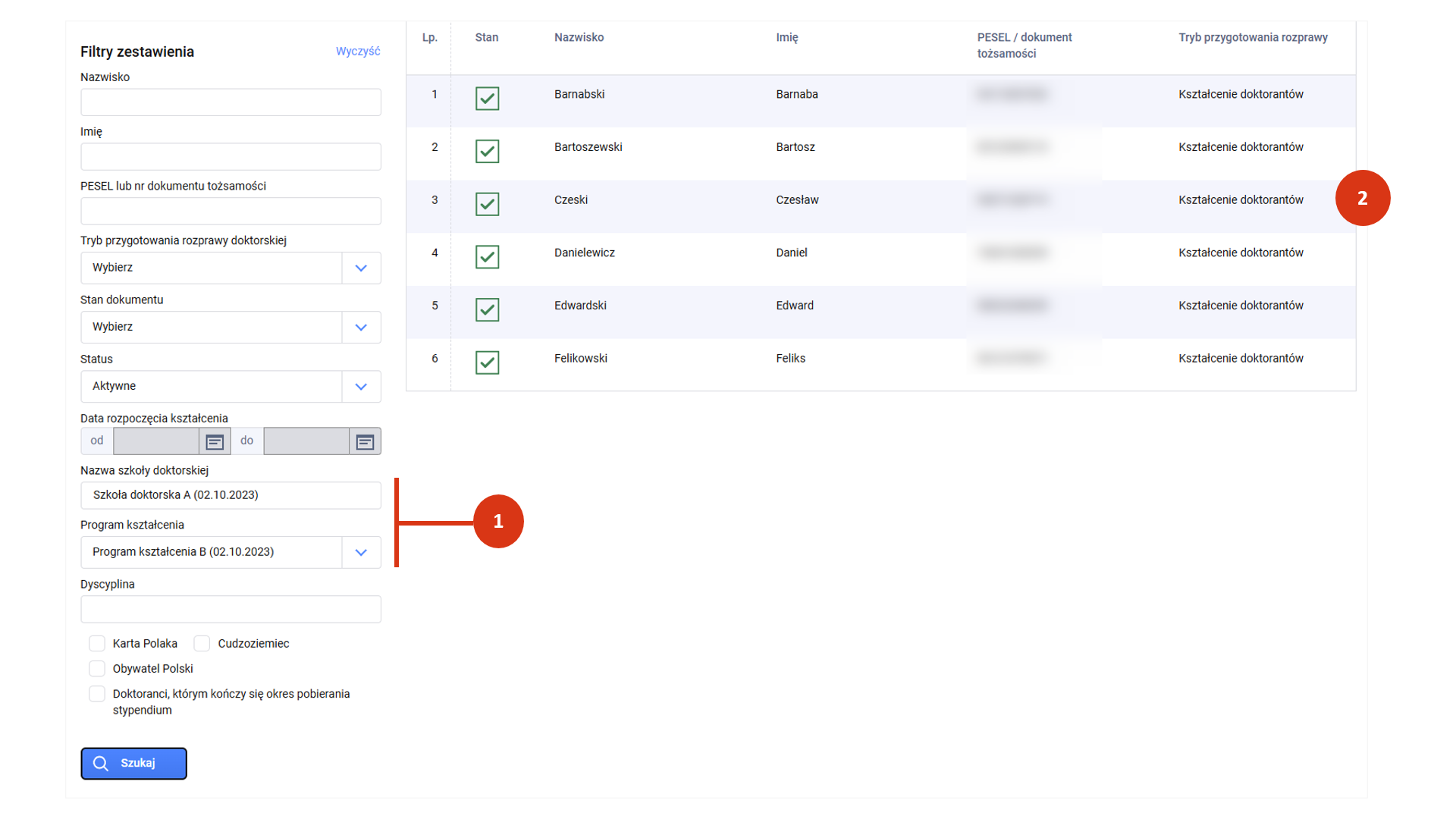
W wykazie osób ubiegających się o stopień doktora twojego podmiotu użyj filtrów zestawienia, żeby odnaleźć osoby do migracji.

Wskaż szkołę doktorską i/lub program kształcenia [1] i wciśnij przycisk „Szukaj”. System wyświetli pasujące rekordy doktorantów [2].
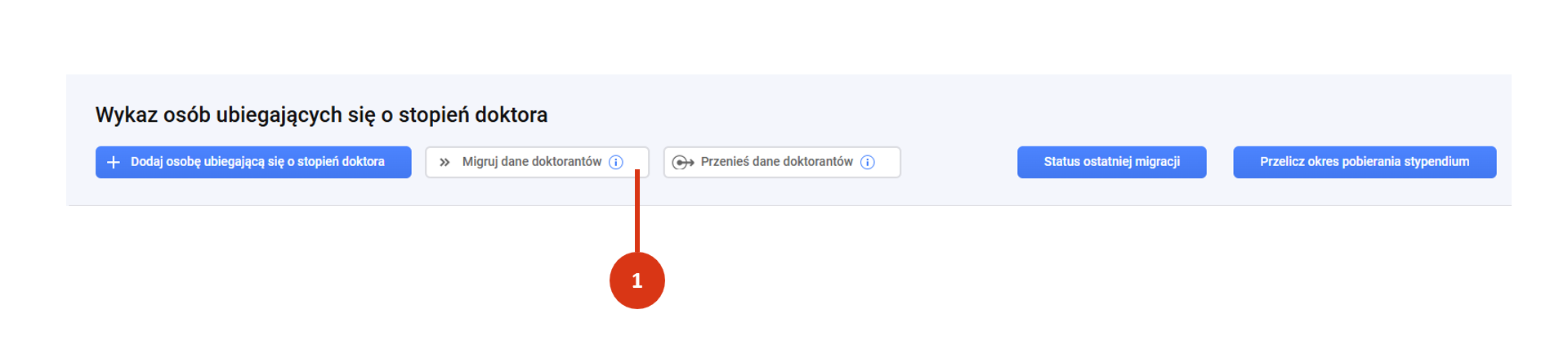
Kliknij w przycisk „Migruj dane doktorantów” [1], a następnie zaznacz checkbox przy rekordach do migracji.
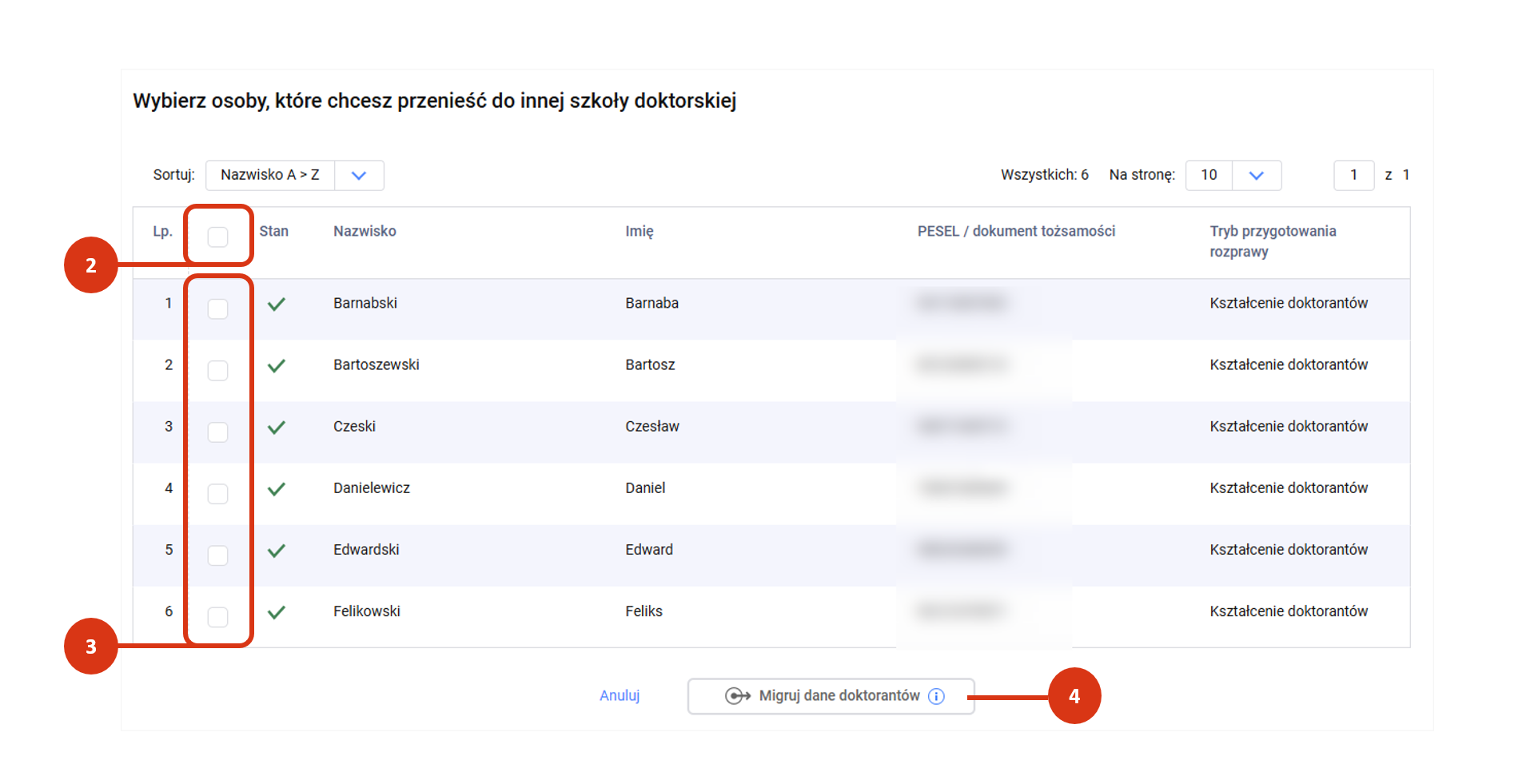
Możesz:

  • zaznaczyć wszystkich na stronie [2]
  • wskazać rekordy pojedynczo [3].

Zatwierdź dane przyciskiem „Migruj dane doktorantów” [4].
Wprowadź:

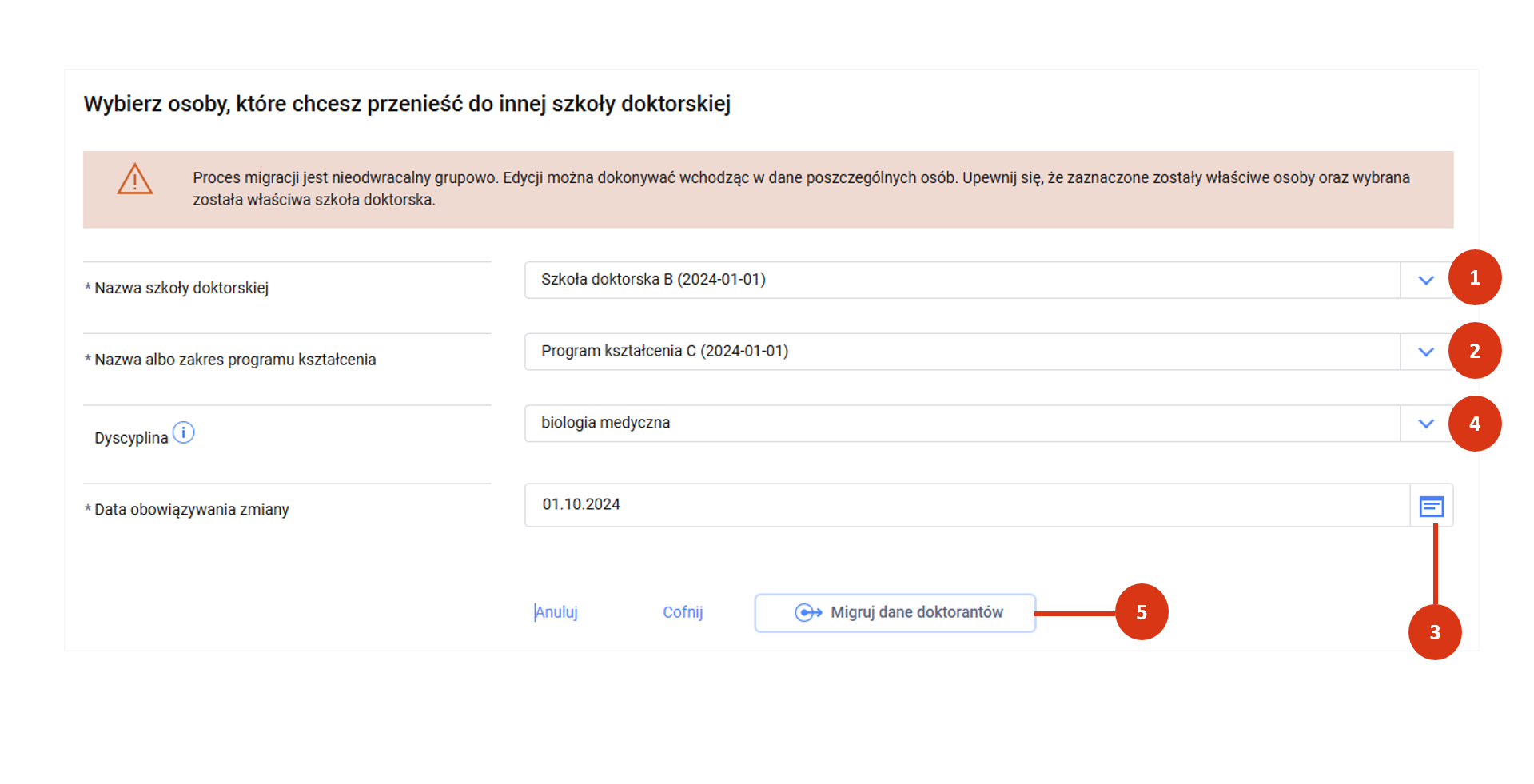
  • Nazwę szkoły doktorskiej, do której następuje migracja [1],
  • Nazwę programu kształcenia realizowanego w tej szkole doktorskiej [2],
  • Datę zmiany biznesowej (zmiany szkoły doktorskiej) [3].

Opcjonalnie możesz wprowadzić dyscyplinę [4]. Jeszcze raz kliknij w przycisk „Migruj dane doktorantów” [5]. Zmiana szkoły doktorskiej zostanie zapisana i odłożona w historii zmian.
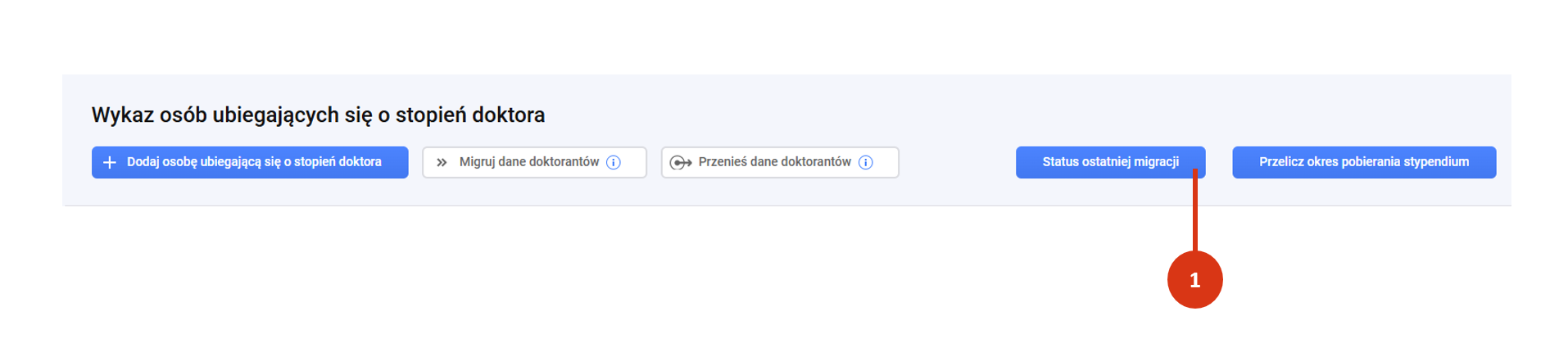
Aby poznać status migracji kliknij w przycisk „Status ostatniej migracji” [1].
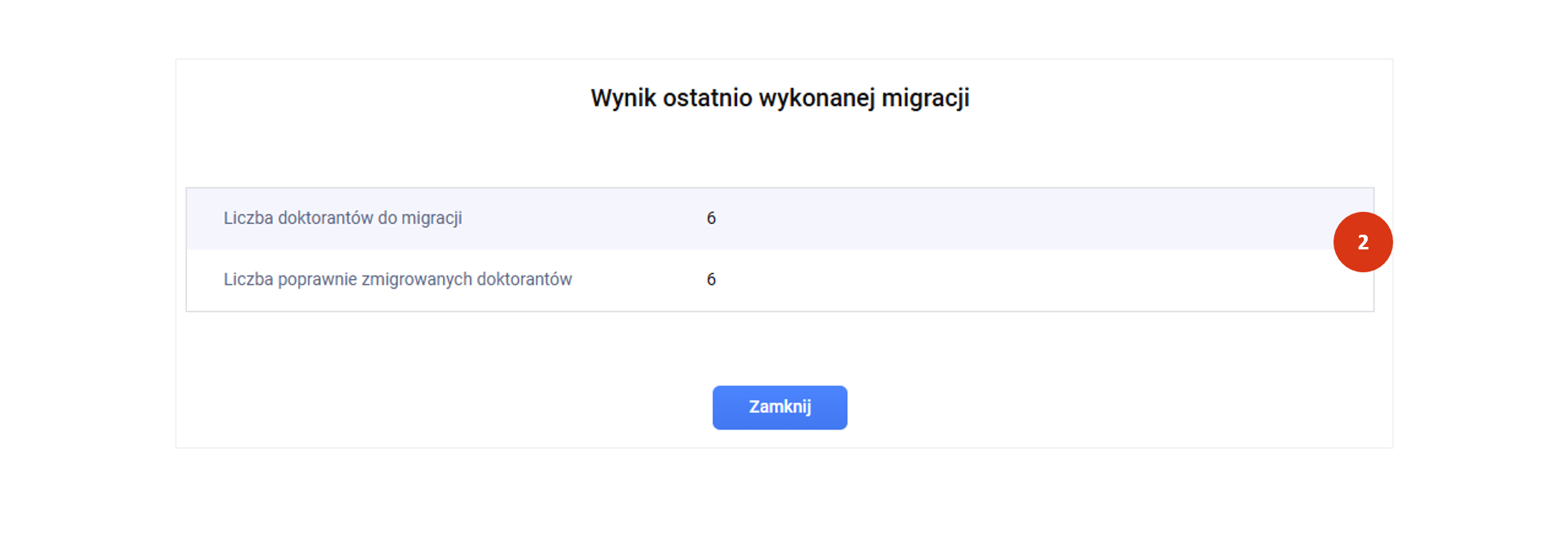
Po zakończeniu migracji otrzymasz informację zawierającą [2]:

  • liczbę doktorantów zaznaczonych do migracji oraz
  • liczbę poprawnie zmigrowanych doktorantów.
Historia zmian

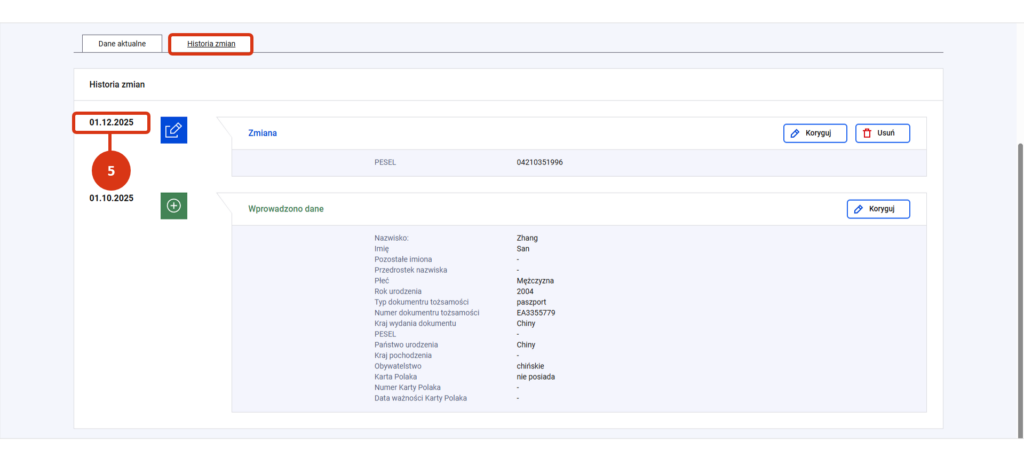
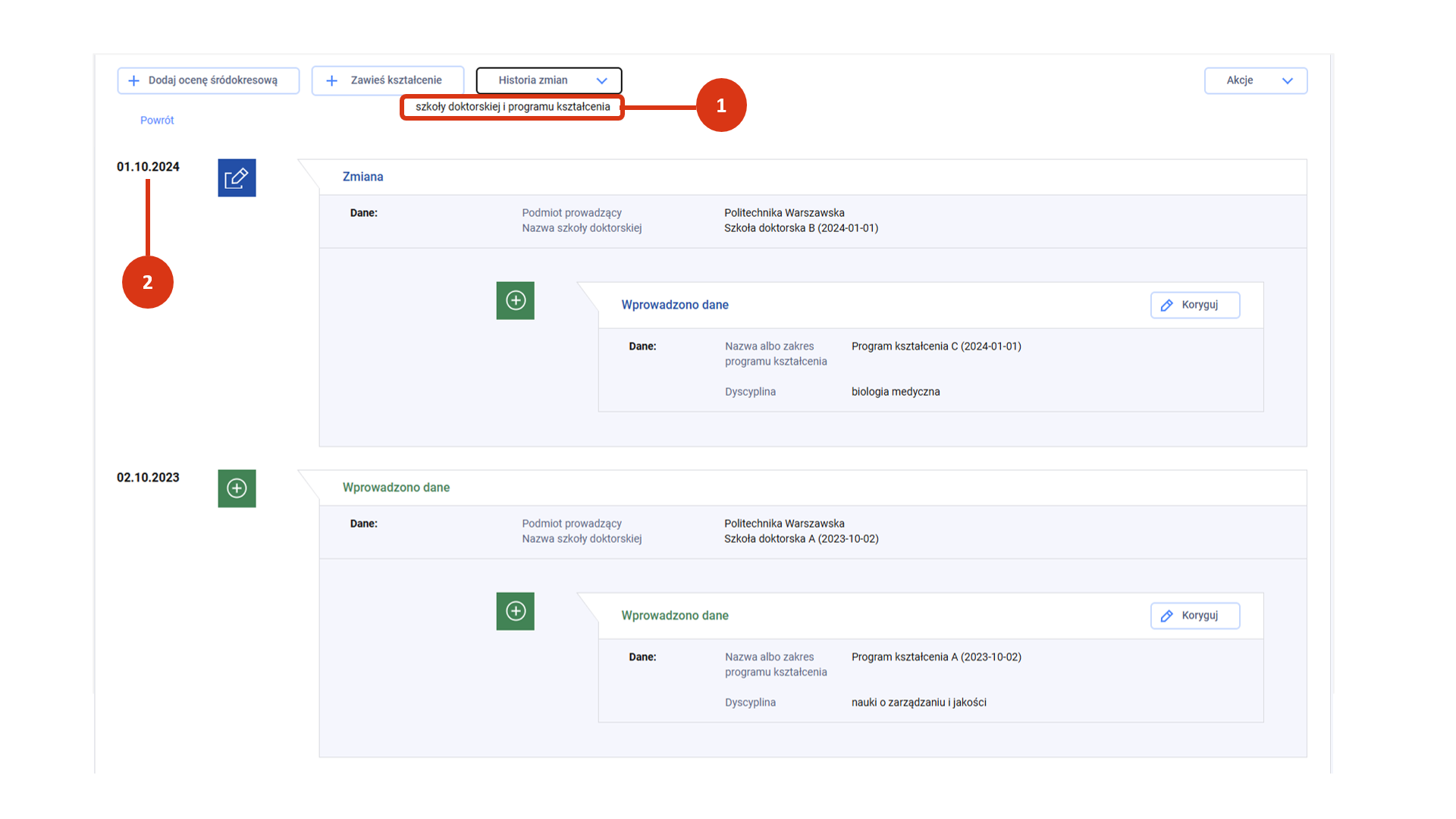
Historię zmiany szkoły doktorskiej znajdziesz w rekordzie doktoranta w zakładce „Kształcenie doktoranta”. W podzakładce „Historia zmian” (szkoły doktorskiej i programu kształcenia) [1] odłożono okresy, w jakich doktorant kształcił się w poszczególnych szkołach – od najnowszej (na górze) do najstarszej (na dole). Po lewej stronie wersji danych znajdziesz datę obowiązywania zmiany [2].
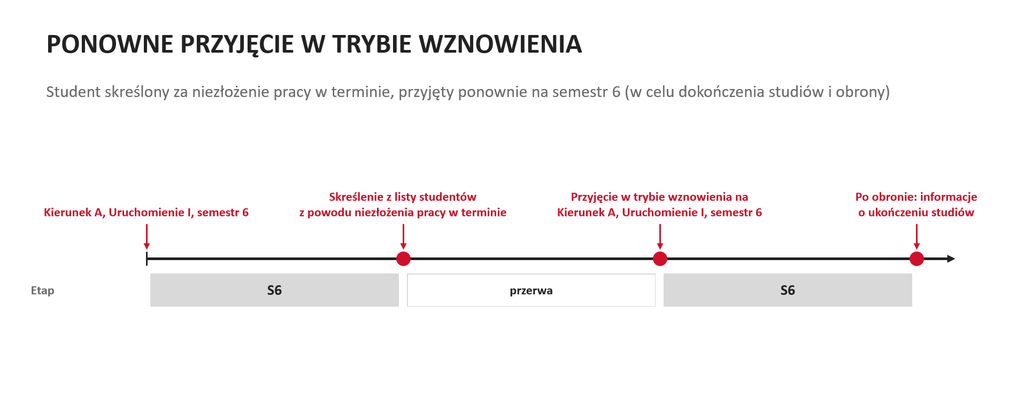
Ponowne przyjęcie w trybie wznowienia

Scenariusz 1.

Student 6 semestru uruchomienia I kierunku A nie złożył pracy w terminie. Zostaje skreślony z listy studentów.

Student zostaje przyjęty w trybie wznowienia na 6 semestr kierunku A (to samo uruchomienie I, z którego został skreślony). Zalicza seminarium i ewentualne różnice programowe. Zostaje mu wyznaczony termin obrony. Po obronie zostaną mu zarejestrowane informacje o ukończeniu studiów.

Data rozpoczęcia studiów (w tym przypadku: data przyjęcia w trybie wznowienia) nie może równać się dacie ukończenia studiów.

Ponowne przyjęcie w trybie wznowienia obejmuje odebranie ślubowania od studenta, wydanie legitymacji, zrealizowanie seminarium, ewentualne wyrównanie różnic, wyznaczenie terminu obrony itp., dlatego nie powinno trwać 1 dzień.

Zmiana kierunku studiów w ramach uczelni

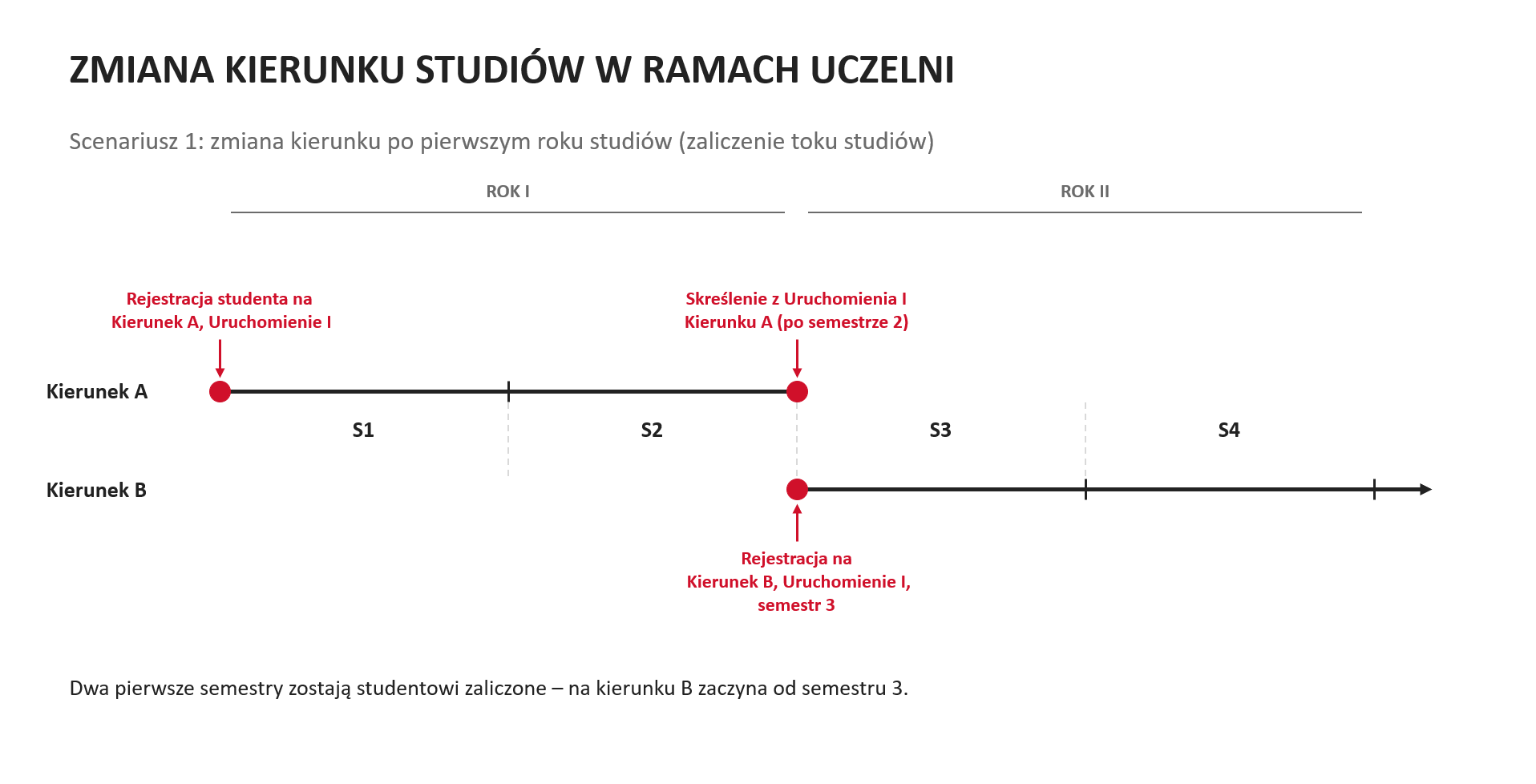
Scenariusz 1.

Student po pierwszym roku studiów chce zmienić kierunek studiów. Zostaje skreślony z uruchomienia I kierunku A po 2 semestrze. Student zostaje zarejestrowany na 3 semestr na uruchomienie I kierunku B. Dwa pierwsze semestry zostają mu zaliczone.

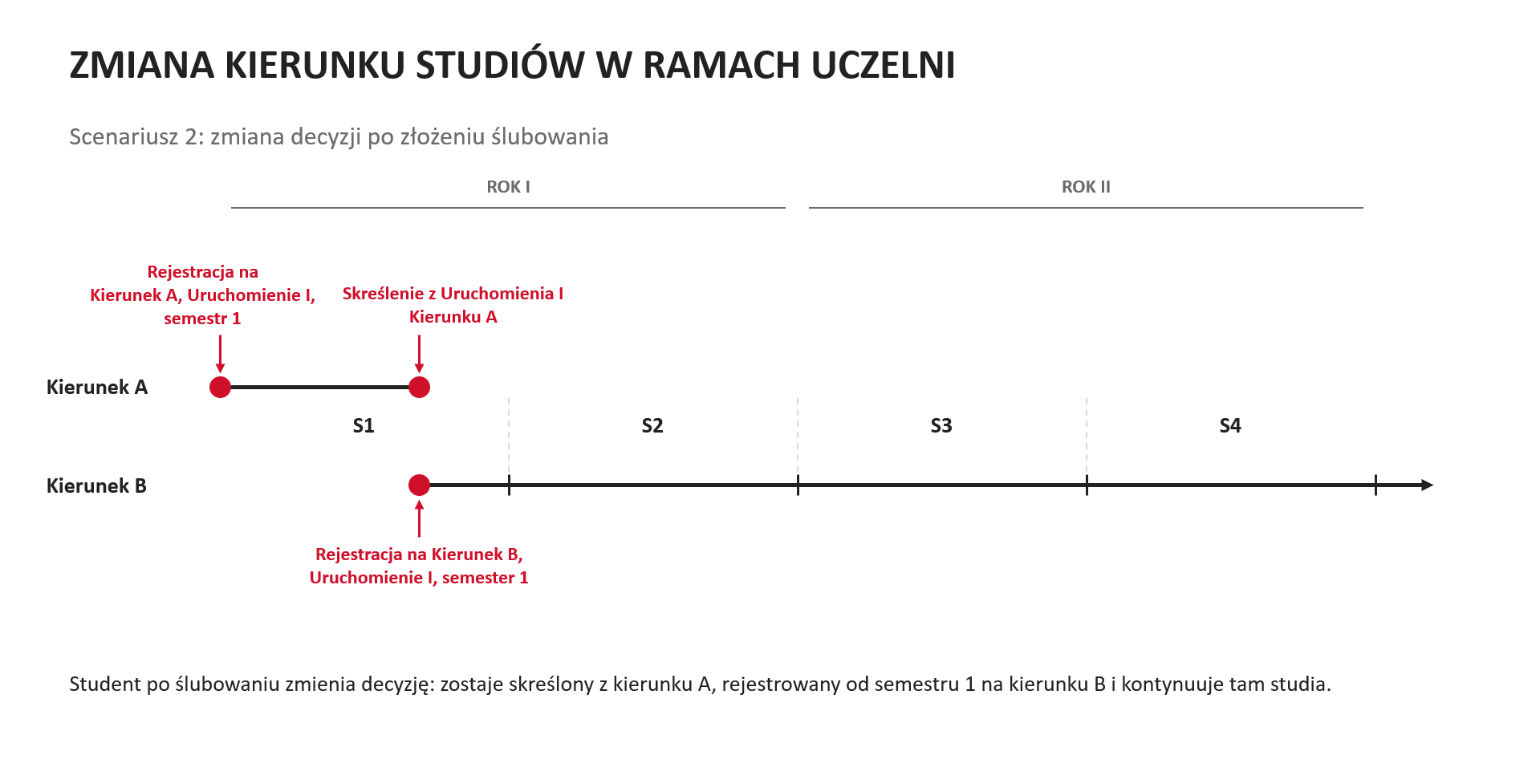
Scenariusz 2.

Student jest rejestrowany na 1 semestr na uruchomienie I kierunku A. ​Po złożeniu ślubowania zmienia decyzję i chce się przenieść na uruchomienie I kierunku B.

Zostaje skreślony z uruchomienia I kierunku A, a następnie zarejestrowany na 1 semestr uruchomienia I kierunku B. Kontynuuje studia na kierunku B.

Zmiana formy studiów

Scenariusz 1.

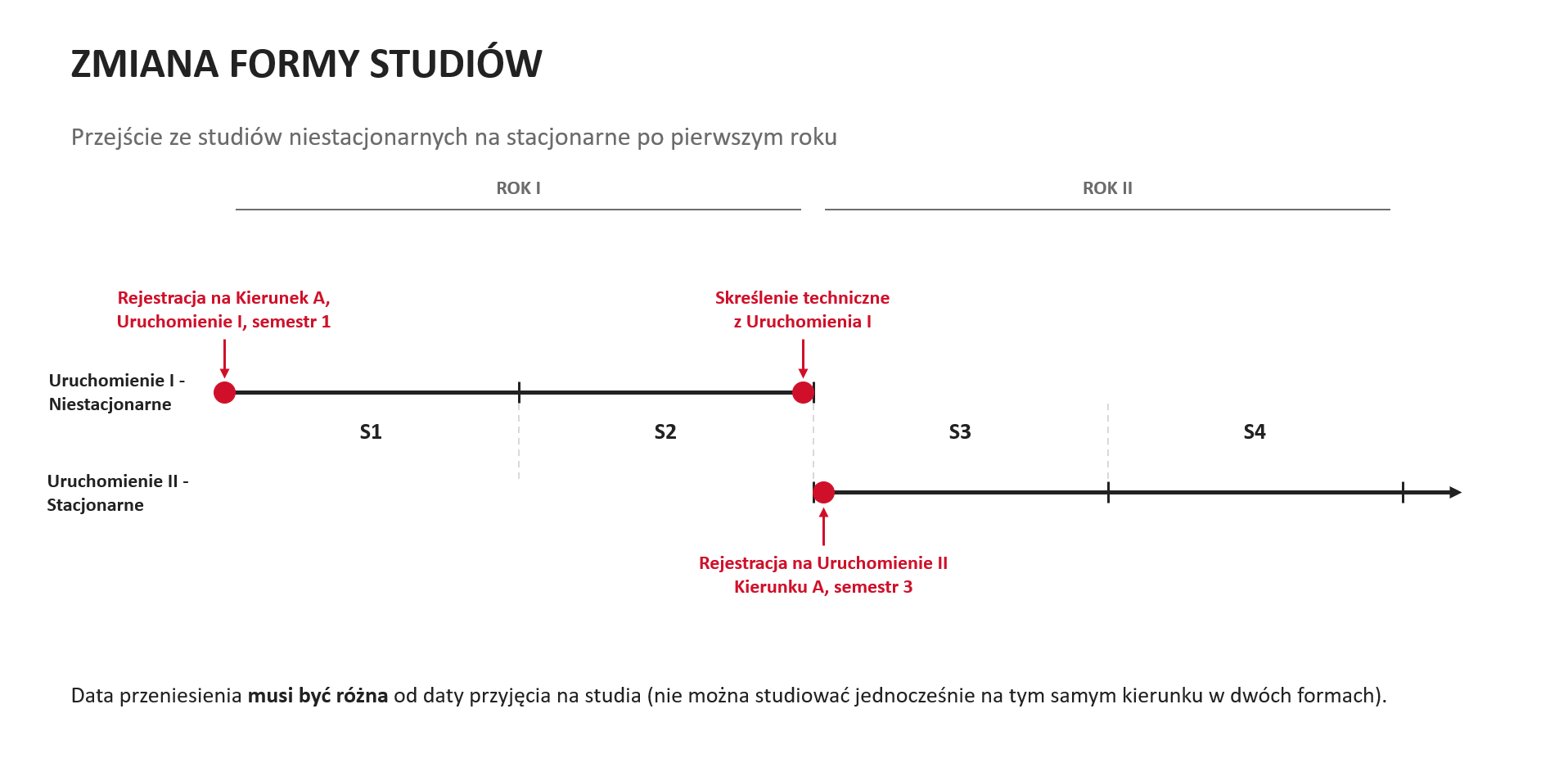
W przykładzie zmiana formy studiów dotyczy „przejścia” ze studiów niestacjonarnych na stacjonarne po 1 roku.

Student jest rejestrowany na 1 semestr uruchomienia niestacjonarnego (uruchomienie I) kierunku A. Po semestrze jest przypisywany do semestru 2. ​

W kolejnym roku akademickim jest technicznie skreślany z listy studentów uruchomienia niestacjonarnego kierunku A i rejestrowany na semestr 3 na uruchomienia stacjonarnego (uruchomienie II) kierunku A Kontynuuje studia na tym uruchomieniu.​

Skreślenie techniczne to skreślenie, które nie wiąże się z wydaniem decyzji administracyjnej. Student ma prawo zmieniać formę lub kierunek studiów w ramach jednej uczelni bez utraty statusu studenta. Nie jest to skreślenie, które wiąże się z wydaniem daty decyzji. W polu data skreślenia wprowadzamy datę przeniesienia.

Student nie może studiować w tym samym czasie na tym samy kierunku w różnych jego formach, dlatego data przeniesienia (data skreślenia technicznego) musi być różna od daty przyjęcia na studia.

Inne scenariusze, którymi możesz być zainteresowany:

Zmiana danych dotyczących płci

Scenariusz 1.

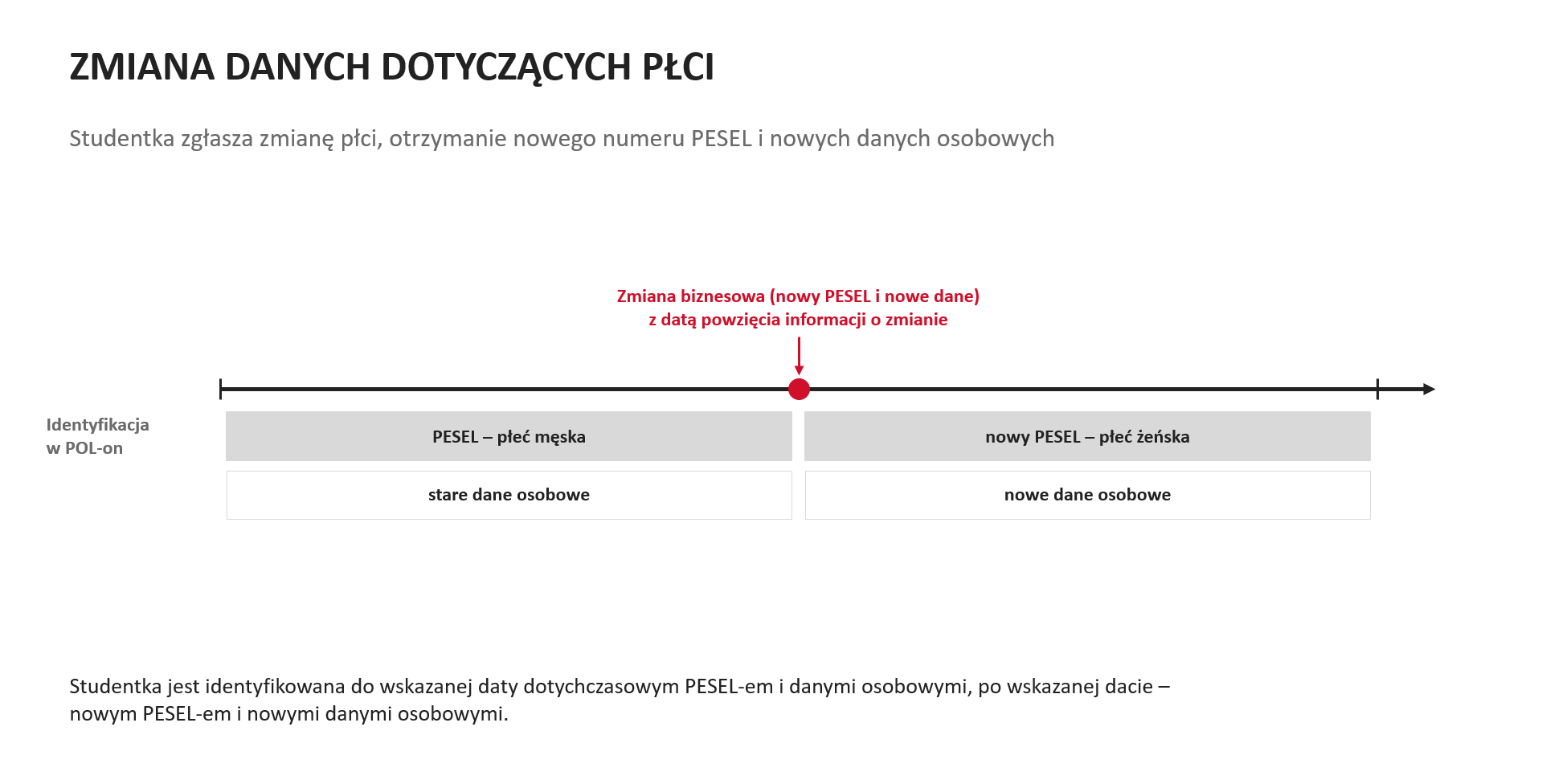
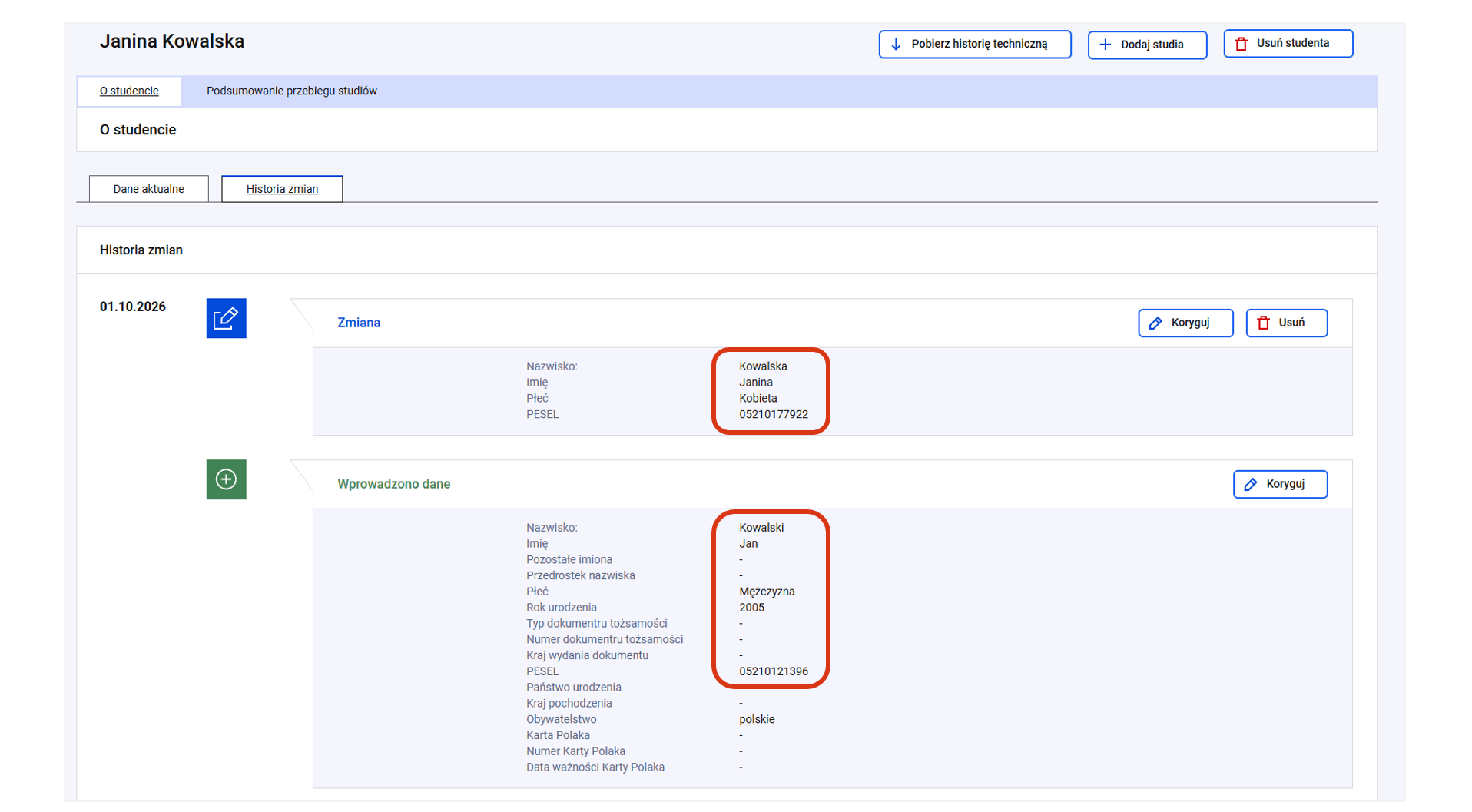
Studentka zgłasza fakt zmiany płci w uczelni i otrzymania nowego numeru PESEL. Do systemu zostaje wprowadzona zmiana biznesowa (nowy PESEL) z datą powzięcia informacji o zmianie. W efekcie studentka jest identyfikowana do wskazanej daty PESELem – płeć męska, po wskazanej dacie PESELem – płeć żeńska.​

Zapoznaj się ze stanowiskiem ministerstwa:

Wpisy pomocy, dotyczące rejestracji zmiany biznesowej:

Inny scenariusz, którym możesz być zainteresowany:

Zmiana danych osobowych lub identyfikacyjnych

Scenariusz 1.

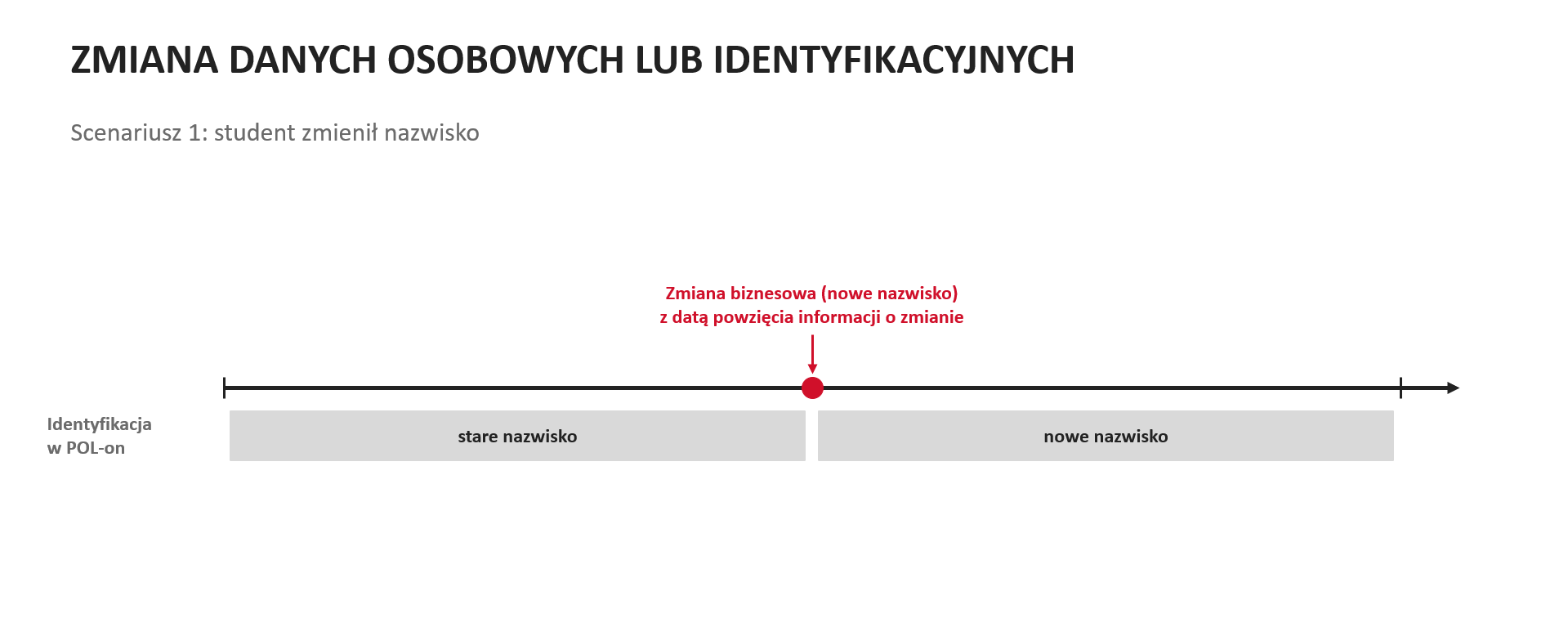
Student zmienił nazwisko i zgłasza ten fakt w uczelni. Do systemu zostaje wprowadzona zmiana biznesowa (nowe nazwisko) z datą powzięcia informacji o zmianie. W efekcie student jest identyfikowany do wskazanej daty starym nazwiskiem, po wskazanej dacie nowym.

Scenariusz 2.

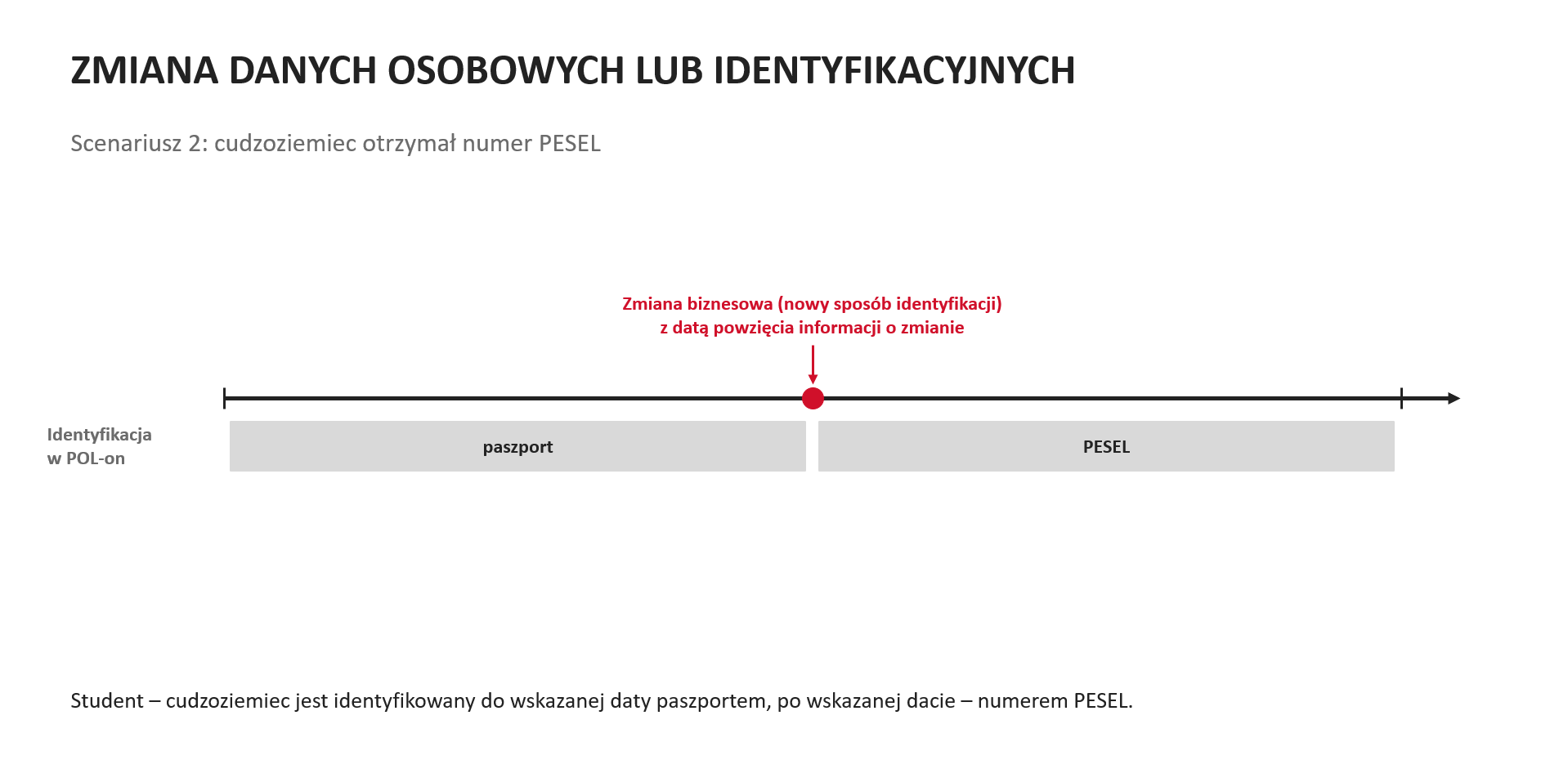
Student – cudzoziemiec otrzymał numer PESEL zgłasza ten fakt w uczelni. Do systemu zostaje wprowadzona zmiana biznesowa (nowy sposób identyfikacji w systemie) z datą powzięcia informacji o zmianie. W efekcie student jest identyfikowany do wskazanej daty paszportem, po wskazanej dacie PESELem.

Zapoznaj się z wpisem pomocy, w którym pokazano proces rejestracji tego scenariusza:

Student 3.

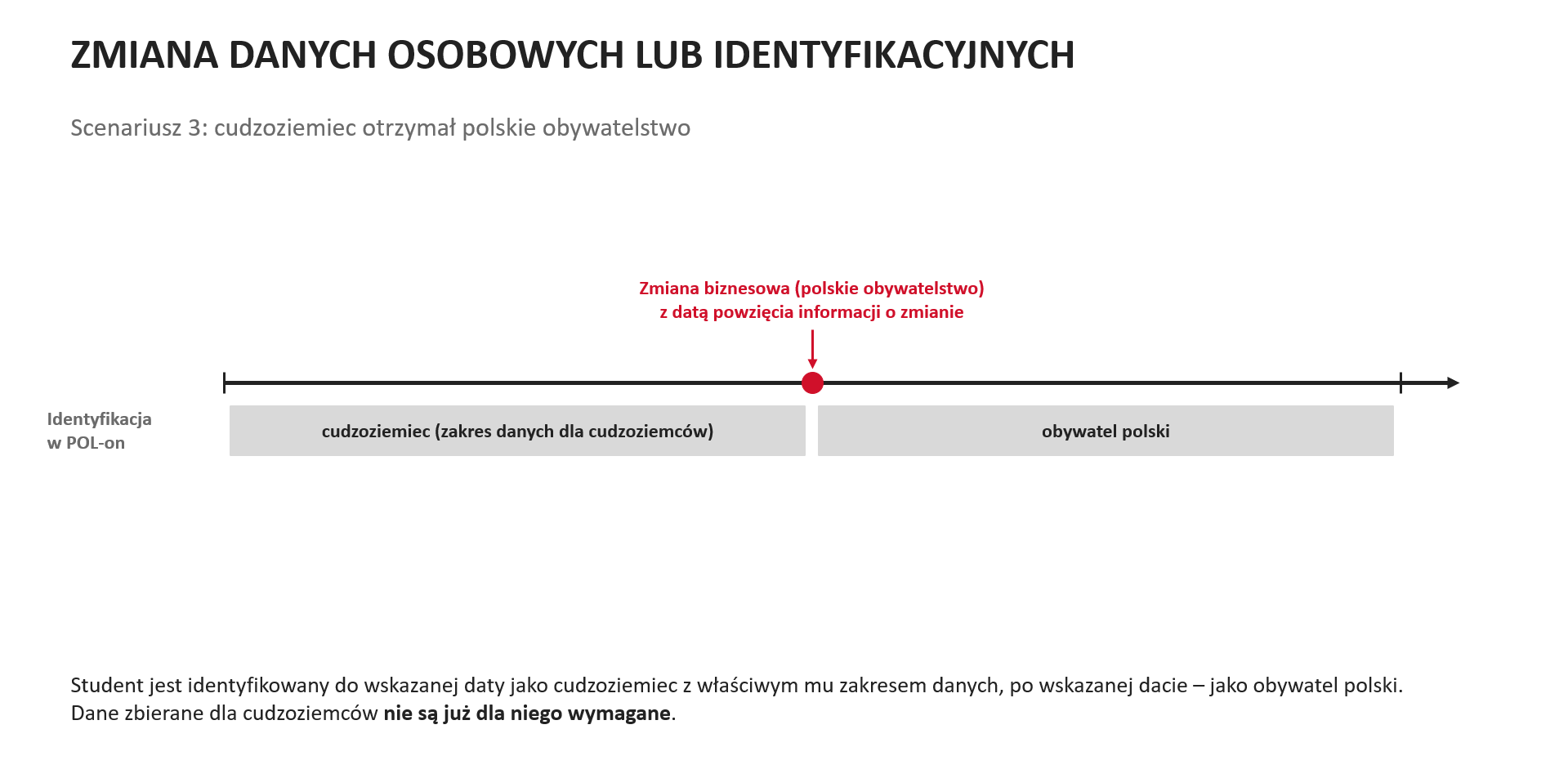
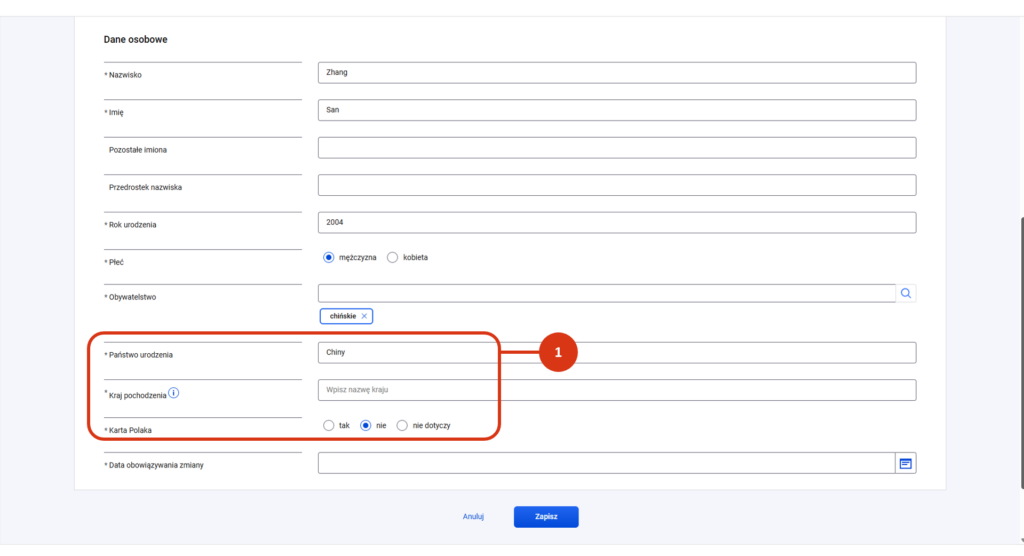
Student – cudzoziemiec otrzymał polskie obywatelstwo zgłasza ten fakt w uczelni. Do systemu zostaje wprowadzona zmiana biznesowa z datą powzięcia informacji o zmianie. W efekcie student jest identyfikowany do wskazanej daty jako cudzoziemca z właściwym mu zakresem danych, po wskazanej dacie jako obywatel polski. Dane zbierane dla cudzoziemców nie będą już dla niego wymagane, ani wyświetlane.

Zapoznaj się z wpisem pomocy, w którym pokazano proces rejestracji tego scenariusza:

Inny scenariusz, którym możesz być zainteresowany:

Student ze studiów wspólnych

Scenariusz 1.

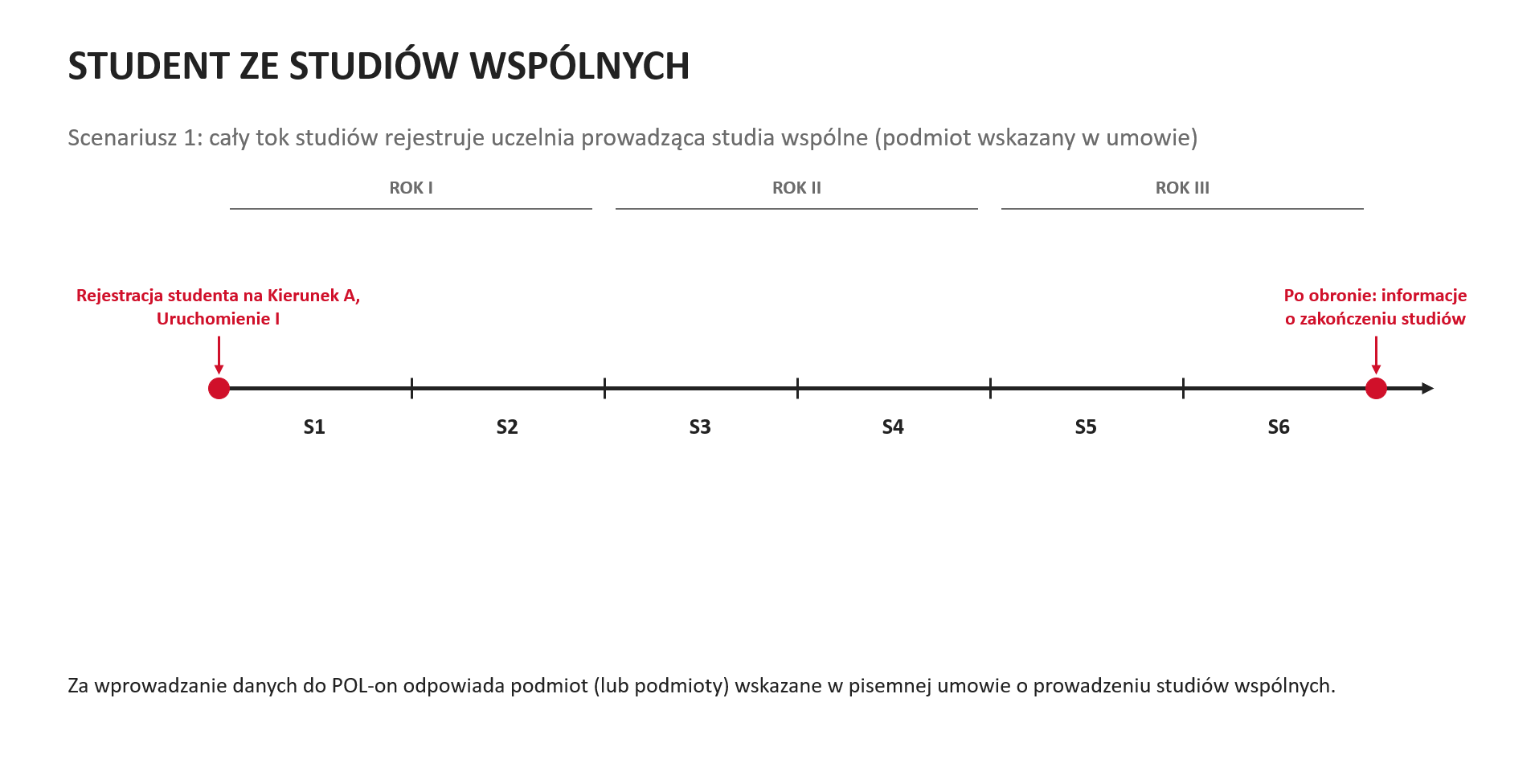
W tym scenariuszu uczelnią odpowiedzialną za wprowadzanie danych do POL-on jest uczelnia prowadząca studia wspólne. Szczegóły dotyczące wprowadzania danych studentów ze studiów wspólnych znajdziesz tutaj.

Student został przyjęty na kierunek wspólny. Jest rejestrowany na 1 semestr na uruchomieniu I kierunku A przez uczelnię prowadzącą. Co semestr jest przez nią przypisywany do kolejnego semestru.

​Po obronie, w systemie zostaną mu dodane informacje o zakończeniu studiów – w tym o dyplomie ukończenia studiów.

Zapoznaj się ze ścieżką rejestracji danych po obronie:

Scenariusz 2.

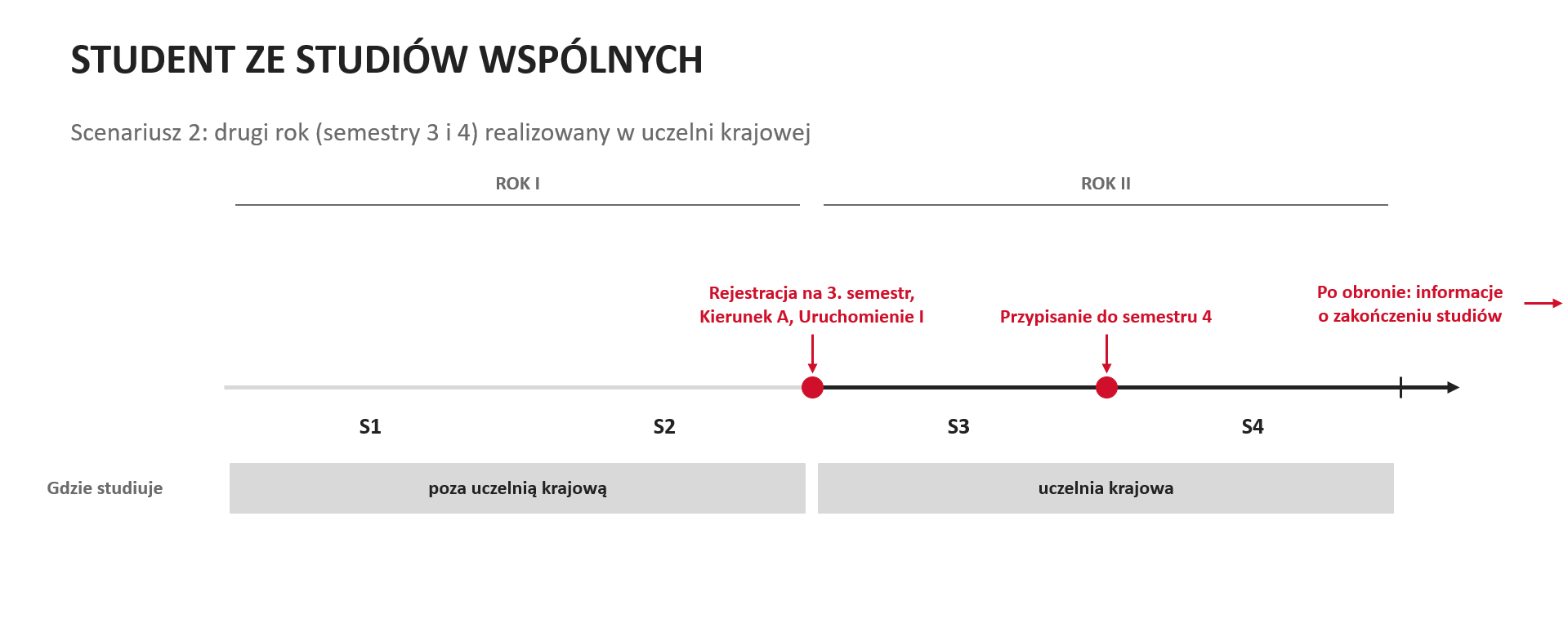
Student odbywa kształcenie na kierunku wspólnym, przy czym tylko drugi rok studiów (semestr 3 i 4) jest realizowany w uczelni krajowej. Student zostaje zarejestrowany na 3 semestr na uruchomienie I kierunku A przez uczelnię krajową. Następnie jest przypisywany do kolejnego semestru (4). ​

Po obronie, w systemie zostaną mu dodane informacje dotyczące zakończenia studiów – w tym o dyplomie ukończenia studiów.

Uwaga! Aby zarejestrować dane dotyczące ukończenia studiów będziesz musiał dodać punkty ECTS uzyskane poza twoją uczelnią do ostatniego rejestrowanego semestru.

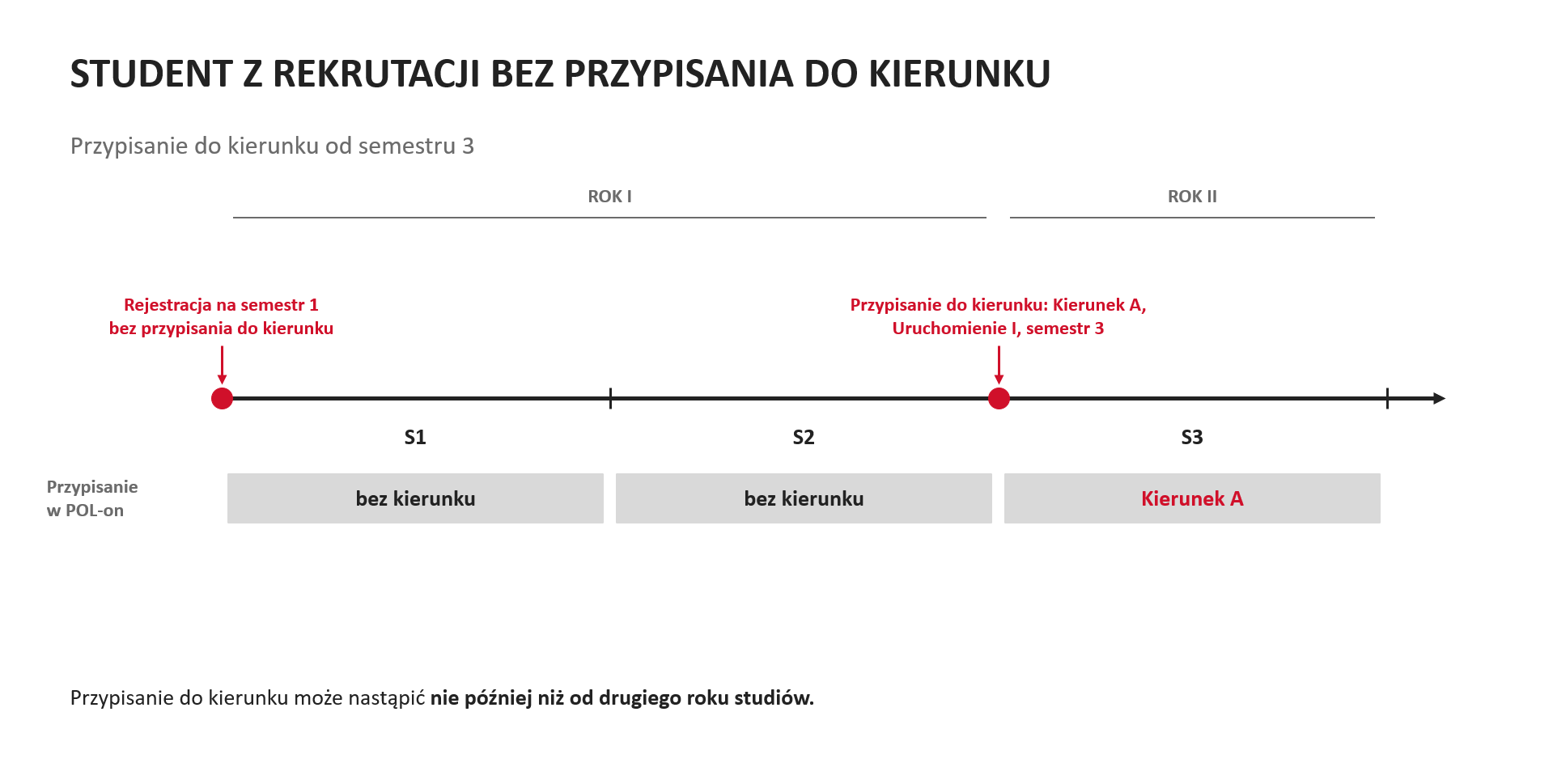
Student z rekrutacji bez przypisania do kierunku

Scenariusz 1.

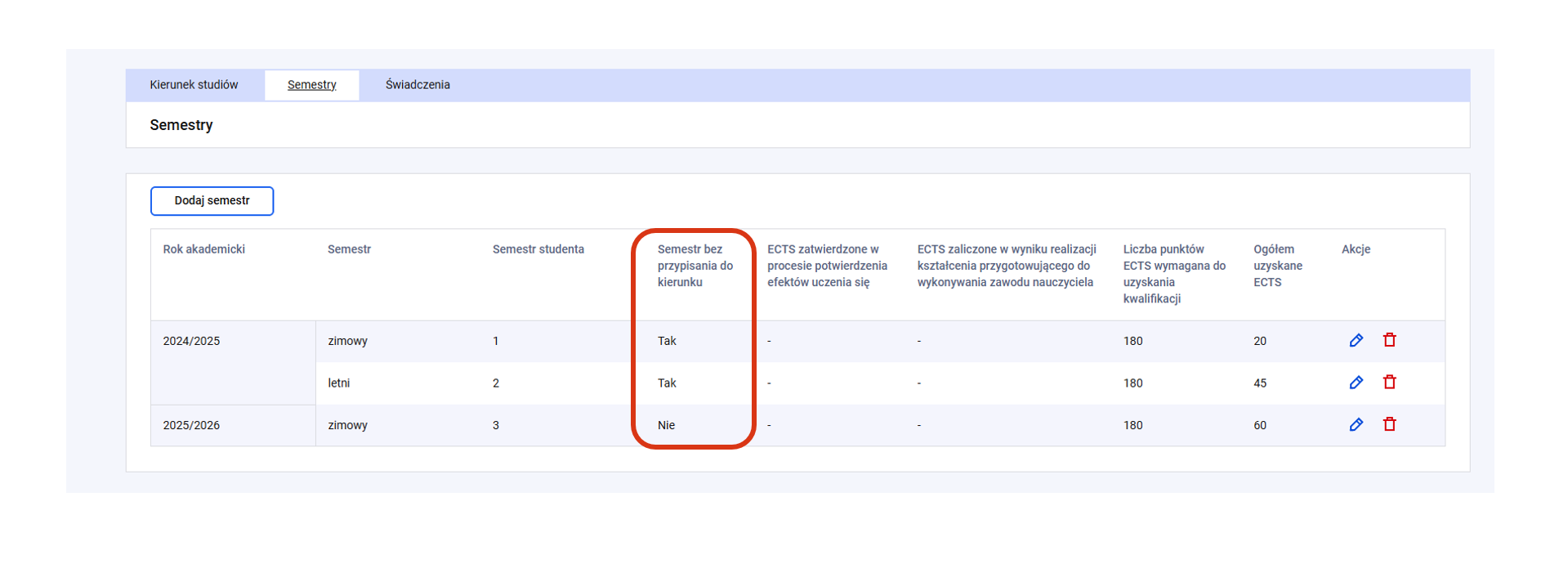
Student jest rejestrowany na 1 semestr bez przypisania do kierunku. W tym przykładzie – po semestrze jest  przypisywany do kolejnego semestru także bez kierunku. W kolejnym roku akademickim zostaje przypisany do kierunku studiów na 3 semestr uruchomienia I na kierunku A.

Zgodnie z art. 69 ust. 4 ustawy pswn – przypisanie studenta do określonego kierunku studiów może nastąpić nie później niż od drugiego roku studiów. Uczelnia może więc określić, że przypisuje studentów do określonych kierunków już od 2 semestru.

Zapoznaj się z wpisem pomocy:

Raport z historii studenta

Uwaga! Stare raporty z historii danych za okres do migracji można pobrać w POL-on 1.

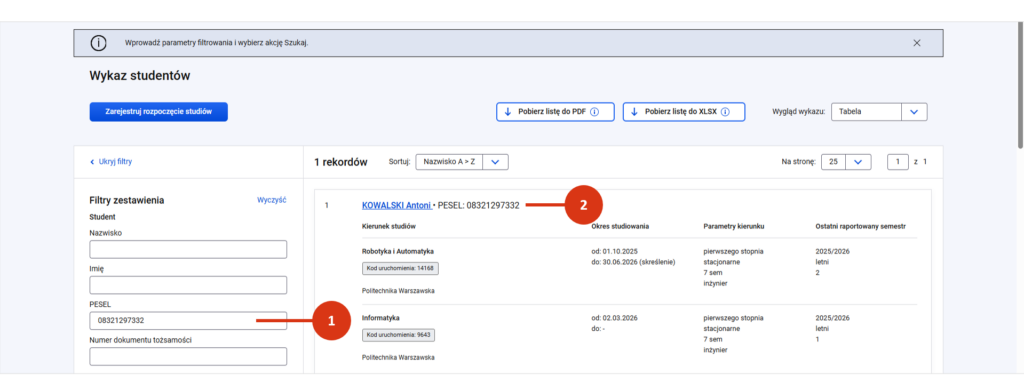
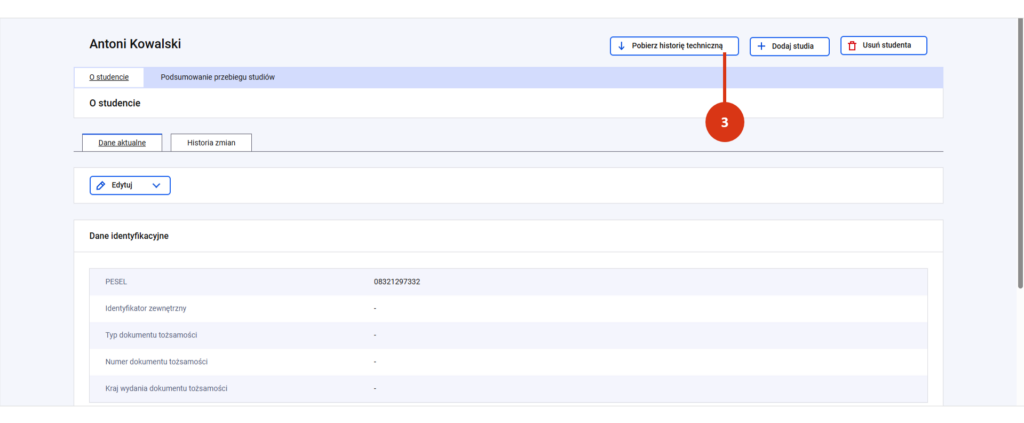
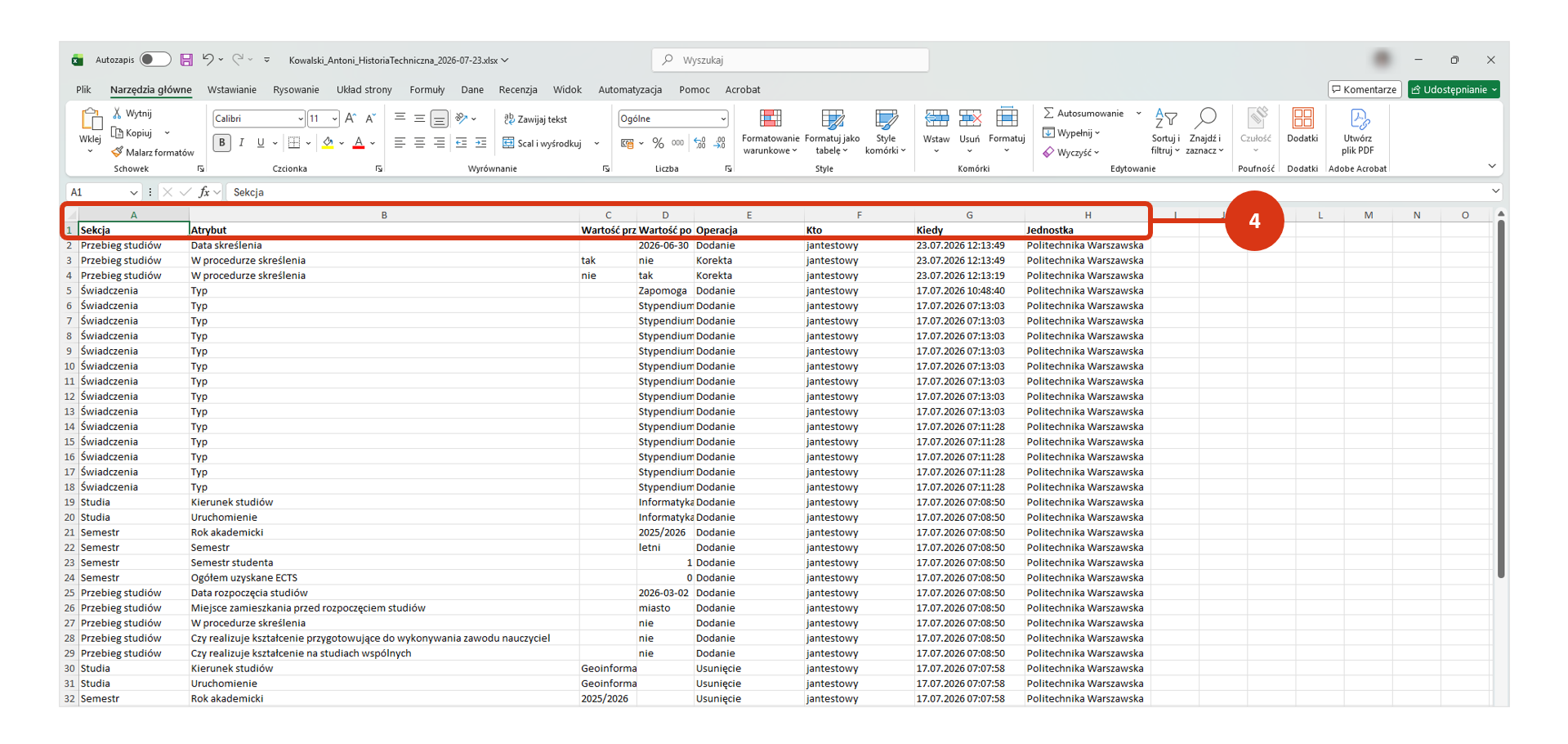
Aby pobrać dane studenta do pliku, odszukaj go z wykorzystaniem danych identyfikacyjnych w sekcji filtrów zestawienia. W danych studenta użyj przycisku „Generuj raport historii studenta”.

Funkcja pozwala na pobranie pliku Excel z danymi studenta. Znajdziesz w nim informacje dotyczące:

  • Sekcji
  • Atrybutu
  • Wartości przed
  • Wartości po
  • Operacji
  • Osoby (Kto)
  • Czasu (Kiedy)
  • Jednostki.

Usunięcie studenta z wykazu

Jeśli student ma wpisaną datę skreślenia/ukończenia studiów nie można go usunąć z wykazu. W takim przypadku wyślij zgłoszenie techniczne do Helpdesk OPI PIB z prośbą o udostępnienie edycji do rekordu studenta. Jak to zrobić przeczytasz tutaj.

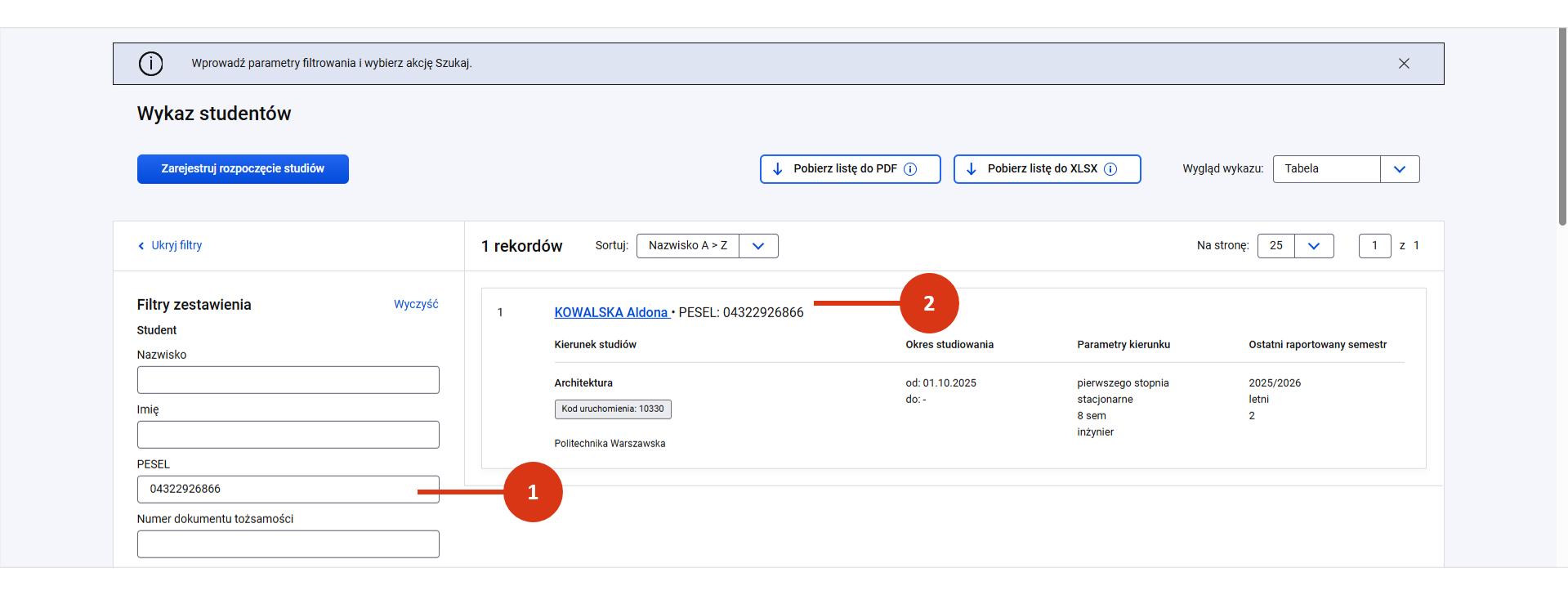
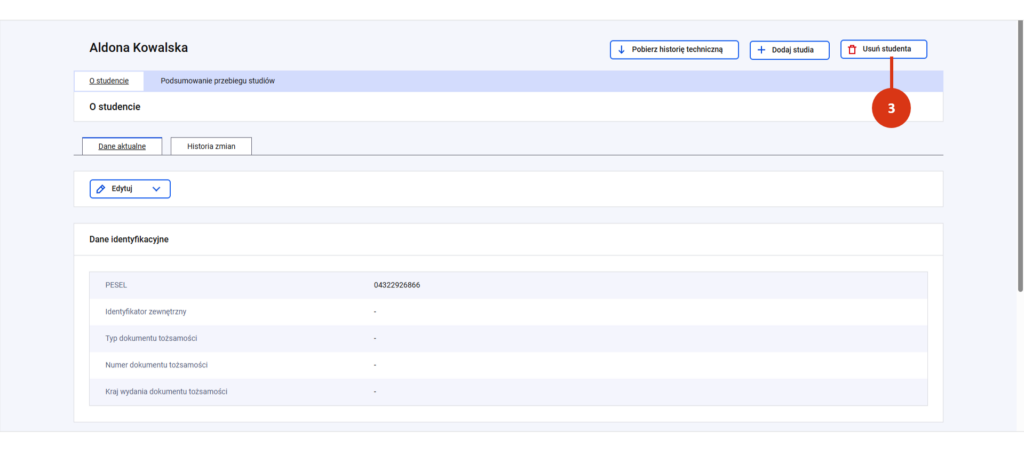
Aby usunąć studenta z wykazu, odszukaj jego dane z wykorzystaniem danych identyfikacyjnych lub osobowych a następnie przejdź do danych studenta.

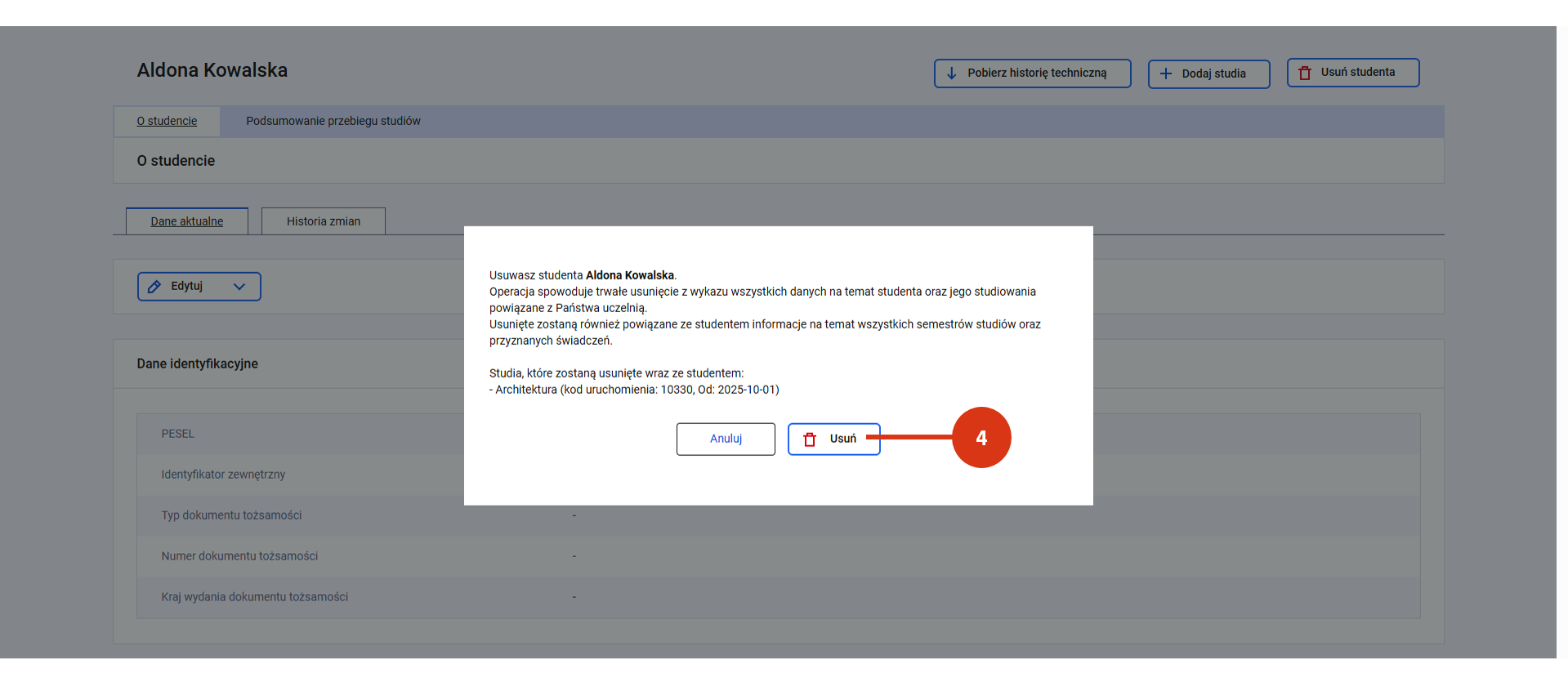
Użyj przycisku „Usuń studenta”, znajdującego się na prawo od imienia i nazwiska studenta. Potwierdź chęć usunięcia rekordu za pomocą przycisku „Usuń” znajdującego się pod komunikatem systemu. 

Potwierdzenie spowoduje trwałe usunięcie z wykazu wszystkich danych na temat studenta oraz jego studiów w twojej jednostce. Wraz z danymi studenta usunięte zostaną również powiązane ze studentem informacje na temat wszystkich semestrów studiów oraz przyznanych świadczeń. Czynność ta jest nieodwracalna.

Inne przydatne wpisy:

Usunięcie studiów z danych studenta

Jeśli student ma wpisaną datę skreślenia/ukończenia studiów nie można usunąć jego studiów z wykazu. W przypadku potrzeby korekty wyślij zgłoszenie techniczne systemem Helpdesk OPI. Operator HD poinformuje cię o dalszych krokach. 

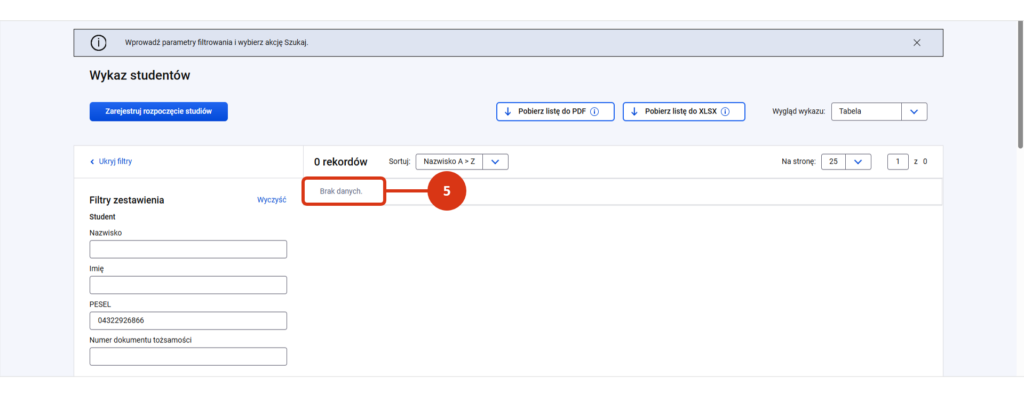
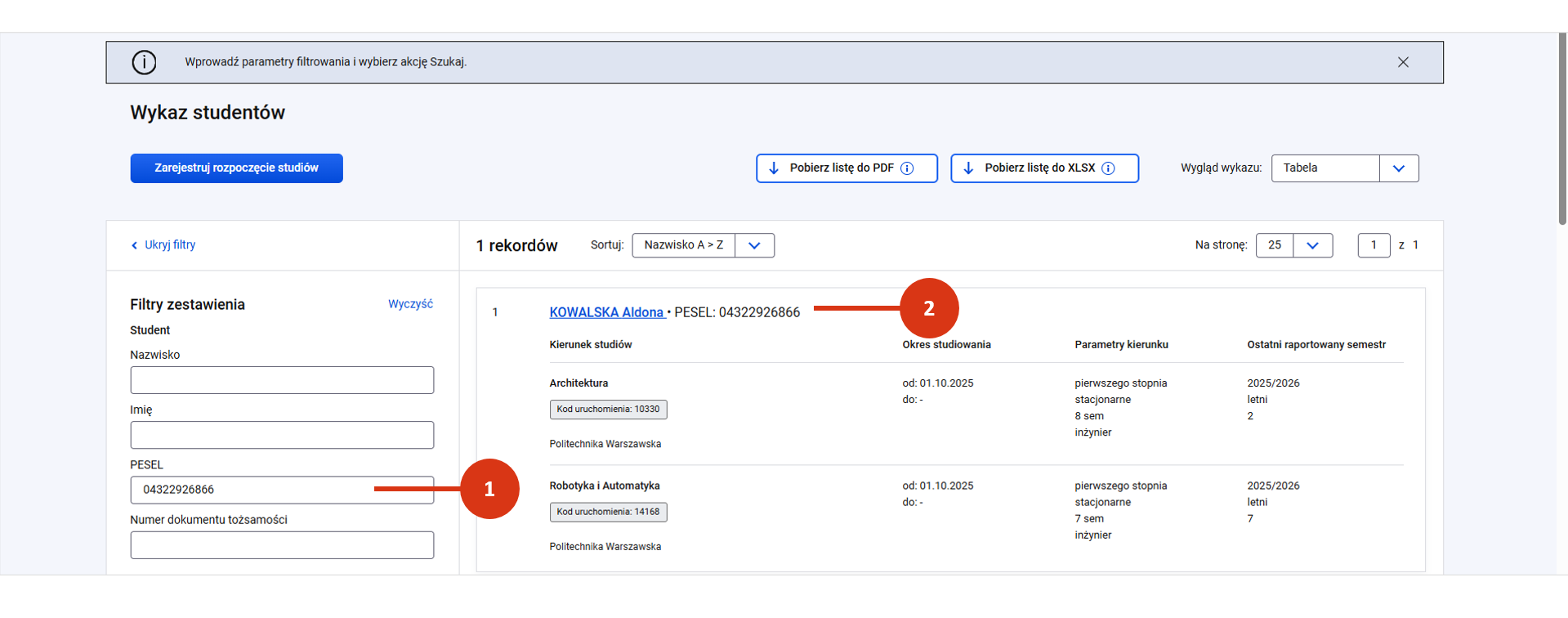
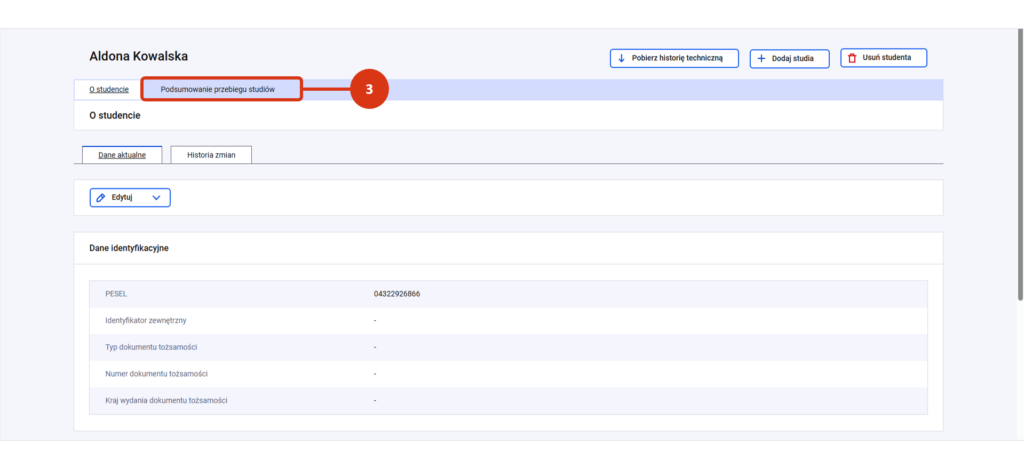
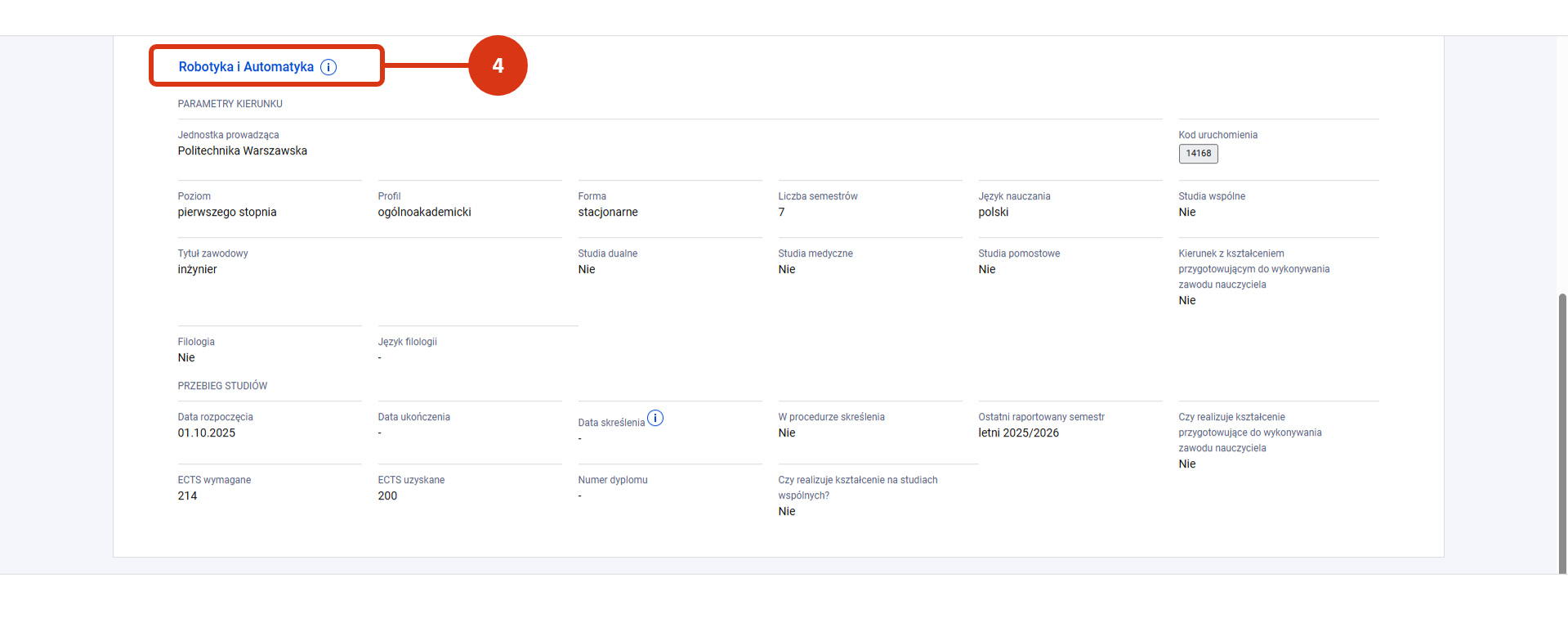
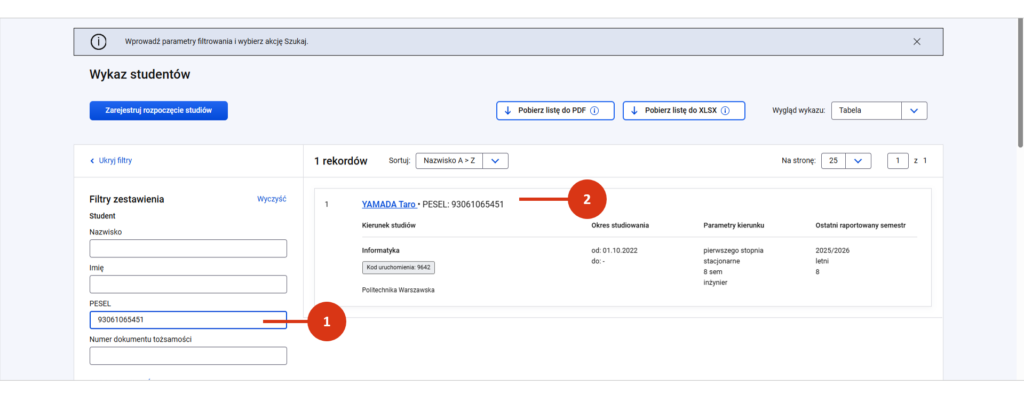
Aby usunąć studia na kierunku z danych studenta odszukaj studenta z wykorzystaniem danych identyfikacyjnych lub osobowych, a następnie przejdź do szczegółów. Wybierz zakładkę „Podsumowanie przebiegu studiów”. Użyj linku aktywnego ukrytego pod nazwą studiów, aby przejść do informacji szczegółowych. 

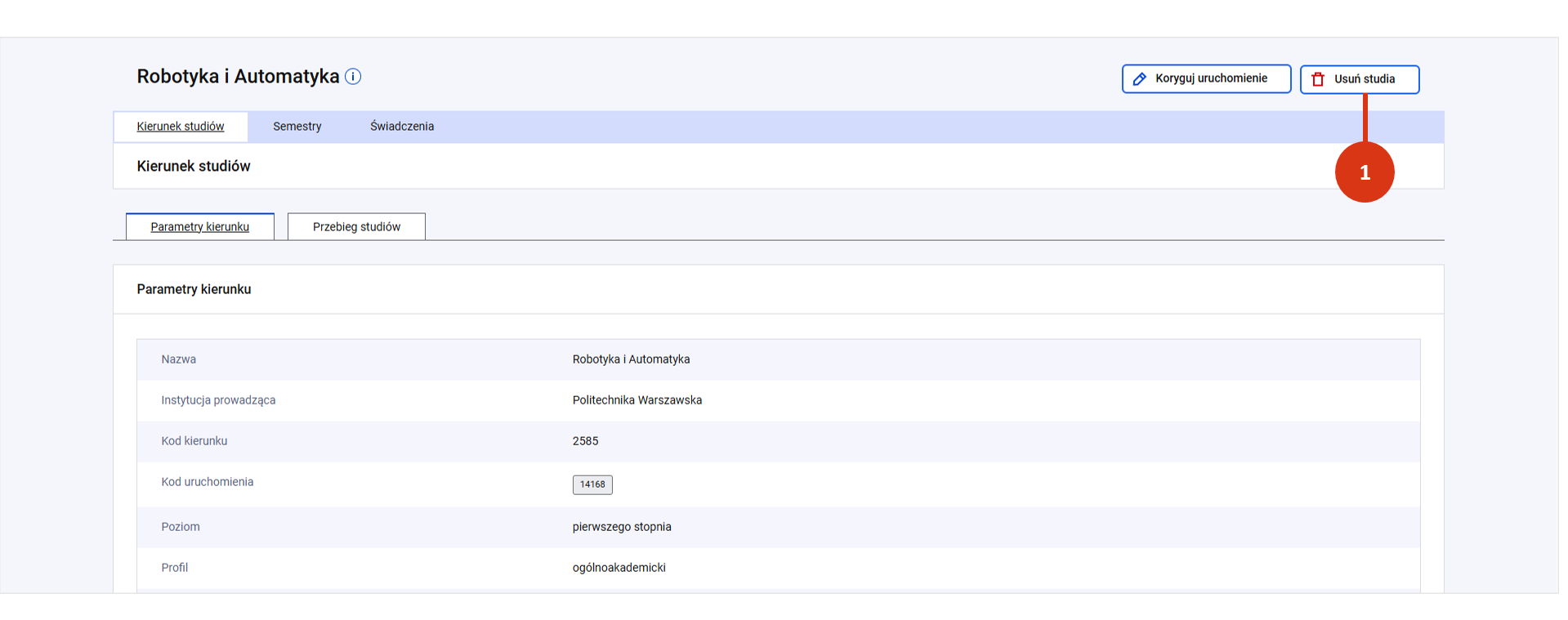
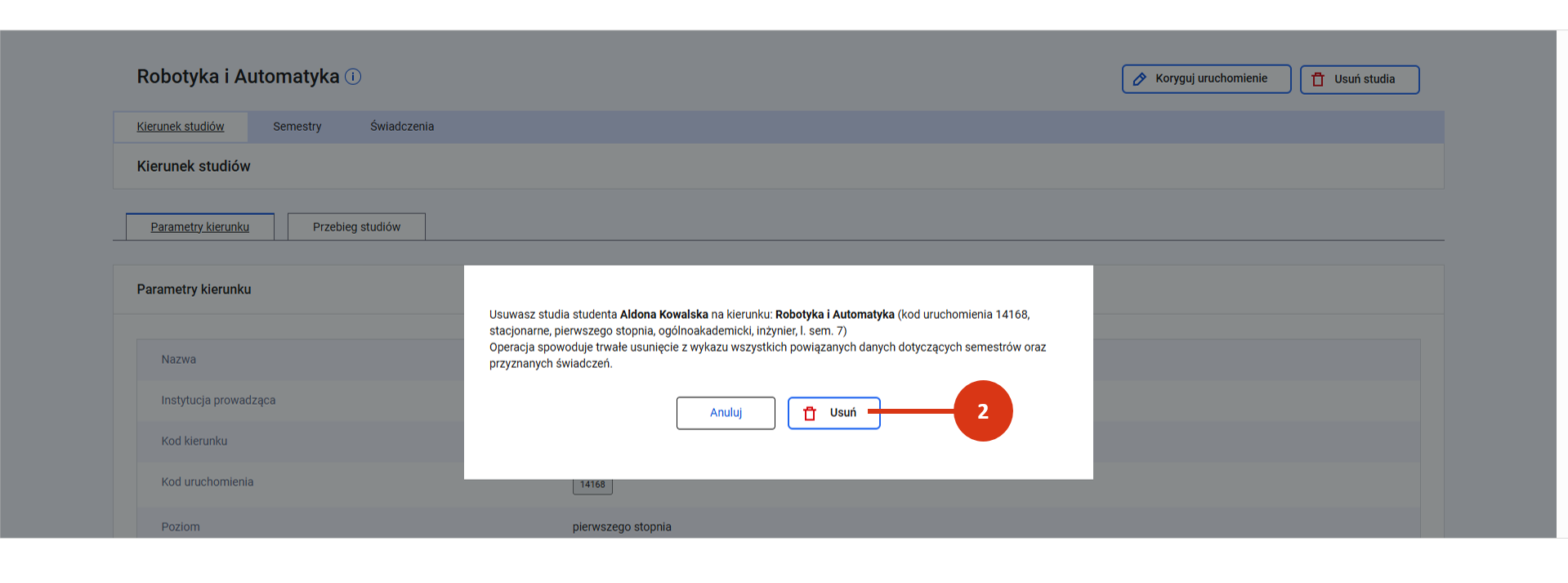
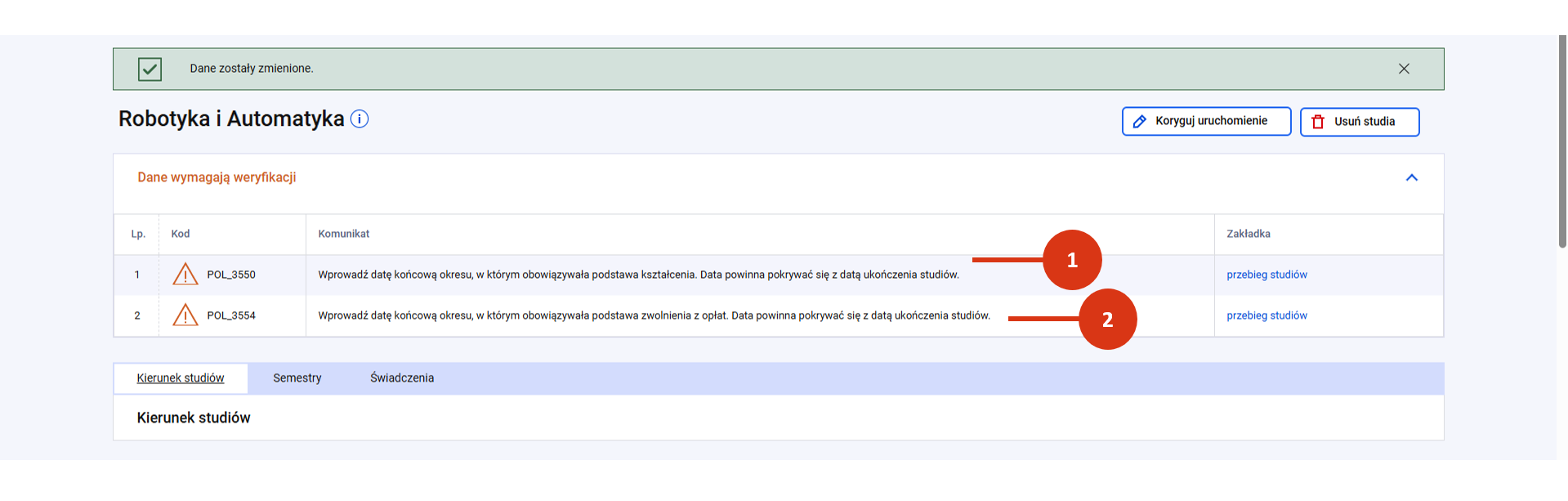
W prawym górnym rogu znajdziesz przycisk „Usuń studia”. Po kliknięciu w przycisk będziesz musiał potwierdzić chęć usunięcia rekordu. Użyj w tym celu przycisku „Usuń” znajdującego się pod komunikatem systemu. 

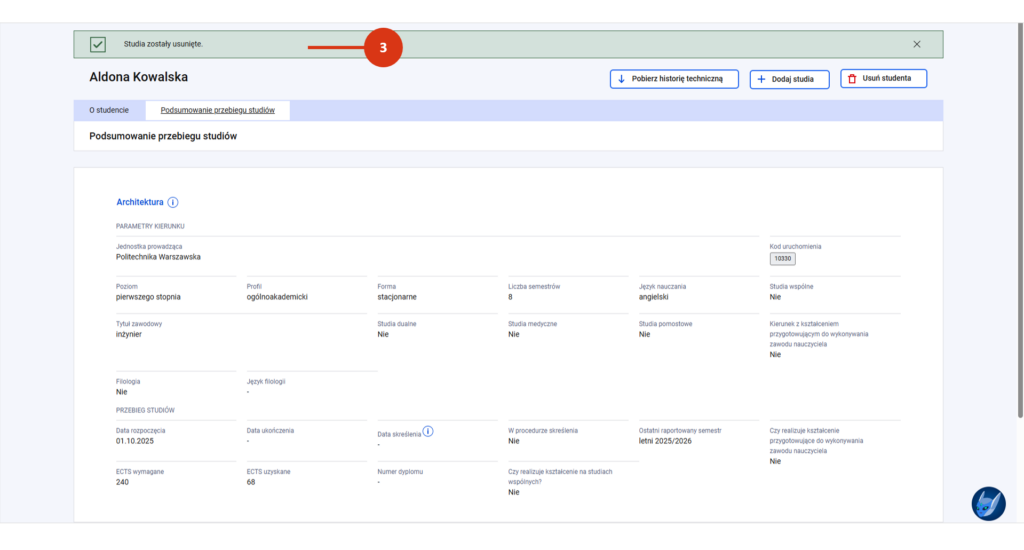
Potwierdzenie spowoduje trwałe usunięcie z danych studenta wskazanych studiów wraz z powiązanymi informacje (na temat semestrów czy przyznanych świadczeń). Czynność ta jest nieodwracalna.

Inne przydatne wpisy:

Dodanie informacji o zakończeniu studiów

UWAGA! Pliki importowe nadal są wczytywane w POL-on 1 w module Administracja (w wersji produkcyjnej i demonstracyjnej).

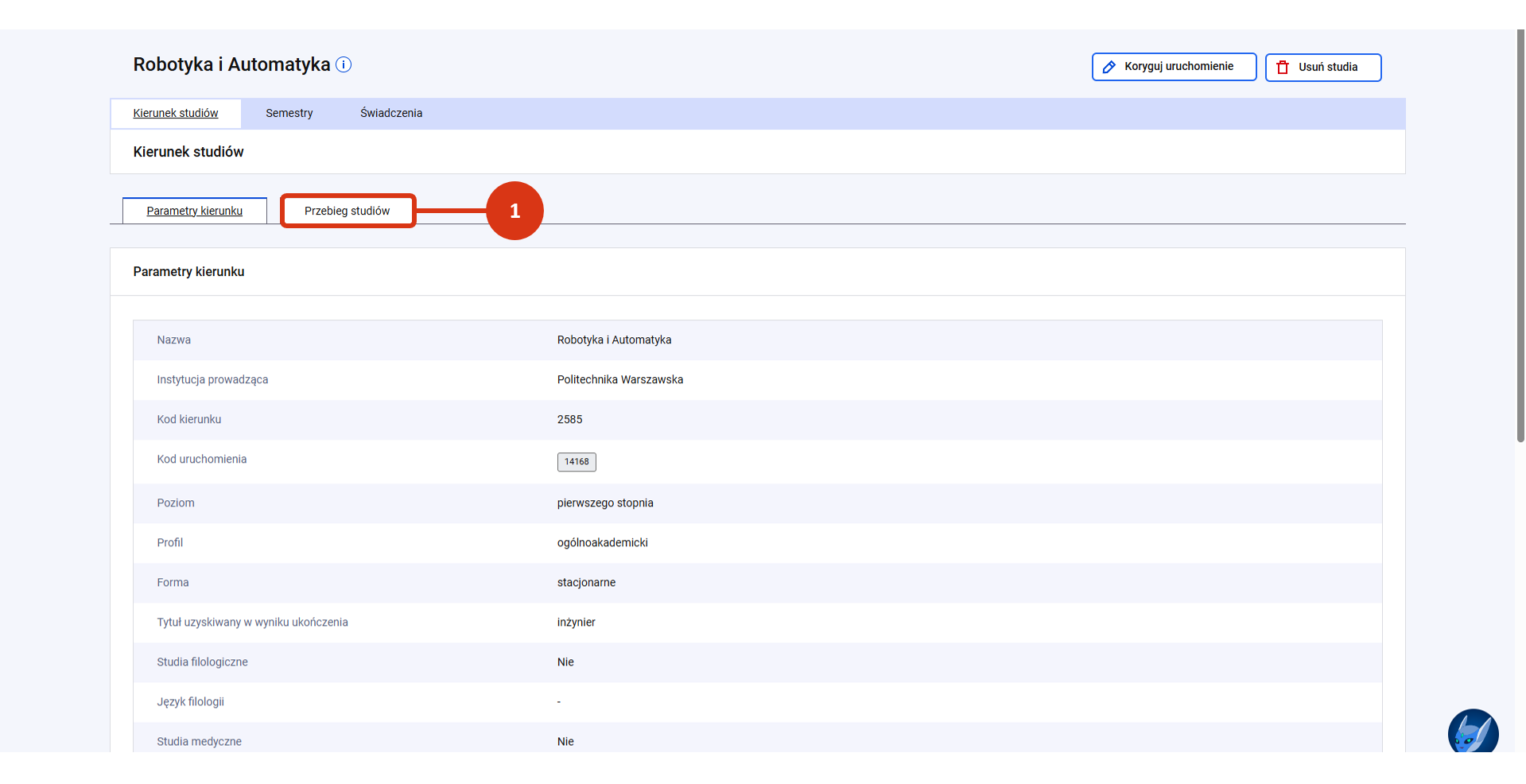
Aby uzupełnić dane studenta o informację o zakończeniu studiów odszukaj go w wykazie korzystając z filtrów zestawienia. Przejdź do danych studenta, a następnie wybierz zakładkę „Podsumowanie przebiegu studiów”.

Kliknij w nazwę studiów na kierunku, która jest linkiem aktywnym do informacji o studiach. 

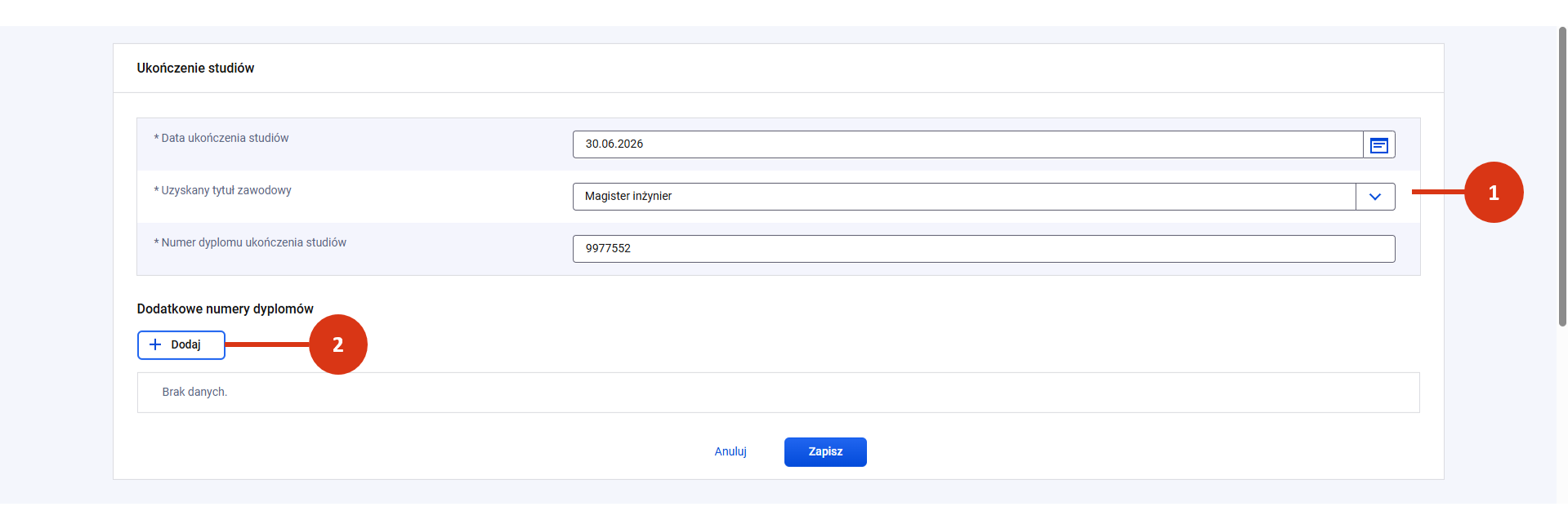
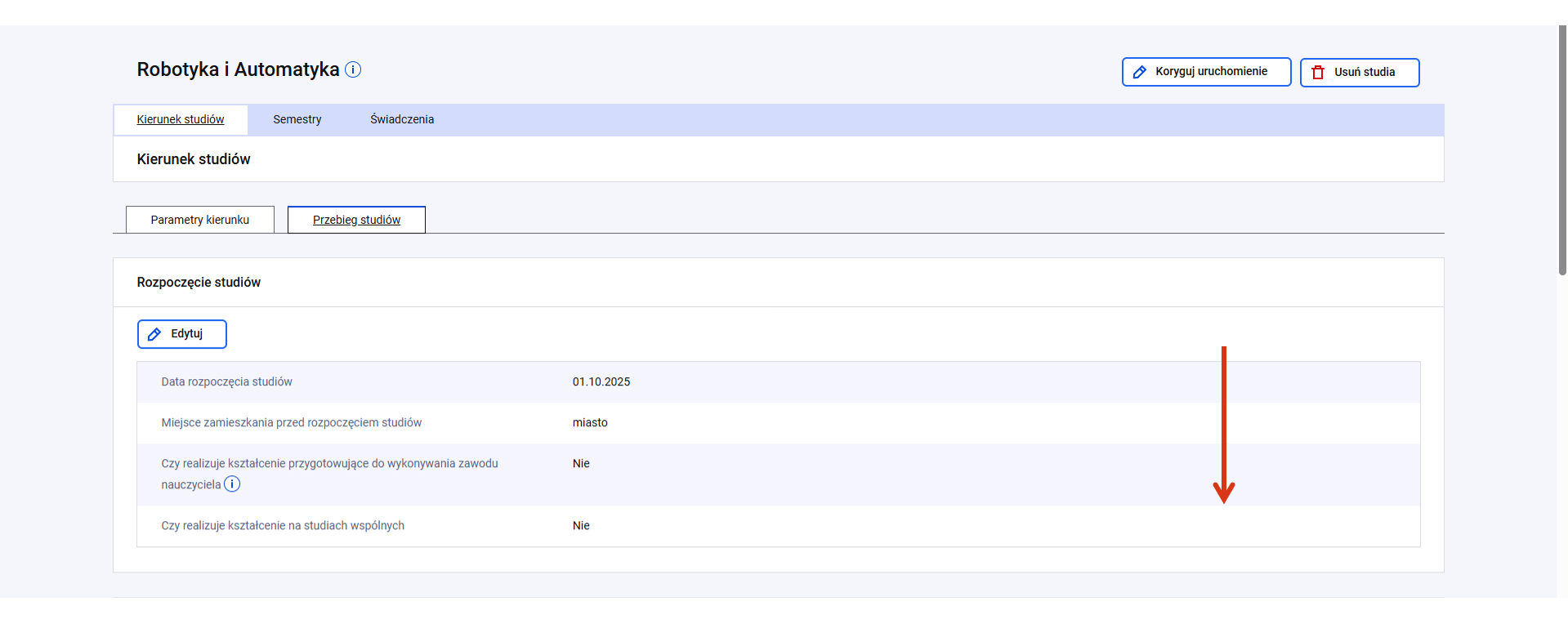
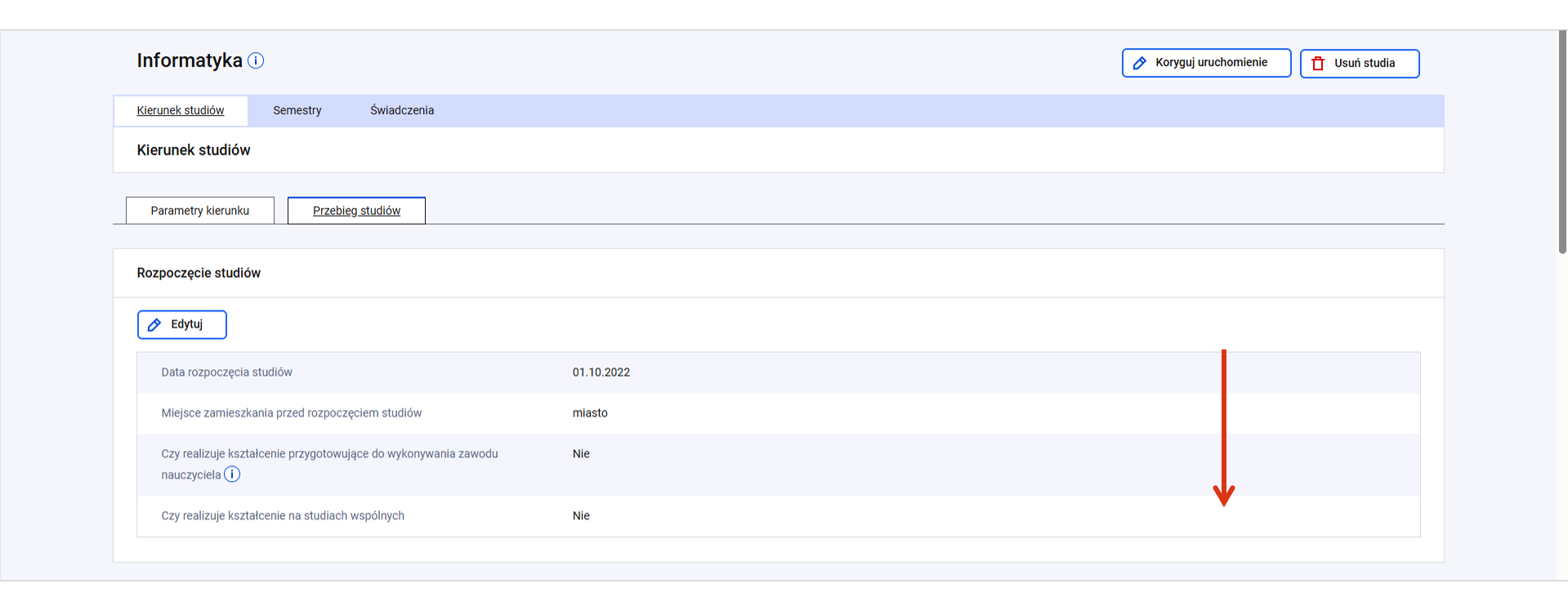
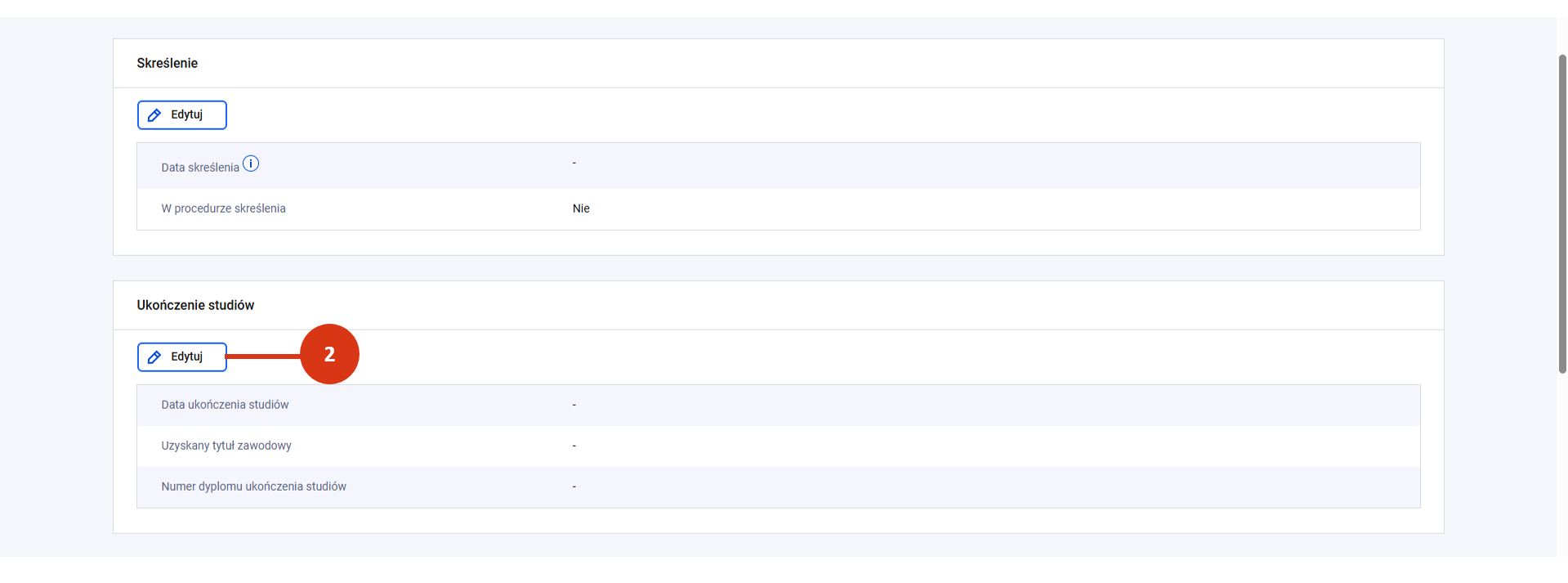
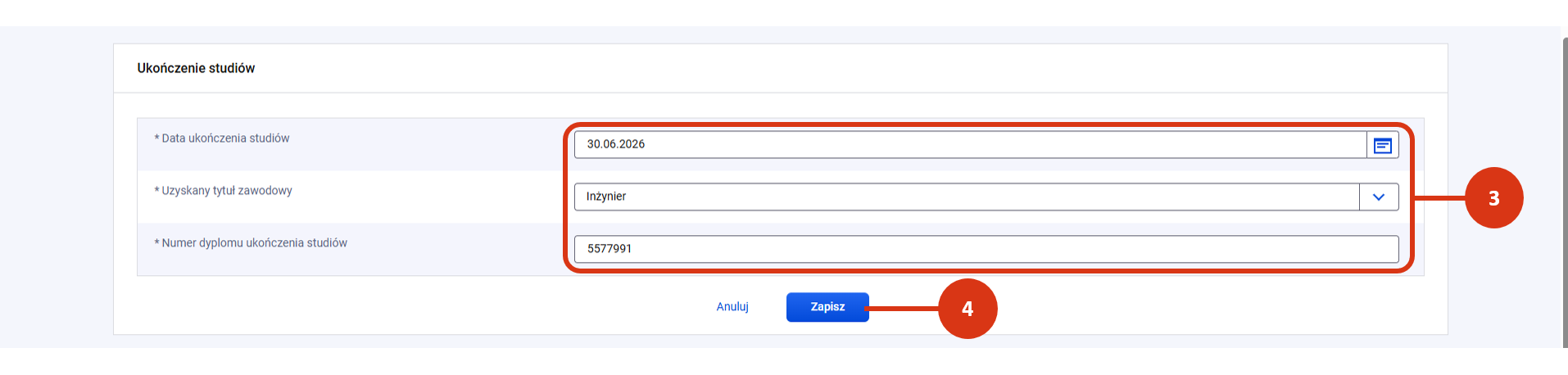
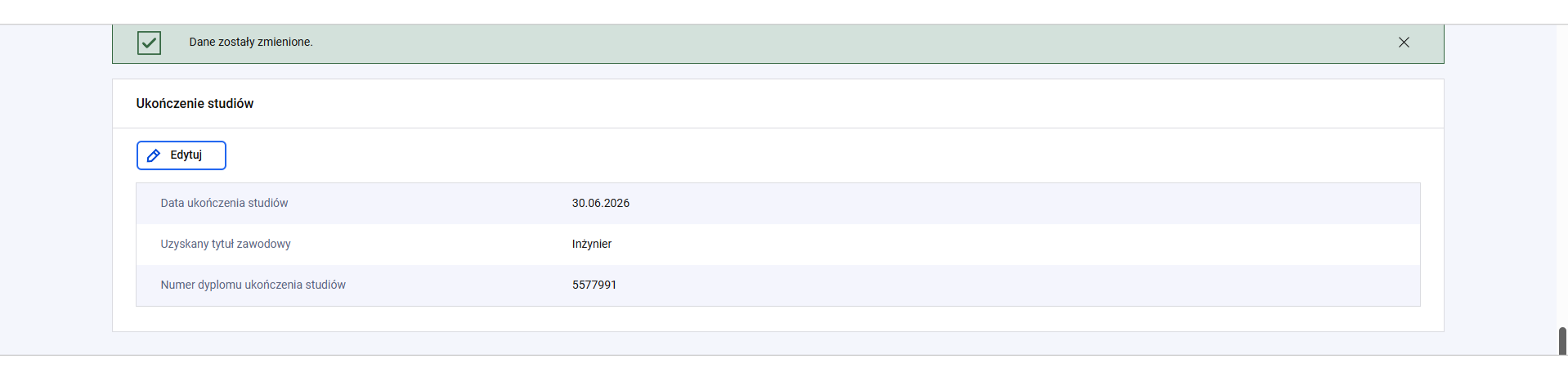
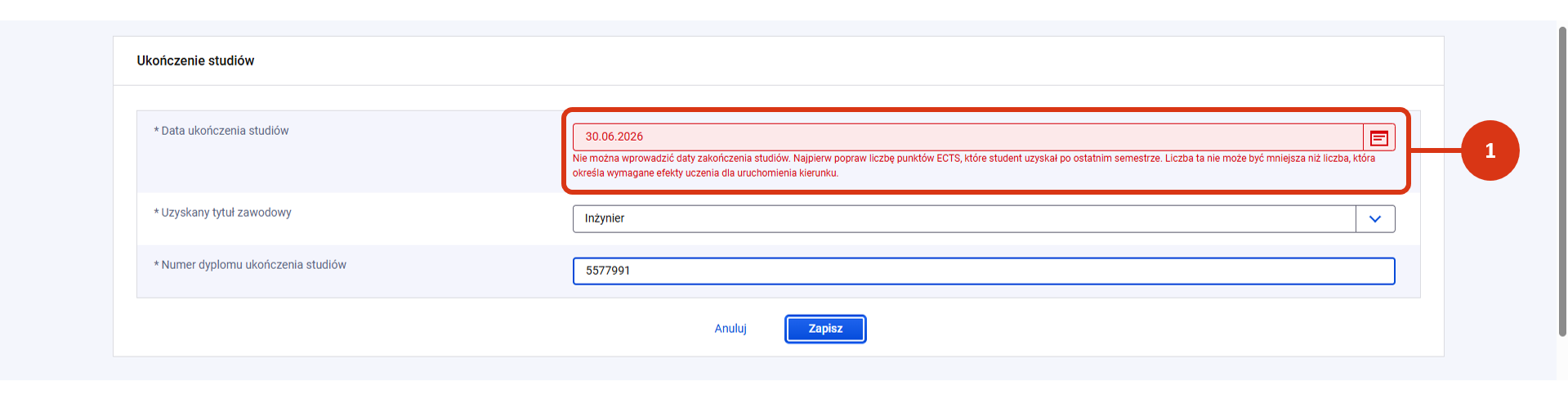
W danych o kierunku studiów wybierz podsekcję „Przebieg studiów” i przejdź do części Ukończenie studiów. Kliknij w przycisk Edytuj i wprowadź datę ukończenia studiów korzystając z kalendarza, następnie wybierz uzyskany tytuł zawodowy i wprowadź numer dyplomu. Zapisz wprowadzone informacje przyciskiem zapisu.

Po dodaniu informacji o ukończeniu studiów możesz dokonać korekty daty (na wcześniejszą lub późniejszą).

Uwaga! Po rejestracji daty ukończenia studiów nie ma możliwości usunięcia studiów studenta. System nie pozwoli również na usunięcie studenta z wykazu

Zgodnie z interpretacją ministerstwa informację o stwierdzeniu nieważności dyplomu ukończenia studiów należy umieścić w notatce. Dostęp do notatki jest możliwy z poziomu danych o kierunku studiów studenta w sekcji „Przebieg studiów”.

Rejestracja ukończenia studiów wspólnych

Rejestracja ukończenia studiów wspólnych (prowadzonych przez więcej niż jedną jednostkę) przebiega zgodnie ze ścieżką opisaną powyżej z dodatkowym zarejestrowaniem numerów dyplomu uzyskanych w innych niż nasza jednostkach.

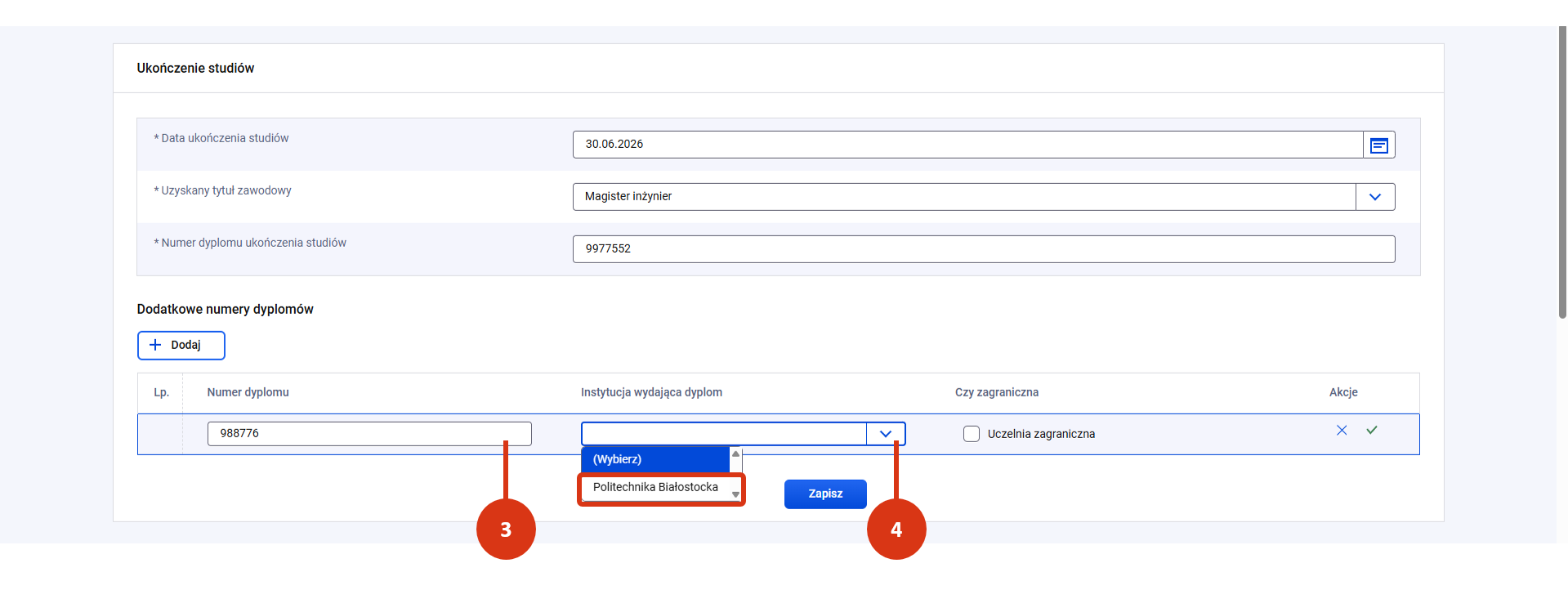
Aby wprowadzić dodatkowe numery dyplomów użyj przycisku „Dodaj”.

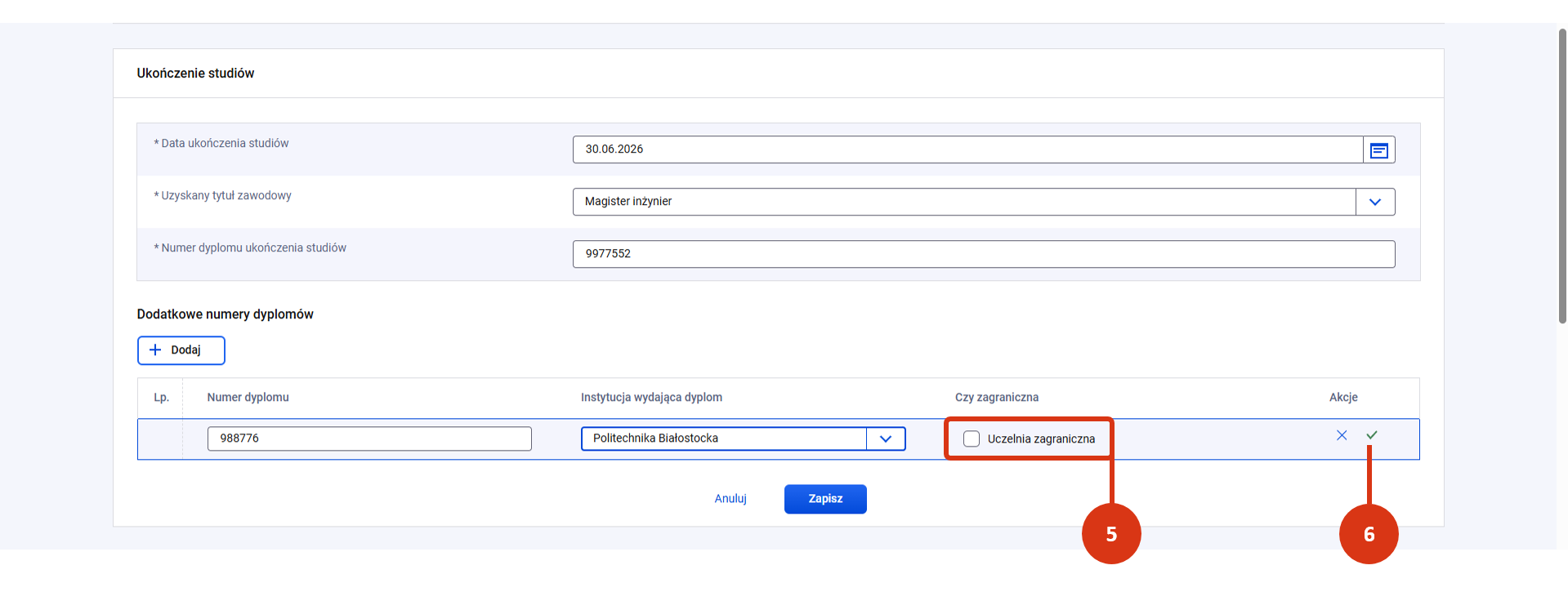
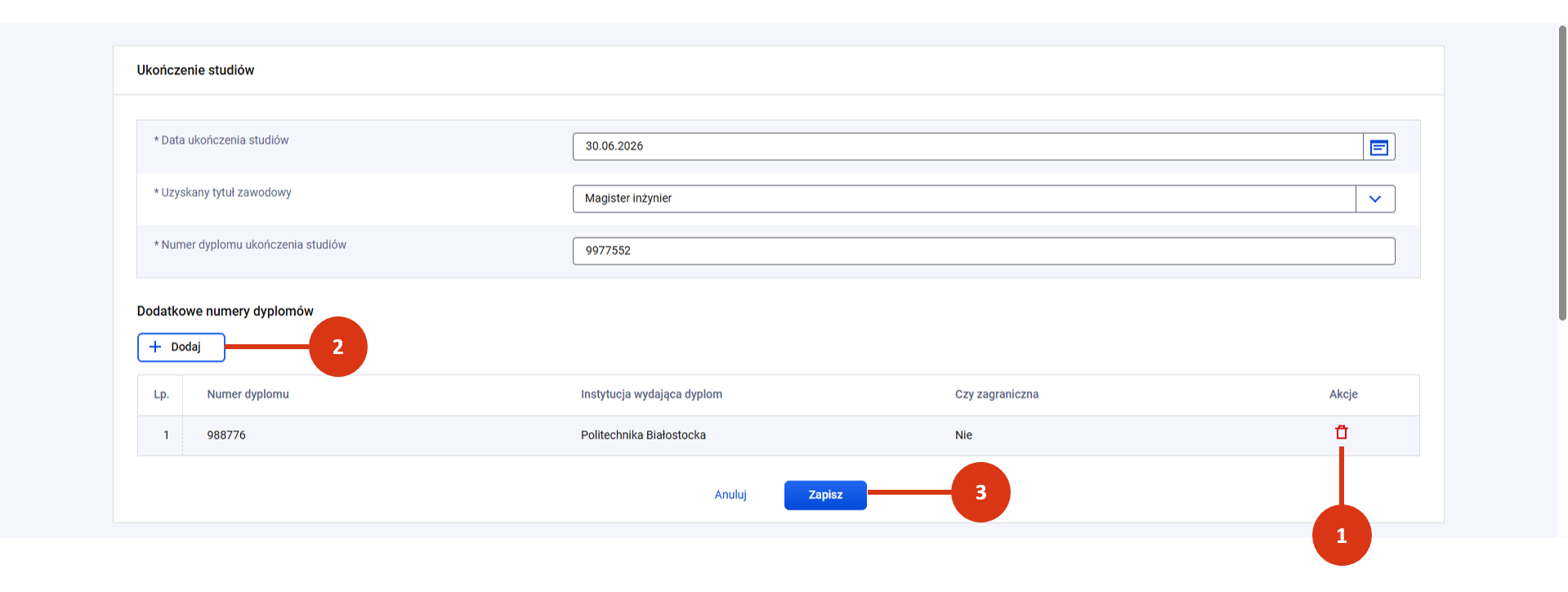
Wypełnij formularz od lewej do prawej wprowadzając numer dodatkowego dyplomu, wskazując nazwę jednostki, która go przyznała. Jeśli jednostka ta jest uczelnią zagraniczną oznacz checbox „Uczelnia zagraniczna”. Potwierdź informacje za pomocą znacznika zapisu (zielony haczyk). W przypadku pomyłki, dodany numer dyplomu możesz usunąć. W tym celu użyj ikony śmietnika znajdującego się po jego prawej stronie.

W razie potrzeby ponów ścieżkę żeby wprowadzić numer dyplomu z kolejnej jednostki.

Zapisz całą sekcję przyciskiem zapisu.

Dodanie informacji o skreśleniu studenta/w procedurze skreślenia

UWAGA! Pliki importowe nadal są wczytywane w POL-on 1 w module Administracja (w wersji produkcyjnej i demonstracyjnej).

Skreślenie studenta

Aby uzupełnić dane studenta o informację o skreśleniu, odszukaj go w wykazie korzystając z filtrów zestawienia. Przejdź do danych studenta, a następnie wybierz zakładkę „Podsumowanie przebiegu studiów”.

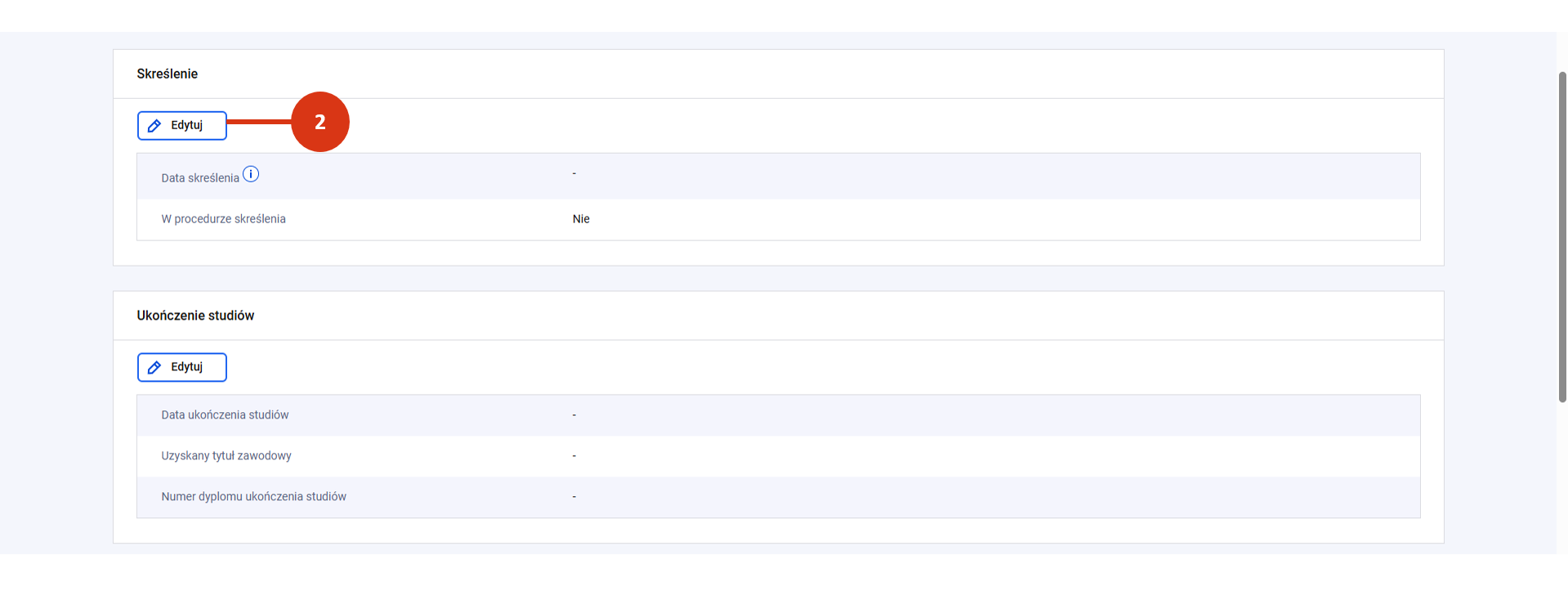
Kliknij w nazwę studiów na kierunku, która jest linkiem aktywnym do informacji o studiach.  W danych o kierunku studiów wybierz podsekcję „Przebieg studiów” i przejdź do części „Skreślenie”. 

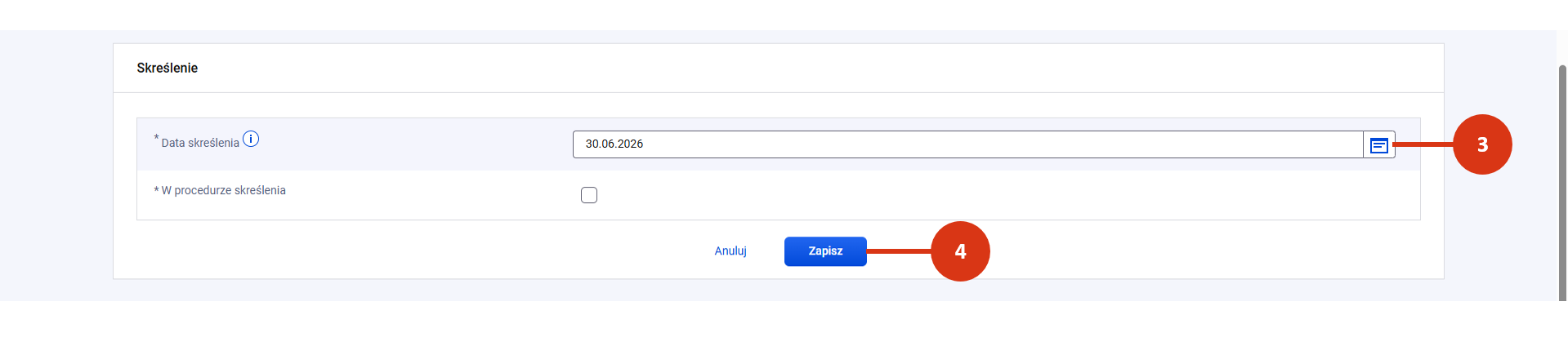
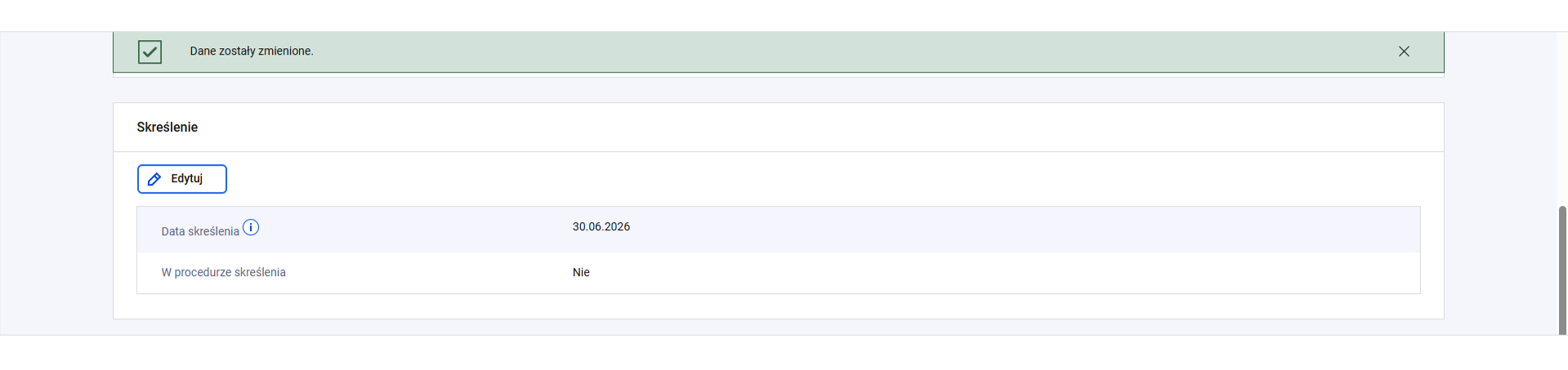
Kliknij w przycisk Edytuj i wprowadź datę skreślenia korzystając z kalendarza. Zapisz wprowadzoną informację przyciskiem zapisu.

Po dodaniu informacji o skreśleniu możesz dokonać korekty daty (na wcześniejszą lub późniejszą).

Uwaga! Po rejestracji daty skreślenia nie ma możliwości usunięcia studiów studenta. System nie pozwoli również na usunięcie studenta z wykazu.

W procedurze skreślenia

Znacznik „W procedurze skreślenia” został wprowadzony do systemu POL-on ze względu na potrzeby tych uczelni, które ze względu na wewnętrzne procedury nie przypisują studentów pozostających w procedurze skreślenia do kolejnych semestrów. Powodowało to, że ci studenci, pomimo, że na 31 grudnia nie byli jeszcze prawomocnie skreśleni, nie byli ujmowani w sprawozdaniach GUS (ponieważ warunkiem zliczenia studenta w tym sprawozdaniu było jego przypisanie do semestru zimowego danego roku sprawozdawczego).

Znacznik „W procedurze skreślanie” miał umożliwić zatem zliczanie w sprawozdaniach GUS studentów, którzy:

  • na 31 grudnia pozostają w procedurze skreślenia, nie są natomiast prawomocnie skreśleni ze studiów,
  • nie są przypisani do semestru zimowego.

Korzystanie ze znacznika jest dobrowolne (jest to wyłącznie techniczny znacznik w systemie, jego uzupełnianie nie jest prawnie wymagane), przy czym nie jest zalecane, jeśli student jest przypisany do bieżącego semestru zimowego.

W systemie funkcjonuje przy tym założenie, że jeśli znacznik jest uzupełniony, nie można wprowadzić daty skreślania/zakończenia studiów wcześniejszej niż 31.12 bieżącego roku sprawozdawczego dla GUS (lub równej tej dacie). Uzupełnianie znacznika ma więc sens tylko w sytuacji, kiedy decyzja o skreśleniu nie uprawomocniła się do tej daty, a student nie jest przypisany do bieżącego semestru zimowego. System będzie wymagał usunięcia tego znacznika przy próbie wprowadzania data skreślenia/zakończenia wcześniejszej niż 31.12 lub równej tej dacie.


Uwaga! Studenci z datą skreślenia wcześniejszą lub równą 31.12 nie są ujmowani w sprawozdaniach GUS. Wpisanie więc daty skreślenia przed jej uprawomocnieniem może spowodować konieczność korekty sprawozdania, o ile pierwotna data będzie wcześniejsza niż 31.12 lub równa tej dacie, natomiast prawomocna data będzie późniejsza.

Aby wprowadzić informację o pozostawaniu przez studenta w procedurze skreślenia na danym kierunku na dzień 31.12, odszukaj go w wykazie korzystając z filtrów zestawienia. Przejdź do danych studenta, a następnie wybierz zakładkę „Podsumowanie przebiegu studiów”.

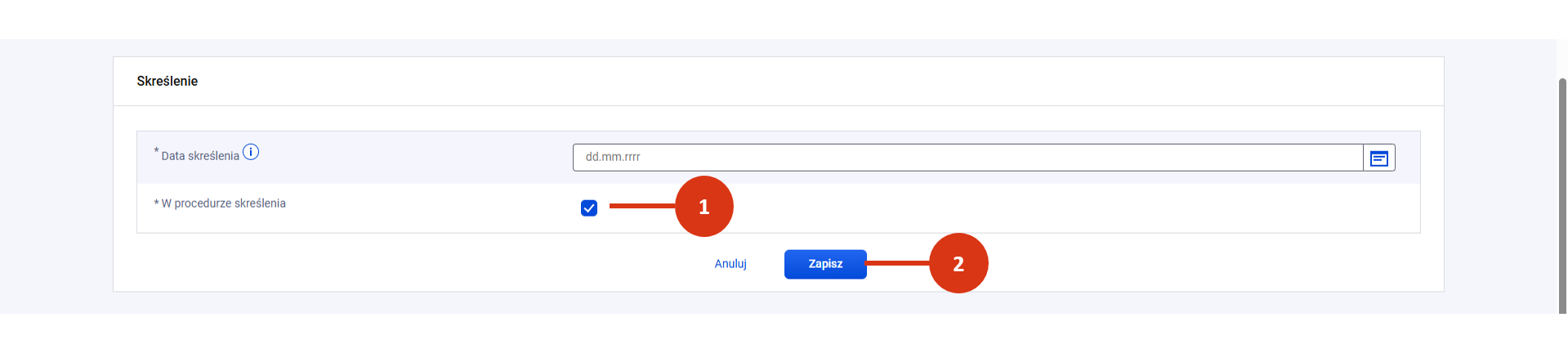
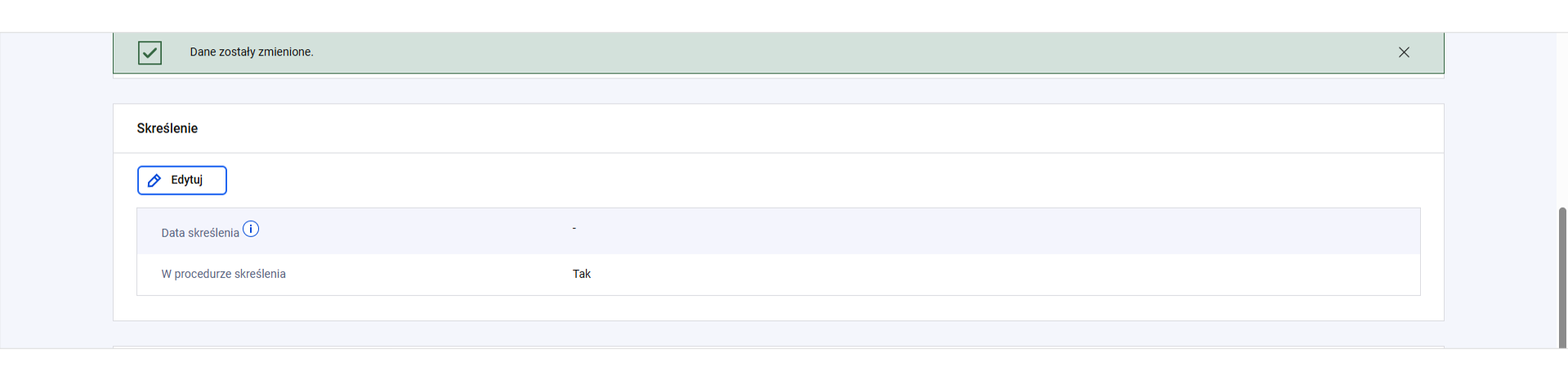
Kliknij w nazwę studiów na kierunku, która jest linkiem aktywnym do informacji o studiach. W danych o kierunku studiów wybierz podsekcję „Przebieg studiów” i przejdź do części Skreślenie. Kliknij w przycisk Edytuj i oznacz checbox „W procedurze skreślenia”.

Zapisz wprowadzoną informację przyciskiem zapisu.

Dodanie kolejnego semestru

W tym wpisie znajdziesz informację jak przypisać studenta do nowego semestru w ramach studiów na kierunku.

Proces dodawania kolejnego semestru w ramach semestrów bez przypisania do kierunku został omówiony osobno tutaj.

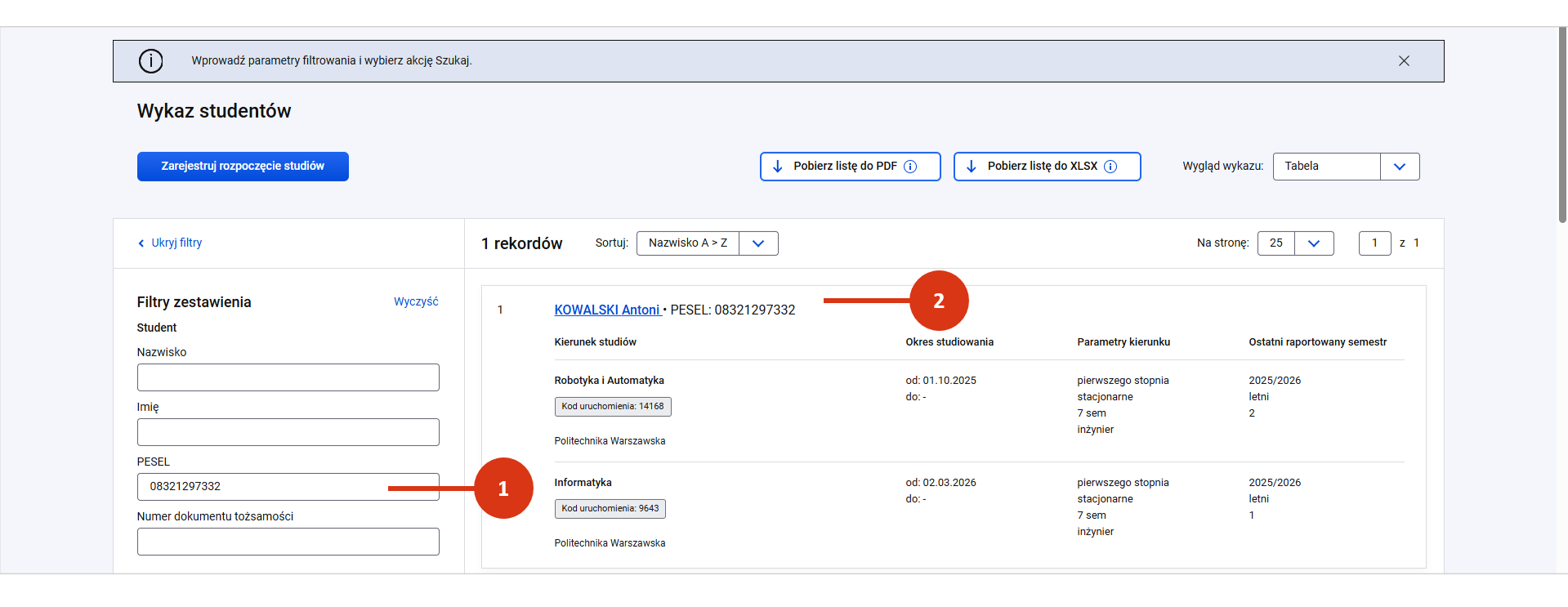
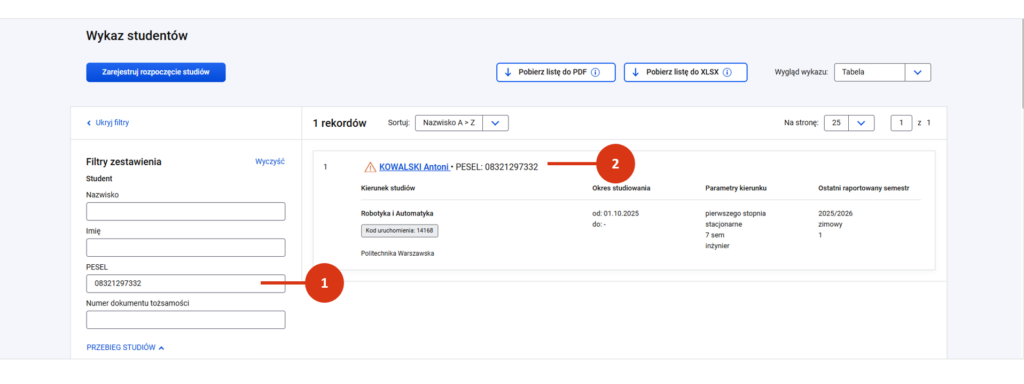
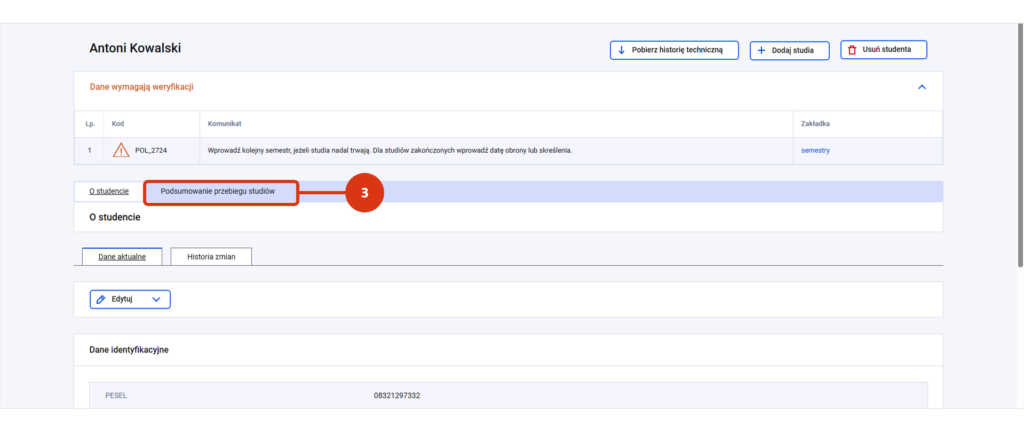
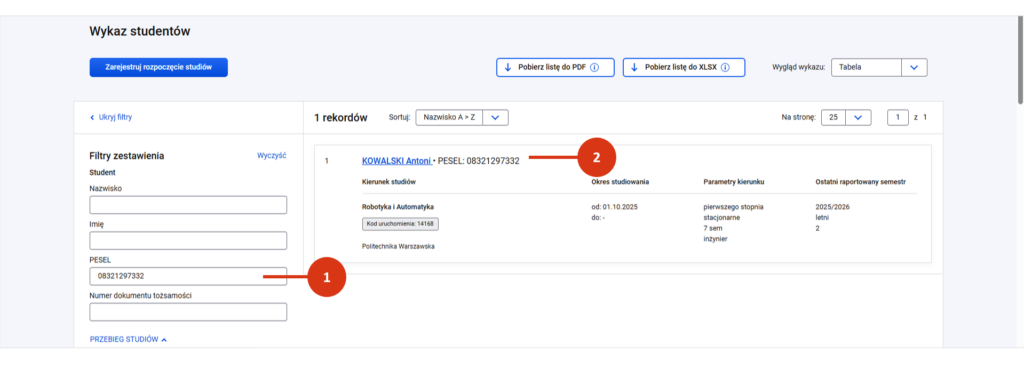
Aby dodać studentowi nowy semestr studiów na kierunku odszukaj studenta w wykazie, korzystając z filtrów zestawienia [1] i przejdź do szczegółów rekordu [2].
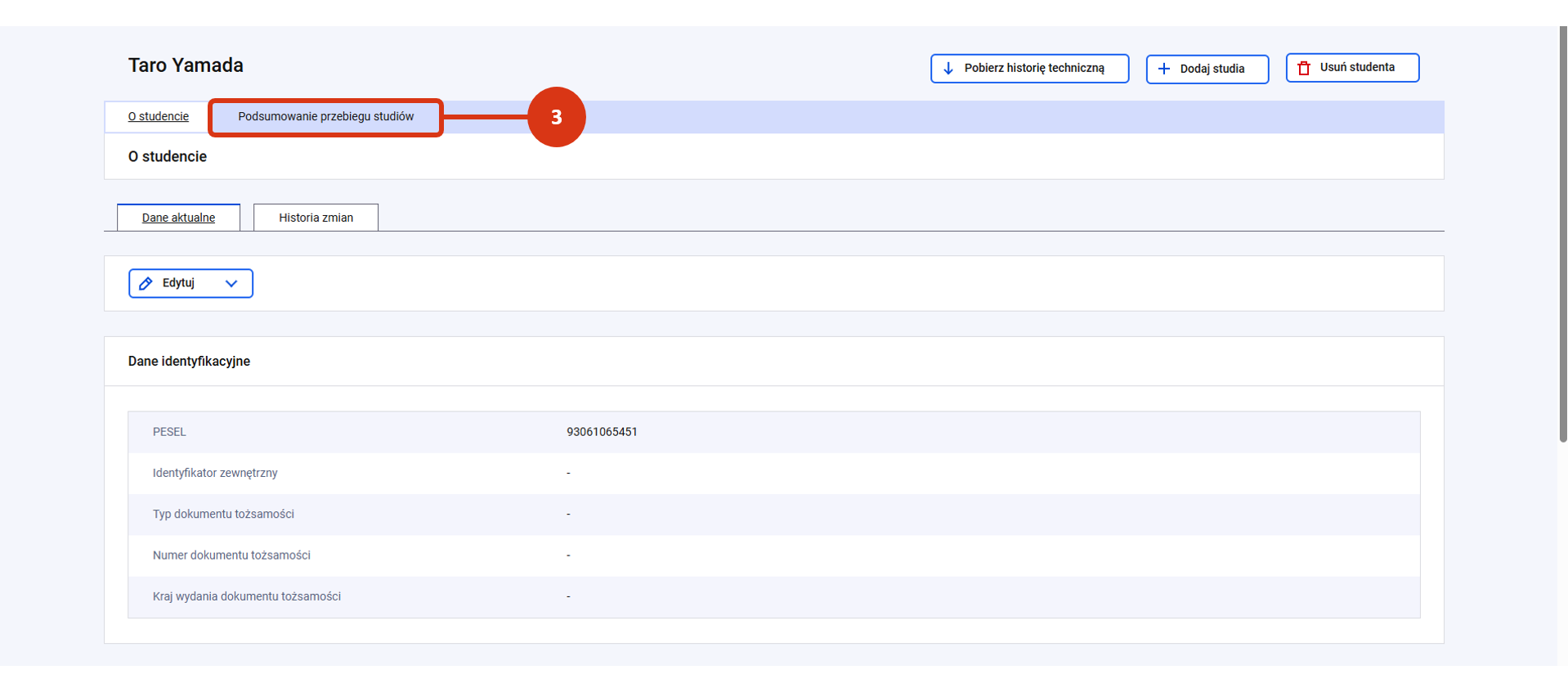
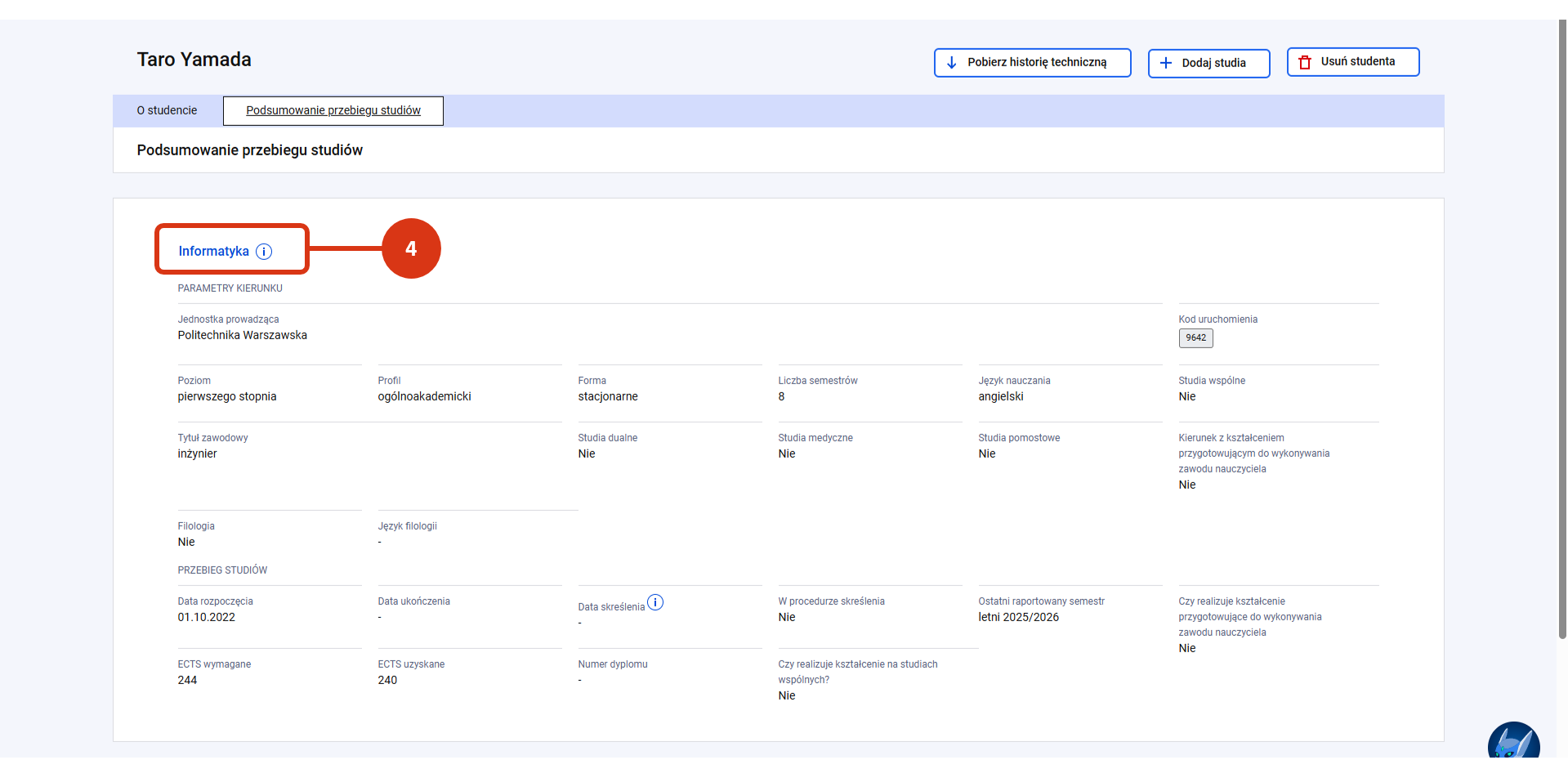
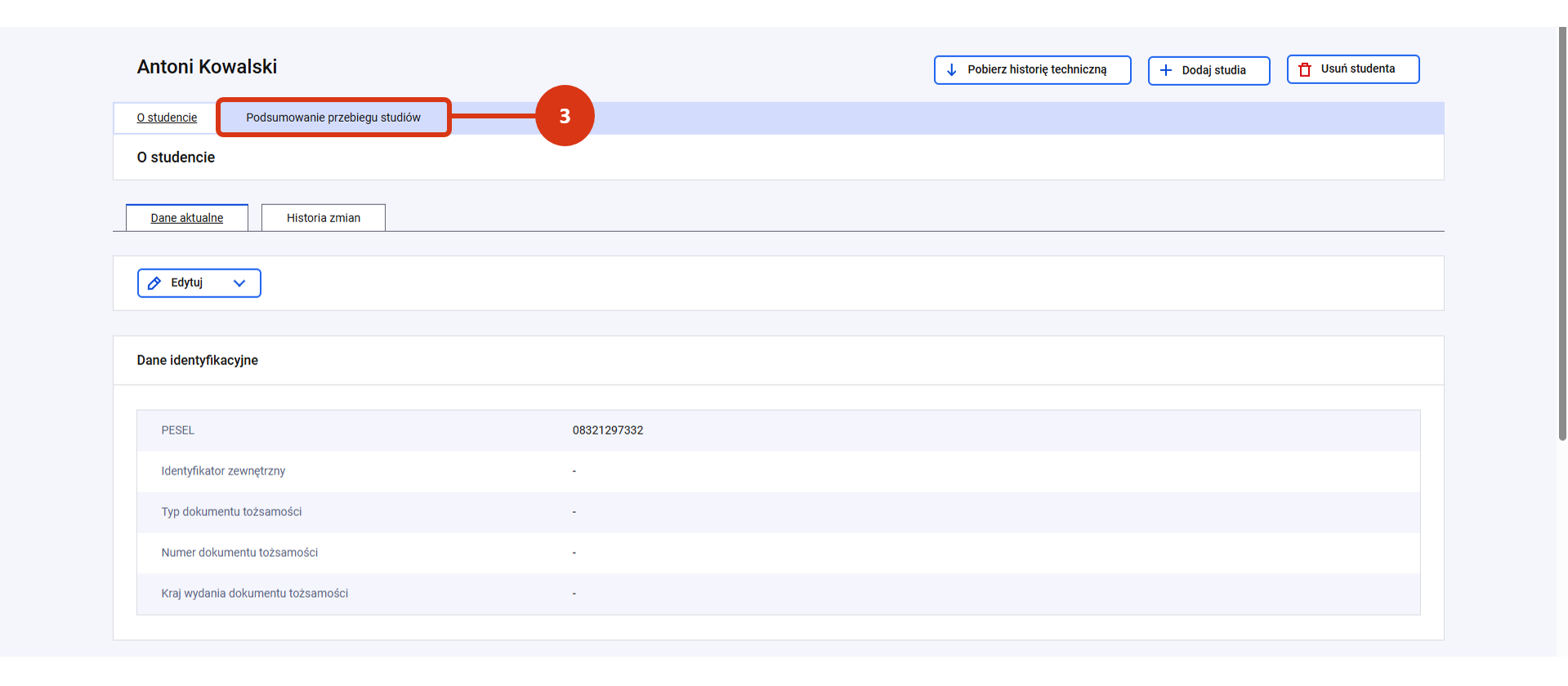
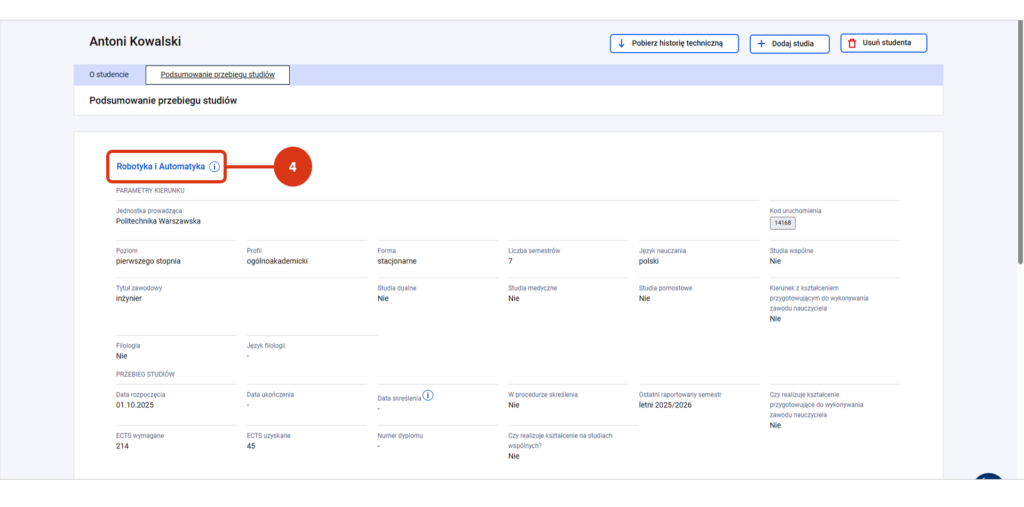
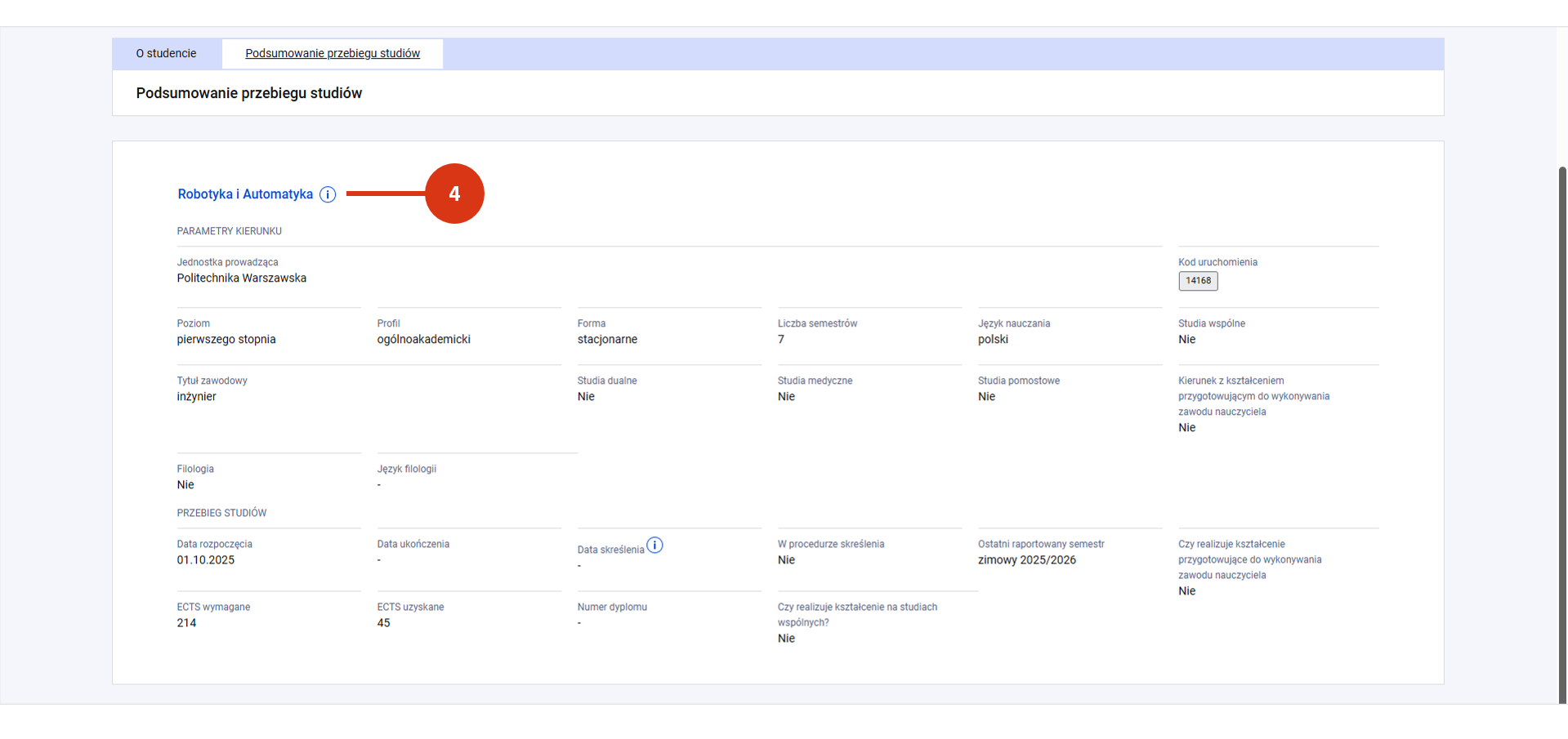
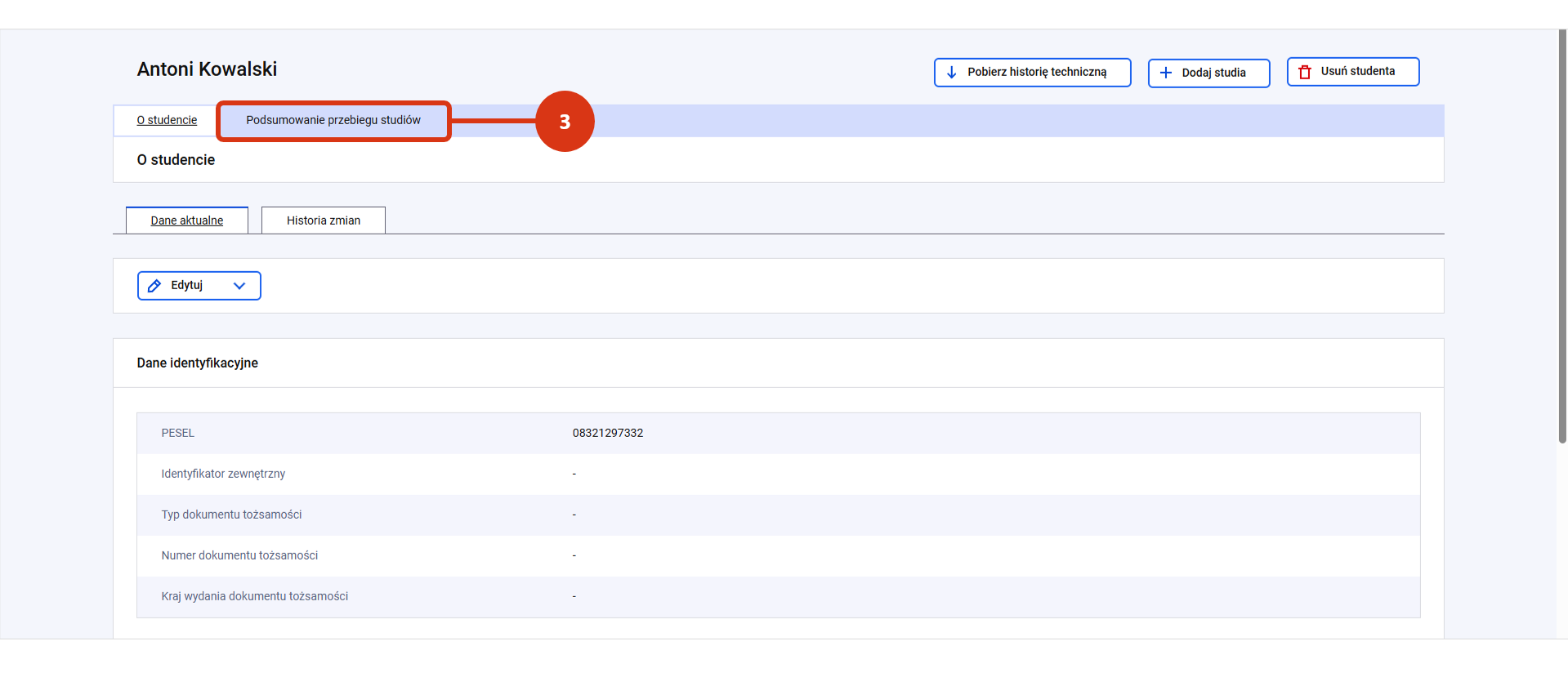
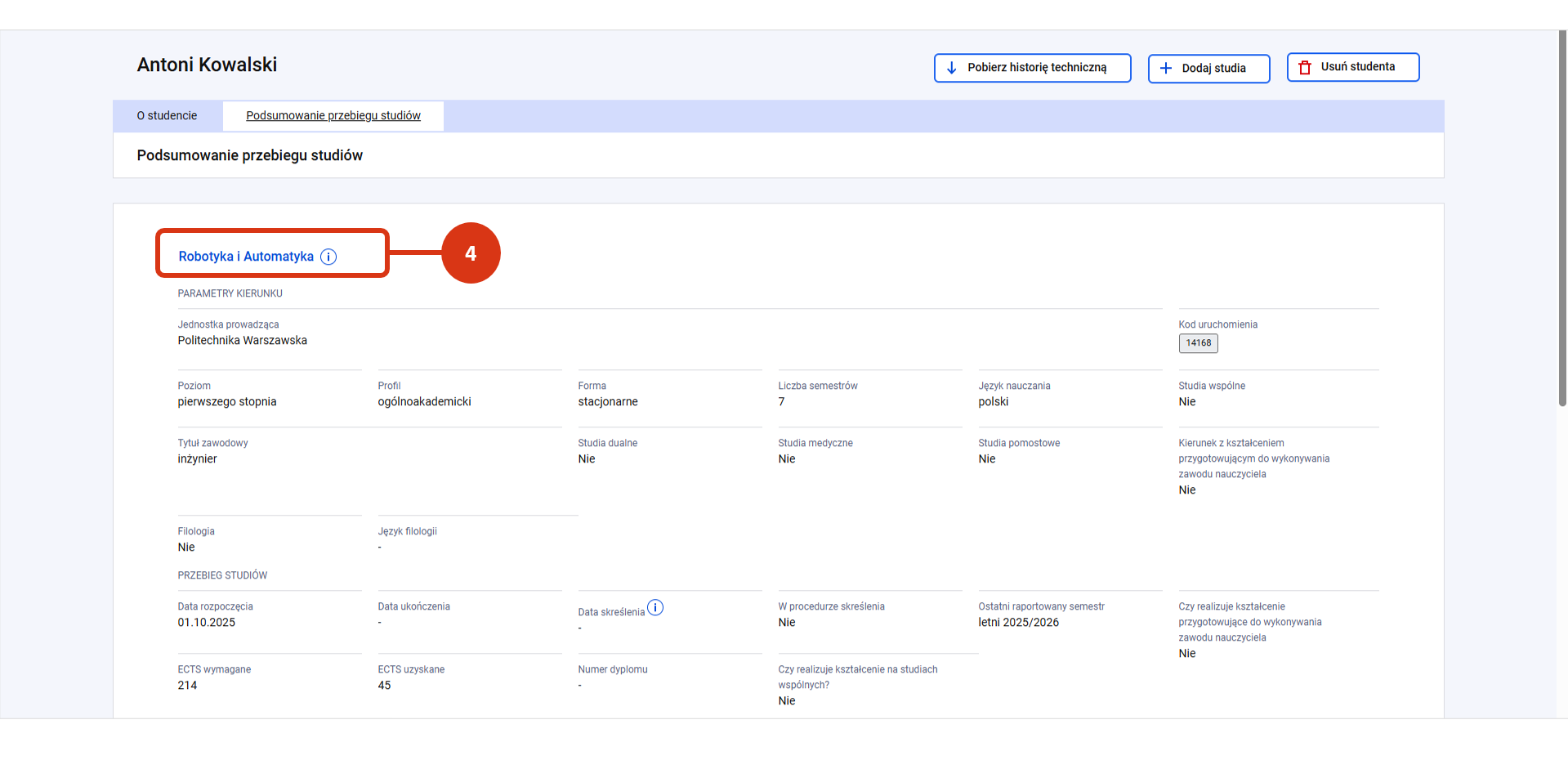
Wybierz zakładkę „Podsumowanie przebiegu studiów” [3]. Następnie przejdź do danych o studiach na kierunku – kliknij w link ukryty pod nazwą kierunku [4].

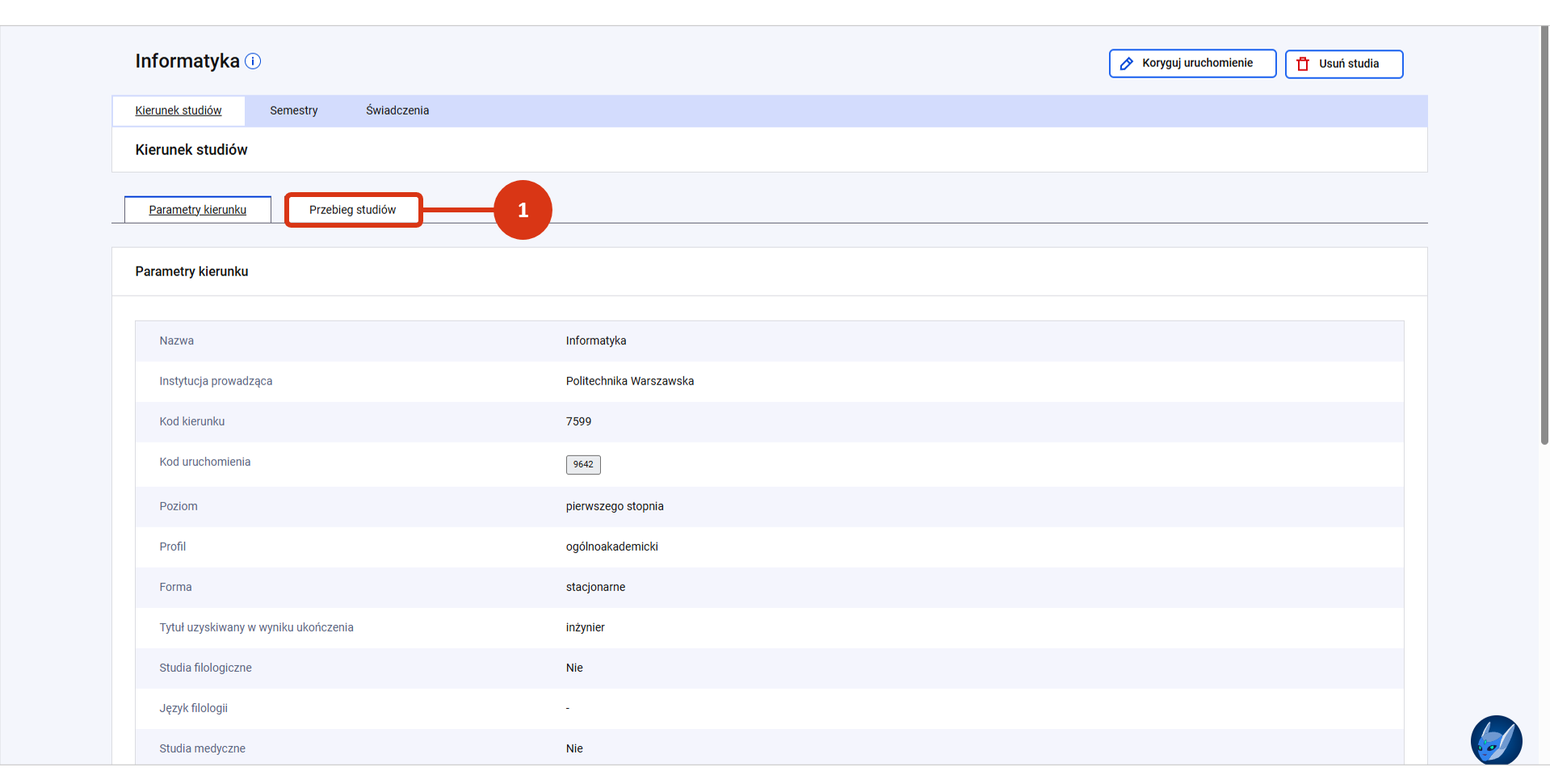
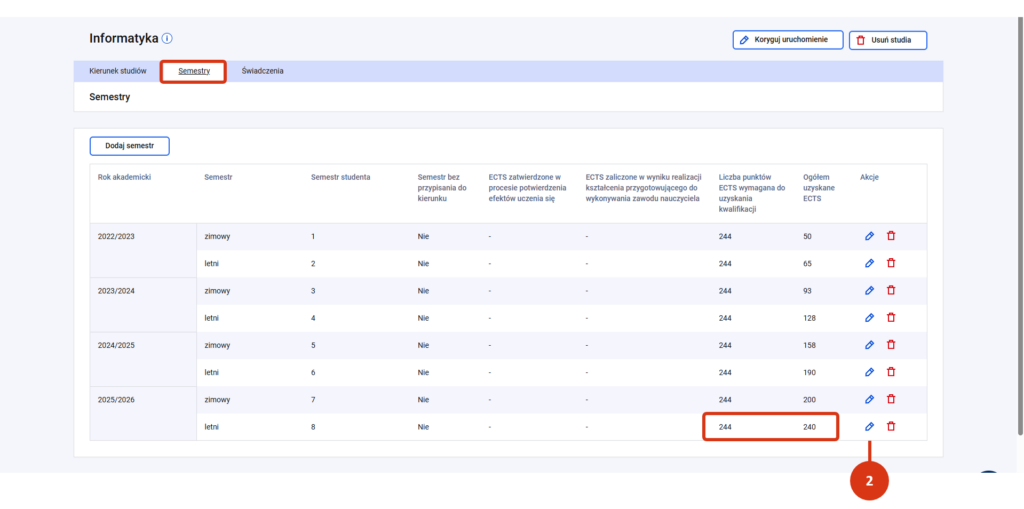
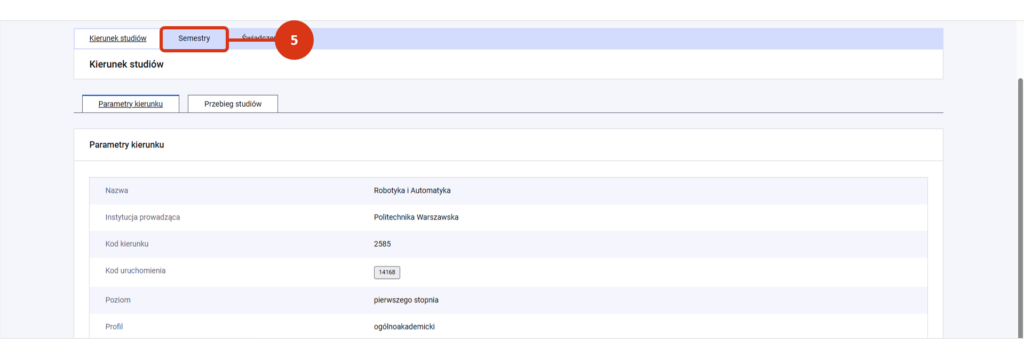
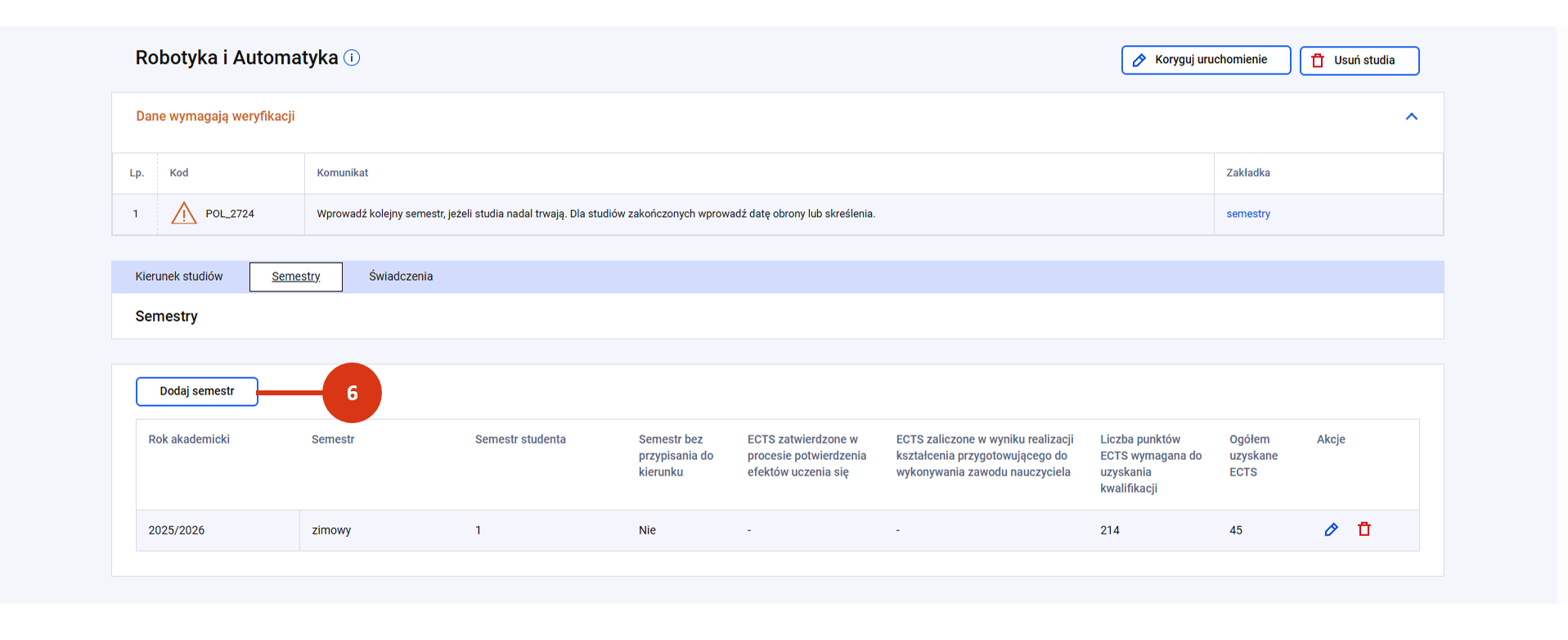
Wybierz zakładkę „Semestry” [5], a następnie użyj przycisku „Dodaj semestr” [6].

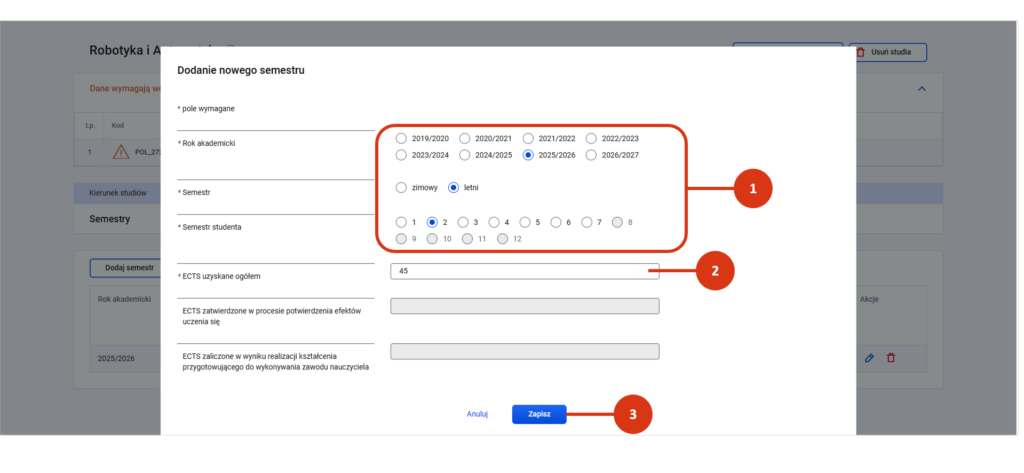
Wskaż [1]:

  • Rok akademicki
  • Semestr (zimowy, letni)
  • Semestr studenta

Wprowadź [2]

  • Punkty ECTS uzyskane ogółem (suma punktów uzyskanych w aktualnym i wcześniejszych semestrach).

Na koniec kliknij w przycisk „Zapisz” [3].

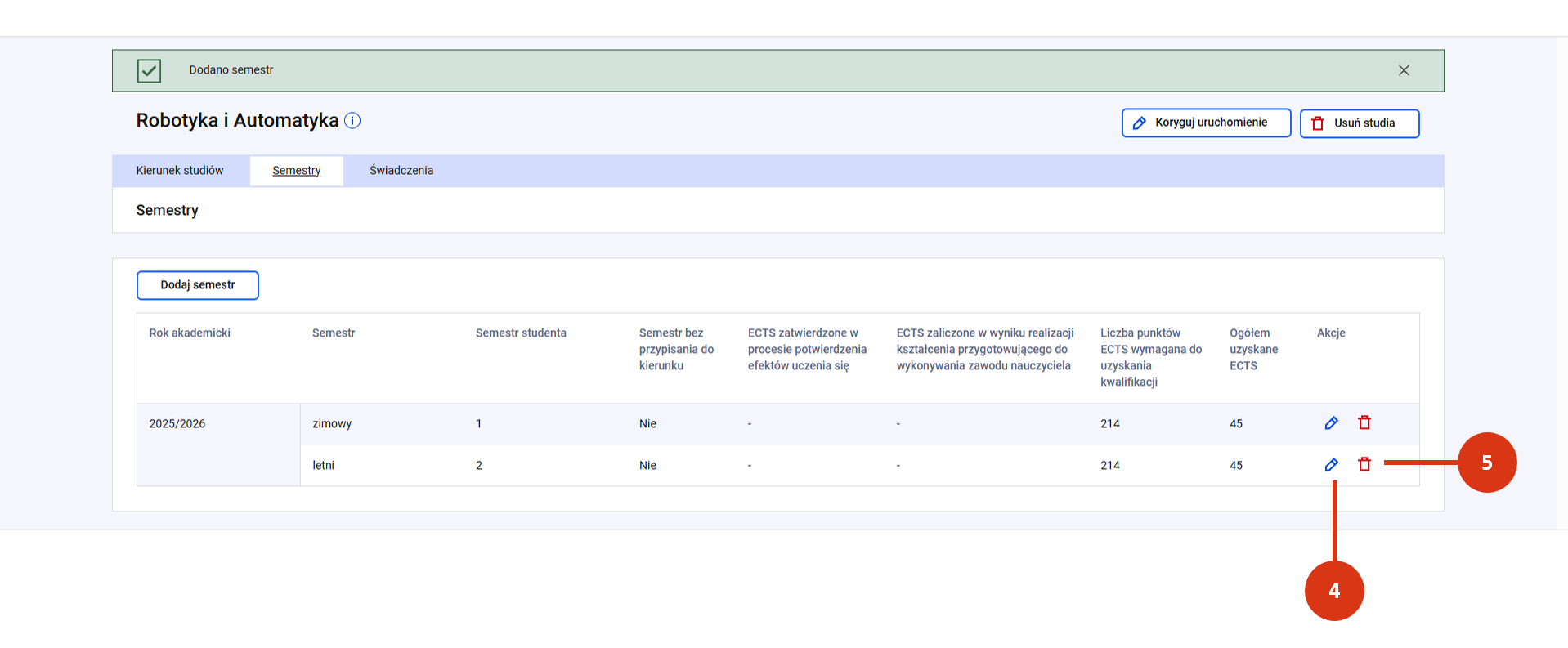
Dodany semestr możesz:

  • edytować [4] lub
  • usunąć [5].

Inne przydatne wpisy:

Dodanie kolejnych studiów

W tym wpisie znajdziesz informację jak zarejestrować nowe studia w rekordzie studenta wprowadzonego do wykazu.

Kolejne studia możesz dodać na dwa sposoby:

  • Z poziomu szczegółów rekordu studenta (przycisk „Dodaj studia”)
  • Z poziomu zestawienia studentów (przycisk „Zarejestruj rozpoczęcie studiów”).

Dodanie kolejnych studiów za pomocą przycisku „Dodaj studia”

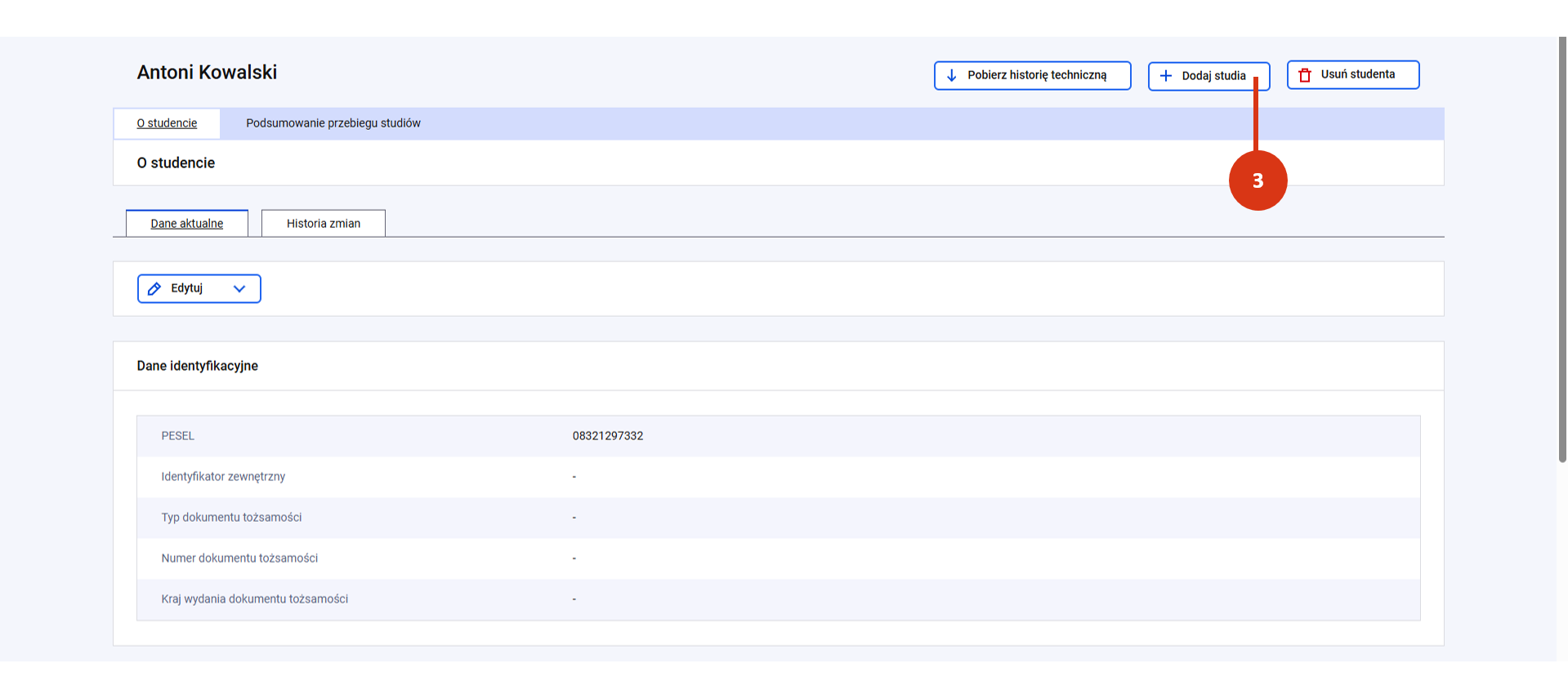
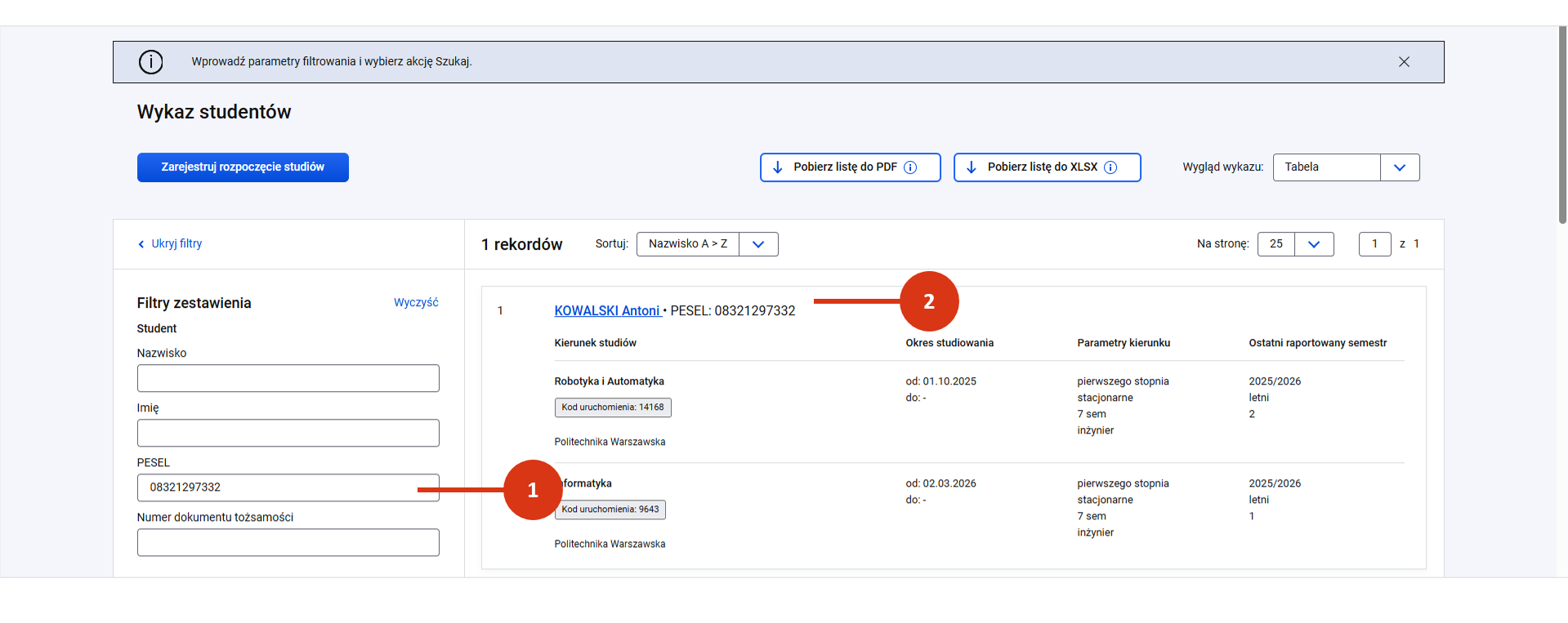
Aby dodać nowy kierunek studiów, odszukaj studenta za pomocą filtrów zestawienia [1]. Przejdź do szczegółów rekordu [2].
Kliknij przycisk „Dodaj studia” [3].

Uzupełnij informacje o

  • kierunku studiów,
  • parametrach rozpoczęcia studiów (semestrze),
  • punktach ECTS,

a w przypadku cudzoziemca informacje o

  • podstawie przyjęcia i kształcenia.

zgodnie z zasadami rejestracji nowego studenta posiadającego obywatelstwo polskie lub nieposiadającego obywatelstwa polskiego.

Kierunek studiów

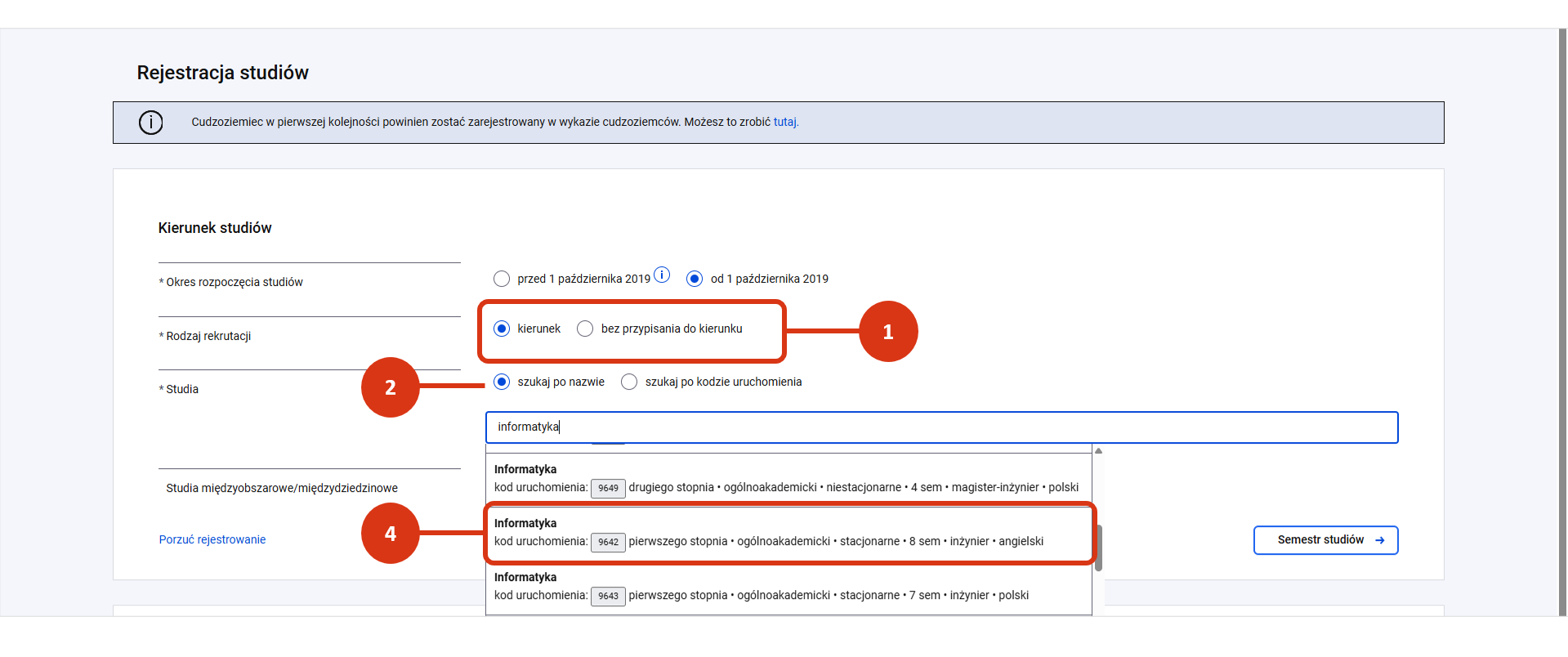
Aby przypisać studenta do kierunku, poziomu i profilu studiów, wskaż rodzaj rekrutacji.

Do wyboru masz [1]:

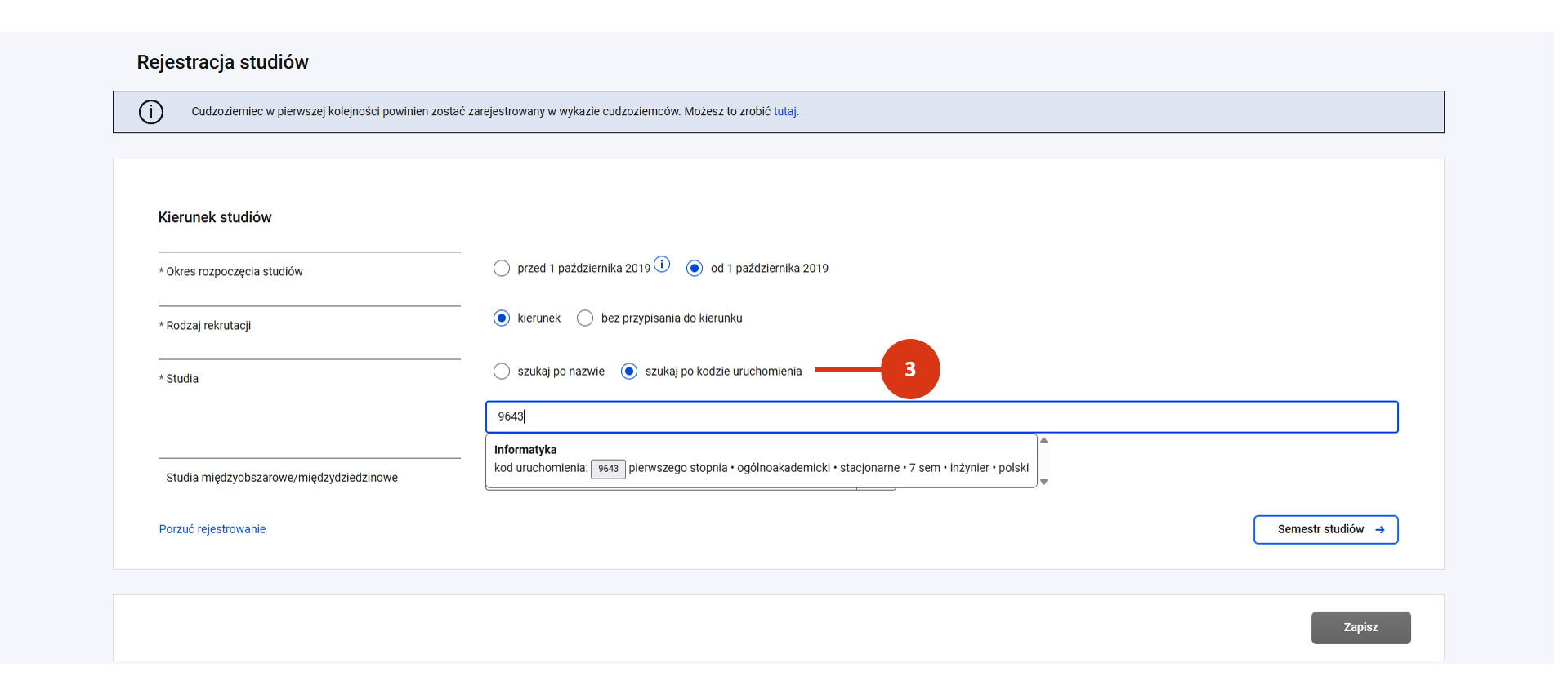
Uruchomienie kierunku studiów, możesz wyszukać je po nazwie [2] lub kodzie [3]. Wybierz sposób wyszukiwania, a następnie wpisz nazwę albo kod uruchomienia.

  • Jeśli wpiszesz nazwę, system wyświetli listę pasujących uruchomień. Wybierz właściwe [4].
  • Jeśli wpiszesz poprawny kod, system wskaże jednoznacznie pasujące uruchomienie.

Jeśli studia mają charakter międzydziedzinowy postępuj zgodnie ze ścieżką opisaną tutaj.

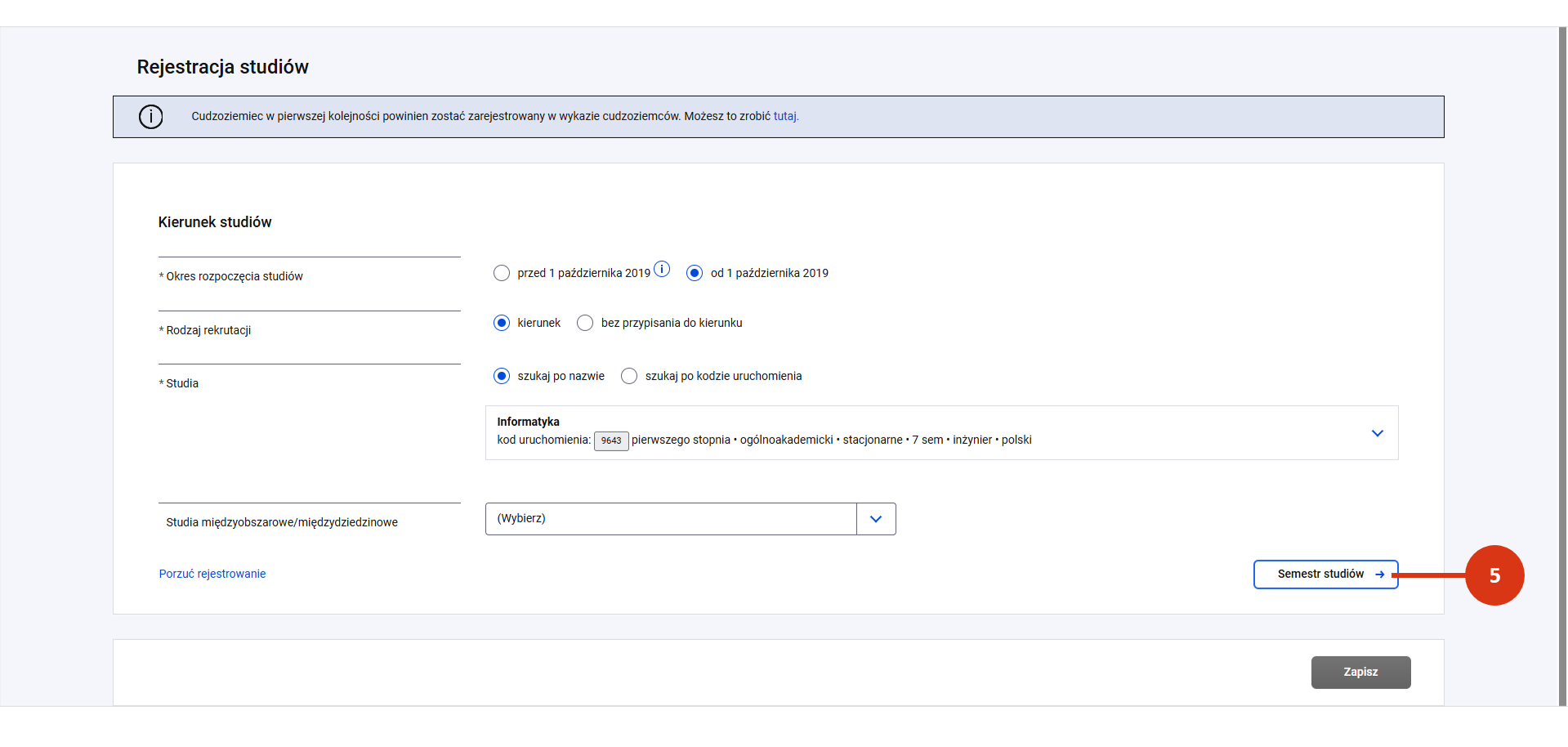
Po uzupełnieniu danych o kierunku, kliknij w przycisk „Semestr studiów” [5].

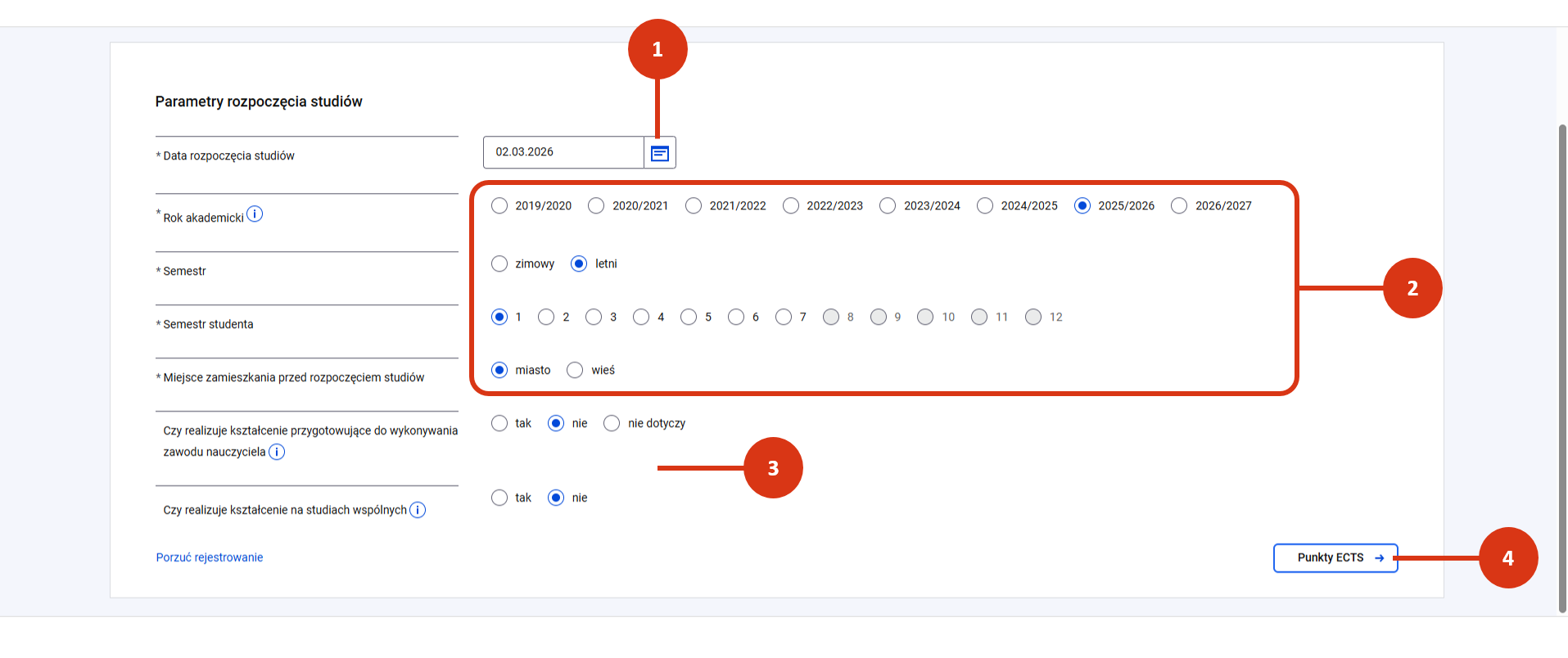
Parametry rozpoczęcia studiów

Dodaj informacje o semestrze studenta wskazując z kalendarza

  • Datę rozpoczęcia studiów [1].

Następnie zaznacz właściwy [2]:

Wskaż czy student [3]:

  • realizuje kształcenie przygotowujące do wykonywania zawodu nauczyciela (tak, nie),
  • realizuje kształcenie na studiach wspólnych (tak, nie).

Kliknij w przycisk „Punkty ECTS” [4].

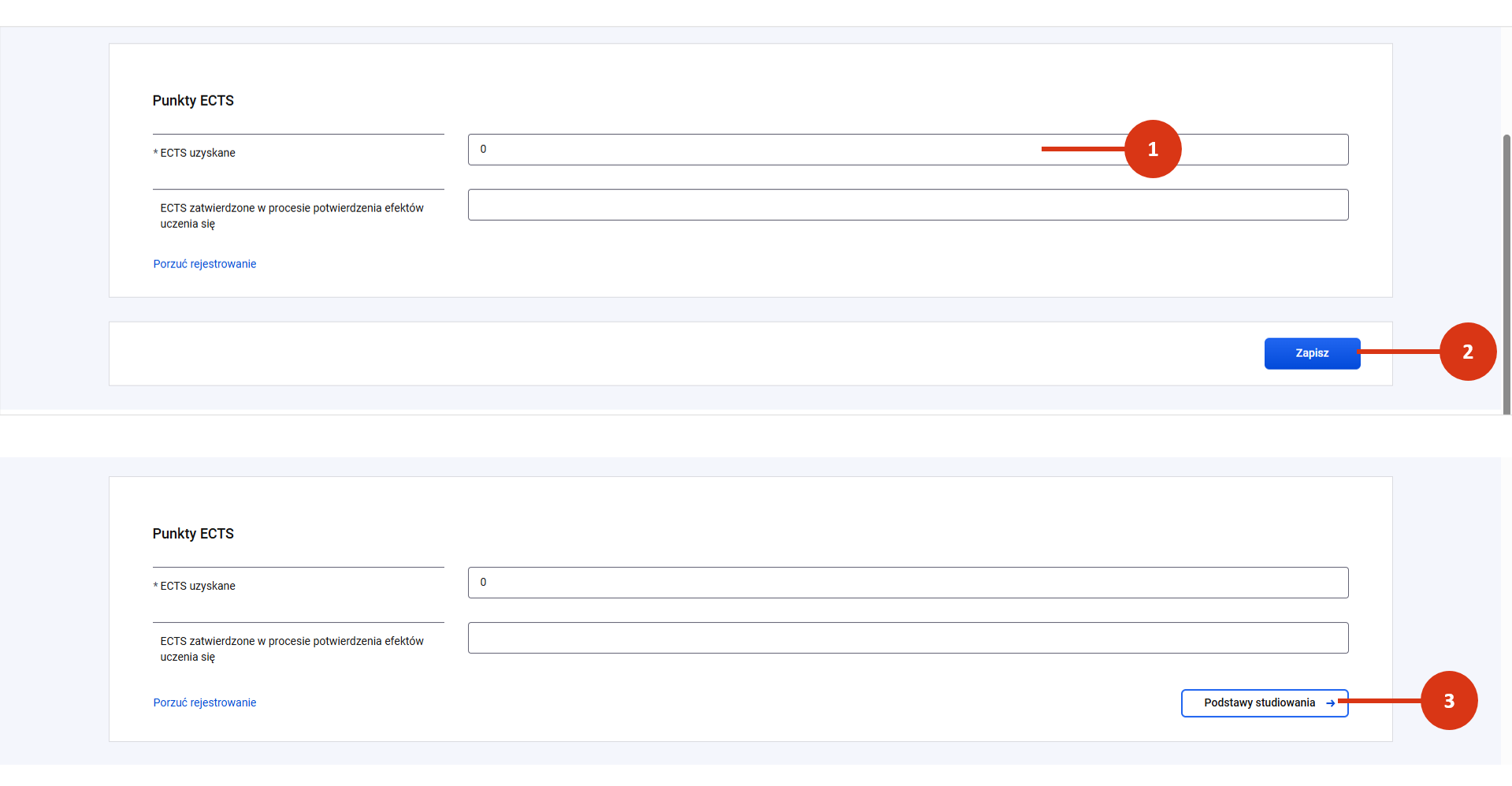
Punkty ECTS

Wprowadź liczbę uzyskanych od początku punktów ECTS [1].

  • W przypadku Polaków – kliknij w „Zapisz” [2].
  • W przypadku cudzoziemców – kliknij w przycisk „Podstawy studiowania” [3] i uzupełnij podstawę przyjęcia i kształcenia.

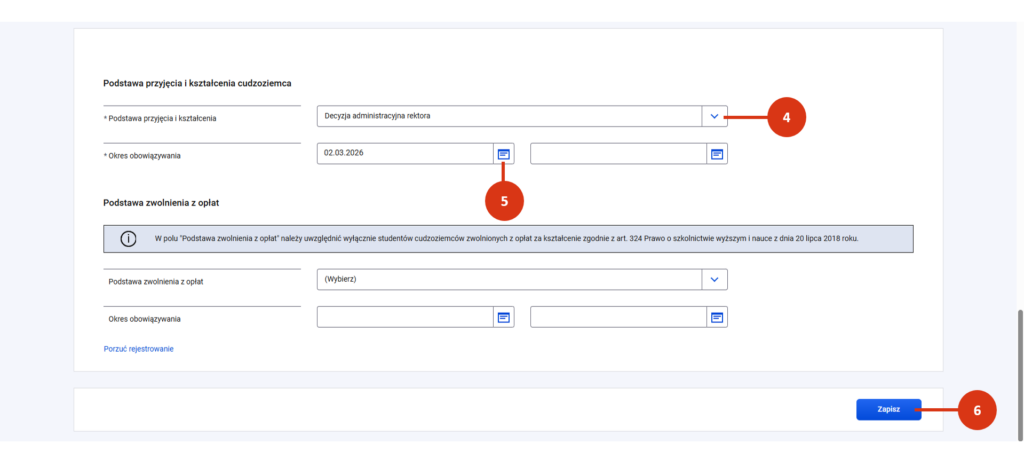
Podstawa przyjęcia i kształcenia cudzoziemca

Zasady rejestracji podstawy kształcenia zostały opisane osobno tutaj.

Proces ten obejmuje wskazanie:

  • jednej z dostępnych podstaw [4] oraz
  • okresu jej obowiązywania (wartość od) [5].
Po wprowadzeniu podstawy przyjęcia i kształcenia nie zapomnij zapisać formularza [6].
Dodanie kolejnych studiów za pomocą przycisku „Zarejestruj rozpoczęcie studiów”

Aby dodać nowy kierunek studiów, kliknij w przycisk „Zarejestruj rozpoczęcie studiów” [1].

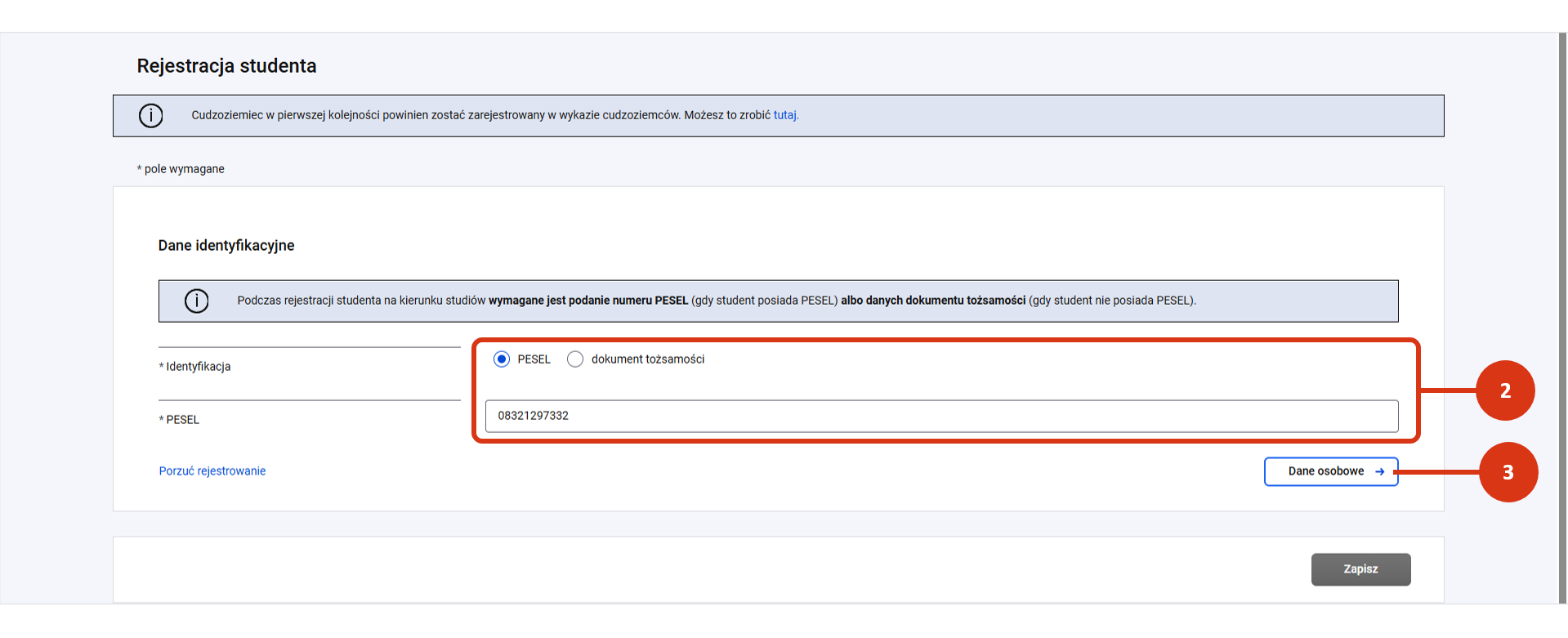
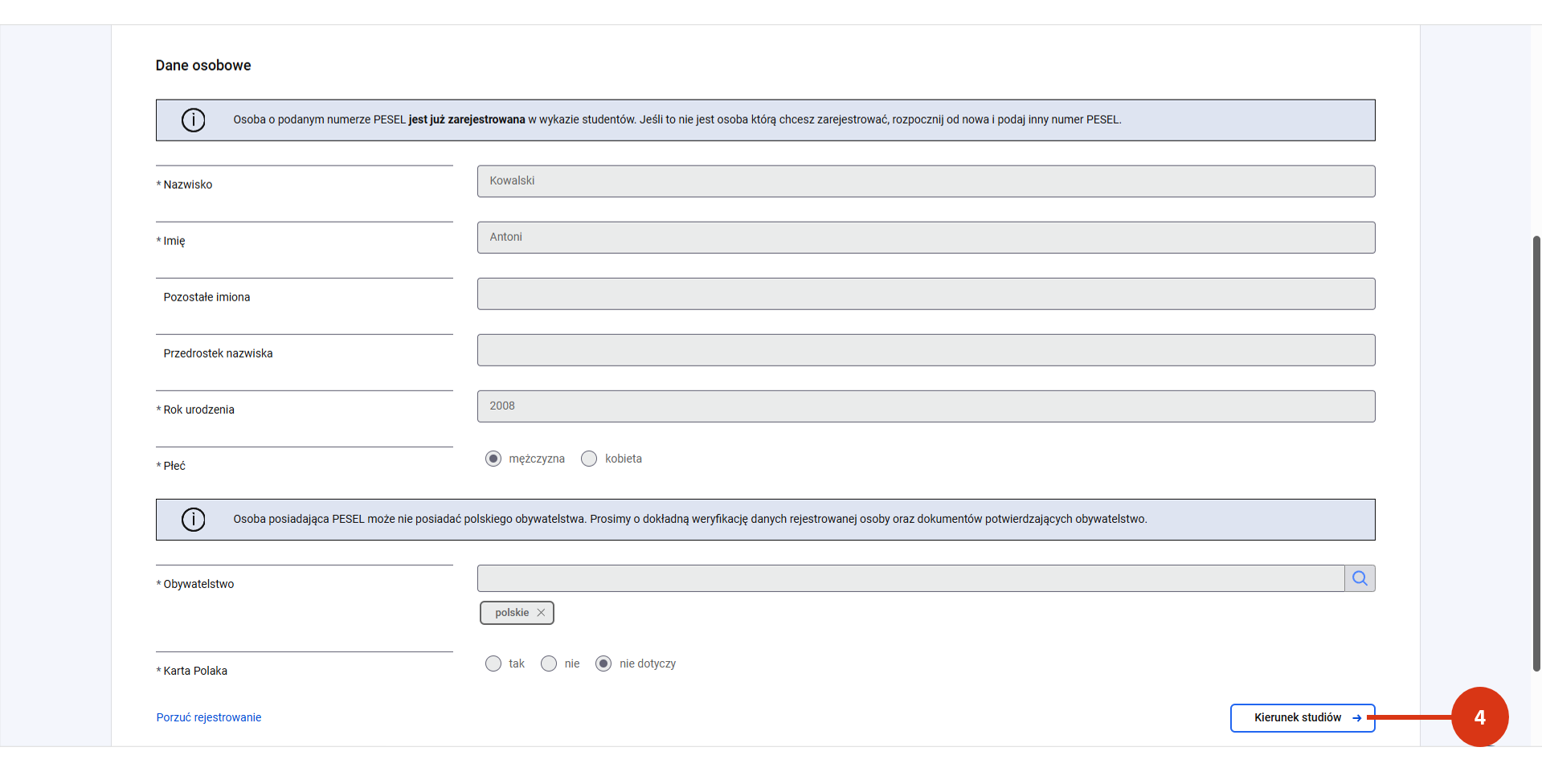
Wprowadź sposób identyfikacji i dane identyfikacyjne studenta [2] w taki sam sposób jak podczas rejestracji nowego studenta posiadającego obywatelstwo polskie lub nieposiadającego obywatelstwa polskiego. Kliknij w przycisk „Dane osobowe” [3].

Przejdź do kolejnej sekcji [4].

Jak w przypadku ścieżki „Dodaj studia” uzupełnij informacje o

  • kierunku studiów,
  • parametrach rozpoczęcia studiów (semestrze),
  • punktach ECTS,

a w przypadku cudzoziemca informacje o

  • podstawie przyjęcia i kształcenia.

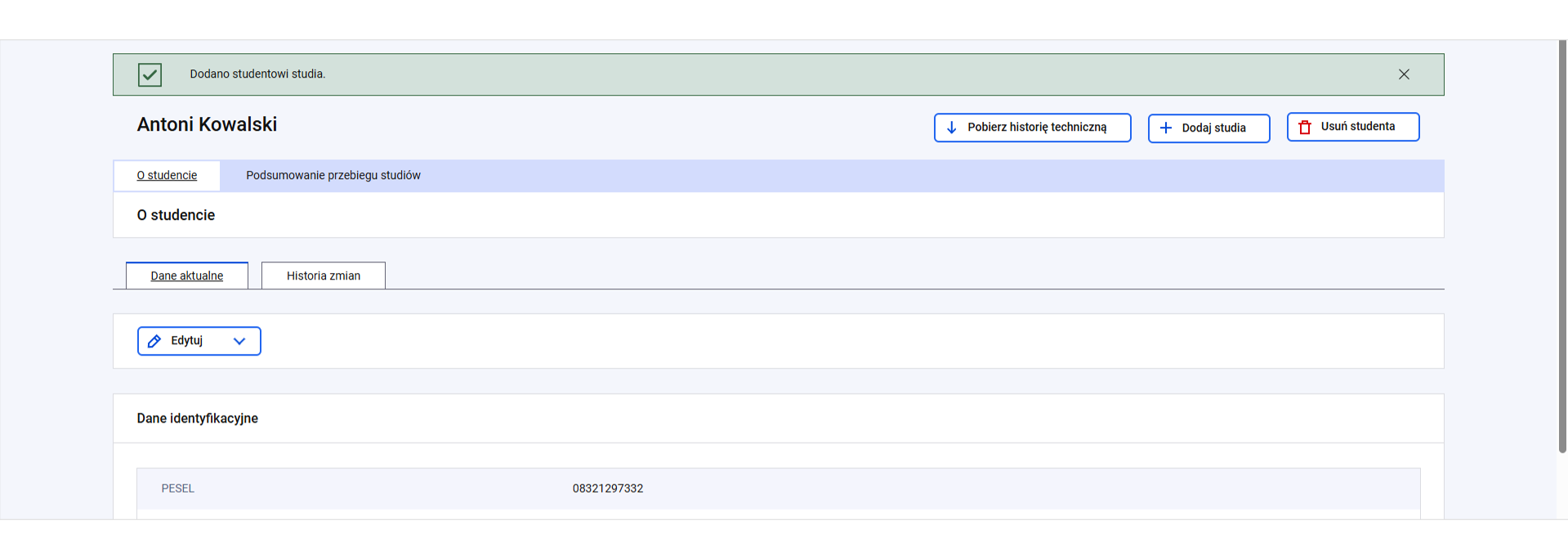
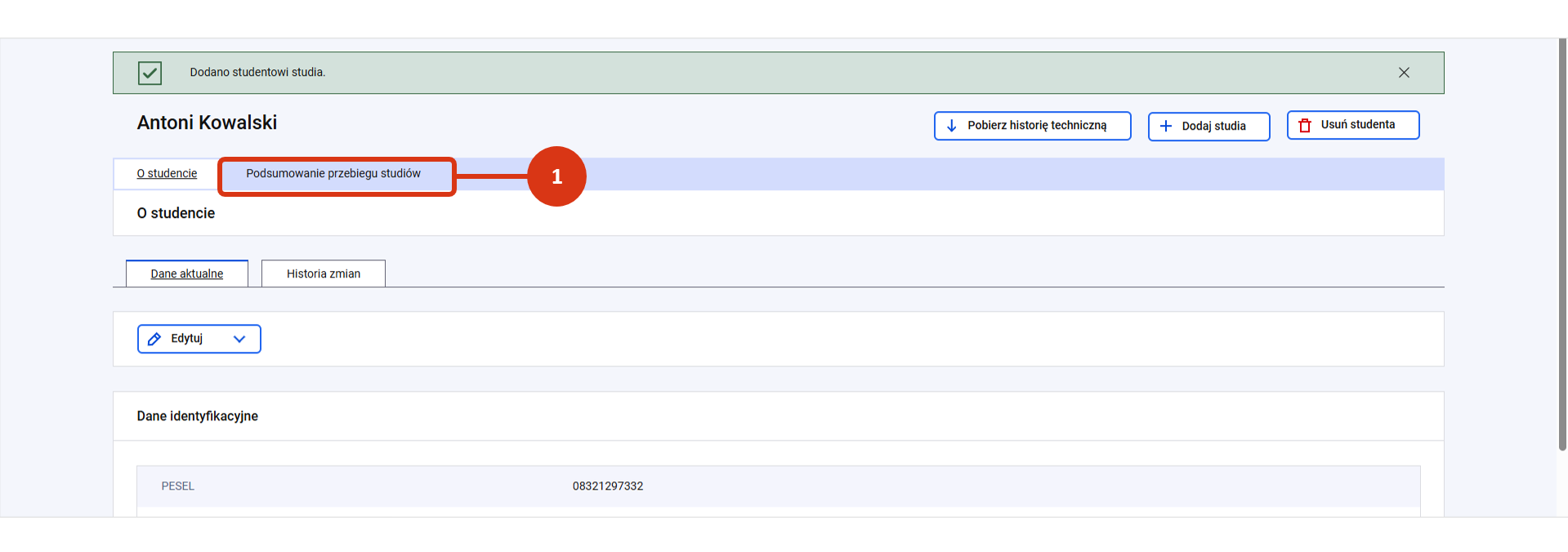
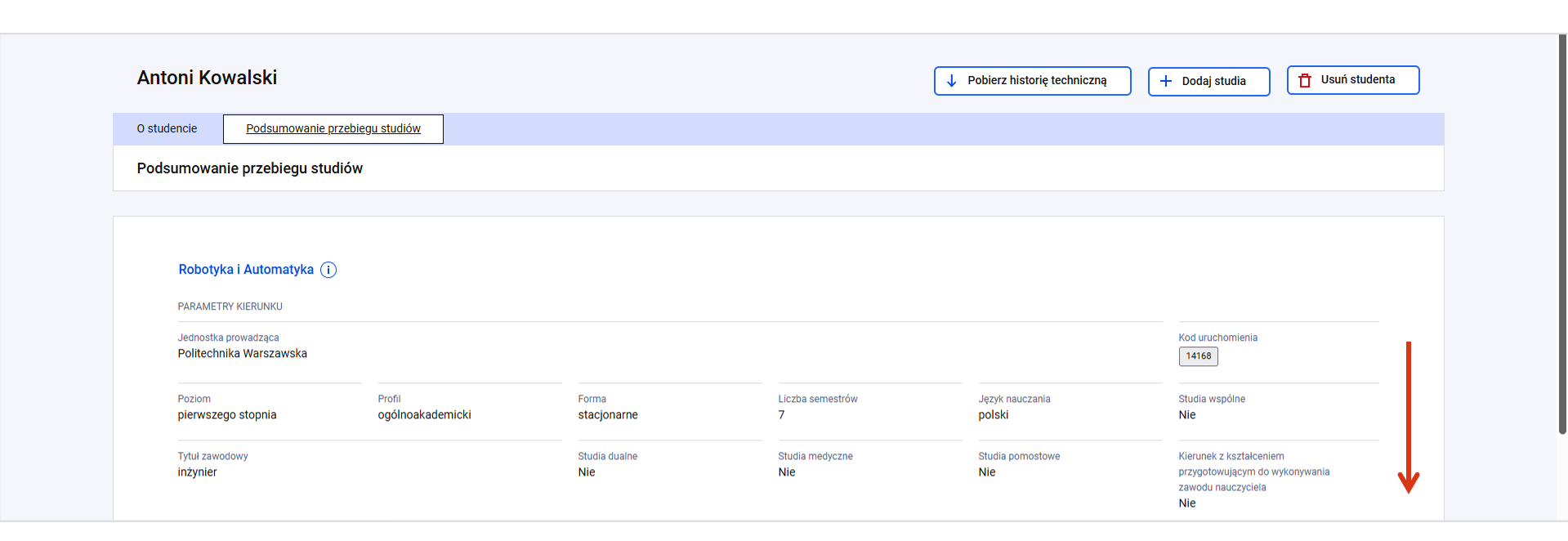
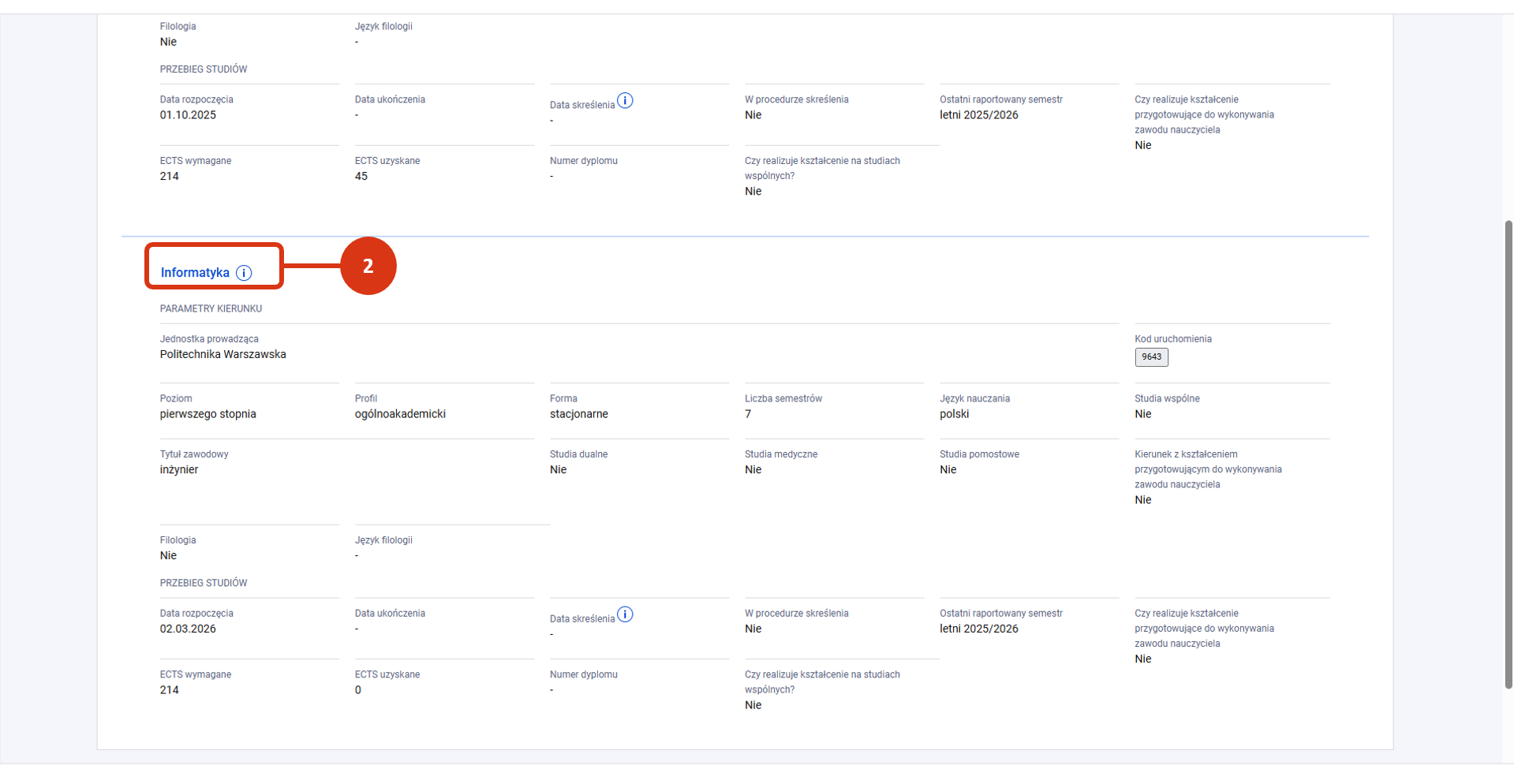
Po zapisaniu formularza w zakładce „Podsumowania przebiegu studiów” [1] odnajdziesz informacje o starych i nowych studiach. Nowe studia znajdziesz na dole strony.

Aby przejść do informacji o studiach, użyj linku aktywnego, znajdującego się pod właściwą nazwą kierunku [2].
Dodanie informacji o pomocy materialnej

Zasady przyznawania i reguły kontrolne świadczeń w module Studenci zostały opisane w osobnym wpisie tu. Poniżej możesz zapoznać się z techniczna ścieżką rejestracji świadczeń za pomocą interfejsu.

UWAGA! System waliduje świadczenia przyznane od października 2022 r. licząc semestry.

Aby zarejestrować studentowi informacje o przyznanych świadczeniach, odszukaj go za pomocą danych identyfikacyjnych w sekcji filtrów zestawienia. W danych studenta wybierz sekcję „Podsumowanie przebiegu studiów”, a następnie przejdź do danych o studiach na kierunku, używając aktywnego linku ukrytego pod nazwą kierunku. 

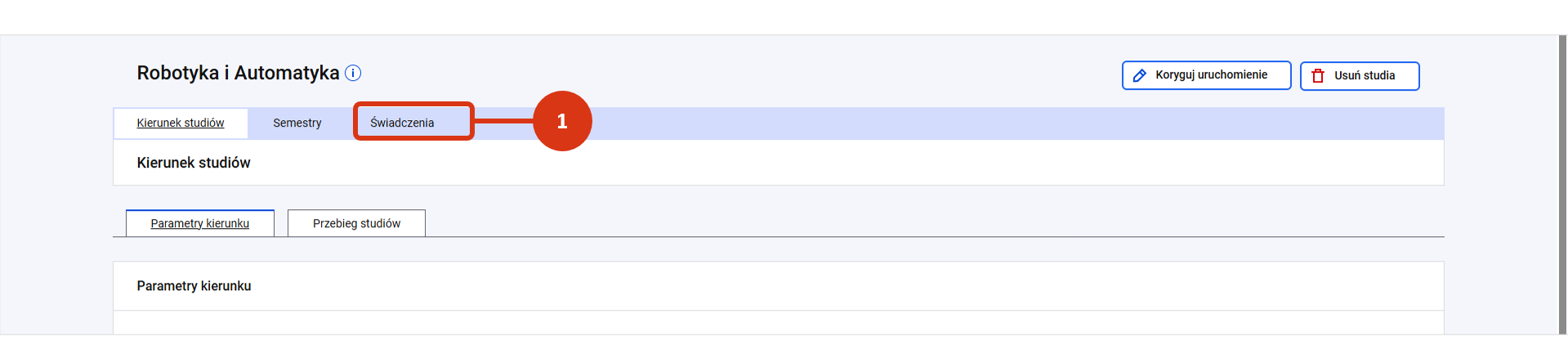
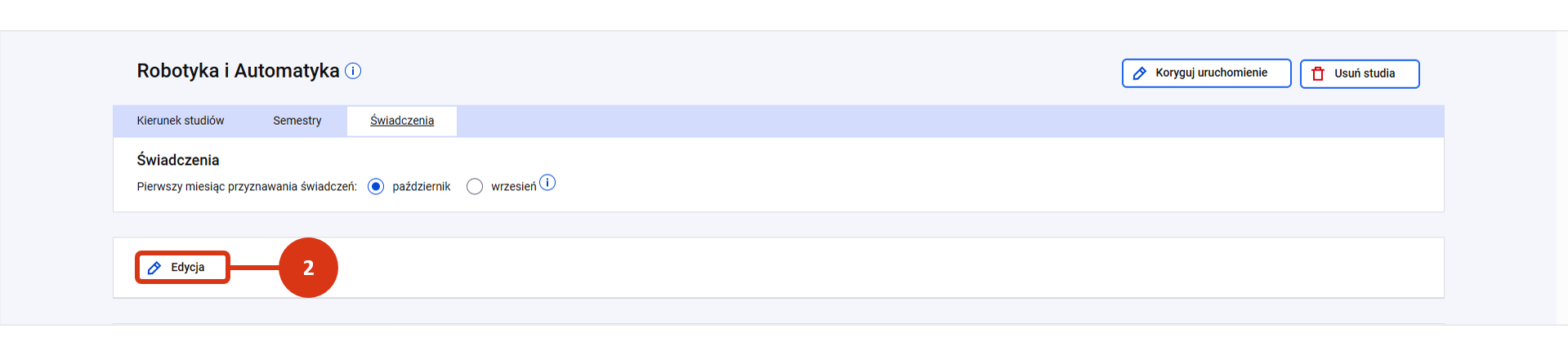
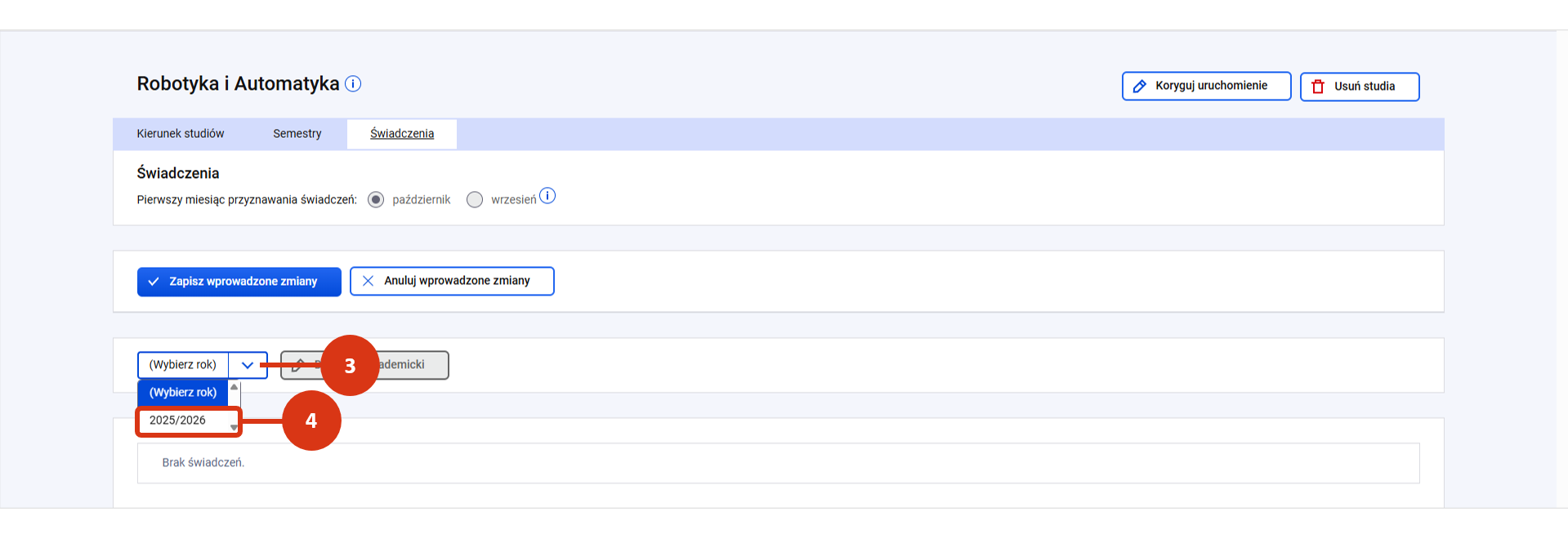
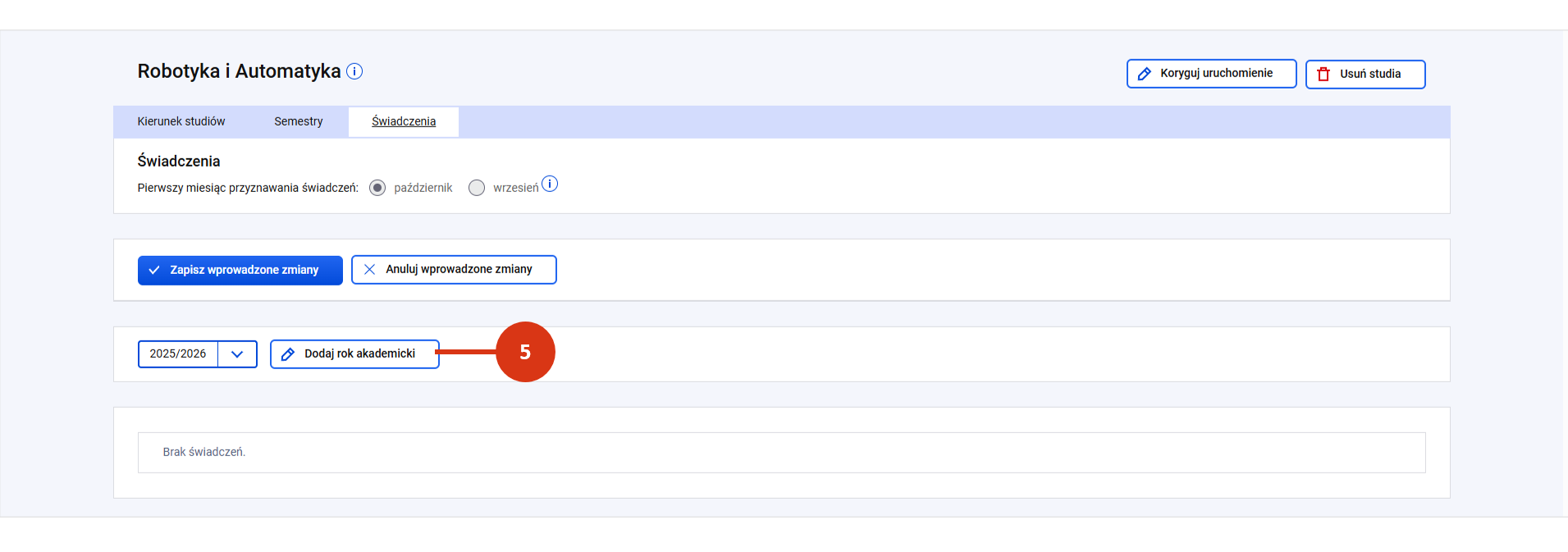
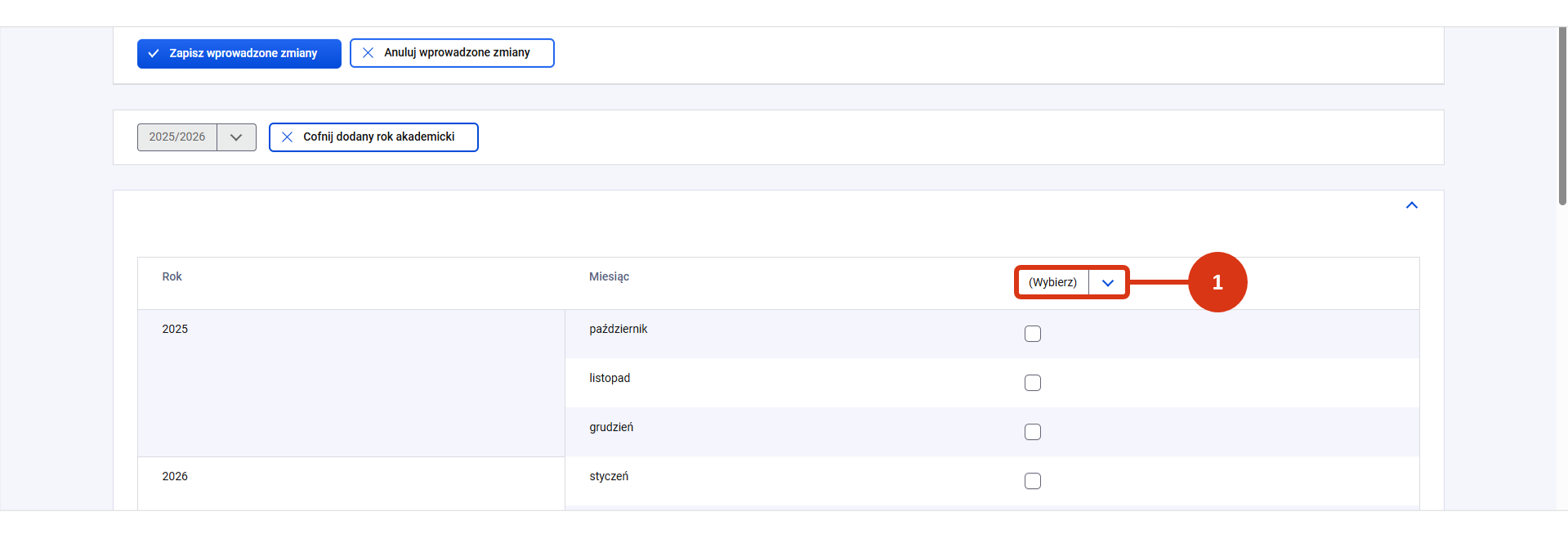
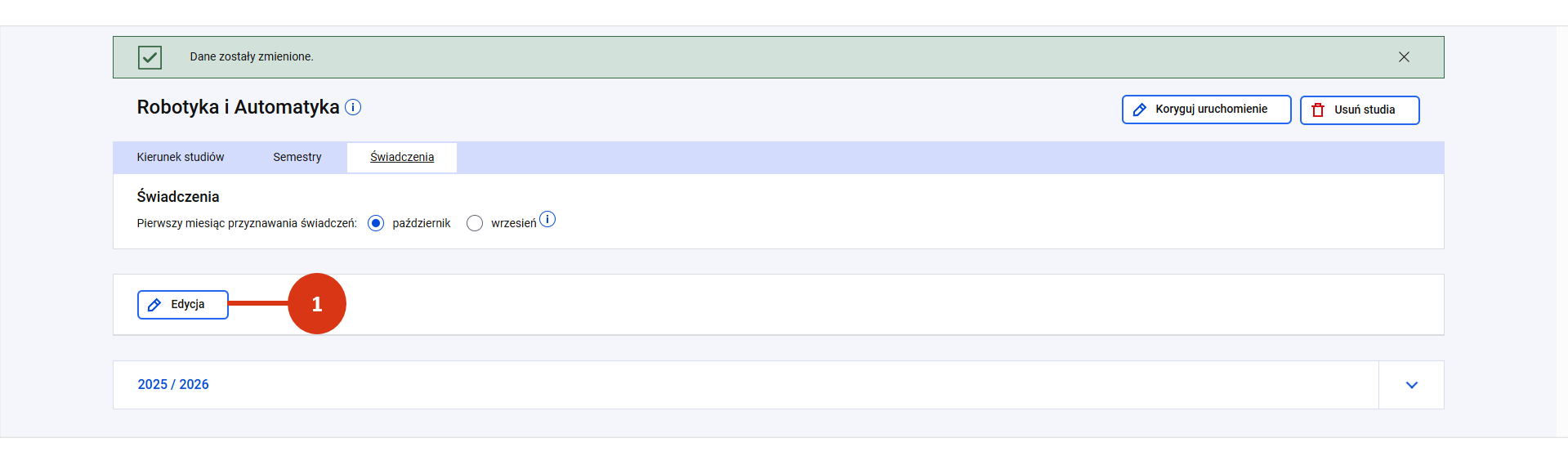
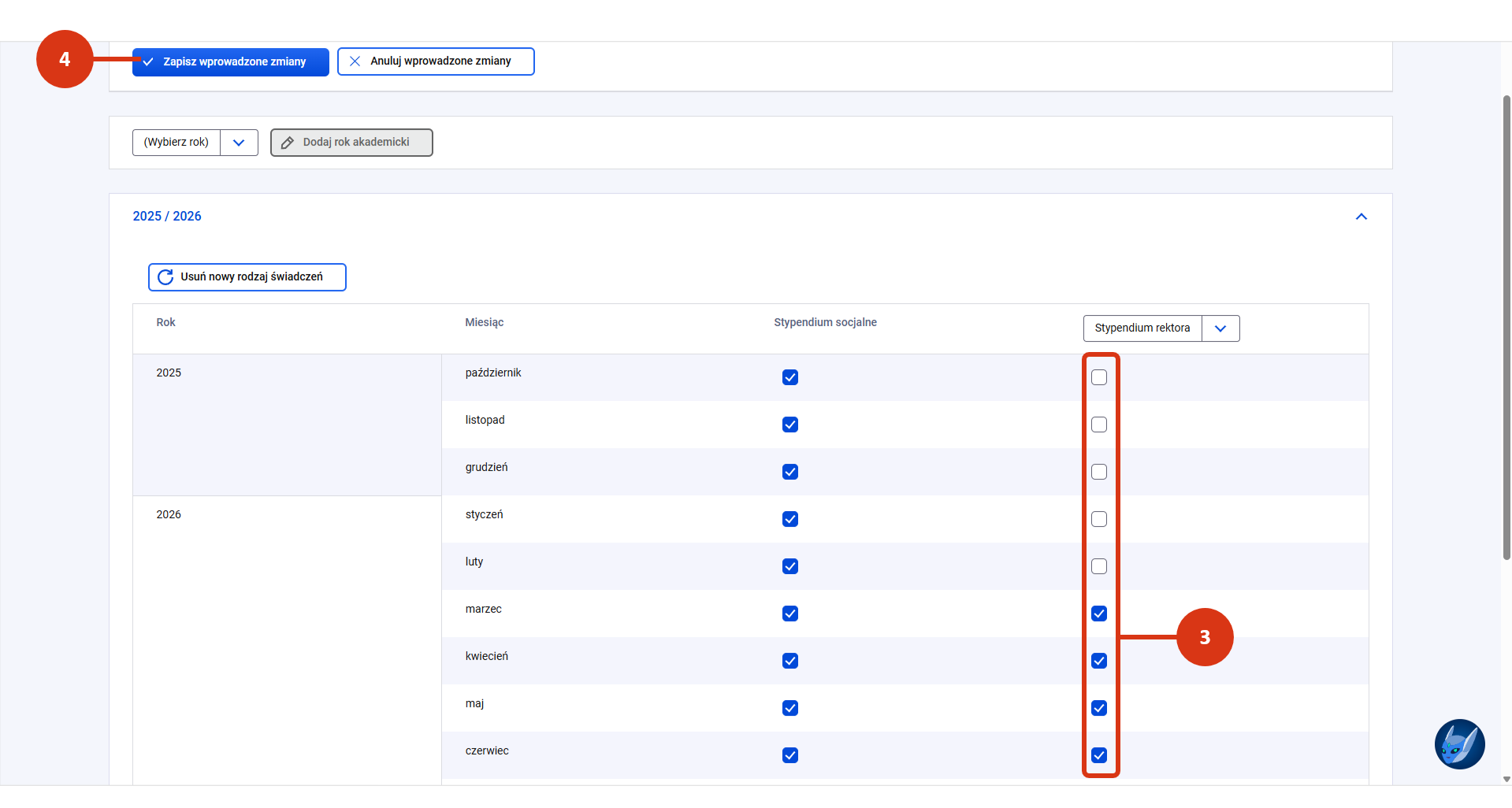
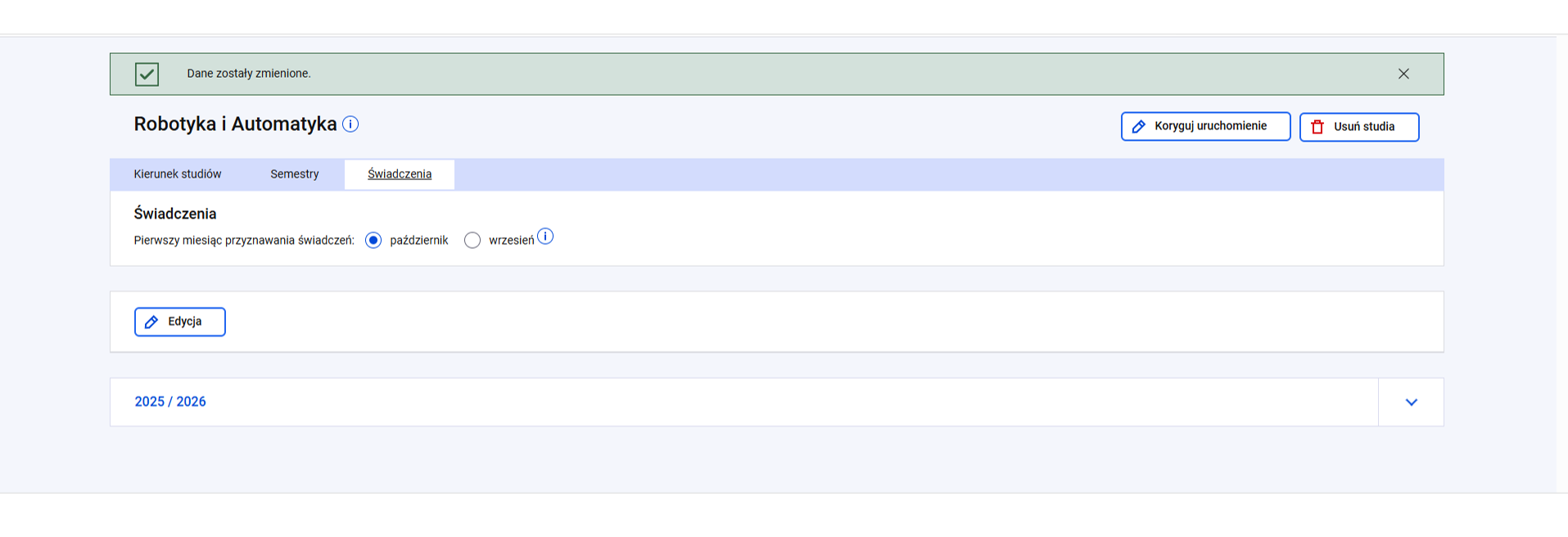
Wybierz zakładkę „Świadczenia”, a następnie wybierz rok akademicki za pomocą przycisku („Wybierz rok)”. Aktywny przycisk „Dodaj rok akademicki” pozwoli ci przejść do formularza.

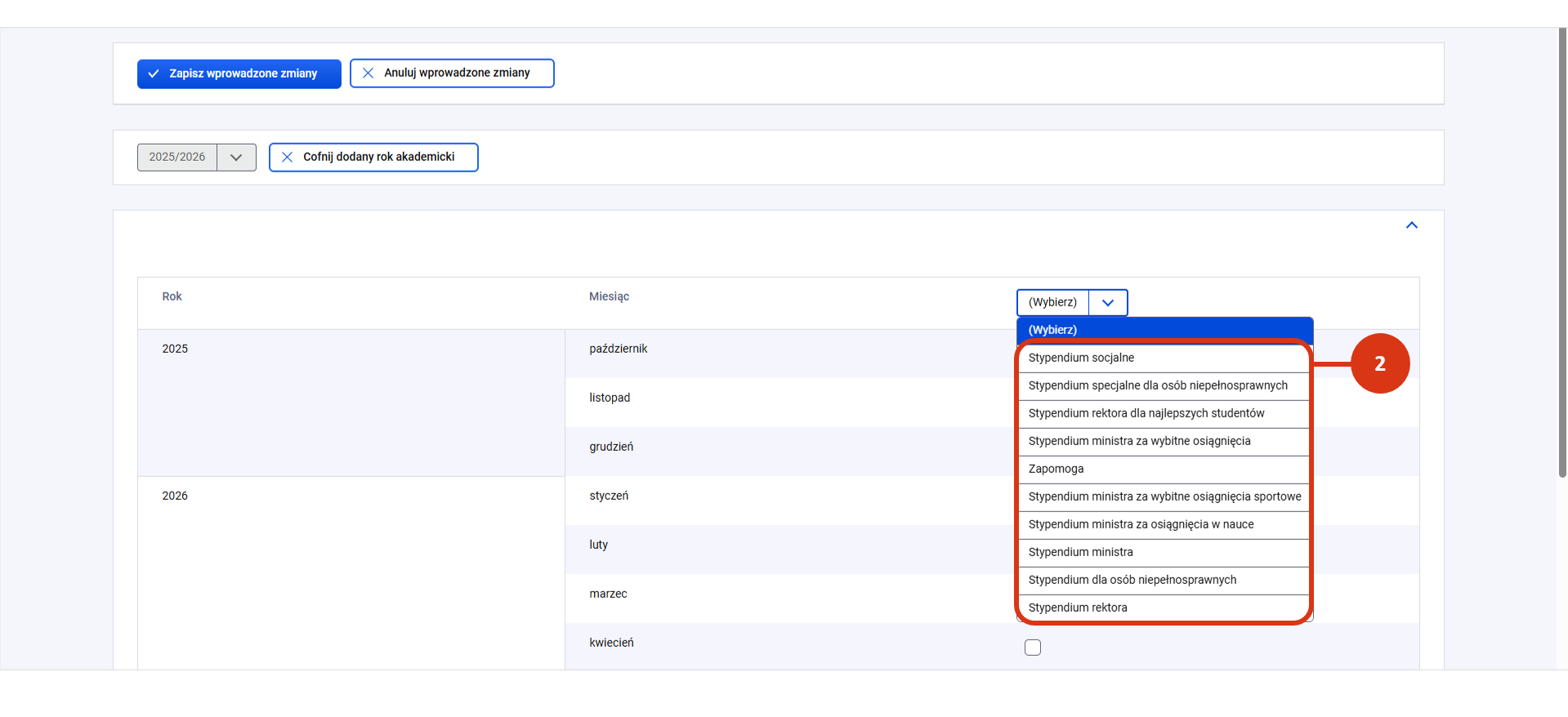
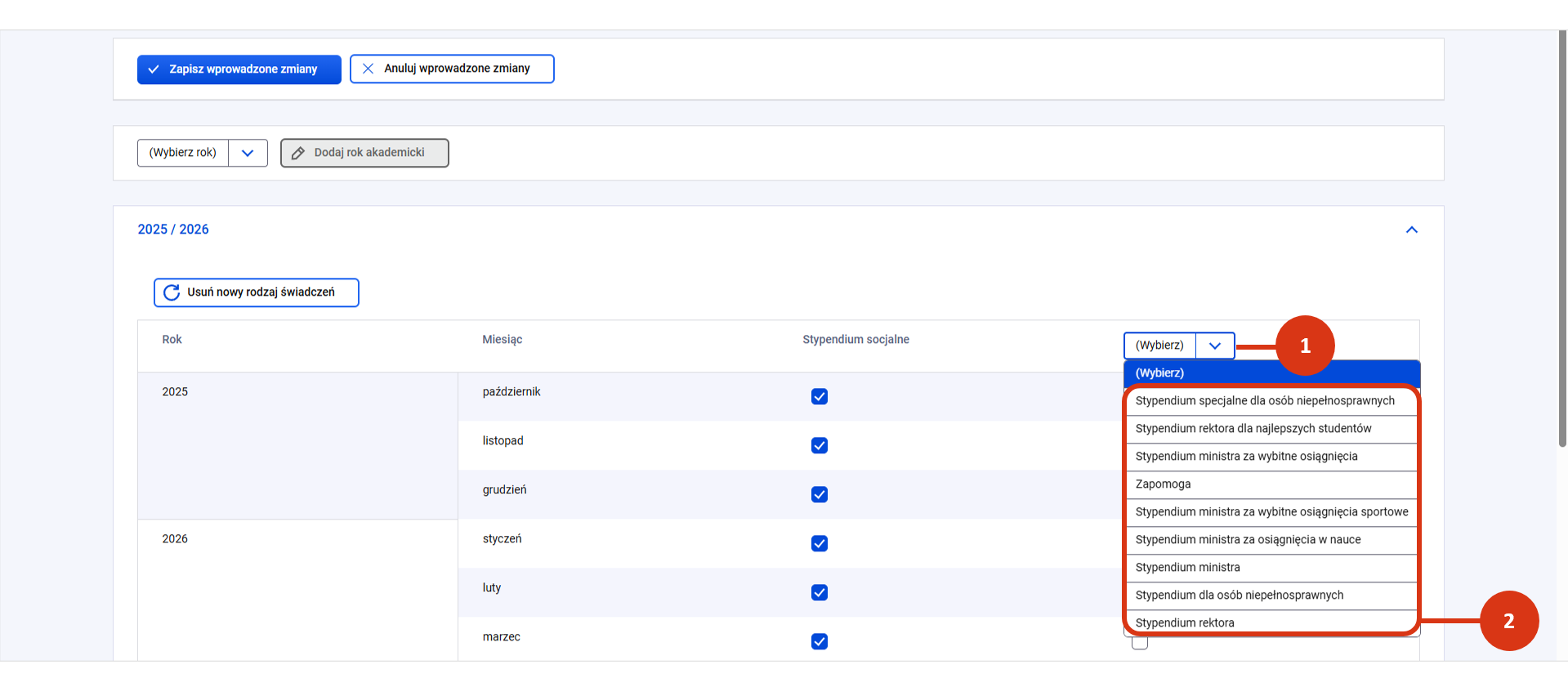
Od 1 października 2019 roku studenci mogą otrzymywać:

  • stypendium ministra,
  • stypendium socjalne,
  • stypendium dla osób niepełnosprawnych,
  • stypendium rektora,
  • zapomogę.

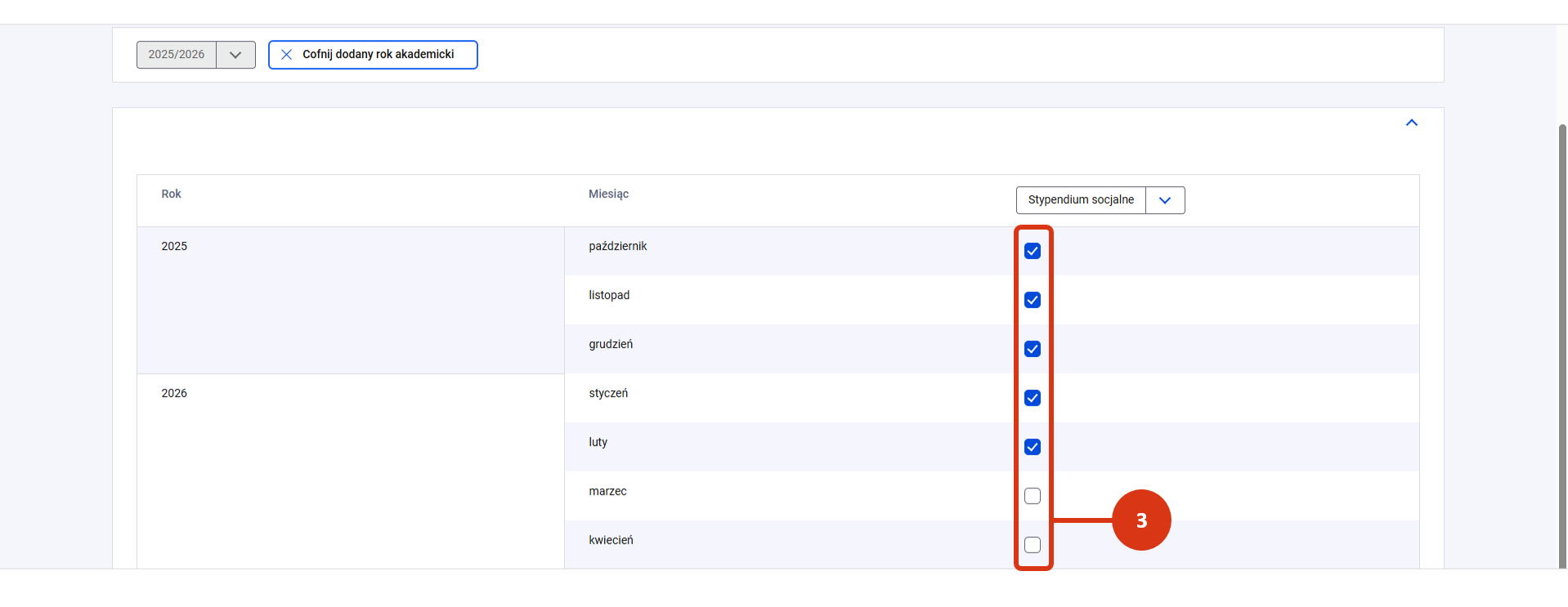
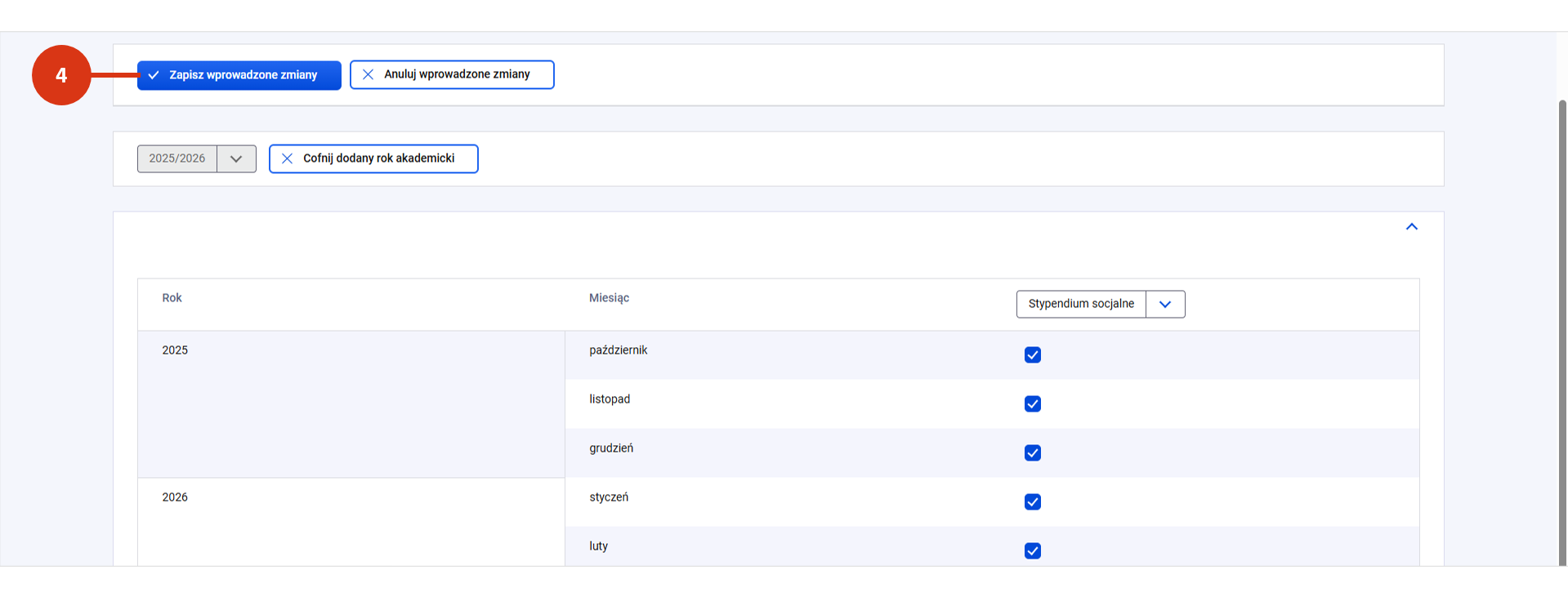
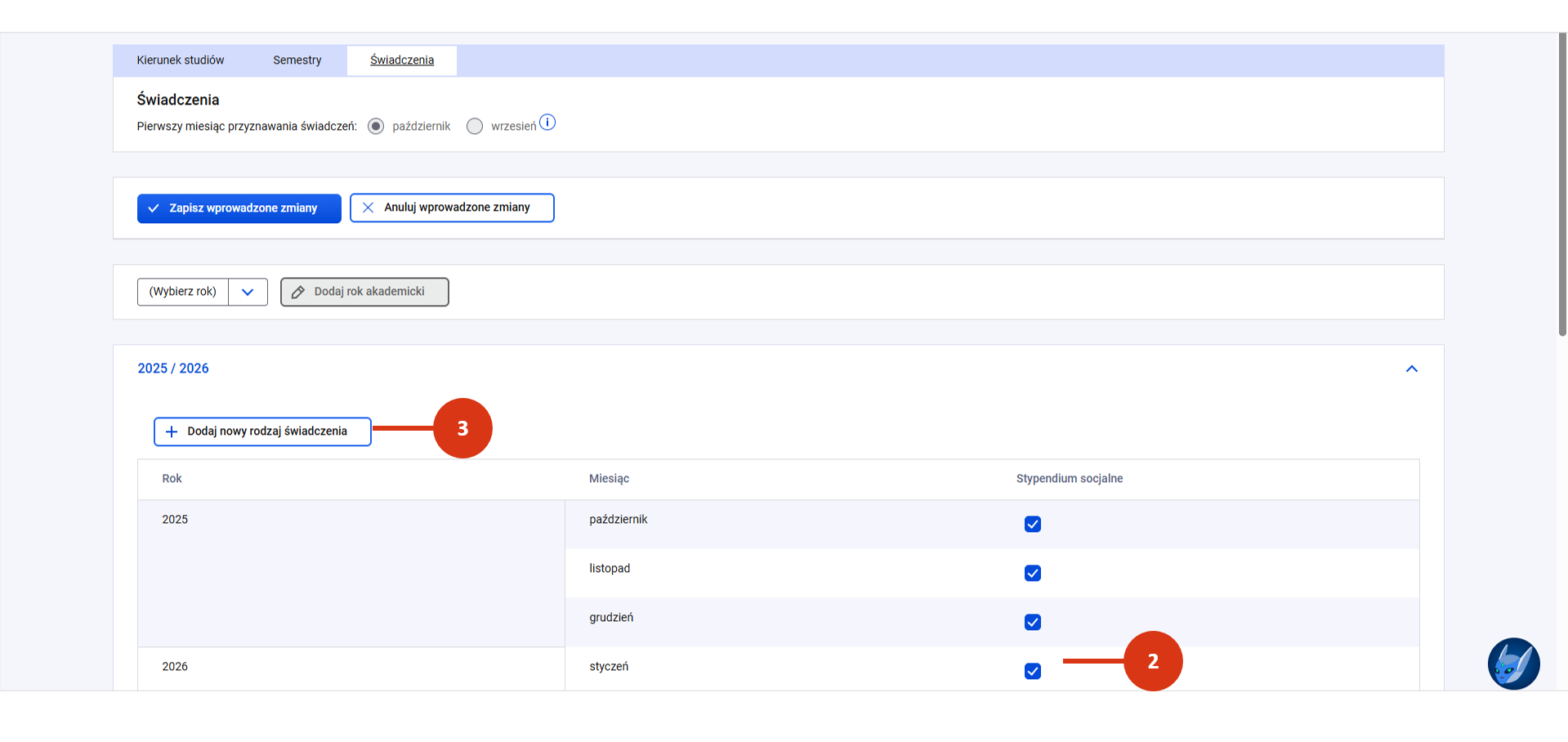
Wskaż właściwe świadczenie z rozwijanego menu, a następnie zaznacz checboxy przy odpowiednich miesiącach. Dodaj informacje za pomocą przycisku na dole strony.

Informacje o zarejestrowanej pomocy materialnej w danym roku akademickim będą widoczne po kliknięciu w belkę. W przypadku konieczności rejestracji innego typu świadczenia, przejdź powyższą ścieżkę jeszcze raz.

Otrzymanie obywatelstwa polskiego

W tym artykule znajdziesz informacje o tym, jak należy zarejestrować w rekordzie studenta cudzoziemca otrzymanie obywatelstwa polskiego.

Poniżej poznasz ścieżkę rejestracji studentowi zmiany obywatelstwa na polskie. Zgodnie ze scenariuszem student ten otrzymał wcześniej numer PESEL, a dopiero później obywatelstwo polskie.

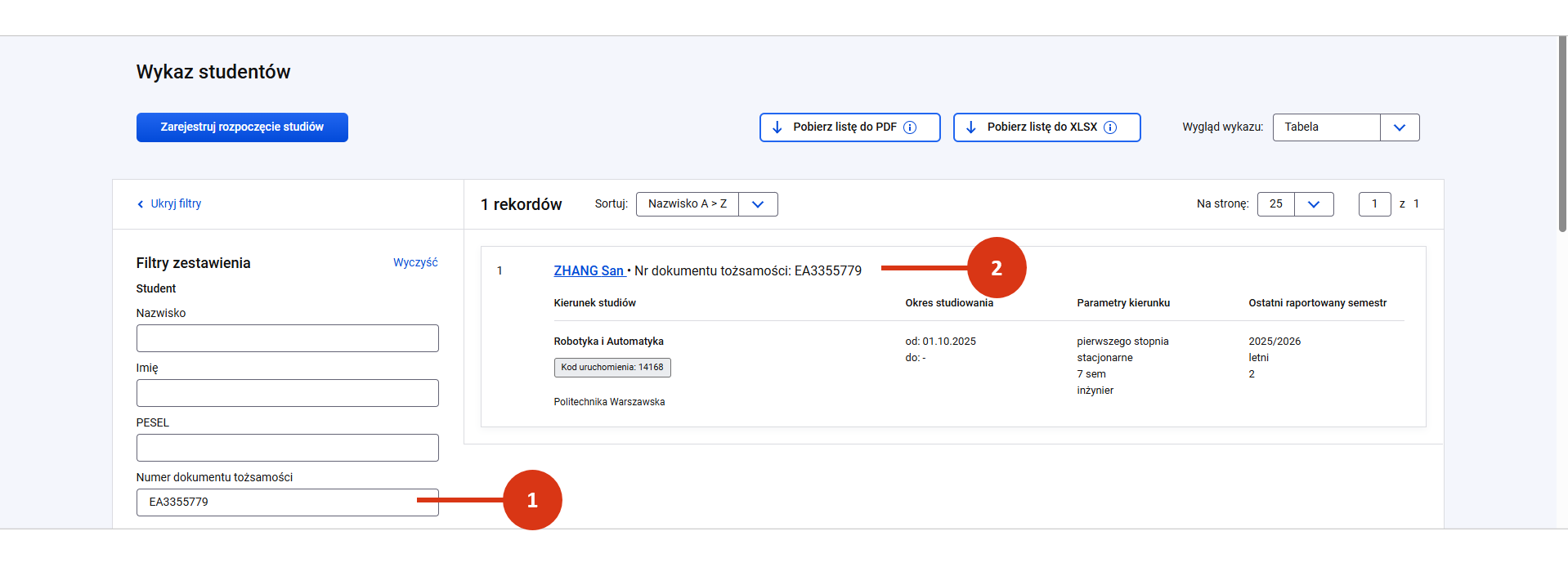
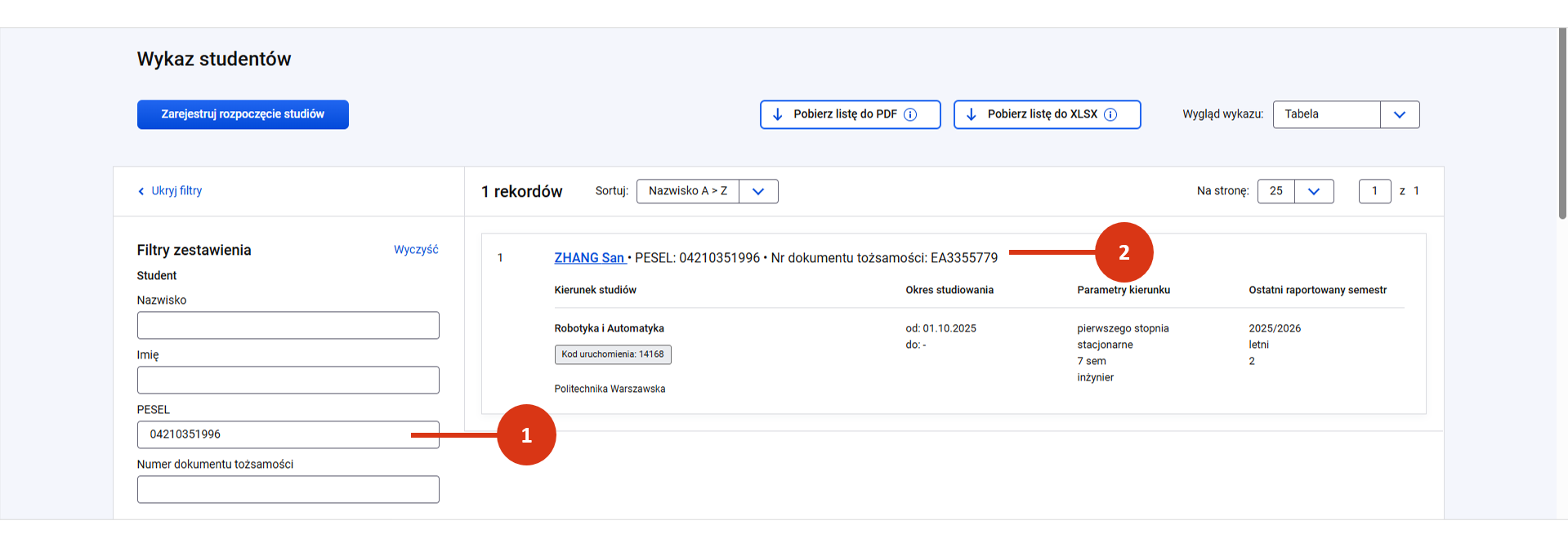
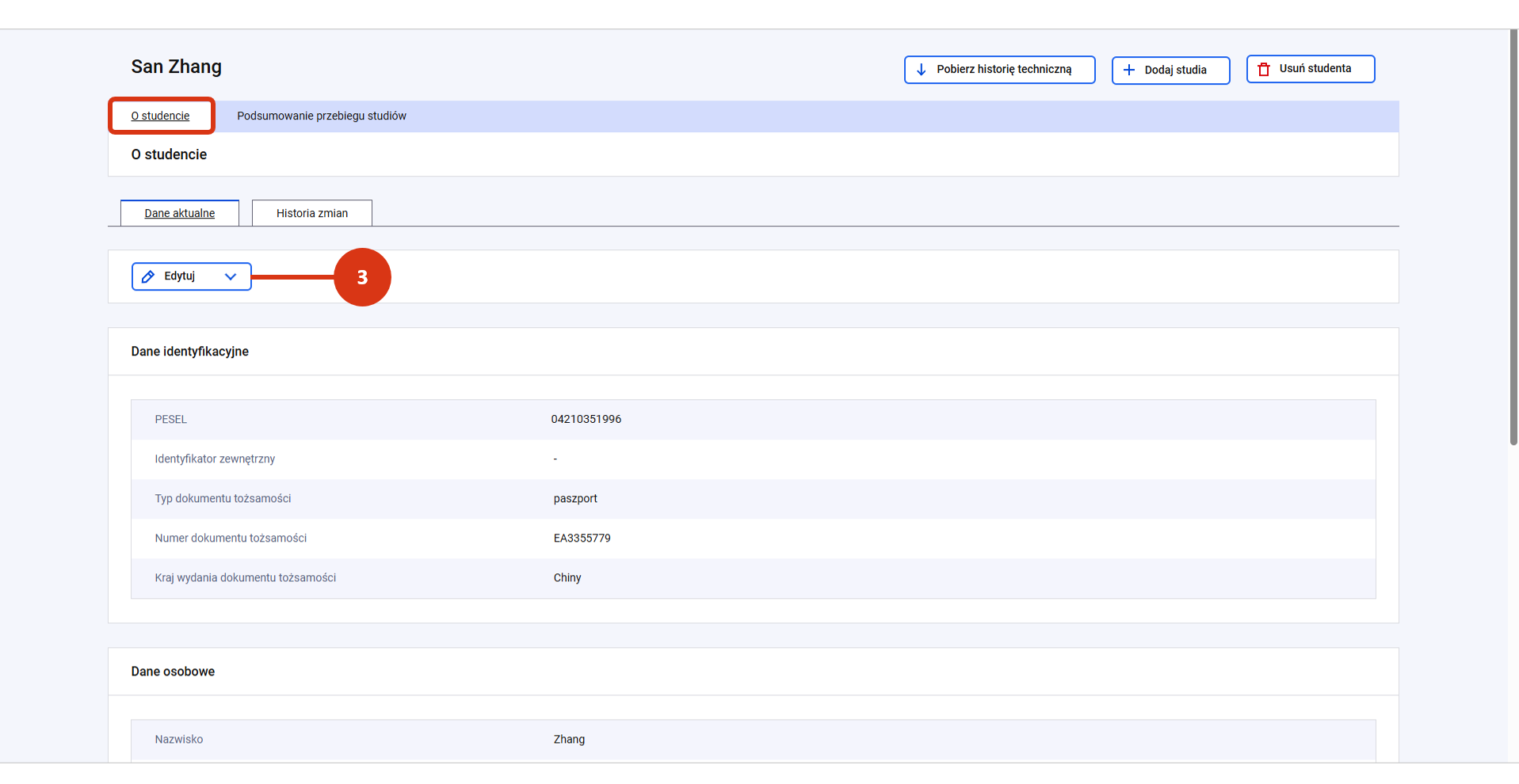
Aby zarejestrować cudzoziemcowi obywatelstwo polskie, odnajdź jego rekord za pomocą filtrów zestawienia [1] i przejdź do jego szczegółów [2].
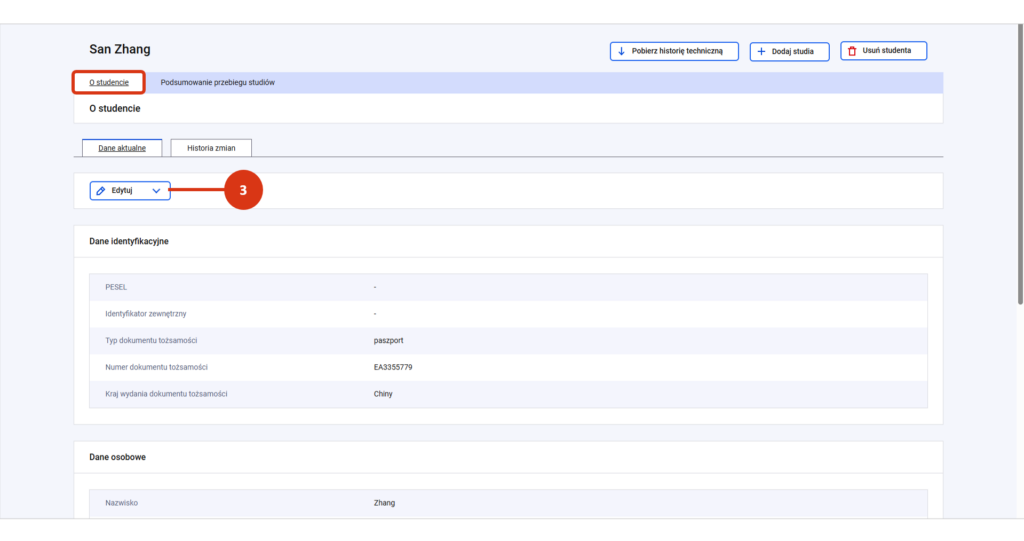
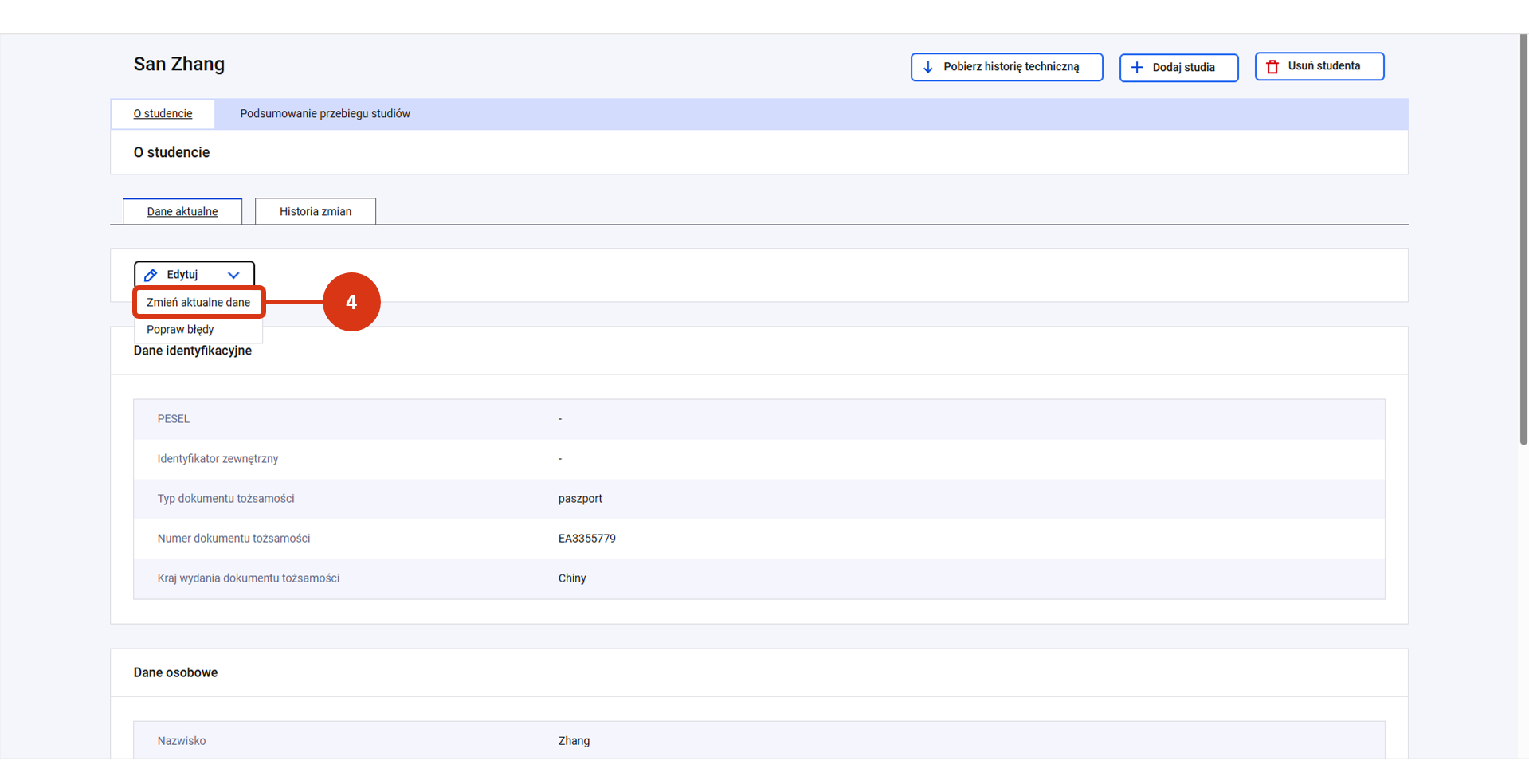
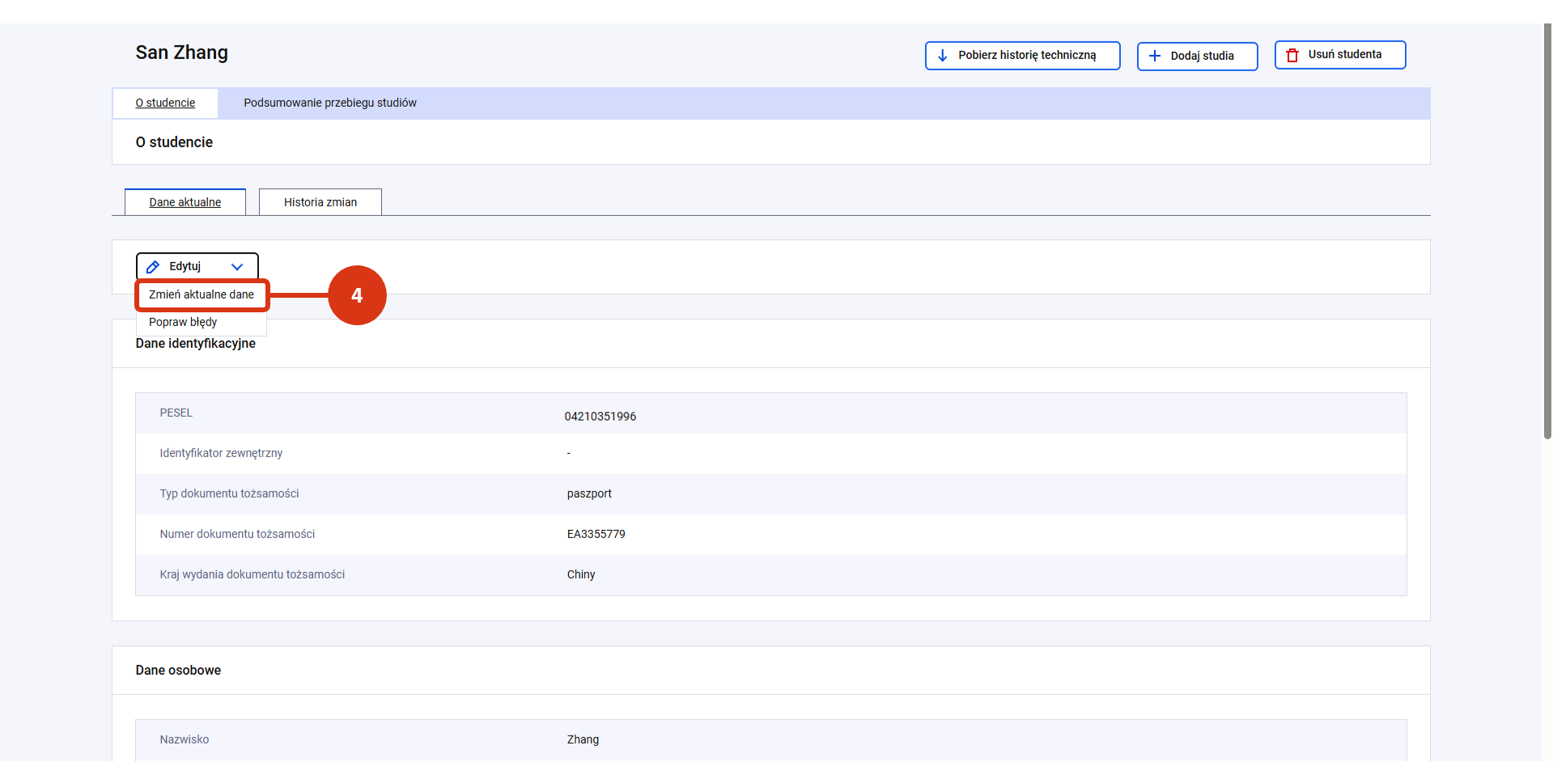
W domyślnej zakładce „O studencie”, kliknij w przycisk „Edytuj” [3], a następnie w „Zmień aktualne dane” [4].

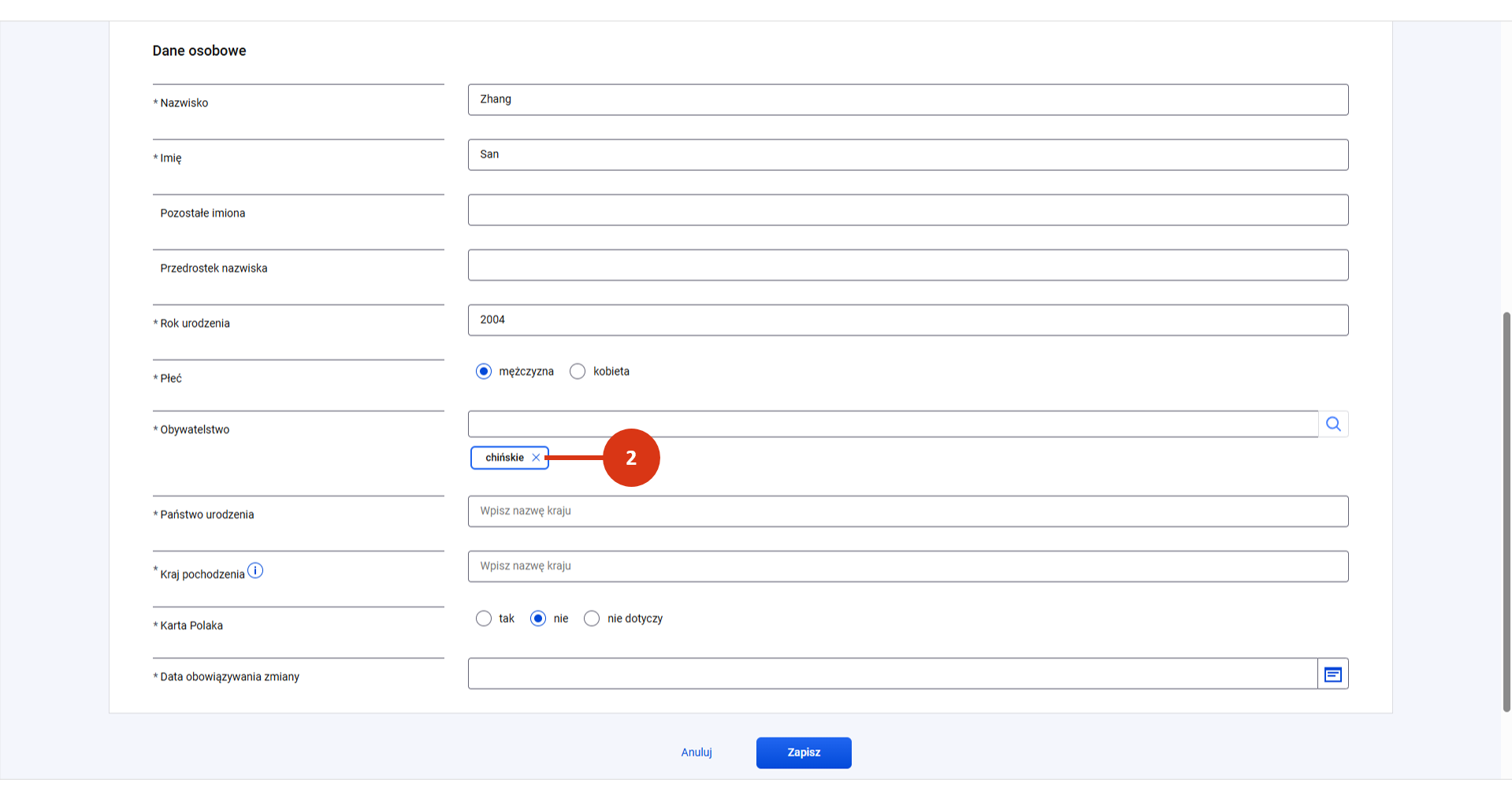
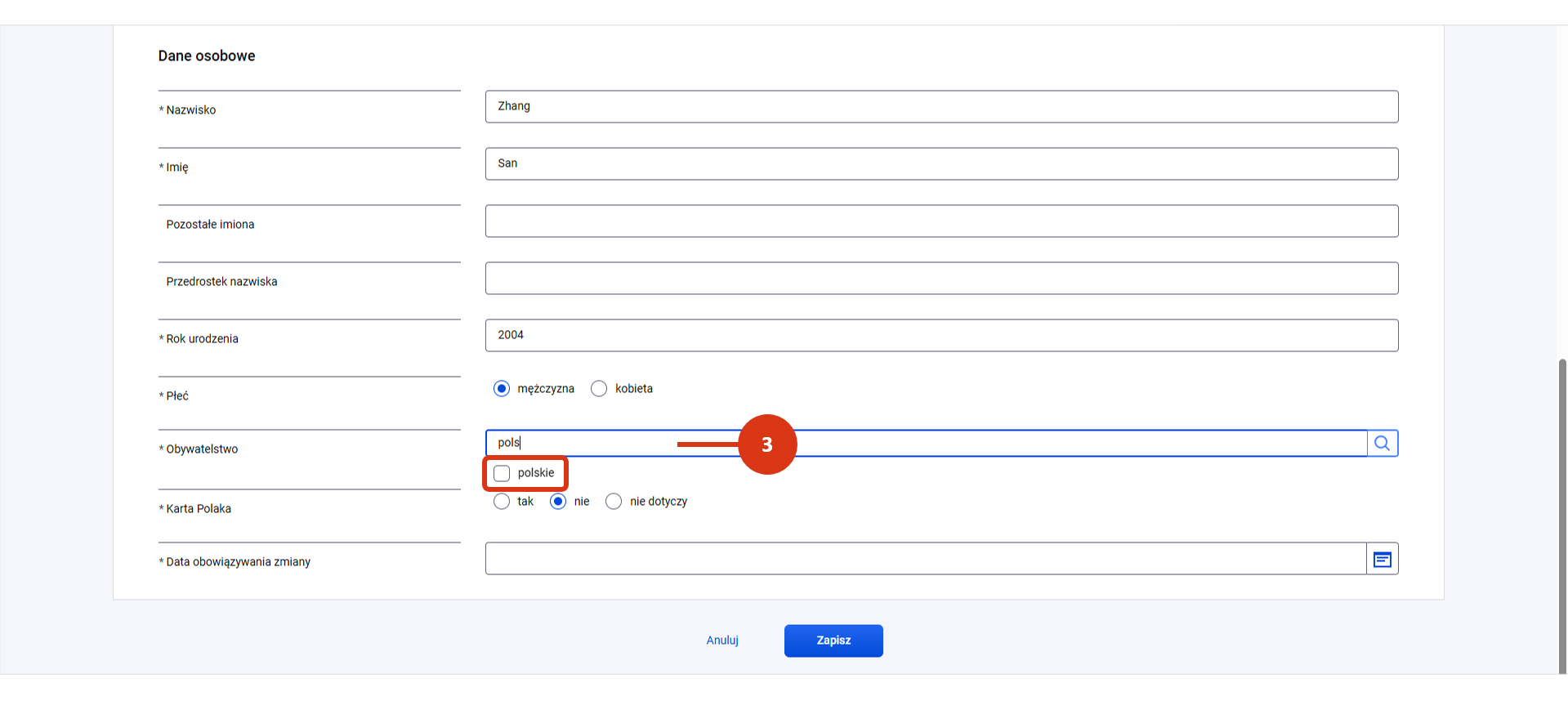
W kolejnym kroku kliknij w ikonę X przy dotychczasowym obywatelstwie [2]. Wprowadź obywatelstwo polskie [3]. System podpowie ci nazwę słownikową, po wpisaniu pierwszych liter. Zaznacz checkbox przy podpowiedzianej wartości, żeby dodać ją do formularza.
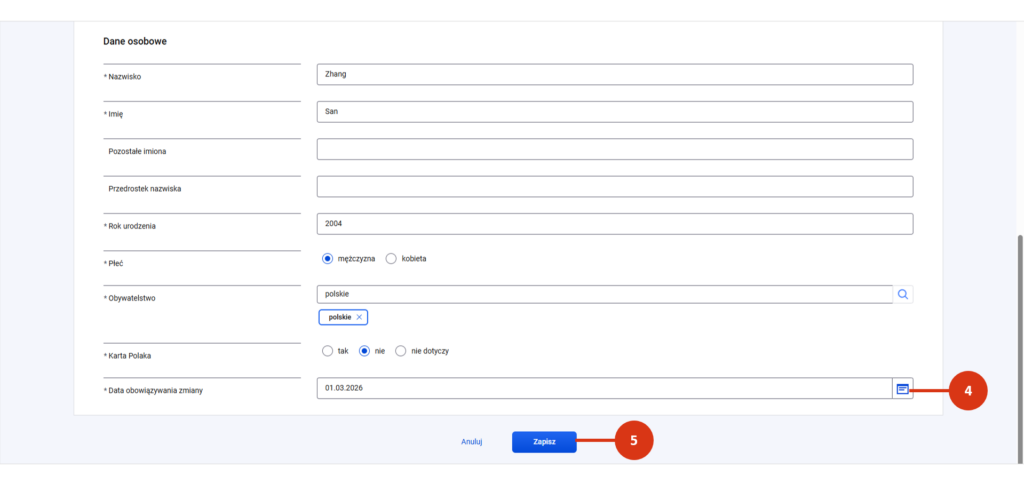
Zjedź na dół ekranu i wprowadź datę obowiązywania zmiany [4].

Na koniec zapisz formularz [5].

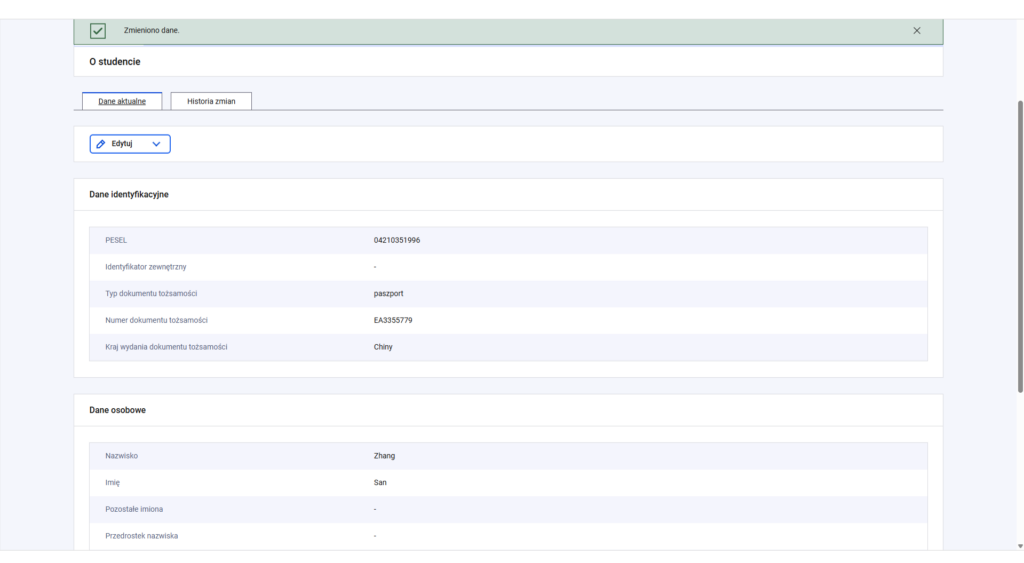
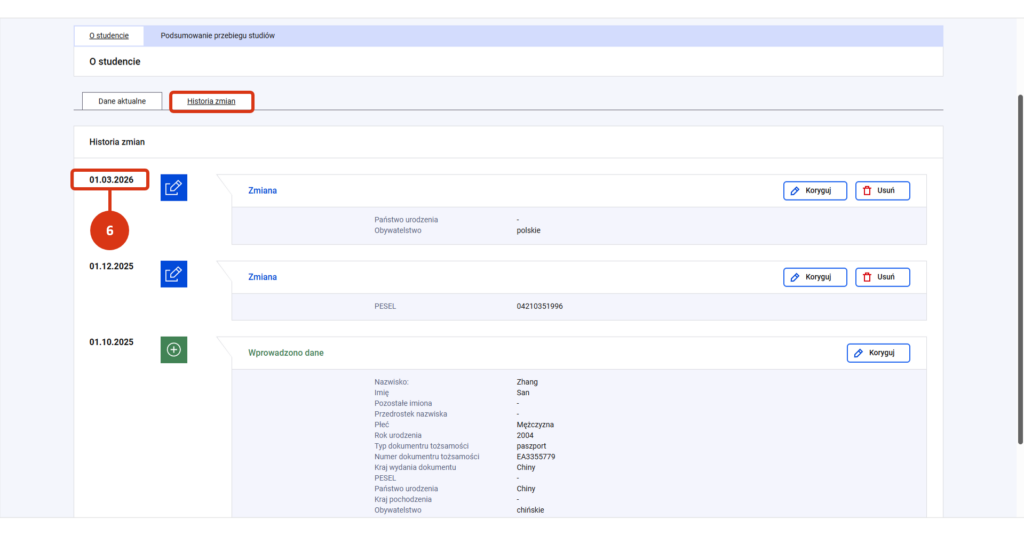
Zmiana sposobu identyfikacji zostanie odłożona w sekcji „Historia zmian” ze wskazaniem daty zmiany biznesowej [6].

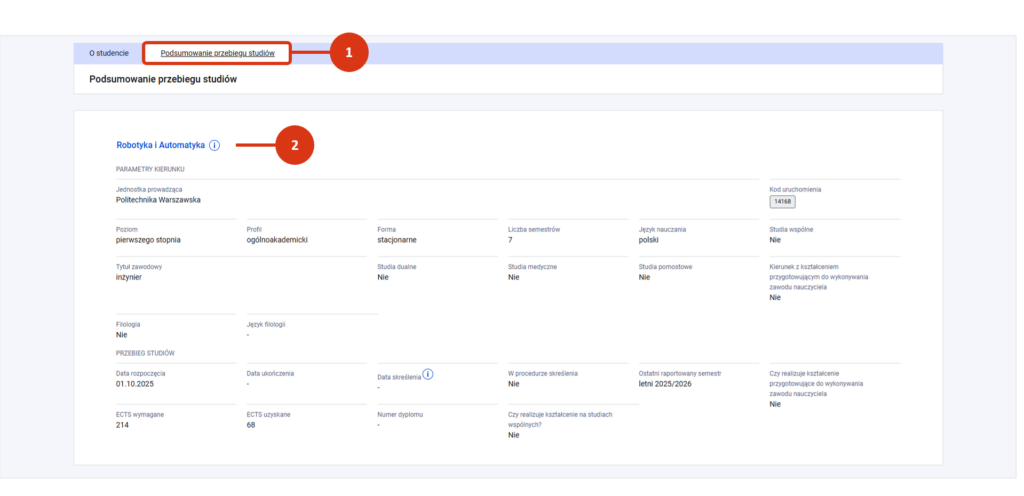
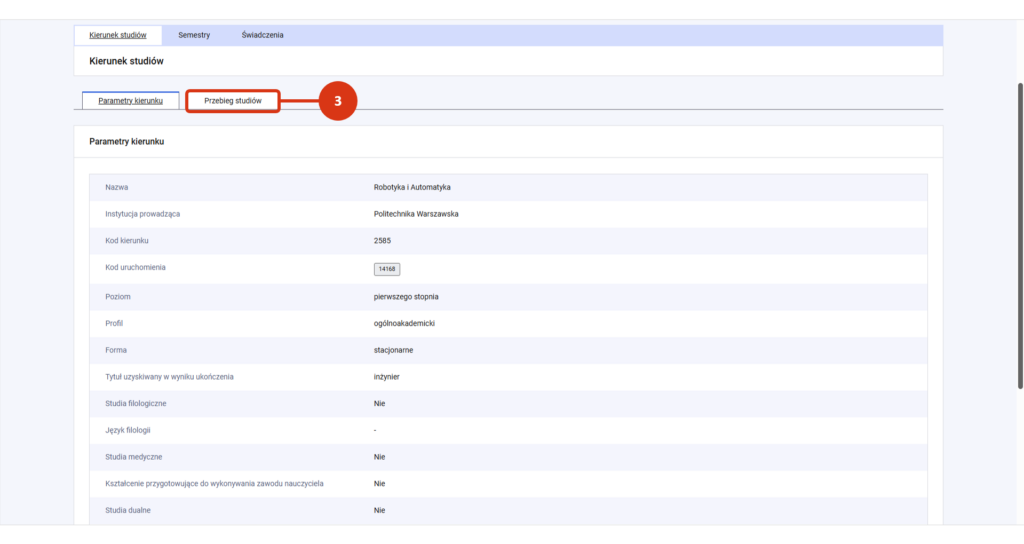
Aby zakończyć gromadzenie danych cudzoziemca przejdź do zakładki „Podsumowanie przebiegu studiów” [1]. Kliknij w nazwę studiów na kierunku [2], aby przejść do informacji o studiach. W danych o kierunku studiów wybierz zakładkę „Przebieg studiów” [3].

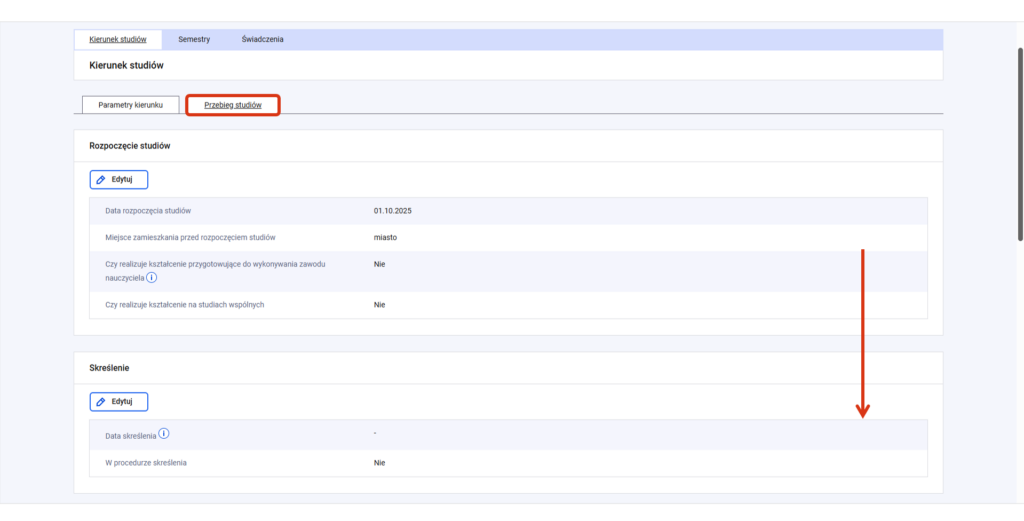
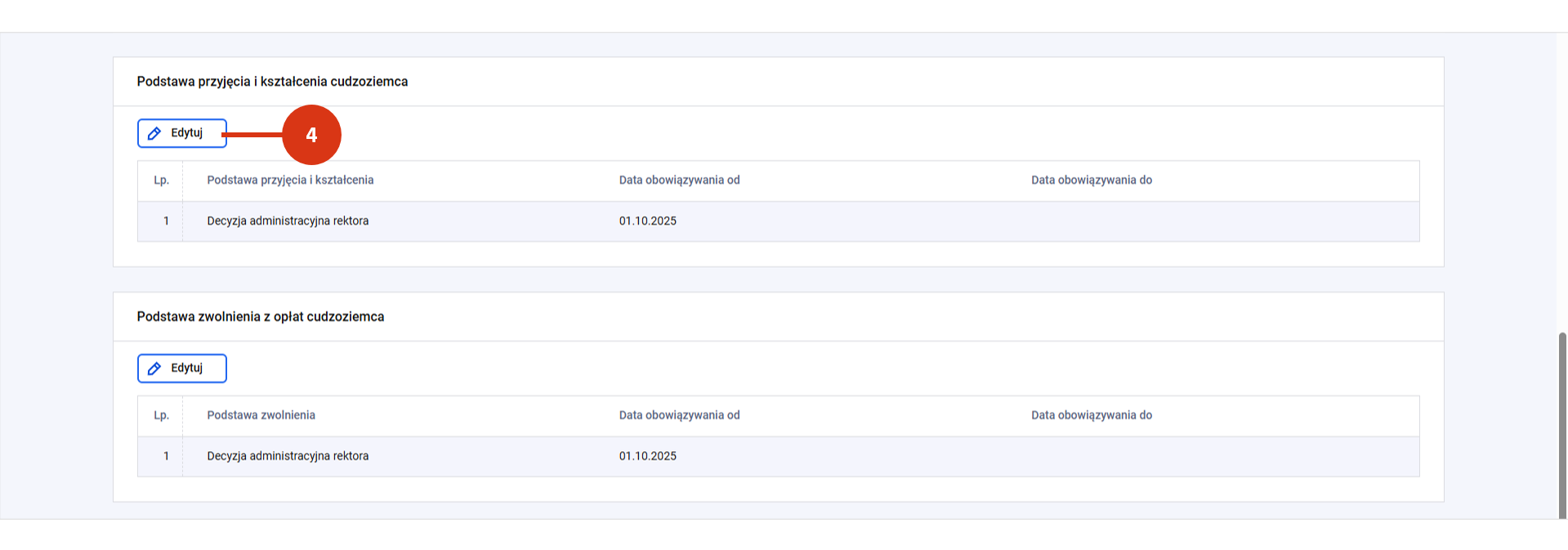
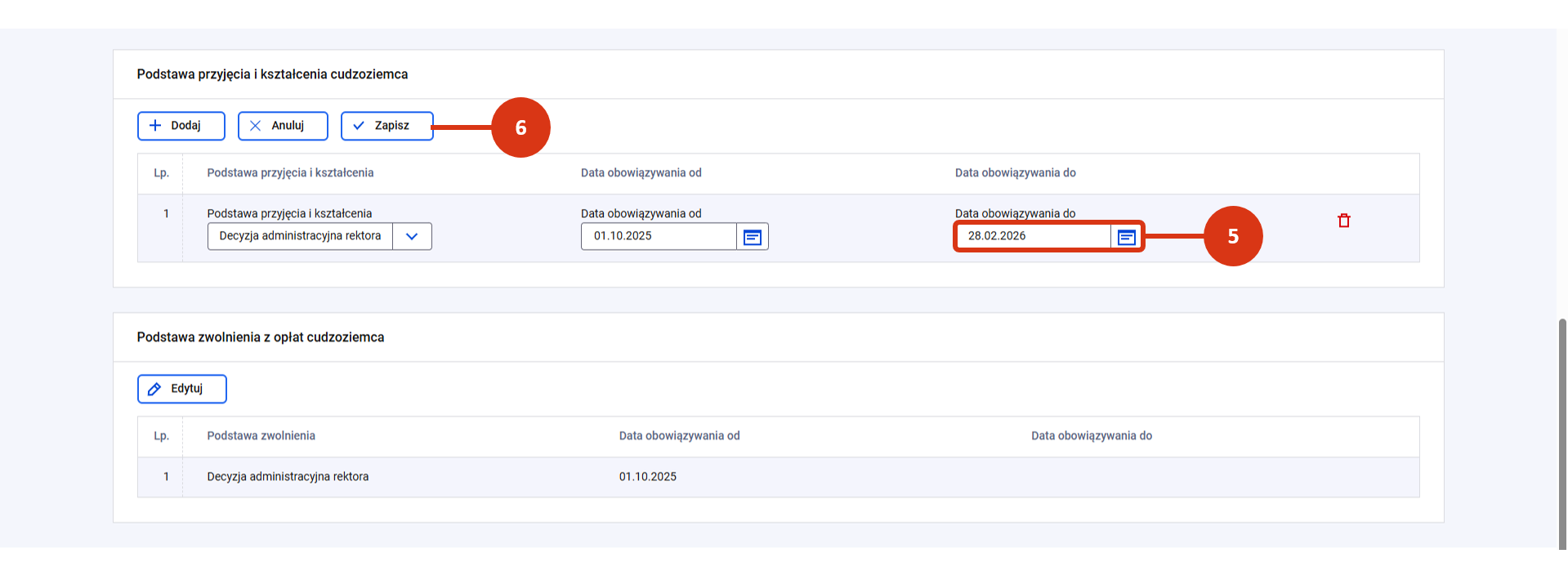
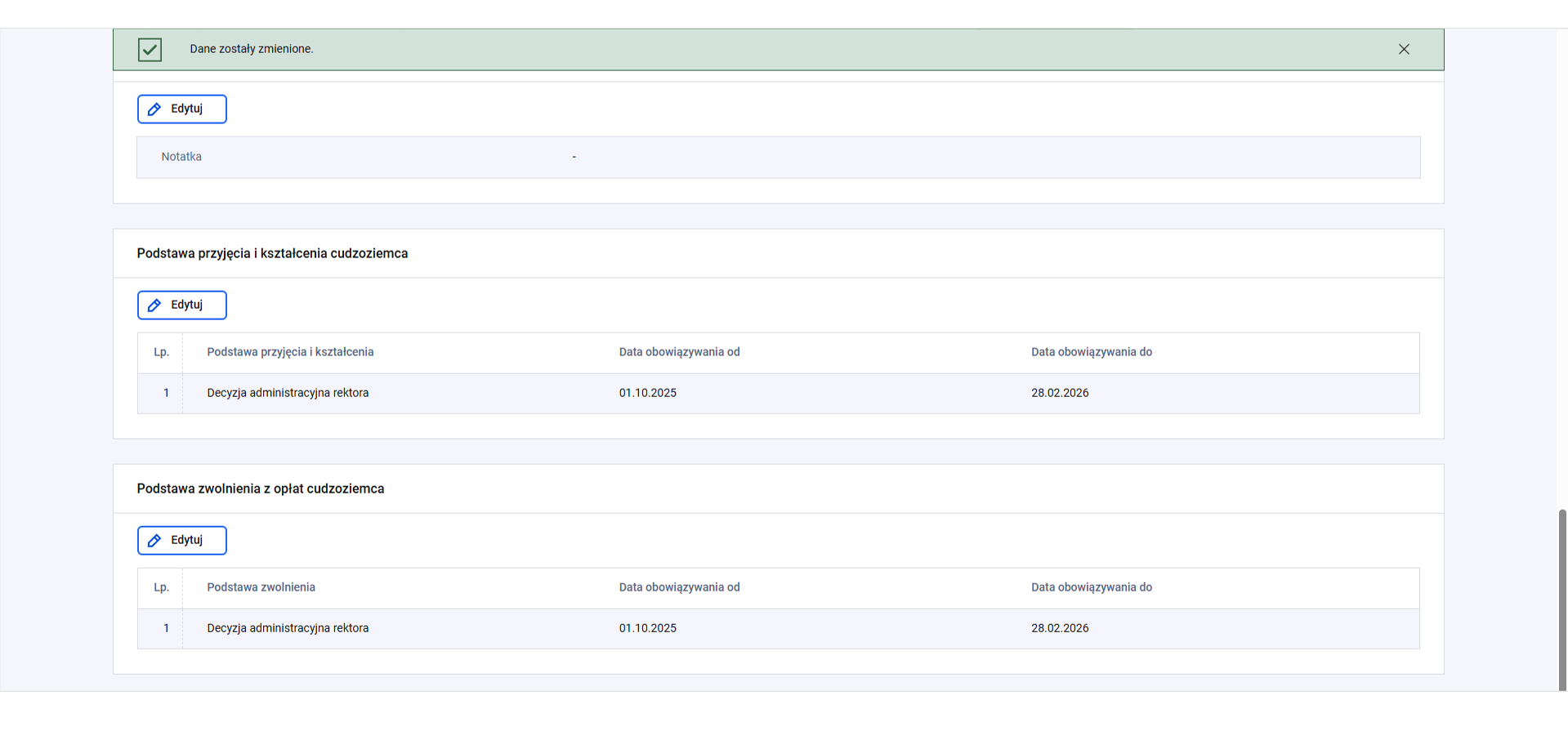
W sekcji „Podstawa zwolnienia z opłat cudzoziemca”, kliknij w przycisk „Edytuj” [4] Wprowadź „datę do” obowiązywania podstawy – jako dzień poprzedzający zmianę obywatelstwa na polskie [5]. Zapisz zmianę [6].

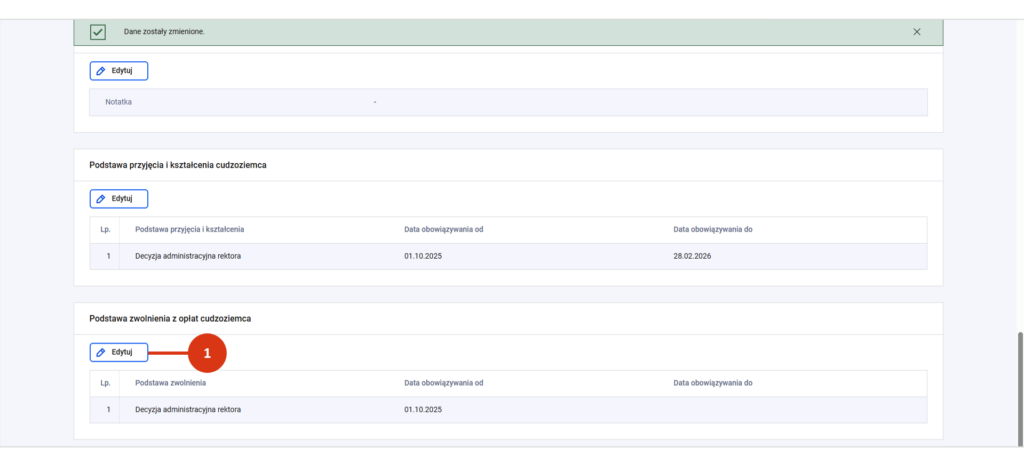
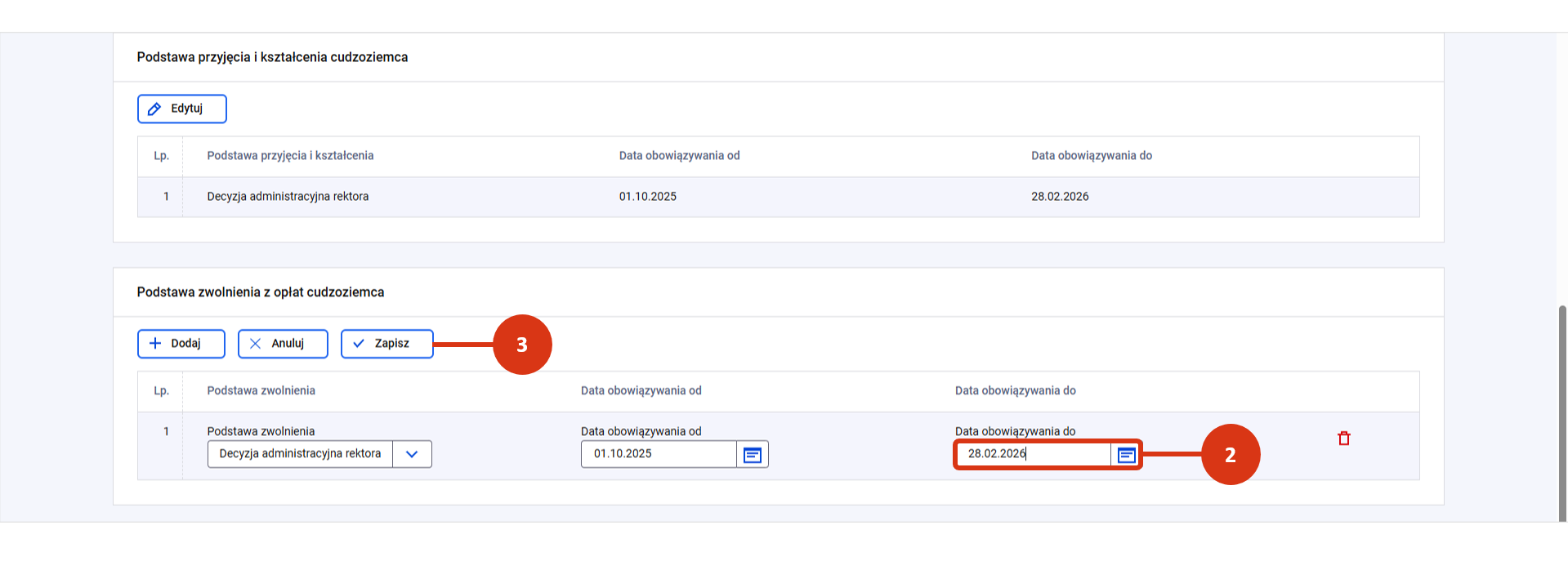
Jeśli student miał rejestrowaną podstawę zwolnienia z opłat, w sekcji „Podstawa zwolnienia z opłat cudzoziemca”, kliknij w przycisk” „Edytuj” [1] Wprowadź „datę do” obowiązywania podstawy – jako dzień poprzedzający zmianę obywatelstwa na polskie [2]. Zapisz zmianę [3].

Zobacz powyższy scenariusz w postaci graficznej:

Zobacz także ten scenariusz:

Inny wpis, którym możesz być zainteresowany:

Otrzymanie PESEL-u przez cudzoziemca

W tym artykule znajdziesz informacje o tym, jak należy zarejestrować w rekordzie studenta cudzoziemca otrzymanie numeru PESEL – czyli zmianę sposobu identyfikacji studenta w systemie.

Ponieważ numer PESEL jest dominującym sposobem identyfikacji

  • Polakom lub cudzoziemcom, którzy posiadają numer PESEL nie rejestrujemy dokumentu tożsamości,
  • cudzoziemcom identyfikowanym dokumentem tożsamości, którzy otrzymają numer PESEL rejestrujemy informacje o nowym sposobie identyfikacji jako zmianę biznesową z datą obowiązywania zmiany w systemie. O różnicy między zmianą biznesową a korektą danych przeczytasz tutaj.

Aby zarejestrować otrzymanie numeru PESEL przez cudzoziemca za pomocą interfejsu, odnajdź jego rekord za pomocą filtrów zestawienia [1] i przejdź do jego szczegółów [2].

W domyślnej zakładce „O studencie”, kliknij w przycisk „Edytuj” [3], a następnie w „Zmień aktualne dane” [4].

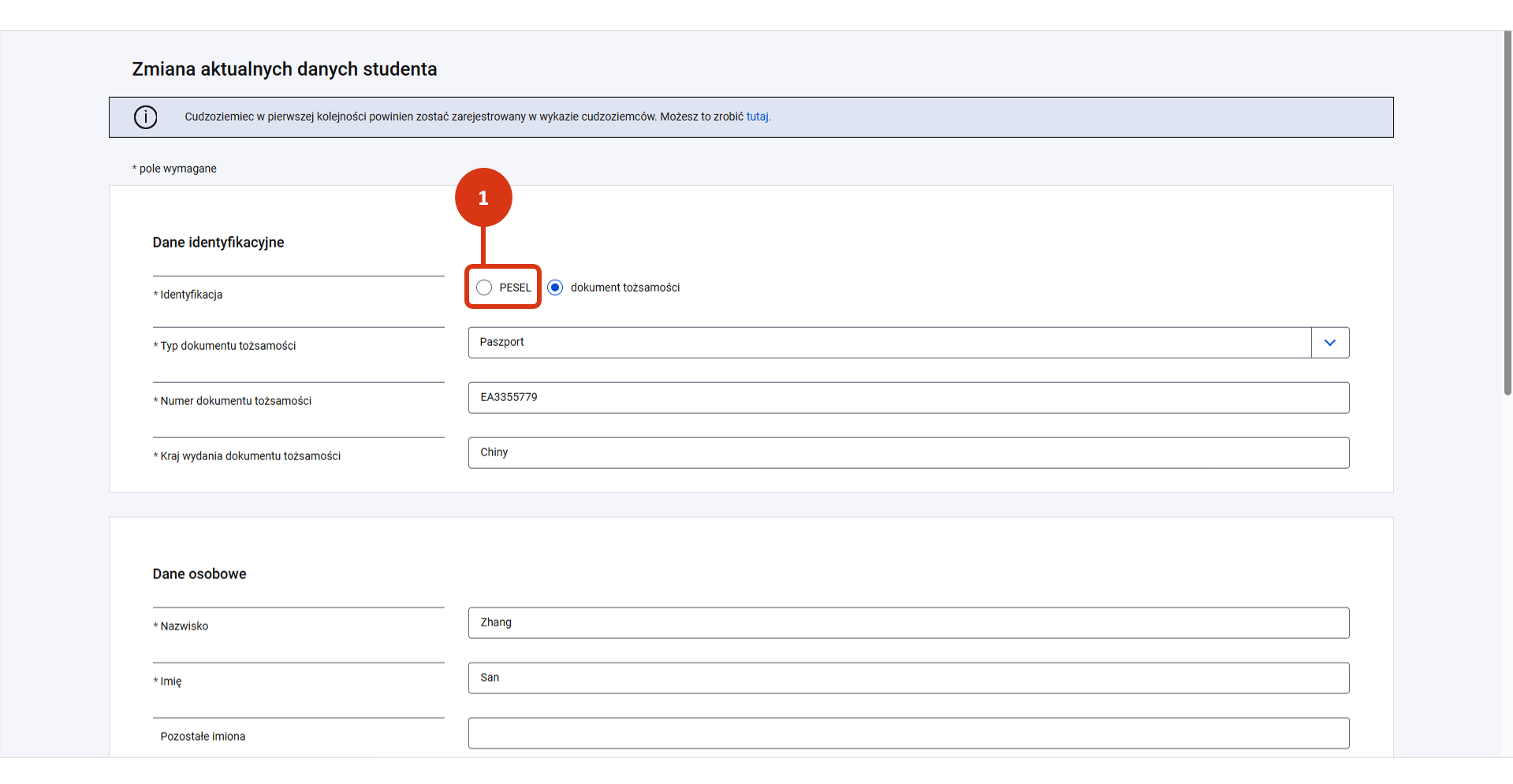
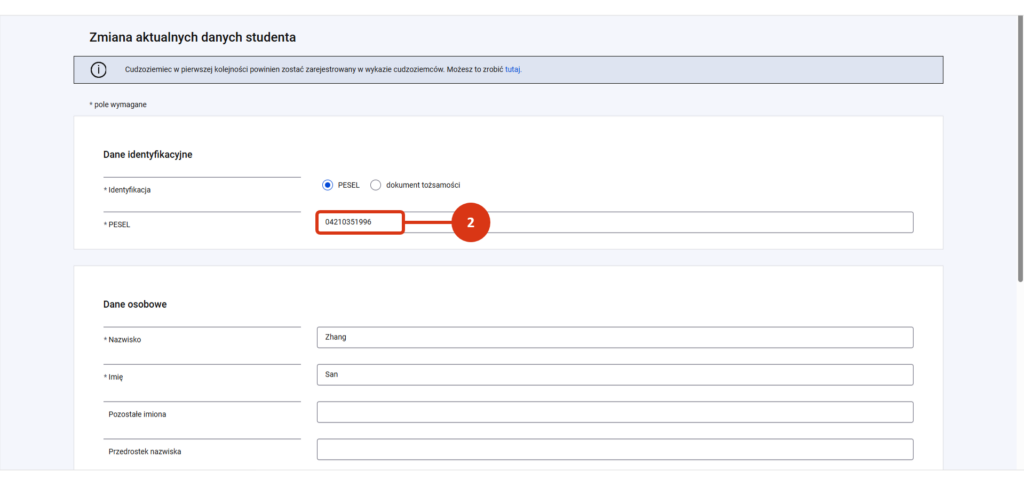
Wskaż jako identyfikację PESEL [1] i wprowadź jego numer [2].

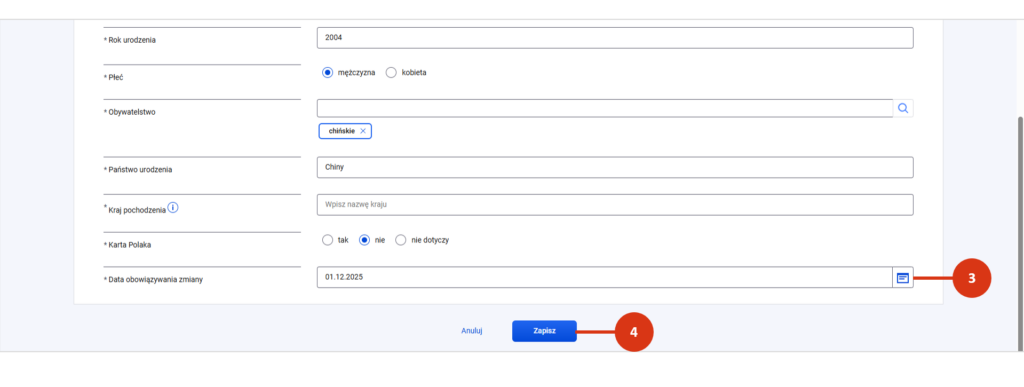
Zjedź na dół ekranu i wprowadź datę obowiązywania zmiany [3].

Na koniec zapisz formularz [4].

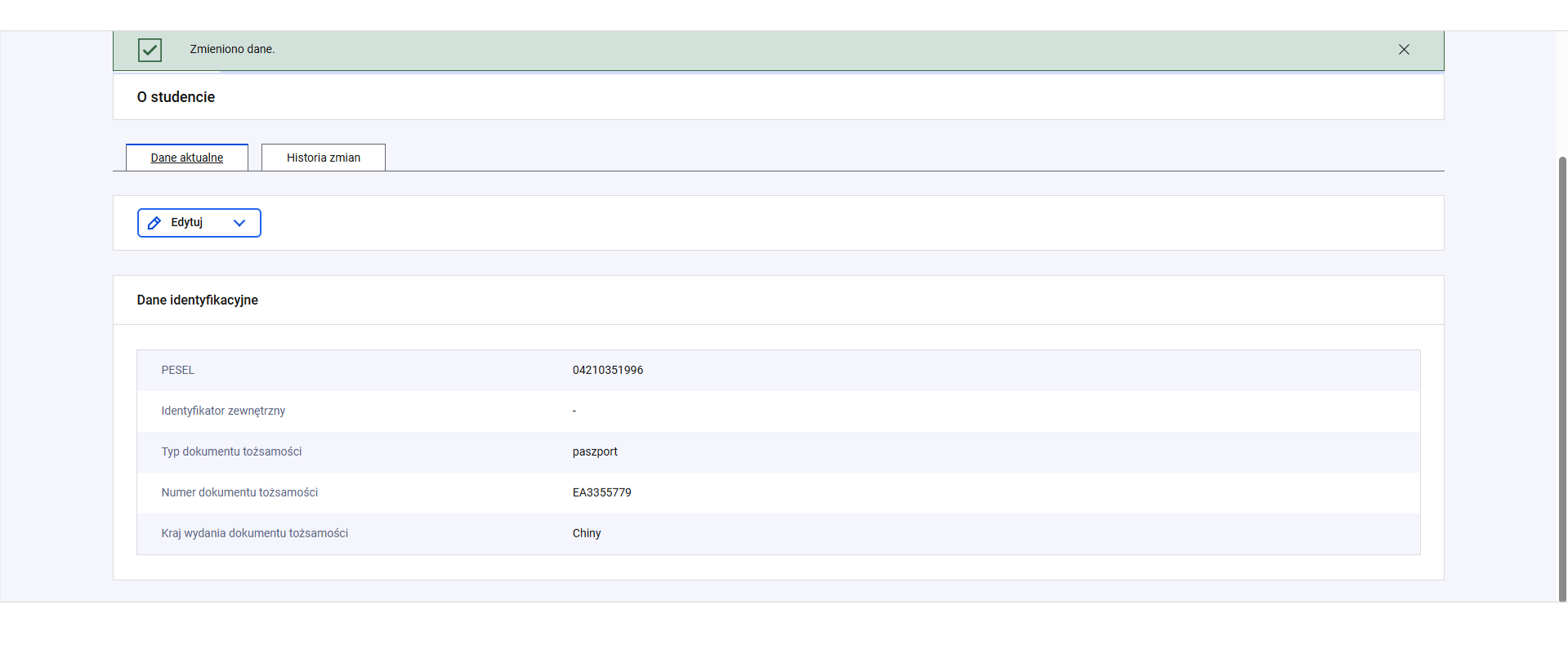
Zmiana sposobu identyfikacji zostanie odłożona w sekcji „Historia zmian” ze wskazaniem daty zmiany biznesowej [5].

Inny wpis, którym możesz być zainteresowany:

Zobacz powyższy scenariusz w postaci graficznej:

Zobacz także ten scenariusz: