Author Archive

Przyjęcie na studia w trybie przeniesienia z innej uczelni

Scenariusz 1.

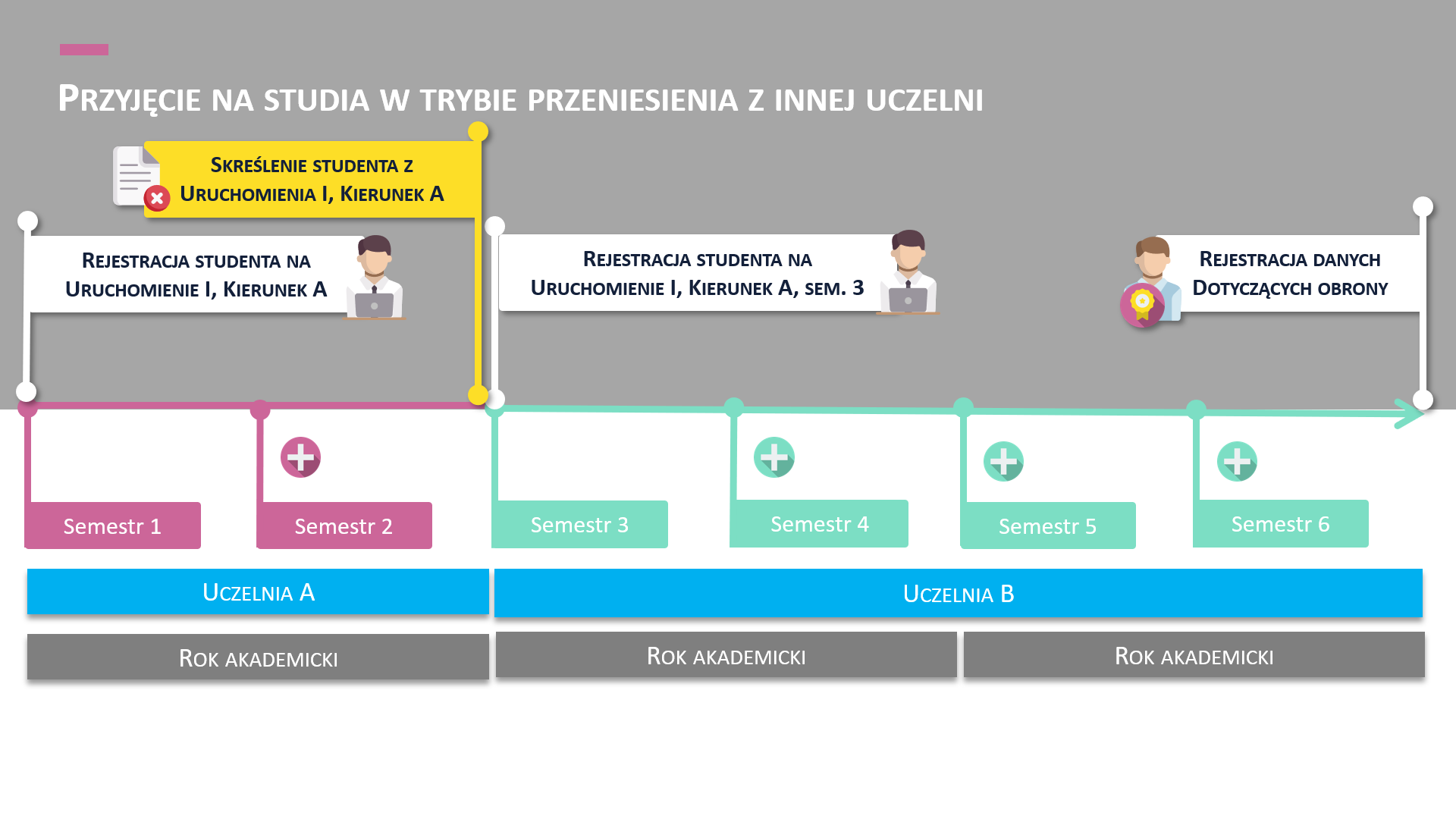
Student po pierwszym roku studiów chce przenosi się na inną uczelnię. Zostaje skreślony z uruchomienia I kierunku A w uczelni A po 2 semestrze. Student zostaje zarejestrowany na 3 semestr na ten sam kierunek w naszej uczelni (uczelnia B). Dwa pierwsze semestry zostają mu zaliczone.

Inny scenariusz, którym możesz być zainteresowany:
Student w trakcie urlopu od zajęć

Scenariusz 1.

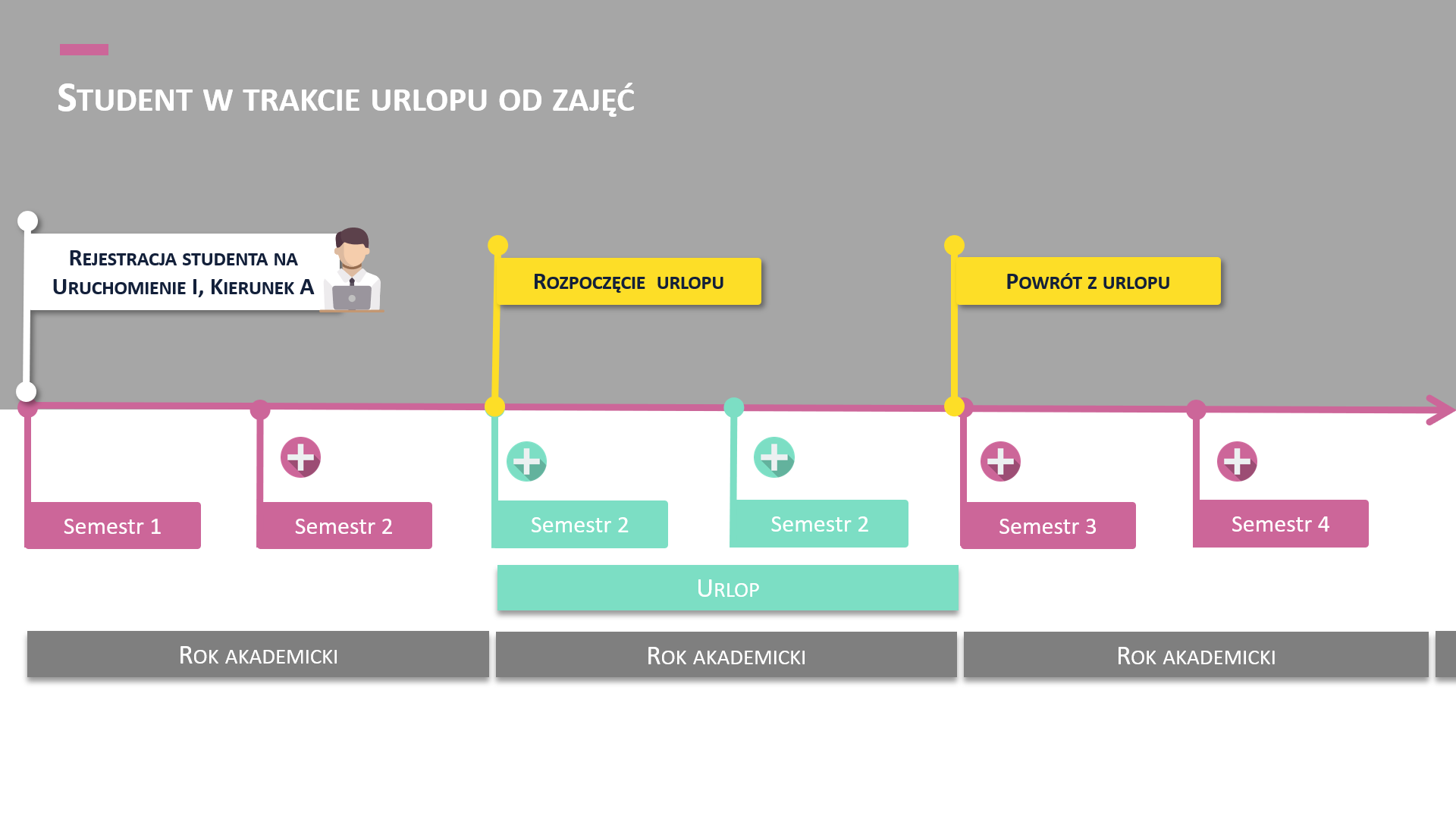
Student po pierwszym roku studiów bierze roczny urlop dziekański. Przez okres trwania urlopu jest przypisywany do ostatniego zaliczonego semestru (semestr 2). Po powrocie z urlopu jest przypisywany do realizowanych semestrów.

Ze względu na sprawozdawczość GUS i obliczenia na potrzeby kontroli świadczeń w trakcie urlopu studenta należy rejestrować semestry studiów.

Rozpoczęcie studiów w semestrze letnim

Scenariusz 1.

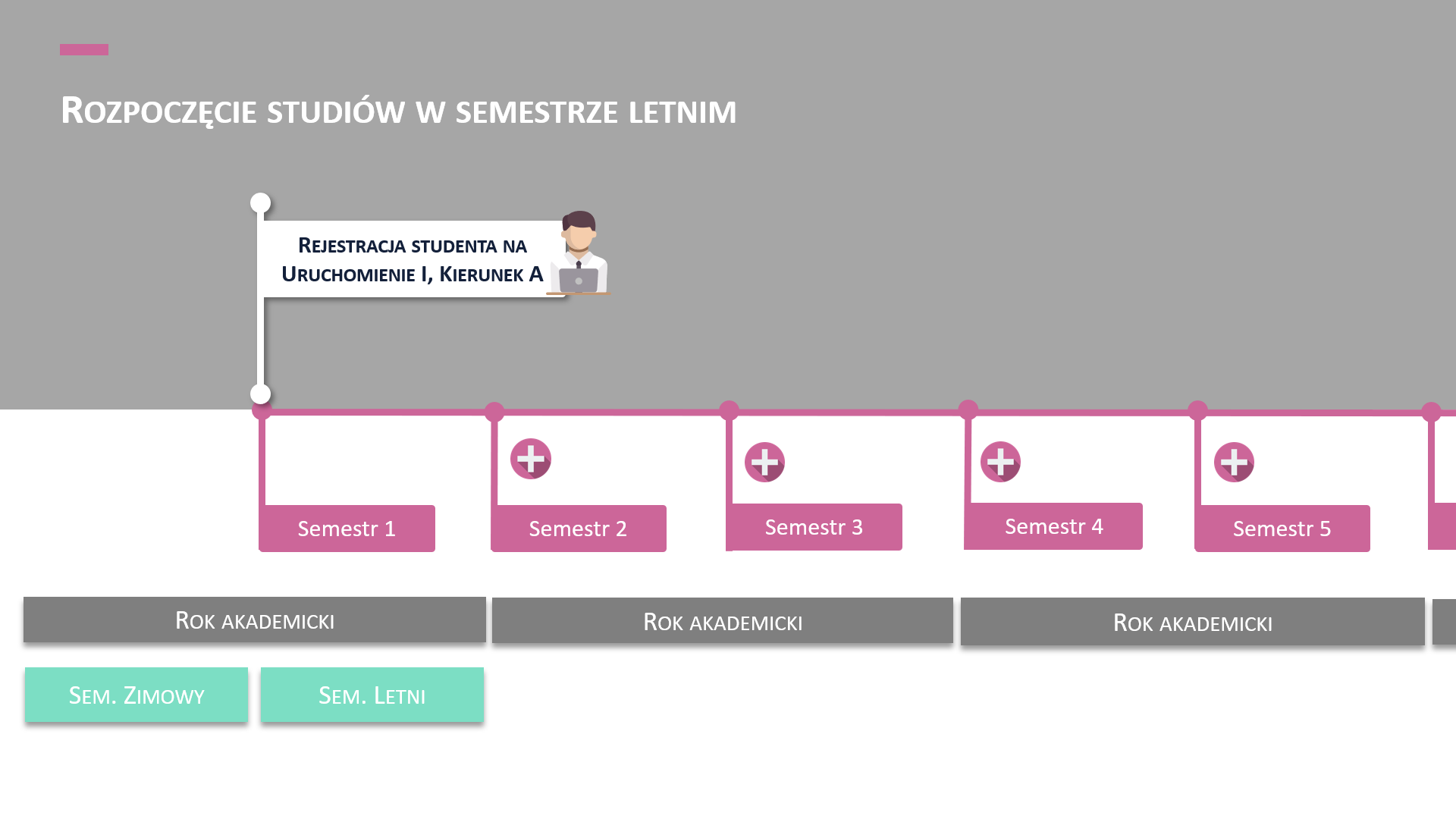
Student jest rejestrowany na 1 semestr uruchomienia I na kierunku A w połowie roku akademickiego. (W tym przykładzie student skończy studia 6 semestralne w połowie roku akademickiego, przy braku przerw w studiowaniu).

Planowy termin ukończenia studiów wynika z liczby semestrów, np. studia rozpoczynające się w semestrze letnim trwające 7 lub 3 semestry będą się kończyły z końcem roku akademickiego, tj. 30 września.

Zapoznaj się z wpisami pomocy:

Student nowo rejestrowany

Scenariusz 1.

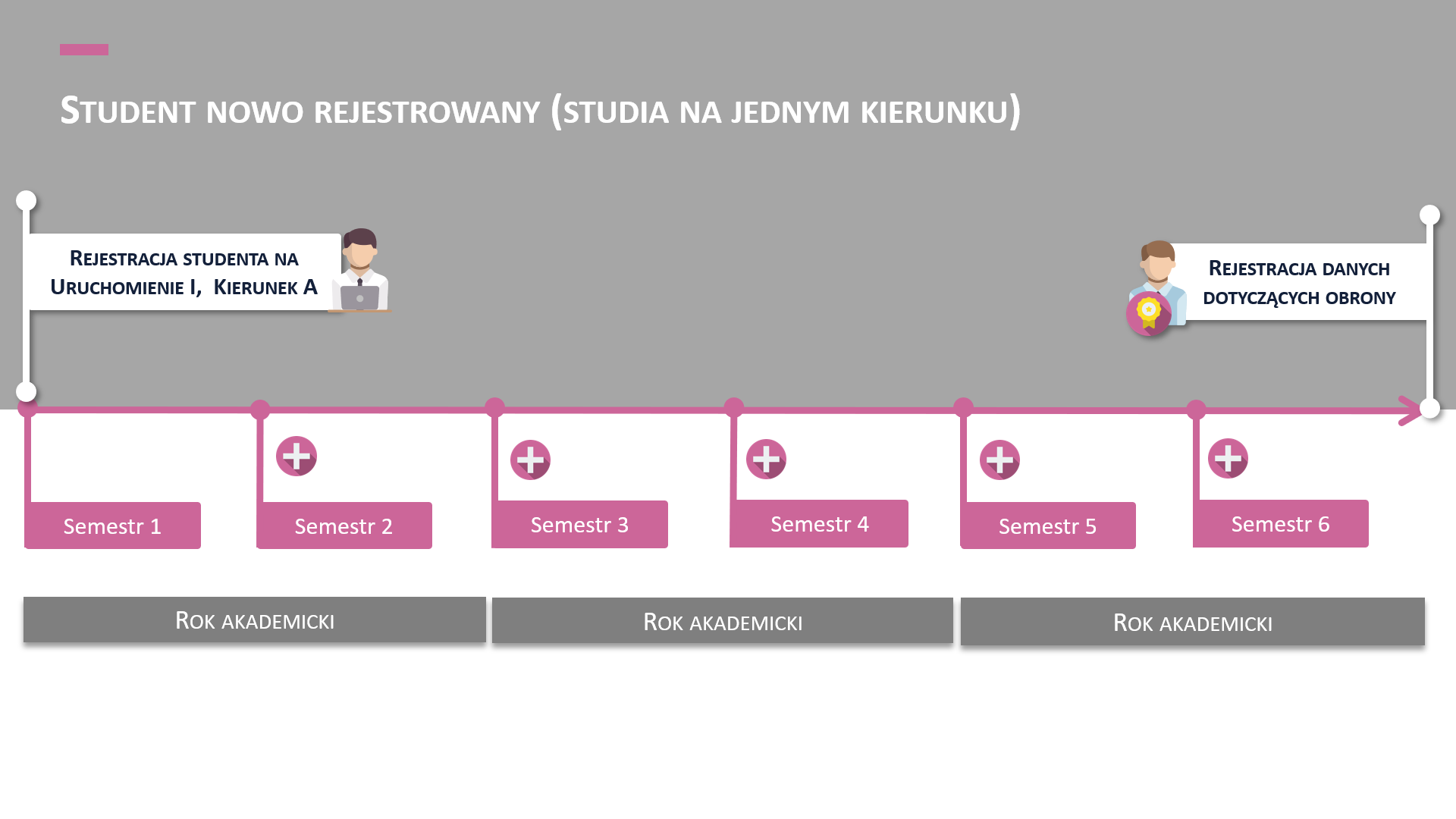
Student jest rejestrowany na 1 semestr na uruchomienie I na kierunku A. Co semestr jest przypisywany do kolejnego semestru. Po obronie, w systemie należy dodać dane dotyczące zakończenia studiów.

Scenariusz 2.

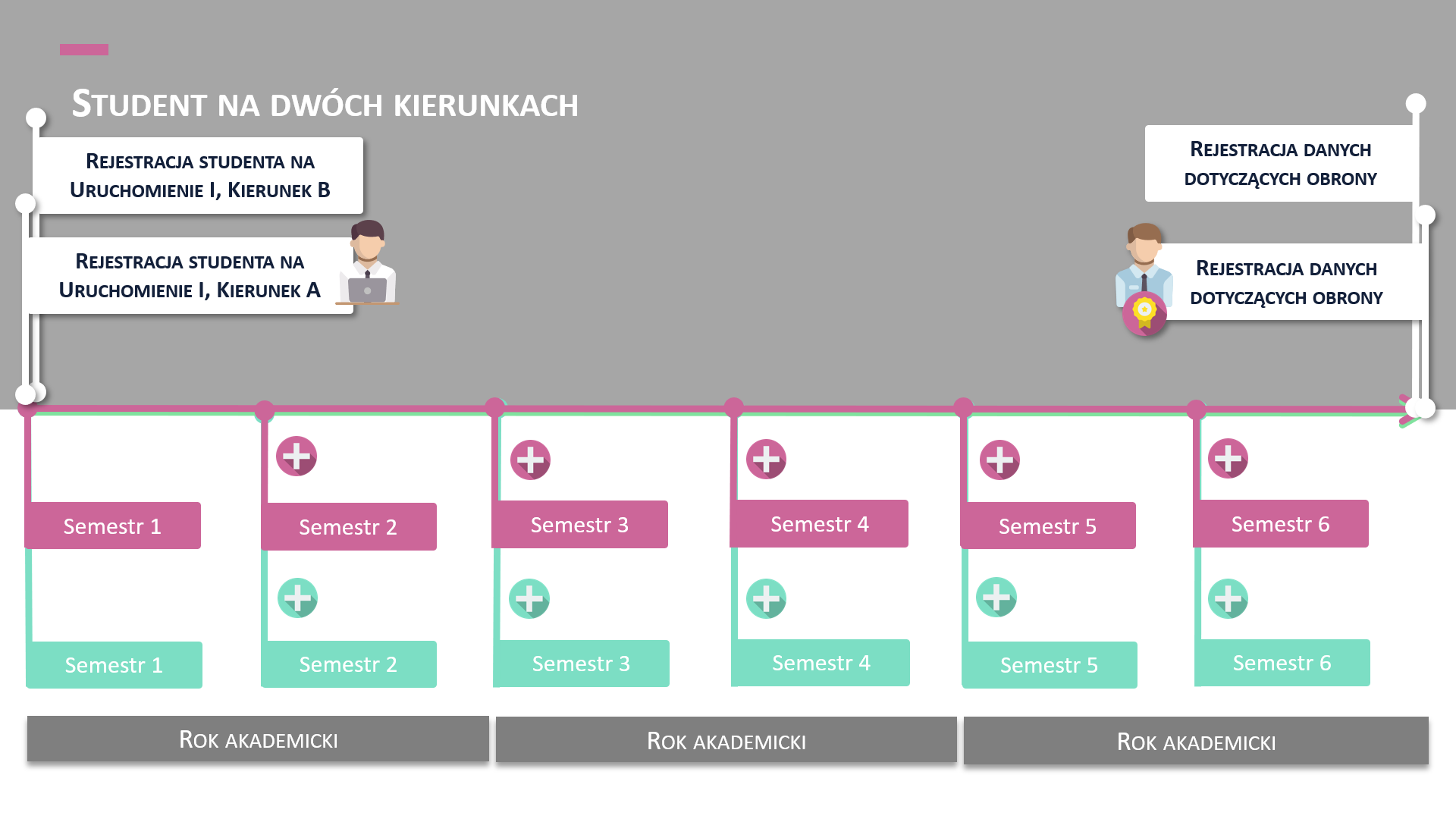
Student jest rejestrowany na 1 semestr na uruchomienie I na kierunku A i na uruchomienie I na kierunku B. Co semestr jest przypisywany do kolejnego semestru na każdym kierunku osobno. Po obronie, w systemie należy dodać dane dotyczące zakończenia studiów, na każdym z kierunków osobno.

Scenariusz 3.

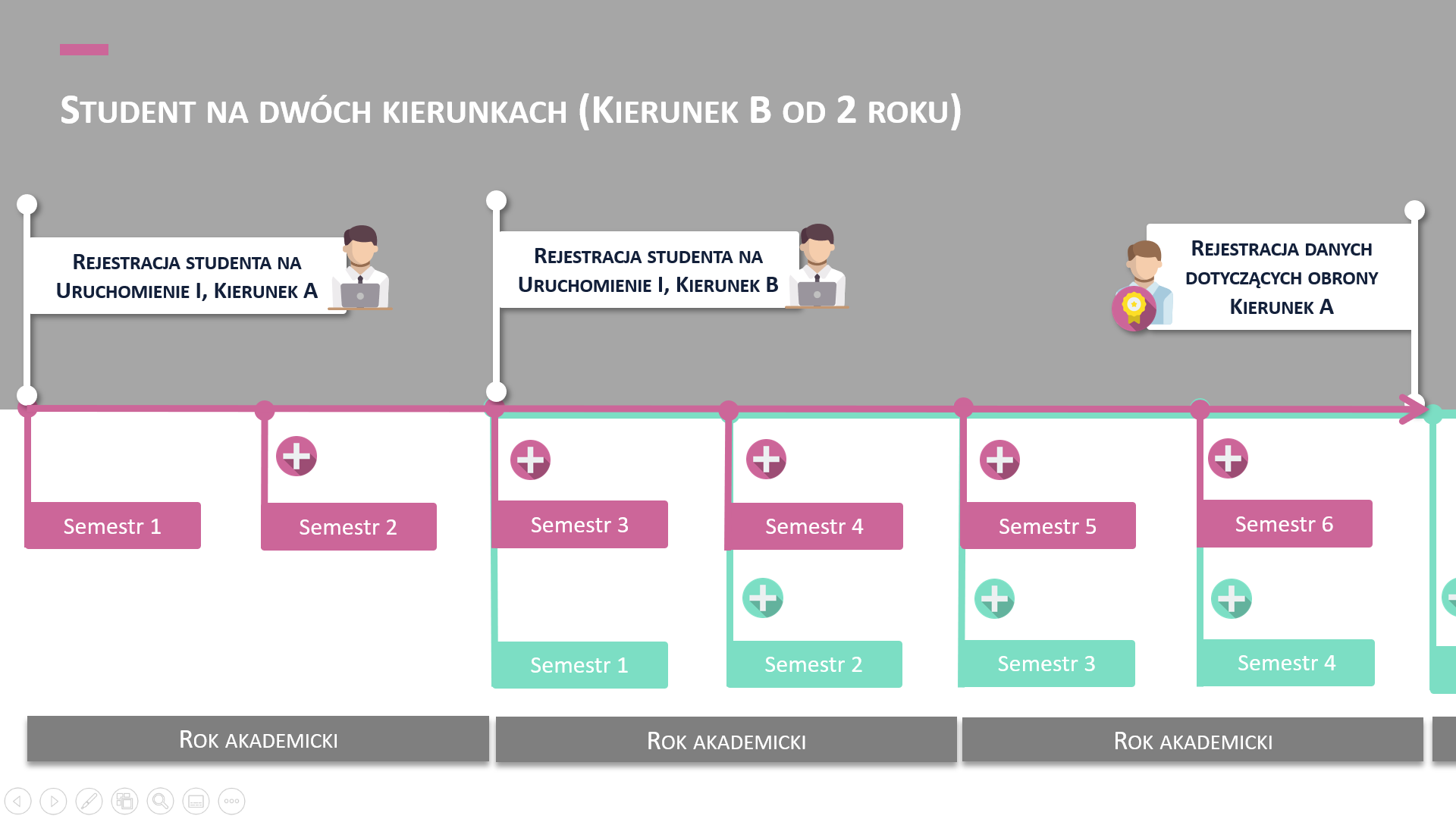
Student jest rejestrowany na 1 semestr na uruchomienie I na kierunku A. Po semestrze jest przypisywany do kolejnego semestru.

W kolejnym roku akademickim zostaje zarejestrowany na 1 semestr na uruchomienie I na kierunku B. Co semestr jest przypisywany do kolejnych semestrów na każdym kierunku osobno.

Po obronie, w systemie należy dodać dane dotyczące zakończenia studiów, na każdym z kierunków osobno.

Obrona na kierunku B będzie rejestrowana później niż na kierunku A, ponieważ istnieje rok różnicy pomiędzy rozpoczęciem studiów A i B (Scenariusz nie zakłada żadnych przerw).​

Zapoznaj się z wpisami pomocy:

Inne scenariusze, którymi możesz być zainteresowany:
Dodanie informacji o podstawie przyjęcia i kształcenia cudzoziemca

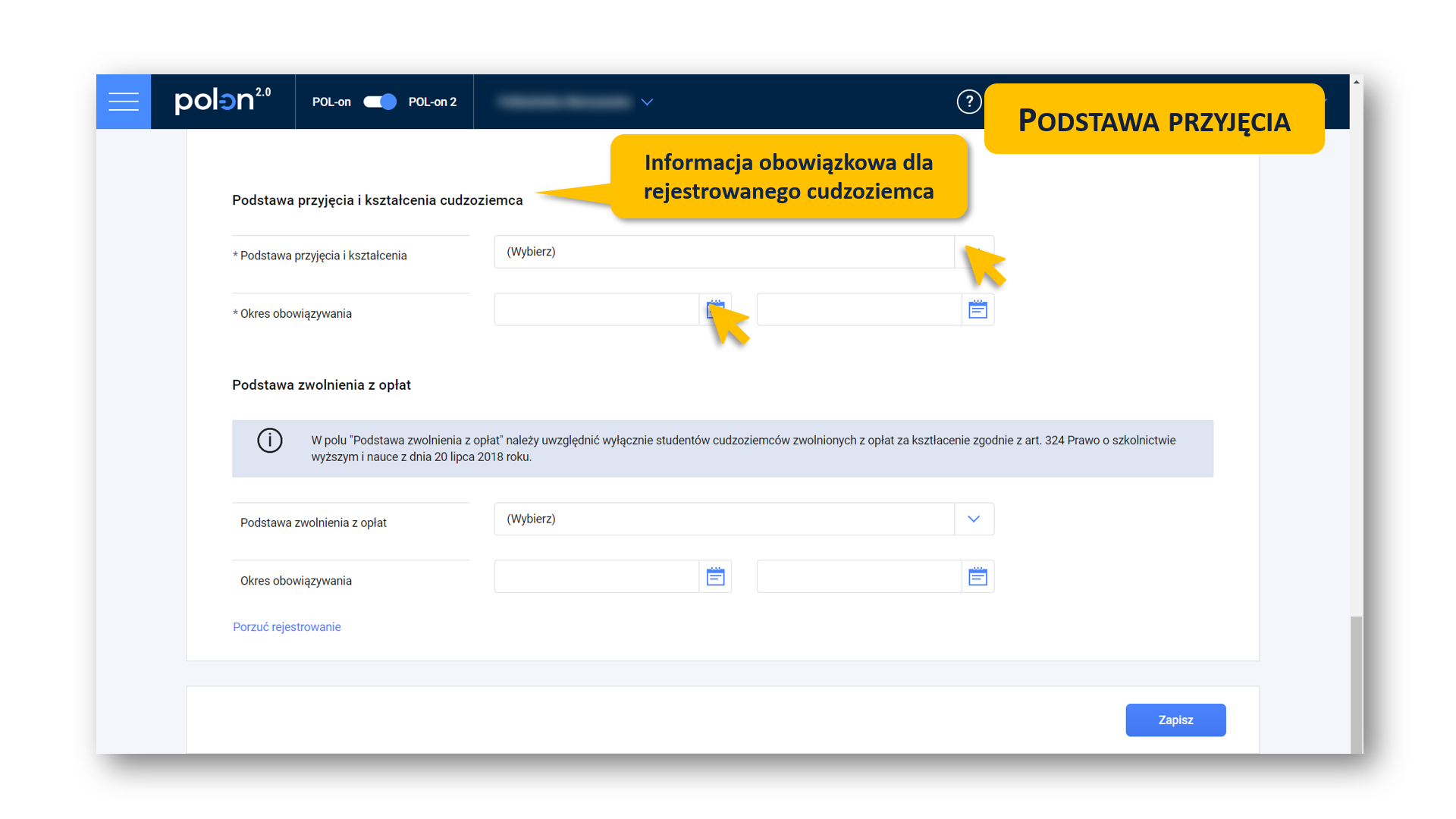
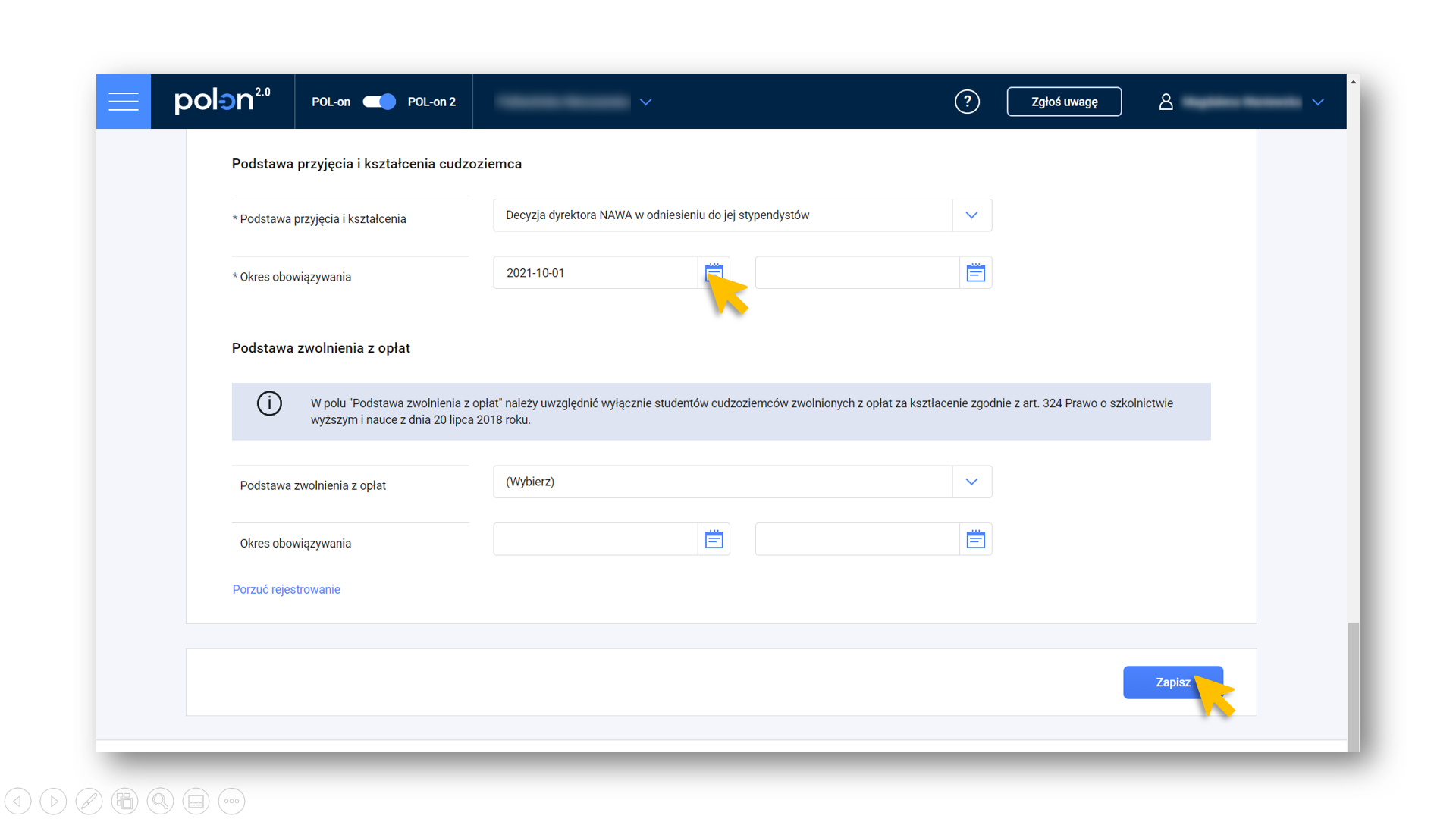
Podstawa przyjęcia i kształcenia jest wprowadzana do formularza podczas rejestracji cudzoziemca. W sekcji „Podstawa przyjęcia i kształcenia” wybierz właściwą pozycję, a następnie wprowadź datę jej obowiązywania. 

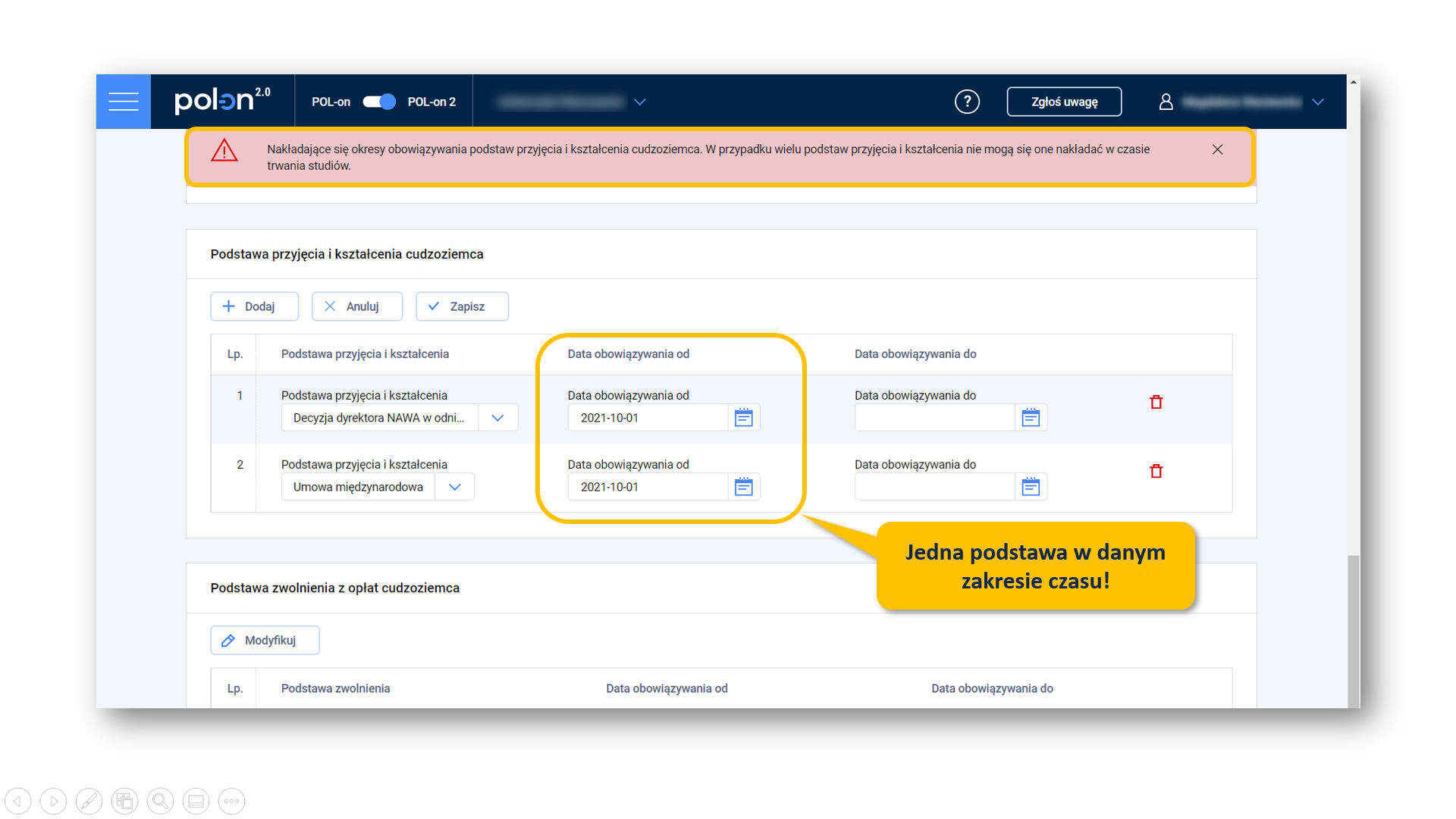
W danym okresie student może mieć wskazaną tylko jedną z podstaw.

Od 1 października 2019 roku, studenci zagraniczni są przyjmowani na podstawie:

  • umowy międzynarodowej,
  • umowy zawartej z podmiotami zagranicznymi przez uczelnię,
  • decyzji właściwego ministra,
  • decyzji dyrektora NAWA (w odniesieniu do jej stypendystów),
  • decyzji administracyjnej rektora.

Studenci kontynuujący studia, którzy rozpoczęli studia przed 1 października 2019 r. mogą mieć stare podstawy studiowania lub nie mieć podanej podstawy studiowania.

Fakt przyjęcia studenta cudzoziemca na podstawie rekrutacji, jest równoznaczny z decyzją administracyjną rektora.

Umowa międzynarodowa oznacza porozumienie między Rzecząpospolitą Polską a innym podmiotem lub podmiotami prawa międzynarodowego, regulowane przez prawo międzynarodowe – w rozumieniu ustawy z 14 kwietnia 2000 r. o umowach międzynarodowych. O zawarciu większości umów międzynarodowych informacje zawierane są w publikatorach takich jak Dziennik Ustaw czy Monitor Polski (a w praktyce serwisy takie jak np. https://traktaty.msz.gov.pl/ , prowadzony przez MSZ).

W kolejnym kroku możesz zarejestrować studentowi podstawę zwolnienia z opłat (jeśli dotyczy). Informację tę możesz dodać później. Proces ten został opisany tutaj.

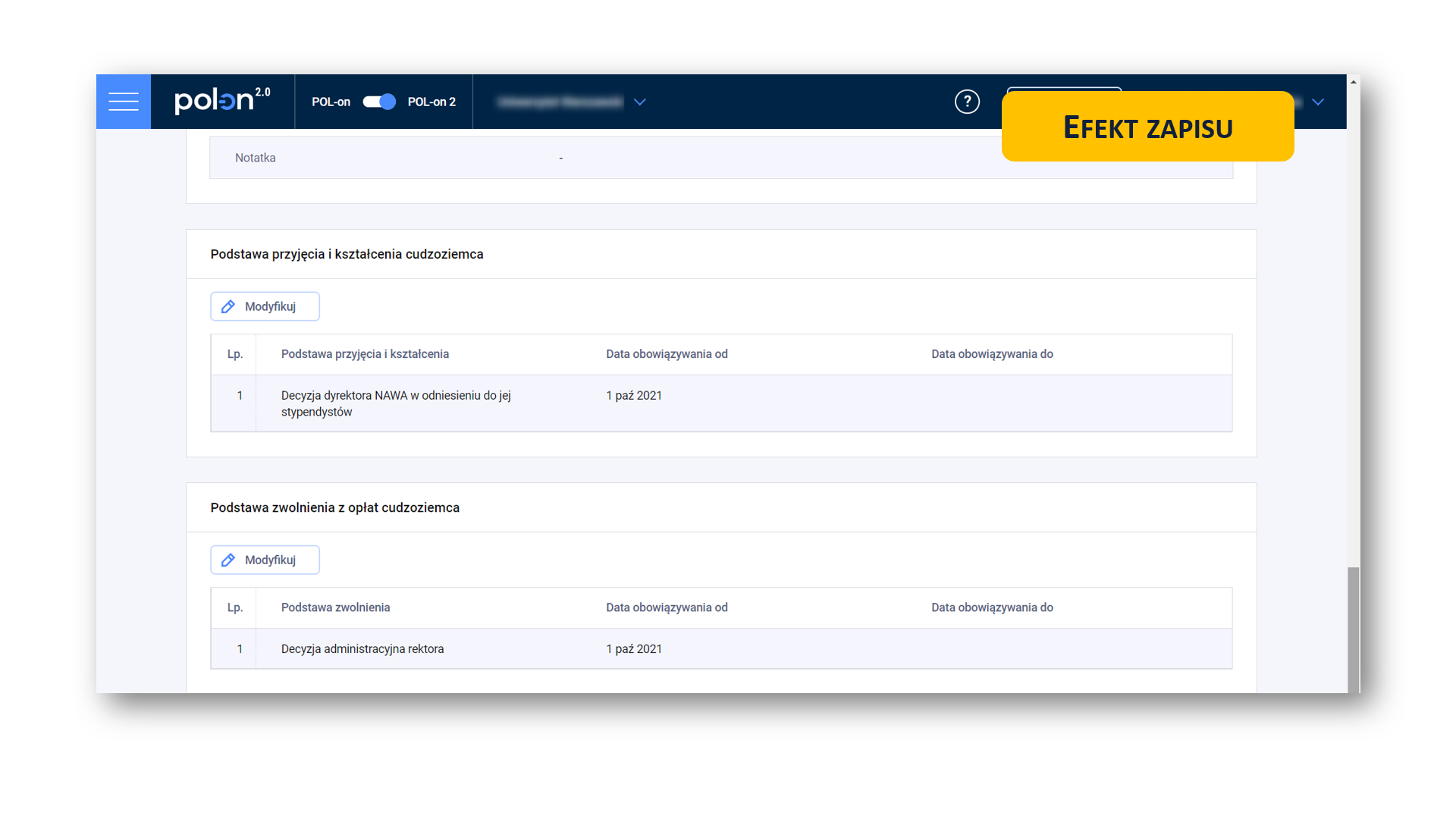
Kliknięcie w przycisk „Zapisz” kończy rejestrację.

Korekta lub rejestracja zmiany podstawy przyjęcia i kształcenia

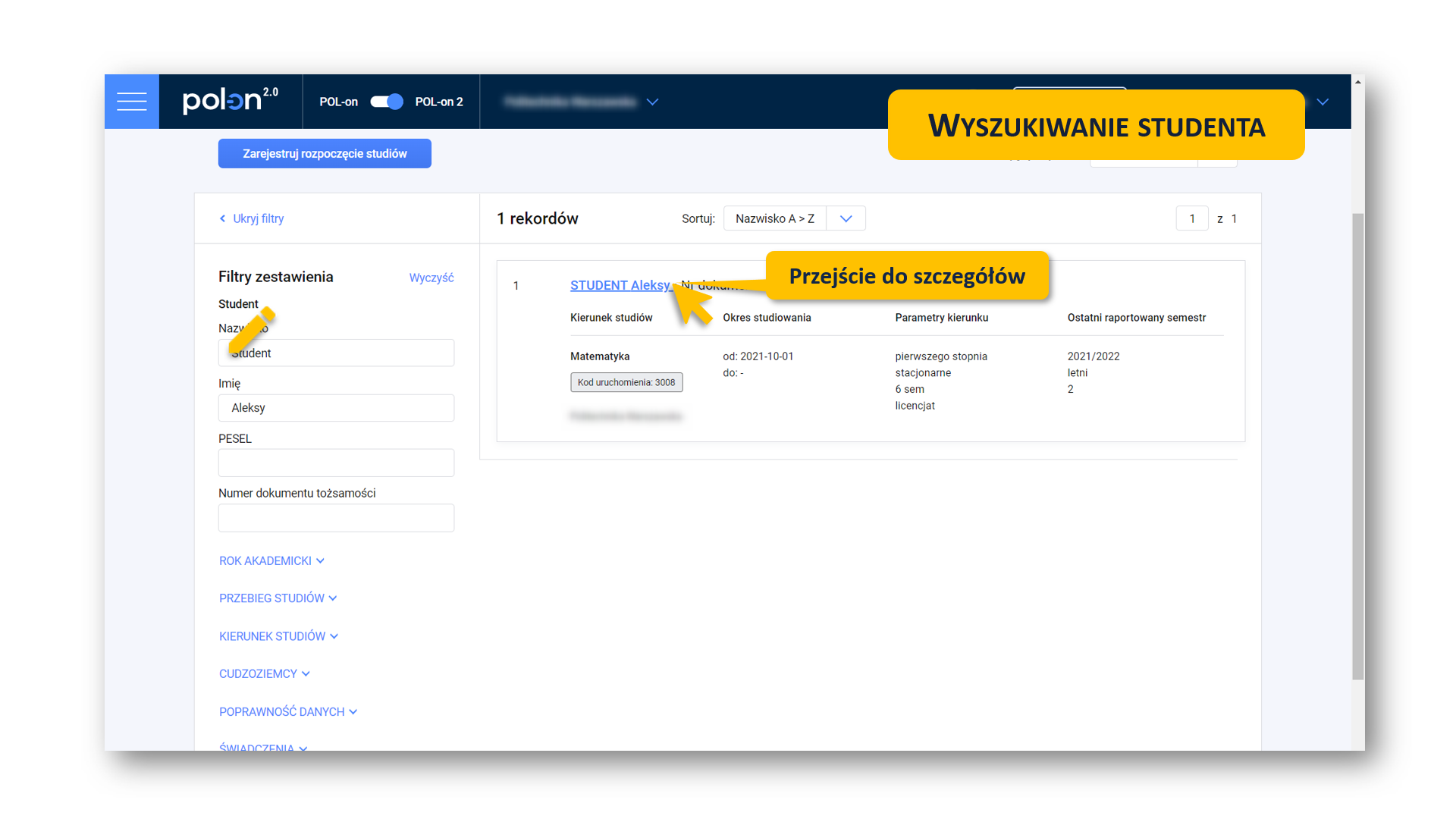
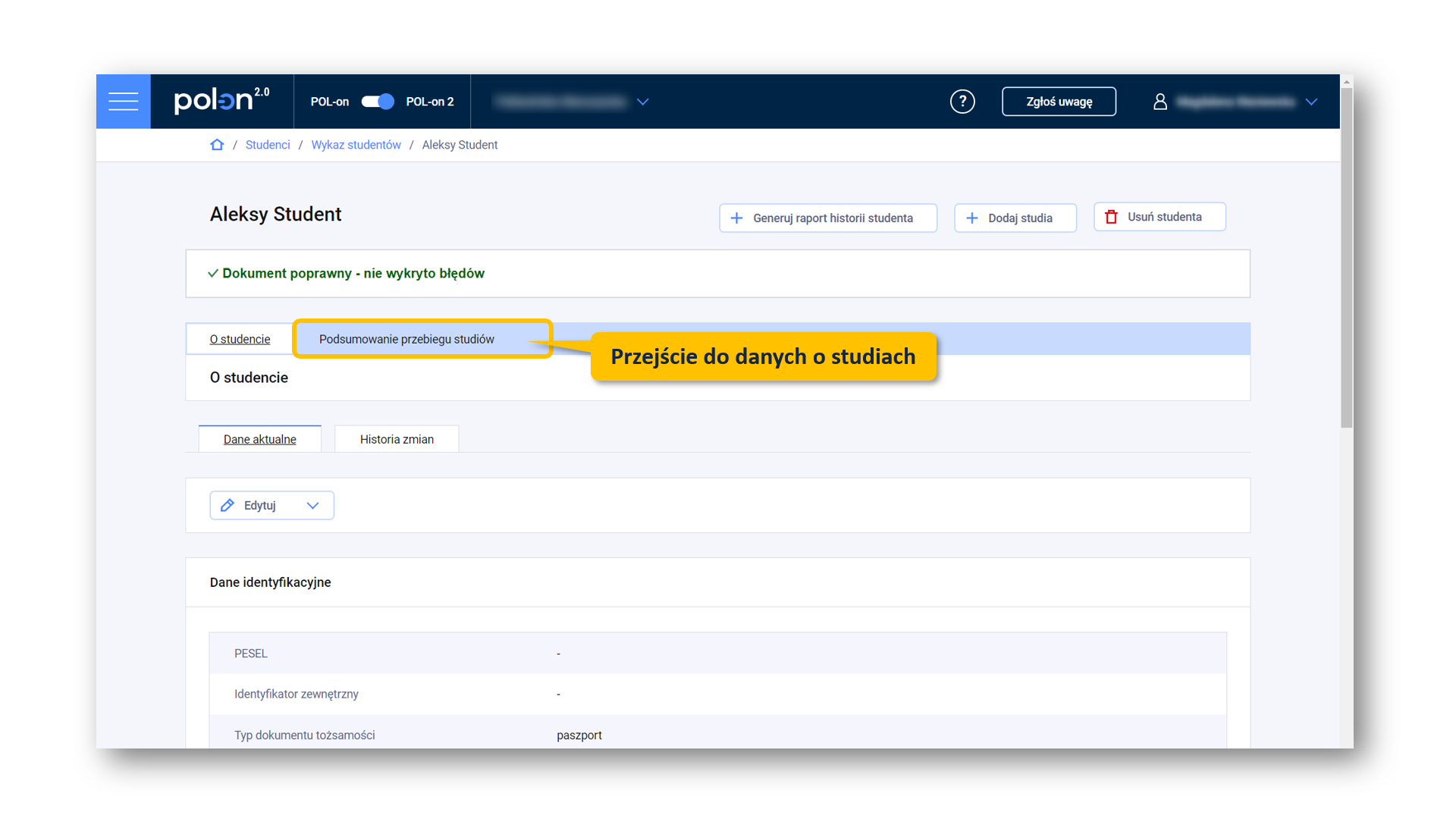
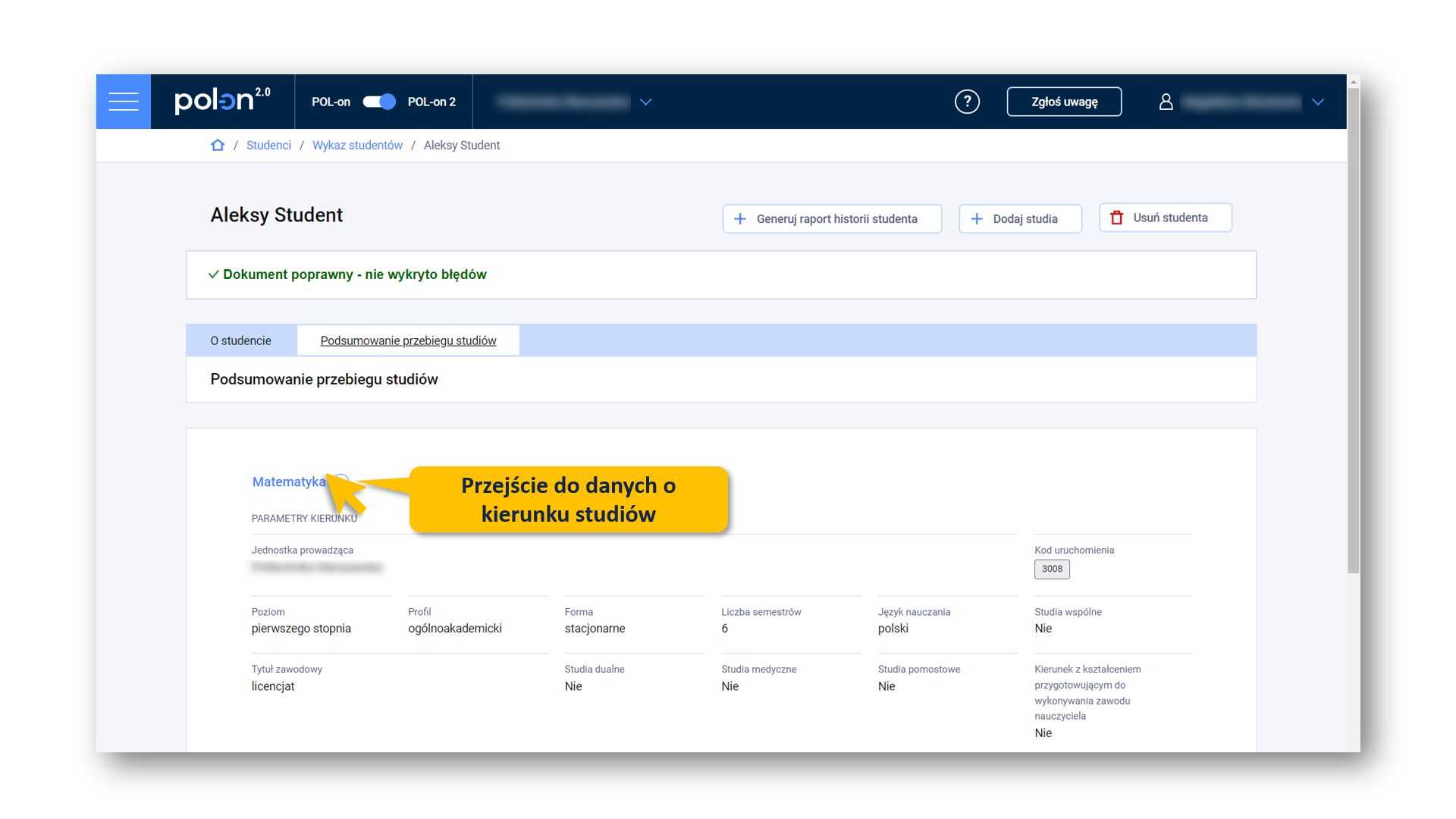
Aby dokonać korekty lub zarejestrować nową podstawę przyjęcia i kształcenia odszukaj studenta w wykazie, korzystając z filtrów zestawienia. Przejdź do danych studenta, a następnie wybierz zakładkę „Podsumowanie przebiegu studiów”.

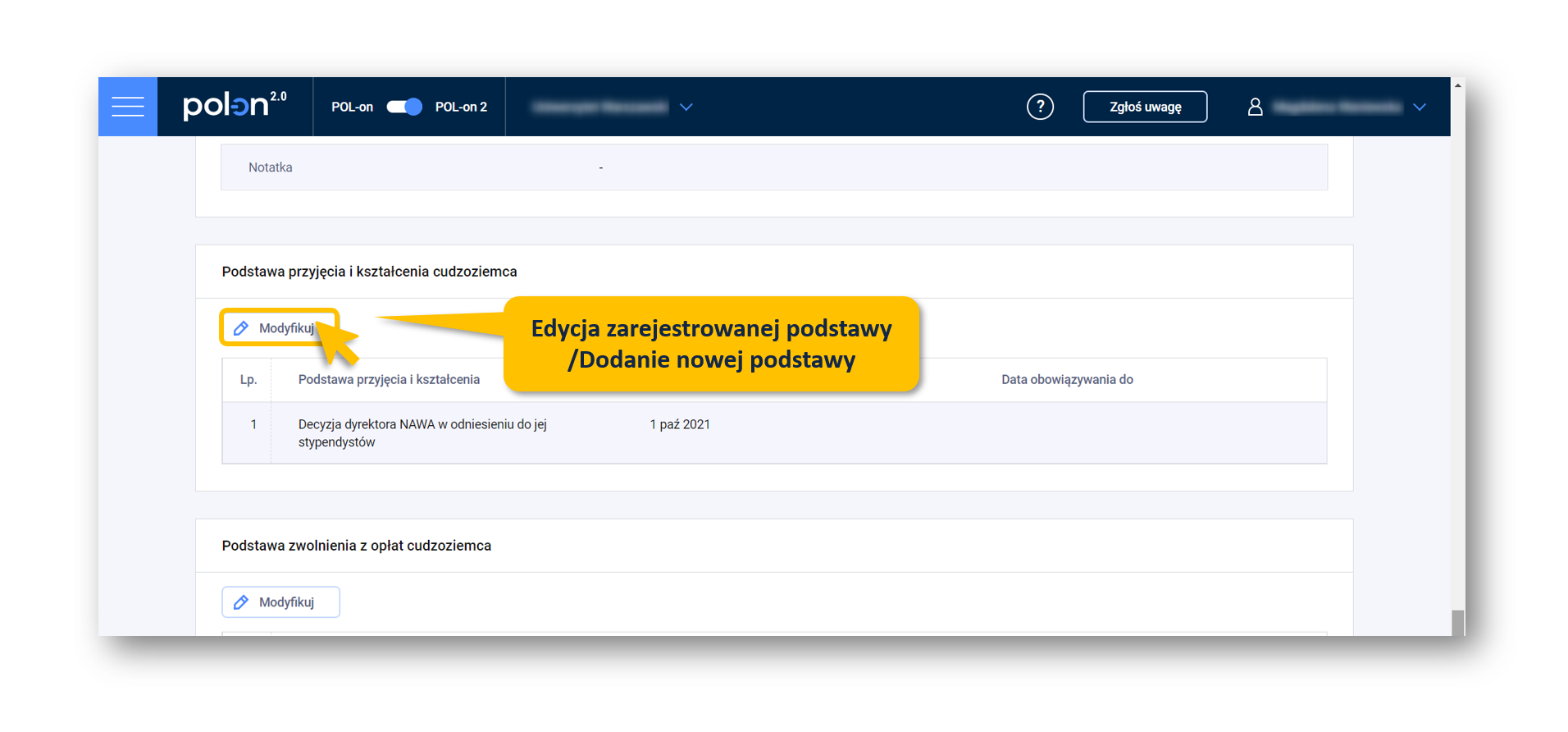
Kliknij w nazwę studiów na kierunku, która jest linkiem aktywnym do informacji o studiach. W danych o kierunku studiów wybierz podsekcję „Przebieg studiów” i przejdź do części „Podstawa przyjęcia i kształcenia cudzoziemca”. Edytuj formularz korzystając z przycisku „Modyfikuj”. 

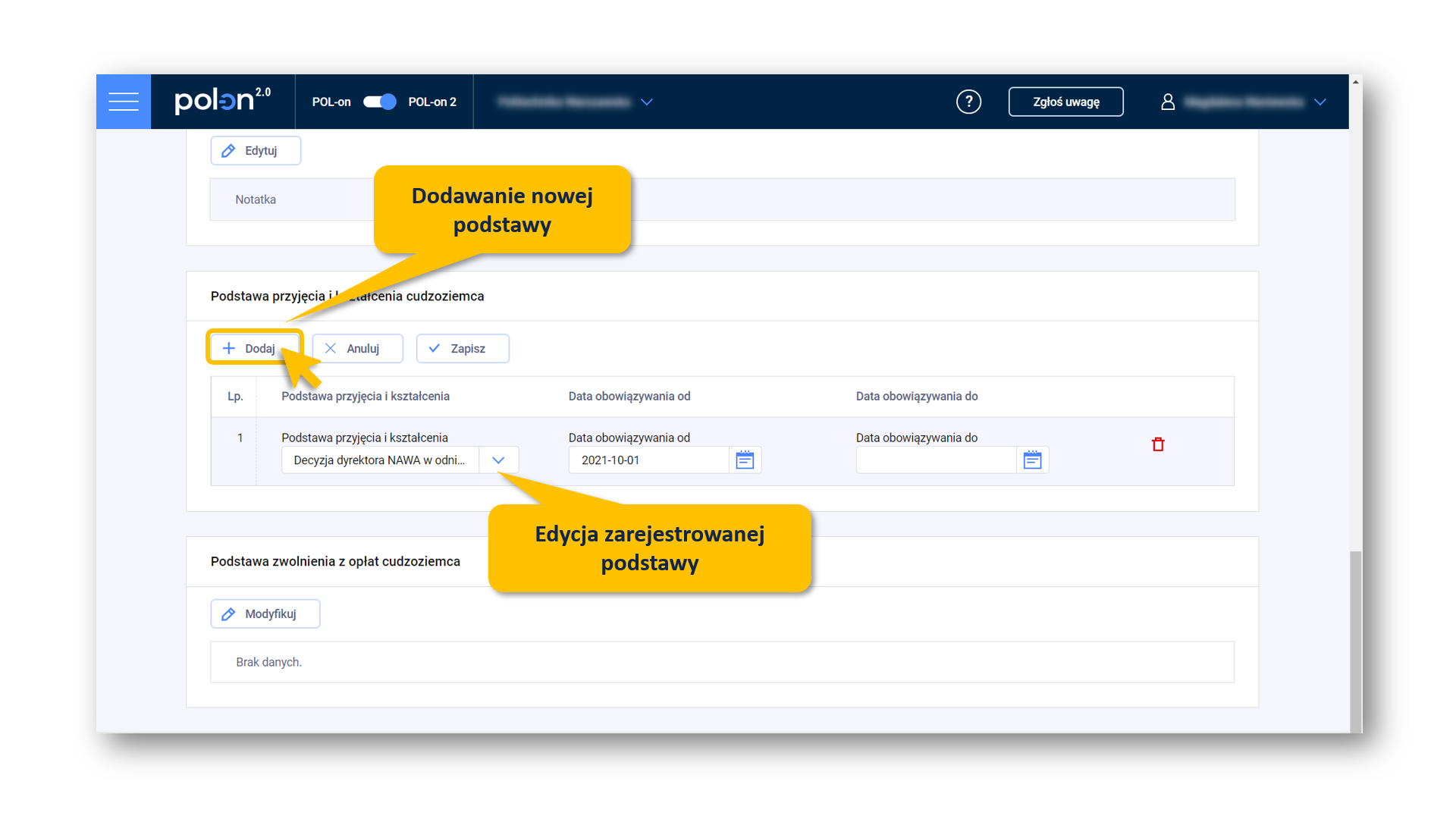
  • Jeśli chcesz dokonać korekty zarejestrowanej podstawy, popraw wprowadzone informacje a następnie zapisz zmiany.
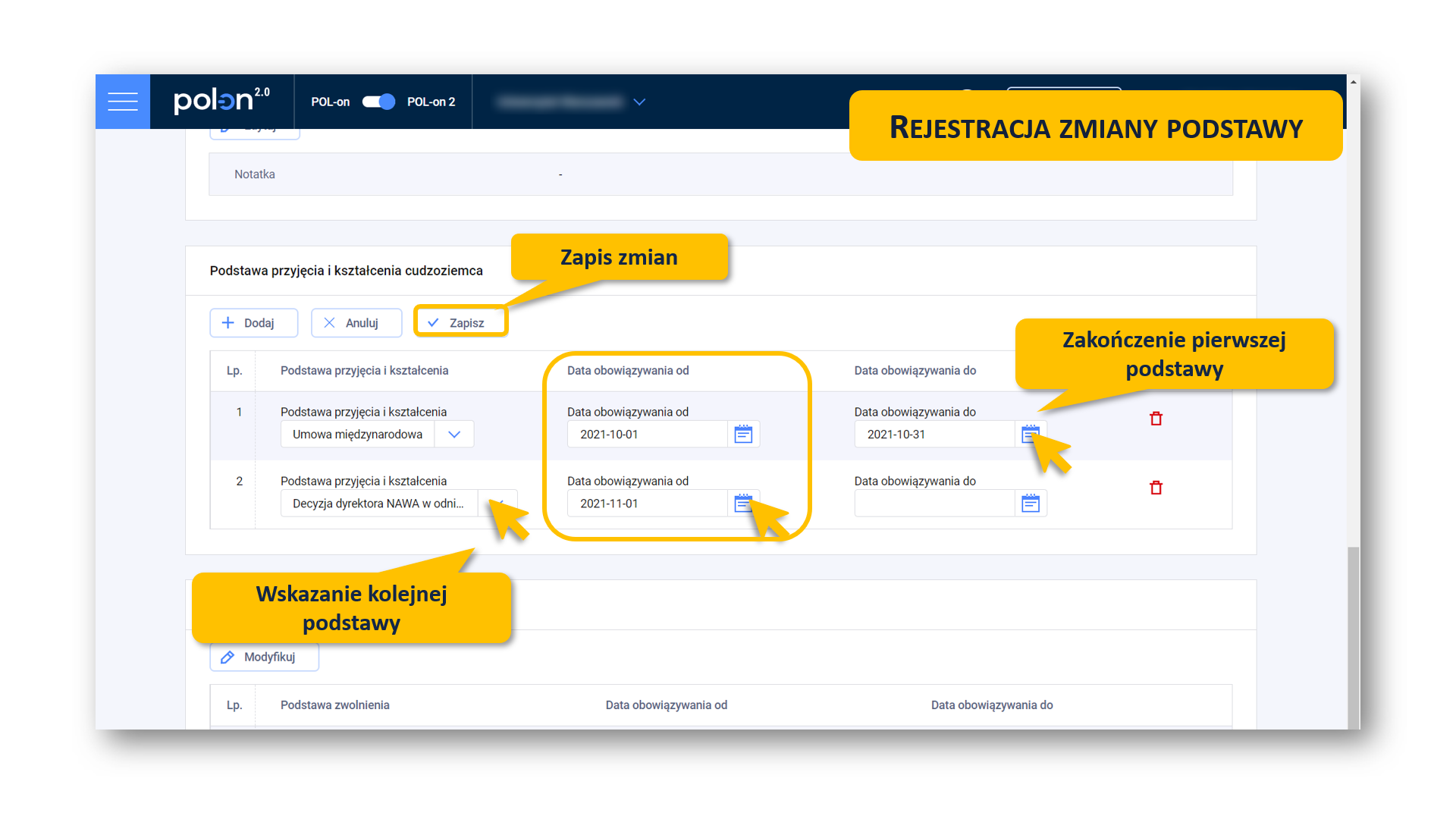
  • Jeśli chcesz zarejestrować nową podstawę, wprowadź datę ustania dotychczasowej podstawy korzystając z kalendarza. Następnie użyj przycisku „Dodaj”. 

Uwaga! Dodanie daty zakończenia obowiązywania podstawy jest wymagane w przypadku zarejestrowania daty skreślenia lub daty ukończenia studiów

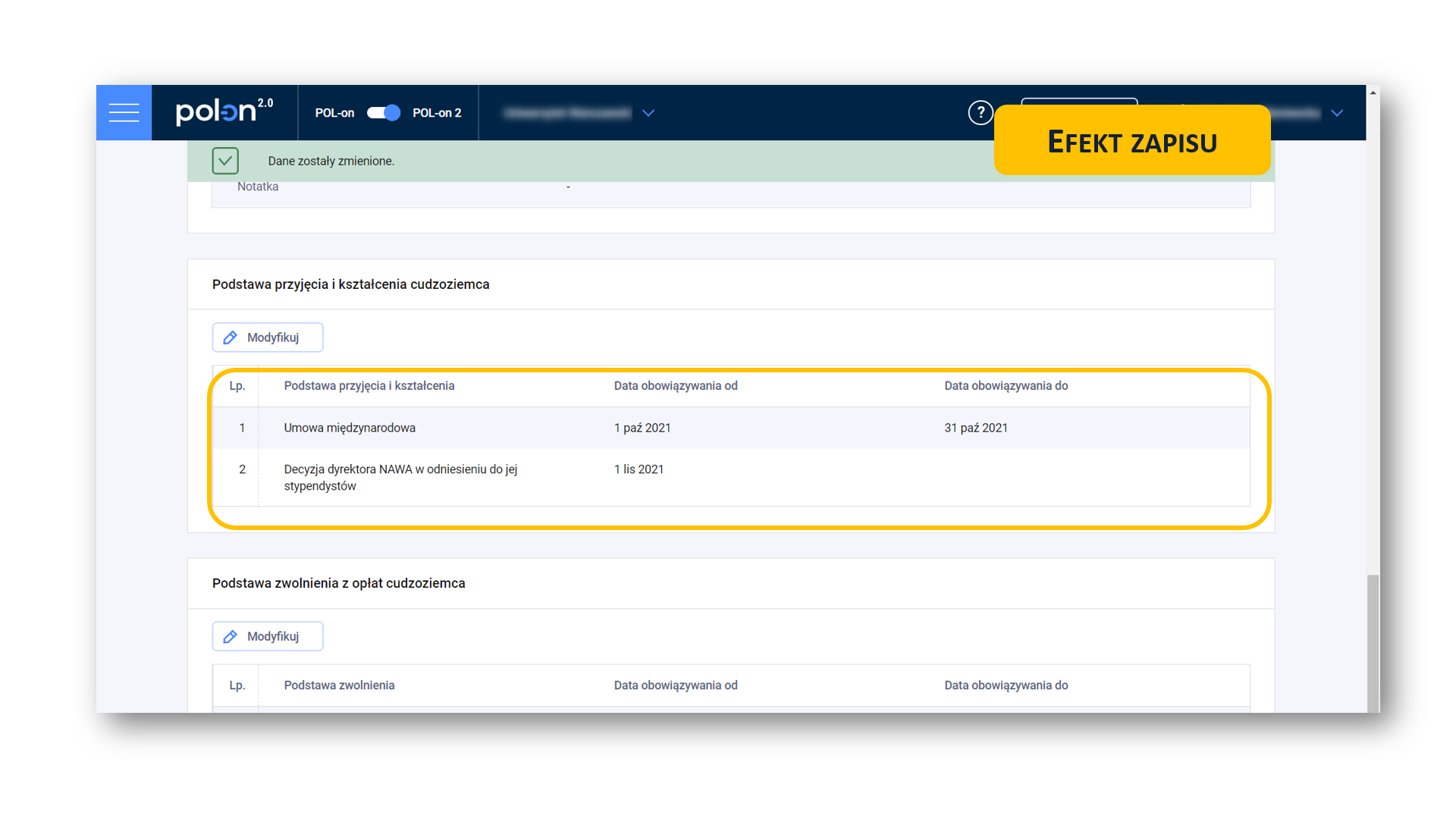
Wprowadź informacje o nowej podstawie wskazując jej rodzaj i datę od kiedy obowiązuje. Zapisz wprowadzoną informację przyciskiem zapisu.  System nie pozwoli ci zarejestrować dwóch podstaw studiowania w tym samym zakresie czasu.

W przypadku:

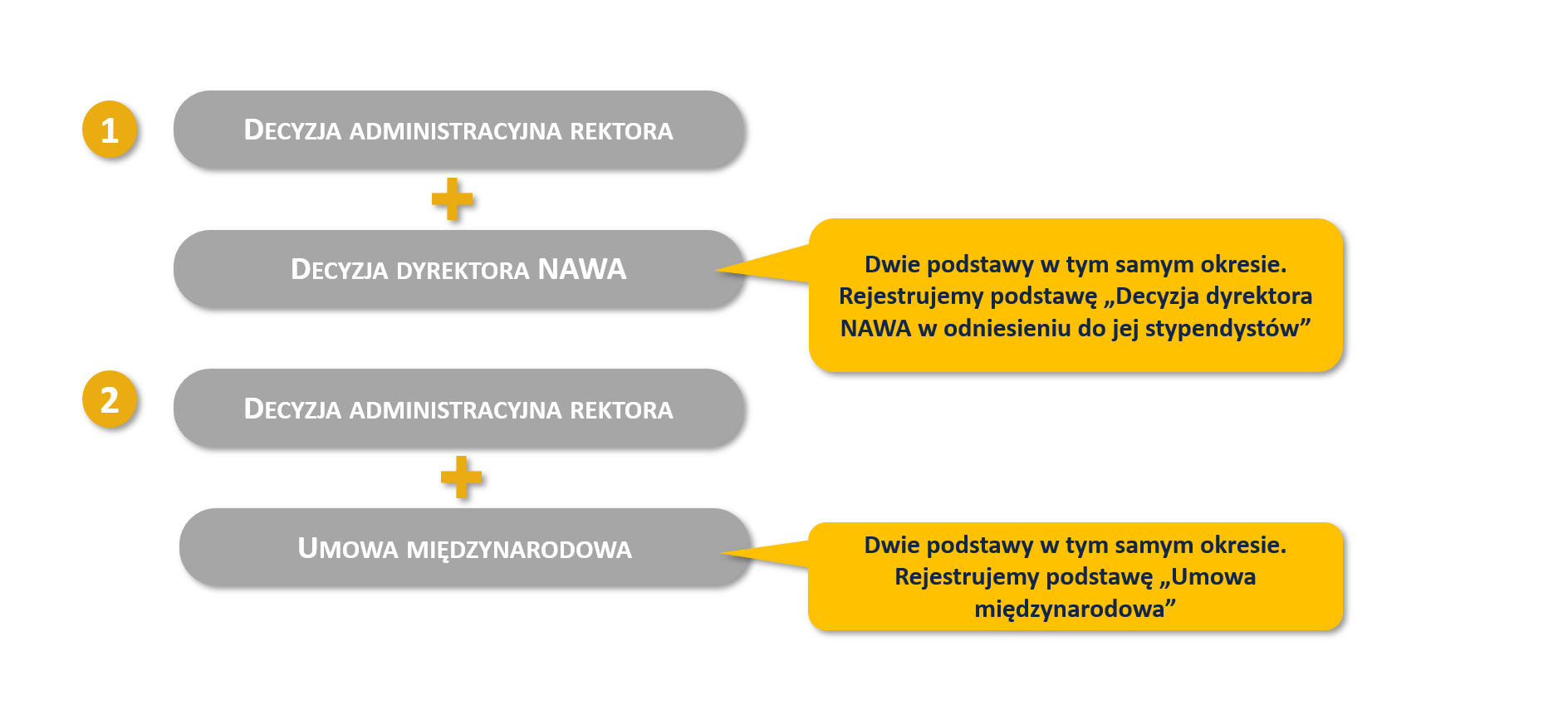
  • studentów, którzy przeszli rekrutację i jednocześnie otrzymali decyzję dyrektora NAWA, jako podstawę przyjęcia i studiowania, należy wskazać „decyzja dyrektora NAWA w odniesieniu do jej stypendystów”.
  • studentów, którzy zostali przyjęci na podstawie decyzji administracyjnej rektora i jednocześnie otrzymali decyzję dyrektora NAWA, jako podstawę przyjęcia i studiowania należy wskazać „decyzja dyrektora NAWA w odniesieniu do jej stypendystów”.

Gdy decyzja dyrektora NAWA, która obowiązuje w roku rozpoczęcia studiów zostanie dostarczona przez studenta już po fakcie immatrykulacji, jako podstawę przyjęcia i studiowania należy wskazać „decyzja dyrektora NAWA w odniesieniu do jej stypendystów”. Jeśli wcześniej zaraportowano jako podstawę przyjęcia – decyzję administracyjną rektora, należy dokonać korekty podstawy.

Organy nadające stopnie

Z tego wpisu dowiesz się jak użytkownik uczelni z dostępem edycyjnym do obszaru działalności naukowej może wprowadzić lub zaktualizować informacje o organach nadających stopnie.

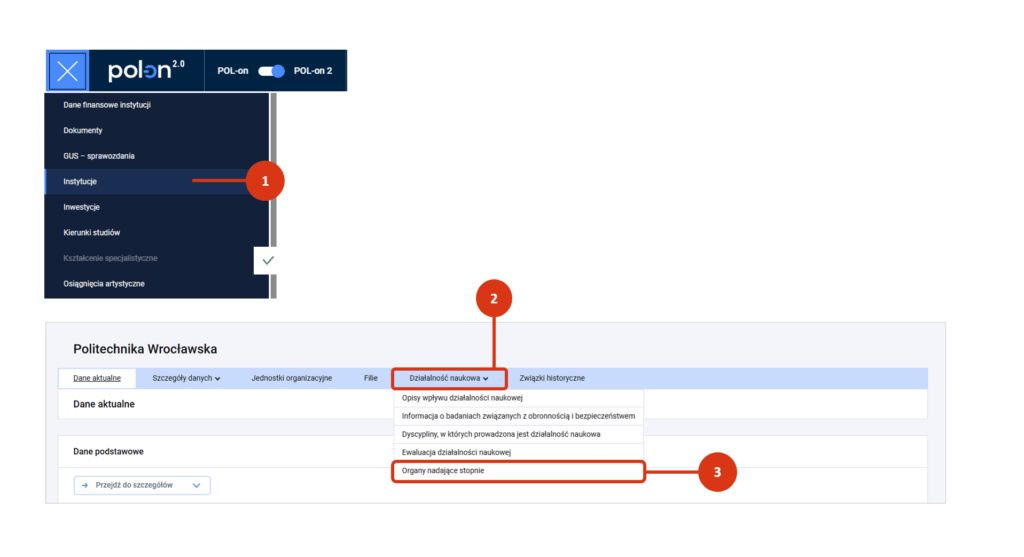
Zaloguj się do POL‑on i wybierz moduł Instytucje [1].

Kliknij w zakładkę Działalność naukowa [2] i wybierz podzakładkę Organy nadające stopnie [3].

Wygląd i zawartość

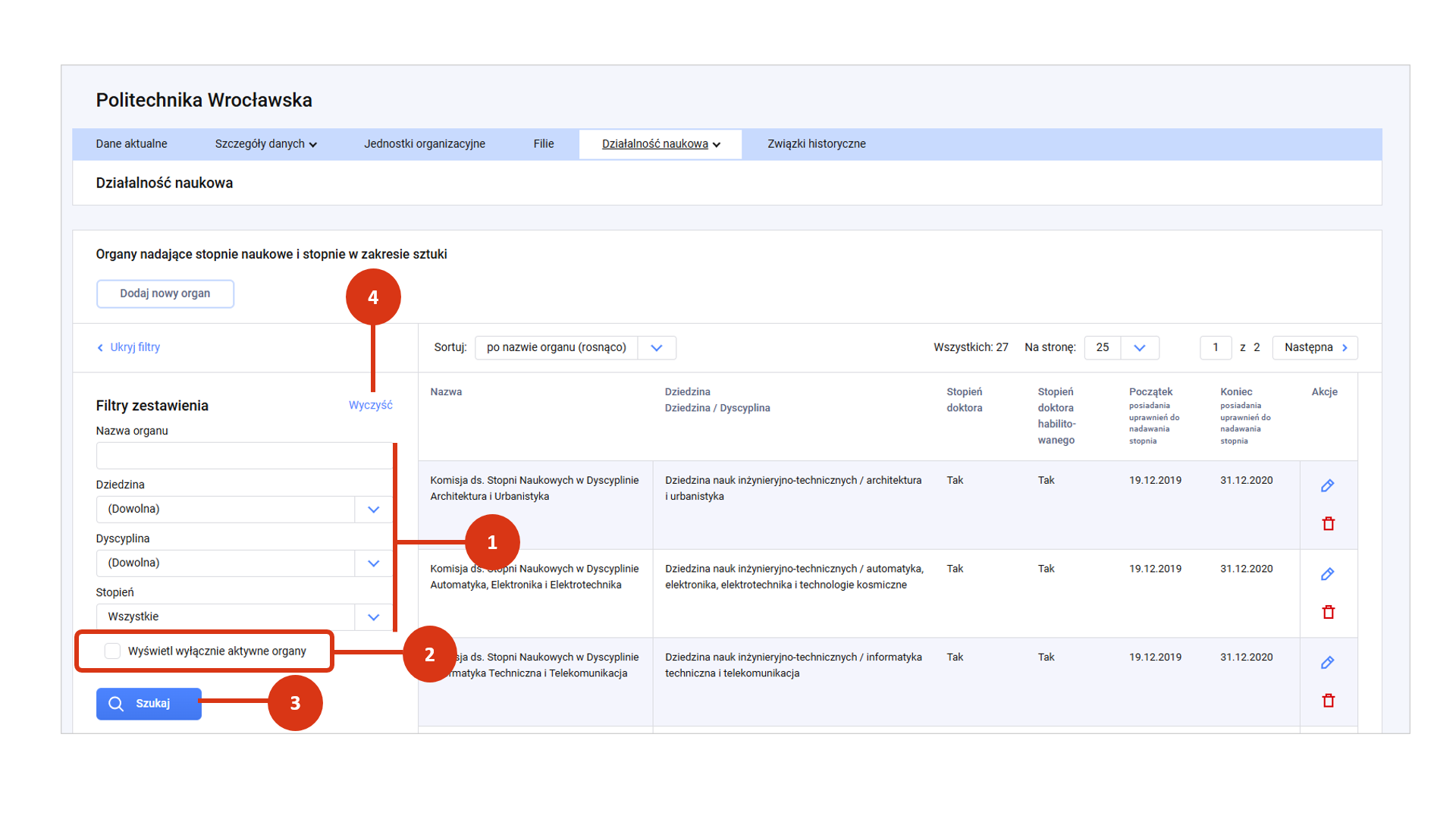
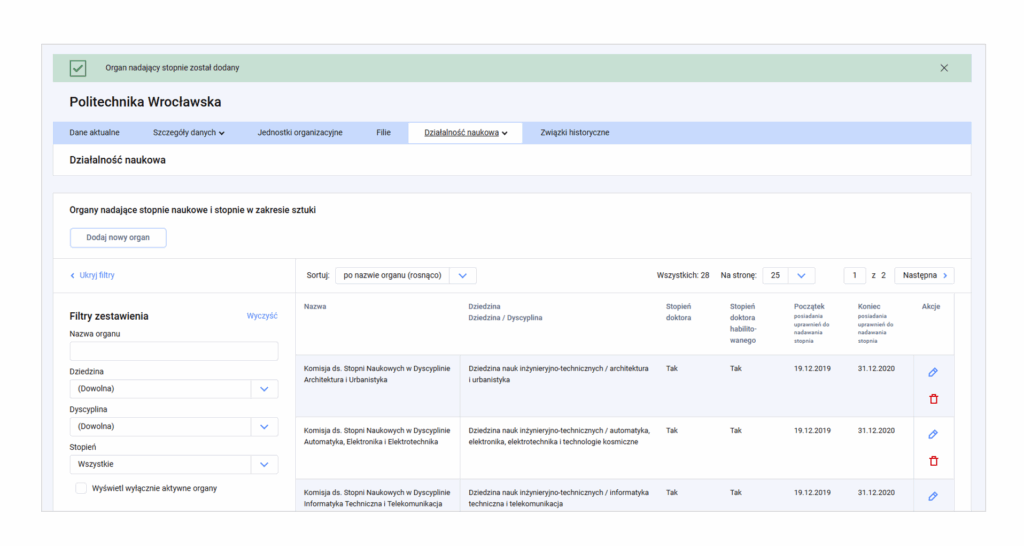
W zestawieniu znajdziesz informacje o organach, które nadają stopnie naukowe i stopnie w zakresie sztuki w twojej uczelni w domyślnym widoku tabelarycznym. Każdy wiersz tabeli to osobny organ nadający stopnie w twojej uczelni.

Tabela zawiera kolumny:
  • Nazwa,
  • Dziedzina lub Dziedzina/Dyscyplina,
  • Stopień doktora,
  • Stopień doktora habilito­wanego,
  • Początek posiadania uprawnień do nadawania stopnia,
  • Koniec posiadania uprawnień do nadawania stopnia
  • Akcje.

Po lewej stronie ekranu znajdziesz filtry, dzięki którym możesz odnaleźć wprowadzony rekord.

Wprowadź lub wskaż atrybut rekordu [1]:

  • Nazwa organu,
  • Dziedzina,
  • Dyscyplina,
  • Stopień.

Jeśli zaznaczysz checkbox „Wyświetl wyłącznie aktywne organy” [2] system odnajdzie rekordy bez wprowadzonej daty końca posiadania uprawnień do nadawania stopnia.

Kliknij w przycisk „Szukaj” [3]. Między wyszukiwaniami czyść filtry [4].

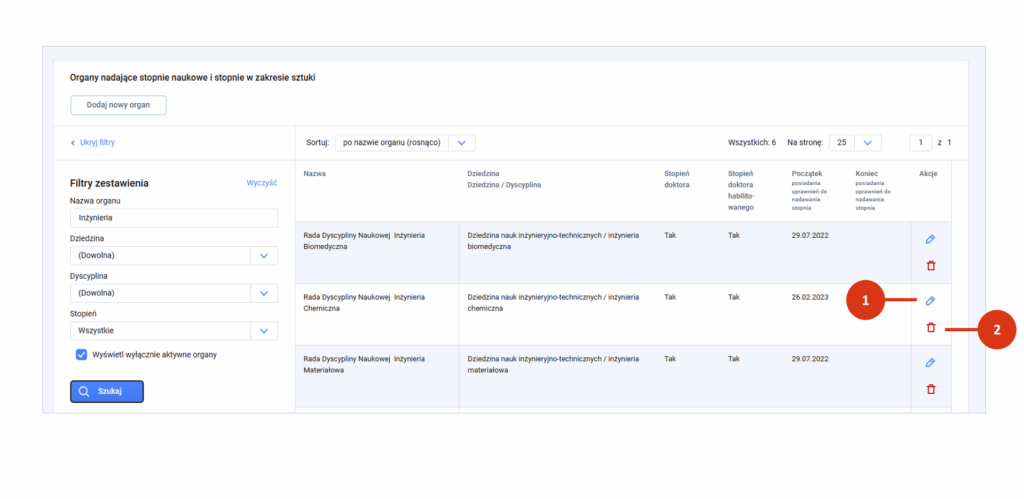
Wybierz akcję, którą chcesz wykonać w odnalezionym rekordzie. Przy każdym z rekordów znajdziesz akcje:

  • edycji (ikona ołówka) [1]
  • usunięcia (ikona śmietnika) [2].

Sortowanie wyników

Wyniki w zestawieniu użytkowników systemu możesz posortować alfabetycznie rosnąco lub malejąco. Domyślnie ustawione jest sortowanie po nazwach w kolejności rosnącej.

Rekordy i strony

Rekordy wykazu możesz wyświetlić w liczbie 10, 25, 50 i 100 na stronę.
W przypadku wielu rekordów w wykazie, aby przejść do dalszych stron możesz:

  • kliknąć w przycisk „Następna” lub
  • wpisać numer strony i nacisnąć „Enter”.

Rejestracja organu nadającego stopnie

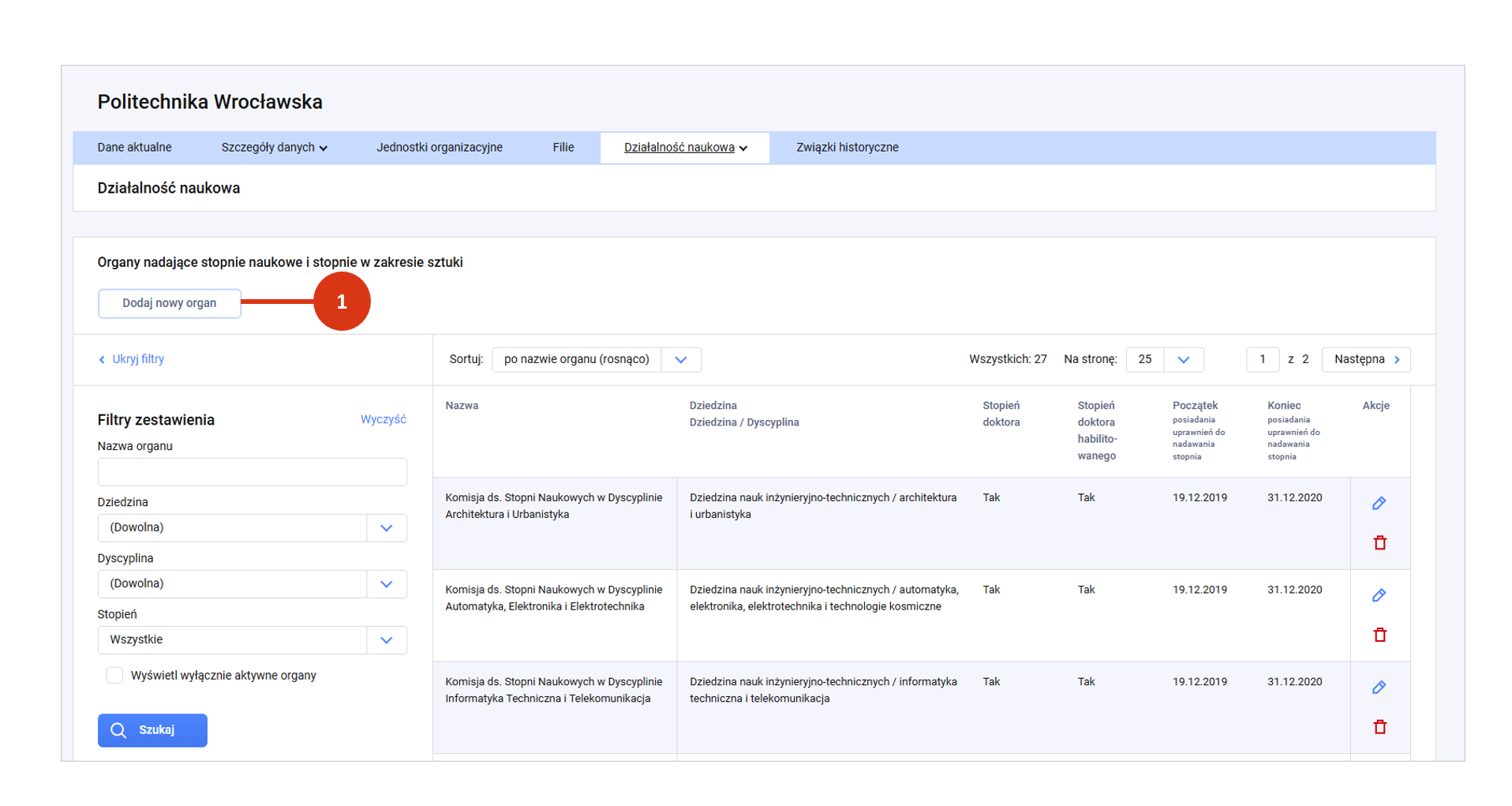
Aby zarejestrować organ, kliknij w przycisk „Dodaj nowy organ” [1].

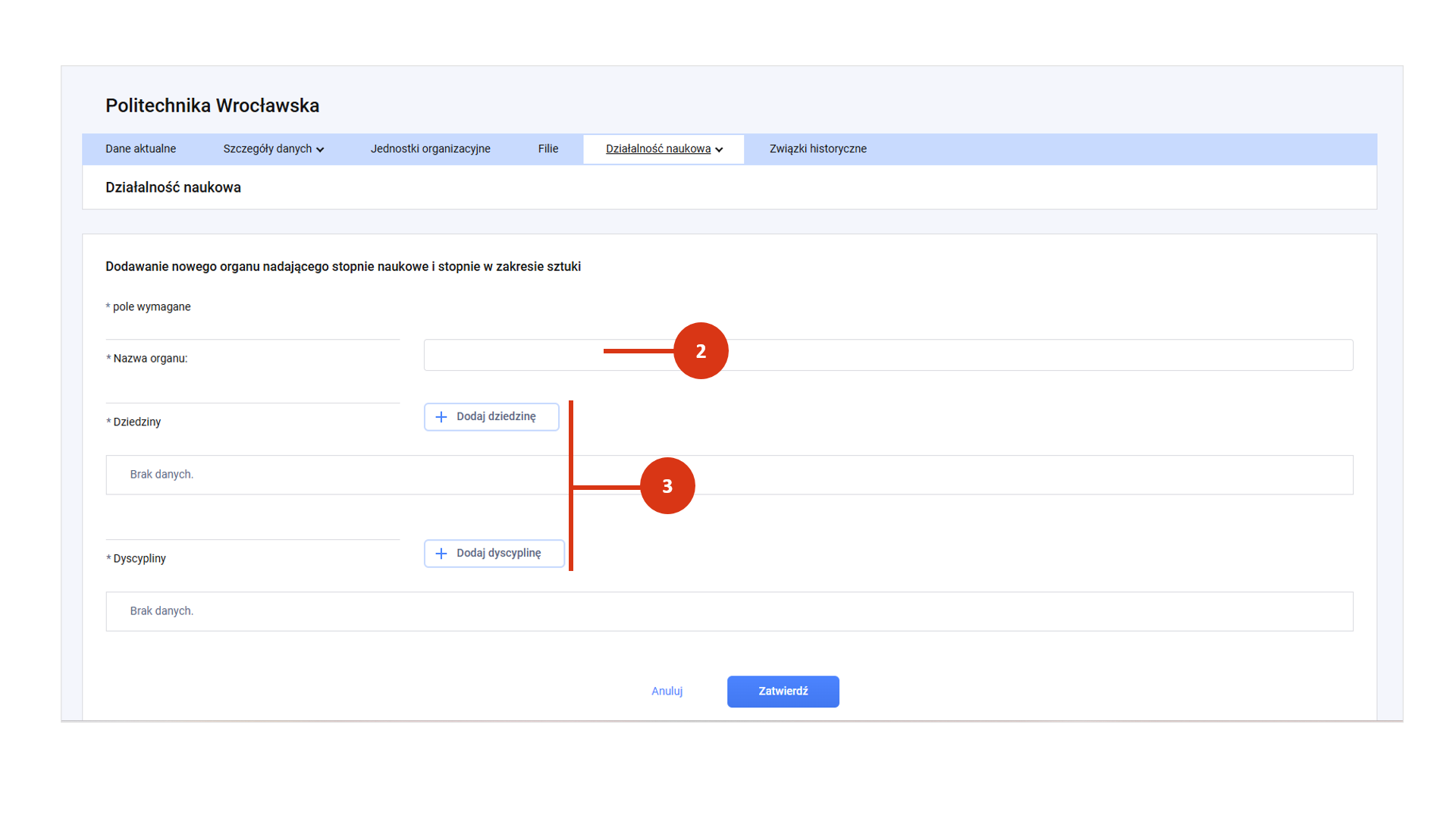
Wprowadź nazwę organu [2], a następnie w zależności od tego czy organ nadaje stopnie w dziedzinie i/lub dyscyplinie użyj właściwego przycisku „Dodaj dziedzinę”/„Dodaj dyscyplinę” [3].

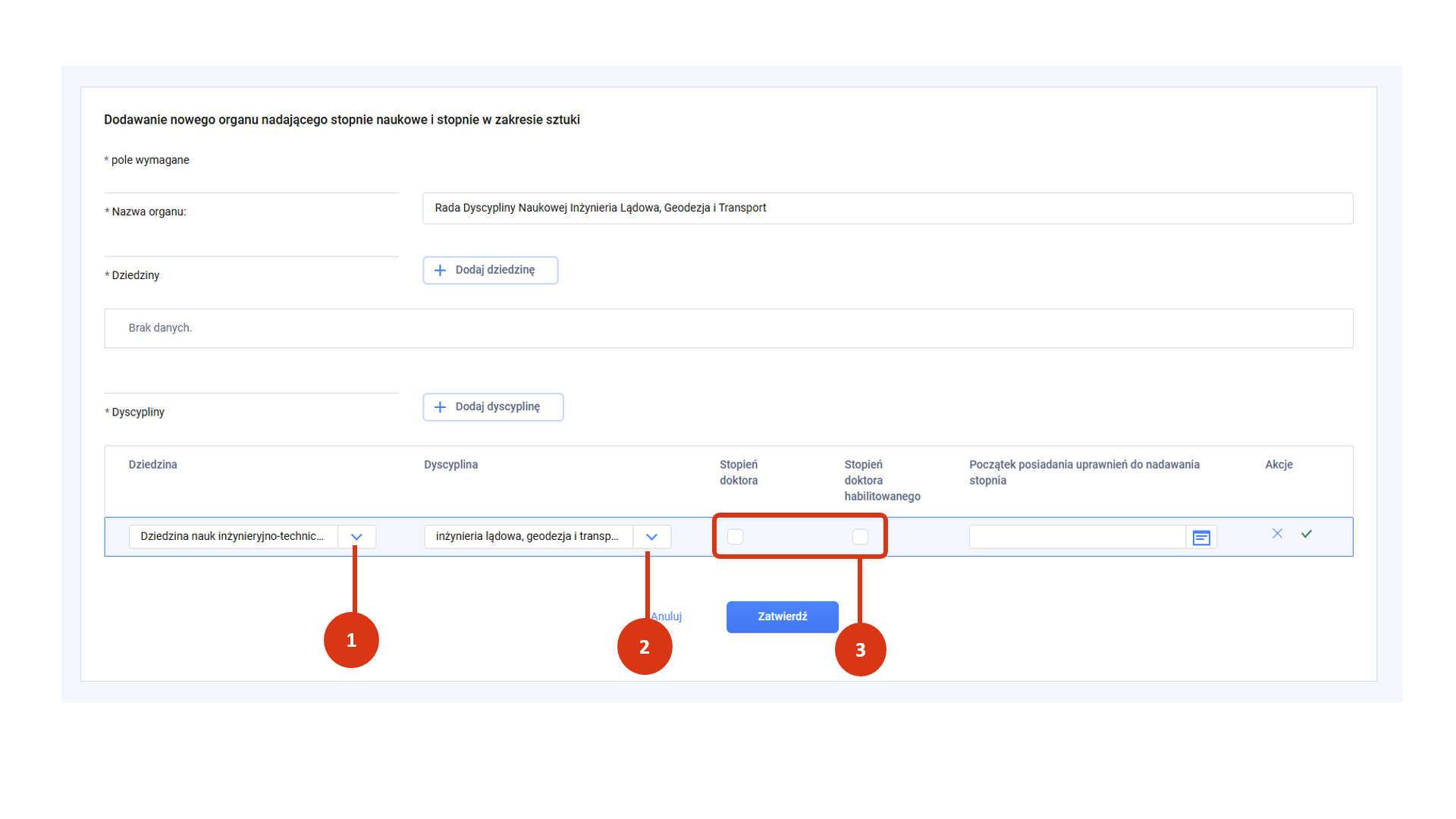
Wskaż dziedzinę/dziedzinę [1] i dyscyplinę [2].

Oznacz checkbox [3]

  • Stopień doktora i/lub
  • Stopień doktora habilitowanego.

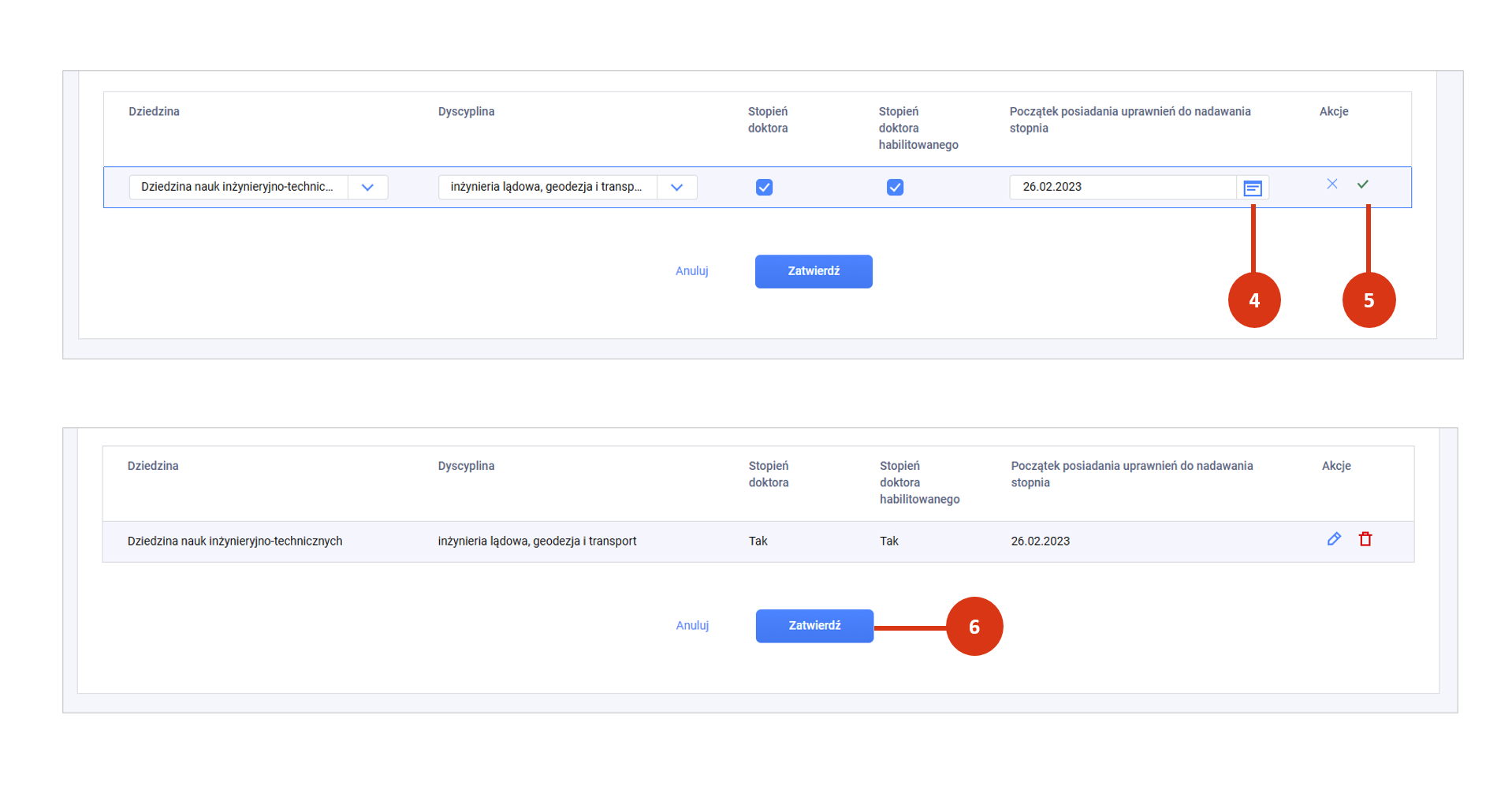
Wprowadź za pomocą kalendarza datę od kiedy organ posiadania uprawnienia do nadawania stopnia [4]. Zapisz dane cząstkowe znacznikiem zapisu po prawej stronie [5].

Na koniec zapisz całość formularza przyciskiem „Zatwierdź” [6].

Reguły techniczne

  • Nazwa organu musi być unikatowa w ramach uczelni.
  • Data utworzenia organu nadającego stopień nie może być wcześniejsza niż data założenia uczelni.
  • Data utworzenia organu nadającego stopień nie może być datą przyszłą.
  • Nie można dodać dyscypliny lub dziedziny bez wskazania dla niej, w jakich stopniach jest nadawana.
  • Nie można dwa razy dodać tej samej dziedziny lub dyscypliny.
  • Na liście dyscyplin nie może być dyscypliny pochodzącej z dziedziny wskazanej na liście dziedzin, jeżeli zakres wskazanych stopni dla dziedziny obejmuje stopnie wskazane dla dyscypliny.
  • Dla organu musi zostać wskazana co najmniej jedna dziedzina lub dyscyplina, w której może nadawać stopnie.

Po zapisie rekordu możesz go

  • poprawić/zaktualizować lub
  • usunąć.

Korekta/aktualizacja danych w rekordzie organu nadającego stopnie

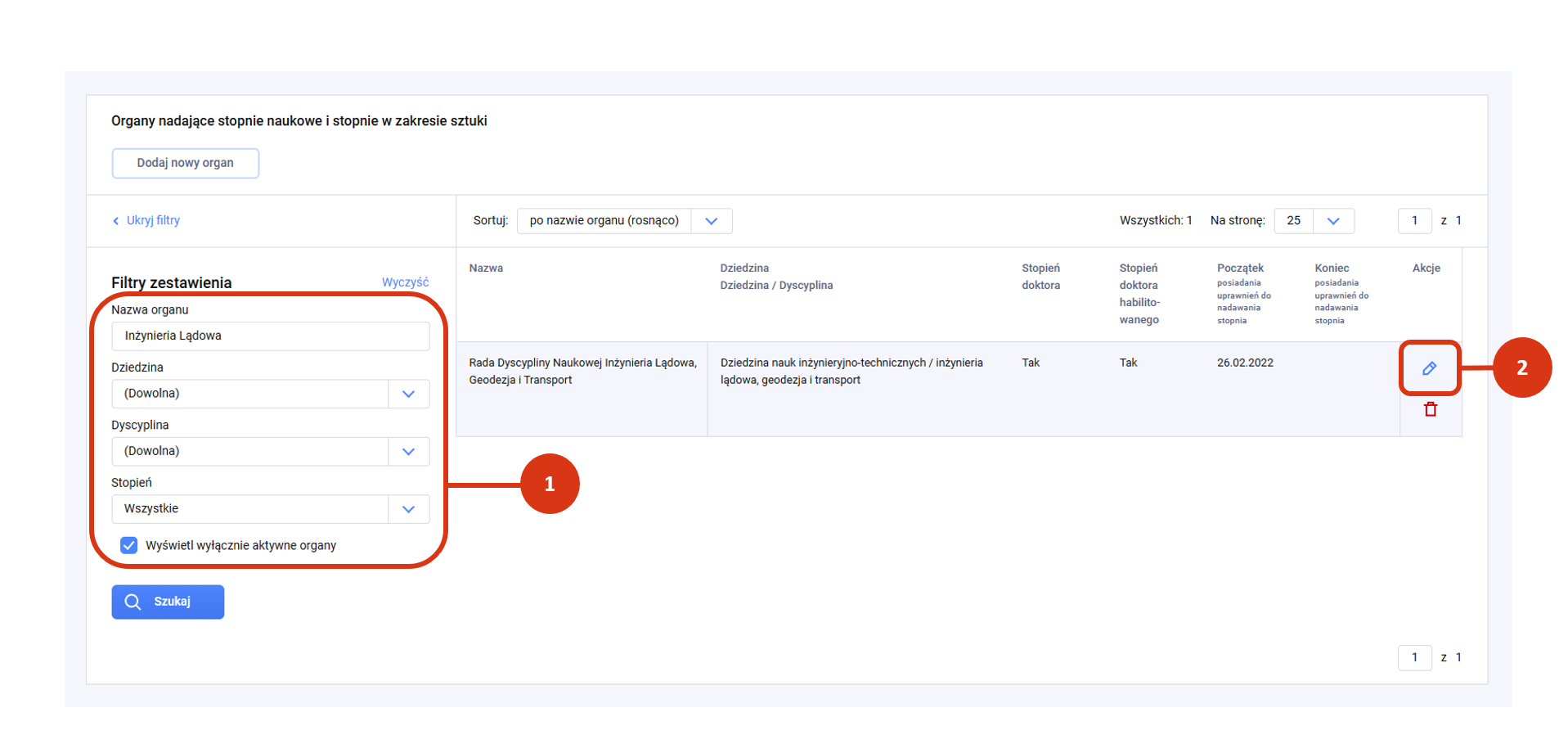
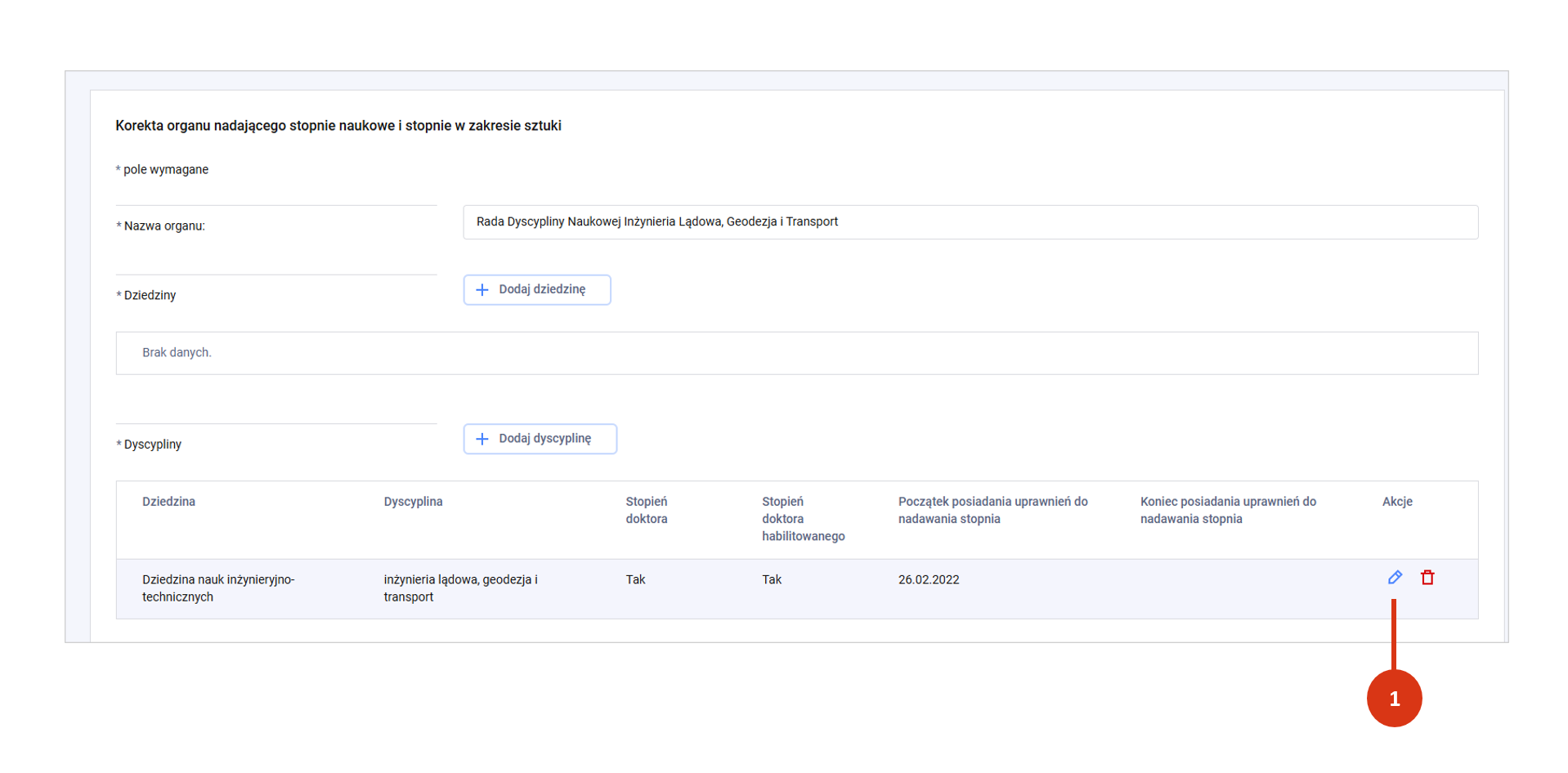
Odnajdź organ za pomocą filtrów zestawienia [1] i użyj akcji edycji (ikona ołówka) [2].

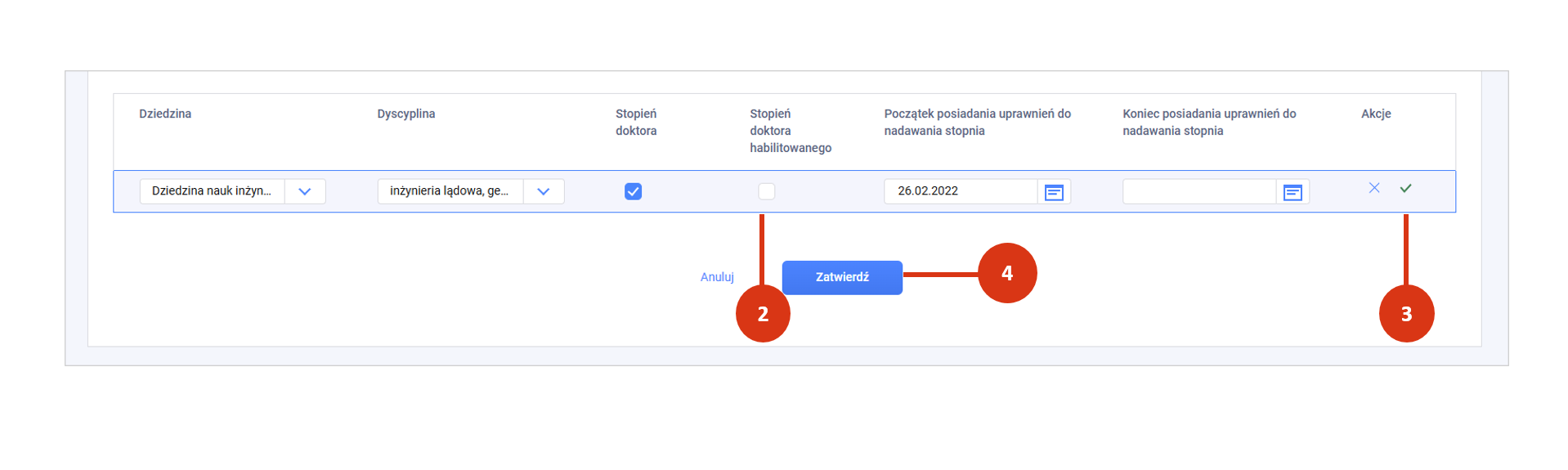
  • Jeśli pomyliłeś się podczas rejestracji nazwy organu wprowadź właściwą informację do formularza. Aby poprawić informację w sekcji Dziedzina/Dyscyplina  ponownie użyj ikony ołówka [1], popraw dane [2] i zapisz je znacznikiem zapisu [3]. Nie zapomnij zapisać całości formularza (Zatwierdź) [4].
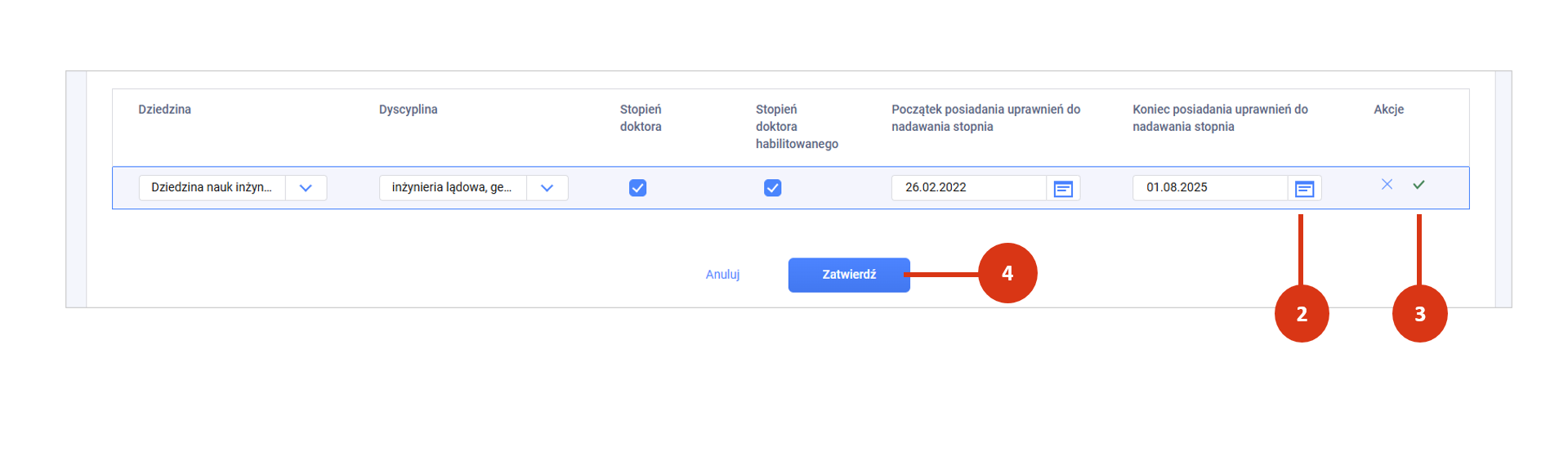
  • Jeśli chcesz wprowadzić zakończenie nadawania stopnia w danej dziedzinie lub dyscyplinie, użyj ikony ołówka w wybranej sekcji [1], a następnie wprowadź datę końca posiadania uprawnień do nadawania stopnia [2]. Zapisz informację znacznikiem zapisu [3] i zapisz całość formularza [4].
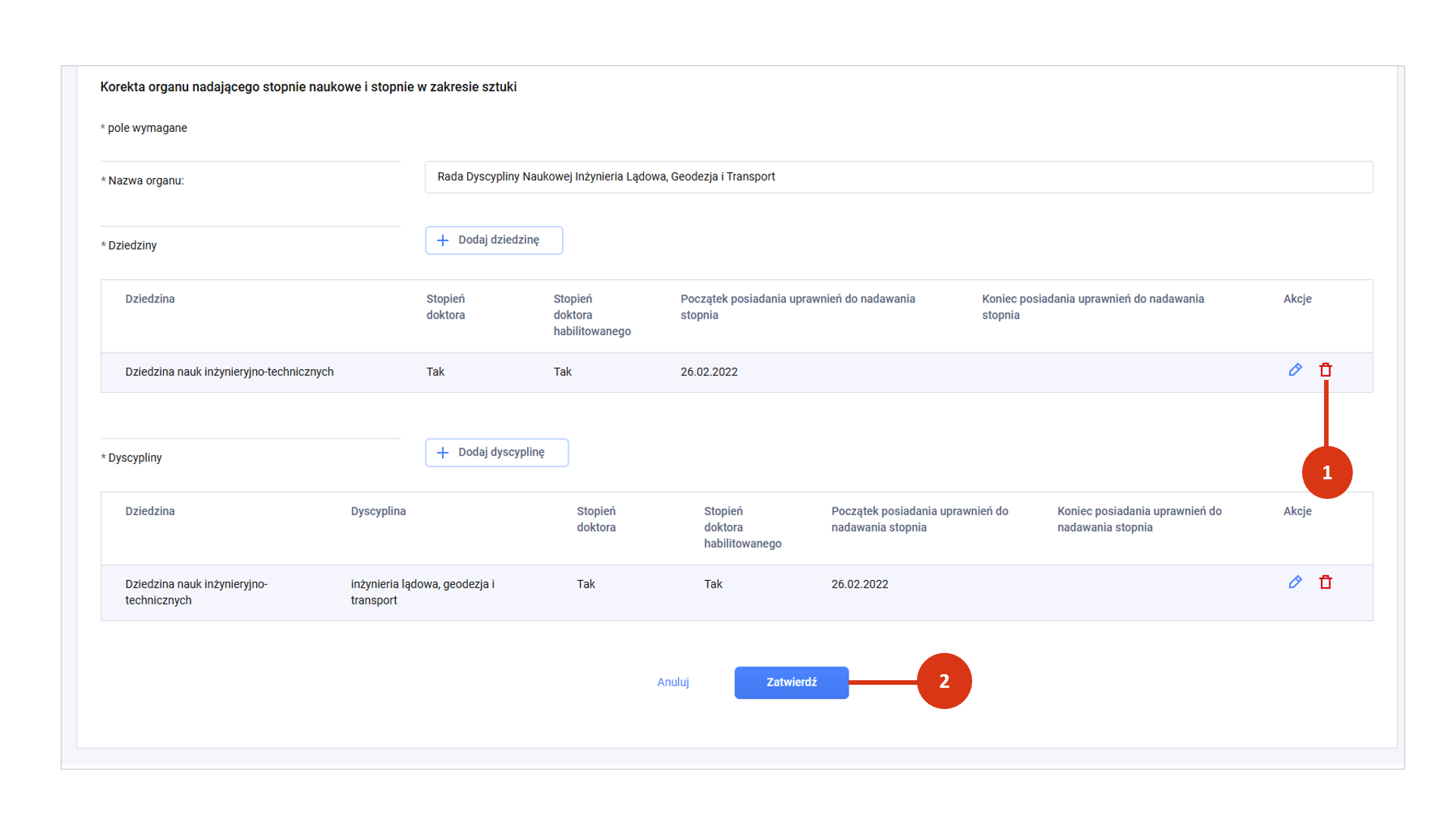
  • Jeśli niepotrzebnie wprowadziłeś wypełniłeś sekcję Dziedzina lub Dyscyplina, możesz ją całkiem usunąć. Użyj ikony śmietnika we właściwej sekcji [1]. A następnie kliknij w przycisk Zatwierdź [2], żeby zapisać formularz.

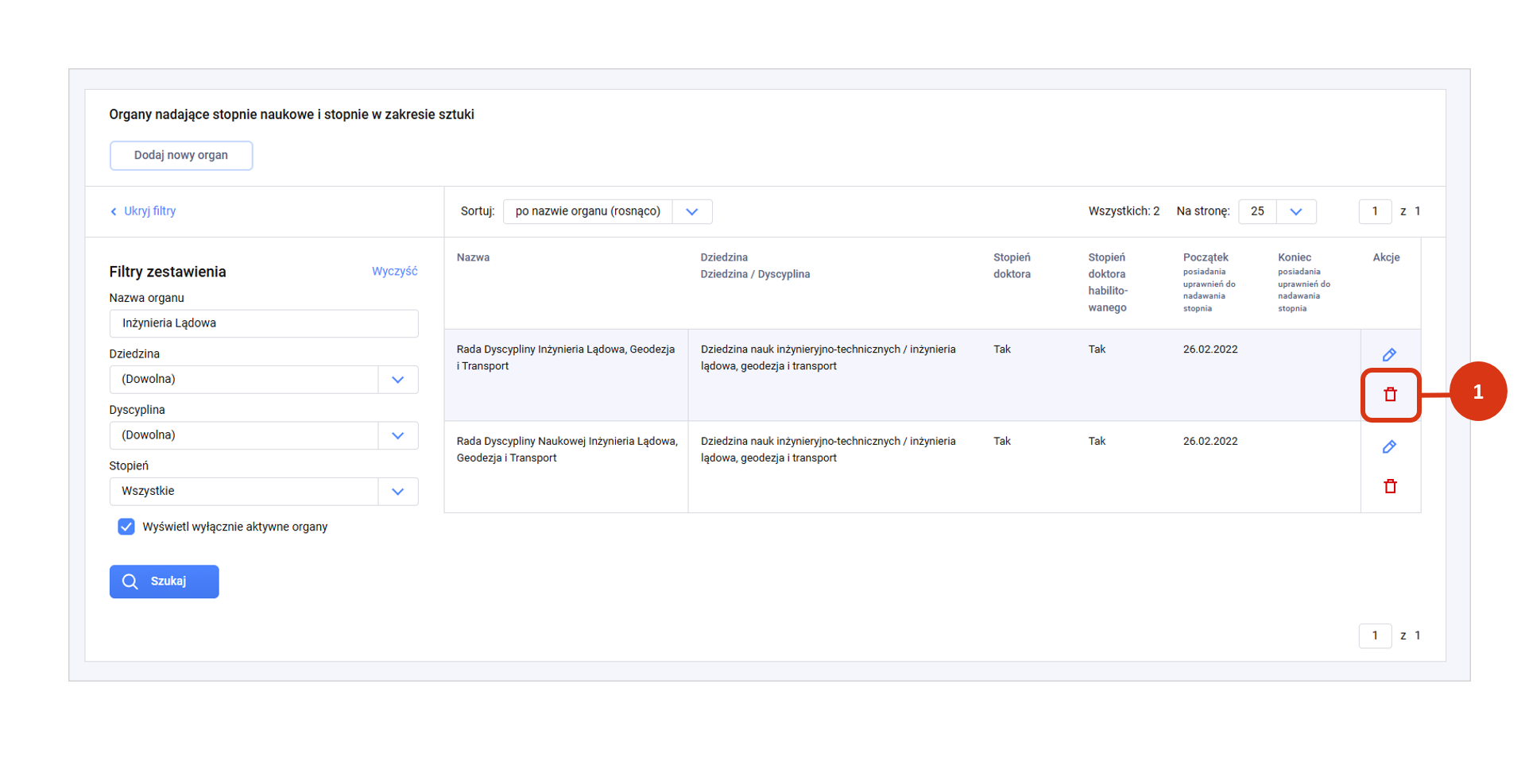
Usunięcie rekordu organu nadającego stopnie

Jeśli niepotrzebnie wprowadziłeś organ do wykazu lub zdublowałeś informacje (np. wprowadzając ten sam organ, ale z nieznacznie inną nazwą), usuń błędny rekord.

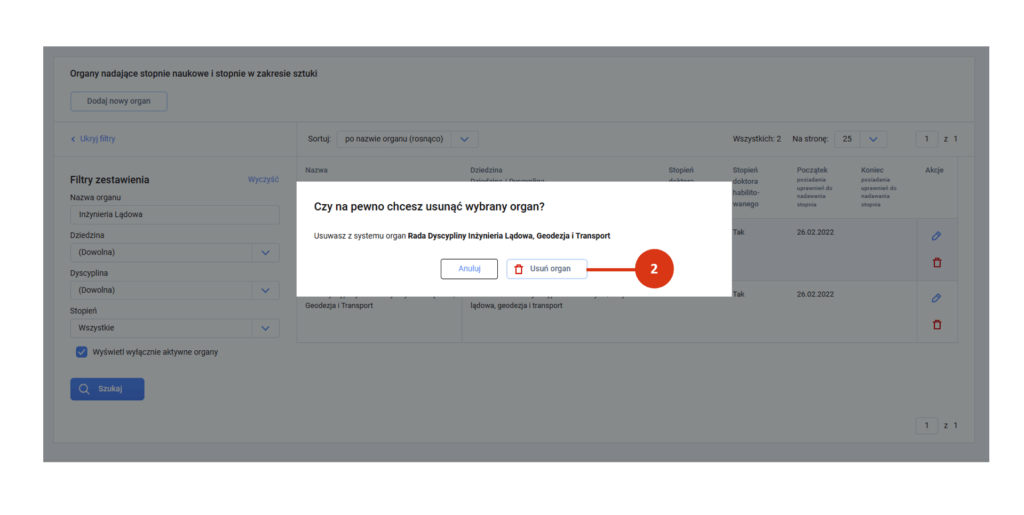
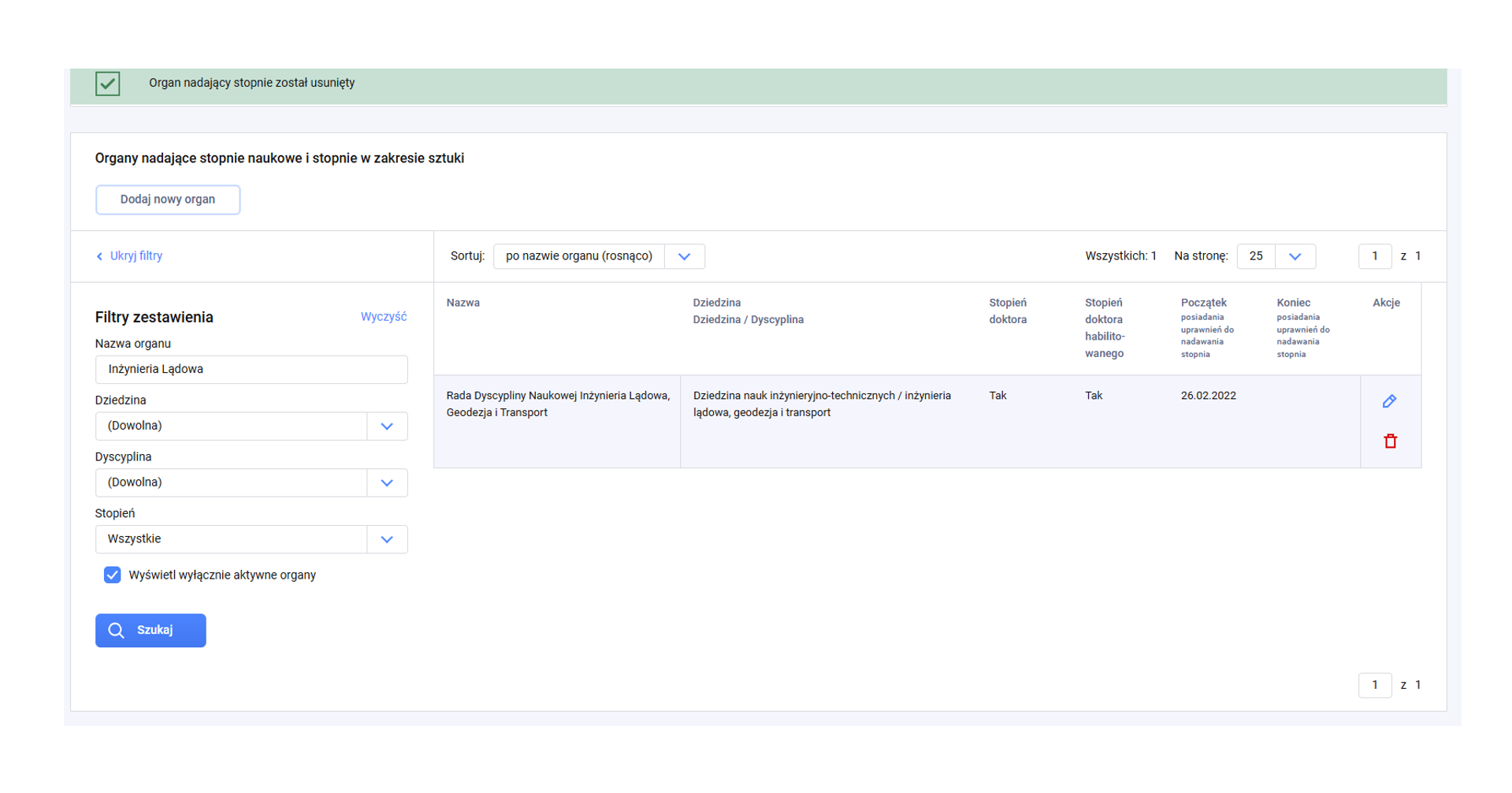
Kliknij w ikonę śmietnika z poziomu odnalezionego rekordu [1] i potwierdź [2]. Rekord zostanie nieodwracalnie usunięty.

Usunięcie postępowania awansowego

W tym artykule znajdziesz informacje o tym, jak osoba z rolę edycyjną do modułu (INST_DR_DRHAB, FED_DR_DRHAB, RDN_PRZEWODNICZACY) może usunąć rekord postępowania awansowego z wykazu.

Usuń postępowanie awansowe, jeśli:

  • niepotrzebnie wprowadziłeś postępowanie awansowe do wykazu lub
  • wskazałeś błędny rodzaj stopnia w postepowaniu awansowym lub
  • rekord jest duplikatem wprowadzonego postępowania awansowego lub
  • rekord posiada status „wykreślone”.

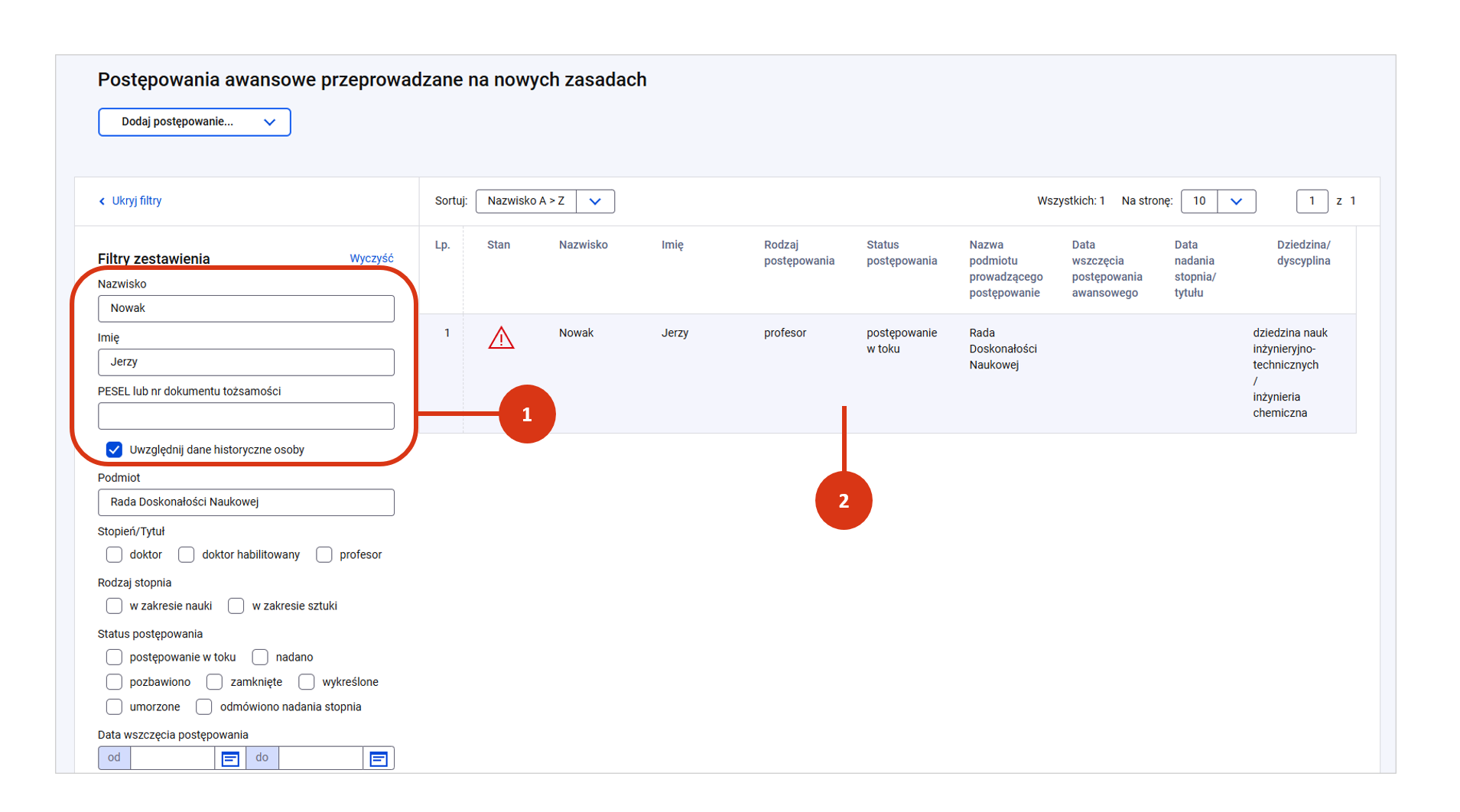
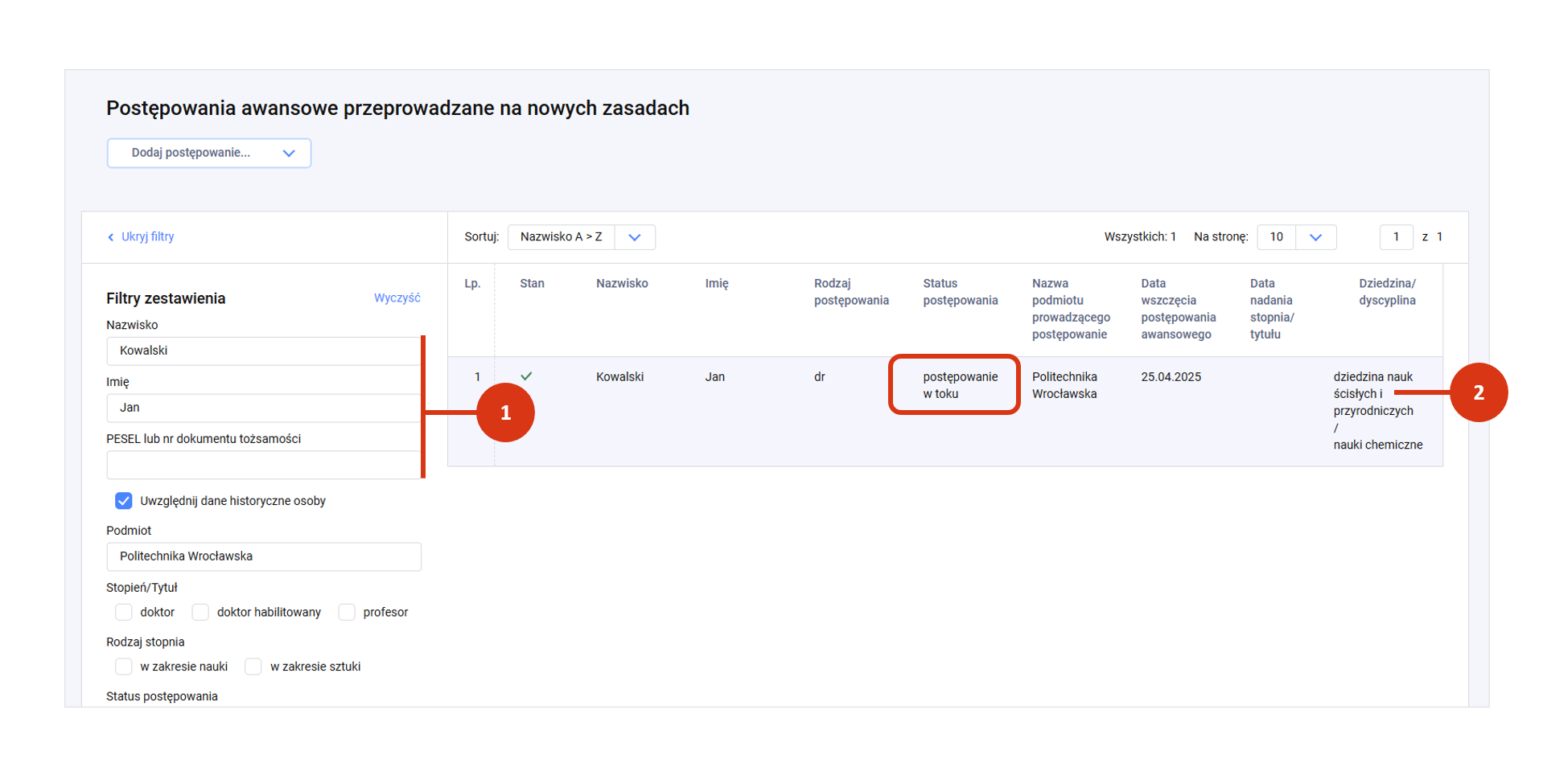
W wykazie postępowań awansowych prowadzonych na nowych zasadach odszukaj właściwy rekord [1] i przejdź do jego szczegółów [2].

Reguły techniczne

  • Usunięcie jest możliwe tylko w przypadku postępowań, które mają status „postępowanie w toku”. Oznacza to, że aby usunąć postępowania awansowe o dawnym statusie „wykreślone” musisz najpierw przywrócić mu status „postępowanie w toku”.
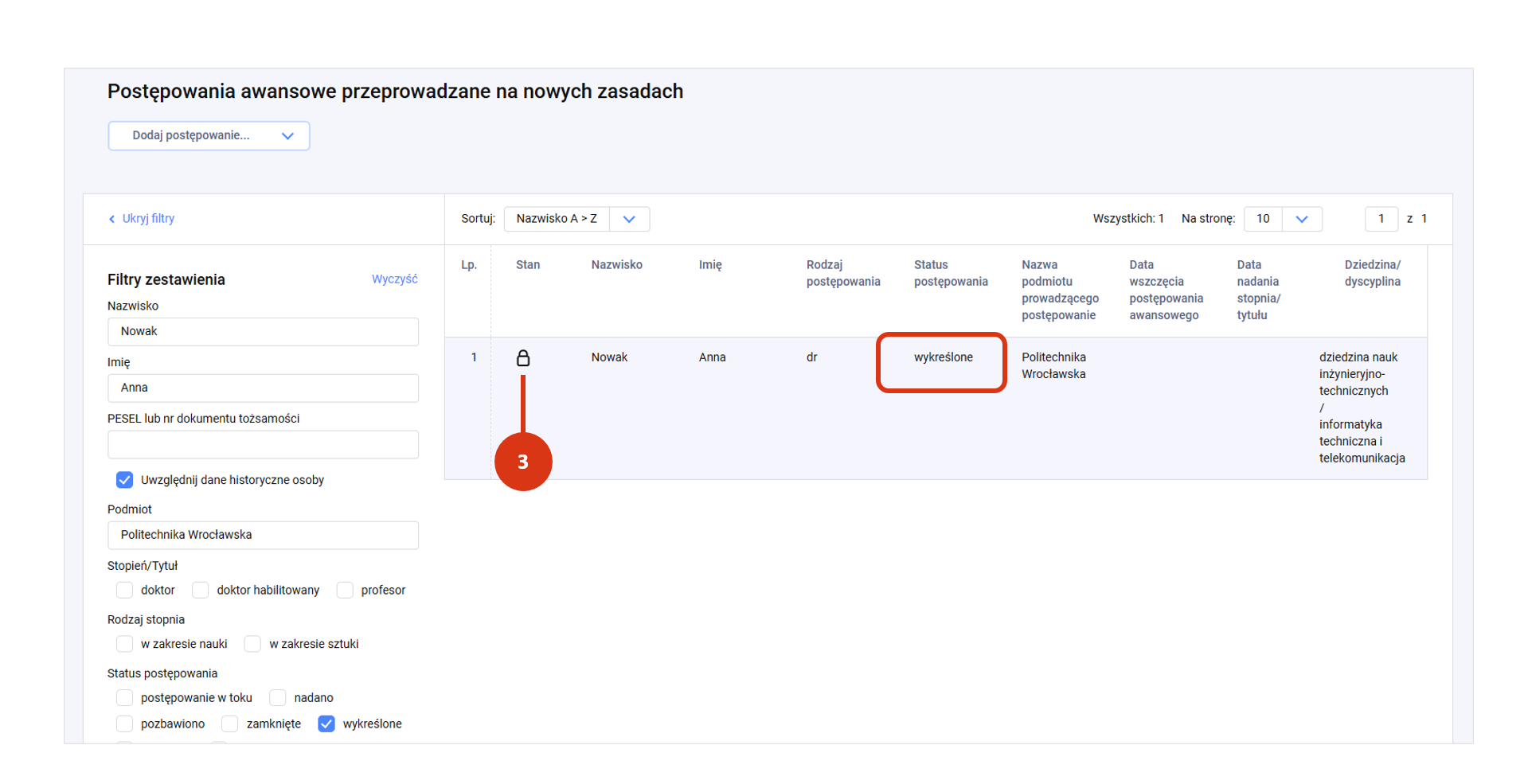
  • Rekord o statusie „wykreślone” (który był wprowadzany w przypadku błędu przed udostępnieniem funkcjonalności usunięcia) jest dostępny tylko w trybie podglądu (symbol kłódki) [3]. Edycja takiego rekordu (w tym usunięcie) nie jest możliwa do momentu zmiany statusu.

Usunięcie rekordu ze statusem „postępowanie w toku”

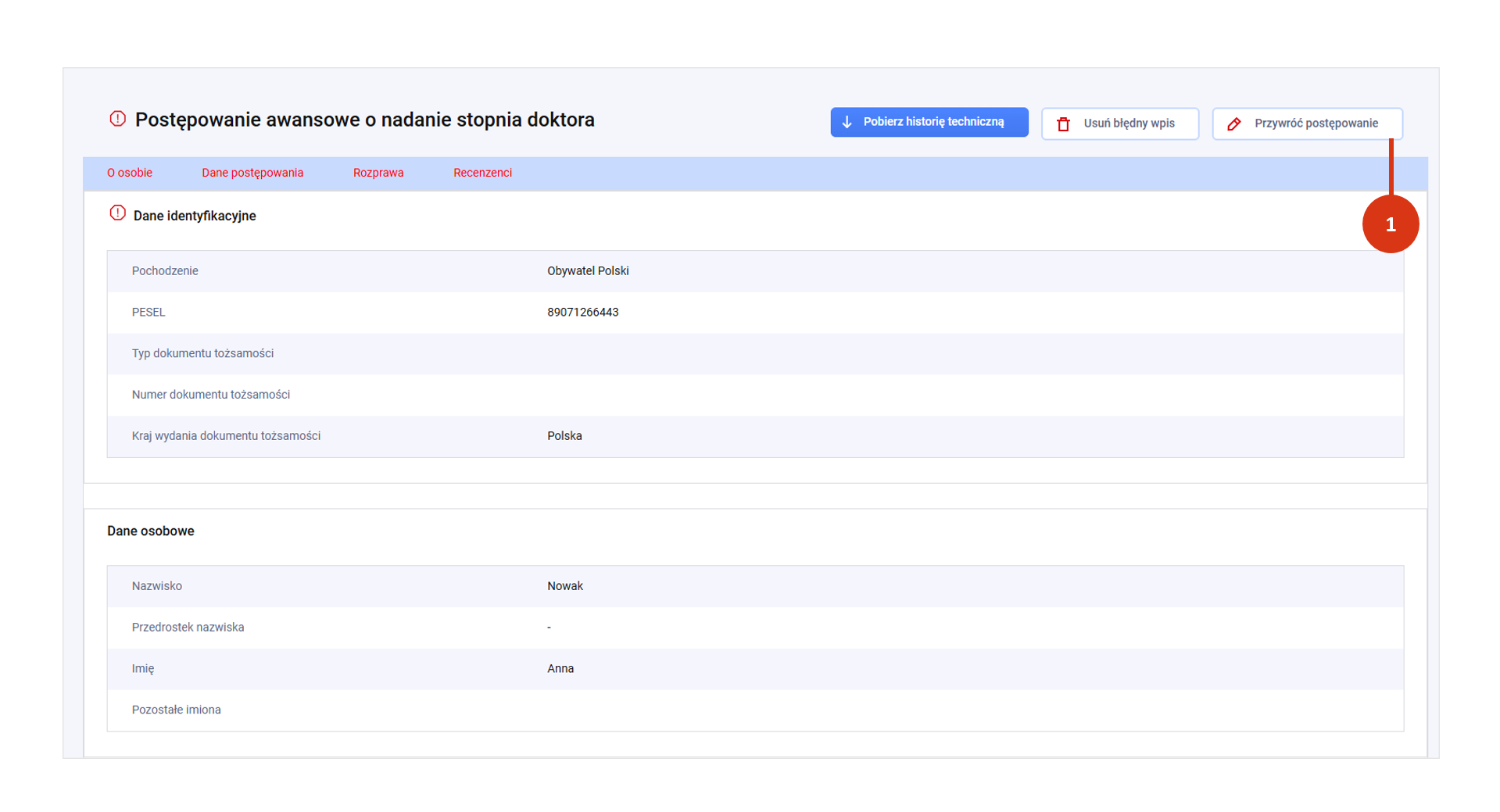
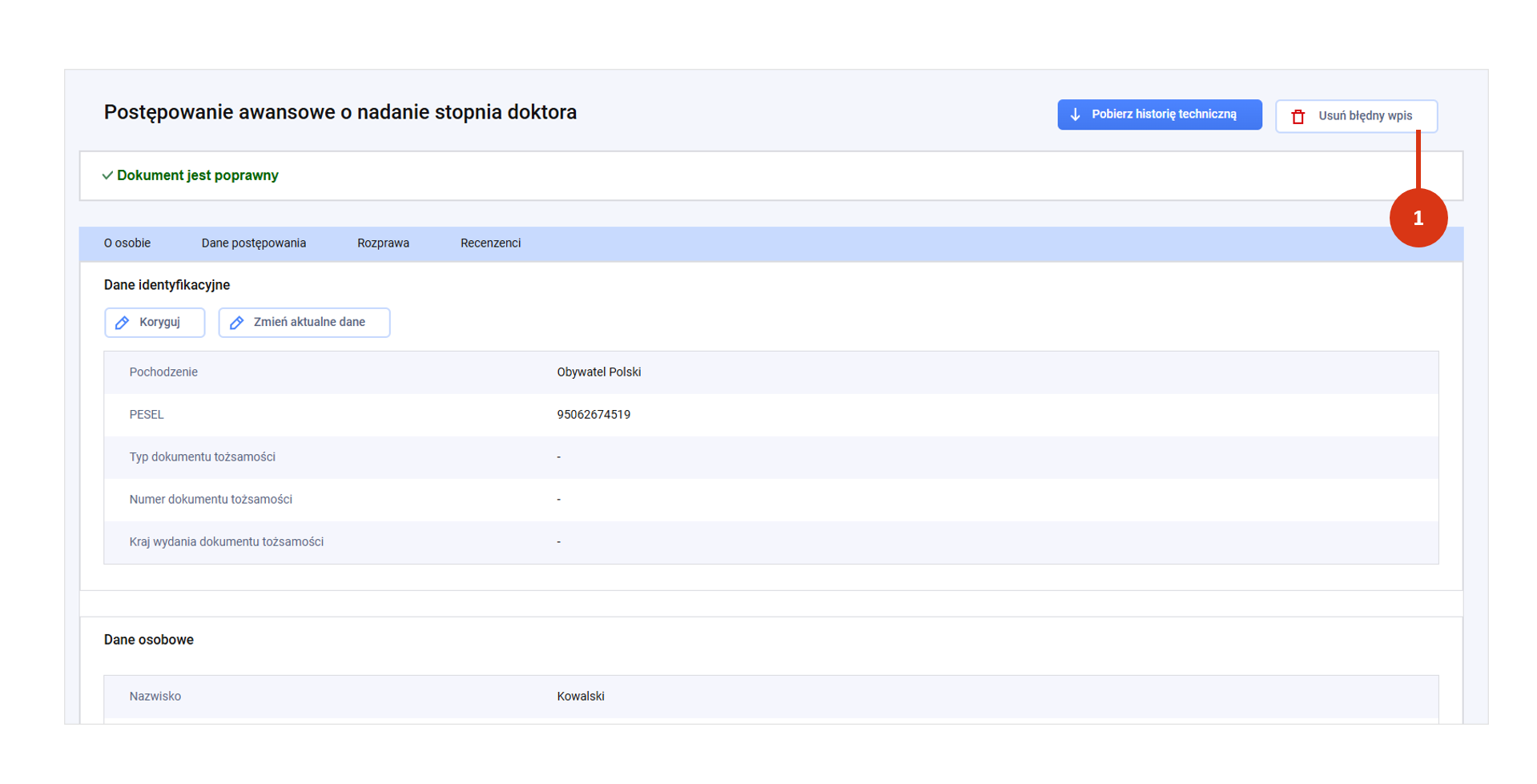
Aby usunąć postepowanie awansowe o statusie „postępowanie w toku” użyj przycisku „Usuń błędny wpis” [1], znajdujący się w prawym górnym rogu ekranu. Ponieważ usunięcie postępowania jest nieodwracalne, potwierdź decyzję [2].

Usunięcie rekordu ze statusem „wykreślone”

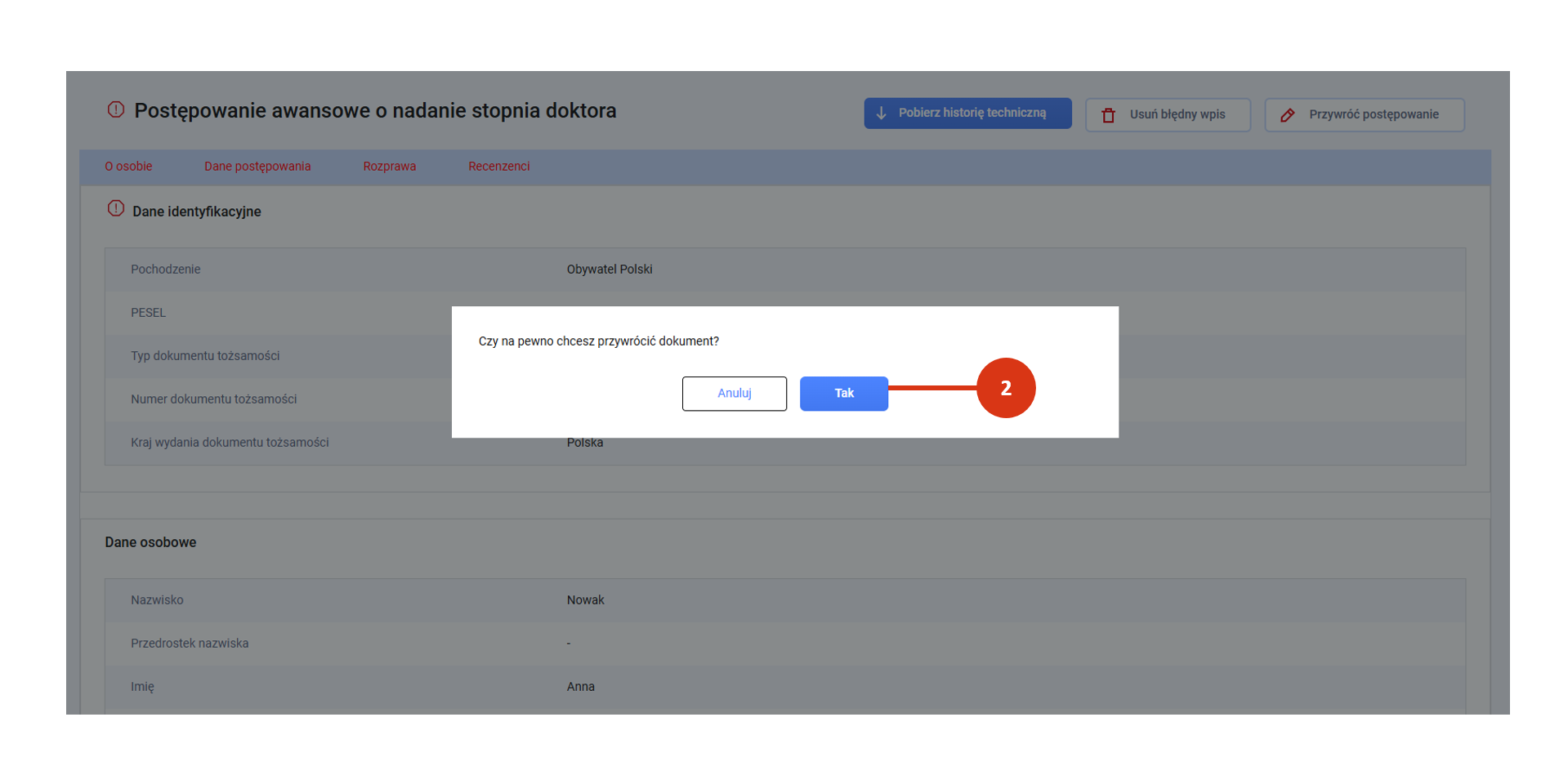
Aby usunąć postepowanie awansowe o dawnym statusie „wykreślone” kliknij w przycisk „Przywróć postępowanie” [1] i potwierdź [2]. Postępowanie zmieni status na „postepowanie w toku”.

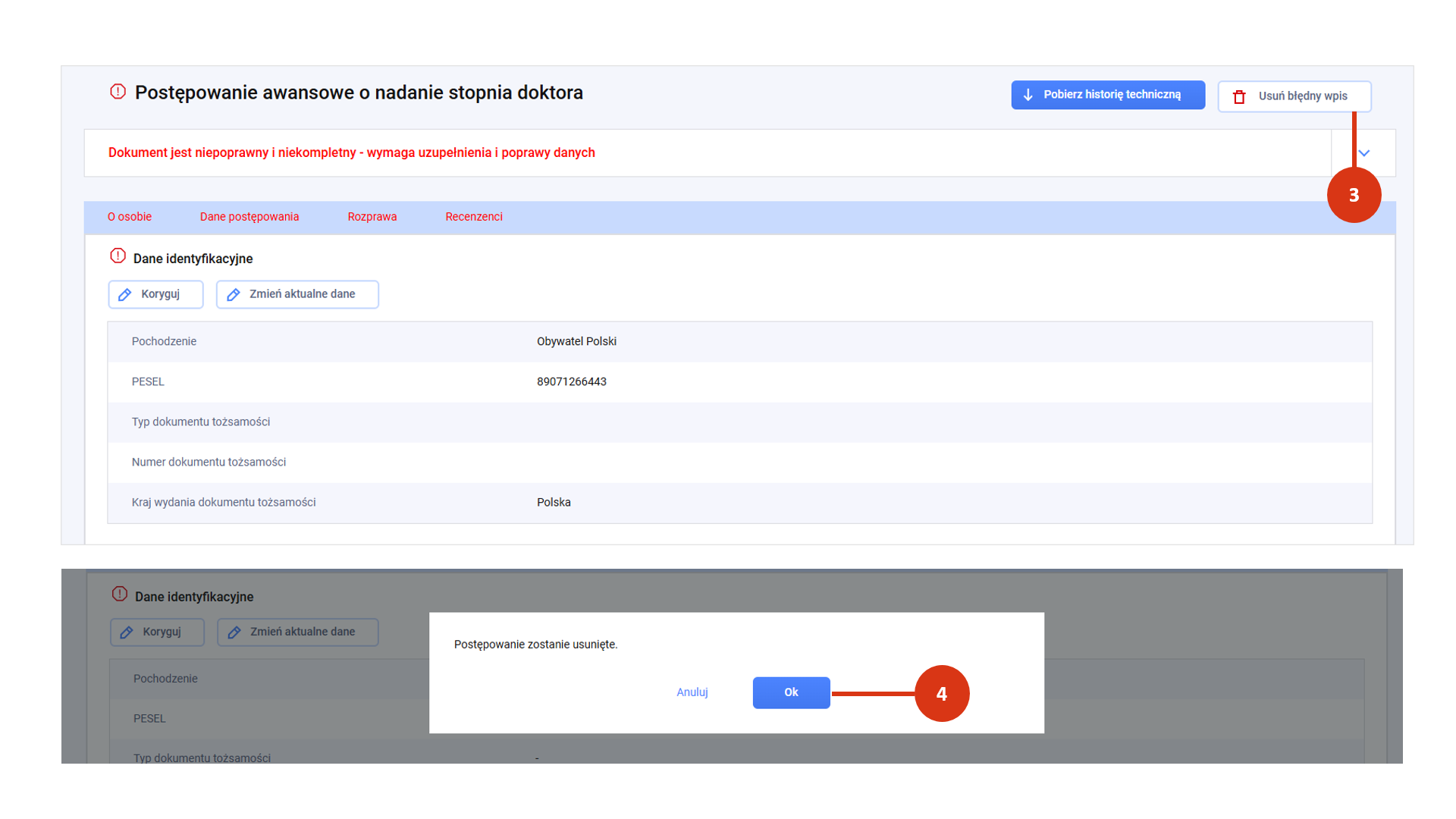
Następnie postępuj zgodnie ze ścieżką usunięcia postępowania w toku – użyj przycisku usunięcia [3] i potwierdź decyzję [4].

Postępowanie o nadanie tytułu profesora – Recenzenci

W tym artykule znajdziesz informacje jak pracownik Rady Doskonałości Naukowej, posiadająca rolę edycyjną RDN_PRZEWODNICZACY może zarejestrować recenzenta w postępowaniu o nadanie tytułu profesora i dodać plik z jego opinią.

Dane Recenzenta

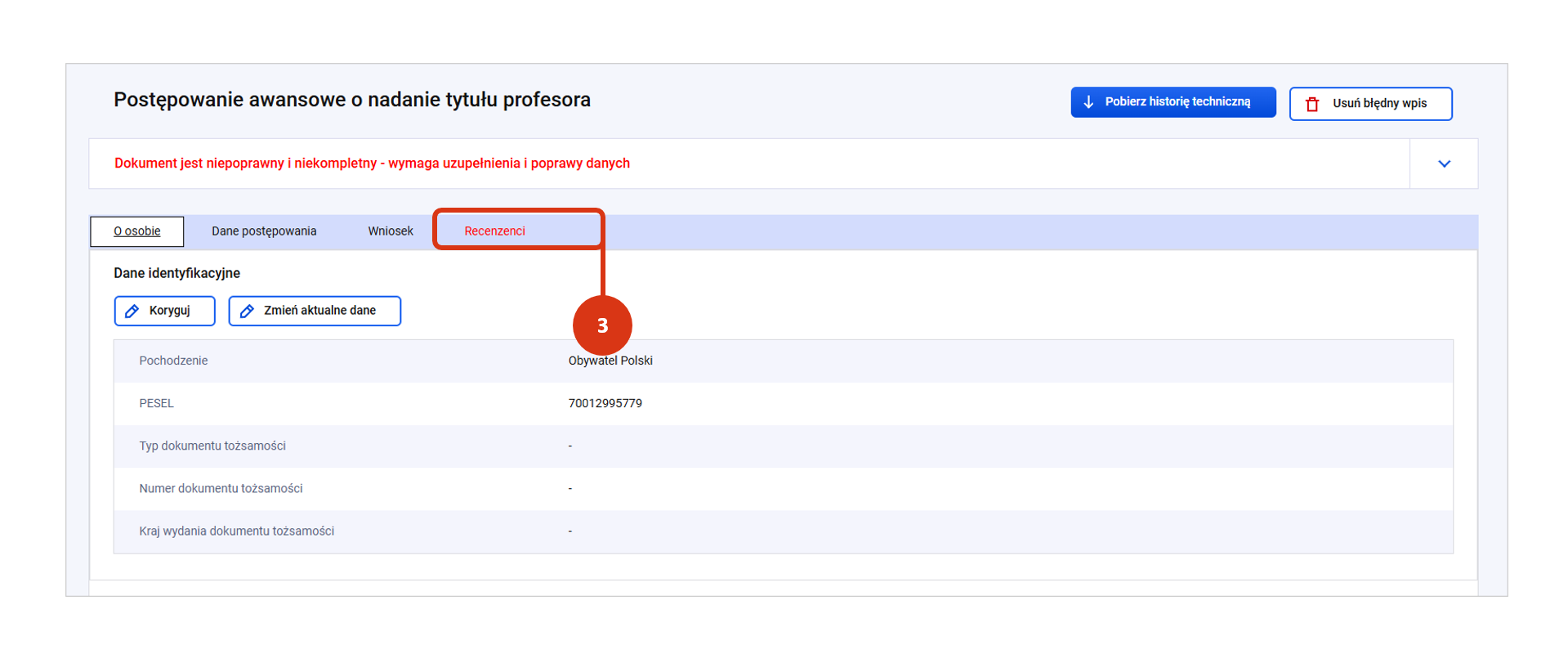
Aby wprowadzić dane recenzentów w postępowaniu o nadanie tytułu profesora, wyszukaj właściwe postępowanie w wykazie [1], a następnie przejdź do jego szczegółów [2].

Kliknij w zakładkę „Recenzenci” [3].

Kliknij w przycisk „Dodaj recenzenta” [1].

Wypełnij formularz rejestracji zgodnie z poniższymi wskazówkami.

Wskaż pochodzenie recenzenta. Do wyboru masz: 

  • Obywatel Polski [1] 
  • Cudzoziemiec [2] 

Następnie wprowadź sposób identyfikacji osoby: 
  • numer PESEL – w przypadku Polaka lub cudzoziemca, który posiada PESEL [3] lub 
  • wskaż typ dokumentu tożsamości, wprowadź jego numer i kraj wydania – w przypadku cudzoziemca, który nie posiada PESELa [4].

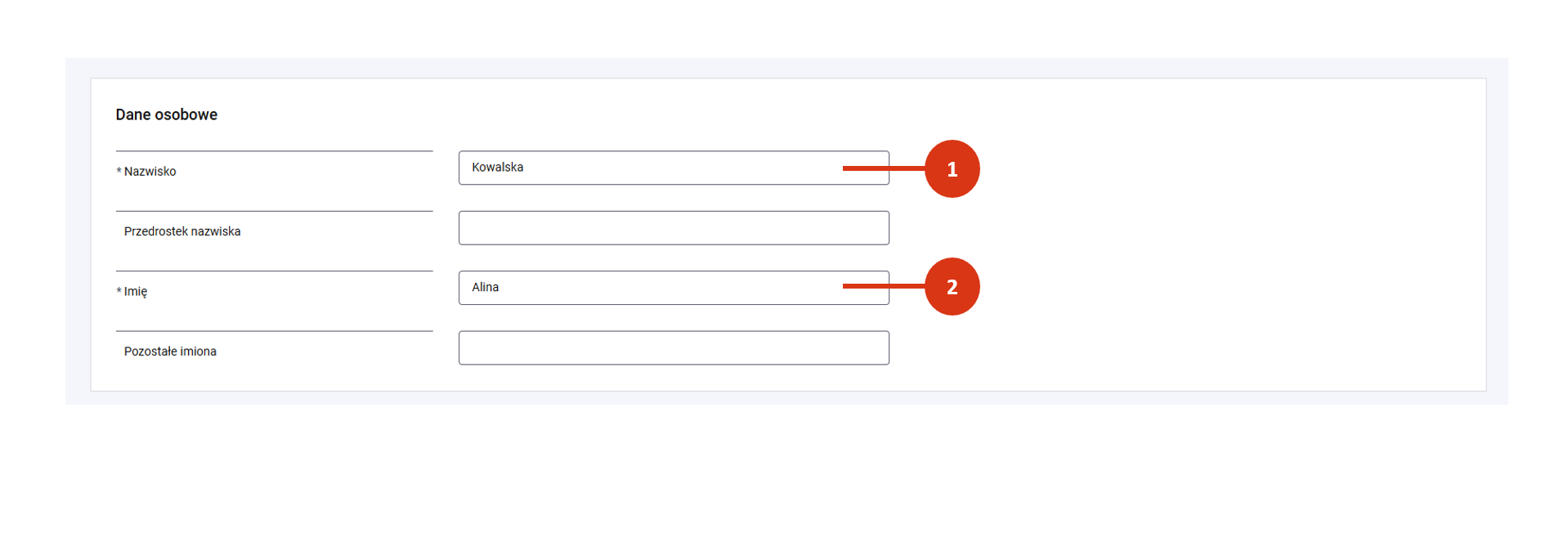
Wprowadź wymagane dane osobowe – nazwisko [1] i imię [2]

Wprowadź obowiązkowo informację o instytucji zatrudniającej recenzenta.

  • Jeżeli recenzent jest emerytem, w polu „Podmiot zatrudniający” wpisz „nie dotyczy”.
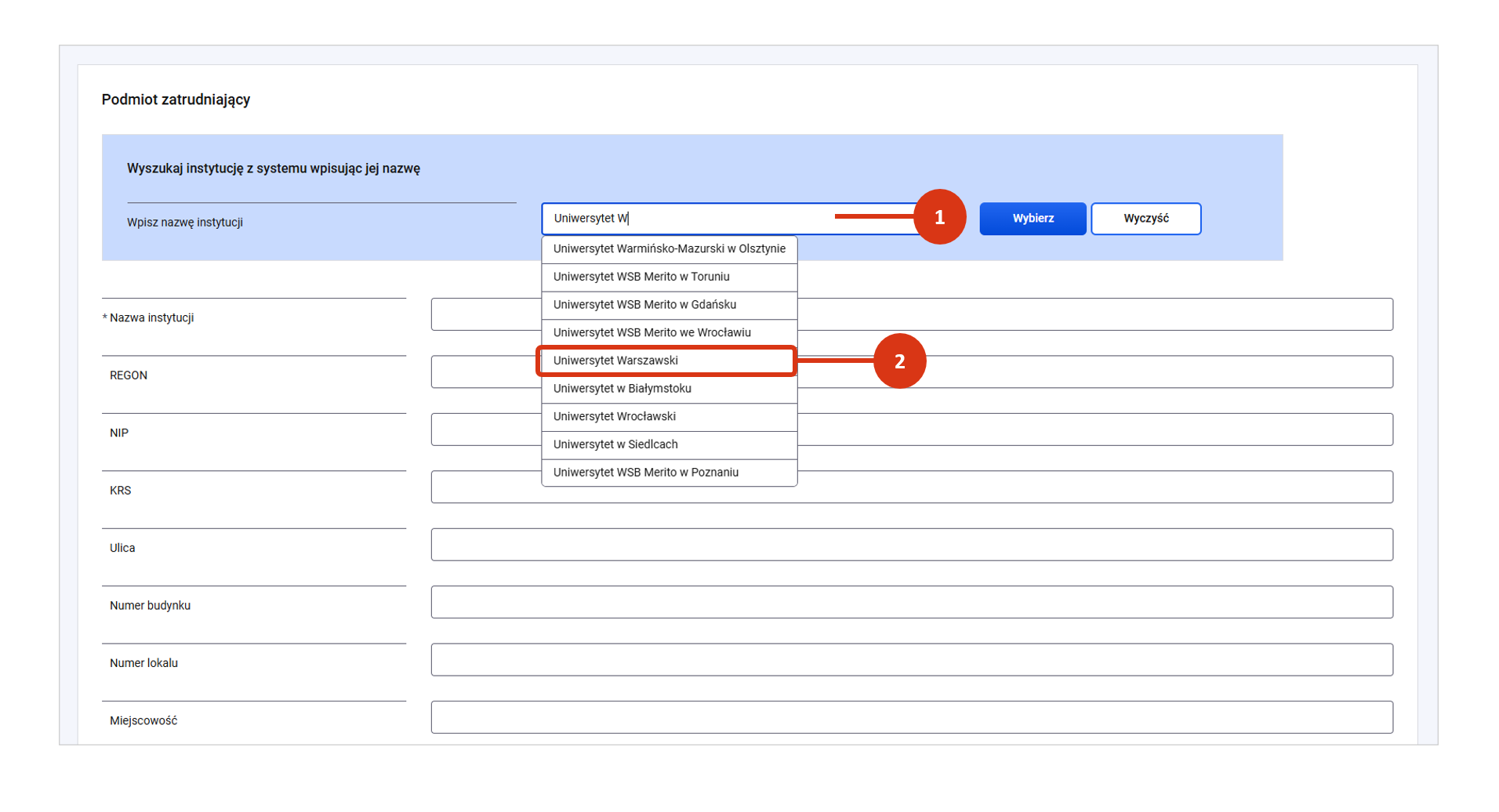
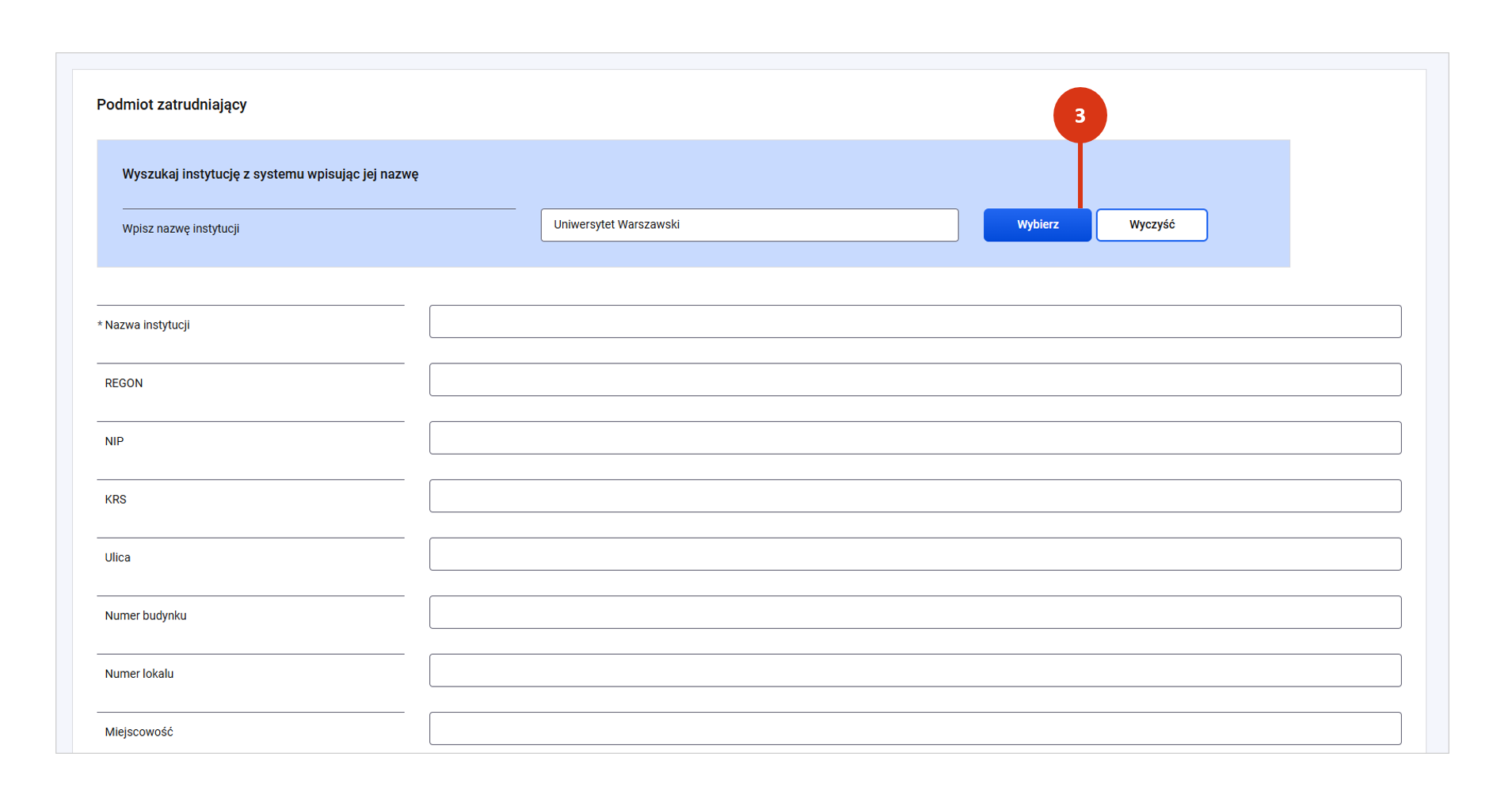
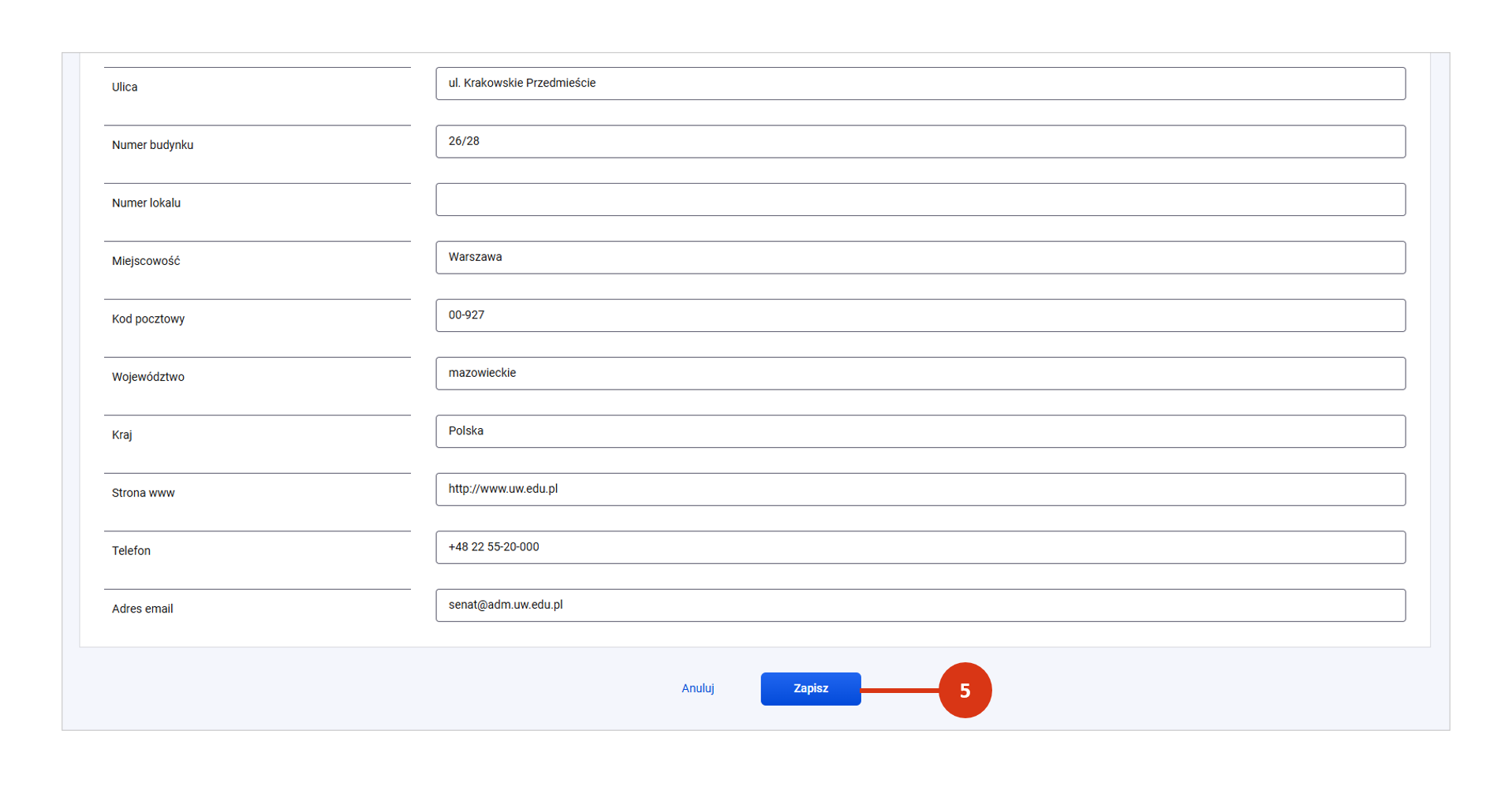
  • Jeśli recenzent jest zatrudniony przez podmiot wchodzący w skład polskiego systemu szkolnictwa wyższego i nauki, to wpisz nazwę instytucji w okno [1], wskaż właściwy podmiot z podpowiedzi systemu [2] i potwierdź przyciskiem „Wybierz” [3]. System wprowadzi dane podmiotu zatrudniającego z rekordu w POL‑onie.
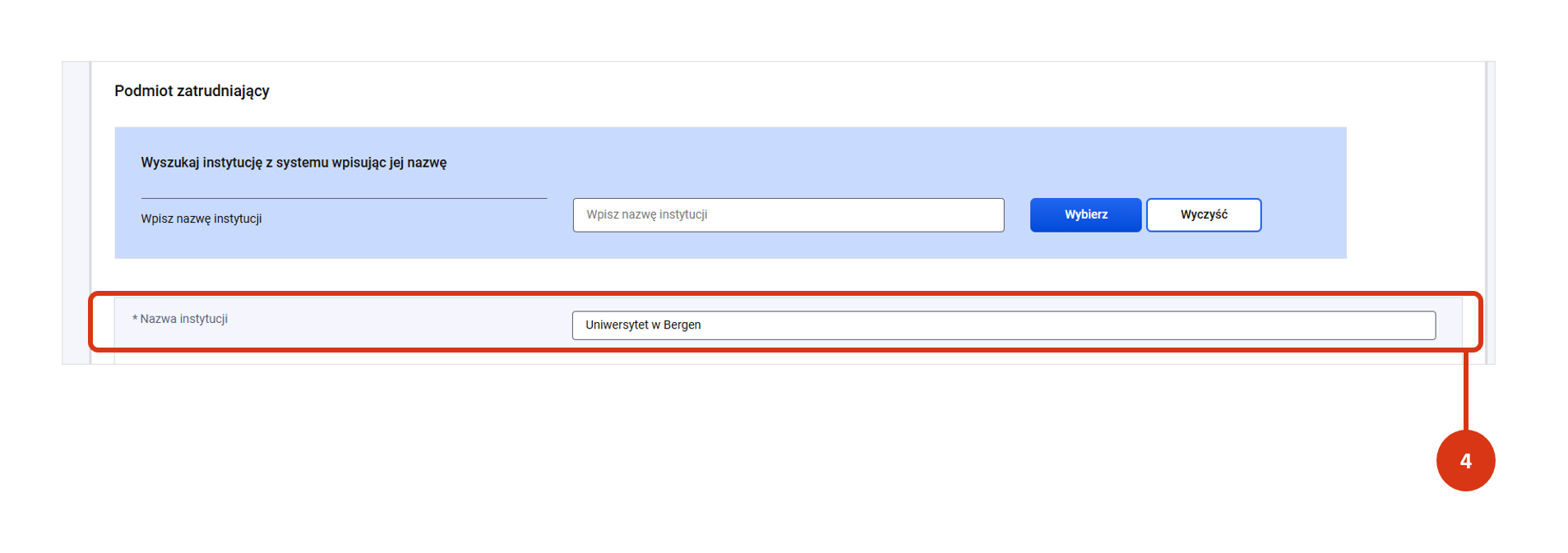
  • Jeśli recenzent jest zatrudniony przez podmiot niewchodzący w skład polskiego systemu szkolnictwa wyższego i nauki (np. przedsiębiorstwo lub instytucja zagraniczna), wpisz jego nazwę w pole formularza [4].

Zapisz całość przyciskiem na dole strony [5].

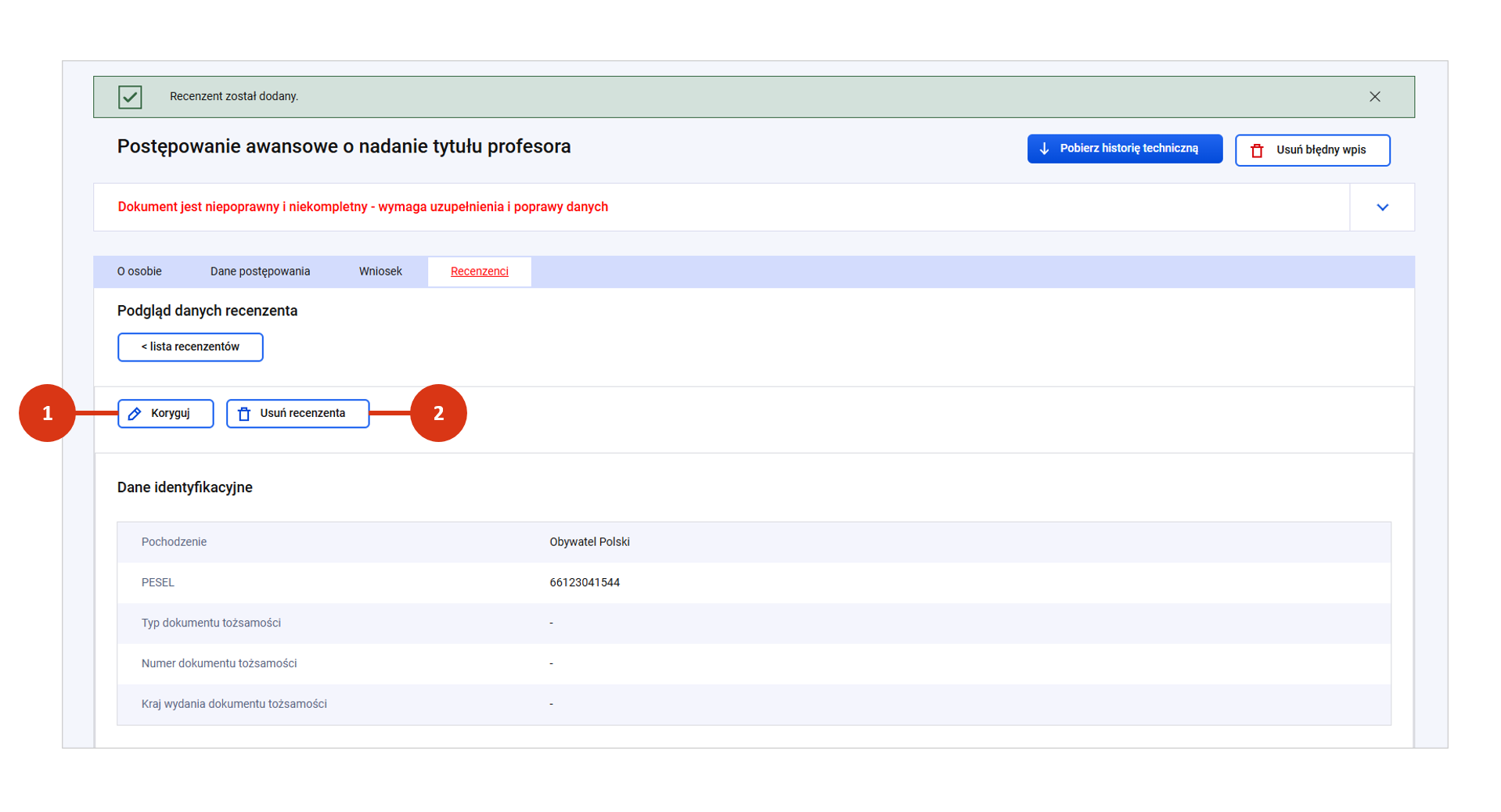
Wprowadzony rekord możesz

  • poprawić [1]
  • usunąć [2].

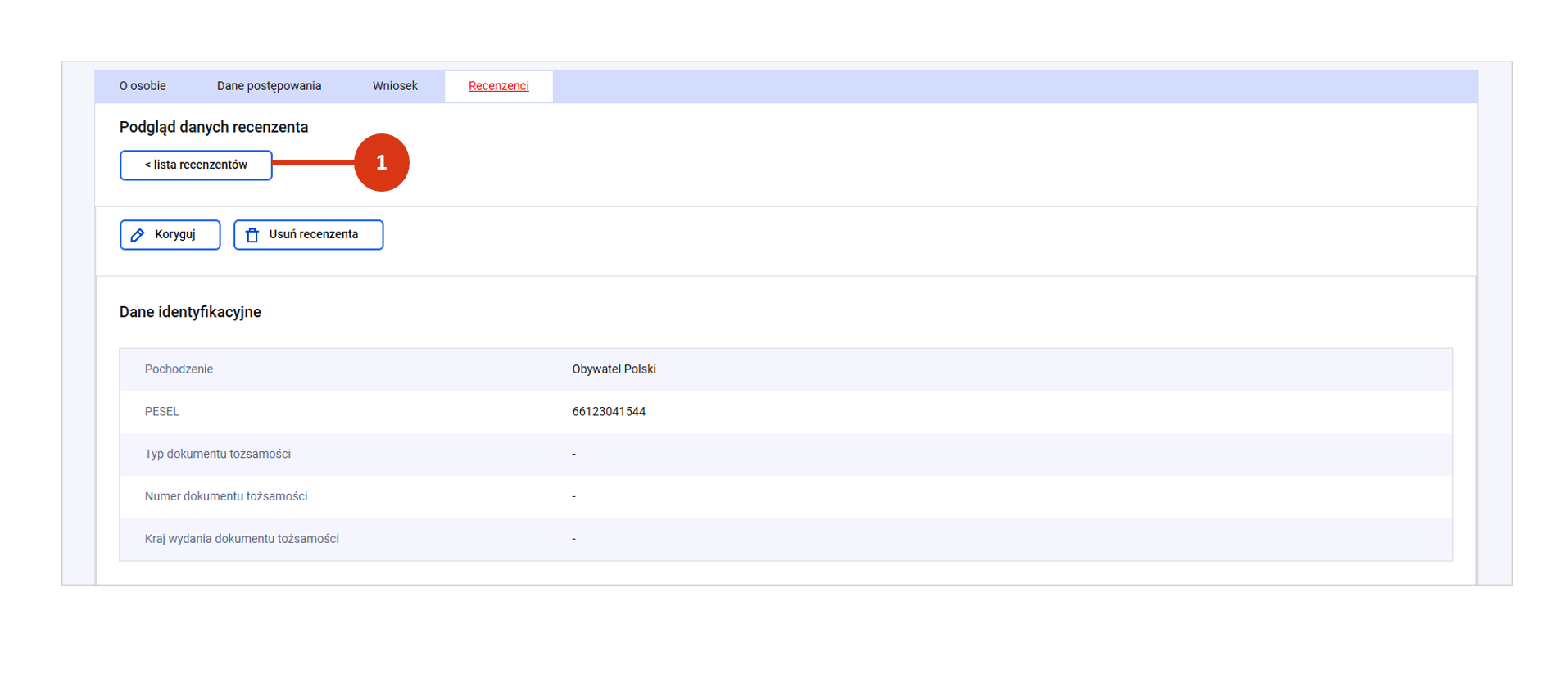
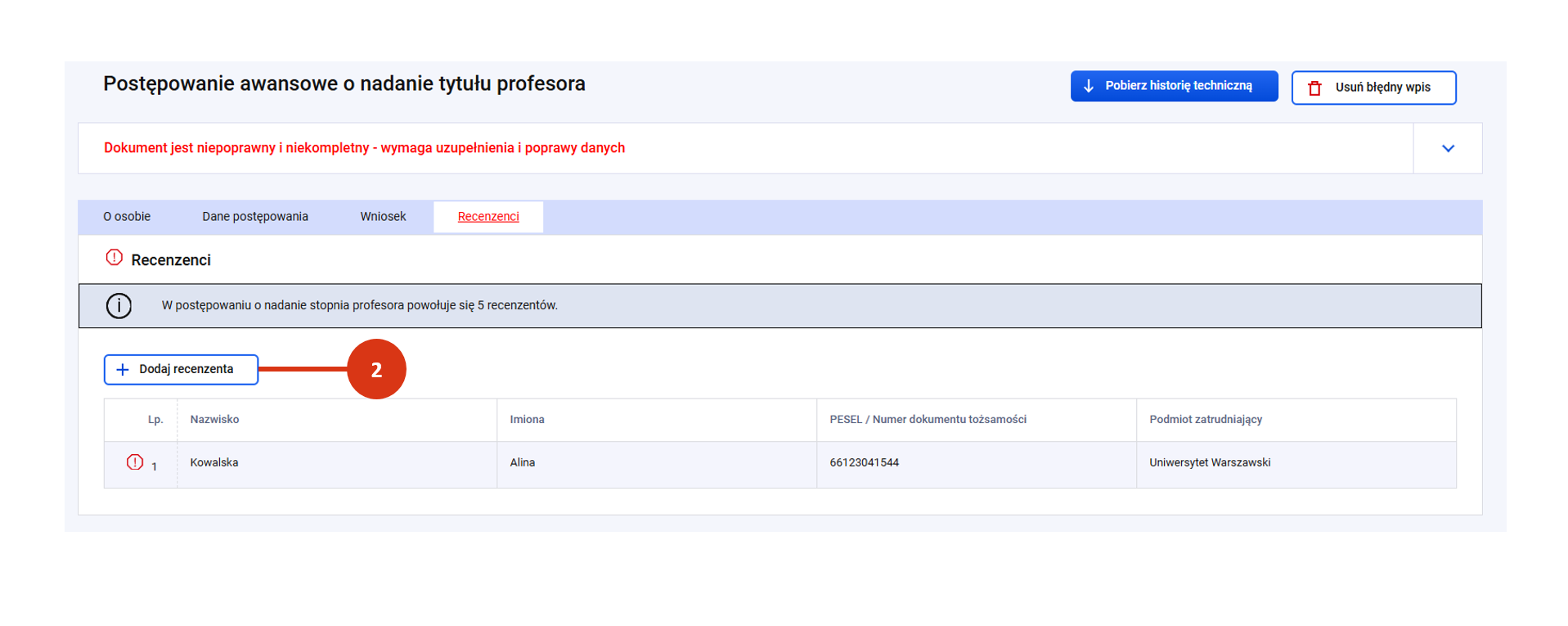
W kolejnym kroku możesz:
  • dodać kolejnego recenzenta (w tym celu wróć do listy recenzentów [1] i użyj przycisku „Dodaj recenzenta” [2]),
  • dodać plik z opinią do danych recenzenta (zgodnie ze ścieżką opisaną niżej).

Opinia recenzenta

  • Jeśli chcesz dodać „Opinię” po jakimś czasie od rejestracji, przejdź do zakładki „Recenzenci” i kliknij w wiersz właściwego recenzenta na liście recenzentów.
  • Jeśli chcesz dodać „Opinię” tuż po rejestracji danych recenzenta, zjedź na dół ekranu.

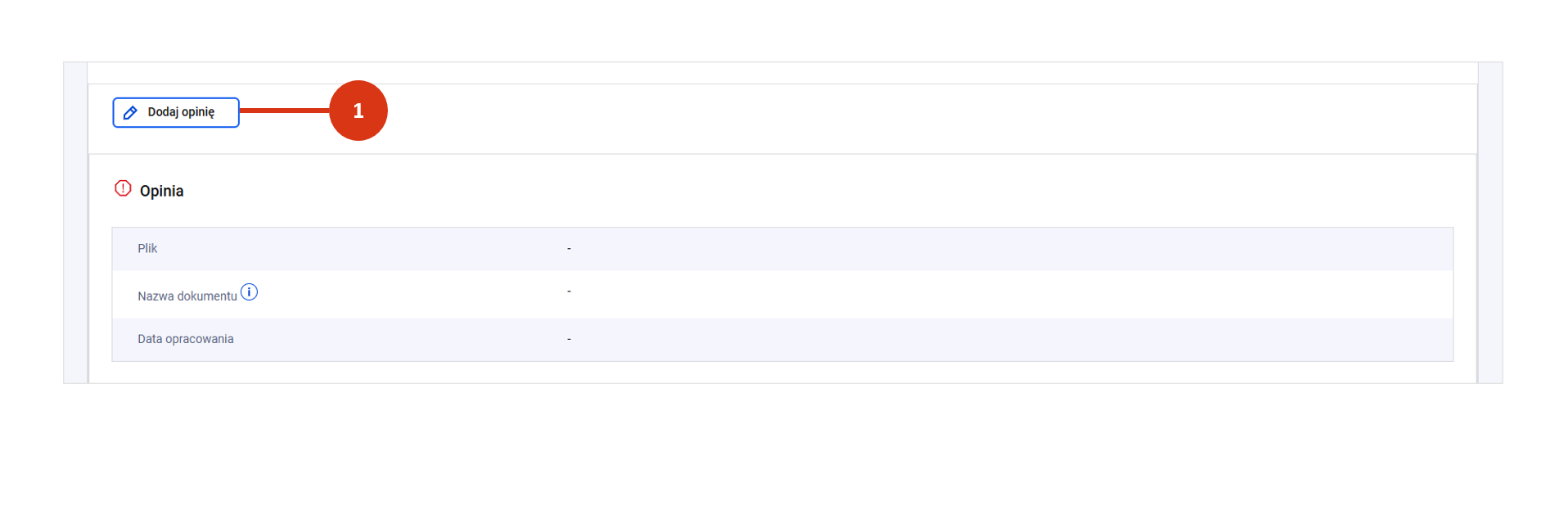
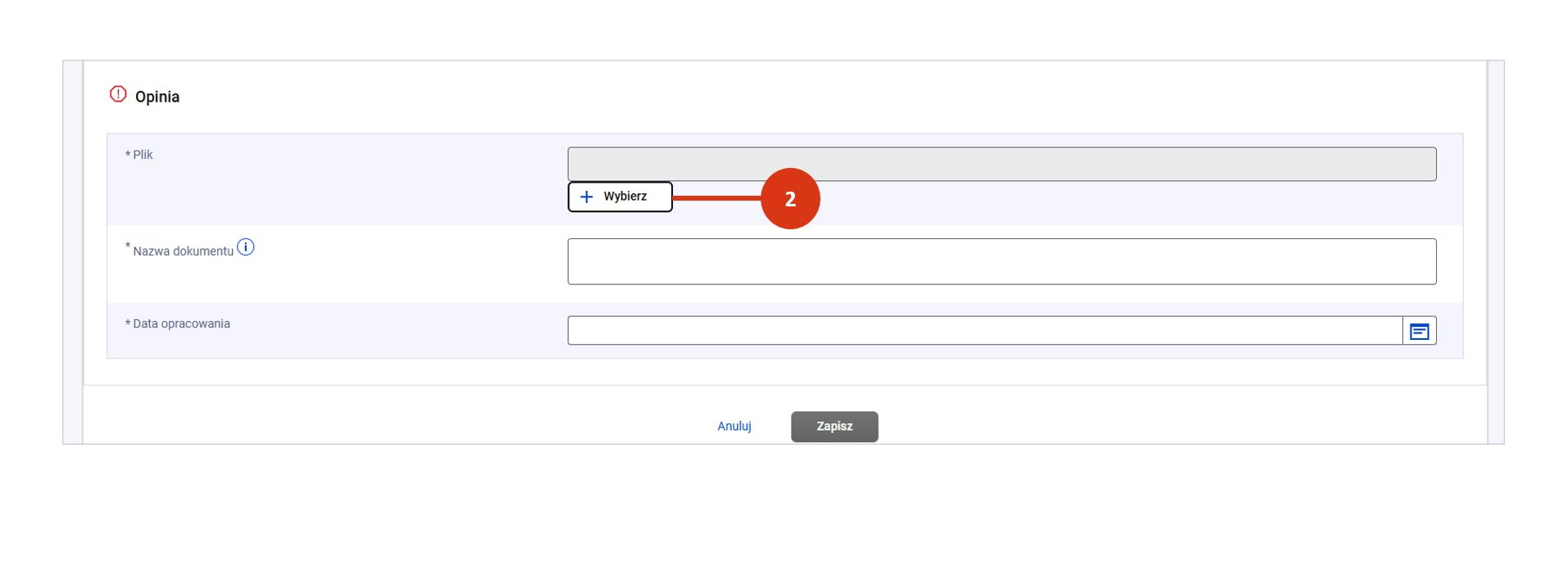
W danych recenzenta w sekcji „Opinia” użyj przycisku „Dodaj opinię” [1]. Następnie kliknij w „Wybierz” [2] i wskaż właściwy plik z komputera.

Wymogi techniczne pliku

  • Opinia musi być zawarta w jednym pliku o rozmiarze do 5 MB.
  • Format pliku, który możesz dołączyć to: .txt, .rtf, .pdf, .xps, .odt, .ods, .odp, .doc, .xls, .ppt, .docx, .xlsx, .pptx, .csv.

W kolejnym kroku wpisz nazwę pliku [3]. Nazwa pliku powinna być precyzyjna i jednoznaczna.
Wprowadź datę opracowania opinii [4] i zapisz formularz [5].

Po zapisie możesz:

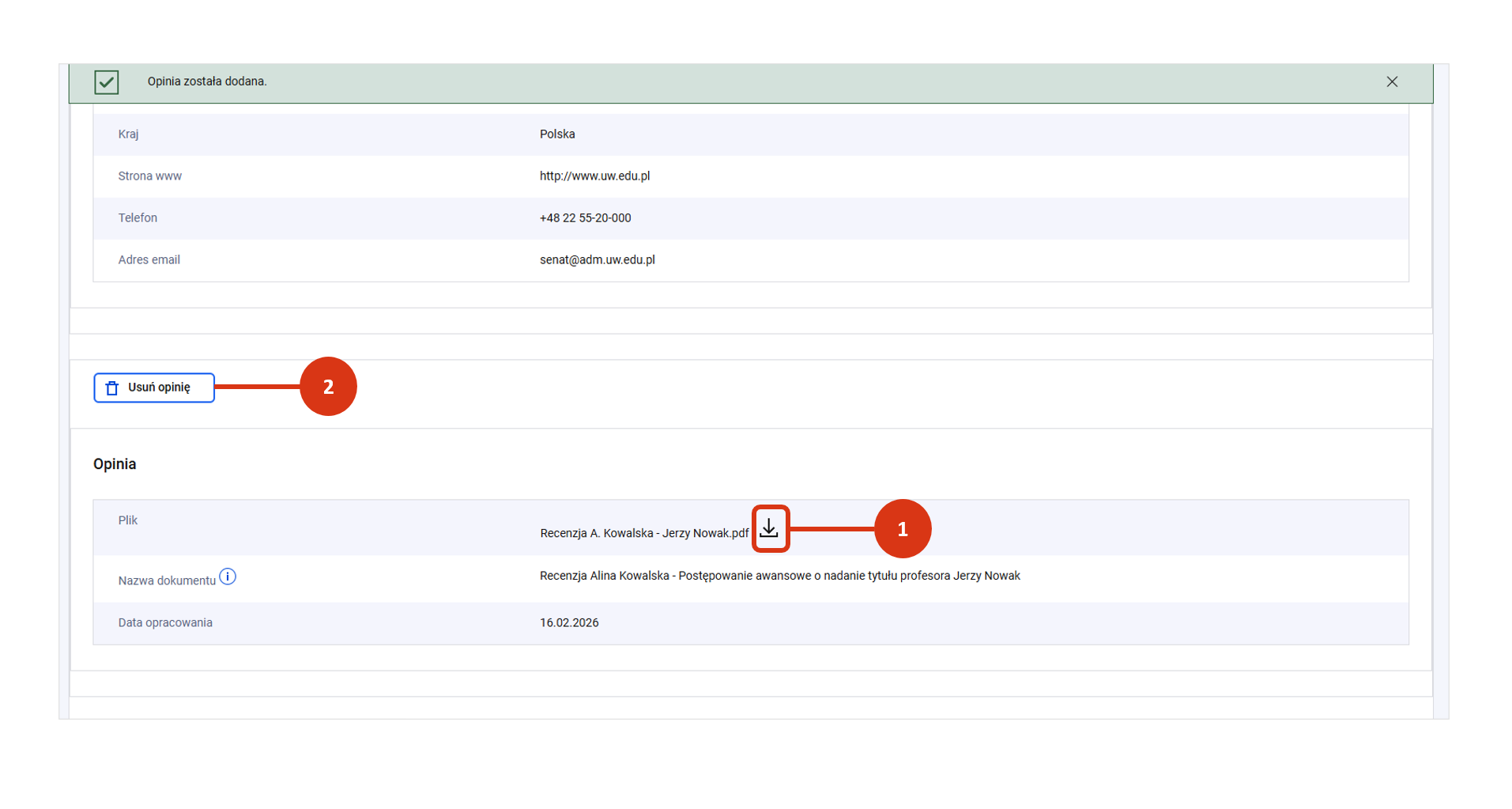
  • pobrać plik opinii [1],
  • usunąć plik opinii (z jej danymi) [2].

Jeśli wprowadziłeś błędne dane opinii lub dodałeś niewłaściwy plik, usuń opinię, a następnie dodaj właściwy plik i wprowadź poprawne informacje.

Rozwiązanie problemu migracyjnego – strategia 2

OPI PIB wspólnie z Ministerstwem podjęło decyzję, że uczelnie, które nie przeprowadziły samodzielnie uporządkowania problemu migracyjnego mogą zostać objęte automatycznym procesem porządkowym przez OPI PIB – pod warunkiem dokonania stosownego zgłoszenia. Więcej na ten temat przeczytasz tutaj.

Natomiast  procedura opisana w poniższym wpisie jest skierowana do tych uczelni, którą mają zamiar dokonać uporządkowania warunków zatrudnienia w zakresie siatki stanowisk samodzielnie – w szczególności, jeśli chcą, aby przejście na nową siatkę stanowisk miało datę inną niż 1 października 2018 r.

Poniżej przedstawiamy szczegółowy opis strategii 2 rozwiązania problemu migracyjnego dotyczącego siatki stanowisk w module Pracownicy – usługi podziału przekonwertowanych warunków zatrudnienia.

Wyjaśnienie istoty problemu migracyjnego, jakie oferujemy usługi służące rozwiązaniu tego problemu i do kogo są one skierowane znajdziesz tutaj.

Na temat strategii 1 przeczytasz tutaj.

Cel i opis usługi

Celem usługi dostępnej w ramach strategii 2 jest kompleksowe uprządkowanie warunków zatrudnienia, które dotknął problem migracyjny, za pomocą tzw. daty „przecięcia” warunków zatrudnienia.

Usługa obejmuje swoim działaniem jedynie warunki zatrudnienia, które przeszły przez proces migracji. Jeśli warunki zatrudnienia zostały zarejestrowane dopiero w systemie POL‑on 2.0, to funkcja ta nie obejmie ich swoim działaniem.

Wywołanie usługi zawsze obejmuje swoim zasięgiem wszystkie stanowiska wymienione we wstępie dokumentu. Nie można wybrać tylko jednego rodzaju stanowiska.

Usługa obejmuje swoim działaniem jedynie stanowiska wymienione wyżej w dokumencie (w opisie strategii 1) trwające na dzień 2018-10-01 (w tym zakończone lub rozpoczęte w tym dniu).

Uwaga! Zaleca się wykonanie usługi najpierw na maszynie DEMO, a dopiero później na maszynie PROD.

Parametryzacja i działanie

Usługa posiada jeden parametr daty, który pozwala dostosować podział stanowiska w zależności od statutów przyjętych w ramach uczelni.

Wywołanie funkcji realizuje następujące scenariusze:

  1. Ustawienie daty na dzień „2018-10-01”.
    • Warunek taki może zostać podzielony na dwa warunki w przypadku, kiedy jego część rozpoczynała się przed 2018-10-01 (pierwotny warunek zniknie z systemu i pozostanie tylko jako historia techniczna):
      • Pierwszy warunek trwający do dnia 2018-09-30 zostanie zapisany na stanowisku, które obowiązywało do dnia 2018-09-30 (stara siatka).
      • Drugi warunek trwający od dnia 2018-10-01 zostanie zapisany na stanowisku, które obowiązywało od dnia 2018-10-01 (nowa siatka).
    • Warunek taki nie zostanie objęty mechanizmem porządkowym i pozostanie z aktualną wartością stanowiska (stanowisko nowe), jeśli warunek rozpoczynał się w dniu 2018-10-01 lub później.
  2. Ustawienie daty na dzień późniejszy niż 2018-10-01, np: 2019-10-01.
    • Warunek może zostać podzielony na dwa warunki, jeśli warunek taki trwał na podaną datę (czyli w podanym wypadku na dzień 2019-10-01):
      • Pierwszy warunek trwający do dnia 2019-09-30 zostanie zapisany na stanowisku, które obowiązywało do dnia 2019-09-30 (stara siatka).
      • Drugi warunek trwający od dnia 2019-10-01 zostanie zapisany na stanowisku, które obowiązywało od dnia 2019-10-01 (nowa siatka).
    • Warunek taki może mieć zmienione jedynie stanowisko na pierwotne (stara siatka), jeśli warunek zakończył się przez datą podaną w parametrze (w podanym wypadku 2019-10-01).
    • Warunek taki nie zostanie objęty mechanizmem porządkowym i pozostanie z aktualną wartością stanowiska (stanowisko nowe), jeśli warunek rozpoczynał się w dniu 2019-10-01 lub później.

Wywołanie usługi podziału warunków zatrudnienia

W poniższym przykładzie użyto daty innej niż 2018-10-01, aby pokazać, iż można uzyskać podział w innej dacie niż 2018-10-01.

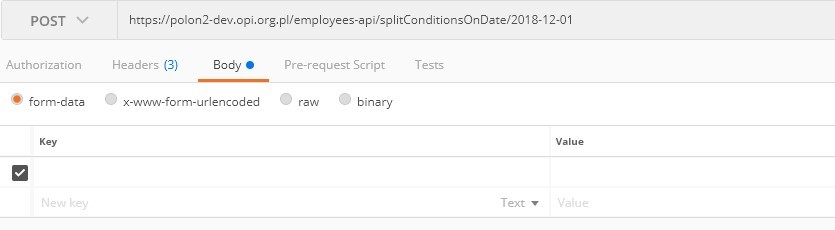
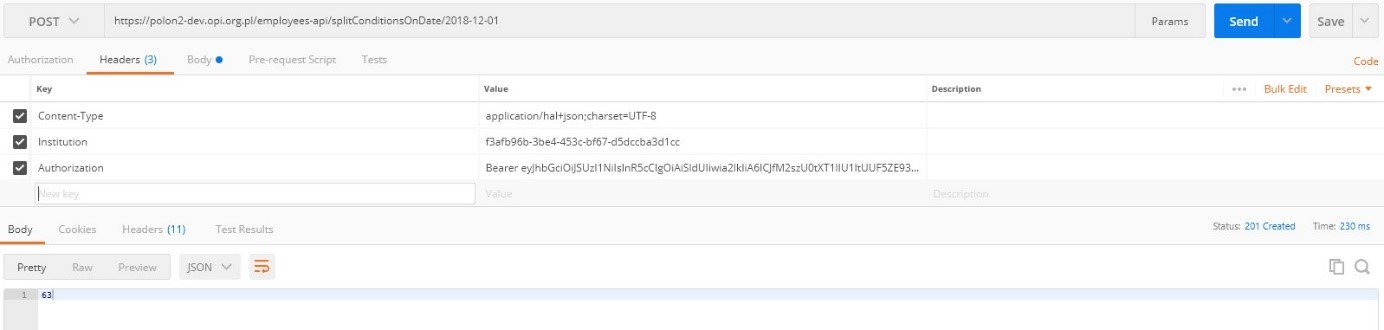
Adres usługi:  adres_serwera/employees-api/splitConditionsOnDate/{split_date},

np. POST https://polon2-demo.opi.org.pl/employees-api/splitConditionsOnDate/2018-12-01.

(wersja dla środowiska produkcyjnego: POST https://polon2.opi.org.pl/employees-api/splitConditionsOnDate/2018-12-01.)

Opis wywołania usługi w programie POSTMAN:

  • Uzupełniamy sekcję Headers jak na screenie:
    Content-Type – application/hal+json;charset=UTF-8
    Institution – wklejamy id instytucji wyciągniętej z bazy w punkcie 1
    Authorization  – wpisujemy Bearer i po spacji wklejamy aktualny access_token z punktu 3.

  • W sekcji Body zaznaczamy tylko form-data.

  • Tak przygotowany request wysyłamy.

  • W odpowiedzi dostaniemy identyfikator joba, którego możemy użyć, aby podejrzeć, jaki jest status przetwarzania.

Podgląd statusu usługi

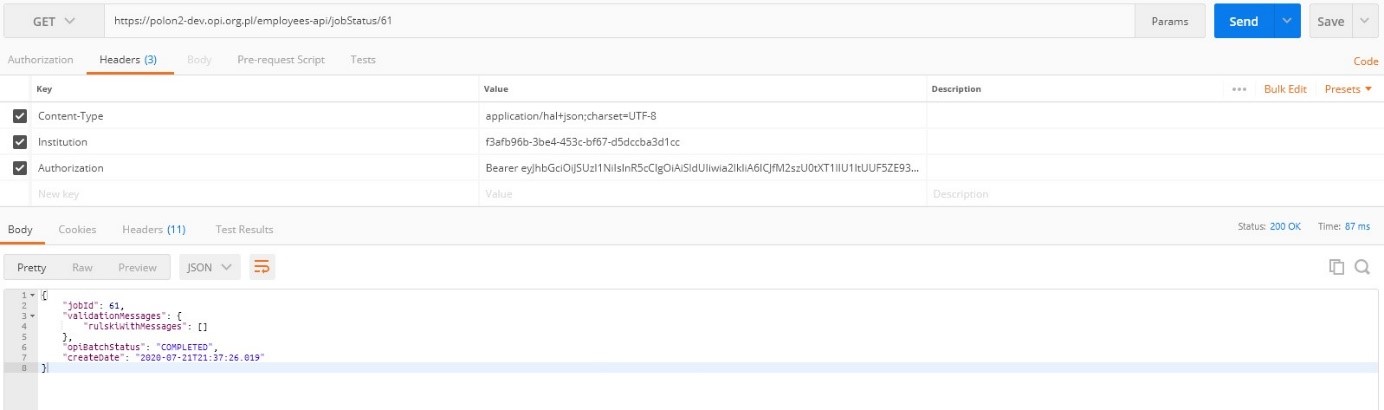
Adres usługi: adres_serwera/employees-api/jobStatus/{ jobExecutionId },

np: GET https://polon2-demo.opi.org.pl/employees-api/jobStatus/61

(wersja dla środowiska produkcyjnego: GET https://polon2.opi.org.pl/employees-api/jobStatus/61 )

W konfiguracji uzupełniamy tylko sekcję Headers z aktualnym access_tokenem i wysyłamy.

Po jakimś czasie (w skrajnych przypadkach może to trwać nawet 1 godzinę, jeśli instytucja ma dużo warunków do podziału) status powinien zmienić się na COMPLETED.


Dokument do pobrania

Pełen dokument dotyczący procedury rozwiązania problemu migracyjnego wraz ze szczegółowymi opisami usług w ramach obydwu dostępnych strategii możesz pobrać tutaj: Procedury rozwiązania problemu migracyjnego_11.12.2020.


Zobacz też:

Siatka stanowisk

Udział czasu pracy

W tym artykule poznasz ścieżkę rejestracji udziału czasu pracy w oświadczeniu o reprezentowanej dyscyplinie.

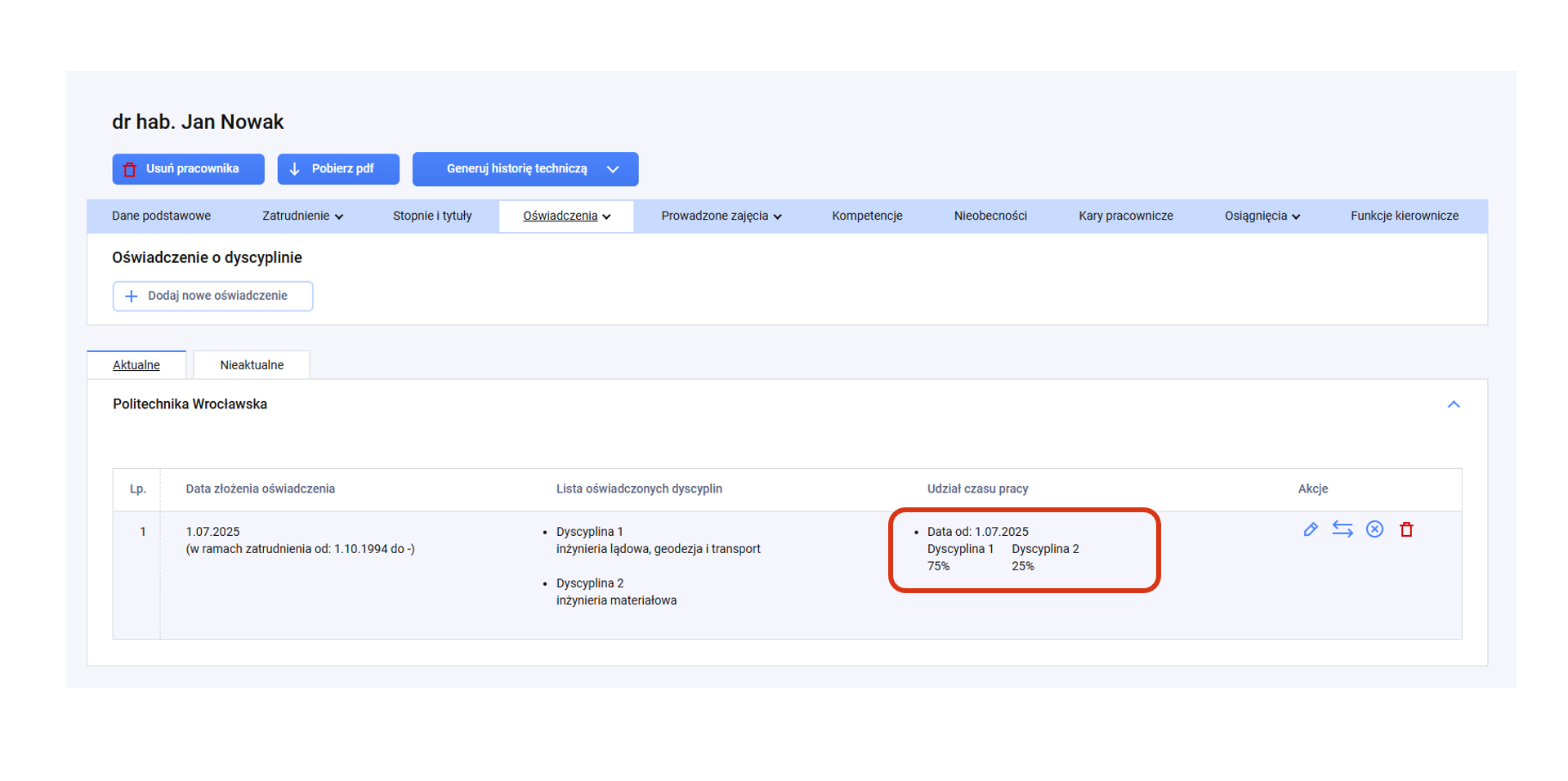
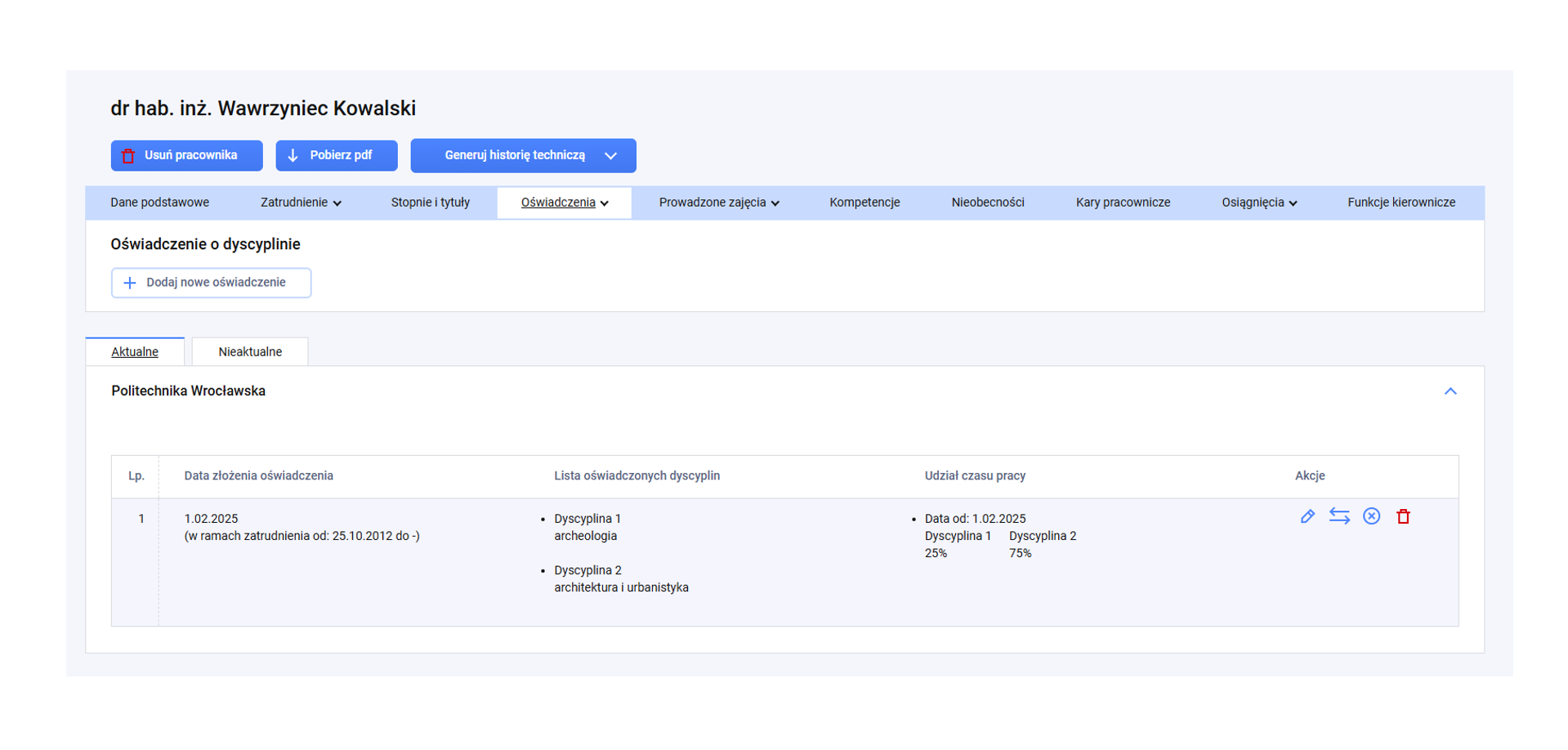
Wskazywanie udziału czasu pracy następuje podczas rejestracji oświadczenia o dyscyplinie pracownikowi, który prowadzi działalność naukową lub bierze udział w jej prowadzeniu (w celu wyborów do Rady Doskonałości Naukowej). Więcej szczegółów o tym kto i kiedy składa oświadczenie o dyscyplinie znajdziesz tutaj.

Jeśli chcesz poznać zasady, od których zależy możliwy do wskazania udział czasu pracy w oświadczonej dyscyplinie, zapoznaj się z wpisem tutaj.

Reguły merytoryczne

  • Informacja o udziałach czasu pracy jest związana z oświadczeniem o dyscyplinie, ale nie jest częścią tego oświadczenia. Przy rejestracji zmian w udziałach czasu pracy nie jest konieczne zbieranie nowych oświadczeń od pracowników.
  • Zarówno dla celów związanych z wyliczeniem subwencji na utrzymanie i rozwój potencjału badawczego, jak i dla przeprowadzenia ewaluacji jakości działalności naukowej uwzględnia się udziały czasu pracy obowiązujące na dzień 31 grudnia danego roku.

Więcej na temat osób prowadzących działalność naukową przeczytasz w komunikacie ministerstwa: https://www.gov.pl/web/nauka/konstytucja-dla-nauki-komunikat-w-sprawie-oswiadczen

Reguły techniczne

  • Wprowadzenie informacji o udziale czasu pracy jest konieczne. Bez tego nie uda się zarejestrować oświadczenia o dyscyplinie.  Dotyczy to takżeprzypadku oświadczenia tylko jednej dyscypliny.
  • Udziały czasu pracy muszą być podane dla całego okresu trwania oświadczenia o dyscyplinie.
  • Udziały czasu pracy muszą sumować się do 100% przy pracownikach prowadzących działalność naukową oraz przy pracownikach na stanowiskach nienaukowych, gdy mają złożone oświadczenie o zaliczeniu do liczby N. W pozostałych przypadkach dotyczących pracowników nienaukowych suma udziałów może wynosić 0%.
  • Wskazanie udziału 0% umożliwia oznaczenie, że pracownik na stanowisku nienaukowym rzeczywiście nie prowadził działalności naukowej od wskazanej daty (w sytuacji, gdy nie minęły 2 lata od złożenia oświadczenia o dyscyplinie i nie można go zamknąć).
  • System wyświetla informacje wspomagające poprawne uzupełnianie danych o oświadczeniu o dyscyplinie, oświadczeniu o zaliczeniu do liczby N oraz udziałach w poszczególnych dyscyplinach. Uniemożliwia rejestrację udziałów, które nie przysługują pracownikowi ze względu na stanowisko i złożone oświadczenia.

Rejestracja udziału czasu pracy w oświadczeniu o dyscyplinie

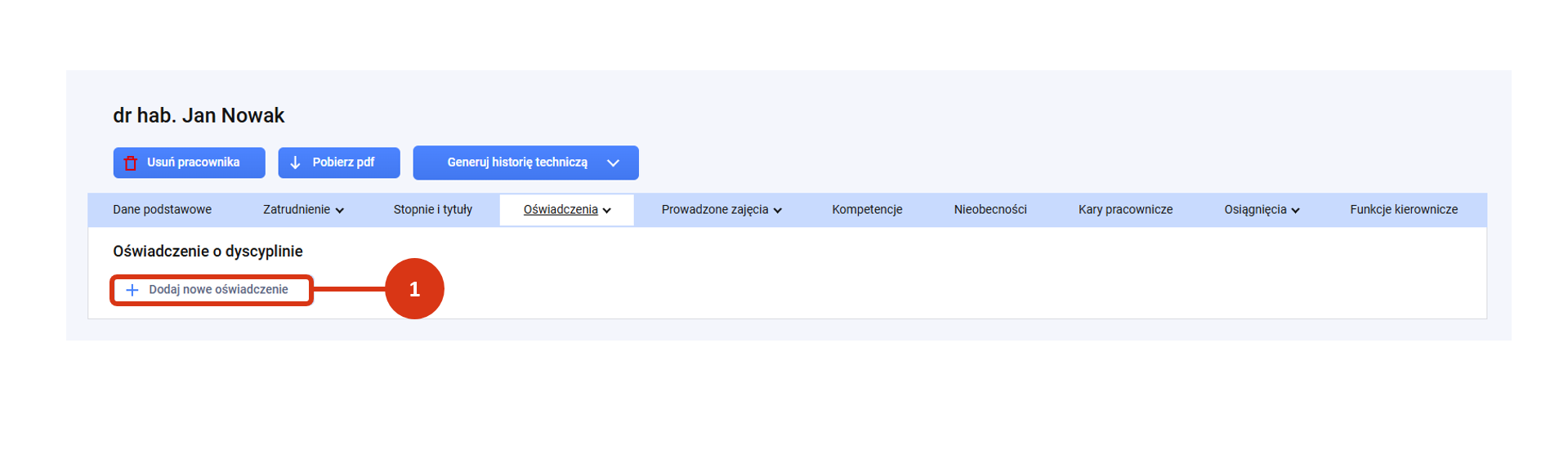
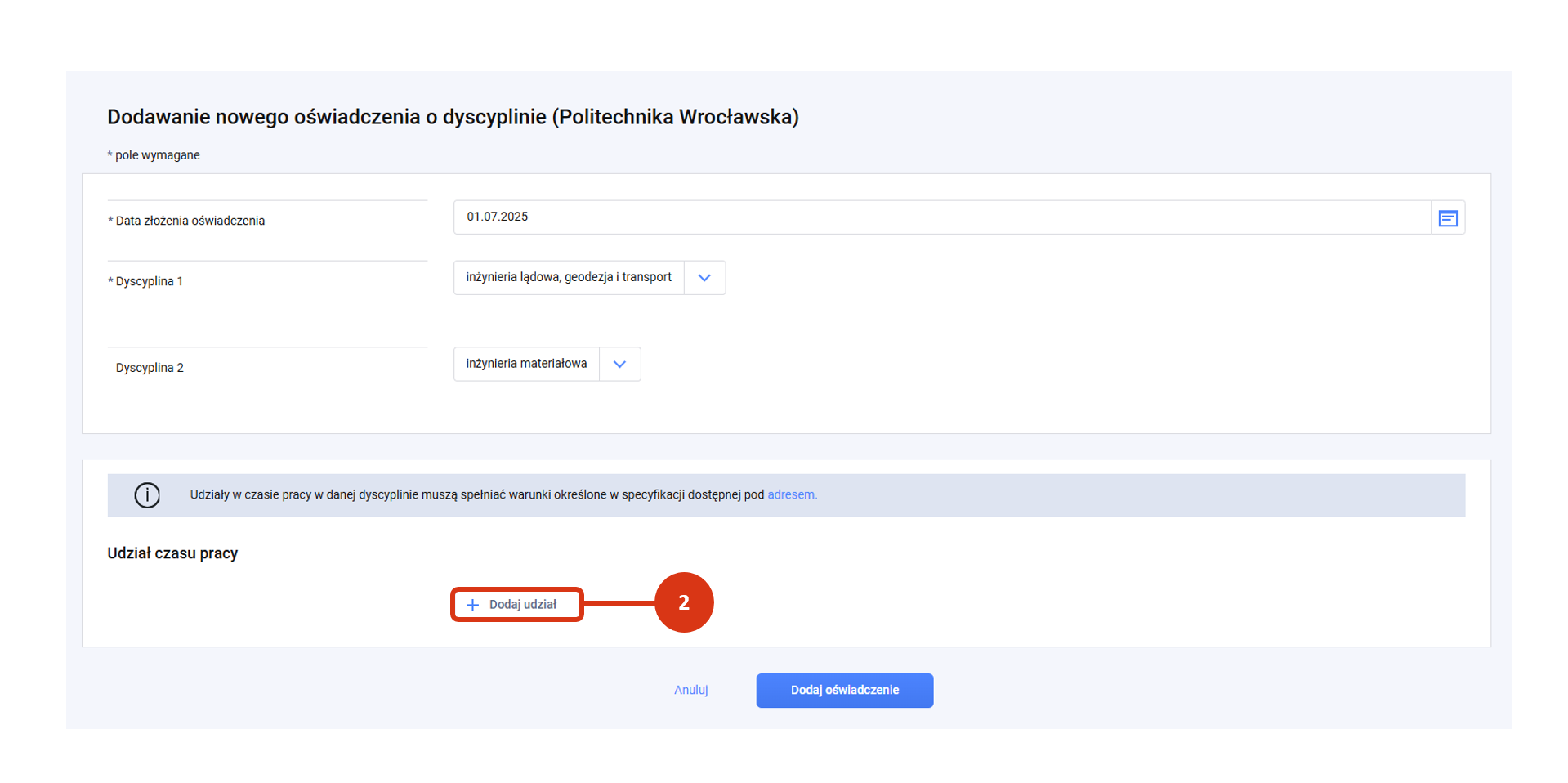
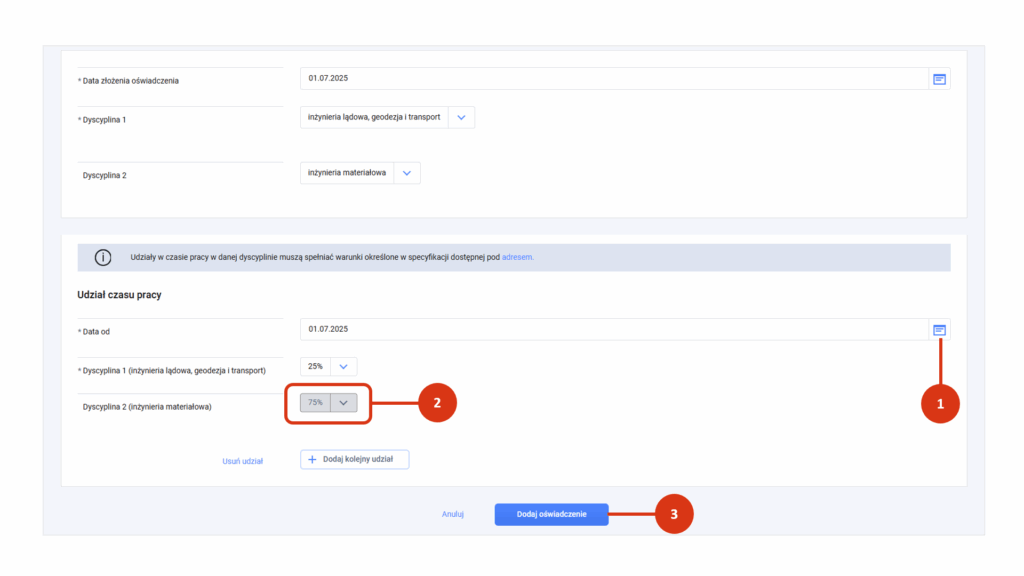
Aby dodać udział czasu pracy podczas rejestracji oświadczenia o dyscyplinie [1] (po wprowadzeniu daty złożenia oświadczenia i wskazaniu dyscypliny lub dyscyplin) kliknij w przycisk „Dodaj udział” [2].

Następnie wprowadź:

  • datę od kiedy obowiązuje wskazany udział czasu pracy (przy rejestracji oświadczenia o dyscyplinie data ta powinna zgadzać się z datą złożenia oświadczenia) [1],
  • udział % we wskazanej dyscyplinie (do wyboru masz 25, 50, 75, 100, 0).

Kliknięcie w przycisk „Dodaj oświadczenie” zapisuje całość formularza [3].

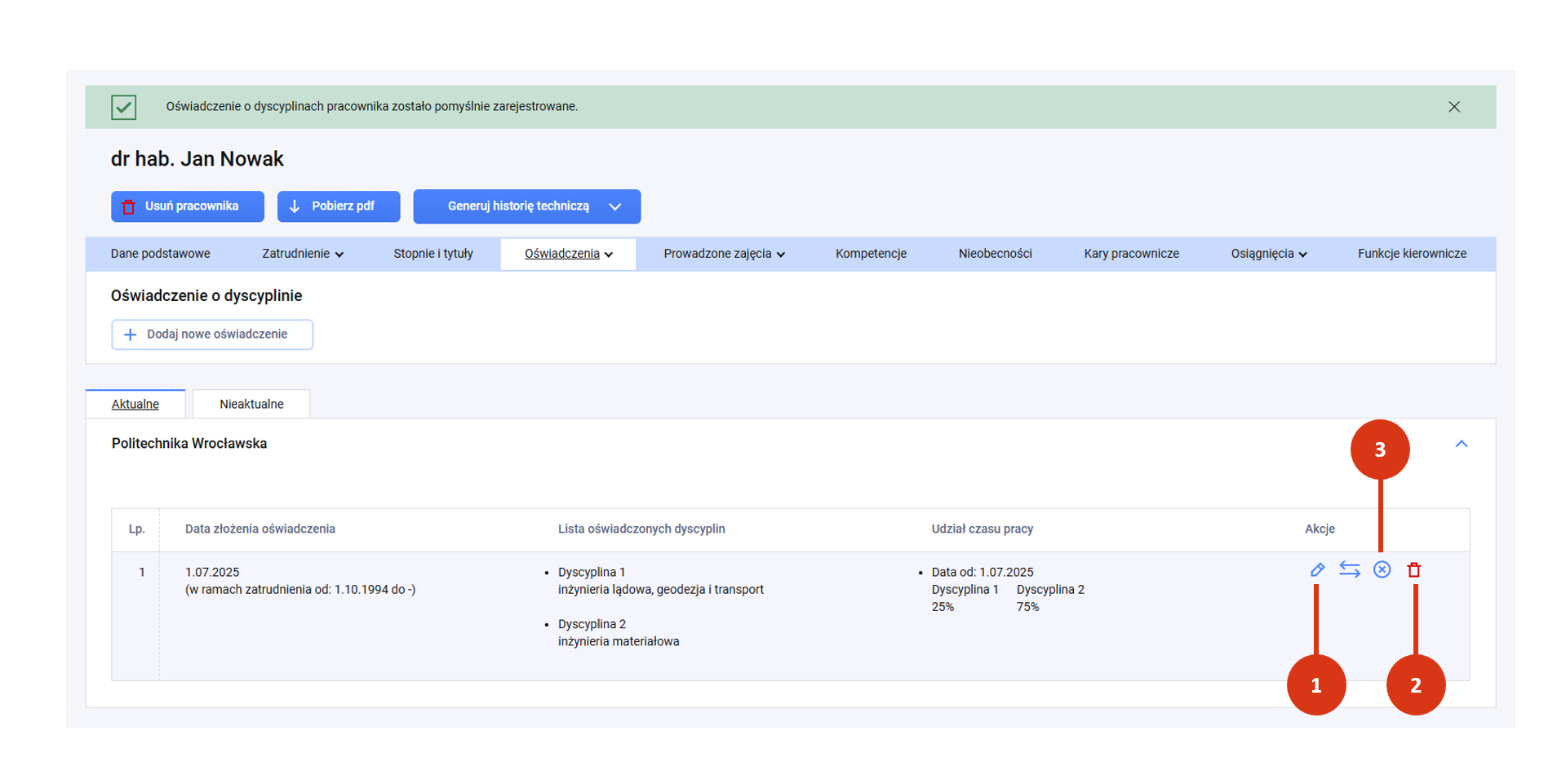
Po rejestracji oświadczenia wraz z udziałami możesz:

Korekta wprowadzonego udziału czasu pracy

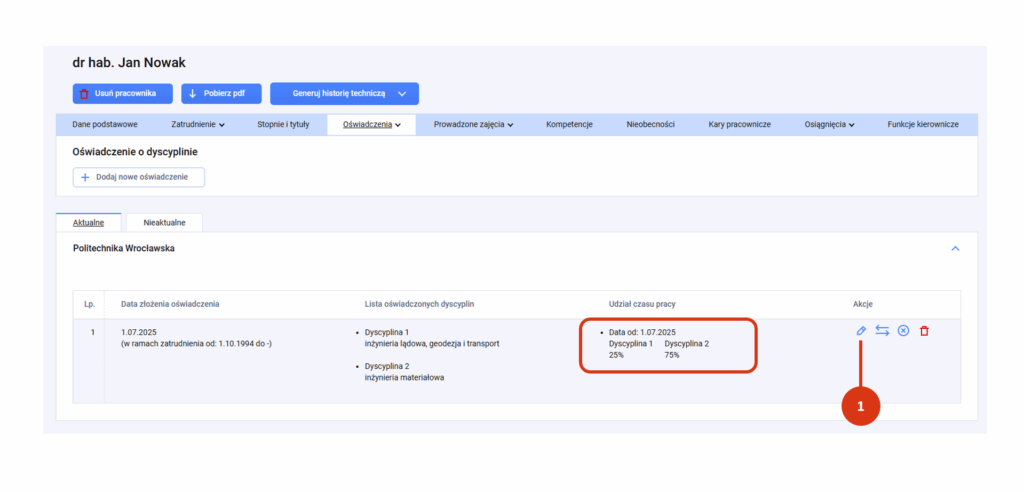
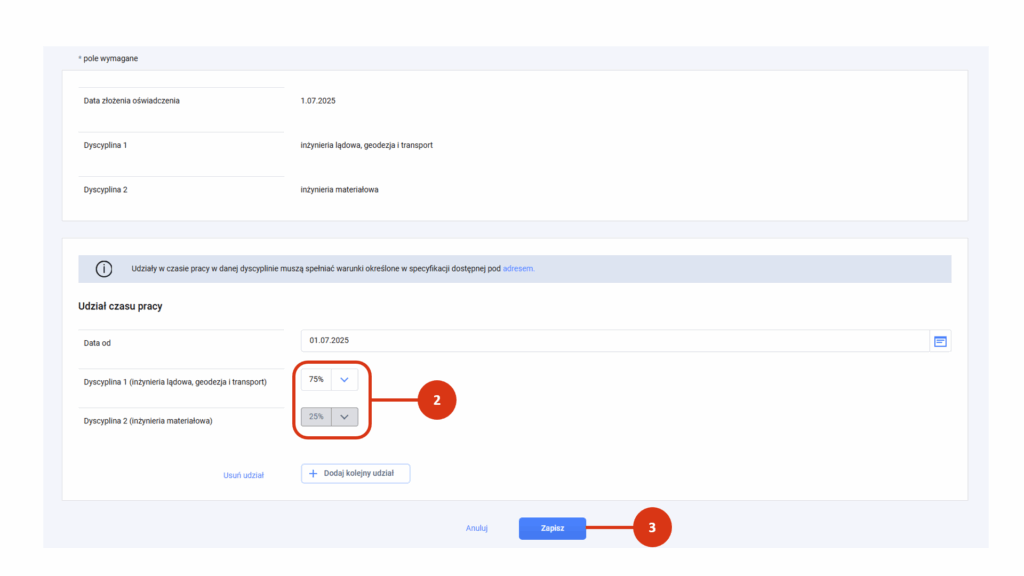
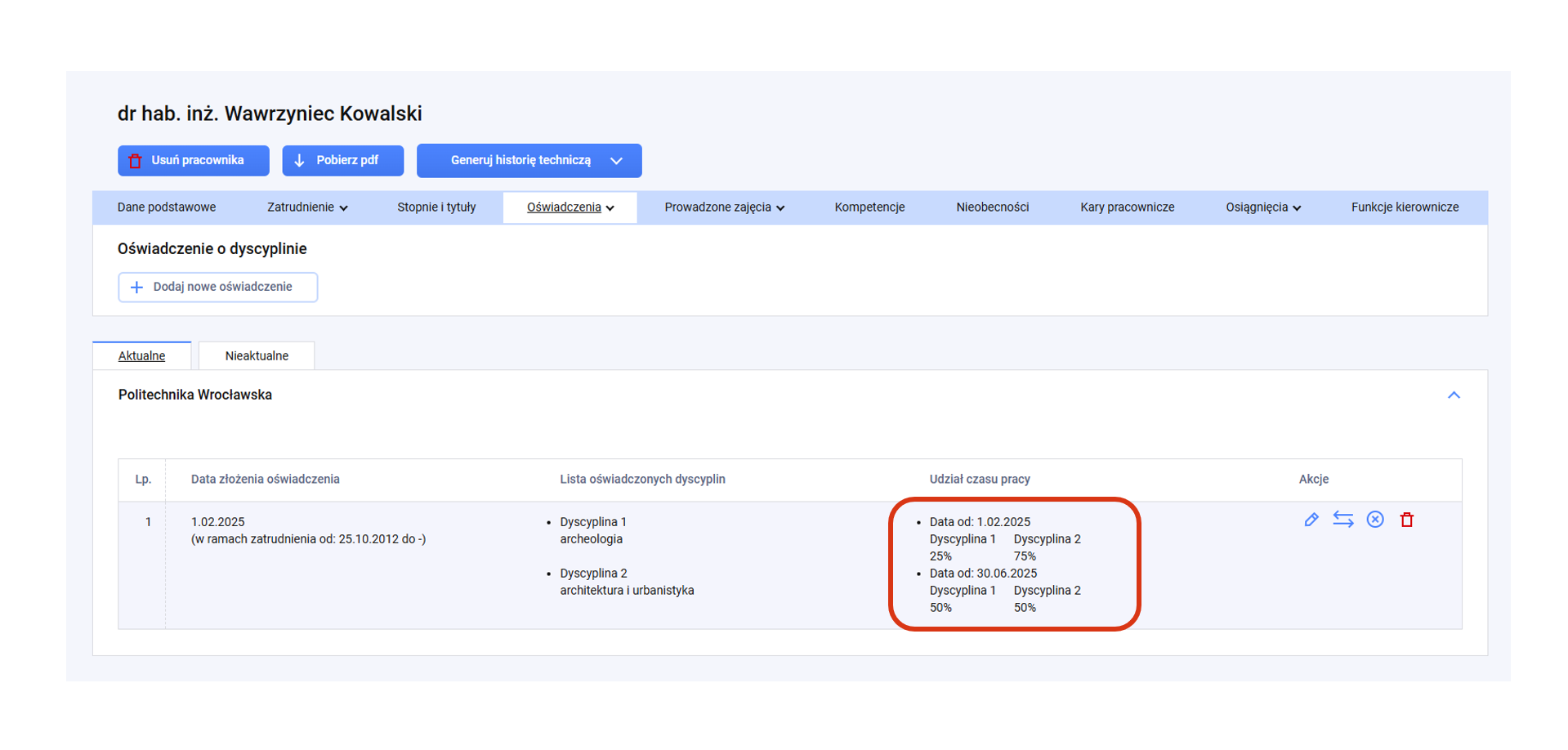
Aby poprawić błędnie wskazany udział czasu pracy w oświadczeniu wejdź w oświadczenie o dyscyplinach pracownika i użyj ikony ołówka [1], a następnie wskaż właściwy udział [2]. Na koniec potwierdź korektę („Zapisz”) [3].

Rejestracja zmiany udziału czasu pracy

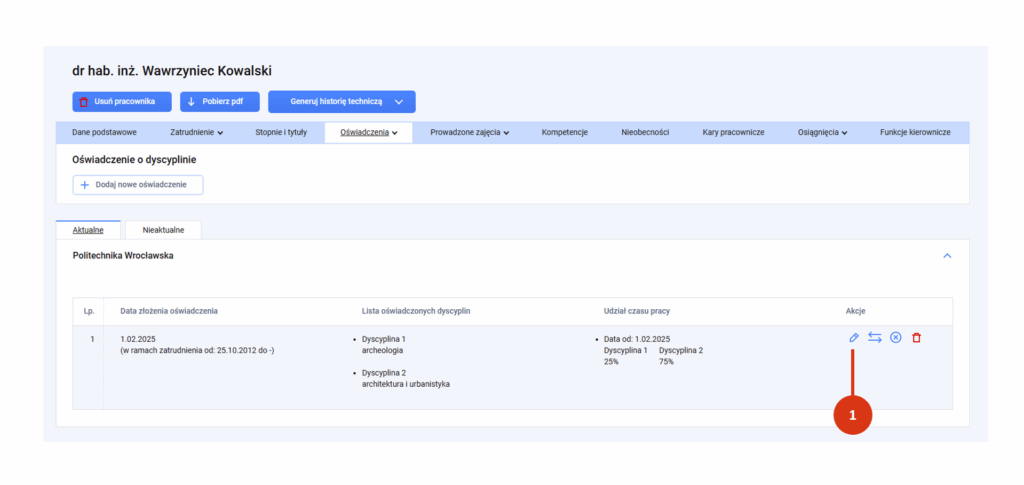
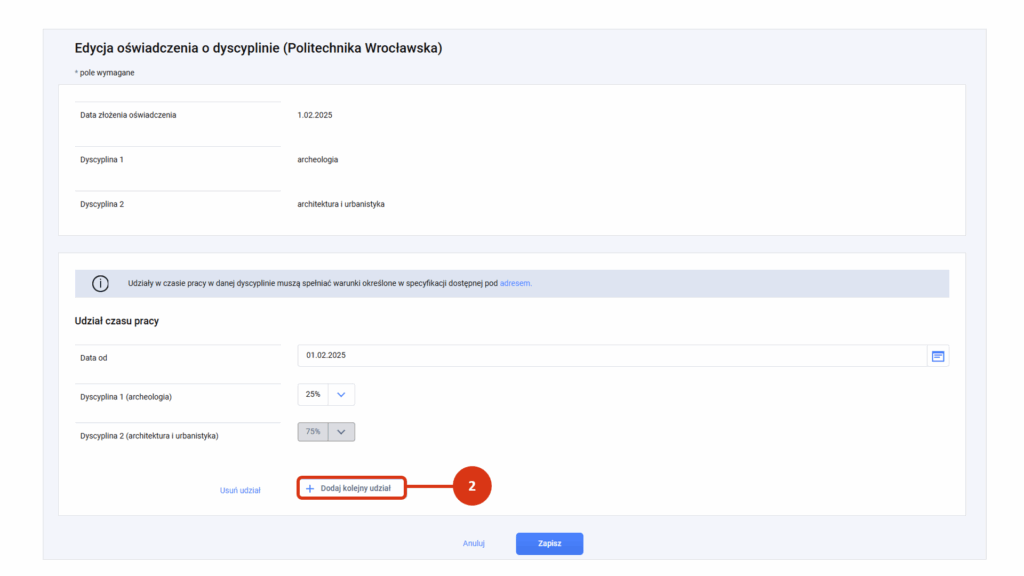
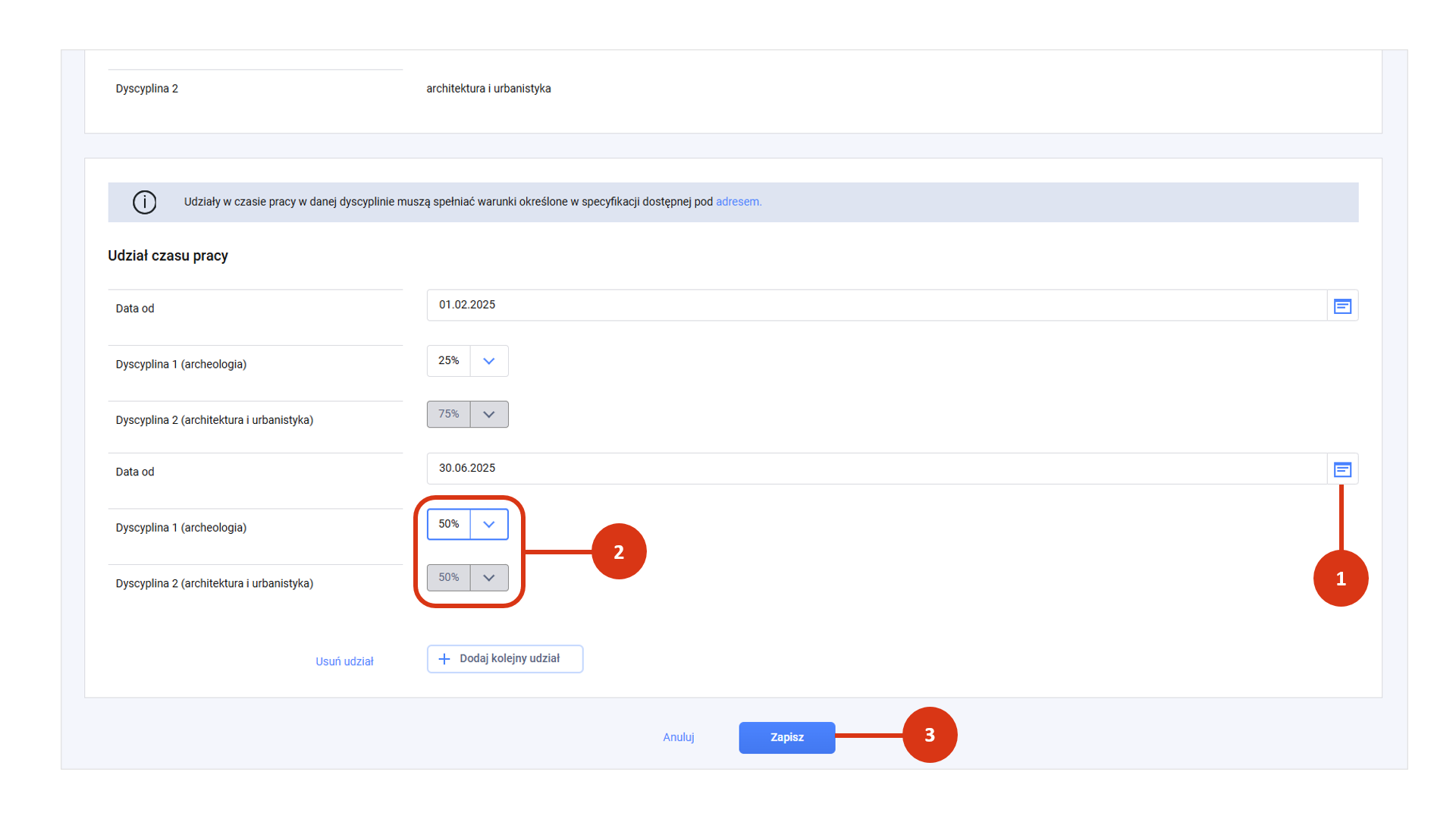
Aby zarejestrować zmianę udziału czasu pracy, wejdź w oświadczenie o dyscyplinach pracownika i użyj ikony ołówka [1]. Następnie kliknij w przycisk „+ Dodaj kolejny udział” [2].

Wprowadź:

  • Datę zmiany udziału czasu pracy [1]
  • Zmienione udziały [2].

Na koniec kliknij w przycisk „Zapisz” [3].

Usunięcie kolejnego udziału czasu pracy

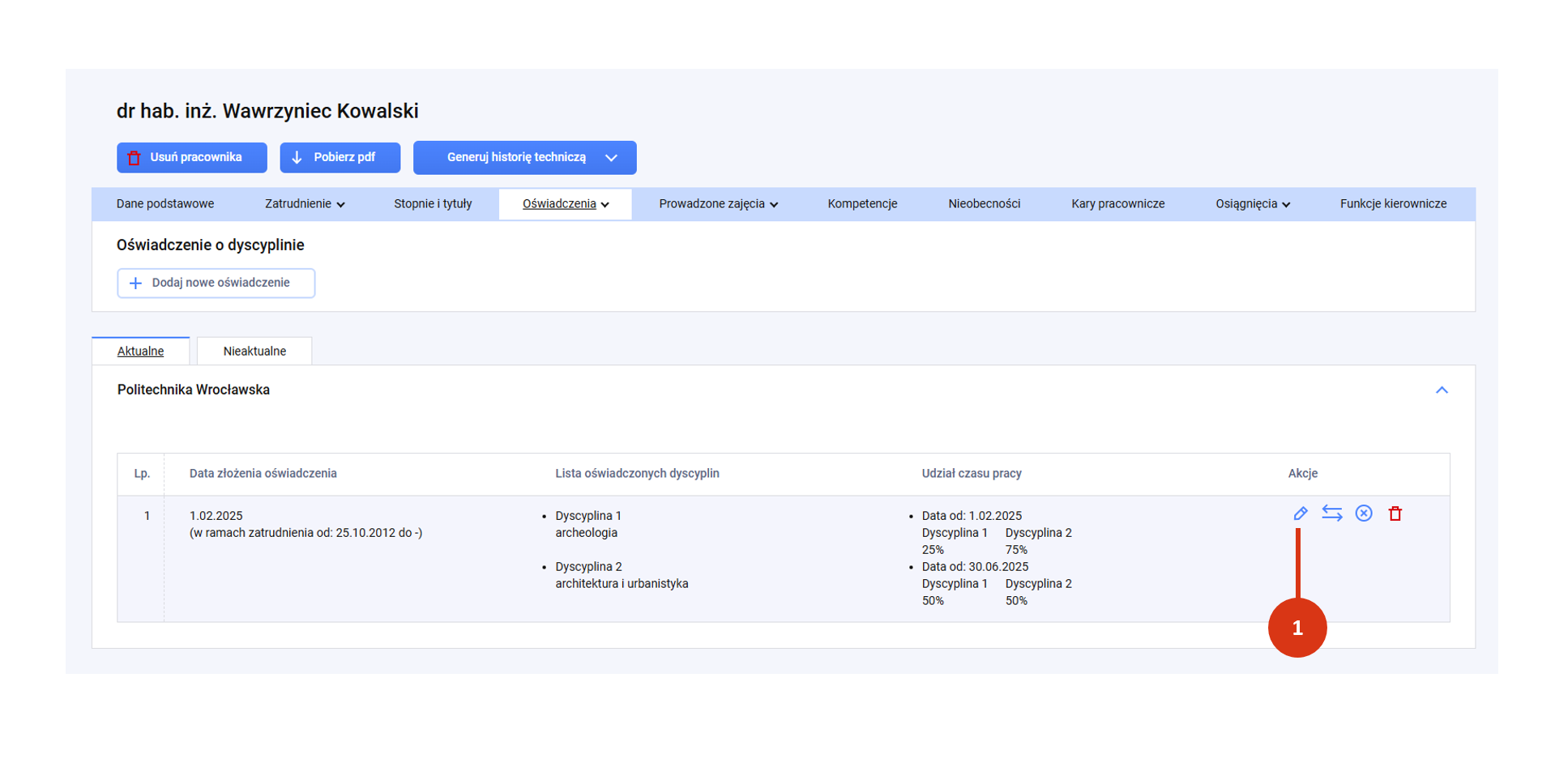
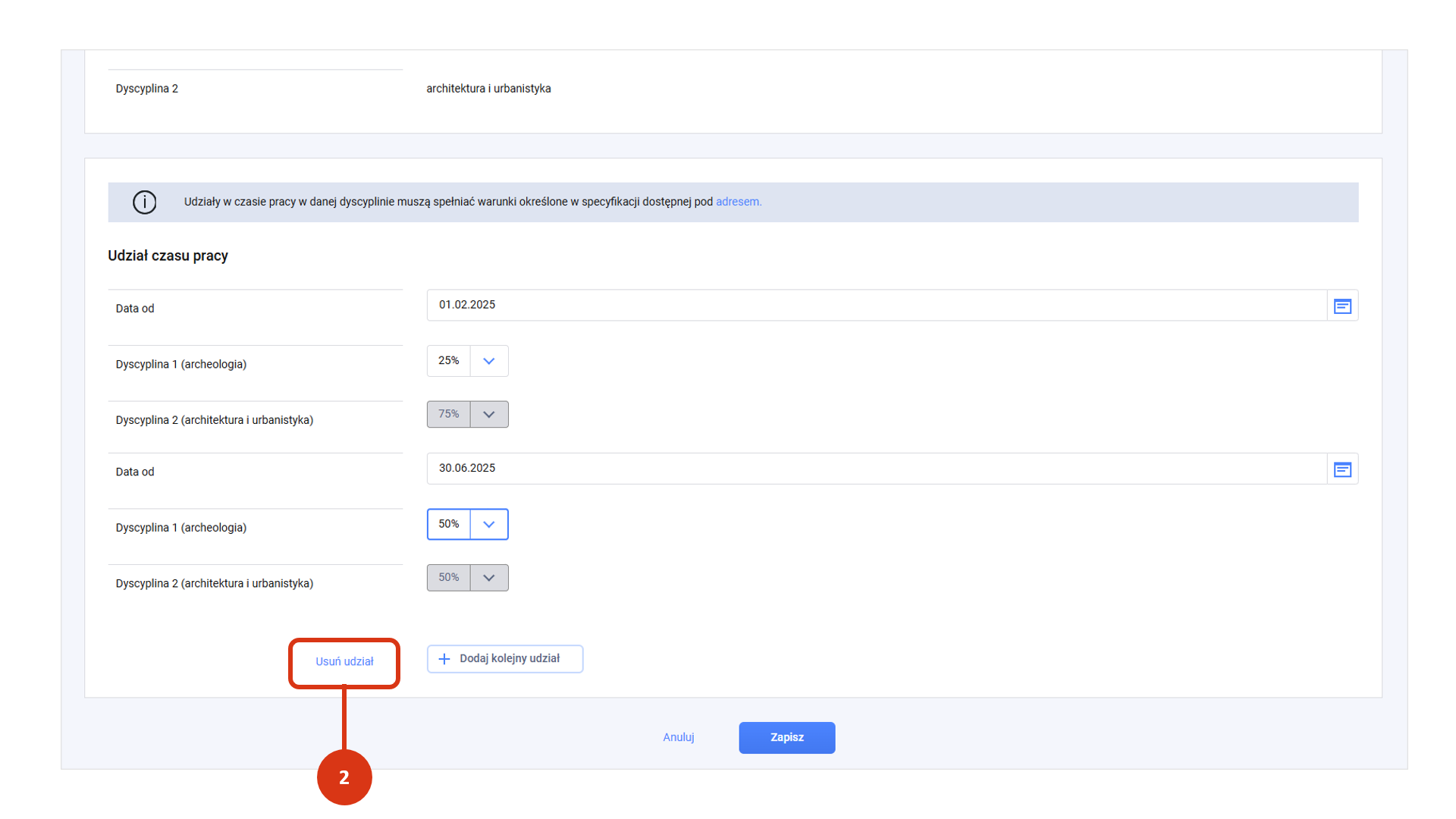
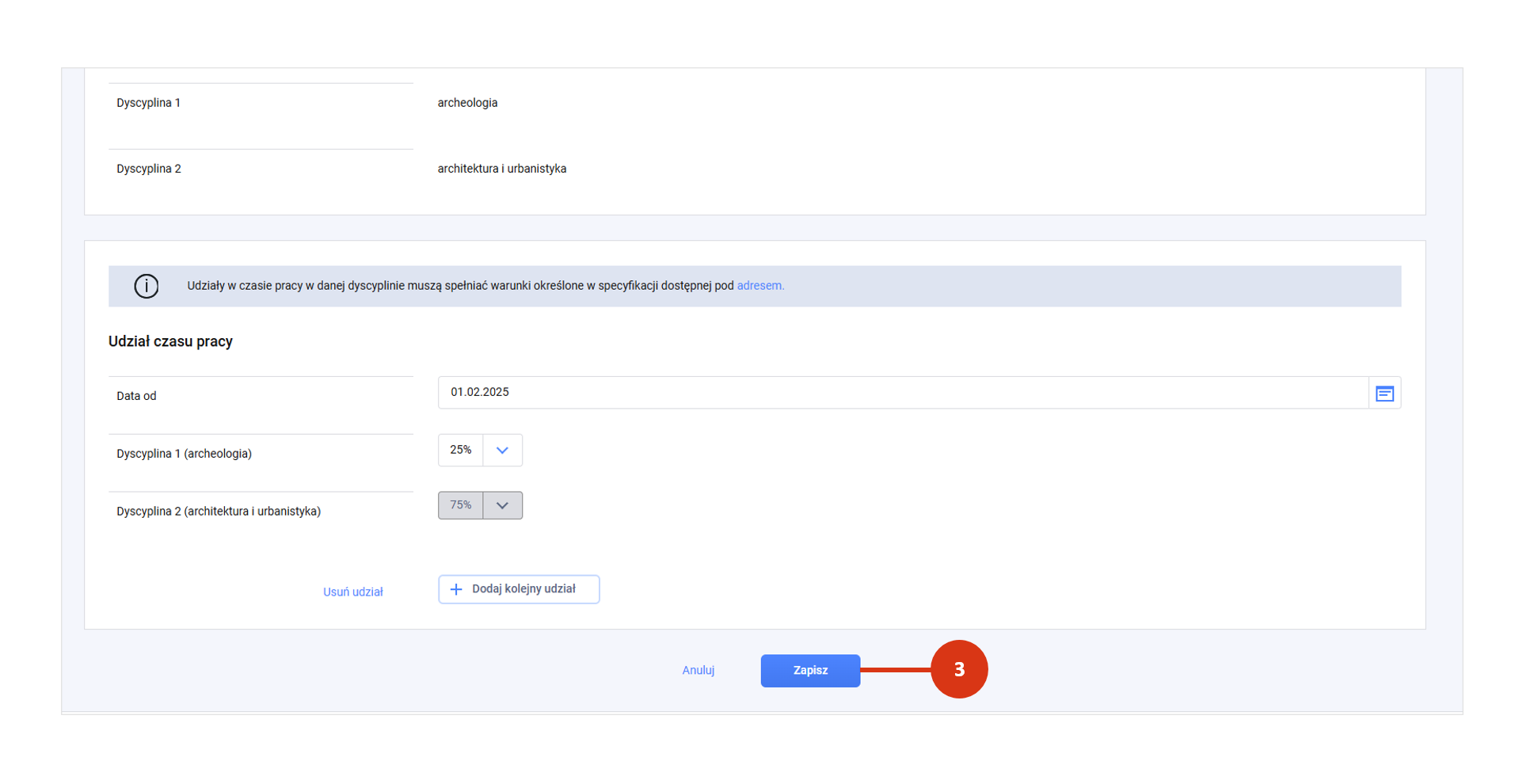
Wprowadzony omyłkowo kolejny udział możesz usunąć, o ile mieścisz się w oknie edycyjnym. Aby usunąć wprowadzony kolejny udział użyj ikony ołówka [1]. Kliknij w „Usuń udział” [2] i zapisz zmiany [3].